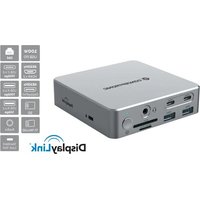
DONN25G - Stacja dokująca CONCEPTRONIC - Bezpłatna instrukcja obsługi
Znajdź bezpłatnie instrukcję urządzenia DONN25G CONCEPTRONIC w formacie PDF.


| Typ produktu | Uniwersalna stacja dokująca |
| Marka | Conceptronic |
| Model | DONN25G |
| Interfejs hosta | USB-C z obsługą Power Delivery do 100W i trybu DisplayPort Alt Mode |
| Porty USB-A | 2x USB 3.2 Gen 2 (10 Gb/s) + 2x USB 3.2 Gen 1 (5 Gb/s) |
| Porty USB-C | 2x USB 3.2 Gen 2 (10 Gb/s) |
| Wyjścia wideo | 2x HDMI + 1x DisplayPort, maksymalna rozdzielczość 4K przy 60 Hz |
| Łączność sieciowa | RJ45 Gigabit Ethernet (10/100/1000 Mb/s) |
| Czytnik kart | SD 3.0 i MicroSD/TF 3.0 (jednoczesny odczyt/zapis) |
| Audio | Złącze combo audio (słuchawki + mikrofon) |
| Zasilanie | Zasilacz sieciowy 20V DC w zestawie |
| Moc ładowania | USB-C Power Delivery do 100W dla hosta |
| Przycisk zasilania | Tak, z diodą LED (czerwona w trybie czuwania, zielona podczas pracy) |
| Bezpieczeństwo | Standardowe gniazdo blokady Kensington |
| Obsługiwane systemy operacyjne | Windows 7/8/10/11, macOS, ChromeOS, Ubuntu, Android |
| Wymagane sterowniki | DisplayLink (pobierz ze strony Conceptronic) |
| Konserwacja i czyszczenie | Odłącz przed czyszczeniem; wytrzyj suchą, niestrzępiącą się szmatką |
| Części zamienne i naprawialność | Brak części wymienialnych przez użytkownika; naprawa przez autoryzowanego serwisanta |
| Wymiary (szacunkowe) | 220 x 80 x 30 mm |
| Waga (szacunkowa) | 300 g |
| Zawartość opakowania | Stacja dokująca, zasilacz sieciowy, kabel USB-C, szybki przewodnik instalacji |
| Certyfikaty | Oznaczenie CE |
Często zadawane pytania - DONN25G CONCEPTRONIC
Pytania użytkowników dotyczące DONN25G CONCEPTRONIC
0 pytanie dotyczące tego urządzenia. Odpowiedz na te, które znasz, lub zadaj własne.
Zadaj nowe pytanie dotyczące tego urządzenia
Pobierz instrukcję dla swojego Stacja dokująca w formacie PDF za darmo! Znajdź swoją instrukcję DONN25G - CONCEPTRONIC i weź swoje urządzenie elektroniczne z powrotem w ręce. Na tej stronie opublikowane są wszystkie dokumenty niezbędne do korzystania z urządzenia. DONN25G marki CONCEPTRONIC.
INSTRUKCJA OBSŁUGI DONN25G CONCEPTRONIC
Szybka Instrukcja Instalacji
Instrukcje bezpieczeństwa i Ostrzeżenia
Prosimy o dokładne zapoznanie się z instrukcją obsługi i szczególnie uwagę na informacje dotyczące bezpieczeństwa. Jeśli nie będziesz przestrzegać instrukcji bezpieczeństwa oraz informacji o prawidłowym obchodzeniu się z produktem w niniejszej instrukcji, nie ponosimy odpowiedzialności za ewentualne powstałe obrażenia ciała lub uszkodzenia mienia. Takie przypadki skutkują unieważnieniem gwarancji.
■ Urządzenie należy trzymać z dala od wody, wilgoci, miejsc zagrożonych pożarem lub miejsc gorących.
■ Urządzenie, wszystkie jego części oraz akcesoria należy przechowywać w miejscu niedostępnym dla małych dzieci.
■ Nie pozostawiaj opakowania w sposób niedbale rozrzuconego. Może to stać się niebezpiecznym materiałem do zabawy dla dzieci.
■ Nie należy używać urządzenia, jeżeli na obudowie, wtyczce lub kablu są widoczne ślady uszkodzenia.
■ Należy unikać upuszczania, rzucania lub przygniatania urządzenia.
■ Sprawdź, czy gniazdko elektryczne zapewnia rodzaj zasilania podany na zasilaczu (w zakresie napięcia [V] i częstotliwości [Hz]).
■ Używaj zasilacza tylko w gnieździe jak najbliżej urządzenia, łatwo dostępnym i łatwo odłączalnym.
■ Nie wkładaj zasilacza do gniazdka ukrytego za meblem.
■ Nie przykrywaj podłączonego do gniazdka zasilacza.
■ Produkt można ładować tylko w suchych, zamkniętych pomieszczeniach.
■ W przypadku wątpliwości lub awarii zasilacza należy przerwać korzystanie i skontaktować się z naszym wsparciem technicznym lub autoryzowanym centrum serwisowym.
■ Natychmiast przerwij korzystanie, jeśli zasilacz ma widoczne uszkodzenia, wydziela nietypowe zapachy lub staje się nadmiernie gorący.
■ Przed czyszczeniem odłącz produkt od sieci.
■ Wyczyść produkt suchą, pozbawioną włókien ściereczką.

Utylizacja zużytych urządzeń elektrycznych: W celu usunięcia, produkt należy przekazać do punktu recyklingu. Nie wolno usuwać razem z odpadami domowymi. Nieprawidłowe przechowywanie/usuwanie, może mieć szkodliwy wpływ na środowisko i/lub może spowodować obrażenia.

Oznaczenie CE: Firma Conceptronic deklaruje, że ten produkt jest zgodny z dyrektywami wymienionymi w części 'Deklaracja zgodności'.
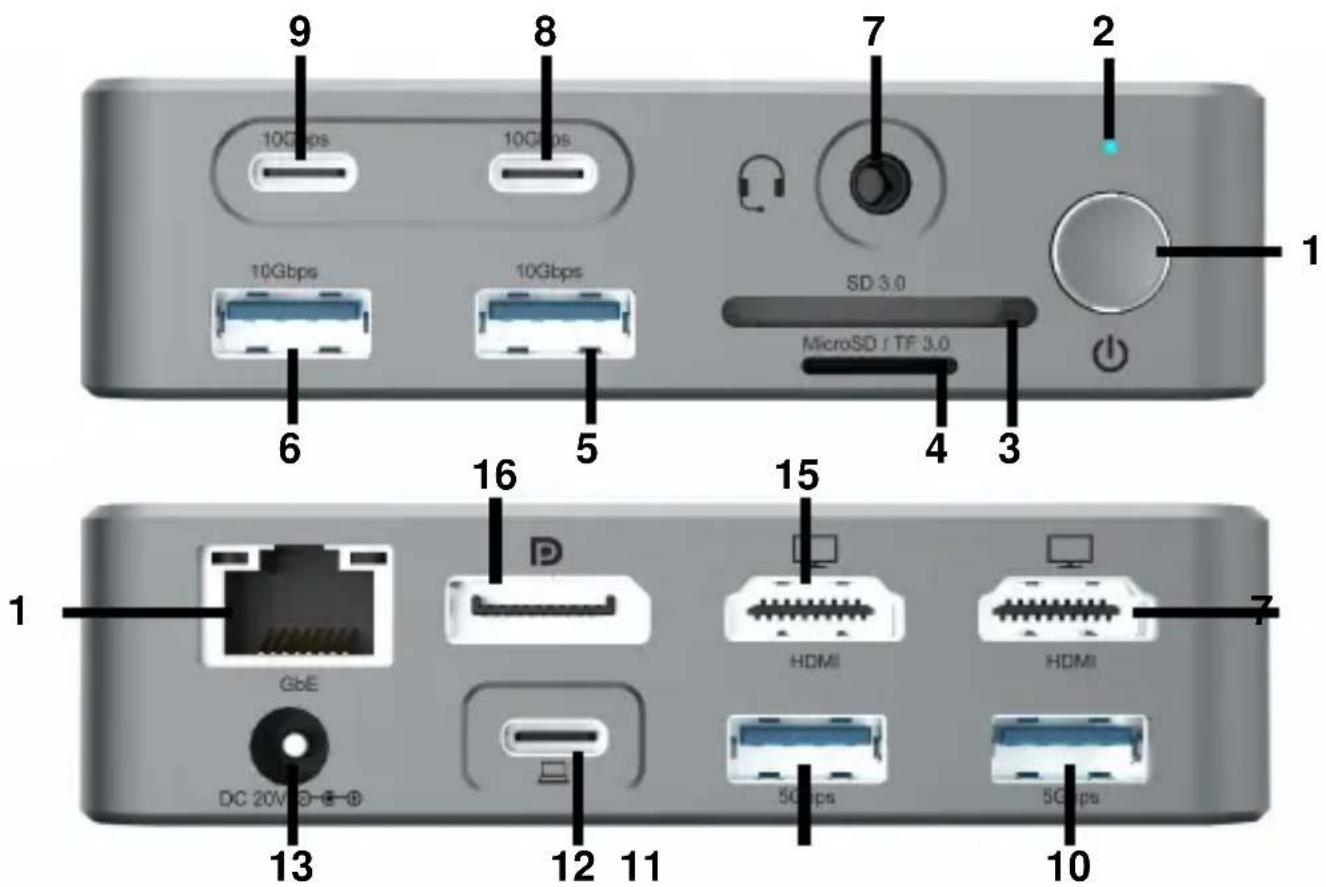
Przegląd produktu
| Numer | Komponent | Opis |
| 1 | Przycisk zasilania | Włączanie lub wyłączanie stacji dokującej. |
| 2 | LED zasilania | Tryb gotowości - Czerwone światło; Tryb pracy - Zielone światło. |
| 3, 4 | Slot karty SD/TF 3.0 | Obsługuje jednoczesne czytanie i zapisywanie dwóch kart. |
| 5, 6 | Port USB-A | USB 3.2 Gen 2 (10Gbps). |
| 7 | Wejście/wyjście audio | Podłącz do dźwięku i mikrofonu. |
| 8, 9 | Port USB-C | USB 3.2 Gen 2 (10Gbps). |
| 10, 11 | Port USB-A | USB 3.2 Gen 1 (5Gbps). |
| 12 | Host USB-C | Podłącz go do laptopa za pomocą dołączonego kabla USB-C. Obsługuje dostawę zasilania USB (PD) do 100W. |
| 13 | DC-in | Podłącz do dołączonego zasilacza. |
| 14, 15 | HDMI | Rozdzielczość do 4K 60 Hz. |
| 16 | DisplayPort | Rozdzielczość do 4K 60 Hz. |
| 17 | Port RJ45 | Port Ethernet Gigabit o prędkościach do 1000 Mbps. |
| Standardowe gniazdo blokady (Na bocznym panelu) | Użyj zamka do laptopa, aby zabezpieczyć stację dokującą. |
Wymagania systemowe
■ Windows 7/8/10/11
■ macOS, ChromeOS, Ubuntu, Android
■ Port USB-C obsługuje tryb alternatywny DisplayPort (DP Alt Mode)
Instalacja sterownika
Przed użyciem stacji dokującej upewnij się, że pobrałeś i zainstalowałeś najnowsze sterowniki DisplayLink dla swojego komputera, aby włączyć technologię DisplayLink. Możesz pobrać sterowniki z poniższego linku lub odwiedzić stronę internetową firmy Conceptronic.
Dla systemu macOS możesz zostać poproszony o zezwolenie na instalację w ustawieniach Bezpieczeństwo i Prywatność.
Instalacji & Stosowanie
■ Podłącz dołączacz do zasilacza do wejścia DC na stacji dokującej i do wolnego gniazdka elektrycznego w ścianie.
■ Podłącz dołączony kabel USB-C do laptopa i portu USB-C host na stacji dokującej.
■ Podłącz swoje urządzenia peryferyjne do stacji dokującej.
■ Naciśnij przycisk zasilania, aby włączyć stację dokującą.
Precisa de ajuda? Potrzebujesz pomocy?

support@concepttronic.net

www.conceptronic.net
Marka : CONCEPTRONIC
Model : DONN25G
Kategoria : Stacja dokująca