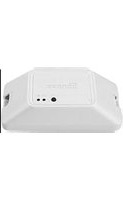
BASICZBR3 - Casa inteligente Sonoff - Manual de utilização gratuito
Encontre gratuitamente o manual do aparelho BASICZBR3 Sonoff em formato PDF.


| Tipo de produto | Interruptor inteligente ZigBee |
| Marca | Sonoff |
| Modelo | BASICZBR3 |
| Categoria | Casa inteligente |
| Dimensões | 91 × 43 × 25 mm |
| Peso | Menos de 1 kg |
| Alimentação | 100-240 V AC, 50/60 Hz, 10 A máx |
| Conectividade | ZigBee 3.0 (IEEE 802.15.4) |
| Aplicativo móvel | eWeLink (Android e iOS) |
| Funções principais | Ligar/desligar remotamente, programação, contagem regressiva, controle de voz, cenas inteligentes, cronometragem (necessita de um hub ZigBee) |
| Compatibilidade com gateway | Gateway SONOFF ZigBee, SmartThings, Amazon Alexa |
| Material | PC V0 |
| Temperatura de operação | -10 °C a 40 °C |
| Instalação | Montagem na parede, altura inferior a 2 m |
| Segurança | Instalação por um profissional qualificado recomendada. Não tocar no interruptor com tensão. |
| Manutenção | Limpar com um pano macio e seco. Não usar produtos químicos. |
| Capacidade de reparo | Reparo por um profissional. Nenhuma peça de reposição fornecida. |
| Conteúdo da embalagem | BASICZBR3, manual de instruções |
Perguntas frequentes - BASICZBR3 Sonoff
Perguntas dos utilizadores sobre BASICZBR3 Sonoff
0 pergunta sobre este aparelho. Responda às que conhece ou faça a sua.
Faça uma nova pergunta sobre este aparelho
Baixe as instruções para o seu Casa inteligente em formato PDF gratuitamente! Encontre o seu manual BASICZBR3 - Sonoff e retome o controlo do seu dispositivo eletrónico. Nesta página estão publicados todos os documentos necessários para a utilização do seu dispositivo. BASICZBR3 da marca Sonoff.
MANUAL DE UTILIZADOR BASICZBR3 Sonoff
Instrução de Operação
1. Desligar
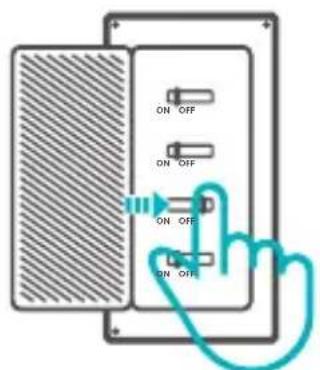
Para evitar choques elétricos, por favor consulte o seu distribuidor ou um profissional qualificado para auxiliar na instalação e reparo. Por favor não toque no painel durante o uso.
2. Instruções de instalação
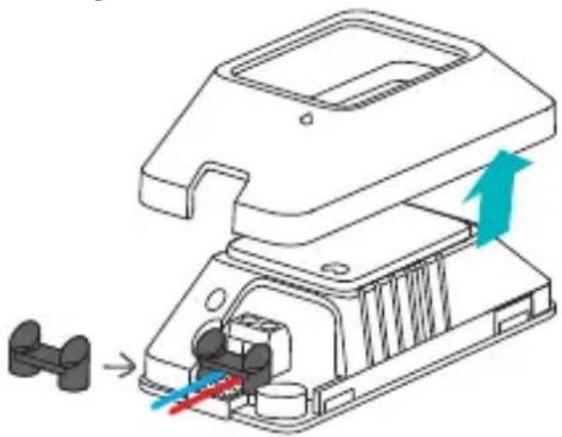
Remova a tampa, então instale os fios antes de fixar o prendedor.
Para certificar-se de que a instalação está completa, por favor alinhe o “” com o “” ao colocar a tampa novamente.
Instrução para instalação de lâmpada de teto:
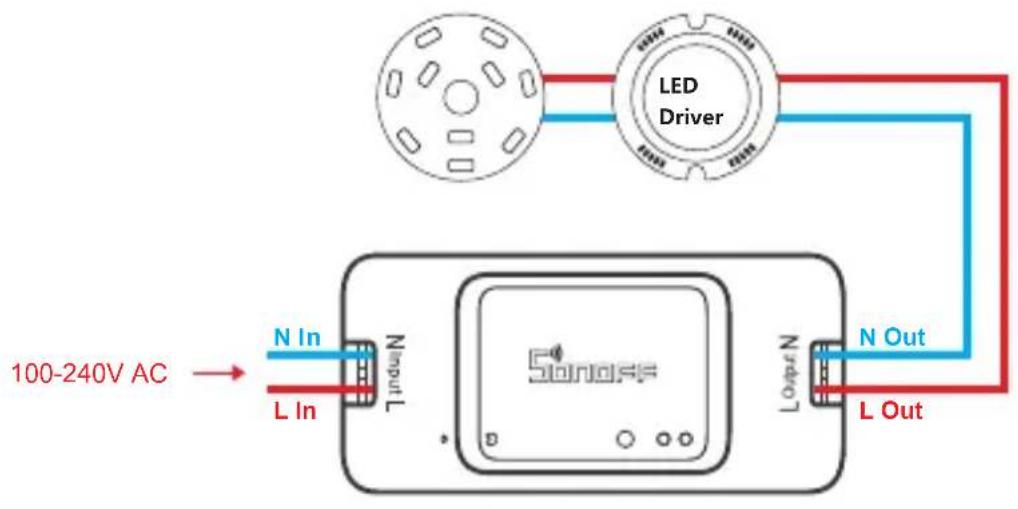
Instruções para instrução de fiação de fio único (fase):
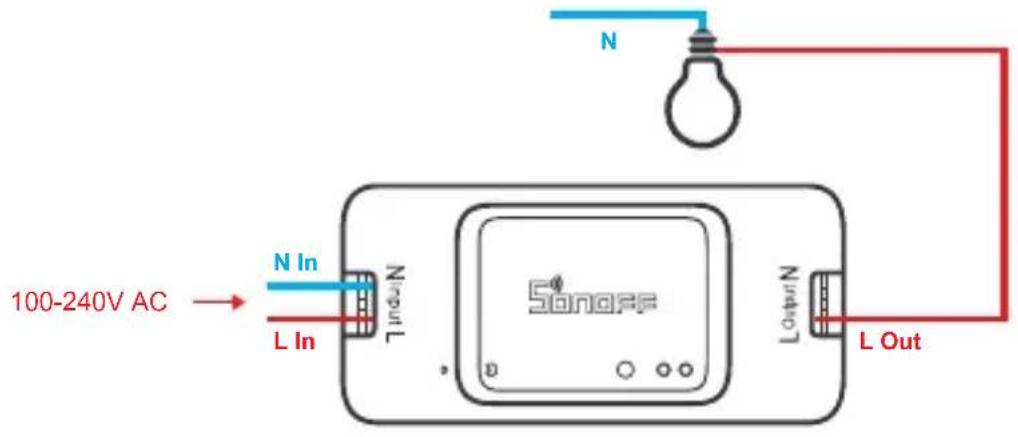
Cerifique-se de que os cabos neutro e fase estejam conectados corretamente.
3. Baixe o APP

Android™ & iOS
4. Ligue
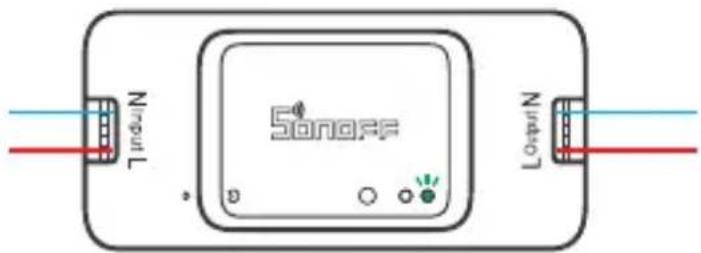
O dispositivo sairá em modo de pareamento se não houver alguma atividade durante um longo tempo. Se entrar novamente, por favor pressione o botão manual por 5 segundos até o indicador LED ZigBee piscar e solte.
Acesse o aplicativo eWeLink, selecione o Bridge que você deseja conectar e toque em "Adicionar" para adici onar um sub-dispositivo, e s eja paciente até que o emparelhamento seja concluído.
Se a adição falhar, mova o sub-dispositivo para mais perto do Bridge e tente novamente.
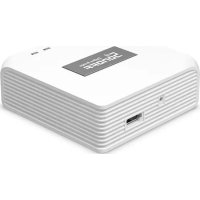
O SONOFF ZigBee Bridge suporta a conexão de vários sub-dispositivos ao mesmo tempo.
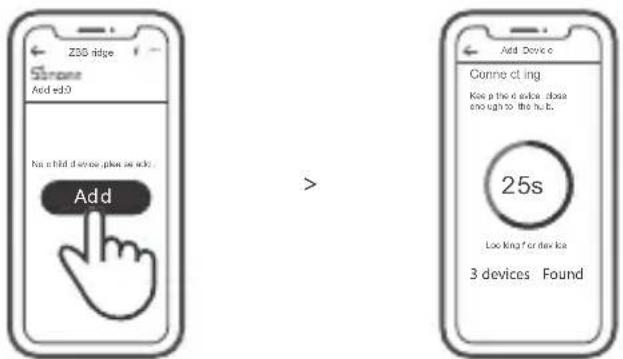
Ligue uma Bridge, defina o sub-dispositivo para o modo de comparação. Em seguida, acesse a página Bridge no eWeLink APP para tocar em "Adicionar" e seja paciente até que o comparador seja concluído.
Mais plataformas e gateways de aplicativos são recomendados.

SmartThings

Amazon Alexa
Este dispositivo suporta os seguintes entregas, além do SONOFF ZigBee Bridge:
| Echo Studio |
| Echo Plus (Modelo : ZE39KL) |
| 2nd Gen Echo Show (Modelo : DW84JL) |
| 2nd Gen Echo Plus (Modelo : L9D29R) |
| Samsung SmartThings hub |
Instruções para adição de entradas:
- Consulte o manual do usuário para fazer o download do APP correspondente e emparelhamento com a internet.
- Defina o dispositivo para o modo de emparelhamento.
- Adicione o dispositivo de acordo com a instrução do APP. Você deve selecionar eWeLink ou SONOFF ao adicionar.
Se a adição falhar, mova o sub-dispositivo para mais perto do Bridge e tente novamente.
Parâmetros do produto
| Modelo | BASICZBR3 |
| Entrada | 100-240V AC 50/60Hz 10A Max |
| Saída | 100-240V AC 50/60Hz 10A Max |
| ZigBee | IEEE 802.15.4 |
| Sistema de operação | Android & iOS |
| Temperatura de trabalho | -10°C~40°C |
| Material | PC V0 |
| Dimensão | 91x43x25mm |
Introdução ao produto
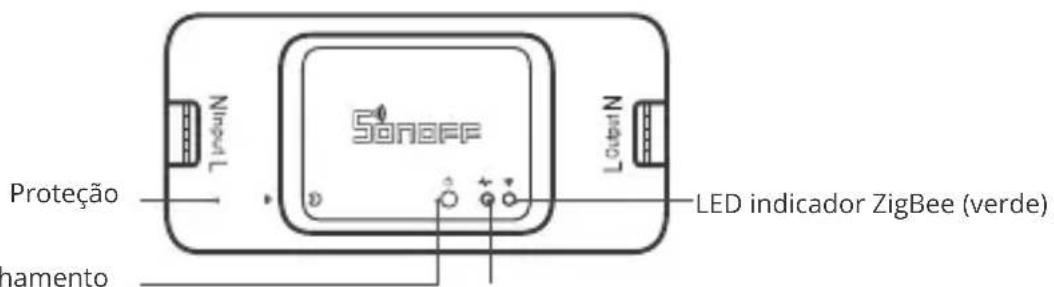
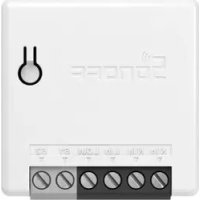
Botão de emparelhamento ____ | comutação manual Indicador LED Liga/Desliga (vermelho)
O peso do dispositivo é inferior a 1 kg. Recomenda-se uma altura de instalação inferior a 2 m.
Funções
Os dispositivos SONOFF ZigBee inteligentes baseados no protocolo de comunicação sem fio ZigBee permitem ligar / desligar remotamente, agendar ligar / desligar dispositivos conectados e definir cenas inteligentes, etc.

Controle pelo aplicativo

Programador de tempo

As funções acima são determinadas pela porta de entrada do ZigBee.
Mudar rede
Se você precisar alterar a rede, pressione e segure o botão de emparelhamento por 5s até que o indicador LED ZigBee piscar e solte. então o dispositivo entra no modo de emparelhamento rápido e você pode emparelhar novamente.

Redefinição de fábrica
Excluir o dispositivo no aplicativo eWeLink indica que você o restaurou para a configuração defábrica.
FCC Warning
- Instrução de Operação
- Desligar
- Instruções de instalação
- Baixe o APP
- Ligue
- O SONOFF ZigBee Bridge suporta a conexão de vários sub-dispositivos ao mesmo tempo.
- Mais plataformas e gateways de aplicativos são recomendados.
- Instruções para adição de entradas:
- Parâmetros do produto
- Introdução ao produto
- Funções
- Mudar rede
- Redefinição de fábrica
- FCC Warning
Marca : Sonoff
Modelo : BASICZBR3
Categoria : Casa inteligente