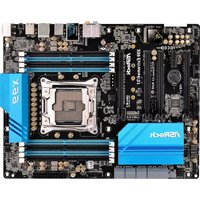
MANUAL DE UTILIZADOR X99 Extreme4/3.1 ASROCK
Obrigado por adquirir a placa mãe ASRock X99 Extreme4/3.1, uma confiável placa mãe ASRock produzida sob rigoroso controle de qualidade consistente. Esta placa principal oferece um excelente desempenho com um design robusto em conformidade com o compromisso da ASRock em fabricar produtos de qualidade e resistentes.

Como as especificações da placa-mãe e do software do BIOS podem ser atualizadas, o conteúdo desta documentação estará sujeito a alterações sem aviso prévio. Caso ocorram modificações a esta documentação, a versão atualizada estará disponível no site da ASRock sem aviso prévio. Se precisar de assistência técnica relacionada a esta placa principal, visite o nosso site para obter informações específicas sobre o modelo que estiver utilizando. Você também poderá encontrar a lista de placas VGA e CPU mais recentes suportadas no site da ASRock. Site da ASRock http://www.asrock.com.
1.1 Conteúdo da embalagem
1.2 Especificações
Plata-
forma
CPU
^TM i7 e Xeon ^® 18-
Core para o Soquete LGA 2011-3
Chipset
X99
Memória
2400(OC)/2133, não ECC, sem memória intermediária
* Por favor, consulte a Lista de Suporte de Memória no site da ASRock para obter mais informação. (http://www.asrock.com/)
com processadores Intel ^® Xeon ^® série E5, no Soquete LGA 2011-3
CUIDADO)
Slot de
expansão
* Caso você instale a CPU com 28 faixas, PCIE1/PCIE3/PCIE5 será executado a x16/x8/x4.
* Se M.2 módulo PCI Express for instalado, PCIE5 será desativado
^TM , 3-Way CrossFireX ^TM e
CrossFireX ^TM
^TM , 3-Way SLI ^TM e SLI ^TM da NVIDIA ^ *Se você instalar CPU com 28 vias, o 3-Way SLI ^TM não é suportado.
Áudio
áudio Realtek ALC1150)
Picos ASRock)
- Capacitor de Áudio Série Ouro Fino Nichicon
- 115dB SNR DAC com amplificador diferencial
- Amplificador de Fone de Ouvido TI°NE5532 Premium (suporta fones de ouvido de até 600 Ohms)
- Tecnologia de drive direto
- Cobertura de blindagem EMI
- Blindagem de isolamento PCB
LAN
Contra Picos ASRock)
E/S do
painel pos-
terior
Entrada de linha / Alto-falante frontal / Microfone
USB 3.1
ASRock / (Proteção contra Picos Total ASRock))
A+C
(Proteção contra Picos Total ASRock))
Armazena- mento
RAID (RAID 0, RAID 1, RAID 5, RAID 10, Tecnologia de Armazenamento Rápido Intel ^® 13), NCQ, AHCI e Conexão a Quente e Tecnologia Protetora de HDD ASRock
(O conector S_SATA3_3 é compartilhada com a porta eSATA)
(O conector S_SATA3_2 é compartilhada com a porta Ultra M.2 Socket)
* RAID é compatível apenas com as portas SATA3_0 \~ SATA3_5.
SATA3_4 e SATA3_5)
(Controle de Velocidade da Ventoinha Inteligente)
alta densidade)
Proteção ESD (Proteção Total Contra Picos ASRock))
Proteção ESD (Proteção Total Contra Picos ASRock))
Funções
da BIOS
terface multilíngue (1 x BIOS principal e 1 x BIOS de reserva)
VPPM
Monitor de
hardware
dade da ventoinha do gabinete pela temperatura da CPU)
Entrada da CPU, Tensões internas da CPU
so
tação preparada para ErP/EuP)
* Para obter informações detalhadas sobre o produto, por favor, visite o nosso site: http://www.asrock.com

Por favor, observe que existe um certo risco envolvendo overclocking, incluindo o ajuste das definições na BIOS, a aplicação de tecnologia Untied Overclocking ou a utilização de ferramentas de overclocking de terceiros. O overclocking poderá afetar a estabilidade do sistema ou mesmo causar danos nos componentes e dispositivos do seu sistema. Ele deve ser realizado por sua conta e risco. Não nos responsabilizamos por possíveis danos causados pelo overclocking.

Devido às limitações, o tamanho real da memória pode ser menor que 4GB para a reserva de uso do sistema nos sistemas operacionais Windows ^ 32-bits. Os sistemas operacionais Windows ^ 64-bits não possuem estas limitações. Pode utilizar o ASRock XFast RAM para utilizar a memória que o Windows ^ não utiliza.
1.3 Configuração dos jumpers
A imagem abaixo mostra como os jumpers são configurados. Quando a tampa do jumper é colocada nos pinos, o jumper é "Curto". Se não for colocada uma tampa de jumper nos pinos, o jumper é "Aberto". A imagem mostra um jumper de 3 pinos cujos pino1 e pino2 estão "Curtos" quando a tampa do jumper é colocada nestes 2 pinos.
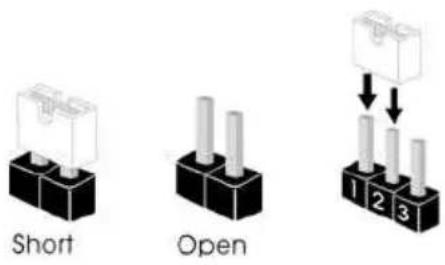
CLRCMOS1 permite que você apague os dados no CMOS. Para apagar e reinicializar os parâmetros do sistema nos valores predefinidos, desligue o computador e desplugue a tomada da alimentação. Depois de aguardar 15 segundos, utilize a tampa do jumper para ligar o pino2 e o pino3 no CLRCMOS1 durante 5 segundos. No entanto, não apague o CMOS logo após ter realizado a atualização da BIOS. Se você precisar apagar o CMOS logo após ter terminado uma atualização da BIOS, deverá primeiro iniciar o sistema e voltar a encerrá-lo antes de apagar o CMOS. Por favor, observe que a senha, data, hora e perfil padrão do usuário serão apagados só se a bateria CMOS for removida.

O Interruptor para limpar o CMOS tem a mesma função do Jumper para limpar o CMOS.
Jumper de seleção da BIOS
(BIOS_SEL1)
(ver p.1, N.° 25)
1_2

Padrão
(BIOS principal)
2 3

Fazer o back-
up de BIOS
Esta placa-mãe possui duas BIOS integradas, uma BIOS principal (BIOS_A) e uma BIOS de reserva (BIOS_B), que aumenta a proteção, segurança e estabilidade do seu sistema. Em condições normais, o sistema funciona na BIOS principal. No entanto, se a BIOS principal ficar corrompida ou danificada, utilize uma tampa de jumper para colocar o pino2 e pino3 em "curto" e a BIOS de reserva irá assumir as funções no próximo reinício do sistema. Em seguida, utilize "Secure Backup UEFI" no utilitário de configuração do BIOS para copiar o arquivo de BIOS para o BIOS principal para garantir o funcionamento normal do sistema. Por razões de segurança do sistema, os usuários não podem atualizar manualmente a BIOS de backup. Os usuários podem consultar os LED da BIOS (BIOS_A_LED ou BIOS_B_LED) para identificar qual a BIOS está ativada nesse momento.
1.4 Suportes e conectores onboard

Os conectores e suportes onboard NÃO são jumpers. NÃO coloque tampas de jumpers sobre estes terminais e conectores Colocar tampas de jumpers sobre os terminais e conectores irá causar danos permanentes à placa-mãe.
Ligue o botão de alimentação, o botão de reinicialização e o indicador do estado do sistema no chassi deste suporte, de acordo com a descrição abaixo. Observe os pinos positivos e negativos antes de conectar os cabos.

PWRBTN (Botão de alimentação):
Conecte o botão de alimentação no painel frontal do chassi. Você pode configurar a forma para desligar o seu sistema através do botão de alimentação.
RESET (Botão de reinicialização):
Conecte o botão de reinicialização no painel frontal do chassi. Pressione o botão de reinicialização para reiniciar o computador, se ele congela e falha ao realizar um reinício normal.
PLED (LED de alimentação do sistema):
Conecte o indicador do estado da alimentação no painel frontal do chassi. O LED ficará aceso quando o sistema estiver em funcionamento. O LED ficará piscando quando o sistema estiver nos estados de suspensão S1/S3. O LED ficará desligado quando o sistema estiver no estado de suspensão S4 ou desligado (S5).
HDLED (LED de atividade do disco rígido):
Conecte o LED de atividade do disco rígido no painel frontal do chassi. O LED ficará aceso quando o disco rígido estiver lendo ou registrando dados.
O design do painel frontal poderá variar dependendo do chassi. Um módulo de painel frontal consiste principalmente em um botão de alimentação, um botão de reinicialização, um LED de alimentação, um LED de atividade do disco rígido, um alto-falante, etc. Ao conectar seu módulo de painel frontal do chassi a este conector, certifique-se de que os fios e os pinos correspondem de forma correta.
Suporte LED de alimentação (PLED1 de 3 pinos) (ver p.1, N.º 19)
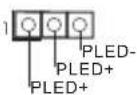
Por favor, conecte o LED de alimentação do chassi neste suporte para indicar o estado de alimentação do sistema.
Conectores série ATA3
(S_SATA3_0_1:
ver p.l, N.° 11)
(S_SATA3_2_3:
(ver pág.1 No. 12)
(SATA3_0_3:
ver p.1, N.° 13)
(SATA3_1_4:
(ver pág.1 No. 14)
(SATA3_2_5:
(ver pág.1 No. 15)
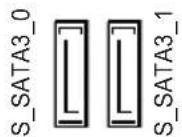
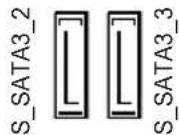
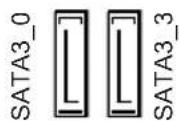
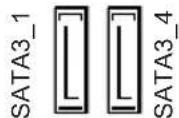
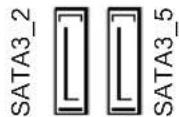
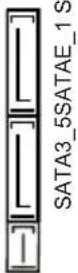
Estes dez conectores SATA3 suportam cabos de dados SATA para dispositivos de armazenamento interno com uma taxa de transferência de dados de até 6,0 Gb/s. Se a porta eSATA no painel posterior de E/S estiver ligada, a S_SATA3_3 interna não irá funcionar. Se o soquete Ultra M.2 foi ocupado, o S_SATA3_2 não irá funcionar.
* RAID é compatível apenas com as portas SATA3_0 \~ SATA3_5.
Conector Serial ATA
Express
(SATAE_1)
(ver p.1, N.° 16)
Por favor, conecte dispositivos de armazenamento PCIe ou SATA a este conector. O conector SATA Express é compartilhado com o Soquete SATA3_4 e SATA3_5.
*A interface SATA Express é uma combinação de SATAE_1, SATA3_4 e SATA3_5.
Suportes USB 2.0
(USB4_5 de 9 pinos)
(ver p.1, N.° 23)
(USB6_7 de 9 pinos)
(ver p.1, N.° 24)
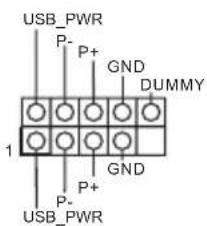
Além das quatro portas USB 2.0 no painel de E/S, existem dois suportes nesta placa principal. Cada suporte USB 2.0 pode suportar duas portas.
Além das quatro portas USB 3.0 no painel de E/S, existe um suporte nesta placa principal. Cada suporte USB 3.0 pode suportar duas portas.
Este suporte destina-se à conexão dos dispositivos de áudio no painel de áudio frontal.

- O Áudio de alta definição suporta Sensor de Adaptador, mas o fio do painel no chassi deverá suportar HDA para funcionar corretamente. Por favor, siga as instruções no nosso manual e no manual do chassi para instalar o seu sistema.
- Se utilizar um painel de áudio AC'97, instale-o no terminal de áudio do painel frontal de acordo com os passos abaixo:
A. Ligue Mic_IN (MIC) a MIC2_L.
B. Conecte o Audio_R (RIN) a OUT2_R e Audio_L (LIN) a OUT2_L.
C. Conecte a ligação Terra (GND) à Terra (GND).
D. MIC_RET e OUT_RET destinam-se apenas ao painel de áudio HD. Você não precisa ligálos ao painel de áudio AC'97.
E. Para ativar o microfone frontal, vá à guia "Microfone Frontal" no painel de controle Realtek e ajuste o "Volume de gravação".
Suporte do alto-falante do chassi
(SPEAKER1 de 4 pinos)
(ver p.1, N.° 20)
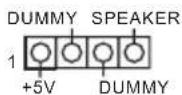
Por favor, conecte o alto-falante do chassi a este suporte.
Conectores do ventilador do chassi e alimentação (CHA_FAN1 de 4 pinos) (ver p.1, N.º 18)
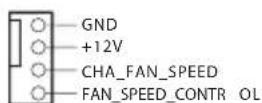
Por favor, conecte os cabos do ventilador aos conectores do ventilador e corresponda o fio preto no pino terra. Velocidade do ventilador CHA_
FAN pode ser controlado através UEFI ou A-Tuning.
Esta placa mãe inclui um conector de ventilador da CPU (Ventilador silencioso) de 4 pinos. Se você pretende conectar um ventilador da CPU de 3 pinos, por favor, conecte-o ao Pino 1-3.
Conector de alimentação
ATX
(ATXPWR1 de 24 pinos)
(ver p.1, N.º 8)
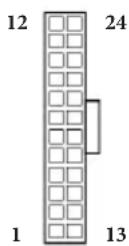
Esta placa-mãe inclui um conector de alimentação ATX de 24 pinos. Para utilizar uma fonte de alimentação ATX de 20 pinos, introduza-a no Pino 1 e Pino 13.
Conector de alimentação
de 12V ATX
(ATX12V1 de 8 pinos)
(ver p.1, N.º 3)
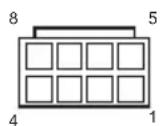
Esta placa-mãe inclui um conector de alimentação de 12V ATX de 8 pinos. Para utilizar uma fonte de alimentação ATX de 4 pinos, introduza-a no Pino 1 e Pino 5.
Conector de Energia PCIe (PCIE_PWR1 4-pinos) (ver p.1, N.° 31)
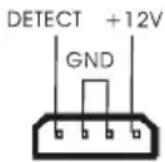
Por favor conecte um cabo de alimentação molex de 4 pinos a este conector quando mais de três PCI Express cartão estão instaladas.
| Conector Protetor de HDD(SATA_PWR_1 4-pinos)(ver p.1, N.° 22) | 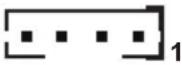 | Por favor, conecte o Cabo Protetor de HDD a este conector para gerenciar o estado de energia do HDD. |
| Conector Thunderbolt AIC(5-pinos TBT1)(ver p.1, N.° 30) | 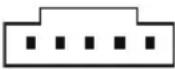 | Por favor, conecte um cabo de sinal de 5 pinos (cabo GPIO) a este conector quando você instalar uma placa adicional ThunderboltTM (AIC). |
| Suporte da porta serial (COM1 de 9 pinos)(ver p.1, N.° 27) | 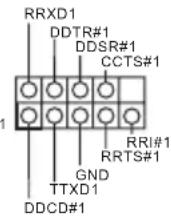 | Este suporte COM1 recebe um módulo da porta serial. |
| Suporte TPM(TPMS1 de 17 pinos)(ver p.1, N.° 28) | 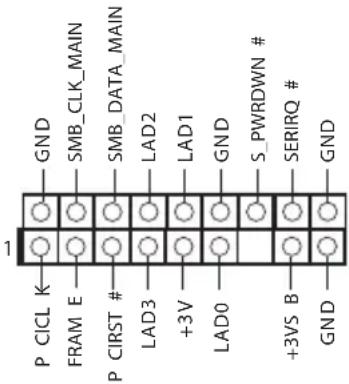 | Este conector suporta um sistema com Módulo de Plataforma Confiável (TPM), que pode armazenar com segurança chaves, certificados digitais, senhas e dados. Um sistema TPM também ajuda a melhorar a segurança de rede, a proteger identidades digitais e a garantir a integridade da plataforma. |
1.5 Interruptores inteligentes
A placa-mãe tem um Clear CMOS Switch, permitindo que os usuários limpem os valores CMOS.
Interruptor para apagar o
CMOS
(CLRCBTN)
(ver p.3, N.° 14)
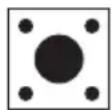
O interruptor para apagar
o CMOS permite aos
usuários apagar os valores
CMOS rapidamente.
1 Giriş