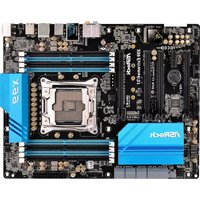
MANUALE UTENTE X99 Extreme4/3.1 ASROCK
Congratulazioni per l'acquisto della scheda madre ASRock X99 Extreme4/3.1, una scheda madre affidabile prodotta secondo i severissimi controlli di qualità ASRock. La scheda madre offre eccellenti prestazioni con un design robusto che si adatta all'impegno di ASRock di offrire sempre qualità e durata.

Dato che le specifiche della scheda madre e del software BIOS possono essere aggiornate, il contenuto di questa documentazione sarà soggetto a variazioni senza preavviso. Nel caso di eventuali modifiche della presente documentazione, la versione aggiornata sarà disponibile sul sito Web di ASRock senza ulteriore preavviso. Per il supporto tecnico correlato a questa scheda madre, visitare il nostro sito Web per informazioni specifiche relative al modello attualmente in uso. È possibile trovare l'elenco di schede VGA più recenti e di supporto di CPU anche sul sito Web di ASRock. Sito Web di ASRock http://www.asrock.com.
1.1 Contenuto della confezione
1.2 Specifiche
Piatta-
forma
CPU
^TM i7 e Xeon ^2
18-Core per il socket LGA 2011-3
Chipset
X99
Memoria
* Per maggiori informazioni fare riferimento all'elenco dei supporti di memoria sul sito di ASRock. (http://www.asrock.com/)
processori Intel® Xeon® serie E5 nel socket LGA 2011-3
sezione ATTENZIONE)
Slot di es- pansione
modalità x16; PCIE5 a modalità x8)
* Se si installa una CPU con 28 corsie, funzioneranno PCIE1/PCIE3/PCIE5 a x16/x8/x4.
* Se il modulo PCI Express M.2 è installato, verrà disattivato PCIE5
e CrossFireX ^TM
^TM , 3-Way CrossFireX ^TM
^TM , 3-Way SLI ^TM e SLI ^TM
* Se si installa una CPU con 28 corsie, non è supportato 3-Way SLI™
Audio
Realtek ALC1150)
ASRock dai picchi di corrente)
- Cappucci audio Nichicon serie Fine Gold
- 115dB SNR DAC con amplificatore differenziale
- TI" NE5532 Premium Headset Amplifier (supporta cuffie fino a 600 Ohm)
- Tecnologia Direct Drive
- Copertura schermata EMI
- Schermatura isolata PCB
LAN
(ESD) (protezione completa ASRock dai picchi di corrente)
I/O pan-
nello
posteriore
elettrostatiche (ESD) (protezione completa ASRock dai picchi di corrente))
elettrostatiche (ESD) (protezione completa ASRock dai picchi di corrente))
SPEED)
basso/ingresso linea/altoparlante anteriore/microfono
USB 3.1
ASRock/
A+C
scariche elettrostatiche (ESD) (protezione completa ASRock dai picchi di corrente))
scariche elettrostatiche (ESD) (protezione completa ASRock dai picchi di corrente))
Archiviazi- one
RAID (RAID 0, RAID 1, RAID 5, RAID 10, Intel Rapid Storage Technology 13), NCQ, AHCI, Hot Plug e tecnologia ASRock HDD Saver
(il connettore S_SATA3_3 è condiviso con la porta eSATA)
(il connettore S_SATA3_2 è condiviso con la Ultra M.2 Socket)
*RAID è supportato solo su porte SATA3_0 \~ SATA3_5.
SATA3_4 e SATA3_5)
*Supporto di prossima comunicazione
Hot Plug
Gb/s e modulo PCI Express M.2 fino a Gen3 x4 (32 Gb/s)
Connet- tore
(Controllo intelligente della velocità della ventola)
tazione ad alta densità)
to protezione da scariche elettrostatiche (ESD) (protezione completa ASRock dai picchi di corrente))
to protezione da scariche elettrostatiche (ESD) (protezione completa ASRock dai picchi di corrente))
Funzione
BIOS
lingue (1 x Main BIOS e 1 x Backup BIOS)
1,5 V, VPPM
Hardware
Monitor
ità in base alla temperatura della CPU)
CPU, tensioni interne CPU
so
* Per informazioni dettagliate sul prodotto, visitare il nostro sito Web: http://www.asrock.com

Prestare attenzione al potenziale rischio previsto nella pratica di overclocking, inclusa la regolazione delle impostazioni nel BIOS, l'applicazione di tecnologia di Untied Overclocking o l'utilizzo di strumenti di overclocking di terze parti. L'overclocking può influenzare la stabilità del sistema o perfino provocare danni ai componenti e ai dispositivi del sistema. Occorre eseguirlo a proprio rischio e spese. Non ci riterremo responsabili per possibili danni provocati da overclocking.

A causa della limitazione, l'effettiva dimensione della memoria può essere inferiore a 4 GB per riservare l'uso del sistema ai sistemi operativi di Windows* a 32 bit. I sistemi operativi Windows* a 64 bit non possiedono tali limitazioni. È possibile utilizzare la RAM XFast di ASRock per utilizzare la memoria che Windows* non può utilizzare.
1.3 Impostazione jumper
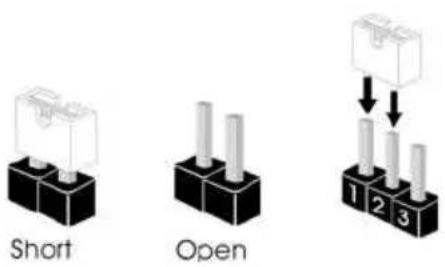
L'illustrazione mostra in che modo vengono impostati i jumper. Quando il cappuccio del jumper è posizionato sui pin, il jumper è "cortocircuitato". Se sui pin non è posizionato alcun cappuccio del jumper, il jumper è "aperto". L'illustrazione mostra un jumper a 3 pin i cui pin1 e pin2 sono "cortocircuitati" quando un cappuccio del jumper è posizionato su questi 2 pin.
Jumper per azzerare la CMOS
(CLRCMOS1)
(vedere pag. 1, n. 26)
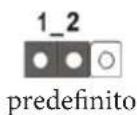
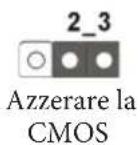
CLRCMOS1 consente di azzerare i dati presenti nella CMOS. Per azzerare e reimpostare i parametri del sistema alla configurazione predefinita, spegnere il computer e scollegare il cavo di alimentazione dalla rete. Dopo aver atteso 15 secondi, utilizzare un cappuccio del jumper per cortocircuitare il pin2 e il pin3 su CLRCMOS1 per 5 secondi. Tuttavia, non azzerare la CMOS subito dopo aver aggiornato il BIOS. Se è necessario azzerare la CMOS dopo l'aggiornamento del BIOS, è necessario riavviare prima il sistema e in seguito spegnerlo prima di eseguire l'operazione di azzeramento della CMOS. La password, la data, l'ora e il profilo predefinito dell'utente saranno azzerati solo se viene rimossa la batteria della CMOS.

L'interruttore per azzerare la CMOS ha la stessa funzione del jumper per azzerare la CMOS.
Jumper di selezione BIOS
(BIOS_SEL1)
(vedere pag. 1, n. 25)
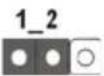
predefinito
(Main BIOS)
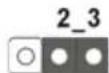
BIOS di back-
up
Questa scheda madre è dotata di due BIOS, un BIOS principale (BIOS_A) e un BIOS di backup (BIOS_B), che migliorano la protezione, la sicurezza e la stabilità del sistema. Il sistema funziona normalmente sul BIOS principale. Tuttavia, se il BIOS è corrotto o danneggiato, utilizzare un cappuccio del jumper per cortocircuitare il pin2 e il pin3, quindi il BIOS di backup si attiverà al successivo avvio del sistema. Dopo di che, usare "Secure Backup UEFI" in BIOS Setup Utility per copiate il file BIOS sul BIOS primario per garantire il funzionamento normale del sistema. Per ragioni di sicurezza del sistema, gli utenti non possono aggiornare manhualmente il BIOS di backup. Per identificare il BIOS attivo, vedere il LED del BIOS (BIOS_A_LED o BIOS_B_LED).

Gli header e i connettori sulla scheda NON sono jumper. NON posizionare cappucci del jumper su questi header e connettori. Il posizionamento di cappucci del jumper su header e connettori provocherà danni permanenti alla scheda madre.
Header sul pannello del sistema
(PANEL1 a 9 pin)
(vedere pag. 1, n. 24)
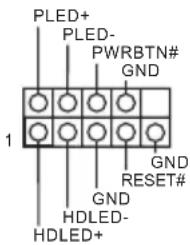
Collegare l'interruttore dell'alimentazione, l'interruttore di reset e l'indicatore dello stato del sistema sullo chassis su questo header secondo la seguente assegnazione dei pin. Annotare i pin positivi e negativi prima di collegare i cavi.

PWRBTN (interruttore di alimentazione):
collegare all'interruttore dell'alimentazione sul pannello anteriore dello chassis. È possibile configurare il modo in cui spegnere il sistema utilizzando l'interruttore dell'alimentazione.
RESET (interruttore di reset):
collegare all'interruttore di reset sul pannello anteriore dello chassis. Premere l'interruttore di reset per riavviare il computer se il computer si blocca e non riesce ad eseguire un normale riavvio.
PLED (LED alimentazione del sistema):
collegare all'indicatore di stato dell'alimentazione sul pannello anteriore dello chassis. Il LED è acceso quando il sistema è in funzione. Il LED continua a lampeggiare quando il sistema si trova nello stato di sospensione S1/S3. Il LED è spento quando il sistema si trova nello stato di sospensione S4 o quando è spento (S5).
HDLED (LED di attività disco rigido):
collegare al LED di attività disco rigido sul pannello anteriore dello chassis. Il LED è acceso quando il disco rigido sta leggendo o scrivendo dati.
Il design del pannello anteriore può cambiare a seconda dello chassis. Un modulo di pannello anteriore è composto principalmente da interruttore di alimentazione, interruttore di reset, LED di alimentazione, LED di attività disco rigido, altoparlante, ecc. Quando si collega il modulo del pannello anteriore dello chassis a questo header, accertarsi che le assegnazioni del filo e le assegnazioni del pin corrispondano correttamente.
Header LED di alimentazione
(PLED1 a 3 pin)
(vedere pag. 1, n. 19)
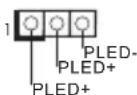
Collegare il LED di alimentazione chassis a questo header per indicare lo stato di alimentazione del sistema.
Connettori Serial ATA3
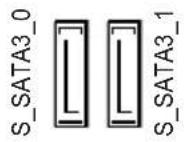
(S_SATA3_0_1:
vedere pag. 1, n. 11)
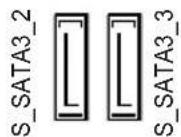
(S_SATA3_2_3:
vedere pag.1, n. 12)
(SATA3_0_3:
vedere pag. 1, n. 13)
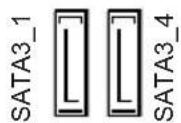
(SATA3_1_4:
vedere pag.1, n. 14)
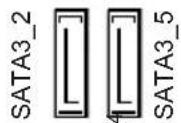
(SATA3_2_5:
vedere pag. 1, n. 15)

Connettore Serial ATA
Express
(SATAE_1)
(vedere pag. 1 o 4, n. 16)
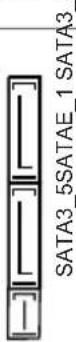
Questi dieci connettori SATA3 supportano cavi dati SATA per dispositivi di archiviazione interna, con una velocità di trasferimento dati fino a 6,0 Gb/s. Se la porta eSATA sul pannello posteriore I/O è collegata, sil connettore S_SATA3_3 interno non funzionerà. Se il socket Ultra M.2 è occupato, il S_SATA3_2 interno non funzionerà. * RAID è supportato solo su porte SATA3_0 \~ SATA3_5.
Collegare i dispositivi d'archiviazione SATA o PCIe a questo connettore. Il connettore SATA Express è condiviso con SATA3_4 e SATA3_5.
*L'interfaccia SATA Express è una combinazione di SATAE_1, SATA3_4 e SATA3_5.
Header USB 2.0
(USB4_5 a 9 pin)
(vedere pag. 1, n. 23)
(USB6_7 a 9 pin)
(vedere pag. 1, n. 24)
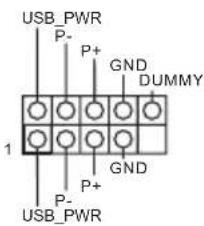
Oltre alle quattro porte USB 2.0 sul pannello I/O, su questa scheda madre vi sono due header. Ciascun header USB 2.0 può supportare due porte.
Header USB 3.0
(USB3_4_5 a 19 pin)
(vedere pag. 1, n. 9)
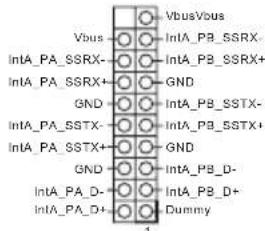
Oltre alle quattro porte USB 3.0 sul pannello I/O, su questa scheda madre vi è un header. Ciascun header USB 3.0 può supportare due porte.
Header audio pannello
anteriore
(AUDIO1_HD a 9 pin)
(vedere pag. 1, n. 29)
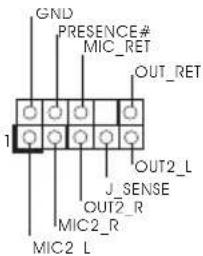
Questo header serve a collegare i dispositivi audio al pannello audio anteriore.

- L'audio ad alta definizione supporta le funzioni Jack sensing, ma il filo del pannello sullo chassis deve supportare HDA per funzionare correttamente. Seguire le istruzioni presenti nel nostro manuale e nel manuale dello chassis per installare il sistema.
- Se si utilizza un pannello audio AC'97, installarlo sull'header audio del pannello anteriore seguendo le fasi di seguito:
A. Collegare Mic_IN (MIC) a MIC2_L.
B. Collegare Audio_R (RIN) a OUT2_R e Audio_L (LIN) a OUT2_L.
C. Collegare Ground (GND) a Ground (GND).
D. MIC_RET e OUT_RET servono soltanto per il pannello audio HD. Non è necessario collegarli per il pannello audio AC'97.
Per attivare il microfono anteriore, andare alla scheda "FrontMic" nel pannello di controllo Realtek e regolare il "Volume di registrazione".
Header altoparlante chas-
sis
(SPEAKER1 a 4 pin)
(vedere pag. 1, n. 20)
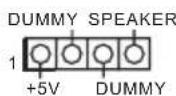
Collegare l'altoparlante dello chassis a questo header.
Connettori ventola dello chassis e di alimentazione (CHA_FAN1 a 4 pin) (vedere pag. 1, n. 18)

Collegare i cavi della ventola ai connettori della ventola e far corrispondere il filo nero al pin di terra. La velocità della ventola CHA_FAN può essere controllata tramite UEFI o A-Tuni ng
(CHA_FAN2 a 3 pin)
(vedere pag. 1, n. 17)
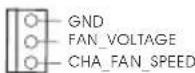
(CHA_FAN3 a 3 pin)
(vedere pag. 1, n. 10)
(PWR_FAN1 a 3 pin)
(vedere pag. 1, n. 32)
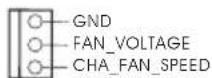
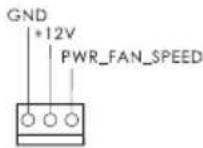
Connettori della ventola
della CPU
(CPU_FAN1 a 4 pin)
(vedere pag. 1, n. 4)
(CPU_FAN2 a 3 pin)
(vedere pag. 1, n. 6)
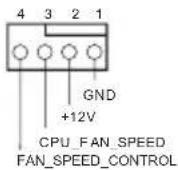
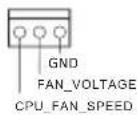
Questa scheda madre è dotata di un connettore per la ventola della CPU (Ventola silenziosa) a 4 pin. Se si decide di collegare una ventola della CPU a 3 pin, collegarla al pin 1-3.
Connettore di alimentazione ATX (ATXPWR1 a 24 pin) (vedere pag. 1, n. 8)
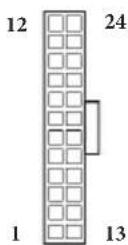
Questa scheda madre è dotata di un connettore di alimentazione ATX a 24 pin. Per utilizzare un'alimentazione ATX a 20 pin, collegarla lungo il pin1 e il pin 13.
Connettore di alimentazione ATX da 12 V
(ATX12V1 a 8 pin)
(vedere pag. 1, n. 3)
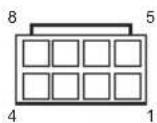
Questa scheda madre è dotata di un connettore di alimentazione ATX da 12 V a 8 pin. Per utilizzare un'alimentazione ATX a 4 pin, collegarla lungo il pin1 e il pin 5.
Connettore alimentazione
PCIe
(4-pin PCIE_PWR1)
(vedere pag. 1, n. 31)
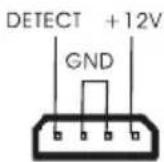
Collegare un cavo di alimentazione molex a 4 pin a questo connettore quando sono installate più di tre Schede PCI Express.
| Connettore HDD Saver(4-pin SATA_PWR_1)(vedere pag. 1, n. 22) |  | Collegare il cavo HDD Saver a questo connettore per gestire lo stato d'alimentazione dell'unità HDD. |
| Connettore ThunderboltAIC(TBT1 5-pin)(vedere pag. 1, n. 30) | 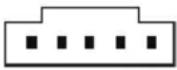 | Collegare un cavo di segnale a 5 pin (cavo GPIO) a questo connettore quando si installa una scheda aggiuntiva ThunderboltTM(AIC). |
| Header porta seriale(COM1 a 9 pin)(vedere pag. 1, n. 27) | 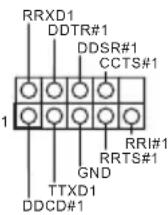 | Questo header COM1 supporta un modulo di porta seriale. |
Header TPM
(TPMS1 a 17 pin)
(vedere pag. 1, n. 28)
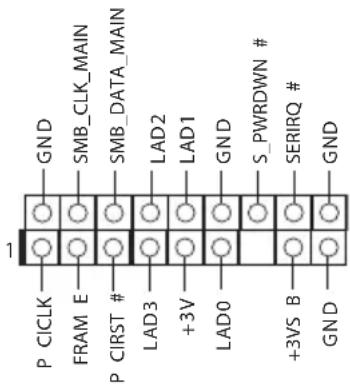
Questo connettore supporta il sistema Trusted Platform Module (TPM), che può archiviare in modo sicuro chiavi, certificati digitali, password e dati. Un sistema TPM permette anche di potenziare la sicurezza della rete, di proteggere identità digitali e di garantire l'integrità della piatta-forma.
1.5 Interruttori intuitivi
La scheda madre ha un interruttore Clear CMOS, che consente di azzerare i valori CMOS.
Interruttore Clear CMOS
(CLRCBTN)
(vedere pag. 3, n. 14)

L'interruttore Clear
CMOS consente di
cancellare rapidamente i
valori CMOS.

Questa funzione è operativa solo quando si spegne il computer e si scollega l'alimentatore.
1 Introducción