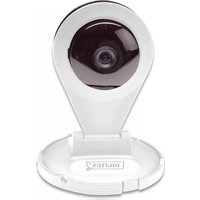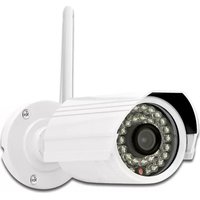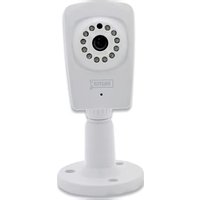
Plug&View OptiView Pro - Câmera de vigilância Digitus - Manual de utilização gratuito
Encontre gratuitamente o manual do aparelho Plug&View OptiView Pro Digitus em formato PDF.



| Tipo de produto | Câmera de vigilância IP |
| Marca | Digitus |
| Modelo | Plug&View OptiView Pro |
| Uso | Interior (alguns modelos externos IP66) |
| Alimentação | 5 V CC via adaptador de energia fornecido; alguns modelos suportam PoE (12 V CC) |
| Conectividade | Wi-Fi 802.11 b/g/n, Ethernet 10/100 Base-T, WPS |
| Armazenamento local | Cartão microSD até 32 GB |
| Áudio | Microfone integrado, saída de áudio 3,5 mm |
| Funções principais | Visão noturna, detecção de movimento, gravação mediante detecção, notificações push, acesso remoto |
| Resolução | Não especificada no manual; estimativa Full HD (1080p) |
| Ângulo de visão | Não especificado; estimativa 90-120° |
| Dimensões (aprox.) | 100 x 100 x 120 mm |
| Peso (aprox.) | 300 g |
| Segurança | Senha forte (8 caracteres, maiúsc/minúsc/números), conta de usuário, política de privacidade |
| Manutenção e limpeza | Limpar com um pano seco e macio; evitar contato com líquidos |
| Peças sobressalentes e reparabilidade | Adaptador de energia, cabo Ethernet, suporte de montagem, antena removível (conforme modelo); não reparar por conta própria |
| Conteúdo da embalagem | Câmera, adaptador de energia, guia de instalação rápida, CD de utilitários; conforme modelo: cabo Ethernet, suporte, antena |
Perguntas frequentes - Plug&View OptiView Pro Digitus
Perguntas dos utilizadores sobre Plug&View OptiView Pro Digitus
0 pergunta sobre este aparelho. Responda às que conhece ou faça a sua.
Faça uma nova pergunta sobre este aparelho
Baixe as instruções para o seu Câmera de vigilância em formato PDF gratuitamente! Encontre o seu manual Plug&View OptiView Pro - Digitus e retome o controlo do seu dispositivo eletrónico. Nesta página estão publicados todos os documentos necessários para a utilização do seu dispositivo. Plug&View OptiView Pro da marca Digitus.
MANUAL DE UTILIZADOR Plug&View OptiView Pro Digitus
Manual de Instalação Rápida.
(MIR)
Precauções de segurança
- Utilizar apenas a câmara IP Plug&View dentro dos limites de temperatura especificados para esta câmara
- Quando não estiver em utilização, armazenar o produto num local limpo e seco, a temperaturas entre 0 °C e 40 °C
- Não cobrir a câmara
- Não deixar a câmara entrar em contacto com líquidos (exceto câmaras exteriores com cobertura protetora IP66)
- As câmaras IP Plug&View não substituem a supervisão de adultos. Salvaguardar a saúde das suas crianças, membros da família ou animais de estimação, vigiando-os regularmente
- Garantir que as câmaras IP interiores apenas são utilizadas no interior. Estas câmaras não se destinam a ser utilizadas no exterior e podem danificar-se. Neste caso, utilizar os modelos exteriores especificados
- Instalar as câmaras IP Plug&View perto de uma tomada elétrica de parede facilmente acessível. Garantir que o cabo de alimentação não está sob tensão ou esticado
-
Posicionar as câmaras IP Plug&View dentro do alcance do seu router Wi-Fi e garantir que não existem obstáculos entre a câmara e o router, que poderão interferir com o sinal Wi-Fi
-
Proteger as câmaras IP Plug&View de outros aparelhos elétricos e de alta-frequência geradores de interferências (microondas, telemóveis, etc.)
- Manter a câmara, o cabo de rede e o cabo de alimentação longe do alcance de crianças, uma vez que estes componentes podem ser perigosos
- Utilizar apenas o adaptador de alimentação fornecido.
- Nunca tentar reparar as câmaras IP Plug&View por si próprio. Os trabalhos de reparação e manutenção devem ser levados a cabo por especialistas.
- Em caso de problemas, contactar o nosso serviço de apoio ao cliente.
-
Observar todas as leis aplicáveis à videovigilância. As câmaras IP Plug&View IP destinam-se a uso privado e doméstico. Informar os membros da sua família, familiares e empregados domésticos em sua casa sobre o sistema de videovigilância. Garantir que as áreas públicas e a propriedade dos seus vizinhos não são monitorizadas.
-
Ler e aceitar a política de privacidade para utilizar os sistemas Plug&View DIGITUS® em http://plug-view.com/privacy-policy-for-platform-apps/.
- Seleccionar uma palavra-passe com um elevado grau de segurança para a sua conta Plug&View, para a proteger contra o acesso não autorizado.
- A palavra-passe deve conter pelo menos 8 caracteres; recomendamos letras maiúsculas e minúsculas -se e caracteres alfanuméricos.
- Adicionalmente, a palavra-passe padrão da câmara pode ser alterada também aqui para evitar o acesso não autorizado.
A transmissão ao vivo, as notificações push e outros serviços estão disponíveis através de um servidor na nuvem. Apesar das soluções de backup, da estabilidade do sistema e da gestão de largura de banda, a disponibilidade ininterrupta do sistema não pode ser garantida.
Conteúdo da embalagem
1x Fonte de alimentação com cabo
1 x Manual de Instalação Rápida
1x CD com utilitários
Opcional:
1 x cabo Ethernet
1 x Suporte para montagem em tetos/paredes
1 x antena removível
*As seguintes câmaras estão equipadas com uma antena removível: DN-16029, DN-16039, DN-16043, DN-16048, DN-16049
Obrigado por escolher a câmara IP Plug&View, que pode ser instalada e utilizada rápida e facilmente, sem configurações de rede complicadas.
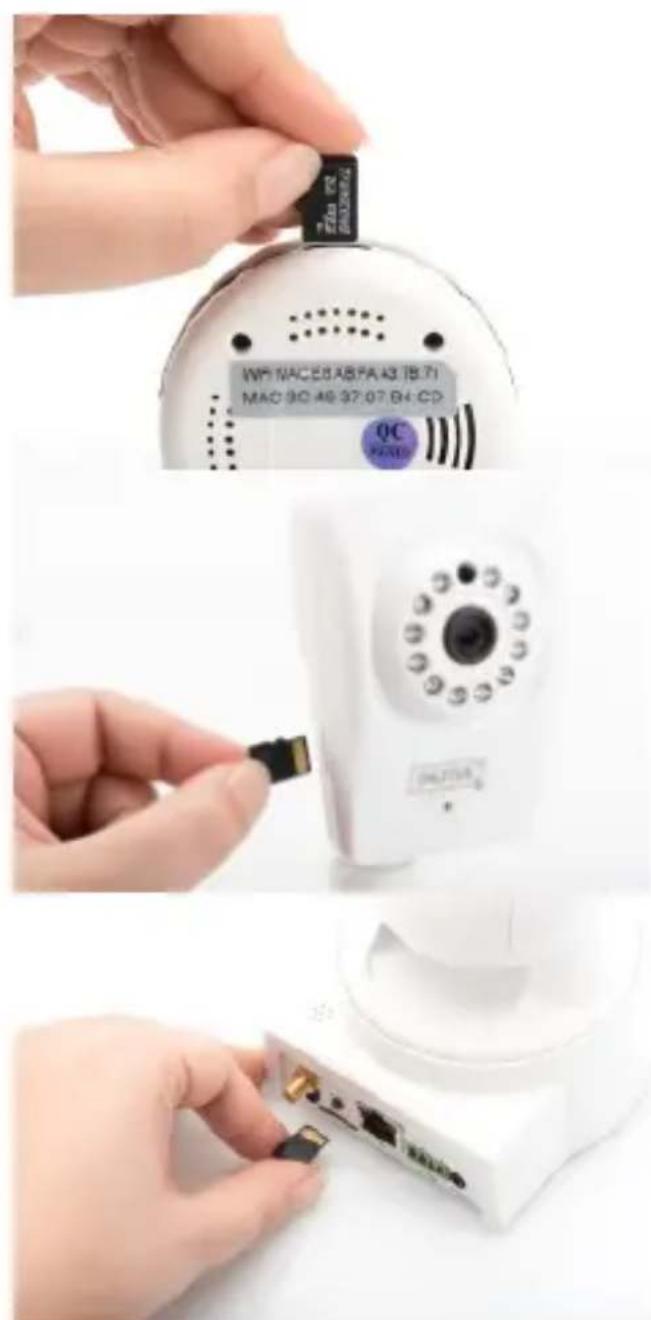
Instalar o Cartão MicroSD
As câmaras interiores Plug&View DIGITUS® podem ser equipadas com um cartão MicroSD para gravação.
Verificar a opção de instalação de acordo com as ilustrações de instalação.
DN-16047
Instalar o cartão SD conforme ilustrado, com os contactos dourados virados para a lente da câmara.
DN-16046
Instalar o cartão SD conforme ilustrado, com os contactos dourados virados para a lente da câmara.
DN-16029
Instalar o cartão SD conforme ilustrado, com os contactos dourados para cima.
text_image
W1 NACE8A8FA A3 18.71 MAC 9C A6 37:07 B4 CD QC PATEXLigações da Câmara
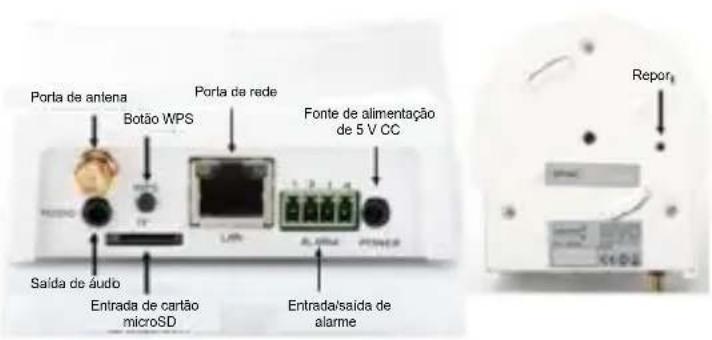
LAN:
Ligar a câmara à porta LAN do seu router.
Repor Configurações:
Após iniciar a câmara, premir sem soltar o botão Reinicializar por 10 segundos, para repor as predefinições da câmara.
Alimentação:
Ligar o cabo de alimentação fornecido para alimentar a câmara com energia elétrica.
MicroSD:
Inserir um cartão microSD para armazenamento local.
Mic: Microfone (Entrada de áudio).
Saída de áudio:
Ligar uma coluna externa através do cabo de áudio de 3,5 mm.
WPS:
Após iniciar a câmara, premir sem soltar o botão WPS por 3 segundos, para ativar o modo WPS.
Alarme:
Pin1: Entrada de alarme
Pin2: Solo
Pin3: Não está em utilização
Pin4: NÃO
text_image
Porta de antenna Botão WPS Porta da rede Fonte de alimentação de 5 V CC Saída de áudio Entrada de cartão microSD Entrada/saída de alarme Report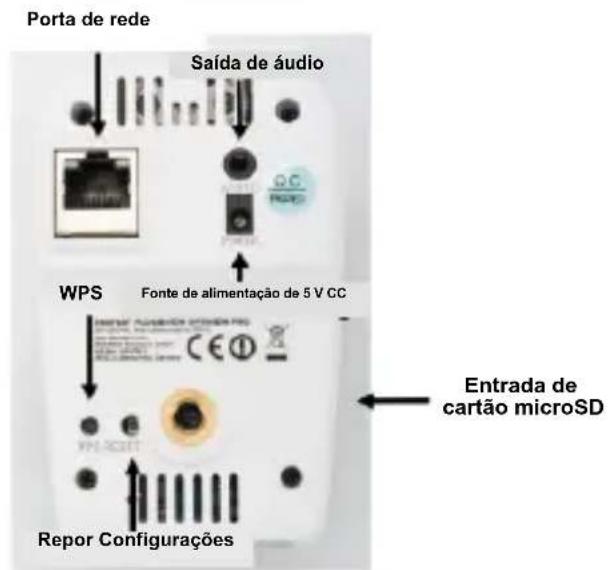
text_image
Porta de rede Saída de áudio WPS Fonte de alimentação de 5 V CC Entrada de cartão microSD Repor Configurações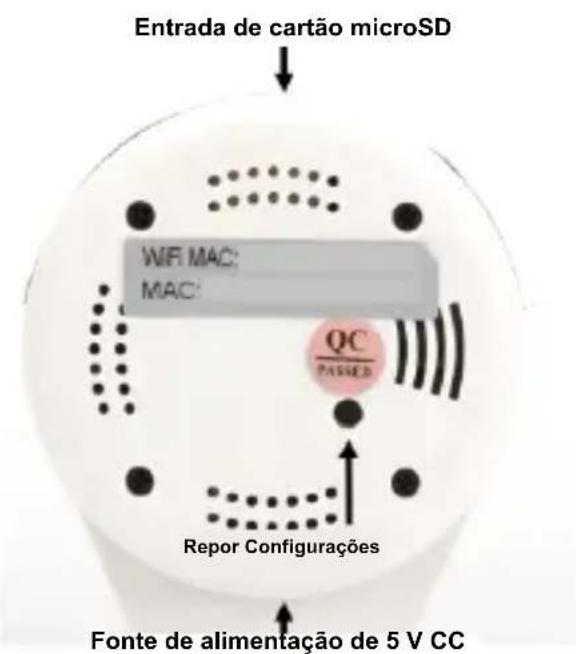
flowchart
graph TD
    A["Entrada de cartão microSD"] --> B["File"]
    B --> C["QA / PASSED"]
    C --> D["Repor Configurações"]
    D --> E["Fonte de alimentação de 5 V CC"]
Ligações da Câmara
As câmaras exteriores Plug&View DIGITUS® estão equipadas com um cabo especial.
Verificar a opção de instalação de acordo com as ilustrações de instalação.
- Botão reinicializar:
Depois de a câmara ser ligada e estar pronta a usar, premir sem soltar este botão por 10 segundos. Esta ação repõe as predefinições de fábrica da câmara.
- Cabo de rede:
Ligar o cabo de rede ao seu router para estabelecer uma ligação à Internet.
• Ligação elétrica de 12 V CC:
Ligar o adaptador de alimentação externo para fornecer energia elétrica à câmara.
O indicador luminoso de estado azul indica se a câmara tem alimentação elétrica.
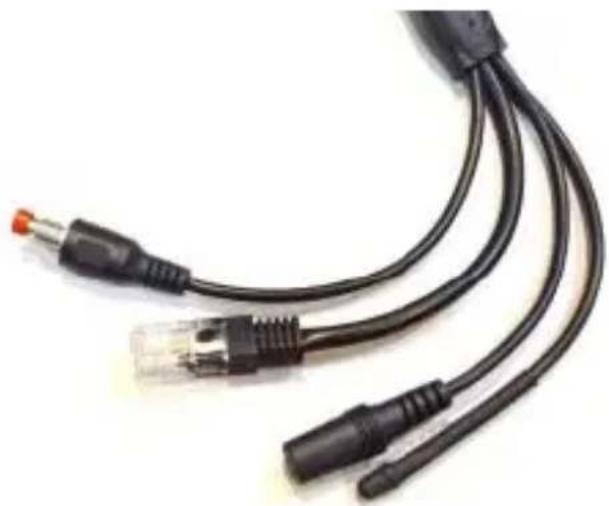
Para os modelos DN-16039, DN-16043 e DN-16048, a alimentação pode ser fornecida diretamente à através do cabo de rede, em conjunção com um injetor ou switch PoE.
Definições da Lente
DN-16039
DN-16043
Pode ajustar o foco e a nitidez através dos controlos manuais. Utilizar a imagem ao vivo da câmara para ajustar o foco e a nitidez, conforme necessário.
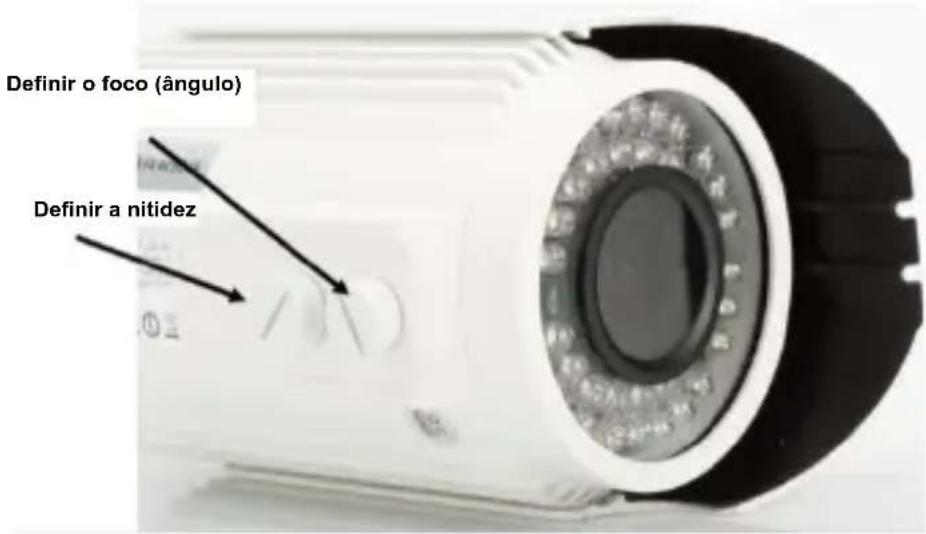
text_image
Definir o foco (ângulo) Definir a nitidez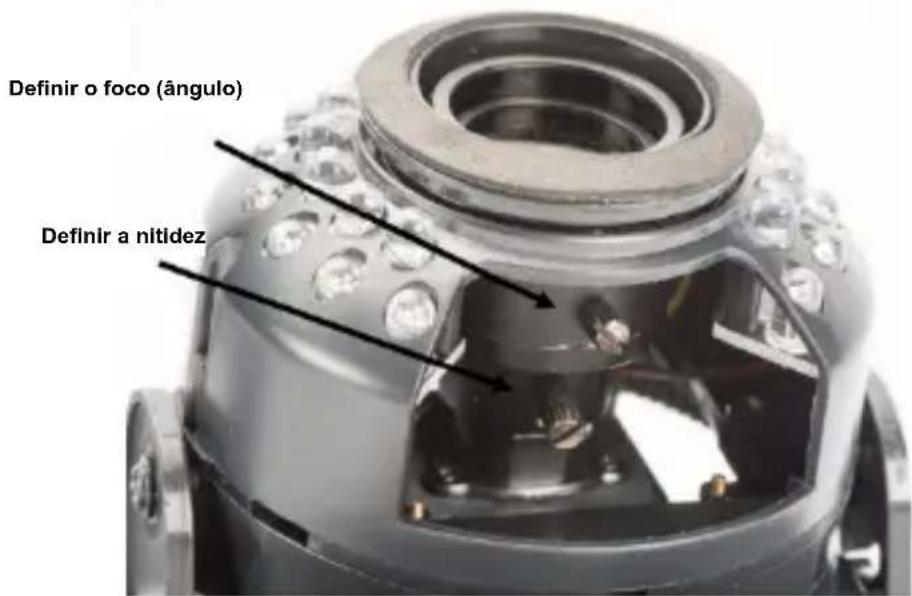
text_image
Definir o foco (ângulo) Definir a nitidez1. Preparação
Antes de utilizar a sua câmara IP, devem ser realizadas algumas acções prévias.
Conexão da antena
Ligue a antena sem fios ao conector e aperte os parafusos de montagem.
Inserção do cartão SD
As câmaras IP Plug&View suportam cartões MicroSD com até 32GB de capacidade que podem ser adquiridos em lojas. Os vídeos e imagens gravados com a sua câmara IP serão armazenados nesse cartão.
Se a sua câmara possuir uma porta externa e não tiver memória interna disponível, insira o seu cartão MicroSD na abertura correspondente até que esteja fixo nela.
Ligação da fonte de alimentação
Ligue o cabo de alimentação ao conector denominado “Power” da câmara.
Ligue a câmara ao router (ex.: AVM Fritz!Box, Telekom Speedport, etc.)\*
Ligar um terminal do cabo de rede fornecido à porta LAN da câmara. Ligue a outra ponta do cabo de rede a um dos conectores marcados com a abreviação ‘LAN’, localizados na parte traseira do seu roteador. Alguns routers possuem apenas um conector LAN, mas outros possuem vários conectores. O seu router deve estar ligado a uma ligaçao de Internet em funcionamento.
*Pode ignorar este ponto com o modo Ponto de Acesso das câmaras. Para o modelo DN-16047, este ponto deve ser ignorado.
2. Configuração da conta de utilizador Plug&View
Para utilizar a sua câmara Plug&View e ter uma imagem de vídeo a qualquer momento e em qualquer lugar, é necessário registar a sua câmara com uma conta de utilizador Plug&View. Tanto a configuração quanto o controle podem ser feitos a partir do seu telemóvel/tablet ou computador.
2.1 Criar uma conta de utilizador com o seu Smarthpone/Tablet
Se tiver um dispositivo iOS Apple® iOS, encontrará a nossa aplicação "DIGITUS® Plug&View" na Apple App Store®. Para telemóveis e tablets cujo sistema operacional é o Google Android OS, o nosso aplicativo "DIGITUS® Plug&View" pode ser encontrado na Google™ Play Store.
No campo de pesquisa das respetivas App Stores ^® , introduzir "Digitus" ou "DIGITUS Plug&View".
Apple App Store®

text_image
Store DIGITUSGoogle ^TM
Play

text_image
Google play Digitus
Nos resultados da busca, o aplicativo "DIGITUS® Plug&View" aparecerá com este símbolo.
Seguidamente, instalar a aplicação no seu dispositivo portátil.
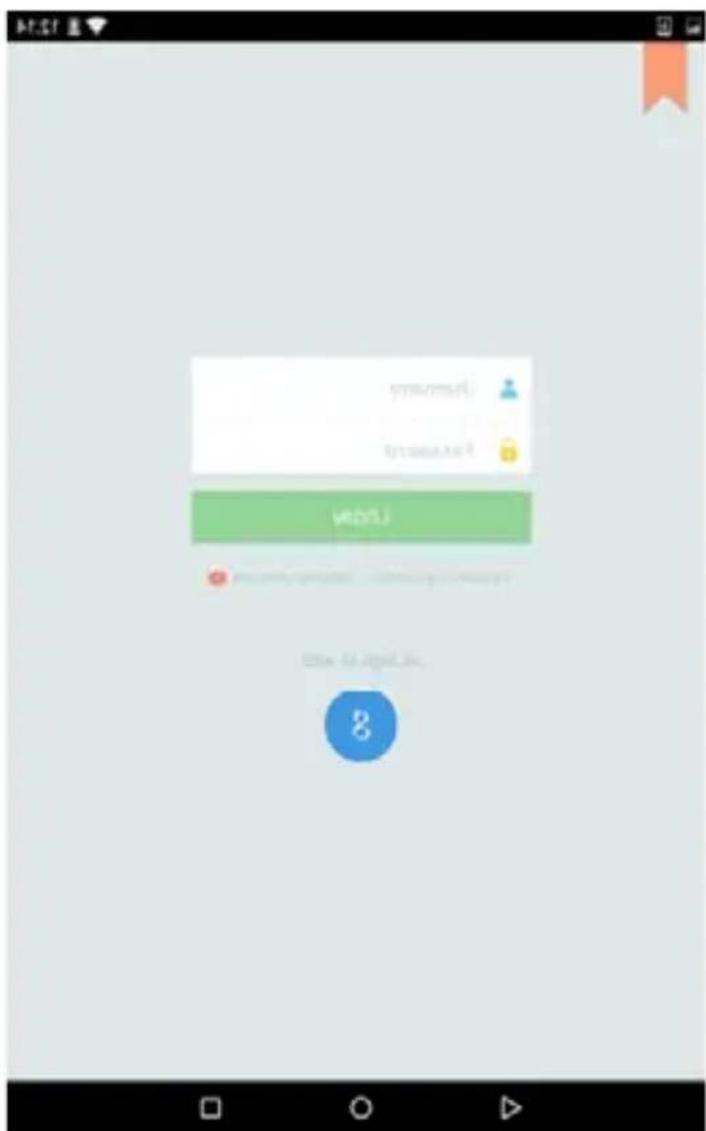
Abra a aplicação no seu tablet ou telemóvel. Há duas opções para a criação de contas:
-
Se já possuir uma conta do Google, é possível utilizar essa conta com o seu aplicativo Plug&View, ou
-
É possível criar diretamente uma nova conta Plug&View com nome de utilizador e palavra-passe individuais.
text_image
MODEL 8- Entrar com uma conta do Google
Clicar em "Google account". Então, utilizar o seu correio eletrónico do Google com a respectiva palavra-passe para efetuar o login.
Ou
- Criar uma nova conta Plug&View
Clicar em "Create Account".
Aceitar a política de privacidade para utilizar o sistema Plug&View DIGITUS®.
Na próxima página, escolha um nome de utilizador, uma palavra-passe e confirme o seu endereço de correio eletrónico.
Clique em "Apply" para criar a sua conta Plug&View. Então, será enviada uma mensagem com instruções sobre como desbloquear a sua conta. Faça o login no aplicativo através da opção "Login", com o seu nome de utilizador e a sua palavra-passe. Agora, é possível adicionar a sua câmara à conta (continuar para o item 3).
2.2 Criar uma conta de utilizador com o seu PC
Para utilizar o sistema Plug&View num PC, é preciso instalar o add-on Java.
Instalar a versão Java atual se não tiver o Java instalado no seu computador (http://www.java.com/de/).
Se já tiver o Java instalado no seu PC, verificar se tem a última versão (www.java.com/de/download/installed8.jsp).
Visite o sítio http://plug-view.com/.
Clique com o botão direito do rato em "Login | My camera administration".
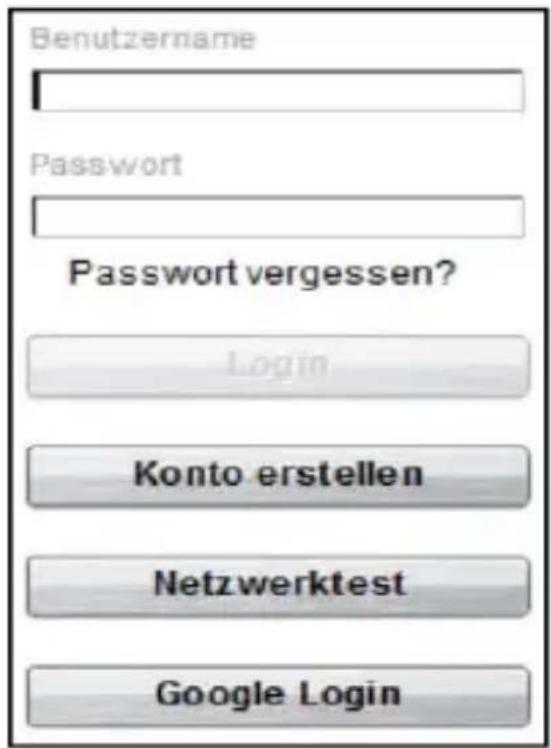
1. Entrar com uma conta do Google
Clicar em "Google Login". Então, utilizar o seu correio eletrónico do Google com a respectiva palavra-passe para efetuar o login.
Ou
2. Criar uma nova conta Plug&View
Clicar em "Create Account". Insira as informações necessárias na próxima página e confirme com a opção "Apply". Então, será enviada uma mensagem com instruções sobre como desbloquear a sua conta. Na página de login, será possível efetuar o login com os seus dados de utilizador e adicionar a câmara.
Seguir este ponto se quiser ligar a câmara à sua rede sem fios diretamente no modo Ponto de Acesso.
Para o modelo DN-16047, este ponto deve ser realizado.
Saltar para o passo 4 se a sua câmara estiver ligada ao router através do cabo de rede local.
3. Ligar a câmara IP Plug&View IP através de Wi-Fi
3.1 Com um smartphone/tablet
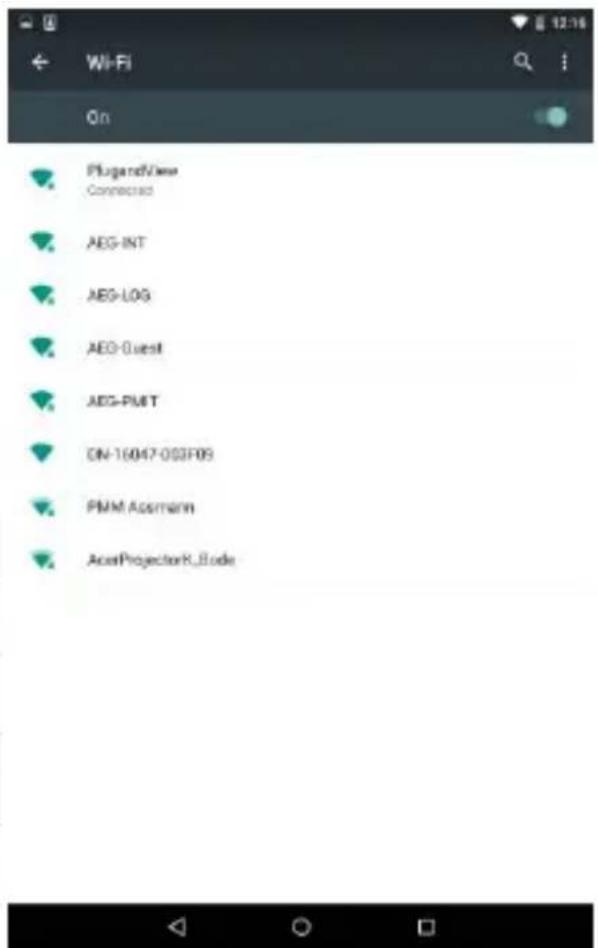
Abrir as definições de Wi-Fi no seu smartphone/tablet.
Procurar redes sem fios disponíveis nas imediações. A câmara será mostrada como uma rede sem fios com o respetivo número de modelo e os últimos 6 caracteres do seu endereço MAC.
text_image
PlugandView Connected AEG-INT AEG-LOG AEG-Guest AEG-PUET ON-16047-03F09 PMM Assmann AcstProjectorK_Bode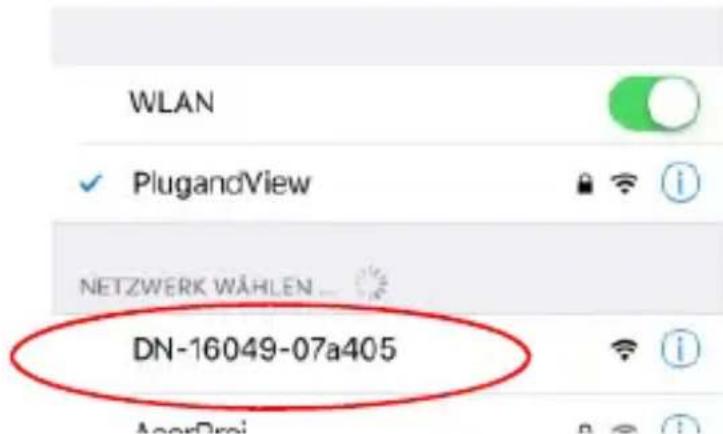
text_image
WLAN ✓ PlugandView NETZWERK WÄHLEN ... DN-16049-07a405
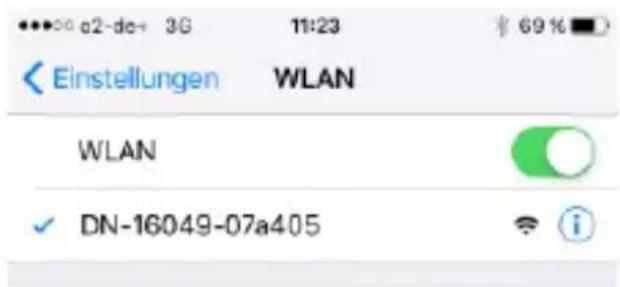
Ligar o seu smartphone/tablet à câmara IP através da ligação WLAN.
Após ligar o smartphone/tablet à câmara, pode prosseguir com a instalação da aplicação Plug&View. Abrir a aplicação Plug&View.
text_image
e2-de-3G 11:23 69% Einstellungen WLAN WLAN ✓ DN-16049-07a405A aplicação Plug&View deteta a ligação de uma câmara Plug&View operada no modo Ponto de Acesso e pedir-lhe-á para selecionar a rede Wi-Fi à qual a câmara deverá ser ligada.
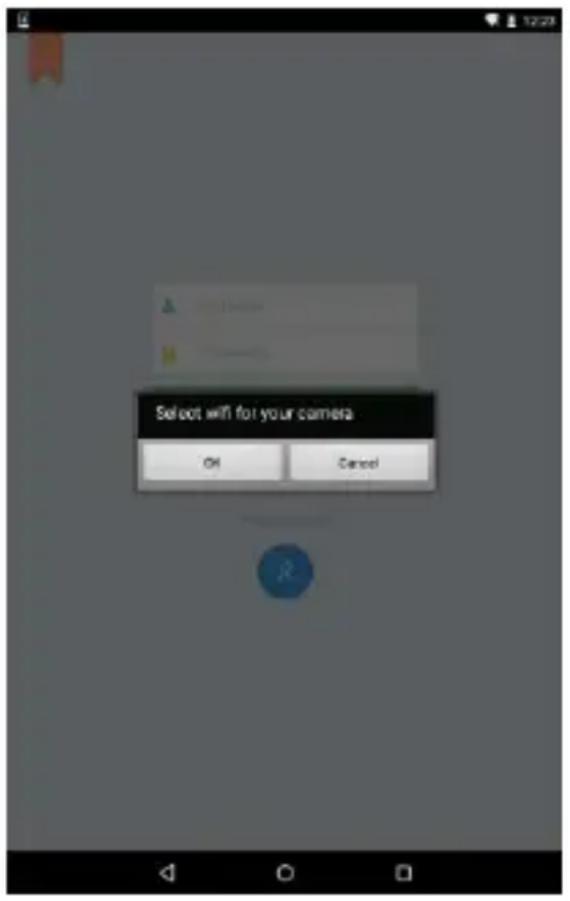
Serão indicadas as redes disponíveis nas imediações. Deve selecionar aqui a rede, com a qual a câmara deverá ser ligada. Se a sua rede não for exibida, deve ser necessário reposicionar a câmara.
ATENÇÃO: SSID's ocultos, significa redes WLAN ocultas, não são suportados pela câmara. Deve tornar a sua rede visível, se quer instalar a câmara numa das referidas redes.
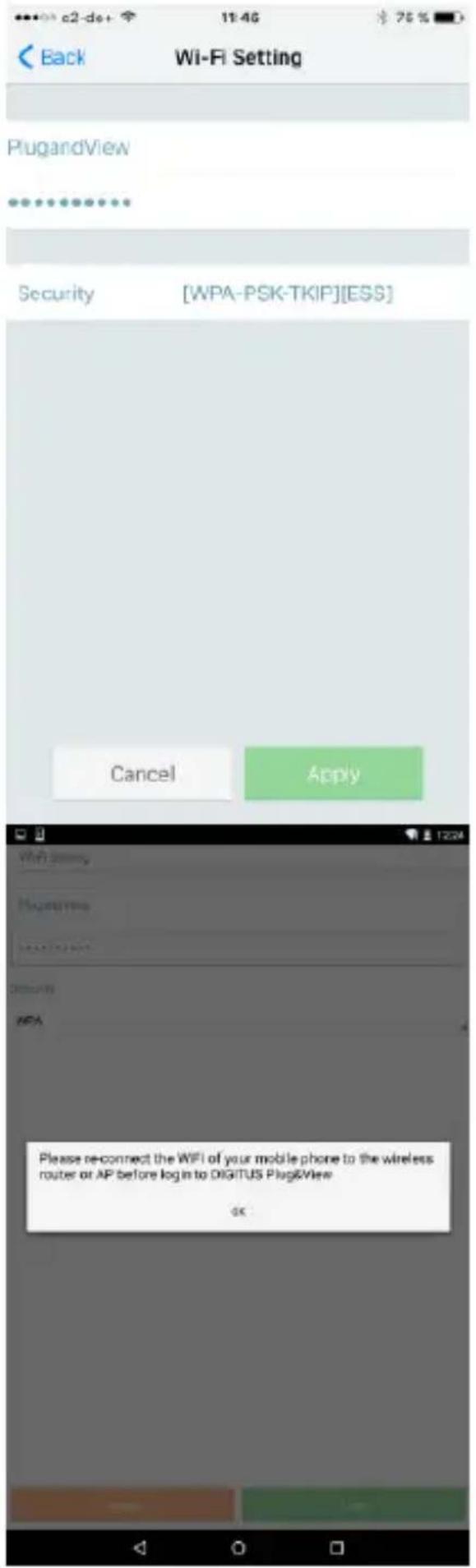
Inserir a palavra-passe da rede no campo da palavra-passe, com a qual a sua rede WLAN é encriptada e confirmar a entrada com OK.
Nos sistemas operativos Android, após o estabelecimento da ligação, ser-lhe-á pedido para voltar a ligar o seu smartphone/tablet à sua rede Wi-Fi.
Em regra, isto acontecerá automaticamente. Caso contrário, ir para as definições Wi-Fi do seu Smartphone/Tablet e ligar à rede Wi-Fi daí.
4. Adicionar câmara IP Plug&View
4.1 Com um smartphone/tablet
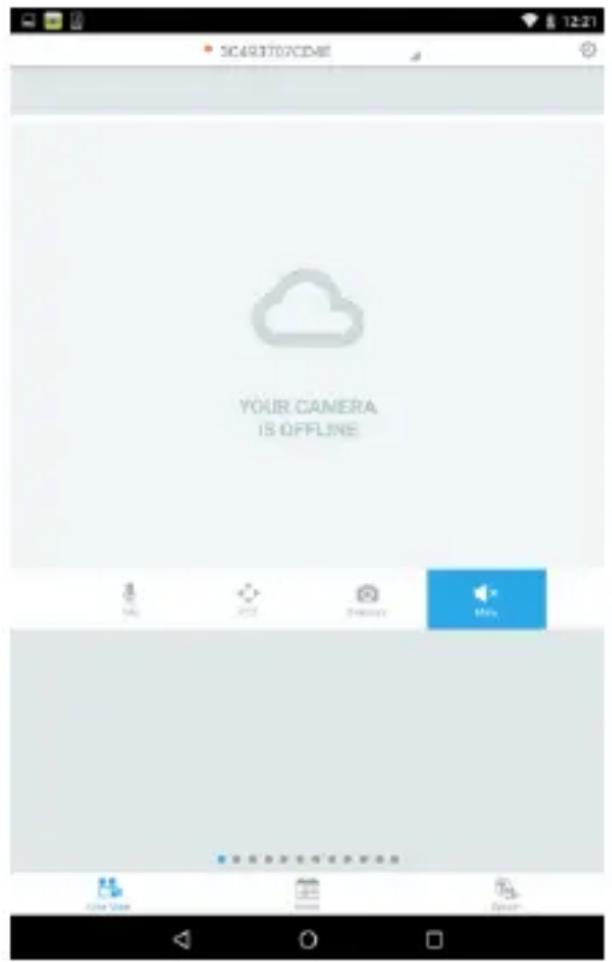
Premir "+" para adicionar uma nova câmara durante a primeira instalação da câmara Plug&View. Ir para as definições (ícone da roda dentada no topo à direita) e tocar em "Add camera", se já existirem câmaras. Isso pode ser feito facilmente por meio da leitura do código QR com o seu telemóvel/tablet ou através na inserção manual dos dados de ativação.
text_image
SCARISTO7CDME YOUR CAMERA IS OFFLINEOs seguintes aparelhos suportam a leitura do código QR: Apple iPhone ^® , Apple iPad ^® , telemóvel com Android, tablet com Android (com câmara traseira integrada).
O endereço MAC, o código de ativação e o código QR podem ser encontrados na última página deste guia.
Nota: A versão do Android do aparelho portátil deve ser 2.3.5 ou posterior.
Adicionar câmara através da leitura de códigos QR
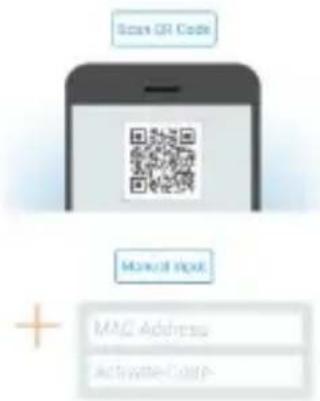
Na página seguinte, selecionar a opção "Scan QR code".
A função de leitura do código QR do seu aparelho portátil será ativada.
text_image
Scan QR Code Manual Input + MAC Address Activate Care-
Para ler o código QR, poderá ser necessário mover o dispositivo várias vezes para a frente e para trás, até o código ser reconhecido.
Adicionar a câmara através da inserção manual do endereço MAC e do código de ativação
O endereço MAC e o código de ativação estão localizados na última página deste guia. Navegar para "Manual input" após selecionar "Add camera" na aplicação Plug&View.
Introduzir a combinação alfanumérica que pode ser encontrada em "MAC". Então, insira o seu código de ativação e clique em "Apply".
MAC:
40D855070000
Act.Code:
wcdAcAcACAcAc
4.2 Adicionar a câmara ao computador através do navegador
Após o primeiro login na página de administração da sua câmara, em "http://www.plug-view.com", será aberta automaticamente a página de registo do endereço MAC e do código de ativação.
Se aparecer uma mensagem de que a página utiliza Java, clique em “Details” e siga as instruções na próxima janela para instalar o Java no seu computador. Esta é uma condição prévia para utilização da função de vídeo do sítio. Após a instalação do Java, atualize o sítio.
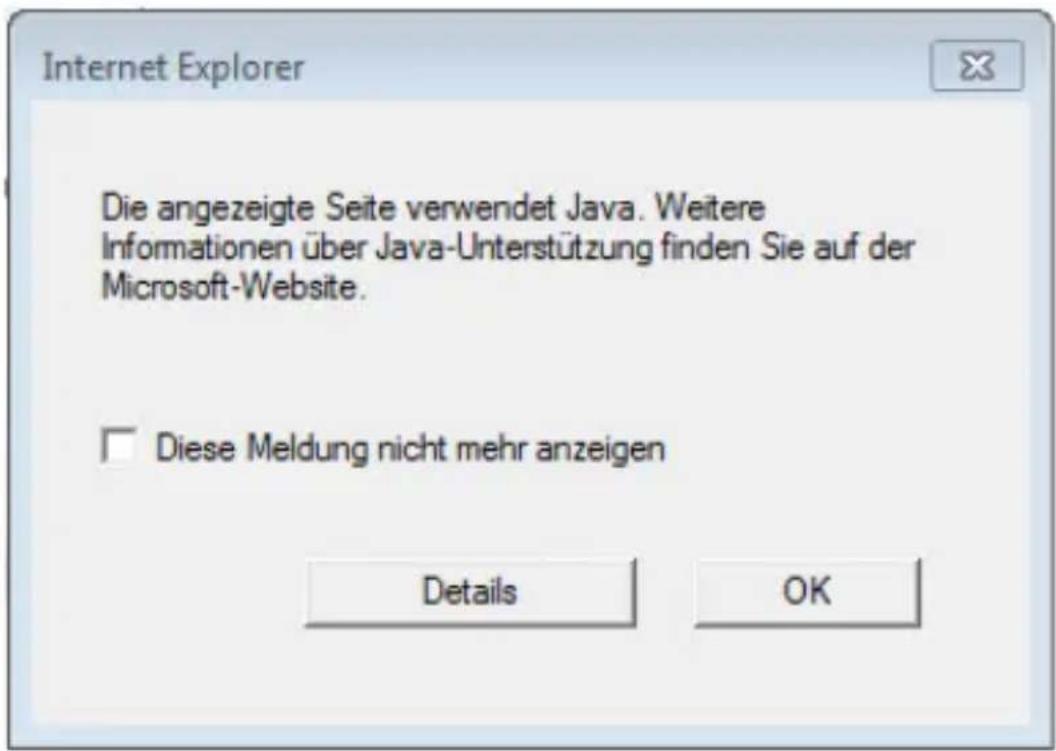
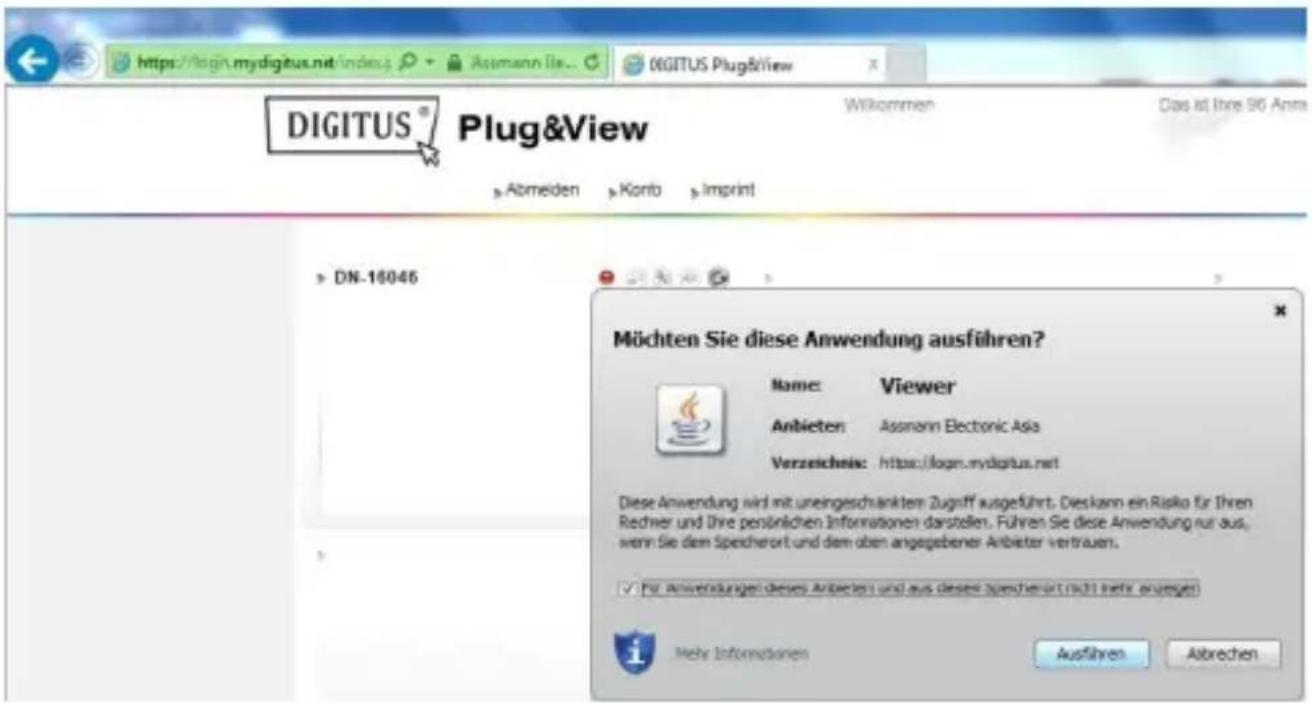
Se as configurações de segurança do seu PC mostrarem uma mensagem de alerta após a instalação do Java, concorde com a execução do programa e clique em OK.
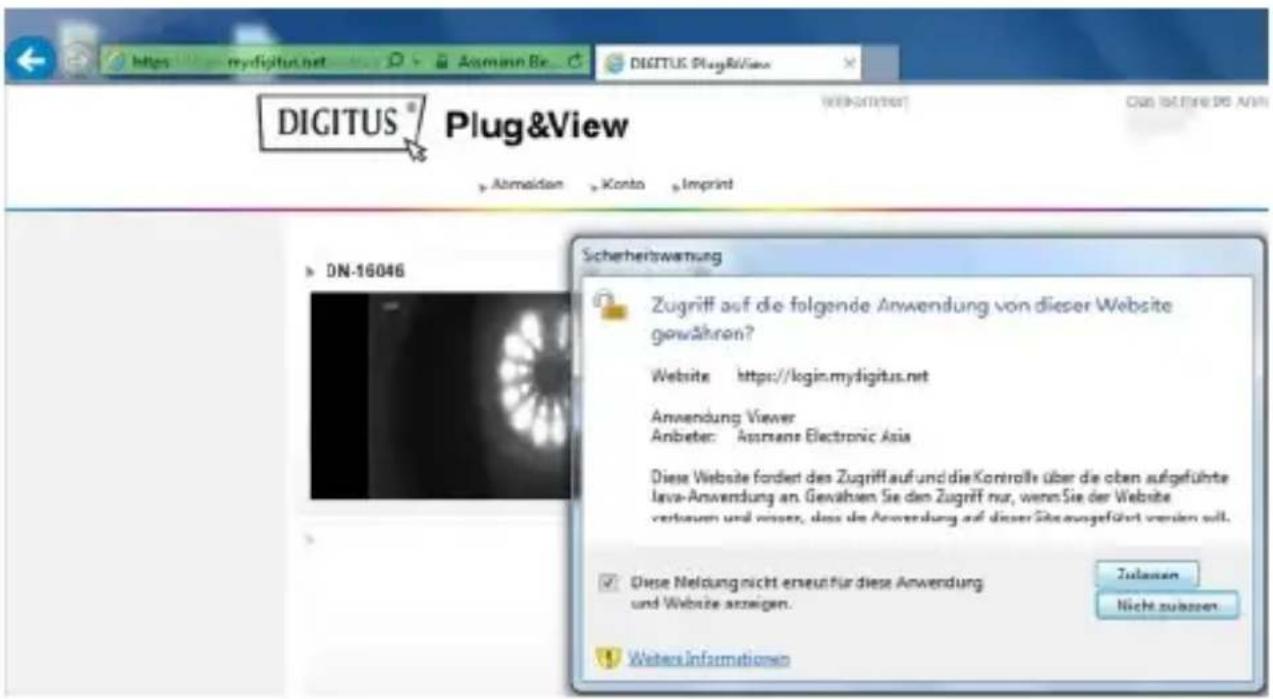
Igualmente, se aparecer uma mensagem do Windows Firewall, confirme que o Java tem permissão para se comunicar com a Internet. Para utilizar as funções de multimédia e controlo, o componente OCX deve ser instalado no Internet Explorar e o programa VLC Mediaplayer no Firefox e Chrome. Um link de descarga será mostrado na interface de utilizador, se necessário.
O endereço MAC e o código de ativação estão localizados na última página deste guia. Insira ambos nos campos correspondentes e clique em "Apply".
Após a adição da câmara à lista de câmaras, verifique se a sua câmara está a mostrar um ícone de pré-visualização.
Se quiser continuar a utilizar a sua câmara Plug&View com um cabo de rede, a configuração termina aqui.
Se, no entanto, pretender usar uma variante sem fios na WLAN para a melhor flexibilidade possível na escolha da localização, deve continuar a ler estas instruções.
5. Configurar a ligação Wi-Fi
A configuração da ligação sem fios (Wi-Fi) entre a câmara IP e o router/ponto de acesso Wi-Fi é feita no computador através do navegador
Após a instalação da sua câmara, faça o log-in no sítio "http://www.plug-view.com". Clique em "Login | My camera administration".
Use o seu nome de utilizador Plug&View ou selecione a opção de Google-Login. Se a sua conta do Google não estiver aberta, o navegador será redirecionado automaticamente à página de log-in do Google.
Após inserir os detalhes da sua conta, aparecerá a página de observações gerais da câmara. Verifique aqui se a sua câmara está a mostrar um ícone de pré-visualização.
No lado direito, acima da imagem da câmara, haverá alguns ícones. Clique no ícone “Settings” para ser direcionado à interface do utilizador da câmara.
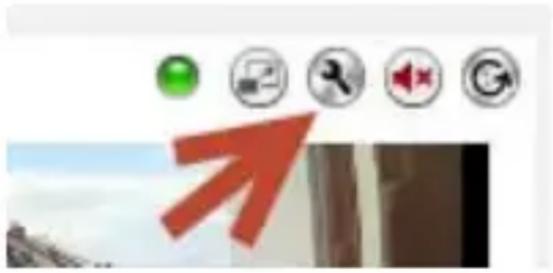
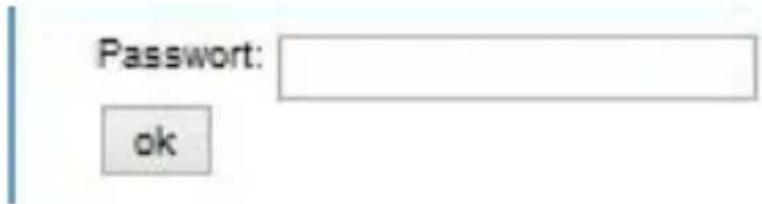
Na janela seguinte, iniciar a sessão com o nome de utilizador "admin" e a palavra-passe "admin". Se a opção de "Autologin" for selecionada, o log-in será efetuado automaticamente da próxima vez que o menu de configurações for aberto. Clique em "Login".
Na interface de utilizador da câmara, clicar em Wi-Fi para configurar as definições de Wi-Fi.

text_image
DIGITUS® DIGITUS® PLUG&VIEW safe & secure - anywhere, anytime. Startseite Wiedergabe Einstellungen System WLANAparecerá uma janela de busca, na qual todas as redes sem fios disponíveis na sua área serão mostradas. Seleccione o identificador (SSID) da sua rede e confirme com "OK".

text_image
SSID Signal Authentifizierungsmodus ○TestPMM 88% [WPA-PSK-TKIP][WPA2-PSK-CCMP][WPS][ESS] ○PlugandView 86% [WPA-PSK-TKIP][ESS]Na janela seguinte, introduzir a chave de acesso Wi-Fi e confirmar com "OK".
Certifique-se de que o seu roteador está a funcionar como servidor DHCP. Esse é o padrão original de quase todos os roteadores. Assim, a ligação da sua rede LAN sem fios será estabelecida. Se a conexão for estabelecida, será mostrada numa janela separada.
O utilizador pode remover o cabo de rede da câmara e fechar a janela do navegador.
Parabéns. A configuração da sua câmara IP Plug&View foi completada. Agora, é possível aceder à sua câmara IP a qualquer momento a partir do seu telemóvel, tablet, PC ou navegador.
6. Definir a Deteção de Movimento e a Gravação
O sistema Plug&View DIGITUS ^® disponibiliza as opções de deteção de movimento e gravação. Para utilizar esta função, o cartão SD tem que ser formatado na câmara e a deteção de movimento ativada.
Para formatar o cartão SD, aceder à câmara através do portal web.
No lado direito, acima da imagem da câmara, haverá alguns ícones. Clique no ícone “Settings” para ser direcionado à interface do utilizador da câmara.
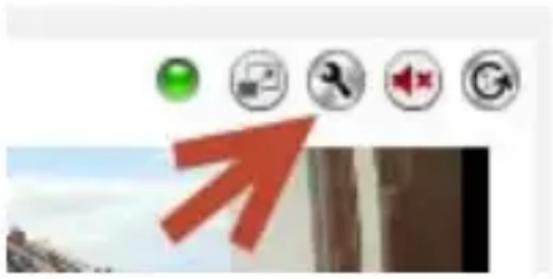
Na janela seguinte, iniciar a sessão com o nome de utilizador "admin" e a palavra-passe "admin". Se a opção de "Autologin" for selecionada, o log-in será efetuado automaticamente da próxima vez que o menu de configurações for aberto. Clique em "Login".
Pode aceder à informação do cartão SD através dos itens de menu Sistema, Armazenamento local.
Formatar o cartão SD através do item de menu "Format".
Após formatar, a deteção de movimento pode ser ativada. Navegar para as Definições, Movimento.
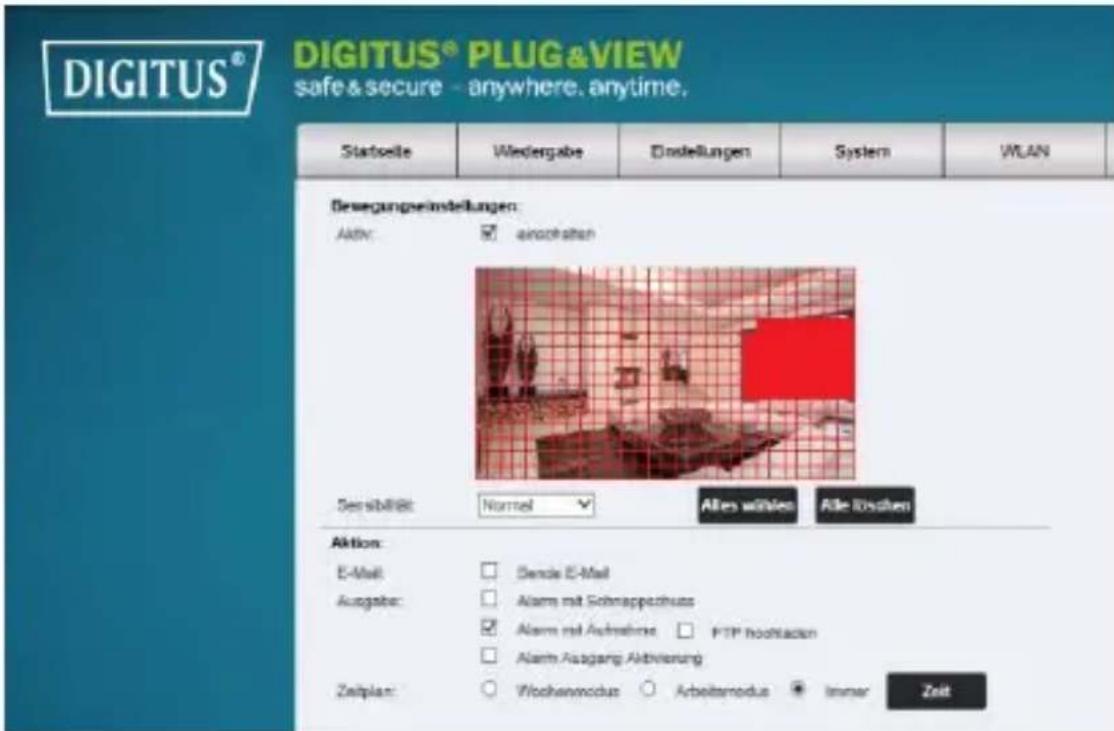
Ativar a detecção de movimento clicando em "ON". A área colorida dentro da imagem de vídeo representa a área de detecção de movimento, ou seja, a área na qual qualquer movimento ativa a gravação de vídeos ou imagens. Nas configurações originais da câmara, quase todo o ecrã é coberto com caixas vermelhas. Clicar nas marcações coloridas para excluir certas áreas da detecção de movimento. Assim, a marcação da área será apagada. Pode definir a sensibilidade da detecção de movimento em "Sensitivity".
Seleccionar entre os seguintes quatro níveis: "Very high", "High", "Normal" e "Low".
Ativar "Alarm with recording" para guardar no cartão SD, no caso de ser detetado movimento.
O ajuste horário é afetado pelo horário da detecção de movimento.
Pode gravar nos modos Semanal, Dia Útil ou Tempo Inteiro.
Pode ajustar o horário individualmente.
Guardar a configuração com "Apply".
Definiu com sucesso a deteção de movimento com gravação.
Para explicações relativas à interface web da câmara, consultar o manual da câmara fornecido em CD.
Se tiver quaisquer questões, aceder à área de Perguntas Frequentes na nossa página de Plug&View (http://www.plug-view.com/) ou contactar a nossa linha de Apoio ao Cliente (http://www.plug-view.com/support-de/support/).
Marcas registadas
DIGITUS é marca registada da ASSMANN Electronic GmbH.
Apple, Apple App Store são marcas registadas da Apple Inc.
Android, Google, Google play são marcas registadas da Google Inc.
AVM Fritz!Box é marca registada da AVM Computersysteme Vertriebs GMBH.
Telekom Speedport é marca registada da Deutsche Telekom AG.
Nota:
Todas as outras marcas registadas não indicadas aqui são de propriedade de seus respectivos donos.
As marcas registadas ou nomes comerciais mencionados neste manual são utilizados para descrever os passos operacionais e não implicam que são de utilização livre. De qualquer modo, são de propriedade dos seus respectivos donos.
ASSMANN Electronic GmbH declara que o produto se encontra em conformidade com os requisitos e as disposições das diretivas 1999/5/EG e RoHS 2011/65/EG. Pode solicitar a Declaração de Conformidade por e-mail no endereço do fabricante conforme abaixo indicado.
ASSMANN Electronic GmbH
Auf dem Schüffel 3
58513 Lüdenscheid
Alemanha

text_image
CE ≡http://www.digitus.info
Ler o código QR abaixo para desfrutar
DIGITUS® PLUG&VIEW
Ler este código QR com a aplicação Plug&View DIGITUS®