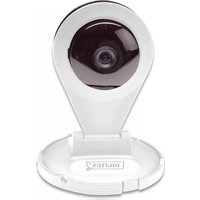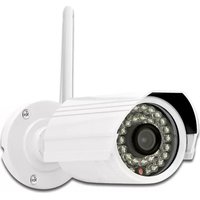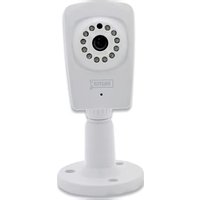
Plug&View OptiView Pro - Güvenlik kamerası Digitus - Ücretsiz kullanım kılavuzu
Cihazın kılavuzunu ücretsiz bulun Plug&View OptiView Pro Digitus PDF formatında.



| Ürün Tipi | IP Gözetleme Kamerası |
| Marka | Digitus |
| Model | Plug&View OptiView Pro |
| Kullanım | İç mekan (bazı dış mekan modelleri IP66) |
| Güç Kaynağı | Verilen AC adaptör ile 5 V DC; bazı modeller PoE (12 V DC) destekler |
| Bağlantı | Wi-Fi 802.11 b/g/n, Ethernet 10/100 Base-T, WPS |
| Yerel Depolama | 32 GB'a kadar microSD kart |
| Ses | Dahili mikrofon, 3,5 mm ses çıkışı |
| Ana Fonksiyonlar | Gece görüşü, hareket algılama, algılama üzerine kayıt, push bildirimleri, uzaktan erişim |
| Çözünürlük | Kılavuzda belirtilmemiş; tahmini Full HD (1080p) |
| Görüş Açısı | Belirtilmemiş; tahmini 90-120° |
| Boyutlar (yaklaşık) | 100 x 100 x 120 mm |
| Ağırlık (yaklaşık) | 300 g |
| Güvenlik | Güçlü şifre (8 karakter, büyük/küçük harf, rakam), kullanıcı hesabı, gizlilik politikası |
| Bakım ve Temizlik | Kuru ve yumuşak bir bezle temizleyin; sıvılarla temastan kaçının |
| Yedek Parçalar ve Onarılabilirlik | AC adaptör, Ethernet kablosu, montaj aparatı, çıkarılabilir anten (modele göre); kendi başınıza tamir etmeyin |
| Kutu İçeriği | Kamera, AC adaptör, hızlı kurulum kılavuzu, yardımcı yazılım CD'si; modele göre: Ethernet kablosu, montaj aparatı, anten |
Sık sorulan sorular - Plug&View OptiView Pro Digitus
Kullanıcıların soruları hakkında Plug&View OptiView Pro Digitus
0 soru bu cihaz hakkında. Bildiklerinizi cevaplayın veya kendinizinki sorun.
Bu cihaz hakkında yeni bir soru sor
Cihazınız için talimatları indirin Güvenlik kamerası PDF formatında ücretsiz! Kılavuzunuzu bulun Plug&View OptiView Pro - Digitus ve elektronik cihazınızı yeniden ele alın. Bu sayfada cihazınızın kullanımı için gerekli tüm belgeler yayınlanmaktadır. Plug&View OptiView Pro markasının Digitus.
KULLANIM KILAVUZU Plug&View OptiView Pro Digitus
Hızlı Kurulum Kılavuzu.
(HKK)
Güvenlik önlemleri
- Plug&View IP kamerasını, sadece bu kamera için belirtilen sıcaklık aralığında kullanın.
- Kullanmadığınız zamanlarda ürünü temiz ve kuru bir yerde 0°C ile 40°C arasındaki sıcaklıklarda saklayın.
- Kameranın üzerini örtmeyin.
- Kameranın sıvılarla temas etmesine izin vermeyin (IP66 koruma kapağına sahip dış mekan kameraları hariç).
- Plug&View IP kameraları, bir yetişkinin gözetiminin yerini alamaz. Çocuğunuzun, aile bireylerinizin veya evcil hayvanlarınızın sağlığını onları düzenli aralıklarda kontrol ederek koruyun.
- İç mekan IP kameralarının sadece iç mekanda kullanılmasını sağlayın. Bu kameralar, dış mekanda kullanılmak üzere tasarlanmamıştır, zarar görebilirler. Bu durumda belirtilen dış mekan modellerini kullanın.
- Plug&View IP kameralarını, kolay ulaşılabilir bir elektrik prizine yakın şekilde monte edin. Elektrik kablosunun, gergin veya baskı altında olmamasını sağlayın.
-
Plug&View IP kameraları, Wi-Fi yönlendiricinizin menzili içerisinde konumlandırın ve kamera ile yönlendirici arasında, Wi-Fi sinyalini engelleyebilecek engellerin bulunmamasını sağlayın.
-
Plug&View IP kameraları, parazit üreten elektrikli ve diğer HF cihazlardan (mikrodalga fırınlar, cep telefonları vb.) koruyun.
- Kamera, ağ kablosu ve elektrik kablosu tehlikeli olabileceği için bunları çocuklardan uzak tutun.
- Sadece ürünle birlikte verilen güç adaptörünü kullanın.
- Plug&View IP kameraları kesinlikle kendiniz onarmaya çalışmayın. Onarım ve bakım işleri uzmanlar tarafından gerçekleştirilmelidir.
- Sorun yaşamanız durumunda müşteri hizmetlerimizle iletişime geçin.
-
Kamera izlemeye ilişkin yürürlükteki tüm kanunlara uyun. Plug&View IP kameraları, sadece evde özel kullanıma yönelik olarak tasarlanmıştır. Evinizde yaşayan aile üyelerini, akrabalarınızı ve yardımcılarını zı video izleme hakkında bilgilendirin. Kamuya ait alanların ve komşularınızın mülklerinin görünmediğinden emin olun.
-
DIGITUS® Plug&View sistemlerine ilişkin gizlilik politikasını http://plug-view.com/privacy-policy-for-platform-apps/adresinde okuyarak kabul edin.
- Yetkili olmayan erişimlerden korumak için Plug&View hesabınıza ilişkin yüksek güvenlik derecesine sahip bir parola seçin.
- Parola, en az 8 karakter uzunluğunda olmalıdır; büyük ve küçük harfler ile sayısal karakterler kullanmanızı öneririz.
- Ayrıca kameranın standart parolası da yetkili olmayan erişimleri önlemek için değiştirilmelidir.
Canlı akış, anlık bildirim ve daha fazla hizmet, bir bulut sunucusu üzerinden kullanılabilir. Yedekleme çözümleri, sistem kararlılığı ve bant genişliği yönetimine rağmen sistemin kesintisiz kullanılabilirlik garanti edilemez.
Kutunun içindekiler
| 1 x Plug&View IP kamera | Seçimli olarak: |
| 1x Kablosuyla birlikte güç kaynağı | 1 x Ethernet kablo |
| 1x Hızlı Kurulum Kılavuzu | 1x Tavana/Duvara Montaj |
| 1x Yardımcı programları içeren CD | Tertibatı |
| 1 x Çıkarılabilir anten |
*Aşağıdaki kameralarda çıkarılabilir bir aten bulunmaktadır: DN-16029, DN-16039, DN-16043, DN-16048, DN-16049
Karmaşık ağ ayarları olmadan kolay ve hızlı bir şekilde ayarlanabilen ve kullanılabilen Plug&view IP kamerasını seçtiğiniz için teşekkür ederiz.
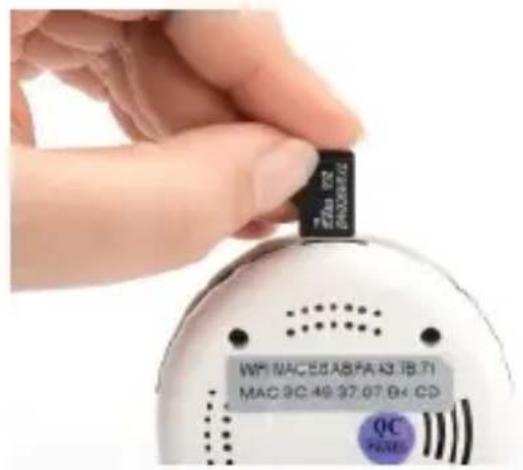
MicroSD Kartın Takılması
DIGITUS ^® iç mekan Plug&View kameralarda kayıt için bir MicroSD kart bulunabilir.
Kart takma resminin yardımıyla kart takma seçeneğini kontrol edin.
DN-16047
SD kartı, altın renkli temas noktaları kameranın lensine bakacak şekilde gösterildiği gibi takın.
DN-16046
SD kartı, altın renkli temas noktaları kameranın lensine bakacak şekilde gösterildiği gibi takın.
DN-16029
SD kartı, altın renkli temas noktaları yukarıda olacak şekilde gösterildiği gibi takın.
text_image
2018/2019 Mac 3C WPS MACES ABPA 43.78.71 MAC 3C 49.37.07.04.CD QC PATE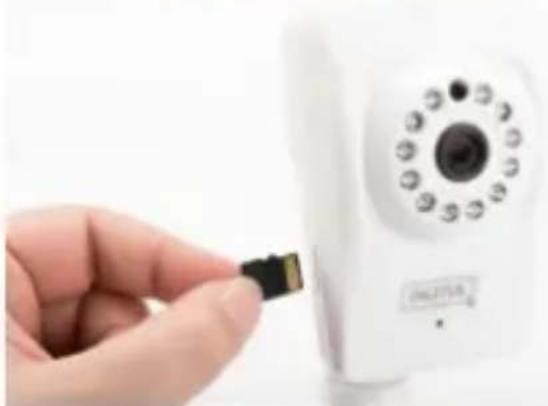
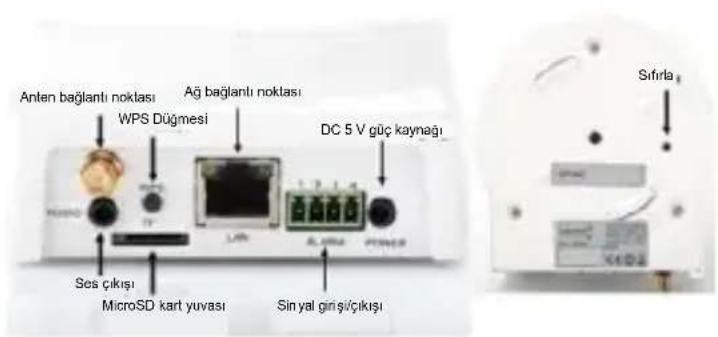
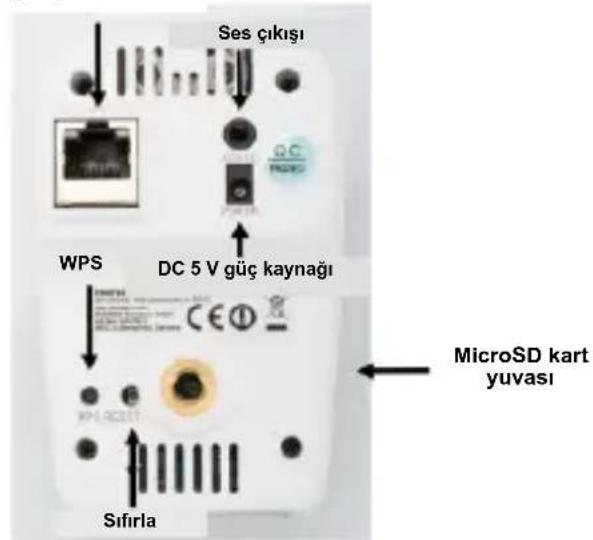
Kamerayı, yönlendiricinizin LAN bağlantı noktasına takın.
Sifirla:
Kamerayı varsayılan ayarlara sıfırlamak için kamerayı başlattıktan sonra Sifırlama düğmesini 10 saniye süreyle basılı tutun.
Güç:
Kameraya güç sağlamak için ürünle birlikte verilen güç kablosunu takın.
MicroSD:
Yerel depolama için bir microSD kart takın.
Mikrofon: Mikrofon (Ses Girişi).
Ses çıkışı:
3,5 mm ses kablosuyla harici bir hoparlör bağlayın.
WPS:
WPS modunu etkinleştirmek için kamerayı başlattıktan sonra WPS düğmesini 3 saniye süreyle basılı tutun.
Alarm:
Pin1: Alarm girişi Pin2: Topraklama Pin3: Kullanılmıyor Pin4: HAYIR
text_image
Anten bağlantı noktası WPS Düşmesi Ağ bağlantı noktası DC 5 V güç kaynağı Ses çıkışı MicroSD kart yuvası Sin yal girişi/çıkışı SıfırlaAğ bağlantı noktası
text_image
Ses çıkışı WPS DC 5 V güç kaynağı MicroSD kart yuvası Sifirla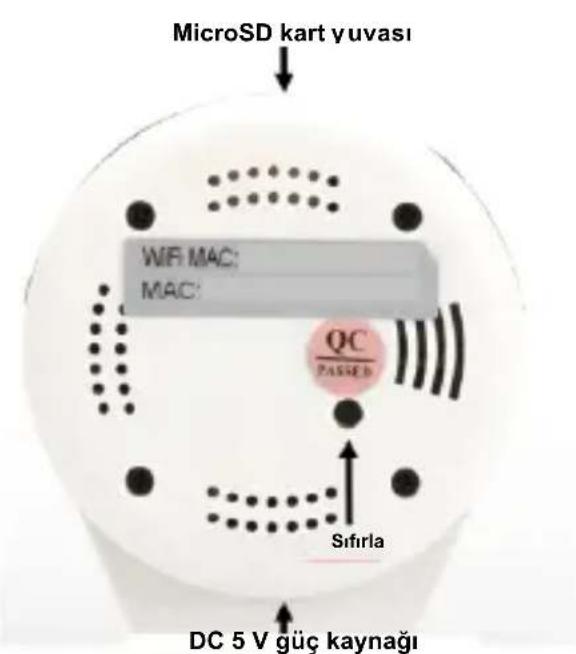
text_image
MicroSD kart yuvası Wi-Fi MAC; MAC; QC PASSED Sıfırla DC 5 V güç kaynağıKamera Bağlantıları
DIGITUS ^® dış mekan Plug&View kameralarda özel bir kablo bulunmaktadır.
Kart takma resminin yardımıyla kart takma seçeneğini kontrol edin.
- Sifirlama tuşu:
Kamera bağlandıktan ve kullanıma hazır olduktan sonra bu düğmeyi 10 saniye süreyle basılı tutun. Bu işlem, kamerayı varsayılan ayarlara sıfırlar.
- Ağ kablosu:
İnternet bağlantısı kurmak için ağ kablosunu ağdaki yönlendiricinize takın.
• DC 12 V güç kaynağı:
Kameraya güç sağlamak için harici güç adaptörünü takın.
• LED durum göstergesi:
Mavi LED durum göstergesi, kameraya güç sağlanıp sağlanmadığını gösterir.
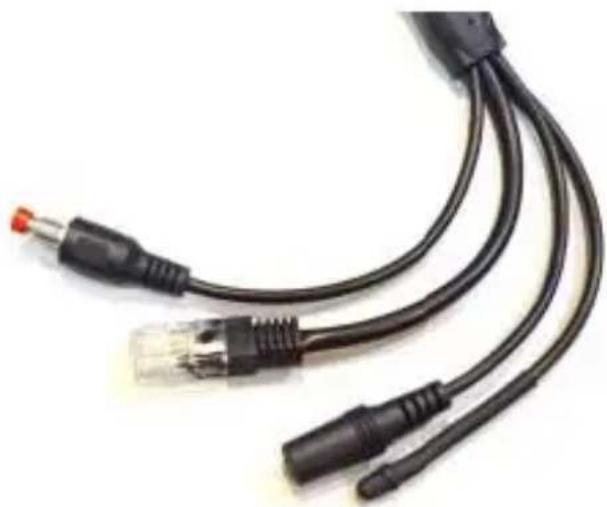
DN-16039, DN-16043 ve DN-16048 modelleri için güç, doğrudan kameraya ağ kablosu üzerinden PoE enjektörü veya PoE anahtarı ile bağlantıı olarak sağlanabilir.
DN-16039
DN-16043
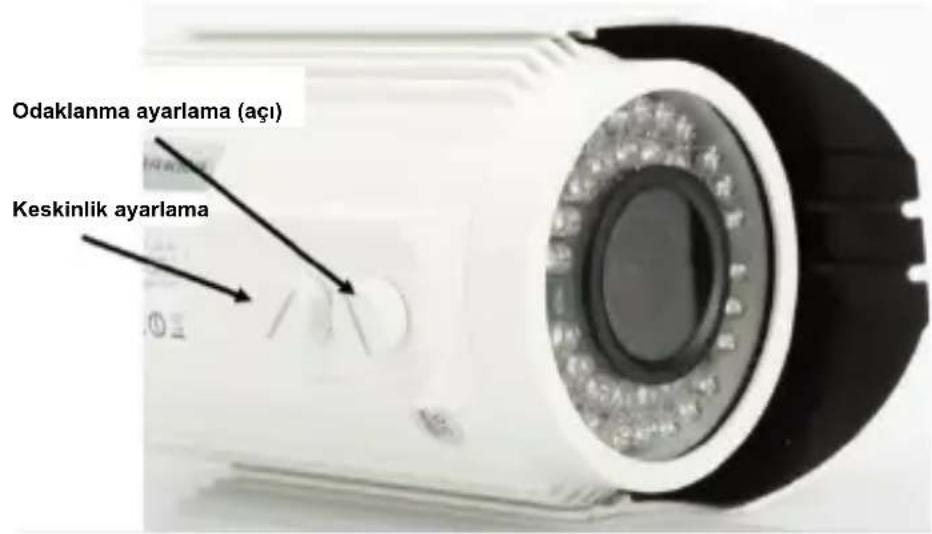
Manuel kontroller ile odaklanma ve keskinliği ayarlayabilirsiniz. Odaklanma ve keskinliği istediğiniz şekilde ayarlamak için kameranın canlı görüntüsünü kullanın.
text_image
Odaklanma ayarlama (açı) Keskinlik ayarlama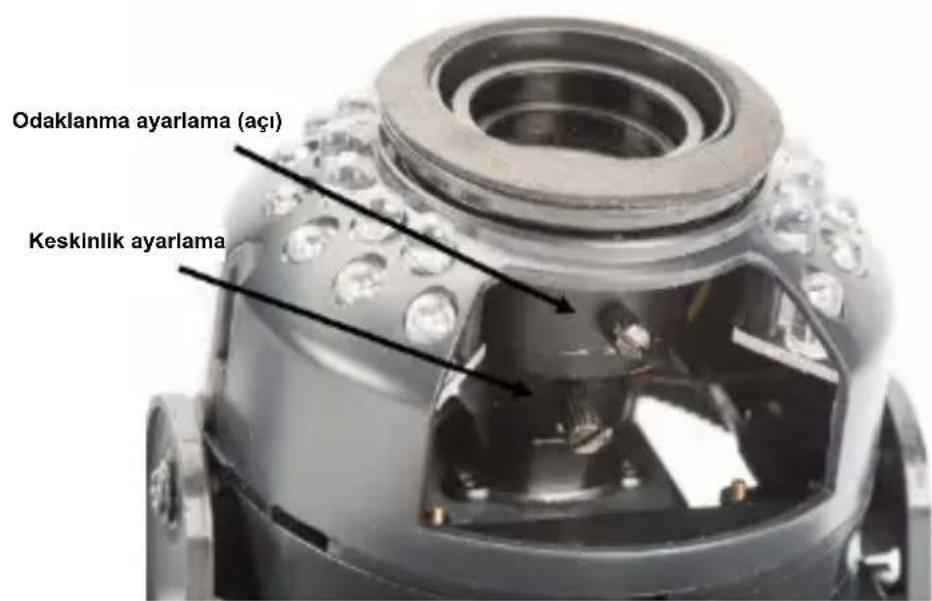
text_image
Odaklanma ayarlama (açi) Keskinlik ayarlama1. Hazırlık
IP kameranızı kullanabilmeniz için önce bazı hazırlıkların yapılması gerekir.
Anteni takın
Kablosuz anteni konektöre takın ve montaj cívatalarını sıkın.
SD kartı takın
Plug&View IP kameraları 32 GB depolama kapasitesine kadar mikro SD kartları destekler, bu kartları satıcınızdan satın alabilirsiniz. IP kameranızla çekilen fotoğraflar veya videolar daha sonra bu karta kaydedilecektir.
Kameranızın bir dış bağlantı noktası varsa ve mevcut dahili belleği yoksa, MicroSD kartınızı yerine tam oturuncaya kadar ilgili dilime takın.
Güç kaynağıni takın
Güç kaynağının kablosunu kameranın "Power" bağlantısına takın.
Kamerayı yönlendiriciye takın (örn. AVM Fritz!Box, Telekom Speedport vb.)\*
Ürünle birlikte verilen ağ kablosunun bir ucunu kameranın LAN bağlantı noktasına takın. Ağ kablosunun diğer ucunu yönlendiricinizin arkasında "LAN" şeklinde işaretlenmiş konektörlerin birine takın. Bazı yönlendiricilerde sadece bir LAN bağlantısı bulunurken bazılarında birkaç bağlantı bulunur. Yönlendiricinizde çalışır durumda bir internet bağlantısı olmalıdır.
*Bu noktayı kameraların erişim noktalarıyla atlayabilirsiniz. DN-16047 için bu nokta atlanmalıdır.
2. Plug&View Kullanıcı Hesabını Ayarlama
Plug&View kameranızı istediğiniz zaman ve istediğiniz yerde kullanmak ve video görüntü}sünü almak için kameranızı bir Plug&View kullanıcı hesabına kaydetmeniz gerekir. Kurulum ve kontrol, akıllı telefonunuzdan veya tabletinizden yapılabileceği gibi bir kişisel bilgisayardan da yapılabilir.
2.1 Akıllı Telefonunuzla veya tabletinizle bir kullanıcı hesabı oluşturun
Bir Apple ^® iOS cihazınız varsa bu durumda "DIGITUS ^® Plug&View" Uygulamamızı Apple App Store ^® 'da bulabilirsiniz. Google Android iOS kullanan akıllı telefonlarda ve tabletlerde Google ^™ Play Mağazasında "DIGITUS ^® Plug&View" uygulamamızı bulabilirsiniz.
İlgili App Stores ^® 'un arama alanına "Digitus" veya "DIGITUS Plug&View" yazın.
Apple App Store®

text_image
Store DIGITUSGoogle™
Play

text_image
Google play Digitus
Arama sonuçlarında "DIGITUS® Plug&View" Uygulaması bu simgeyle işaretlenecektir.
Daha sonra uygulamayı mobil cihazınıza kurun.
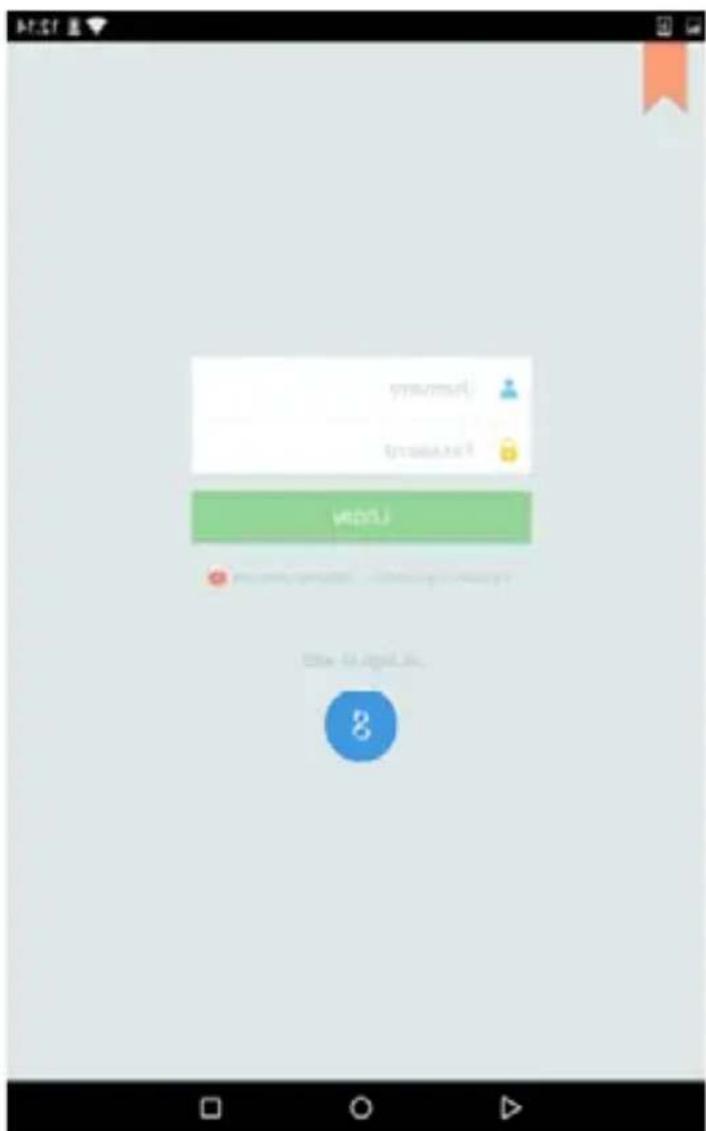
Uygulamayı tabletinizde veya akıllı telefonunuzda başlatın. Hesabınızı oluşturmak için 2 seçeneğe sahipsiniz:
- Daha önceden bir Google hesabınız varsa, plug&View uygulamanızı kullanmak için Google hesabınızı kullanabilirsiniz veya
- Ayrı bir kullanıcı adı ve parolayla doğrudan yeni bir Plug&View hesabını oluşturun.
text_image
MODEL 81. Google hesabınızla oturum açma
"Google account" öğesine tıklayın. Daha sonra oturum açmak için Google posta adresinizi ve parolanızı kullanabilirsiniz.
Veya
2. Plug&View ile yeni hesap oluşturma
"Create Account" öğesine tıklatın.
DIGITUS® Plug&View sistemine ilişkin gizlilik politikasını kabul edin.
Bir sonraki sayfada kullanıcı adını, parola seçin ve e-posta adresinizi doğrulayın.
Agree
◀ ○ □
oluşturmak için "Apply" öğesine dokunun. Bir sonraki adım olarak hesabınızı nasıl aktif hale getireceğinizi belirten talimatları içeren bir e-posta alacaksınız. Daha sonra "Login" bölümünden kullanıcı adınızı ve parolanızı kullanarak uygulamada oturum açın. Şimdi kameranızı hesaba ekleyebilirsiniz (öğe 3 ile devam edin).
2.2 Kişisel bilgisayarınızla kullanıcı hesabı oluşturma
Plug&View sisteminin bir bilgisayarda kullanılması için Java eklentisinin yüklenmesi gereklidir.
Bilgisayarınızda Java yüklü değilse güncel Java sürümünü yükleyin (http://www.java.com/de/).
Bilgisayarınızda Java yüklüyse son sürüme sahip olup olmadığını kontrol edin (www.java.com/de/download/installed8.jsp).
Lütfen web adresini ziyaret edin http://plug-view.com/.
Daha sonra "Login | My camera administration" öğesine sağ tuşla tıklayın.
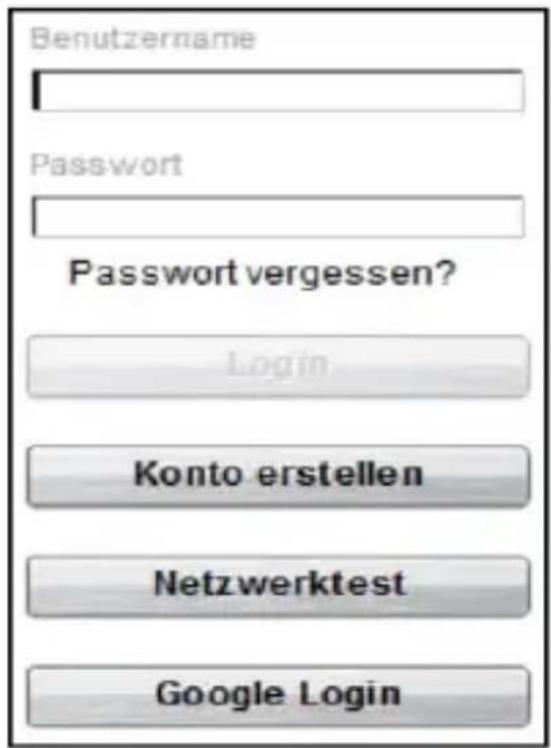
1. Google hesabınızla oturum açma
"Google Login" öğesine tıklayın. Daha sonra oturum açmak için Google posta adresinizi ve parolanızı kullanabilirsiniz.
Veya
2. Plug&View ile yeni hesap oluşturma
"Create Account" öğesine tıklatın. Lütfen bir sonraki sayfada bulunan bilgileri tamamlayın ve "Apply" tuşuna tıklayarak girdilerinizi onaylayın. Bir sonraki adım olarak hesabınızı nasıl aktif hale getireceğinizi belirten talimatları içeren bir e-posta alacaksınız. Oturum açma sayfasında kullanıcı bilgilerinizle oturum açabilir ve kameranızı ekleyebilirsiniz.
Erişim noktası modunda doğrudan kablosuz ağınıza kamera bağlamak istiyorsanız bu noktayı kullanın.
DN-16047 için bu nokta gerçekleştirilmelidir.
Kameranız, yönlendiricinize LAN kablosu ile bağlıysa adım 4'e atlayın.
3. Plug&View IP Kameranın Wi-Fi Üzerinden Bağlanması
3.1 Akıllı telefon/tablet ile
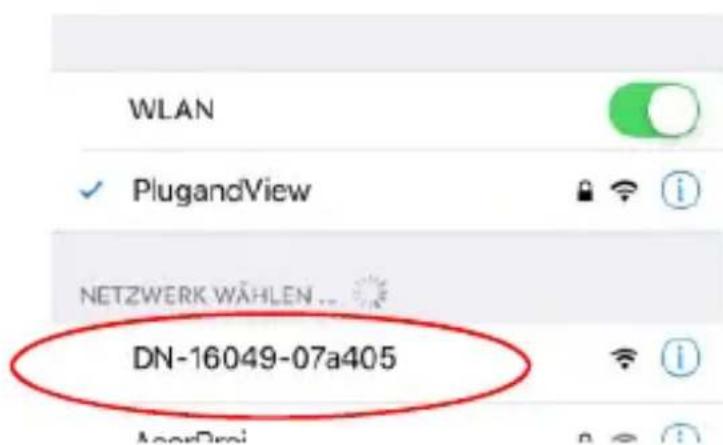
Akıllı telefonunuzdaki/tabletinizdeki Wi-Fi ayarlarını açın.
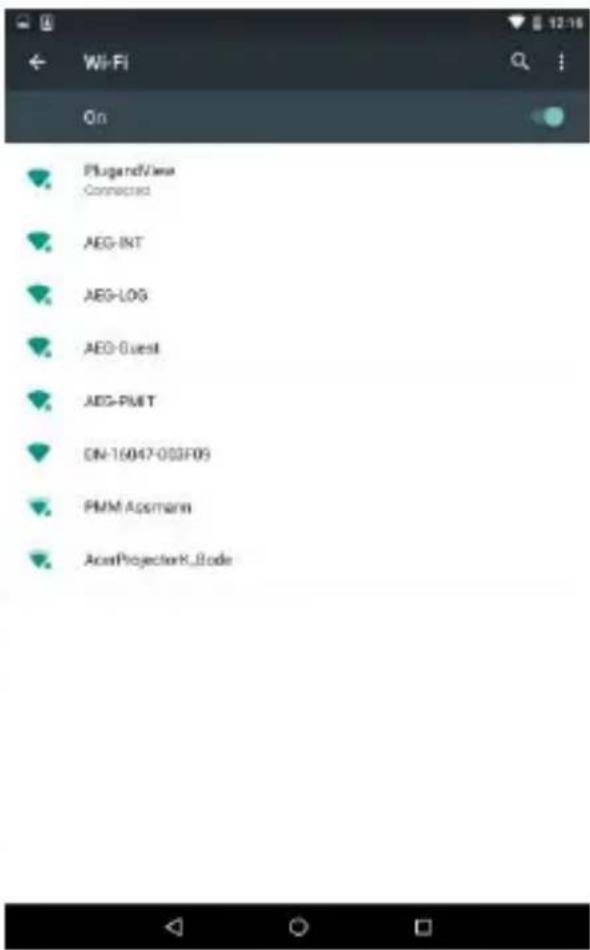
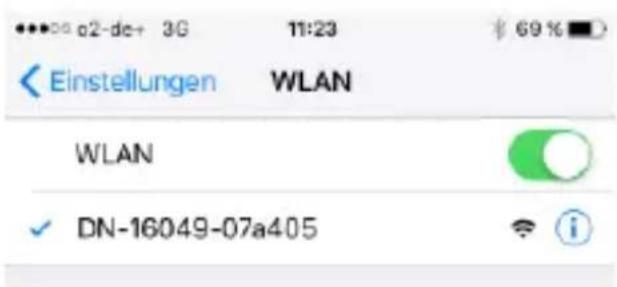
Yakın çevredeki kullanılabilir kablosuz ağları arayın. Kamera, model numarası ve MAC adresinin son 6 karakteri ile kablosuz bir ağ olarak görüntülenir.
text_image
WLAN ✓ PlugandView NETZWERK WÄHLEN ... DN-16049-07a405Akıllı telefonunuzu veya tabletinizi IP üzerinden bağlayın.
text_image
PlugandView Connected AEG-INT AEG-LOG AEG-Guest AEG-PUET ON-16047-003F05 PMM Appmann AccProjectorK_BodeAkıllı telefon/tablet kameraya bağlandıktan sonra Plug&View uygulamasını yüklemeye devam edebilirsiniz. Plug&View uygulamasını açın.
text_image
c2-de+ 3G 11:23 Einstellungen WLAN WLAN DN-16049-07a405Plug&view uygulaması, erişim noktası modunda kullanılan bir Plug&view kameraya olan bağlantıyı algılar ve kameranın bağlanacağı Wi-Fi ağını seçmenizi ister.
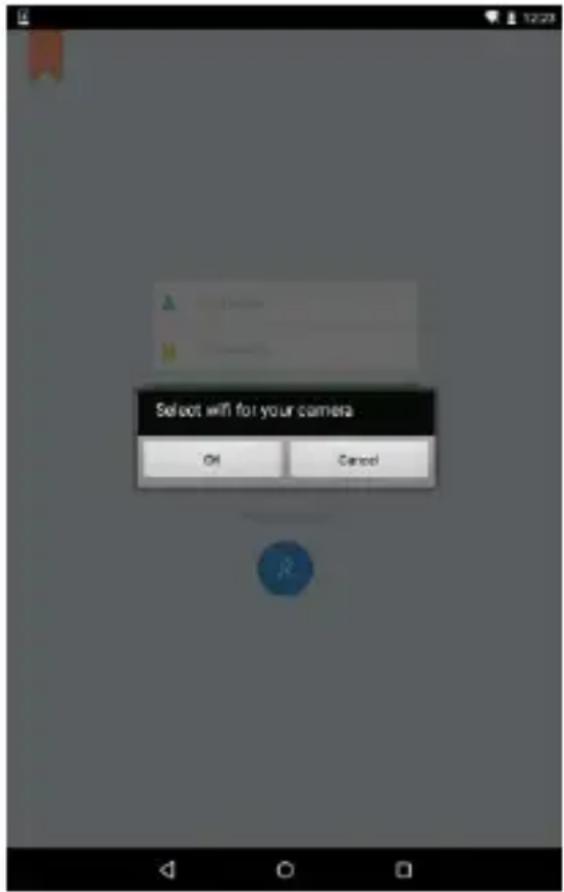
Yakın çevredeki kullanılabilir ağlar gösterilir. Lütfen burada kameranın bağlanacağı ağı seçin. Ağınız görüntülenmezse kameranın yeniden konumlandırılması gerekebilir.
UYARI: Gizli WLAN ağlar anlamına gelen gizli SSID'ler kamera tarafından desteklenmez. Kameranızı bunlardan birine bağlamak istiyorsanız ağınızın görünür olmasını sağlayın.
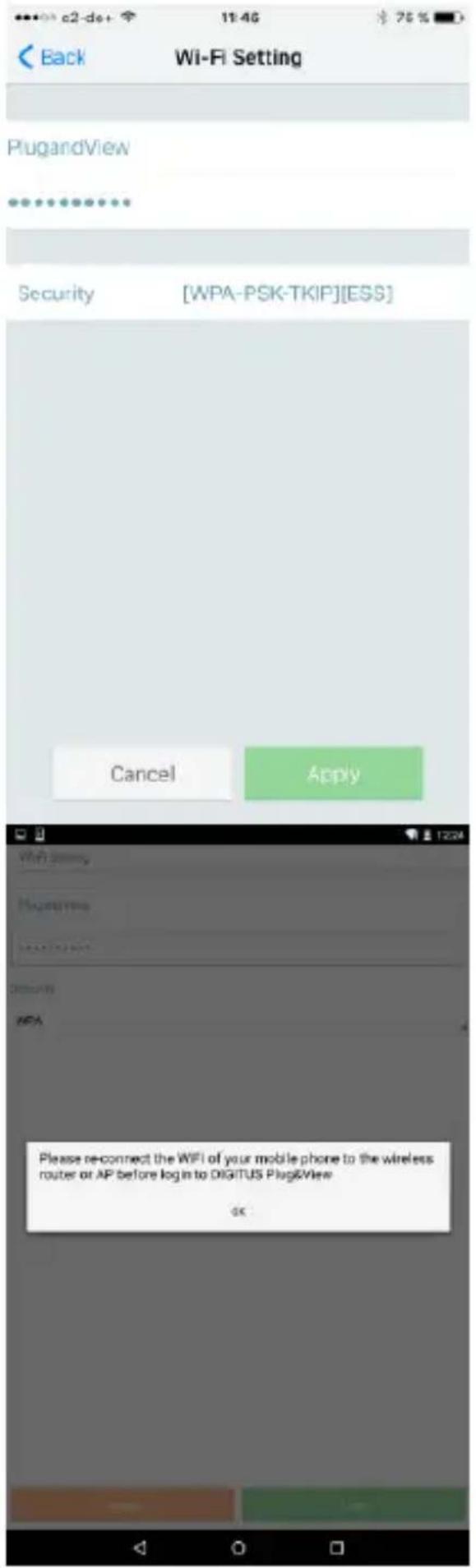
WLAN ağınızın ağ şifresini şifre alanına girin ve OK ile onaylayın.
Android işletim sistemlerinde bağlantının başarılı olmasının ardından Akıllı
Telefonunuzu/Tabletinizi Wi-Fi ağınıza tekrar bağlanınız istenir.
Genellikle bu otomatik şekilde gerçekleşir. Gerçekleşmezse lütfen Akıllı
Telefonunuzun/Tabletinizin Wi-Fi ayarlarına girin ve Wi-Fi ağınıza orada bağlanın.
4. Plug&view IP kamerasını ekleme
4.1 Akıllı telefon/tablet ile
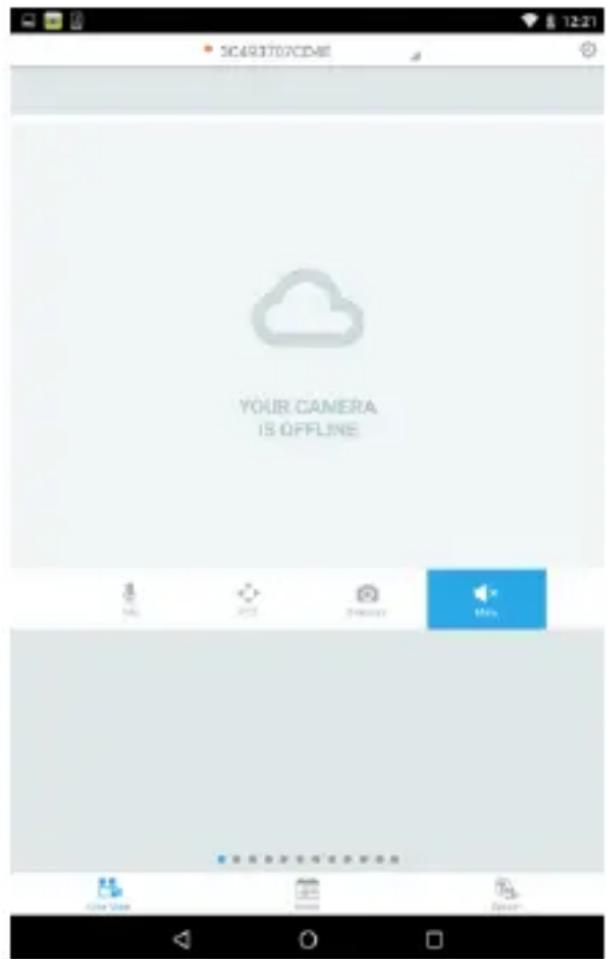
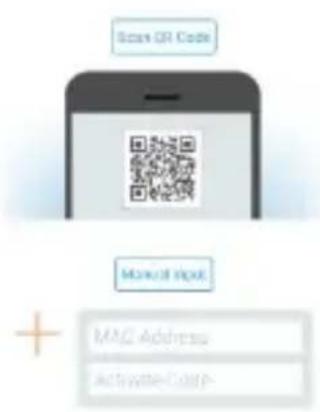
İlk Plug&View kamera kurulumu esnasında yeni bir kamera eklemek için "+"ya basın. Ayarlara gidin (sağ üstte bulunan dişli simgesi) ve kameralar mevcutsa "Add camera" öğesine dokunun. Bu işlem, akıllı telefonunuz veya tabletinizi kullanarak QR kodunun taranmasıyla veya etkinleştirme verilerinin manüel olarak girilmesiyle kolayca yapılabilir.
text_image
SCARISTOPCDAIE YOUR CAMERA IS OFFLINEAşağıdaki cihazlar QR kodunu taramak için uygundur: Apple iPhone ^® , Apple iPad ^® , Android akıllı telefonu, Android tablet (arkasında entegre kamera bulunan).
MAC adresini, etkinleştirme kodunu ve QR kodunu bu kılavuzun son sayfasında bulabilirsiniz.
Not: Mobil cihazın Android sürümü en az 2.3.5 veya üzeri olmalıdır.
QR Kodlarını tarayarak kamerayı ekleme
Sonraki sayfada "Scan QR code" seçeneğini seçin. Mobil cihazın QR kodu tarama fonksiyonu etkinleşir.
text_image
Scan QR Code Manual digit MAC Address ActiveCode
QR kodunu taramak için kod algılanana kadar cihazı bir çok defa geriye ve ileriye doğru hareket ettirmeniz gerekebilir.
MAC adresini ve etkinleştirme kodunu manüel olarak girerek kamerayı ekleme
MAC adresi ve etkinleştirme kodu bu kılavuzun son sayfasında bulunmaktadır. Plug&View uygulamasında "Add camera"yi seçtikten sonra "Manual input" seçeneğine gidin.
"MAC" altında bulacağınız harf ve sayı kombinasyonunu girin. Daha sonra etkinleştirme kodunu girin ve "Apply" tuşuna tıklayın.
MAC:
40D855070000
Act.Code:
wcdAcAcACAcAc
4.2 Kamerayı internet tarayıcısı üzerinden kişisel bilgisayara ekleme
http://www.plug-view.com adresinde kamera yönetimine ilk defa oturum açtıktan sonra, otomatik olarak MAC adresinin ve etkinleştirme kodunun kayıt sayfasına yönlendirileceksiniz.
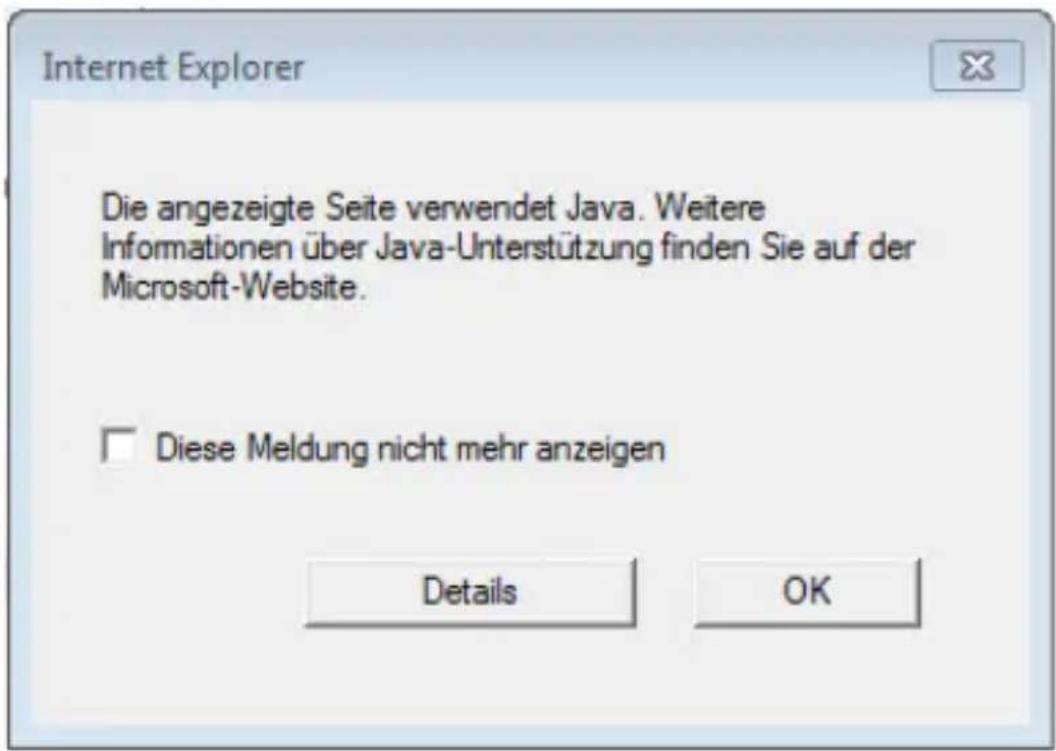
Sayfanın Java kullandığını ifade eden bir mesaj görürseniz, lütfen "Details" öğesine tıklayın ve bilgisayarınıza Java kurmak için bir sonraki ekranda bulunan talimatları yerine getirin. Bu, web sitesinin video özelliklerini kullanabilmenin bir ön şartıdır. Java'nın başarılı kurulumundan sonra web sitesini yeniden yükleyin.
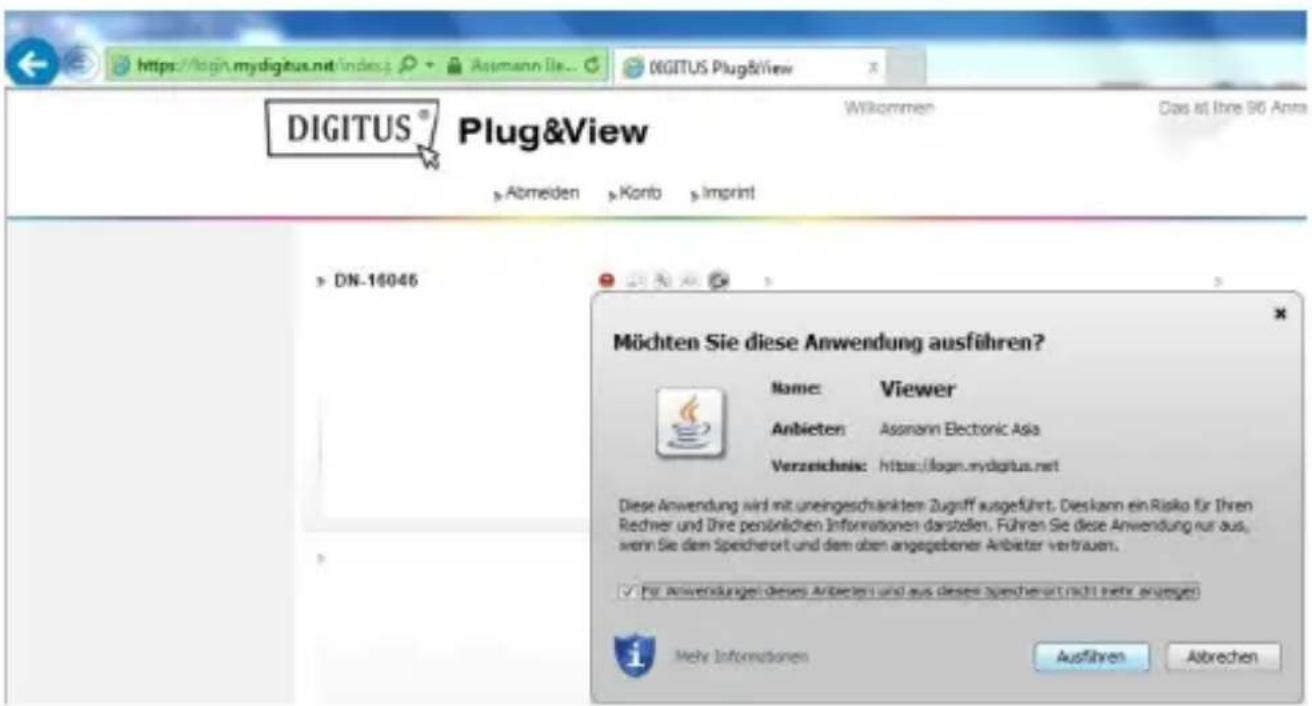
Kişisel bilgisayarınızın güvenlik ayarları Java kurulumundan sonra bir uyarı mesajı görüntülemesi halinde OK tuşuna tıklayarak Java'yı çalıştırmayı kabul edin.
Aynı şekilde Windows Firewall tarafından Java'nın internetle iletişimine izin verildiğine dair olası mesajını onaylayın. Multimedya ve kontrol fonksiyonlarını kullanabilmek için Internet Explorer'da OCX bileşeninin, Firefox ve Chrome'da VLC Mediaplayer uygulamasının kurulması gerekir. Gerekirse, kullanıcı arayüzünde bir indirme bağlantısı görüntülenecektir.
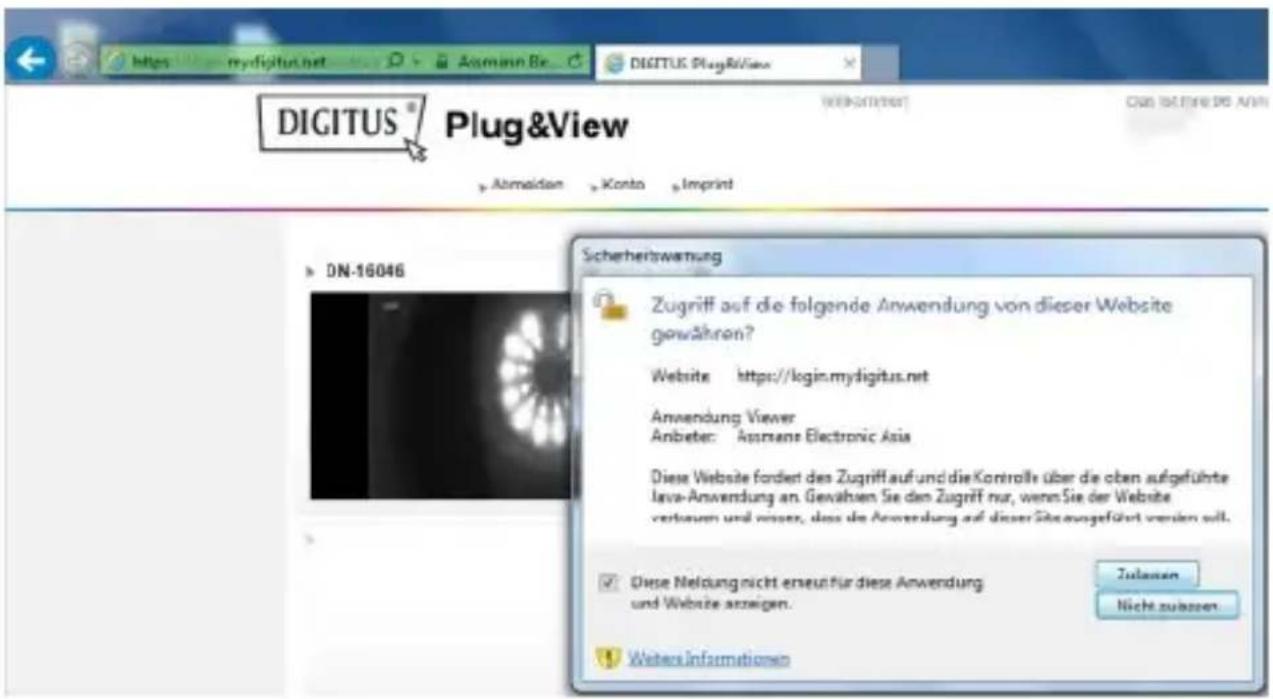
MAC adresi ve etkinleştirme kodu bu kılavuzun son sayfasında bulunmaktadır. Uygun alanların her ikisini de girin ve "Apply" tuşuna tıklayın.
Kamerayı kamera listesine başarılı bir şekilde ekledikten sonra, lütfen kameranızın küçük bir önizleme görüntü}süyle görüntülenip görüntülenmediğini kontrol edin.
Plug&View kameranızı bir ağ kablosuyla kullanmaya devam etmeyi planlıyorsanız, kurulum burada tamamlanır.
Eğer yine de seçtiğiniz konumda mümkün olan en iyi esneklikte kablosuz türevi WLAN'da kullanmayı istiyorsanız, lütfen okumaya devam edin.
5. Wi-Fi'yi ayarlama
IP kamera ile Wi-Fi yönlendirici/ Erişim Noktası arasındaki kablosuz (Wi-Fi) bağlantının ayarı, tarayıcı vasıtasıyla bilgisayarda yapılır.
Kameranızın başarılı bir şekilde kurulmasından sonra http://www.plug-view.com web sitesinde oturum açın. "Login | My camera administration" öğesine tıklayın.
Plug&View kullanıcı adınızı kullanın veya Google-Login seçin. Google hesabınızda oturum açmamışsanız otomatik olarak Google oturum açma sayfasına yönlendirileceksiniz.
Oturum açma detaylarını zı girdikten sonra kameraya genel bakış sayfasını görebilirsiniz. Lütfen burada kameranızın küçük önlizleme görüntü}süyle görüntülenip görüntülenmediğini kontrol edin.
Sağ tarafta, kamera görüntüşünün üzerinde bazı simgeler göreceksiniz. Kameranın kullanıcı arayüzüne yönlendirilmek için "Settings" simgesine tıklatın.
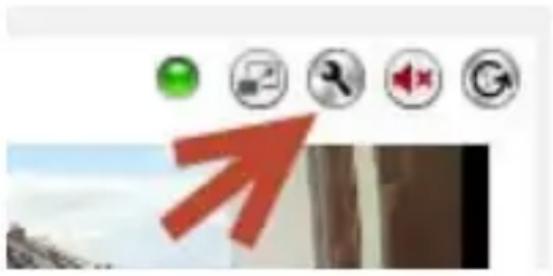
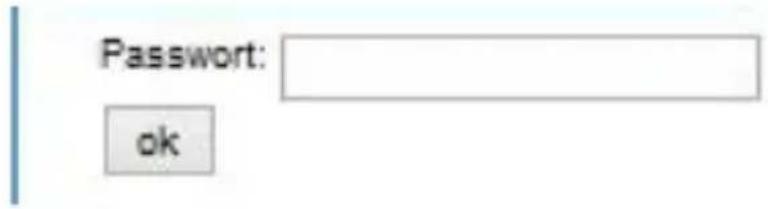
Sonraki pencerede "admin" kullanıcı adı ve "admin" parolasıyla giriş yapın. "Autologin" seçeneğini seçerseniz konfigürasyon menüsüne bir sonraki girişinize otomatik olarak oturumunuz açılacaktır. "Login" öğesini tıklatın.
Kameranın arayüzünde Wi-Fi ayarlarını gerçekleştirmek için Wi-Fi'yi tıklatın.

text_image
DIGITUS® DIGITUS® PLUG&VIEW safe & secure - anywhere, anytime. Startseite Wiedergabe Einstellungen System WLANOrtamınızdaki kullanılabilir kablosuz ağların görüntüleneceği bir arama penceresi açılacaktır. Lütfen ağınızın tanımlayıcısını (SSID) seçin ve "OK" ile doğrulayın.

text_image
SSID Signal Authentifizierungsmodus ○TestPMM 88% [WPA-PSK-TKIP][WPA2-PSK-CCMP][WPS][ESS] ○PlugandView 86% [WPA-PSK-TKIP][ESS]Sonraki pencerede Wi-Fi anahtarını girerek "OK" düğmesiyle onaylayın.
Yönlendiricinizin bir DHCP sunucusu gibi çalıştığından emin olun. Bu, hemen tüm yönlendiricilerde fabrika ayarıdır. Daha sonra kablosuz LAN ile bağlantı kurulur. Bağlantı başarılı bir şekilde kurulursa bu ayrı bir pencerede görüntülenecektir.
Şimdi ağ kablosunu kameradan çıkarabilir ve tarayıcı penceresini kapatabilirsiniz.
Tebrikler. Az once Plug&view IP kamerası kurulumunu tamamladınız. Şimdi IP kameranıza istediğiniz zaman akıllı telefonunuzdan, tabletinizden veya bir web tarayıcısından erişebilirsiniz.
6. Hareket Algılamayı ve Kaydı ayarlama
DIGITUS ^® Plug&View sistemi, hareket algılama ve kaydetme seçeneklerini sunar. Bu fonksiyonu kullanmak için SD kartın kamerada biçimlendirilmesi ve hareket algılamanın da etkinleştirilmesi gerekir.
SD kartı biçimlendirmek için web portalı üzerinden kameraya ulaşın.
Sağ tarafta, kamera görüntüşünün üzerinde bazı simgeler göreceksiniz. Kameranın kullanıcı arayüzüne yönlendirilmek için "Settings" simgesine tıklatın.
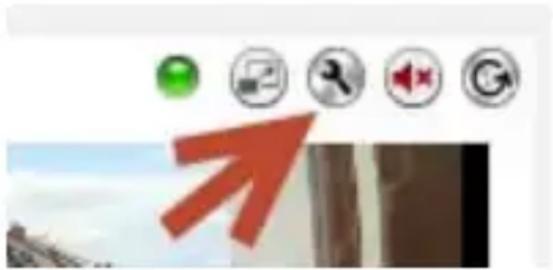
Sonraki pencerede "admin" kullanıcı adı ve "admin" parolasıyla giriş yapın. "Autologin" seçeneğini seçerseniz konfigürasyon menüsüne bir sonraki girişinize otomatik olarak oturumunuz açılacaktır. "Login" öğesini tıklatın.
SD kart bilgilerine Sistem ve Yerel depolama menü öğeleri üzerinden ulaşabilirsiniz.
SD kartı, "Format" menü öğesi vasıtasıyla biçimlendirin.
Biçimlendirme işleminin ardından hareket algılama etkinleştirilebilir. Ayarlar, Hareket seçeneğine gidin.
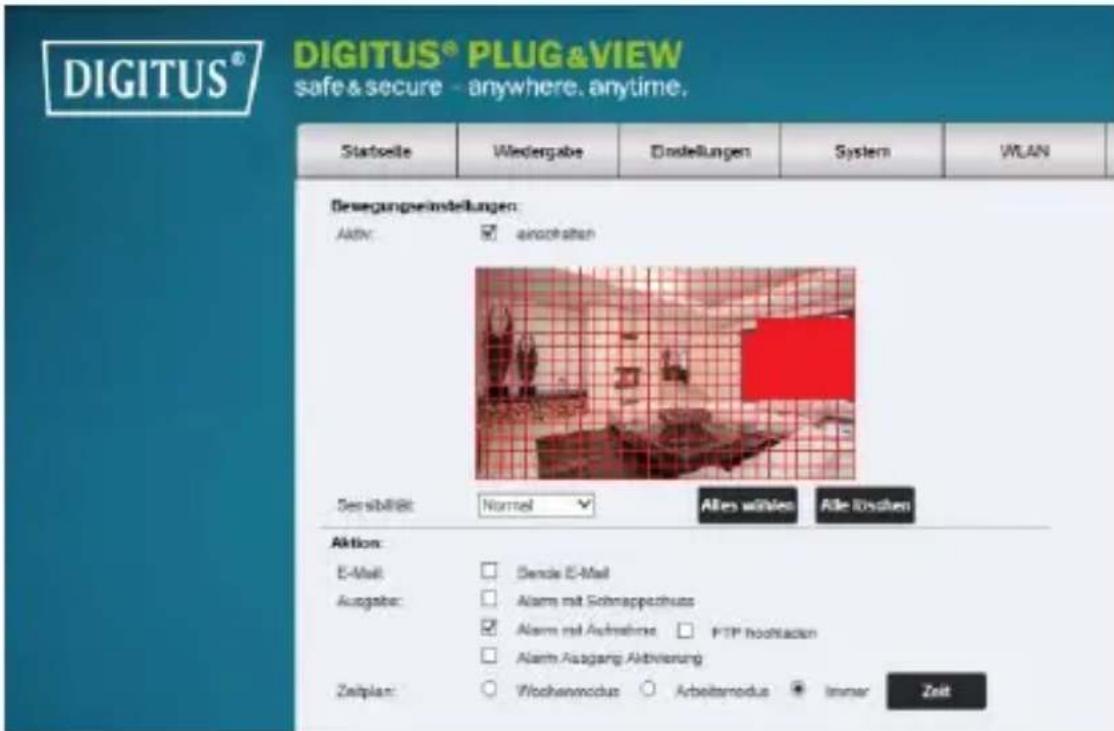
"ON"u tıklatarak hareket algılamayı etkinleştirin. Video görüntüşünün içindeki renkli alan hareket algılama alanıdır, yani bu alanda yapılan bir hareket fotoğraf çekmeyi ya da video kaydetmeyi tetikler. Orijinal teslimat halinde tüm ekran kırmızı kutularla kaplıdır. Bazı alanları hareket algılama özelliğinden hariç tutmak için renkli işaretleri tıklatın. Bunu yapmakla o alan için işaretçiyi silersiniz. Hareket algılama hassasiyetini "Sensitivity"de ayarlayabilirsiniz. Aşağıdaki dört seviyeden birini seçebilirsiniz: "Very high", "High", "Normal" ve "Low".
Hareketin algılanması durumunda SD karta kayıt için "Alarm with recording"i etkinleştirin.
Zaman ayarı, hareket algılama programı ile değiştirilebilir. Haftalık, İş Günü veya Tam Zamanlı modlarda kayıt yapabilirsiniz.
Programı ayrı ayrı ayarlayabilirsiniz.
Yapılandırmayı "Apply" düğmesiyle kaydedin.
Hareket algılama ile kaydı başarılı şekilde ayarladınız.
Kameranın web arayüzüne ilişkin açıklamalar için CD üzerinde sunulan kamera kılavuzuna bakın.
Sorularınızın olması durumunda Plug&View sayfamızdaki (http://www.plug-view.com/) SSS bölümüne gidin veya Yardım Hattımıza ulaşın (http://www.plug-view.com/support-de/support/).
Ticari Markalar
DIGITUS, ASSMANN Electronic GmbH şirketinin bir tescilli markasıdır.
Apple, Apple App Store Apple Inc. şirketinin tescilli markalarıdır. Android, Google, Google play Google Inc. şirketinin tescilli markalarıdır.
AVM Fritz!Box AVM Computersysteme Vertriebs GMBH şirketinin bir tescilli markasıdır.
Telekom Speedport Deutsche Telekom AG şirketinin bir tescilli markasıdır.
Not:
Burada belirtilmeyen tüm diğer ticari markalar ilgili sahiplerinin mülkiyeti altındadır.
Bu kılavuzda bahsi geçen ticari markalar veya ticari isimler çalışma adımlarını açıklamak için kullanılmıştır ve serbestçe kullanılabileceği anlamına gelmez. Tüm durumlarda ilgili hak sahiplerinin mülkiyeti altındadırlar.
ASSMANN Electronic GmbH, ürünün 1999/5/EG ve RoHS 2011/65/EG yönetmeliklerinin gereklilikleri ve hükümleri ile uyumlu olduğunu beyan eder. Uygunluk Beyanının tamamını üreticinin aşağıda belirtilen adresinden talep edebilirsiniz.
ASSMANN Electronic GmbH
Auf dem Schüffel 3
58513 Lüdenscheid
Almanya

text_image
CE =http://www.digitus.info
Tadını çıkarmak için lütfen QR Kodunu taratın.
DIGITUS® PLUG&VIEW
Lütfen DIGITUS® Plug&View Uygulamasını kullanarak bu QR kodunu taratın.