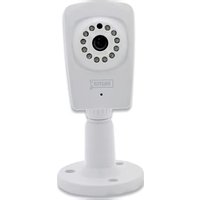
Plug&View OptiView Pro - Überwachungskamera Digitus - Kostenlose Bedienungsanleitung
Finden Sie kostenlos die Bedienungsanleitung des Geräts Plug&View OptiView Pro Digitus als PDF.



| Produkttyp | IP-Überwachungskamera |
| Marke | Digitus |
| Modell | Plug&View OptiView Pro |
| Verwendung | Innenbereich (einige Außenmodelle IP66) |
| Stromversorgung | 5 V DC über mitgeliefertes Netzteil; einige Modelle unterstützen PoE (12 V DC) |
| Konnektivität | Wi-Fi 802.11 b/g/n, Ethernet 10/100 Base-T, WPS |
| Lokaler Speicher | microSD-Karte bis zu 32 GB |
| Audio | Integriertes Mikrofon, Audioausgang 3,5 mm |
| Hauptfunktionen | Nachtsicht, Bewegungserkennung, Aufzeichnung bei Erkennung, Push-Benachrichtigungen, Fernzugriff |
| Auflösung | In der Anleitung nicht angegeben; Schätzung Full HD (1080p) |
| Blickwinkel | Nicht angegeben; Schätzung 90-120° |
| Abmessungen (ca.) | 100 x 100 x 120 mm |
| Gewicht (ca.) | 300 g |
| Sicherheit | Starkes Passwort (8 Zeichen, Groß/Klein/Zahlen), Benutzerkonto, Datenschutzrichtlinie |
| Wartung und Reinigung | Mit einem weichen, trockenen Tuch reinigen; Kontakt mit Flüssigkeiten vermeiden |
| Ersatzteile und Reparierbarkeit | Netzteil, Ethernet-Kabel, Montagehalterung, abnehmbare Antenne (je nach Modell); keine Eigenreparatur |
| Lieferumfang | Kamera, Netzteil, Kurzanleitung, CD mit Hilfsprogrammen; je nach Modell: Ethernet-Kabel, Halterung, Antenne |
Häufig gestellte Fragen - Plug&View OptiView Pro Digitus
Benutzerfragen zu Plug&View OptiView Pro Digitus
0 Frage zu diesem Gerät. Beantworten Sie die, die Sie kennen, oder stellen Sie Ihre eigene.
Eine neue Frage zu diesem Gerät stellen
Laden Sie die Anleitung für Ihr Überwachungskamera kostenlos im PDF-Format! Finden Sie Ihr Handbuch Plug&View OptiView Pro - Digitus und nehmen Sie Ihr elektronisches Gerät wieder in die Hand. Auf dieser Seite sind alle Dokumente veröffentlicht, die für die Verwendung Ihres Geräts notwendig sind. Plug&View OptiView Pro von der Marke Digitus.
BEDIENUNGSANLEITUNG Plug&View OptiView Pro Digitus
Fü: die hützung der FlugTVew-Philippom via Finanzen (des App) die erwartlich ist, die Beteinbuchstutzierung, die für um hier http://aio.piview.com/tamiezydahzy-for-platform-apps/ nachlosen können zu aktivieren.
Deaning
In hobe die Udlerschutzreisierung der Anzahl am Elektroder Einstücks-Kempläge genommen, und willige an die Ostenveränderung gemäß der Databeschutzanführungs und, noch mehr eine Einwirkung jednost unter supportigungs-Info sinderrufen.
We wenn jedoch immer ist, dass die Prüdköme für ohne nicht mehr gesetzt worden um
Platform performance via the website of https://www.10.10.10.10.10.10.10.10.10.10.10.10.10.10.10.10.10.10.10.10.10.10.10.10.10.10.10.10.10.10.10.10.10.10
声明提示
- Nutzen Sie die Plug&View IP Kamera nur in den spezifizierten Temperaturbereichen, die für diese Kamera angegeben sind
- Wenn das Produkt nicht verwendet wird, lagern Sie es an einem sauberen und trockenen Ort bei Temperaturen zwischen 0°C und 40°C
- Decken Sie die Kamera nicht ab
- Lassen Sie die Kamera nicht mit Flüssigkeiten in Berührung kommen (außgenommen Outdoor Kameras mit IP66 Schutzgehäuse)
- Die Plug&View IP Kameras ersetzen nicht die Beaufsichtigung durch einen Erwachsenen. Sichern Sie die Gesundheit Ihrer Kinder, Angehörigen oder Haustiere, indem Sie regelmäßig nach ihnen schauen
- Stellen Sie sicher, daß die Indoor IP Kameras auch nur in Innenräumen verwendet werden. Für eine Verwendung im Außenbereich sind diese Kameras nicht vorgesehen und können Schaden nehmen. Nutzen Sie hierfür die vorgesehenen Outdoor Modelle
- Montieren Sie die Plug&View IP Kameras in der Nähe einer leicht zugänglichen Steckdose. Stellen Sie sicher, dass das Netzkabel nicht unter Zug steht oder gedehnt wird
- Positionieren Sie die Plug&View IP Kameras innerhalb der Reichweite Ihres WLAN-Routers und achten Sie darauf, das sich zwischen Kamera und Router keine Hindernisse befinden, die sich störend auf das WLAN-Signal auswirken
- Halten Sie die Plug&View IP Kameras von elektrischen und anderen funkaussendenen Geräten fern, die Störsignale verursachen (Mikorwellen, Mobiltelefone, etc.)
- Bewahren Sie die Kamera, Netzwerkkabel und Netzanschlusskabel außerhalb der Reichweite von Kindern auf, die genannten Komponenten können eine Gefahrenquelle darstellen
- Verwenden Sie ausschließlich das mitgelieferte Netzteil
- Versuchen Sie niemals, die Plug&View IP Kameras selbst zu reparieren. Reparaturen und Wartungen dürfen nur von Fachleuten ausgeführt werden
- Wenden Sie sich bei Problemen bitte an unseren Kundendienst
- Halten Sie sich an geltende Gesetze zur Kameraüberwachung. Die Plug&View IP Kameras wurden für den privaten und häußlichen Gebrauch verwendet. Weisen Sie Ihre Familienangehörigen, Verwandten und im Haushalt lebende und/oder arbeitende Personen auf die Videoüberwachung hin. Stellen Sie sicher, dass Sie öffentliche Bereiche und das Grundstück Ihrer Nachbarn nicht einsehen können
- Bitte lesen Sie die Datenschutzrichtlinie für die Nutzung des DIGITUS® Plug&View Systems unter http://plug-view.com/privacy-policy-for-platform-apps/ durch und stimmen Sie dieser in der App zu
- Wählen Sie für Ihr Plug&View-Konto ein Passwort mit hohem Sicherheitsgrad, um es vor widerrechtlichen Zugriffen zu
- Das Passwort sollte aus mindestens 8 Zeichen bestehen, empfohlen werden Groß- und Kleinschreibung, sowie alphanumerische Zeichen
- Weiterhin sollte das Standard Passwort der Kamera geändert werden, um auch hier einen widerrechtlichen Zugriff zu vermeiden
Der Live-Stream, die Push-Benachrichtigung und weitere Dienste werden über einen Cloud Server zur Verfügung gestellt. Trotz Backuplösungen, Ausfallsicherheit und Bandbreitenmanagement kann keine ununterbrochene Verfügbarkeit des Systems garantiert werden.
Verpackungsinhalt
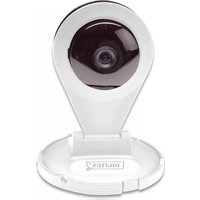
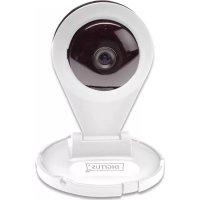
1 x Plug&View IP-Kamera
1 x Netzteil mit Anschlusskabel
1 x Schnellinstallationsanleitung
1 x CD mit Dienstprogrammen
Optional:
1 x Ethernetkabel
1 x Decken-/Wandbefestigung
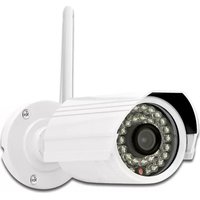
1 x abnehmbare Antenne*
*Folgende Kameras verfügen über einer abnehmbaren Antenne: DN-16029, DN-16039, DN-16043, DN-16048, DN-16049
Vielen Dank, dass Sie sich für eine Plug&View IP-Kamera entschieden haben, die Sie ohne komplizierte Netzwerk-einstellungen schnell und einfach in Betrieb nehmen können.
Installation MikroSD-Karte
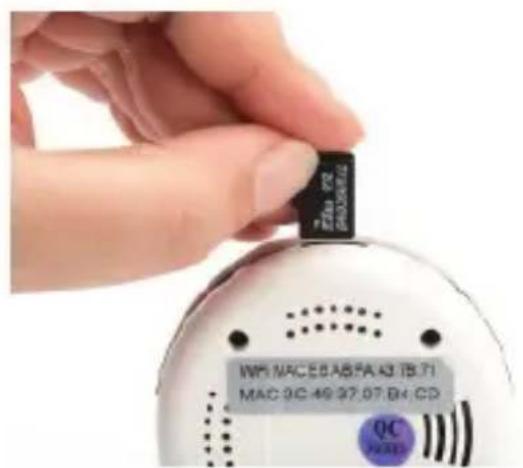
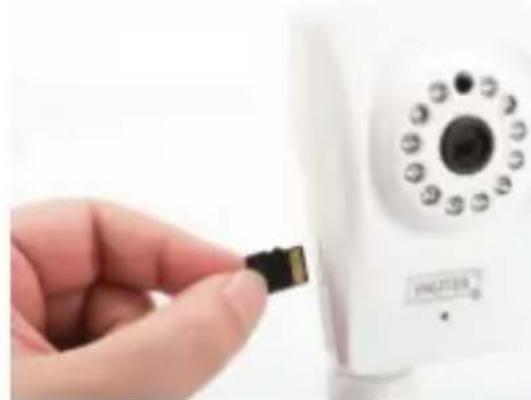
Die DIGITUS ® Plug&View Kameras für den Innenbereich können mit einer MicroSD-Karte für die Aufnahmefunktionalität versehen werden.
Bitte prüfen Sie die Installationsmöglichkeit der Kamera anhand der abgebildeten Installationsgrafik.
DN-16047
Bitte installieren Sie die SD-Karte wie angezeigt mit den goldenen Kontakten zur Kameralinse hin.
DN-16046
Bitte installieren Sie die SD-Karte wie angezeigt mit den goldenen Kontakten zur Kameralinse hin.
DN-16029
Bitte installieren Sie die SD-Karte wie angezeigt mit den goldenen Kontakten nach oben.
Bitte verbinden Sie die Kamera mit dem LAN Port Ihres Routers
Reset:
Nachdem die Kamera gestartet wurde, drücken Sie den Reset Knopf für 10 Sek. um die Kamera auf Werkseinstellungen zurückzusetzen
Power:
Bitte verbinden Sie das mitgelieferte Netzkabel, um die Kamera mit Strom zu versorgen
MikroSD:
Fügen Sie eine MicroSD-Karte für die lokale Speicherung hinzu
Mic: Mikrofon (Audio Eingang)
Audio output:
Verbinden Sie einen externen Lautsprecher über das3,5mm Audio Kabel
WPS:
Nachdem die Kamera gestartet wurde, drücken Sie den WPS Knopf für 3 Sek. um den WPS Modus zu aktivieren
Alarm:
Pin1: Alarm Eingang
Pin2: Masse
Pin3: nicht belegt
Pin4: NO
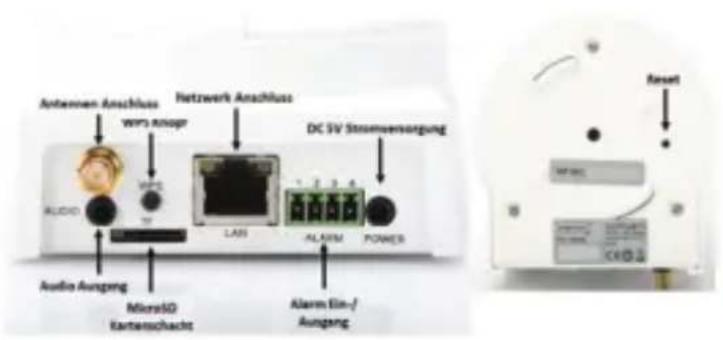
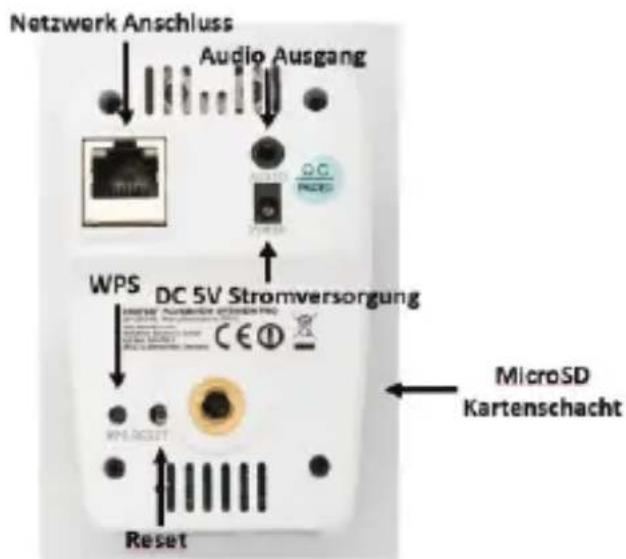
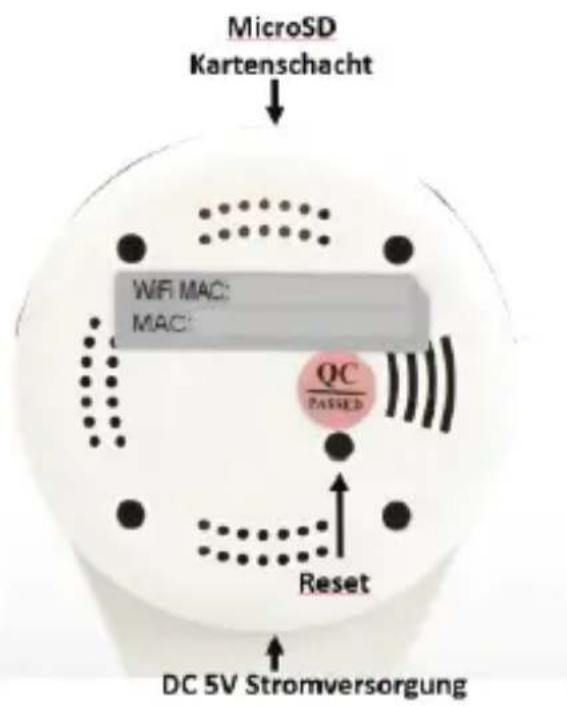
flowchart
graph TD
    A["MicroSD Kartenschacht"] --> B["WiFi MAC"]
    A --> C["Mac"]
    B --> D["QC/Passed"]
    C --> D
    D --> E["Reset"]
    E --> F["DC 5V Stromversorgung"]
Die DIGITUS® Plug&View Kameras für den Außenbereich sind mit einem speziellen Kabel ausgestattet.
Bitte prüfen Sie die Installationsmöglichkeit der Kamera anhand der abgebildeten Installationsgrafik.
- Reset Schalter:
nachdem die Kamera angeschlossen und betriebsbereit ist, drücken und halten Sie diesen Schalter für 10 Sekunden. Die Kamera wird dadurch auf Werkseinstellungen zurückgesetzt
- Netzwerkkabel:
Verbinden Sie das Netzwerkkabel mit Ihrem Router der Netzwerk um eine Verbindung zum Internet herzustellen
- DC12V
Stromanschluss:
Verbinden Sie das externe Netzteil um die Kamera mit Strom zu versorgen
• LED Statusanzeige:
Die blaue LED Statusanzeige zeigt an, ob die Kamera mit Strom versorgt wird
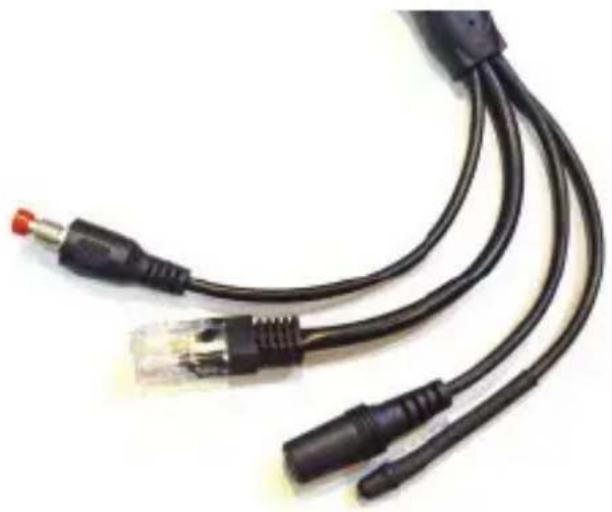
Für die Modelle DN-16039, DN-16043 und DN-16048 kann direkt über das Netzwerkkabel in Verbindung mit einem PoE Injektor oder PoE Switch Strom für die Kamera zur Verfügung gestellt werden.
Objektiveinstellungen
DN-16039
DN-16043
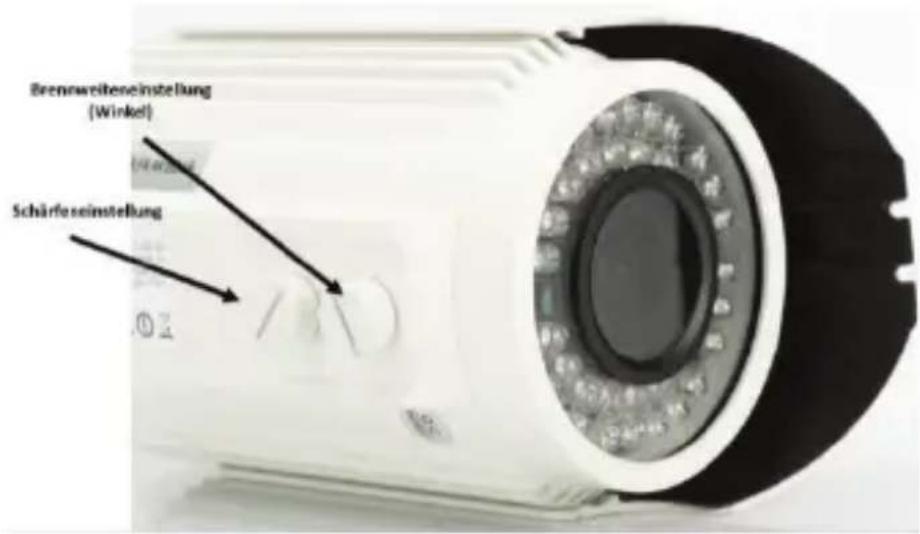
Über die manuellen Regler an der Kamera haben Sie die Möglichkeit die Brennweite, sowie die Schärfe anzupassen. Verwenden Sie das Live Bild der Kamera, um Änderungen an Brennweite und Schärfe Ihren Bedürfnissen entsprechend anzupassen.

1. Vorbereitung
Bevor Sie Ihre IP-Kamera verwenden können, müssen einige Vorbereitungen getroffen werden, um Ihre Kamera in Betrieb zu nehmen.
Antenne anschließen
Stecken Sie die WLAN-Antenne auf den Anschlußstecker und schrauben Sie die Antenne fest.
SD-Karte einlegen
Die Plug&View IP Kameras unterstützen MicroSD-Karten mit bis zu 32 GB Speicherkapazität, die Sie bei Ihrem Fachhändler kaufen können. Auf dieser Karte können dann Bilder oder Videos Ihrer IP-Kamera gespeichert werden.
Falls Ihre Kamera einen externen Anschluss besitzt und nicht bereits über einen internen Speicher verfügt, stecken Sie Ihre MicroSD-Karte in den passenden Slot, bis sie fest einrastet.
Netzteil anschließen
Verbinden Sie den Anschluss-Stecker des beiliegenden Netzteils mit dem „Power“- Anschluss der Kamera.
Kamera an Router (z.B. Fritz!Box, Telekom Speedport etc.) anschließen\*
Verbinden Sie ein Ende des mitgelieferten Netzwerkkabels mit dem LAN-Anschluss der Kamera. Das andere Ende des Netzwerkkabels verbinden Sie mit einem der mit LAN gekennzeichneten Anschlüsse an der Rückseite Ihres Routers. Manche Router haben nur einen LAN-Anschluss, andere verfügen über mehrere Anschlüsse. Ihr Router muss über eine funktionierende Internetverbindung verfügen.
* Durch den Access Point Modus der Kameras kann dieser Punkt auch übersprungen werden. Bei DN-16047 muss dieser Punkt übersprungen werden.
2. Einrichtung des Plug&View Benutzerkontos
Um Ihre Plug&View Kamera zu benutzen und jederzeit und überall ein Videobild zu haben, benötigen Sie ein Plug&View Benutzerkonto, in dem Sie Ihre Kamera registrieren. Die Einrichtung und Bedienung kann sowohl vom Smartphone/Tablet als auch vom PC erfolgen.
2.1 Benutzerkonto erstellen mit Ihrem Smartphone/Tablet
Haben Sie ein Apple ® iOS Gerät, finden Sie unsere „DIGITUS ® Plug&View“-App im Apple App Store ® . Für Smartphones und Tablets mit Google Android OS finden Sie die „DIGITUS ® Plug&View“-App im Google ™ Play Store.
Geben Sie „Digitus“ oder „DIGITUS Plug&View“ in das Suchfeld des jeweiligen App Stores ® ein.
Apple App Store®

Google TM
Play

In den Suchergebnissen wird die „DIGITUS® Plug&View“-App mit diesem Symbol gekennzeichnet.
Installieren Sie dann die App auf Ihrem mobilen Gerät.
Starten Sie die App auf Ihrem Tablet oder auf Ihrem Smartphone. Sie haben 2 Optionen Ihr Konto zu erstellen:
-
Falls Sie bereits ein Google Konto besitzen, verwenden Sie Ihre Google Zugangsdaten um Ihre Plug&View App zu nutzen, oder
-
Sie erstellen direkt ein neues Plug&View Konto mit individuellem Benutzernamen und Passwort.
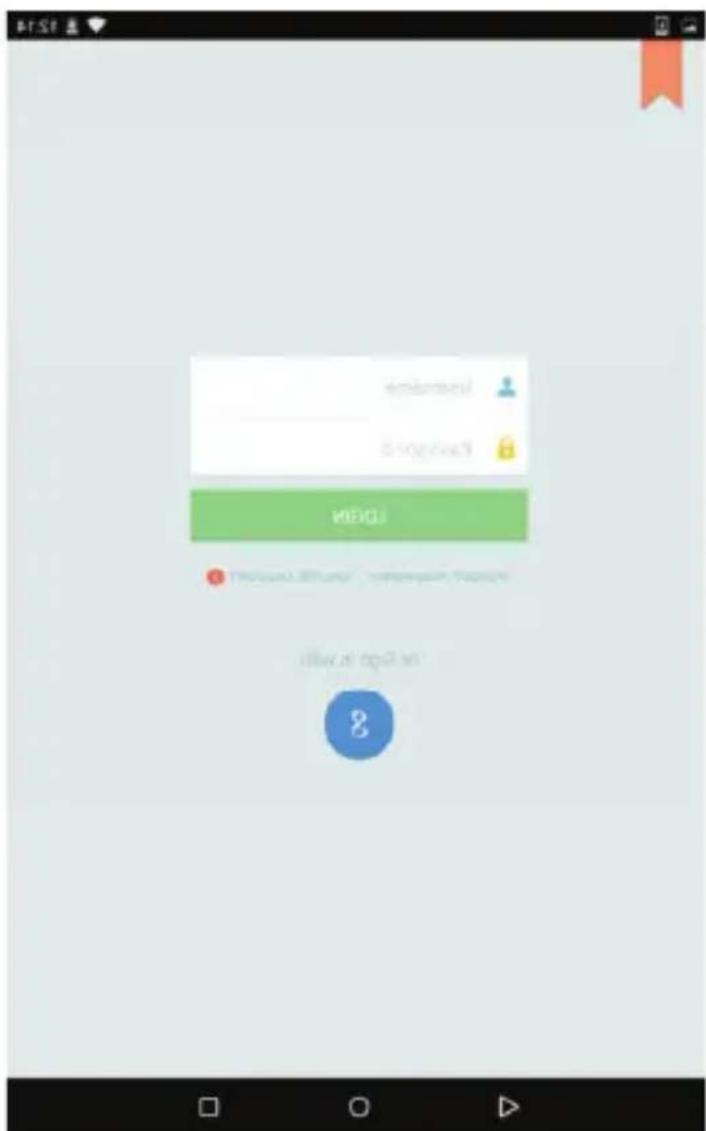
1. Mit Google Konto anmelden
Tippen Sie auf „Google Konto“. Danach können Sie sich mit Ihrer Google-Mail-Adresse und Ihrem Passwort anmelden.
oder
2. Neues Konto bei Plug&View erstellen
Tippen Sie auf "Konto erstellen".
Für die-Nutzschuss der Flug2View (Platform via Röwenen des App) ist es erforderlich, die Dateninach, zu Plächen, die für unter http://algo-iv.com/technicspolicy-for-platform-apps? nachlesen. Aktiva, zu erwerten werden
(1) 沈阳云
und hobe die Österreichsreisierung der Änderung von Elektronik GmbH-Kapital je gewinnen, und willige in die Drittenwerte Risiko g gemäß der Deutschen Kapitalerungen, 12.3.04. Imere Erwartigung Jedernicht unter support@dipitus.info wiedernden.
We seem jedoch anders? So, == die Puglans fogy aus nicht mehr gesamt werden sich
Akzeptieren Sie die Datenschutzrichtlinie für die Nutzung des DIGITUS® Plug&View Systems.
Auf der nächsten Seite wählen Sie bitte einen Benutzernamen, ein Passwort und bestätigen Sie Ihre E-Mail Adresse.
Agree
△
O
□
Tippen Sie dann auf „Anwenden“, um Ihr Plug&View Konto zu erstellen. Als Nächstes erhalten Sie eine E-Mail mit Hinweisen, wie Sie Ihr Konto freischalten. Danach melden Sie sich mit Ihrem Benutzernamen und Ihrem Passwort in der App mit „Login“ an. Nun können Sie Ihre Kamera dem Konto hinzufügen (Weiter bei Punkt 3).
2.2 Benutzerkonto erstellen mit Ihrem PC
Für die Nutzung des Plug&View Systems auf einem PC wird Java als Add-On vorausgesetzt.
Sollten Sie Java nicht auf Ihrem PC installiert haben, installieren Sie bitte die aktuelle Java Version (http://www.java.com/de/).
Sollte Java bereits auf Ihrem PC installiert sein, prüfen Sie bitte, ob die Version aktuell ist (www.java.com/de/download/installed8.jsp).
Besuchen Sie bitte die Internet-Seite http://plug-view.com/. Klicken Sie dann rechts auf „Login | meine Kameraverwaltung“.
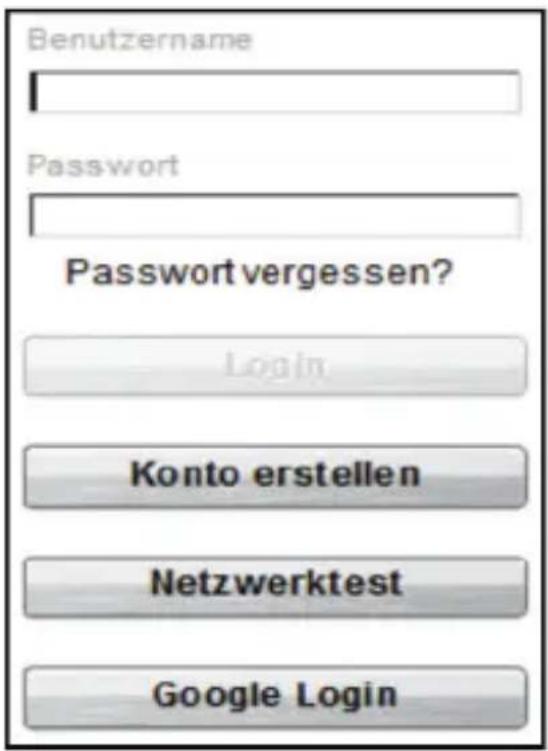
1. Mit Google Konto anmelden
Klicken Sie auf „Google Login“. Danach können Sie sich mit Ihrer Google-Mail-Adresse und Ihrem Passwort anmelden.
oder
2. Neues Konto bei Plug&View erstellen
Klicken Sie auf "Konto erstellen". Ergänzen Sie bitte die Angaben auf der nächsten Seite und bestätigen Sie Ihre Eingaben mit „Anwenden“. Als Nächstes erhalten Sie eine E-Mail mit Hinweisen, wie Sie Ihr Konto freischalten. Auf der Login-Seite können Sie sich dann mit Ihren Benutzerdaten anmelden und Ihre Kamera hinzufügen.
Nutzen Sie diesen Punkt, wenn Sie die Kamera über den Access Point Modus direkt mit Ihrem Drahtlosnetzwerk verbinden wollen. Für die DN-16047 muss dieser Punkt durchgeführt werden. Haben Sie die Kamera mit einem LAN Kabel an Ihren Router verbunden, gehen Sie bitte direkt zu Schritt 4.
3. Plug&View IP-Kamera per WLAN verbinden
3.1 Mit dem Smartphone/Tablet
Öffnen Sie die WLAN Einstellungen an Ihrem Smartphone / Tablet. Suchen Sie nach verfügbaren drahtlosen Netzwerken in der Umgebung. Die Kamera wird mit Modelnummer und den letzten 6 Stellen der MAC Adresse als drahtloses Netzwerk angezeigt.
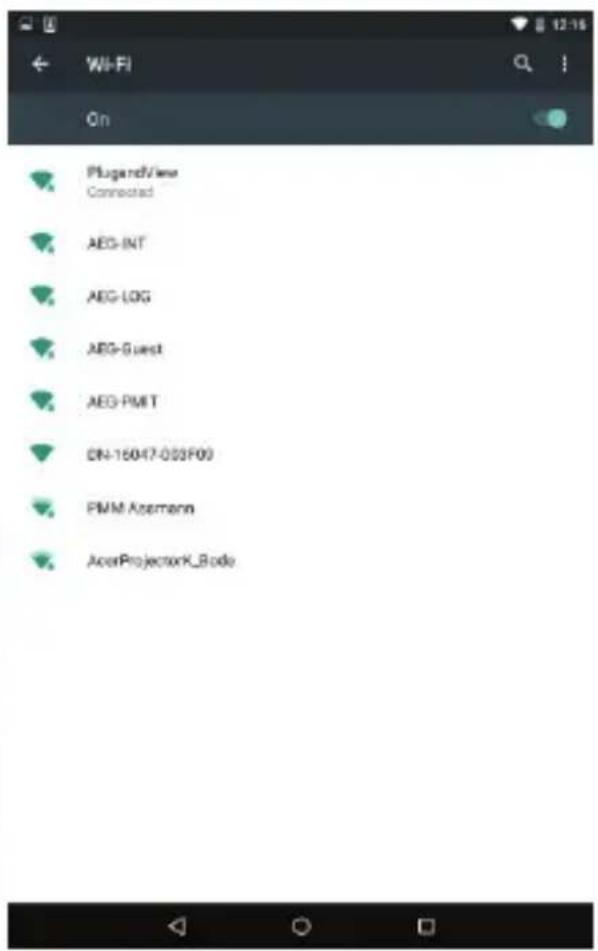
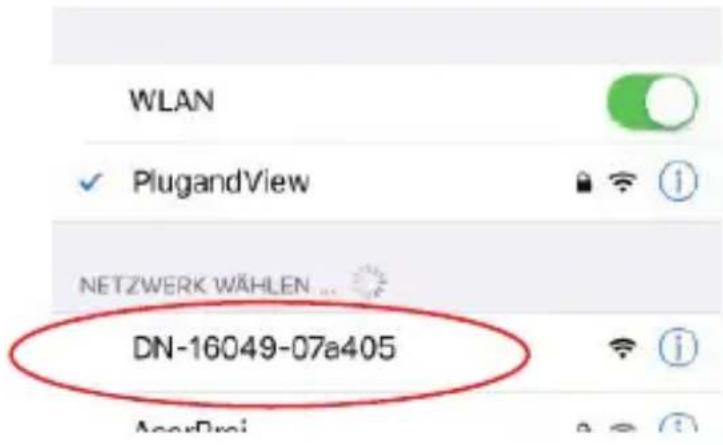
Verbinden Sie Ihr Smartphone / Tablet über die WLAN Verbindung mit der IP Kamera.
Nachdem das Smartphone / Tablet mit der Kamera verbunden ist, kann die Installation mit der Plug&View App fortgesetzt werden. Öffnen Sie hierzu die Plug&View App.
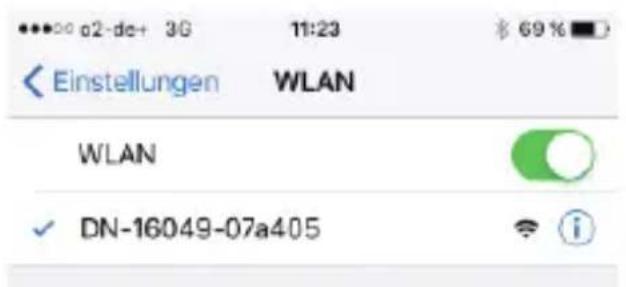
Die Plug&View App erkennt, dass Sie mit einer Plug&View Kamera verbunden sind, die im Access Point Modus betrieben wird und fordert Sie auf, das WLAN Netzwerk zu wählen, mit welchem die Kamera verbunden werden soll.
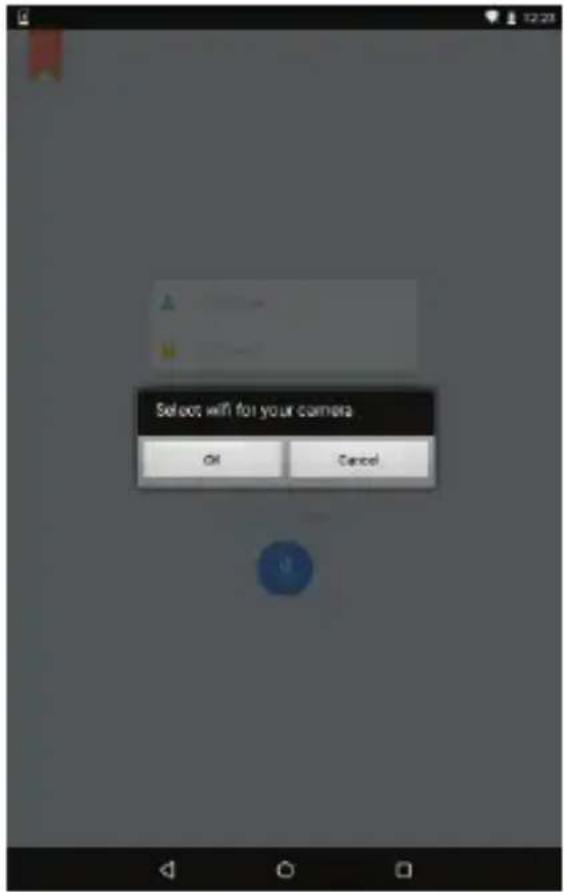
Die in der Umgebung verfügbaren Netzwerke werden angezeigt.
Wählen Sie hier bitte das Netzwerk aus, mit dem die Kamera verbunden werden soll. Wird Ihr Netzwerk nicht angezeigt, muss gegebenenfalls die Kamera um positioniert werden.
ACHTUNG: Hidden SSID's, d.h. nicht sichtbare WLAN Netzwerke werden von der Kamera nicht unterstützt. Bitte machen Sie Ihr Netzwerk sichtbar, wenn Sie die Kamera in diesem installieren wollen.
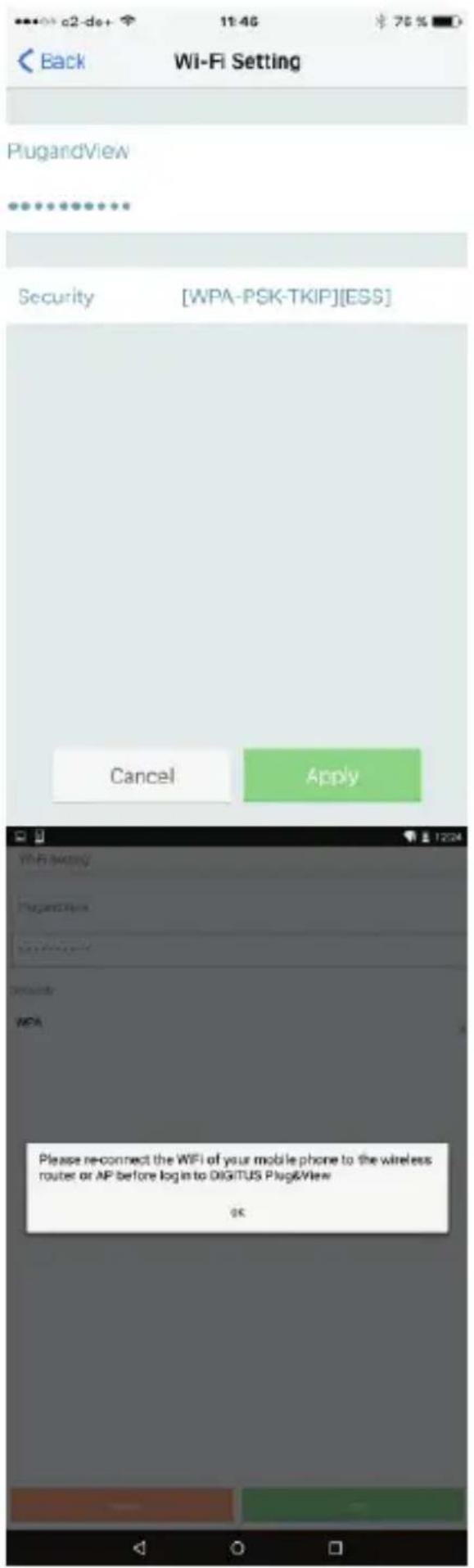
Geben Sie im Kennwort Feld das Netzwerkkennwort ein, mit welchem Ihr WLAN Netzwerk verschlüsselt ist und bestätigen Sie die Eingabe mit OK.
Unter Android
Betriebssystemen werden Sie nach erfolgreicher Verbindung dazu aufgefordert,
Ihr Smartphone / Tablet wieder mit Ihrem WLAN Netzwerk zu verbinden.
In der Regel wird dies automatisch durchgeführt, sollte dies nicht der Fall sein, gehen Sie bitte in die WLAN Einstellungen Ihres Smartphone / Tablets und verbinden sich dort mit Ihrem WLAN Netzwerk.
4. Plug&View IP-Kamera hinzufügen
4.1 Mit dem Smartphone/Tablet
Bei der ersten Installation einer Plug&View Kamera drücken Sie auf das „+“, um eine neue Kamera hinzuzufügen. Sind schon Kameras vorhanden, gehen Sie in die Einstellungen (Zahnrad oben rechts) und dort auf „Kamera hinzufügen“. Dies erfolgt einfach durch Scannen des QR-Codes mit Ihrem Smartphone/Tablet oder der manuellen Eingabe der Aktivierungsdaten.
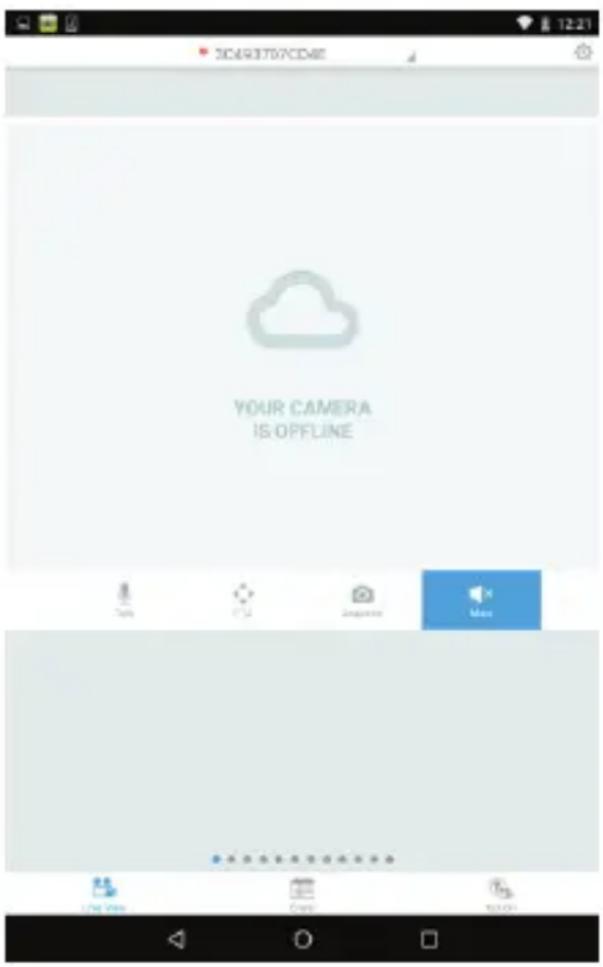
Folgende Geräte sind zum Einscannen des QR-Codes geeignet: Apple iPhone ® , Apple iPad ® , Android-Smartphone, Android-Tablet (mit integrierter Rück-Kamera).
Die MAC-Adresse, den Aktivierungscode sowie den QR-Code finden Sie auf der letzten Seite dieser Kurzanleitung.
Hinweis: Die Android-Version des mobilen Gerätes sollte mindestens 2.3.5 oder höher sein.
Hinzufügen der Kamera durch Scannen des QR-Codes
2
Bind IP Camera
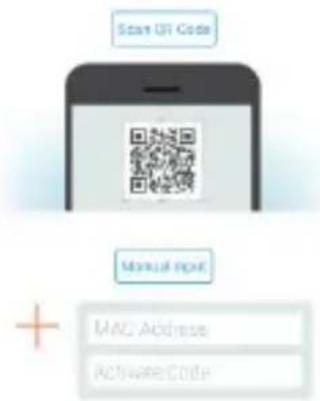
Wählen Sie bitte auf der nächsten Seite die Option „QR Code scannen“. Die QR-Code-Scan-Funktion Ihres mobilen Gerätes wird aktiviert.

natural_image
Pure graphical toolbar icons without any text or symbolsFür das Scannen des
QR-Codes muss das Gerät evtl. ein paar Mal vor und zurück bewegt werden, bis der Code erkannt wird.
Hinzufügen der Kamera mit manueller Eingabe von MAC-Adresse und Aktivierungscode
Die MAC-Adresse und der Aktivierungscode befinden sich auf der letzten Seite dieser Kurzanleitung. Nachdem Sie in der Plug&View App „Kamera hinzufügen“ gewählt haben, gehen Sie auf „Manuelle Eingabe“.
Geben Sie bitte die Zahlen- und Buchstabenkombination ein, die Sie unter „MAC“ finden. Dann geben Sie den Aktivierungscode ein und klicken Sie auf „Anwenden“.
MAC:
40D855070000
Act.Code:
wcdAcAcACAcAc
4.2 Hinzufügen der Kamera am PC über den Browser
Nach dem ersten Login in Ihre Kameraverwaltung über „http://www.plug-view.com“ werden Sie automatisch zur Eingabeseite für die MAC-Adresse und den Aktivierungscode weitergeleitet.
Wenn Sie eine Meldung sehen, dass diese Seite Java verwendet, klicken Sie bitte auf „Details“ und folgen Sie den Anweisungen im nächsten Fenster, um Java auf ihrem Rechner zu installieren. Dieses ist Voraussetzung, um die Videofunktionen der Website zu nutzen. Nach der erfolgreichen Installation von Java, laden Sie die Webseite erneut.
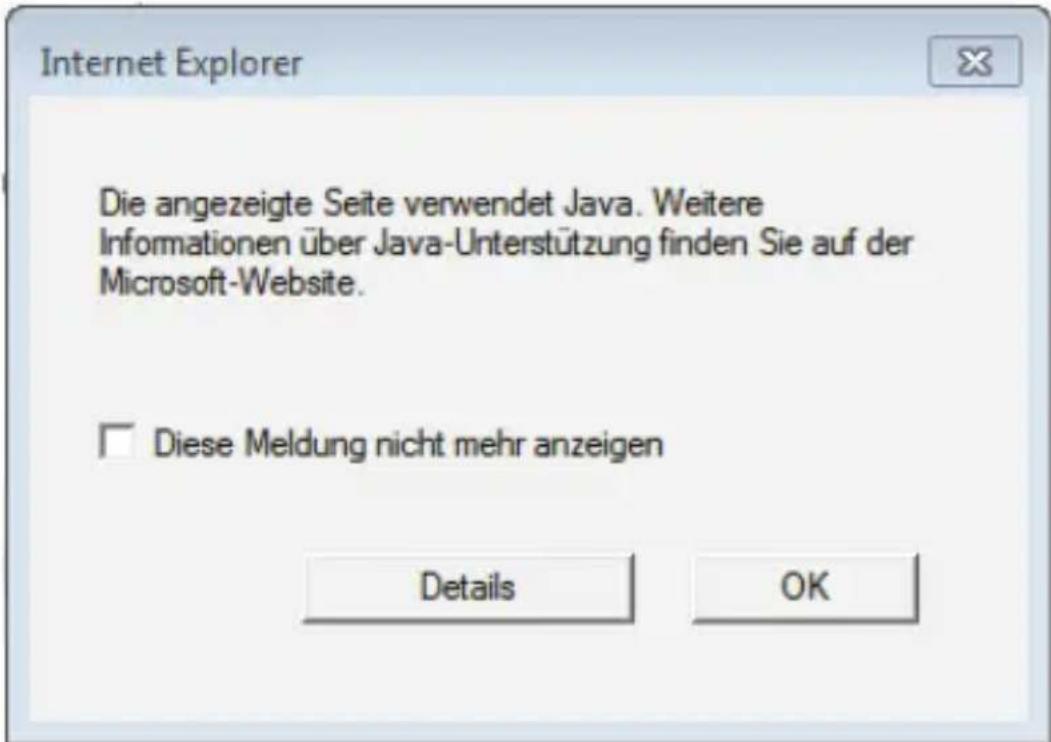
Falls die Sicherheitseinstellungen Ihres PC eine Warnmeldung nach der Installation von Java zeigen, erlauben Sie bitte die Ausführung von Java mit OK.
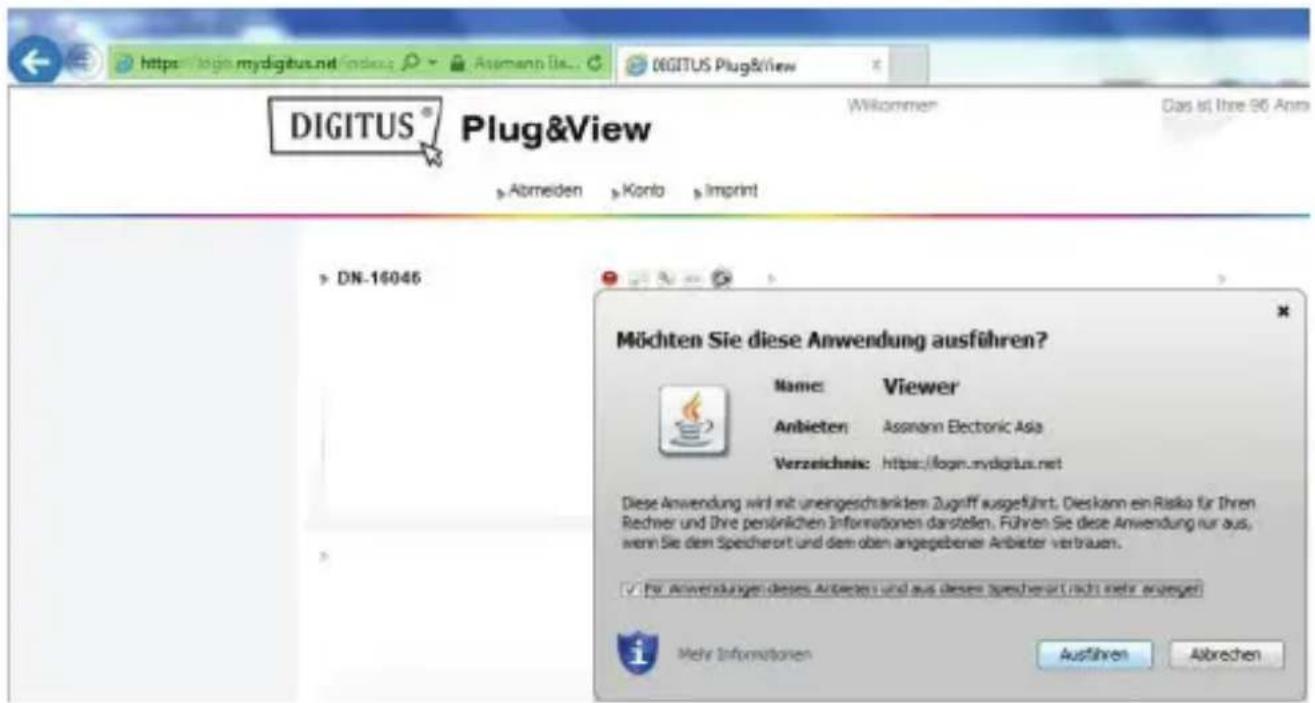
Ebenso bestätigen Sie in einer möglichen Meldung der Windows Firewall, dass Java mit dem Internet kommunizieren darf. Für die Multimedia und Steuerungsfunktionen muss beim Internet Explorer die OCX Komponente und bei Firefox und Chrome der VLC Mediaplayer installiert sein. Ein entsprechender Downloadlink wird in der Benutzerschnittstelle bei Bedarf eingeblendet.
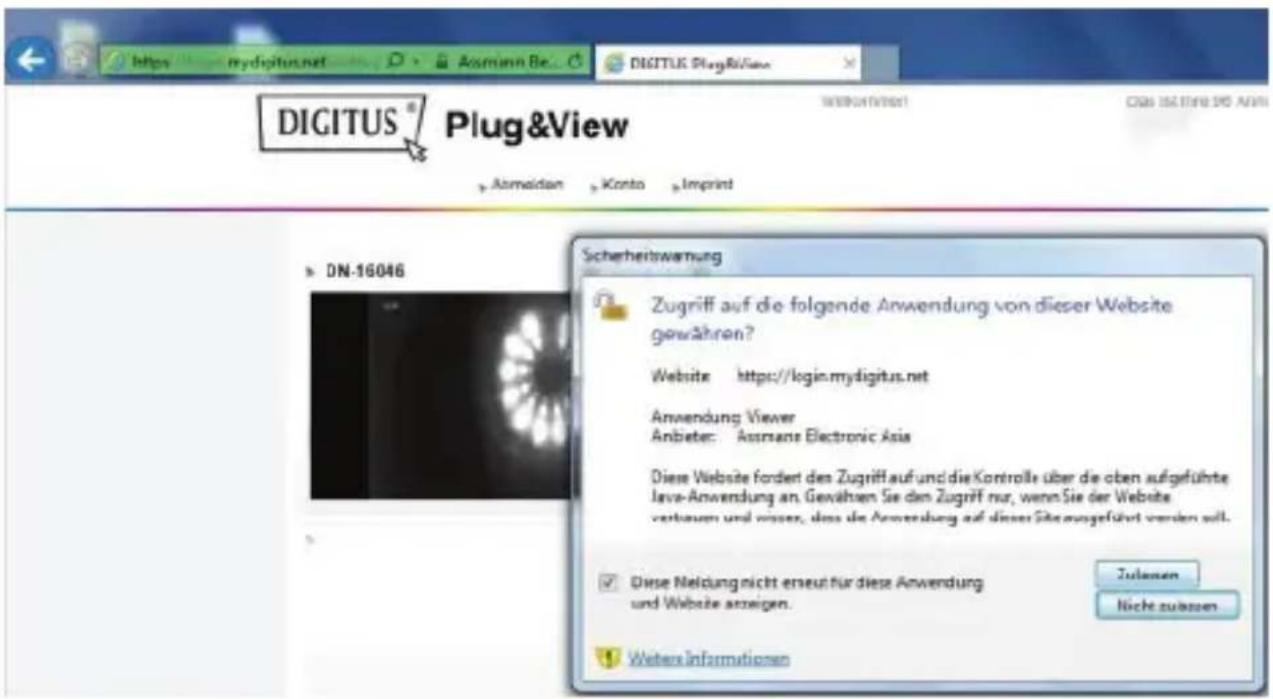
Die MAC-Adresse und der Aktivierungscode befinden sich auf der letzten Seite dieser Kurzanleitung. Tragen Sie beides in die entsprechenden Felder ein und klicken Sie auf „Anwenden“.
Nach dem erfolgreichen Hinzufügen der Kamera überprüfen Sie bitte in der Kameraliste, ob Ihre Kamera mit einem kleinen Vorschaubild angezeigt wird.
Wenn Sie Ihre Plug&View Kamera weiter mit einem Netzwerkkabel benutzen möchten, ist die Einrichtung hier abgeschlossen.
Falls Sie jedoch die kabellose Variante im WLAN für größtmögliche Flexibilität bei der Standortwahl wünschen, dann lesen Sie bitte weiter.
5. WLAN einrichten
Die Einrichtung der drahtlosen (WLAN) Verbindung zwischen IP-Kamera und WLAN-Router/ Accesspoint erfolgt am PC über Ihren Browser.
Nach der erfolgreichen Installation Ihrer Kamera melden Sie sich auf der Website „http://www.plug-view.com“ an. Klicken Sie bitte rechts auf „Login | meine Kameraverwaltung“.
Benutzen Sie Ihren Plug&View Benutzernamen oder wählen Sie das Google-Login. Sollten Sie nicht in Ihrem Google-Konto angemeldet sein, werden Sie automatisch zur Anmeldeseite von Google weitergeleitet.
Nach Eingabe Ihrer Zugangsdaten sehen Sie die Kamera-Übersichtsseite. Überprüfen Sie bitte hier, ob Ihre Kamera mit einem kleinen Vorschaubild angezeigt wird.
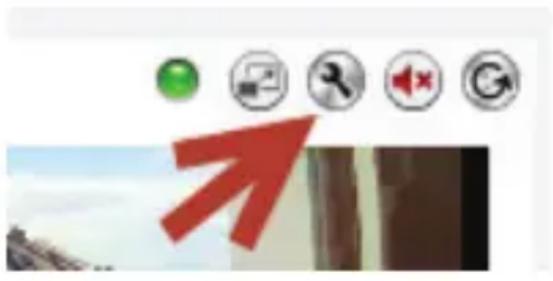
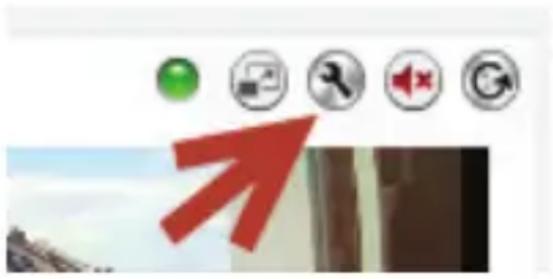
Rechts über dem Kamerabild sehen sie einige Symbole. Klicken Sie auf das „Einstellungen“-Symbol, um zur Benutzeroberfläche der Kamera weitergeleitet zu werden.
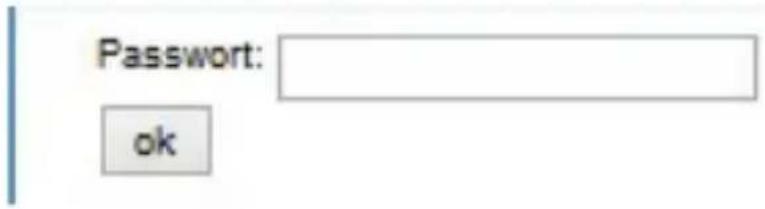
Melden Sie sich im folgenden Anmeldefenster mit dem Benutzernamen „admin“ und dem Passwort „admin“ an. Wenn Sie die Option „Autologin“ auswählen, erfolgt Ihre Anmeldung beim nächsten Aufrufen des Konfigurationsmenüs automatisch. Klicken Sie auf „Login“.
In der Benutzeroberfläche der Kamera klicken Sie auf WLAN, um die WLAN Einstellungen vorzunehmen.

Es erscheint ein Suchfenster, in dem die verfügbaren WLAN- Netze in Ihrer Umgebung angezeigt werden. Wählen Sie bitte die Kennung (SSID) Ihres Netzwerkes aus und bestätigen Sie mit „OK“.
![SSID Signal Authentifizierungsmodus ○TestPMM 88% [WPA-PSK-TKIP][WPA2-PSK-CCMP][WPS][ESS] ○PlugandView 86% [WPA-PSK-TKIP][ESS]](/content/2026/04/639347/images/05d0520711a538504703591b27228fe6807e780272a5b2328daeaec361339e80.jpg)
Im nächsten Fenster tragen Sie bitte den WLAN-Schlüssel (Key) ein und bestätigen Sie wieder mit „OK“.
Bitte beachten Sie, dass Ihr Router als DHCP-Server funktioniert. Bei fast allen Routern ist das der Auslieferungszustand. Dann wird die Verbindung zu Ihrem WLAN hergestellt. Ist die Verbindung erfolgreich hergestellt, wird dies in einem separaten Fenster angezeigt.
Nun können Sie das Netzwerkkabel von der Kamera entfernen und das Browserfenster schließen.
Herzlichen Glückwunsch. Sie haben gerade erfolgreich Ihre Plug&View IP-Kamera eingerichtet. Jetzt können Sie jederzeit per Smartphone, Tablet-PC oder über einen Browser auf Ihre IP-Kamera zugreifen.
6. Bewegungserkennung und Aufzeichnung einrichten
Das DIGITUS ® Plug&View System bietet die Möglichkeit der Bewegungserkennung und Aufzeichnung. Um diese Funktion zu nutzen, muss die SD-Karte über die Kamera formatiert sein und die Bewegungserkennung aktiviert sein.
Zur Formatierung der SD-Karte rufen Sie die Kamera bitte über das Web Portal auf.
Rechts über dem Kamerabild sehen sie einige Symbole. Klicken Sie auf das „Einstellungen“-Symbol, um zur Benutzeroberfläche der Kamera weitergeleitet zu werden.
Melden Sie sich im folgenden Anmeldefenster mit dem Benutzernamen „admin“ und dem Passwort „admin“ an. Wenn Sie die Option „Autologin“ auswählen, erfolgt Ihre Anmeldung beim nächsten Aufrufen des Konfigurationsmenüs automatisch. Klicken Sie auf „Login“.
Über den Menüpunkt System, Lokaler Speicher, gelangen Sie zu den SD-Karten Informationen.
Formatieren Sie die SD-Karte über den Punkt „formatieren“.
Nach der Formatierung kann die Bewegungserkennung aktiviert werden.
Gehen Sie hierzu auf Einstellungen, Bewegung.
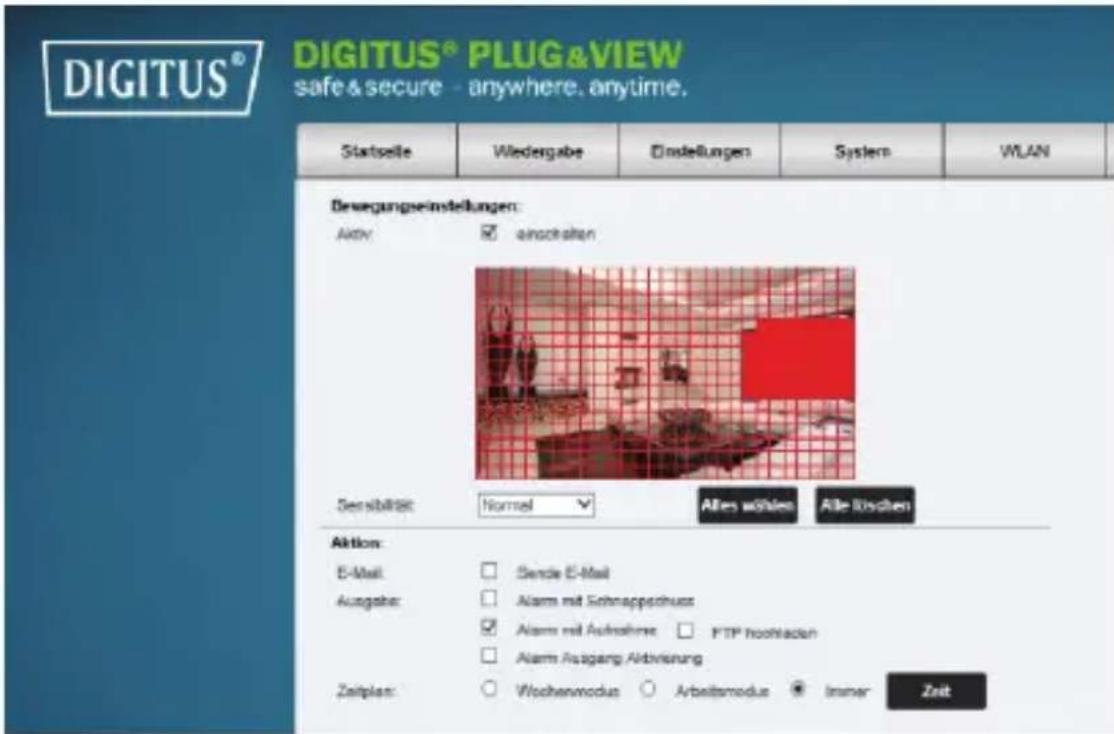
Aktivieren Sie die Bewegungsmeldung mit Klick auf „einschalten“. Der farbig markierte Bereich innerhalb des Videobildes ist der Bewegungserkennungsbereich, also der Bereich, in dem eine Bewegung eine Videoaufzeichnung oder ein Bild auslöst. Im Auslieferungszustand ist fast der gesamte Bildschirm mit roten Feldern bedeckt. Um bestimmte Bereiche für die Bewegungsmeldung auszuschließen, klicken Sie auf die Farbmarkierungen. Damit löschen Sie die Markierung für diesen Bereich. Die Bewegungsempfindlichkeit kann über „Sensibilität“ eingestellt werden. Sie haben vier Stufen zur Auswahl: „sehr hoch“, „hoch“, „normal“ und „niedrig“.
Um bei erkannter Bewegung auf die SD-Karte zu speichern, aktivieren Sie „Alarm mit Aufnahme“.
Über den Zeitplan kann die Zeiteinstellung für die Bewegungserkennung erfolgen. Es kann eine Aufnahme im Wochenmodus, Arbeitsmodus oder Ganztags erfolgen. Der Zeitplan kann individuell angepasst werden. Bitte speichern Sie die Konfiguration mit „Anwenden“.
Damit haben sie die Bewegungserkennung inklusive Aufnahme erfolgreich eingerichtet.
Für Erklärungen der Kamera Weboberfläche schauen Sie bitte in das Kamera Handbuch, welches auf CD mitgeliefert ist.
Bei Fragen steht Ihnen der FAQ Bereich auf unserer Plug&View Seite (http://www.plug-view.com/), sowie unsere Hotline (http://www.plug-view.com/support-de/support/) zur Verfügung.
Warenzeichen
DIGITUS ist ein eingetragenes Warenzeichen
ASSMANN Electronic GmbH.
Apple, Apple App Store sind eingetragene Warenzeichen der Apple Inc.
Android, Google, Google Play sind eingetragene Warenzeichen der Google Inc.
AVM Fritz!Box ist ein eingetragenes Warenzeichen der AVM Computersysteme Vertriebs GmbH.
Telekom Speedport ist ein eingetragenes Warenzeichen der Deutsche Telekom AG.
Hinweis:
Alle anderen, hier nicht aufgeführten Warenzeichen, sind Eigentum ihrer jeweiligen Inhaber.
Warenzeichen oder Handelsnamen, die in dieser Bedienungsanleitung genannt sind, dienen der Kennzeichnung der Bedienschritte und bedeuten nicht, dass sie frei verfügbar sind. Sie sind in jedem Fall Eigentum des entsprechenden Inhabers der Rechte.
Hiermit erklärt die ASSMANN Electronic GmbH, das der Artikel in Übereinstimmung mit den Anforderung und Vorschriften der Richtlinien 1999/5/EG und RoHS 2011/65/EG befindet. Die vollständige Konformitätserklärung können Sie postalisch unter der unten genannten Herstelleradresse anfordern.
ASSMANN Electronic GmbH
Auf dem Schüffel 3
58513 Lüdenscheid
Germany
http://www.digitus.info

1. Acceda con l'Account Google
für die Media der Physikluss-Plutikluss vor Bremper oder Appulat von Konzernich, die Gatenkurschen (e.g. e-Bie Artes http://doi.orgview.com/privacypolicy-for-platform-appul-rachleren) ist links to microfinance
(1) 求证
Inb. bishe die Ostechniksmittel an es, der Abfallen: Deutsche-Orttem. bis Steuernige geänderten, und erwirgs in die Ostenminder Flüberg geniabs zur Beitrusselte Vermöhung mit 10.1.1.1.1.1.1.1.1.1.1.1.1.1.1.1.1.1.1.1.1.1.1.1.1.1.1.1.1.1.1.1.1.1.1.1.1.1.1.1.1.1.1.1.1.1.
Ich weiter jedoch darauf bei dann die Eugliere App zum nightmetragelicht werden haben.
Fü: die hützung der FlugTVew-Philippom via Finanzen (dei App) die erwerdtelich, die Beteinbuchszuktionung, die für wirher http://glugv.com/samiey-aolize for platform app/ nachleuen können zu aktivieren.
Deaning
und habe die Udlerschutzreisierung der Ausenkern Elektronik Clinkau Kernlin je gewerteten und williga an die Ostenverwährung gemäß der Databeschutzanführungs vom. Ich kann eine Einwilligung jednost unter supportig idiskus.info wadernüben.
We wenn jedoch immer für, dass die Puglussung dazu nicht mehr gesamt werden zum
Fü: die hützung der FlugTVew-Philippom via Finanzen (dei App) die erwerdtelich, die Bäuchschutzstehring, die Steuhrer http://glugvew.com/samiey-stelzer for platform app/ nachleuen können zu aktivieren.
Deaning
und habe die Udlerschutzreisierung der Ausenkern Elektronik Clinkau Kernlin je gewerteten und willige an die Ostenverwährung gemäß der Databeschutzanführungen. Ich kann eine Einwilligung jednost unter supportigadiskus.info wädernüben.
We wenn jedoch immer für, dass die Puglussung dazu nicht mehr gesamt werden zum
- Verpackungsinhalt
- Installation MikroSD-Karte
- DN-16047
- DN-16046
- DN-16029
- Reset:
- Power:
- MikroSD:
- Audio output:
- WPS:
- Alarm:
- - Reset Schalter:
- - Netzwerkkabel:
- - DC12V
- Stromanschluss:
- • LED Statusanzeige:
- Objektiveinstellungen
- Vorbereitung
- Antenne anschließen
- SD-Karte einlegen
- Netzteil anschließen
- Kamera an Router (z.B. Fritz!Box, Telekom Speedport etc.) anschließen\*
- Einrichtung des Plug&View Benutzerkontos
- Benutzerkonto erstellen mit Ihrem Smartphone/Tablet
- Mit Google Konto anmelden
- oder
- Neues Konto bei Plug&View erstellen
- Benutzerkonto erstellen mit Ihrem PC
- Plug&View IP-Kamera per WLAN verbinden
- Mit dem Smartphone/Tablet
- Unter Android
- Plug&View IP-Kamera hinzufügen
- Mit dem Smartphone/Tablet
- Hinzufügen der Kamera durch Scannen des QR-Codes
- Hinzufügen der Kamera mit manueller Eingabe von MAC-Adresse und Aktivierungscode
- Hinzufügen der Kamera am PC über den Browser
- Wenn Sie Ihre Plug&View Kamera weiter mit einem Netzwerkkabel benutzen möchten, ist die Einrichtung hier abgeschlossen.
- WLAN einrichten
- Nun können Sie das Netzwerkkabel von der Kamera entfernen und das Browserfenster schließen.
- Bewegungserkennung und Aufzeichnung einrichten
- Warenzeichen
- Hinweis:
- Acceda con l'Account Google
Marke : Digitus
Modell : Plug&View OptiView Pro
Kategorie : Überwachungskamera