Plug&View OptiView Pro - Bewakingscamera Digitus - Gratis gebruiksaanwijzing en handleiding
Vind de handleiding van het apparaat gratis Plug&View OptiView Pro Digitus in PDF-formaat.



| Producttype | IP-bewakingscamera |
| Merk | Digitus |
| Model | Plug&View OptiView Pro |
| Gebruik | Binnen (sommige modellen buiten IP66) |
| Voeding | 5 V DC via meegeleverde netadapter; sommige modellen ondersteunen PoE (12 V DC) |
| Connectiviteit | Wi-Fi 802.11 b/g/n, Ethernet 10/100 Base-T, WPS |
| Lokale opslag | microSD-kaart tot 32 GB |
| Audio | Ingebouwde microfoon, 3,5 mm audio-uitgang |
| Hoofdfuncties | Nachtzicht, bewegingsdetectie, opname bij detectie, pushmeldingen, externe toegang |
| Resolutie | Niet gespecificeerd in de handleiding; schatting Full HD (1080p) |
| Kijkhoek | Niet gespecificeerd; schatting 90-120° |
| Afmetingen (ong.) | 100 x 100 x 120 mm |
| Gewicht (ong.) | 300 g |
| Beveiliging | Sterk wachtwoord (8 karakters, hoofd/klein/cijfers), gebruikersaccount, privacybeleid |
| Onderhoud en reiniging | Reinigen met een droge, zachte doek; vermijd contact met vloeistoffen |
| Reserveonderdelen en repareerbaarheid | Netadapter, Ethernet-kabel, montagebeugel, verwijderbare antenne (afhankelijk van model); niet zelf repareren |
| Inhoud van de doos | Camera, netadapter, snelle installatiegids, hulpprogramma-CD; afhankelijk van model: Ethernet-kabel, beugel, antenne |
Veelgestelde vragen - Plug&View OptiView Pro Digitus
Gebruikersvragen over Plug&View OptiView Pro Digitus
0 vraag over dit apparaat. Beantwoord die u kent of stel uw eigen vraag.
Stel een nieuwe vraag over dit apparaat
Download de handleiding voor uw Bewakingscamera in PDF-formaat gratis! Vind uw handleiding Plug&View OptiView Pro - Digitus en neem uw elektronisch apparaat weer in handen. Op deze pagina staan alle documenten die nodig zijn voor het gebruik van uw apparaat. Plug&View OptiView Pro van het merk Digitus.
GEBRUIKSAANWIJZING Plug&View OptiView Pro Digitus
Korte Installatiehandleiding.
(KIH)
Veiligheidsvoorschriften
- Gebruik de Plug&View IP camera uitsluitend binnen het temperatuurbereik gespecificeerd voor deze camera
- Wanneer niet in gebruik, bewaar het product op een schone en droge plek in temperaturen tussen 0°C en 40°C.
- Bedek de camera a.u.b. niet.
- Laat de camera niet in contact komen met vloeistoffen (met uitzondering van buitencamera's met beschermende IP66 behuizing).
- Plug&View IP camera's zijn geen vervanging voor toezicht door volwassenen. Houd uw kinderen, familieleden of huisdieren gezond door ze regelmatig in de gaten te houden.
- Zorg ervoor IP binnencamera's uitsluitend binnenshuis te gebruiken. Deze camera's zijn niet bestemd voor buitengebruik en kunnen daardoor beschadiging oplopen. Gebruik in dit geval de gespecificeerde buitenmodellen.
- Installeer de Plug&View IP camera's zo dicht mogelijk bij een eenvoudig toegankelijk stopcontact. Zorg ervoor dat de voedingskabel niet te strak zit of uitgerekt is.
- Plaats de Plug&View IP camera's binnen het bereik van uw WiFi-router en zorg ervoor dat er geen obstakels aanwezig zijn tussen de camera en router waardoor het WiFi-signaal kan worden gehinderd.
- Bescherm de Plug&View IP camera's tegen elektrische apparaten of andere HF-apparaten die interferentie genereren (magnetrons, mobiele telefoons, enz.).
- Houd de camera, netwerkkabel en voedingskabel buiten bereik van kinderen, omdat deze onderdelen gevaarlijk kunnen zijn.
- Gebruik uitsluitend de meegeleverde voedingsadapter.
- Probeer de Plug&View IP camera's nooit zelf te repareren. Reparaties en onderhoudsingrepen moeten worden uitgevoerd door gespecialiseerd personeel.
- Neem in geval van problemen a.u.b. contact op met onze klantendienst.
- Neem alle toepasbare wetten in acht m.b.t. camerasurveillance. De Plug&View IP camera's zijn bestemd voor privé gebruik thuis. Informeer uw familieleden en thuishelpers in uw huishouden over videosurveillance. Zorg ervoor dat openbare gebieden en bezittingen van uw buren niet te zien zijn.
- Lees en accepteer het privacybeleid voor het gebruik van de DIGITUS® Plug&View systemen onder http://plug-view.com/privacy-policy-for-platform-apps/.
- Kies een wachtwoord met een hoog beveiligingsniveau voor uw Plug&View account om ongeautoriseerde toegang te voorkomen.
- Het wachtwoord dient minstens 8 karakters te bevatten; wij raden u aan hoofdlettergevoelige letters en alfanumerieke karakters te gebruiken.
- Het standaard wachtwoord van de camera dient bovendien te worden gewijzigd, om ook hier ongeautoriseerde toegang te voorkomen.
Live stream, push notificaties en meerdere services zijn beschikbaar via een cloudserver. Ondanks back-upoplossingen, kunnen systeemstabiliteit en bandbreedtebeheer de onafgebroken beschikbaarheid van het systeem niet garanderen.
Leveringsomvang
1 x Plug&View IP camera
1x Voeding met kabel
1x Snelle Installatiehandleiding
1x CD met hulpmiddelen
Optioneel:
1 x Ethernetkabel
1 x Plafond/Muurmontage
1 x Afneembare antenne*
*De volgende camera's zijn voorzien van een afneembare antenne: DN-16029, DN-16039, DN-16043, DN-16048, DN-16049
Hartelijk bedankt voor het aanschaffen van deze Plug&View IP-camera, snel en eenvoudig in bedrijf te stellen zonder ingewikkelde netwerkinstellingen.
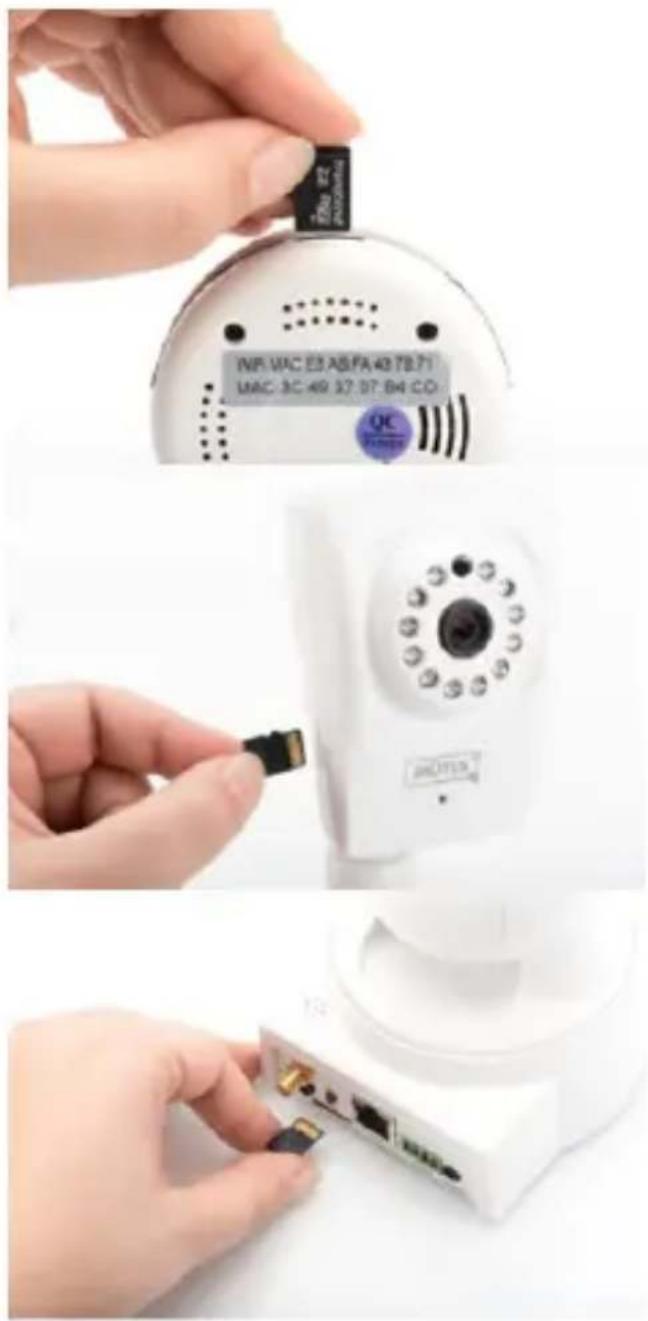
MicroSD-kaart installeren
DIGITUS® Plug&View binnencamera's kunnen worden gebruikt met een MicroSD-kaart voor opnames.
Controleer de installatiemogelijkheid aan de handvan de installatie- afbeelding.
DN-16047
Installeer de SD-kaart volgens de afbeelding, met de vergulde contacten richting de cameralens.
DN-16046
Installeer de SD-kaart volgens de afbeelding, met de vergulde contacten richting de cameralens.
DN-16029
Installeer de SD-kaart volgens de afbeelding, met de vergulde contacten omhoog.
text_image
INR: WAC E3 A5 FA 40 78.71 MAC: 3C 49 37 37.64 COCamera-aansluitingen
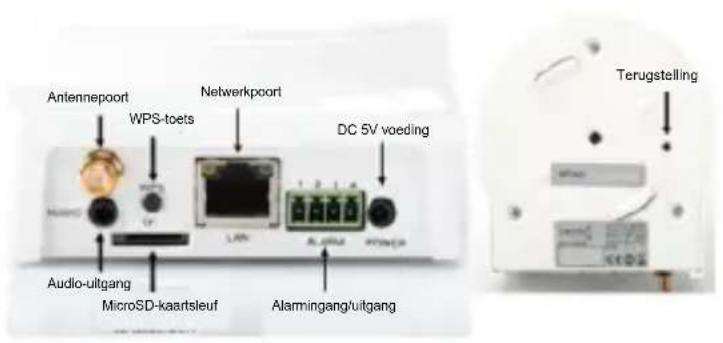
LAN:
Sluit de camera aan op de LAN-poort van uw router.
Terugstelling:
Houd de Resettoets met ingeschakelde camera voor 10 seconden ingedrukt om de camera terug te stellen op de standaard fabrieksinstellingen.
Stroomaansluiting:
Sluit de meegeleverde voedingskabel aan om de camera van stroom te voorzien.
MicroSD:
Sluit hier een MicroSD-kaart aan voor lokale geheugenopslag.
Mic: Microfoon (Audio In).
Audio-uitgang:
Sluit een externe luidspreker aan via een 3,5mm audiokabel.
WPS:
Schakel de camera in en houd de WPS-toets voor 3 seconden ingedrukt om de WPS-modus te activeren.
Alarm:
Pin1: Alarmingang
Pin2: Massa
Pin3: Niet in gebruik
Pin4: NEE
text_image
Antennepoort WPS-toets Netwerkpoort DC 5V voeding Audio-uitgang MicroSD-kaartsleuf Alarmingang/uitgang Terugstelling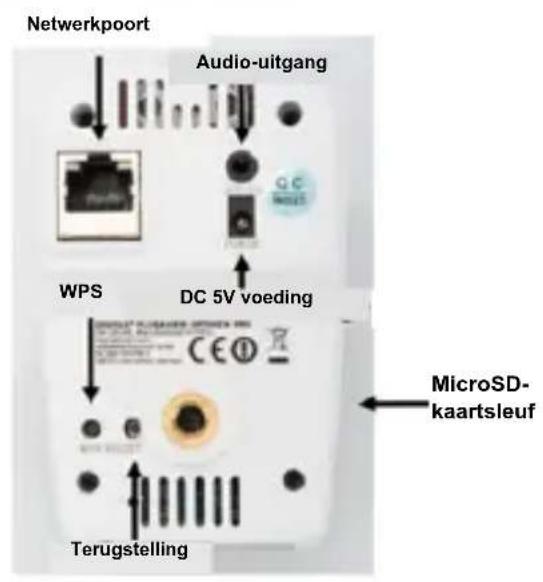
text_image
Netwerkpoort Audio-uitgang WPS DC 5V voeding Terugstelling MicroSD- kaartsleuf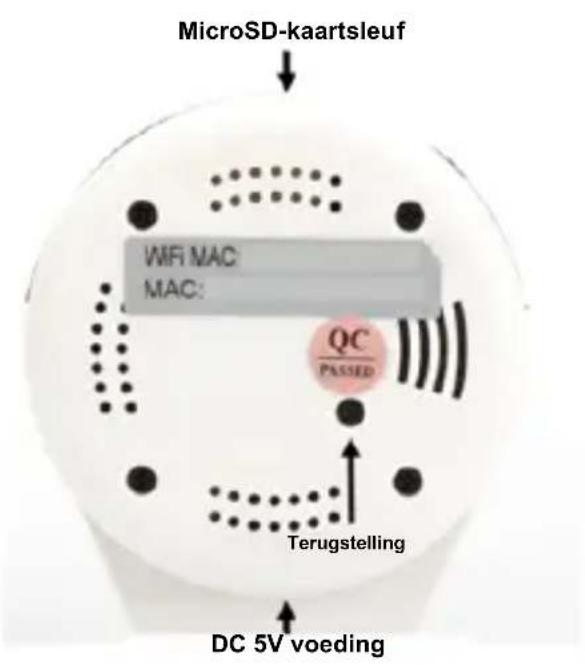
flowchart
graph TD
    A["MicroSD-kaartsleuf"] --> B["WiFi MAC"]
    A --> C["MAC"]
    B --> D["QC / PASSED"]
    C --> D
    D --> E["Terugstelling"]
    E --> F["DC 5V voeding"]
Camera-aansluitingen
DIGITUS® Plug&View buitencamera's zijn voorzien van een speciale kabel.
Controleer de installatiemogelijkheid aan de handvan de installatie- afbeelding.
• Terugsteltoets:
Houd deze toets voor 10 seconden ingedrukt nadat de camera verbonden en gereed voor gebruik is. Hierdoor wordt de camera teruggesteld op de standaard fabrieksinstellingen.
- Netwerkkabel:
Sluit de netwerkkabel aan op uw router op het netwerk om de internetverbinding tot stand te brengen.
- DC 12V
stroomaansluiting:
Sluit de externe voedingsadapter aan om de camera van stroom te voorzien.
• LED-statusindicator:
De blauwe LED- statusindicator geeft aan dat de camera van stroom wordt voorzien.
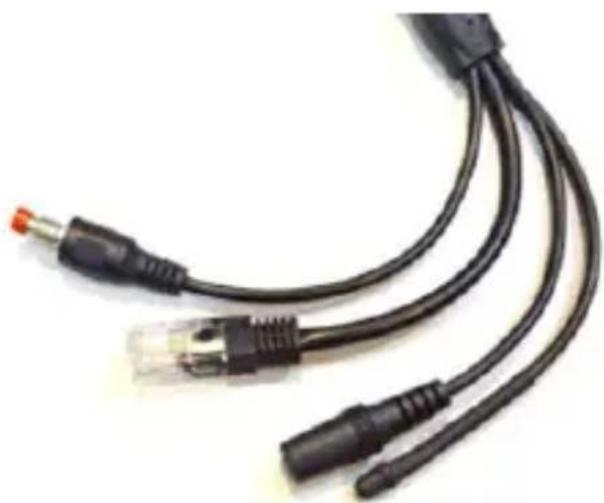
Voor de modellen DN-16039, DN-16043 en DN-16048, kan de stroom direct aan de camera worden verstrekt via de netwerkabel in combinatie met een PoE-injector of PoE-schakelaar.
DN-16039
DN-16043
U kunt hier de focus en scherpte handmatig aanpassen. Gebruik het live camerabeeld om de focus en scherpte naar wens aan te passen.
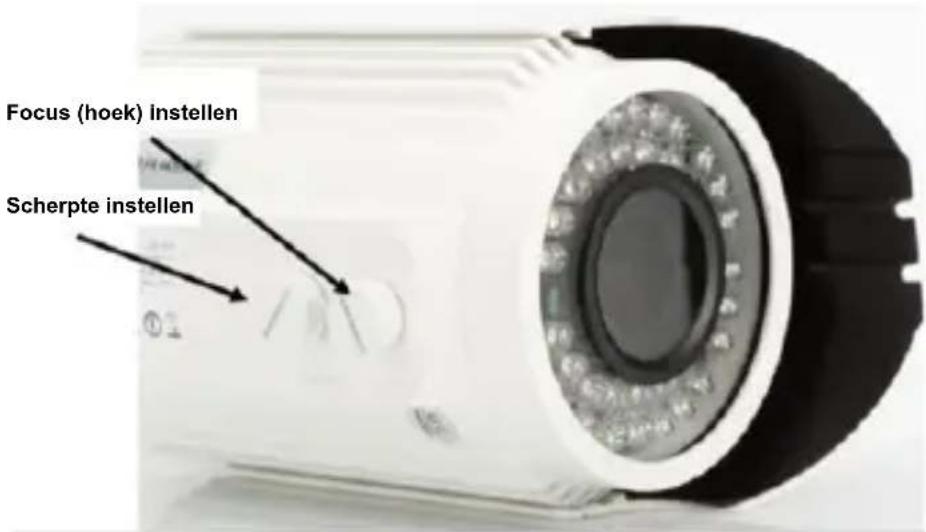
text_image
Focus (hoek) instellen Scherpte instellen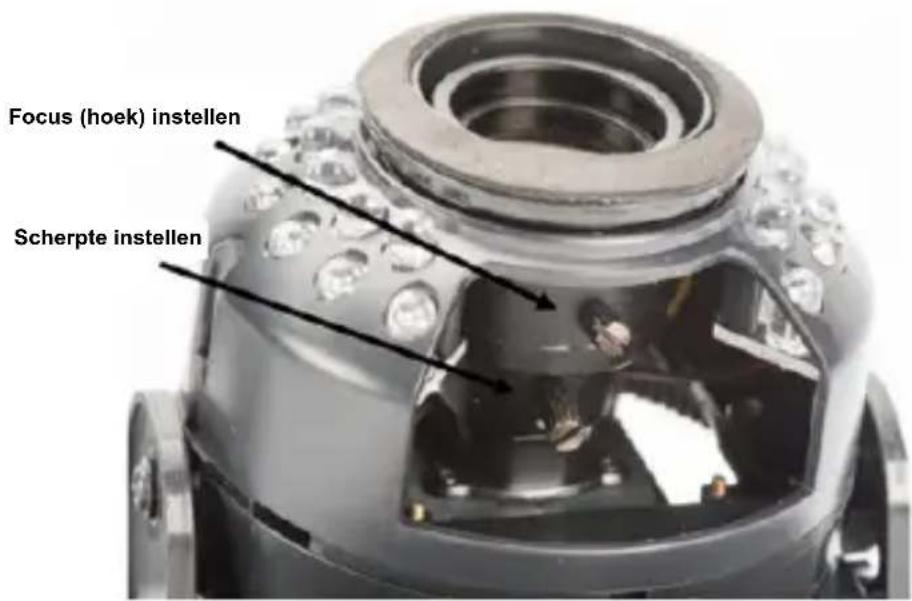
text_image
Focus (hoek) instellen Scherpte instellen1. Voorbereiding
Er moeten enkele voorbereidingen worden getroffen voordat u uw IP-camera kunt gebruiken.
Antenne aansluiten
Steek de draadloze antenne in de ingang en draai de bevestigingsbouten vast.
De SD-kaart aansluiten
De Plug&View IP camera's ondersteunen MicroSD-kaarten met tot op 32GB geheugencapaciteit, aan te schaffen bij uw plaatselijke dealers. De foto's en video's opgenomen met uw IP-camera worden vervolgens op deze kaart opgeslagen.
Als uw camera een externe poort heeft en niet is voorzien van een bestaand intern geheugen, steek dan uw MicroSD-kaart in de corresponderende gleuf totdat het stevig vast klikt.
Voeding aansluiten
Steek de kabel van de meegeleverde voeding in de Voedingsingang van de camera.
Camera op de router aansluiten (bij. AVM Fritz!Box, Telekom Speedport, enz.)\*
Sluit het ene einde van de meegeleverde netwerkkabel in de LAN-poort van de camera. Sluit het andere einde van de netwerkkabel aan op een van de ingangen gemarkeerd als 'LAN' op de achterzijde van uw router. Sommige routers hebben slechts één LAN-ingang, andere hebben meerdere aansluitingen. Uw router moet een werkende Internetverbinding hebben.
*U kunt dit punt overslaan met de toegangspuntmodus van de camera's. Voor de DN-16047, moet dit punt worden overgeslagen.
2. Het Plug&View Gebruikersaccount instellen
U dient uw camera te registreren in een Plug&View gebruikersaccount, zodat u uw Plug&View camera kunt gebruiken en het te allen tijde een videobbeeld heeft. Instelling en beheer kunnen beide vanuit uw Smartphone/tablet, maar ook via een PC worden geregeld.
2.1 Creëer een gebruikersaccount met uw Smarthpone/Tablet
Als u een Apple ^ iOS-apparaat gebruikt, zult u onze "DIGITUS ^ Plug&View" App in de Apple App Store ^ vinden. Voor Smartphones en tablets die op Google Android OS werken, kunt u onze "DIGITUS ^ Plug&View"-App in de Google ^TM Play Store vinden.
Voer "Digitus" of "DIGITUS Plug&View" in het zoekveld in van de betreffende App Stores®.
Apple App Store®

text_image
Store DIGITUSGoogle™
Play

text_image
Google play Digitus
De "DIGITUS® Plug&View"-App zal in de Zoekresultaten met dit symbooltje gemarkeerd staan.
Installeer de app vervolgens op uw mobiele apparaat.
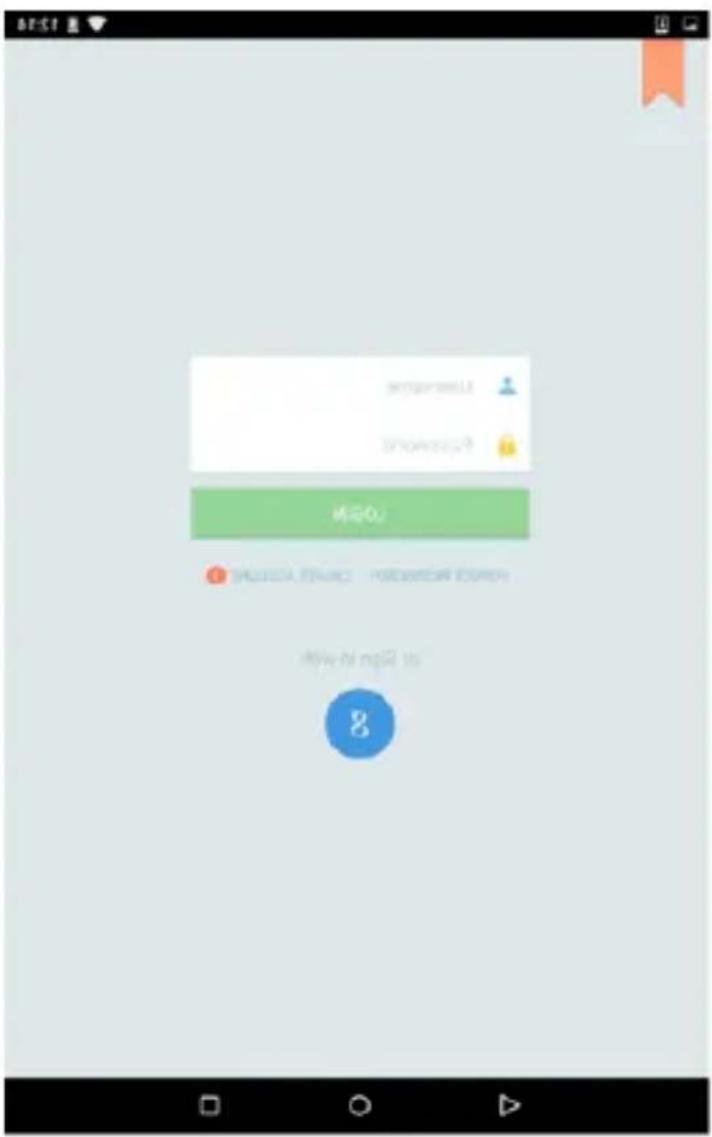
Start de app op uw Tablet of Smartphone. U hebt 2 opties om uw account te creëren:
- Als u al een Google account bezit, dan kunt u uw Google account gebruiken om uw Plug&View App te gebruiken, of
- u kunt een nieuw Plug&View account direct creëren met een individuele gebruikersnaam en een wachtwoord.
text_image
请勿忘 123703 95563 100000000000000000000000000000000000000000000000000000000000000000000000000000 81. Aanmelden met Google Account
Klik op "Google account". Gebruik vervolgens uw Google Mailadres en wachtwoord om aan te melden.
Of
- Een nieuw account creëren met Plug&View Klik op "Create Account".
text_image
Terms of use agreement Tie der Betzung für PuglView Platform, die Börsen-Übrige-Age ist nachbeichs, die Deutschland-Bürgung, die Deutsel http://pugview.com/private-policy-for-platform-apps/ badiesen können zu einschinen. Deutsche: Schäfer als betriebsteckluss durch den Akrems Schäfer GmbH für Kremme gauwisch- dai verfüge in die Systeme sowie ein gemäßern, auszusabsscom/Namegasse, die Kärzvertrieb Densitgang gewicht/-unter support@digitals.info – ederivate. My internet https: Email for, determine PuglView App-mediated nicht versetzt werden. PuglView platforms are the browser as you, it is represented that you agree to the privacy policy which you can find it http://pugview.com/private-policy-for-platform-apps/ Privacy policy: (Daily access) helped the PuglView platform of American Electronic E-mail, and change received at the data agreement(s) according to the privacy policy. I may ensure any access as any weekly contacting support@digitals.info (Deciding we need point out that by the award sentence is accepted, the PuglView app has no longer be-inact.Accepteer het privacybeleid voor gebruik van het DIGITUS® Plug&View systeem.
Kies op de volgende pagina a.u.b. een gebruikersnaam en wachtwoord, en bevestig uw e-mailadres.

text_image
AgreeDruk vervolgens op "Apply" om uw Plug&View Account te creëren. U zult hierna een e-mail ontvangen met instructies voor het ontgrendelen van uw account. Meld vervolgens aan op de App via "Login" met uw gebruikersnaam en wachtwoord. U kunt uw camera nu toevoegen aan het account (ga verder naar onderwerp 3).
2.2 Een gebruikersaccount creëren met uw PC
Als u het Plug&View systeem op een PC gebruikt, moet de Java add-on zijn geïnstalleerd.
Installeer de huidige Java versie als Java nog niet op uw PC is geïnstalleerd (http://www.java.com/de/).
Controleer of u de nieuwste versie hebt als Java al op uw PC is geïnstalleerd (www.java.com/de/download/installed8.jsp).
Bezoek a.u.b. de website http://plug-view.com/.
Rechtsklik vervolgens op "Login | My camera administration".
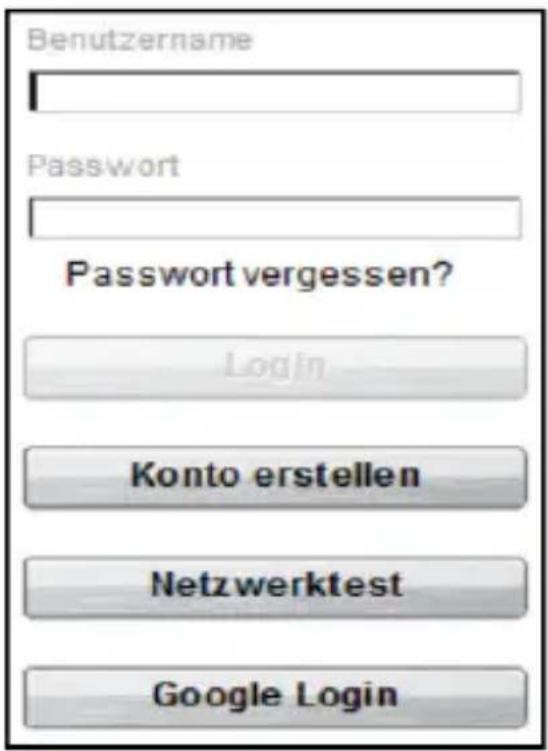
1. Aanmelden met Google Account
Klik op "Google Login". Gebruik vervolgens uw Google Mailadres en wachtwoord om aan te melden.
Of
2. Een nieuw account creëren met Plug&View
Klik op "Create Account". Vul a.u.b. op de volgende pagina alle informatie in en bevestig uw gegevens met "Apply". U zult hierna een e-mail ontvangen met instructies voor het ontgrendelen van uw account. U kunt vervolgens op de aanmeldpagina aanmelden met uw gebruikergegevens en uw camera toevoegen.
Gebruik dit punt als u de camera direct in toegangspuntmodus wilt verbinden met uw draadloos netwerk.
Voor de DN-16047, moet dit punt worden uitgevoerd.
Ga veder naar stap 4 als uw camera op uw router is aangesloten via een LAN-kabel.
3. De Plug&View IP Camera verbinden via WiFi
3.1 Met Smartphone/Tablet
Open de WiFi-instellingen op uw smartphone/tablet.
Zoek naar beschikbare draadloze netwerken in de onmiddellijke omgeving. De camera zal worden weergegeven als een draadloos netwerk met zijn modelnummer en de laatste 6 karakters van zijn MAC-adres.
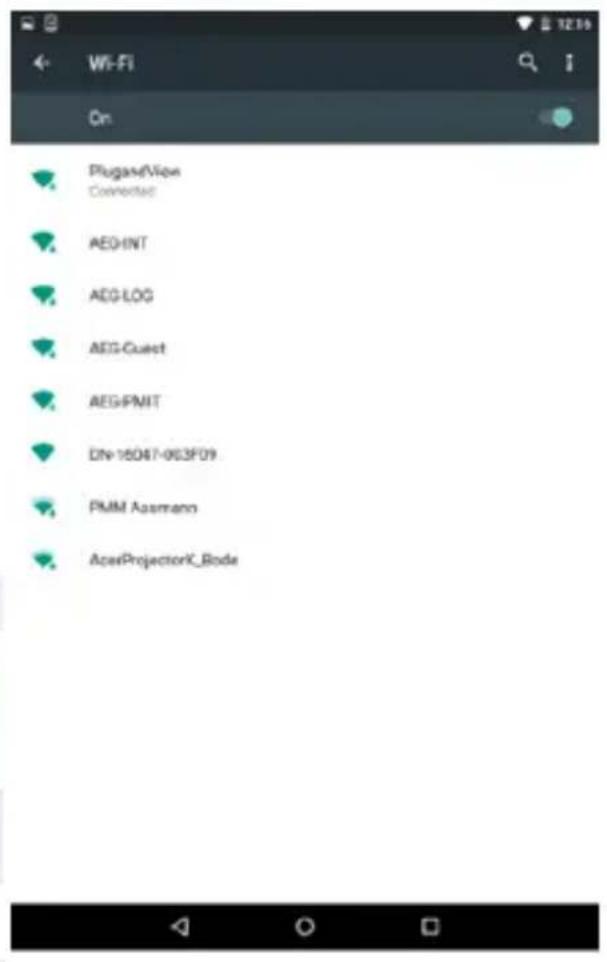
text_image
PlugandView Connected AED-INT AEG-LOG AEG-Guest AEG-PMIT DN-15047-063F09 PMM Asamann AceProjectork_Bode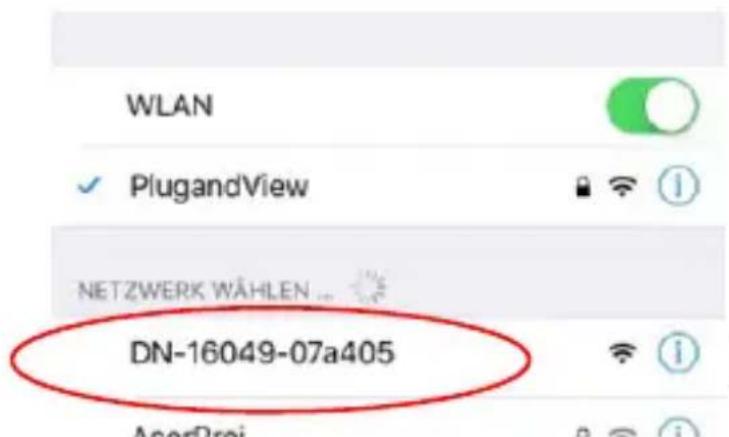
text_image
WLAN ✓ PlugandView NETZWERK WÄHLEN ... DN-16049-07a405
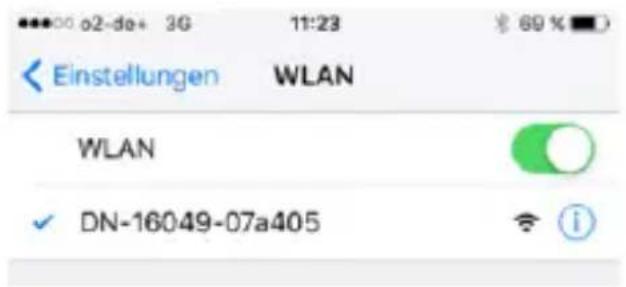
Verbind uw smartphone/tablet met de IP-camera via de WLAN-verbinding.
Nadat de smartphone/tablet is verbonden met de camera, kunt u beginnen met installatie van de Plug&View app. Open de Plug&View app.
text_image
o2-de+ 3G 11:23 Einstellungen WLAN WLAN DN-16049-07a405De Plug&View app zal de verbinding met een Plug&View camera gebruikt in toegangspuntmodus herkennen en u vragen het WiFi-netwerk te selecteren waarmee de camera moet worden verbonden.
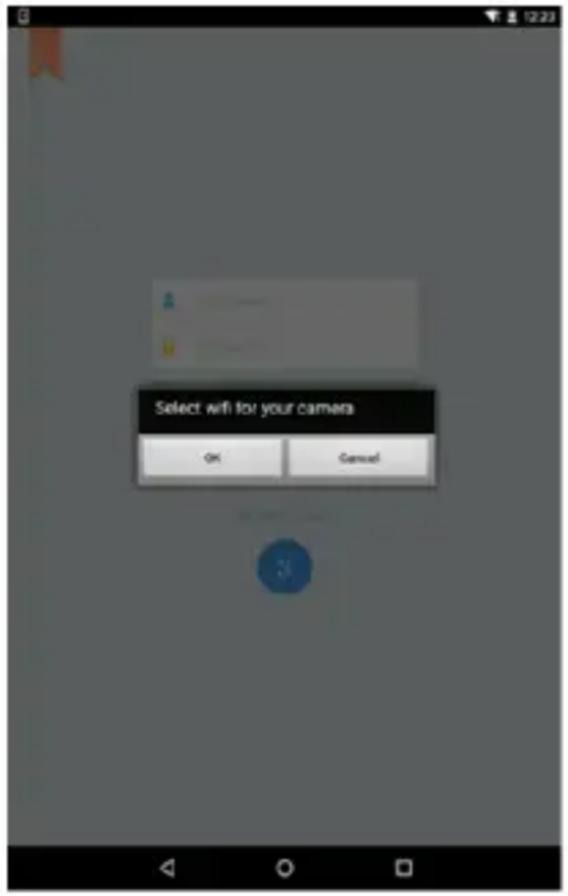
De beschikbare netwerken in de directe omgeving zullen worden weergegeven. Selecteer hier a.u.b. het netwerk waarmee u de camera wilt verbinden. Als uw netwerk niet wordt weergegeven, dient u de camera mogelijk te verplaatsen.
OPGELET: Verborgen SSID's, d.w.z. verborgen WLAN-netwerken, worden door deze camera niet ondersteund. Maak uw netwerk a.u.b. zichtbaar als u de camera in dit soort netwerk wilt installeren.
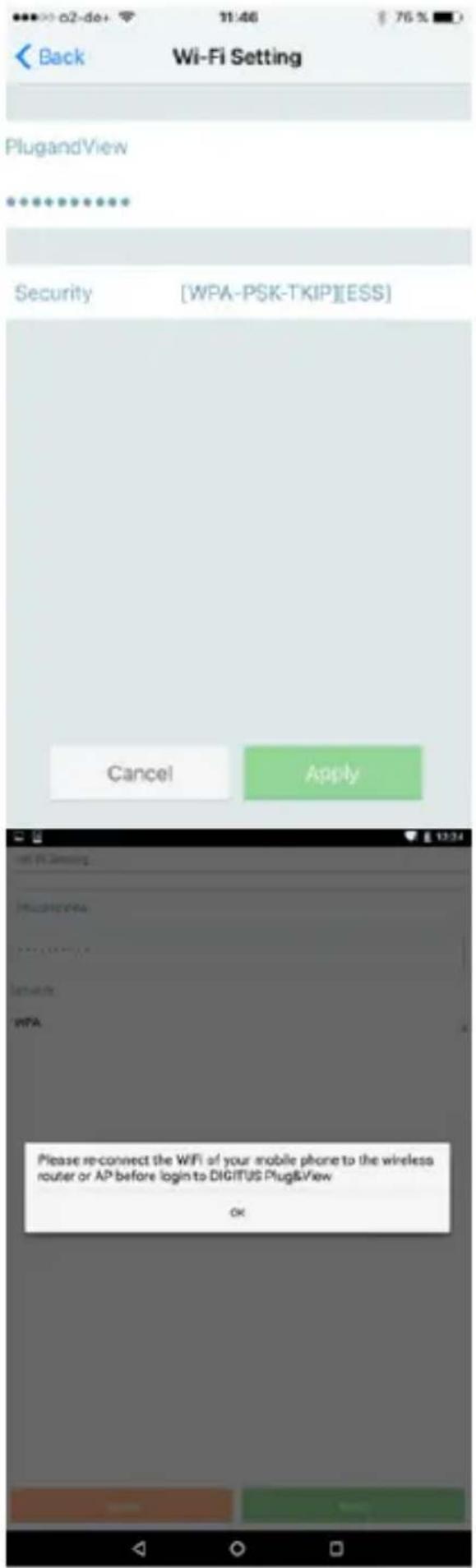
Voer het netwerkwachtwoord in het wachtwoordveld in waarmee uw WLAN-netwerk is versleuteld en bevestig uw invoer met OK.
Android besturingssystemen zullen u na een geslaagde verbinding vragen opnieuw verbinding te maken tussen uw Smartphone/Tablet en WiFi-netwerk.
Dit zal standaard automatisch gebeuren. Als dit niet het geval is, kunt u de WiFi-instellingen van uw Smartphone/Tablet open en daar verbinding maken met uw WiFi-netwerk.
4. Uw Plug&view IP camera toevoegen
4.1 Met Smartphone/tablet
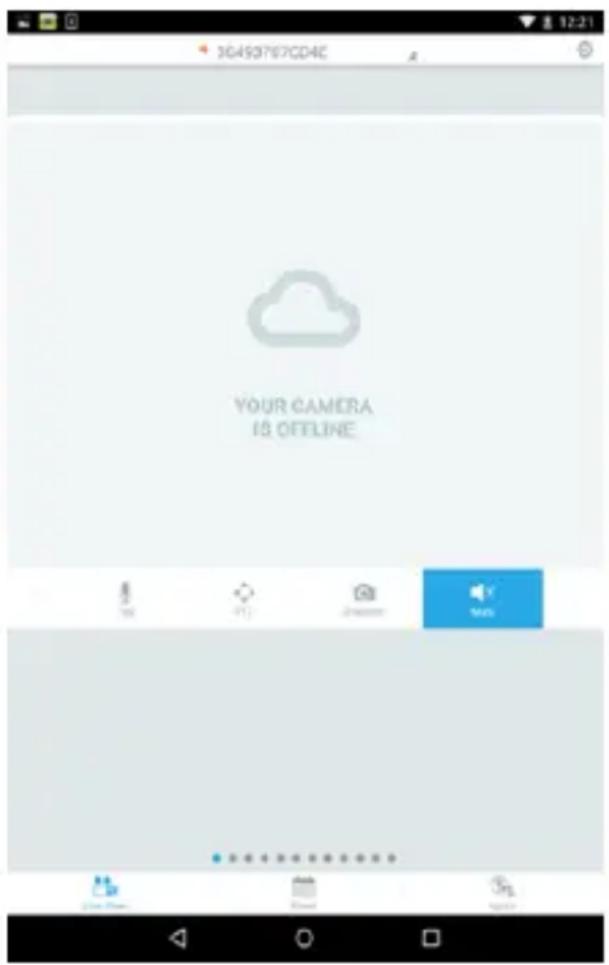
Druk op "+" om een nieuwe camera toe te voegen tijdens de aanvankelijke installatie van de Plug&View camera. Ga naar in stellingen (tandwielicoontje rechtsboven) en druk op "Add camera" als er al camera's aanwezig zijn. Dit kan eenvoudig worden gedaan door de QR-code met uw smartphone/tablet te scannen of d.m.v. handmatige invoer van de activeringgegevens.
text_image
3G493767CD4C YOUR CAMERA IS OFFLINEDe volgende apparaten zijn geschikt voor het scannen van de QR-code: Apple iPhone ^® , Apple iPad ^® , Android-Smartphone, Android-tablet (met geïntegreerde achtercamera).
Het MAC-adres, de activeringscode en de QR-code zijn te vinden op de laatste pagina van deze handleiding.
Opmerking: De Android versie van het mobiele apparaat dient minstens 2.3.5 of hoger te zijn.
De camera toevoegen door de QR-Codes te scannen
Bind IP Camera
Selecteer de optie "Scan QR code" op de volgende pagina. De QR-code scanfunctie van uw mobiele apparaat wordt geactiveerd.
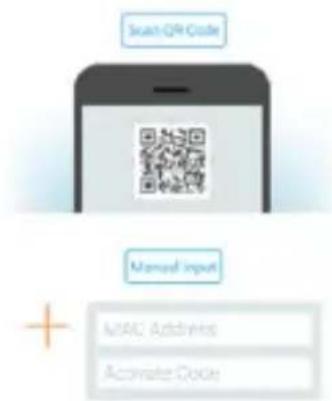
Om de QR-code te scannen, moet u het apparaat mogelijk verschillende keren heen-en-weer te bewegen totdat de code is herkend.
De camera toevoegen d.m.v. handmatige invoer van het MAC-adres en de activeringscode
Het MAC-adres en de activeringscode zijn te vinden op de laatste pagina van deze handleiding. Ga naar "Manual input" na "Add camera" te hebben geselecteerd in de Plug&View app. Voer de alfanumerieke combinatie in, te vinden onder "MAC". Voer vervolgens uw activeringscode in en klik op "Apply".
MAC:
40D855070000
Act.Code:
wcdAcAcACAcAc
4.2 De camera toevoegen aan de PC via de Browser
U zult na de eerste aanmelding op http://www.plug-view.com uw camerabeheer op automatisch naar de registratiepagina voor het MAC-adres en de activeringscode worden gebracht.
Als er een melding verschijnt om u te vertellen dat de pagina Java gebruikt, klik a.u.b. op "Details" en volg de instructies op het volgende scherm om Java op uw computer te installeren. Dit is een voorwaarde voor het gebruik van de videofuncties van de website. Ververs de pagina nadat Java correct is geïnstalleerd.
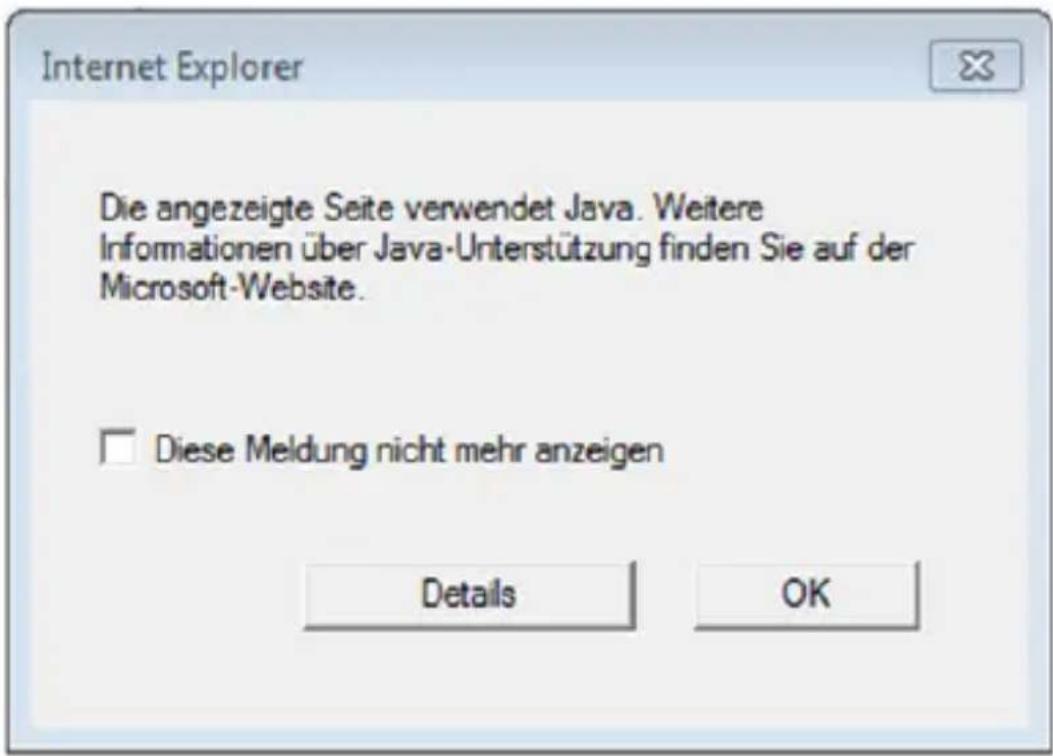
Mochten de beveiliginginstellingen van uw PC een waarschuwing geven na de installatie van Java, ga dan akkoord met het starten van Java door op OK te klikken.
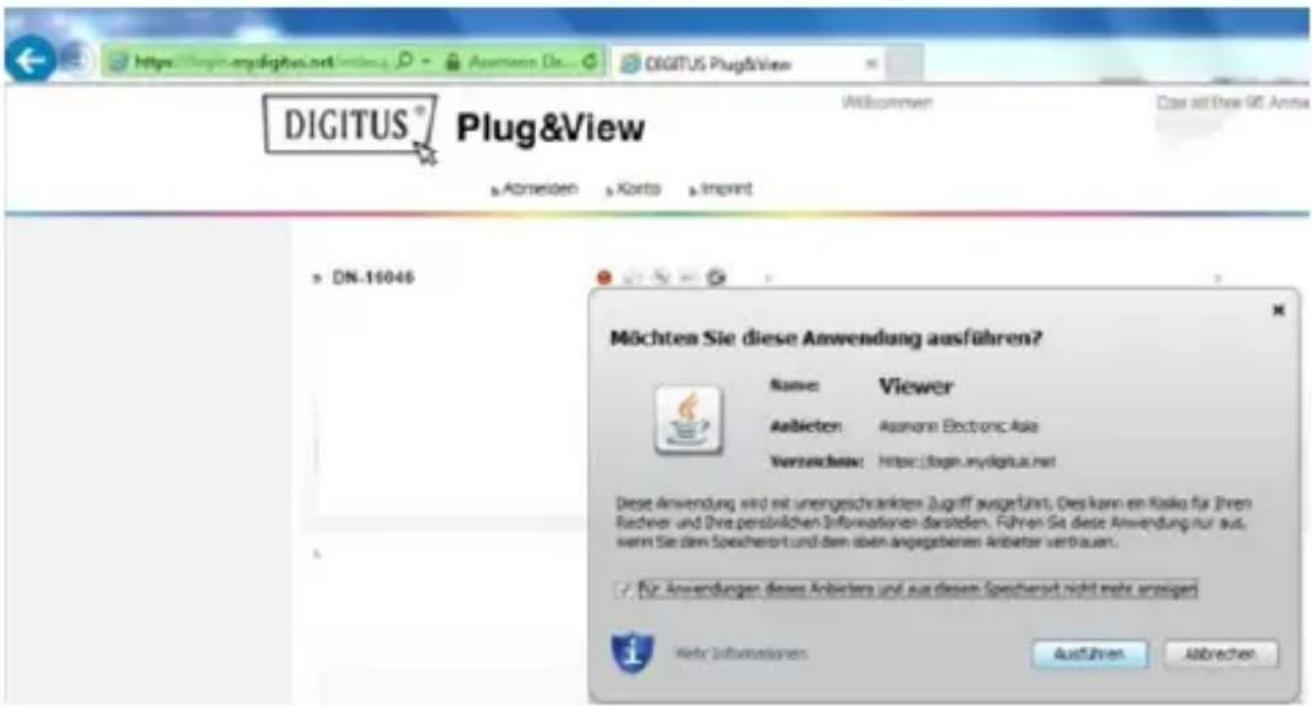
Er kan ook eventueel een melding van de Windows Firewall, verschijnen, autoriseer Java in dit geval ook voor communicatie met het Internet. Om de multimedia- en beheerfuncties te kunnen gebruiken, moet het OCX-component in Internet Explorer en VLC Mediaspeler in Firefox en Chrome zijn geïnstalleerd. Er verschijnt eventueel een downloadlink in de gebruikersinterface.
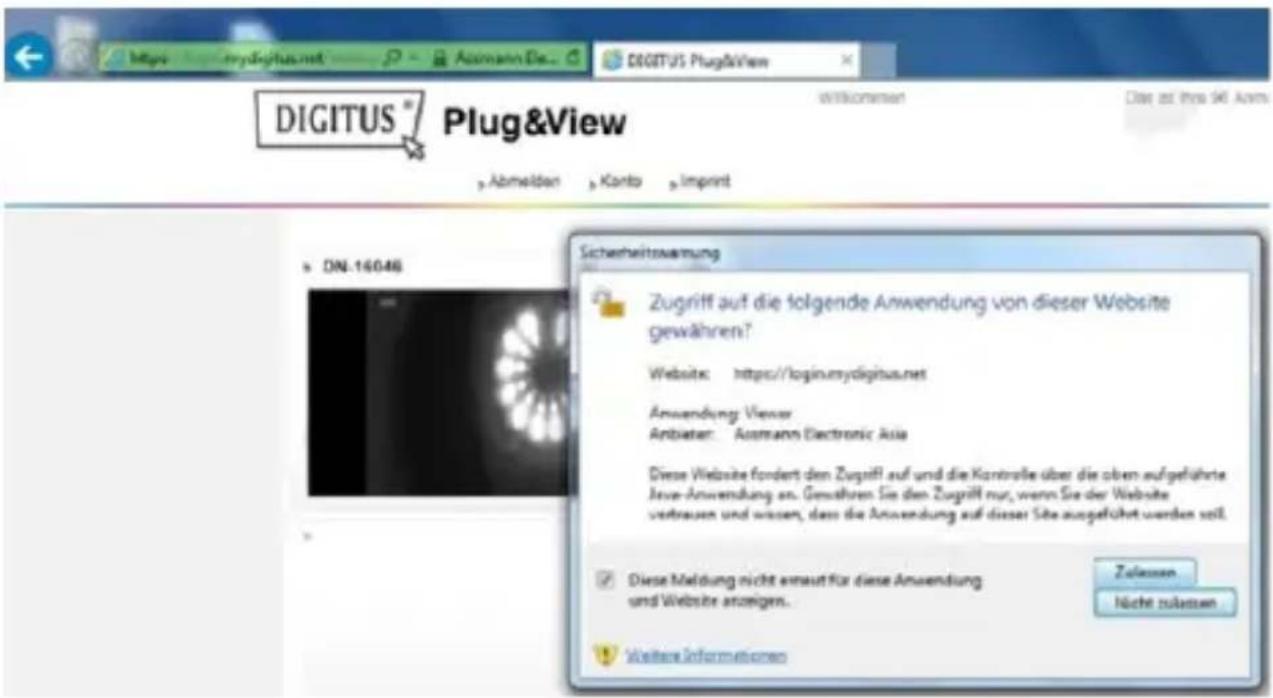
Het MAC-adres en de activeringscode zijn te vinden op de laatste pagina van deze handleiding. Vul beide corresponderende velden in en klik op "Apply".
Nadat de camera correct aan de cameralijst is toegevoegd, controleer a.u.b. of uw camera met een kleine voorbeschouwing wordt weergegeven.
Als u van plan bent uw Plug&View camera te blijven gebruiken met een netwerkkabel, dan is de instelling nu voltooid.
Als u echter de draadloze variant wilt gebruiken in de WLAN voor de grootst mogelijke flexibiliteit wat betreft de keuze in locatie, lees dan a.u.b. nog even verder.
5. WiFi instellen
De instelling van de draadloze (WiFi) verbinding tussen de IP camera en de WiFi-router / het toegangspunt wordt op de PC uitgevoerd via de browser.
Meld na een geslaagde installatie van uw camera aan op de website "http://www.plug-view.com". Klik a.u.b. op "Login | My camera administration".
Gebruik uw Plug&View gebruikersnaam of selecteer de Google-Login. Als u niet bent aangemeld op uw Google account, zult u automatisch naar de Google aanmeldpagina worden gebracht. U zult de overzichtpagina van de camera zien nadat u uw aanmeldgegevens hebt ingevoerd. Controleer hier a.u.b. of uw camera met een kleine voorbeschouwing wordt weergegeven.
U zult rechtsboven het camerabeeld enkele icoontjes zien. Klik op het icoontje "Settings" om de gebruikersinterface van de camera te openen.
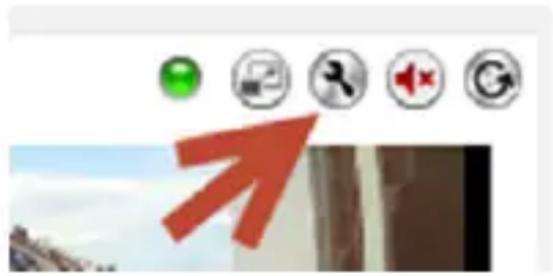
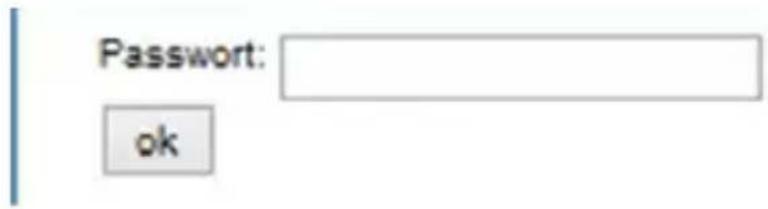
Meld aan in het volgende venster met gebruikersnaam "admin" en wachtwoord "admin". Als u de optie "Autologin" selecteert, zult u automatisch worden aangemeld de volgende keer dat u het configuratiemenu opent. Klik op "Login".
Klik in de gebruikersinterface van de camera op "Wi-Fi" om de WiFi-instellingen uit te voeren.

text_image
DIGITUS® DIGITUS® PLUG&VIEW safe & secure - anywhere. anytime. Startseite Wiedergabe Einstellungen System WLANEr zal een zoekvenster verschijnen waarin alle beschikbare draadloze netwerken in uw omgeving staan weergegeven.
Selecteer a.u.b. de identificatie (SSID) van uw netwerk en bevestig met "OK".

text_image
SSID Signal Authentifizierungsmodus ○TestPMM 88% [WPA-PSK-TKIP][WPA2-PSK-CCMP][WPS][ESS] ○PlugandView 86% [WPA-PSK-TKIP][ESS]Voer in het volgende venster het WiFi-wachtwoord in en druk ter bevestiging op "OK".
Zorg er a.u.b. voor dat uw router werkt als een DHCP-server. Dit is de standaard fabrieksinstelling in vrijwel alle routers. De verbinding met uw draadloze LAN wordt vervolgens tot stand gebracht. Als de verbinding inderdaad is geslaagd, zult u hierover worden geïnformeerd in een afzonderlijk venster.
U kunt de netwerkkabel van de camera nu verwijderen en het browservenster sluiten.
Gefeliciteerd. U hebt zojuist uw Plug&view IP-camera instelling voltooid. U hebt nu op elk gewenst moment toegang tot uw IP-camera via uw Smartphone, tablet PC of een browser.
6. Bewegingsdetectie en opname instellen
Het DIGITUS® Plug&View systeem biedt de opties bewegingsdetectie en opname. Voor deze functie moet de SD-kaart worden geformatteerd in en de camera en moet de bewegingsdetectie worden geactiveerd use. Open de camera via het webportaal om de SD-kaart te formatteren.
U zult rechtsboven het camerabeeld enkele icoontjes zien. Klik op het icoontje "Settings" om de gebruikersinterface van de camera te openen.
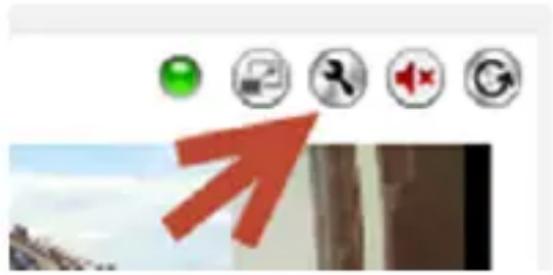
Meld aan in het volgende venster met gebruikersnaam "admin" en wachtwoord "admin". Als u de optie "Autologin" selecteert, zult u automatisch worden aangemeld de volgende keer dat u het configuratiemenu opent. Klik op "Login".
U kunt de informatie van de SD-kaart openen via menuonderwerpen Systeem, Lokaal Geheugen. Formatteer de SD-kaart via menuonderwerp "Format".
De bewegingsdetectie kan na het formatteren worden geactiveerd. Ga naar Instellingen, Beweging.
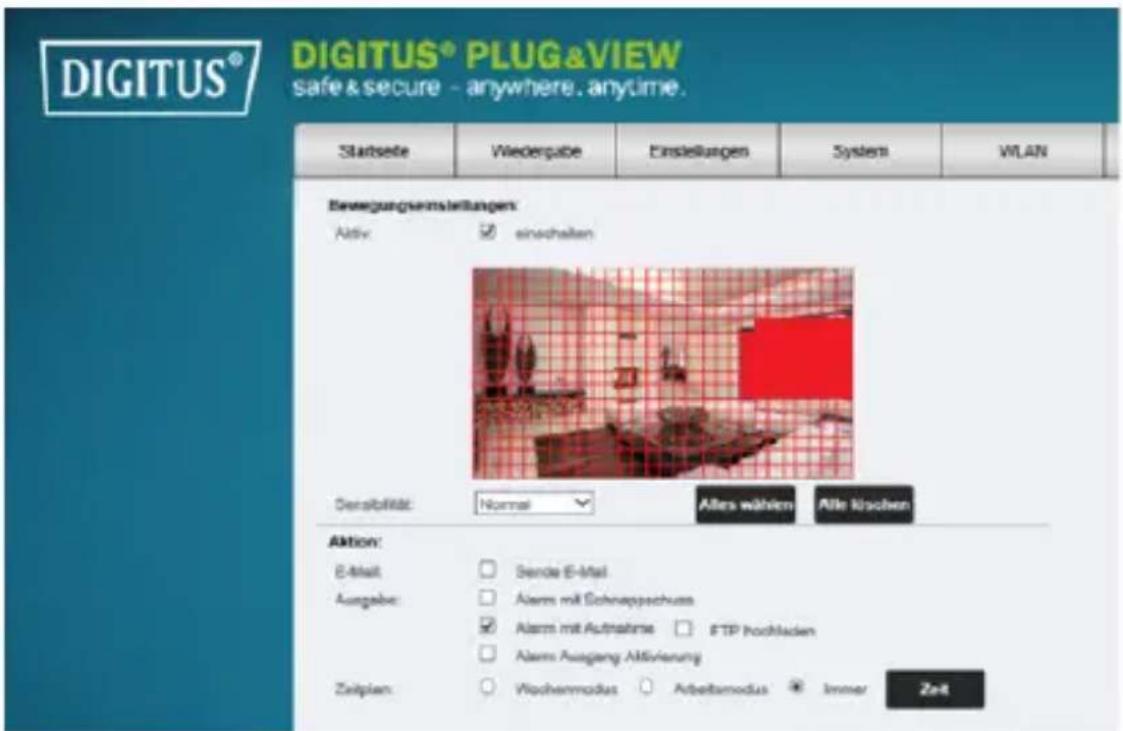
Klik op "ON" om de bewegingsdetectie te activeren. Het gekleurde gedeelte binnen het videobeeld is het deel met bewegingdetectie, d.w.z. het gedeelte waarin een beweging een foto- of video-opname zal activeren. Bij de originele levering, is vrijwel het gehele scherm bedekt met rode boxen. Klik op de kleurmarkeringen om bepaalde zones van bewegingsdetectie uit te sluiten. U wist op deze wijze de markering voor die zone. U kunt de gevoeligheid voor de bewegingsdetectie instellen via de optie "Sensitivity". U kunt kiezen uit de volgende vier niveaus: "Very high", "High", "Normal" en "Low".
Activeer de optie "Alarm with recording" om een opname te maken op de SD-kaart wanneer beweging wordt waargenomen.
De tijdinstelling hangt af van het schema voor bewegingsdetectie. U kunt opnames maken in de modi Wekelijks, Werkdagen of Altijd. U kunt het schema individueel aanpassen. Sla de configuratie op met de optie "Apply".
De bewegingsdetectie met opname is nu succesvol ingesteld.
Voor meer informatie over de webinterface van de camera, raadpleeg de camerahandleiding beschikbaar op CD.
Als u nog vragen hebt, bezoek de zone Veelgestelde Vragen op onze Plug&View pagina (http://www.plug-view.com/) of neem contact op met onze hulplijn
(http://www.plug-view.com/support-de/support/).
Handelsmerken
DIGITUS is een geregistreerd handselsmerk van ASSMANN Electronic GmbH.
Apple, Apple App Store zijn geregistreerde handelsmerken van Apple Inc.
Android, Google, Google play zijn geregistreerde handelsmerken van Google Inc.
AVM Fritz!Box is een geregistreerd handselsmerk van AVM Computersysteme Vertriebs GMBH.
Telekom Speedport is een geregistreerd handselsmerk van Deutsche Telekom AG.
Opmerking:
Alle handelsmerken die hier niet zijn genoemd zijn het eigendom van hun betreffende eigenaren.
Handelsmerken of handelsnamen genoemd in deze handleiding worden gebruikt om de gebruiksstappen te beschrijven, dit betekent niet dat ze vrij beschikbaar zijn. Ze zijn in elk geval het eigendom van de betreffende rechtenhouder.
ASSMANN Electronic GmbH verklaart hierbij dat dit product voldoet aan de vereisten en andere bepalingen van richtlijnen 1999/5/EG en RoHS 2011/65/EG. De complete verklaring van conformiteit kan schriftelijk worden aangevraagd via het adres van de fabrikant hieronder.
ASSMANN Electronic GmbH
Auf dem Schüffel 3
58513 Lüdenscheid
Duitsland

text_image
CEhttp://www.digitus.info
Scan a.u.b. de QR-code hieronder om te genieten
DIGITUS® PLUG&VIEW
Scan a.u.b. deze QR-code m.b.v. de DIGITUS® Plug&View APP