Plug&View OptiZoom - Bewakingscamera Digitus - Gratis gebruiksaanwijzing en handleiding
Vind de handleiding van het apparaat gratis Plug&View OptiZoom Digitus in PDF-formaat.



| Producttype | Binnen IP-camera |
| Merk | Digitus |
| Model | Plug&View OptiZoom |
| Connectiviteit | Wi-Fi 2,4 GHz, Ethernet RJ45 |
| Voeding | Inclusief 5V DC netadapter |
| Lokale opslag | microSD-kaart tot 32 GB (niet inbegrepen) |
| Belangrijkste functies | Nachtzicht, bewegingsdetectie, opname op SD-kaart, tweerichtingsaudio, pushmeldingen |
| Kijkhoek | Niet gespecificeerd, typische groothoeklens |
| Resolutie | HD (niet gespecificeerd in de handleiding) |
| Beschermingsgraad | IP20 (alleen binnenshuis) |
| Installatie | DIGITUS Plug&View mobiele app (iOS/Android) of webbrowser |
| Onderhoud en reiniging | Afvegen met een zachte, droge doek. Gebruik geen chemicaliën. |
| Veiligheid | Sterk wachtwoord aanbevolen, regelmatig updaten, naleving van privacywetten |
| Onderdelen en repareerbaarheid | Geen losse onderdelen meegeleverd. Alleen reparatie door gekwalificeerd personeel. |
| Algemene informatie | Merk: DIGITUS (ASSMANN Electronic GmbH). Model voor huishoudelijk gebruik. |
Veelgestelde vragen - Plug&View OptiZoom Digitus
Gebruikersvragen over Plug&View OptiZoom Digitus
0 vraag over dit apparaat. Beantwoord die u kent of stel uw eigen vraag.
Stel een nieuwe vraag over dit apparaat
Download de handleiding voor uw Bewakingscamera in PDF-formaat gratis! Vind uw handleiding Plug&View OptiZoom - Digitus en neem uw elektronisch apparaat weer in handen. Op deze pagina staan alle documenten die nodig zijn voor het gebruik van uw apparaat. Plug&View OptiZoom van het merk Digitus.
GEBRUIKSAANWIJZING Plug&View OptiZoom Digitus
Korte Installatiehandleiding.
(KIH)
Veiligheidsvoorschriften
- Gebruik de Plug&View IP camera uitsluitend binnen het temperatuurbereik gespecificeerd voor deze camera
- Wanneer nicht in gebruik, bewaar het product op een schone endroge plek in temperaturen:tussen 0°C en 40°C .
Bedek de camera a.u.b. Niet. - Laat de camera Niet in contactkommen met vloeistoffen (met uitzondering van buitencamera's met beschemende IP66 behuizing).
- Plug&View IP camera'sijken geen verranging voor toezicht door volwassenen. Houd uw kinderen, familieleden of huisdieren gezond door ze regelmatig in de gaten te honden.
- Zorg ervoor IP binnencamera'suitsluitend binnenshuis te gebruiken. Deze camera's zich nicht bestemd voor buitengebruik en+kunnen daardoor beschadiging oplopen. Gebruik in dit geval de gespecificierde buitenmodellen.
- Installer de Plug&View IP camera's zoicht möglich bij een eenvoudig toegankelijk stopcontact. Zorg ervoor dat de voedingskabel Niet te strak zit of uitgerekt is.
-
Plaats de Plug&View IP camera's binnen het bereik van uw WiFi-router en zorg ervoor dat er geen obstakels aanwezig+zijn:tussen de camera en router waardoor het WiFi-sigmaal kan worden gehinderd.
-
Bescherm de Plug&View IP camera's gegen elektrische apparaten of andere HF-apparaten die interferentie genereren (magnetrons, mobiele telefoons, enz.):
- Houd de camera, netwerkkabel en voedingskabel buiten bereik van kinderen,.ovat deze onderdelen gevaarlijk können zich.
- Gebruik uitsluitend de meegeleverde voedingsadapter.
- Probeer de Plug&View IP camera's nooit zich te repareren. Reparaties en onderhoudsingren要去en worden uitgevoerd door gespecialiseerd personeel.
- Neem in geval van problemen a.u.b. contact op met once klantendienst.
-
Neem alle toepasbare wetten in acht m.b.t. camerasurveillance. De Plug&View IP camera's zijn bestemd voor/Private gebruik.THuis. Informeer uw familieleden en thouishelpers in uw huishouden over videosurveillance.Zorg ervoor dat openbare gebieden en bezittingen van uw buren Niet te zien+zijn.
-
Lees en accepteer het privacybeleid voor het gebruik van de DIGITUS® Plug&View systemen onder http://plug-view.com/privacy-policy-for-platform-apps/.
- Kies een wachtwoord met een hoog beveiligingsniveau voor uw Plug&View account om onceauriseerde toegang te voorkomen.
- Het wachtwoord dient minstens 8 karakkers te bevatten; wij raden u aan hoofdlettergevoelige letters en alfanumerieke karakkers te gebruiken.
- Het standard wachtwoord van de camera dient bovendien te worden gewijzigd, om ook hier ongeautoriseerde toegang te voorkomen.
Live stream, push notifications en meertere services+zijn beschikbaar via een cloudserver. Ondanks backuplossingen, kuren systeemstabilititeit en bandbreedtebeheer de onafgebrozen beschikbaarheid van het systemeniet garanderen.
Leveringsomvang
| 1 x Plug&View IP camera |
| 1x Voeding met kabel |
| 1x Snelle Installatiehandleiding |
| 1x CD met hulpmiddelen |
| Optioneel: |
| 1 x Ethernetkabel |
| 1 x Plafond/Muurmontage |
| 1 x Afneembare antenna* |
*De volgende camera's zijn voorzien van een afneembare Antenne: DN-16029, DN-16039, DN-16043, DN-16048, DN-16049
Hartelijk bedankt voor het aanschaffen van deze Plug&View IP-camera, snel en eenvoudig in bedrijf te stellen zonder ingewikkelde netwerkinstellingen.
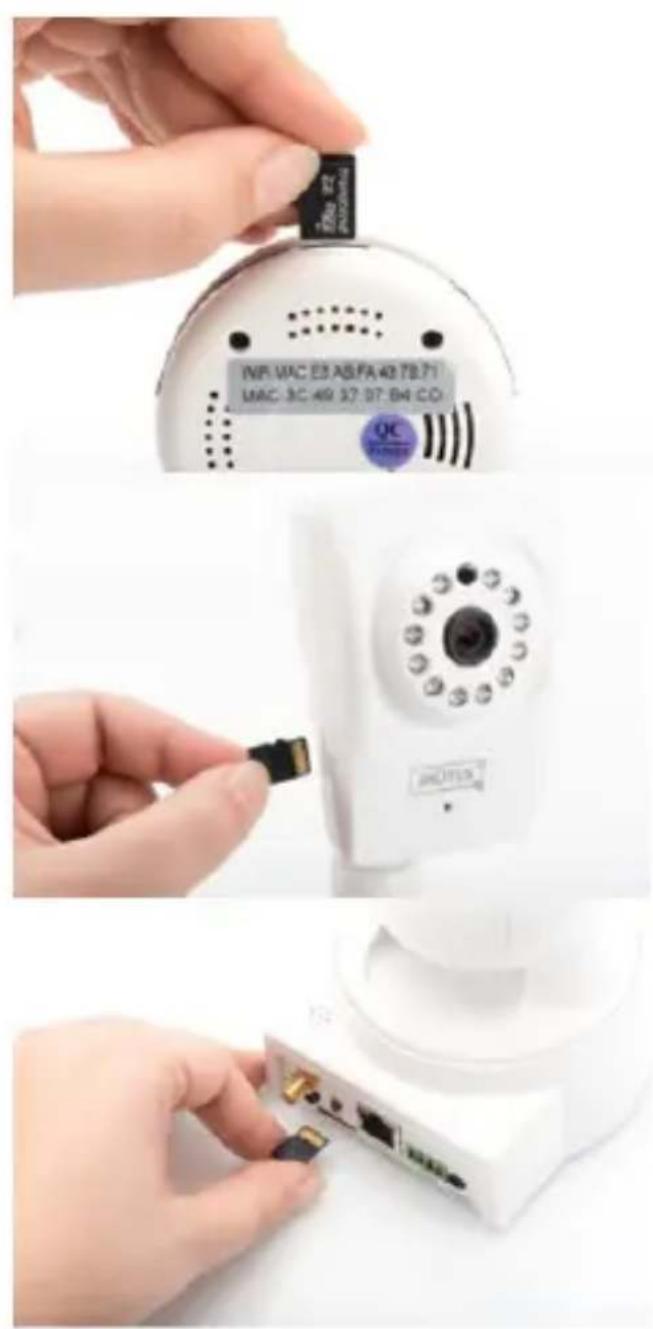
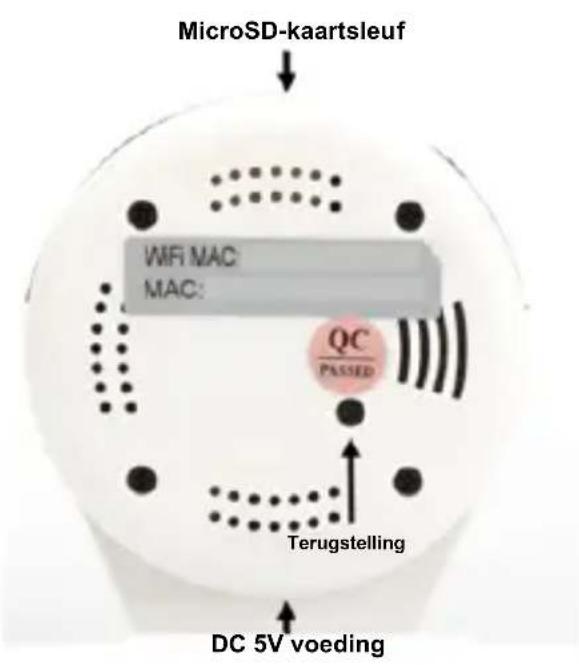
MicroSD-kaart installeren
DIGITUS Plug&View binnencamera's können worden gebruikt met een MicroSD-kaart voor opnames.
Controleer de installationogelijkheid aan de handvan de installationafbeelding.
DN-16047
Installer de SD-kaart volgens de afbeeling, met de vergulde contacten richting de camerals.
DN-16046
Installer de SD-kaart volgens de afbeeling, met de vergulde contacten richting de camerals.
DN-16029
Installer de SD-kaart volgens de afbeeling, met de vergulde contacten omhoog.
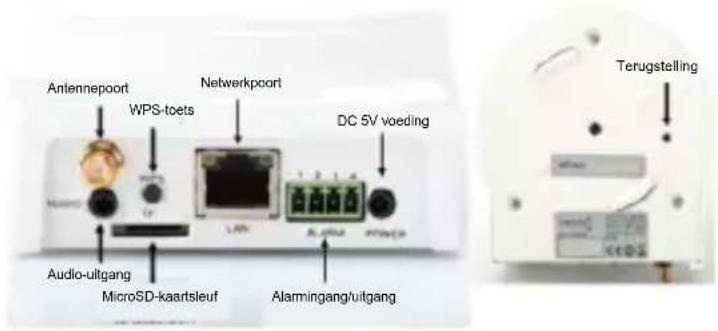
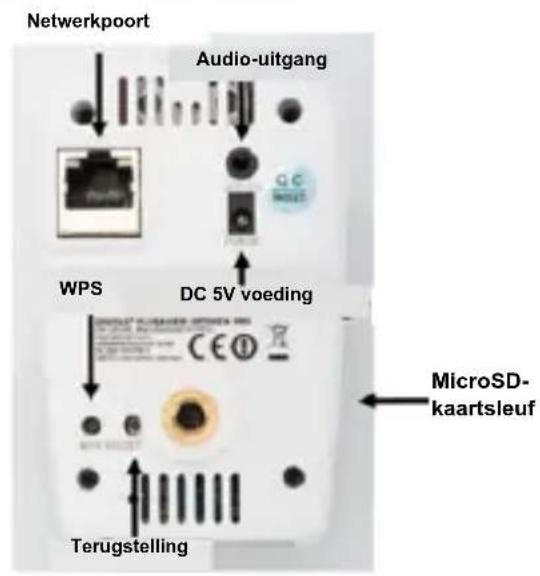
Camera-aansluitingen
LAN:
Sluit de camera aan op de LAN-poort van uw router.
Terugstelling:
Houd de Resettoets met ingeschakelde camera voor 10 seconden ingedrukt om de camera terug te stellen op de standard fabrieksinstallingen.
Stroomaansluiting:
Sluit de meegeleverde voedingskabel aan om de camera van stroom te voorzien.
MicroSD:
Sluit hier een MicroSD-kaart aan voor lokale geheugenopslag.
Mic: Microfoon (Audio In).
Audio-uitgang:
Sluit een externe luidspreker aan via een 3,5mm audiokabel.
WPS:
Schakel de camera in en houd de WPS-toets voor 3 seconden ingedrukt om de WPS-moduste activeren.
Alarm:
Pin1: Alarmingang
Pin2: Massa
Pin3: Niet in gebruik
Pin4: NEE
DIGITUS® Plug&View buitencamera'sijken voorzien van een speciale kabel.
Controller de installationogelijkheid aan de handvan de installationafbeeling.
- Terugsteltoets:
Houd deze toets voor 10 seconden ingedrukt nadat de camera verbonden en gereed voor gebruik is. Hierdoor worden de camera terugesteld op de standard fabrieksinstellungen.
- Netwerkkabel:
Sluit de netwerkkabel aan op uw router op het netwerk om de internetverbinding tot stand te brengen.
DC 12V
stroomaansluiting:
Sluit de externe voedingsadapter aan om de camera van stroom te voorzien.
- LED-statusindicator:
De blauwe LEDstatusindicator geeft aan dat de camera van stroom worden voorzien.
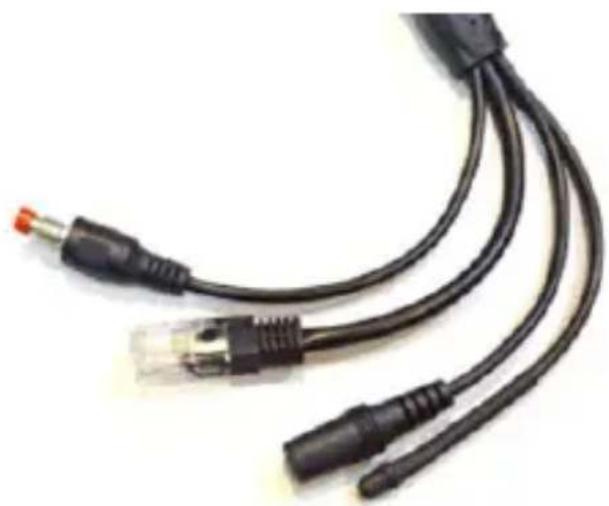
Voor de modellen DN-16039, DN-16043 en DN-16048, kan de stroom direct aan de camera worden verstrekt via de netwerkabel in combinatie met een PoE-injector of PoE-schakelaar.
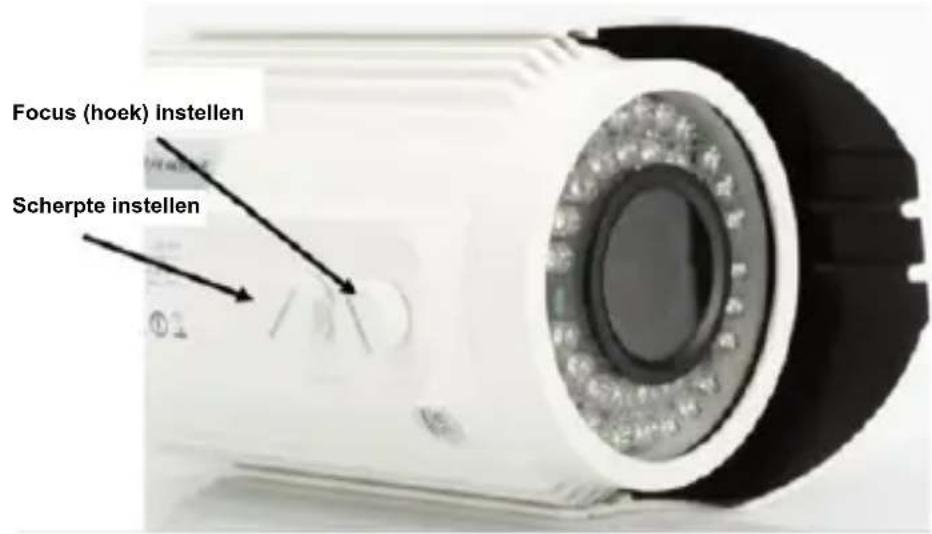
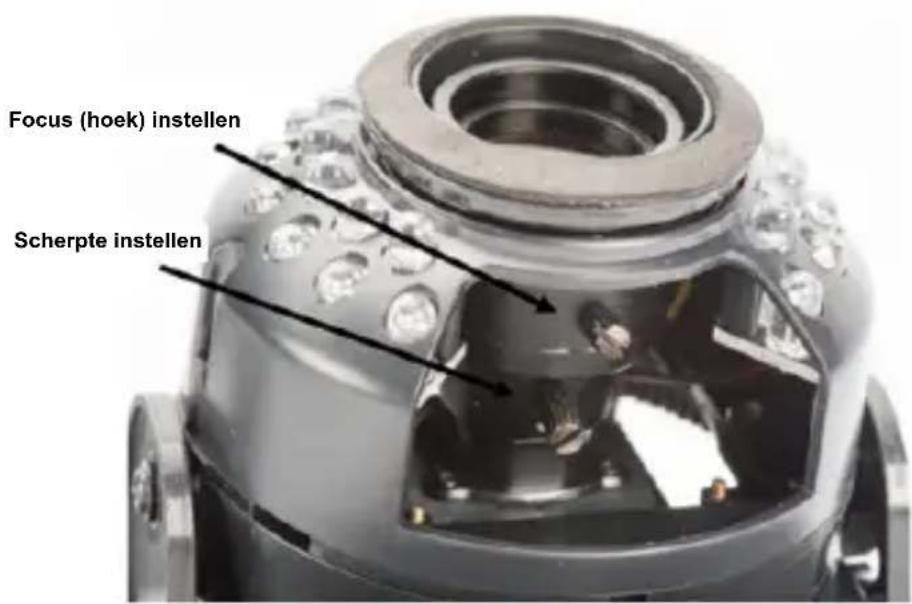
Lensinstallingen
DN-16039
DN-16043
U kunt hier de focus en scherpte handmatig aanpassen. Gebruik het live camerabeeld om de focus en scherpte waar wens aan te passen.
1. Voorbereidings
Er要去en enkele voorbereidingen worden getroffen voordat u uw IP-camerakt sunt gebruiken.
Antenne aansluiten
Stek de draadloze antennne in de ingang en draai de bevestigingsbouten vast.
De SD-kaart aansluten
De Plug&View IP camera's ondersteunen MicroSD-kaarten met tot op 32GB geheugencapaciteit, aan te schaffen bij uwplaatselijkdealers. De Foto's en video's opgenomen met uw IP-camera wordenervolgens op deze kaart opgeslagen.
Als uw camera een externe poort heeft en nicht is voorzien van een bestaand intern geheugen, steek dan uw MicroSD-kaart in de correspondende gleuf totdat het stevig vast klikt.
Voeding aansluten
Stek de kabel van de meegeleverde voeding in de Voedingsingang van de camera.
Camera op de router aansluiten (bij. AVM Fritz!Box, Telekom Speedport, enz.)*
Sluit het ene einde van de meegeleverde netwerkkabel in de LANpoort van de camera. Sluit het andere einde van de netwerkkabel aan op een van de ingangen gemarkeerd als 'LAN' op dechterzijde van uw router. Sommige routers hebben slechts eén LAN-ingang, andere hebben meertere aansluitingen. uw router要去 een werkende Internetverbinding hebben.
*U=knt dit punt overslaan met de toegangspuntmodus van de camera's. Voor de DN-16047,要去 dit punt worden overgeslagen.
U dient uw camera te registeren in een Plug&View gebruikersaccount, zodate u uw Plug&View camera=kunt gebruiken en het te allen tjnde een videobeeld hebft. Instelling en beheer+kunnen beiden vanuit uw Smartphone/tablet, maar ook via een PC worden geregeld.
2.1 Creëer een gebruikersaccount met uw Smarthpone/Tablet
Als u een Apple iOS-apparaat gezruikt, zult u once "DIGITUS Plug&View" App in de Apple App Store vinden. Voor Smartphones en tablets die op Google Android OS werken, kunt u once "DIGITUS Plug&View"-App in de Google™ Play Store vinden.
Voer "Digitus" of "DIGITUS Plug&View" in het zoekveld in van de betreffende App Stores.
Apple App Store
GoogleTM
Play

De "DIGITUS® Plug&View"-App zal in de Zoekresultaten met dit symbooltje gemarkeerd staan.
Installer de appervolgens op uw mobiele apparaat.
Start de app op uw Tablet of Smartphone. U hebt 2 opties om uw account te creeren:
- Als u al een Google account bezit, dan kurz u uw Google account gebruiken om uw Plug&View App te gebruiken, of
- u kunt een新模式 Plug&View account direct creeren met een individuele gebruikersnaam en een wachtwoord.
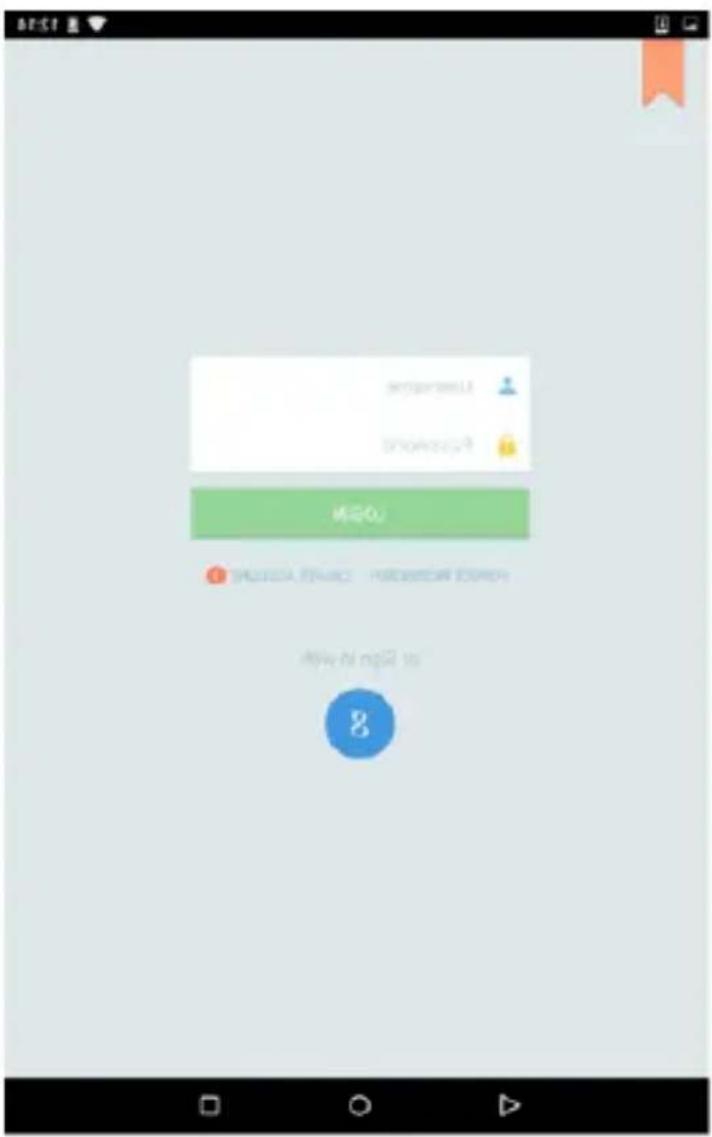
1. Aanmelden met Google Account
Klik op "Google account". Gebruik verwolgens uw Google Mailadres en wachtwoord om aan te melden.
Of
- Een/New account creeren met Plug&View Klik op "Create Account".
Accepteer het privacybeleid voor gebruik van het DIGITUS Plug&View systeem.
Kies op de volgende paginga.u.b. een gebruikersnaam en wachtwoord, en bevestig uw e-mailadres.

Druk verwolgens op "Apply" om uw Plug&View Account te creeren. U zult hierna een e-mail ontvangen met instructies voor het ontgrendelen van uw account. Meld verwolgens aan op de App via "Login" met uw bebruikersnaam en wachtwoord. U kunt uw camera nu toevoegen aan het account (ga verder maar onderwerp 3).
2.2 Een gebruikersaccount creeren met uw PC
Als u het Plug&View systemd op een PC gebruikt,要去 de Java add-on�zijn geinstalleerd.
Installer de huidige Java versie als Java nog nicht op uw PC is geinstalleerd (http://www.java.com/de/).
Controller of u de新模式 versie hebts als Java al op uw PC is geinstalleerd (www.java.com/de/download/installled8.jsp).
Bezoek a.u.b. de website http://plug-view.com/.
Rechtsklik verzolgens op "Login | My camera administration".
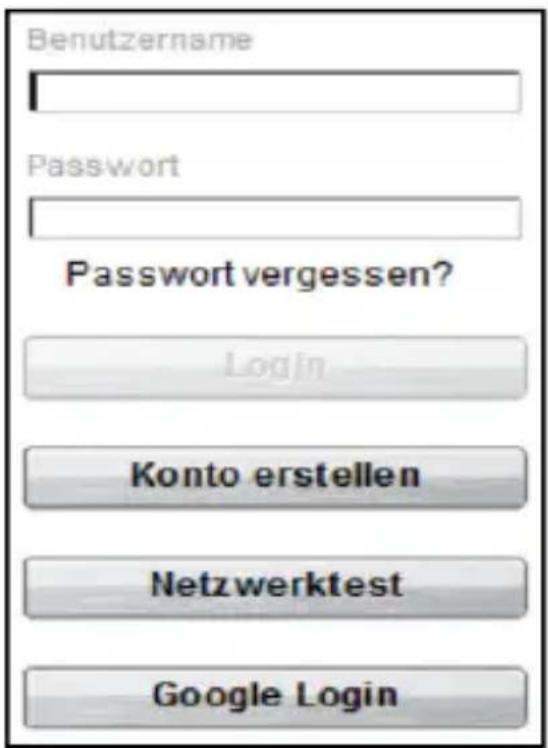
1. Aanmelden met Google Account
Klik op "Google Login". Gebruik verzolgens uw Google Mailadresen wachtwoord om aan te melden.
Of
2. Een neuew account creeren met Plug&View
Klik op "Create Account". Vul a.u.b. op de volgende paginga alle informatatie in en bevestig uw gegevens met "Apply". U zult hierna een e-mail ontvangen met instructies voor het ontgrendelen van uw account. U kunt verwolgens op de aanmeldpagina aanmelden met uw gebruikergegevens en uw camera toevoegen.
Gebruik dit punt als u de camera direct in toegangspuntmodus wilt verbinden met uw draadloos netwerk.
Voor de DN-16047,要去 dit punt worden uitgevoerd.
Ga veder maar stap 4 als uw camera op uw router is aangesloten via een LAN-kabel.
3. De Plug&View IP Camera verbinden via WiFi
3.1 Met Smartphone/Tablet
Open de WiFi-installingen op uw smartphone/tablet. Zoek maar beschikbare draadloze netwerken in de onmiddelijkke omgeving. De camera zar worden weergegeven als een draadloos netwerk met+zijn modelnummer en de LASTE 6 karakters van+zijn MAC-adres.
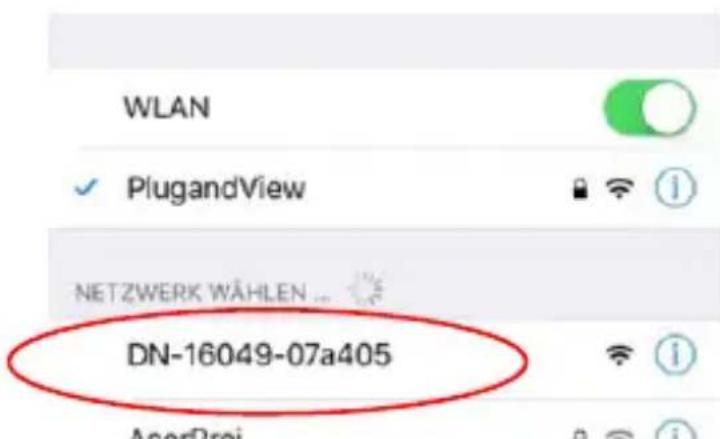
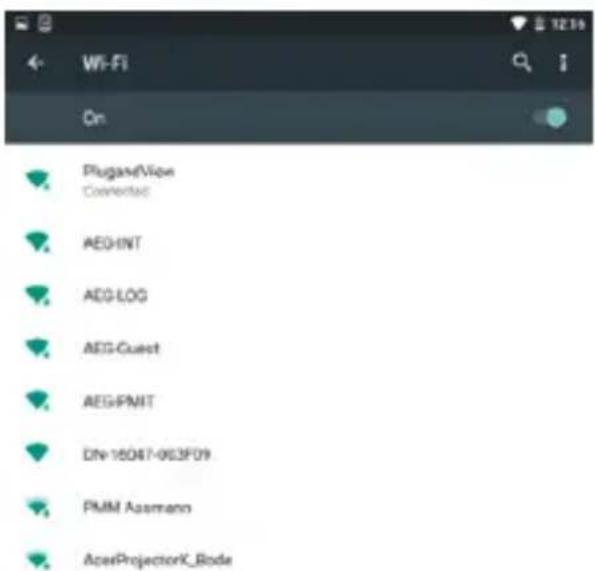
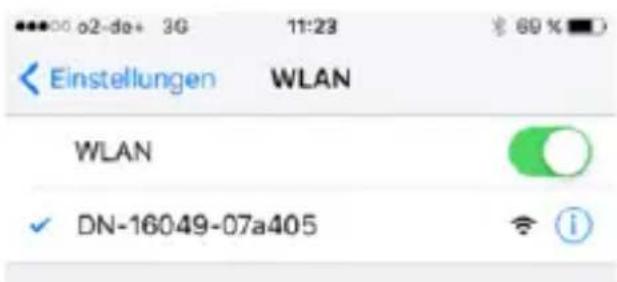
Verbind uw smartphone/tablet met de IP-camera via de WLAN-verbinding.
Nadat de smartphone/tablet is verbonden met de camera, kutu beginnen met installmentie van de Plug&View app. Open de Plug&View app.
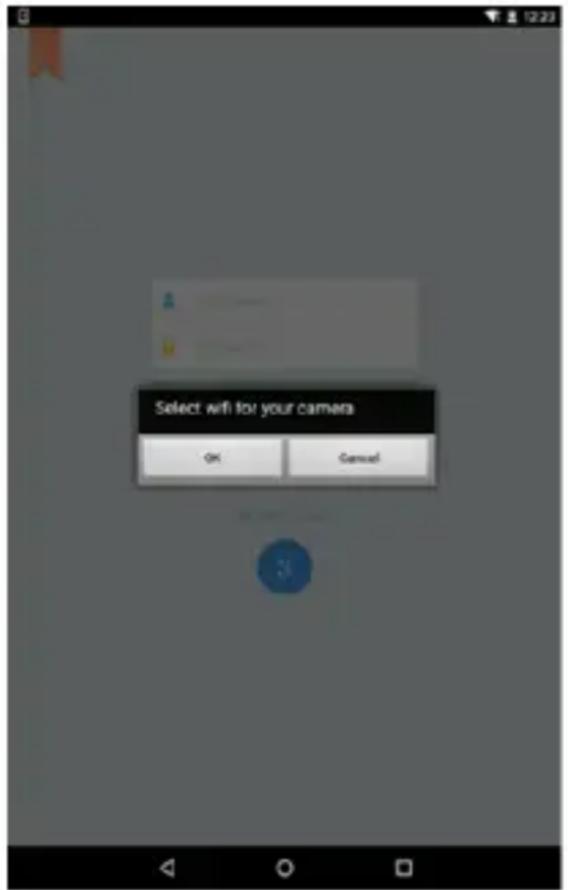
De Plug&View app zal de
verbinding met een Plug&View
camera gebruikt in
toegangspuntmodus herkennen en
u vragen het WiFi-network te
selecteren waarmee de camera
moet worden verbonden.
Back
De beschikbare netwerken in de directe omgeving zullen worden weergegeven. Selecteer hier a.u.b. het netwerk waarmee u de camera wilt verbinden. Als uw netwerk nicht wordt weergegeven, dient u de camera möglich te verplaatsen.
OPGELET: Verborgen SSID's, d.w.z. verbesserten WLANnetwerken, worden door denen camera nicht ondersteund. Maak uwetwork a.u.b. zichtaar als u de camera in dit soort network wilt installeren.
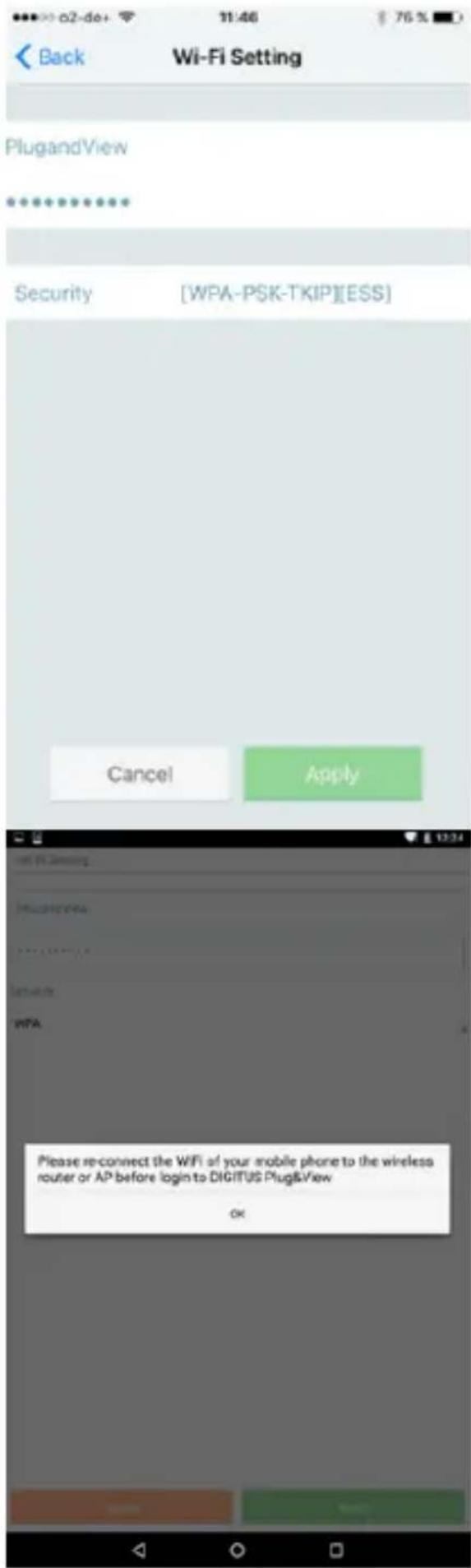
Voer het netwerkwachtwoord in het wachtwoordveld in waarmee uw WLAN-network is versleutelden en bevestig uw invoer met OK.
Android besturingsystemen zullen u na een geslaagde verbinding vragen opnieuw verbinding te make nussen uw Smartphone/Tablet en WiFi-networkk.
Dit zal standaard automatisch gebeuren. Als dit nicht het geval is, kunt u de WiFi-installingen van uw Smartphone/Tablet open enaar verbinding makes met uw WiFi-networkk.
4.1 Met Smartphone/tablet
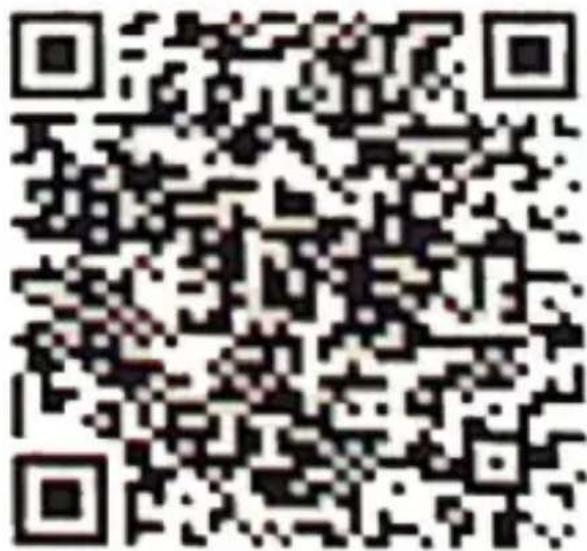
Druk op "+" om een neue camera toe te voegenijdens de aanvankelijkheid installmentie van de Plug&View camera. Gaaar in stellingen (tandwielicoontje rechtsboven) en druk op "Add camera" als er al camera's aanwezig�n. Dit kan eenvoudig worden gedaan door de QR-code met uw smartphone/tablet te scannen of d.m.v. handmatige invoer van de activeringgeevens.
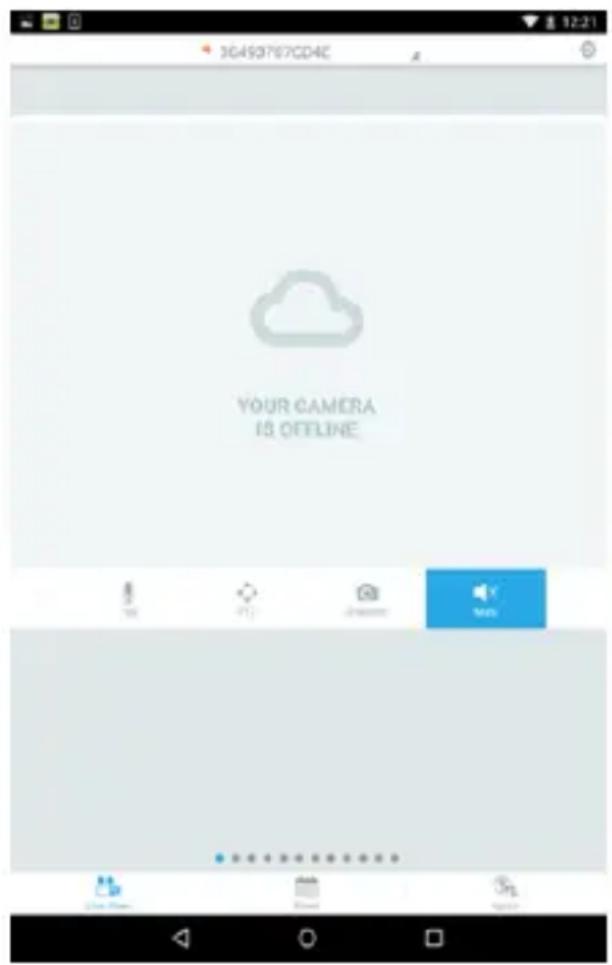
De volgende apparaten zijn geschikt voor het scannen van de QR-code: Apple iPhone®, Apple iPad®, Android-Smartphone, Android-tablet (met geintegreerde achtercamera).
Het MAC-adres, de activeringscode en de QR-code zijn te vinden op de LASTE paging van deze handleiding.
Opmerking: De Android versie van het mobiele apparaat dient minstens 2.3.5 of hoger te+zijn.
De camera toevoegen door de QR-Codes te scannen
Selecteer de optie "Scan QR code" op de volgende頁ina. De QR-code scanfunctie van uw mobiele apparaat worden geactiveerd.
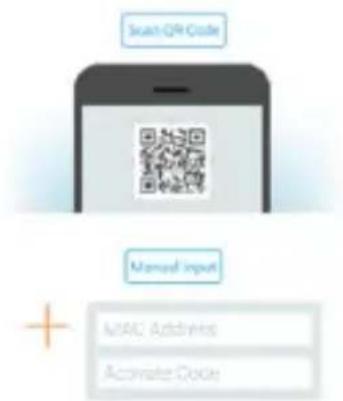

Om de QR-code te scannen,要去 het apparaat möglich verzillende keren Been-en-weer te bewegen totdat de code is herkend.
De camera toevoegen d.m.v. handmatige invoer van het MAC-adres en de activeringscode
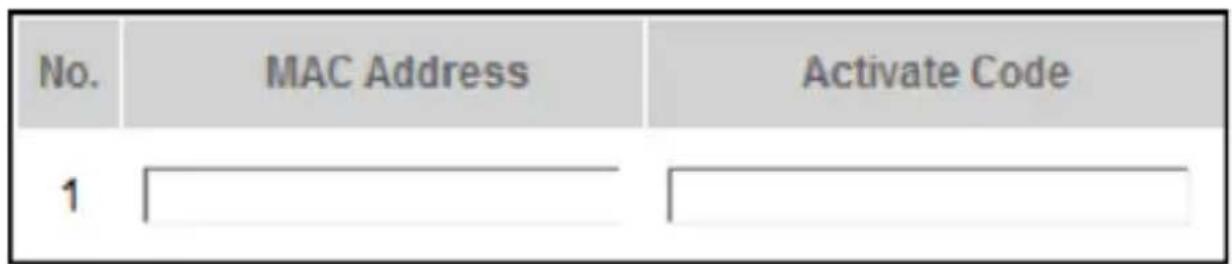
Het MAC-adres en de activeringscode zijn te vinden op de LAST pagina van deze handleiding. Ga waar "Manual input" na "Add camera" te hebben geselecteerd in de Plug&View app. Voer de alfanumerieke combinatie in, te vinden onder "MAC". Voer verwolgens uw activeringscode in en klik op "Apply".
MAC:
40D855070000
Act.Code:
wcdAcAcACAcAc
4.2 De camera toevoegen aan de PC via de Browser
U zult na de eerste aanmeling op http://wwwplug-view.com uw camerabeheer op automatisch maar de registratiepagegina voor het MAC-adres en de activeringscode worden gebracht.
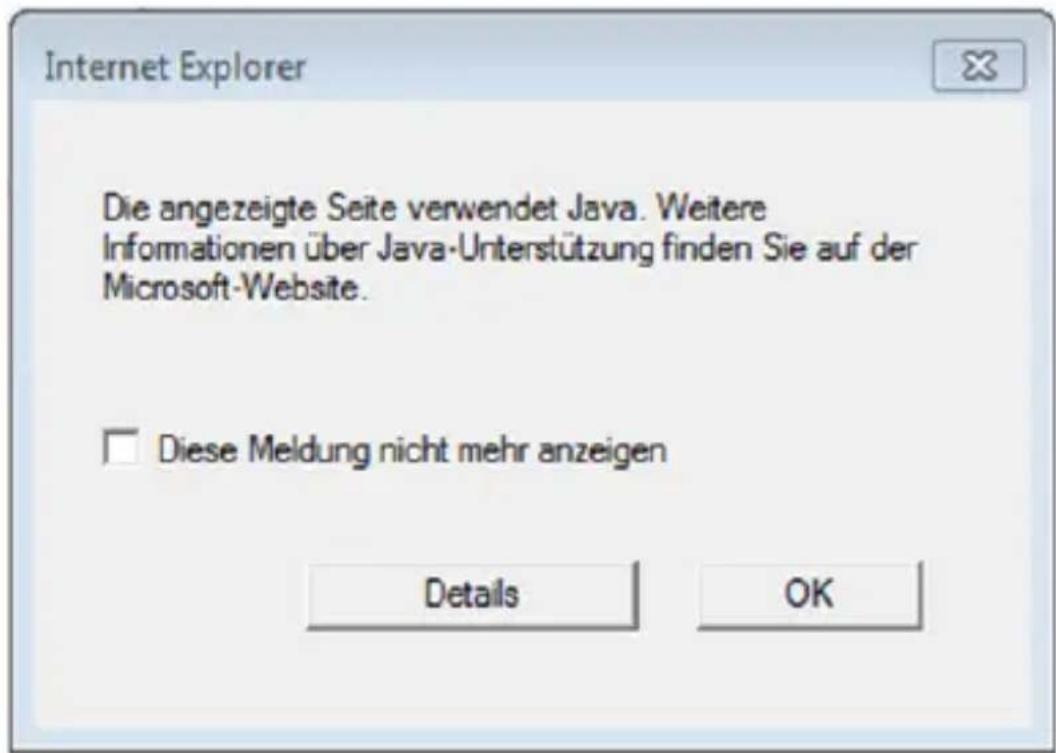
Als er een melding verschijnt om u te vertellen dat de-page Java gebruikt, klik a.u.b. op "Details" en volg de instructies op het volgende scherm om Java op uw computer te installereren. Dit is een voorwaarde voor het gebruik van de videofuncties van de website. Ververs de pagina nadat Java correct is geinstallerd.
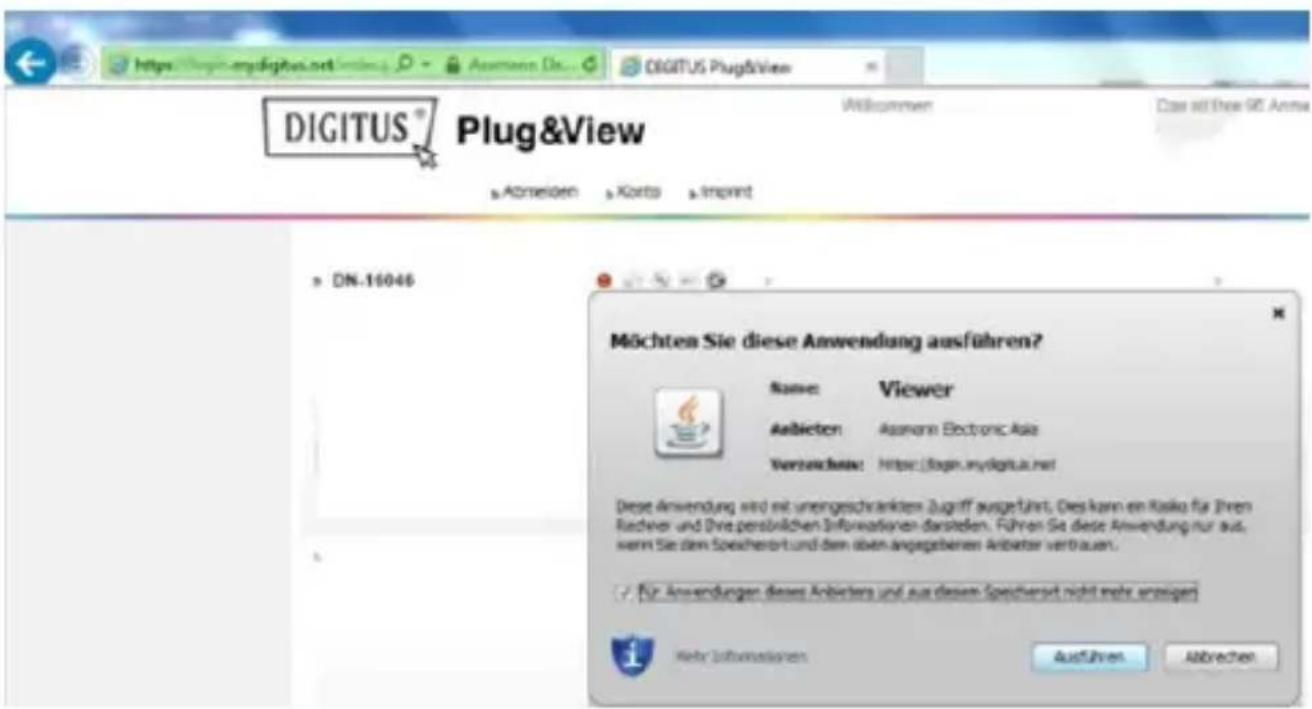
Mochten de beveiliginginstellungen van uw PC een waarschuwing gehen na de installmentie van Java, ga dan akkoord met het starten van Java door op OK te klikken.
Er kan ook eventuele een melding van de Windows Firewall, verschijnen, autoriseer Java in dit geval ook voor communicatie met het Internet. Om de multimedia- en beheerfuncties te konnen gebruiken,要去 het OCX-component in Internet Explorer en VLC Mediaspeler in Firefox en Chrome zijn geinstalleerd. Er verschijnt eventuele een downloadlink in de gebruikersinterface.
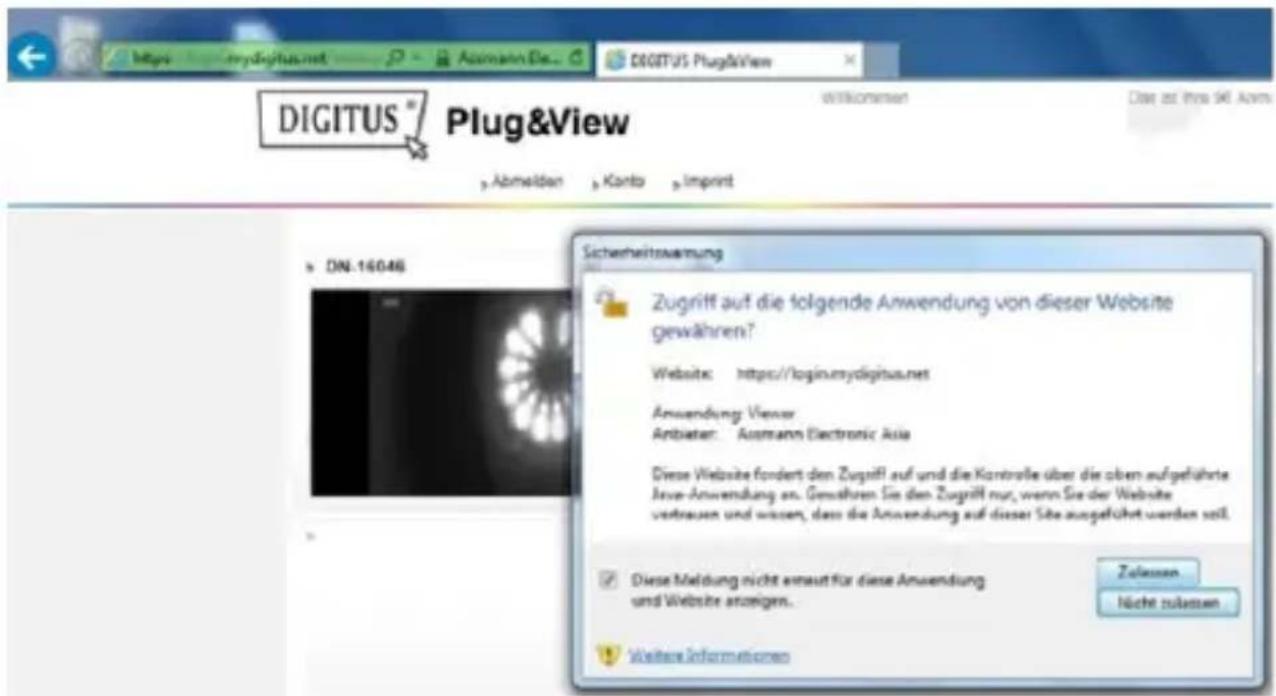
Het MAC-adres en de activeringscode zijn te vinden op de LAST pagina van deze handleiding. Vul beiden correspondende velden in en klik op "Apply".
Nadat de camera correct aan de camerajst is toegevoegd, controller a.u.b. of uw camera met eenkleine voorbeschouwing worden weergegeven.
Als u van plan bent uw Plug&View camera te blijven gebruiken met een netwerkkabel, dan is de instelling nu voltooid.
Als uchter de draadloze variant wilt gebruiken in de WLAN voor degrootst möglichke flexibilititeit wat betreft de keuze in locatie, lees dan a.u.b. nog even verder.
5. WiFi instellen
Deinstalling van de draadloze (WiFi) verbinding:tussen de IP camera en de WiFi-router / het toegangspunt worden op de PC uitgevoerd via de browser.
Meld na een geslaagde installment van uw camera aan op de website "http://wwwplug-view.com". Klik a.u.b. op "Login | My camera administration".
Gebruik uw Plug&View gebruikersnaam of selecteer de Google-Login. Als u Niet bent aangemeld op uw Google account, zult u automatisch maar de Google aanmeldpagina worden gebracht. U zult de overzichtpagina van de camera zich nadat u uw aanmeldgegevens hebt ingevoerd. Controller hier a.u.b. of uw camera met eenkleine voorbeschouwing worden weergegeven.
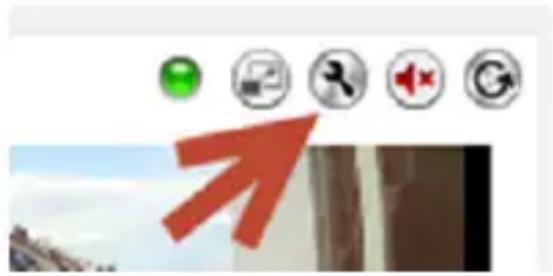
U zult rechtsboven het camerabeeld enkele icoontjes zich. Klik op het icoontje "Settings" om de gebruikersinterface van de camera te openen.
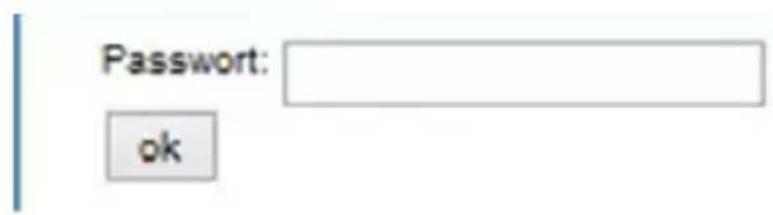
Meld aan in het volgende venster met gebruikersnaam "admin" en wachtwoord "admin". Als u de optie "Autologin" selecteert, zult u automatisch worden aangemeld de volgende keer dat u het configuratiemenu opent. Klik op "Login".
Klik in de gebruikersinterface van de camera op "Wi-Fi" om de WiFi-instellingen uit te voeren.
Er zal een Zoekvenster verschijnen waarin alle beschikbare draadloze netwerken in uw omgeving staan weergegeven. Selecteer a.u.b. de identificatie (SSID) van uwetworken en bevestig met "OK".

Voer in het volgende venster het WiFi-wachtwoord in en druk ter bevestiging op "OK".
Zorg er a.u.b. voor dat uw router werkt als een DHCP-server. Dit is de standaard fabrieksinstelling in vrijwel alle routers. De verbinding met uw draadloze LAN wordenervolgens tot stand gebracht. Als de verbinding indediaad is geslaagd, zult u hierover worden geinformeerd in een afzonderlijk venster.
U(Int)kunt de netwerkkabel van de camera nu verwijderen en het browservenster sluiten.
Gefeliciteerd. U hebt zojuist uw Plug&view IP-camera instelling voltooid. U hebt nu op elk gewenst moment toegang tot uw IP-camera via uw Smartphone, tablet PC of een browser.
6. Bewegingsdetectie en opname instellen
Het DIGITUS® Plug&View system biedt de opties
bewegingsdetectie en opname. Voor deze functie要去 de SD-kaart worden geformatteerd in en de camera en要去 de
bewegingsdetectie worden geactiveerd use.
Open de camera via het webportaal om de SD-kaart te formatteren.
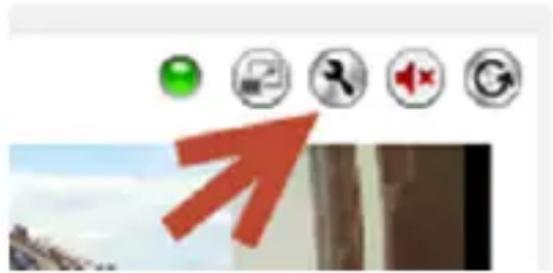
U zult rechtsboven het camerabeeld enkele icoontjes zich. Klik op het icoontje "Settings" om de gebruikersinterface van de camera te openen.
Meld aan in het volgende venster met gebruikersnaam "admin" en wachtwoord "admin". Als u de optie "Autologin" selecteert, zult u automatisch worden aangemeld de volgende keer dat u het configuratiemenu opent. Klik op "Login".
U=knt de informatie van de SD-kaart openen via menuonderwerpen Systeem, Lokaal Geheugen.
Formateer de SD-kaart via menuonderwerp "Format".
De bewegingsdetectie kan na het formatteren worden geactiveerd. Ga waar Instellingen, Beweging.
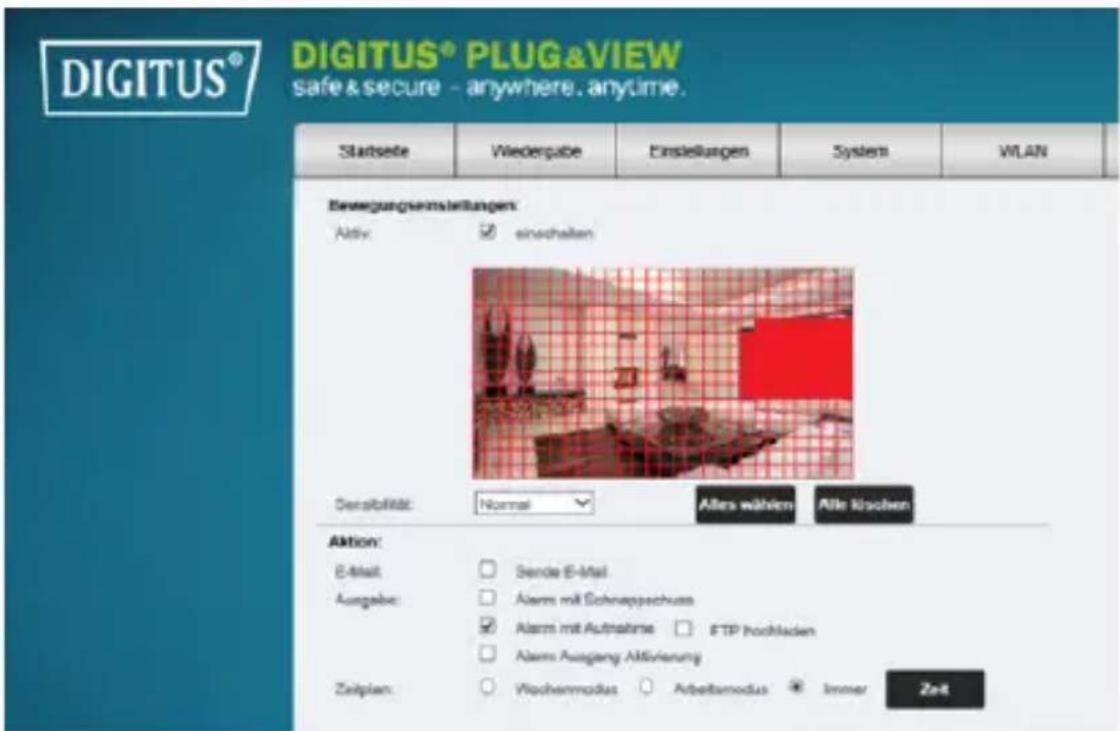
Klik op "ON" om de bewegingsdetectie te activeren. Het gekleurde gedeelte binnen het videobeeld is het deel met bewegingdetectie, d.w.z. het gedeelte waarin een beweging een Foto- of video-opname zal activeren. Bij de originele levering, is vrijwel het gehele scherm bedekt met rode boxen. Klik op de kleurmarkeringen om bepaalde zones van bewegingsdetectie uit te sluiten. U wist op deze wijze de markering voor die zone. U(Intukt de gevoeligheid voor de bewegingsdetectie instellen via de optie "Sensitivity". U(Intukt kiezen uit de volgende vier niveaus: "Very high", "High", "Normal" en "Low".
Activeer de optie "Alarm with recording" om een opname te make n op de SD-kaart wonneer beweging worden waargenomen.
Deijdinstelling hangt af van het schema voor bewegingsdetectie. U kunt opnames make in de modi Wekelijks, Werkdagen of Altijd.
Ukunt het schema individuelaanpassen.
Sla de configuratie op met de optie "Apply".
De bewegingsdetectie met opname is nu succesvol ingesteld.
Voor meer informatie over de webinterface van de camera, raadpleeg de camerahandleiding beschikbaar op CD.
Als u nog vragen hebt, bezoek de zone Veelgestelde Vragen op
onze Plug&View pagination (http://wwwplug-view.com/) of neem
contact op met once hulplijn
(http://wwwplug-view.com/support-de/support/).
Handelsmerken
DIGITUS is een geregisteerd handelsmerk van ASSMANN Electronic GmbH.
Apple, Apple App Store zijn geregistreerde handelsmerken van Apple Inc.
Android, Google, Google playarendigereiderhandelsmerken vanGoogleInc.
AVM Fritz!Box is een geregisteerd handelsmerk van AVM Computersysteme Vertriebs GMBH.
Telekom Speedport is een geregisteerd handelsmerk van Deutsche Telekom AG.
Opmerking:
Alle handelsmerken die hier nicht zich genoemd zich het eigendom van hun betreffende eigenaren.
Handelsmerken of handelsnamen genoemd in denen handleiding worden gebruikt om de gebruiksstappen te beschrijven, dit betekent nicht dat ze vrij beschikbaar zijn. Ze zijn in elk geval het eigendom van de betreffende rechtenhouder.
ASSMANN Electronic GmbH verklaart hierbij dat dit product voldoet aan de vereisten en andere bepalingen van richtlijnen 1999/5/EG en RoHS 2011/65/EG. De complete verklaring van conformiteit kan schriftelijk worden aangevraagd via het adres van de fabrikant hieronder.
ASSMANN Electronic GmbH
Auf dem Schüffel 3
58513 Lüdenscheid
Duitsland

http://www.digitus.info
Scan a.u.b. de QR-code hieronder om te genieten
DIGITUS® PLUG&VIEW

- VEILIGHEIDSVOORSCHRIFTEN
- LEVERINGSOMVANG
- MICROSD-KAART INSTALLEREN
- DN-16047
- DN-16046
- DN-16029
- CAMERA-AANSLUITINGEN
- LAN
- TERUGSTELLING
- STROOMAANSLUITING
- MICROSD
- AUDIO-UITGANG
- WPS
- ALARM
- TERUGSTELTOETS
- NETWERKKABEL
- DC 12V
- LED-STATUSINDICATOR
- LENSINSTALLINGEN
- DN-16039
- DN-16043
- VOORBEREIDINGS
- ANTENNE AANSLUITEN
- DE SD-KAART AANSLUTEN
- VOEDING AANSLUTEN
- CAMERA OP DE ROUTER AANSLUITEN (BIJ. AVM FRITZ!BOX, TELEKOM SPEEDPORT, ENZ.)
- 2.1 CREËER EEN GEBRUIKERSACCOUNT MET UW SMARTHPONE/TABLET
- AANMELDEN MET GOOGLE ACCOUNT
- OF
- 2.2 EEN GEBRUIKERSACCOUNT CREEREN MET UW PC
- EEN NEUEW ACCOUNT CREEREN MET PLUG&VIEW
- DE PLUG&VIEW IP CAMERA VERBINDEN VIA WIFI
- 3.1 MET SMARTPHONE/TABLET
- BACK
- 4.1 MET SMARTPHONE/TABLET
- DE CAMERA TOEVOEGEN D.M.V. HANDMATIGE INVOER VAN HET MAC-ADRES EN DE ACTIVERINGSCODE
- 4.2 DE CAMERA TOEVOEGEN AAN DE PC VIA DE BROWSER
- ALS U VAN PLAN BENT UW PLUG&VIEW CAMERA TE BLIJVEN GEBRUIKEN MET EEN NETWERKKABEL, DAN IS DE INSTELLING NU VOLTOOID
- WIFI INSTELLEN
- U(INT)KUNT DE NETWERKKABEL VAN DE CAMERA NU VERWIJDEREN EN HET BROWSERVENSTER SLUITEN
- BEWEGINGSDETECTIE EN OPNAME INSTELLEN
- HANDELSMERKEN
- OPMERKING
- DIGITUS® PLUG&VIEW
Merk : Digitus
Model : Plug&View OptiZoom
Categorie : Bewakingscamera