Plug&View OptiZoom - Telecamera di sorveglianza Digitus - Manuale utente e istruzioni gratuiti
Trova gratuitamente il manuale del dispositivo Plug&View OptiZoom Digitus in formato PDF.



| Tipo di prodotto | Telecamera IP da interno |
| Marca | Digitus |
| Modello | Plug&View OptiZoom |
| Connettività | Wi-Fi 2,4 GHz, Ethernet RJ45 |
| Alimentazione | Alimentatore 5V CC incluso |
| Archiviazione locale | Scheda microSD fino a 32 GB (non inclusa) |
| Funzioni principali | Visione notturna, rilevamento movimento, registrazione su scheda SD, audio bidirezionale, notifiche push |
| Angolo di visione | Non specificato, obiettivo grandangolare tipico |
| Risoluzione | HD (non specificata nel manuale) |
| Grado di protezione | IP20 (solo per interni) |
| Installazione | App mobile DIGITUS Plug&View (iOS/Android) o browser web |
| Manutenzione e pulizia | Pulisci con un panno morbido e asciutto. Non utilizzare prodotti chimici. |
| Sicurezza | Password robusta consigliata, aggiornamenti regolari, rispetto delle leggi sulla privacy |
| Parti di ricambio e riparabilità | Nessuna parte staccabile fornita. Riparazione solo da personale qualificato. |
| Informazioni generali | Marca: DIGITUS (ASSMANN Electronic GmbH). Modello per uso domestico. |
Domande frequenti - Plug&View OptiZoom Digitus
Domande degli utenti su Plug&View OptiZoom Digitus
0 domanda su questo apparecchio. Rispondi a quelle che conosci o fai la tua.
Fai una nuova domanda su questo apparecchio
Scarica le istruzioni per il tuo Telecamera di sorveglianza in formato PDF gratuitamente! Trova il tuo manuale Plug&View OptiZoom - Digitus e riprendi in mano il tuo dispositivo elettronico. In questa pagina sono pubblicati tutti i documenti necessari per l'utilizzo del tuo dispositivo. Plug&View OptiZoom del marchio Digitus.
MANUALE UTENTE Plug&View OptiZoom Digitus
Guida all'infallazione rapida.
(QIG)
Precauzioni di sicurezza
- Utilizzare la telecamera IP Plug&View solo nell'intervallo di temperatura specificato per tale prodotto
- Quando non in uso, conservare il prodotto in un luogo pulito e asciutto con temperature tra 0° C e 40° C
Non coprire la telecamera - Non lasciare che la telecamera entri in contatto con liquidi (tranne telecamere per esterni dotate di copertura con grado di protezione IP66)
- Le telecomere IP Plug&View non sostituiscono la supervisione degli uomini. Per proteggere la salute dei propri bambini, familiari o animali domestici, controllarli regolarmente
- Assicurarsi che le telecomere IP per interni siano utilizzate solo in ambienti interni. Queste telecomere non sono destinate all'uso in ambienti esterni e potrebbero subire danni. Se necessario, utilizzato i modelli adatti all'uso in ambienti esterni
- Installare le telecamere IP Plug&View vicino a una presa lavoramente accessibile. Accertarsi che il cavo di alimentazione non si ha sottoposto a tensione o pressione eccessiva
-
Installare le telecamere IP Plug&View nel raggio di portata del router Wi-Fi e accertarsi che tra le telecamere e il router non ci siano oggetti che possano interferire con il segnale Wi-Fi
-
Proteggere le telecamere IP Plug&View da dispositiivi elettrici e ad alta frequenza che producono interferenze (forni a microonde, Telefoni cellulari, ecc.)
- Tenere le telecamere, il cavo di rete e il cavo di alimentazione lontano alla portata di bambini, in quanto tali componenti possono costituire un pericolo per la loro incolumità
- Utilizzare solo l'alimentatore fornito in dotazione.
- Per nessun motivo cercare di riparare da soli le telecamere IP Plug&View. Gli interventi di riparazione e manutenzione devono essere eseguita da personale specializzato.
- In caso di problemi, contattare il nostro servizio clienti.
-
Attenersi a tutte le leggi applicabili al monitoraggio a mezzo telecamere. Le telecamere IP Plug&View sono destinate all'utilizzo privato in ambienti domestici. Informare i membrì della famiglia, parenti e collaboratori domestici sulla presenza di telecamere di monitoraggio in casa. Accertarsi che le aree pubbliche e le proprietà dei vicini non siano nella portata della telecamera.
-
Leggere e accettare l'informativa sulla privacy per l'utilizzo dei sistemi DIGITUS® Plug&View all'indirizzo http://plug-view.com/privacy-policy-for-platform-apps/.
- Selezionare una password con un alto livello di sicurezza per l'account Plug&View al fine di proteggerlo da un accesso non autorizzato.
- La password deve contentere almeno 8 caratteri; consigliamo una combinazione di letterere maiuscole e minuscole e caratteri alfanumerici.
- Inoltre, per evitare un accesso non autorizzato, consigliamo di modificareanche la password predefinita della telecamera.
Streaming live, notifiche push e altri servizi sono disponibili tramite un server cloud. Nonostante le soluzioni di backup, la stabilità delsysteme e la gestione della larghezza di banda, non è possibile garantire la disponibilità ininterrotta delsystema.
Cosa contiene la confezione
1 telecamera IP Plug&View
1x Alimentatore con cavo
1x Guida Rapida d'Installazione
1x CD con le utility
Facoltativo:
1 cavo Ethernet
1 supporto da soffitto/parete
1 antenna rimovabile*
*Le seguenti telecamere sono dotate di antenna rimovabile: DN-16029, DN-16039, DN-16043, DN-16048, DN-16049
La ringraziamo per aver scelto una telecamera IP Plug&view IP-che cui essere essere montata e operativa in modo rapido e semplice nella impostazioni complicate.
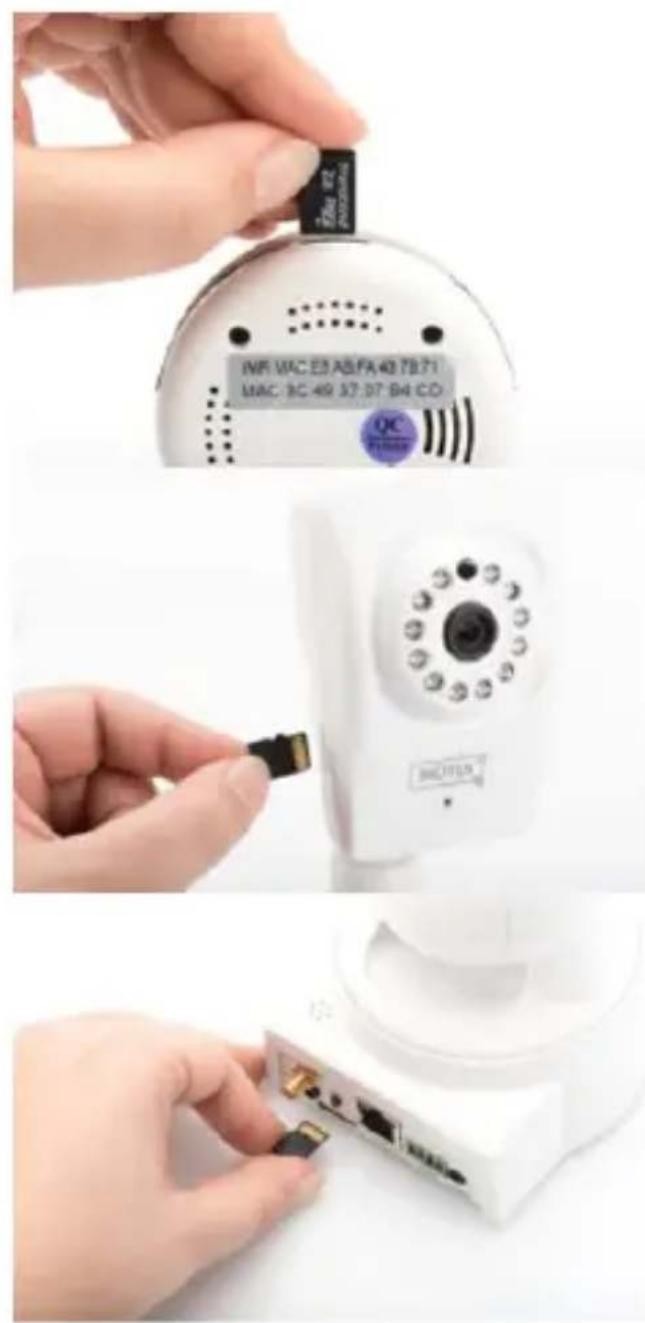
Installazione della scheda MicroSD
Le telecomere DIGITUS® Plug&View per interni possono essere dotate di sched a MicroSD per la registrazione.
Controllare la modalità di installmente nelle immagini sottostanti.
DN-16047
Installare la scheda SD come illustrato, con i contatti dorati rivolti versuso l'obiettivo della telecamera.
DN-16046
Installare la scheda SD come illustrato, con i contatti dorati rivolti versuso l'obiettivo della telecamera.
DN-16029
Installare la scheda SD come illustrato, con i contatti dorati rivolti versuso l'alto.
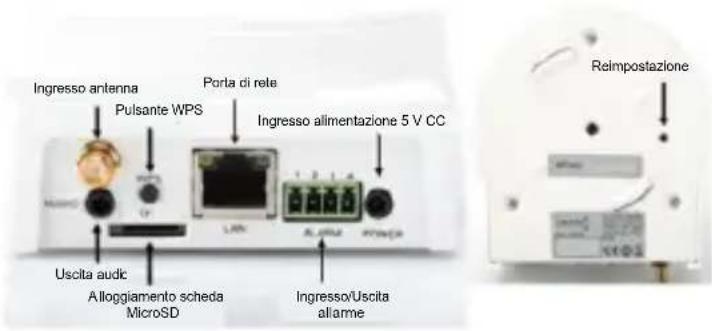
Connessioni della telecamera
LAN:
Collegare la telecamera alla porta LAN del router.
Reset:
Dopo avee avviato la telecamera, tenere premuto il pulsante Reset per 10 secondi per ripristinare le impostazioni predefinite della telecamera.
Alimentazione:
Collegare il cavo di alimentazione fornito in dotazione per alimentare la telecamera.
MicroSD:
Inserire una scheda MicroSD per l'archivazione locale.
Mic: Microfono (ingresso audio).
Uscita audio:
Collegare un altoparlante esterno con il cavo audio da 3,5mm
WPS:
Dopo ave avviato la telecamera, tenere premuto il pulsante WPS per 3 secondi per attivare la modalità WPS.
Allarme:
Pin1: ingresso allarme
Pin2: Terra
Pin3: Non in uso
Pin4: NO
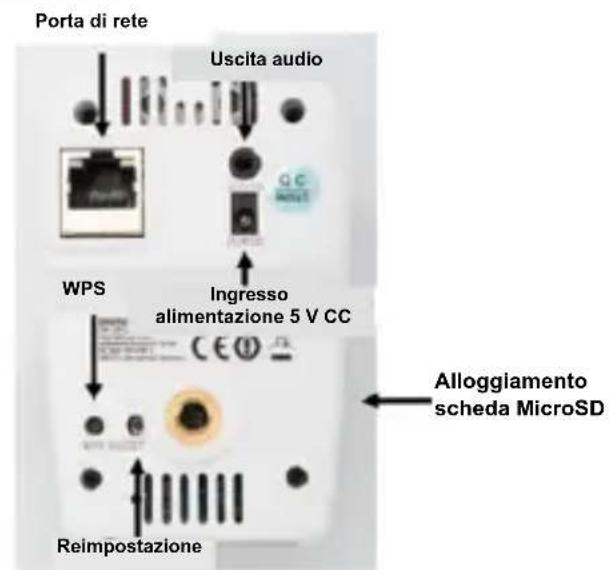
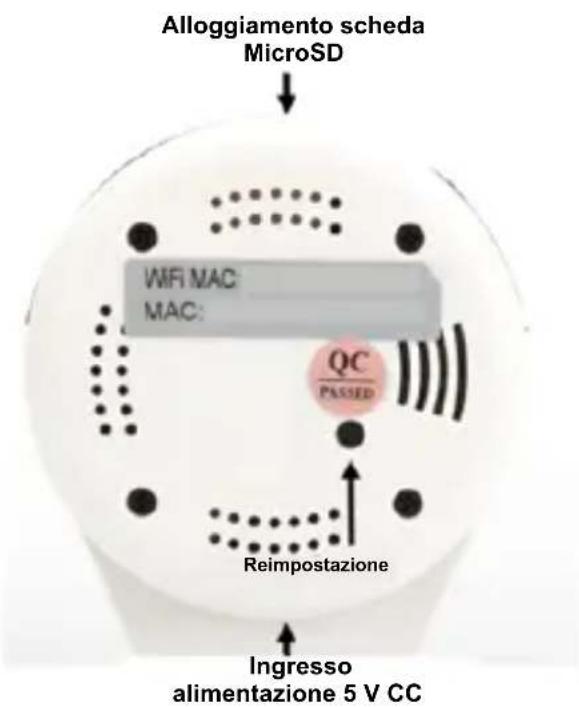
Connessioni della telecamera
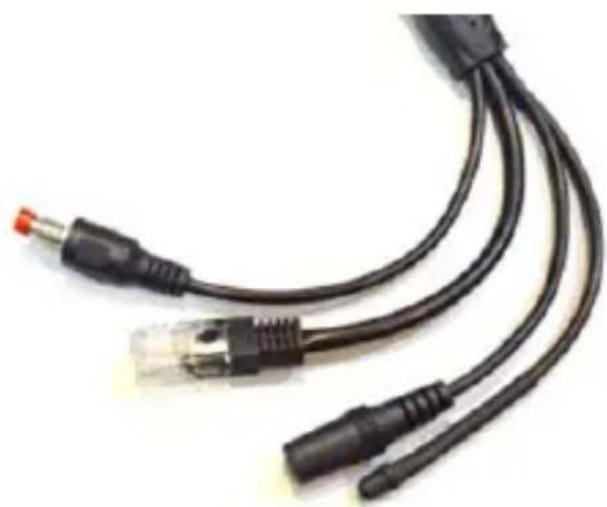
Le telecamere DIGITUS® Plug&View per esterni sono dotate di un cavo speciale.
Controllare la modalità di installmente nelle immagini sottostanti.
- Pulsante di ripristino:
Quando la telecamera è stata collegata ed è pronta per l'uso, tenere premuto quello pulsante per 10 secondi. per ripristinare i valori predefiniti.
Cavo di rete:
Collegare il cavo di rete al router per stabilire una connessione Internet.
- Ingresso
alimentazione
12 V CC:
Collegare l'alimentatore esterno per fornire elettricità alla telecamera.
- Spia LED di stato:
La spia LED di stato blu segnala che la telecamera è alimentata.
Nei modelli DN-16039, DN-16043 e DN-16048, l'alimentazione può essere fornita alla telecamera direttamentetramite il cavo di rete e un inietatore PoE o uno switch Poe.
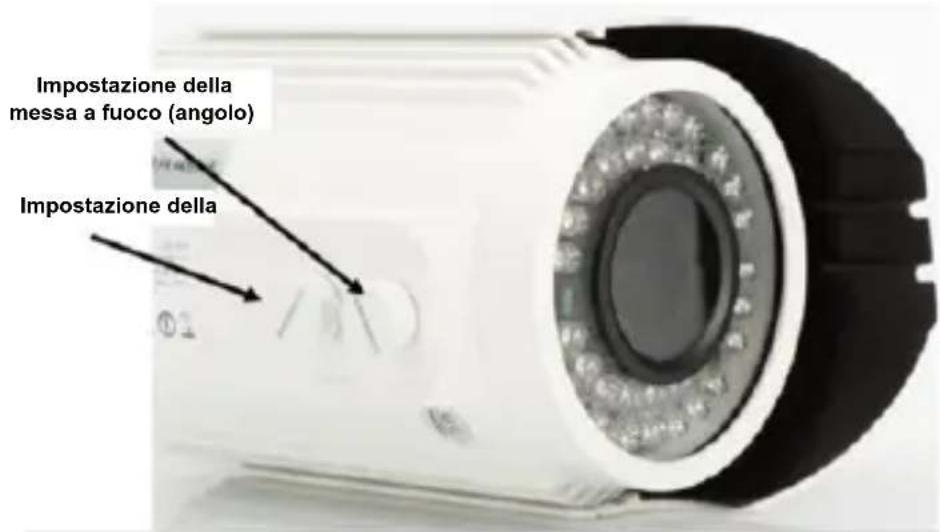
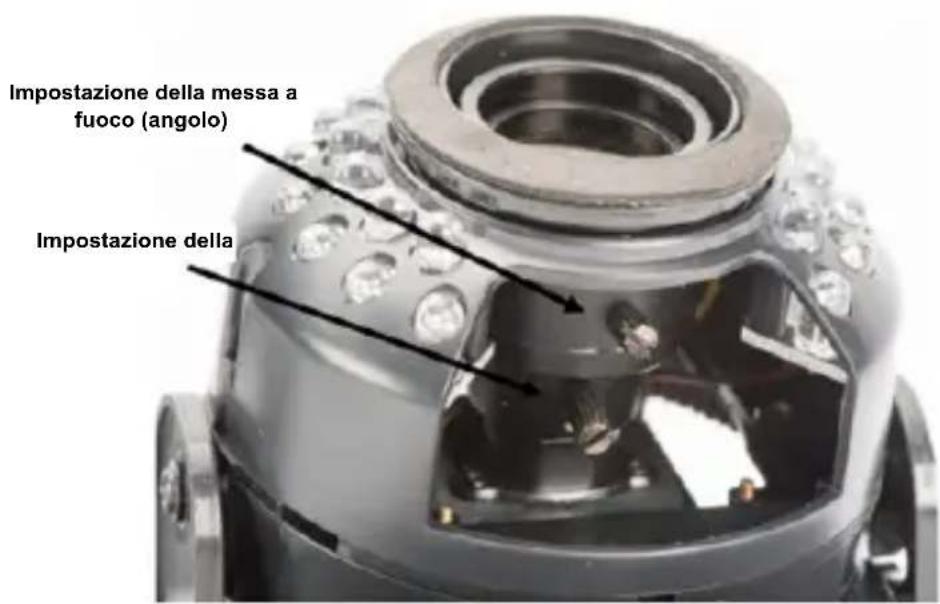
Configurazione dell'obiettivo
DN-16039
DN-16043
La messa a fuoco e la nitidezza possono essere regolate con in controlli manuali. Utilizzare le immagini dal vivo della telecamera per regolare opportunamente la messa a fuoco e la nitidezza.
1. Preparazione
Prima di usare la sua telecamera IP, è necessaria la segunte preparazione.
Collegare l'antenna
Inserisca l'antenna wireless nel connettore e stringa i bulloni di fissaggio.
Inserisca la scheda SD
La telecamera IP Plug&View supporta le schede MicroSD sono a 32GB di capacità, acquistabili presso il suo rivenditore. Le immagini o i video fatti con但这a telecamera IP sono memorizzati sulla scheda.
Se la sua telecamera ha una porta esterna e non ha alcuna memoria interna, inserisca la sua MicroSD dello slot corrispondente fino a farla scattare in posizione.
Colleghi I'alimentatore
Inserisca il cavo dell'alimentatore accluso nella connessione "Alimentazione" della telecamera.
Colleghi la telecamera al router (es.: AVM Fritz!Box, Telekom Speedport ecc.)*
Colleghi un'estremità del cavo di rete in dotazione alla porta LAN della telecamera. Colleghi l'altra estremità del cavo di rete a uno dei connettori chiamati 'LAN' sul retro del router. Alcuni router hanno solo un connettore LAN, altri ne hanno svariati. Il suo router deve averere una connessione a internet funzionante.
*Questo punto più essere ignorato con la modalità "Punto di accesso" della telecamera. Questo punto deve essere ignorato per il modello DN-16047.
2. Impostare l'account Utente Plug&View
Per usare la telecamera Plug&View e per avere l'immagine video ovunque e in qualunque momento deve registrarare la sua telecamera in un account utente Plug&View. Il setup e il controlledlo possono essere effettuati entrambi dal suo Smartphone/tablet o dal PC.
2.1 Creazione di un account con smartphone/Tablet
Per dispositivi iOS Apple®, l'applicazione "DIGITUS® Plug&View" è disponibile nelle'Apple App Store®. Per gli Smartphone e i tablet dotati di OS Google Android, cui trovare l'applicazione "DIGITUS® Plug&View"-su Google™ Play Store.
Digitare "Digitus" or "DIGITUS Plug&View" nel Campo di ricerca dei rispettivi App Store.
Apple App Store

GoogleTM

Tra i risultati della ricerca l'app "DIGITUS" Plug&View"-e segnalata da quello simbolo.
Installi l'app sul suo disposativo mobile.
Avviare l'app dal tablet o smartphone. Per create l'account ha due possibilità:
- Se dispone più di un account Google può usarlo per l'applicazione Plug&View App, altrimenti
- Crei direttamente un nuovo account Plug&View con nome utente e password individuali.
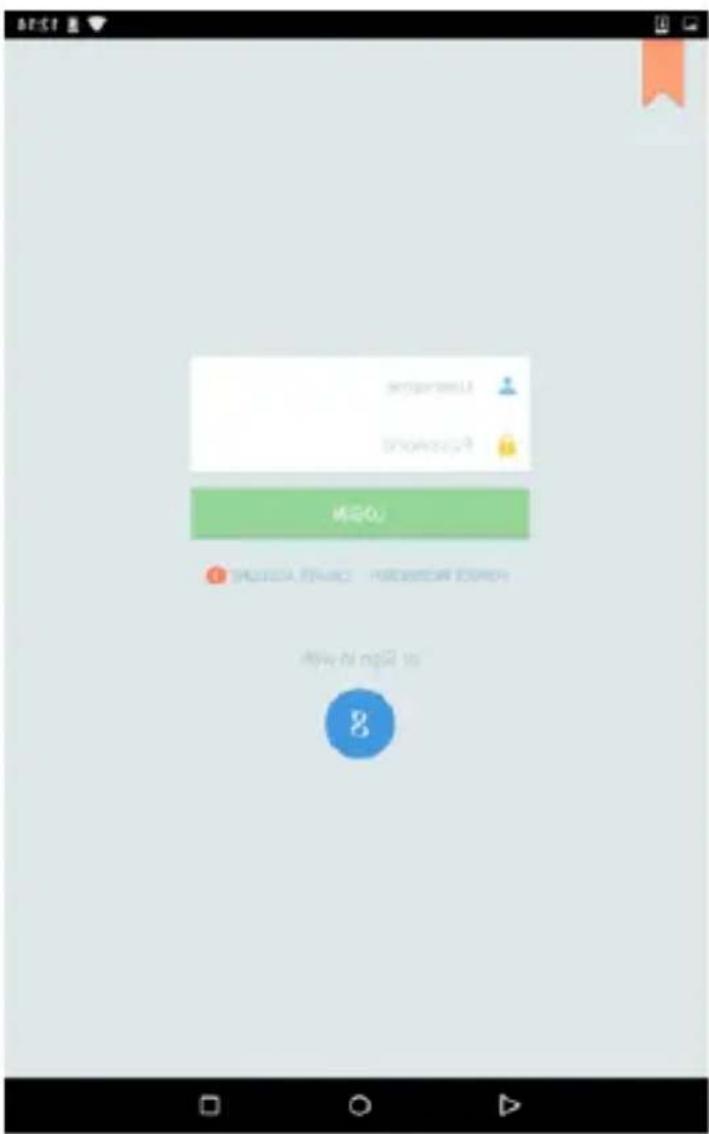
1. Acceda con I'Account Google
Clicchi su "Google account".
Potrà usare il suo indirizzo di posta Google Mail e la password per accedere.
0
2. Crei un nuovo account con Plug&View
Clicchi su "Create Account".
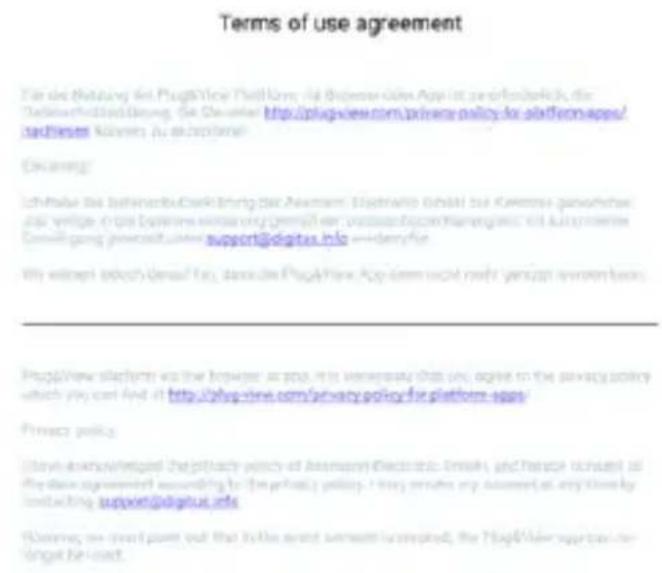
Accettare l'informativa sulla privacy per l'utilizzo del sistema DIGITUS® Plug&View.
Nella pagina successiva scelga un nome utente, una passworde confermi il suo indirizzo email.

Fareciesu "Apply" per create l'account Plug&View. In seguito riceverà un'e-mail con le istruzioni su come sbloccare l'account. Acceda poi alla app con "Login" usando il nome utente e la password. Adesso cui aggiuungere la telecamera all'account (proceda al punto 3).
2.2 Creare un account utente con il PC
Perutilizzare ilsystema Plug&View su un PC e necessario installare Java add-on.
Se non è presente sul PC, installare la versione attuale di Java (http://www.java.com/de/).
Se Java è giornato sul PC, verificare che sia la versione più recente (www.java.com/de/download/installled8.jsp).
La invitiamo a recarsi su http://plug-view.com/. Clicchi con il tasting destro su "Login | My camera administration".
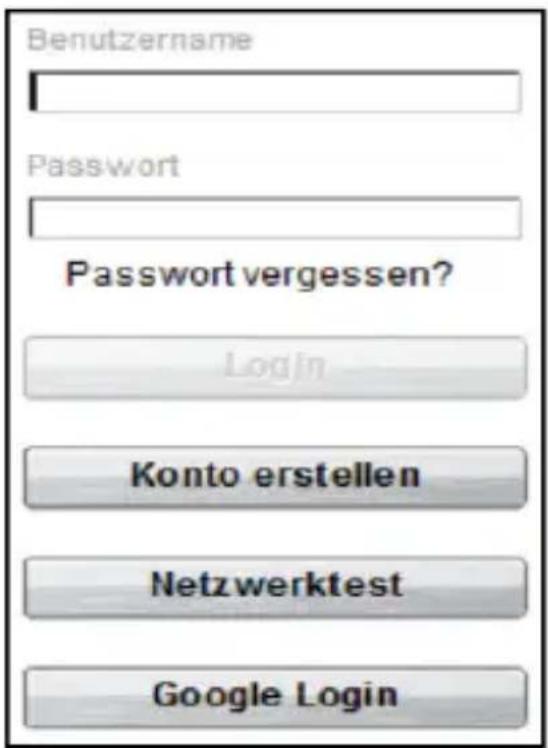
1. Acceda con I'Account Google
Clicchi su "Google Login". Potrasurel suo indirizzo di posta Google Mail e la password per accedere.
0
2. Crei un nuovo account con Plug&View
Clicchi su "Create Account". La preghiamo di completare le informazioni nella pagina seguente e di confermarle con "Apply". In seguito riceverà un'email con le istruzioni su come sbloccare l'account. Sulla pagina di accesso cui entrare inserendo i dati utente e registrarare la telecamera.
Utilizzare queste istruzioni per collegare la telecamera direttamente alla rete wireless in modalità "punto di accesso".
Le istruzioni contenuti in quello punto sono necessarie il modello DN-16047.
Passare al punto 4 se la telecamera è connessa al router tramite cavo LAN.
3.1 Con smartphone o Tablet
Aprière le impostazioni Wi-Fi dello smartphone/tablet.
Cerchi le reti wireless disponibili nelle immediate vicinanze. La telecamera apparirà come una rete wireless con il numero di modello e gli ultimi 6 caratteri dell'indirizzo MAC.
Collegare lo smartphone/tablet alla telecamera IPtramite la connessione Wi-Fi.
Dopo ave collegato il proprio smartphone/tablet alla teilecamera, proseguire con l'infallazione dell'app Plug&View. Avviare l'app Plug&View.
L'app Plug&View rileverà la connessione di una telecamera Plug&View posta in modalità "punto di accesso" e chiedera di selezionare la rete Wi-Fi a cui collegare la telecamera.
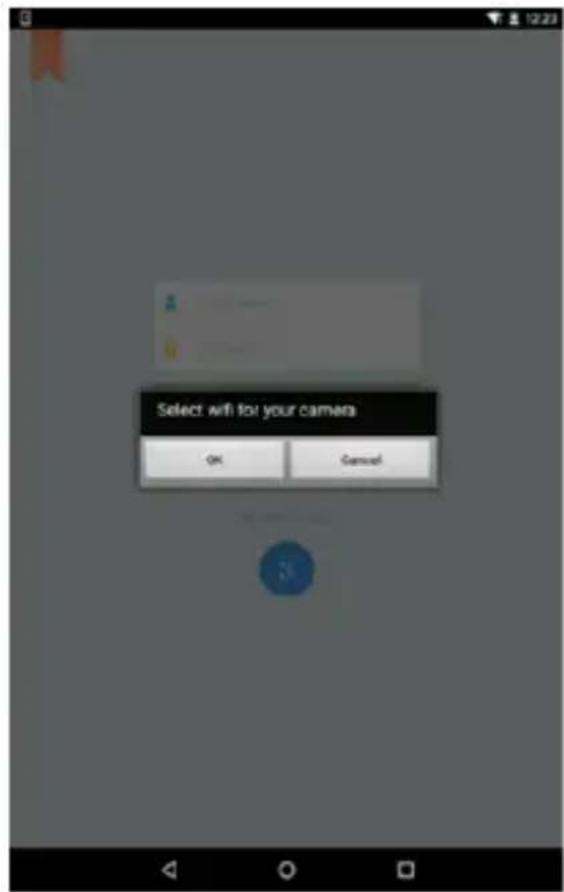
Back
Le reti disponibili nelle vicinanze saranno visualizzate. Selezioni qui la rete alla quale collegare la telecamera. Se la Sua rete non è visible, potrebbe essere necessarioambiare la posizione della telecamera.
ATTENZIONE: Punti di accesso invisibili, ovvero reti WLAN invisibili, non sono supportati alla teilecamera. Verificchi che la rete utilizzata sia visible per poter installare la teilecamera.
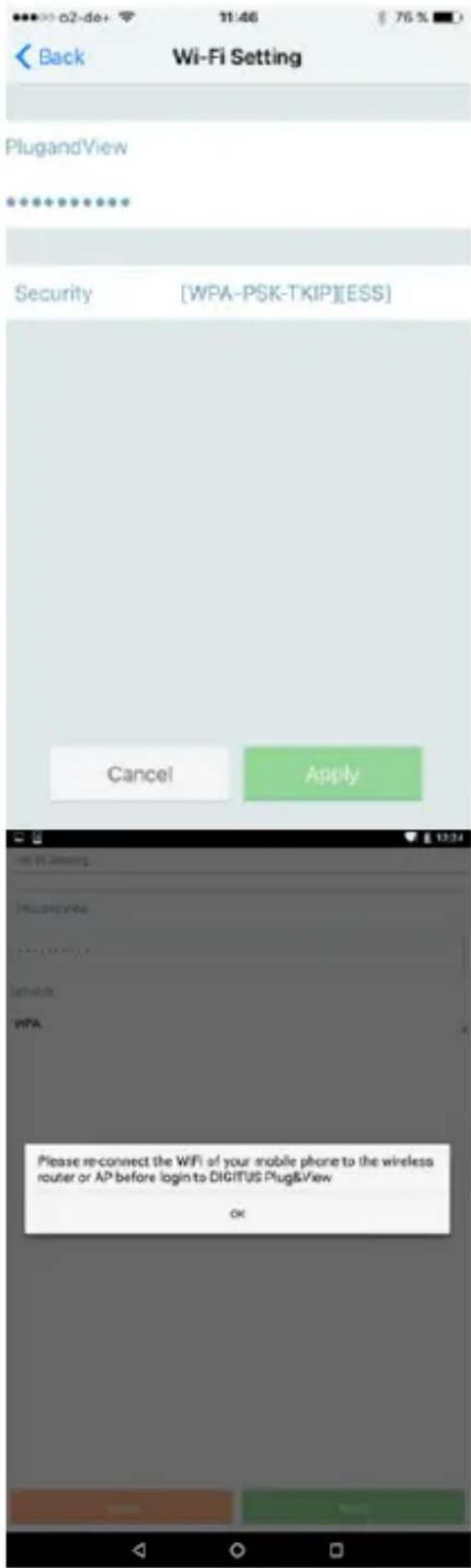
Digitare la password della rete Wi-Fi criptata nel Campo corrispondente e confermare l'immissione con OK.
Nel sistema operativo Android, après che la connessione è andata a buon fine, sare richiesto di collegare nuovamente il proprio smartphone/tablet alla rete Wi-Fi.
Normalmente, quello avviene automaticamente. In caso contrario, accedere alle impostazioni Wi-Fi del proprio smartphone/tablet e collegarsi alla rete Wi-Fi.
4. Aggiungere una telecamera IP Plug&view
4.1 Con smartphone o tablet
Premere "+" per aggiungere una nuova telecamera durante l'installazione della prima telecamera Plug&View.
Navigare fino alle impostazioni (icona della ruota dentata in alto a destra) e toccare "Add camera" se ci sono più delle telecomere. Ciò cui quattro sono uomini, uomini e donne gli uomini. Ciacchi che si sono uomini, uomini e donne gli uomini.
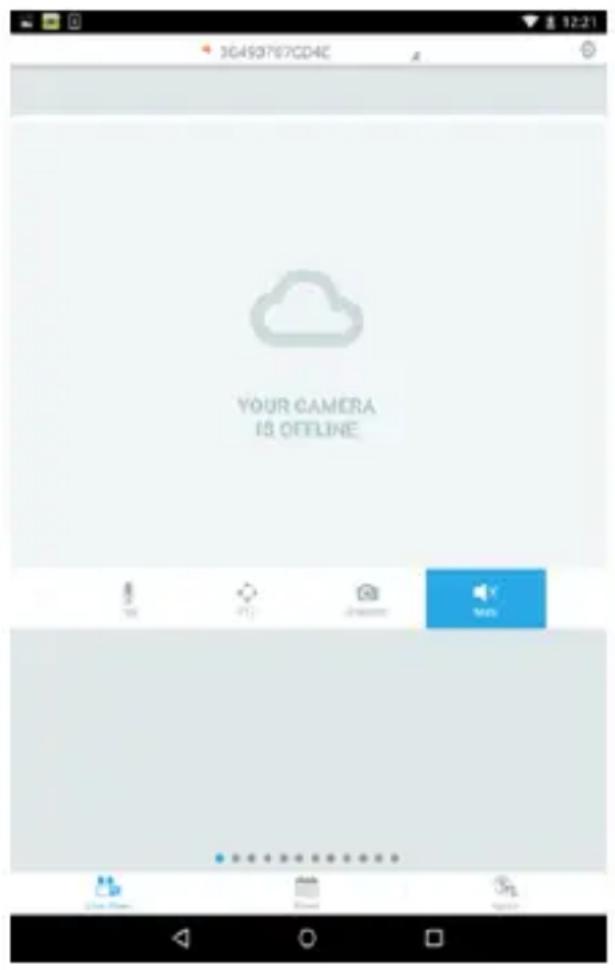
I seguenti dispositivi sono abilitati per il codice QR: iPhone Apple®, iPad Apple®, Smartphone Android, tablet Android (con telecamera posterioriore interata).
L'indirizzo MAC, il codice di attivazione e il codice QR sono reperibili all'ultima categoria di questa guida.
Note: La versione Android del dispositivo dovrebbe essere la 2.3.5 o una successiva.
Aggiungere la telecamera con la scansione dei codici QR
Nella schermata successiva, selezionare l'opzione "Scan QR code".
La funzione codice QR del suo dispositivo è attivata.
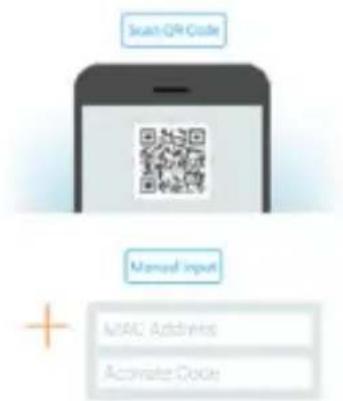

Per eseguire la scansione del codice QR, potrebbe essere necessario muovere il dispositivo più volte avanti e indietro sono al riconoscimento del codice.
Aggiungere la telecameraattraverso insertimento manuale dell'indirizzo MAC e del codice di attivazione
L'indirizzo MAC e il codice di attivazione si trovano all'ultima pagna di esta guida. Nell'app Plug&View, selezionare "Add camera" e navigare sono a "Manual input".
Digitare la combinazione alfanumerica trovata alla voce "MAC". Inserisca in seguito il suo codice di attivazione e anticchi su "Apply".
MAC:
40D855070000
Act.Code: wcdAcAcACAcAc
4.2 Aggiungere la telecamera al PCtramite il Browser
Dopo aver effettuato l'accesso nell'amministrazione della telecamera su "http://wwwplug-view.com", verrà indirizzato automaticamente alla pagina di registrazione dell'indirizzo MAC e del codice di attivazione.
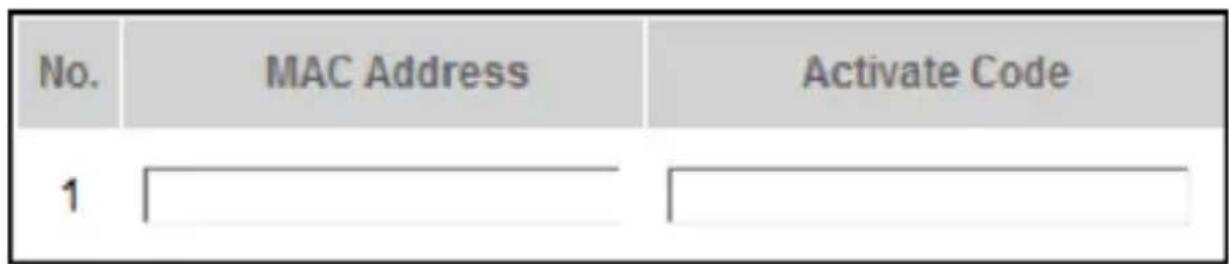
Se compare un messaggio che la informa che la pagina usa Java,*clicchi su "Details" e segua le istruzioni sul nuovo schermo perinstallare Java sul suo computer. Questo è un prerequisiteito perusare le capacité video del situ internet. Dopo ave installato correttamente Java, ricarichi la pagina web.
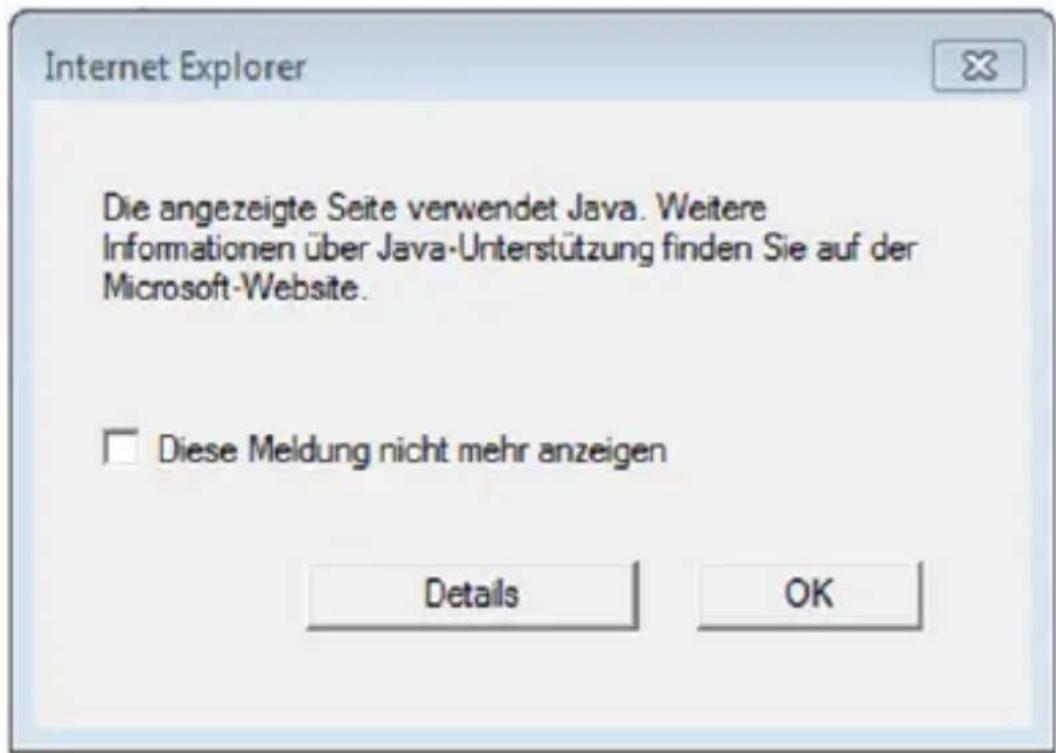
Se le impostazioni di sicurezza del suo PC migliorano un'avventenza dopo l'installazione Java,*clicchi OK per lanciare Java.
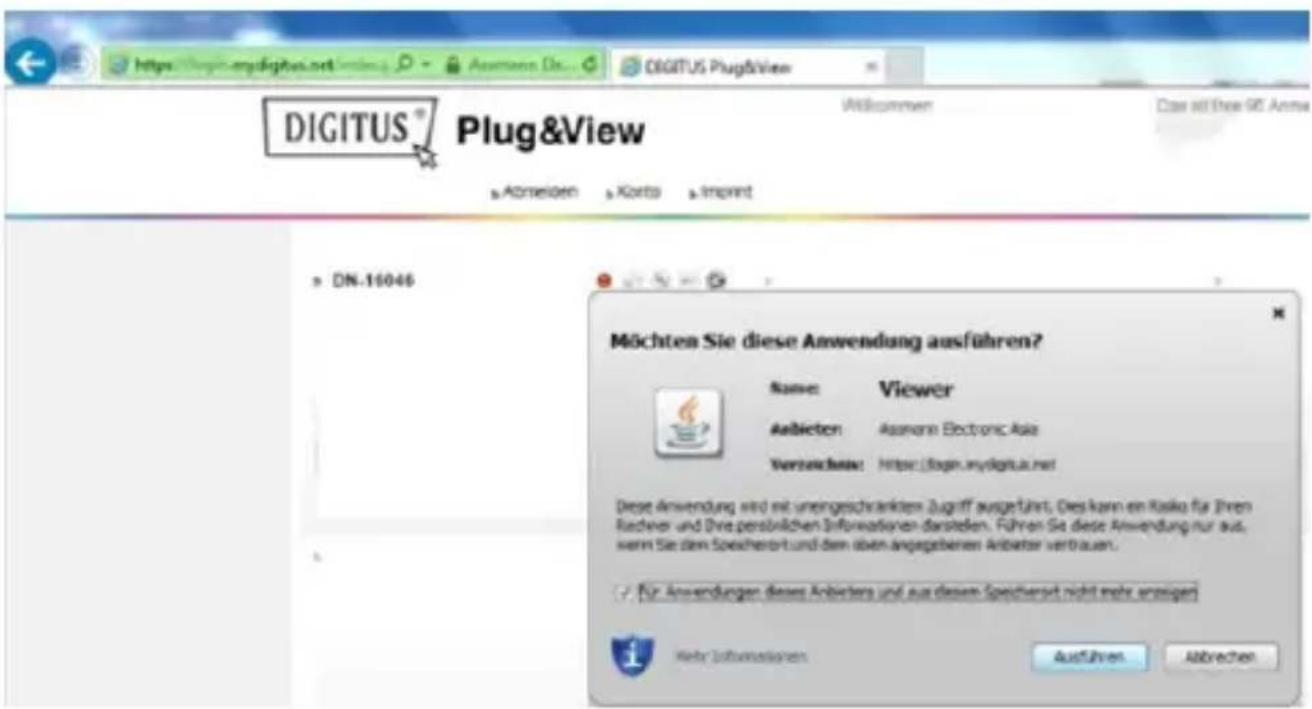
Allo stesso modo confermi un eventuale messaggio del Windows Firewall, per cui abilita Java a comunicare con internet. Per poter usare le funzioni multimedia e controlo, il componente OCX dev'essere installato su Internet Explorer e VLC Mediaplayer su Firefox e Chrome. Un link per il download apparirà se necessario sull'interfaccia utente.
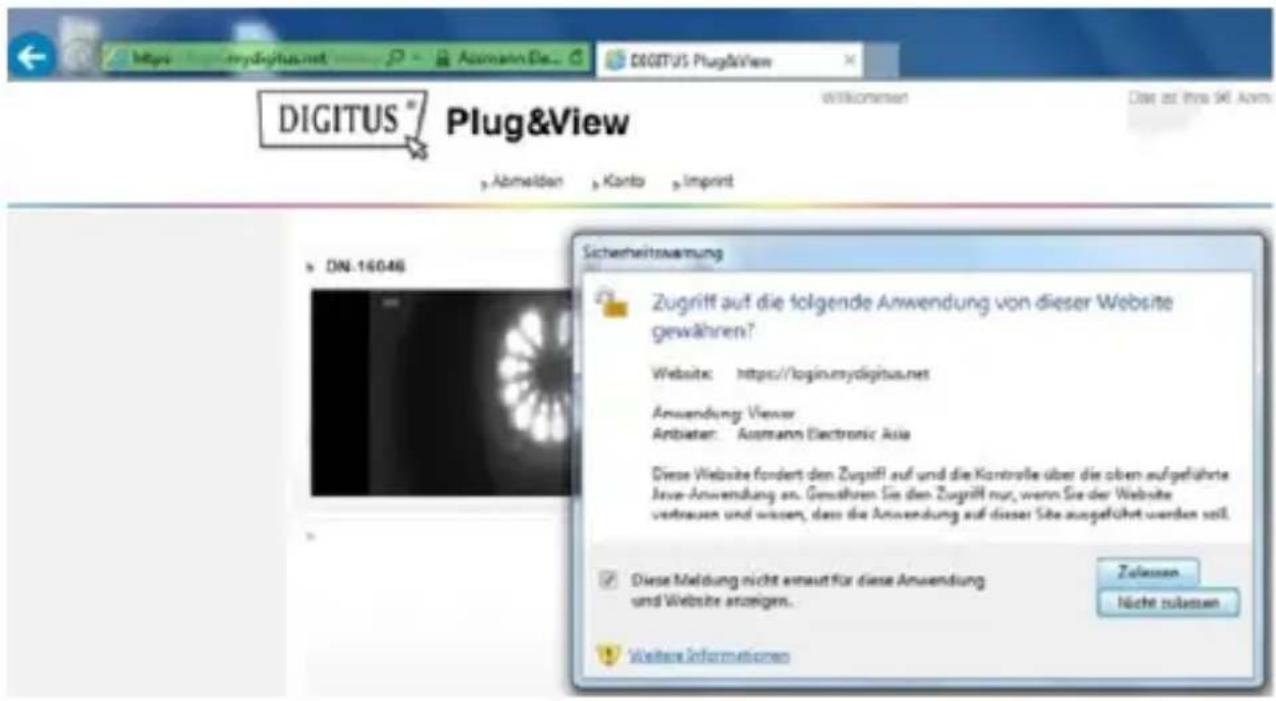
L'indirizzo MAC e il codice di attivazione si trovano all'ultima pagna di esta guida. Inserisca entrambi negli spazi apposti e*clicchi "Apply".
Dopo aver aggiunto con successo la telecamera all'elenco, verifiche che compaia con una piccola immagine di preview.
Se pensa di continuare a usare la telecamera Plug&View con un cavo di rete, il setup termina qui.
Continuare a leggere, se"Ince se vuole utilizzare la variante wireless con Wi-Fi per la maggiore flessibilità possibile nella scelta dell'ubicazione.
5. Impostazione della connessione Wi-Fi
L'impostazione della connessione wireless (Wi-Fi) tra la telecamera IP e il router/punto di accesso Wi-Fi è eseguita sul PCtramite browser
Dopo l'installazione della telecamera, acceda al dato "http://wwwplug-view.com". Clicchi su "Login | My camera administration".
Usi il suo nome utente Plug&View o selezioni Google-Login. Se non è registrato sul suo account Google, verrà reindirizzato automaticamente alla pagina di login di Google.
Dopo aver inserto i dettagli di accesso si può visualizzare la pagina di panoramicica della telecamera. Clicchi qui se la sua telecamera appara con una piccola immagine di preview.
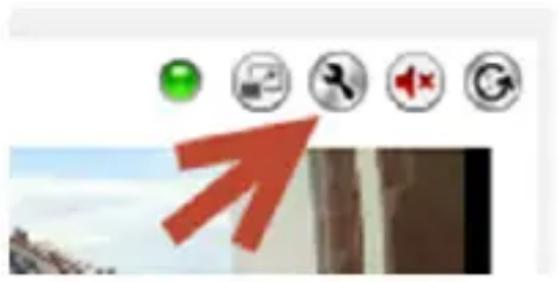
A destra, sopra l'immagine della telecamera, vedrè alcune icone. Clicchi sull'icona "Settings" per essere reindirizzato all'interfaccia utente della telecamera.
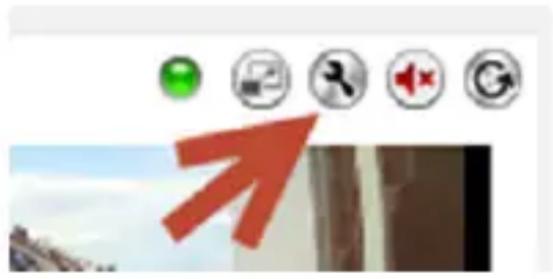
Nella schermata successiva, effettuare l'accesso con il nome utente "admin" e la password "admin". Selezionando l'opzione "Autologin", la prossimaolta accederà automaticamente al menu di configurazione. Clicchi su "Login".
Nell'interfaccia utente della telecamera, fareblick su Wi-Fi per effettuire le impostazioni Wi-Fi.
Una finestra di ricerca compare, qui sono elencate le reti wireless disponibili per lei. La preghiamo di selezionare l'ID (SSID) della sua rete e di confirmare con "OK".

Nella schermata successiva, immettere la chiave Wi-Fi e confermare con "OK".
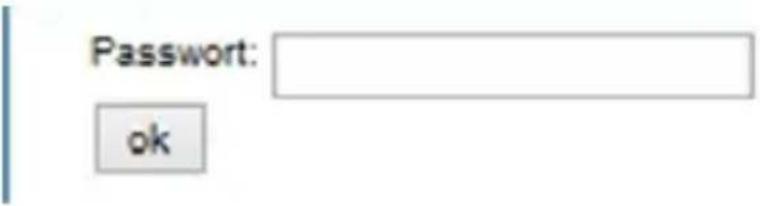
Si assicuri che il router funzioni come server DHCP. Si tratta di un'impostazione predefinita per quasi tutti i router. In seguitoiene stabilita la connessione alla sua LAN wireless. Se la connessione è avvenuta correttamente, comparirà in una finestra a parte.
È ora possibile rimuovere il cavo di rete alla telecamera è chiudere la finestra di browser.
Congratulations. Ha appena completato il primo set up della telecamera IP Plug&view. Ora più accedere alla telecamera IP in qualsiasi momento dal suo smartphone, tablet PC o da un browser.
6. Impostazione del rilevamento di movimento e della registrazione
IlsystemaDIGITUS® Plug&View offreetleopioni di rilevamento di movimento e registrazione.Perutilizzarequesta funzione,eneecessario che la schedaa SD siasstafastatformattatae insertita nella telecamera; inoltre, il rilevamento di movimento devesessere attenuato.
Per formattare la scheda SD, accedere alla telecamera dal portale web.
A destra, sopra l'immagine della telecamera, vedrà alcune icone. Clicchi sull'icona "Settings" per essere reinterpretato all'interfaccia utente della telecamera.
Nella schermata successiva, effettuare l'accesso con il nome utente "admin" e la password "admin". Selezionando l'opzione "Autologin", la prossimaolta accederà automaticamente al menu di configurazione. Clicchi su "Login".
È possibile accedere alle informazioni della schedà SD dalle voci di menu Sistema, Archivio locale.
Formattare la sched a SD alla voce di menu "Format".
Dopo ave seeguito la formattazione, è possibile attivare la funzione di rilevamento di movimento.
Navigare forn a Impostazioni, Movimenti.
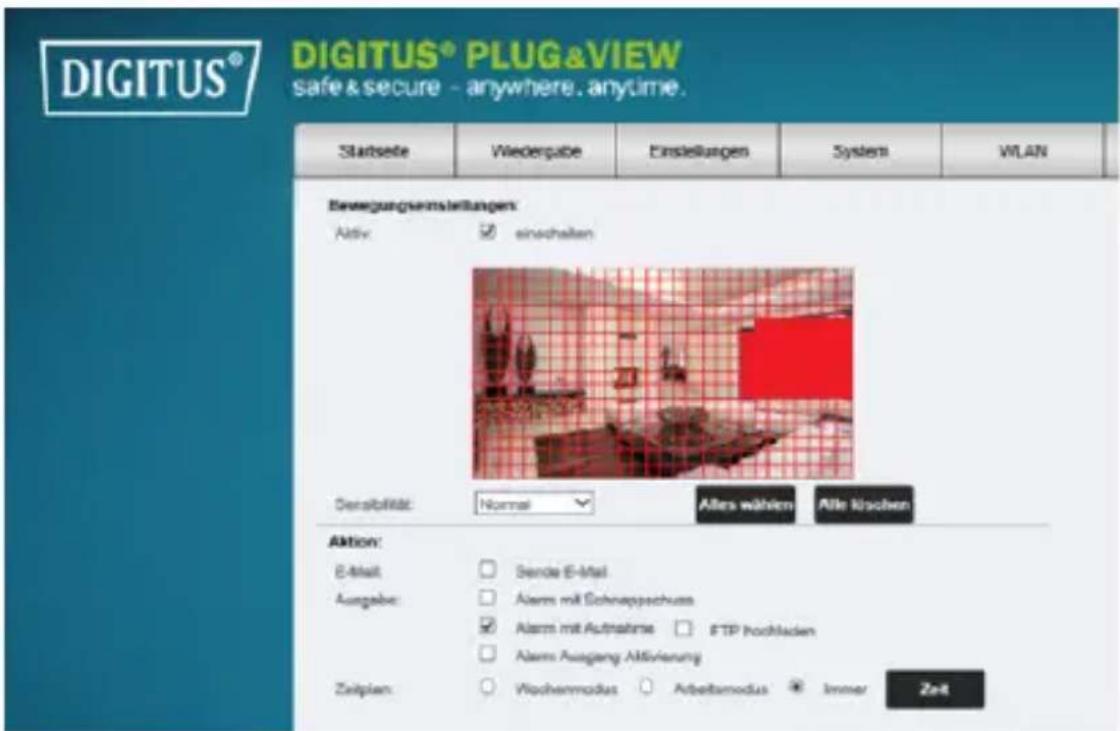
Attivare il rilevamento di movimento facendo dialog su "ON". L'area colorata dell'immagine video è l'area di rilevazione di movimento, es.: l'area in cui il movimento fa scattare l'immagine o il video. Alla segna, quasi la totalità dello schermo è coperta da riquadri rossi. Fare dialog sulle marcature colorate per escludere determinate aree dal rilevamento di movimento. Con questo passaggio, cancellerà la selezione per quell'area. La sensibilità del rilevamento di movimento può essere impostata alla voce "Sensitivity".
Selezionare uno dei seguenti quattro livelli: "Very high", "High", "Normal" e "Low".
Attivare "Alarm with recording" per salvare sulla scheda SD in caso di rilevamento di movimento.
L'impostazione temporale è modificabile nella programmazione del rilevamento di movimento. è possibile registrarare nelle modalità settimana, giorni feriali o tempo pieno.
La programmazione può essere regolata individualmente.
Salvare la configurazione con "Apply".
La funzione di rilevamento di movimento con registrarizione è così completeness.
Per informazioni sull'interfaccia web della telecamera, consultare il manuale della telecamera contentuto nel CD.
Per ulteriori domande, accedere alla sezione FAQ della nostra pagina Plug&View (http://wwwplug-view.com/) o contattare il nostro servizio di assistenza
(http://wwwplug-view.com/support-de/support/).
Marchi registrati
DIGITUS è un marchio registrato di ASSMANN Electronic GmbH. Apple, Apple App Store sono marchi registrati di Apple Inc.
Android, Google, Google play sono marchi registrati di Google Inc. AVM Fritz!Box è un marchio registrato di AVM Computersysteme Vertriebs GMBH.
Telekom Speedport è un marchio registrato di Deutsche Telekom AG.
Nota:
Tutti gli altri marchi registrati qui, sono proprietà dei rispetti proprietari.
I marchi registrati o nomi commerciali menzionati in quello manuale sono usati per descrivere le fasi operative e non implicano che siano disponibili liberamente. In agli caso sono di proprietà del detentore rispetto dei diritti.
ASSMANN Electronic GmbH dichiarare che il prodotto soddisfa i requisiti e le norme delle direttive 1999/5/EG e RoHS 2011/65/EG. Il cliente può richiedere la completeness di dichiarazione di conformità inviando una email all'indirizzoindicato qui di seguito.
ASSMANN Electronic GmbH
Auf dem Schüffel 3
58513 Lübenschid
Germania

http://www.digitus.info
Eseguire la scansion del codice QR qui sotto
Eseguire la scansion di quello codice QR con
l'app DIGITUS Plug&View

e e e e e e e e e e e e e e e e e e e e e e e

- PRECAUZIONI DI SICUREZZA
- COSA CONTIENE LA CONFEZIONE
- INSTALLAZIONE DELLA SCHEDA MICROSD
- DN-16047
- DN-16046
- DN-16029
- CONNESSIONI DELLA TELECAMERA
- LAN
- RESET
- ALIMENTAZIONE
- MICROSD
- USCITA AUDIO
- WPS
- ALLARME
- PULSANTE DI RIPRISTINO
- CAVO DI RETE
- INGRESSO
- 12 V CC
- SPIA LED DI STATO
- CONFIGURAZIONE DELL'OBIETTIVO
- DN-16039
- DN-16043
- PREPARAZIONE
- COLLEGARE L'ANTENNA
- INSERISCA LA SCHEDA SD
- COLLEGHI I'ALIMENTATORE
- COLLEGHI LA TELECAMERA AL ROUTER (ES.: AVM FRITZ!BOX, TELEKOM SPEEDPORT ECC.)
- IMPOSTARE L'ACCOUNT UTENTE PLUG&VIEW
- 2.1 CREAZIONE DI UN ACCOUNT CON SMARTPHONE/TABLET
- TRA I RISULTATI DELLA RICERCA L'APP "DIGITUS" PLUG&VIEW"-E SEGNALATA DA QUELLO SIMBOLO
- ACCEDA CON I'ACCOUNT GOOGLE
- 0
- CREI UN NUOVO ACCOUNT CON PLUG&VIEW
- 2.2 CREARE UN ACCOUNT UTENTE CON IL PC
- 3.1 CON SMARTPHONE O TABLET
- BACK
- AGGIUNGERE UNA TELECAMERA IP PLUG&VIEW
- 4.1 CON SMARTPHONE O TABLET
- AGGIUNGERE LA TELECAMERA CON LA SCANSIONE DEI CODICI QR
- AGGIUNGERE LA TELECAMERAATTRAVERSO INSERTIMENTO MANUALE DELL'INDIRIZZO MAC E DEL CODICE DI ATTIVAZIONE
- 4.2 AGGIUNGERE LA TELECAMERA AL PCTRAMITE IL BROWSER
- SE PENSA DI CONTINUARE A USARE LA TELECAMERA PLUG&VIEW CON UN CAVO DI RETE, IL SETUP TERMINA QUI
- IMPOSTAZIONE DELLA CONNESSIONE WI-FI
- È ORA POSSIBILE RIMUOVERE IL CAVO DI RETE ALLA TELECAMERA È CHIUDERE LA FINESTRA DI BROWSER
- IMPOSTAZIONE DEL RILEVAMENTO DI MOVIMENTO E DELLA REGISTRAZIONE
- MARCHI REGISTRATI
- NOTA
- ESEGUIRE LA SCANSION DEL CODICE QR QUI SOTTO
Marca : Digitus
Modello : Plug&View OptiZoom
Categoria : Telecamera di sorveglianza