Plug&View OptiZoom - Kamera monitoringu Digitus - Bezpłatna instrukcja obsługi
Znajdź bezpłatnie instrukcję urządzenia Plug&View OptiZoom Digitus w formacie PDF.



| Typ produktu | Wewnętrzna kamera IP |
| Marka | Digitus |
| Model | Plug&View OptiZoom |
| Łączność | Wi-Fi 2,4 GHz, Ethernet RJ45 |
| Zasilanie | Zasilacz sieciowy 5V DC w zestawie |
| Pamięć lokalna | Karta microSD do 32 GB (nie dołączona) |
| Główne funkcje | Nocne widzenie, detekcja ruchu, nagrywanie na kartę SD, dwukierunkowe audio, powiadomienia push |
| Kąt widzenia | Nieokreślony, typowy obiektyw szerokokątny |
| Rozdzielczość | HD (nieokreślona w instrukcji) |
| Stopień ochrony | IP20 (tylko do użytku wewnątrz) |
| Instalacja | Aplikacja mobilna DIGITUS Plug&View (iOS/Android) lub przeglądarka internetowa |
| Konserwacja i czyszczenie | Przecierać miękką, suchą szmatką. Nie używać środków chemicznych. |
| Bezpieczeństwo | Zalecane silne hasło, regularne aktualizacje, przestrzeganie przepisów o prywatności |
| Części zamienne i naprawa | Brak dostarczonych wymiennych części. Naprawa wyłącznie przez wykwalifikowany personel. |
| Informacje ogólne | Marka: DIGITUS (ASSMANN Electronic GmbH). Model do użytku domowego. |
Często zadawane pytania - Plug&View OptiZoom Digitus
Pytania użytkowników dotyczące Plug&View OptiZoom Digitus
0 pytanie dotyczące tego urządzenia. Odpowiedz na te, które znasz, lub zadaj własne.
Zadaj nowe pytanie dotyczące tego urządzenia
Pobierz instrukcję dla swojego Kamera monitoringu w formacie PDF za darmo! Znajdź swoją instrukcję Plug&View OptiZoom - Digitus i weź swoje urządzenie elektroniczne z powrotem w ręce. Na tej stronie opublikowane są wszystkie dokumenty niezbędne do korzystania z urządzenia. Plug&View OptiZoom marki Digitus.
INSTRUKCJA OBSŁUGI Plug&View OptiZoom Digitus
Instrukcja szybkiej instalacji.
(QIG)
Zasady bezpieczne自主
- Z kamery IP Plug&View{nalezy korzystać wyłacznie w otoczeniu o temperaturze z przydziafu zalecanego dlaagarke kamery
- Gdy kamera nie jest uzywana, naleź y są przechowywoć w czystym i suchym!");尤其是在 0°C do 40°C
- Nie przykrywać kamery
- Nie narażć kamery na działanie cieczy (nie dotyczy kamer do montaqu na zewnatrix wyposzaźonych w ochronna oszone IP66)
Kamery IP Plug&View nie są do wyrczaniaość odoroszych w sprawowaniu nadzoru. Naleź regularnie zajmowania,......, członkami rodziny lub zwierzetami domowymi, dbañć o ich zdrowie - Upewnij są,iesz kamery IP do montaź wewnétrznych są stosowane jedynie wewnątrz budynków. Kamery teNie są przyeznaczone do montaź na zewnątrz, poniewaN są to prowadzić do uszkodzenia kamery. Aby zainstalować kamere na zewnątrz budynku, wybierz model przystosowy do montaź na zewnątrz
- Zainstaluj kamery IP Plug&View w niewielkiej odleglosci od latwo dostepnégo gniazdka sciennego. Upewnij sie, ze przywód zasilania nie jest naprzejony lub naciągniety
-
Umiesć kamery IP Plug&View w obrbie zasięgu sieci Wi-Fi routera oraz upewnij są, iz pomiedzy kamera a routerem nie znajduź są zadne przyszkody, króre mogłyby zakłocac sygnat sieci Wi-Fi
-
Naleźychronickamery IP Plug&View przydzeniAMI elektrycznych oraz innymi urzadzeniami, które generuja fale elektromagnetyczne o wysokiej czestotliwość i mogą powodowej zakłocenia (np. kuchenki mikrofalowe, telefony komórkowe itp.)
- Kamere, przywośd sieciowy i przywośd zasilania sąȩzy umieść w miajscu niedostepnym dla daneci, poniewaN przyzemtiy te moga stwarzać zagrożenie
- Naleź uzywać jestarczonego zasilacza.
- Nigdy nie naleźny przybowość wąsność naprawość kamer IP Plug&View. Naprawa i czynnosci konserwacyjne musza zostAAC przypegowadzone przy bez spezialistów.
- W razie problemów naleź skont⁺tow⁻ćsię z obs⁻ugs⁻¹ klienṭa firmy Digitus.
-
Naleźyszne są pręzesterozowej wszystkich przechysmondycych monitorowania za pomoczą kamery. Kamery IP Plug&View są przyznaczone do zastosowano domowych. Poinformuj o zainstalowanej kamerze czlonków rodziny, krewnych i osoby zatrudnione do przyw domu. Upewnij są,iesz kamera nie jest skierOWANA na przystrzeń publiczną lub posesje sąsiadów.
-
Przechytaj i zaakceptuj politykę przywatnosci dotyczacja stosowania systemów DIGITUS® Plug&View dostepną na stronie internetowej http://plug-view.com/privacy-policy-for-platform-apps/.
- Ustaw takie haslo do konta Plug&View, które zapewnia wysoki poziom bezpieczeniastwa, aby chronicć konto przyd nieuprawnionym dostępem.
- Haslo powinno składać są co najmiej 8 znaków; zaleca są stosowanie weilkich i małych liter oraz znaków alfanumerycznych.
- Ponadto naleź yzmienić standardowe haslo dostępu do kamery, aby chronicć także ja przyd nieuprawnionym dostępem.
Transmisja na zwywo, powiadomienia push oraz innie uslugi są dostepne za posrebindtewem serwera w chmurze. Pomimo stabilnosci systemu i zastosowania rozwiazan uzmolliwiajacych tworzenie kopii zapasowych oraz zaradzanie przypeustowość, nie mayna zagwarantować nieprzerwanej dostepnosci systemu.
Coznajduje sie w pudełku
1 camera IP Plug&View
1x zasilacz z kablem
1 x instrukcja szybkiej instalacji
1x płyta CD z programami narźedziowymi
Opcjonalnie:
1 przywód Ethernet
1 element do montazu
podsumitowego/sciennego
1 wyjmowana antenna
*Następuȩce modele kamer są wyposañzone w wyjmowania antenę: DN-16029, DN-16039, DN-16043, DN-16048, DN-16049
Dziekujemy za wybranie kamery IP Plug&View, któraromaticybo i时常o przygotowej do pracy bez skomplikowanych ustawien sieciowych.
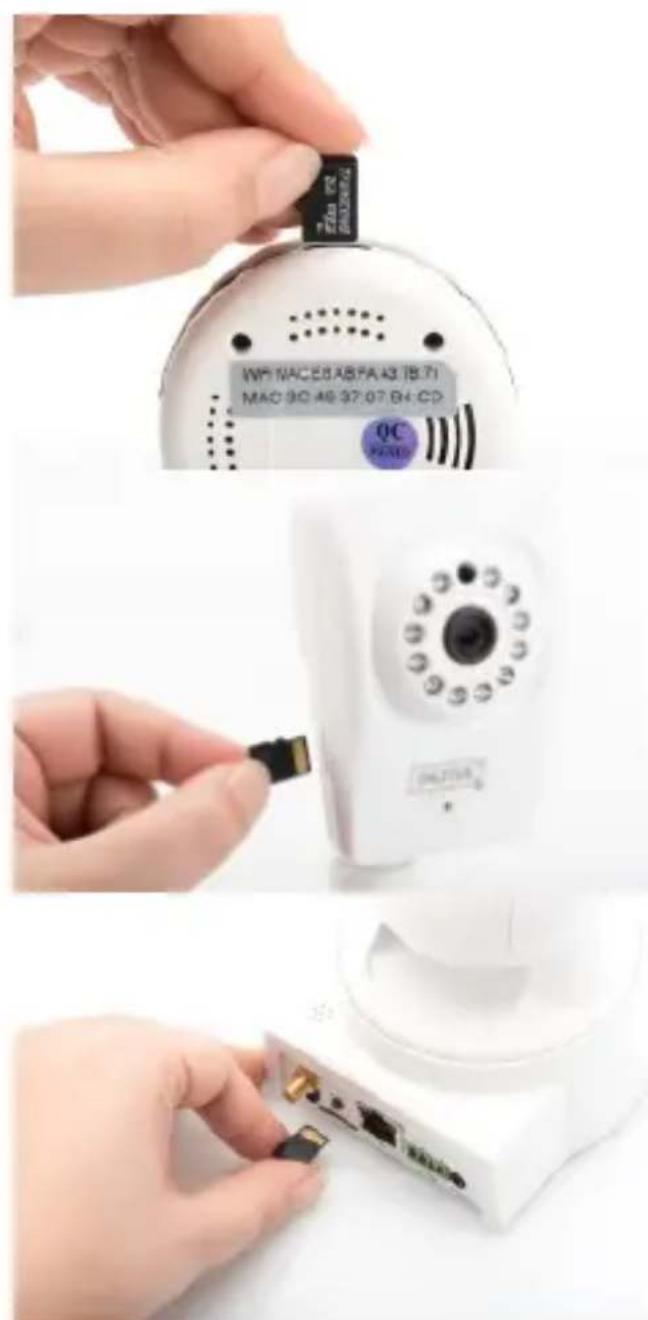
Instalacja karty microSD
Kamery DIGITUS® Plug&View do montazu wewnatrix moga zostac wyposañzone w karty MicroSD do nagrywania.
Aby sprawdzić sposob instalacji karty, zapoznaj są z rysunkiem przystawiajycym instalacje.
DN-16047
Zainstaluj kartę SD jakPokazano na rysunku.
Złote styki na karcie SD powinny byskierowane w strone obiektywu kamery.
DN-16046
Zainstaluj kartę SD jakPokazano na rysunku.
Złote styki na karcie SD powinny byskierowane w strone obiektywu kamery.
DN-16029
Zainstaluj kartę SD jakPokazano na rysunku.
Złote styki na karcie SD powinny byskierowane kuGORze.
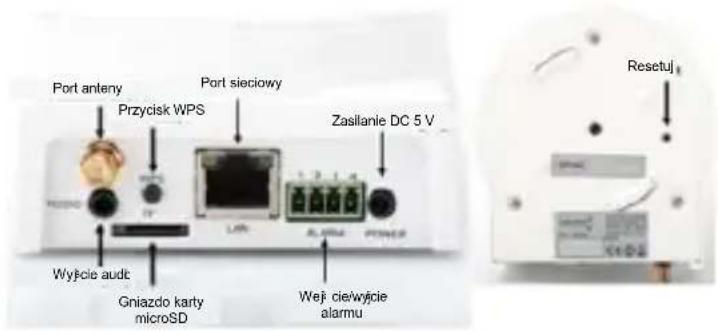
Złacza kamery
LAN:
Słuź do połączenia kamery z portem LAN routera.
Przycisk resetOWania:
Po uruchomieniu kamery
nacijsnij i przytrzymaj przyez
10 sekund przycisk
resetOWANIA, aby przywrOciC
domyslne ustawienza kamery.
Zasilanie:
Podłucz dostarczony przywoźd zasilania, aby zapewnic zasilanie kamerze.
Gniazdo microSD:
Włódz karten microSD w celu lokalnego magazynowania danych.
Gniazdo MIC: Mikrofon (wejscie audio).
Wyjscie audio:
Podłucz zewétrzny gólownik za pomocamy przygewodu audio 3,5 mm.
WPS:
Po uruchomieniu kamery nacijsnij i przytrzymaj przyez 3 sekundy przycisk WPS, aby aktywować tryb WPS.
Alarm:
Styk 1: Wejscie alarmu
Styk 2: Uziemienie
Styk 3: Nieuzywany
Styk 4: NIE
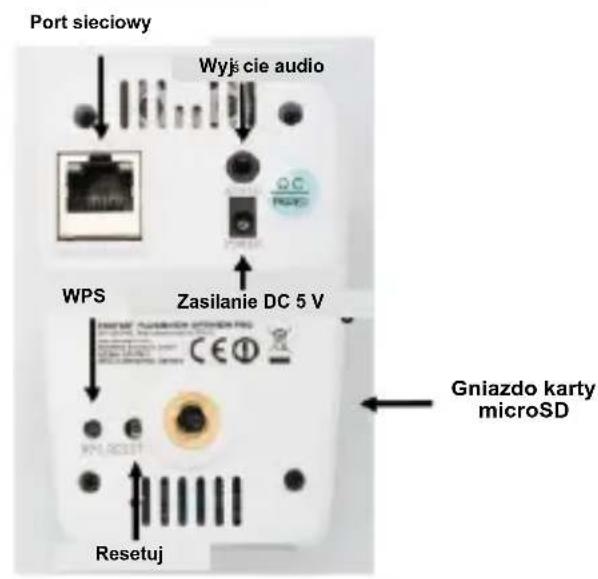
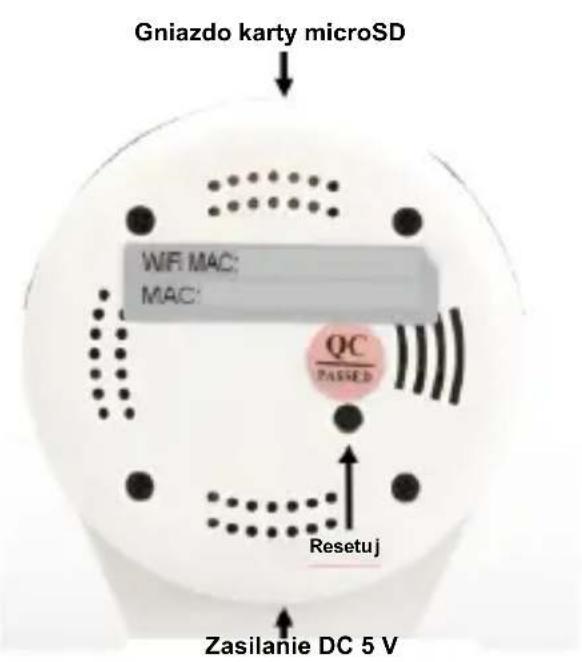
Złacza kamery
Kamery DIGITUS® Plug&View do montazu na zewnatrz są wyposazone w specialny przywód.
Aby sprawdzić sposob instalacji karty, zapoznaj są z rysunkiem przystawiającym instalacje.
- Przycisk resetOWania:
Gdy kamera została podłuczona i znajduje są w trybie gotowość do przytrzymaj przy bez 10 sekund przycisk resetowania. Spowoduje to przywoćenie domyslnych ustawien kamery.
Przewód sieciowy:
Podłucz przywośd sieciowy do routera, aby uzyskać dostęp do Internetu.
Zlacze zasilania DC 12 V:
Podlacz zewnetrzny
zasilacz, aby dostarczyc
zasilanie do kamery.
- Lampka LED wskaźnika stanu:
Niebieska lampka LED wskaźnika stanu pokazuje,czy kamera jest zasilana.
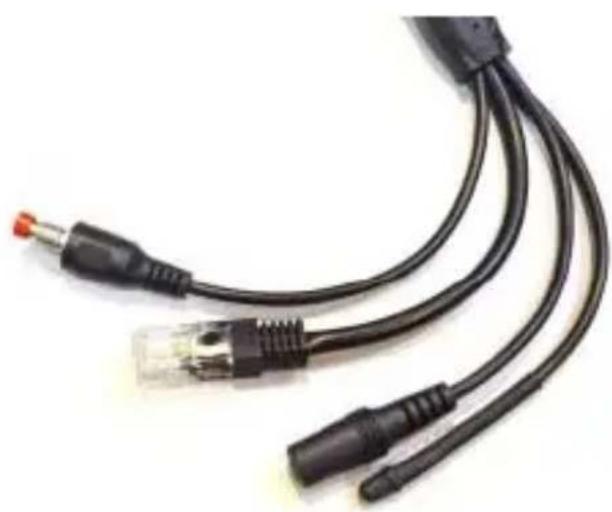
W przypadku modeli DN-16039, DN-16043 i DN-16048 zasilanie要去 boc dostarczone bezposrednio do kamery za pomocz przewodu sieciowego podaczonego do iniektora lub przyacznika PoE.
DN-16039
DN-16043
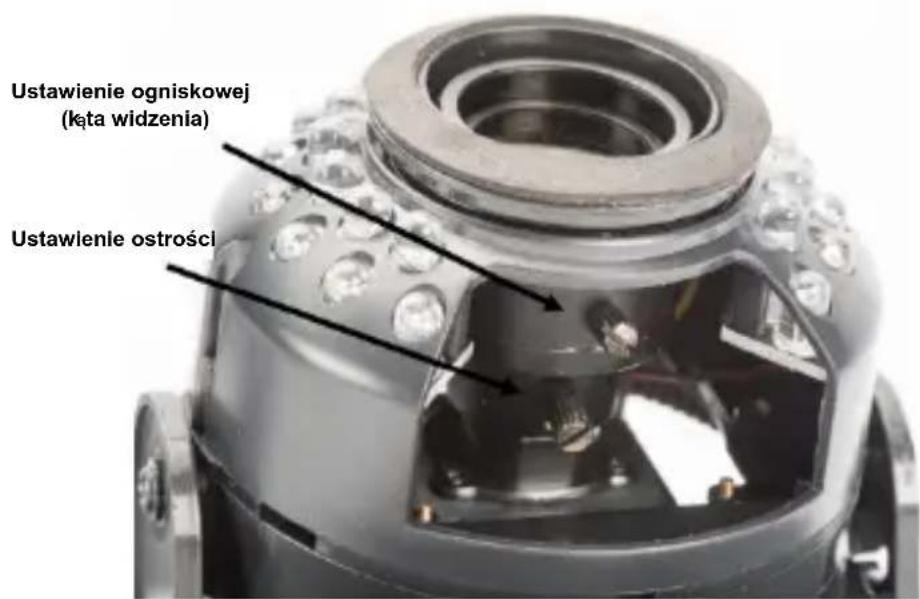
Mozliwość ręcznych ustawienia ogniskowej i ostrosci za pomocamyPokretek. Ustaw ogniskowa i ostrość w oparciu o podgliad obrazu na zwywo.
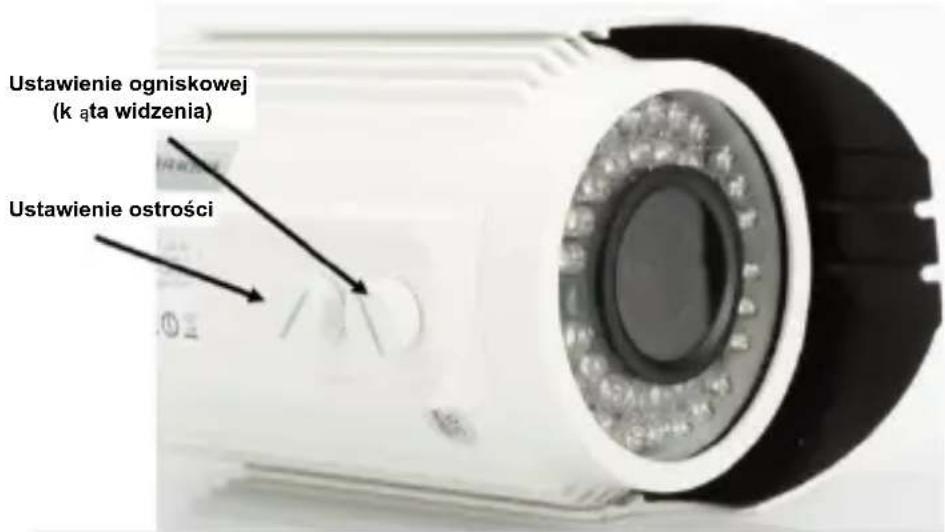
1. Przygotowanie
Przed zastosowaniem kamery IP naleź wykonac czynnosci przygotowawcie.
Podłuczanie anteny
Podłuczyc anteń bezprzewodowej do zȩcza i dokrecić s Ruby montaźowe.
Wkładanie karty SD
Kamery IP Plug&View współpracuju z kartami micro SD o pojemnosci do 32 GB, króre moins kucić u dystrybutorów. Zdjęcia lub filmy wykonane kamera⁻¹IP są zapisiywane na tej karcie.
Jesli kamera ma port zewnętrzny i nie ma pamięci wewnȩtrznej, naleź wędź kartę mikro SD do odpowiedniago gniażda, aź mocno są zatrzasnie.
Podłuczanie zasilania
Podlacz kabel dołaczonego zasilacja do złacza „Zasilanie" kamery.
Podłucz kamere do routera (np. AVM Fritz!Box, Telekom Speedport, itd.)*
Podłucz jeder koniec dostarczonego kabla sieciowego do portu LAN kamery. Podłuczyc drugi koniec kabla sieciowego do jedem goze złuczzy oznaczonych „LAN” z tytu routera. Niekźore routery posiadaj tylkoaddresses LAN, innemaj ich kilka. Router musi posiadac sprawne połoczenie internetowe.
*Ten punktdoğan poinac, jestli uzytkownik korzysta z trybu punktu dostępu kamery. W przypadku kamer DN-16047 naleź y popinac ten punkt.
2. Ustawianie konta uzytkownika Plug&View
Aby korzystać z kamery Plug&View oraz wykonywać filmy w dowolnym czasie i!");规模最大 zarejestrowaNakome koncie uzytkownika Plug&View. Konfiguracja i sterowania myna prowadzić ze smartfona/tabletu oraz z komputera.
2.1 Tworzenie konta uzytkownika za pomocą smartfona/Tabletu
Uzytkownikicy urzadzen z systemem operacyjnym Apple® iOS mogą pobrać aplikȩ „DIGITUS® Plug&View" w skepie Apple App Store®. W przypadku smartfonów i tabletów z systemem operacyjnym Google Android OS aplikȩ „DIGITUS® Plug&View"%).在哪 pobrać w skepie Google™ Play Store.
W polu wyszukiwania w sklearnpie App Store® lub Google™ Play wprüwdź nazwe „Digitus" lub „DIGITUS Plug&View".
Apple App Store

GoogleTM


Wwynikach wyszukiwania aplikacja „DIGITUS® Plug&View" zostanie oznaczona tym symbolem.
Aplikacjaledgezainstalować na swoim urzadzeniu mobilnym.
Uruchom aplikacja na tablecie lub smartfonie. Istnieja 2 opcje utworzenia konta:
- W przypadku posiadania juz konta Google uzna go uzyc do korzystania z aplikacje Plug&View lub
- Mnżna bezposrednio utworzyć konto Plug&View z indywidualnaj nazwa uzytkownika i haslem.
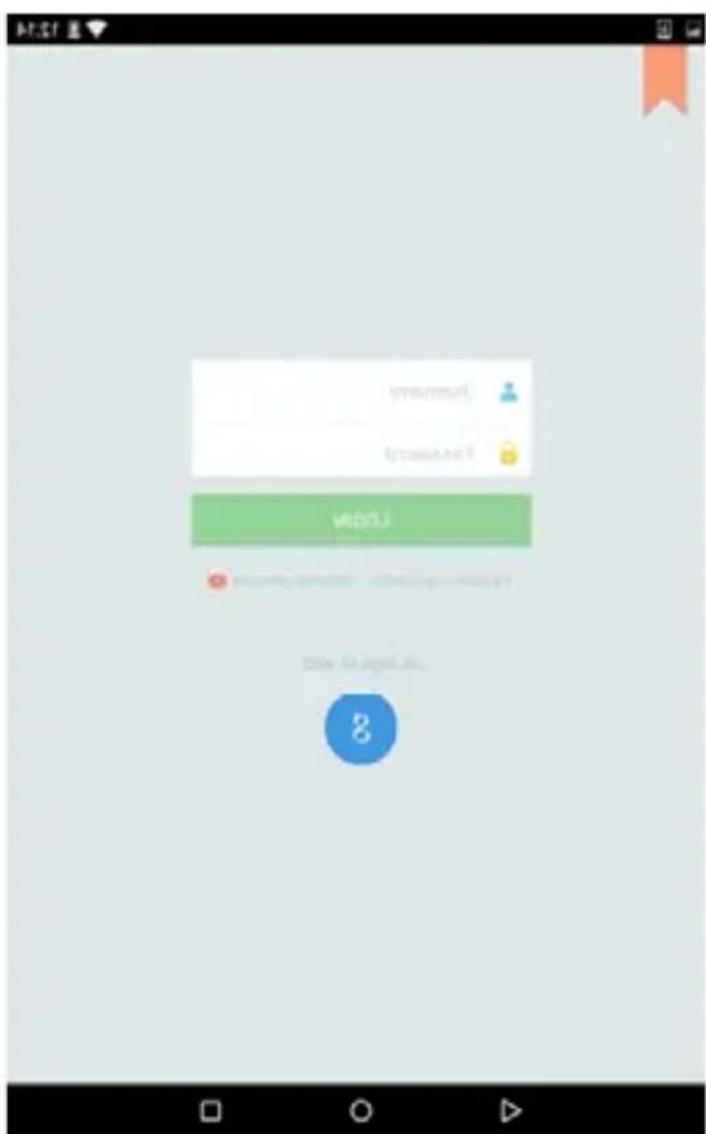
1. Rejestracja za pomocę konta Google
Kliknij „Google account". Do zalogowaniaromatic uzyc adresu i hasa poczty Google.
Lub
2. Tworzenie nowego konta za pomocę Plug&View
Kliknij „Create Account" (Utwórz konto).
Zaakceptuj politykę prywatnosci dotyczacja korzystania z systemu DIGITUS® Plug&View.
Na następnej stronie naleź wybrać nazwo uzytkownika, haso i potwierdzić adres e-mail.
Następnie stuknj opcję „Apply" (Zastosuj), aby utworzyć konto Plug&View. Otrzymasz wiadomość e-mail z instrukcjami odkłowania konta. Następnie naleź yzialogować są do aplikȩ w opcjji „Login" (Logowanie), podajć nazwo uzytkownika i hasło. Terazność dodać kamere do konta (przejdz do pkt. 3).
2.2 Tworzenie konta uzytkownika przy pomocy komputera
Aby korzystać z systemu Plug&View za pomocę komputera, sąȩzy zainstalowej wtyczkę Java.
Ješli wtyczka Java nie jest zainstalowana w komputerze,{naleź y zainstalować najnowsza wersje wtyczki Java (http://www.java.com/de/).
Sprawdźczyposiadasznejnowsza wersje wtyczki Java zainstalowanawkomputerze (www.java.com/de/download/installled8.jsp).
Wejdź na strone internetowej http://plug-view.com/. Kliknio sprawym przyciskiem myszy „Login | My camera administration" (Logowanie | Zaradzanie moja kamera).
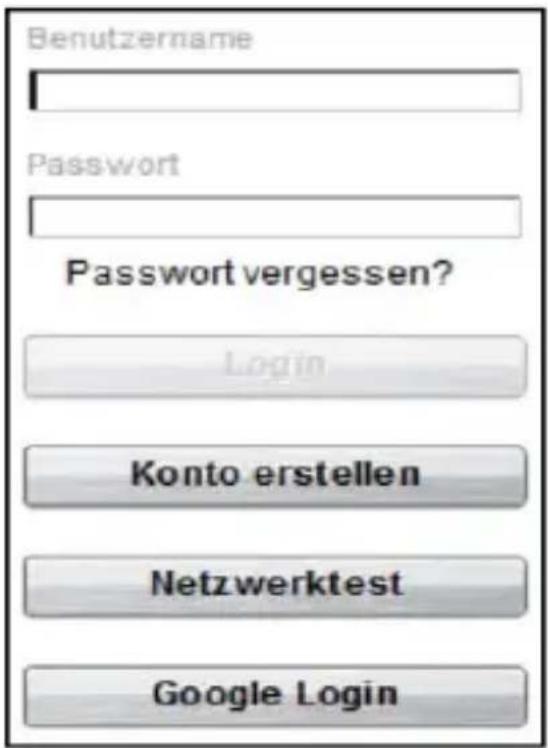
1. Rejestracja za pomocę konta Google
Kliknij „Google Login" (Logowanie za pomocę konta Google). Do zalogowaniaromaticu uzyć adresu i hasla poczty Google.
Lub
2. Tworzenie nowego konta za pomocę Plug&View
Kliknij „Create Account" (Utworz konto). Uzupełnij informacja na nastepnej stronie i potwierdzić dane przyciskiem „Apply" (Zastosuj). Otrzymasz wiadomość e-mail z instrukcjami odklokowania konta. Na stronie logowaniaMZna sie zalogować, korzystajac z danych uzytkownikia i dodac kamere.
Postępuj zgodnie ze wskazówkami opisanymi w tym punkcie, są chcesz podȩczyć kamere bezposrechnio do sieci bezprzewodowej w trybie punktu dostępu.
Uzytkownikicy modelu DN-16047 musza postępowac zgodnia zewskazówkami opisanymi w tym punkcie.
Jesli kamera jest połaczona z routerem za pomocą przygewodu LAN, naleź przyzejść do kroku 4.
3.1 Połaczenia za pomocą smartfona/tableetu
Otwórz ustawientia sieci Wi-Fi w smartfonie/tablecie. Wyszukaj sieci bezprzewodowe dostepne w bezpośrednim otoczeniu. Kamera zostanie wyświetlona jako siec bezprzewodowa, krójer nazwa składa są z numeru modelu i 6 ostatnich znaków w adresie MAC urzadzenia.
Połucz swOBJ smartfon/tablet z kamera IP za posreductwem sieci Wi-Fi.
Gdy smartfon/tablet zostanapołaczone z kamera, możnakontynuowej instalacja aplikacjePlug&View. Otwórz aplikacjePlug&View.
Aplikacja Plug&View wykryje podłaczną kamere Plug&View pracujȩcź w trybie punktu dostępu. Wyswiptyńy zostanie komunikat z prośba o wybor sieci Wi-Fi, z ktorą ma zostać połaczną-camera.
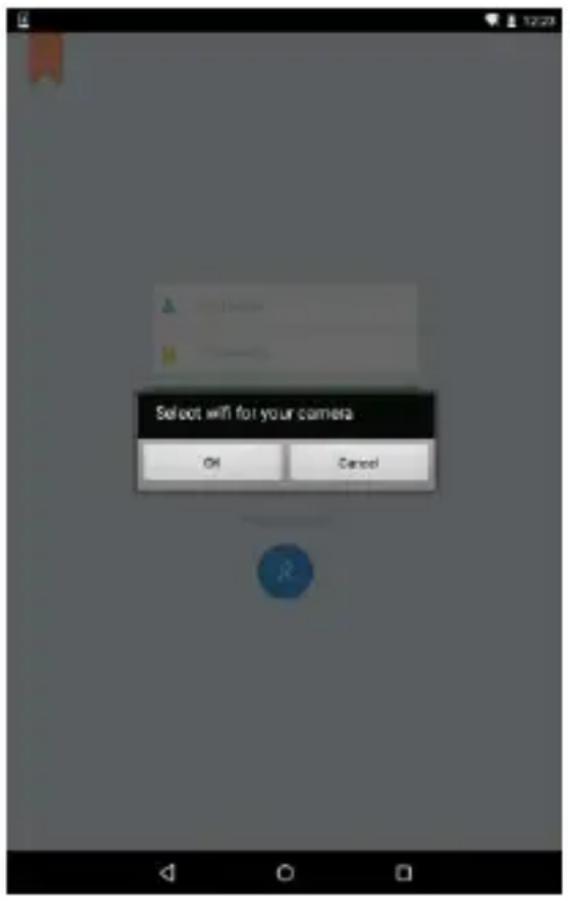
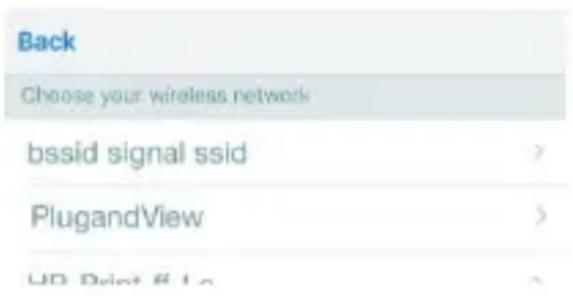
Zostana wyświetlone dostepne sieci.
Wybierz siec, do któraj chcesz podłaczyc kamere. Ješli Twoja siec nie została wyświetlona, naleź yzmienić połozenia kamery.
UWAGA: Ukryte identifikatory SSID,czyli ukryte sieci Wi-Fi, nie są obslugiwane przy bez kamere. Aby zainstalować kamere, zmien ustawenia sieci tak, aby była ona widoczna.
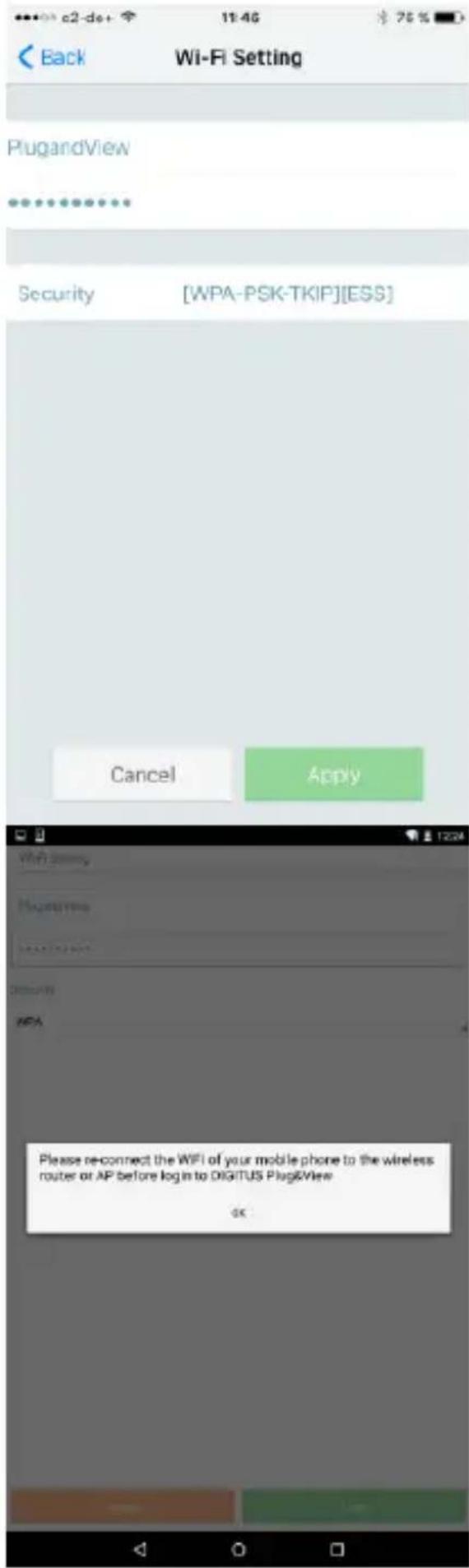
Wprowadź haslo, ktorym chroniona jest siec Wi-Fi, w polu hasla i potwierdz, klikajac przycisk „OK".
Po pomyślnym nawiazaniu połączenia z siecia uzytkownicy systemów operacyjnych Android otrzymaja komunikat z prośba o ponowne podȩczenia smartfona/tableetu do sieci Wi-Fi.
Zazwyczaj odbywa są to automatycznie. Jeśli tak są nie stanie, przyzejź do ustawien sieci Wi-Fi w smartfonie/tablecie i połocz są z siecia Wi-Fi.
4.1 Połaczenia za pomocą smartfona/tableetu
Nacijsnij przycisk „+”, aby podczas pierwszej instalacji kamery Plug&View dodać nowa kamere. Przejź do ustawien (stuknij symbol koła zębatego znajdujczy są w sprawym gornym rogu) i stuknij opcję „Add camera" (Dodaj kamere), jestli kamery są juz dostepne. Mnżna to Łatwo wykonac poprzej zeskanOWanie kodu QR za pomocą smartfona/tabletu lub poprzej ręczne wrowadzenia danych aktywacje.
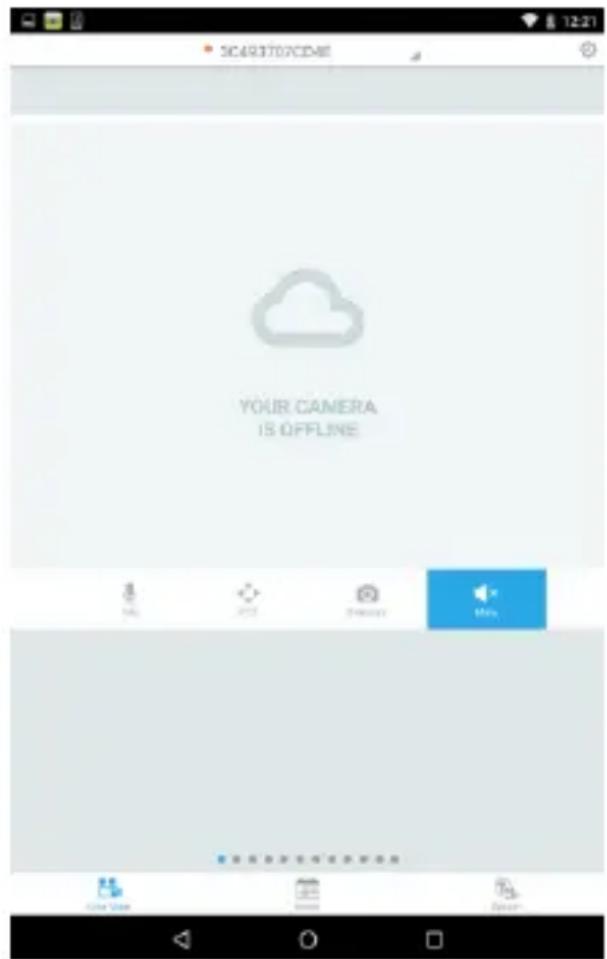
Następuacje urzadzenia są przyznaczone do skanowania kodu QR: iPhone® firmy Apple, iPad® firmy Apple, smartfon z systemem Android, tablet z systemem Android (z wbudowaną kamera tymna).
Adres MAC, kod aktywacyjny i kod QR:nożna znaleźć na ostatnej stronie niniejszej instrukcj.
Uwaga: System operacyjny Android zainstalowany na urzadzeniu mobilnym powinien być w wersji 2.3.5 lub wyźsej.
Dodawanie kamery przy skanowanie kodu QR
Na następnej stronie wybierz opcj „Scan QR code" (Skanuj kod QR).
Funkcja skanowania kodu QR w urzadzeniu mobilnym zostanie aktywowana.
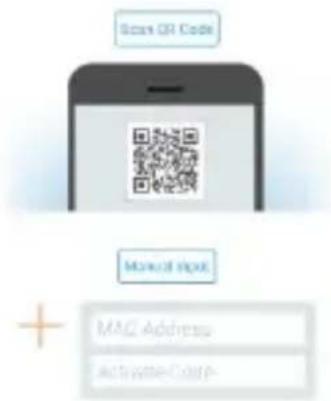

Aby zeskanować kod QR, konieczne sąbć kikkukrotne przyzesuniȩcie urzadzenia do przydodu i do tyfu,ź kod zostanie Rozpoznany.
Dodawanie kamery przy czne w povadzenie adresu MAC i kodu aktywacyjniego
Adres MAC i kod aktywacyjny znajduja sie na ostatnej stronie niniejszej instrukcji. Po wybraniu opcj „Add camera" (Dodaj kamere) w aplikacje Plug&View przyjeź do „Manual input" (Wgowadzenia reçzne).
Wprowadź kombinacja znaków alfanumerycznych zamieszczona pod nazwa „MAC". Natestepnie naleź wy wpisać kod aktywacyjny i klikné „Apply" (Zastosuj).
MAC:
40D855070000
Act.Code: wcdAcAcACAcAc
4.2 Dodawanie kamery do komputera przy przyglądarme
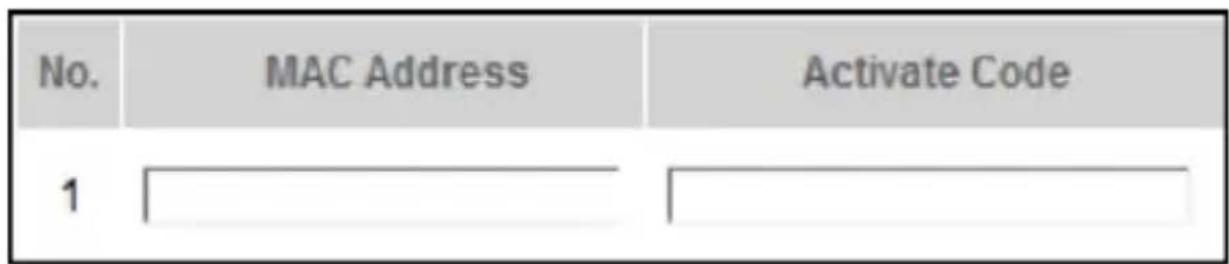
Po pierwszym zialogowaniu do zaradzania kamera na stronie „http://wwwplug-view.com" nastymi automatyczne przykierawanie na strone rejestracje, gdzie naleź podać adres MAC i kod aktywacyjny.
Jesli pojawi są komunikat, ze na stronie wykorzystwyne jest oprogramOWANIA Java, nalezy kliknac „Details" (Szczególy) i postepować zgodnie z instrukcjami na nastepnym ekranie, aby zainstalowAAC oprogramOWANIE Java na komputerze. jest to wstepny warunek do korzystania z formatu video na stronie internetowej. Po pomyślnym zainstalowaniu oprogramOWANIA Java nalezy ponownie załadowAAC strone.
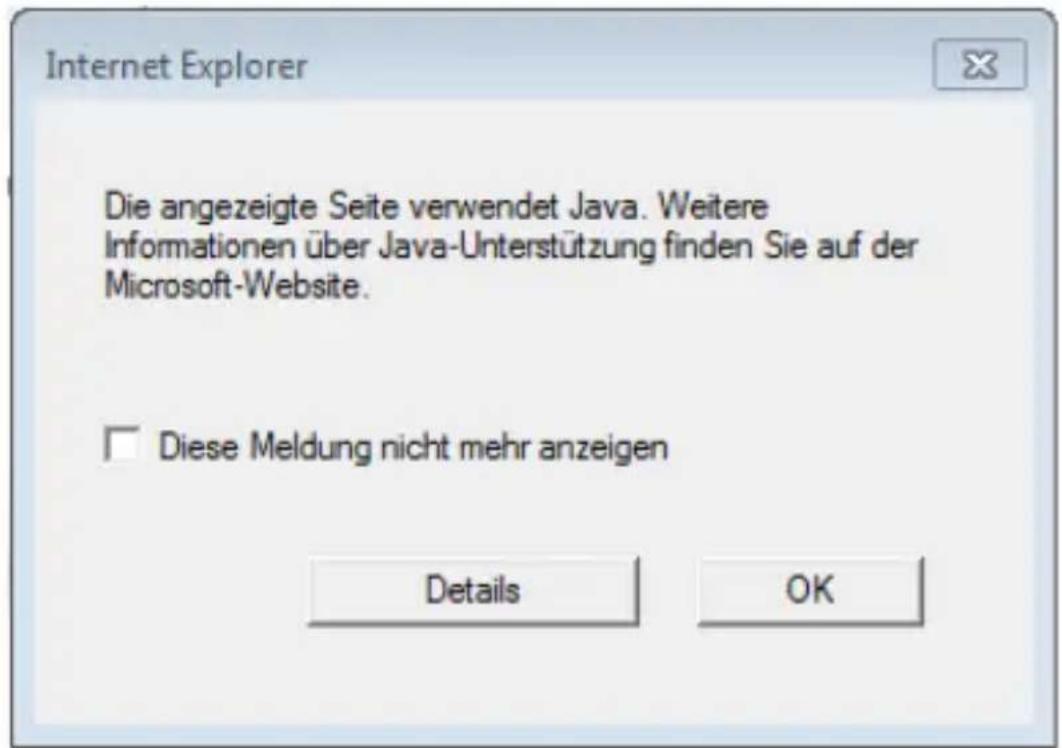
Jesli ze względu na ustawienia bezpiecznych komputera wyświetli są komunikat ostrzejawyczny po zainstalowaniu oprogramOWANIA Java, naleźwy wyrazić zgodź na是我的 uruchomienie i klikné OK.
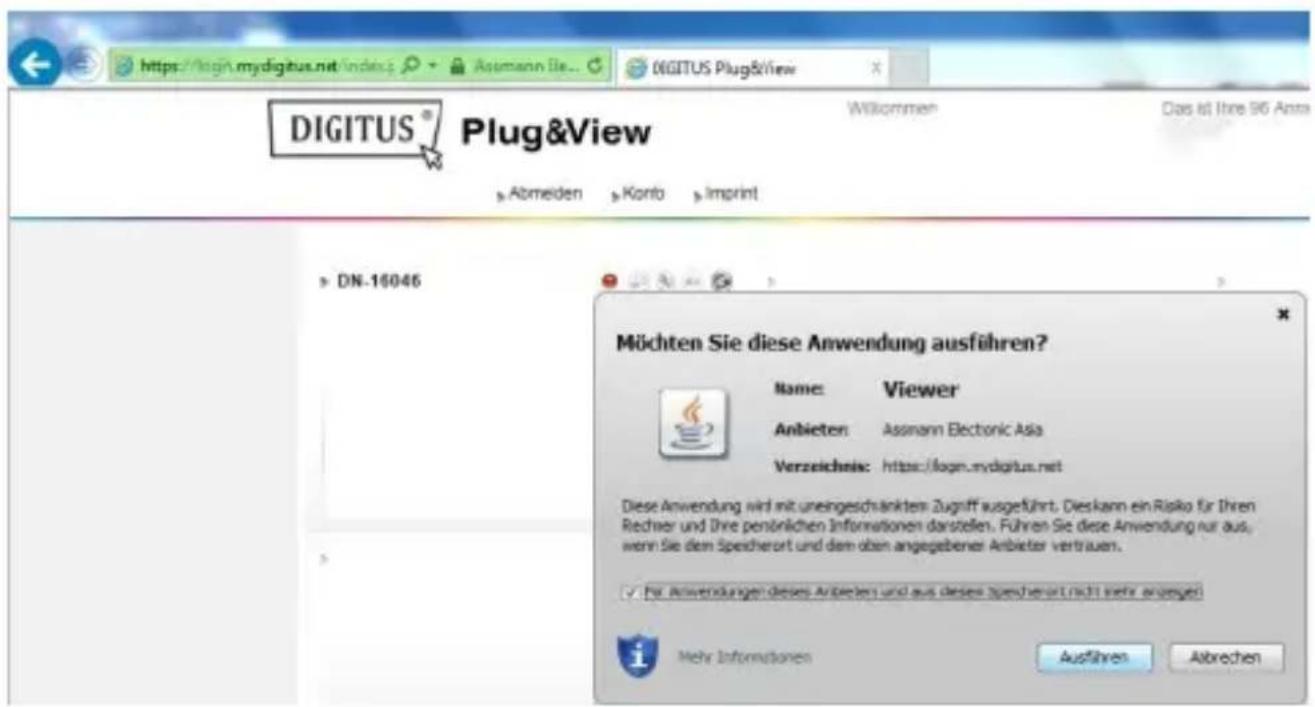
W ten sam sposob naleź potwierdzić ewentualny komunikat zapory Windows Firewall,ź JavaMZe komunikowej są z Internetem. AbyMZa byto korzystac z multimediów i funkci sterowania, musi byc zainstalowykomponent OCX w przyglądarce Internet Explorer oraz VLC Mediaplayer w przyglądarce Firefox i Chrome. W razie potrzeby w interfejsie uzytkownika wyświetli są zęcze povierania.
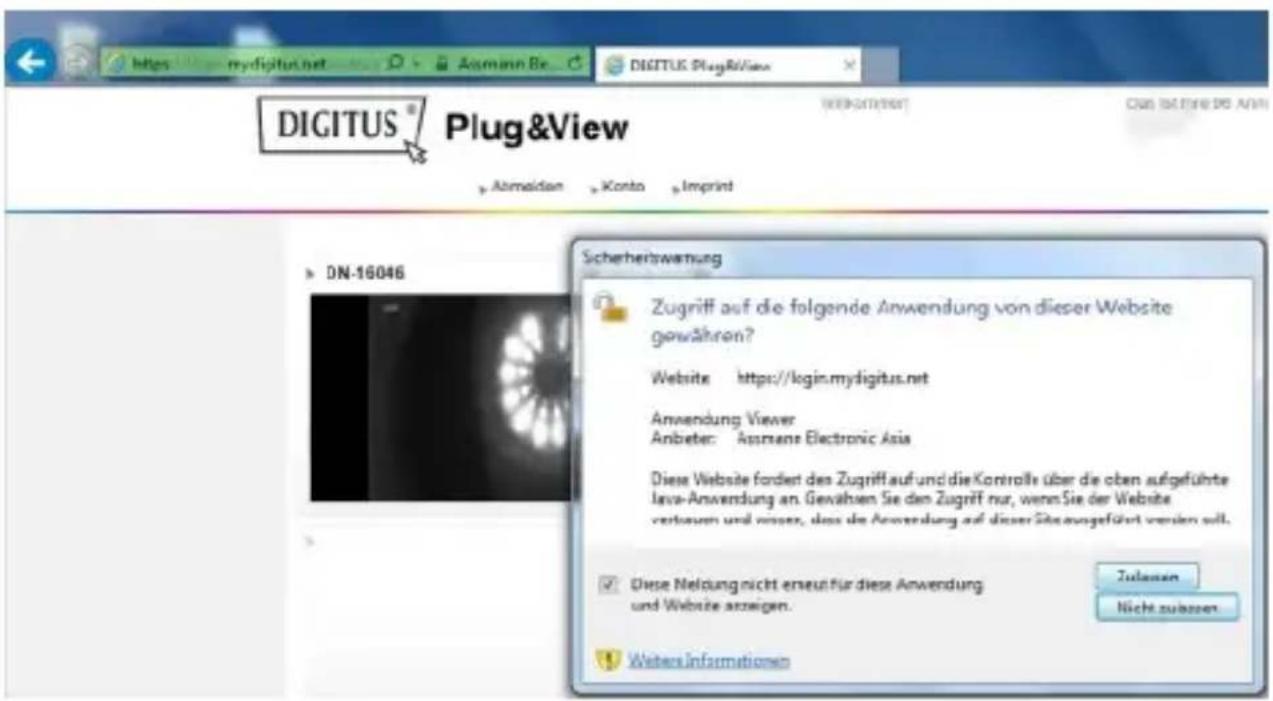
Adres MAC i kod aktywacyjny znajduja sie na ostatnej stronie niniejszej instrukcji. Naleź wpisać je w odpowiednie pola i klikné „Apply".
Po pomyślnym dodaniu kamery do listyNSEZY sprawdzić,czykamera wyświetla sie wraz z małym obrazkiem podglirodu.
Jesli planowane jest kontynuowanie korzystania z kamery Plug&View z kablem sieciowym, konfiguracja zestaje zakończona w tym momencie.
Jesli JDBC kamierzasz korzystać z bezprzewodowej sieci Wi-Fi, charakteryzujacej są najwększa swoboda w wyborze lokalizacja urzadzenia,czytaj dalej.
5. Konfigurowanie sieci Wi-Fi
Konfiguracja bezprzewodowej połęczenia (Wi-Fi) pomietźny kamera zP a routerem Wi-Fi/punktem dostępu jest przypegowadzana za pomocamy komputera i przyglądarki internetowej
Po pomyślnym zainstalowaniu kamery, naleź yżoz zalogowania są stronie „http://wwwplug-view.com". Klikność „Login | My camera administration".
Uzyć nazwy uzytkownika Plug&View lub wybrać Google-Login. Jesli nie jestes zalogowy na swoim koncie Google, zostaniesz automatycznie przyzekierowy na strone logowania Google. Po wpisaniu danych do logowania wyświetli są strona z informacja wstepnymi o kamerze. Naleź sprawdzić,czy kamera wyświetla są z małym obrazkiem podgliwu.
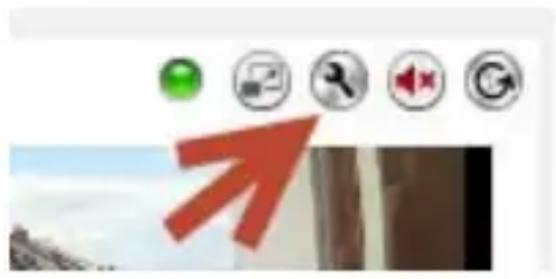
Z prawej strony nad obrazkiem kamery widać bestehtkie kilda ikon. Klikné ikone „Settings”, aby nastAPO przekierowanie do interfejsu uzytkownika kamery.
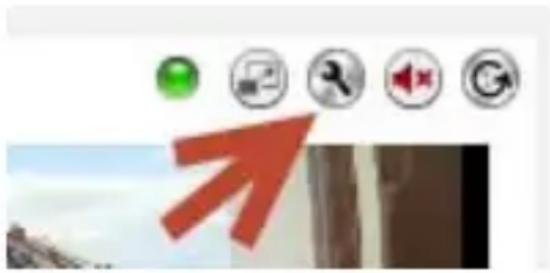
Zaloguj sie w oknie logowania wpreadzajac nazwe „admin" w polu nazwa uzytkownika i nazwe „admin" w polu haslo. Ješli wybrano opcje „Autologin", przy kolejnym wejsciu do menu konfigurazioni nastapi automatyczne zalogowanie. Klikné „Login".
W interfejsie uzytkownika kamery kliknij zakladke „Wi-Fi", aby skonfigurowacl siec Wi-Fi.

Pojawi są okienko wyszukiwania, w którym wyświetlone zostano dostępane sieci bezprzewodowe znajdujece są w połizu. Naleź wybrać identyfikator (SSID) sieci i potwierdzić za pomocą „OK".

W następnym oknie w povadź klucz sieci Wi-Fi i potwierȩź za pomoczą przyciscu „OK".
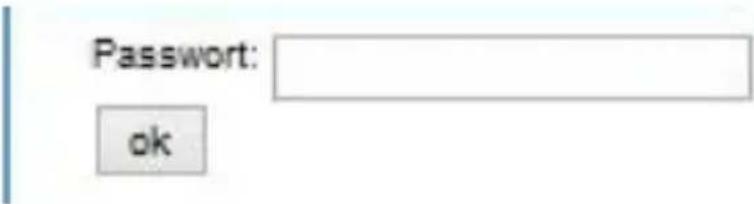
Naleź ysie upewnic, ze router działa jako serwer DHCP. jest to ustawienie fabryczne sprawie wszymstkich routerów. Nastepnie nawiązane zostanie połaczenia z bezprzewodowej siecia LAN. Jesli połaczenia zostało nawiązane pomyślnie, komunikat wyświetli są w oddzielnym okienku.
Mо得住 teraz wyjać kabel sieciowy z kamery i zamknąc okno przyeglądarki.
Gratulacja. Konfiguracja kamery IP Plug&view została wąsnie zakończona. Terazość uzyskać dostęp do kamery IP w dowolnym momencie ze smartfona,tabletu lub przyglądarki.
6. Ustawienia detekcjiruchu i nagrywania
System DIGITUS® Plug&View offerings opcje detekcj ruchu i nagrywania. Aby skorzysta z tej funkcji, kamera SD w kamerze musi zostac sformatowana, a funkcja detekcj ruchu musi zostac aktywowana.
Aby sformatować kartę SD, naleź y uzyskać dostęp do kamery za pomoczą interfejsu sieciowego.
Z prawej strony nad obrazkiem kamery widać;będzie kilka ikon. Kliknać ikone „Settings", aby nastąPIO przykierowania do interfejsu uzytkownika kamery.
Zaloguj sie w oknie logowania wpreadzajac nazwe „admin" w polu nazwa uzytkownika i nazwe „admin" w polu haslo. Jesli wybrano opcje „Autologin", przy kolejnym wejsciu do menu konfigurazioni nastapi automatyczne zalogowanie. Kliknac „Login".
Aby uzyskać dostęp do informaci o karcie SD, kliknio opcje menu „System" oraz „Local storage" (Magazyn lokalny).
Aby sformatować kartę SD, wybierz opcję menu „Format" (Formatuj).
Po sformatowaniu karty:noza aktywować funkcję detekcj ruchu.
Przejdz do zakładki „Settings" (Ustawenia) oraz „Motion" (Ruch).
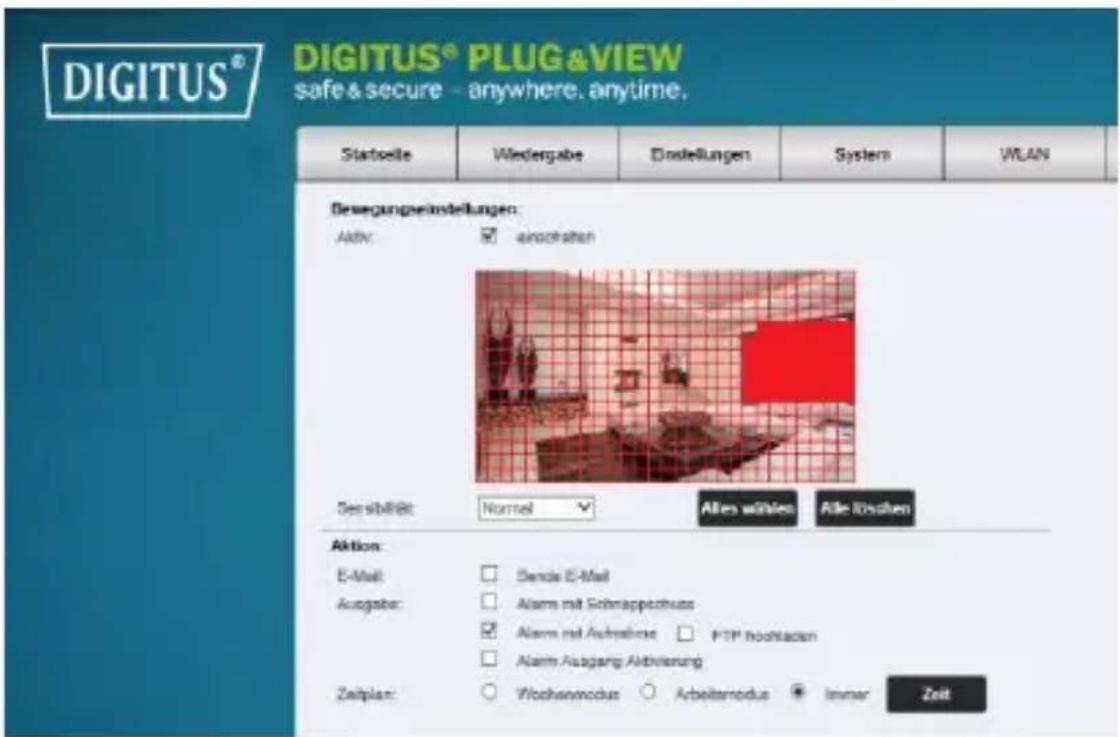
Aby aktywować funkcję detekcjı ruchu, kliknj opcję „ON". Kolorowy obszar na obrazie video to obszar wykrywania ruchu, tzn. obszar, w którym ruch aktywuje obraz lub nagrywanie video. W stanie oryginalnej dostawy sprawie caly ekran jestPokryty czerwonymi polami. Kliknj kolorowe oznaczenia, aby wyłączyc pewne obszary z detekcjı ruchu. W ten sposob mayna usunac znacznik z unto obszaru. Aby ustawić czułosć detekcjı ruchu, wybierz opcję „Sensitivity" (Czulosc). Wybierz jeder z nastepujacych czterech poziomów: „Very high" (Bardzo wysoka), „High" (Wysoka), „Normal" (Normala) lub „Low" (Niska).
Aktywuj opcję „Alarm with recording" (Alarm z nagrywaniem), aby wrazie wykrycia ruchu zarejestrowaec to zdarzenie na karcie SD.
Czas nagrywania jest ustawiany za pomocą harmonogramu nagrywania dla detekcj ruchu. Możliwe jest nagrywanie w trybie tygodniowym, nagrywanie w dni robocze lub w trybie calodobowym. Harmonogramość dostosowej do indywidualnych potrzeb. Aby zapisć konfiguracja, kliknio przycisk „Apply" (Zastosuj).
Funkcja detekcj ruchu z nagrywaniem została pomyślnie skonfigurowana.
Aby uzyskać wieciej informaci na temat interfejsu sieciowego kamery, naleź yapoźnać są z instrukcjm obstugi kamery na dostarczonej płycie CD.
W razie pytań naleź otworzyc zakładkę FAQ na stronie Plug&View (http://wwwplug-view.com/) lub skorzystać z infolinii (http://wwwplug-view.com/support-de/support/).
Znaki towardowe
DIGITUS to zarejestrowany znak handlowy firmy ASSMANN Electronic GmbH.
Apple, Apple App Store to zarejestrowane znaki handlowe firmy Apple Inc.
Android, Google, Google Play to zarejestrowane znaki handlowe firmy Google Inc.
AVM Fritz!Box to zarejestrowany znak handlowy firmy AVM Computersysteme Vertriebs GMBH.
Telekom Speedport to zarejestrowany znak handlowy firmy Deutsche Telekom AG.
Uwaga:
Wszystkie innate, niewymienione znaki towardowe są wlasnosci ich poszczególnych wlascicieli.
Znaki lub nazwy towardowe wymienione w niniejszej instrukcji są stosowane do opisu wykonywanych działan iNie sugeruju są, iz są one ogólnodostepné. Niezależnie od okolicznosci znaki towardowe są wlasnosci poszczególnych posiadczy spraw.
Firma ASSMANN Electronic GmbH oświadcza, ze produkt jest zgodny z wymaganiani i przyepsami dyrektyw 1999/5/EG oraz RoHS 2011/65/EG. Pełna Deklaracje Zgodnosci są zaotrzymaść po wyslianiu prośby na podany poniȩje adres producenta.
ASSMANN Electronic GmbH
Auf dem Schüffel 3
58513 Lübenscheid
Niemcy
CE
http://www.digitus.info
Aby uzyskaćaciousj informacji, zeskanuj poniższy kod QR
DIGITUS® PLUG&VIEW
Zeskanuj ten kod QR za pomocag aplikacji DIGITUS® Plug&View

Câmara IP Plug&View DIGITUS®

- ZASADY BEZPIECZNE自主
- COZNAJDUJE SIE W PUDEŁKU
- INSTALACJA KARTY MICROSD
- DN-16047
- DN-16046
- DN-16029
- ZŁACZA KAMERY
- LAN
- PRZYCISK RESETOWANIA
- ZASILANIE
- GNIAZDO MICROSD
- WYJSCIE AUDIO
- WPS
- ALARM
- PRZEWÓD SIECIOWY
- ZLACZE ZASILANIA DC 12 V
- LAMPKA LED WSKAŹNIKA STANU
- PRZYGOTOWANIE
- PODŁUCZANIE ANTENY
- WKŁADANIE KARTY SD
- PODŁUCZANIE ZASILANIA
- PODŁUCZ KAMERE DO ROUTERA (NP. AVM FRITZ!BOX, TELEKOM SPEEDPORT, ITD.)
- USTAWIANIE KONTA UZYTKOWNIKA PLUG&VIEW
- 2.1 TWORZENIE KONTA UZYTKOWNIKA ZA POMOCĄ SMARTFONA/TABLETU
- REJESTRACJA ZA POMOCĘ KONTA GOOGLE
- LUB
- TWORZENIE NOWEGO KONTA ZA POMOCĘ PLUG&VIEW
- 2.2 TWORZENIE KONTA UZYTKOWNIKA PRZY POMOCY KOMPUTERA
- 3.1 POŁACZENIA ZA POMOCĄ SMARTFONA/TABLEETU
- 4.1 POŁACZENIA ZA POMOCĄ SMARTFONA/TABLEETU
- DODAWANIE KAMERY PRZY SKANOWANIE KODU QR
- DODAWANIE KAMERY PRZY CZNE W POVADZENIE ADRESU MAC I KODU AKTYWACYJNIEGO
- 4.2 DODAWANIE KAMERY DO KOMPUTERA PRZY PRZYGLĄDARME
- KONFIGUROWANIE SIECI WI-FI
- MО得住 TERAZ WYJAĆ KABEL SIECIOWY Z KAMERY I ZAMKNĄC OKNO PRZYEGLĄDARKI
- USTAWIENIA DETEKCJIRUCHU I NAGRYWANIA
- ZNAKI TOWARDOWE
- UWAGA
- DIGITUS® PLUG&VIEW
- CÂMARA IP PLUG&VIEW DIGITUS®
Marka : Digitus
Model : Plug&View OptiZoom
Kategoria : Kamera monitoringu