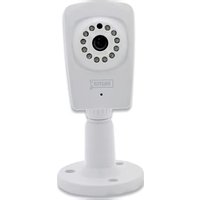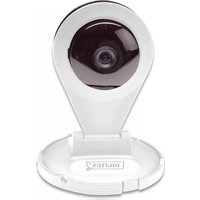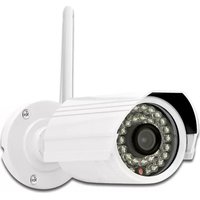
Plug&View OptiGuard - Kamera monitoringu Digitus - Bezpłatna instrukcja obsługi
Znajdź bezpłatnie instrukcję urządzenia Plug&View OptiGuard Digitus w formacie PDF.



| Typ produktu | Wewnętrzna kamera IP do monitoringu |
| Marka | Digitus |
| Model | Plug&View OptiGuard |
| Zasilanie | Zasilacz sieciowy 5 V DC w zestawie |
| Łączność bezprzewodowa | Wi-Fi 802.11 b/g/n (zgodny z WPS) |
| Łączność przewodowa | Port Ethernet RJ10 (LAN) |
| Pamięć lokalna | Karta microSD do 32 GB (nie w zestawie) |
| Audio | Wbudowany mikrofon i wyjście audio 3,5 mm |
| Detekcja ruchu | Tak, regulowana na 4 poziomach (Bardzo wysoki, Wysoki, Normalny, Niski) |
| Wejście/wyjście alarmu | Tak (zaciski 4-pinowe) |
| Przycisk resetowania | Tak (przytrzymaj 10 sekund) |
| Wskaźnik LED | Tak (stan pracy) |
| Temperatura pracy | 0°C do 40°C |
| Zalecane zastosowanie | Tylko do użytku wewnętrznego |
| Zawartość zestawu | Kamera, zasilacz sieciowy, szybki przewodnik instalacji, płyta CD z oprogramowaniem |
| Akcesoria opcjonalne | Kabel Ethernet, uchwyt montażowy sufitowy/ścienny, antena wymienna (w zależności od modelu) |
| Minimalna konfiguracja | Router z serwerem DHCP, aktywne połączenie internetowe |
| Aplikacja mobilna | DIGITUS Plug&View (iOS i Android) |
| Dostęp z komputera | Za pośrednictwem portalu internetowego http://plug-view.com (wymaga Java) |
Często zadawane pytania - Plug&View OptiGuard Digitus
Pytania użytkowników dotyczące Plug&View OptiGuard Digitus
0 pytanie dotyczące tego urządzenia. Odpowiedz na te, które znasz, lub zadaj własne.
Zadaj nowe pytanie dotyczące tego urządzenia
Pobierz instrukcję dla swojego Kamera monitoringu w formacie PDF za darmo! Znajdź swoją instrukcję Plug&View OptiGuard - Digitus i weź swoje urządzenie elektroniczne z powrotem w ręce. Na tej stronie opublikowane są wszystkie dokumenty niezbędne do korzystania z urządzenia. Plug&View OptiGuard marki Digitus.
INSTRUKCJA OBSŁUGI Plug&View OptiGuard Digitus
Instrukcja szybkiej instalacji.
(QIG)
Zasady bezpieczeństwa
- Z kamery IP Plug&View należy korzystać wyłącznie w otoczeniu o temperaturze z przedziału zalecanego dla tejże kamery
- Gdy kamera nie jest używana, należy ją przechowywać w czystym i suchym miejscu o temperaturze od 0°C do 40°C
- Nie przykrywać kamery
- Nie narażać kamery na działanie cieczy (nie dotyczy kamer do montażu na zewnątrz wyposażonych w ochronną osłonę IP66)
- Kamery IP Plug&View nie służą do wyręczania osób dorosłych w sprawowaniu nadzoru. Należy regularnie zajmować się dziećmi, członkami rodziny lub zwierzętami domowymi, dbając o ich zdrowie
- Upewnij się, iż kamery IP do montażu wewnętrznego są stosowane jedynie wewnątrz budynków. Kamery te nie są przeznaczone do montażu na zewnątrz, ponieważ może to prowadzić do uszkodzenia kamery. Aby zainstalować kamerę na zewnątrz budynku, wybierz model przystosowany do montażu na zewnątrz
- Zainstaluj kamery IP Plug&View w niewielkiej odległości od łatwo dostępnego gniazdka ściennego. Upewnij się, że przewód zasilania nie jest naprężony lub naciągnięty
- Umieść kamery IP Plug&View w obrębie zasięgu sieci Wi-Fi routera oraz upewnij się, iż pomiędzy kamerą a routerem nie znajdują się żadne przeszkody, które mogłyby zakłócać sygnał sieci Wi-Fi
- Należy chronić kamery IP Plug&View przed urządzeniami elektrycznymi oraz innymi urządzeniami, które generują fale elektromagnetyczne o wysokiej częstotliwości i mogą powodować zakłócenia (np. kuchenki mikrofalowe, telefony komórkowe itp.)
- Kamerę, przewód sieciowy i przewód zasilania należy umieścić w miejscu niedostępnym dla dzieci, ponieważ przedmioty te mogą stwarzać zagrożenie
- Należy używać jedynie dostarczonego zasilacza.
- Nigdy nie należy próbować własnoręcznie naprawiać kamer IP Plug&View. Naprawa i czynności konserwacyjne muszą zostać przeprowadzone przez specjalistów.
- W razie problemów należy skontaktować się z obsługą klienta firmy Digitus.
- Należy przestrzegać wszystkich przepisów dotyczących monitorowania za pomocą kamery. Kamery IP Plug&View są przeznaczone do zastosowań domowych. Poinformuj o zainstalowanej kamerze członków rodziny, krewnych i osoby zatrudnione do pracy w domu. Upewnij się, iż kamera nie jest skierowana na przestrzeń publiczną lub posesje sąsiadów.
Informacje prywatne
- Przeczytaj i zaakceptuj politykę prywatności dotyczącą stosowania systemów DIGITUS® Plug&View dostępną na stronie internetowej http://plug-view.com/privacy-policy-for-platform-apps/.
- Ustaw takie hasło do konta Plug&View, które zapewnia wysoki poziom bezpieczeństwa, aby chronić konto przed nieuprawnionym dostępem.
- Hasło powinno składać się z co najmniej 8 znaków; zaleca się stosowanie wielkich i małych liter oraz znaków alfanumerycznych.
- Ponadto należy zmienić standardowe hasło dostępu do kamery, aby chronić także ją przed nieuprawnionym dostępem.
Transmisja na żywo, powiadomienia push oraz inne usługi są dostępne za pośrednictwem serwera w chmurze. Pomimo stabilności systemu i zastosowania rozwiązań umożliwiających tworzenie kopii zapasowych oraz zarządzanie przepustowością, nie można zagwarantować nieprzerwanej dostępności systemu.
Co znajduje się w pudełku
1 kamera IP Plug&View
1x zasilacz z kablem
1 x instrukcja szybkiej instalacji
1x płyta CD z programami narzędziowymi
Opcjonalnie:
1 przewód Ethernet
1 element do montażu
podsufitowego/ściennego
1 wyjmowana antena
*Następujące modele kamer są wyposażone w wyjmowaną antenę: DN-16029, DN-16039, DN-16043, DN-16048, DN-16049
Dziękujemy za wybranie kamery IP Plug&View, którą można szybko i łatwo przygotować do pracy bez skomplikowanych ustawień sieciowych.
Instalacja karty microSD
Kamery DIGITUS ^® Plug&View do montażu wewnątrz mogą zostać wyposażone w karty MicroSD do nagrywania.
Aby sprawdzić sposób instalacji karty, zapoznaj się z rysunkiem przedstawiającym instalację.
DN-16047
Zainstaluj kartę SD jak pokazano na rysunku. Złote styki na karcie SD powinny być skierowane w stronę obiektywu kamery.
DN-16046
Zainstaluj kartę SD jak pokazano na rysunku. Złote styki na karcie SD powinny być skierowane w stronę obiektywu kamery.
DN-16029
Zainstaluj kartę SD jak pokazano na rysunku. Złote styki na karcie SD powinny być skierowane ku górze.

text_image
W1 NACE8A8FA A3 18.71 MAC 9C A6 37:07 B4 CD QC PATEXLAN:
Służy do połączenia kamery z portem LAN routera.
Przycisk resetowania:
Po uruchomieniu kamery naciśnij i przytrzymaj przez 10 sekund przycisk resetowania, aby przywrócić domyślne ustawienia kamery.
Zasilanie:
Podłącz dostarczony przewód zasilania, aby zapewnić zasilanie kamerze.
Gniazdo microSD:
Wóż kartę microSD w celu lokalnego magazynowania danych.
Gniazdo MIC: Mikrofon (wejście audio).
Wyjście audio:
Podłącz zewnętrzny głośnik za pomocą przewodu audio 3,5 mm.
WPS:
Po uruchomieniu kamery naciśnij i przytrzymaj przez 3 sekundy przycisk WPS, aby aktywować tryb WPS.
Alarm:
Styk 1: Wejście alarmu
Styk 2: Uziemienie
Styk 3: Nieużywany
Styk 4: NIE

text_image
Port anteny Przycisk WPS Port sieciowy Zasilanie DC 5 V Wyjcie audc Gniazdo karty microSD Wej cie/wycie alarmu Resetuj
text_image
Port sieciowy Wyjs cie audio WPS Zasilanie DC 5 V Resetuj Gniazdo karty microSD
text_image
Gniazdo karty microSD WIF MAC: MAC: QC PASSED Resetuj Zasilanie DC 5 VZłącza kamery
Kamery DIGITUS® Plug&View do montażu na zewnątrz są wyposażone w specjalny przewód.
Aby sprawdzić sposób instalacji karty, zapoznaj się z rysunkiem przedstawiającym instalację.
- Przycisk resetowania:
Gdy kamera została podłączona i znajduje się w trybie gotowości do pracy, naciśnij i przytrzymaj przez 10 sekund przycisk resetowania. Spowoduje to przywrócenie domyślnych ustawień kamery.
- Przewód sieciowy:
Podłącz przewód sieciowy do routera, aby uzyskać dostęp do Internetu.
• Złącze zasilania DC 12 V:
Podłącz zewnętrzny zasilacz, aby dostarczyć zasilanie do kamery.
• Lampka LED wskaźnika stanu:
Niebieska lampka LED wskaźnika stanu pokazuje, czy kamera jest zasilana.

W przypadku modeli DN-16039, DN-16043 i DN-16048 zasilanie może być dostarczone bezpośrednio do kamery za pomocą przewodu sieciowego podłączonego do iniektora lub przełącznika PoE.
Ustawienia obiektywu
DN-16039
DN-16043
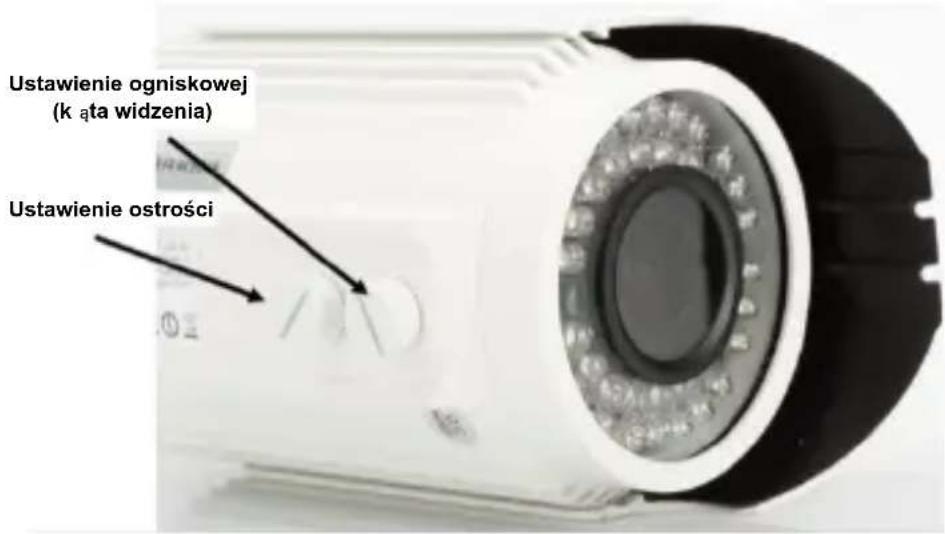
Możliwość ręcznego ustawienia ogniskowej i ostrości za pomocą pokręteł. Ustaw ogniskową i ostrość w oparciu o podgląd obrazu na żywo.
text_image
Ustawienie ogniskowej (k ąta widzenia) Ustawienie ostrości
text_image
Ustawienie ogniskowej (kęta widzenia) Ustawienie ostrości1. Przygotowanie
Przed zastosowaniem kamery IP należy wykonać czynności przygotowawcze.
Podłączanie anteny
Podłączyć antenę bezprzewodową do złącza i dokręcić śruby montażowe.
Wkładanie karty SD
Kamery IP Plug&View współpracują z kartami micro SD o pojemności do 32 GB, które można kupić u dystrybutorów. Zdjęcia lub filmy wykonane kamerą IP są zapisywane na tej karcie.
Jeśli kamera ma port zewnętrzny i nie ma pamięci wewnętrznej, należy włożyć kartę mikro SD do odpowiedniego gniazda, aż mocno się zatrzaśnie.
Podłączanie zasilania
Podłącz kabel dołączonego zasilacza do złącza „Zasilanie” kamery.
Podłącz kamere do routera (np. AVM Fritz!Box, Telekom Speedport, itd.)\*
Podłącz jeden koniec dostarczonego kabla sieciowego do portu LAN kamery. Podłączyć drugi koniec kabla sieciowego do jednego ze złączy oznaczonych „LAN” z tyłu routera. Niektóre routery posiadają tylko jedno złącze LAN, inne mają ich kilka. Router musi posiadać sprawne połączenie internetowe.
*Ten punkt można pominąć, jeśli użytkownik korzysta z trybu punktu dostępu kamery. W przypadku kamer DN-16047 należy pominąć ten punkt.
2. Ustawianie konta użytkownika Plug&View
Aby korzystać z kamery Plug&View oraz wykonywać filmy w dowolnym czasie i miejscu, należy zarejestrować kamerę na koncie użytkownika Plug&View. Konfigurację i sterowanie można prowadzić ze smartfona/tabletu oraz z komputera.
2.1 Tworzenie konta użytkownika za pomocą smartfona/Tabletu
Użytkownicy urządzeń z systemem operacyjnym Apple ^® iOS mogą pobrać aplikację „DIGITUS ^® Plug&View” w sklepie Apple App Store ^® . W przypadku smartfonów i tabletów z systemem operacyjnym Google Android OS aplikację „DIGITUS ^® Plug&View” można pobrać w sklepie Google ^™ Play Store.
W polu wyszukiwania w sklepie App Store ^® lub Google ^™ Play wprowadź nazwę „Digitus” lub „DIGITUS Plug&View”.
Apple App Store®

text_image
Store DIGITUSGoogle ^TM
Play

text_image
Google play Digitus
W wynikach wyszukiwania aplikacja „DIGITUS® Plug&View” zostanie oznaczona tym symbolem.
Aplikację należy zainstalować na swoim urządzeniu mobilnym.
Uruchom aplikację na tablecie lub smartfonie. Istnieją 2 opcje utworzenia konta:
- W przypadku posiadania już konta Google można go użyć do korzystania z aplikacji Plug&View lub
- Można bezpośrednio utworzyć konto Plug&View z indywidualną nazwą użytkownika i hasłem.

- Rejestracja za pomocą konta Google
Kliknij „Google account”. Do zalogowania można użyć adresu i hasła poczty Google.
Lub
- Tworzenie nowego konta za pomocą Plug&View
Kliknij „Create Account” (Utwórz konto).
Zaakceptuj politykę prywatności dotyczącą korzystania z systemu DIGITUS® Plug&View.
Na następnej stronie należy wybrać nazwę użytkownika, hasło i potwierdzić adres e-mail.

text_image
AgreeNastępnie stuknij opcję „Apply” (Zastosuj), aby utworzyć konto Plug&View. Otrzymasz wiadomość e-mail z instrukcjami odblokowania konta. Następnie należy zalogować się do aplikacji w opcji „Login” (Logowanie), podając nazwę użytkownika i hasło. Teraz można dodać kamerę do konta (przejdź do pkt. 3).
2.2 Tworzenie konta użytkownika przy pomocy komputera
Aby korzystać z systemu Plug&View za pomocą komputera, należy zainstalować wtyczkę Java.
Jeśli wtyczka Java nie jest zainstalowana w komputerze, należy zainstalować najnowszą wersję wtyczki Java (http://www.java.com/de/).
Sprawdź czy posiadasz najnowszą wersję wtyczki Java zainstalowaną w komputerze (www.java.com/de/download/installed8.jsp).
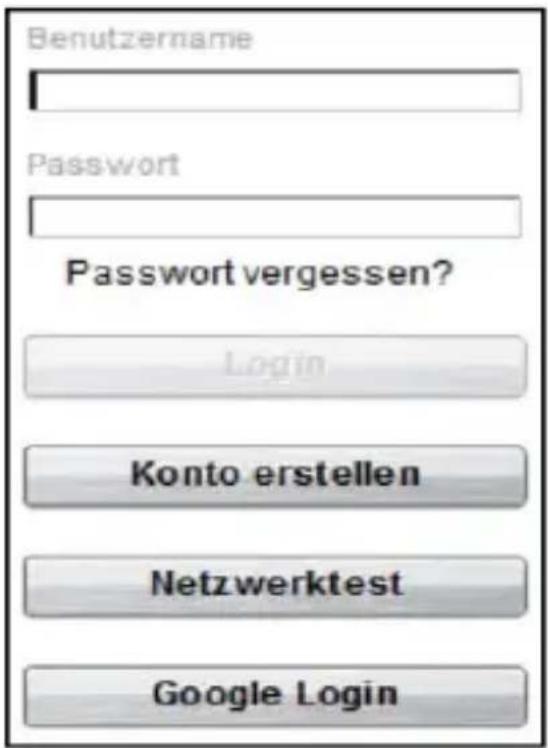
Wejdź na stronę internetową http://plug-view.com/. Kliknij prawym przyciskiem myszy „Login | My camera administration” (Logowanie | Zarządzanie moją kamera).
1. Rejestracja za pomocą konta Google
Kliknij „Google Login” (Logowanie za pomocą konta Google). Do zalogowania można użyć adresu i hasła poczty Google.
Lub
2. Tworzenie nowego konta za pomocą Plug&View
Kliknij „Create Account” (Utwórz konto). Uzupełnij informacje na następnej stronie i potwierdzić dane przyciskiem „Apply” (Zastosuj). Otrzymasz wiadomość e-mail z instrukcjami odblokowania konta. Na stronie logowania można się zalogować, korzystając z danych użytkownika i dodać kamerę.
Postępuj zgodnie ze wskazówkami opisanymi w tym punkcie, jeśli chcesz podłączyć kamerę bezpośrednio do sieci bezprzewodowej w trybie punktu dostępu.
Użytkownicy modelu DN-16047 muszą postępować zgodnie ze wskazówkami opisanymi w tym punkcie.
Jeśli kamera jest połączona z routerem za pomocą przewodu LAN, należy przejść do kroku 4.
3. Połączenie z kamerą IP Plug&View za pośrednictwem sieci Wi-Fi
3.1 Połączenie za pomocą smartfona/tabletu
Otwórz ustawienia sieci Wi-Fi w smartfonie/tablecie. Wyszukaj sieci bezprzewodowe dostępne w bezpośrednim otoczeniu. Kamera zostanie wyświetlona jako sieć bezprzewodowa, której nazwa składa się z numeru modelu i 6 ostatnich znaków w adresie MAC urządzenia.

text_image
Wi-Fi On PlugandView Connected AEG-INT AEG-LOG AEG-Buest AEG-PMT ON-16047-033F09 PWM-Assmann AccProjectorK_Bode
text_image
WLAN ✓ PlugandView NETZWERK WÄHLEN ... DN-16049-07a405
Połącz swój smartfon/tablet z kamerą IP za pośrednictwem sieci Wi-Fi.
Gdy smartfon/tablet zostaną połączone z kamerą, można kontynuować instalację aplikacji Plug&View. Otwórz aplikację Plug&View.

text_image
e2-de+ 3G 11:23 $ 69% Einstellungen WLAN WLAN DN-16049-07a405Aplikacja Plug&View wykryje podłączoną kamerę Plug&View pracującą w trybie punktu dostępu. Wyświetlony zostanie komunikat z prośbą o wybór sieci Wi-Fi, z którą ma zostać połączona kamera.

Zostaną wyświetlone dostępne sieci. Wybierz sieć, do której chcesz podłączyć kamerę. Jeśli Twoja sieć nie została wyświetlona, należy zmienić położenie kamery.
UWAGA: Ukryte identyfikatory SSID, czyli ukryte sieci Wi-Fi, nie są obsługiwane przez kamerę. Aby zainstalować kamerę, zmień ustawienia sieci tak, aby była ona widoczna.

Wprowadź hasło, którym chroniona jest sieć Wi-Fi, w polu hasła i potwierdź, klikając przycisk „OK”.
Po pomyślnym nawiązaniu połączenia z siecią użytkownicy systemów operacyjnych Android otrzymają komunikat z prośbą o ponowne podłączenie smartfona/tabletu do sieci Wi-Fi.
Zazwyczaj odbywa się to automatycznie. Jeśli tak się nie stanie, przejdź do ustawień sieci Wi-Fi w smartfonie/tablecie i połącz się z siecią Wi-Fi.
4. Dodawanie kamery IP Plug&View
4.1 Połączenie za pomocą smartfona/tabletu
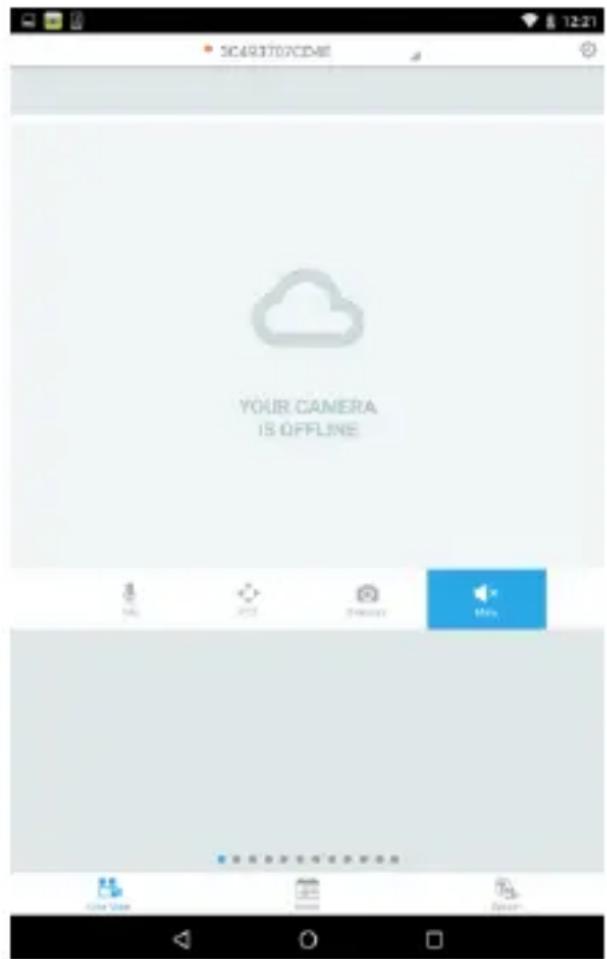
Naciśnij przycisk „+”, aby podczas pierwszej instalacji kamery Plug&View dodać nową kamerę. Przejdź do ustawień (stuknij symbol koła zębatego znajdujący się w prawym górnym rogu) i stuknij opcję „Add camera” (Dodaj kamerę), jeśli kamery są już dostępne. Można to łatwo wykonać poprzez zeskanowanie kodu QR za pomocą smartfona/tabletu lub poprzez ręczne wprowadzenie danych aktywacji.
text_image
SCARISTOPCDAIE YOUR CAMERA IS OFFLINENastępujące urządzenia są przeznaczone do skanowania kodu QR: iPhone® firmy Apple, iPad® firmy Apple, smartfon z systemem Android, tablet z systemem Android (z wbudowaną kamerą tylną).
Adres MAC, kod aktywacyjny i kod QR można znaleźć na ostatniej stronie niniejszej instrukcji.
Uwaga: System operacyjny Android zainstalowany na urządzeniu mobilnym powinien być w wersji 2.3.5 lub wyższej.
Dodawanie kamery przez skanowanie kodu QR
2 Bind IP Camera

text_image
Scan QR Code Manual Input + MAC Address Activate Care-Na następnej stronie wybierz opcję „Scan QR code” (Skanuj kod QR).
Funkcja skanowania kodu QR w urządzeniu mobilnym zostanie aktywowana.

Aby zeskanować kod QR, konieczne może być kilkukrotne przesunięcie urządzenie do przodu i do tyłu, aż kod zostanie rozpoznany.
Dodawanie kamery przez ręczne wprowadzenie adresu MAC i kodu aktywacyjnego
Adres MAC i kod aktywacyjny znajdują się na ostatniej stronie niniejszej instrukcji. Po wybraniu opcji „Add camera” (Dodaj kamerę) w aplikacji Plug&View przejdź do „Manual input” (Wprowadzenie ręczne).
Wprowadź kombinację znaków alfanumerycznych zamieszczoną pod nazwą „MAC”. Następnie należy wpisać kod aktywacyjny i kliknąć „Apply” (Zastosuj).
MAC:
40D855070000
Act.Code:
wcdAcAcACAcAc
4.2 Dodawanie kamery do komputera przez przeglądarkę
Po pierwszym zalogowaniu do zarządzania kamerą na stronie „http://www.plug-view.com” nastąpi automatyczne przekierowanie na stronę rejestracji, gdzie należy podać adres MAC i kod aktywacyjny.
Jeśli pojawi się komunikat, że na stronie wykorzystywane jest oprogramowania Java, należy kliknąć „Details” (Szczegóły) i postępować zgodnie z instrukcjami na następnym ekranie, aby zainstalować oprogramowanie Java na komputerze. Jest to wstępny warunek do korzystania z formatu wideo na stronie internetowej. Po pomyślnym zainstalowaniu oprogramowania Java należy ponownie załadować stronę.
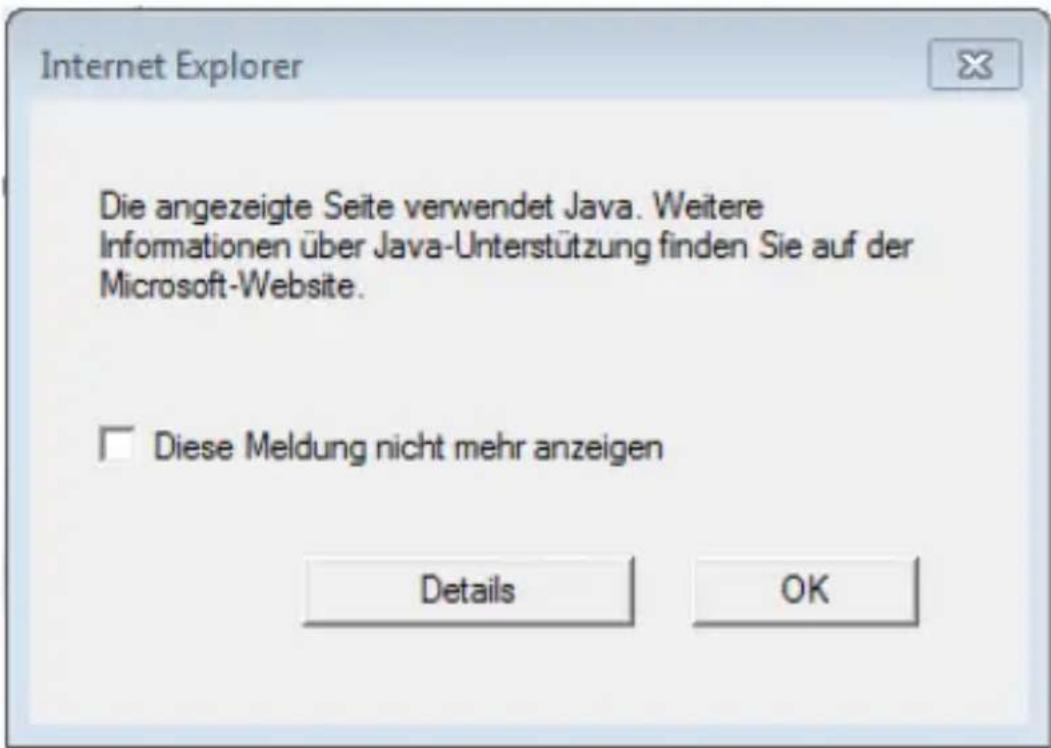
Jeśli ze względu na ustawienia bezpieczeństwa komputera wyświetli się komunikat ostrzegawczy po zainstalowaniu oprogramowania Java, należy wyrazić zgodę na jego uruchomienie i kliknąć OK.

W ten sam sposób należy potwierdzić ewentualny komunikat zapory Windows Firewall, że Java może komunikować się z Internetem. Aby można było korzystać z multimediów i funkcji sterowania, musi być zainstalowany komponent OCX w przeglądarce Internet Explorer oraz VLC Mediaplayer w przeglądarce Firefox i Chrome. W razie potrzeby w interfejsie użytkownika wyświetli się łącze pobierania.

Adres MAC i kod aktywacyjny znajdują się na ostatniej stronie niniejszej instrukcji. Należy wpisać je w odpowiednie pola i kliknąć „Apply”.
Po pomyślnym dodaniu kamery do listy należy sprawdzić, czy kamera wyświetla się wraz z małym obrazkiem podglądu.
Jeśli planowane jest kontynuowanie korzystania z kamery Plug&View z kablem sieciowym, konfiguracja zostaje zakończona w tym momencie.
Jeśli jednak zamierzasz korzystać z bezprzewodowej sieci Wi-Fi, charakteryzującej się największą swobodą w wyborze lokalizacji urządzenia, czytaj dalej.
5. Konfigurowanie sieci Wi-Fi
Konfiguracja bezprzewodowego połączenia (Wi-Fi) pomiędzy kamerą IP a routerem Wi-Fi/punktem dostępu jest przeprowadzana za pomocą komputera i przeglądarki internetowej
Po pomyślnym zainstalowaniu kamery, należy zalogować się na stronie „http://www.plug-view.com”. Kliknąć „Login | My camera administration”.
Użyć nazwy użytkownika Plug&View lub wybrać Google-Login. Jeśli nie jesteś zalogowany na swoim koncie Google, zostaniesz automatycznie przekierowany na stronę logowania Google. Po wpisaniu danych do logowania wyświetli się strona z informacjami wstępnymi o kamerze. Należy sprawdzić, czy kamera wyświetla się z małym obrazkiem podglądu.
Z prawej strony nad obrazkiem kamery widać będzie kilka ikon. Kliknąć ikonę „Settings”, aby nastąpiło przekierowanie do interfejsu użytkownika kamery.

Zaloguj się w oknie logowania wprowadzając nazwę „admin” w polu nazwa użytkownika i nazwę „admin” w polu hasło. Jeśli wybrano opcję „Autologin”, przy kolejnym wejściu do menu konfiguracji nastąpi automatyczne zalogowanie. Kliknąć „Login”.
W interfejsie użytkownika kamery kliknij zakładkę „Wi-Fi”, aby skonfigurować sieć Wi-Fi.

text_image
DIGITUS® DIGITUS® PLUG&VIEW safe & secure - anywhere, anytime. Startseite Wiedergabe Einstellungen System WLANPojawi się okienko wyszukiwania, w którym wyświetlone zostaną dostępne sieci bezprzewodowe znajdujące się w pobliżu. Należy wybrać identyfikator (SSID) sieci i potwierdzić za pomocą „OK”.

text_image
SSID Signal Authentifizierungsmodus ○TestPMM 88% [WPA-PSK-TKIP][WPA2-PSK-CCMP][WPS][ESS] ○PlugandView 86% [WPA-PSK-TKIP][ESS]W następnym oknie wprowadź klucz sieci Wi-Fi i potwierdź za pomocą przycisku „OK”.
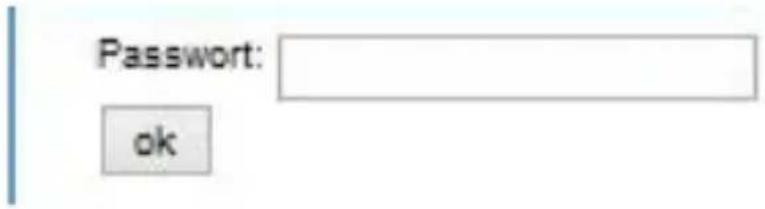
Należy się upewnić, że router działa jako serwer DHCP. Jest to ustawienie fabryczne prawie wszystkich routerów. Następnie nawiązane zostanie połączenie z bezprzewodową siecią LAN. Jeśli połączenie zostało nawiązane pomyślnie, komunikat wyświetli się w oddzielnym okienku.
Możesz teraz wyjąć kabel sieciowy z kamery i zamknąć okno przeglądarki.
Gratulacje. Konfiguracja kamery IP Plug&view została właśnie zakończona. Teraz można uzyskać dostęp do kamery IP w dowolnym momencie ze smartfona, tabletu lub przeglądarki.
6. Ustawienia detekcji ruchu i nagrywania
System DIGITUS ^® Plug&View oferuje opcje detekcji ruchu i nagrywania. Aby skorzystać z tej funkcji, kamera SD w kamerze musi zostać sformatowana, a funkcja detekcji ruchu musi zostać aktywowana.
Aby sformatować kartę SD, należy uzyskać dostęp do kamery za pomocą interfejsu sieciowego.
Z prawej strony nad obrazkiem kamery widać będzie kilka ikon. Kliknąć ikonę „Settings”, aby nastąpiło przekierowanie do interfejsu użytkownika kamery.

Zaloguj się w oknie logowania wprowadzając nazwę „admin” w polu nazwa użytkownika i nazwę „admin” w polu hasło. Jeśli wybrano opcję „Autologin”, przy kolejnym wejściu do menu konfiguracji nastąpi automatyczne zalogowanie. Kliknąć „Login”.
Aby uzyskać dostęp do informacji o karcie SD, kliknij opcje menu „System” oraz „Local storage” (Magazyn lokalny).
Aby sformatować kartę SD, wybierz opcję menu „Format” (Formatuj).
Po sformatowaniu karty można aktywować funkcję detekcji ruchu. Przejdź do zakładki „Settings” (Ustawienia) oraz „Motion” (Ruch).

Aby aktywować funkcję detekcji ruchu, kliknij opcję „ON”. Kolorowy obszar na obrazie wideo to obszar wykrywania ruchu, tzn. obszar, w którym ruch aktywuje obraz lub nagrywanie wideo. W stanie oryginalnej dostawy prawie cały ekran jest pokryty czerwonymi polami. Kliknij kolorowe oznaczenia, aby wyłączyć pewne obszary z detekcji ruchu. W ten sposób można usunąć znacznik z tego obszaru. Aby ustawić czułość detekcji ruchu, wybierz opcję „Sensitivity” (Czułość). Wybierz jeden z następujących czterech poziomów: „Very high” (Bardzo wysoka), „High” (Wysoka), „Normal” (Normalna) lub „Low” (Niska).
Aktywuj opcję „Alarm with recording” (Alarm z nagrywaniem), aby w razie wykrycia ruchu zarejestrować to zdarzenie na karcie SD.
Czas nagrywania jest ustawiany za pomocą harmonogramu nagrywania dla detekcji ruchu. Możliwe jest nagrywanie w trybie tygodniowym, nagrywanie w dni robocze lub w trybie całodobowym. Harmonogram można dostosować do indywidualnych potrzeb. Aby zapisać konfigurację, kliknij przycisk „Apply” (Zastosuj).
Funkcja detekcji ruchu z nagrywaniem została pomyślnie skonfigurowana.
Aby uzyskać więcej informacji na temat interfejsu sieciowego kamery, należy zapoznać się z instrukcją obsługi kamery na dostarczonej płycie CD.
W razie pytań należy otworzyć zakładkę FAQ na stronie Plug&View (http://www.plug-view.com/) lub skorzystać z infolinii (http://www.plug-view.com/support-de/support/).
Znaki towarowe
DIGITUS to zarejestrowany znak handlowy firmy ASSMANN Electronic GmbH.
Apple, Apple App Store to zarejestrowane znaki handlowe firmy Apple Inc.
Android, Google, Google Play to zarejestrowane znaki handlowe firmy Google Inc.
AVM Fritz!Box to zarejestrowany znak handlowy firmy AVM Computersysteme Vertriebs GMBH.
Telekom Speedport to zarejestrowany znak handlowy firmy Deutsche Telekom AG.
Uwaga:
Wszystkie inne, niewymienione znaki towarowe są własnością ich poszczególnych właścicieli.
Znaki lub nazwy towarowe wymienione w niniejszej instrukcji są stosowane do opisu wykonywanych działań i nie sugeruje się, iż są one ogólnodostępne. Niezależnie od okoliczności znaki towarowe są własnością poszczególnych posiadaczy praw.
Firma ASSMANN Electronic GmbH oświadcza, że produkt jest zgodny z wymaganiami i przepisami dyrektyw 1999/5/EG oraz RoHS 2011/65/EG. Pełną Deklarację Zgodności można otrzymać pocztą po wysłaniu prośby na podany poniżej adres producenta.
ASSMANN Electronic GmbH
Auf dem Schüffel 3
58513 Lüdenscheid
Niemcy

text_image
CE http://www.digitus.infoAby uzyskać więcej informacji, zeskanuj poniższy kod QR
DIGITUS® PLUG&VIEW
Zeskanuj ten kod QR za pomocą aplikacji DIGITUS® Plug&View