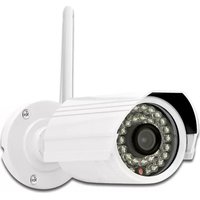
Plug&View OptiGuard - Caméra de surveillance Digitus - Notice d'utilisation et mode d'emploi gratuit
Retrouvez gratuitement la notice de l'appareil Plug&View OptiGuard Digitus au format PDF.



| Type de produit | Caméra de surveillance IP intérieure |
| Marque | Digitus |
| Modèle | Plug&View OptiGuard |
| Alimentation | Adaptateur secteur 5 V CC inclus |
| Connectivité sans fil | Wi-Fi 802.11 b/g/n (compatible WPS) |
| Connectivité filaire | Port Ethernet RJ10 (LAN) |
| Stockage local | Carte microSD jusqu'à 32 Go (non incluse) |
| Audio | Microphone intégré et sortie audio 3,5 mm |
| Détection de mouvement | Oui, réglable sur 4 niveaux (Très haute, Haute, Normale, Faible) |
| Entrée/sortie alarme | Oui (bornes 4 broches) |
| Bouton de réinitialisation | Oui (maintenir 10 secondes) |
| Indicateur LED | Oui (état de fonctionnement) |
| Température de fonctionnement | 0 °C à 40 °C |
| Usage recommandé | Intérieur uniquement |
| Contenu du coffret | Caméra, adaptateur secteur, guide d'installation rapide, CD d'utilitaires |
| Accessoires optionnels | Câble Ethernet, support de montage au plafond/mural, antenne amovible (selon modèle) |
| Configuration minimale | Routeur avec serveur DHCP, connexion Internet active |
| Application mobile | DIGITUS Plug&View (iOS et Android) |
| Accès PC | Via portail web http://plug-view.com (nécessite Java) |
FOIRE AUX QUESTIONS - Plug&View OptiGuard Digitus
Questions des utilisateurs sur Plug&View OptiGuard Digitus
0 question sur cet appareil. Repondez a celles que vous connaissez ou posez la votre.
Poser une nouvelle question sur cet appareil
Téléchargez la notice de votre Caméra de surveillance au format PDF gratuitement ! Retrouvez votre notice Plug&View OptiGuard - Digitus et reprennez votre appareil électronique en main. Sur cette page sont publiés tous les documents nécessaires à l'utilisation de votre appareil Plug&View OptiGuard de la marque Digitus.
MODE D'EMPLOI Plug&View OptiGuard Digitus
Guide d'installation rapide.
(GIR)
Précautions de sécurité
- N'utilisez la caméra IP Plug&View que dans la plage de température spécifiée pour cet appareil
- Lorsque l'appareil n'est pas utilisé, le ranger dans un endroit propre et sec à une température comprise entre 0°C et 40°C
- Ne couvrez pas la caméra
- Ne laissez pas la caméra entrer en contact avec des liquides (sauf pour les caméras extérieures qui sont dotées de l'indice de protection IP66)
- Les caméras IP Plug&View ne remplacent jamais la vigilance des adultes. Prenez soin de vos enfants, membres de famille et animaux domestiques en les surveillant régulièrement
- Ce modèle de caméras IP ne doit être utilisé qu'à l'intérieur. Elles ne sont pas destinées à une utilisation en extérieur où elles risquent d'être endommagées. Pour l'extérieur, utilisez les modèles appropriés
- Installez les caméras IP Plug&View à proximité d'une prise de courant murale facilement accessible. Veillez à ce que le cordon d'alimentation ne soit pas tendu
- Placez les caméras IP Plug&View dans le rayon de portée de votre routeur Wi-Fi et veillez à ce qu'aucun obstacle ne se trouve entre une caméra et le routeur, cela pourrait interférer avec le signal Wi-Fi
- Il faut protéger vos caméras IP Plug&View des appareils électriques et des appareils HF qui génèrent des interférences (fours à micro-ondes, téléphones portables, etc.)
- Les caméras, câbles réseau et cordons d'alimentation peuvent être dangereux, il faut les garder hors de la portée des enfants
- N'utilisez que l'adaptateur secteur inclus.
- N'essayez jamais de réparer vous-même une caméra IP Plug&View. Toute réparation et tout entretien doit être effectué par une personne qualifiée.
- Si vous avez des problèmes, contactez notre service à la clientèle.
- Il faut veiller à respecter toutes les lois applicables en matière de vidéosurveillance. Les caméras IP Plug&View sont destinées à un usage domestique. N'oubliez pas d'informer les membres de votre famille, vos proches et aides domestiques de la vidéosurveillance installée chez vous. Veillez à ce que vos caméras ne captent ni des espaces publics ni vos voisins.
- Il faut lire et accepter la politique de confidentialité sur l'utilisation des systèmes Plug&View de Digitus® se trouvant à http://plug-view.com/privacy-policy-for-platform-apps/.
- Il faut choisir un mot de passe fort pour protéger votre compte Plug&View de tout accès non autorisé.
- Il doit contenir au moins 8 caractères ; des caractères majuscules et minuscules, et des chiffres.
- En plus, il faut changer régulièrement le mot de passe de la caméra afin d'éviter tout accès non autorisé, ici.
La diffusion en continu en direct, les notifications poussées et d'autres services se font via un serveur cloud. Malgré les solutions de sauvegarde, la stabilité du système et la gestion de la bande passante, la disponibilité continue du système ne peut être garantie.
Contenu du coffret
1 x caméra IP Plug&View
1x adaptateur d'alimentation avec câble
1x guide d'installation rapide
1x CD d'utilitaires
En option :
1 x câble Ethernet
1 x support de montage au plafond/mural
1 x antenne amovible
* Les caméras indiquées ci-dessous sont équipées d'une antenne amovible : DN-16029, DN-16039, DN-16043, DN-16048, DN-16049
Nous vous félicitons d'avoir choisi cette caméra IP Plug&View, qui peut être installée rapidement et utilisée facilement sans paramètres réseau complexes.
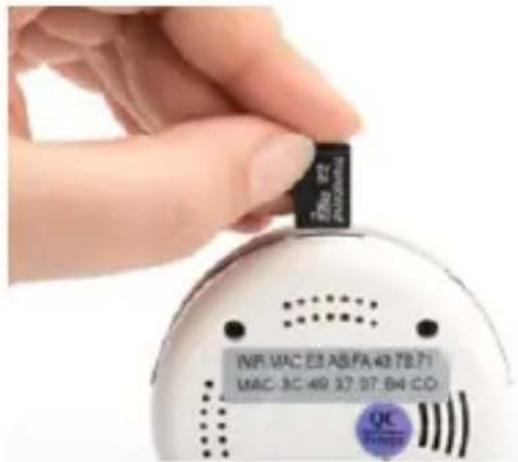
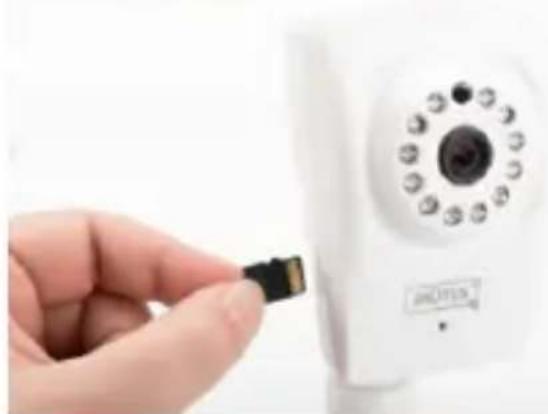
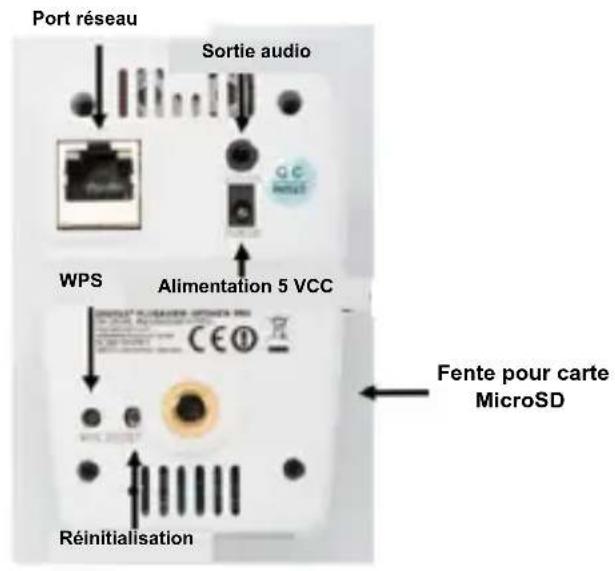
Installation d'une carte mémoire MicroSD
Les caméras d'intérieur Plug&View de Digitus® peuvent utiliser une carte MicroSD pour l'enregistrement.
Les illustrations ci-après vous donnent les différentes possibilités d'installation d'une carte mémoire.
DN-16047
Installez la carte SD avec les contacts jaunes orientés vers l'objectif de la caméra, comme illustré.
DN-16046
Installez la carte SD avec les contacts jaunes orientés vers l'objectif de la caméra, comme illustré.
DN-16029
Installez la carte SD avec les contacts jaunes orientés vers le haut, comme illustré.
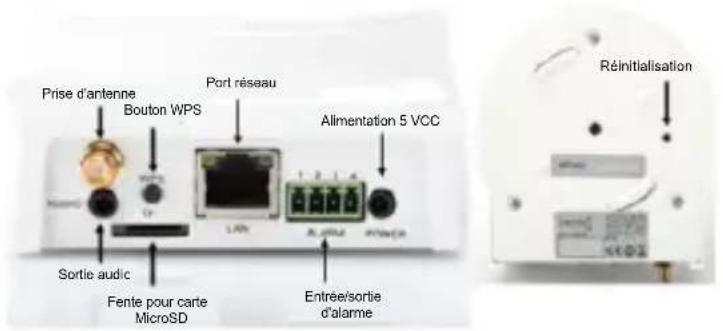
Raccordements de la caméra
LAN :
Connectez la caméra au port LAN de votre routeur.
Bouton de réinitialisation :
Maintenez appuyé le bouton de réinitialisation pendant 10 secondes après le démarrage de la caméra pour restaurer les paramètres par défaut.
Alimentation :
Branchez le cordon d'alimentation fourni pour alimenter la caméra.
MicroSD :
Insérez une carte MicroSD pour la sauvegarde locale.
Microphone : Micro (entrée audio).
Sortie audio :
Vous pouvez connecter une enceinte externe à l'aide d'un câble audio 3,5 mm.
WPS :
Maintenez appuyé le bouton WPS pendant 3 secondes après le démarrage de la caméra pour activer le mode WPS.
Alarme :
Broche 1 : Entrée d'alarme
Broche 2 : Terre
Broche 3 : Non utilisée
Broche 4 : NON
![graph TD A["Fente pour carte MicroSD"] --> B["Reinitialisation"] B --> C["Alimentation 5 VCC"] D["WiFi MAC\nMAC:"] --> E["QC/PASSED"] style D fill:#f9f,stroke:#333 style E fill:#ccf,stroke:#333](/content/2026/04/639345/images/22749e5fede42910d8c8fe3edacf6ee4f085e89cb7259a1ddffacd152ff3981b.jpg)
Raccordements de la caméra
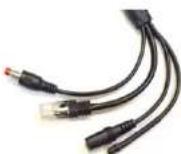
Les cameras d'extérieur Plug&View de Digitus 5 sont équipées d'un câble spécial.
Les illustrations ci-après vous donnent les différentes possibilités d'installation d'une carte mémoire.
• Bouton de
réinitialisation : Maintenez appuyé ce bouton pendant 10 secondes après la connexion de la camé pour l'activer. Cette opération restaure les paramètres par défau de la caméra.
- Câble réseau : Branchez le câble réseau dans le routeur de votre réseau pour établir une connexion Internet.
• Raccordement de l'alimentation 12 VCC : Branchez l'adaptateur secteur pour alimenter la caméra.
- Indicateur d'état LED : Le témoin d'état bleu indique que la camera est alimentée.
Les modèles de camères DN-16039, DN-16043 et DN-16048
peuvent être alimentées directement via le câble réseau connecté à un injecteur ou commutateur PoE.
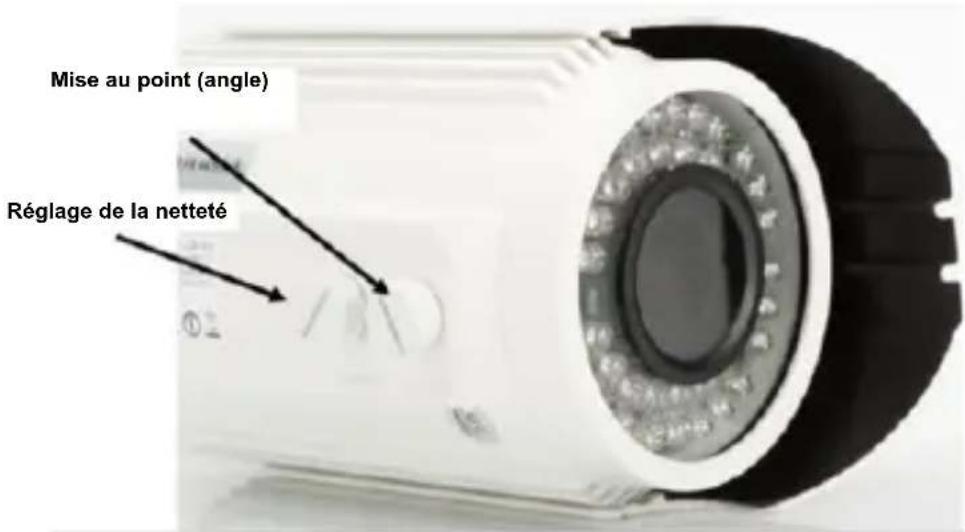
Réglages de l'objectif
DN-16039
DN-16043
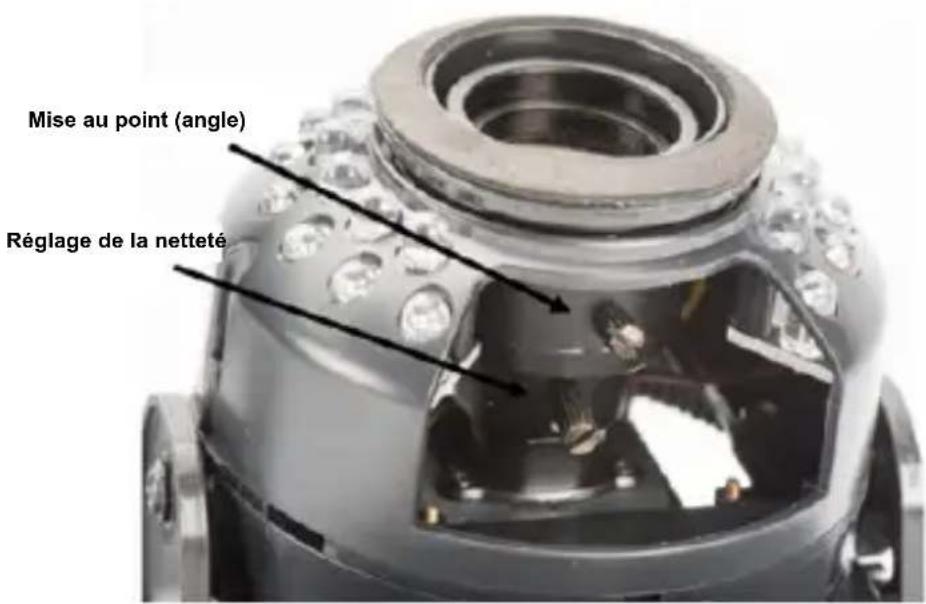
Vous pouvez effectuer la mise au point et régler la netteté à l'aide des boutons de commande. Servez-vous de l'image en direct de la caméra pour effectuer la mise au point et régler la netteté.
1. Préparations
Certaines préparations doivent être effectuées avant de pouvoir utiliser votre caméra IP.
Raccordement de l'antenne
Branchez l'antenne sans fil dans le connecteur et serrez les boulons de fixation.
Insérer une carte SD
Les caméras IP Plug&View prennent en charge les cartes microSD de capacité allant jusqu'à 32 Go, que vous pouvez acheter auprès de détaillants. Les images ou vidéos prises par la caméra IP sont stockées sur cette carte.
Si votre caméra est dotée d'un port externe et pas de mémoire interne, insérez votre carte MicroSD dans la fente correspondante jusqu'à ce qu'il s'enclenche.
Branchement à l'alimentation
Branchez le câble de l'adaptateur d'alimentation fourni dans la prise « Power » de la caméra.
Connectez la caméra à un routeur (ex. AVM Fritz!Box, Telekom Speedport etc.)*
Connectez une extrémité du câble réseau fourni au port LAN de la caméra. Connectez l'autre extrémité du câble réseau à l'un des connecteurs marqués "LAN" situés à l'arrière de votre routeur. Certains routeurs n'offrent qu'une seule connexion LAN, d'autres plusieurs. Votre routeur doit avoir une connexion Internet active.
* Vous pouvez ignorer ce point en mode point d'accès des caméras. Ce point doit être ignoré pour le modèle DN-16047.
2. Création d'un compte d'utilisateur Plug&View
Pour utiliser votre caméra Plug&View et bénéficier d'images vidéo n'importe où et n'importe quand, vous devez enregistrer votre caméra dans un compte d'utilisateur Plug&View. La configuration et le contrôle peuvent être effectués à partir de votre smartphone/tablette ou PC.
2.1 Création de compte utilisateur avec votre smartphone/Tablette
Si vous avez un appareil iOS Apple ® , vous pouvez trouver notre application « DIGITUS ® Plug&View » sur l'App Store ® d'Apple. Pour les smartphones et tablettes fonctionnant sous Google Android, vous trouverez notre application « DIGITUS ® Plug&View » dans Google ™ Play Store.
Dans le champ de recherche de l'App Stores® entrez « Digitus » ou « DIGITUS Plug&View ».
App Store ® d'Apple Google TM Play


Dans les résultats de recherche, l'application "DIGITUS® Plug&View" sera marquée par ce symbole.
Installez ensuite l'application sur votre appareil mobile.
Lancez l'application sur votre tablette ou smartphone. Vous disposez de 2 options pour créer votre compte :
- Si vous avez déjà un compte Google, vous pouvez s'en servir pour utiliser l'application Plug&View, ou
- Créer directement un nouveau compte Plug&View avec un nom d'utilisateur et un mot de passe différents.
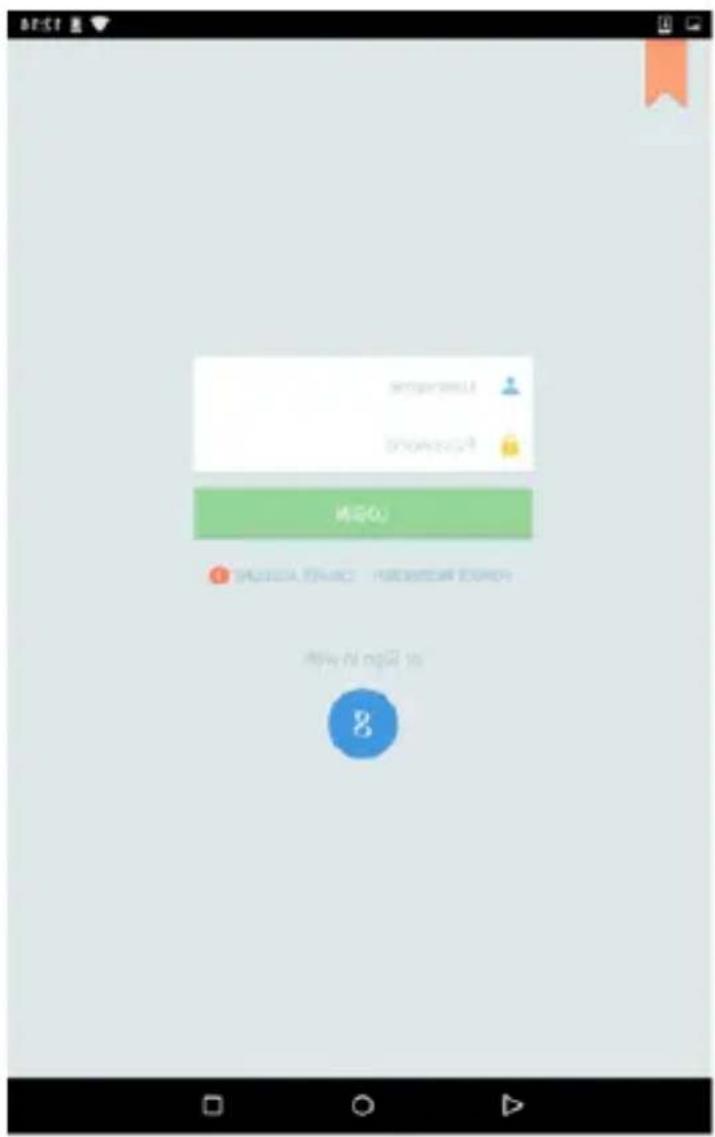
1. Se connecter avec un compte Google
Cliquez sur « Google account ». Vous pouvez utiliser votre adresse e-mail et mot de passe Google pour vous connecter.
Ou
2. Créer un nouveau compte avec Plug&View
Cliquez sur « Create Account ».
Il faut lire et accepter la politique de confidentialité sur l'utilisation des systèmes Plug&View de Digitus®.
Sur la page suivante, choisissez un nom d'utilisateur, un mot de passe et confirmez votre adresse e-mail.

Appuyez ensuite sur « Apply » pour créer votre compte Plug&View. Vous recevrez un e-mail contenant des instructions sur la façon de déverrouiller votre compte. Accédez ensuite à l'application via « Login » en utilisant votre nom d'utilisateur et mot de passe. Vous pouvez alors ajouter votre caméra au compte (passez point 3).
2.2 Créer un compte utilisateur avec votre PC
Java add-on doit être installé pour pouvoir utiliser le système Plug&View sur un PC.
Installez la version actuelle de Java si vous ne l'avez pas encore sur votre PC (http://www.java.com/de/).
Vérifiez si vous avez la dernière version de Java et s'il est déjà installé sur votre PC (www.java.com/de/download/installed8.jsp).
Rendez-vous sur le site web http://plug-view.com/. Cliquez avec le bouton droit sur « Login | My camera administration ».
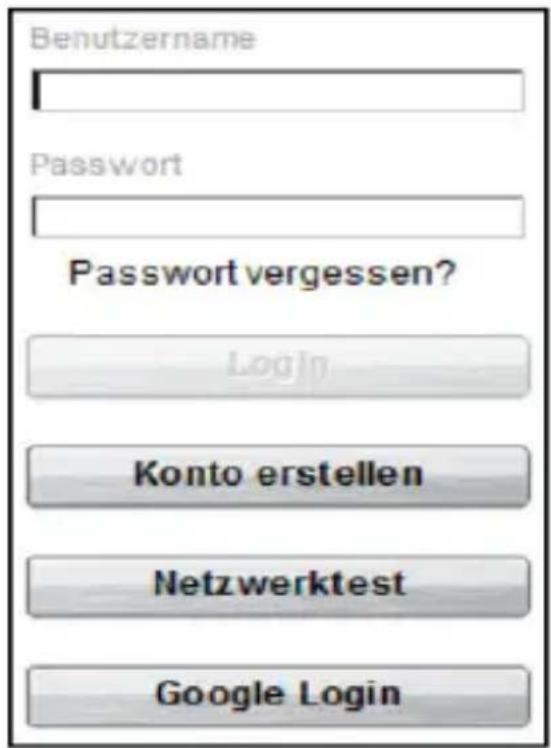
1. Se connecter avec un compte Google
Cliquez sur «Google Login ». Vous pouvez utiliser votre adresse e-mail et mot de passe Google pour vous connecter.
Ou
2. Créer un nouveau compte avec Plug&View
Cliquez sur « Create Account ». Complétez les informations de la page suivante et confirmez avec « Apply ». Vous recevrez un e-mail contenant des instructions sur la façon de déverrouiller votre compte. Sur la page de connexion, vous pouvez vous connecter avec vos données utilisateur et ajouter votre caméra.
Utilisez cette procédure pour connecter la caméra à votre réseau sans fil directement en mode point d'accès.
Ce point doit être effectué pour le modèle DN-16047.
Passez à l'étape 4 si votre caméra est connectée à votre routeur via un câble LAN.
3. Connexion Wi-Fi d'une caméra IP Plug&View
3.1 À l'aide de Smartphone/Tablet
Ouvrez les paramètres Wi-Fi sur votre smartphone/tablette. Recherchez les réseaux sans fil disponibles dans le voisinage immédiat. La caméra sera affichée comme un réseau sans fil avec son numéro de modèle et les six derniers caractères de son adresse MAC.

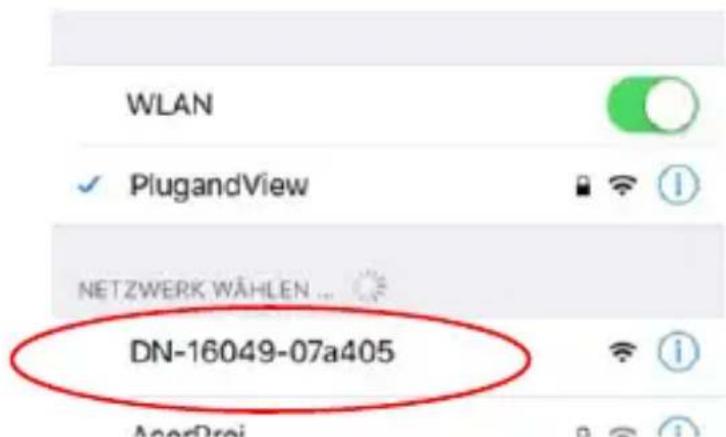
Connectez votre smartphone/tablette à la caméra IP via la connexion WLAN.
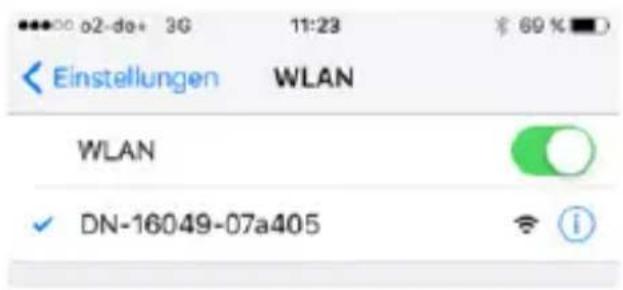
Une fois le smartphone/tablette connecté à la caméra, vous pouvez poursuivre l'installation de l'application Plug&View. Lancez l'application Plug&View.
L'application Plug&View détecte la connexion à un appareil Plug&View fonctionnant en mode point d'accès et vous demande de sélectionner le réseau Wi-Fi auquel la caméra doit être connectée.
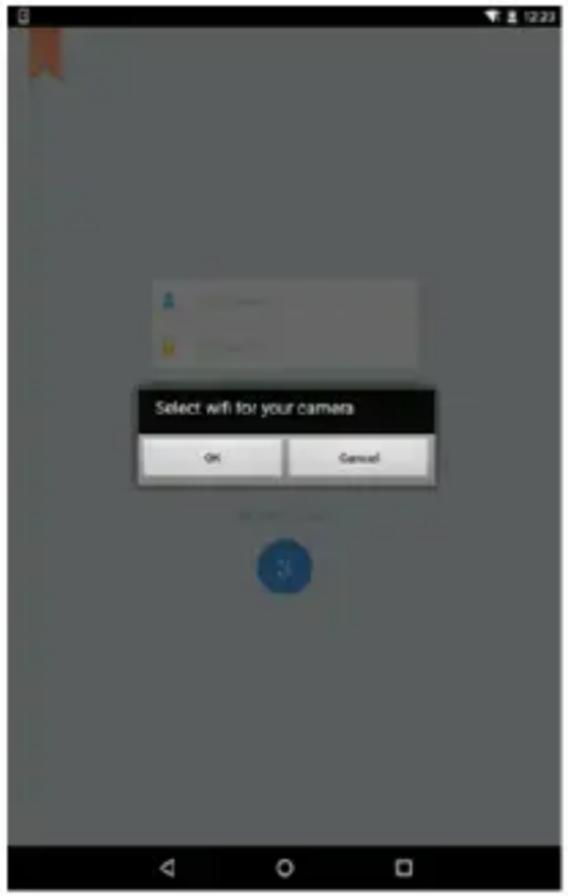
Les réseaux disponibles dans le voisinage seront affichés.
Sélectionnez ici le réseau auquel la caméra doit être connectée. Si votre réseau n'est pas affiché, il se peut que vous deviez repositionner la caméra.
ATTENTION : Les SSID masqués, c.à.d. les réseaux WLAN masqués, ne sont pas pris en charge par la caméra. Il faut rendre votre réseau visible pour pouvoir y connecter votre caméra.
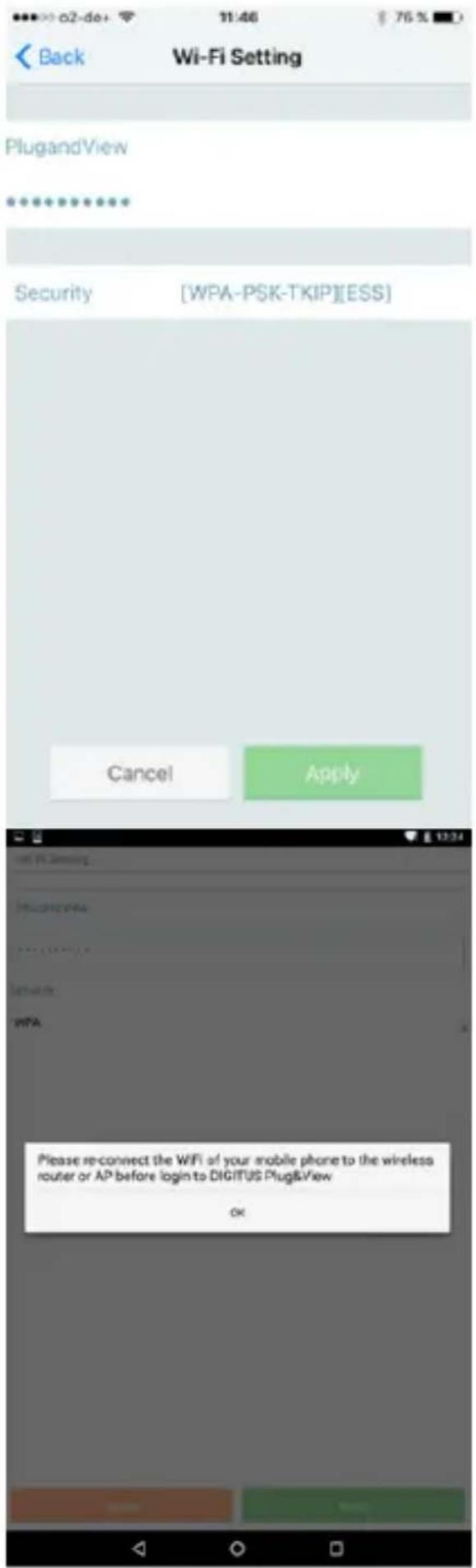
Tapez, dans le champ du mot de passe, le mot de passe du réseau avec lequel votre réseau WLAN est crypté et confirmez avec OK.
Sous les systèmes d'exploitation Android, et une fois la connexion établie avec succès, il vous sera demandé de reconnecter votre smartphone/tablette à votre réseau Wi-Fi.
En règle générale, cela se fait de façon automatique. Si ce n'est pas le cas, allez aux paramètres Wi-Fi de votre smartphone/tablette et connectez-vous à votre réseau Wi-Fi.
4. Ajouter la caméra IP Plug&View
4.1 À l'aide de smartphone/tablette
Appuyez sur « + » pour ajouter une nouvelle caméra lors de la première installation d'une caméra Plug&View. Allez à paramètres (icône de couronne dentée dans le coin supérieur droit) et appuyez sur « Add camera » si des caméras existent déjà. Il suffit de scanner le code QR avec votre smartphone/tablette ou en entrant manuellement les données d'activation.
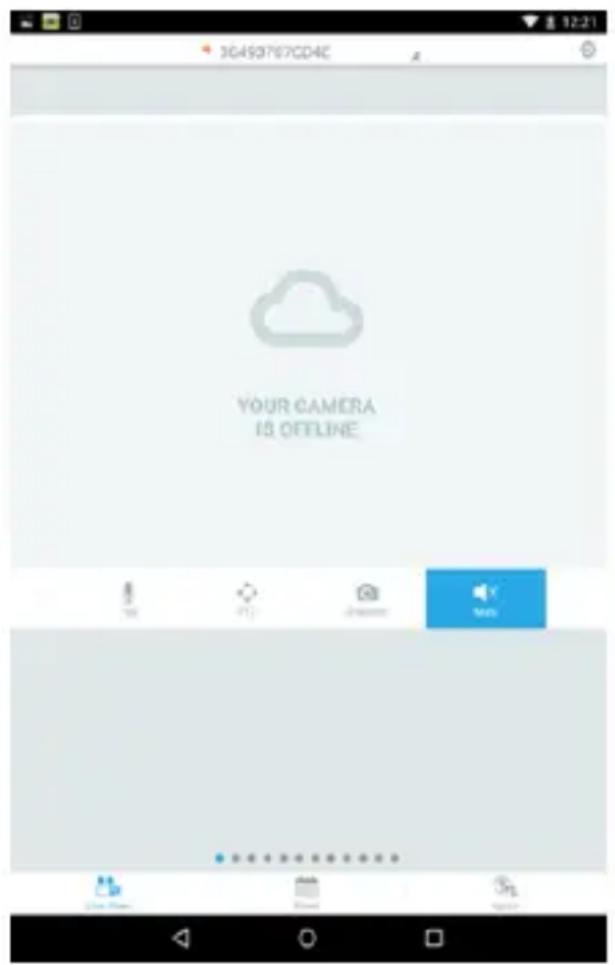
Vous pouvez utiliser le code QR avec les appareils suivants : Apple iPhone ® , Apple iPad ® , smartphone Android, tablette Android (avec caméra intégrée à l'arrière).
L'adresse MAC, le code d'activation et le code QR peuvent être trouvés sur la dernière page du présent manuel.
Remarque : La version Android de l'appareil mobile doit être au moins 2.3.5 ou supérieure.
Ajout de caméra en scannant les codes QR
Bind IP Camera
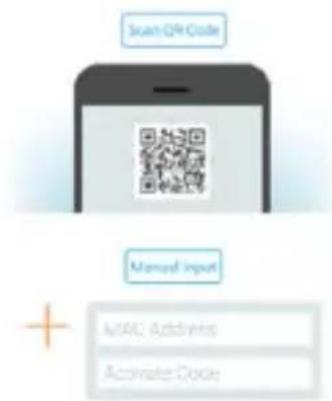
Sur la page suivante, sélectionnez l'option « Scan QR code ».
La fonction de scannage du code QR de votre appareil mobile sera activée.

Pour scanner le code QR, vous devez parfois déplacer l'appareil plusieurs fois vers l'avant et l'arrière, jusqu'à ce que le code soit reconnu.
Ajout de la caméra en entrant manuellement l'adresse MAC et le code d'activation
L'adresse MAC et le code d'activation se trouvent sur la dernière page du présent manuel. Allez à « Manual input » après avoir sélectionné «Add camera» dans l'application Plug&View.
Entrez les caractères alphanumériques se trouvant sous « MAC ». Entrez ensuite votre code d'activation et cliquez sur « Apply ».
MAC:
40D855070000
Act.Code:
wcdAcAcACAcAc
4.2 Ajouter la caméra au PC via le navigateur
Après la première connexion dans l'administration de votre caméra sur « http://www.plug-view.com », vous serez redirigé automatiquement vers la page d'enregistrement de l'adresse MAC et du code d'activation.
Si un message vous indique que la page utilise Java, cliquez sur « Details » et suivez les instructions de l'écran suivant pour installer Java sur votre ordinateur. C'est une condition nécessaire pour utiliser la vidéo sur le site web. Rechargez la page web une fois l'installation de Java terminée.
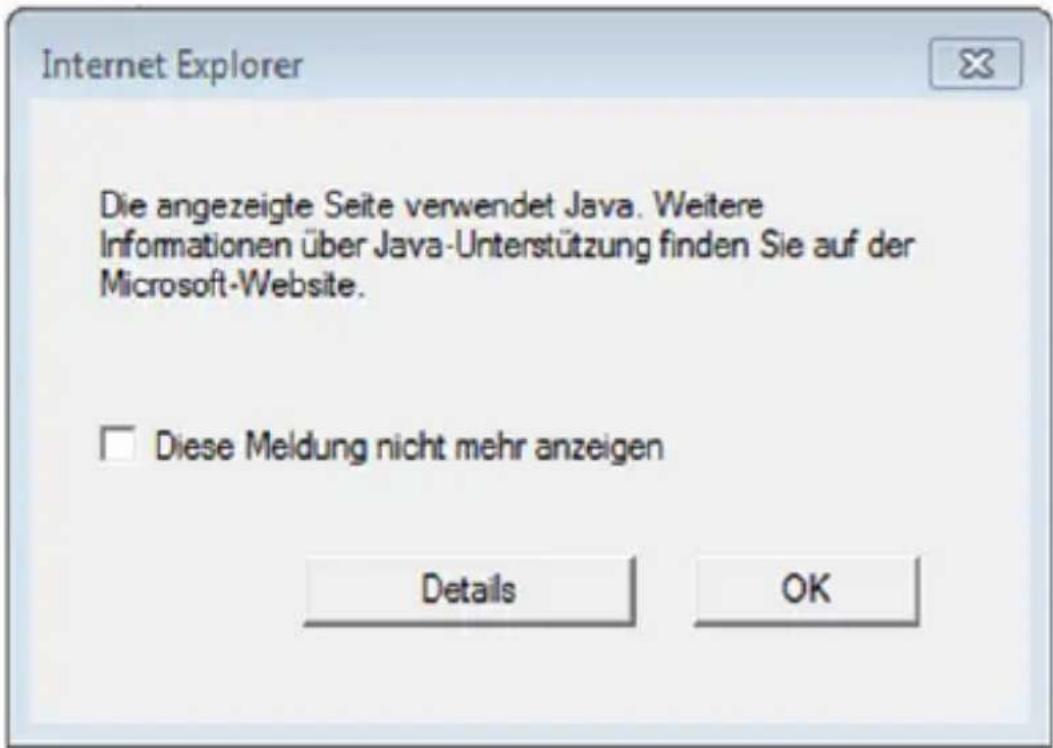
Si les paramètres de sécurité de votre PC affichent un message d'avertissement après l'installation de Java, cliquez sur OK pour accepter l'exécution de Java.
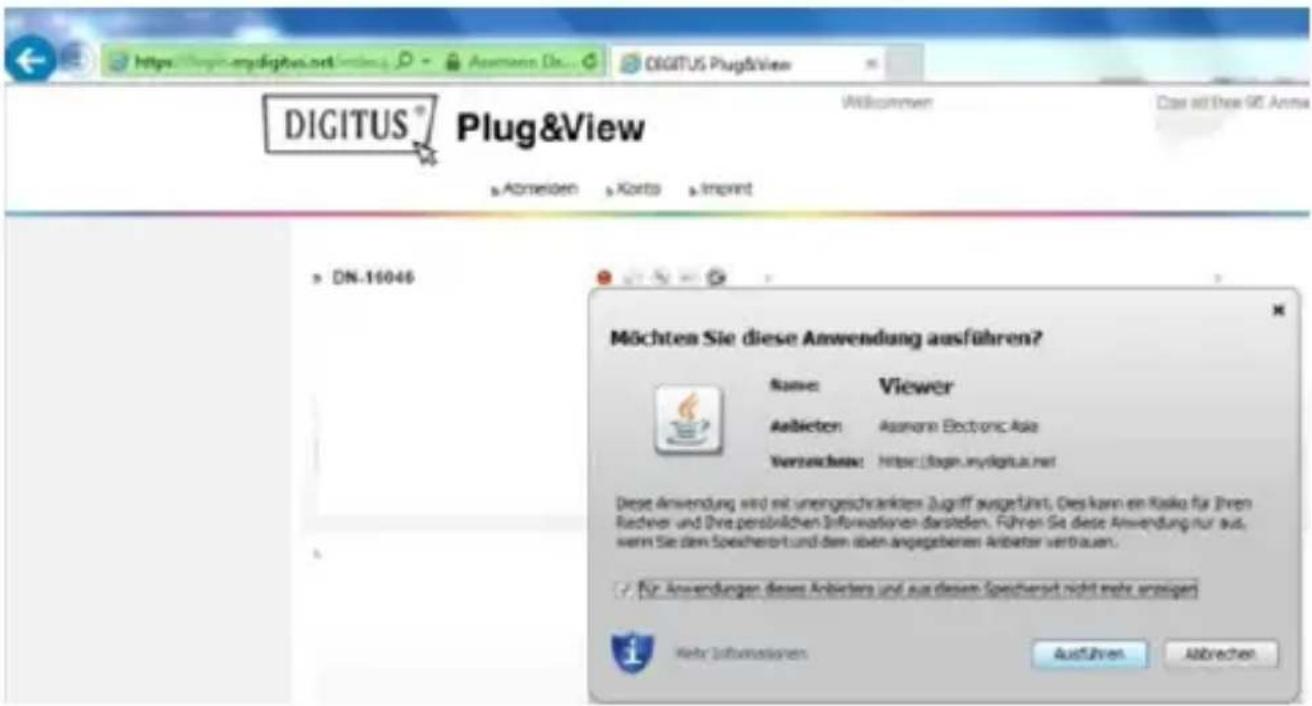
De la même façon confirmez un message éventuel du Windows Firewall (pare-feu Windows), pour autoriser Java à communiquer avec Internet. Pour pouvoir utiliser les fonctions multimédia et de contrôle, le composant OCX doit être installé dans Internet Explorer et le lecteur multimédia VLC dans Firefox et Chrome. Un lien de téléchargement correspondant sera affiché sur l'interface utilisateur si nécessaire.
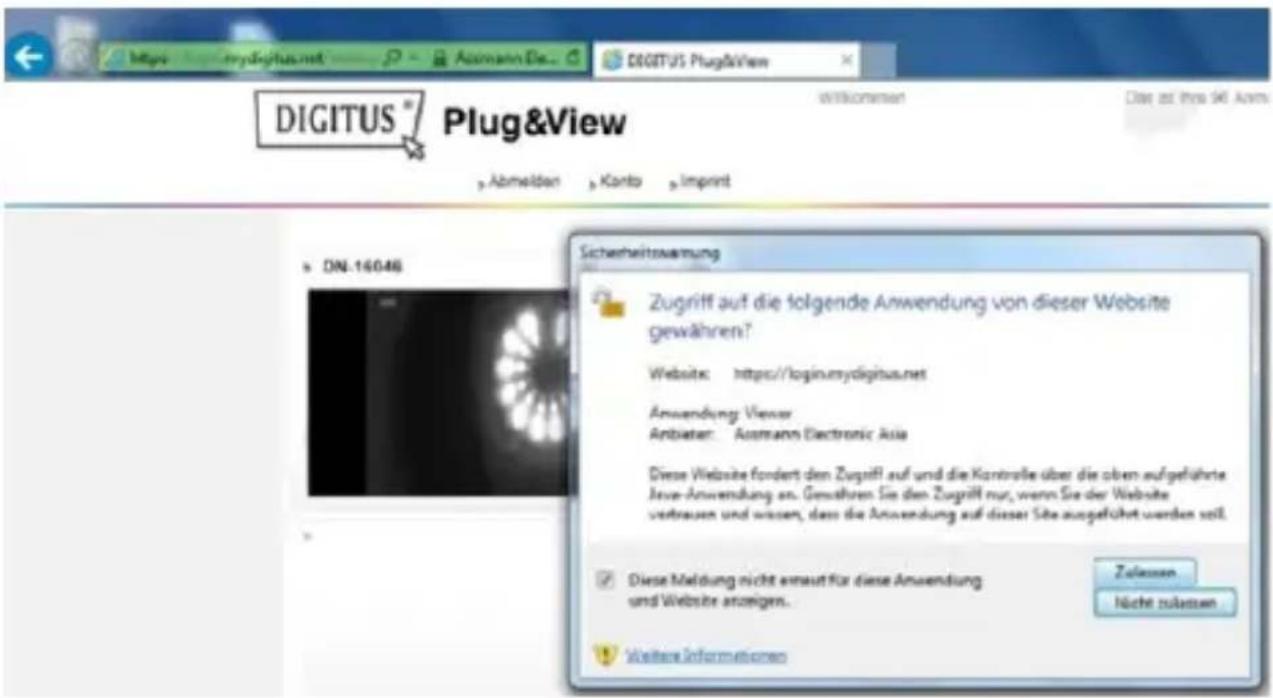
L'adresse MAC et le code d'activation se trouvent sur la dernière page du présent manuel. Entrez les deux dans les champs appropriés et cliquez sur « Apply ».
Après l'ajout de la caméra, vérifiez dans la liste des caméras de l'application, si votre caméra est affichée avec un petit aperçu d'image.
La configuration se termine ici si vous envisagez d'utiliser votre caméra Plug&View avec un câble réseau.
Toutefois, si vous envisagez d'utiliser votre caméra de manière sans fil avec le réseau local sans fil (WLAN) afin de bénéficier de plus de liberté dans le choix de son emplacement, veuillez lire ce qui suit.
5. Configuration du Wi-Fi
La configuration de la connexion sans fil (Wi-Fi) entre la caméra IP et le routeur/point d'accès Wi-Fi se fait sur le PC via le navigateur
Une fois la caméra est installée avec succès, connectez-vous au site web "http://www.plug-view.com". Cliquez sur "Login | My camera administration".
Utilisez votre nom d'utilisateur Plug&View ou Google-Login. Si vous n'êtes pas connecté à votre compte Google, vous serez automatiquement redirigé vers la page de connexion Google.
Après avoir entré vos données de connexion, vous pouvez voir la page aperçu de caméra. Vérifiez si votre caméra y est affichée avec un petit aperçu d'image.
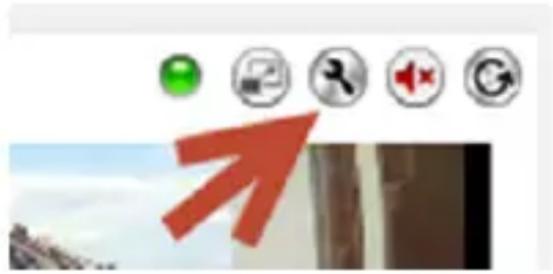
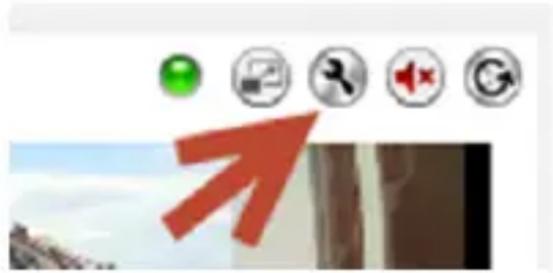
Certains icônes vont apparaître sur le côté droit, au-dessus de l'image de la caméra. Cliquez sur l'icône "Settings" pour être redirigé vers l'interface utilisateur de la caméra.
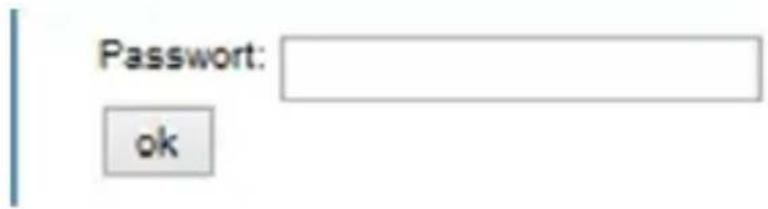
Dans la fenêtre de connexion suivante, connectez-vous avec le nom d'utilisateur « admin » et le mot de passe « admin ». Si vous sélectionnez l'option "Autologin", vous serez connecté automatiquement la prochaine fois que vous accédez au menu de configuration. Cliquez sur "Login".
Dans l'interface utilisateur de la caméra, cliquez sur Wi-Fi pour configurer les paramètres sans fil.

Une fenêtre de recherche apparaît, dans laquelle seront affichés les réseaux sans fil disponibles dans votre voisinage. Sélectionnez l'identifiant (SSID) de votre réseau et confirmez avec "OK".
![SSID Signal Authentifizierungsmodus ○TestPMM 88% [WPA-PSK-TKIP][WPA2-PSK-CCMP][WPS][ESS] ○PlugandView 86% [WPA-PSK-TKIP][ESS]](/content/2026/04/639345/images/6c17104ae19b9f48e32885fd2b4f1e091353633fea344bde88a636cc4894db91.jpg)
Dans la fenêtre suivante, entrez la clé Wi-Fi et confirmez avec « OK ».
Veuillez vous assurer que votre routeur fonctionne comme un serveur DHCP. C'est le réglage par défaut de presque tous les routeurs. La connexion à votre réseau sans fil sera établie tout de suite après. Si la connexion est établie avec succès, ce message sera affiché dans une fenêtre distincte.
Vous pouvez alors supprimer le câble réseau de la caméra et fermez la fenêtre du navigateur.
Félicitations. Vous venez de terminer la configuration votre caméra IP Plug&view. Vous pouvez accéder à votre caméra IP à tout moment à partir de votre Smartphone, tablette PC ou via un navigateur.
6. Configuration de la détection de mouvement et de l'enregistrement
Le système Plug&View de Digitus® offre les options de détection de mouvement et d'enregistrement. Pour utiliser cette fonction, la carte SD doit être formatée dans la caméra et la détection de mouvement doit être activée.
Accédez à la caméra via le portail web pour formater la carte SD.
Certains icônes vont apparaître sur le côté droit, au-dessus de l'image de la caméra. Cliquez sur l'icône "Settings" pour être redirigé vers l'interface utilisateur de la caméra.
Dans la fenêtre de connexion suivante, connectez-vous avec le nom d'utilisateur « admin » et le mot de passe « admin ». Si vous sélectionnez l'option "Autologin", vous serez connecté automatiquement la prochaine fois que vous accédez au menu de configuration. Cliquez sur "Login".
Vous pouvez accéder aux informations de la carte SD via les rubriques du menu système, stockage local.
Formatez la carte SD via le menu « Format ».
Une fois le formatage terminé, la détection de mouvement peut être activée.
Allez à Paramètres, Mouvement.
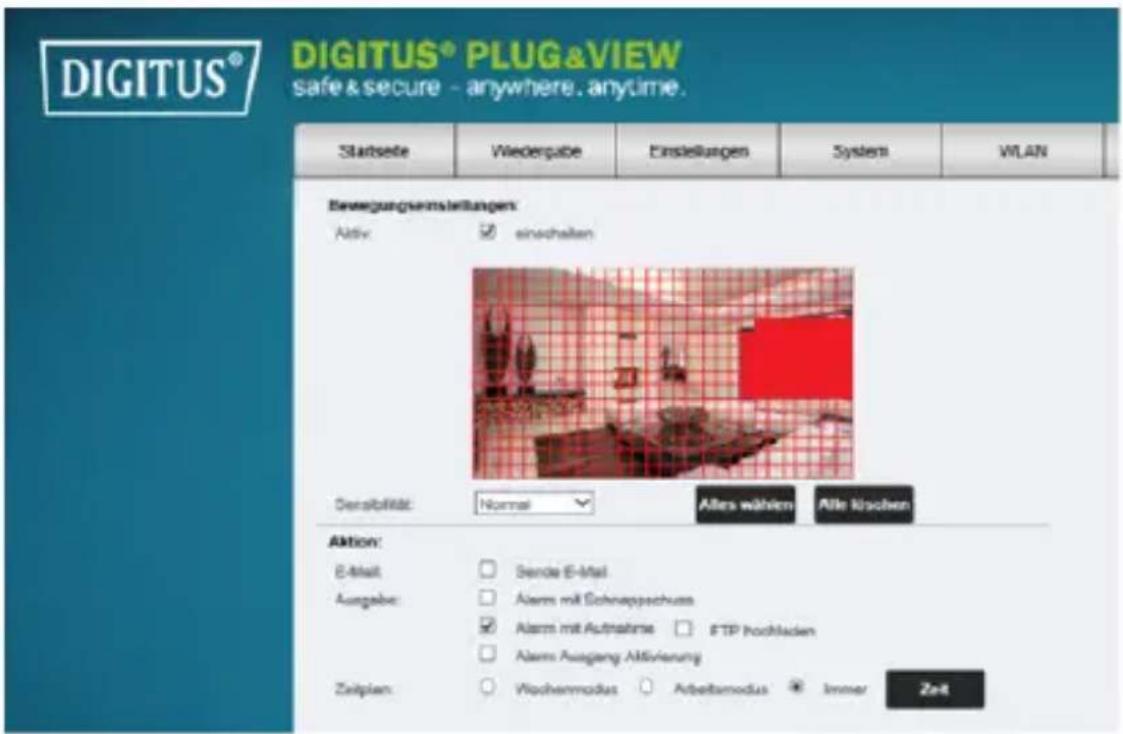
Cliquez sur « ON » pour activer la détection de mouvement. La zone en couleur dans l'image vidéo est la zone de détection de mouvement, c'est à dire celle qui déclenche une image ou un enregistrement vidéo. A la livraison initiale, presque la totalité de l'écran est recouvert de zones rouges. Cliquez sur les repères de couleur pour exclure certaines zones de la détection de mouvement. Ainsi, vous supprimez cette zone. Vous pouvez régler la sensibilité de détection de mouvement dans « Sensitivity ». Choisissez parmi les quatre niveaux suivants : « Very high », « High », « Normal » et « Low ».
Activez « Alarm with recording » pour enregistrer sur la carte SD tout mouvement détecté.
Le réglage de l'heure dépend du programme de détection de mouvement. Vous pouvez enregistrer pendant toute une semaine, les jours ouvrables ou de façon continue.
Vous pouvez définir le programme d'enregistrement comme vous le souhaitez.
Cliquez sur « Apply » pour enregistrer la configuration.
Vous venez de configurer avec succès la détection de mouvement avec enregistrement.
Pour plus d'informations sur l'interface Web de la caméra reportez-vous au guide d'utilisation fourni sur le CD.
Si vous avez des questions reportez-vous au à la section FAQ de la page Plug&View (http://www.plug-view.com/) ou contactez notre service de téléassistance (http://www.plug-view.com/support-de/support/).
Marques commerciales
DIGITUS est une marque déposée d'ASSMANN Electronic GmbH. Apple, Apple App Store sont des marques déposées d'Apple Inc. Android, Google, Google play sont des marques déposées de Google Inc.
AVM Fritz!Box est une marque déposée d'AVM Computer systeme Vertriebs GMBH.
Telekom Speedport est une marque déposée de Deutsche Telekom AG.
Remarque :
Toutes les autres marques non citées ici, appartiennent à leurs propriétaires respectifs.
Les marques ou noms de commerce mentionnés dans ce manuel sont utilisés pour décrire les étapes d'utilisation et n'impliquent pas qu'ils sont facilement disponibles. Dans tous les cas, ils sont la propriété du détenteur des droits.
ASSMANN Electronic GmbH déclare que ce produit est conforme aux exigences et aux dispositions des directives 1999/5/EG et RoHS 2011/65/EG. Vous pouvez obtenir la déclaration de conformité complète par e-mail à partir du site web du fabricant dont l'adresse est indiquée ci-dessous.
ASSMANN Electronic GmbH
Auf dem Schüffel 3
58513 Lüdenscheid
Allemagne

http://www.digitus.info
Scannez le code QR ci-dessous pour bénéficier de plus d'informations
DIGITUS® PLUG&VIEW
Scannez ce code QR à l'aide de l'application Digitus® Plug&View



- PRÉCAUTIONS DE SÉCURITÉ
- CONTENU DU COFFRET
- INSTALLATION D'UNE CARTE MÉMOIRE MICROSD
- DN-16047
- DN-16046
- DN-16029
- RACCORDEMENTS DE LA CAMÉRA
- LAN
- BOUTON DE RÉINITIALISATION
- ALIMENTATION
- MICROSD
- SORTIE AUDIO
- WPS
- ALARME
- RÉGLAGES DE L'OBJECTIF
- DN-16039
- DN-16043
- PRÉPARATIONS
- RACCORDEMENT DE L'ANTENNE
- INSÉRER UNE CARTE SD
- BRANCHEMENT À L'ALIMENTATION
- CONNECTEZ LA CAMÉRA À UN ROUTEUR (EX. AVM FRITZ!BOX, TELEKOM SPEEDPORT ETC.)
- CRÉATION D'UN COMPTE D'UTILISATEUR PLUG&VIEW
- 2.1 CRÉATION DE COMPTE UTILISATEUR AVEC VOTRE SMARTPHONE/TABLETTE
- SE CONNECTER AVEC UN COMPTE GOOGLE
- OU
- CRÉER UN NOUVEAU COMPTE AVEC PLUG&VIEW
- 2.2 CRÉER UN COMPTE UTILISATEUR AVEC VOTRE PC
- CONNEXION WI-FI D'UNE CAMÉRA IP PLUG&VIEW
- 3.1 À L'AIDE DE SMARTPHONE/TABLET
- AJOUTER LA CAMÉRA IP PLUG&VIEW
- 4.1 À L'AIDE DE SMARTPHONE/TABLETTE
- AJOUT DE CAMÉRA EN SCANNANT LES CODES QR
- AJOUT DE LA CAMÉRA EN ENTRANT MANUELLEMENT L'ADRESSE MAC ET LE CODE D'ACTIVATION
- 4.2 AJOUTER LA CAMÉRA AU PC VIA LE NAVIGATEUR
- LA CONFIGURATION SE TERMINE ICI SI VOUS ENVISAGEZ D'UTILISER VOTRE CAMÉRA PLUG&VIEW AVEC UN CÂBLE RÉSEAU
- CONFIGURATION DU WI-FI
- VOUS POUVEZ ALORS SUPPRIMER LE CÂBLE RÉSEAU DE LA CAMÉRA ET FERMEZ LA FENÊTRE DU NAVIGATEUR
- CONFIGURATION DE LA DÉTECTION DE MOUVEMENT ET DE L'ENREGISTREMENT
- MARQUES COMMERCIALES
- REMARQUE
- SCANNEZ LE CODE QR CI-DESSOUS POUR BÉNÉFICIER DE PLUS D'INFORMATIONS
- DIGITUS® PLUG&VIEW
Marque : Digitus
Modèle : Plug&View OptiGuard
Catégorie : Caméra de surveillance