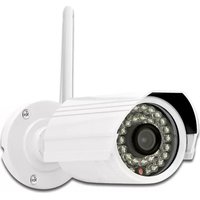
Plug&View OptiGuard - Камера наблюдения Digitus - Бесплатное руководство пользователя
Найдите руководство к устройству бесплатно Plug&View OptiGuard Digitus в формате PDF.



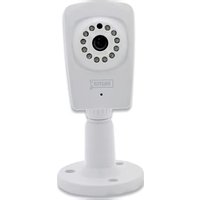
| Тип продукта | Внутренняя IP-камера видеонаблюдения |
| Бренд | Digitus |
| Модель | Plug&View OptiGuard |
| Питание | Сетевой адаптер 5 В постоянного тока в комплекте |
| Беспроводное подключение | Wi-Fi 802.11 b/g/n (совместим с WPS) |
| Проводное подключение | Порт Ethernet RJ10 (LAN) |
| Локальное хранение | Карта microSD до 32 ГБ (не входит в комплект) |
| Аудио | Встроенный микрофон и аудиовыход 3,5 мм |
| Обнаружение движения | Да, регулируется на 4 уровня (Очень высокий, Высокий, Нормальный, Низкий) |
| Вход/выход сигнализации | Да (4-контактные клеммы) |
| Кнопка сброса | Да (удерживать 10 секунд) |
| Светодиодный индикатор | Да (состояние работы) |
| Рабочая температура | 0 °C до 40 °C |
| Рекомендуемое использование | Только для помещений |
| Комплектация | Камера, сетевой адаптер, краткое руководство по установке, компакт-диск с утилитами |
| Дополнительные аксессуары | Ethernet-кабель, кронштейн для потолочного/настенного крепления, съемная антенна (в зависимости от модели) |
| Минимальная конфигурация | Маршрутизатор с DHCP-сервером, активное подключение к Интернету |
| Мобильное приложение | DIGITUS Plug&View (iOS и Android) |
| Доступ с ПК | Через веб-портал http://plug-view.com (требуется Java) |
Часто задаваемые вопросы - Plug&View OptiGuard Digitus
Вопросы пользователей о Plug&View OptiGuard Digitus
0 вопрос об этом устройстве. Ответьте на те, что знаете, или задайте свой.
Задать новый вопрос об этом устройстве
Скачайте инструкцию для вашего Камера наблюдения в формате PDF бесплатно! Найдите своё руководство Plug&View OptiGuard - Digitus и возьмите своё электронное устройство обратно в руки. На этой странице опубликованы все документы, необходимые для использования вашего устройства. Plug&View OptiGuard бренда Digitus.
РУКОВОДСТВО ПОЛЬЗОВАТЕЛЯ Plug&View OptiGuard Digitus
IP камеры DIGITUS® Plug&View
Руководство пользователя.
(PΠ)
Меры предосторожности
- Используйте IP камеру Plug&View в диапазоне температур, указанных для данной камеры
- Когда камера не используется, храните её в сухом и чистом месте при температуре от 0°C до 40°C
- Не накрывайте камеру
- Избегайте контакта камеры с жидкостями (не относится к наружным камерам с защитным корпусом IP66)
- IP камеры Plug&View не являются заменой родительскому контролю. Берегите здоровье своих детей, членов семьи и домашних животных и регулярно присматривайте за ними
- Убедитесь, что домашние IP камеры используются только внутри помещений. Данные камеры не предназначены для использования на улице и могут выйти из строя. Используйте соответствующие модели, предназначенные для уличного использования
- Установите IP камеры Plug&View в непосредственной близости к электрической розетке. Убедитесь, что отсутствует натяжение кабеля электропитания, и кабель ослаблен
- Разместите IP камеры Plug&View в радиусе действия Wi-Fi роутера и убедитесь, что между камерами и роутером нет препятствий, которые могли бы создавать помехи сигналу Wi-Fi
- Обеспечьте защиту IP камер Plug&View от воздействия электрических или высокочастотных устройств, создающих помехи (микроволновые печи, мобильные телефоны и т.д.)
- Храните камеру, сетевой кабель и кабель электропитания в недоступном для детей месте, так как эти компоненты могут представлять опасность
- Используйте только поставляемый в комплекте адаптер питания.
- Не пытайтесь починить IP камеры Plug&View самостоятельно. Работы по ремонту и техническому обслуживанию должны выполняться специалистами.
- В случае возникновения проблем свяжитесь с нашей службой поддержки клиентов.
-
Соблюдайте применимое законодательство в отношении видеонаблюдения. IP камеры Plug&View предназначены для личного домашнего использования. Проинформируйте членов семьи, родственников и помощников по хозяйству о наличии видеонаблюдения в доме. Убедитесь, что на записях видеонаблюдения не видно общественные места или собственность ваших соседей.
-
Прочитайте и примите условия политики конфиденциальности для использования систем DIGITUS® Plug&View, перейдя по ссылке http://plug-view.com/privacy-policy-for-platform-apps/.
- Установите пароль с высокой степенью защиты для учетной записи Plug&View, чтобы защитить её от несанкционированного доступа.
- Пароль должен содержать минимум 8 знаков; мы рекомендуем использовать буквы разного регистра и буквенно-цифровые символы.
- Помимо этого, также следует изменить стандартный пароль камеры для предотвращения несанкционированного доступа.
Прямая трансляция, push-уведомления и другие сервисы доступны с помощью облачного сервера. Несмотря на резервное копирование данных, стабильность системы и управление полосой пропускания, бесперебойная доступность системы не может быть гарантирована.
Комплект поставки
1 x IP камера Plug&View
1x Блок питания с кабелем
1x Инструкция по быстрой установке
1x Компакт диск с утилитами
Под заказ:
1 x Ethernet кабель
1 x Кронштейн для
крепления на стене/потолке
1 x съемная антенна
*Съемная антенна поставляется со следующими камерами: DN-16029, DN-16039, DN-16043, DN-16048, DN-16049
Благодарим за выбор IP камеры Plug&view. Ее пуск и настройка займут совсем немного времени и не потребуют сложных настроек сети.
Установка карты MicroSD
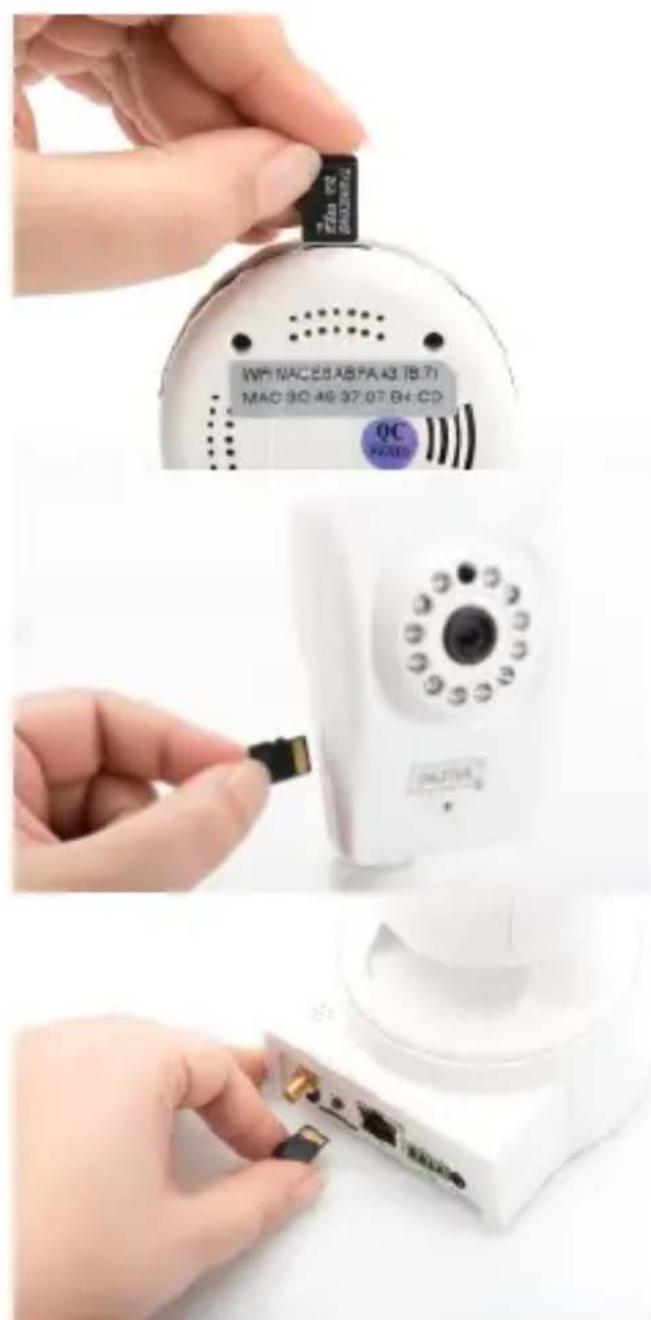
В камеры DIGITUS® Plug&View для домашнего использования могут устанавливаться карты MicroSD для записи видео. Ознакомьтесь со способами установки карт памяти на приведенных ниже изображениях.
DN-16047
Установите карту SD, как показано на рисунке. Контакты карты должны располагаться в направлении объектива камеры.
DN-16046
Установите карту SD, как показано на рисунке. Контакты карты должны располагаться в направлении объектива камеры.
DN-16029
Установите карту SD контактами вверх, как показано на рисунке.
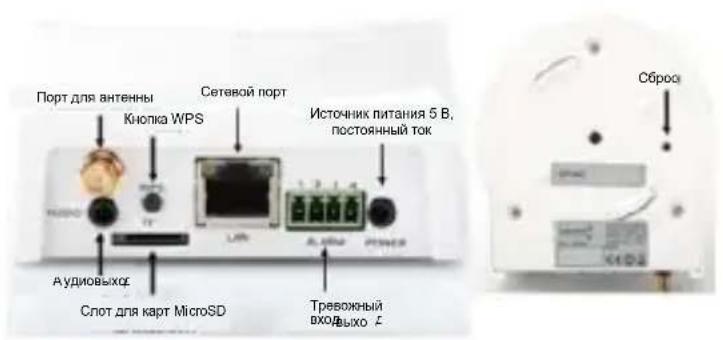
Порты и разъемы камеры
LAN:
Подключите камеру к порту LAN вашего роутера.
Сброс:
Нажмите и удерживайте кнопку сброса в течение 10 секунд после включения камеры, чтобы вернуть камеру к настройкам по умолчанию.
Питание:
Подключите кабель электропитания для подачи электроэнергии.
MicroSD:
Вставьте карту microSD для локального хранения данных.
Характеристики: Микрофон (звуковой вход).
Аудиовыход:
Подключите внешний динамик с помощью звукового кабеля 3,5 мм.
WPS:
Нажмите и удерживайте кнопку WPS в течение 3 секунд после включения камеры, чтобы активировать режим WPS.
Разъем датчиков
тревоги:
Контакт 1: Тревожный вход
Контакт 2: Земля
Контакт 3: Отключен
Контакт 4: НЕТ
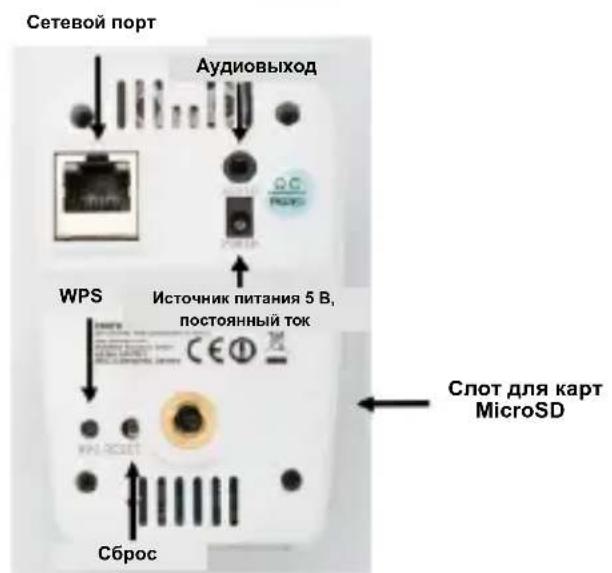
Слот Для карт MicroSD
Источник питания 5 В, постоянный ток
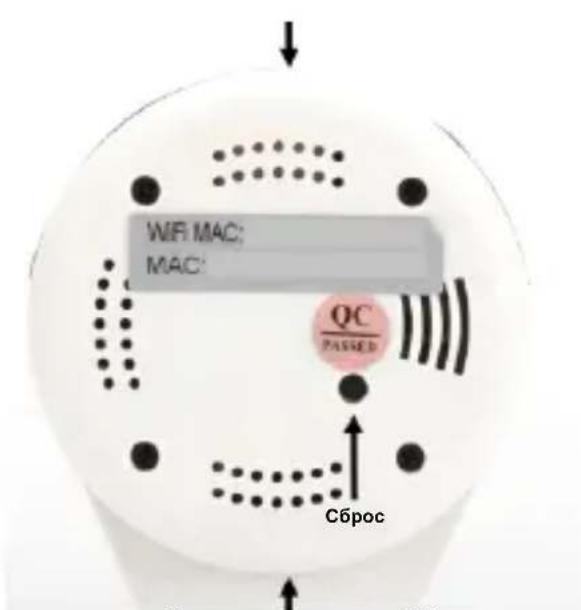
Камеры DIGITUS® Plug&View для уличного использования оснащаются специальным кабелем.
Ознакомьтесь со способами установки карт памяти на приведенных ниже изображениях.
- Кнопка сброса: Подключите камеру к сети и подождите, пока она не будет готова к использованию. Затем нажмите и удерживайте кнопку в течение 10 секунд. Это вернет камеру к настройкам по умолчанию.
- Сетевой кабель: Подключите сетевой кабель к вашему роутеру, чтобы установить соединение с сетью Интернет.
• Подключение питания 12 В постоянного тока: Подключите внешний адаптер питания к камере для подачи электроэнергии.
• Светодиодный индикатор состояния: Синий светодиодный индикатор показывает, что камера подключена к сети электропитания.
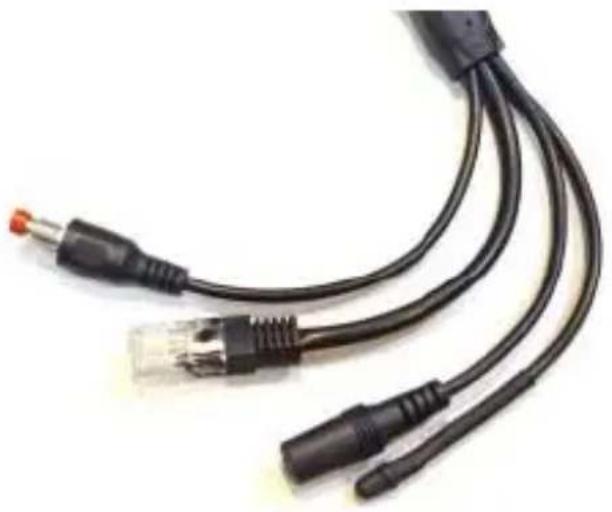
Для моделей DN-16039, DN-16043 и DN-16048 питание может подаваться непосредственно к камере через сетевой кабель, подключенный к PoE инжектору или PoE коммутатору.
DN-16039
DN-16043
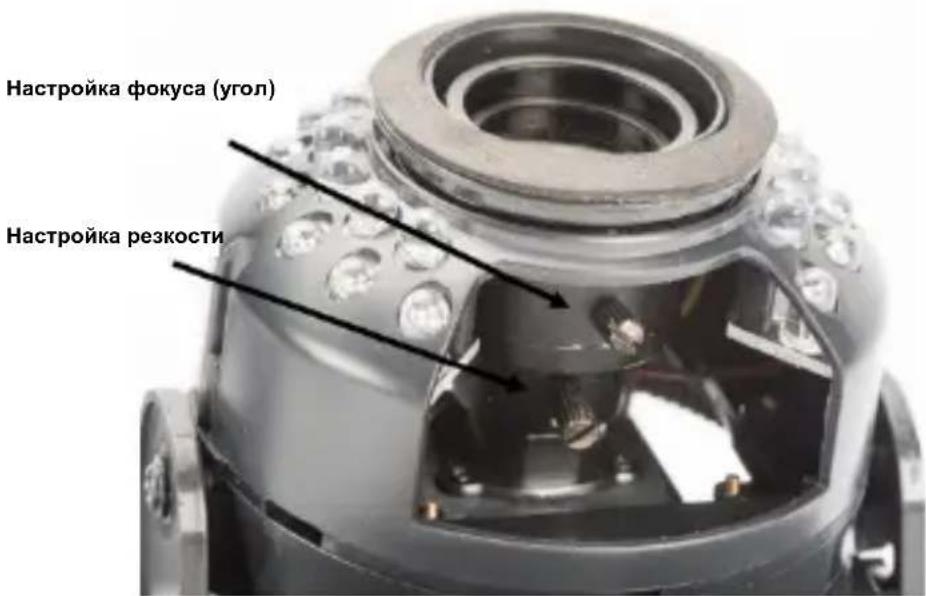
Вы можете настраивать фокус и резкость камеры вручную. Используйте прямую трансляцию с камеры, чтобы настроить фокус и резкость по своему усмотрению.
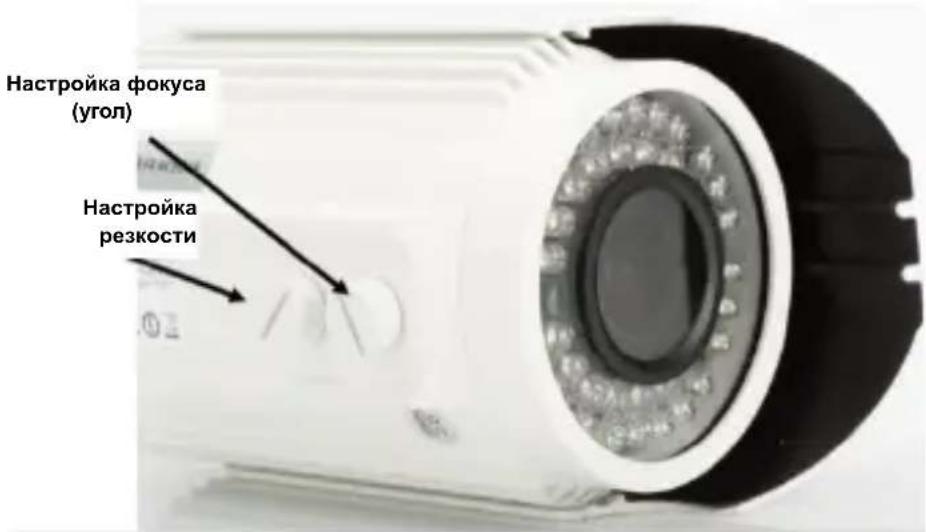
1. Подготовка
Прежде чем, приступить к эксплуатации IP камеры, необходимо провести некоторые подготовительные работы.
Подключите антенну
Вставьте антенну в разъем и затяните установочные болты.
Вставьте SD-карту
IP камеры Plug&View поддерживают карты MicroSD объемом до 32 Гб. Обычно они есть в свободной продаже. Изображения или видео, записанные IP камерой будут сохраняться на эту карту.
Если камера имеет внешний пор, но не оснащена внутренней памятью, вставьте карту MicroSD в соответствующий слот. Как только она встанет на свое место, должен раздастся характерный щелчок.
Подключите питание
Вставьте кабель питания в разъем «Питание» камеры.
Подключите камеру к роутеру (например AVM Fritz!Box, Telekom Speedport u m.д.)*
Вставьте один конец сетевого кабеля из комплекта поставки в порт LAN камеры. Вставьте другой конец сетевого кабеля в один из разъемов, отмеченных как «LAN» и расположенных на задней части роутера. Одни роутеры имеют только один порт LAN, другие - несколько. Роутер должен иметь рабочее Internet соединение.
*Вы можете пропустить этап с подключением в режиме точки доступа. Этот этап необходимо пропустить для модели DN-16047.
2. Создание учетной записи пользователя Plug&View
Чтобы пользоваться камерой Plug&View, а также просматривать изображения в любом месте и любой момент времени, необходимо зарегистрировать камеру в учетной записи пользователя Plug&View. Установку и управление можно осуществлять со смартфона, планшета или персонального компьютера.
2.1 Создание учетной записи пользователя при помощи смартфона или планшета
Если у вас устройство компании Apple ® , работающее на iOS, то вы можете найти наше приложение «DIGITUS ® Plug&View» в магазине приложений Apple App Store ® . Для смартфонов и планшетов на базе операционной системы Google Android, вы можете найти наше приложение «DIGITUS ® Plug&View»-в Google ™ Play Store.
Введите «Digitus» или «DIGITUS Plug&View» в поле поиска вашего магазина приложений.
Apple App Store®

Google™
Play

В результатах поиска приложение «DIGITUS® Plug&View»- будет отмечено следующим символом.
Установите приложение на мобильное устройство.
Запустите приложение на планшете или смартфоне. Вы можете выбрать один из двух способов создания учетной записи:
- Если у вас уже есть учетная запись Google, то можно пользоваться ей для приложения Plug&View, или
- Создать новый аккаунт Plug&View с индивидуальным именем пользователя и паролем.
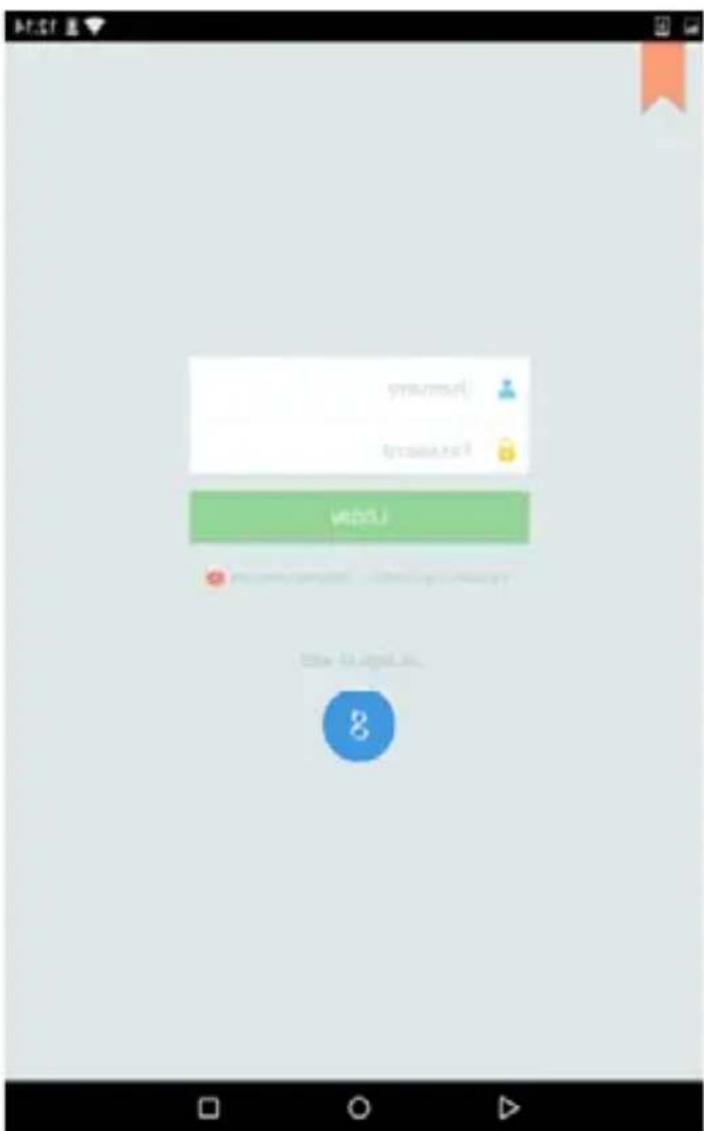
- Войдите, используя данные аккаунта Google Нажмите на «Google account». Теперь для входа можно использовать адрес и пароль почты Google.
Или
- Создать новый аккаунт при помощи Plug&View Нажмите на «Create Account».
Примите положения политики конфиденциальности для использования системы DIGITUS® Plug&View.
На следующей странице выберите имя пользователя, пароль и подтвердите адрес e-mail.
Agree
△
O
□
Затем нажмите на «Apply», чтобы создать аккаунт plug&View. Далее вы получите электронное письмо с инструкциями по разблокировке аккаунта. Для входа в приложение введите свои имя пользователя и пароль, затем нажмите «Login». Теперь вы можете добавить камеру к учетной записи (см. раздел 3).
2.2 Создание пользовательского аккаунта при помощи персонального компьютера
Для использования системы Plug&View на ПК необходимо программное обеспечение Java.
Если программное обеспечение Java не установлено на вашем ПК, установите текущую версию Java (http://www.java.com/de/).
Если на вашем ПК уже установлено программное обеспечение Java, проверьте актуальность вашей версии (www.java.com/de/download/installed8.jsp).
Зайдите на сайт http://plug-view.com/.
Нажмите правой клавишей мыши на «Login | My camera administration».
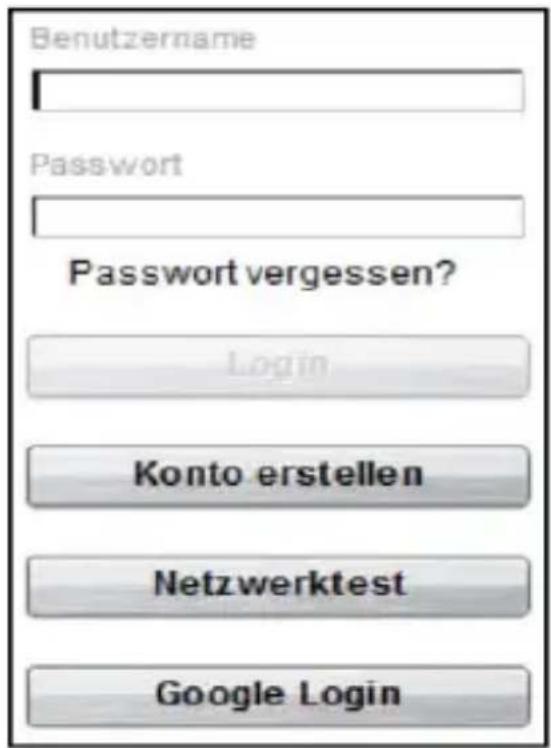
1. Войдите, используя данные аккаунта Google
Нажмите на «Google Login». Теперь для входа можно использовать адрес и пароль почты Google.
Или
2. Создать новый аккаунт при помощи Plug&View
Нажмите на «Create Account». Укажите всю необходимую информацию на следующей стрнице и подтвердите ее, нажав на «Apply». Далее вы получите электронное письмо с инструкциями по разблокировке аккаунта. Теперь можно использовать данные пользователя для входа на странице входа в систему и добавления камеры.
Используйте этот этап, если хотите подключить вашу камеру к беспроводной сети напрямую в режиме точки доступа.
Для модели DN-16047 этот этап является обязательным.
Перейдите сразу к шагу 4, если ваша камера подключена к роутеру с помощью кабеля LAN.
3. Подключение IP камеры Plug&View через Wi-Fi
3.1 С помощью смартфона/планшета
Откройте настройки Wi-Fi на вашем смартфоне/планшете. Начните поиск доступных беспроводных сетей в непосредственной близости. Камера будет отображаться в виде беспроводной сети вместе с номером модели и последними 6 символами адреса MAC.
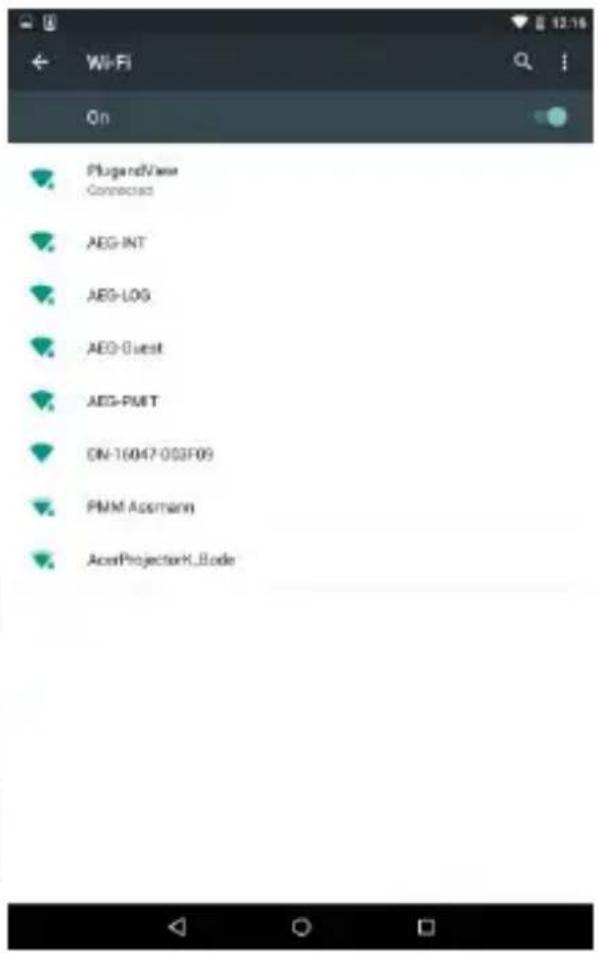
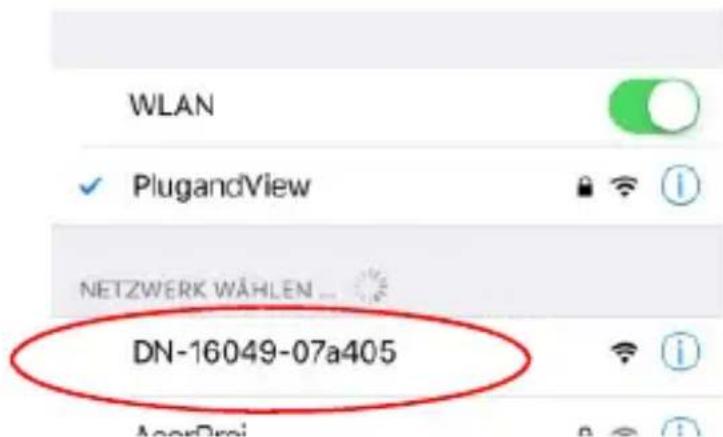
Подключите смартфон или планшет к IP-камере через беспроводное соединение WLAN.
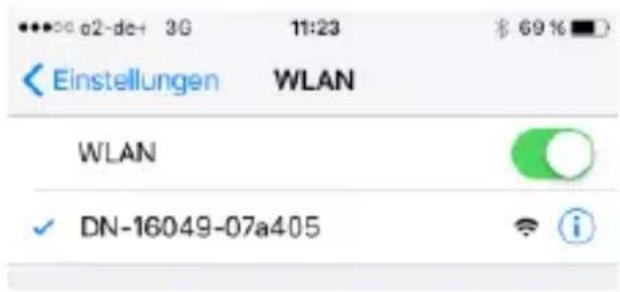
После того, как смартфон/планшет подключился к камере, установите приложение Plug&View. Откройте приложение Plug&View.
Приложение Plug&View обнаружит подключение к камере Plug&View, работающей в режиме точки доступа, и предложит выбрать сеть Wi-Fi, к которой необходимо подключить камеру.
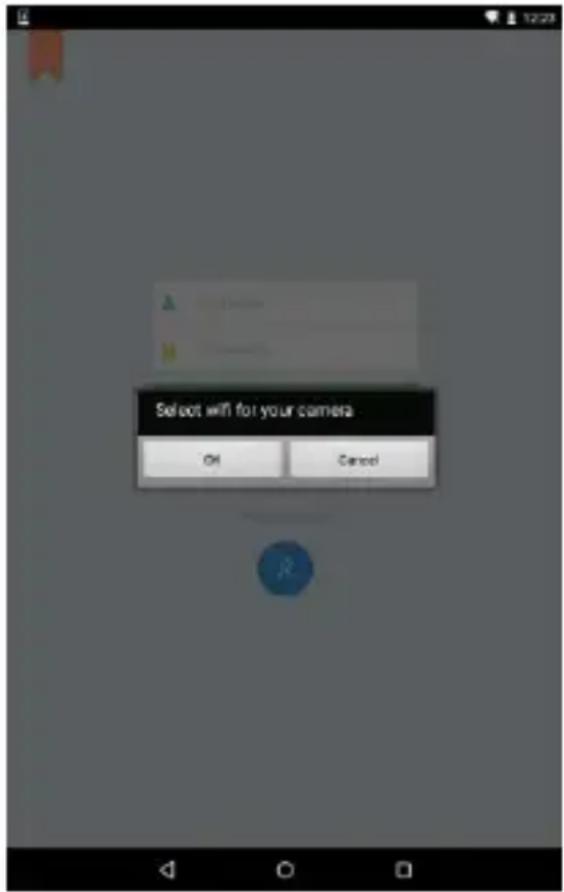
Отобразится список доступных сетей, находящихся в непосредственной близости. Выберите сеть, к которой необходимо подключить камеру. Если сеть не отображается, необходимо поменять место расположения камеры.
ВНИМАНИЕ: Камера не поддерживает сети WLAN со скрытым идентификатором SSID. Если вы желаете подключить камеру к одной из таких сетей, сделайте ее видимой.
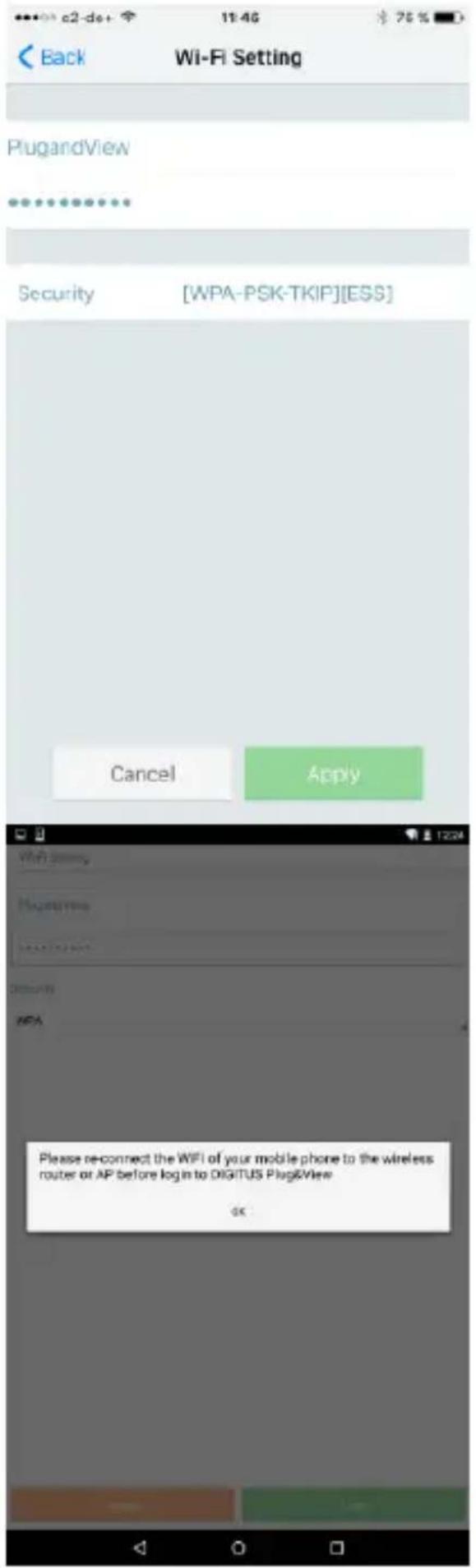
Введите сетевой пароль, которым закодирована беспроводная сеть WLAN, в соответствующее поле и подтвердите ввод, нажав на ОК.
В операционных системах Android, после успешного подключения, приложение предложит подключить ваш смартфон/планшет обратно к вашей сети Wi-Fi.
Как правило это происходит автоматически. Если этого не произошло, перейдите в настройки Wi-Fi вашего смартфона/планшета и подключитесь к вашей сети Wi-Fi.
4. Добавить IP камеру Plug&view
4.1 С помощью смартфона/планшета
Нажмите «+», чтобы добавить камеру во время первой установки камеры Plug&View. Перейдите в настройки (иконка шестеренки в правом верхнем углу) и нажмите «Add camera», если уже есть работающие камеры. Это легко выполнить при помощи QR-кода смартфоном, планшетом или ручным вводом данных для активации.
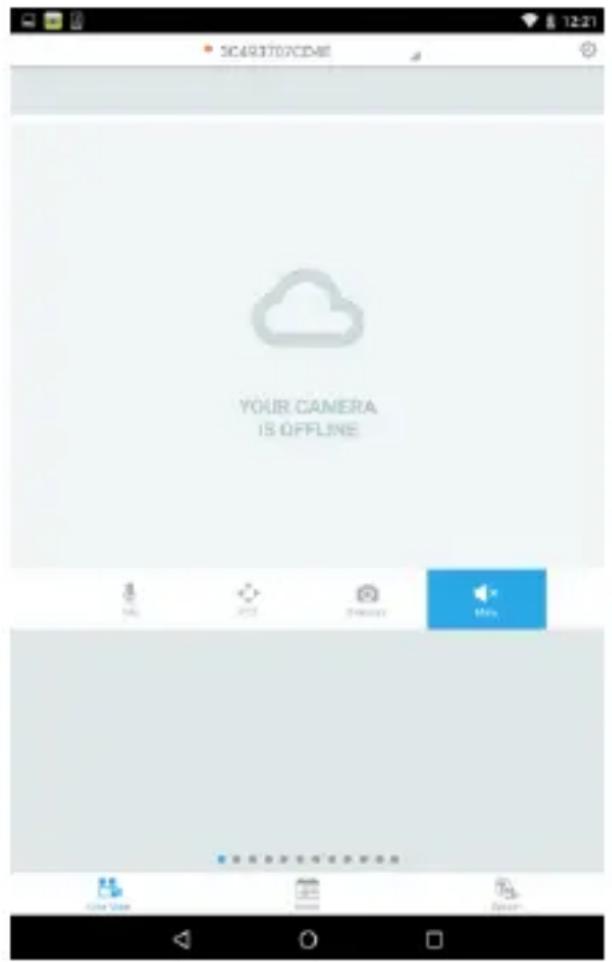
Для сканирования QR-кода подходят следующие устройства: Apple iPhone ® , Apple iPad ® , смартфоны и планшеты на базе Android (со встроенной на задней поверхности камерой).
Адрес MAC, код активации и QR-код указаны на последней странице настоящей инструкции.
Примечание: Мобильное устройство на базе Android должно иметь версию ПО не ниже 2.3.5.
Добавление камеры сканированием QR-кодов
На следующей странице выберите «Scan QR code». На мобильном устройстве активируется функция сканирования QR кода.
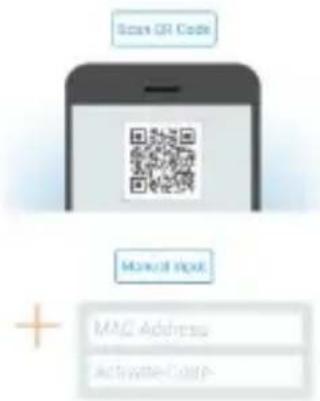

Для сканирования QR кода вам, возможно, придется переместить устройство вперед и назад несколько раз, пока код не распознается.
Добавление камеры ручным вводом MAC- адреса и кода активации
MAC-адрес и код активации указаны на последней странице настоящей инструкции. В приложении Plug&View нажмите «Add camera» и затем перейдите в «Manual input».
Введите буквенно-цифровую комбинацию, которая находится под надписью «MAC». Затем введите код активации и нажмите на «Apply».
MAC:
40D855070000
Act.Code:
wcdAcAcACAcAc
4.2 Добавление камеры к персональному компьютеру через браузер
После первого входа на страницу управления камерой, расположенной по адресу «http://www.plug-view.com», вы будете автоматически перенаправлены на страницу регистрации МАС-адреса и кода активации.
Если появится сообщение, что страница использует Java, нажмите на «Details» и следуйте инструкциям по установке Java на компьютер на следующей странице. Это обязательное условие для использования возможностей видео на вебсайте. Перезагрузите страницу после успешной установке Java.
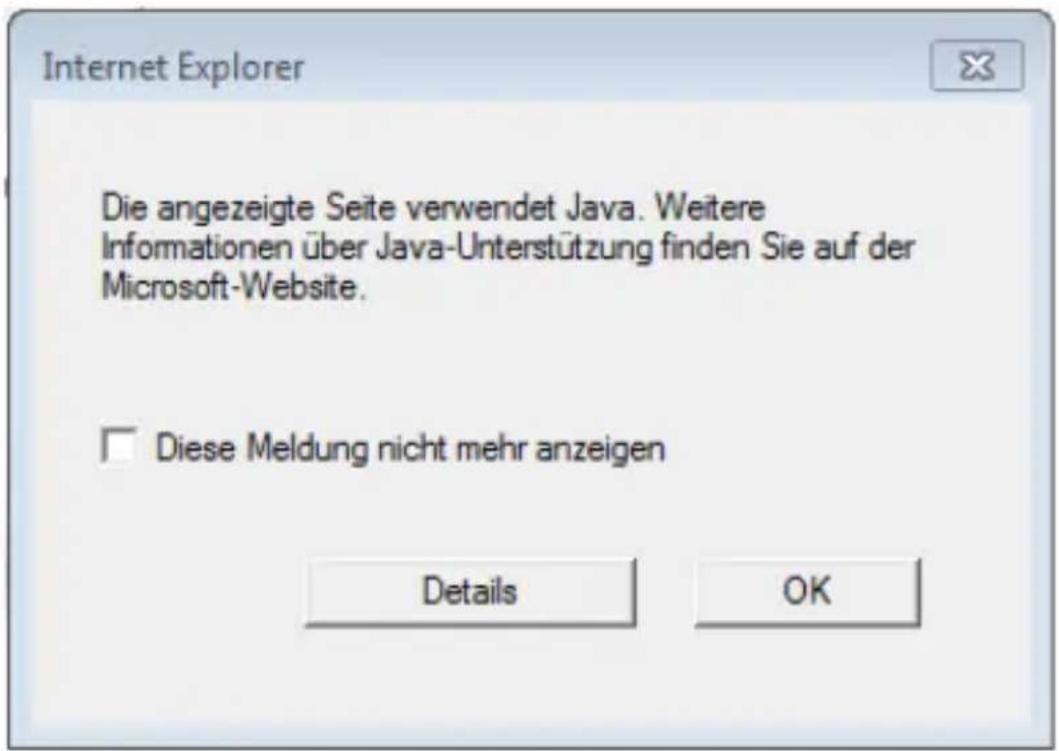
Если настройки безопасности компьютера отобразят сообщение после установки Java, подтвердите запуск Java, нажав на ОК.
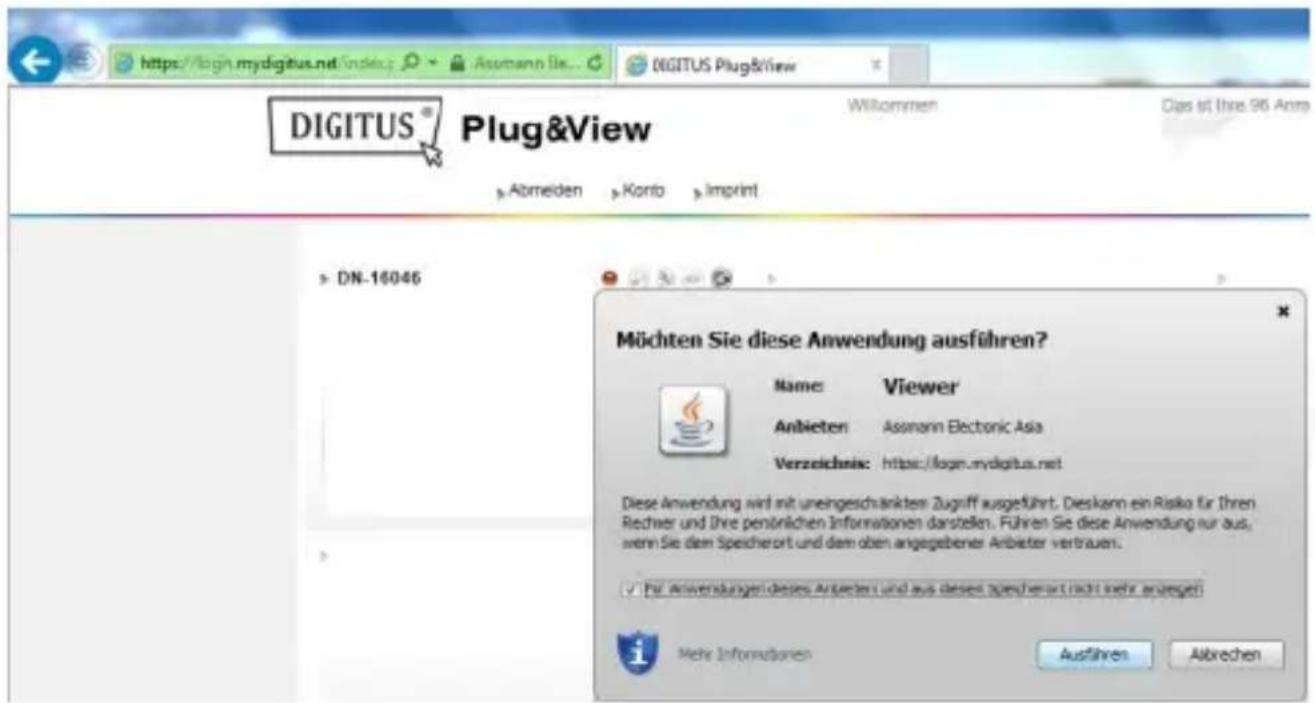
Таким же способом подтвердите запрос от Windows Firewall на разрешение обмена данными для Java. В целях использования мультимедиа и изменения настроек, необходимо установить компоненты OCX в Internet Explorer, проигрыватель VLC, Firefox и Chrome. При необходимости в пользовательском интерфейсе отобразится соответствующая ссылка для загрузки.
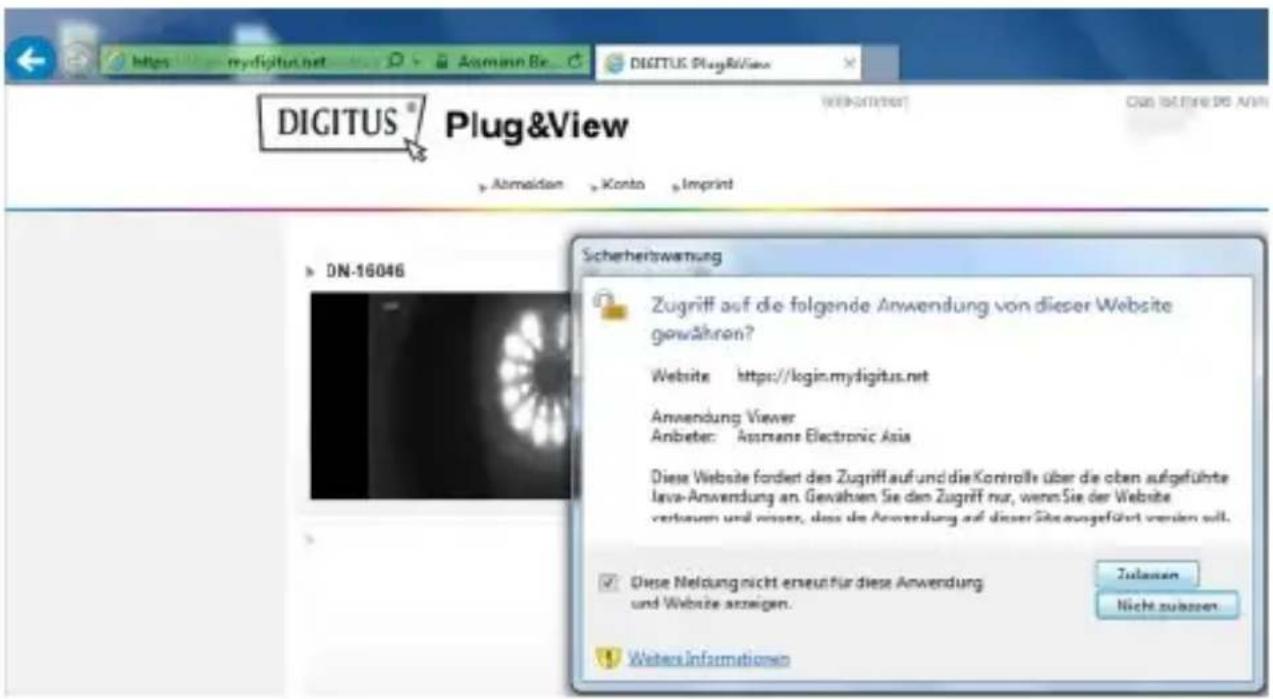
MAC-адрес и код активации указаны на последней странице настоящей инструкции. Введите их в соответствующие поля и нажмите на «Apply».
После того как камера была добавлена, убедитесь, что она отображается в списке приложения вместе с изображением предварительного просмотра.
Если в дальнейшем планируется использовать камеру Plug&View с сетевым кабелем, установка считается завершенной на этом этапе.
Однако, если для обеспечения большей гибкости в выборе положения камеры планируется использовать беспроводное исполнение с WLAN, установку необходимо продолжать.
5. Настройка подключения Wi-Fi
Настройка беспроводного (Wi-Fi)соединения между IP камерой и Wi-Fi роутером/ точкой доступа осуществляется с помощью ПК через браузер
После успешной установки камеры, войдите на вебсайт «http://www.plug-view.com». Нажмите на «Login | My camera administration».
Используйте имя пользователя Plug&View или введите данные для входа в аккаунт Google. Если вы не вошли в аккаунт Google, то вы будете перенаправлены на страницу входа Google.
После ввода данных для входа в систему вы увидете страницу с общей информацией о камере. Убедитесь, что камера отображается вместе с изображением предварительного просмотра.
Справа, над камерой находятся иконки. Нажмите на иконку «Settings», чтобы перейти в пользовательский интерфейск камеры.
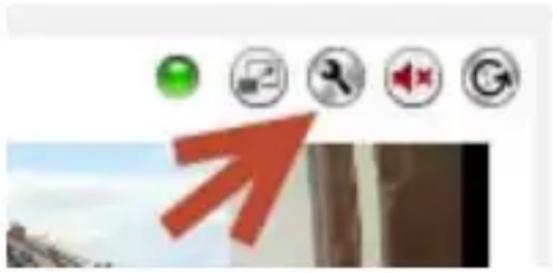
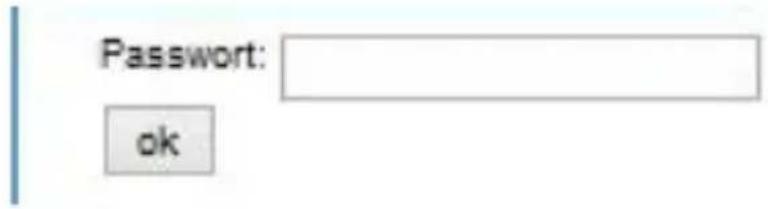
В следующем окне осуществите вход с именем пользователя «admin» и паролем «admin». При выборе опции «Autologin», в следующий раз вход в меню конфигурации будет осуществляться автоматически. Нажмите на «Login».
В пользовательском интерфейсе камеры нажмите на значок Wi-Fi, чтобы перейти в настройки Wi-Fi.

Появится окно поиска, в котором будут показаны все доступные сети. Выберите идентификатор (SSID) вашей сети и подтвердите нажатием на «ОК».
![SSID Signal Authentifizierungsmodus ○ TestPMM 88% [WPA-PSK-TKIP][WPA2-PSK-CCMP][WPS][ESS] ○ PlugandView 86% [WPA-PSK-TKIP][ESS]](/content/2026/04/639345/images/bd1417ebb9563e3a32e52e0b4a62ab5ad62a8d5074112677084ece56faae11c4.jpg)
В следующем окне введите пароль Wi-Fi и подтвердите, нажав «ОК».
Убедитесь, что роутер функционирует как DHCP-сервер. Это настройка по умолчанию для почти всех роутеров. Теперь соединение с вашей беспроводной сетью установлено. Если соединение установлено успешно, то это сообщение появится в отдельном окне.
Теперь можно извлечь сетевой кабель из камеры и закрыть окно браузера.
Поздравляем. Вы только что завершили установку IP камеры Plug&view. Теперь у вас есть доступ к IP камере в любой момент времени со смартфона, планшетного компьютера или через браузер.
6. Настройка обнаружения движения и включения записи
Система DIGITUS® Plug&View имеет функции обнаружения движения и включения записи. Для использования этой функции в камере должна быть установлена отформатированная карта SD и включено обнаружение движения.
Чтобы отформатировать карту SD, подключитесь к камере через веб-портал.
Справа, над камерой находятся иконки. Нажмите на иконку «Settings», чтобы перейти в пользовательский интерфейск камеры.
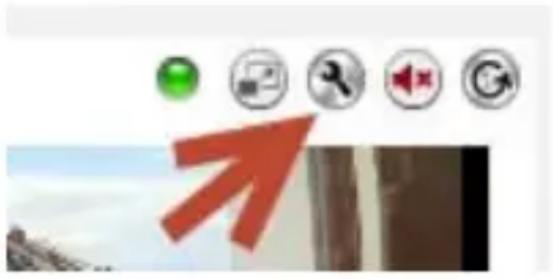
В следующем окне осуществите вход с именем пользователя «admin» и паролем «admin». При выборе опции «Autologin», в следующий раз вход в меню конфигурации будет осуществляться автоматически. Нажмите на «Login».
Получить доступ к информации на карте SD можно через разделы меню System, Local storage.
Отформатируйте карту SD в разделе меню «Format».
После форматирования карты можно включить обнаружение движения.
Перейдите в Settings, Motion.
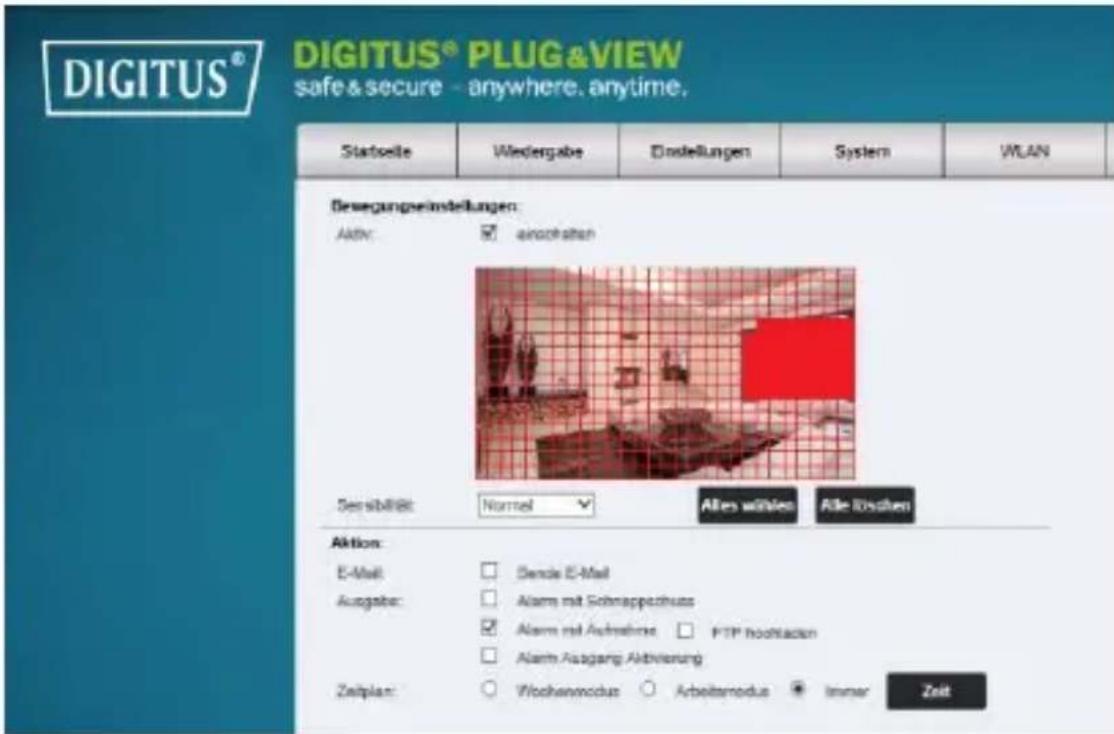
Включите обнаружение движения, нажав «ON». Цветной участок на видеоизображении – участок, на котором камера распознает движение, т.е. участок, где при обнаружении движения начинается запись видео или изображений. По умолчанию практически весь экран покрыт красными прямоугольниками. Нажмите на цветные маркеры, чтобы исключить обнаружение движения в определенных областях. Выполнив эти действия, вы удалите маркер с участка видеоизображения. Вы можете управлять чувствительностью обнаружения движения в меню «Sensitivity». Доступны четыре уровня чувствительности: «Very high», «High», «Normal» и «Low».
Активируйте «Alarm with recording» для сохранения записи на карту SD в случае обнаружения движения.
В настройках графика видеозаписи обнаружения движения можно изменить настройки времени. Доступны следующие режимы видеозаписи: «Каждую неделю», «В рабочие дни» или «Постоянно». Вы также можете настроить график по своему усмотрению. Сохраните настройки, нажав «Apply».
Вы успешно настроили обнаружение движения с включением записи.
Для получения более подробной информации о веб- интерфейсе камеры ознакомьтесь с руководством на CD- диске, прилагаемом в комплекте.
Если у вас возникли вопросы, посетите раздел FAQ на сайте Plug&View (http://www.plug-view.com/) или свяжитесь с нашей службой поддержки по горячей линии (http://www.plug-view.com/support-de/support/).
Торговые марки
DIGITUS является зарегистрированной торговой маркой ASSMANN Electronic GmbH.
Apple, Apple App Store – зарегистрированные торговые марки Apple Inc.
Android, Google, Google play являются зарегистрированными торговыми марками Google Inc.
AVM Fritz!Box – зарегистрированная торговая марка AVM Computersysteme Vertriebs GMBH.
Telekom Speedport – зарегистрированная торговая марка Deutsche Telekom AG.
Примечание:
Все прочие, не перечисленные выше торговые марки являются собственностью соответствующих правообладателей. Указанные в настоящем руководстве торговые марки или торговые названия используются только в целях описания рабочих процедур, что не подразумевает возможность их свободного присвоения или использования. В любом случае они являются собственностью соответствующего правообладателя.
ASSMANN Electronic GmbH заявляет, что данный продукт соответствует требованиям и положениям директивы 1999/5/EG и RoHS 2011/65/EG. Вы можете запросить полный текст Декларации о соответствии по почте, отправив запрос на адрес производителя, указанный ниже.
ASSMANN Electronic GmbH
Auf dem Schüffel 3
58513 Lüdenscheid
Германия

http://www.digitus.info
Сканируйте QR код ниже. Приятного использования
DIGITUS® PLUG&VIEW
Пожалуйста, сканируйте этот QR код с помощью приложения DIGITUS® Plug&View

Kamery IP DIGITUS® Plug&View
- IP КАМЕРЫ DIGITUS® PLUG&VIEW
- МЕРЫ ПРЕДОСТОРОЖНОСТИ
- КОМПЛЕКТ ПОСТАВКИ
- УСТАНОВКА КАРТЫ MICROSD
- DN-16047
- DN-16046
- DN-16029
- ПОРТЫ И РАЗЪЕМЫ КАМЕРЫ
- LAN
- СБРОС
- ПИТАНИЕ
- MICROSD
- АУДИОВЫХОД
- WPS
- РАЗЪЕМ ДАТЧИКОВ
- ТРЕВОГИ
- ПОДГОТОВКА
- ПОДКЛЮЧИТЕ АНТЕННУ
- ВСТАВЬТЕ SD-КАРТУ
- ПОДКЛЮЧИТЕ ПИТАНИЕ
- ПОДКЛЮЧИТЕ КАМЕРУ К РОУТЕРУ (НАПРИМЕР AVM FRITZ!BOX, TELEKOM SPEEDPORT U M.Д.)
- СОЗДАНИЕ УЧЕТНОЙ ЗАПИСИ ПОЛЬЗОВАТЕЛЯ PLUG&VIEW
- 2.1 СОЗДАНИЕ УЧЕТНОЙ ЗАПИСИ ПОЛЬЗОВАТЕЛЯ ПРИ ПОМОЩИ СМАРТФОНА ИЛИ ПЛАНШЕТА
- APPLE APP STORE®
- GOOGLE™
- PLAY
- ИЛИ
- 2.2 СОЗДАНИЕ ПОЛЬЗОВАТЕЛЬСКОГО АККАУНТА ПРИ ПОМОЩИ ПЕРСОНАЛЬНОГО КОМПЬЮТЕРА
- ВОЙДИТЕ, ИСПОЛЬЗУЯ ДАННЫЕ АККАУНТА GOOGLE
- СОЗДАТЬ НОВЫЙ АККАУНТ ПРИ ПОМОЩИ PLUG&VIEW
- ПОДКЛЮЧЕНИЕ IP КАМЕРЫ PLUG&VIEW ЧЕРЕЗ WI-FI
- 3.1 С ПОМОЩЬЮ СМАРТФОНА/ПЛАНШЕТА
- ДОБАВИТЬ IP КАМЕРУ PLUG&VIEW
- 4.1 С ПОМОЩЬЮ СМАРТФОНА/ПЛАНШЕТА
- ДОБАВЛЕНИЕ КАМЕРЫ СКАНИРОВАНИЕМ QR-КОДОВ
- ДОБАВЛЕНИЕ КАМЕРЫ РУЧНЫМ ВВОДОМ MAC- АДРЕСА И КОДА АКТИВАЦИИ
- 4.2 ДОБАВЛЕНИЕ КАМЕРЫ К ПЕРСОНАЛЬНОМУ КОМПЬЮТЕРУ ЧЕРЕЗ БРАУЗЕР
- НАСТРОЙКА ПОДКЛЮЧЕНИЯ WI-FI
- ТЕПЕРЬ МОЖНО ИЗВЛЕЧЬ СЕТЕВОЙ КАБЕЛЬ ИЗ КАМЕРЫ И ЗАКРЫТЬ ОКНО БРАУЗЕРА
- НАСТРОЙКА ОБНАРУЖЕНИЯ ДВИЖЕНИЯ И ВКЛЮЧЕНИЯ ЗАПИСИ
- ТОРГОВЫЕ МАРКИ
- ПРИМЕЧАНИЕ
- СКАНИРУЙТЕ QR КОД НИЖЕ. ПРИЯТНОГО ИСПОЛЬЗОВАНИЯ
- DIGITUS® PLUG&VIEW
- KAMERY IP DIGITUS® PLUG&VIEW
Марка : Digitus
Модель : Plug&View OptiGuard
Категория : Камера наблюдения