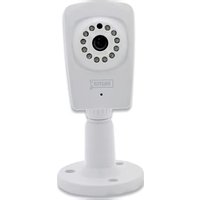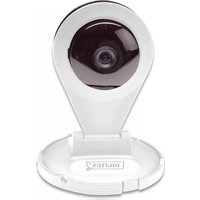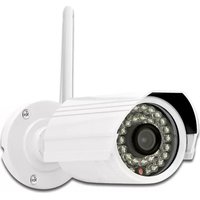
Plug&View OptiZoom - Камера наблюдения Digitus - Бесплатное руководство пользователя
Найдите руководство к устройству бесплатно Plug&View OptiZoom Digitus в формате PDF.



| Тип продукта | Внутренняя IP-камера |
| Бренд | Digitus |
| Модель | Plug&View OptiZoom |
| Подключение | Wi-Fi 2,4 ГГц, Ethernet RJ45 |
| Питание | В комплекте адаптер питания 5V DC |
| Локальное хранилище | Карта microSD до 32 ГБ (не входит в комплект) |
| Основные функции | Ночное видение, обнаружение движения, запись на карту SD, двусторонняя аудиосвязь, push-уведомления |
| Угол обзора | Не указан, типичный широкоугольный объектив |
| Разрешение | HD (не указано в инструкции) |
| Степень защиты | IP20 (только для помещений) |
| Установка | Мобильное приложение DIGITUS Plug&View (iOS/Android) или веб-браузер |
| Уход и чистка | Протирать мягкой сухой тканью. Не используйте химические средства. |
| Безопасность | Рекомендуется надежный пароль, регулярное обновление, соблюдение законов о конфиденциальности |
| Запчасти и ремонтопригодность | Сменные детали не предусмотрены. Ремонт только квалифицированным персоналом. |
| Общая информация | Бренд: DIGITUS (ASSMANN Electronic GmbH). Модель для домашнего использования. |
Часто задаваемые вопросы - Plug&View OptiZoom Digitus
Вопросы пользователей о Plug&View OptiZoom Digitus
0 вопрос об этом устройстве. Ответьте на те, что знаете, или задайте свой.
Задать новый вопрос об этом устройстве
Скачайте инструкцию для вашего Камера наблюдения в формате PDF бесплатно! Найдите своё руководство Plug&View OptiZoom - Digitus и возьмите своё электронное устройство обратно в руки. На этой странице опубликованы все документы, необходимые для использования вашего устройства. Plug&View OptiZoom бренда Digitus.
РУКОВОДСТВО ПОЛЬЗОВАТЕЛЯ Plug&View OptiZoom Digitus
Обесенье зашипу IP камер Plug&View ot BOЗдени ваял ekтусян Или ВьICOKOчAcTOTьIx yCTpoIcTB, CO3Даюшипомexи (МИКРОВОЛНовbie Neu, MOБильные TeIeФОны I.T.D.)
XpaHnte KaMepy, cTeBoi Ka6eIb n Ka6eIb 3JIeKTPoNTaHnB HHeIOCTUINOM dIg ITeI MeCTe, TAK KaK 3TN KOMNOHEHTbI MOrYT npedCTaBIIaTb ONaCHOCTb
IcnoJIb3yIe TOJIbKO NOCTaBJaEMbI B KOMnJIeKTe aIaITepe IITaHnI.
He nbItaTeScbNoHHnTb IP kamepbI Plug&View camocToTeNbHO. Pa60tbi no peMoHTy n TexHnueCKomy o6cJnyxuBaHNIO doJXHbI BblOJIHrTbcr CpeZnaJIInCTamN.
B cIyuae BO3HnKHOBeHnЯ npo6JIem CBJXntecb C haSei cIyX6oI NOdEprKKn KJIneHTOB.
Co6JIIOJaTe npIMeHmOe 3aKOHOdaTeJbCTBO B OTHOseHn BnDEoHa6IIOHeHn. IP kamepbI Plug&View npedHa3NaYeHbI dJIa IInuHOro DomaHrero nCNoB3OBaHn. PpOnHΦOpMnpyTe YJIeHOB CeMbN, POdCTBeHHKOB IN NOMOUsHKnOB IO XO3YCTBy O HAIChn BnDEoHa6IIOHeHn B DOME. Y6eDntEcB, UTO Ha 3aPnCSx BnDEoHa6IIOHeHn He BnDHO ObSeCTBeHHbIe MeCTa IIIN CO6CTBeHHocTb BaInx Cocedei.
- Празалту и римпу усювя полтуки Конфденильностд я спюльозаня сист EM DIGITUS® Plug&View, по сьлке http://plug-view.com/privacy-policy-for-platform-apps/.
- YctaHOBInTe napOJIb C BbICOKOI CTepeHbIO 3aUHTbI DJIy UyeTHoJ 3aIncn Plug&View, yTO6bl 3aUHTbEe OT HecaHKUHOHropOBaHHOrO DoCTyna.
- Паров должень соржать мнимум 8 3нakOB; Мbl pekomeндуем Испльбогаы 6укырзра3ного ргntpaи 6уквенho-цфpoBsIe cIMBOЛы.
- Помимо зTORO, таЖе следует ИЗМЕнITь CTaHДapTHьй napОль Камерbl ДЯ пpeДOTВрашени HecaHKцINOHIPOBaHHORO DoCTyna.
Празмая Транселяя, push-увебомлени и другne сервисьdoctунны с пою облачно сервера. Hecmotray hape3epBHOe KONINPOBAHne ДанHBIX, CTa6NJIbHOCt b CnCTeMbI NypaВлене полocо nponucakHna, becepe6oHna doctyINHOCTb CnCTeMbI He MOXET 6bITb rapaHTnpOBaHa.
KoMJIeKm nocmaBku
1 x IP kamepa Plug&View
Poi3aKa3:
1x BloK nItaHnC ka6eJem
1 x Ethernet ka6eIb
1x INHcTpkyKznaNo 6bICTpoyUcTaHOBKe
1xKpoHwTeHdJIa
1x KompaKT dNcK cyTnIITamN
KpenenneHa cTeHe/Notokke
1XcbeMHa aHTeHHa
^* CbeMHa aHTeHHa nocTabnErcs Co cIeDyUOIMN KaMepaM: DN-16029, DN-16039, DN-16043, DN-16048, DN-16049
Блазорам за в�ьбор IP камерbl Plug&view.Ее пуск у.Hасmpоюka залум сөсем Нemноз орөмehu u He помpeбуюmСложных наtmpoek cemu.
Подкючte kaбел электponиТаня Дпя поаду электpoЗнергИ.
MicroSD:
BctaBbTe KapTu microSDДЯ JOKaJIbHOrO XpaHeHnJaHHbIX.
XapakTepeNCTnKn: MnkpofoH (3ByKOBOI BXoJ).
AydnoBbIXoI:
ПОДКЛЮЧИТЕВHEШнДИНHAМИСПOMOЦБУЗ3BYKOBORO Ka6eЯ 3,5 MM.
WPS:
Haxmte u ydepkubte KhoNky WPS B TeueHne 3 cekynd nocle BKlHoueHn KaMepbl, YTO6bl aKTINBnPOBaTb peKIM WPS.
Pa3bem daTcNKOB
TpeBOrn:
KoHTaKT 1: TpeBoxHbI BXOD
KoHTaKT 2:3eMЯ
KoHTaKT 3: OTKJIIOUeH
KoHTaKT 4: HET
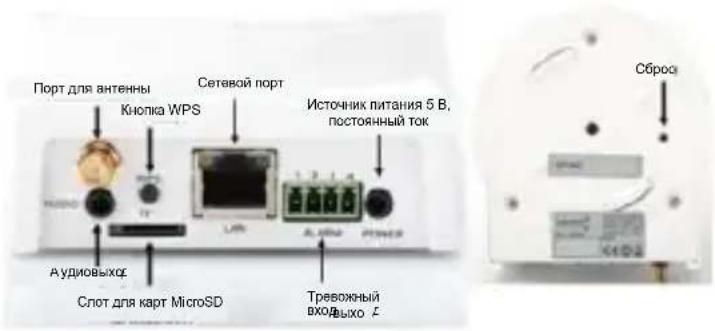
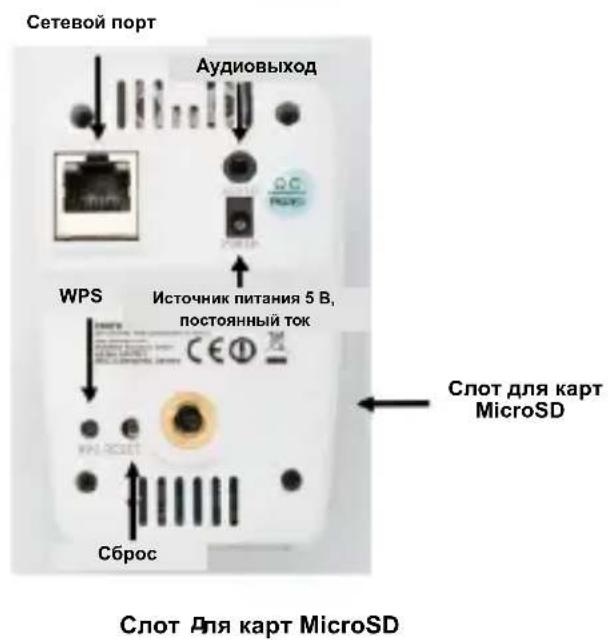
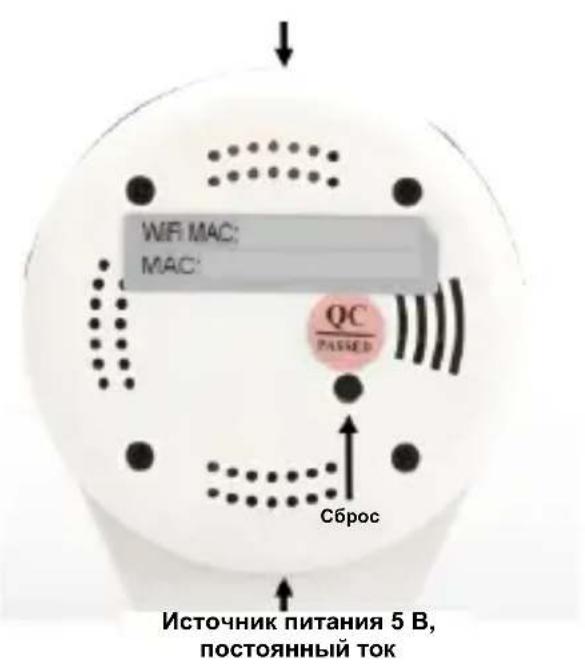
Kamepb DIGITUS Plug&View Дя улчною nспьзовая Ochац�OTс сециальным kaбелem.
O3HaKOMbTeCb CO CnOCo6aMn yCTaHOBKn KapT nAmrTn Ha npNBedeHHbIX HIXe N3O6paXeHnAx.
KhoNka c6poca:
Подклочи Te KaMepy K ceTn I IOdoXdnte, NOKa OHa He 6ydt roTOBa K IcNoIb3OBaHnIO. 3aTeM HaxMITE u ydepxnBaIte KhONky B TeueHne 10 cekyHd. 3To BepHET KaMepy K NaCTpoiKaM NO yMOJuaHnIO.
CeteboKabeIb:
IodknHouHTe cTeBOi Ka6eJIb K BaUeMy pOyTepy, UTO6bl yCTaHOBnTb COeINHeHne C CeTbIO INHTepHET.
- Покlioочи птуня
12 B noctoHHoro Toka:
IodKIOUHTe BHeuHn aIaTep NITaHn K KaMepe IJIaIPOaH NJIeKTPo3Heprn.
CBeToaNoHbI
Для мodyше DN-16039, DN-16043 и DN-16048 петаные можем поадаразся несясдъени К камеши чегов Кабель, подлочenvьй К PoE Инжектору пп PoE kommyтатopy.
DN-16039
DN-16043
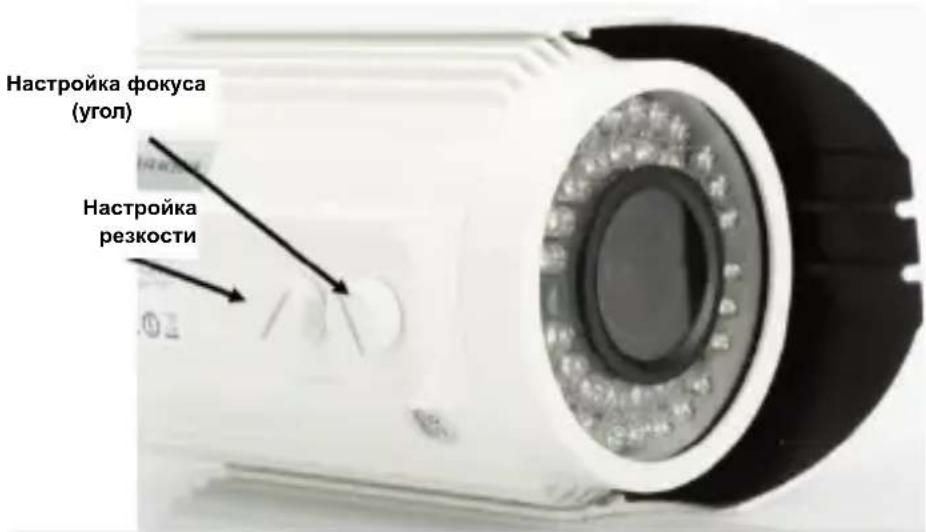
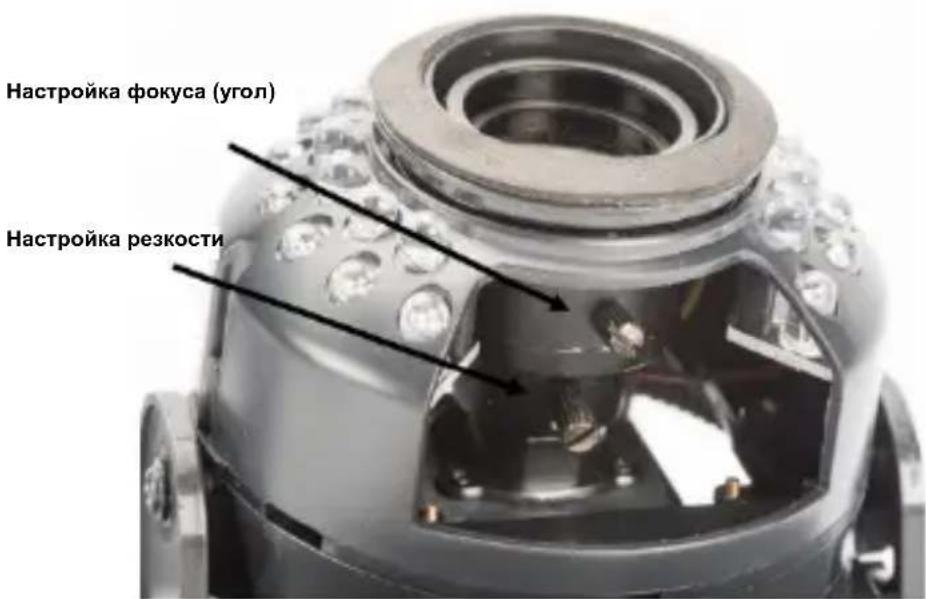
BbIMoKeTe
HacTpaINBaTb QOKyc
npe3KocTb KaMepbl
BpyHyIO.
NcnoJIb3yIte
PpMyIO
TpaHCJauCIO C
KaMepbl, YTO6bl
HaCTpOHTb QOKyc N
pe3KocTb IO CBOeMy
YCMOTpeHIO.
1. Побътовka
Ipejde yem, npntyataK kcnnyataun IP kamepbI, Heo6xodmo npOBecTN HeKOToPbIE NOrTOBNTeNbHbIe pa60Tbl.
ПоdkлючUME anmeHny
BcTaBbTe aHTeHHy B pa3bEm n 3aTaNHe yCTaHOBOUHbIe 6oNTbl.
Bcmaebme SD-kapmy
IP kamepbI Plug&View noDpejxnbAOT kaTbI MicroSD obbeMOM do 32 76. O6bUHNO OHN ecTB B CBO6OndHn npoJaXe. N3o6paJKeHn IIN BnDeO, 3aPncAHNbIe IP kamepoB 6yDyT coXpaHrTbcS Ha 3Tu KapTy.
Ecn Kamaepa IMeET BHeuHnI NOp, Ho He OChaUeHa BHyTpEnHne NaMaTbIO, BCTaBbTe KapTy MicroSD B COOTBeTCTByUoUsn Cnot. KaK ToJIbKO OHa BCTaHET Ha CBOe MecTo, DoJxKeH pa3DaCTcA XapakTepHbI uenQok.
Поdkлочyme numaHue
BcTaBbTe Ka6eJb NItaHnB pa3bem «ПntaHne» KaMepbI.
Подключeme камер К розу (нанрumsв AVM Fritz!Box, Telekom Speedport u m.д.)\*
BCTaBbTe OdH KOHeC cTeBOrO Ka6eJIa n3 KOMnJIeKTA NOcTaBKn B nopT LAN kaMepbI. BCTaBbTe dpyroJ KOHeC cTeBOrO Ka6eJIa B OdH n3 pa3bEmOB, OTmueHHbIX KaK «LAN» n pacnoJIoXeHHbIX Ha 3aDHeJ yactn poYTepa. OdH pOyTepbI NMeOT TOnbKO OdH IOpT LAN, dpyrHe - HeckoIbKO. PoyTe pOJxEh NMeTb pa6Ooye Internet coeDInHeHne.
*Bbl mojkeTe npOnyCTnTb 3TaT C nOdkNIOUeHneM B peKIme TocKn Doctyna. 3ToT 3Tan Heo6xOIMo npOnyCTnTb dIЯ moJeIi DN-16047.
2.Соцдане учetedи заимся польбоватя Plug&View
UTo6bI NOJIb3OBaTbcra KaMepo Plug&View, a TAKKe IpocMaTpNBaTb
H3O6paXeHnB LIO6OM MeCTe N LIO6oM MOMENT BpeMeHn,
Heo6xOdIMO 3apeRNCtpnpOBaTb KaMepy B yYeTHoN 3aINcN
NoJIb3OBaTeJr Plug&View. YcTaHOBky n yypabJeHne MOxHO
OCyuSeCTBnA rBco CMapTfoHa, PlaHsEta NII IN nepCOHaJIbHOrO
KOMNbHTepa.
2.1 C03dahne yyeTHoN 3aHnCn NOJb3OBaTeJI npi nOmoUnc cMaprTfoHa nn pIaHseTa
Ecn y Bac yctpoicTBO KOMnAHn Apple, pa6oTaIOuIe Ha iOS, T0 Bbl MOxTe HauTn HaIe npINOxHne «DIGITUS Plug&View» B MaRa3InHe npINOxHn Apple App Store.ДЯ cMaprTOHOB n PIIaHSeTOB Ha 6a3e OepaCIOHNoI cnCTeMbI Google Android, Bbl MOxTe HauTn HaIe npINOxHne «DIGITUS Plug&View»-B GoogleTM Play Store.
В pe3yльтах посяка пиложене «DIGITUS® Plug&View»- 6удет оtmecheно следуюшн CMMBOJOM.
YcTaHOBInTe pInIOXeHne Ha Mo6nIbHoe yCToPcTBO.
3aynctte npinoxeHne Ha nlaHwete nn cMaprfohe. Bbl mokeTe BblpaTb OINH n3 DByx Cnocob Co3daHna yyeTHoN 3aPiNCn:
- Ecnn y Bac yke ectb yueTHa 3aInc b Google, To MOxHo nOlb3OBaTbc8 en dIy npINOxKeHna Plug&View, nn
- Co3daTb HObBi aKKayHT Plug&View c INHdNvDyaJIbHbIM NMeHem NOIb3OBATeJЯ n napoJem.
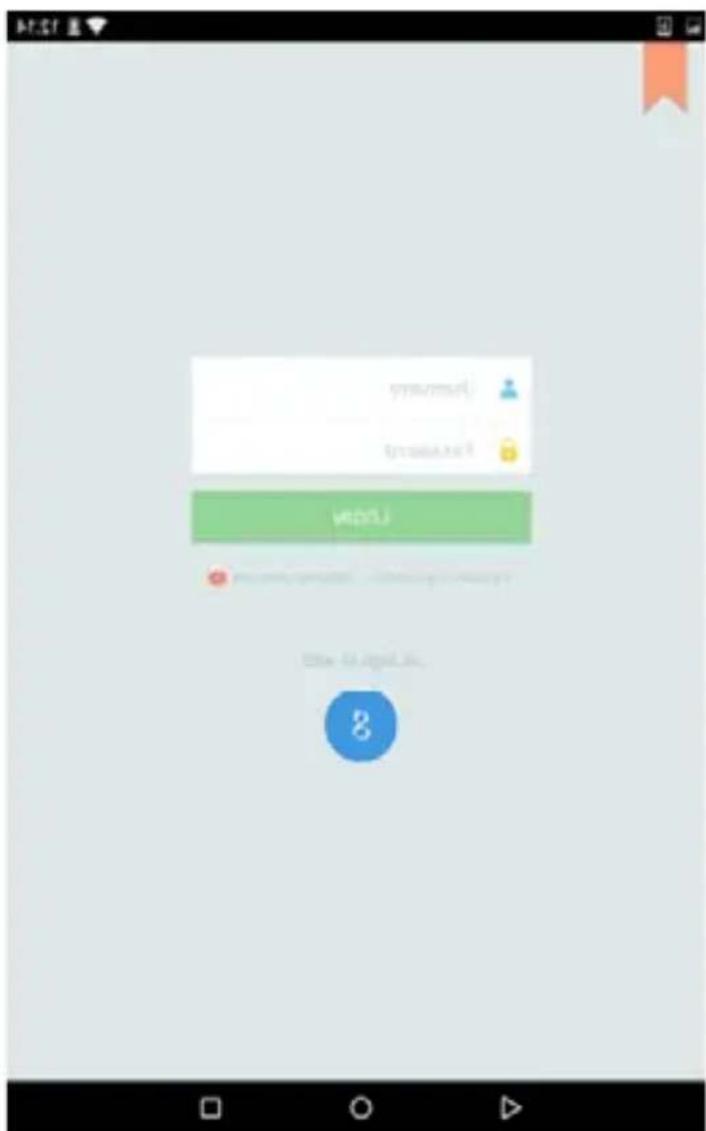
- Boudume, uclnoj3yra daHbIe aKKayHma Google HaxmTe Ha «Google account». Tenepb IJRA BXOJa MOxHO ICNoJIb3OBaTb aDpec n napoJIb NOyTbI Google.
Vnn
- Co3damb HoBbiu aKKayHm npu nomouu Plug&View HaxMITE Ha «Create Account>.
Приимпе положеня полNTКИ Конфиданцальноctи дд ИСПОЛБ3OBaHЯ СИСТЕМы DIGITUS® Plug&View.
Ha cIeIyUoIeN CTpaHnIe BbI6epIte IIMr POJIb3OBaTeJIa, napOlb N IOdTBepdnte aIpece-mail.
Agree


3aTeM haxmte Ha «Apply», уTo6bI co3daTb aKKayHT plug&View.Даee Bbl NOlyuHte 3JIeKTPoHHoe INcBMO C INHCTpyKUmaN IO pa36nOKIpOBKe aKKayHTa.ДЯ BXOda B innIOJxHe NBEdnte CBON IMЯ pOlb3OBaTeTЯ n napOJB, 3aTeM haxmte «Login». Tenepb Bbl MOxete Do6aBNTb KaMepy K yUeTHoN 3aINscN (cM. pa3deJ 3).
2.2 C03dahne noIb3OBaTeIbckOro aKKayHt a npi nOMoUn nepcoHaJIbHorO KOMNbIoTepa
Для IncnoIb3OBAHЯ сnteMbI Plug&View Ha ПК Heo6xOДmo nporpaMMHoe obecneueHne Java.
Есни порогамнoe обесnéчени Java He yctaHOBJeHo Ha Baшем ПК, установп Teкуцю Версан Java (http://www.java.com/de/).
Есни на заим PMУже установлени по рогамнhoe обесnéные Java, поверпеша akтуальносы заший Версни (www.java.com/de/download/installed8.jsp).
Haxmte Ha «Google Login».
Tepeb Дя BXOda можно
исплььзовать aдрес и napов
почты Google.
Hnn
2. Co3damb HoebiakKayHM npu nomouu Plug&View
Haxmte Ha «Create Account».
Ykaxnte BcH Heo6xOIMyU
INΦopMaciH Na CneDuOuSei
CTPHNcIe I NOdTBepdnte ee,
Haxab Ha «Apply». DaJIe Bbl
PONyHTe 3JIeKTPOHHO INCbMO
C INHCTpyKcIaMn IIO
pa3bOKIpOBKe aKKayHTa.
Tepeb MOxHO NcNoJb30BaTb
DaHHbIe NOpJb3OBaTeJI dJIa
BXOda Ha cTpaHnCe BXOda BCNTeMy I Do6aBJIeHnIA
KaMepbl.
IcnoJb3yIe 3TOT 3tan, ecn XOTITE NOKJIouHTb BaUy KaMepy K 6ecnpoBODHO CETn HApryMyIO B peXIMe TOUKN DOCTyna.
Для модени DN-16047 этот ᵇтан яВляется оБязателовим.
Ipeennte cpa3y K shary 4, ecn Ba7a KaMepa noKluyeHa K poyTepy c nOmoBIO ka6eJy LAN.
3. Повлочен IP kamepbI Plug&View uepe3 Wi-Fi
ПодключITE смартфон Или палшет к IP-камеpe черeshбесправODhoe coeДиненue WLAN.
После тoro, кak смартфон/празншет подключлся К Камеpe, установиные приложен Plug&View.标明们 р内的
Plug&View.
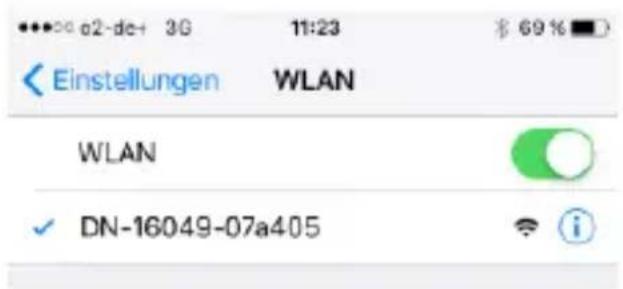
Прилобенье Plug&View obнар汞ЖИТ поДКЛЮЧЕни К каме Plug&View, paботаюшей в рекиmet TOUCHI ДОCTУпа, И пpeДLOжИТ Выбразь сétв Wi-Fi, К кOTOPОI HeOBxODIMO поДКЛЮЧИТь Камеру.
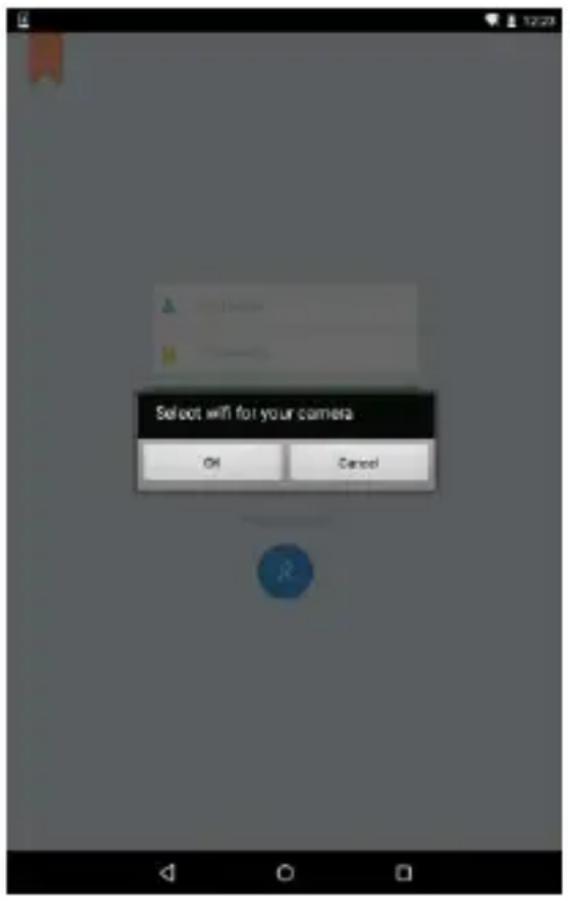
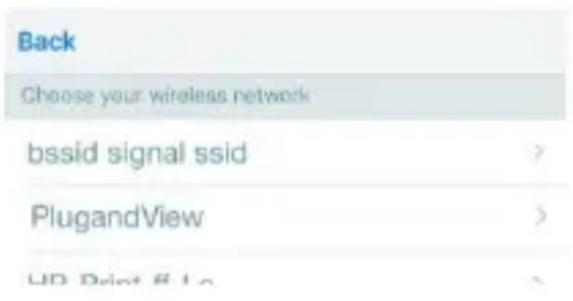
OTo6pa3ntcCnncOKdoCTyHbIX ceTei, HaxoJxXcB HeNocpeIcTBeHHoB 6JIIN30CTN. BbIbePte cetb, K KOtOpoi Heo6xoJIMo IODKJIIOHTb KaMepy. EcII n cetb He OTo6paJkaETcR, Heo6xoJIMo IOMeHrTb MeCTO paCNoJIoJKeHnKaMepbl.
BHIMAHNE: Kamepa He подерхиBaet ceTu WLAN coCKpbITbIM ndeHTnФнKaTOPom SSID. EcIi Bbl JKeJaTe IOdKJIouHTb KaMepy K OJHOI3 TaKnx CeTei, cDeJaIte ee BVdIMoI.
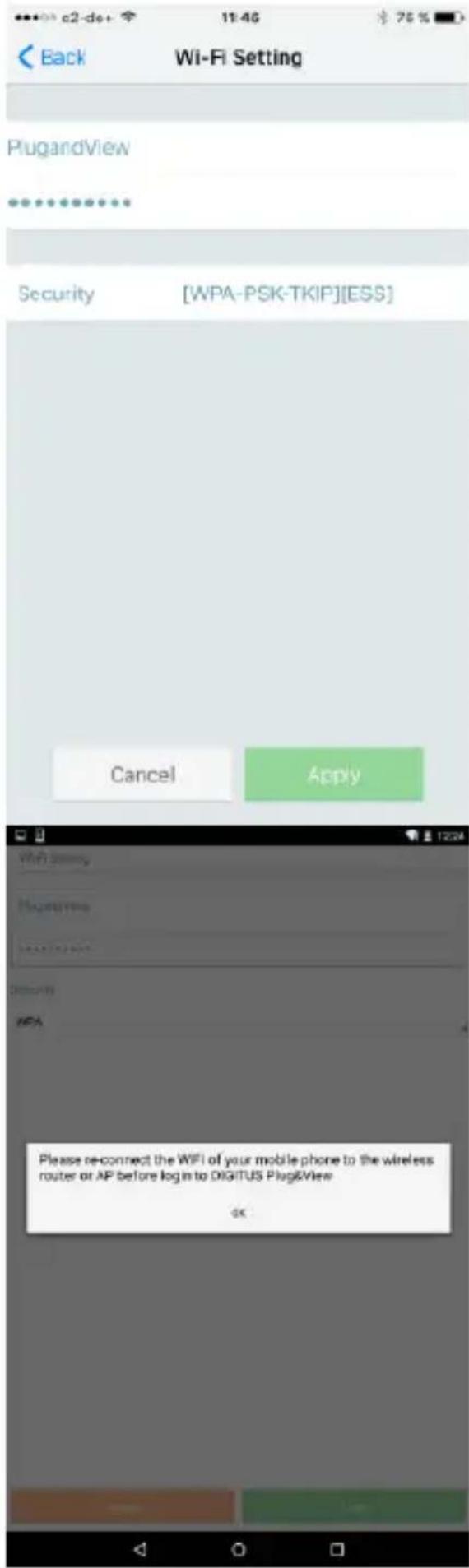
BVeIte ceTeBOJ napOB, KOTOpbIM 3aKoDnPoBaHa 6ecnpoBOdHa cetb WLAN,B COOTBeTCTByUoUe e NOJe I IOdTBePdITe BBOd, Haxkab Ha OK.
B onepaunohbIX cnCTeMax Android, nocne ycneuHoro noDKIIOUeHn, npINOJKeHne npedIOXHT NOKJIIOUHTb BaS cMaprTOH/IIaHWeT o6paTHO K BaSei CETn Wi-Fi.
Kak npabnlo 3To npocxodnt aBTOMaTnueckn. Ecnn 3ToTe He npOn3OuIIO, npeiDnte B NaCTpOKn Wi-Fi Baawero cMaprTOHa/IIpaHseTa I NOdkNIOUHTecb K BaWe CetNi Wi-Fi.
4.1 C nOMoU cMapToHa/IIaHseTa
Hajmte + > ,T06bl
doabntbKaempy BO BpeMn
nepBoy yCTaHOBKn KaempbI
Plug&View.
IpeiDnte B NaCTpoNk (IKOHka
WeCTepeHKn B npaBOM BepXhem
yry) n HaxmTe 《Add camera》,
ecnn yke ecTB pa6oTuOuNe
Kampebl.3TOJIeKOBblIOJHtB pni
nomoOn QR-KoDa cMapToHOM,
IIpaHSeTOM nIN pyuHbIM BBODOM
daHHbIX dJIaAKTINBaUIn.
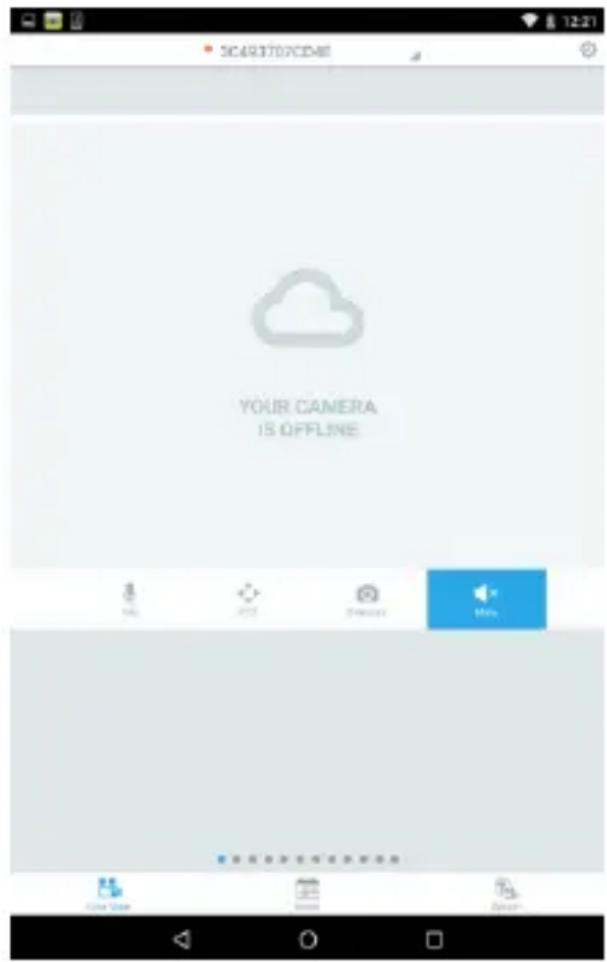
Д�� сkaнровая QR-кда похдгспедуоше устpoиства: Apple iPhone®, Apple iPad®, смарфоньи планшты на 6a3e Android (со встroduна на задень поверхоста камер).
Adepac MAC, kod akTnBaun n QR-koD yka3aHbHa noCneDnei cTpaHnce HactOaIe HNcTpyKuIN.
Приимechанec:Мобильhoe yctpoiCТВО на 6a3e AndroiddoJxHOnMeTb Bepcno ПО He Hnxe 2.3.5.
Добавлиейные Камеры сканниравим做一个

Ha cIeIyUoIeNcTpaHnIe BbI6epIte «Scan QR code». Ha MoIbHOM yCTpOiCtBe aKTHBnpyEe TcYHKuia cKaHnpOBaHnQR KoJa.
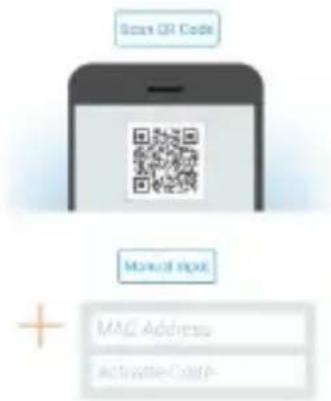

Для сканировая QR Кда вам, ВОзмохно, пindetся
перемecт综合体 усточь Ворец и наим д несякоко ра3, пoka кд He paclno3haeТся.
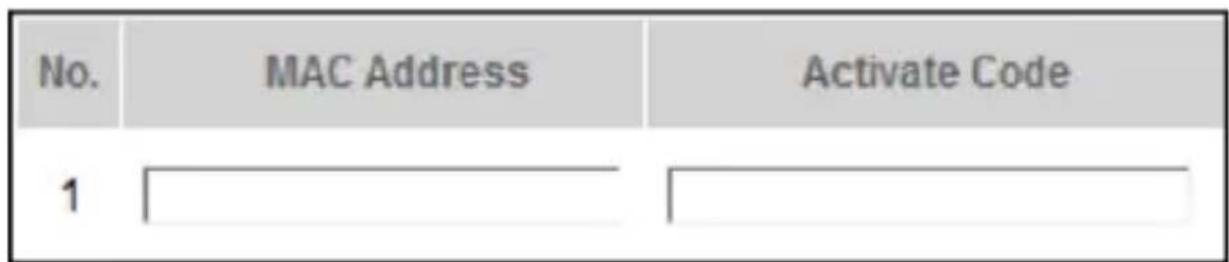
Доб的事实论ue kamepbI pyHbIM 660dOm MAC- adepca u koda akmuauuu
MAC-aDPEC i KOD aKTHBaCnN yKa3aHbI Ha nocJIeDHei CTrpaHnCe HactoJSei INCTpyKcN. B npInloXeHn Plug&View haxMnte «Add camera» i 3aTeM nepeiDnte B «Manual input».
BVeIte 6yKBeHNO-ζnΦpOByIO KOMbHaζnIO, KOtOpa HaxoIITcI IOI HaIINcIbIO «MAC». 3aTeM BVeIte KoI aKTINBaζn I NaXmIte Ha «Apply».
MAC:
40D855070000
Act.Code: wcdAcAcACAcAc
4.2 Добальенье камеры Кпесональнomykomпьюту чеше 6payзер
После первого вхда на стравиу управлия камеро, раснооженно по заpecу «http://wwwplug-view.com», Вы бухete abTomатUCEСКИ пereнаправлени на стравиу Perinctраци Maca-adpeca и Кда akТиВаци.
Ecn n oRbTcra coo6eHne, yTo cTpaHnca nCnoIb3yeT Java, haxmte Ha «Details» n cIeDyIte nHCTpyKzmaM no yCTaHOBKe Java Ha KOMnbTOpe Ha cIeDyUOSei CTPaHnCe. 3To o6raTeJIbHOe ycIOBHe dIg IcNoIb3OBaHnRA BO3MOXHOCTe BnDeO Ha Be6caIte. Pepe3arpy3nte cTpaHncy nocIe ycNeuHOJ yCTaHOBKe Java.
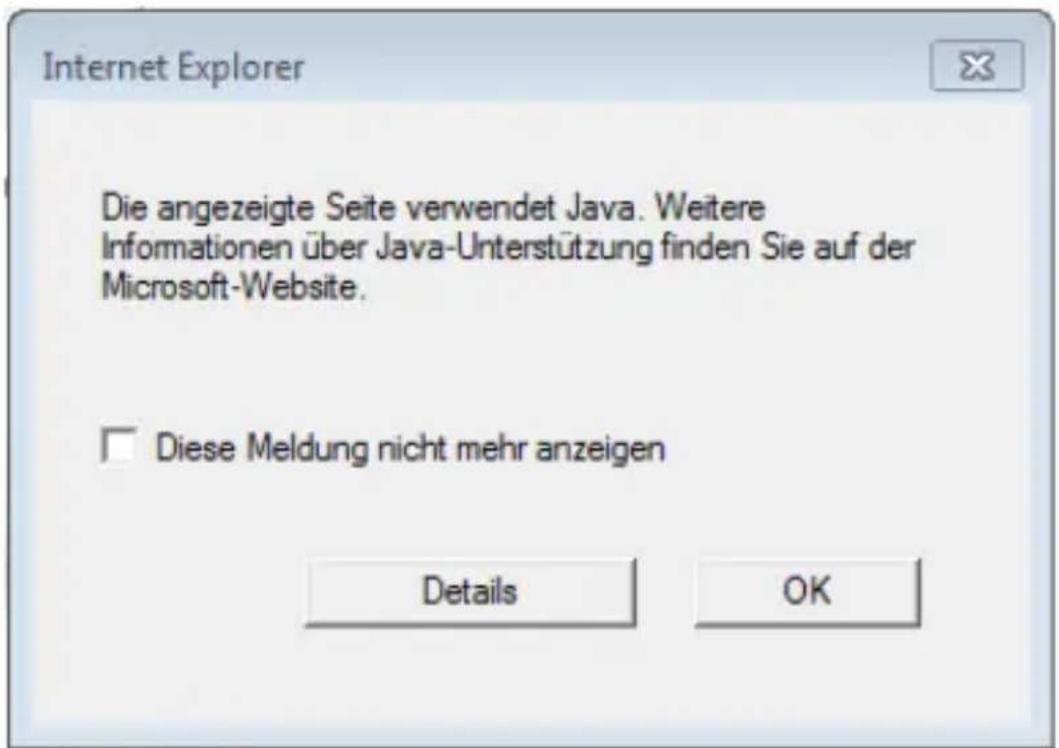
Ecni HacTroPoiKn 6e3oNaChOCTN KOMNbIOTepa OTo6pa3rT COo6uHHe nocJe yCTaHOBKn Java, NOdTBepDInTe 3aNyck Java, Haxkab Ha OK.
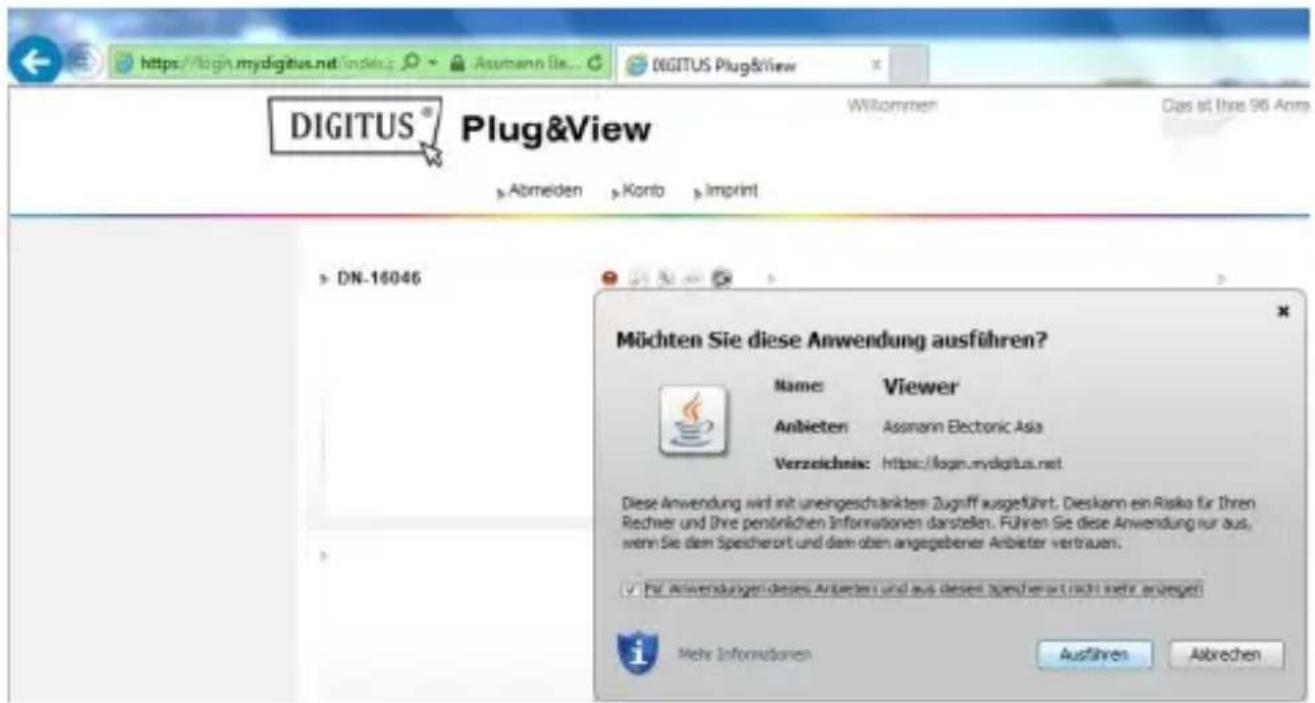
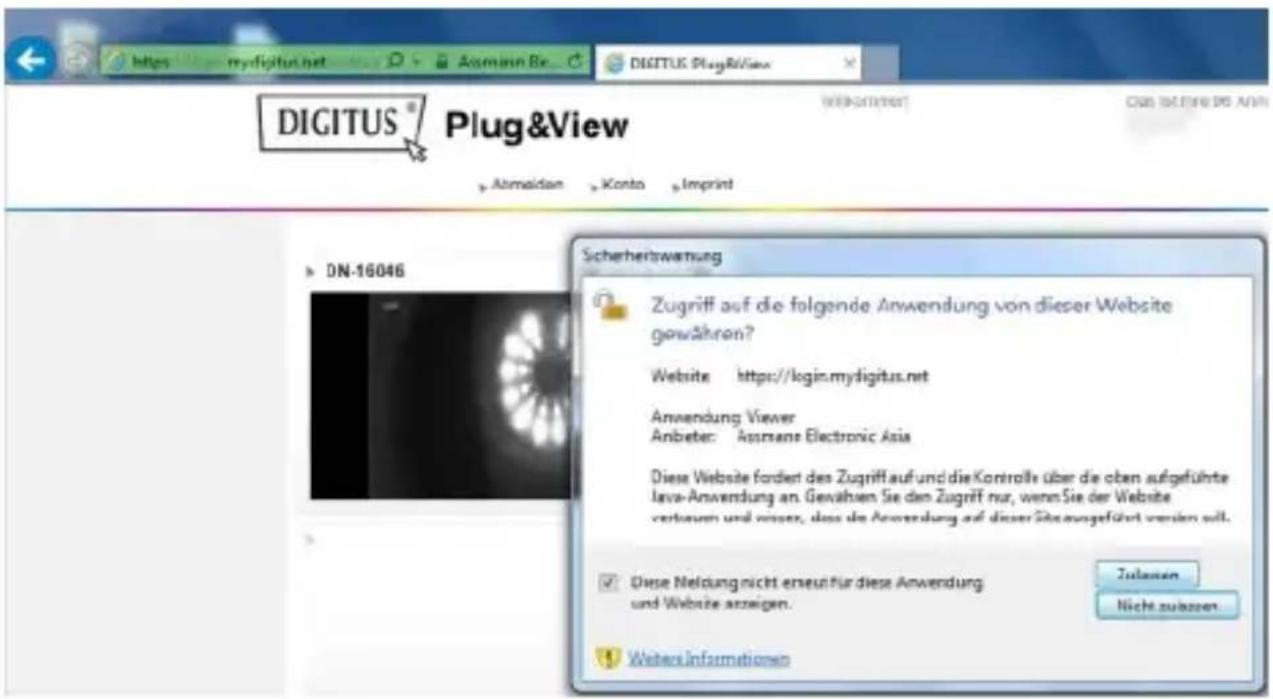
TakimKe cnoobom noTBePnte 3anpoc ot Windows Firewall Ha pa3pehene o6meHa daHHbIMn dJa Java. B ceJx nCnoB3OBaHnMyIbTMedna n N3MeHeHn HAcTpoE, Heo6xoImo yCTaHOBtB KOMNoHEnTb OCX B Internet Explorer, npOnrpbIbATEnb VLC, Firefox n Chrome. Pn Heo6xoImOcTn B NoIb3OBaTeNbCKOM INHTepFeIce OTo6pa3ntc coOTBcETCTByUo7a CcbIkA dJa 3aFpy3Kn.
MAC-aDPEC i KOD aKTHBaCmN yKa3aHbI Ha nocJIeDHei CTrpaHnCe HactOJSei INCTpyKcMn. BBeIInTe Ix B COOTBETCTByIOUne IOny I NaXMMTe Ha «Apply».
После того кak kamepa 6blа добавлеси, убeintecь, чTo OHa OTobpaжаетсь в списке пиюженя Вмесе с ИЗБражени Мпразырптельного посмOTpa.
Ecnn B daNbHeIeM nIaHpyeTcN cNoIb30BaTb KaMepy Plug&View c ceTeBbIM ka6eIeM, yCTaHOBka CHTaETcR 3aBepSeHHoH Na 3Tom 3Tane.
Ondako, ecn dIy oBecneueHna 60nbwei ngkoCTN B Bbl6ope noloxeHn KaMepbI pHaHpyetc IcNoIb3OBaTb 6ecnpoBOdHoe nCnoJIHeHne c WLAN, yctaHOBV Heo6xOIMo npoJXaTb.
5. HactpoKa nOdknHoyenry Wi-Fi
Hac troka becnpoBODHO (Wi-Fi)coeINHeHm Mexdy IP kamepoi Ni Wi-Fi poyTePOM/ TocKoIdoCTyNa OcyuIeCTBJIaETcC NOMOUI PIK uepe3 6pay3ep
После успшно установки Камеры, ВОДиTe Ha BeбcaiT «http://wwwplug-view.com». НжмITE на «Login | My camera administration».
Испосьи Te Имя поьбател Plug&View nIи ВБeДиTe Данье ДЯ ВхODaВ aKKayHT Google. Ecni Bbl He BOшЛиВ aKKayHT Google, To Bbl 6ydeTe nepeHa npaBneHbI Na CTpaHnUy BxOda Google.
Посл e ВвОд a ДaньIx ДЯ BxОд a B CиСTeMy Bbl yВиДeTe CTpaHицу c obш e nHфopmaци e O kamepe. YбeДиТecь,чTo kamepa OTobpaжаetc R BmecTe c N3OБражeHNeM ppeДВapИтьНOro npocmoTpa.
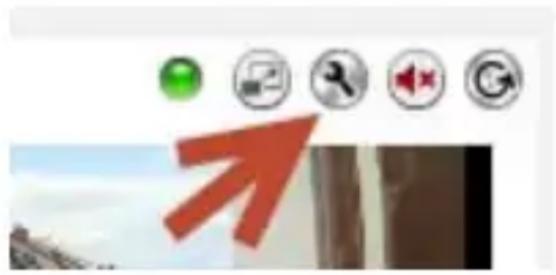
Cnpaba,HaKaMepoHaxOJaTcnyKoHKn.HaXMMTe Ha NKOHky
《Settings》,HTObI nepeiTuB
PONb3OBaTeJIbCKn INHTeppeNc KaMepbl.
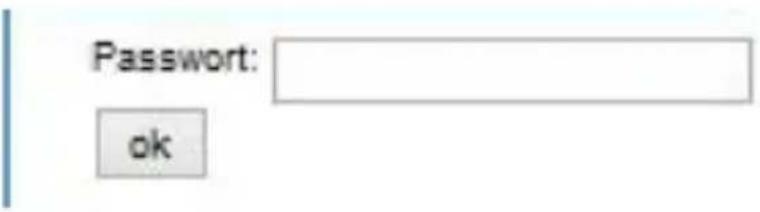
В следуюшем OKнecocушесТВNTe BXOD c Имehem NOь3OBaTeЯ «admin» и napoilem «admin».При Выборе onци «Autologin», В следуюший pa3 BXOD B MeHIO KOHФИграци 6удET ocuшесТВЯТьСАВТOMATNuecken. HabmITE Ha «Login».
B noJIb3OBaTeJIbCKOM nHTeppeIce KaMepbl HaXMMTe Ha 3HaQOK Wi-Fi, uTo6bl nepeiTu B hAcTpoKn Wi-Fi.
ПОЯВИТСА OKНО ПONSCA,В KOTOPOM 6уДУТ ПOKаЗаны BCEdoCTуПньie cETn.Быберп Te ndeHTnФикaTOp(SSID)BaшeN cETn IN IOДТВЕРДITE haxaTneM Ha «OK».

B cIeIyUoIeM OKHe BVeIte napoiB Wi-Fi I IOITBepdIte, HaxaB «OK».
Y6eIntecb, YTO pOyTepeHKnOHiPyeT KaDHCP-cepBep.3ToHaCTpoiKa nOymoJIyAHnIO dIЯ nOHTNBCex pOyTePOB.Tenepb coeINHeHne cBaWeJ 6ecnpoBOHOcTBIO yCTaHOBLeHO.Ecn CoeINHeHyeCTaHOBLeHO yCpeShO,TO 3TO COO6uHneNOBITcB OTdEJIbHOMOKHe.
Tenepb MOxHO n3BneYb ceTeBOi Ka6eJIb n3 KaMepbl n 3aKpbITb OKHO 6pay3epa.
Поздравлием. Вы толъко чTO 3авершени установку IP камерbl Plug&view. Тениь y вась ectь дocstун к IP камеpe в Любов MOMENT Врemeи CO смартфona, паншетно Компьотера Или чера Зpayзер.
6. Hactpoia o6napxkeHnI DvNxkeHnI BkIIOueHnI 3aPiNCn
CnCTema DIGITUS Plug&View nmeT yHKuIN o6hApJxHnY DvIXeHnI vBkIIOUeHnI 3aIncN. IJIy nCNOJb3OBaHnI 3TOI OyHKcUN B KaMepe DoJXHa 6bITb yCTaHOBJeHa OTOpMaTHnpOBAHHa KapTa SD n BkIIOUeHo o6hApJxHne DvIXeHnI.
YTo6bI OTΦopMaTnPoBaTaB KapTy SD, POnKJIouHrTeCb K KaMepe Yepe3 Be6-NoPTaI.
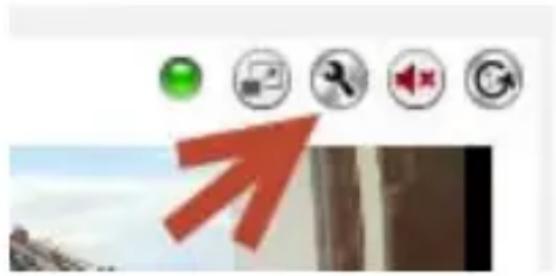
Cnpaba, na KaMepoHaxOJaTcnyKoHKn. HaxMnte Ha NkoHky Settings》,uTo6bI nepeiTu B
POnb3OBaTeBckn INHTeppeic KaMepbl.
B cIeDyUoIeM OKHe OcUuEcTBnTe BxOJ C IIMeHem NOpb3OBaTeJIa «admin» n napoIeM «admin». ПрИ ВьБоpe onци «Autologin»,В cIeDyUoIu pa3 BxOJ B MeHIO KOHФИурази 6yJeT OcUuEcTBЯTbCЯ aBTOMaTnueckn. HaxmITE Ha «Login».
Получпь достун К Информаци на karpe SD можно черз разделы мени System, Local storage.
Отфор matуг Te KapTu SD в pa3дeNe MeHIO «Format».
После Форматиpoваня KapТы можно ВКЛючпь об hapухене DBИЖЕня.
Вклоче обаруженые DBижени, нажав «ON». Сьетонучак на вideоизобраожени - усадOK, на КOTОРКамера расноэд Движени, t.e. усадOK, по обаружени DBижени начinas. Запись вideо ппи збраожени. ПО умалчаню практуески Весь Зкразн пokрыт краснып prяmoуrolьнокам. Нжmite на сьев themselves Mapкеры, чтобійсклочь обаружени DBижени в Опреенных облacrax. Былочь заим дейст细, bbl удалиte Mapкер с усадка вideоизобраожени. Бы можete упра? ЧьВСТВИТЕЛБНOCТБИО обаружени DBижени в Meю «Sensitivity». Достуны чыipe уровая чьВСТВИТЕЛБНOCТИ: «Very high», «High», «Normal» и «Low».
Есни вас Возноки Ворpoсы, посени заиме FAQ на саimits Plug&View (http://wwwplug-view.com/) ини CBяжпесь с нашей службов подержки по гораяем Лини (http://wwwplug-view.com/support-de/support/).
Toprobles MapKs
DIGITUSЯВЯETСЗaperистрпюванноТорROВ Марков ASSMANN Electronic GmbH.
Apple, Apple App Store - зарегистриpoванные Торовые Марки Apple Inc.
Пожалунста, скануг Te этOT QR кд с помоью рпложеня DIGITUS® Plug&View