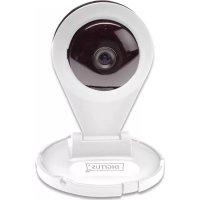
Plug&View OptiVision Pro - Güvenlik kamerası Digitus - Ücretsiz kullanım kılavuzu
Cihazın kılavuzunu ücretsiz bulun Plug&View OptiVision Pro Digitus PDF formatında.



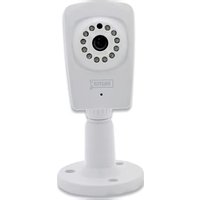
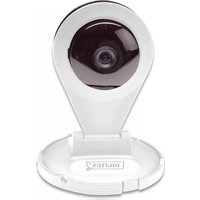
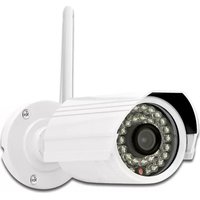
| Ürün Tipi | IP Gözetleme Kamerası Plug&View OptiVision Pro |
| Marka | Digitus |
| Model | Plug&View OptiVision Pro |
| Kategori | Gözetleme Kamerası |
| Kullanım | İç Mekan (belirli dış mekan modelleri hariç) |
| Güç Kaynağı | Güç adaptörü dahildir; bazı modeller PoE'yi destekler |
| Bağlantı | Wi-Fi (2,4 GHz), Ethernet RJ45 |
| Yerel Depolama | 32 GB'a kadar microSD yuvası |
| Ana Özellikler | Canlı video, hareket algılama, SD karta kayıt, push bildirimleri, çift yönlü ses |
| Gece Görüşü | Evet (dahili kızılötesi LED) |
| Ses | Dahili mikrofon ve harici hoparlör için 3,5 mm ses çıkışı |
| Yapılandırma | Plug&View mobil uygulaması (iOS/Android) veya PC web arayüzü üzerinden |
| Güvenlik | Güçlü şifre zorunluluğu (8 karakter, büyük/küçük harf/rakam); şifreli bağlantı |
| Çalışma Koşulları | 0 °C ila 40 °C sıcaklık, kuru iç ortam |
| Bakım ve Temizlik | Yumuşak ve kuru bir bezle temizleyin; sıvılardan kaçının |
| Yedek Parçalar ve Onarılabilirlik | Kullanıcı tarafından değiştirilebilir parça yoktur; herhangi bir onarım için müşteri hizmetleri ile iletişime geçin |
| Kutu İçeriği | 1 kamera, 1 güç adaptörü, 1 hızlı kurulum kılavuzu, 1 yardımcı program CD'si |
| Genel Bilgiler | Tescilli marka ASSMANN Electronic GmbH; 1999/5/EG ve RoHS direktiflerine uygundur |
Sık sorulan sorular - Plug&View OptiVision Pro Digitus
Kullanıcıların soruları hakkında Plug&View OptiVision Pro Digitus
0 soru bu cihaz hakkında. Bildiklerinizi cevaplayın veya kendinizinki sorun.
Bu cihaz hakkında yeni bir soru sor
Cihazınız için talimatları indirin Güvenlik kamerası PDF formatında ücretsiz! Kılavuzunuzu bulun Plug&View OptiVision Pro - Digitus ve elektronik cihazınızı yeniden ele alın. Bu sayfada cihazınızın kullanımı için gerekli tüm belgeler yayınlanmaktadır. Plug&View OptiVision Pro markasının Digitus.
KULLANIM KILAVUZU Plug&View OptiVision Pro Digitus
- Plug&View IP kamerasınlı, sadece bu camera icin belirtelen sicutlık aralığindà kullanın.
- Kullanmadigitalz zamanlarda ürünü temiz ve kuru bir yerde 0°C ile 40°C arasindaki sicutliklarda saklayın.
- Kameranin üzerini ortmeyin.
- Kameranın sivilarla temas etmesine izin vermeyin (IP66 koruma kapalıkına sahip dhe mekan kameraları hariç).
- Plug&View IP kameraları, bir yetişkinin gozetiminin yerini alamaz. Çocuğunuzun, aile bireylerinizin veya evçil hayvanların;zıngligrı onları duzenli aralıkarda kontrl ederek koruyun.
- Iç mekan IP kameralarınin sadece ic mekanda kullanilmasını-SAğlayın. Bu kameralar, diş mekanda kullanilmak üzere tasarlanmamışir, zarar gürebilirler. Bu durumda belirtilen diş mekan modellerini kullanın.
- Plug&View IP kameraları, kolay ULAŞilabilir bir elektrik prizine)yakin sekilde monte edin. Elektrik kablosunun, gergin vya baskı altinda olmaması-SAğlayın.
-
Plug&View IP kameraları, Wi-Fi)yönlendiricinizin benzili icerisine konumlalandırın ve kamera ile yönlendiriciarasında,Wi-Fi sinalini engelleyebilecek engellerin bulunmamasınsı-SAgLayin.
-
Plug&View IP kameraları, parazit üreten elektrikli ve dioer HF cihazlardan (mikrodalga fırınlar, cep telefonlar vb.) koruyun.
- Kamera, ağ kablosu ve elektrik kablosu tehlikeli olabileppeği icin bunlari;cocuklardan uzak tutun.
- Sadece ürünle birlikte verilen güç adaptorörünü kullanın.
- Plug&View IP kameraları kesinlikle kendiniz onarmaya calısmayın. Onarım ve bakim,isleri uzmanlar tarafindan.Sincektekleşirilmelidir.
- Sorun Yaşamanız durumundaMLEsteri hizmetlerimimize ileşime)..
geçın. -
Kamera izlemeye iliskin yürūluktéki:tüm kanunlara uyun. Plug&View IP kameraları, sadece evde Özel kullanı yönelik olarak tasarlanmişir. Evinizde Yaşanan aile üyelerini, akrabalarınkı veyardımcilarin;, video izleme hakinda bilgilendirin. Kamuya ait alanlarin ve komşuların;, mülklerinin,görünmediğinden emin olun.
-
DIGITUS® Plug&View systemlerine iliskin gizlilik politikasını http://plug-view.com/privacy-policy-for-platform-apps/adresinde okuyarak kabul edin.
- Yetkili olmayan erisimlerden korumak icin Plug&View hesabiniza iliskin yuksek guvenlik derecesine sahip bir parola setzen.
- Parola, en az 8 karakter uzunluğunda olmalidir; yüzuk vekıçuk harfler ile sayısal karamterler kullanmanı üneririz.
- Ayrıca kameranın standart parolası da yetkili olmayan erişimleri onlemek,—çın)—değistirilmelidir.
Canı akış, anlık bildirim ve daha fazla hizmet, bir bulut sunucusu üzerinden kullanı bilir. Yedekleme yüzümleri,/system kararlıgli ve bant genmiş yonetimine ragmen sistemin kesintisiz kullanı bilirlik garantı edilemez.
Kutunun icindekiler
1 x Plug&View IP camera
1x Kablosuyla birlikte guç kaynag
1x Hizli Kurulum Kilavuzu
1x Yardimci programlari iceren CD
Seçimli olarak:
1 x Ethernet kablo
1xTavana/Duvara Montaj
Tertibati
1 x Çikarılabilir anten
* Aşaqidaki kameralarda çikarılabilir bir aten bulunmaktadir: DN-16029, DN-16039, DN-16043, DN-16048, DN-16049
Karmaşık ağ ayarlıarı olmadan kolay vehillı bir seksilde ayarlanabilen ve kullanilabelen Plug&view IP kamerasini.Sectionıniz icin teşekür ederiz.
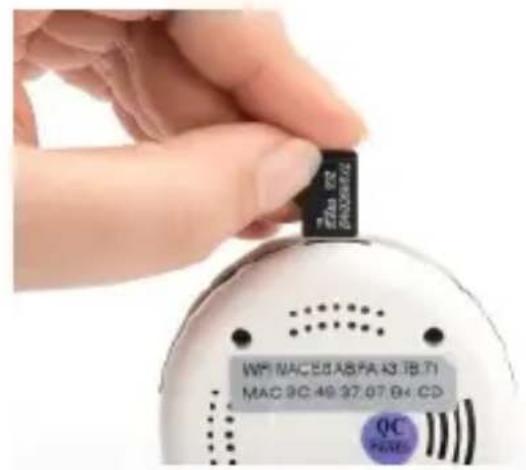
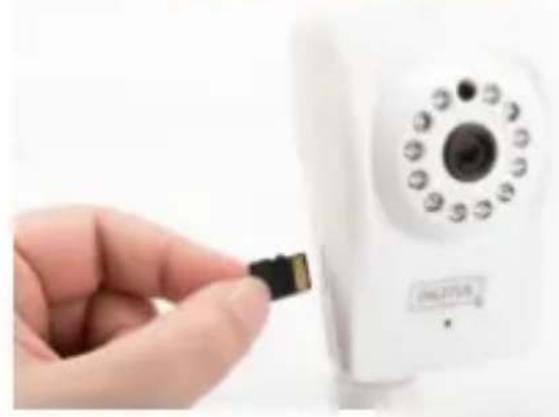
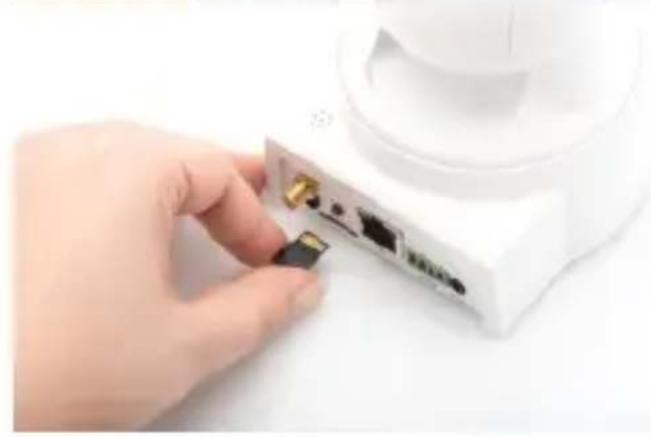
MicroSD Kartin Takilmasi
DIGITUS® ic mekan Plug&View kameralarda kayit icin bir MicroSD kart bulunabilitir.
Kart takma resminin yardimiyla kart takma seçeneğini kontrol edin.
DN-16047
SD kartı,.altı renkli temas noktaları kameranın lensine bakacad sekilde gosterildigi gibi takın.
DN-16046
SD kartı,.altı renkli temas noktaları kameranın lensine bakacad sekilde gosterildigi gibi takın.
DN-16029
SD kartı,.altın renkli temas noktaları yukarı olacak sekilde gosterildigi gibi takın.
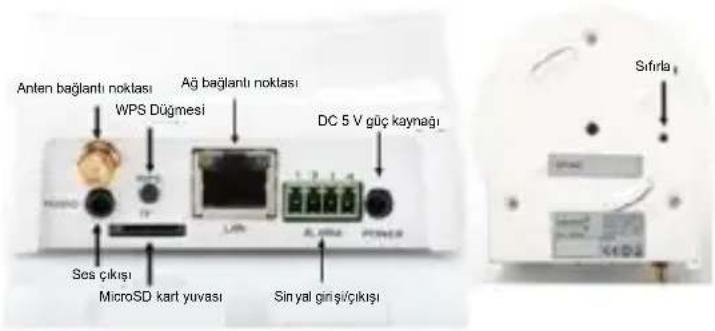
LAN:
Kamerayı, yönlendiricinizin LAN böglanti noktasına takın.
Sifirla:
Kamerayi varsayilan ayarlara sifirlamak icin kamerayi baslattiktan sonra Sifirlama dugmesini 10 saniye sureyle basili tutun.
Guc:
Kameraya güç-SAğlamak icin ürünle birlikte verilen güç kablosunu takın.
MicroSD:
Yerel depolama增長 birmicroSD kart takin.
Mikrofon: Mikrofon
(Ses Girişi).
Ses Çişi:
3,5 mm ses kablosuya harici bir hoparlör baglayin.
WPS:
WPS modunu etkinleşirmek,—çın kameray)—başlattıktaş sonra WPS)—üğmesini 3 saniye)—süreyle)—bas)—tutun.
Alarm:
Pin1: Alarm girişi
Pin2:Topraklama
Pin3: Kullanımlymiyor
Pin4: HAYIR
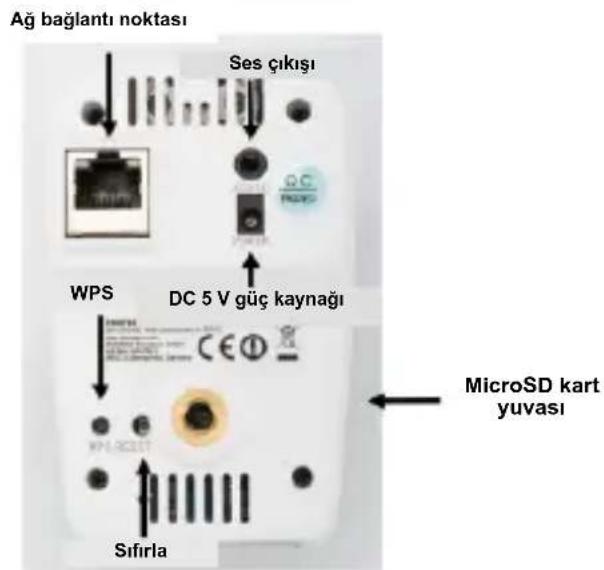
DIGITUS® dis mekan Plug&View kamberalarda özel bir kablo bulunmaktadir.
Kart takma resminin yardimiyla kart takma seconeğini kontrol edin.
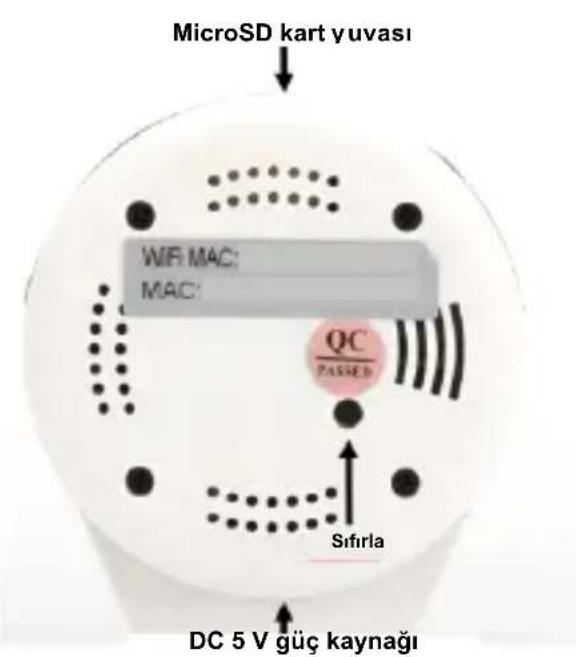
Sifirlama tuşu:
Kamera baglandiktan ve kullanıma hazir olduktansonra bu Düğmeyi 10 saniye sureyle basilitutun. Bu ilem, kamerayi varsayilan ayarlara sifirlar.
- Aş kablosu:
Internet baglantı kurmak icin ağ kablosunu addaki yönlendiricine takın.
DC 12 V güç kaynakı:
Kameraya güç-SAğlamak icin harici güç adaptorunu takın.
- LED durum goestergesi:
Mavi LED durum
göstergesi, kameraya güç
saglanıp saglanmadışı
gösterir.
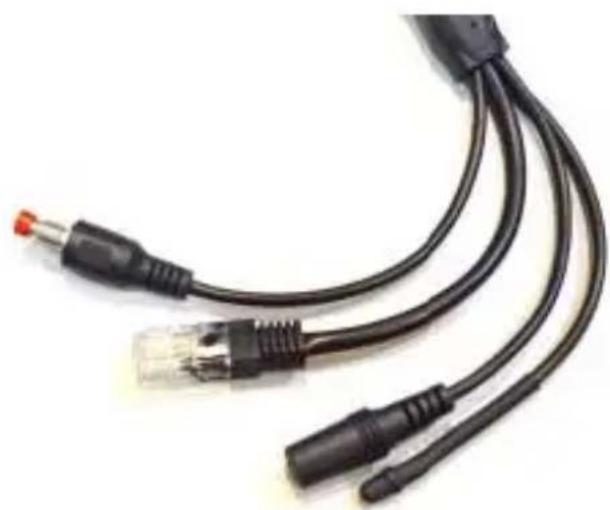
DN-16039, DN-16043 ve DN-16048 modelleri yüzın,—doğrudankameraya"—çakablosu"—üzerinden PoE enjektör—"veya PoE"—anahtari—"ile"—baglant—"olarak"—saglanabilir.
DN-16039
DN-16043
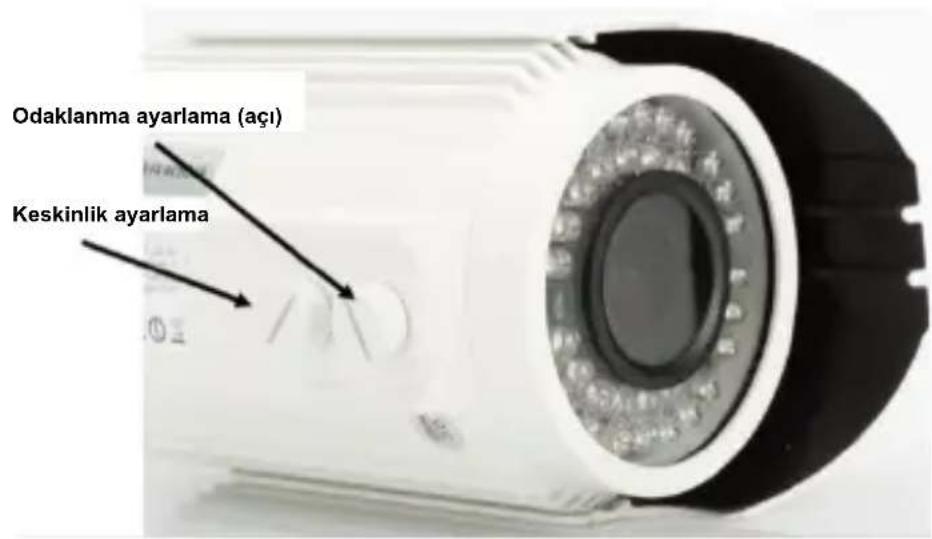
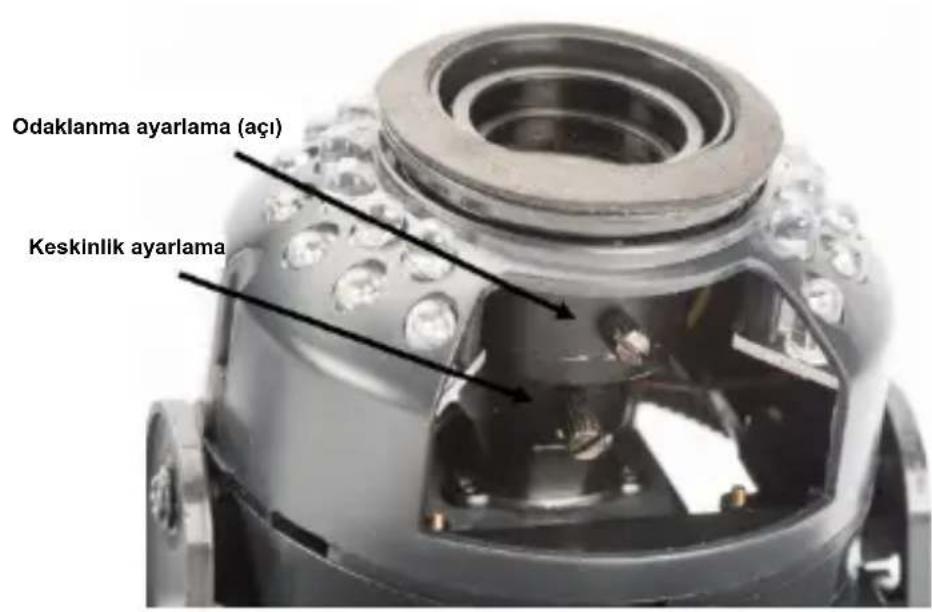
Manuel kontroller ile odaklanma ve keskinligi ayarlayabilirsiniz. Odaklanma ve keskinligi istediginiz sekilde ayarlamak icin kameranin canligoruntusunkullanin.
1. Hazırlık
IP kameranı kullanabilmeniz icin.Once bazı hazirlikarin yapilması gerekir.
Anteni takin
Kablosuz antei konektore takin ve montaj civatalarini sikin.
SD kartı takın
Plug&View IP kameraları 32 GB depolama kapasitesine kadar mikro SD kartları destekler, bu kartları satıçınüzdan satin alabilirsiniz. IP kameranızla seksilen fotograflar veya videolar daha sonra bu karta kaydedilecekbir.
Kameranınin bir Dennis baglanti noktası varsa ve mevcut dahili beligi yoksa, MicroSD kartınkı yerine tam oturuncaya kadar ilgili dilime takın.
Güç kaynagıni takın
Güç kaynakın kablosunu kameranın "Power" baglantıına takın.
Kamerayi yönlendiriciye takin (örn. AVM Fritz!Box, Telekom Speedport vb.)*
Ürünle birlikte verilen ağ kablosunun bir uçunu kameranın LAN böglanti noktasına takın. Ağ kablosunun Dennis uçunu yönlendiricinizin arkasindo "LAN" seksinde isaretlenmis konektörlerin birine takın. Bazı yönlendiricilerde sadece bir LAN böglantı bulunurden bazilarinda birkaç böglanti bulunur. Yönlendiricinizde calışır durumda bir internet böglantı olmalırdı.
*Bu noktayi kameralarin erisim noktalarıyla atlayabilirsiniz. DN-16047 icin bu nokta atanmalDIR.
2. Plug&View Kullanı Hesabını Ayarlama
Plug&View kameranı istedgüniz zaman ve istedgüniz yerde kullanmak ve videoGORuntusun almak icin kameranı bir Plug&View kullanı hesabına kaydetmeniz gerekir. Kurulum ve kontrol, akı telefonunuzdan veya tabletinizden yapilabileşigi gibi bir kişisel bilgisayardan da yapilabilir.
2.1 Akilli Telefonunuzla veya tabletinizle bir kullanı hesabi olusturun
Bir Apple® iOS cihazınüz varsa bu durumda "DIGITUS® Plug&View" Uygulamamözı Apple App Store®'da bulabilirsiniz. Google Android iOS kullanan akılı telefonlarda ve tabletlerde Google™ Play Mağazasindo "DIGITUS® Plug&View" uygulamamözı bulabilirsiniz.
Ilgili App Stores®'un arama alanina "Digitus" veya "DIGITUS Plug&View" yazın.
Apple App Store

GoogleTM


Arama sonuçlarinda "DIGITUS® Plug&View" Uygulaması bu simgeyle,isaretlenecektir.
Daha sonra uygulamayi mobil cihazını za kurun.
Uygulamayı tabletinizde veya akılı telefonunuzda baslatin.
Hesabiniz olusturmak ile 2 seçeneğe sahipsiniz:
- Daha önceden bir Google hesabiniz varsa, plug&View uygulamanı kullanmak icin Google hesabiniz kullanabilirsiniz veya
- Ayrì bir kullanici adì ve parolayladoğanşan yeti bir Plug&View hesabini olusturun.
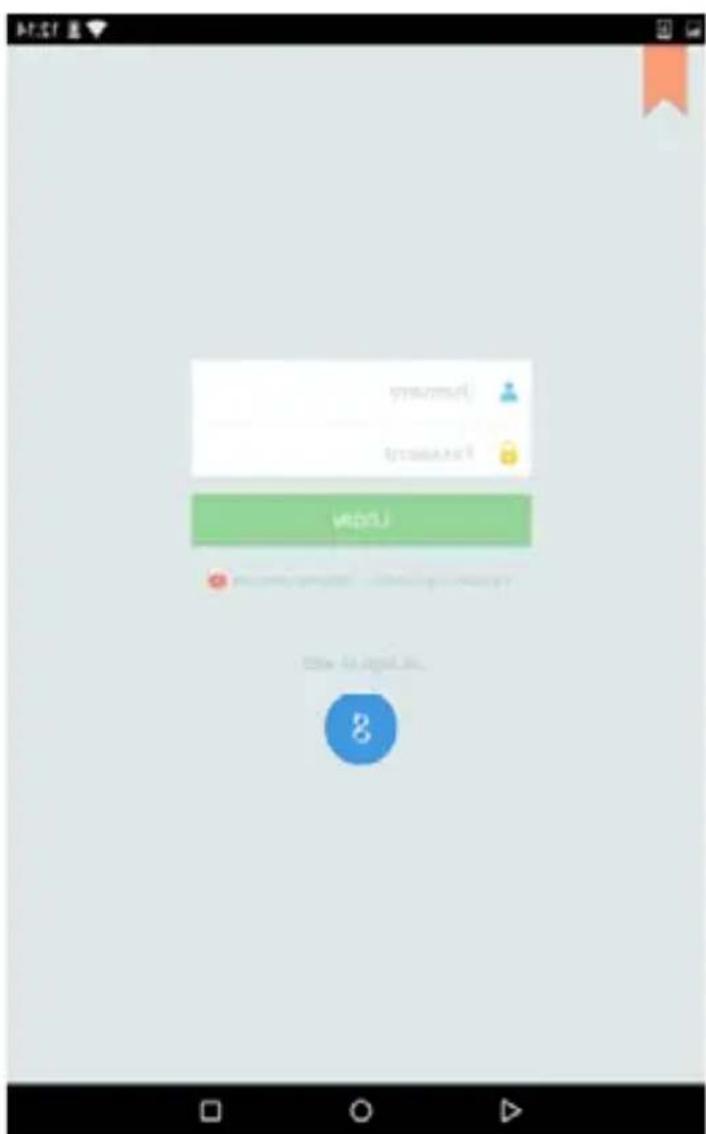
1. Google hesabinizla oturum açma
"Google account" öğesineteiklayın. Daha sonra oturumçmak icin Google posta adresinizi ve parolanizikullanabilirsiniz.
Veya
2. Plug&View ile yeti hesap olusturma
"Create Account" ögesinetiklatin.
Bir sonraki sayfada kullanici adini, parola segin ve e-posta adresiniziogrulayin.
Agree
olusturmak icin "Apply" ögesine dokunun. Bir sonraki adim olarak hesabiniznı—asil aktif hale getireceginizi belirten talimatlari iceren bir e-posta alacaksıniz. Daha sonra "Login" böllumunden kullanı adiniz ve parolanı kullanar uygulamada oturum acin. Şimdi kameranı hesaba ekleyebilirsiniz (öğe 3 ile devam edin).
2.2 Kisisel bilgisayarinizla kullanı hesabı olusturma
Plug&View sisteminin bir bilgisayarda kullanilmasi icin Java eklentisin yuklenmesi gereklidir.
Bilgisayarinizda Java yüklü degilseGPCel Java surumün yükleyin (http://www.java.com/de/).
Bilgisayarinizda Java yüklüyse son sürüme sahip olup olmadışınz kontrol edin (www.java.com/de/download/installled8.jsp).
Lüften web adresini ziyaret edin http://plug-view.com/. Daha sonra "Login | My camera administration" öğesine sag tuşla tıklayın.

1. Google hesabinizla oturum açma
"Google Login" öğesine sekslayın. Daha sonra oturumalık ile诸葛亮 Google posta adresinizi ve parolanuzi kullanabilirsiniz.
Veya
2. Plug&View ile yeti hesap olusturma
"Create Account" öğesine tıklatin. Lütfen bir sonraki sayfada bulunan bilgileri tamamlayin ve "Apply" tuşuna tıklayarak girdilerinizi onaylayin. Bir sonraki adım olarak hesabinizı)nası aktif hale getireceğinizi belirten talimatlari iceren bir e-posta alacaksınüz. Oturum açma sayfasinda kullanı bilgilerinizle oturum acabilir ve kameranı ekleyebilirsiniz.
Erişim noktası modunda.Doğrudan kablosuz agüniza kamera)..
baglamak istiyorsaniz bu noktayi kullanin.
DN-16047增長 bu nokta gereçekleşirilmelidir.
Kameraniz, yönlendiricinize LAN kablosu ile baglıysa adim 4'e atlayın.
3. Plug&View IP Kameranin Wi-Fi Üzerinden Baglanması
3.1 Akilli telefon/tablet ile
Akilli Telefonunuzdaki/tabletinizdeki Wi-Fi ayarlarini,.
Yakın cevredeki kullanilabilir kablosuz ağlıarı arayın. Kamera, model numarası ve MAC adresinin son 6 karakteri ile kablosuz bir/ag olarak görtüntenir.
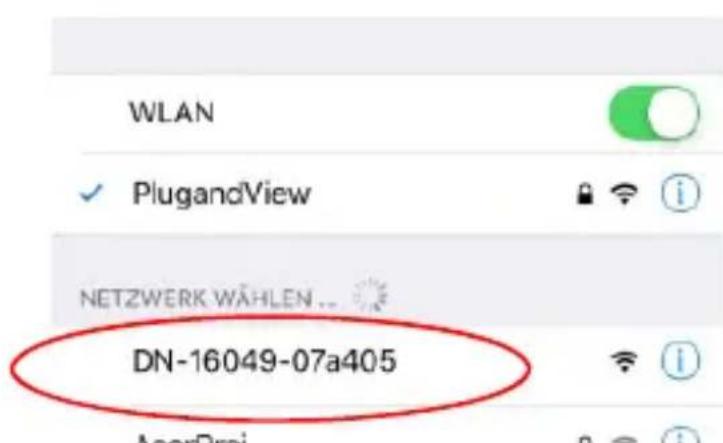
Akilli Telefonuzu veya tabletinizi IP uzerinden baglayin.
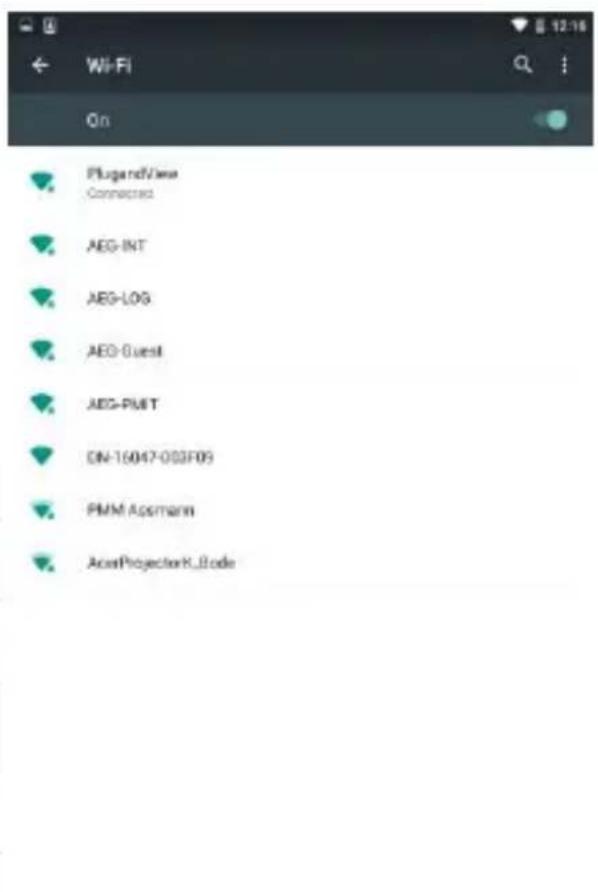
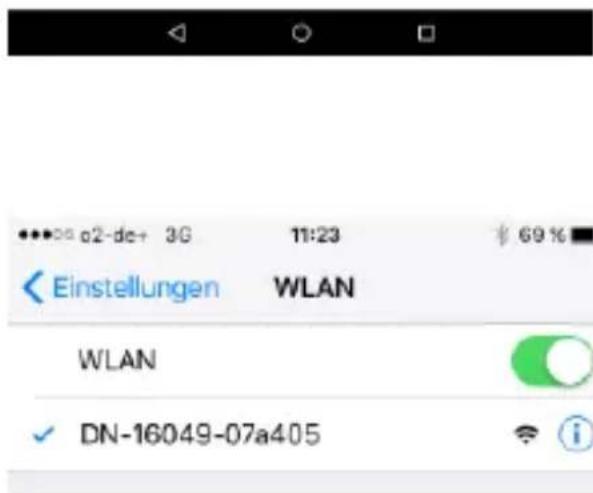
Akilli telephone tablet kameraya\ baglandiktan sonra Plug&View\ uygulaması yüklemeye devam\ edebilirsiniz. Plug&View\ uygulaması�能.
Plug&View uygulaması, erişim noktası modunda kullanılan bir Plug&View kameraya olan böglantı algınar ve kameranı böglanACAgorithms Wi-Fi aşkınci seçmenizimatesher.
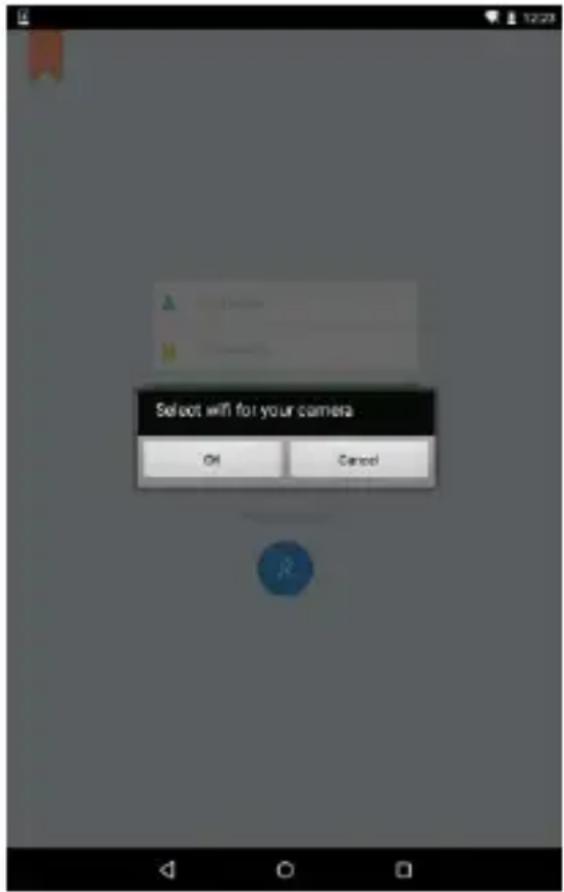
Back
Yakın cevredeki kullanı bilir ağlar gosterilir. Lütfen burada kameranın baglanacaşiacdın. Agüniz güruntulenmezse kameranın yeniden konumlendırilması gerekebilir.
UYARI: Gizli WLAN ağlar anlamına gelen gazlı SSID'ler kamera tarafindan desteklenmez. Kameranı kunlardan birinebaughlamak istiyorsanı ağınüzın,görünür olmasını-SAğlayın.
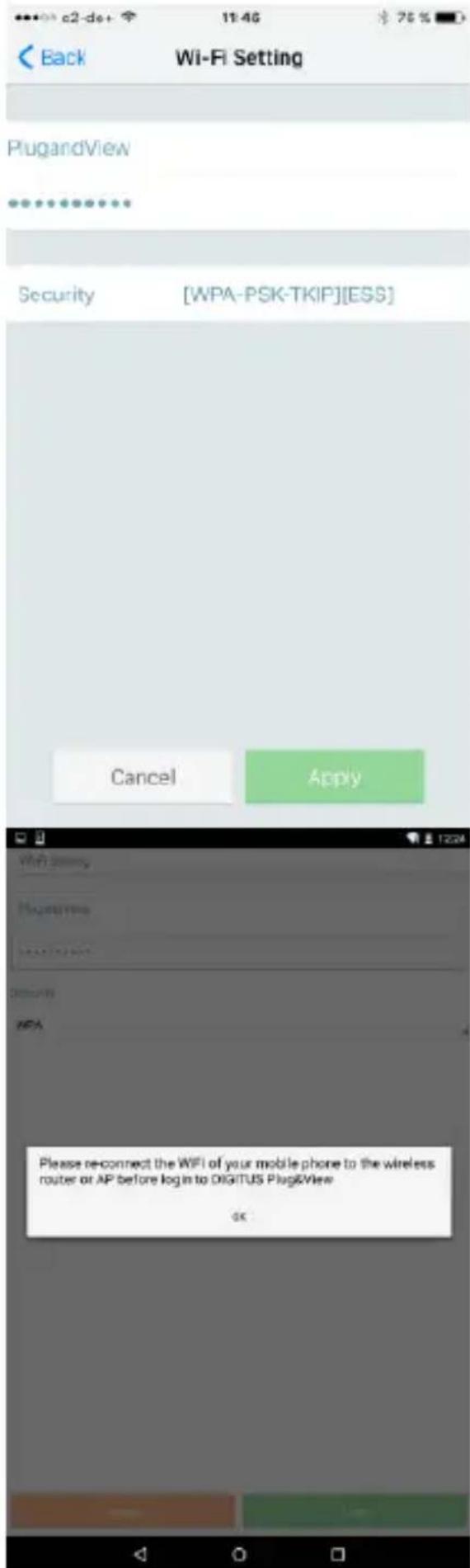
WLAN ağınüzın ağ Şifresini Şifre alanına girin ve OK ile onaylayın.
Android isletim sistemlerinde
bağlantının.Beforen olmasınin
ardindan Akilli
Telefonunuzu/Tabletinizi Wi-Fi
ağını za tekrar baglamaniz istenir.
Genellikle bu otomatik sekilde
gerceklesir. Gerceklesmezse
lutfen Akilli
Telefonunuzun/Tabletinizin Wi-Fi
ayarlarina girin ve Wi-Fi aginiza
orada baglanin.
4.1 Akilli telegram/tablet ile
Irk Plug&View kamera
kurulumu esnasindo yeti bir
kamera eklemek icin "+"ya
basin.
Ayarlara gidin (sag ütte bulunan
disli simgesi) ve kameralar
mevcutsa "Add camera" öGESine
dokunun. Bu islem, akilli
telefonunuz veya tabletinizi
kullanarak QR kodunun
taranmasıyla veya etkinleşirme
verilerinin manüel olarak
girilmesiyle kolayca yapilabilir.
Aşaqidaki cihazlar QR kodunu taramak.Free uygundur: Apple iPhone®, Apple iPad®, Android akilli telephone, Android tablet (arkasindo entegre camera bulunan).
MAC adresini, etkinleşirme kodunu ve QR kodunu bu kilavuzun son sayfasında bulabilirsiniz.
Not: Mobil cihazin Android sürümü en az 2.3.5 veya üzeri olmalidir.
QR Kodlarini tarayarak kamerayi ekleme

Sonraki sayfada "Scan QR code" seçeneğini seksin. Mobil cihazın QR kodu tarama fonksiyonu etkinleşir.
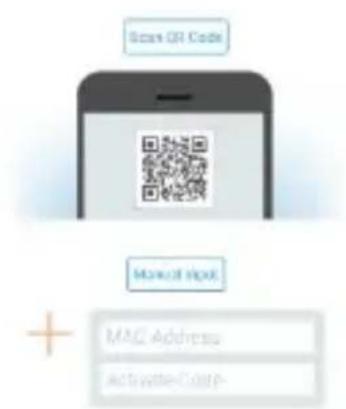

QR kodunu taramak icin kod algilanana kadar cihazi bir cok defa gerije ve ileriyeDOGU hareket ettirmeniz gerekebilir.
MAC adresini ve etkinleşirme kodunu manüel olarak girerek kamerayi ekleme
MAC adresi ve etkinleşirme kodu bu kilavuzun son sayfasinda bulunmaktadir. Plug&View uygulamasindo "Add camera"yi seçṭikten sonra "Manual input"/seçeneğine gidin.
"MAC"alandabulacaginizharfvaysayikombinasyonunigirin.Dahasonraetkinlestirme kodunugirinve"Apply"tuşuna tiklayin.
MAC:
40D855070000
Act.Code:
wcdAcAcACAcAc
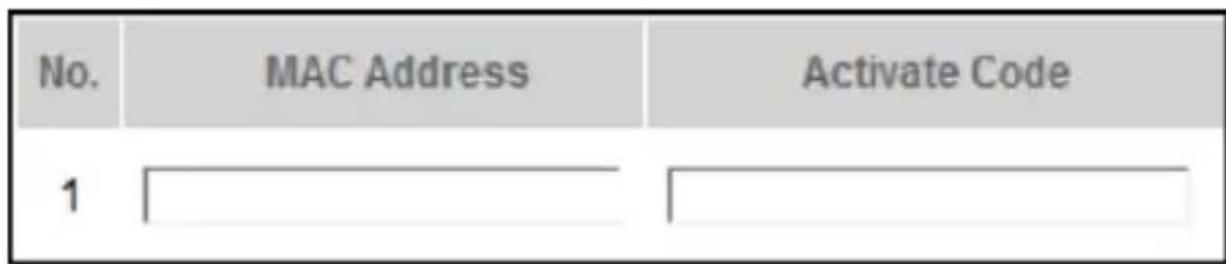
4.2 Kameray internet taraylcisi uzerinden kişisel bilgisayara ekleme
http://wwwplug-view.com adresinde kamera)yonetimine ilk defa oturum açṭiktan sonra, otomatik olarak MAC adresinin ve etkinleşirme kodunun kayit sayfası yönlendirileceksiniz.
Sayfanı Java kullandinifade eden bir mesajGORurseniz,lutfen "Details" ögesine tiklayin ve bilgisayarında Java kurmak icin bir sonraki ekranda bulunan talimatlari yerine getirin. Bu, web sitesinin video Özelliklerini kullanabilmenin bir on脘dir. Java'nin basarili kurulumundan sonra web sitesini yeniden yukleyin.
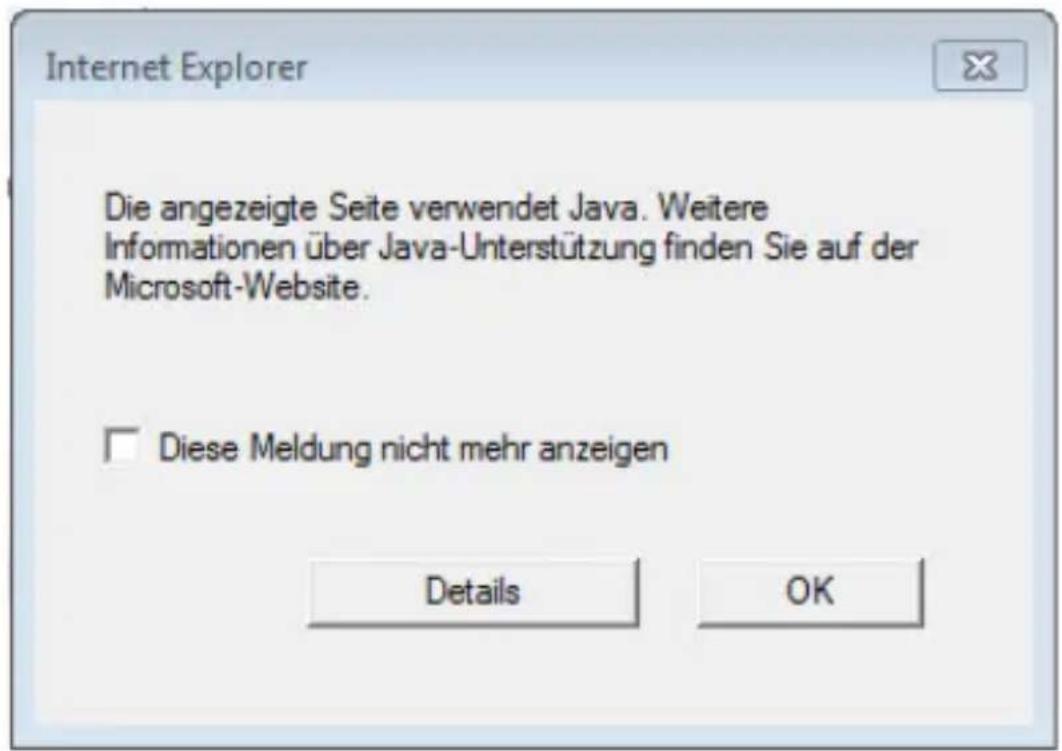
Kişisel bilgisayarınüzgünlik ayarlıı Java kurulumundan sonrarbir uyarı mesaji,görüntülemesi halinde OK tuşuna:tiklayarakJava'yl calistirmayı kabul edin.
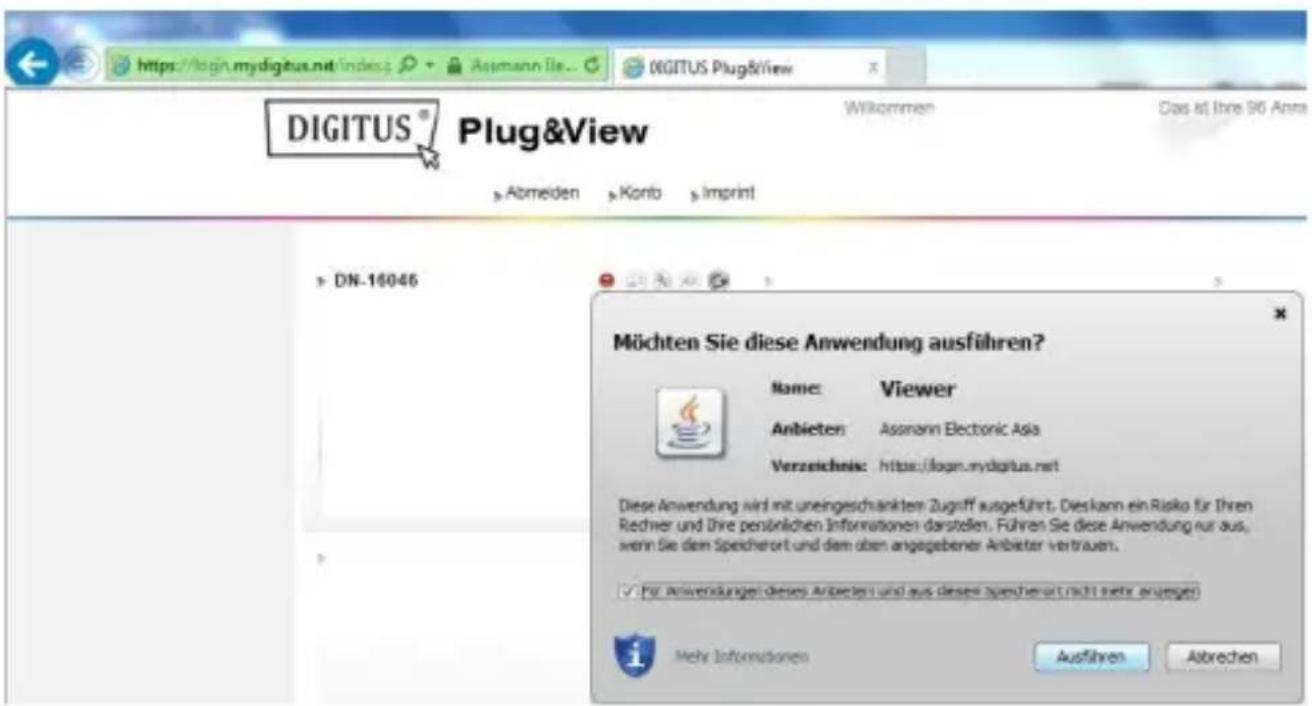
Aynı sekilde Windows Firewall tarafindan Java'nin internetle iletşimine izin verildiğine dair olası mesajın onaylayın. Multimedya ve kontrl fonksiyonları kullanabilmek icin Internet Explorer'da OCX bileşeninin, Firefox ve Chrome'da VLC Mediaplayer uygulamasın kurulması gerekir. Gerekirse, kullanı arayüzunde bir indirme baglantı gürntlenucektir.
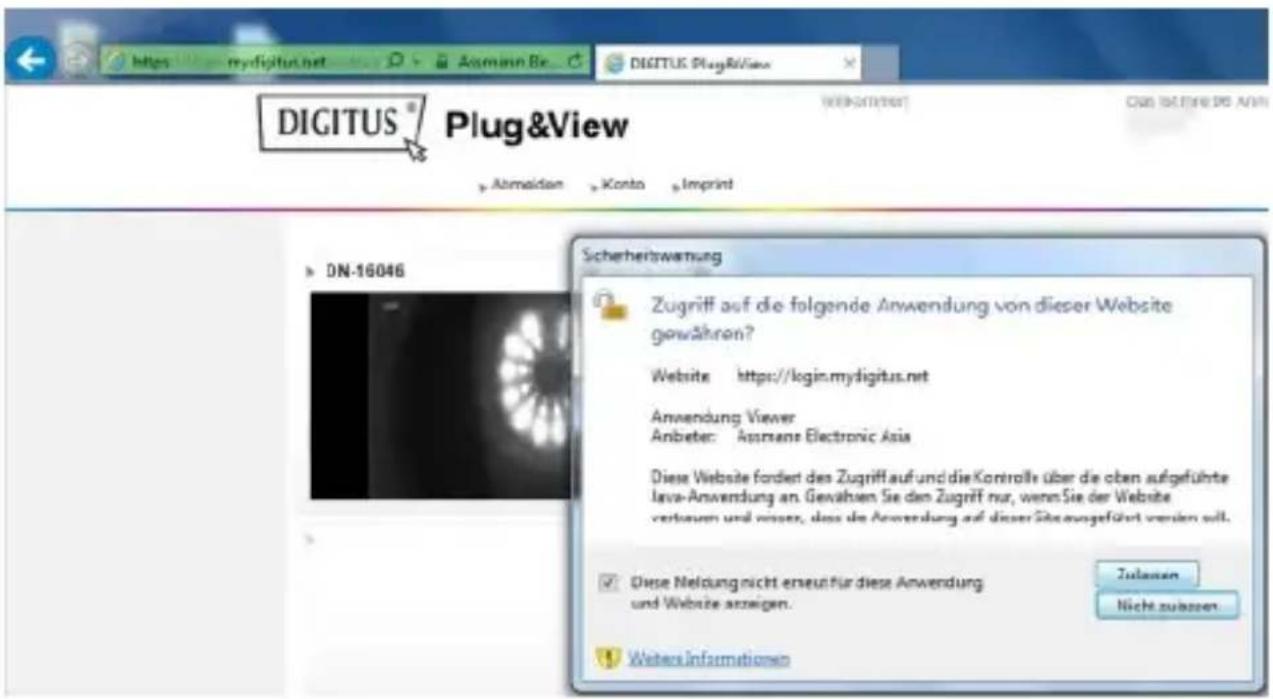
MAC adresi ve etkinleşirme kodu bu kilavuzun son sayfasinda bulunmaktadir. Uygun alanlarin her ikisini de girin ve "Apply" tuşuna tıklayın.
Kamerayi kamera listesine seksil bil bir sekilde ekledikten sonra, lutfen kameranizin kucuk bil onizleme görtunusüyle görtunülenip görtunülenmedigi ini kontrol edin.
Plug&View kameranizi bir ağ kablosuyla kullanmaya devam etmeyi planlıyoransiz, kurulum burada tamamlanir.
Eger yine de/seçtiğiniz konumda mumkün olan en iyi esneklique kablosuz turevi WLAN'da kullanmayı istiyorsanı, lüften okumaya devam edin.
5. Wi-Fi'yi ayarlama
IP kamera ile Wi-Fi yönlendirici/ Erişim Noktasıarasındaki kablosuz (Wi-Fi) baglantının ayarı, tarayüncü vasıtasıyla bilgisayarda yapilir.
Kameranınin besteht bilir sekilde kurulmasindan sonra http://wwwplug-view.com web sitesinde oturumkın. "Login | My camera administration" öğesine sekslayın.
Plug&View kullanı adınkı kullanı veya Google-Login��. Google hesabinizda oturum açmamişsanı otomatik olarak Google oturum açma sayfası yönlendirileceksenüz.
Oturum açma detaylarınüzı girdikten sonra kameraya genel bakışayofasını gorebilirsiniz. Lüften burada kameranınkıçük onizlemegöruntusüyle,göruntulenip,göruntulenmediğinikontrl edin.
Sag tarafta, kameraGORuntusunun üzerinde bazı simgelereceksiniz. Kameranı kullanı arayuzüne yönlendirilmek ilen "Settings" simgesine tklatın.
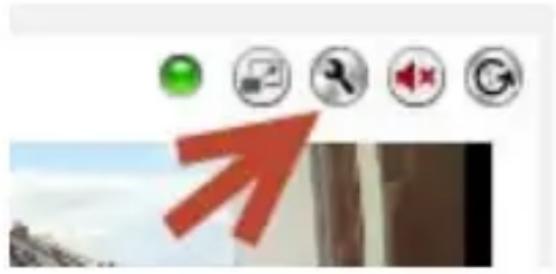
Sonraki pencerede "admin" kullanı adı ve "admin" parolasıyla,giris yapın. "Autologin" seçeneğini seçerseniz konfigürasyonmenüne bir sonraki,girişinize otomatik olarak oturumunuz,açilacaktır. "Login" ögesini tıklatin.
Kameranin arayuzunde Wi-Fi ayarlarinıGPCekleşirmek icin Wi-Fi'yi tiklatin.
Ortaminizdaki kullanilabilir kablosuz ağlarinGORuntüleneceşi bir arama penceresi acilacaktı. Lüften ağınizin tanımlayişin (SSID) seks ve "OK" ile.Doğrulayın.

Sonraki pencerede Wi-Fi anahtarı girerek "OK" Düğmesiyle onaylayın.
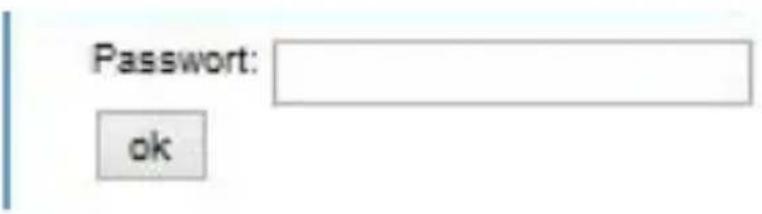
Yönlendiricinizin bir DHCP sunucusu gibi calistigindan emin olun. Bu, hemen tum yönlendiricilerde fabrika ayaridir. Daha sonra kablosuz LAN ile baglanti kurulur. Baglanti seksilde kurulursa bu ayri bir pencerede görtüntülenecektir.
Şimdi ağ kablosunu kameradan çikarabilir ve tarayüncü penceresini kapatabilirsiniz.
Tebrikler. Az once Plug&view IP kamerası kurulumunutamamladiniz. Şimdi IP kameranza istediniz zaman akiltelefonunuzdan, tabletopinizden veya bir web tarayışından erişebilirsiniz.
6. Hareket Algilamayi ve Kaydi ayarlama
DIGITUS® Plug&View systemd, hareket algilama ve kaydetme seçeneklerini.sunar. Bu fonksiyonu kullanmak icin SD kartın kamerada bucimlendirilmesi ve hareket algilamanin da etkinleşirilmesi gerekir.
SD kartı seksimlendirmek ilen web portalı üzerinden kameraya ullaşın.
Sag tarafta, kameraGORuntusunun üzerinde bazı simgelereceksiniz. Kameranı kullanı arayuzüne yönlendirilmek ilen "Settings" simgesine tiklatın.
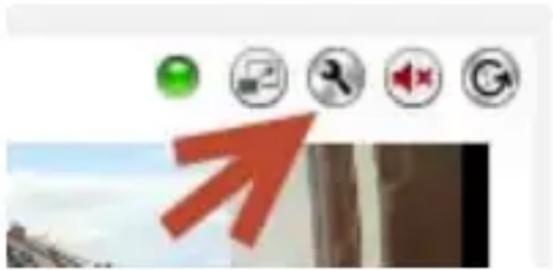
Sonraki pencerede "admin" kullanı adı ve "admin" parolasıyla,girisi yapın. "Autologin" seçeneğini seçerseniz konfigürasyonmenüne bir sonraki girişinize otomatik olarak oturumunuz,açilacaktır. "Login" ögesini tıklatin.
SD kart bilgilerine Sistem ve Yerel depolama menu öğeleri üzerinden ulasabilirsiniz.
SD kartı, "Format" menu öğesi vasıtasıyla bucimlendirin.
Bicimlendirme isleminin ardindan hareket algilama etkinlestirilebilir. Ayarlar, Hareket seeneigne gidin.
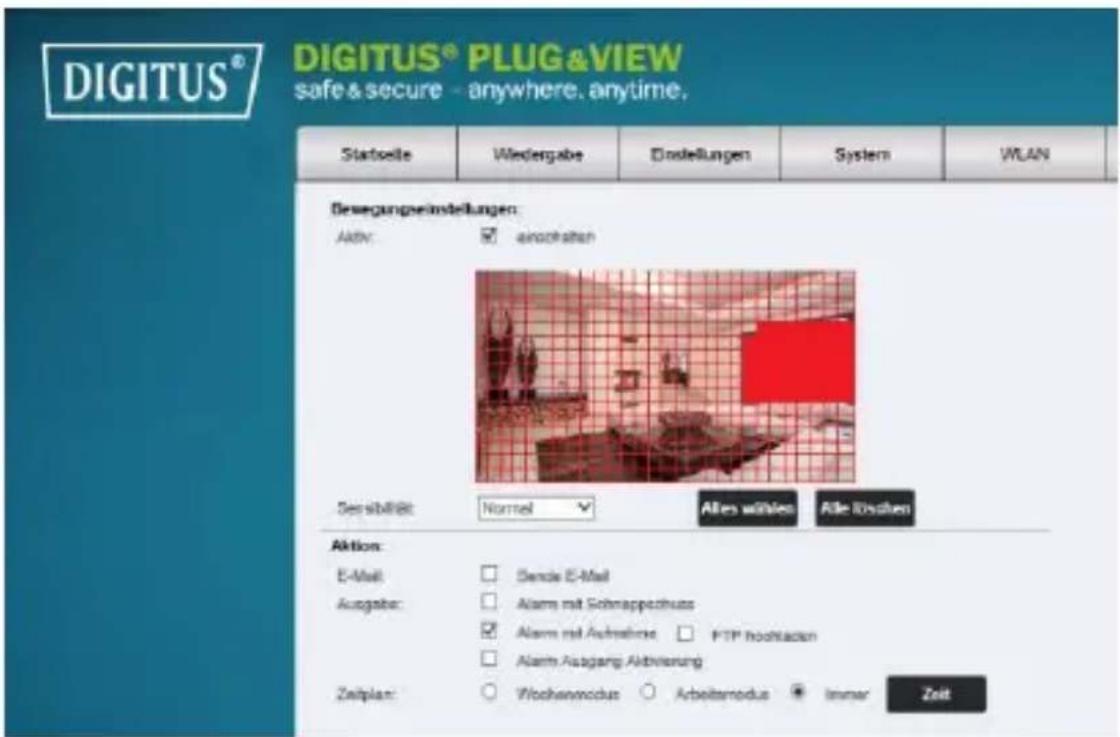
"ON"u tiklatarak hareket algilamayi etkinleşirin. Video görtuntusünün icindeki renkli alan hareket algilama alanidir, yani bu alanda yapilan bir hareket fotograf seksmeyi ya da video kaydetmeyi tetikler. Orijnal teslimat halinde:tum ekran kirmizi kutularla kaplidir. Baz alanları hareket algilama Özelliginden hari tutmak icin renkli isaretleri tiklatn. Bunu yapmakla o alan icin,isaretciyi silersiniz. Hareket algilama hassasiyetini "Sensitivity"de ayarlayabilirsiniz. Aşaqidaki dört seviyeden birini/seçebilirsiniz: "Very high", "High", "Normal"ve "Low".
Hareketin algilanması durumunda SD karta kayit icin "Alarm with recording"i etkinleşirin.
Zaman ayari, hareket algilama programi ile degistirilebilir. Haftalik, Is Günu veya Tam Zamanl modlarda kayit yapabilirsiniz.
Programi ayri ayri ayarlayabilirsiniz.
Yapilandirmayi "Apply" dugmesyle kaydedin.
Hareket algilama ile kaydi seksilde ayarladiniz.
Kameranin web arayuzüne ilşkinalıkalar,—çıklamalar,—çın CD,—üzerinde sunulan-camera kilavuzuna,—bakın.
Sorularinizin olması durumunda Plug&View sayfamizdaki (http://wwwplug-view.com/) SSS böllumüne gidin veya Yardım Hattımiza ullşın (http://wwwplug-view.com/supportde/support/).
Ticari Markalar
DIGITUS, ASSMANN Electronic GmbH Şirketinin bir tescillimarkasıdağ.
Apple, Apple App Store Apple Inc. Şirketinin tescilli markalarıdağ. Android, Google, Google play Google Inc. Şirketinin tescilli markalarıdağ.
AVM Fritz!Box AVM Computersysteme Vertriebs GMBH Şirketinin bir tescilli markasıdağ.
Telekom Speedport Deutsche Telekom AG sirketinin bir tescilli markasıdir.
Not:
Burada belirtilmeyen tum diger ticari markalar ilgili sahiplerinin mulkiyeti altindadir.
ASSMANN Electronic GmbH, ürünün 1999/5/EG ve RoHS 2011/65/EG)yönemeliklerinin gereklilikleri ve hukümleri ile uyumlu olduguṇu bylan eder. Uygunluk Bayanın tamamini ureticinin asağnda belirtilen adresinden talep edbilirsiniz.
ASSMANN Electronic GmbH
Auf dem Schüffel 3
58513 Lübenschid
Almanya

Tadīnī Çi karmak ilen lüften QR Kodunu taratin.
DIGITUS® PLUG&VIEW
Lütfen DIGITUS® Plug&View Uygulaması nissanarak bu QR kodunu taratin.

- KUTUNUN ICINDEKILER
- MICROSD KARTIN TAKILMASI
- DN-16047
- DN-16046
- DN-16029
- LAN
- SIFIRLA
- GUC
- MICROSD
- SES ÇIŞI
- WPS
- ALARM
- HAZIRLIK
- ANTENI TAKIN
- SD KARTI TAKIN
- GÜÇ KAYNAGINI TAKIN
- KAMERAYI YÖNLENDIRICIYE TAKIN (ÖRN. AVM FRITZ!BOX, TELEKOM SPEEDPORT VB.)
- PLUG&VIEW KULLANI HESABINI AYARLAMA
- 2.1 AKILLI TELEFONUNUZLA VEYA TABLETINIZLE BIR KULLANI HESABI OLUSTURUN
- ARAMA SONUÇLARINDA "DIGITUS® PLUG&VIEW" UYGULAMASI BU SIMGEYLE,ISARETLENECEKTIR
- GOOGLE HESABINIZLA OTURUM AÇMA
- VEYA
- PLUG&VIEW ILE YETI HESAP OLUSTURMA
- AGREE
- 2.2 KISISEL BILGISAYARINIZLA KULLANI HESABI OLUSTURMA
- PLUG&VIEW IP KAMERANIN WI-FI ÜZERINDEN BAGLANMASI
- 3.1 AKILLI TELEFON/TABLET ILE
- BACK
- 4.1 AKILLI TELEGRAM/TABLET ILE
- QR KODLARINI TARAYARAK KAMERAYI EKLEME
- MAC ADRESINI VE ETKINLEŞIRME KODUNU MANÜEL OLARAK GIREREK KAMERAYI EKLEME
- 4.2 KAMERAY INTERNET TARAYLCISI UZERINDEN KIŞISEL BILGISAYARA EKLEME
- PLUG&VIEW KAMERANIZI BIR AĞ KABLOSUYLA KULLANMAYA DEVAM ETMEYI PLANLIYORANSIZ, KURULUM BURADA TAMAMLANIR
- WI-FI'YI AYARLAMA
- ŞIMDI AĞ KABLOSUNU KAMERADAN ÇIKARABILIR VE TARAYÜNCÜ PENCERESINI KAPATABILIRSINIZ
- HAREKET ALGILAMAYI VE KAYDI AYARLAMA
- TICARI MARKALAR
- NOT
- DIGITUS® PLUG&VIEW
Marka : Digitus
Model : Plug&View OptiVision Pro
Kategori : Güvenlik kamerası