Plug&View OptiVision Pro - Câmera de vigilância Digitus - Manual de utilização gratuito
Encontre gratuitamente o manual do aparelho Plug&View OptiVision Pro Digitus em formato PDF.



| Tipo de produto | Câmera de vigilância IP Plug&View OptiVision Pro |
| Marca | Digitus |
| Modelo | Plug&View OptiVision Pro |
| Categoria | Câmera de vigilância |
| Uso | Interior (exceto modelos externos específicos) |
| Alimentação | Adaptador de energia incluído; alguns modelos suportam PoE |
| Conectividade | Wi-Fi (2,4 GHz), Ethernet RJ45 |
| Armazenamento local | Slot microSD até 32 GB |
| Funções principais | Vídeo ao vivo, detecção de movimento, gravação em cartão SD, notificações push, áudio bidirecional |
| Visão noturna | Sim (LED infravermelho integrado) |
| Áudio | Microfone integrado e saída de áudio de 3,5 mm para alto-falante externo |
| Configuração | Via aplicativo móvel Plug&View (iOS/Android) ou interface web PC |
| Segurança | Senha forte obrigatória (8 caracteres, maiúsculas/minúsculas/números); conexão criptografada |
| Condições de funcionamento | Temperatura de 0 °C a 40 °C, interior seco |
| Manutenção e limpeza | Limpar com pano macio e seco; evitar qualquer líquido |
| Peças de reposição e reparabilidade | Nenhuma peça substituível pelo usuário; contatar o serviço ao cliente para qualquer reparo |
| Conteúdo da caixa | 1 câmera, 1 adaptador de energia, 1 guia de instalação rápida, 1 CD de utilitários |
| Informações gerais | Marca registrada ASSMANN Electronic GmbH; em conformidade com as diretivas 1999/5/EG e RoHS |
Perguntas frequentes - Plug&View OptiVision Pro Digitus
Perguntas dos utilizadores sobre Plug&View OptiVision Pro Digitus
0 pergunta sobre este aparelho. Responda às que conhece ou faça a sua.
Faça uma nova pergunta sobre este aparelho
Baixe as instruções para o seu Câmera de vigilância em formato PDF gratuitamente! Encontre o seu manual Plug&View OptiVision Pro - Digitus e retome o controlo do seu dispositivo eletrónico. Nesta página estão publicados todos os documentos necessários para a utilização do seu dispositivo. Plug&View OptiVision Pro da marca Digitus.
MANUAL DE UTILIZADOR Plug&View OptiVision Pro Digitus
Manual de Instalação Rápida.
(MIR)
Precações de segurança
- Utilizar apenas a-camera IP Plug&View dentro dos limites de temperatura especializados para esta-camera
- quando não estiver em utilizesçao, armazenar o produit num local limpo e seco, a temperatas entre 0^ C e 40^ C
- NãoURTIR a-camera
- Não deixa raca Camera entrar em contacto com liquidos (exceto camaras exteriores com cobertura protetora IP66)
- As camaras IP Plug&View não substituem a supervisão de adultos. Salvaguardar a Saúde das suascriancies, membros da familia ou animais de estimação, vigiarindo-os regularamente
- Garantir que asopenhagenas não foramutilizadas no interior. Estasopenhagenas não se destinam a serutilizadas no exterior e podem danificar-se. Neste caso,utilizar os modelos exteriros especializados
- Instalar as casmaras IP Plug&View perto de uma tomada eletrica de parede fácilmente acessível. Garantir que o cabo de alimentacao não está sob tensão ou esticado
-
Posicionar asopenhagens IP Plug&View dentro do alcance do seu router Wi-Fi e garantir que não existem obstáculos entre a Copenhagen e o router, que poderão interferir com o sinal Wi-Fi
-
Proteger as casmares IP Plug&View de outros apareiros electricos e de alta-frequência geradores de interferências (microondas, telemóveis, etc.)
- Manter a-camera, o cabo de rede e o cabo de alimentação longe do alcance de crianças, uma vez que"These componentes podem ser perigosos
- Utilizar aspenas o adaptordo de alimentacao fornecido.
- Nunca tentar reparar asunisturas IP Plug&View por si proprietary. Os lavoros de reparacao e manutencao devem ser levados a cabo por especialistas.
- Em caso de problemas, contactar o mesmo serviços de apoio ao cliente.
-
Observar todas as leis aplicáveis à videovigilância. Asunistas IP Plug&View IP destinam-se a uso privado e dométrico. Informar os membros da sua familia, famíares e empregados dométricos em sua casa sobre o Sistema de videovigilância. Garantir que as和地区 Púbicas e a propriedade dos seu visinhos não são monitorizadas.
-
Ler e aceitar a política de privacidade para utilizes os sistemas Plug&View DIGITUS® em http://plug-view.com/privacy-policy-for-platform-apps/.
- SeLECTIONAR umaPALAVRA-PASSCOM um elevado grau de segurarca para a sua conta Plug&View,paraa proteger contra o acesso não autorizzato.
- APALAVRA-PASSDEve conteR(pelo menos 8 caracteres; recomendamos letras maiusculas e minusculas -se e caricacteres alfanuméricos.
- Adicionalmente, aPALAVRA-passepadrao da camaara pode ser alterada también aquei para evitar o acesso não autorizzato.
A transmissão ao vivo, as notificationsões push e outros serviços está disponível atraves de um servidor na nuvem. Apesar das soluções de backup, da estabilitadé doSYSTEMA e da gestão de largura de banda, a disponibilitadé ininterrupta doSYSTEMA não pode ser garantida.
Contudo da embalagem
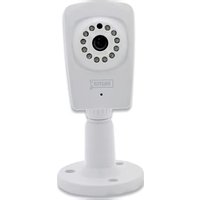
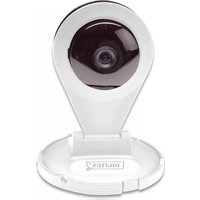
1 x Camara IP Plug&View
1x Fonte de alimentacao com cabo
1 x Manual de Instalação Rápida
1x CD com'utilidades
Optional:
1 x cabo Ethernet
1 x Suporte para montagem em tetos/paredes
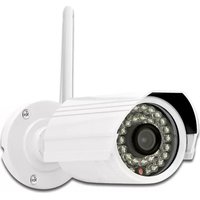
1 x antenna removable
*As seguições camaras está equipadas com uma antenna removal: DN-16029, DN-16039, DN-16043, DN-16048, DN-16049
Obrigado por escolher a-camera IP Plug&View, que pode ser instalada e utilizes a
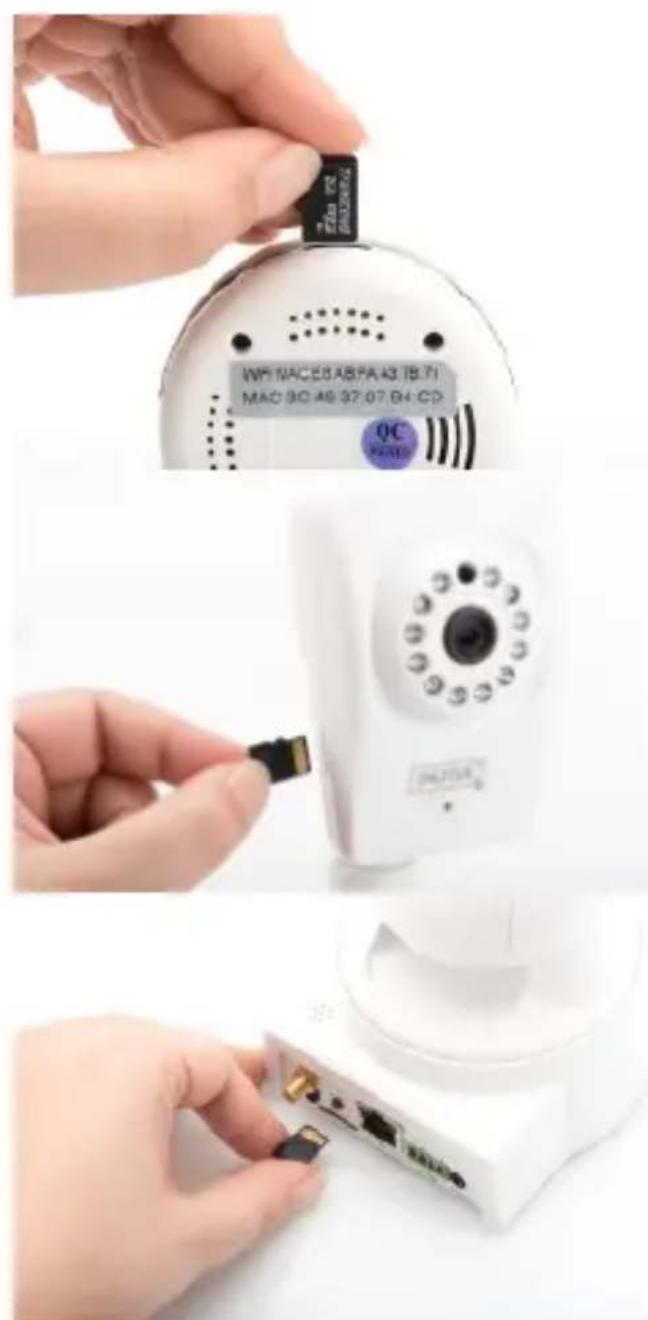
InstalaroCartaoMicroSD
As@camaras interiores Plug&View DIGITUS®podem ser equipadas com um cartao MicroSD para gravacao.
Verificar a opção de instalação de acordo com as ilustrações de instalação.
DN-16047
Instalar o cartão SD conforme ilustrado, com os contactos dourados virados para a lente da-camera.
DN-16046
Instalar o cartão SD conforme ilustrado, com os contactos dourados virados para a lente da-camera.
DN-16029
Instalar o cartão SD conforme ilustrado, com os contactos dourados para cima.
LAN:
Ligar a-camera à porta LAN do seu router.
Repor Configurações:
Apos iniciar a-camera, premir sem soltar o botão Reinicializar por 10 segundos, para repor as predefinições da-camera.
Alimentação:
Ligar o cabo de alimentação fornecido para alimentar a-camera com energia elétrica.
MicroSD:
Inserir um cartão microSD para armazenamento local.
Mic: Microfone (Entrada de audio).
Saía de audio:
Apos inicia a-camera, premir sem soltar o botão WPS por 3 segundos, para ativar o modo WPS.
Alarme:
Pin1: Entrada de alarme
Pin2: Solo
Pin3: Não está em utilizesçao
Pin4: Não
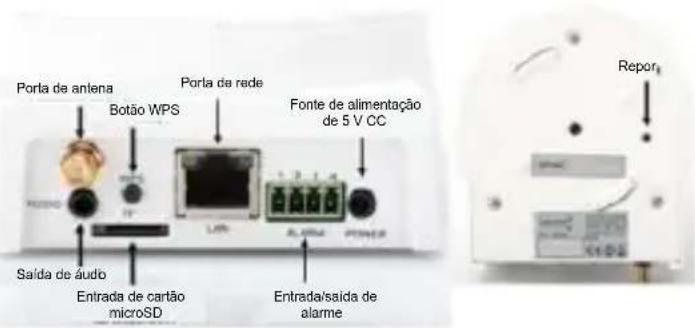
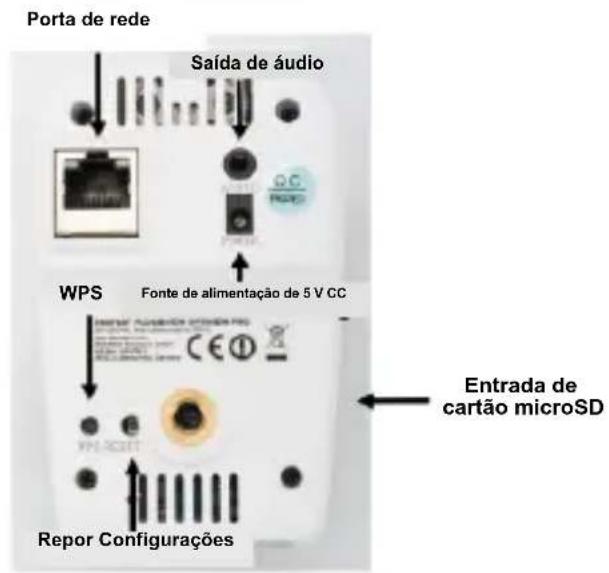
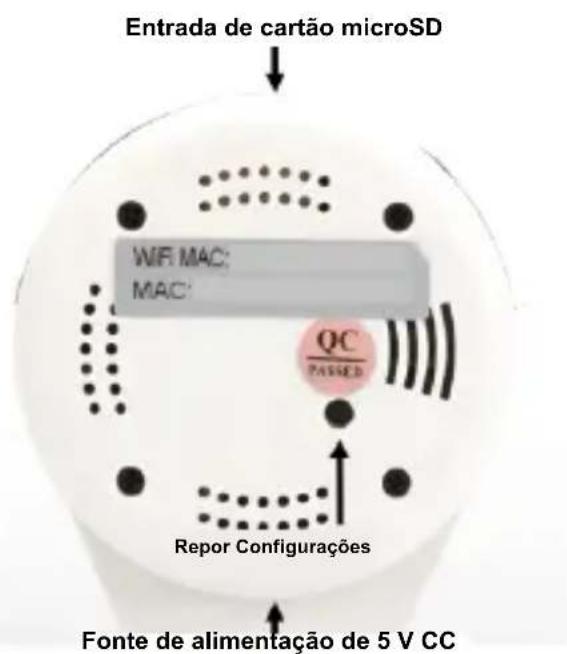
Ligações da Câmara
As camaras exteriores Plug&View DIGITUS® está equipadas com um cabo especial.
Verificar a opção de instalação de acordo com as ilustrações de instalação.
- Botão reinicializar:
Depois de a-camera ser ligada e estar pronta a usar, premir sem soltar este botão por 10 segundos.Esta ação repõe as predefinições de fabrica da-camera.
- Cabo de rede:
Ligar o cabo de rede ao seu router para estabelecer uma ligacao à Internet.
- Ligação eletrica de 12 V CC:
Ligar o adaptor de alimentação externo para fornecer energia electrica à camara.
Para os modelos DN-16039, DN-16043 e DN-16048, a alimentação pode ser fornecida diretamente à atraves do cabo de rede, em conjúnção com um injetor ou switch PoE.
Definições da Lente
DN-16039
DN-16043
Pode ajustar o foco e a nitidez através dos controlosmanuals. Utilizar a imagem ao vivo da camara para ajustar o foco e a nitidez, conformenecessario.
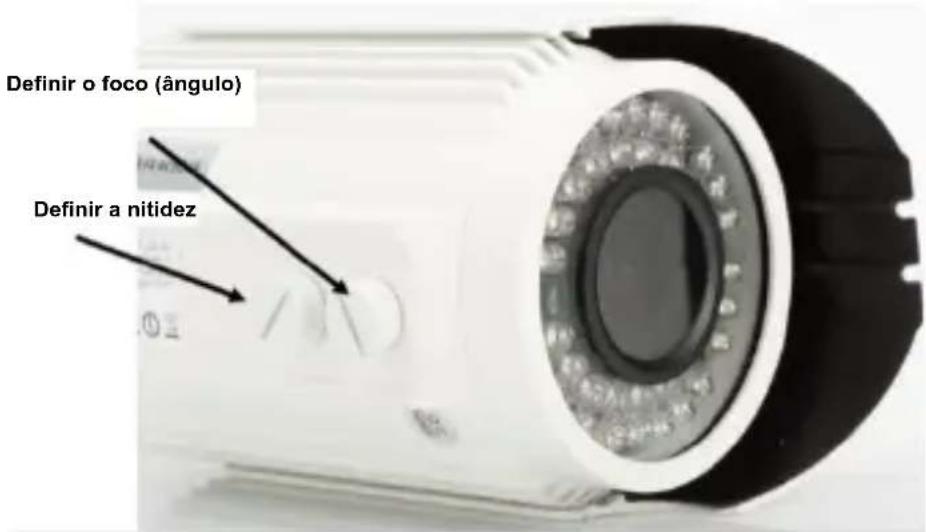
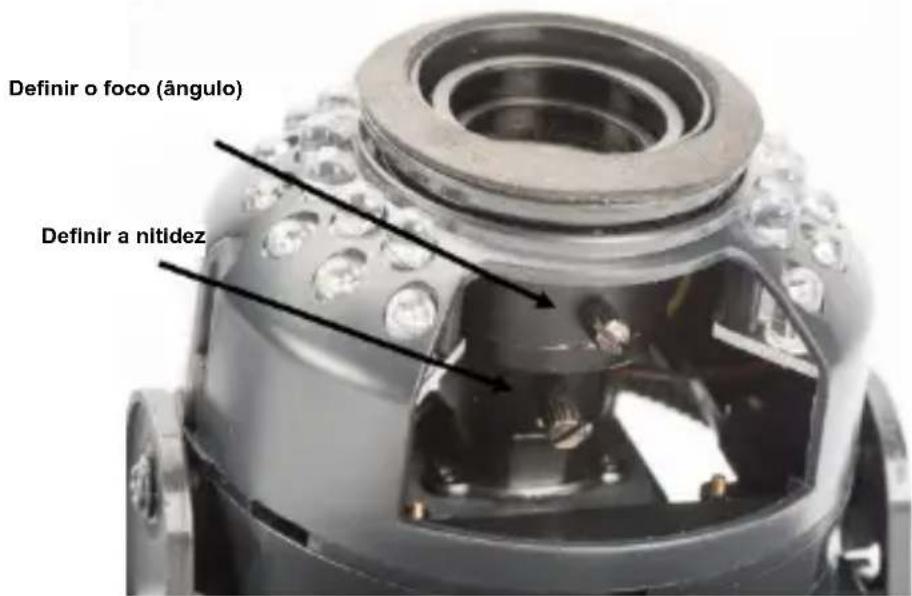
1. Preparação
Antes de utiliser a sua-camera IP, devem ser realizadas algumas acções premias.
Conexão da antenna
Ligue a antenna sem fios ao conector e aperte os parafusos de montagem.
Inserção do cartão SD
Asopenhagens suportam cartões MicroSD com até 32GB de capacité que pode ser adquiridos em lojas. Os videos e imagens gravados com a sua-camera IP são armazenados nesse cartão.
Se a sua-camera possuir uma porta externa e não tiver memória interna disponible, insira o seu cartão MicroSD na abertura correspondente às que esteja fixo{nela.
Linhação da fonte de alimentação
Ligue o cabo de alimentação ao conector denominado "Power" da-camera.
Ligue a CAMERA ao router (ex.: AVM Fritz!Box, Telekom Speedport, etc.)*
Ligar um terminal do cabo de rede fornecido à porta LAN da camara. Ligue a outras ponta do cabo de rede a um dos connectores marcados com a abreviação 'LAN', localizados na parte traseira do seu roteador. Alguns routers possuem apenas um conector LAN, mas outros possuem various connectores. O seu router deve estar ligado a uma ligação de Internet em funcionamento.
- Pode ignorar este punto con o modo Ponto de Accesso das capamaras. Para o modelos DN-16047, este punto deve ser Ignorado.
2. Configuração da conta de utilizesdor Plug&View
Para usar a sua-camera Plug&View e ter uma imagem de video a qualquer momento e em qualquer lugar, é necessário registrar a sua-camera com uma conta de utilizesdor Plug&View. Tanto a configuraçao quando o controle pode ser feitos a partir do seu telemóvel/tablet ou computador.
2.1 Criar uma conta de utilizescom o seu Smarthpone/Tablet
Se tiver um disposítivo iOS Apple® iOS, encontrará a)nossa aplicação "DIGITUS® Plug&View" na Apple App Store®. Para telemóveis e tabletsçu sistemas operacional é o Google Android OS, o,isso aplicativo "DIGITUS® Plug&View" pode ser encontrar na Google™ Play Store.
No campo de pesquisa das respetivas App Stores®, introduzir "Digitus" ou "DIGITUS Plug&View".
Apple App Store
GoogleTM
Play


Nos resultados da busca, o aplicativo "DIGITUS" Plug&View" aparecerá com este símbolo.
Seguidamente, instalar a aplicação no seu disposítivo portátil.
Abra a aplicação no seu tablet ou telemóvel. há两大 opções para acriação deutas:
- Se ja possuir uma conta do Google, é possivel'utilizar esta conta com o seu aplicativo Plug&View, ou
- É possével Criar diretamente uma nova conta Plug&View com nome de utilizescer ePALavra-passe individuais.
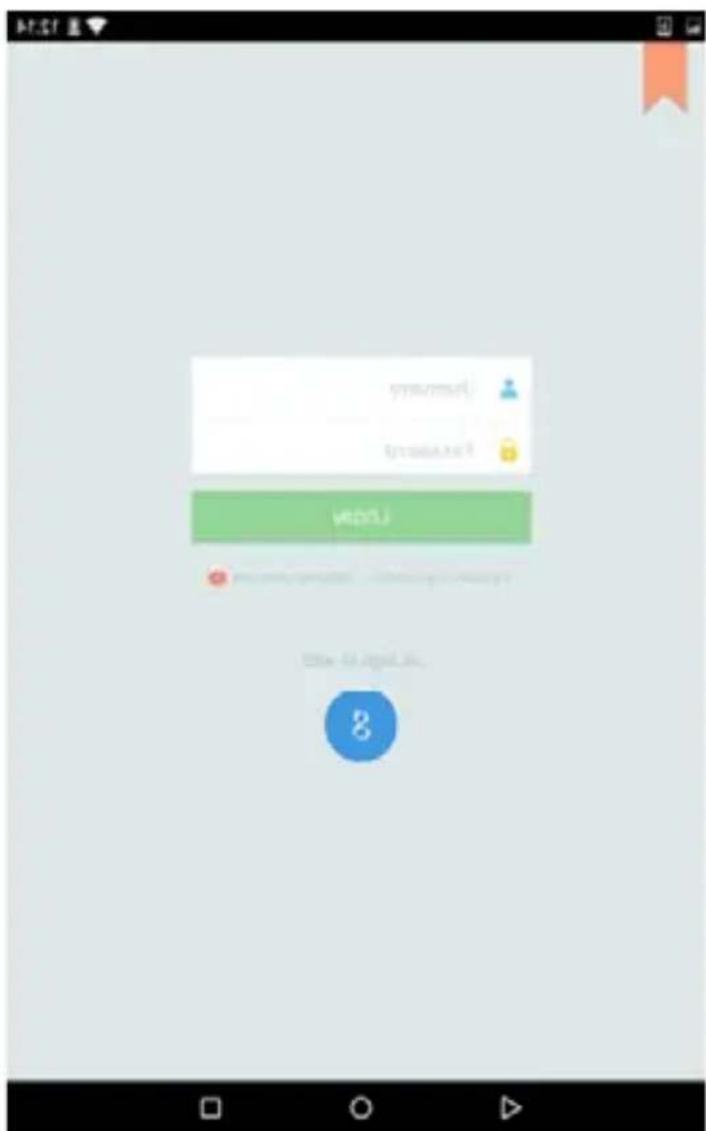
1. Entrar com uma conta do Google
Clicar em "Google account". Então, utilizes o seu correio eletrónico do Google com a respectivaPALavra-passeparaefetuar o login.
Ou
- Criar uma nova conta Plug&View Clicar em "Create Account".
Naproxima página,escolha um nomenclatura,uma palavras-passe e confirme o seu endereço de correio eletronico.
Agree


Clique em "Apply" para Criar a sua conta Plug&View. Então, está enviada uma mensagem com instruções sobre como desbloqueuar a sua conta. Faça o login no aplicativo atraves de opção "Login", com o seu nome de utilizes o a suaPALavra-passe. Agora, é possivel adiconlar a sua-camera à conta (continuar para o item 3).
2.2 Criar uma conta de utilizescom o seu PC
Para utiliser o sistema Plug&View num PC, é preciso instalar o add-on Java.
Instalar a versão Java atual se não tiver o Java instalado no seu computador (http://www.java.com/de/).
Se ja tiver o Java instalado no seu PC, verificar se tem a ultima versão (www.java.com/de/download/installed8.jsp).
Visite o situio http://plug-view.com/.
Clique com o botão direito do rato em "Login | My camera administration".
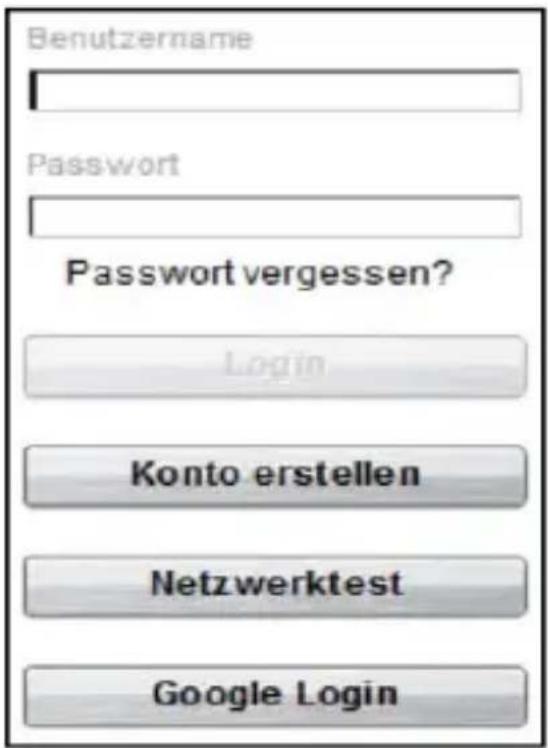
1. Entrar com uma conta do Google
Clicar em "Google Login". Então, utilizes o seu correio eletrónico do Google com a respectivaPALavra-passe para efetuar o login.
Ou
2. Criar una nova conta Plug&View
Clicar em "Create Account". Insira as informações necessarias naproxima págnase confirma com a opção "Apply". Então, sera enviada umamensagem com instruções sobre como desbloquear a sua conta. Na网页 de login, serapossível efetuar o login com osseus dados de utilizesdor adicondar a-camera.
Seguir este punto se quiser ligar a-camera à sua rede sem fios diretamente no modo Ponto de Accesso.
Para o modelos DN-16047, este punto deve ser realizado.
Saltar para o passo 4 se a sua-camera estiver ligada ao router atravês do cabo de rede local.
3. Ligar a-camera IP Plug&View IP através de Wi-Fi
3.1 Com um smartphone/tablet
Abrir as definições de Wi-Fi no seu smartphone/tablet.
Procurar redes sem fios disponveis nas imediações. A-camera sera às但如果 como uma rede sem fios com o respetivo número de modelos e os últimos 6 caracteres do seu endereço MAC.
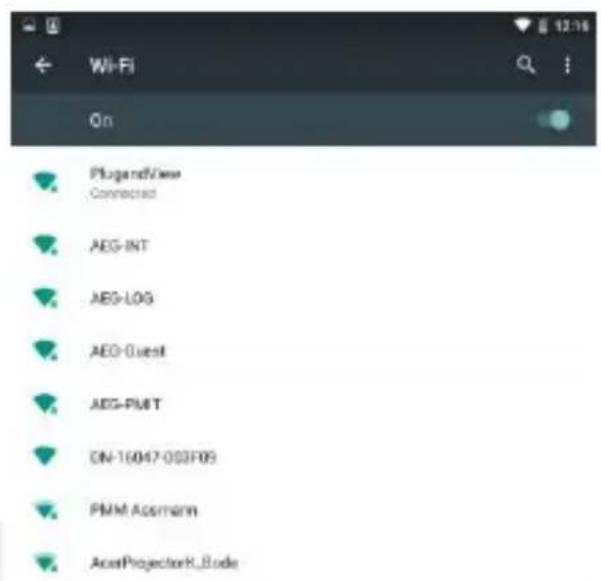
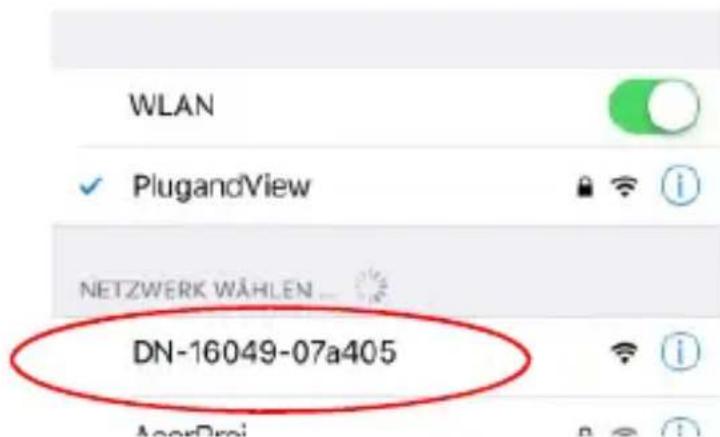

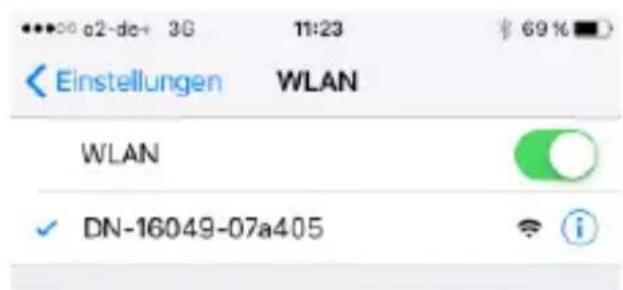
Ligar o seu smartphone/tablet à-camera IP atraves da ligação WLAN.
Apos cigar o smartphone/tablet à camara, pode prosseguir com a instalacao da aplicacao Plug&View. Abrir a aplicacao Plug&View.
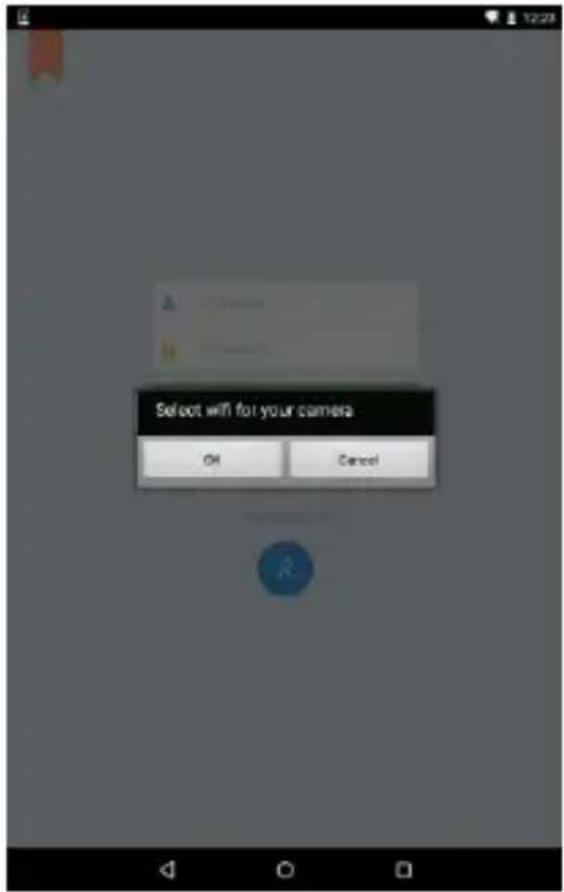
A aplicação Plug&View deteta a ligação de uma-camera Plug&View operada no modo Ponto de Acesso e pedir-lhe-á para selecionar a rede Wi-Fi à qual a-cameradeer ser ligada.
Back
Seração Indicates as redes disponíveis nas imeditações. Deve的选择ar aque a rede, com a qual a-camera deverá ser ligada. Se a sua rede não for exhibida, deve ser necessário reposicionar a-camera.
ATENÇÃO: SSDI's ocultos, significa redes WLAN ocultas, não são suportados pela-camera. Deve tornar a sua rede visível, se quer instalar a-camera numa das referidas redes.
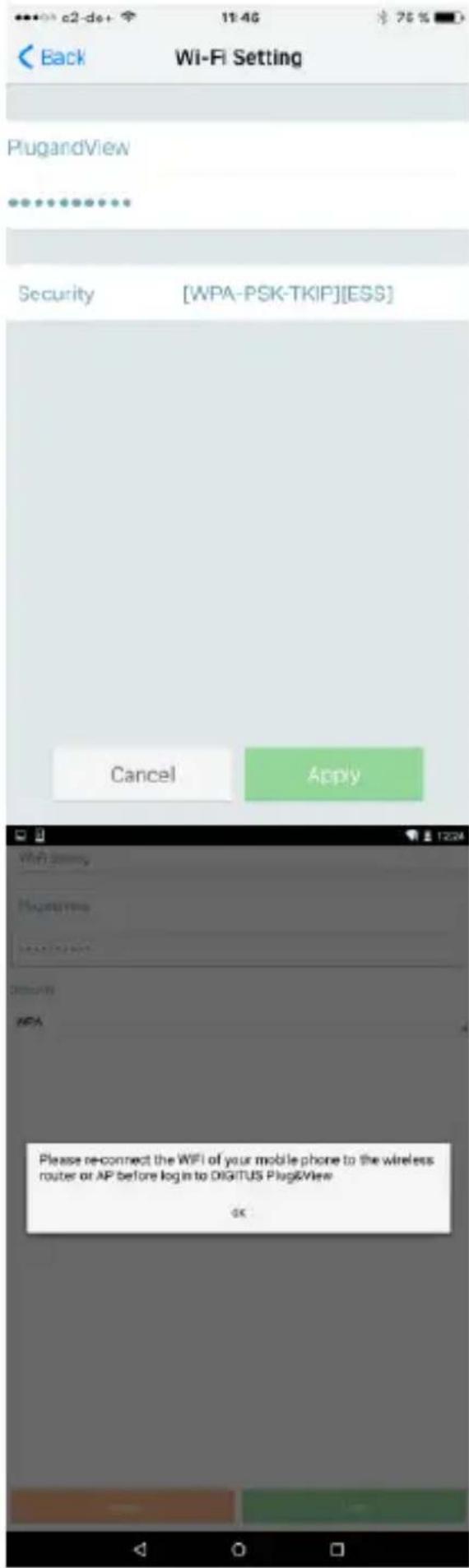
Inserir aPALAVRA-passedara redeno Campo da palavra-passe,com a quala sua redewLANe encriptada e confirmar a entrada com OK.
Nos sistemas operativos Android, antes o estabelecimento da ligação, ser-lhe-á pedido para voltar a ligar o seu smartphone/tablet à sua rede Wi-Fi.
Em regra, isto acontecerá automaticamente. Caso contrário, ir para as definições Wi-Fi do seu Smartphone/Tablet e ligar à rede Wi-Fi dai.
4. Adicionar-camera IP Plug&View
4.1 Com um smartphone/tablet
Premir "+" para adcionar
uma nova-camera durante a
primeira instalacao da
camera Plug&View.
Ir para as definições (icone da roda dentada no topo à direita) e tocar em "Add camera", se ja existirem caparas. Isso pode ser feito fácilmente por meio da leitura do.".cdoigo QR com o seu telemóvel/tablet ou através na insertao manual dos dados de ativação.
Os seguiñes aparelhos suportam a leitura do número QR: Apple iPhone®, Apple iPad®, telemóvel com Android, tablet com Android (com-camera traseira integradá).
O endereço MAC, o)c原标题 e o)c原标题 QR pode ser encontrados na ultima page de este guia.
Nota: A versão do Android do aparecido portátil deve ser 2.3.5 ou posterior.
Adicional-camera através da leitura de)códigos QR
Na páagina segunte, selecionar a opção "Scan QR code". A funcao de leitura do documento QR do seu aparelho portafil sera ativada.
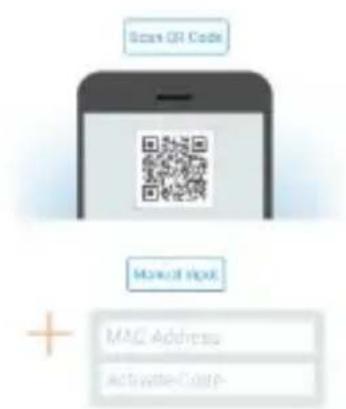

Para ler o)córgo QR, poderá ser necessário mover o dispositivo varías vezes para a fronte e paraTRS, até o)córgo ser reconhecido.
Adicionar a-camera através da inscrção manual do endereço MAC e do documento de ativação
O endereço MAC e o)codigo de ativação está localizados na ultima pagaiaaretheguardia. Navegar para "Manual input" aposo selecionar "Add camera" na aplicacao Plug&View.
Introduzir a combinação alfanumérica que pode ser encontrar em "MAC". Então, insira o seu)codigo de ativação e clique em "Apply".
MAC:
40D855070000
Act.Code:
wcdAcAcACAcAc
4.2 Adicionar a-camera ao computador atraves do navegador
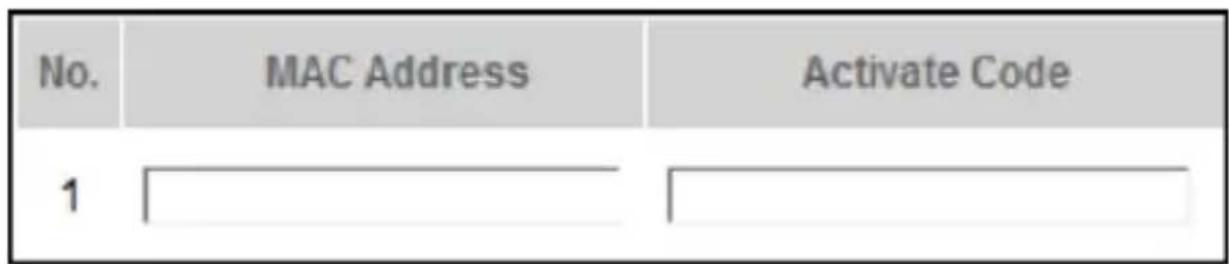
Após o primeiro login na págná de administração da sua-camera, em "http://wwwplug-view.com", está aberta automaticamente a págná de registó do endereço MAC e do)código de ativação.
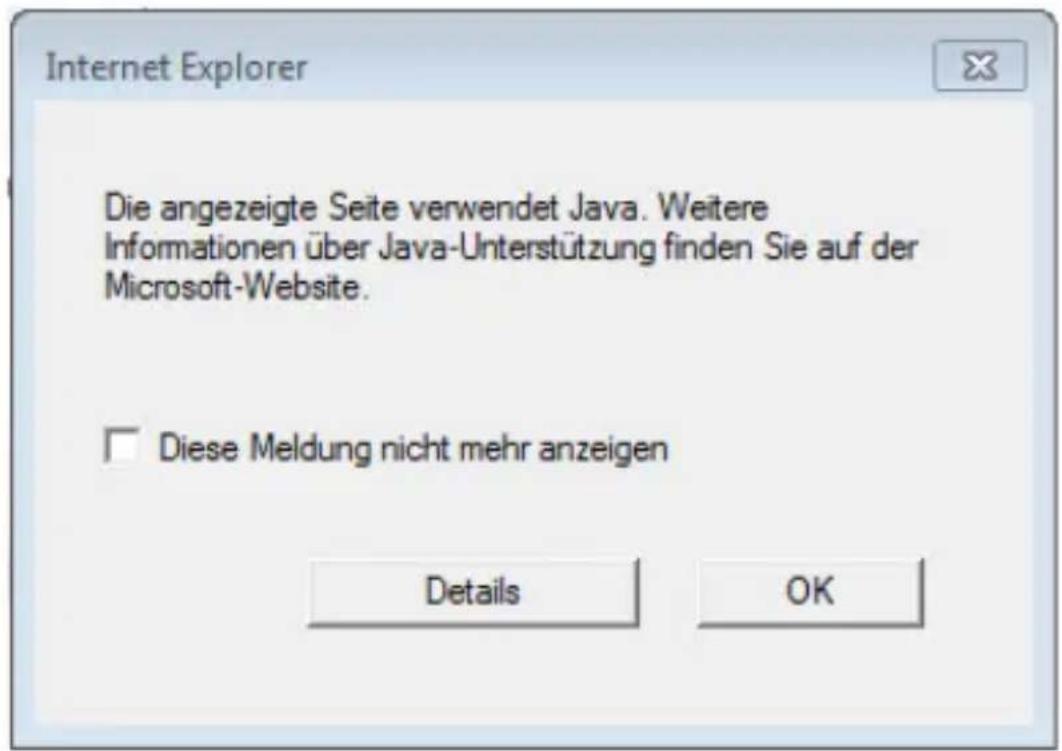
Se aparecer uma mensagem de que a páginia utilizes Java, clique em “Details” e siga as instruções naproxima janela para instalar o Java no seu computador.Esta é uma condição prévia parautilização da função de video do sitio. Aparta instalaçao do Java, atualize o sitio.
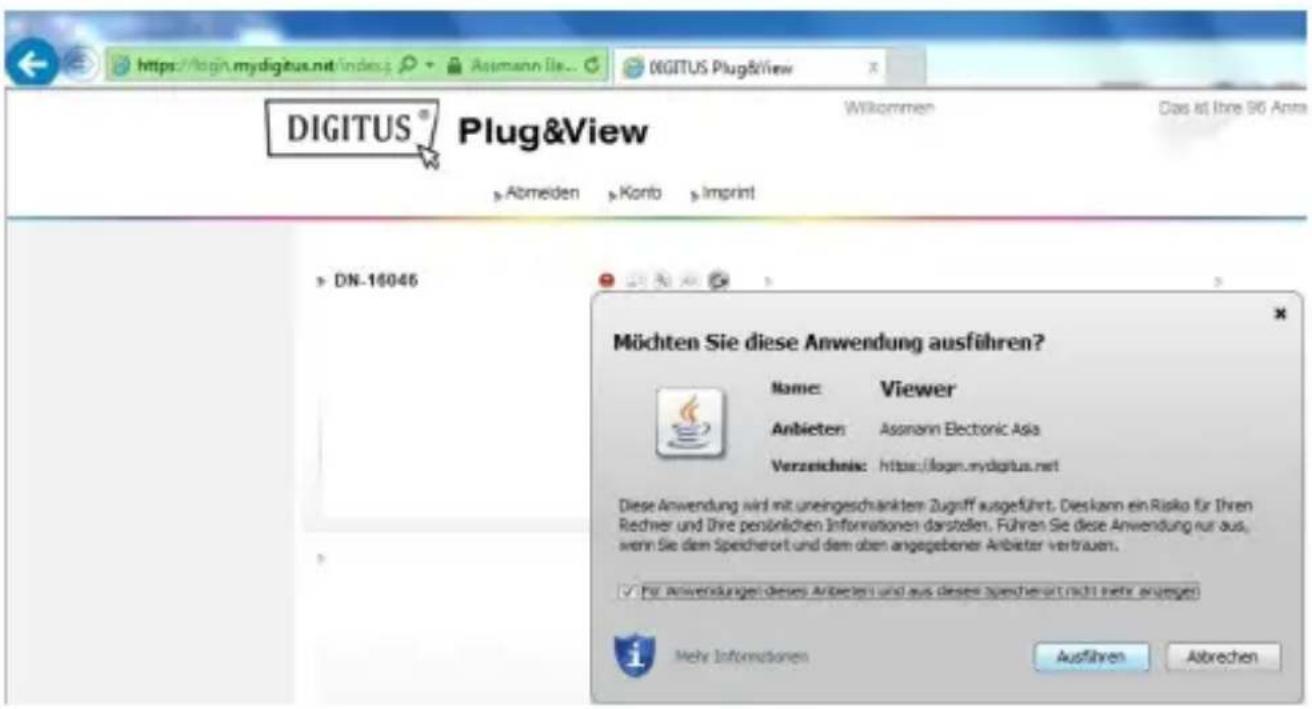
Se as configurações de segurarça do seu PCasnstrarem umamensagem de alerta après a instalação do Java, concorde com aexecuição do programa e clique em OK.
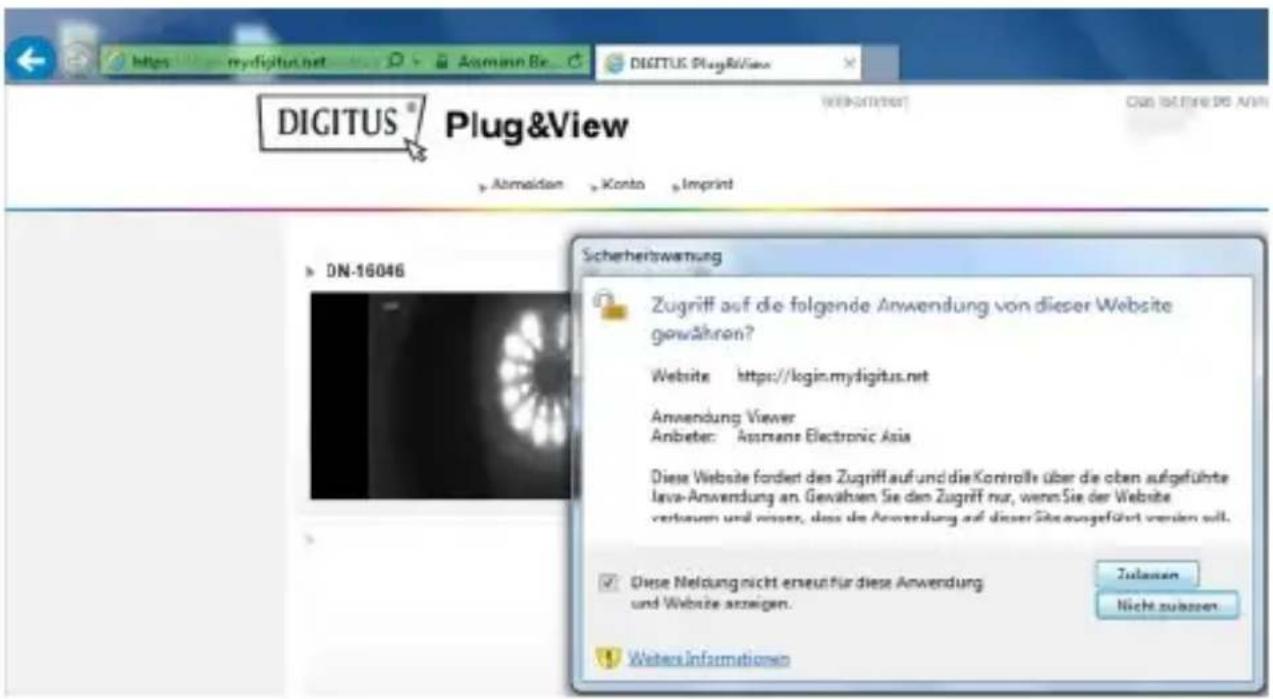
Igualmente, se aparecer uma mensagem do Windows Firewall, confirma que o Java tem PERMISSION para se comunicar com a Internet. Para utilizes as funções de multimédia e controle, o componente OCX deve ser instalado no Internet Explorar e o programa VLC Mediaplayer no Firefox e Chrome. Um link de descarga sera muito boa na interface de utiliser, se necessário.
O endereço MAC e o)codigo de ativação está localizados na ultima paga deeste guia. Insira?), nos Campos correspondentes e clique em "Apply".
Apos a adição da-camera à lista deunisturas, verifique se a sua-camera está a做不到 um icone de pré-visualização.
Se quiserContinuar autilizar a sua-camera Plug&View com um cabo de rede, a configuraçao termina aquei.
Se, no entanto, pretender usar uma variante sem fios na WLAN para a melhor flexibilitadé possível na escolha da localização, deve Continuing a ler estas instruções.
5. Configurar a ligação Wi-Fi
A configuração da ligação sem fios (Wi-Fi) entre a-camera IP e o router/ponto de acesso Wi-Fi é feita no computador atraves do navigador
Apos a instalação da sua-camera, para o log-in no=sitio "http://wwwplug-view.com". Clique em "Login | My camera administration".
Use o seu nome de utilizesor Plug&View ou seleciona a opcao de Google-Login. Se a sua conta do Google não estiver aberta, o navegador sera redirecionado automaticamente à pagina de log-in do Google.
Apos inserir os detalhes da sua conta, aparecerá a págrina de observações gerais da-camera. Verifique aquei se a sua-camera está a做不到 um icone de pré-visualização.
No一直处于 direito, acima da imagem da-camera, haveria algunos icones. Clique no icone "Settings" para ser direccionado à interface do uso de laamera.
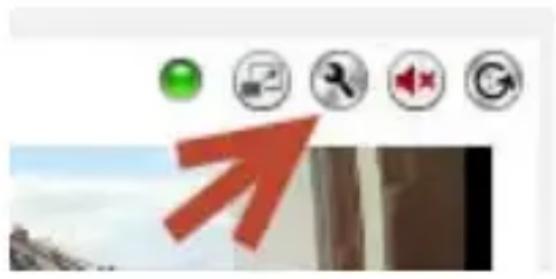
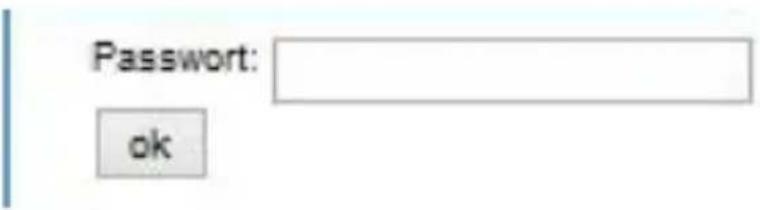
Na janela segunte,,iniciar a sessao com o nome de utilizesor "admin" e aPALavra-passe "admin".Se a opcao de "Autologin" for selecionada,o log-in sera efetuado automaticamente da proxima vez que o menu de configurações for aberto. Clique em "Login".
Na interface de utilizesdor da cama,cular em Wi-Fi para configurar as definições de Wi-Fi.

Aparecerá uma janela de busca, na qual todas as redes sem fios disponíveis na sua area são muitosestradas. Seleciono o identificador (SSID) da sua rede e confirma com "OK".

Na janela segunte, introduzir a chave de acesso Wi-Fi e confirmar com "OK".
Certifique-se de que o seu roteador está a funcionar como servidor DHCP. Esse é o padrão original de quase todos os roteadores. Assim, a ligaçao da sua rede LAN sem fios sera estabelecida. Se a conexão for estabelecida, sera minha numa janelaSeparated.
O utilizesor podere remove o cabo de rede da-camera e fechar a janela do navegador.
Parabéns. A configuração da sua-camera IP Plug&View foi completeness. Agora, é possível aceder à sua-camera IP a qualquer quando a partir do seu telemóvel, tablet, PC ou navegador.
6. Definir a Detecção de Movimento e a Gravação
O Sistema Plug&View DIGITUS® disponibiliza as opções de DETECÇÃO de movimento e gravamento. Para utilizes esta funcção, o cartão SD tem que ser formatado na-camera e a detecção de movimento ativada.
Para Formatting o cartão SD, aceder à-camera atraves do portal web.
No lado direito, acima da imagem da-camera, haveria algunos icones. Clique no icone "Settings" para ser direccionado à interface do uso da-camera.
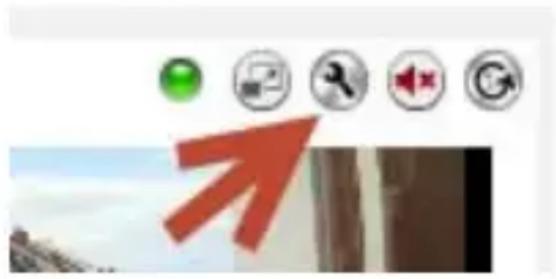
Na janela segunte,,iniciar a sessao com o nome de utilizesor "admin" e aPALavra-passe "admin".Se a opcao de "Autologin" for selecionada,o log-in sera efetuado automaticamente da proxima vez que o menu de configurações for aberto. Clique em "Login".
Pode aceder à informação do cartão SD atraves dos itens de menu Sistema, Armazenamento local.
Formatar o cartão SD através do item de menu "Format".
Apos formatting, a detecao de movimento pode ser ativada. Navegar para as Definições, Movimento.
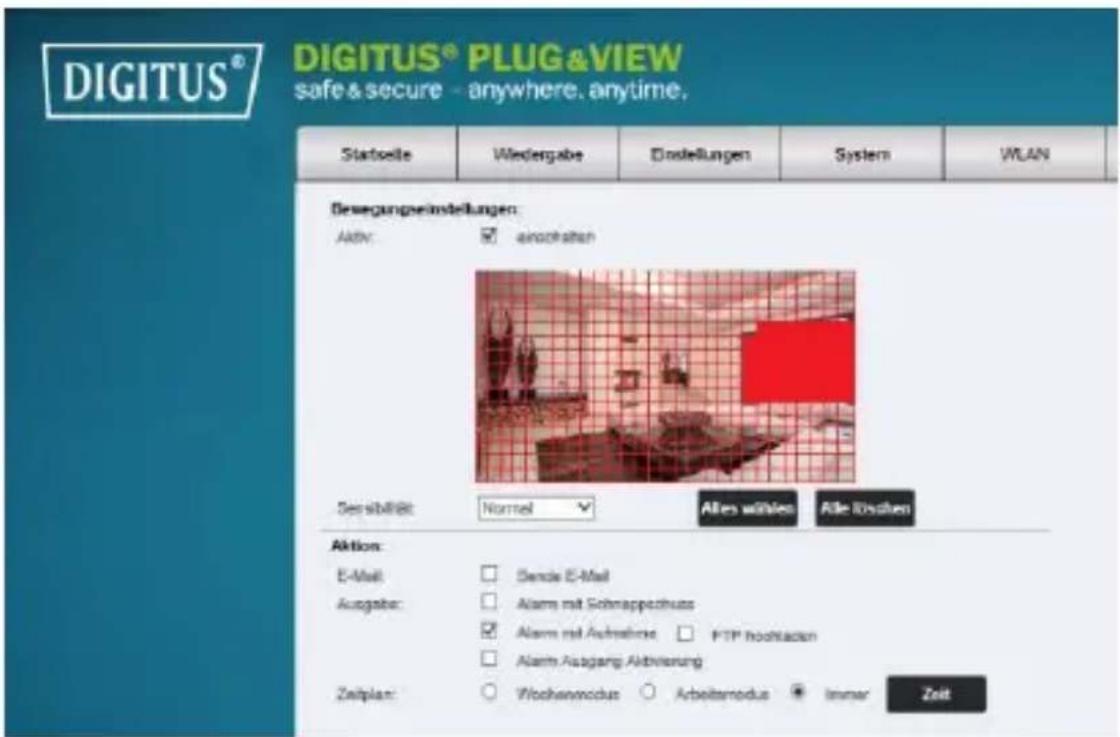
Ativar a DETEÇÃO de movimentoblicko em "ON". A area colorida dentro da imagem de video representa a area de detecção de movimento, ou está, a area na qual qualquer movimento ativa a gravação de videos ou imagens. Nas configurações originais da-camera, quase todo o érá e coberto com caixas vermelhas. Clicar nas marcações coloridas para excluirisas certas areas da detecção de movimento. Assim, a marcação da area sera apagada. Pode definir a sensibilitadada detecção de movimento em "Sensitivity".
Selecionar entre os seguintes quatro níveis: "Very high", "High", "Normal" e "Low".
Ativar "Alarm with recording" para guardar no cartão SD, no caso de ser detetado movimento.
O ajuste horário é afetado pelo horário da detecção de movimento.
Pode gravar nos modos Semanal, Dia Útil ou Tempo Inteiro.
Pode ajustar o horario individualmente.
Guardar a configuraçao com "Apply".
Definiu com successo a detectao de movimento com gravacao.
Para explicações relativas à interface web da-camera, consultar o manual da-camera fornecido em CD.
Se tiver quaisquer questions, aceder a area de Perguntas Frequentes na)nossa pagina de Plug&View (http://wwwplugview.com/) ou contactar a)nossa红线 de Apoio ao Cliente (http://wwwplug-view.com/support-de/support/).
Marcas registadas
DIGITUS é marca registada da ASSMANN Electronic GmbH.
Apple, Apple App Store são muitas registadas da Apple Inc.
Android, Google, Google play são MARCAS registadas da Google Inc.
AVM Fritz!Box é marca registada da AVM Computersysteme Vertriebs GMBH.
Telekom Speedport é marca registada da Deutsche Telekom AG.
Nota:
Todas as outras marca registadas não indicadas tão são de propriedade de seures respectivos donos.
As marca registadas ou nomes commerciais mentionados neste manual são utilizados para(descrever os passos operadores e não explicam que são deutilização livre. De qualquer modo, são de propriedade dos seures respectivos donos.
ASSMANN Electronic GmbH declares that o produit se encontra em conformidade com os requisitos e as disponções das diretivas 1999/5/EG e RoHS 2011/65/EG. Pode solicitar a Declariação de Conformidade por e-mail no endereço do fabricante conforme abaixo indicado.
ASSMANN Electronic GmbH
Auf dem Schüffel 3
58513 Lübenscheid
Alemanha

http://www.digitus.info
Ler o documento QR abaixo para desfurar