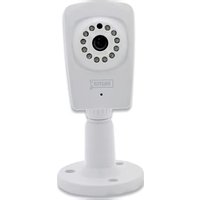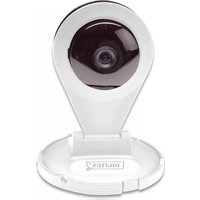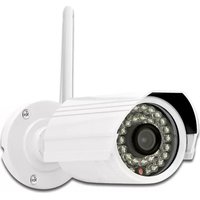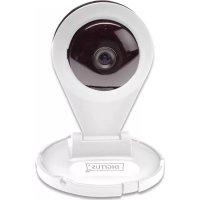
Plug&View OptiVision Pro - Cámara de vigilancia Digitus - Manual de uso y guía de instrucciones gratis
Encuentra gratis el manual del aparato Plug&View OptiVision Pro Digitus en formato PDF.



| Tipo de producto | Cámara de vigilancia IP Plug&View OptiVision Pro |
| Marca | Digitus |
| Modelo | Plug&View OptiVision Pro |
| Categoría | Cámara de vigilancia |
| Uso | Interior (excepto modelos exteriores específicos) |
| Alimentación | Adaptador de corriente incluido; algunos modelos soportan PoE |
| Conectividad | Wi-Fi (2,4 GHz), Ethernet RJ45 |
| Almacenamiento local | Ranura microSD hasta 32 GB |
| Funciones principales | Video en vivo, detección de movimiento, grabación en tarjeta SD, notificaciones push, audio bidireccional |
| Visión nocturna | Sí (LED infrarrojo integrado) |
| Audio | Micrófono integrado y salida de audio de 3,5 mm para altavoz externo |
| Configuración | A través de la aplicación móvil Plug&View (iOS/Android) o interfaz web para PC |
| Seguridad | Contraseña segura obligatoria (8 caracteres, mayúsculas/minúsculas/números); conexión cifrada |
| Condiciones de funcionamiento | Temperatura 0 °C a 40 °C, interior seco |
| Mantenimiento y limpieza | Limpiar con un paño suave y seco; evitar cualquier líquido |
| Piezas de repuesto y reparabilidad | Ninguna pieza reemplazable por el usuario; contactar al servicio al cliente para cualquier reparación |
| Contenido de la caja | 1 cámara, 1 adaptador de corriente, 1 guía de instalación rápida, 1 CD de utilidades |
| Información general | Marca registrada ASSMANN Electronic GmbH; conforme a las directivas 1999/5/CE y RoHS |
Preguntas frecuentes - Plug&View OptiVision Pro Digitus
Preguntas de los usuarios sobre Plug&View OptiVision Pro Digitus
0 pregunta sobre este aparato. Responde a las que conoces o haz la tuya.
Hacer una nueva pregunta sobre este aparato
Descarga las instrucciones para tu Cámara de vigilancia en formato PDF gratis! Encuentra tus instrucciones Plug&View OptiVision Pro - Digitus y toma tu dispositivo electrónico nuevamente en la mano. En esta página están publicados todos los documentos necesarios para el uso de su dispositivo. Plug&View OptiVision Pro de la marca Digitus.
MANUAL DE USUARIO Plug&View OptiVision Pro Digitus
Cámaras IP Plug&View de DIGITUS®
Guía de instalación<rápida.
(GIR)
Precauciones de seguridad
- Utilice la CAMERA IP Plug&View únicamente dentro del rango de temperatas especified para esta CAMERA
- Cuando no la utilise, garde el producto en un lugar limpio y seco a una temperatura de entre 0^ C y 40^ C
- No cubra la camarata
- No permitted that the camarata entree en contacto con liquidos (excepto las camaratas para exteriores con cubierta protectora IP66)
- Las cármas IP Plug&View no sustituyen la supervisión de unadulto. Proteja la salute de sus hijos, famíares o mascotasvigilándolos con regularidad
- Asegúrese de que las cármas IP de interior seutilicen únicamente en interiores. Estas cármas no está destinadas al uso en exteriores y podrjan resultar dañadas. Utilice los modelospecíficos para exteriores en ellos casos
- Instale las cármas IP Plug&View en las proximidades de una toma de corriente de fácil acceso. Compruebe que el cable electrico no está sometido a tension ni estiramente
-
Coloque las cármas IP Plug&View dentro del alcance de su router Wi-Fi y asegúrese de que no haya obstáculos entre la webcam y el router que podría interferir con la señal Wi-Fi
-
Proteja las cármas IP Plug&View de los dispositivos electricos yotiros dispositivos de alta Frequencia que generen interferencias (microondas,telefonos moviles,etc.)
- Mantenga la CAMERA, el cable de red y el cable electrico fuera del alcance de los niños, ya que se tratate de componentes peligrosos
- Utilice únicamente el adaptor de corriente incluido.
- No trate nunca de repararastedreamo lascamaras IP Plug&View.Las tareas de reparacion ymantimiento deben ser efectuadas por especialistas.
- En caso de problemas, póngase en contacto con nuestro servicios de atencion al cliente.
-
Respete todas las leyes aplicables relativas a la monitorización con cármara. Las cármaras IP Plug&View está destinadas únicamente al uso dométrico privado. Informe a sus famíares, parrientes y al personal dométrico sobre la monitorización de video. Asegúrese de que las zonas Públas y las propietades de sus vecinos no pueda ser vistas.
-
Lea yacepte la politica de privacidad para utiliser los sistemas DIGITUS® Plug&View, en http://plug-view.com/privacy-policy-for-platform-apps/.
- Escoja una restrasña con alto grado de seguridad para su cuenta Plug&View, para protegerla frente a accesos no autorizados.
- La contraseña debe contener al menos 8 characteres; le recomendamos utiliser mayúsculas y minúsculas y characteres alfanuméricos.
- Además, la contraseña estándar de la-camera deberá ser enviada paraatar acceses no autorizados.
La transmisión en directo, las notificationsiones push y otros servicios estarán disponibles a工程技术 de un servidor en la nube. Pese a las soluciones respaldo, la realizacion del systema y la gestion del ancho de banda, no pueda garantizarse la disponibilidad ininterruppida del systema.
Que hay en la caja
1 Camara IP Plug&View
1x Fuente de alimentación con cable
1x Guía<rapida de Instalación
1x CD conmericanes
Optional:
1 cable Ethernet
1x Montaje para techo/pared
1 Antena extraïble
*Las siguientes cármas están equipadas con una antenna extraíble: DN-16029, DN-16039, DN-16043, DN-16048, DN-16049
Gracias por elegir una CAMERA IP Plug&View, la cuales tendrá lista para utiliser<rapida y fácilmente sin necessities de complicados ajustes de red.
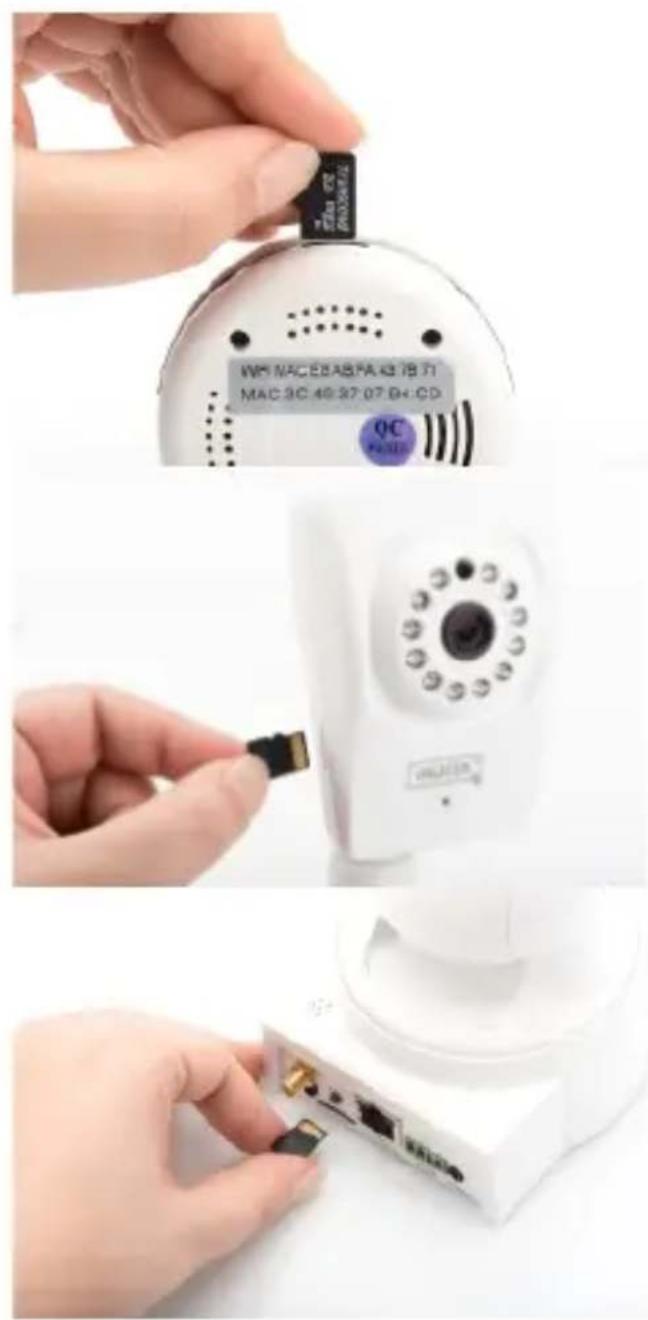
Instalar la tarjeta MicroSD
Las cáscaras Plug&View para interiores DIGITUS® pueda equiparse con una tarjeta MicroSD para almacenar grabaciones. Compruebe en las imagenes de instalación su.option para la instalación.
DN-16047
Instale la tarjeta SD como se muestra en laImagen, con los contactos dorados orientados hacerla lente de la CAMERA.
DN-16046
Instale la tarjeta SD como se muestra en laImagen, con los contactos dorados orientados hacer la lente de la CAMERA.
DN-16029
Instale la tarjeta SD como se muestra en laImagen, con los contactos dorados orientados hacer arriba.
Conexiones de la cámina
LAN:
Conecte la-camera al puerto LAN de su router.
Reiniciar:
Tras起初 la casa, mantenga pulsado durante 10segundos el boton de reinicio para restaurar los ajustes por defectos de la casa.
Alimentación:
Conecte el cable de alimentacion incluido para alimentar la CAMERA.
MicroSD:
Introduzca una tarjeta microSD para el almacenimiento local.
Mic: Micrófono (Entrada de audio).
Salida de audio:
Conecte un altovoz externo mediate un cable de audio de 3,5 mm.
WPS:
Tras起初 la casa,
mantenga pulsado durante
3segundos el boton WPS para
activar el modo WPS.
Alarma:
Pin1: Entrada de alarma
Pin2: Masa
Pin3: Sin uso
Pin4: NO
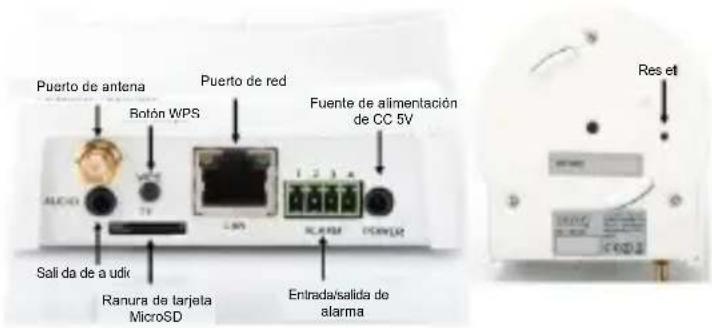
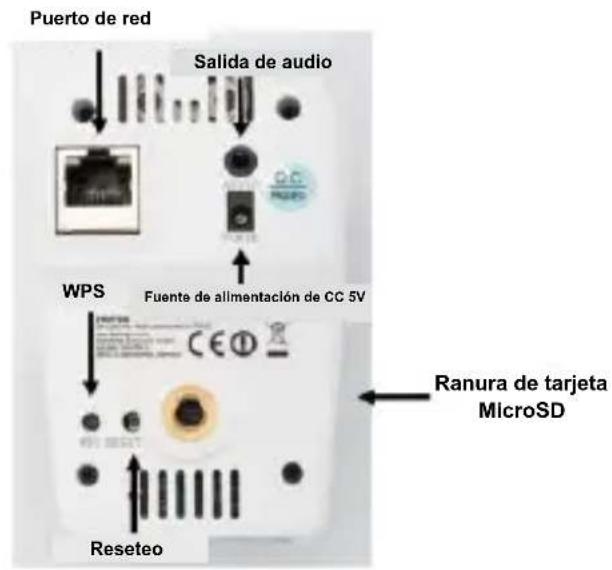
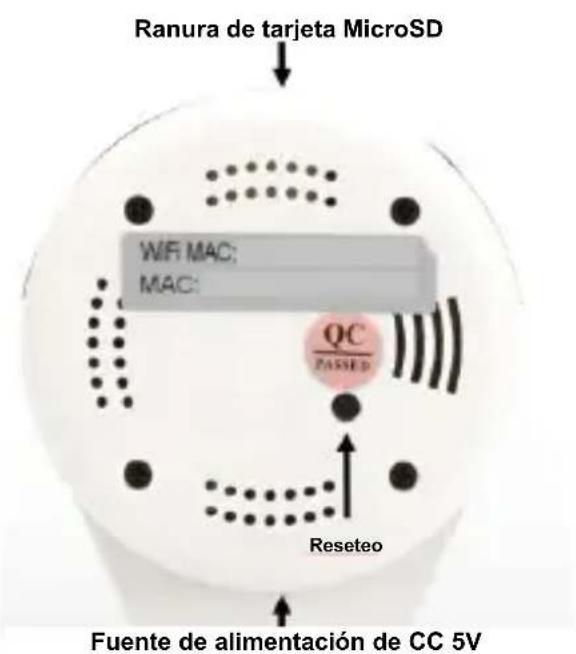
Conexiones de la-camera
Las cármas Plug&View para exteriorores DIGITUS® está equipadas con un cable especial.
Compruebe en las imagenes de instalacion su option para la instalacion.
- Botón de Reseteo:
Cuando la CAMERA esté conectada y lista para usar, mantenga pulsado este botón durante 10segundos. Este restaurará los ajustes por defecto de la CAMERA.
- Cable de red:
Conecte el cable de red al router de su red para establishar la connexion a Internet.
- Conexión de alimentaci 12 V:
Conecte el adaptor de alimentacion externo para alimentar su webcam.
- LED indicator de estado:
El LED azul indica de estado indica si laamera está recibiendo energia.
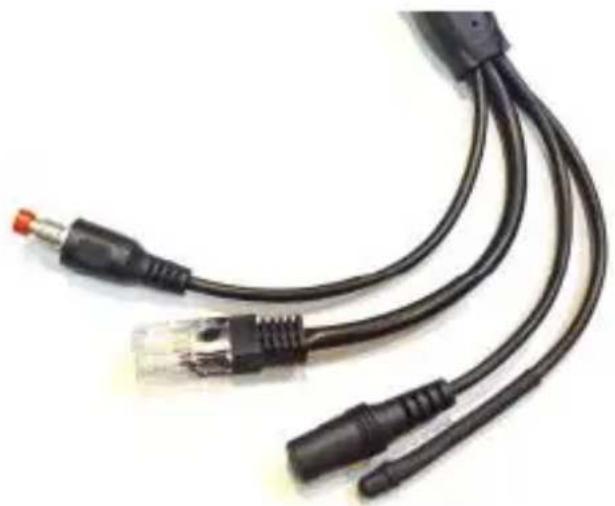
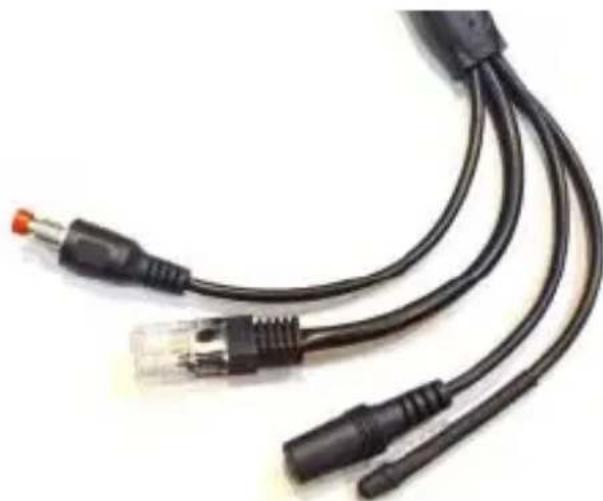
Para los modelos DN-16039, DN-16043 y DN-16048, la alimentación puede suministrarse directamente a la CAMERA mediante la connexion de entrada del cable de red con un inyector PoE o commutador PoE.
DN-16039
DN-16043
Puede ajustar el enfoque y la nitidez mediante 控roles manuales. Utilice las imagenes en directo de la CAMERA para ajustar el enfoque y la nitidez según se requiera.
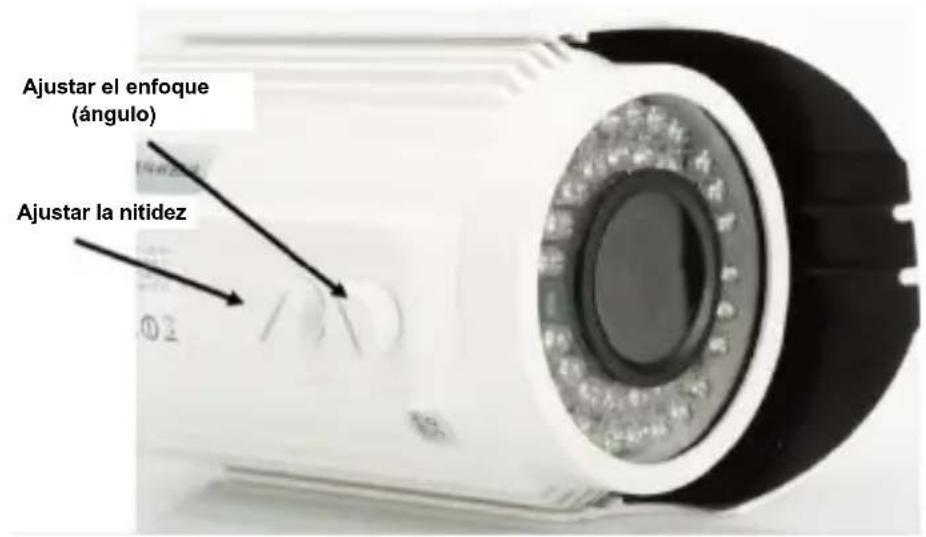
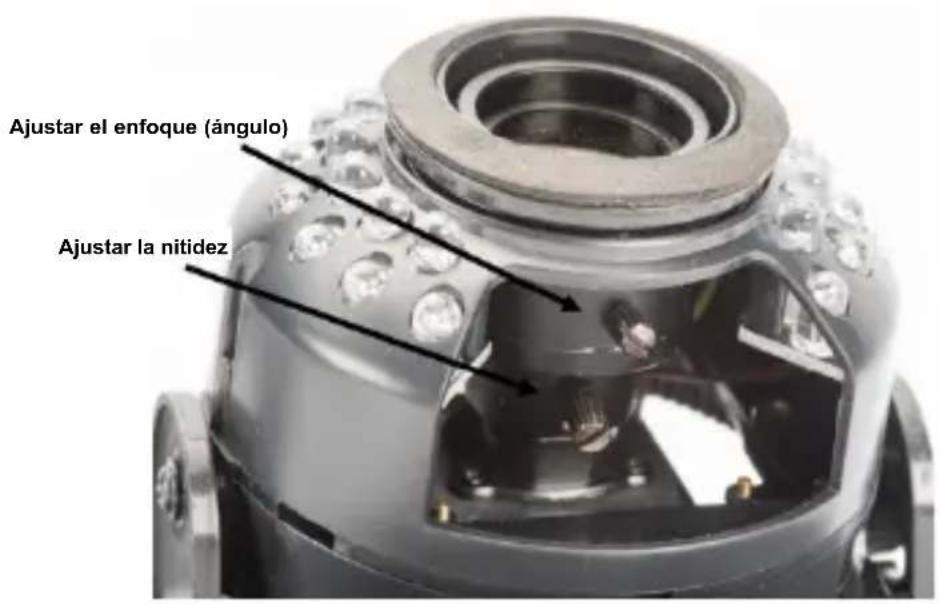
1. Preparation
Antes de poder utiliser su CAMERA IP, deben realizar algunos preparativos.
Conectar la antenna
Connecte la antenna inalábrica en el conector y apriete los tornillos de montaje.
Introducir la tarjeta SD
Las cármas IP Plug&View soportan tarjetas MicroSD de hasta 32 GB de capacité, las cuales可以选择 comprar en cualquier Tienda de electrónica/informática. Lasotos y videos grabados con su cármara IP se almacenarán en esta tarjeta.
Si su cárra tiene un puerto externo y noiene memoria interna, introduzca su tarjeta MicroSD en la ranura correspondiente hasta que quede correctamente enganchada en su situ.
Conectar el adaptorélectrico
Conecte el cable del adaptor electrico suministrado en el conector "Power" de la CAMERA.
Conectar la*camara a un router (p.ej. AVM Fritz!Box, Telekom Speedport etc.)*
Conecte uno de los extremos del cable de red suministrado en el puerto LAN de la cármara. Conecte el(other extremo del cable de red en uno de los connectores de salute "LAN" en la parte posterior de su router. Algunos rúters tienen una sola connexion LAN, y otrosILDen varias connexiones. Su rúterDebe teneruna connexion a Internet activa.
- Puede saltarse este paso con el modo de punto de acceso de las cámaras. Para el modelo DN-16047, pueda saltarse este paso.
2. Configurar la cuenta de usuario Plug&View
Para poder usar sucamera Plug&View y tenerImagen de video en)\ cualquier momento y lugar, necessities registrar sucamera en una\ cuenta de usuario Plug&View. La configuracion y control los coulde\ realizar desde su Smartphone/Tableta asi como desde su PC.
2.1 Crear una cuenta de usuario desde su smartphone/Tableta
Si tiene un dispositivo Apple® iOS, encontrará nuestra aplicación "DIGITUS® Plug&View" en la Apple App Store®. Para Smartphones y tabletas con sistemas operativo Google Android puede encontrar nuestra aplicación "DIGITUS® Plug&View"- en la Google™ Play Store.
En el Campo de búsqueada de la tienda de aplicaciones correspondiente, introduzca "Digitus" o "DIGITUS Plug&View".
Apple App Store®

Google™ Play

En los resultados de la búsqueda la App "DIGITUS® Plug&View" vendrá marcada con este símbolo.
A continuación instale la App en su dispositivo móvil.
Inicie la App en su tableta o Smartphone. Tiene 2-optiones para create una cuenta:
- Si ya tiene una cuenta Google, puede usar su cuenta Google para usar la App Plug&View, o
- Puede create directamente unaewsuna cuenta Plug&View con un nombre de usuario individual y una contrasea.
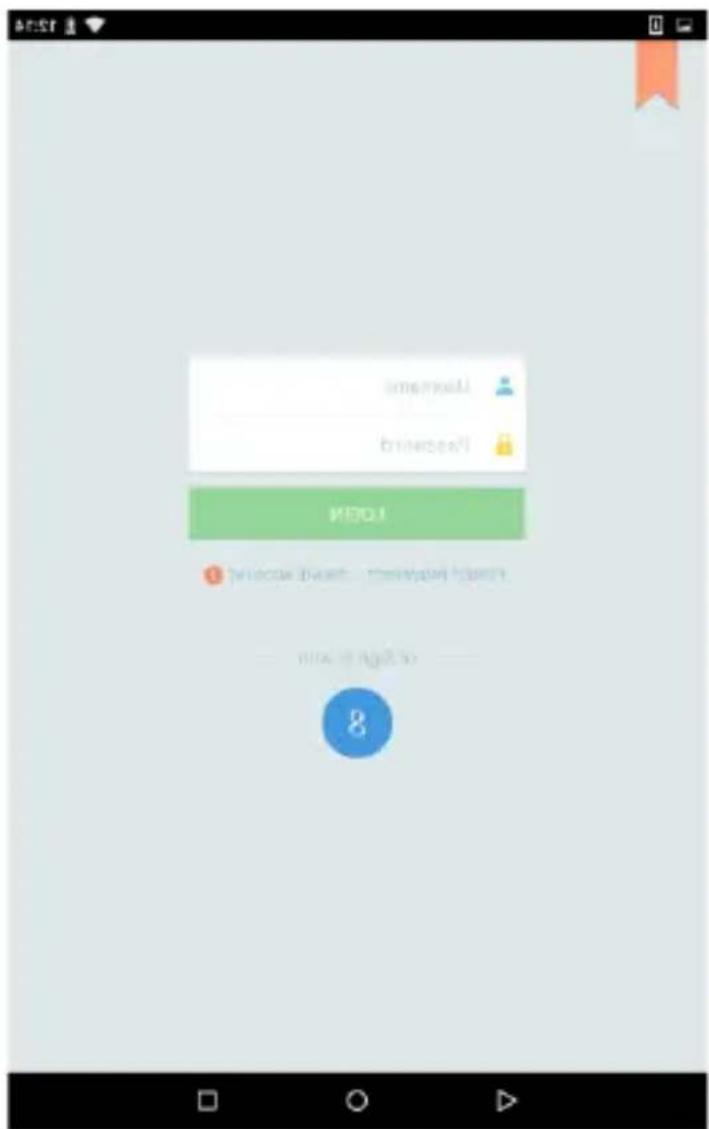
- Registrese con una cuenta Google
Haga 'clic' sobre "Google account". Luegoouldusur su direccion de correoe electronomicode Google y su contraseña para iniciaresión.
0
- Cree una nuevo cuenta con Plug&View
Haga 'clic' sobre "Create Account".
Acepte la的政治a de privacidad para utiliser el sistemas DIGITUS® Plug&View.
En la pageina?siga, por favor elija un nombre de usuario, una contrasea y confirmme su direccion de correoe electronomico.

Luego toque sobre "Apply" para create su cuenta Plug&View. Después recibirá un correo electrónico con instrucciones sobre como desbloquear su cuenta. Luego inicia sesión en la App con "Login" uso su nombre de usuario y restrasoña. Ahora pourrait encontrar su*camara a la cuenta (continué con el elemento 3).
2.2 Crear una cuenta con su PC
Para utiliser el sistema Plug&View en un PC, deben tener instalado el complemento Java.
Si no la三是 instalada ya en su PC, instale la version actual de Java (http://www.java.com/de/).
Si ya tiene instalado el complemento java en su PC, disfruebe que disponga de laULTima
version(www.java.com/de/download/installled8.jsp).
Por favor, entre en el situ Web http://plug-view.com/. Luego haga 'clic-boton derechos' sobre "Login | My camera administration".
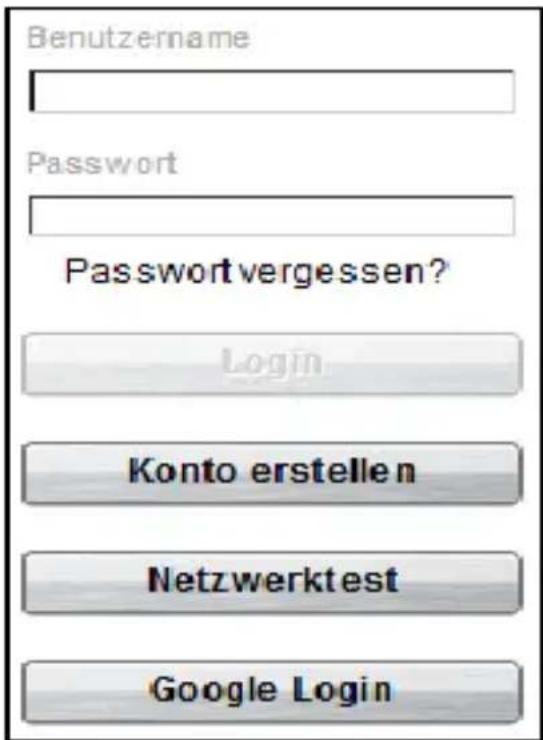
1. Registrese con una cuenta Google
Haga 'clic' sobre "Google Login". Luegoouldusur dirección de correoelectronico deGoogle y su contraseña para iniciajar sesión.
0
2. Cree una nuevo cuenta con Plug&View
Haga 'clic' sobre "Create Account". Por favor, complete la información en la página",[si?] y confirma sus entradas con "Apply". Después recibirá un correo electrónico con instrucciones sobre como desbloquear su cuenta. En la página de起初 de sesión Podrá,iniciar sesión con sus datos de usuario y/agregar su CAMERA.
Utilice este punto si desea conectar directamente la CAMERA a su red inalámbrica en modo punto de acceso.
Para el modelo DN-16047, deben realizar este caso.
Salte al paso 4 si su CAMERA está conectada al router a工程技术 de un cable LAN.
3. Conectar la-camera IP Plug&View a findet de Wi-Fi
3.1 Con un smartphone/tableta
Abra los ajustes de Wi-Fi en su smartphone/tableta.
Busque las redes inalábricas disponibles en las cercanías. La CAMERA aparecerá como una red inalábrica con su número de modelos y los 6 ultimos caracteres de su direccion MAC.
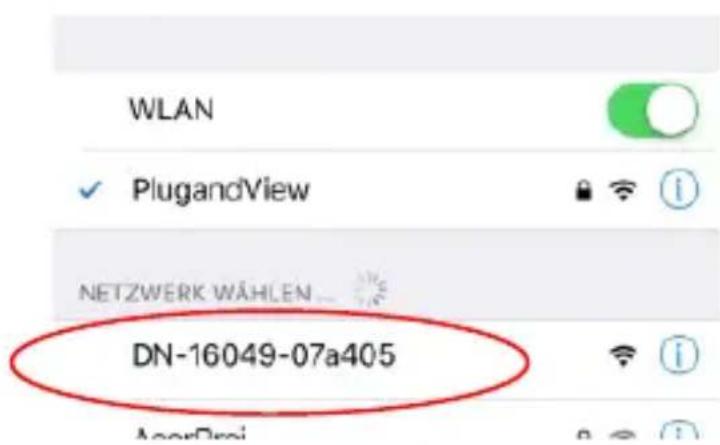
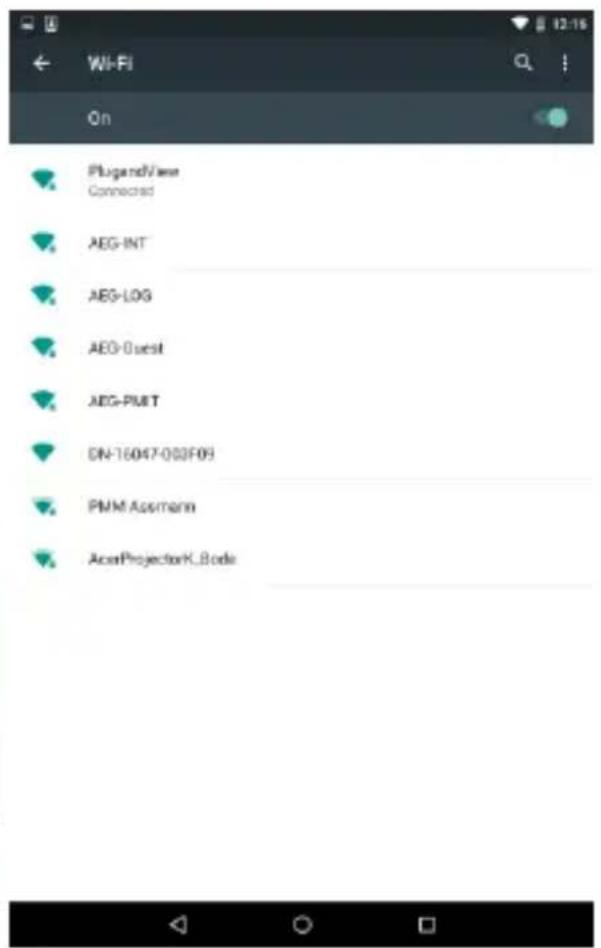
Conecte su smartphone/tableta a la CAMERA IP mediante la connexion WLAN.
Tras conectar su smartphone/tableta a la CAMERA,可以更好 coniar con la instalacion de la aplicacion Plug&View. Abra la aplicacion Plug&View.
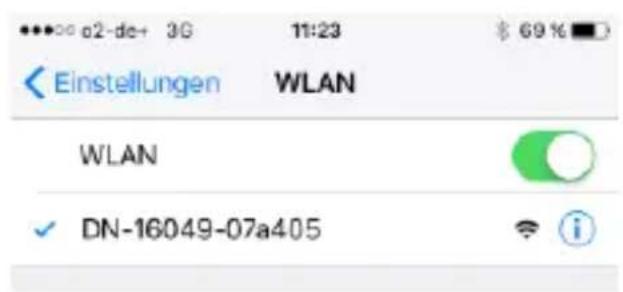
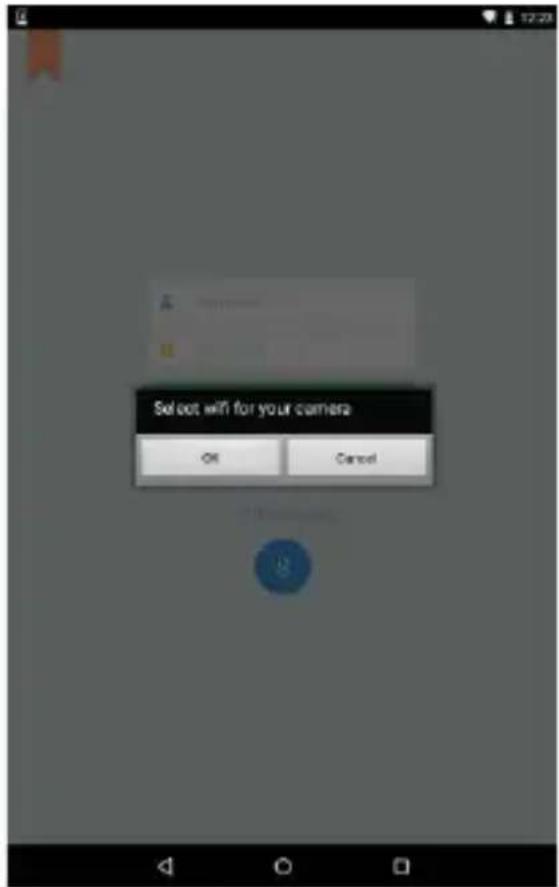
La aplicación Plug&View detectará la connexion a una CAMERA Plug&View realizada en modo de punto de acceso y le pedrá que selección la red Wi-Fi a la que se conectará la CAMERA.
Back
Aparecerán las redes disponibles en las cercanías. Por favor, selección aquí la red a la que se conectará la cármara. Si su red no aparece en la lista, es possible que deba cambiar la cármara de posición.
ATENCION: Las SSD ocultas, que hacer referencia a redes WLAN ocultas, no son compatibles con la CAMERA. Si desea instalar su CAMERA en una de ellas, por favor haga visible su red.
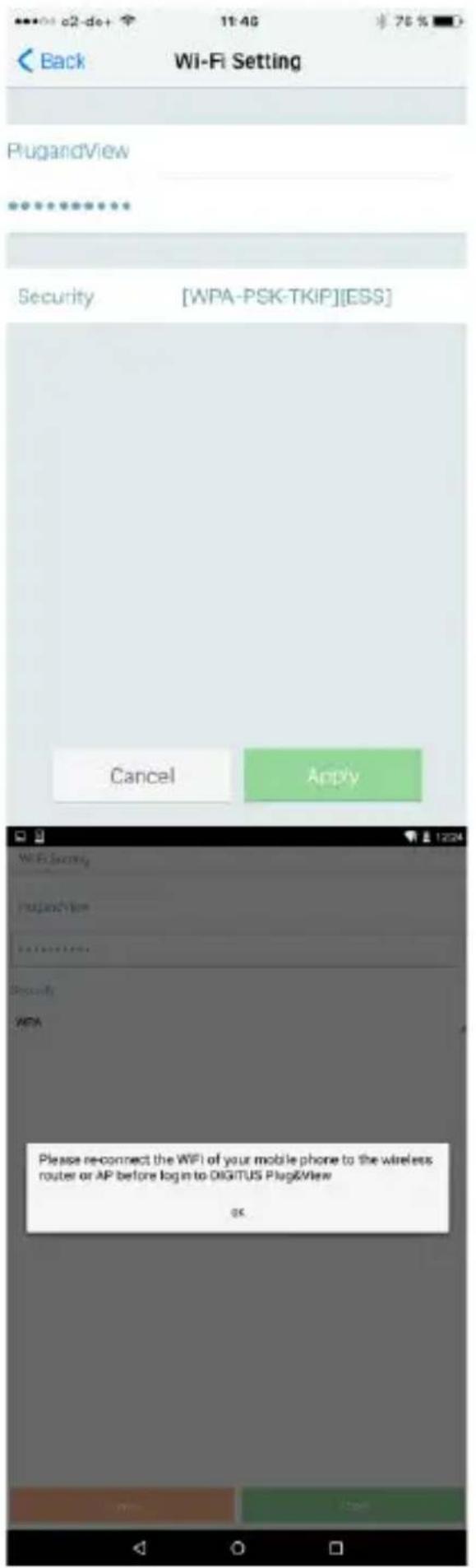
Introduzca la contraseña con la que está enciaptada su red WLAN en el camino de la contraseña y confirmarlo pulsando OK.
En sistemas operativos Android, tras connectarse con exito, se le pedirá que vuelva a connectar su smartphone/tableta de nuevo a sured Wi-Fi.
Normalmente,estoocurirá automatistically.En casode no ser asi,porfavor abra los ajustes deWi-Fi de su smartphone/tableeta yconecteloasurredWi-Fidesde ahí.
4. Agregar una CAMERA Plug&View
4.1 Con un smartphone/tableta
Pulse "+" para(agregar una nuevo CAMERA durante la instalación inicial de la CAMERA Plug&View.
Vaya a los ajustes (icono de la rueda dentada en la parte superior derecha) y toque en "Add camera" si ya hay una CAMERA. Este se pueda hacer fácilmente escaneando el número QR con su Smartphone/tableta o introduciendo manualmente los datos deactivacion.
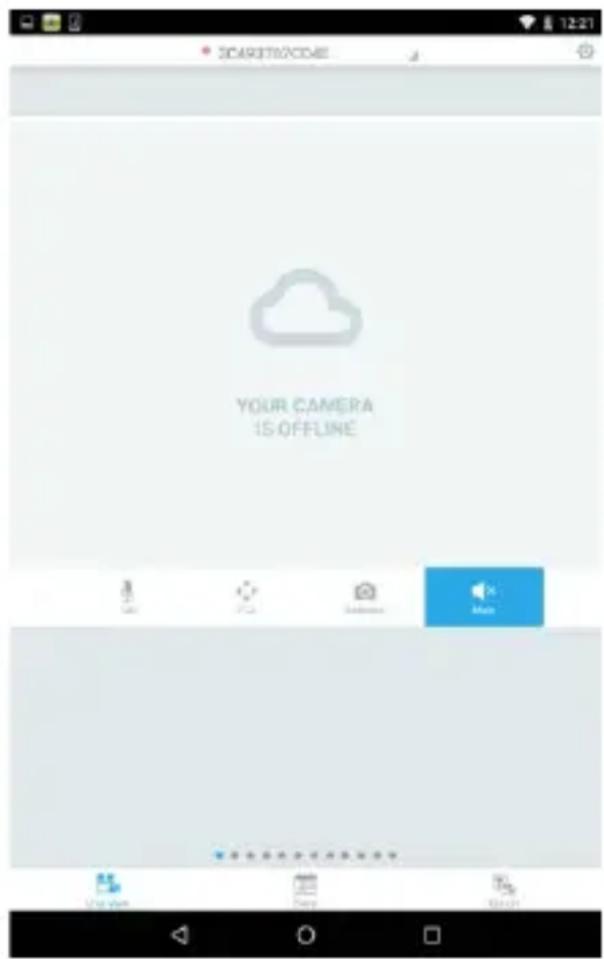
Los dispositivos siguientes son aptos para escanear el número QR: Apple iPhone®, Apple iPad®, Smartphone Android, Tabletta Android (con*camera trasera integradada).
Puede encontrar la direccion MAC, el número de activacion y el número QR en laULTima pagea de esta guia.
Note: La version del sistema operativo Android del dispositivo móvil ha der ser 2.3.5 o posterior.
Agregar la CAMERA escaneando los@códigos QR
En la pageina seguida, seleccionla option"Scan QR code".
Seactivaralafuncionde escanearcódigosQRde su dispositivo.
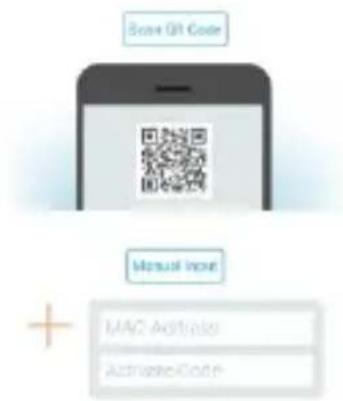

Para escanear el número QR, es posible que tenga que acercar y alejar varias vezes su dispositivo hasta que se reconozca el número.
Agregar una CAMERA introduciendo manualmente la direccion MAC y el número deactivacion
La direccion MAC y el número de activacion se incluyen en la ultima pagea de esta guia. Vaya a "Manual input" tras seleccionar "Add camera" en la aplicacion Plug&View.
Introduzca la combinacion alfanumérica que encontrarar a en "MAC". Luego introduzca su numero de activacion y haga 'clic' en "Apply".
MAC:
40D855070000
Act.Code:
wcdAcAcACAcAc
4.2 Agregar la CAMERA al PC usingo el navegador
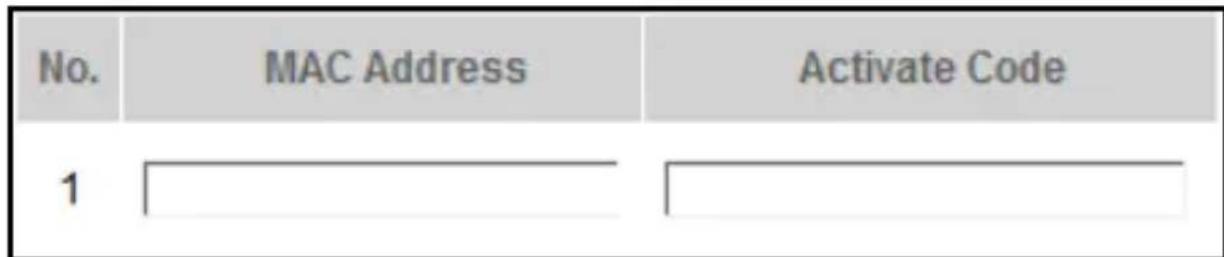
Tras始建 sesión por primera vez en la administración de su cármara en "http://wwwplug-view.com", sera enviado automatistically a la página de registrar para que introduzca la direccion MAC y el número deactivación.
Verá un mensaje indicándole que esta网页 usa Java, por favor haga 'clic' sobre "Details" y siga las instrucciones de la pantalla",[6]suma para instalar Java en su PC.Esta es una condición previa para usar las capacidades de video del situo Web. Después de instalar Java correctamente, vuelva a carregar la网页 Web.
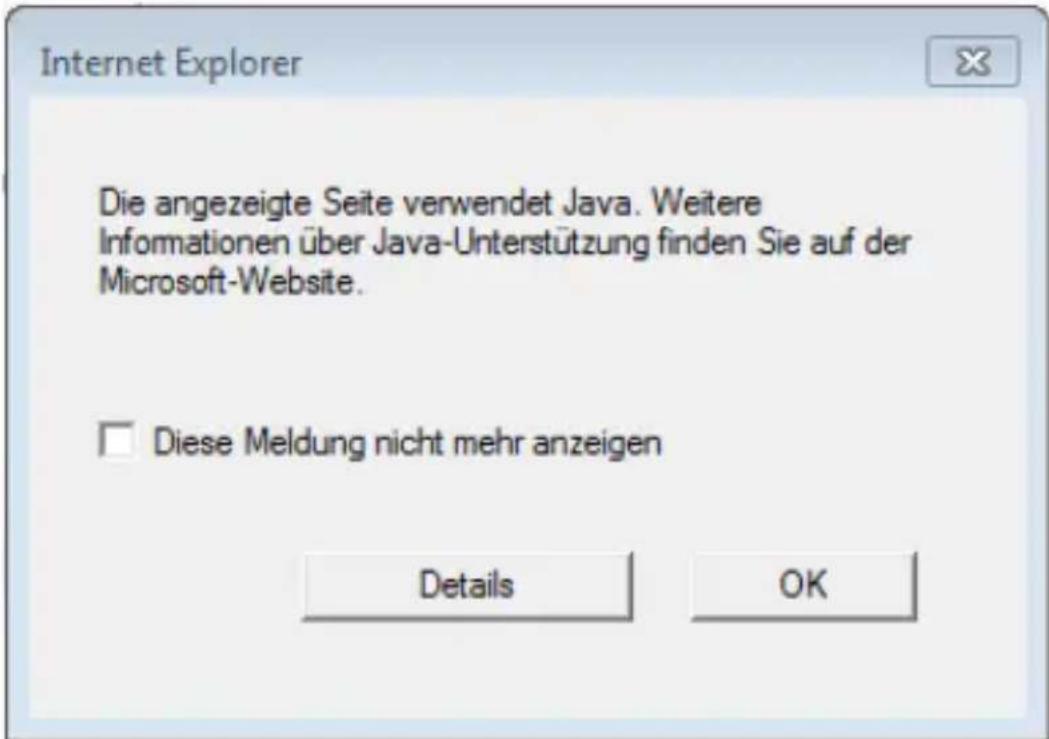
Si la configuración de seguridad de su PC le muestra un mensaje de advertencia tras la instalación del Java, confirma la的操作 de Java能做到 ‘click’ en OK.
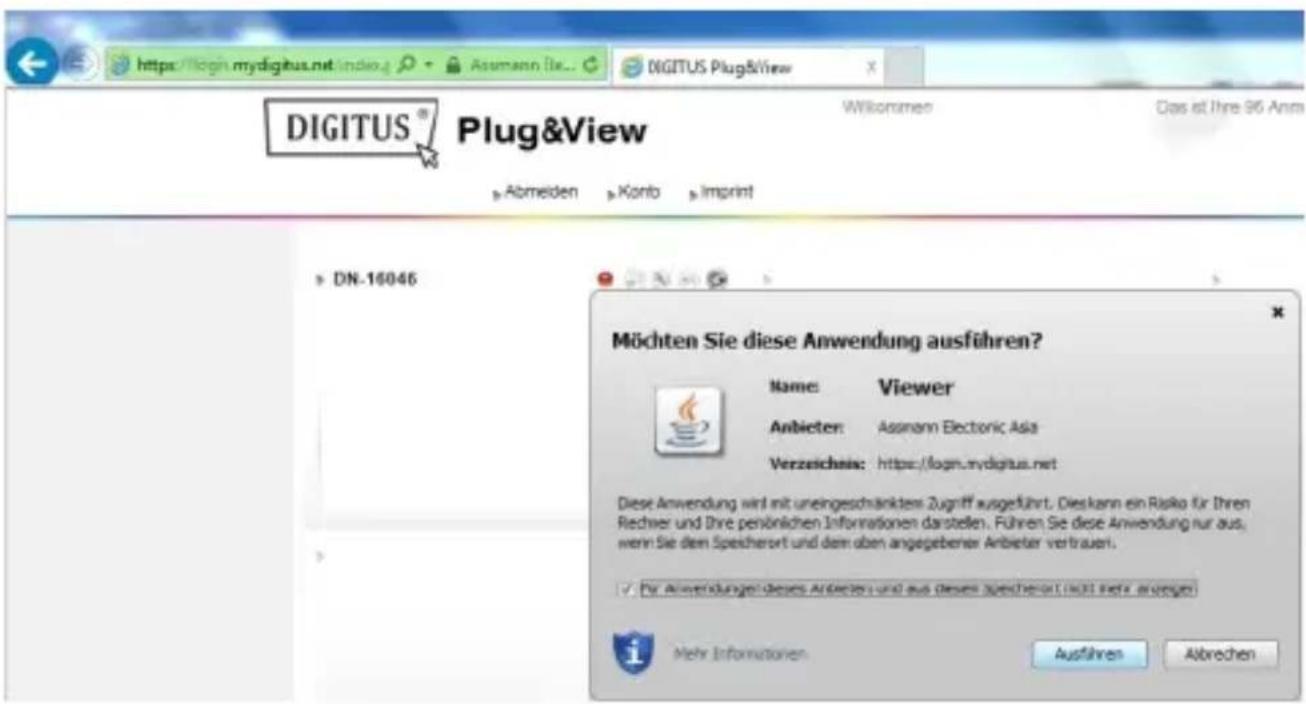
Confirme del mesmo modo si le aparece un mensaje del Windows Firewall, de que permite a Java comuncarse con Internet. Para poder usar las functions de multimedia y control, necessities instalar el componente OCX en el Internet Explorer y el reproductor multimedia VCL en Firefox y Chrome. Le aparecerá el correspondiente enlace de descarga en la interfaz del usuario si fuese Neededo.
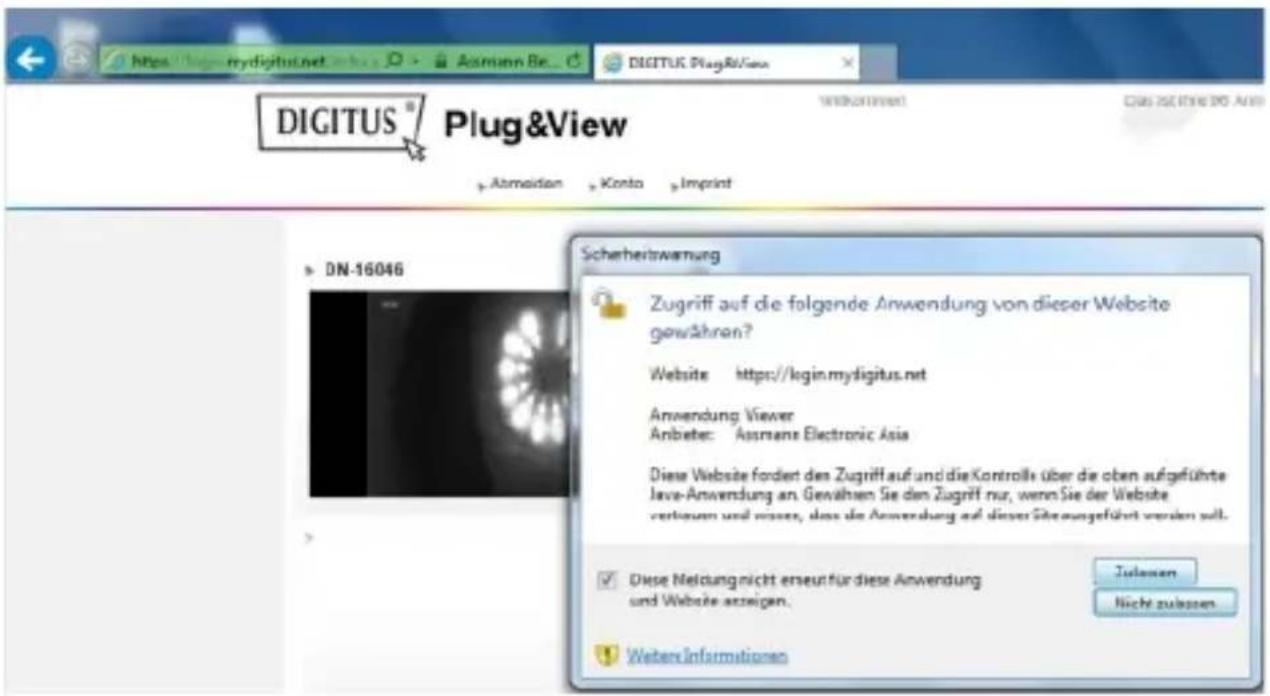
La direccion MAC y el número de activación se incluyen en laULTima página de esta guía. Introduzca también en los Campos correspondientes y haya 'clic' sobre "Apply".
Después de/agregar la cármara, porfavor compruebe la lista de cármaras de la app, si su cármara aparece con la vista previa en miniatura.
Si planea continuar usingo su CAMERA Plug&View connectada con el cable de red, la configuracion termina ahora.
Si, por otra parte, desea hacer uso de la option inalámbrica en la WLAN para una mayor flexibilitad a la hora de escoger emplazimiento, por favor continúe leyendo.
5. Configurar la Wi-Fi
La configuración de la connexion inalámbrica (Wi-Fi) entre la*camera IP y el router Wi-Fi/punto de acceso se realiza en el PC mediante el navegador
Después de instalar correctamente su CAMERA, inicia sesión en el situ Web "http://wwwplug-view.com". Por favor, haya 'clic-botón derecho' sobre "Login | My camera administration".
Use su nombre de usuario Plug&View o selección Google-Login. Si no se ha registrado en su cuenta Google se le redirectionará automatistically a la page de inicio de sesión de Google. Después de introducir sus detailles de inicio de sesión podrá ver la頁a de la vista general de la CAMERA. Por favor, compruebe ahora si aparece su CAMERA con una vista previa en miniatura.
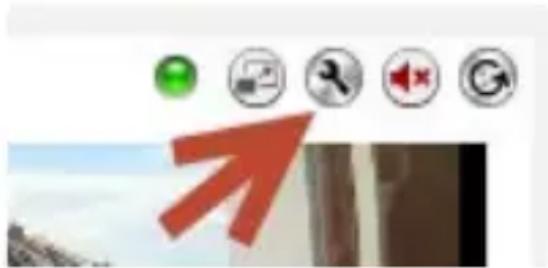
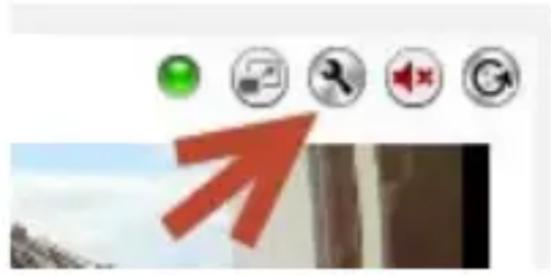
A la derecha, sobre laImagen de la cármara, verá algunos iconos. Haga 'clic' sobre el icono "Settings" para entrada en la interfaz del usuario de la cármara.
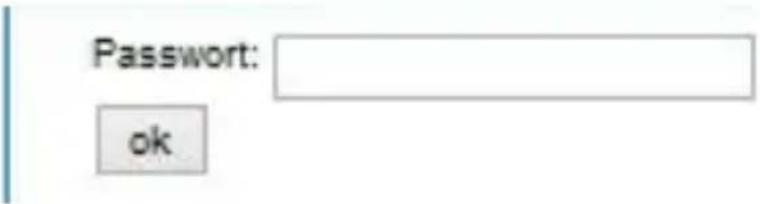
Inicia sesión en lasuma ventana con el nombre de usuario "admin" y la contraseña "admin". Si selecciónla.option "Autologin", iniciaresión automatistically laproxima vez que acceda al menu de configuración. Haga 'clic' sobre "Login".
En la interfaz de usuario de la CAMERA, hagablick en Wi-Fi para efectuar la configuracion Wi-Fi.
Le aparecerá la ventana de búsqueda, donde verá todas las redes inalámbricas disponibles en su entorno. Por favor selección el identificador de su red (SSID) y confirmarlo con "OK".

En lasuma ventana, introduzca la clave Wi-Fi y confirma con "OK".
Por favor, cerciórese de que su router está funciona como(servidor DHCP.Esta es la configuración de fabricula de casi todos los routers.
A continuación, se estableará la conexión con su LAN inalámbrica. Si se establéció la conexión correctamente, le aparecerá un mensaje a tal efecto en una ventsaSeparated.
Ahora puede desconectar el cable de red de la CAMERA y cerrar el navegador.
Enhorabuena. Acaba de completar la configuración de sucamera IP Plug&View. Ahora pueda acceder a sucamera IP en cualesquimomento desde su Smartphone,tableta o desde el navegador de su PC.
6. Establisher la detectación de movimiento y grabación
El Sistema Plug&View DIGITUS®-ofrece las options de detectacion de movimiento y grabacion. Para utiliser esta referencia, la tarjeta SD debe estar formateada en la CAMERA y la detectacion de movimiento debe estar activada.
Para formatear la tarjeta SD, acceda a la CAMERA a工程技术 del portal web.
A la derecha, sobre laImagen de la cármara, verá algunos iconos. Haga 'clic' sobre el icono "Settings" para entrada en la interfaz del usuario de la cármara.
Inicia sesión en lasuma ventana con el nombre de usuario "admin" y la contraseña "admin". Si selecciónla.option "Autologin", inicia sesión automatistically laproxima vez que acceda al menu de configuración. Haga 'click' sobre "Login".
Acceda a la informacion de la tarjeta SD a trovés de los elementos del menu Sistema, Almacenimiento local.
Formatee la tarjeta SD a trovés del elemento del menu "Format".
Tras el formateo, pourrait Activarse la detectación de movimiento. Vaya a Ajustes, Movimiento.
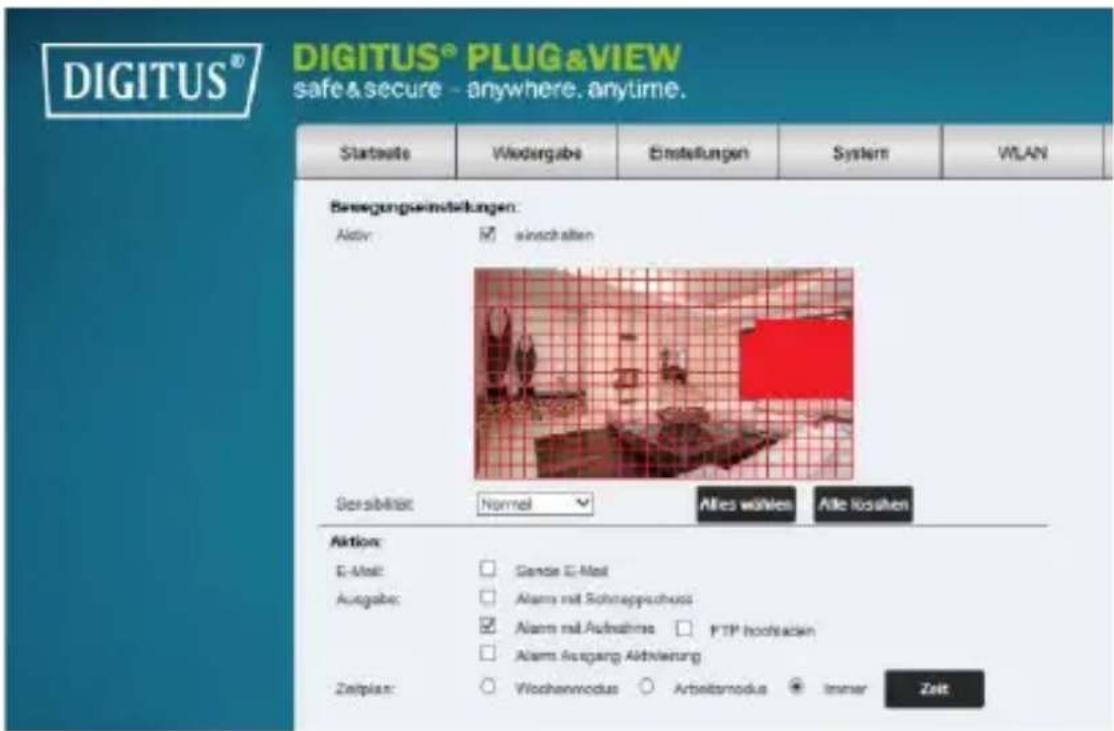
Active la detectación de movimiento能做到olick en "ON". El area coloreada bajo de la imagen de video es el area de detectación de movimiento, p.ej. el area en lacular un movimiento activará la grabación de movimiento o hara una Foto. En la condición original de entrega, casi toda la pantalla está cubierta con rectángulos rojos. Haga click en las marcas de color para excluir ciertas areas de la detectación de movimiento. Haciendo this eliminating el marcador para estaarea. Puede ajustar la sensibilitad de la detectación de movimiento en "Sensitivity". Seleectione uno de these quatre niveles: "Very high", "High", "Normal" y "Low".
Active la.option "Alarm with recording" para guardar las imagenes en la tarjeta SD en caso de detectar algunos movimiento.
El ajuste de tiempo se modifica a工程技术 del horario de la detectación de movimiento. Puede grabar en modo semanal, días laborables o a tiempoplete.
Puede ajustar el horario de manera individual.
Guarde la configuración con "Apply".
Ha establecido con exito la detectión de movimiento con grabación.
Para más explicaciones sobre la interfaz web de la CAMERA, consulte el manual de la CAMERA incluido en el CD.
Si le surgen preguntas, acceda al area de preguntas frecentes en nuestra pagea Plug&View (http://wwwplug-view.com/) o póngase en contacto con nuestro service de atencion al cliente (http://wwwplug-view.com/support-de/support/).
Marcas commerciales
DIGITUS es unamarca registrada de ASSMANN Electronic GmbH. Apple, Apple App Store son marcas commerciales registradas de Apple Inc.
Android, Google, Google Play son MARCAS comerciales registradas de Google Inc.
AVM Fritz!Box es unamarcacommercial registrada de AVM Computer系統 Vertriebs GMBH.
Telekom Speedport es unamarcacommercial registrada de Deutsche Telekom AG.
Nota:
El resto de las MARCAS commerciales no enumerated近些, son propidad de sus respectivos propriétarios.
Las MARCAS COMERCIALES O NOMBRE COMERCIALES Mentionados en este manual se usan para describir los pasos operativos y no implica que está disponible Gratisamente. En cualquier caso son propidad del respectivo dueño de los derechos.
ASSMANN Electronic GmbH declares that this product is complete with the requisitos and cláusulas of the directivas 1999/5/CE and RoHS 2011/65/CE. Puede solicitar la Declaración de Conformidad completa por correto electrónico en la direction indicada a continuación.
ASSMANN Electronic GmbH
Auf dem Schuffel 3
58513 Lübenschid
Alemania


http://www.digitus.info
Por favor, escanee el suiviente número QR para disfurutar de
DIGITUS® PLUG&VIEW
Por favor, escanee este número QR realizando la aplicacion DIGITUS® Plug&View

IP kaMEpbI DIGITUS Plug&View
Ligar una coluna externa através do cabo de audio de 3,5 mm.
WPS:
- Indicador luminoso de
estado:
O指示or luminoso de estado azul indica se a camarater alimentacao eletrica.
Ler este)cdoigo QR com a aplicacao Plug&View DIGITUS

DIGITUS® Plug&View IP kameralari
Hizli Kurulum Kilavuzu.
(HKK)