SIRD 14 C4 - Rádio SILVERCREST - Manual de utilização gratuito
Encontre gratuitamente o manual do aparelho SIRD 14 C4 SILVERCREST em formato PDF.



| Tipo de produto | Rádio Internet conectada |
| Marca | SilverCrest |
| Modelo | SIRD 14 C4 |
| Dimensões (L x A x P) | aproximadamente 21,6 x 11,9 x 15,1 cm |
| Peso (com adaptador de corrente) | aproximadamente 1 670 g |
| Alimentação | Adaptador de corrente 12 V, 2 A (fornecido, modelo KSASB0241200200HE) |
| Consumo de energia | 24 W máx.; espera <1 W (WLAN desativado) ou <2 W (WLAN ativado) |
| Faixas de frequência de rádio | FM 87,5-108 MHz, DAB+ Banda III 174-240 MHz |
| Rede sem fio | WiFi 802.11a/b/g/n, 2,4 e 5 GHz, criptografia WEP/WPA/WPA2 |
| Potência de saída de áudio | 2 x 7 W RMS |
| Conectores | Tomada para fone de ouvido 3,5 mm, USB 2.0, entrada AUX 3,5 mm, DC IN |
| Modos de operação | Rádio Internet, DAB+, FM, Spotify Connect, Leitor de Mídia (USB/UPnP), AUX in, DLNA, Aplicativo Smart-Audio |
| Funções especiais | Alarme duplo, modo suspensão, multi-room, equalizador predefinido e personalizável |
| Temperatura de operação | 5°C a 35°C, umidade relativa máx. 85% |
| Manutenção e limpeza | Limpar com um pano seco; não usar líquidos agressivos; não abrir o gabinete |
| Instruções de segurança | Não expor à água, ao calor, não cobrir o adaptador; manter fora do alcance das crianças |
| Peças de reposição e reparabilidade | Reparos apenas por pessoal qualificado; peças de reposição disponíveis durante o período de garantia |
| Garantia | 3 anos a partir da data de compra (condições: uso privado, defeitos de fabricação) |
| Serviço pós-venda França | Telefone: 01-70700853, E-mail: service.FR@targa-online.com |
Perguntas frequentes - SIRD 14 C4 SILVERCREST
Perguntas dos utilizadores sobre SIRD 14 C4 SILVERCREST
0 pergunta sobre este aparelho. Responda às que conhece ou faça a sua.
Faça uma nova pergunta sobre este aparelho
Baixe as instruções para o seu Rádio em formato PDF gratuitamente! Encontre o seu manual SIRD 14 C4 - SILVERCREST e retome o controlo do seu dispositivo eletrónico. Nesta página estão publicados todos os documentos necessários para a utilização do seu dispositivo. SIRD 14 C4 da marca SILVERCREST.
MANUAL DE UTILIZADOR SIRD 14 C4 SILVERCREST
Conteudo da embalagem 337
Especificações tícnicas 338
Instruções de segurarça 339
Copyright 343
Vista Geral 344
Antes de partir . 347
Inserir as pilhas no controlo remoto 347
Os primeiros passos 348
Ligar e desligar o Rado de Internet 348
ConfigurarPGAe primeira vez 348
Seleionar o idioma do menu 349
Menu de configuração 357
Navegar no menu de configuração 357
Estrutura do menu 358
Botao INFO - ver informacao 360
Reprodutor de musica (Media comuns / Reproducao USB) 366
Rado DAB 368
Actualização software 379
Assist. Config. 379
Info 379
Brilho do visor. 380
Ambient Light 380
Multi-room 380
Menu principal 381
Temporaloradarpardormir 381
Alarme 382
Desligar o alarme 383
Armazenamento em periodos de não'utilização 384
Resolucao de problemas 384
Códigos QR Úteis 385
Regulamentos ambientais e informacao de descarte 386
Notas relativas à conformidade 386
Conselho relativo à garantia e assistência 387
Marcas commercialis
Apple®, iPhone® e iPad® são marcas commerciais registadas; App Store é uma marca de service da Apple Inc., registada nos EUA e{noutsPICAES.
Google® e Android® são MARCAS comeciais registadas da Google Inc.
Windows é una marca comercial registada da Microsoft Corporation.
USB é uma marca comercial registada.
O logo da Spotify®, Spotify® e Spotify® Connect são marcas commerciais registadas da Spotify Ltd.
TIDAL e o logo da TIDAL são marcas commerciais registadas da Aspiro AB na União Europeia e noutsros paises.
Napster e o logo da Napster são marcas commerciais registadas da Rhapsody International Inc.
Deezer é uma marca comercial registada da Blogmusik SAS.
Qobuz e o seu logo são muitas commerciais registadas da Xandrie S.A.
Outros names e produits podem ser marcas commerciais ou marcas commerciais registadas dos respetivos propriétarios.
Introdução
Parabéns!
Ao adquirir o Rário de Internet SilverCrest SIRD 14 C4, de ahora referido como "Rário de Internet", optou por um produit de优质的. É fácil de usar, tem um design moderno e atraente, e produz um som excellente. Os seuis multiplos他们在 receção e opções de ligação significam que pode receiveber as的姿态 de rádio da Internet, DAB+ e FM. Não é possivel a ligação a um leitor de MP3,及其他 dispositivo de audio externo, ou um dispositivo de armazenamento USB. Ele pode até reproducir conteudo doutros média, como discos duros de rede. Pode utilize a antenna WiFi integra para estabelecer uma ligação à Internet.
Antes de o'utilizar pela primarya vez, familiarize-se com a forma como o rádio de Internet funciona, e leia completeness esas instruções de utilização. Assegure-se que segue as instruções de segurar, e utilize o rádio de Internet apenas da forma descriça nas instruções deutilização, e para o fim a que se destina.
Guarde estas instruções de utilizesçao num local seguro. Se oferecer ou vendr o rádio de Internet a outrem, assegure-se que inclui com ele todos os documents relevantes.
Fim a que se destina
Este Rário de Internet é um dispositivo de eletrónica de consumo e foi concebido para receber e reproduzir dados de audio da Internet ou duma rede. Não pode receber estações de rádio DAB+ e FM. Não é possível reproduzir ficheiros de audio a partir de dispositivos de audio externos, como leitores de MP3 (atraves da entrada AUX) ou dispositivos de armazenamento USB (atraves do porto USB). O Rário de Internet está para ser utilizes para fins privados, e não para fins industriais ou commerciais. O dispositivo não deve ser utilizedo em exteriorores ou em climas tropicais. Este dispositivo está em conformidade com todos os padões e direvitas listedos na Declariação de Conformidade da UE. O fabricante não é responsavel por quaisquer danos ou problemas causados por modifications não autorizadas. Utilize apenas acessórios recomendados pelo fabricante. Respeite os regulamentos e leis do País ondutilizar este rádio de Internet.
Note queedomexistiregulamenteespecificosparaumcertopaisrelativosasbandasdefrequenciasquepodermsercebidas.Nao podestvilizaroufornecera terreiros)qualquerinformacao recebida de bandas de frequencies fora dasgamesque sàoexplicitamentereservadasparauso publico.
Contudo da embalagem
Retire da embalagem o disposicao e todos os acessos. Remova todo o material de embalamento e verifique que os componentes estao todos presentes e completeness, e que nao se encontrar danificados. Se estiver algo em falta ou danificado, contacte o fabricante.
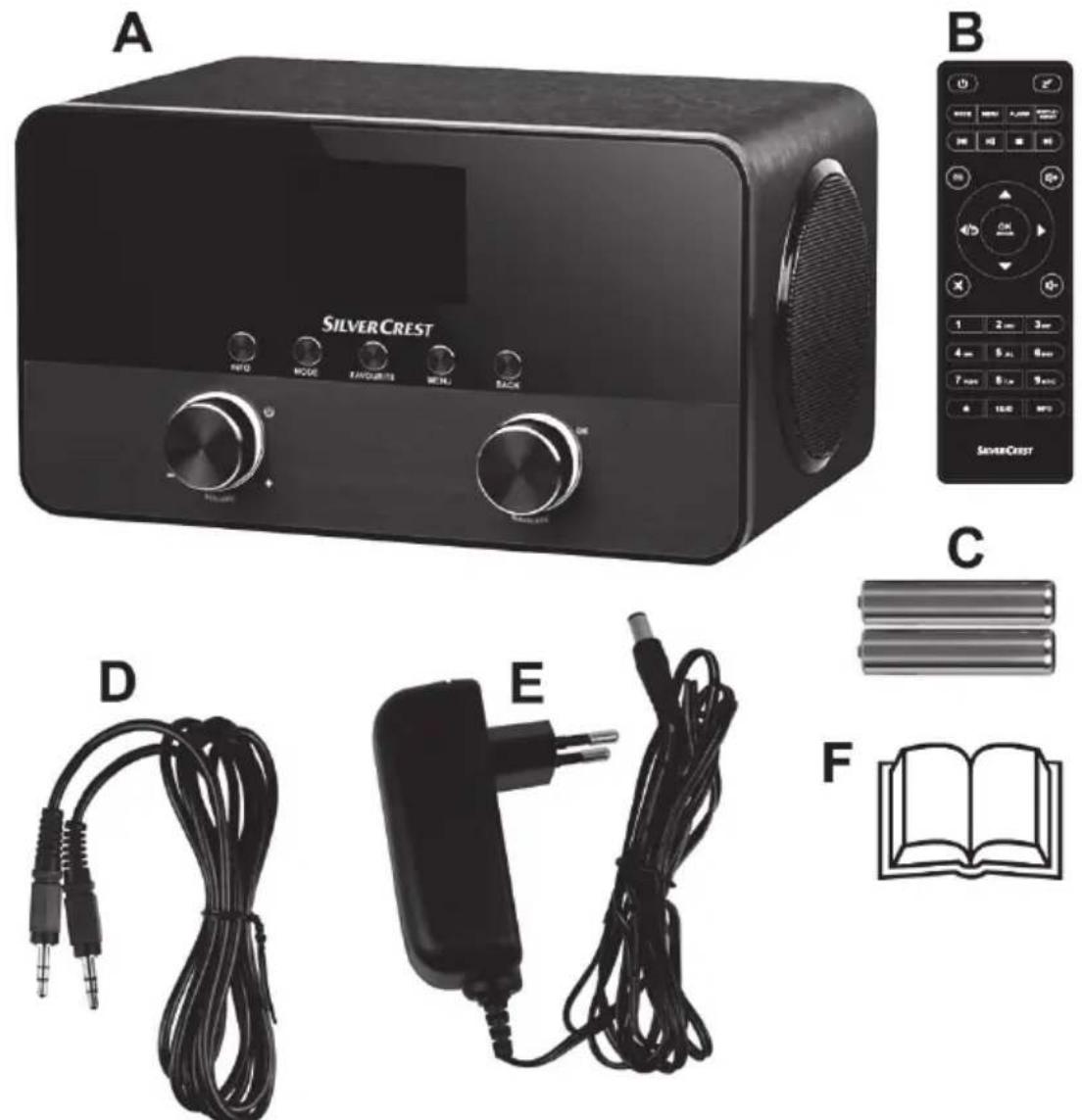
A Rádio de Internet SilverCrest SIRD 14 C4
B Controlo remoto
C 2 pilhas tipo AAA/LRO3 de 1,5 V
D Cabo de audio 3,5 mm (com ficha tipo banana)
E. Transformador de corrente
F Estas instruções de utilização (ilustração)
Especificações tíncicas
Rádio de Internet
| Banda de Frequência FM FM 87,5 - 108 MHz | |
| DAB+ Banda III 174 - 240 MHz | |
| Potência de saía 2 x 7 W RMS | |
| Consumo de energia max. 24 W | |
| Consumo de energia "em espera" WiFi desigado: < 1 WWiFi ligado: < 2 W | |
| Fonte de energia Transformador de corrente: | 12 V, 2 A |
| Fonte de energia do controlo remoto 2 pilhas | tipão AAA/LR03 de 1,5 V |
| Norma WiFi 802.11a/b/g/n | |
| Banda de frequências Wi-Fi: 2,4 GHz / 5 GHz | |
| Potência da transmissão Wi-Fi: Tmax. 100mW | |
| Encriptação WiFi WEP, WPA, WPA2 | |
| Conectores e fichas | 10/100 Ethernet (LAN): RJ-45Auscultadores: ficha tipo banana estéreo de 3,5 mmUSB 2.0AUX IN: ficha tipo banana estéreo de 3,5 mm |
| Dimensoes (L x A x P) aprox. 21,6 x 11,9 x 1 | 5,1 cm |
| Peso inc. transformador de corrente aprox. 1. | 670 g |
| Temperatura de funct ionamento | de 5 a 35 °C |
| Humidade de funct ionamento | 85% de humidade relativa |
| Condições de armazenamento permissíveis | de - 10 a +50 °C, maior de 85% dehumidade relativa |
Instruções de segurarca
Antes de utilizes este dispositivo pela primarya vez, leia as notas que se seguem e preste atenção a todos os avisos, mesmo se estiver habitualo/a a lidar com dispositivos eletrónicos. Guarde este Manual do Utilizador num local seguro para futura referencia. Se vendr ou ceder o dispositovo a algoém, assegure-se que o accompanying deste Manual do Utilizador. O Manual do Utilizador é parte integrente deste produits.

PERIGO! Este símbolo e aPALAVRA "Perigo" identificam uma situação potencialmente perigosa. Ignorá-los pode resultar em graves ferimentos ou mesmo morte.

AVISO! Este símbolo e aPALAVRA "Aviso" identificam informacao importante, necessaria parautilizar o produits com segurarcae para a segurarcdosutilizadores.

PERIGO! Este*simbolo identifica perigo para a sua saude e risco de morte /ou risco de danos materiais devido aCHOque eltrico.

Utilize apenas o transformador de corrente fornecido (fabricante: Ktec / Nível do Modelo: KSASB0241200200HE) para alimentar o Rário de Internet.

Este=símbolo identifica informação adicional sobre o típico em questionão.

PERIGO! Assegure-se sempre que:
o dispositivo nao é exposto a fontes de calor diretas (por exemple, aquecedores);
o dispositivo nunca é diretamente exposto a luz solar ou artificial intensa;
- evita contacto com salpicos e gotas de agua, e liquidos corrosivos, e que o disposativo nunca é utilizesdo perto de agua. Em particular, o dispositivo não deve ser imerso em liquidos (não colocque objetos com liquidos, como vasos ou bebidas, em cima ou perto do disposativo);
o dispositivo nunca é colocado perto de Campos magnéticos (como colunas de som);
- não são colocadas chamas desprotegidas (por exemplo, velas acesas) em cima ou perto do dispositivo;
- não entram corpos estranhos no disposicao;
- o disposicao não é sujeito a bruscas mudanças de temperatura, quando poda causar humidade por condensacao e provocar curto-circuitos. Se o disposicao foi exposto a extremas variações de temperatura, espere ate que ele atinha a temperatura ambiente antes de o ligar (cerca de 2 horas);
o dispositivo nao esujo a excessivas pancadas e vibrações; - o disposicao e o transformador de corrente nao está cobertos. Pode ocorro acumulacao de calor quando o disposicao estiver coberto, o que leva a um risco de incendio.
Se não respeitar os avisos acima, pode danIFICAR o disposicao ou ferir-se.

PERIGO! Crianças e pessoas com deficiência
Os dispositivos eletricos não são para crianças. Pessoas com deficiênciaapanas devem utilizear dispositivos eletricos tanto quando as suas capacidades lhes permitirem. Nunca permita que crianças ou pessoas com deficiênciautilizemdispositivoseletricos, a não ser que sejam devidamente instruidas para oefeito, e sejam supervisionadas por algoém responsavel pela sua segurar. As crianças devem ser sempre supervisionadas para garantir que não brincam com o produits. Os componentes mais��enos podem constituir perigo de asfixia. Mantenha a embalagem e o material de embalamento afastados das crianças e de pessoas com deficiência.

Há risco de asfixia.

AVISO! Riscos associados com volumes elevados
Tenha cuidado quando utilizes auscultadores. Ouvir som a volume elevado pode danIFICAR o seu aparecido auditivo. Ajuste o volume para o[nével mais baixo antes de colocar auscultadores.

PERIGO! Transformador de corrente

Utilize apenas o transformador de corrente fornecido para o produit. Apenas ligue o transformador de corrente a uma tomadaétrica adequada e de fácil acesso. Não toque no transformador de corrente com asmandos molhadas poised tal pode causar umchoqueétrico.
Para desligar o transformador de corrente da tomada elétrica, puxe pelo transformador em si, nuncaaveled seu cabo. Desligue o transformador de corrente da rede elétrico nos segunteoscasos:
-
em qualquer situacao perigosa;
-
se o Rádio de Internet ou o transformador de corrente fazerem ruidos estranhos ou emitirem fumo;
- après de una tempestade e/ou trovoada;
- se o transformador de currente estiver danificado;
- se o transformador de corrente tiver sido exposto a chuva, liquidos ou elevados niveis de humidade;
- après de una ausência prolongada, como férias; ou
- quando quiser limpa-lo.
- O transformador de currente consome energia, mesmo no modo "em espera". Para isolar completeness o dispositoivo da rede elétrica, o transformador de currente deve ser desligado da tomada elétrica.
Siga estas instruções para fazer um risco de ferimento fatal ou incêndio! Nunca cubra o transformador de corrente, ou podehaving um risco de incêndio. Não tente abrir o transformador de corrente. Tal pode resultar em eletrocussão potencialmente fatal.

AVISO! Cabos
Desligue todos os cabos puxando pelas respetivas fichas; nunca puxe pelos cabos em si. Nunca colque mobiliário, ou outros objetos pesados, em cima dos cabos, e assegure-se que eles não se danificam, em particular perto das fichas e encaixes. Nunca instale cabos perto de objetivos quentes ou afiados, para fazer danificá-los. Nunca de nos nos cabos e não ate cabos uns aos outros. Os cabos devem ser dispostos de modo a que ninguém tropece neles ou fique obstruido por eles.

PERIGO! Pilhas
Insira as pilhas respeitando as marca de polaridade. Consulte o diagrama no interior do compartmento da bateria. Não tente recarregar a bateria e não se descarte dela no fogo. Remova a bateria se não tencionar utilizes o controlo remoto durante um longo periodo de tempo. Autilização inadverta da bateria pode causar explosões ou fugas de substâncias perigosas. Substitua sempre baterias gastas ao mesmo tempo, e apenas utilize baterias do mesmo tipo.
As baterias nunca devem ser abertas ou deformadas, poised tal pode resultar em fugas de produits químicos que podem causar ferimentos. Se o fluido da bateria entra em contacto com a pele ou olhos, lave a area afetada imeditamente com muita água e procure ajuda médica.
As pilhas não são brinquados. Mantenha as pilhas, novas e usadas, fora do alcance das crianças. Se engolir uma bateria, procure imeditamente ajuda médica.

PERIGO! Interfacerado
Desligue o dispositoivo se estiver a bordo dum aviao, num hospital, numa sala de operacao, ou na proximidade de equipamento medico eletronico. Os sinais de radiofrequencia podem interferir com a funcionalidade de dispositivos sensveis. Coloque o dispositoivo apto些 20 cm de pacemakers, poi os sinais de radiofrequencia podem interferir com a sua funcionalidade. Os sinais de radiofrequencia emitidos podem interferir com dispositivos de auxilio da audicao. Se o modo sem fios estiver ligado, não colque o dispositoivo perto de gases inflamaveis ou numa area potencialmente explosiva (por example, uma loja que vendu ou onde se utilize tinta), poi os sinais de radiofrequencia emitidos podem causar explosoes ou um incendio. O alcance dos sinais de radiofrequencia depende das condições ambientais. Se forem transmitidos dados atraves duma ligaao sem fios, eles podem ser tambem recebidos por terreiros nao-autorizados. A Targa GmbH não é responsavel por qualquer intererencia causada em sinais de radiofrequencia ou television provocada por modificações nao autorizadas a este dispositoivo. Para lem disto, a Targa nao aceita qualquer responsabilitadela subsituiacao de cabos ou dispositivos que nao tenham sido aprovados pelta Targa GmbH. Outilizar o umico responsavel pelaa resolucao de problemas de intererencia provocados pelas ditas modificações nao-autorizadas deste dispositovoe pela substituiacao de dispositivos.
Há restricções na'utilisation do rádio de Internet. Consulte aanela segunte para detalles:

Esta restricao aplica-se aos segunte paises:
BE, BG, CZ, DK, DE, EE, IE, EL, ES, FR, HR, IT, CY, LV, LT, LU, HU, MT, NL, AT, PL, PT, RO, SI, SK, FI, SE, UK

Limpeza / Manutenção
É necessário reparar o disposítivo se ele se encontra danificado, por exemplo, se a cobertura do disposítivo ou do transformador de corrente está danificada, se liquidos ou objetos entraram no disposítivo, ou se ele esteve exposto a chuva ou humidade. Temém é necessário reparar o produits e ele não estiver a funcional devidamente ou se ele caiu. Se observar fumo, ruido incomum, ou odores estranhos,DSLigue imeditamente o disposítivo e desluege o transformador
da tomada eletrica. Se tal ocorrre, não utilize mais o disposito e leve-o a um perito para ser inspecionado. Todas as reparacoes devem ser efetuadas por pessoal devidamente qualificado para reparar este material. Nunca abra o disposito. Para limpar o disposito, utilize apenas um pano seco e limpo. Não utilize liquidos agressivos. Não tenteAbrir a cobertura do disposito; se o fazer, a garantia caduca.
Ambiente de utilização
O disposicao não foi concebido para ser utilizao em ambientes com humidade elevada (por example, casas de banho) ou com excessivos niveis de poeira. Temperatura e humidade de utilização: de 5 a 35^ ; maior de 85% de HR.
Copyright
O conteudobrate manual do utilizesdo está, na sua totalidade, protegido por copyright, e é fornecido ao leitor apenas para fins informativos. É expressamente proibido copiar dados e informacao sem autorização preceda,crire e explicita, por parte do autor. Tal tambem se aplica a qualquer utilizao commercial do conteudo e informacao. Os textos e diagramas são todos atuais à data de impressao. Sujeito a alteracoes sem aviso precedo.
Vista Geral
Na páginá interior da capa desdobravel este manual do utiliser, encontrar-se una ilustração adicional dos itens e controlos e respetivos他们在. Mantenha esta páginá desdobrada quando le os differentes capítulos destas instruções de utilizesçao. Tal permitir-lhe-a consultar os controlos relevantes a qualquer momento.
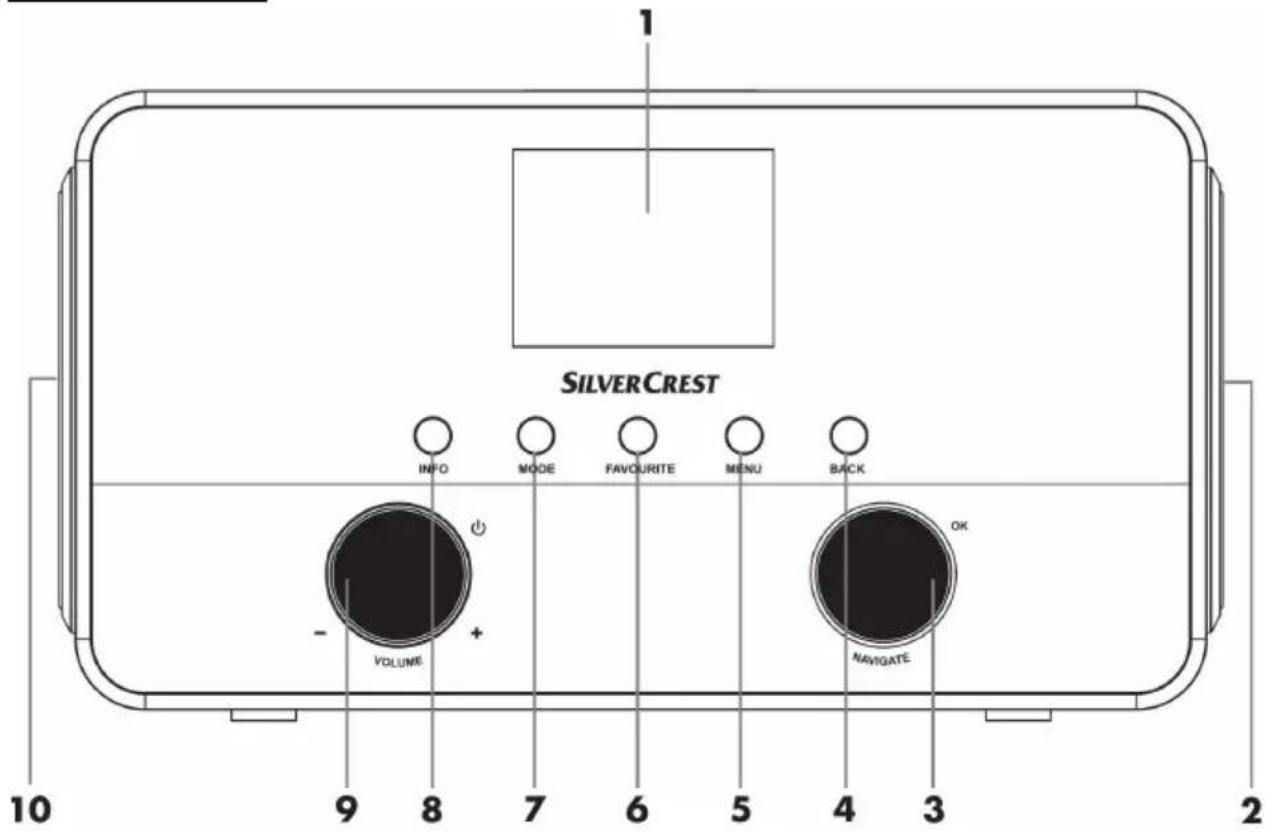
Painel dianteiro:
Visor
2 Coluna de som direita
3 Botão rotativo NAVIGATE (navegao do menu / pesquisa manual de estacoes / OK)
4 Botão BACK (ir para o anterior nível do menu)
5 Botão MENU (abrir o menu de configuração)
6 Botao FAVOURITE
7 Botão MODE (seLECTION o modo deestrutura)
8 Botão INFO (mostrar a seleção do conteudo)
9 Botão rotativo VOLUME (volume / ligar / "em espera")
10 Coluna de som esquerda
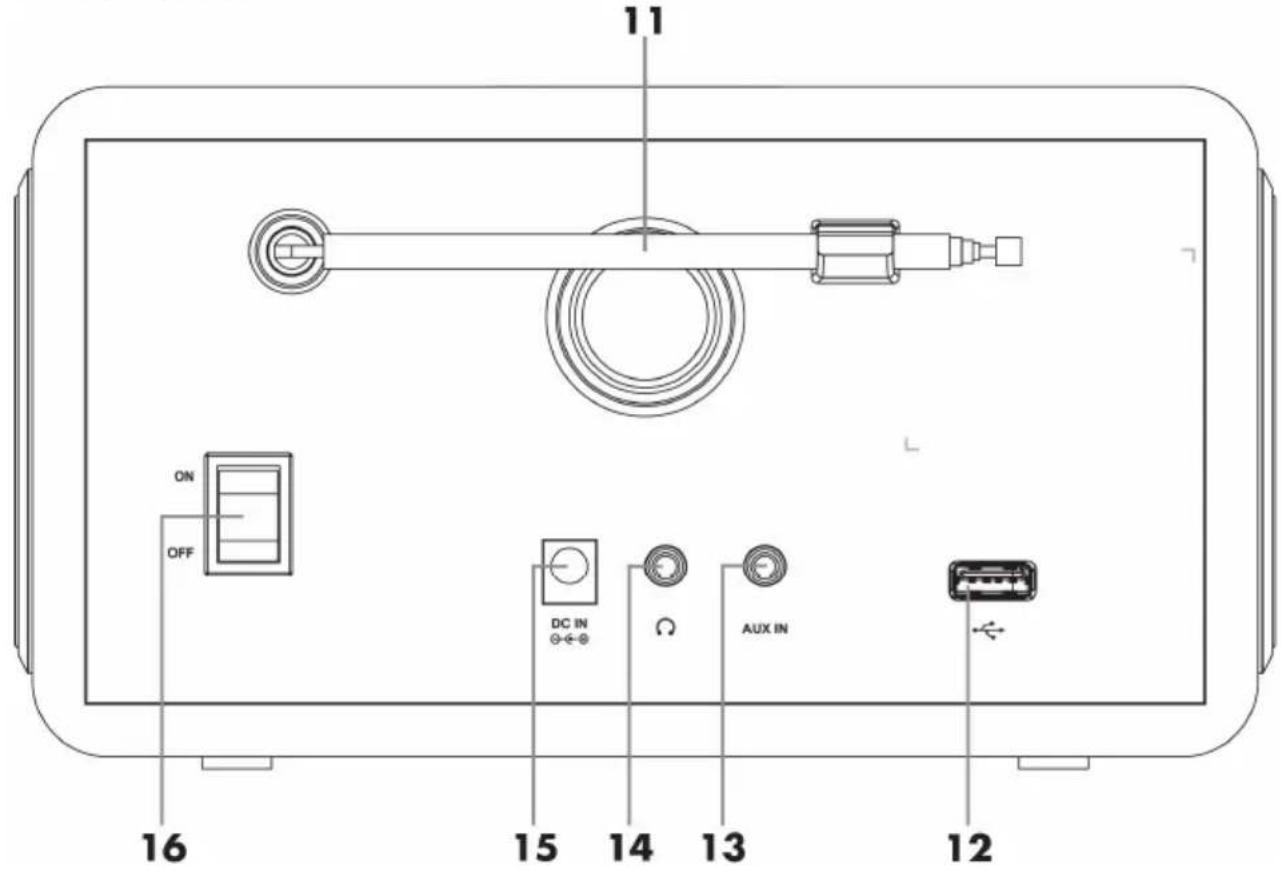
Painel traseiro:
11 Antena telescópica (receção DAB+ e FM)
12 Porto USB
13 Conector AUX IN
14 Conector para auscultadores
15 Conector DC IN (ligação do transformador de corrente, polaridade) Θ@
16 Interruptor principal da energia
Controlo remoto:
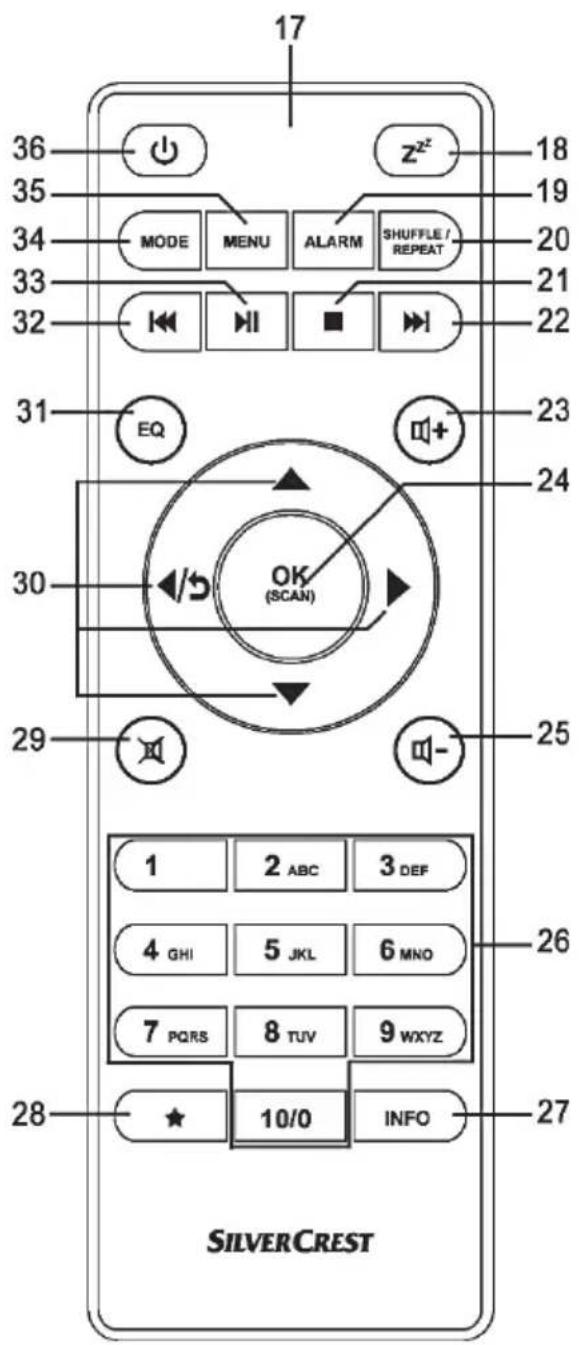
17 Controlo remoto
18 SLEEP/SNOOZE (temporizador para dormir/alarme de soneca)
19 ALARM
20 SHUFFLE/REPEAT (reproducao aleatoria/em repeticao)
21 Parar
22 Titulo segunte
23 Aumentar o volume
24 OK (SCAN)
25 Diminuir o volume
26 Teclado numérico
27 INFO
28 Favoritos
29 Cortar o som
30 Botoes de navegacao
31 EQ (Equalizador)
32 Titulo anterior
33 Reproduzir/Pausar
34 MODE (Selecionar o modo de funciona)
35 MENU (mostrar o menu)
36 Ligar/Em Espera
Antes de partirar
Quando colocar o cabo do transformador de corrente, assegure-se que não se pode tropear nele.
Inserir as pilhas no controlo remoto
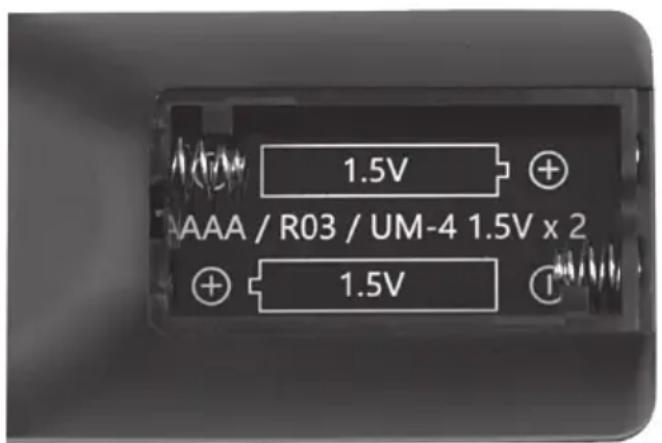
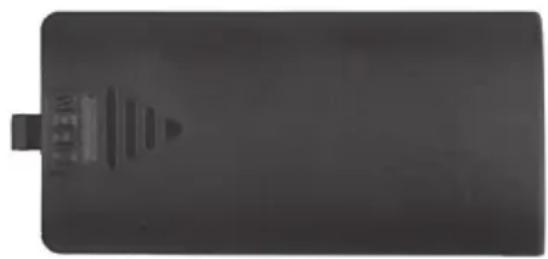
Abra o compartmento das pilhas na parte deTRS do controlo remoto deslizando a tampa na direcao indicada e removendo-a. Insira as pilhas (2 pilhas tipo AAA) respeitando as marcas de polaridade (+e-) . A polaridade correta está indicada nas pilhas e no interior do respetivo compartmento. Volte a inserir a tampa do compartmento das pilhas e deslize-a na direcao oposta à da seta até se ouvir um clique quando ela estiver no lugar.
Substituir a pilha
Quando precisar de substituir as pilhas, utilize两大 pilhas novas tipo AAA. Proceda consoante descripto na sequcao anterior.
Ligar à Internet
É possél ligar o rádio de Internet à Internetutilizando o modo sem fios (WiFi). Este modo necessita de una rede sem fios.
- No modo WiFi, os sinais de radiofrequency do seu router são recebidos pela antenna WiFi integra.
Os primeiros passos
Ligar e desligar o Raudio de Internet
Para ligar o Rário de Internet, colocque o interruptor principal da energia [16] localizo na parte deTRS do Rário de Internet na posicao "ON". Pode desligar o dispositovo colocando o interruptor principal da energia [16] na posicao "OFF". Assim que o interruptor principal de energia [16] tiver sido colocado na posicao "ON", pode premir o botao rotativo VOLUME [9] para ligar o Rário de Internet ou para Mudar para o modo "em espera". Tatem podetvilizar o botao Ligar/Em Espera [36] do controlo remoto.

Antes de ligar在哪行? - Ante en el rado de Internet, deslueo o Completely utilizes o interruptor de energia principal [16]. Uma vez desligado, pode ligar todos os cabos que(desjar.

As instruções de utilizesçao nas páginass que se seguem referem-se a como controlar o dispositoo'utilizing os botoes do Radio de Internet.
Alternatively, pode utilizeo o controlo remoto para o controlar.
Configuraronga primeira vez
Quando ligar o Rádio de Internet pela primaira vez, aparece o segunte no visor:
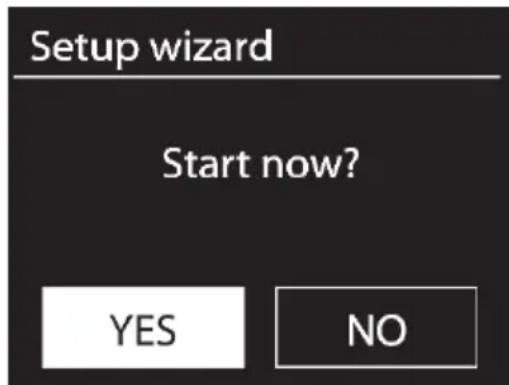
PodeOOTo rodar o botao NAVIGATE [3] para efetuar uma selecao. Selecione "YES" (SIM) e prima o botao rotativo NAVIGATE [3] para confirmar a sua selecao e lancar o assistente de configuração.

Se的选择ar“NO”(Não), a janela segunte permite-lhe decide se deseja.iniciar (ou não) novamente o assistente de configuraçao da proxima vez que ligar o dispositalvo.
Selecionar o idioma do menu
Rode o botão NAVIGATE [3] para selecionar o idioma do menu que deseja a partir da lista, e prima o botão rotativo NAVIGATE [3] para confirmar a sua seleção.
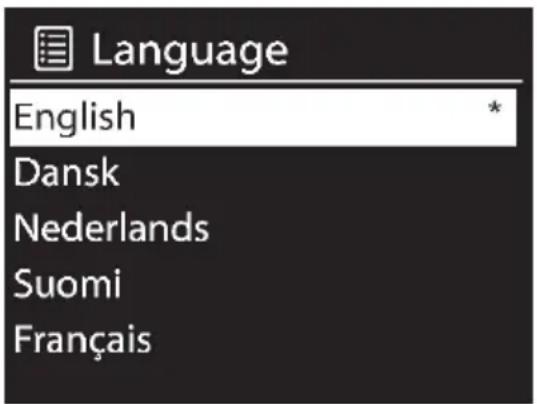
O icone *identifica a definicao atual.
Rode o botão NAVIGATE [3] para的选择ar "12" para o tipo de visualização de 12 horas, ou "24" para o tipo de 24 horas, e prima o botão rotativo NAVIGATE [3] para confirmar a sua seleção.

O icone Identifica a definição atual.
Se seleccion o fornato de 12 horas, o visor [1] minha "AM" de manhã e "PM" da parte da tarde.
Depois deste passo, está disponível as segunte opçoes:
Actual. DAB* Sincronizar as horas automaticamente a partir duma estação DAB
Actual. FM* Sincronizar as horas automaticamente a partir duma estacao FM
Actual. NET Sincronizar as horas automaticamente pela rede
- NãoactualizarAs horas não são automaticamente acertadas.
- Aestrato de momento sintonizada devesupportar estafuncao para istofuncionar.
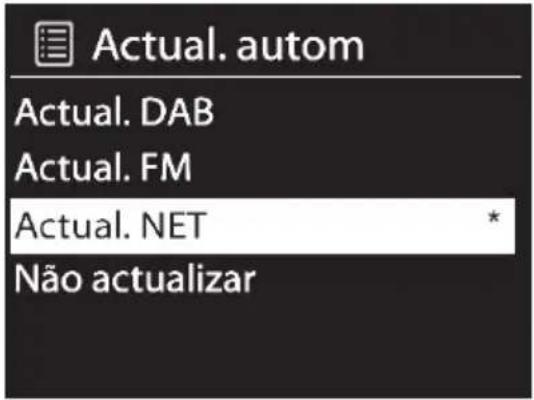
O icone *identifica a definicao atual.

Se escolher "Actual. NET", deve indicar o seu fuso horario na janela segunte. SeLECTION "UTC +00:00" para Portugal continental. De seguida, escolha "Ligado" para hora de verão, "Desligado" caso contrário.
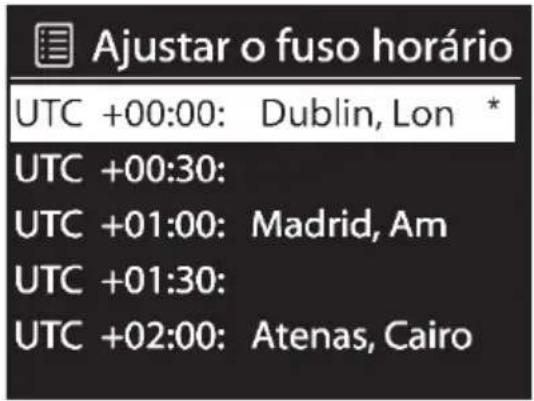
O icone *identifica a definicao atual.
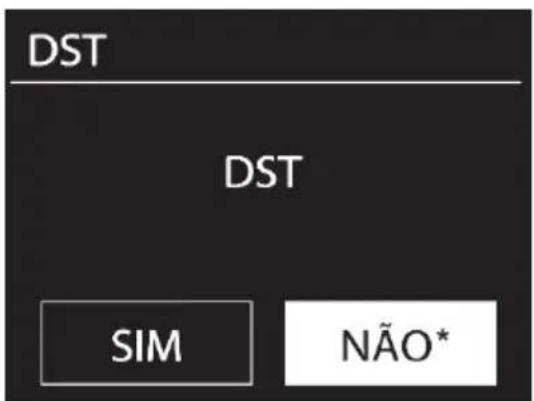
O icone *identifica a definicao atual.
Se escolher "Não actualizar", tem de introduzir manualmente a data e as horas.
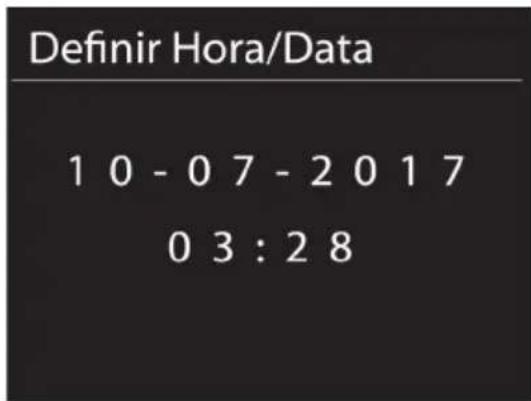
- O dia começa a piscar. Rode o botão NAVIGATE [3] para definir o dia e prima o botão rotativo NAVIGATE [3] para confirmar.
- O mês começa a piscar. Rode o botão NAVIGATE [3] para definir o mês e prima o botão rotativo NAVIGATE [3] para confirmar.
- O ano começa a piscar. Rode o botão NAVIGATE [3] para definir o ano e prima o botão rotativo NAVIGATE [3] para confirmar.
- As horas começam a piscar. Rode o botão NAVIGATE [3] para definir as horas e prima o botão rotativivo NAVIGATE [3] para confirmar.
- Os horas começam a piscar. Rode o botão NAVIGATE [3] para definir os horas e prima o botão rotativo NAVIGATE [3] para confirmar.
- "AM" aparece apenas se escolheu o formato de 12 horas. Rode o botão NAVIGATE [3] para選擇ar "AM" para as horas da manhã ou "PM" para as horas da tarde, e prima o botão rotativo NAVIGATE [3] para confirmar a sua selecao.
Manter a rede conectada
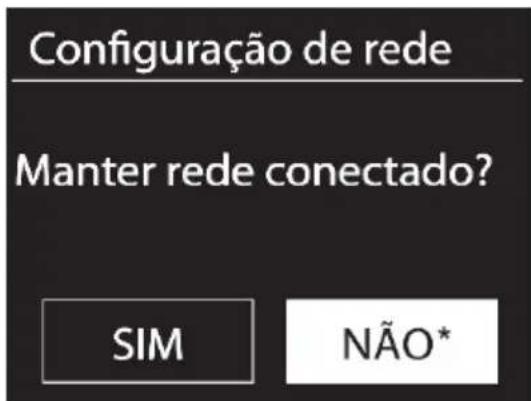
O icone Identifica a definição atual.
A definição de fabrica é " SIM". Controller o Rádio de Internet a partir da app nos modos de funcção em Espera, AUX-IN, FM, DAB e USB não é possevel por predefinição. Se deseja controlar o Rádio de Internet em todos os modos de funcção atraves de app, seleção "SIM". Prima o botão rotativo NAVIGATE [3] para confirmar a sua seleção. Lembre-se que oconsumo de energia no modo "em espera" é maior quando a ligaçao à rede é mantida ativa.
Selecionar a regiao WLAN
Selecione "Major parte Europ". Prima o botao rotativo NAVIGATE [3] para confirmar. Isto inicia uma pesquisa das redes sem fios disponveis.
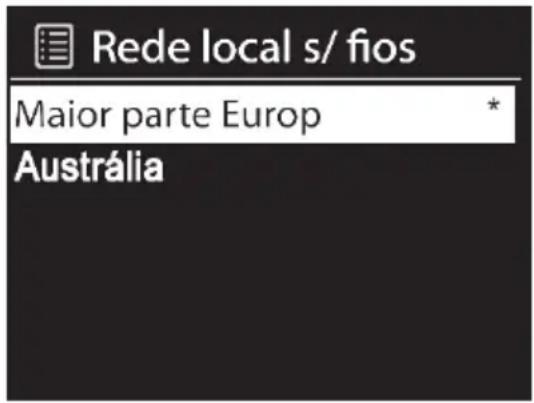
O icone *identifica a definicao atual.
Rede
Quaisquer redes WLAN encontraras são listadas no visor [1], com os respetivos nomes.
Depois de selectionar a WLAN desejada, proceda como descririto no capitulo "Rede encryptada com WPS - a forma mais fácil de ligar".
Se não deseja estabelecer uma ligação via WPS, a lista de redes WLAN disponíveis oferece-lhe as segunte escolhas:
[Novapesquisa] Isto volta a efetuar una pesquisa das redes sem fios disponiveis.
[Config. manual] Introduzirmanualmenteos detailhesda ligaço.
Se o seu router所提供 WPS, pode utilizes esta funcao amiga do'utilizar para configurar fácilmente a sua ligation.Esta é a forma mais fácil de estabelecer uma ligation entre o seu RADIUS de Internet e o seu router. Ao procarur por redes sem fios, o dispositivo detetará quando routers compatíveis com WPS e muitas na lista, com “[WPS]” antes do nome da rede. Primeiro, assegure-se que o seu router所提供 WPS. Pode ser preciso, primo, ativar WPS no seu router. Consulte os documents tecnicos que vieram com o seu router.
Rode o botão NAVIGATE [3] para的选择a rede sem fios que deseja a partir da lista, e primo o botão rotativo NAVIGATE [3] para a confirmar. De seguida, está disponible as seguides opções de ligação para routers compatíveis com WPS:

Se o seu router não possuir WPS, é-lhe pedida a chave da rede quando selecionar a rede sem fios. Consulte o capítilo "Ignorar WPS".
Premir o Botão (estabelecer uma ligação WPS atraves dum botão)
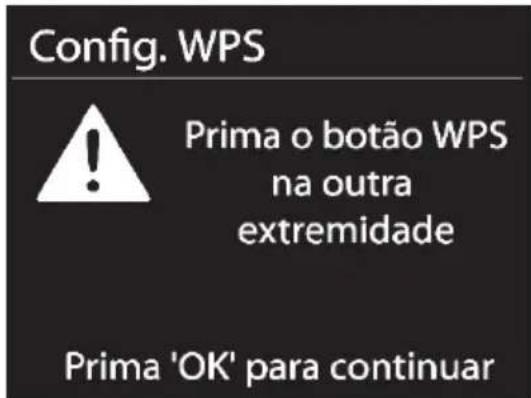
O Rádio de Internet pede-lhe para premir o botão de ligação (WPS) no seu router.
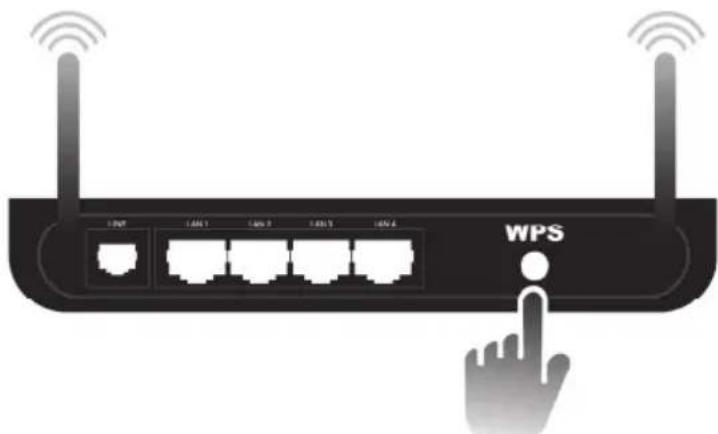
(Diagrama apenas para efeitos de ilustracao; o botao de ligaço (WPS) pode estar posicaoe e identificado de forma differente, consoante o Modelo do seu router)
De seguida, prima o botão rotativo NAVIGATE [3] paraContinuar. O Rádio de Internet tenta;.
aça o estabelecer uma ligaçao com o seu router.Depois da ligaçao ter sido estabelecida,o visor [1] minha o segunte duranteagems segudos:
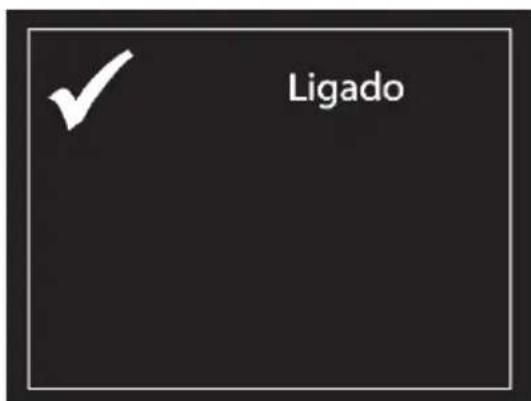
De seguida, o visor [1] minha o segunte:
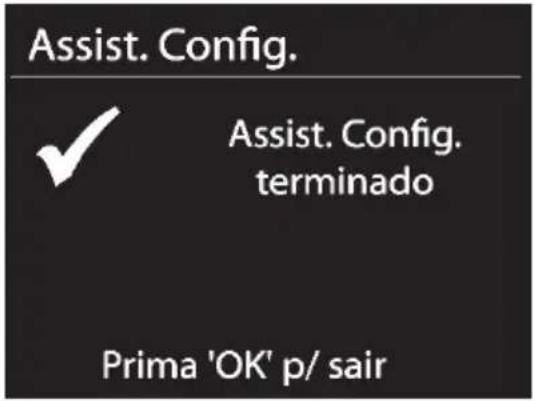
O assistente de configuração terminou. De seguida, prima o botão rotativo NAVIGATE [3] para sair do assistente de configuração.
PIN (estabelecer uma ligação WPS introduzindo o PIN)
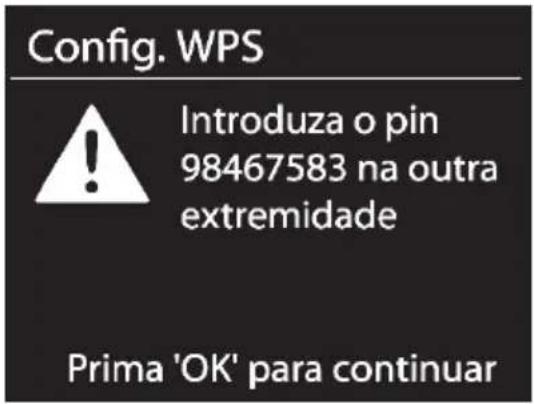
O Rário de Internet gera um PIN. Este PIN apenas é valido para a tarefa atual. Se a tarefa for repetida, é gerado um novo PIN. Introduza o PIN que aparece no visor [1] no seu router. Consulte os documents tíncicos que vieram com o seu router. De seguida, prima o botão rotativo NAVIGATE [3] paraContinuar. O Rário de Internet tenta ahora estabelecer uma ligaçao com o seu router.Depois da ligaçao ter sido estabelecida,o visor [1] minha o segunte durante elesunsometimes:
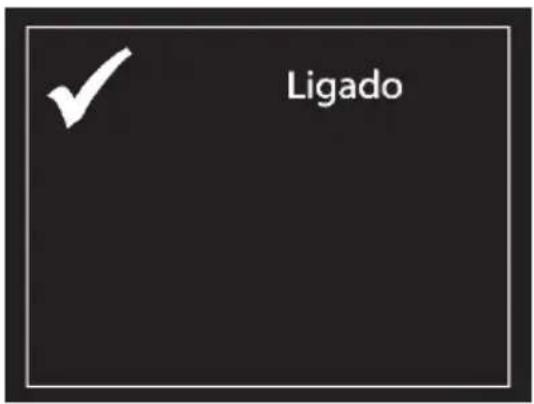
De seguida, o visor [1] minha o segunte:
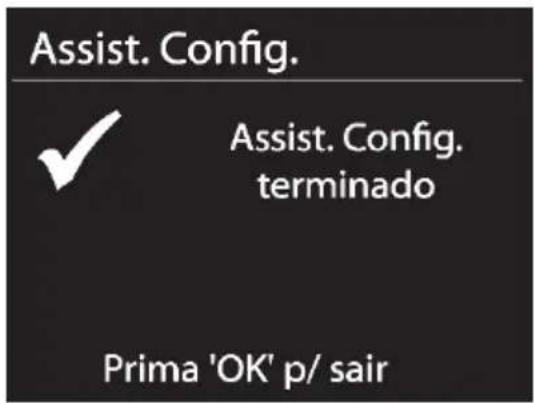
assistente de configuração terminou. De seguida, prima o botão rotativo NAVIGATE [3] para sair do assistente de configuração.
Estabelecer uma ligação sem WPS Ignorar WPS (estabelecer uma ligação WLAN introduzindo uma chave de rede)
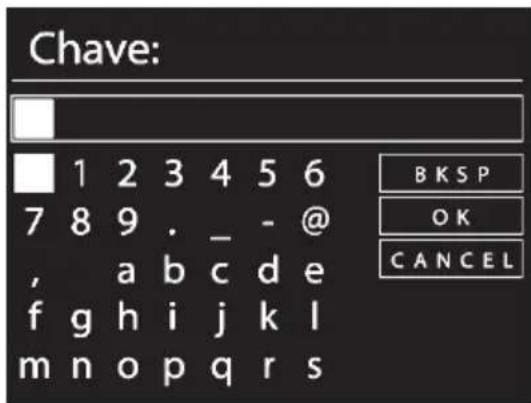
Introduza a chape de rede da sua rede enciptada:
- Rode o botão NAVIGATE [3] para selecionar um caractere e prima o botão rotativo NAVIGATE [3] para o confirmar. Não teme pode'utilizar o teclado numérico [26] ou os botões de navegacao [30] e o botão OK [24] do controlo remoto.
- DepoS de introduzir a chave da rede, rode o botao NAVIGATE [3] para selecionar "OK" e prima o botao rotativo NAVIGATE [3] para confirmar.
- O Rádio de Internet tenta ahora estabelecer uma ligação com o seu router. Depois da ligação, ter sido estabelecida, o visor [1] minha segunte durante osguns segundos:
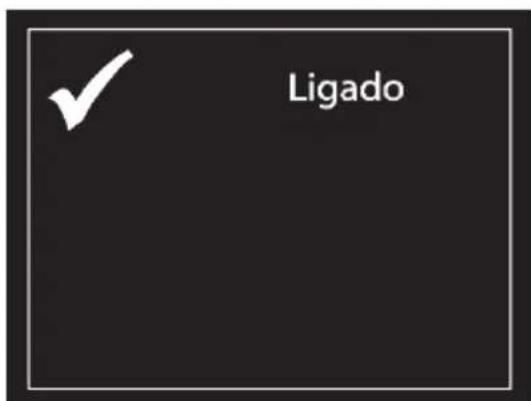
De seguida, o visor [1] minha o segunte:

O assistente de configuração terminou. De seguida, prima o botão rotativo NAVIGATE [3] para sair do assistente de configuração.
O seu Rádio de Internet armazena a chave de rede introduzida, por isso não é preciso introduzi-la novamente. O seu Rádio de Internet estáalready ligado à rede e pronto para serutilizzato. Se existiruma ligaçao à Internet, épossivel receber estações de rádio da Internet.
[Config. manual]
Esta opção apenas deve ser realizada por utilizesores experimentes. Permithe ajustar os parâmetros espécíficos da rede ( Tipo de ligação, DHCP, Configuração IP, Endereço portal, DNS, SSID, Autenticação, Tipo encritação, Chave).
Não é possível redesver mais oSYSTEMA, quando as definições individuais de cada rede são muito específicas.
Menu de configuração
Os differentesemodes de configurados num menu com various niveis.
Navegar no menu de configuração
-
Para selección um modo de funciona, prima o botão MODE [7]. Os 10ços de funciona disponíveis aparecem no visor. O modo de funciona ativo está destacado. O modo de funciona relevante quando é visualizzato na forma de texto no centro do visor. Se não for efetuada nenhum ação, o menu fecha-se automaticamente passados cerca de 15 segundos.
-
Rode o botão NAVIGATE [3] para selecionar um modo de funcionaamento. Prima o botão rotativo NAVIGATE [3] para confirmar a sua seleção. Não teme fazer os botões de navegacao [30] e o botão OK [24] do controlo remoto para efetuar these passos.
-
Prima o botão MENU [5] para ver o menu principal do modo deestrutura的选择器。
-
Para ir para o;nível anterior do menu, prima o botão BACK [4] ou o botão de navegação [30] do controlo remoto.
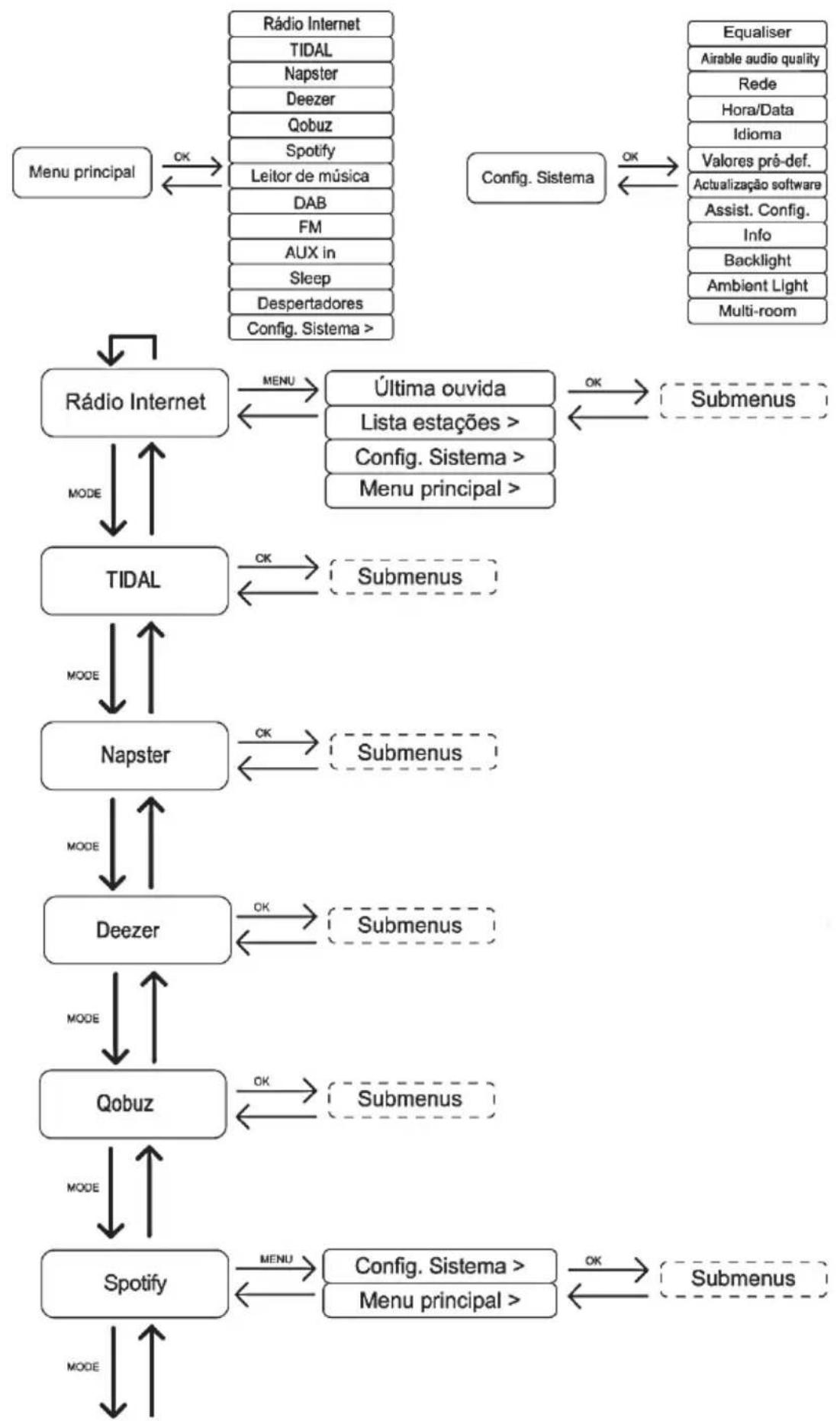
Estrutura do menu
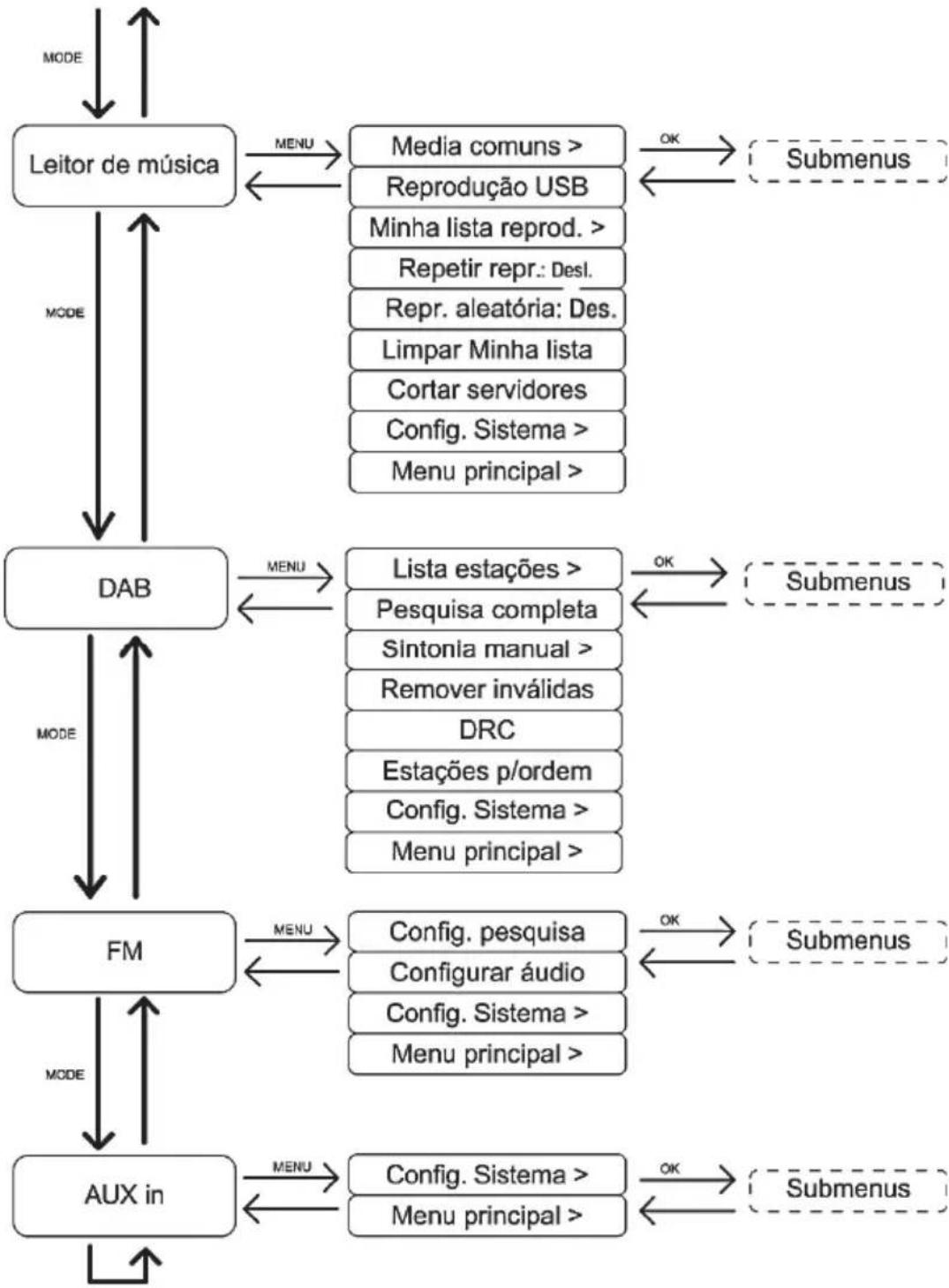
* Os submenus podem aparecer de forma diferente,DEPENDindo da sua configuraçao individual. Pode encontrar mais informacao relativa aos submenus no capítulo "Modos de functiәnamento".
Botão INFO - ver informação
Esta funciona permite-lhe ver informação adicional relativa à reprodução atual. O tipo de informação depende do modo de functimento. Prima o botão INFO [8] varías vezes para ver toda a informação disponible, em sequência.
Durante a navegao no menu, pode premir a qualquer momento o botao INFO [8] para voltar para a reproducao atual.
Modos de funciona
Para selecionar um modo de funciona, comece por premir uma vez o botao MODE [7], selecione o modo de funciona rodando o botao NAVIGATE [3], e prima o botao rotativo NAVIGATE [3] para confirmar a sua selecao.
Rádio Internet
Rode o botão NAVIGATE [3] no menu principal para選擇ar "Rádio Internet" e prima o botão rotativo NAVIGATE [3] para confirmar. O seu Rádio de Internet liga-se ahora à Internet para registrar uma lista de todas as estações de rádio.
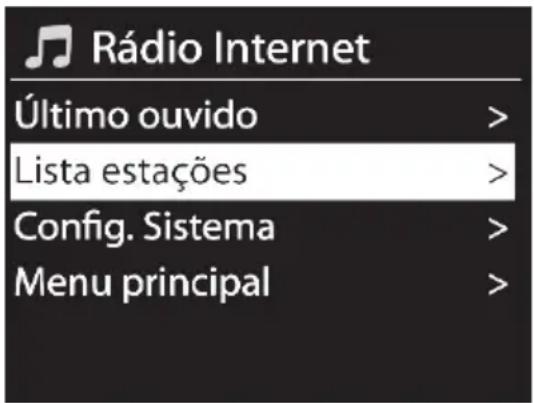
Para às vezes das opções "Config. Sistema" e "Menu principal", quando está disponível:
"Ultimo ouvido": Mostra una lista das ultimas estações de rádio, podcasts, etc. que se ouviram.
"Lista estações": Abre uma lista das estações disponveis nas següntes categorias:
- Meus Favoritos ( lista os favoritos que definiu no portal do Rádio de Internet. Não disponíveis para todos os Ráudios de Internet registados sob a mesma conta. Tem de se registrar para guardar quando quer estáções no portal do Rádio de Internet.)
- Alemanha Local (contém uma lista de estações de rádio alemás organizadas por categoria)
- Estações (mostra uma lista de todas as estações disponíveis, organizadas por categoria)
-
Podcasts (mostra una lista dos podcasts disponibileis)
-
Minhas Estações Adicionadas (mostra uma lista de estações de rádio que adcionou. Tal necessita que se registre; leia también o capítulo "Register no portal do Rádio de Internet".)
- Ajuda (aquí, pode gerar um)código de acesso para registrar o seu Rádio de Internet no portal do Rádio de Internet. Não se encontra aqui uma secção FAQ. Note que estas estao abenas disponíveis em Inglês.)
Rode o botão NAVIGATE [3] no menu principal para的选择ar " lista estações" e de seguida "Estações", e prima o botão rotativo NAVIGATE [3] para confirmar.
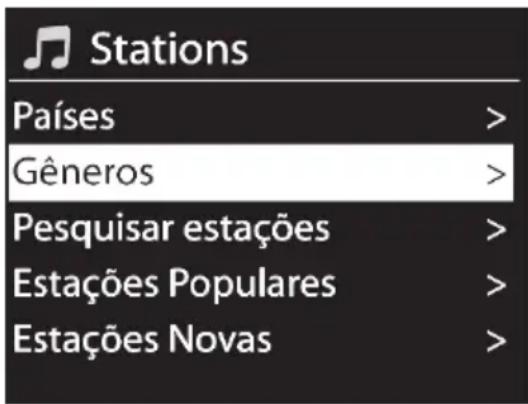
A lista de estações está dividida nos següntes submenus que o ajudam a encontrar uma estação em particular:
- Paíises (estações organizadas por País)
- Géneros (estações organizadas porGsenero)
- Pesquisar estações (procurar por uma estação)
- Estações Populares (mostra uma lista de estações populares)
- Estações Novas (mostra una lista de estações novas)
Dependendo da categoria selecionada, poder ser especialicos mais criterios de pesquisa. Assim que tiver sido selecionada uma {?a}, e confirmada premindo o botao rotativo NAVIGATE [3], ela é imeditamente reproduzida.
Guardar favoritos
Esta funcionalidade permite-lhe Criar uma lista de até 10 estações de rácio favoritas para cada modo (FM, DAB, Rádio de Internet) sem ter de registrar o seu Rádio de Internet no portal do Rádio de Internet. Proceda da segunte forma:
- Para guardar a estação de radio local, prima o botão FAVOURITE [6] durante pelo menos 2segundos. "Guardar na programação" aparece no visor.
- Utilize o botão rotativo NAVIGATE [3] para selecionar qual das 10ypresses predefinidas deseja.
- Prima o botão rotativo NAVIGATE [3] para guardar a estação de rádio na posicao de memória的选择法。Note que o anterior conteudo de qualquer posicao de memória que força por via este processo sera perdido.

Note que esta lista de favoritos é guardada localmente no seu Rídio de Internet, e por isso outros Ríadios de Internet não podem aceder a ela.
Chamar favoritos
Para fazer uma estação de rádio na lista de favoritos, procure a segunte forma:
-
Prima breve o botão FAVOURITE [6] para Abrir a lista de favoritos.
-
Utilize o botão rotativo NAVIGATE [3] para selecionar qual das 10 estações predefinidas deseja.
-
Prima o botão rotativo NAVIGATE [3] para fazer a estação de radio selecionada.
Alternatively, pode也是非常選擇a estação guardada diretamenteutilizando os botões dos)numeros do controlo remoto.
- quando reproduzir uma estação da lista de favoritos, aparece na parte inferior do visor [1] uma estrela amarela e o número da correspondente posicao de memória (de 1 a 10).
Registrar no portal do Rádio de Internet
Se registrar no portal do Rário de Internet, pode Criar e gerir listedas de favoritos. Temém pode adcionar manualmente estações de ráoio. Para registrar o Rádio de Internet no portal do Rádio de Internet, precise primaryo de gerar um)cógo de acesso.Seleciono o modo defunicamento "Rádio Internet".De seguda,no menu Rádio Internet,va a [Lista estações Ajuda > Recupere o.) ."cdoigo de ac].
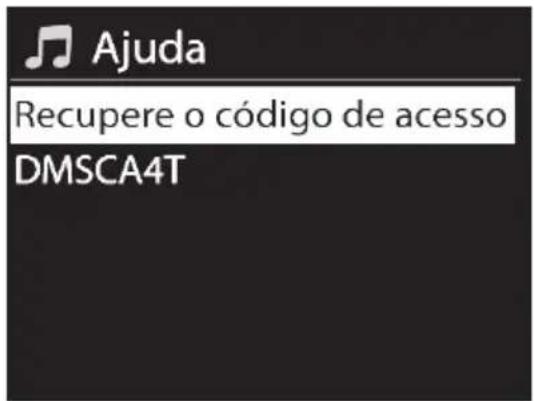

Se a mensagem deerro "Limite Tempo Rede" aparecer quando o documento de acesso estiver a ser gerado, prima o botao rotativo NAVIGATE [3] para reinecer o processo, ou tente novamente mais tarde.
Esta mensagem de erronão significa que ha um problema com o seu Rádio de Internet.
Depois, registe no website www.wifiradio-frontier.com
- Siga as instruções no website. A segunte informação é necessário para efetuar o registo:��o de acesso, endereco de correio eletronico, palavra-passe, e a identificacao do rado.
- Pode obter a identificacao do radio no menu [Config. Sistema > Info]. Introduza a identificacao do radio no website www.wifiradio-frontier.com no campo "Wi-Fi radio model".
- Uma vez registado, pode gerir as suaslists de favoritos no website www.wifiradiofrontier.com. Agora,也是非常 pode guardar a estação de rádio de momento a ser reproduzida no portal do Rádio de Internet mantendo premido o botão rotativo NAVIGATE [3] durante aprox. 2 segundos. As estações de rádio guardadas encontrar-se no seu Rádio de Internet no menu [Lista estações > Os Meus Favoritos > Estações].
- Pode adicional mais estações de rádio a partir do website www.wifiradio-frontier.com. Pode depuis chama-las no seu dispositivo no modo de functiónamento "Rádio Internet" sob [ lista estações > As Minhas Estações Adcionadas].

Se tiver mais de um Rádio de Internet, pode geri-los a partir de umaunjica conta. Tal permite-lhe'utilizar as/DDas listas de estaçoes e de favoritos com todos os seu rádios de Internet.
Spotify Connect
Spotify é um service de transmissão de música que pode ser executado em muitos dispositivos portáeiis, mais como smartphones ou tablets. Juntamente com um destes dispositivos, o seu Rádio de Internet SIRD 14 C4 pode reproducir esta música Transmitida.
Requisitos:
- Tem de transferir a app Spotify para o seu smartphone (iOS, Android) e instalá-la.
- Uma conta Spotify sujeita a uma assinatura paga.
- Mais informação em: www.spotify.com
- Assegure-se que o seu Rádio de Internet e smartphone está ligados à mesma rede sem fios.
- Prima uma vez o botão MODE [7], seleciono o modo de funciona "Spotify Connect" rodando o botão NAVIGATE [3], e prima o botão rotativo NAVIGATE [3] para confirmar a sua seleção.
- Ative WiFi no seu smartphone execute a app Spotify.
- Utilize a app Spotify para procarar por dispositivos de reproducao disponveis.
Toque no nome do disposicao disponivel (neste caso, o SilverCrest SIRD 14 C4). A ligaao estabelecida e pode fazer a reproduzir a musica Transmitida com o seu Rario de Internet. - O controle da reprodução e a seleção de títulos de música são efetuados atraves de app Spotify. Alternativamente, pode controlar algumas funções (Iniciar / Parar / Pausar / Titulo segunte / Titulo anterior) a partir do controle remoto do Rádio de Internet. O volume da reprodução pode ser ajustado no Rádio de Internet ou no controle remoto.

Leia o Manual do Utilizador da app Spotify para mais informacao sobre como utilizes a app.
Nota:
A app Spotify apenas conseque detetar o SilverCrest SIRD 14 C4 se a ligaçao à Internet do seu SilverCrest SIRD 14 C4 tiver sido ativada. Nas definições da Internet, colocque a opçao "Manter rede conectado?" em "Sim". Tal también Ihe permite ligar automaticamente o seu SilverCrest SIRD 14 C4 a Spotify a partir de diferentes modos de reproducao (como DAB e FM). Neste caso, o Rádio de Internet é até capaz de se ligar automaticamente quando no modo "em espera".

Utilizar este dispositorio com Spotify Connect
Uma maneira melhor de ouvir música em casa
Spotify Connect permite-lhe reproduzir Spotify nas colunas de som da sua casa ou na sua televisão. Pode también utiliser a app Spotify como se de um controlo remoto se tratasse.
É necessária uma conta Spotify Premium para utilizear Spotify Connect. Se não tiver uma, às a http://www.sparkly.com/freetrial para o seu periodo de avaliação Gratis no de 30 dias.
- Ligue o seu dispositivo à mesma rede WiFi do seu smartphone, tablet ou PC a executar a app Spotify.
- Abra a app Spotify e reproduza qualquer música.
- Toque na imagem da música na parte inferior esquerda do ecra.
4.Toque noicone Connect - Escolha o seu disposicao a partir da lista.
Para mais informação sobre como configurar e'utilizar Spotify Connect, visite:
O software Spotify está sujeito às licências de terreiros tão发展机遇adas:
Descrição dos icones na parte inferior do visor
| Simbolo | Descrição | Mode of funçãoamento |
| UPnP | Reprodukir a partir dum servidor UPnP | Reprodutor de música |
| CQ | Reprodução com repetuição | Reprodutor de música |
| X | Aleatório | Reprodutor de música |
| Receção WiFi | Todos os modos de funçãomente | |
| Não háendale WiFi | Todos os modos de funçãomente | |
| ESTÉREO | DAB, FM | |
| R·D·S | Receção RDS | FM |
| Dispositivo de reprodução USB ligado | Reprodutor de música | |
| Qualidade do sinal | DAB, FM |
Reprodutor de música (Media comuns / Reproducao USB)
O reproduidor de música permite-lhe reproducir ficheiros de música MP3. A fonte da música pode ser una rede local, um computador, ou um dispositivo de armazenamento USB. ParaLEM das opções "Config. Sistema" e "Menu principal", pode escolher uma das segunte opçoes:
[Media comuns] SeLECTIONE esta opção para reproducir ficheiros de música a partir da sua rede local. Note que os ficheiros de música tem primeiro de ser partilhados para os poder transmitir na sua rede. Leia a documento do dispositivo (computador, router, etc.) que deseja utilizear como fonte de reprodução.
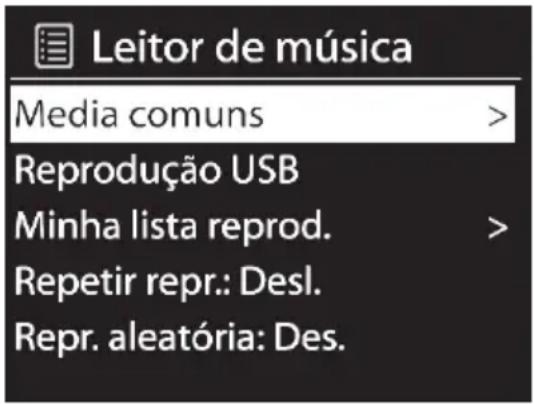
Se configurou "Media comuns" na sua rede local, selecione este item do menu rodando o botao NAVIGATE [3] e(beforeo prima o botao rotativo NAVIGATE [3] para confirmar a sua selecao. O media partilhado Criado e entao visualizado. Rode o botao NAVIGATE [3] para selectionar o media partilhado que deseja, e prima o botao rotativo NAVIGATE [3] para confirmar a sua selecao. Os submenus segunte sao gerados pelo servidor de media partilhado. Deve encontrar uma lista de temas de ficheiros e nomes de pastas como Música, Video, Imagens e Listas de Reprodução. Note que o seu Rádio de Internet apenas suporta a reprodução de ficheiros de música e de listas de reprodução.
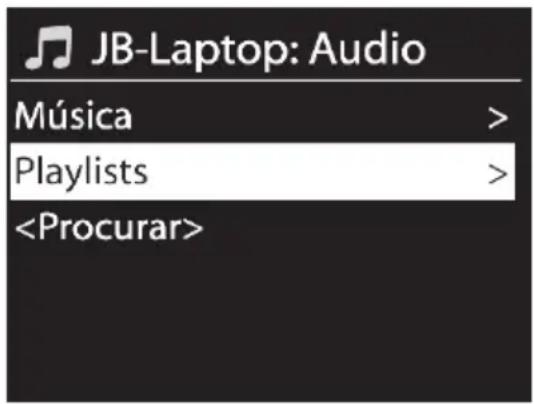
Assim como no modo de funciona "Rádio Internet", há发展目标es de pesquisa para procurar títulos. Pode procurar por Album, Généro, Tínulo, Artista ou Lista de reprodução. Podemuito introduzir termos de pesquisa no item do menu "Procurar" e procureç-os no título, e names do artiste e doálbum. Assim que tiver encontrar o título que deseja, prima o botão rotativo NAVIGATE [3] para o reproduzir.

[Reprodução USB] Se ligou um disposítivo de armazenamento USB ao porto USB [12], aparece uma mensagem a indicar que foci ligado um disposítivo USB. quando lhe for perguntado se deseja abrir a pasta, seleção "SIM" rodando o botão NAVIGATE [3], e de seguida prima o botão rotativo NAVIGATE [3] para confirmar a sua seleção.
Os menus visualizados são gerados pela estrutura de pastas do disposicao de armazenamento USB. Utilize o botao rotativo NAVIGATE [3] e o botao BACK [4] para navegar pelas pastas. O visor [1] minha os nomes das pastas e ficheiros, mas não necessariamente os títulos das musica.
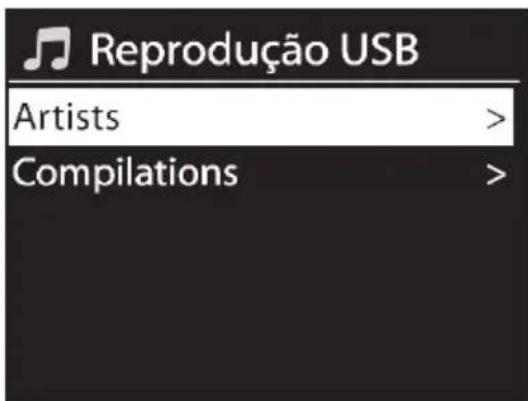
Assim que tiver encontrar o<titledoque deseja,prima o botao rotativo NAVIGATE [3] para confirmar a sua selecao. O,titledo é reproduzido. O?simbolo aparece na parte inferior do visor [1].
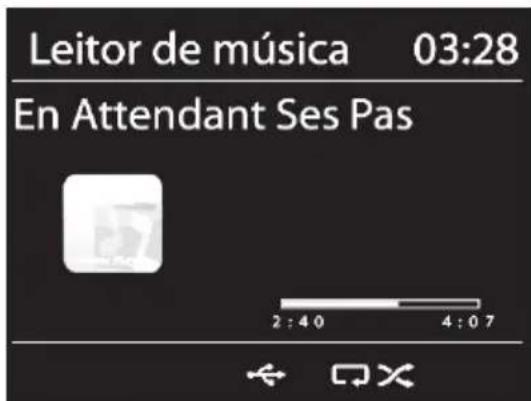

Utilize os botões Titulo segunte [22] e Titulo anterior [32] para percorrer os titulos na pasta atual.
[Minha lista reprod.] Mostra a lista de reprodução para o seu Rádio de Internet. Rode o botão NAVIGATE [3] para selecionar um)titledo. Prima o botão rotativo NAVIGATE [3] para iniciar a reprodução do titulo selecionado.
Note que temPrimeo de Criar uma lista de reproducao. Para tal, quando um tuito estiver a ser reproduzido, mantenha premio o botao rotativo NAVIGATE [3] durante aprox. 2 segculos para adcionar o tuito atual à lista de reproducao. Alternativamente, prima e mantenha premio o botão "OK" do controlo remoto durante circa de 2 segculos para adcionar a faixa atual à lista de reproducao.
[Repetir repr.: Desl.] Aqui, pode definir se deseja que umISCO soit repetidamente reproduzido. Prima o botao rotativo NAVIGATE [3] para alternar entre "Repetir repr.: Desl." e "Repetir repr.: Ligad." Enquanto esta funcao estiver ativada, o sintolo aparece na parte inferior do visor [1].
[Repr. aleatoria: Des.] Aqui, pode ativar ou desativar a reproducao aleatoria para a lista de reproducao atual ou para a pasta atual. Prima o botao rotativo NAVIGATE [3] para alternar entre "Repr. aleatoria: Des." e "Repr. aleatoria: Lig." Enquanto esta funcao estiver ativada, o simbolo aparece na parte inferior do visor [1].
[Limpar Minha lista] Permite-lhe apagar todos os itens da lista de reproducao do seu Rario de Internet. Para tal, prima o botao rotativo NAVIGATE [3]. Rode o botao NAVIGATE [3] para selecionar "SIM" ou "NÃO", e prima o botao rotativo NAVIGATE [3] para confirmar.
[Cortar servadores] O Rário de Internet guarda os servadores UPnP que encontrar na sua ligação de rede. Se eles dos servadores UPnP não estiverem disponíveis, pode utilizes esta opção para os remover da lista de servadores UPnP. Para remove todos os servadores UPnP inativos, seleciona esta opção e confirma com "SIM".
Rádio DAB
Este modo deestrumento permite a rececao de estacoes de rado compativelis com as normas DAB/DBA+ (Digital Audio Broadcasting - Radiodifusao de Audio Digital). Expanda completeness a antenna telescopica [11] para obter boa rececao. E automaticamente efetuda uma pesquisa de estacoes quando selecionar a opao "DAB" pela primeira vez.
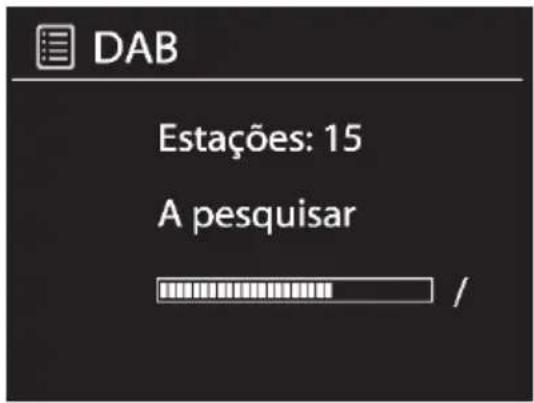

Se não foram encontrarasIGHLIGHTS durante a pesquisa de estações, mova a antenna telescópica para uma posicaoDIFFERente, ou mova o dispositivo para optimizar a receção. Se não foram encontrarasIGHLIGHTS, assegure-se que DAB/DAB+ está a ser transmitido na sua area.
Aparece uma lista com as estações DAB encontraras. Pode agora rodar o botão NAVIGATE [3] para選擇哪一个 estação. Prima o botão rotativo NAVIGATE [3] para confirmar a sua seleção e reproduir a estação.
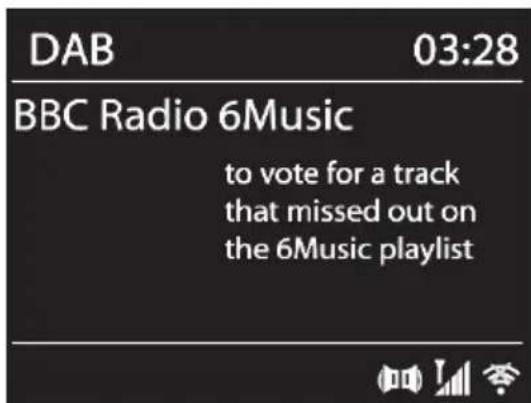
O visor [1] pode fazer mais informação, consoante a entrega de rádio, tal como o Nome da Estação, o Titulo e Artista da música atual, ou as mais recentes noticias.
Rode o botão NAVIGATE [3] para ver a lista de estações; prima o botão rotativo NAVIGATE [3] para selecionar uma estação de rádio diferente.
Proceda da forma segunte para guardar uma estação como favorita:
-
Para guardar a estação de rádio atual, mantenha premido o botão FAVOURITE [6] durante aprox. 2 segços às aparecer a lista de favoritos.
-
Utilize o botão rotativo NAVIGATE [3] para selecionar qual das 10ypresses predefinidas deseja.
- Prima o botão rotativo NAVIGATE [3] para guardar a estação de rídio na posção de memória selecionada. Note que o anterior conteudo de qualquer posção de memória que força por via esteprocesso sera perdido.
- Para fazer uma estação previamente guardada, prima brevamente o botão FAVOURITE [6] e utilize o botão rotativo NAVIGATE [3] para選擇ar a estação a partir da lista. Prima o botão rotativo NAVIGATE [3] para reproducir a estação selecionada.
Se premir o botão MENU [5], pode escolher uma das segunte opções, bem como as opções "Config. Sistema" e "Menu principal":
[Lista estações] Abre a lista de estações.
[Pesquisa completeness] Inicia uma nova pesquisa de estações. A lista de estações atual não está apagada. Pode選擇ar e confirmar a frequência, mas não há indicação visual adicional para confirmar a pesquisa manual. As estações são adiconidas à lista de estações. Quaisquer estações que já não podem ser recebidas são prefixadas com um “?”
[Sintonia manual]Esta opção permite-lhe adicional manualmente these num grupo (ensemble) à lista de these. Se não souber o ensemble da thiso, utilize a opção "Pesquisa completeness".
[Remover invalidas] Quaisquer estações invalidas, ou estações que ja não possam ser recebidas, são identificadas com um “?” na lista de estações. Pode utiliser esta opção para as remover da lista. Rode o botão NAVIGATE [3] para selecionar “SIM” ou “NÃO”, e prima o botão rotativo NAVIGATE [3] para confirmar.
[DRC] Isto permite-lhe reduzir a gama dinâmica entre sons com volume baixo e elevado. Estão disponível as segunte opções:
Rode o botão NAVIGATE [3] para selecionar a opção que deseja, e prima o botão rotativo NAVIGATE [3] para confirmar. A definição selecionada está identificada com um *
[Estações p/ordem] Pode orderar a lista de estaçõesutilizando as segunte opções:
Alfabético (ordenar de A a Z)
- Ensemble (ordenar por número do canal do ensemble)
- Válidas (ordenar por ordem decrescente de forca do sinal)
Rode o botão NAVIGATE [3] para selecionar a opção que deseja, e prima o botão rotativo NAVIGATE [3] para confirmar. A definição selecionada está identificada com um *
Receber Rádio FM
Utilize este modo de functiOnamento para ouvir estaçoes de rado FM.

Selecionar uma estaqao
Proceda da segunte forma para selecionar uma estacao:
-
Expanda completeness a antenna telescopia [11].
-
Rode o botão NAVIGATE [3] para sintonizar manualmente a frequência que deseja. Para procarrar uma estação automaticamente, prima o botão rotativo NAVIGATE [3]. Pode parar a pesquisa de estações premindo novamente o botão rotativo NAVIGATE [3]. Alternativamente, pode,iniciar ou parar a estação premindo o botão "OK (SCAN)" [24]. O visor [1] indica a frequência atual em MHz. Assim que tiver sido detetada uma estação, o visor [1] minha o seu nome em vez da frequência. Se necessário, mova a antenna telescópica para uma posicaoDIFFERente (ou mova o dispositivo) para optimizar a receção da estação sintonizada.

A SUCH a direção de rotação do botão NAVIGATE [3].
Guardar/chamar estaçoes
Proceda da segunte forma para armazenar uma estacao:
-
Para guardar a estação de rádio atual, mantenha premido o botão FAVOURITE [6] durante aprox. 2 segundos até aparecer a lista de favoritos.
-
Utilize o botão rotativo NAVIGATE [3] para selecionar qual das 10 estagens predefinidas deseja.
-
Prima o botão rotativo NAVIGATE [3] para guardar a estação de rádio na posicao de memória selecionada. Note que o anterior conteudo de qualquer posicao de memória que forança por via这是我 processo sera perdido. Apenas éguardada a frequência, não o nome da estação.
-
Para fazer uma estação previamente guardada, prima brevamente o botão FAVOURITE [6] e utilize o botão rotativo NAVIGATE [3] para selecionar a estação a partir da lista. Prima o botão rotativo NAVIGATE [3] para reproducir a estação selecionada.
Se premir o botão MENU [5], pode escolher uma das segunte opções, bem como as opções "Config. Sistema" e "Menu principal":
[Config.…)”。] [Config.…)”。] [Config.…)”。] [Config.…)”。] [Config.…)”。] [Config.…)”。] [Config.…)”。] [Config.…)”。] [Config.…)”。] [Config.…)”。] [Config.…)”。] [Config.…)”。] [Config.…)”。] [Config.…)”。] [Config.…)”。] [Config.…)”。] [Config.…)”。] [Config.…) ”].
[Configurar audio]Esta opção permite-lhe definir se as estações "fracas" apenas devem ser recebidas em Mono. Tal pode ajudar a reduzir o ruido. Rode o botão NAVIGATE [3] para selecionar a opção que deseja, e prima o botão rotativo NAVIGATE [3] para confirmar. A definição selecionada está identificada com um *
Entrada AUX
Utilize este modo de funciona para reproducir música duma fonte de audio externa no seu Rádio de Internet. Procede da segunte forma:
- Ligue uma das extremidades do cabo de audio com ficha tipo banana [D] ao conector dos auscultadores da sua fonte de audio externa.
- De seguida, ligue a outra extremidade do cabo de audio com ficha tipo banana [D] ao conector AUX IN [13] do seu Rádio de Internet.
- Comece a reproducir na sua fonte de audio externa.
- Se necessário, pode ajustar o volume desejado com o botão rotativo VOLUME [9] e na sua fonte de audio externa.
Se premir o botão MENU [5], as opções "Config. Sistema" e "Menu principal" está disponible.
Ligar os auscultadores

Para evaporar danificar o seu aparecido auditivo, antes de ligar auscultadores, coloque o volume no;nel mais baixo possivel. Pode, de seguida, augmentar o volume ate ao;nel que desejar.
Tenha cuidado quando utilize auscultadores. Ouvir som a volume elevado pode danIFICAR o seu aparecido auditivo.
O conector dos auscultadores [14] é utilizado para ligar auscultadores. Se os auscultadores estiverem ligados, as colunas de som [3 e 11] são automaticamente silenciadas.
Outra forma de reproduzir música é via transmissão DLNA (Digital Living Network Alliance). DLNA permite que dispositivos de发展目标es fabricantes comuniquem entre si. A fonte de audio é umo dispositivo de controlo, por isso o controlo da reproducao não está no Rádio de Internet. Fontes possíveis são computadores, smartphones Android®, tablets Android®, ou dispositivos Apple® iPhone®/iPad®.
O computador como dispositivo fonte:
Os requisitos do Sistema para transmissao DLNA sao Windows 7 e um Windows Media Player atualizzato.
Note que o seu computador e o Rádio de Internet tem de pertencer à mesma rede. Ligue o seu Rádio de Internet no modo de funciona "Rádio Internet". Configure, por exemplo, o Windows® Media Player 12 da segunte forma:
-
Abra o Windows® Media Player.
-
Clique em "Fluxo" na barra do menu superior.
-
Clique em "Activar a transmissão em sequência de multimédia" ou "Mais opções de transmissão em sequência..."
-
De seguida, ligue a transmissao de multimedia para o seu Raudio de Internet SilverCrest SIRD 14 C4 quando as instrucao no ecr.
Agora pode reproducir umISCO no seu RÁdio de Internet. Clique com o botão do lado direito do rato noISCO que deseja e selecione "Reproducir em" e "SilverCrest SIRD 14 C4". A ligação com o seu RÁdio de Internet está ahora estabelecida e a reprodução começa. Pode agora controlar a reprodução a partir do seu computador. Se的选择ar um modo de funcionaamentoDIFFE no seu RÁdio de Internet, a reprodução é cancelada. A reprodução apenas pode ser reiniciada a partir do computador.
O smartphone/Tablet PC como dispositivo fonte:
Os requisitos do Sistema para transmissao DLNA são um smartphone/Tablet PC com uma app de transmissao DLNA.
Note que o seu smartphone/Tablet PC e o Rádio de Internet tem de pertencer à mesma rede. Instale uma app de transmissão DNLA no seu smartphone/Tablet PC e ligne o seu Rádio de Internet no modo deestruturao "Rádio Internet".
Agora pode reproducir um<ttitle no seu RADIUS de Internet atraves da app de transmissao DLNA previamente instalada.Consulte a documentacao da sua app de transmissao DLNA.Pode agra controlar a reproducao a partir do seu smartphone/Tablet PC.Se selecionar um modo de func tionamento differente no seu RADIUS de Internet, a reproducao e cancelada.A reproducao apenas pode ser reiniciada a partir do smartphone/Tablet PC.
A app SilverCrest Smart-Audio
Esta app permite-lhe controlar convenientemente o seu Rádio de Internet a partir do seu smartphone ou Tablet PC. Pode transferir a app de controlo "SilverCrest Smart-Audio" do App Store da Apple® e do Play Store da Google®.
A app SilverCrest Smart-Audio permite-lhe navegar entre asDifferentes funcoes, sintonizar uma estacao de rado differente,ajustar o volume,etc.
A app suporta as seguintes funcaoes:
- ACESSO a estações de rádio da Internet e podcasts
- Estações de rádio digital DAB/DAB+
- Estações de rádio FM
- Reprodução de música a partir de dispositivos de armazenamento UPnP e USB
- Controlo do Rádio de Internet
- Controlo dumistema multi-sala
Utilizar a app SilverCrest Smart-Audio:
Primeiro, instale a app SilverCrest Smart-Audio. Note que o seu smartphone ou Tablet PC e o Rádio de Internet tem de pertencer à mesma rede WiFi. Ligue o seu Rádio de Internet no modo de funcionaamento "Rádio Internet" e execute a app. quando executada pela primarya vez, a app做不到 todas os Rádos de Internet disponíveis. SeLECTIONO o Rádio de Internet que deseja usar com a app a partir da lista. quando inquirido, introduza o PIN atual. O PIN predefinido é "1234". Pode ver e editor o PIN atual no menu do Rádio de Internet [Config. Sistema > Rede > NetRemote instalacao PIN].

Por predefinição, controlar o seu dispositalo com a app SilverCrest Smart-Audio é possivel apenas no modo deestruturao "Rádio Internet".
Controla-lo a partir da app nos modelos de funciona Em Espera, AUX-IN, FM, DAB e USB não é possivel por predefinição. Se desejar controlar o Rádio de Internet em todos os modelos de funciona atraves da app, deve escolher "SIM" no menu do Rádio de Internet [Config. Sistema > Rede > Manter a rede conectada]. Depois disto, utilize uma vez o seu Rádio de Internet no modo de funciona "Rádio Internet" para estabelecar a ligação WLAN.
Controlar mais Rádios de Internet
Se desejar usar a app SilverCrest Smart-Audio para controlarmultipleos Rádios de Internet instalados na mesma rede WiFi, recomendamos quelhes atrribua names unicos para os poder identificar fácilmente na rede. Mudar o "Nome amigavel" apenas é possivel a partir dum PC instalado na mesma rede, e não do Rádio de Internet em si. Para tal, precisea do endereço IP do Rádio de Internet. Encontra-o sob:
Config. Sistema / Rede / Ver configuração
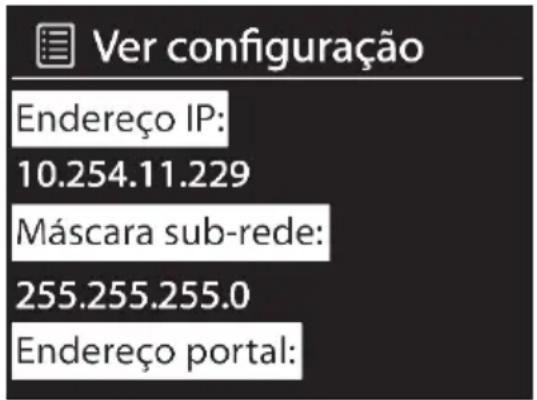
De seguida, proceda da segunte forma:
- Introduza o endereço IP (numeros separados por pontos) do seu rádio no barra de endereço do browserda Internet e prima "Enter" para confirmar.
- A págin que aparece minha nome atual do Rádio de Internet no campo "Nome amigável".
- Introduza o novo nome no campo "Novo nome amigavel", por exemplo "Cozinha", e clique em "Aplicar" para o confirmar.
Pode ahora identificar fácilmente o Rádio de Internet com o seu novo nome na app SilverCrest Smart-Audio. Tal assegura que escolhe o disposítivo correto a controlar com a app SilverCrest Smart-Audio.

Config. Sistema
Este menu contém mais opções de definições para o seu Rádio de Internet.
Equalizadores
Aquí, pode alterar as definições do equalizar. Estão disponible as següntes opções predefinidas de som: "Normal", "Constante", "Jazz", "Rock", "Fibre", "Clássico", "Pop" e "Noticias". A opção "Meu EQ" permitê-lhe definir definições de equalizar personalizadas. Pode ajustar as发展目标 opções sob "Conf. perfil Meu EQ". Ajuste "Baixos", "Agudos" e "Altura som" consoante desejado. Depois de ter ajustado todas as definições, prima o botão BACK [4]. quando Ihe for pergunte se deseja guardar, seleção "SIM" para aplicar as alterações ou seleção "NÃO" para cancelar.
Aquí, pode ajustar a qualida de audio quando utilizes serviços de streaming para os seguides níveis:
- Qualidade reduzida
- Qualidade normal
- Qualidade elevada
A definição selecionada está identificada com um *
Tal necessita que esta definição sera suportada pelo relevante service de streaming.
Note que mais elevada qualidade de audio significa mais elevadas taxas de transferência de dados, o que necessita de uma ligação à Internet mais<rapida.
Rede
Aquipode mudar as definições da Internet do seu Rádio de Internet. Estao disponíveis as segunte opçoes:
[Assistente Rede] Utilize esta opção para procurar as redes sem fios disponíveis. Para mais informação, leia o capítulo "Rede" na páginha 352.
[Config. PBC Wlan]Esta opção permite-lhe ligar o seu Rádio de Internet a um router compatível com WPS premindo um botão no router. Para mais informação, leia o capítilo "Rede" na págnina 352.
[Ver configuraçao] Mostra informacao acerca da rede. Desloque para cima ou para baixo para ver toda a informacao.
[Rede local s/ fios] Introduza a região WLAN onde deseja utiliser o seu Rádio de Internet. As opções disponíveis são "Major Parte da Europa" e "Australía".
[Config. Manual]Esta opção apenas deve ser realizada por utilizesores experimentes. Permit-lhe ajustar os parâmetros espécíficos da rede ( Tipo de ligação, DHCP, Configuração IP, Endereço portal, DNS, SSID, Autenticação, Tipo encriptação, Chave).
Não é possível redesver mais oSYSTEMA, quando as definições individuais de cada rede são muito específicas.
[NetRemote instalacao PIN] Aqui pode ver e editor o PIN do NetRemote. O PIN do NetRemote predefinido é: 1234. O PIN do NetRemote é necessario quando quiser ligar o smartphone ou Tablet PC ao seu Rádio de Internet. Para estabelecer uma ligação ao Rádio de Internet com um smartphone ou Tablet PC, precisa da app SilverCrest Smart-Audio.Esta app permitelhe controlar Convenientemente o seu Rádio de Internet a partir do seu smartphone ou TabletPC. Pode transferir a app de controlo "SilverCrest Smart-Audio" do App Store da Apple® e do Play Store da Google®.
[Perfil de rede] SeLECTIONE esta opção para ver uma lista com as redes sem fios a que ligou mais recentemente. Àparecem até quatro redes sem fios recentes.
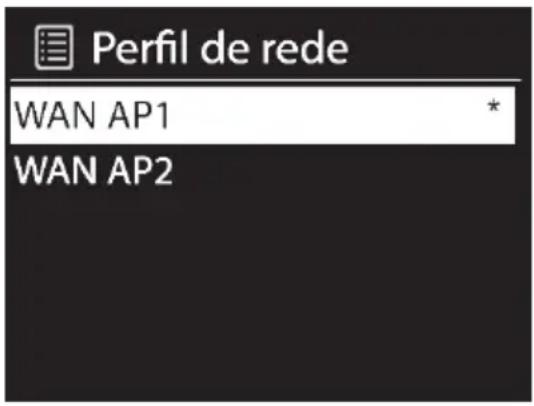
O Rário de Internet tenta estabelecar automaticamente uma ligação com as redes sem fios disponíveis e esta lista. Para remover uma rede sem fios da lista, seleção-a rodando o botão NAVIGATE [3] e, de seguida, prima o botão rotativo NAVIGATE [3] para confirmar a sua seleção. SeLECTION "SIM" para remover a rede sem fios da lista ou seleção "NÃO" para cancelar. Note que não é possível remover da lista a rede sem fios atual. A rede sem fios atual está identificada com o icone *
[Manter a rede conectada] Por predefinição, WLAN não está ativado nos modos de funciona em Espera, AUX IN, FM, DAB e USB. Não é possevel, por consuque, controlar o disposito atraves de app SilverCrest Smart-Audio ou transmitir DLNA. Se deseja controlar o Rádio de Internet em todos os modos de funciona da app SilverCrest Smart-Audio, ou transmitir DLNA, selecione "SIM". Depois, utilize uma vez o seu Rádio de Internet no modo de funciona "Rádio Internet" para estabelecra a liação WLAN permanente.
Hora/Data
Este menu permite-lhe definir a data e as horas.
[Definir Hora/Data] Aqui, pode definir manualmente a data e as horas. Para mais informacao, leia o capitulo "Acertar a data e as horas" na pageda 349.
[Actual. autom] Aqui, pode sincronizar automaticamente a data e as horas. Para mais informação, leia o capítilo "Acertar a data e as horas" na páginha 349.
[Definir/DDato] Rode o botao NAVIGATE [3] para selecionar "12" para oprogramming de visualizacao de 12 horas, ou "24" para oprogramming de 24 horas, e prima o botao rotativo NAVIGATE [3] para confirmar a sua selecao. Se selecionar oprogramming de 12 horas, o visor [1] minha "AM" de manhao e "PM" da parte da tarde.
Os doit itens segunte do menu apenas estarão disponíveis se selecionou "Actual. NET" no item do menu [Actual. autom].
[Ajustar o fuso horário] Esta opçao permite-lhe definir o fuso horário. Selecione "UTC +00:00" para Portugal continental.
[DST] Escolha "Ligado" para hora de verão, "Desligado" caso contrário.
Idiomaa
Rode o botão NAVIGATE [3] para selecionar o idioma do menu que deseja a partir da lista, e prima o botão rotativo NAVIGATE [3] para confirmar a sua seleção.
Valores pré-def.
Com esta opção, pode restuarar as definições programadas na fabrica para o seu Rário de Internet. Note que todas as definições personalizadas e os favoritos armazenados localmente são perdidos. Prima o botão rotativo NAVIGATE [3] para executar a opção selecionada. Aparece umviso de segurança. Selecione "SIM" noviso de segurança para restuarar as predefinições de fabrica. Pode tambem的选择ar "Não" para cancelar.
Actualização software
Este menu permite-lhe ajustar as definições da atualização do software.
[Def. verif autom]Esta opção verifies automaticamente, periodicamente, se há atualizações disponíveis. A atualização automatica está atrivada por predefinição. Para a desativar, seleciona "Não". Para a voltar a ativar, selecione "SIM".
[Kontrol et] Utilize esta opção para procarar imeditamente por atualizações disponíveis.
Se uma atualização estiver disponible, ela aparece no visor [1]. Siga as instruções no visor [1].

Não desligue o disposítivo nem o deslgue da redeétrica durante a atualização! Tal pode resultar numa falha completeness do disposítivo.
Assist. Config.
Com esta funcao, pode iniciar a qualquer momento o assistente de configuraçao. Quaisquer parâmetros ou estações ja introduzidos nao são apagados. Para mais informacao, leia o capítulo "Configurar pela primarya vez" na página 348.
Info
Este item do menu minha a versao do software (Versao software), Identificacao do rado e Nome amigavel (nome do modelo) do seu Rado de Internet. A versao Spotify también está visualizada.
Brilho do visor
Aquí, pode alterar as definições do brilho do visor.
[Timeout]Esta opção permite-lhe definir o tempo passado o qual o visor [1] é escurecido no modo "em espera". SeLECTIONAR "Ligado" mantém a iluminação de fundo do visor ligada no modo "em espera".
[Em nivel]Esta opção permite-lhe definir o brilho do visor [1] para "Alto", "Médio" ou "Baixo".
O icone *identifica a definicao atual.
Ambient Light
Esta opção permite-lhe definir a iluminação dos botões rotativos NAVIGATE [3] e VOLUME [9] para os seguintesNJeis:Alto, Medio, Baixo ou Desligado.
Tambemode definirsealuminaocdo dois botoes rotativos está ligada ou desligada no modo "emespera".
O icone *identifica a definicao atual.
Multi-room
Pode utilize o seu Rário de Internet como uma coluna de som dumsystema de audio para multiplas salas. Este menu permite-lhe obter o estado e outra informação do Rário de Internet no seuSYSTEMA para multiplas salas, bem como ver os dispositivos de momento noSYSTEMA e editorados. Para utilizes o seu Rário de Internet como um componente dum systema de audio para multiplas salas, precise da app de controlo "SilverCrest Smart-Audio". Pode transferi-la do App Store da Apple® e do Play Store da Google®. Para mais informação sobre como utilizes sistemas para multiplas salas, leia a documentação da app SilverCrest Smart-Audio.
Segue-se um sumário das definições disponible no menu Multi-sala:
[Ver detailhes]
Aquí, pode ver a que grupo do seu Sistema multi-sala o Rádio de Internet pertence, se aplicável. Não é visualizzato se o rádio de Internet está a funcional como um "Servidor" ou como um "Dispositivo".
[Ciar novo dato]
Tal permite-lhe Criar um novo grupo. Pode de seguida colocar o seu Rádio de Internet e outras colunas de som no grupo criado.
- Rode o botão NAVIGATE [3] para selecionar um(CC) e prima o botão rotativo NAVIGATE [3] para o confirmar. Tentem pode'utilizar o teclado numérico [26] ou os botões de navegacaço [30] e o botão OK [24] do controlo remoto.
- DepoS de introduzir o nome do grupo, rode o botão NAVIGATE [3] para selecionar "OK" e prima o botão rotativo NAVIGATE [3] para confirmar.
[Adicionar ao grupo]
Tal permite-lhe adcionar a um grupo um ou mais dispositivos do seu Sistema multi-sala ligados à mesma WLAN.
[liste os clientes atuais]
Esta opção minha os dispositivos de momento pertencentes a um grupo. Não épossível remove dispositivos individuais do groupe.
[Sair do grupo]
Esta opção permite-lhe remove o seu Rádio de Internet dumroupo multi-sala. Se o "Servidor" deleixar o grupo, o grupo é automaticamente apagado.
[dissolver grado]
Esta opção permite-lhe apagar um grupo inteiro.
![SILVERCREST SIRD 14 C4 - [dissolver grado] - 1](/content/2026/03/504890/images/ecbd1ba17aa61621c45e5a85422231da8d09064a19825c381ac641eb21e0d339.jpg)
Para mais informação sobre como'utilizar sistemas multi-sala, leia a documentação da app SilverCrest Smart-Audio.
Menu principal
Aquí, pode選擇ar os differsentes modelos de funciona o definir o temporizador para dormir e o alarme.
-
temporizador para dormirDSLgAs automaticamente o dispositivo antes de ceto periodo de tempo ter passado. O temporizador para dormir está disponible em todos os modos defunacionamento.
-
Com o disposicao ligado, prima o botao MENU [5].
-
Rode o botão NAVIGATE [3] para選擇a opção "Menu principal",e prima o botão rotativo NAVIGATE [3] para confirmar.
-
Rode o botão NAVIGATE [3] para selecionar a opção "Sleep", e prima o botão rotativo NAVIGATE [3] para confirmar.
-
Rode o botão NAVIGATE [3] para alternar entre as seguintes opções: "Sleep desligado", "15 MINS", "30 MINS", "45 MINS" e "60 MINS". O tempo é o tempo que deve passar até o dispositivo se desligar.

Os modelos deestrutura "Leitor de musica" e"AUX in" necessitam que a reproducao sera manualmente iniciada no Rario de Internet ou na fonte de audio externa.
- Selezione "Sleep desligado" para desativar o temporizador para dormir. Neste caso, o dispositorio permanece ligado.
É ainda mais fácil ativar a funcão do temporizador utilizing o controlo remoto.
- Com o dispositorio ligado ou desligado, prima o botão SLEEP/SNOOZE [18] para alternar entre as seguides opções: "Sleep desligado", "15 MINS", "30 MINS", "45 MINS" e "60 MINS".

Com a funcao do temporizador ativa, pode desligar o RADIUS de Internet a qualquermomento premindo o botao VOLUME [9] ou o botao Ligar/Em Espera [36] no controlo remoto.

Enquanto a funcao do temporizador está ativada, a contagem decrescente do tempo restante aparece mais很小aoca na parte inferior do visor [1].
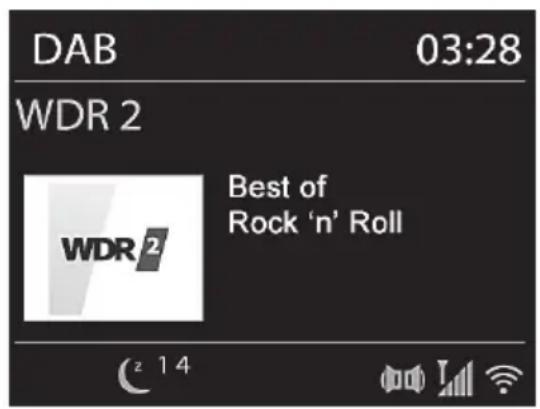
Alarme
Esta opção permite-lhe definir两大 horas de alarme. Primeiro, verifique que o relógio minha as horasURTas certas.
Escolha entre "Alarme 1" e "Alarme 2". De seguida, está disponível as segunte opções:
[Activar:] SeLECTIONA umas seguintes opcaos: "Desligado" (alarme desativado), Diario, "Uma vez", Fins de semana" (Sabado e Domingo), Dias de semana" (de Segunda a Sexta).
Se seleccionar "Uma vez", precise de introduzir a data e as horas para o alarme.
[Hor]: Isto permite-lhe definir as horas do alarme. As horas começam a piscar. Rode o botão NAVIGATE [3] para definir as horas e prima o botão rotativo NAVIGATE [3] para confirmar. Os minutos começam a piscar. Rode o botão NAVIGATE [3] para definir os minutos e prima o botão rotativo NAVIGATE [3] para confirmar.
"AM" come a pizarapapanas se tiver sido escolhido o formato de 12 horas. Rode o botao NAVIGATE [3] para selecionar "AM" para as horas da manha ou "PM" para as horas da tarde, e prima o botao rotativo NAVIGATE [3] para confirmar a sua selecao.
[Modo:] Isto permite-lhe definir como deseja ser acordado. Estao disponiveis as segunte opcaoes: "Buzzer", "Radio de Internet", "Spotify", "DAB" e "FM".

Se não existir ligação à Internet, ouve-se o buzzer.
[Def. prog alarme:] Isto permite-lhe selecionar a estacao de rado ao som da qual deseja acordar. Pode selecionar a opao "Ultimo ouvido" ou escolher uma estacao da lista de favoritos. Note que esta funcao nao está disponible se a opao "Buzzer" tiver sido selecionada.
[Volume:] Rode o botão NAVIGATE [3] para definir o volume a que deseja acordar. Prima o botão rotativo NAVIGATE [3] para confirmar.
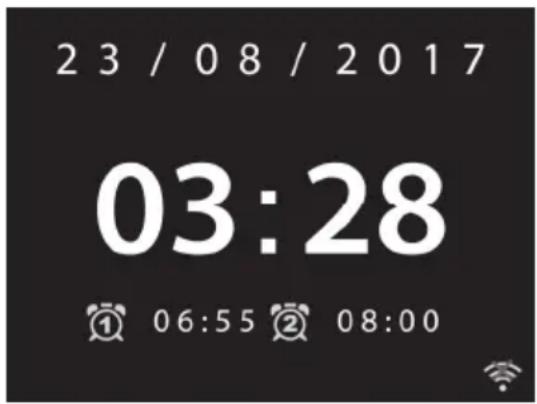
[Guardar] SeLECTIONE esta opção e prima o botão rotativo NAVIGATE [3] para guardar as definições. Depois dum alarme ter sido ativado, o visor [1] minha icone dum descentador com um 1 (Alarme 1) ou com um 2 (Alarme 2). No modo "em espera", a hora definida para o alarme también aparece no visor [1].
Desligar o alarme
Quando o alarme começa, pode desativá-lo da forma que se segue.
-
Prima qualquer botão do Rádio de Internet varías vezes, ou rode o botão NAVIGATE [3] o ou botão VOLUME [9] para atrasar o alarme 5, 10, 15 ou 30 Minutes. Passado este período, o alarmeComeça novamente. O tempo de soneca restante, que vai passar antes de o alarme reativar, aparece na parte inferior do visor [1]. Alternativamente, pode utilizear os botões [18], [24], [27], [28], [34], [35] ou [36] no controlo remoto para fazer ajustes.
-
Prima e mantenha premido o botão rotativo VOLUME [9] ou o botão Ligar/Em Espera [36] do controlo remoto durante aprox. 2 segundos para abandonar o alarme.
Armazenamento em periodos de não'utilisation

Se não tencionar usar o disposítivo durante um longo periodo de tempo,DSLique-o da rede elétrica e armazene-o num local seco e fresco. Remova también as pilhas do controlo remotó.
O Rádio de Internet não se liga
- Verifique que o transformador de corrente estáfirmamente inserido na tomada eltrica, e que a ficha do transformador de corrente foi bem inserida no encaixe DC IN [15] do seu Rario de Internet. Ligue o transformador de corrente a uma tomada eltrica diferente, se possivel.
- Verifique que o interruptor principal da energia [16], localizo no pailen traseiro do Rádio de Internet, está na posicao "ON".
Não há ligação WiFi
- A distência ao router é demasiado grande. Reduza-a.
- Verifique que a chave da rede foi corretamente introduzida.
Não háreichao no modo defuncionamento Rado Internet
- A estação de rádio的选择性可以提高选择性。例如,如果选择性是 100% ,则选择性为 95% 。
- Verifique se há uma ligação ao router/Internet.
FraçaendaleDAB/FM
- Expanda completeness antenna telescópica [11] e/ou mova-a para uma posicaoDIFFERente.
- Inicie uma nova pesquisa de estações.
O dispositivo está ligado mas não se ouve som
O controlo remoto não funciona
- Aponte o controlo remoto diretamente para o Rádio de Internet.
- As pilhas está fracas ou gastas. Substitua-as por pilhas novas, do mesmo tipo. Consulte también o capítulo "Inserir as pilhas no controlo remoto".
OAlarmenãofunciona
- Verifique que todas as definições para a hora de alarme está correitas.
- Verifique que as horas estao corretas.
Códigos QR Úteis
Os seguntec codigos QR ligam-no a websites interessantes que contem mais informacao util sobre o seu dispositivo.
Utilize o seu smartphone ou tablet PC para ler o documento para abrir o respetivo website. Alternatively, pode tambem introduzir o respetivo URL na barra de endereços do seu browser da Internet.
| Aquí, pode transferir apps disponíveis para este disposítio: URL: http://www.multiroom-sound.com/app-download | |
| Estewebsite contentem informação detéalhada sobre configurar e instalar oSYSTEMA multi-sala SilverCrest: URL: http://www.multiroom-sound.com/about | |
| Aquí, pode encontrar informação especiala sobre o seu disposítio: URL: http://www.multiroom-sound.com/297502 | |
| Esta hyperligação leva-o para a páginaprincipal do sistemas multi-sala da SilverCrest: URL: http://www.multiroom-sound.com |
Regulamentos ambientais e informação de descarte

Os dispositivos marcados com este símbolo está sujeitos à Direita Europeia 2012/19/EU. O descarte de todos os dispositivos eletricos e eletrónicos deve ser efetuado separatamente do lixo dométrico, em centros de descarte oficial. Evite prejudicar o ambiente e colocar em risco a sua Saúde, descartando-se devidamente do dispositivo. Para mais informação sobre como se descartar devidamente do dispositivo, contacte as agencies governentais locais, organações envolidas no descarte, ou a loja quando o adquiriu.
Descarte-se de todo o material de embalamento duma forma que respeite o ambiente. O cartão do material de embalamento pode ser depositado em centros de reciclagem de papel ou em pontos de recolha Públicos para reciclagem. Descarte-se de quando quer能得到as ou plácicos que fazer parte do material de embalamento num punto de recolha Pública adequado.
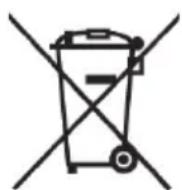
Respeite o ambiente. Não deve descartar-se de baterias gastas jintamente com o lixo dométrico. Elas devem ser entrega num punto de recolha criado para este efeito. Note que as baterias devem estar Completely descarregadas quando se descartar delas em pontos de recolha apropriados. Se se descartar de baterias que
não estejam completeness derarregadas, tome as precauções necessarias para fazer que ocorraram curto circuitos.
Notas relativas à conformidade

Este dispositivo demonstrou estar em conformidade com os requisitos basics e outros requisitos relevantes da Diretiva RE 2014/53/EU, da Diretiva ErP 2009/125/EC, e da Diretiva RoHS 2011/65/EU.
A Declariação de Conformidade da UE está disponible para descarga a partir da mesma hiperligação:
Conselho relativo à garantia e assistência
Garantia da TARGA GmbH
Com este aparecido, usufrui de 3 anos de garantia a partir da data de compra. Em caso de defeitos neste produits, está-lhe garantados os direitos legais do consumidor. Estes direitos legais não são limitados pela garantia de seguida apareça.
Condições da garantia
O prazo da garantia tem inacio na data da compra. Guarde o recibo original, poi sera necessario como comprovativo de compra. Se no prazo de tres anos da data de compra se verificarem falhas de material ou de fabricio, o produits sera reparado ou substituicao, a)nossa discrcao, sem custos para o comprador.
Periode da garantia e reclamação devido a defeitos
O periodo da garantia não é prolongado pela prestação da garantia. Isto aplicá-se también a peças substituções e reparadas. Eventuals danos e defeitos já existentes aquando da compra deverão ser comunados logo après o desembalamento. As reparações que ocorraram antes o fim do periodo da garantia está sujeitas a pagamento.
Ambito da garantia
O aparecido foi fabricado quando as normas de qualidade mais rígidas e devidamente verificado antes de ser expedo. A prestação da garantia é valida para falhas de material ou de fabricio. Esta garantia não abrange peças do produto que está sujeitas a desgaste normal e que, por isso, poderão ser consideradas peças de desgaste, nem a danos em peças frágeis como, por exemplo, interruptores, baterias ou artigos de vidro.Esta garantia expires se o produto fordanificado, incorretamente utilizeso ou se não for submetido a manutenção adequada. Para umautilização correta do produits, devem ser seguidas, de forma precisa, todas as indicações constantes do manual de instruções. Utilizações e manuseamento expressamente desaconselhados e proibidos no manual de instruções vem ser evitados sem excedões. O produit destinas-se exclusivamente autilização privada e não comercial. O manuseamento abusivo e incorreto, o exercimento de violência e intervenções não realizadas pelas vezes filiais de assistência técnica autorizadas resultam na anulação da garantia.
Proceso de ativação da garantia
De forma a assegurar um processamento rápido do seu pedido, siga as seguições indicações:
- Antes de utilizes o produits, leia atentamente a documentacao fornecida. Caso ocorrna algo problema que nao possa ser resolvido com estas informacoes, contacte a russa红线 de apoio ao cliente.
- Para qualquer pedido, tenha a postos o recibo e o número de referencia ou, se disponível, o número de série, como comprovativo de compra.
- Caso não sera posível encontrar uma solução por via Telefonica, a)nossa红线 de apoio ao cliente fara o encaminhamento para um服务于 assistência Tecnica complementar, consoante a causa doerro.

Servico

Telephone: 021-0006117
E-Mail:
service.PT@targa-online.com
IAN:297502

Fabricante
Tenha em atençao que o segunte endereço não é o endereço do service de assistencia técnica. Contacte, antes de mais, o punto de assistencia técnica acima mentionado.
TARGA
GmbH
Coesterweg 45
DE-59494 Soest
ALEMANHA

- Menu principal 381
- Resolucao de problemas 384
- Códigos QR Úteis 385
- Regulamentos ambientais e informacao de descarte 386
- Notas relativas à conformidade 386
- Conselho relativo à garantia e assistência 387
- Marcas commercialis
- Introdução
- Parabéns!
- Fim a que se destina
- Contudo da embalagem
- Especificações tíncicas
- Instruções de segurarca
- PERIGO! Assegure-se sempre que:
- PERIGO! Crianças e pessoas com deficiência
- AVISO! Riscos associados com volumes elevados
- PERIGO! Transformador de corrente
- AVISO! Cabos
- PERIGO! Pilhas
- PERIGO! Interfacerado
- Limpeza / Manutenção
- Ambiente de utilização
- Copyright
- Vista Geral
- Controlo remoto:
- Antes de partirar
- Inserir as pilhas no controlo remoto
- Substituir a pilha
- Ligar à Internet
- Os primeiros passos
- Ligar e desligar o Raudio de Internet
- Configuraronga primeira vez
- Selecionar o idioma do menu
- Manter a rede conectada
- Selecionar a regiao WLAN
- Rede
- Premir o Botão (estabelecer uma ligação WPS atraves dum botão)
- PIN (estabelecer uma ligação WPS introduzindo o PIN)
- Estabelecer uma ligação sem WPS Ignorar WPS (estabelecer uma ligação WLAN introduzindo uma chave de rede)
- [Config. manual]
- Menu de configuração
- Navegar no menu de configuração
- Botão INFO - ver informação
- Modos de funciona
- Rádio Internet
- Guardar favoritos
- Chamar favoritos
- Registrar no portal do Rádio de Internet
- Spotify Connect
- Requisitos:
- Nota:
- Utilizar este dispositorio com Spotify Connect
- Uma maneira melhor de ouvir música em casa
- Descrição dos icones na parte inferior do visor
- Reprodutor de música (Media comuns / Reproducao USB)
- Rádio DAB
- Receber Rádio FM
- Selecionar uma estaqao
- Guardar/chamar estaçoes
- Entrada AUX
- Ligar os auscultadores
- O computador como dispositivo fonte:
- O smartphone/Tablet PC como dispositivo fonte:
- A app SilverCrest Smart-Audio
- Utilizar a app SilverCrest Smart-Audio:
- Controlar mais Rádios de Internet
- Config. Sistema
- Equalizadores
- Hora/Data
- Idiomaa
- Valores pré-def.
- Actualização software
- Assist. Config.
- Info
- Brilho do visor
- Ambient Light
- Multi-room
- [Ver detailhes]
- [Ciar novo dato]
- [Adicionar ao grupo]
- [liste os clientes atuais]
- [Sair do grupo]
- [dissolver grado]
- Menu principal
- Alarme
- Desligar o alarme
- Armazenamento em periodos de não'utilisation
- O Rádio de Internet não se liga
- Não há ligação WiFi
- Não háreichao no modo defuncionamento Rado Internet
- FraçaendaleDAB/FM
- O dispositivo está ligado mas não se ouve som
- O controlo remoto não funciona
- OAlarmenãofunciona
- Códigos QR Úteis
- Regulamentos ambientais e informação de descarte
- Notas relativas à conformidade
- Conselho relativo à garantia e assistência
- Garantia da TARGA GmbH
- Condições da garantia
- Periode da garantia e reclamação devido a defeitos
- Ambito da garantia
- Proceso de ativação da garantia
- Servico
- Fabricante
Marca : SILVERCREST
Modelo : SIRD 14 C4
Categoria : Rádio