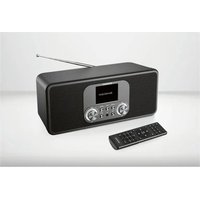
SIRD 14 C4 - Radio SILVERCREST - Bezplatný návod k obsluze
Najděte návod k zařízení zdarma SIRD 14 C4 SILVERCREST ve formátu PDF.

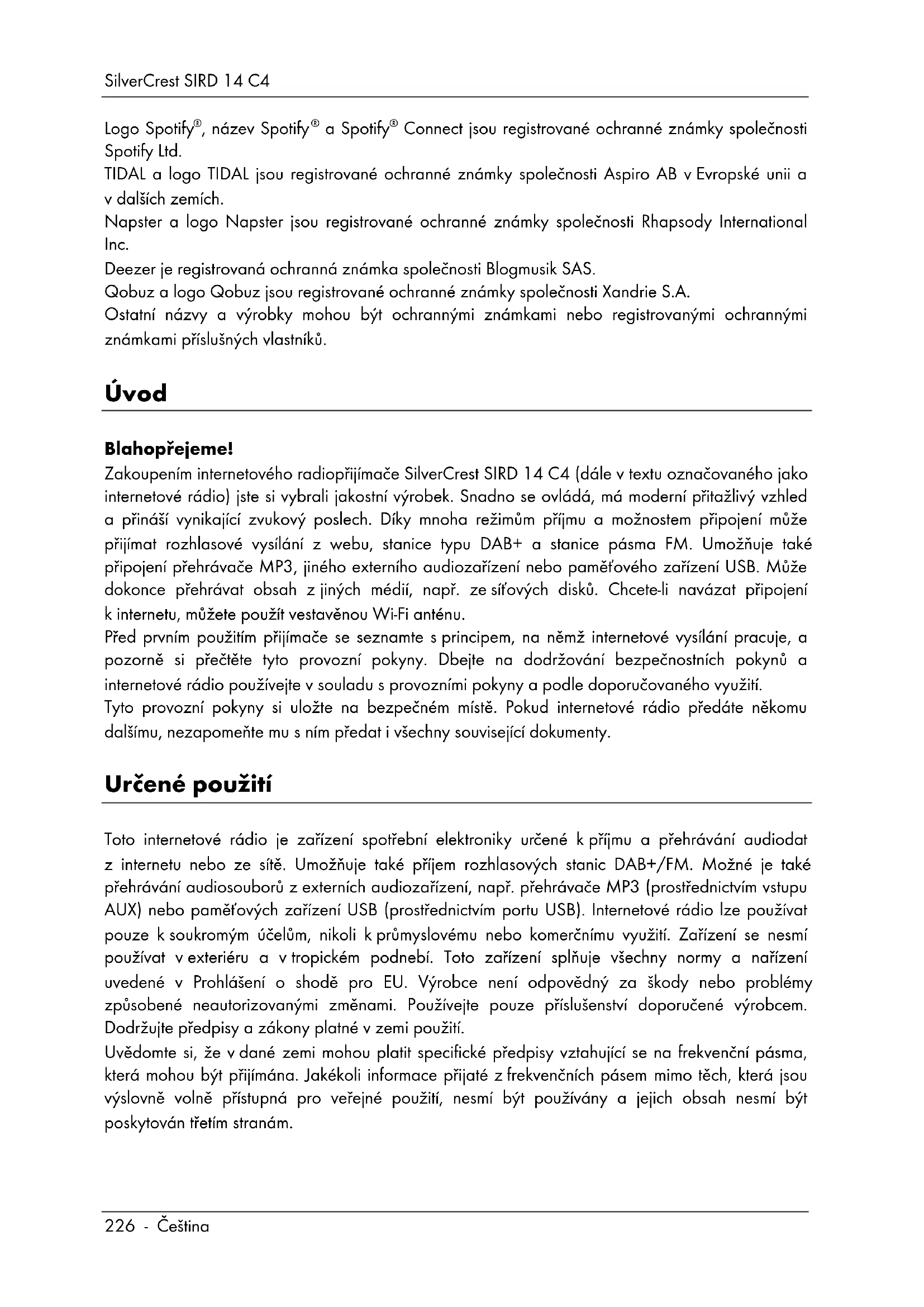


| Typ produktu | Připojené internetové rádio |
| Značka | SilverCrest |
| Model | SIRD 14 C4 |
| Rozměry (D x V x H) | přibližně 21,6 x 11,9 x 15,1 cm |
| Hmotnost (včetně síťového adaptéru) | přibližně 1 670 g |
| Napájení | Síťový adaptér 12 V, 2 A (součástí dodávky, model KSASB0241200200HE) |
| Příkon | 24 W max.; pohotovostní režim <1 W (WLAN vypnutý) nebo <2 W (WLAN zapnutý) |
| Frekvenční pásma rádia | FM 87,5-108 MHz, DAB+ pásmo III 174-240 MHz |
| Bezdrátová síť | WiFi 802.11a/b/g/n, 2,4 a 5 GHz, šifrování WEP/WPA/WPA2 |
| Výstupní výkon zvuku | 2 x 7 W RMS |
| Konektory | 3,5mm jack pro sluchátka, USB 2.0, 3,5mm AUX vstup, DC IN |
| Provozní režimy | Internetové rádio, DAB+, FM, Spotify Connect, Přehrávač médií (USB/UPnP), AUX vstup, DLNA, aplikace Smart-Audio |
| Speciální funkce | Dvojité budíky, režim spánku, multi-room, přednastavený a uživatelský ekvalizér |
| Provozní teplota | 5°C až 35°C, relativní vlhkost max. 85% |
| Údržba a čištění | Čistěte suchým hadříkem; nepoužívejte agresivní kapaliny; neotevírejte kryt |
| Bezpečnostní pokyny | Nevystavujte vodě, teplu, nezakrývejte adaptér; uchovávejte mimo dosah dětí |
| Náhradní díly a opravitelnost | Opravy smí provádět pouze kvalifikovaný personál; náhradní díly jsou k dispozici po dobu záruky |
| Záruka | 3 roky od data nákupu (podmínky: soukromé použití, výrobní vady) |
| Poprodejní servis Francie | Telefon: 01-70700853, E-mail: service.FR@targa-online.com |
Často kladené otázky - SIRD 14 C4 SILVERCREST
Dotazy uživatelů ohledně SIRD 14 C4 SILVERCREST
0 otázka o tomto zařízení. Odpovězte na ty, které znáte, nebo položte vlastní.
Položte novou otázku o tomto zařízení
Stáhněte si návod pro váš Radio ve formátu PDF zdarma! Najděte svůj návod SIRD 14 C4 - SILVERCREST a vezměte svůj elektronický přístroj zpět do rukou. Na této stránce jsou zveřejněny všechny dokumenty potřebné k používání vašeho zařízení. SIRD 14 C4 značky SILVERCREST.
NÁVOD K OBSLUZE SIRD 14 C4 SILVERCREST
BezpečnostníPokyny 229
Ochrana autorskych prav 232
Preshled. 233
Než začnete 236
Vkladani bateri do dalkovo h ovladae 236
Pripojenik internetu 236
Zaciname 237
První uvedeni do provozu 237
Sifrovaná sít WPS - nejednoduší zpúsob pripojení 241
Navazánipirojenibez WPS 244
Nabidka konfigurace 246
Uspoadrani nabidky konfigurace 246
Struktura nabidky 247
Tlacitko INFO - zobrazeni informaci 249
Provozní režimi 249
Internetó rádio 249
Spotify Connect 252
Hudební prěhrávac (Shared media / USB playback) (Sdǐlenámedia/Přehrávániz USB).255
Rado DAB 257
Prijem FM vysilani 259
AUX in (Vstup AUX) 260
Pripojeni sluchatek 261
Streaming DLNA (DMR) 261
Aplikace SilverCrest Smart-Audio 262
System settings (Nastaveni systému) 264
Ekvalizér 264
Multi-room (Konfigurace s většim počtem mistnosti) 268
Main menu (Hlavni nabidka) 269
Sleep timer (Časovac vypnuti) 269
Alarm (Buzeni) 270
Vypnuti alarmu (buzeni) 271
Ukladani nepouzivaného vyrobku 272
Odstrańovani problemu 272
Uzitecné QR kódy 274
Pridpisy na ochranu zivotniho prostre di a informace o likvidaci 275
Prohlášení o shodě 275
Informace o záruce a servisu 276
Ochranné známky
Apple®, iPhone® a iPad® jsou ochranné známky, App Store je servisni značka společnosti Apple Inc., registrované v USA a jiních zemích.
Google® a Android® jsou ochranné známky společnosti Google Inc.
Windows® je registrovaná ochranná známka společnosti Microsoft Corporation.
USB je registrovaná ochranná známka.
Logo Spotify®, název Spotify® a Spotify® Connect jsou registrované ochranné známky společnosti Spotify Ltd.
TIDAL a logo TIDAL jsou registrované ochranné známky spolecnosti Aspiro AB v Evropské unii a y dalsich zemich.
Napster a logo Napster jsou registrované ochranné známky společnosti Rhapsody International Inc.
Deezer ie registrovaná ochranná známka společnosti Bloamusik SAS.
Qobuz a logo Qobuz isou registrované ochranné známky společnosti Xandrie S.A.
Zakoupenim internetového radioprijimače SilverCrest SIRD 14 C4 (dále v textu označovaného jako internetové rádio)iste si vybrali jakostnévyrobek. Snadno se ovláda, má moderní pritažlivý vzhled a prinásí vnikajici zvukový poslech. Díky mnoha režümum prijmu a možnostem pripojeni muže prijimat rozhlasové vysilání z webu, stanice typu DAB+ a stanice pásma FM. Umožnjuje také pripojeni prhrávače MP3, jineho externího audiozařizení nebo paměťoveho zarizení USB. Múze dokonce prhrávat obsah z jiních médii, napr. ze sítovych disku. Chcete-li navázat pripojeni k internetu, muzete použit vestavenou Wi-Fi antenu.
Prid prvnim pouzitim prijimace se zezname s principem, na němž internetové vysilání pracuje, a pozorné si prečte te tyto provozníPokyny. Dbeje na dodržováni bezpečnostnich pokynů a internetové rádio pouzívejte v souladu s provoznímiPokyny a podle doporučovaného vyuziti.
Tyto provozníPokyny si uložte na bezpečném mistě. Pokud internetové rádio prědáte někomu dalsím, nezapomeře mu s nim prědat i věchny souvisejíci dokumenty.
Urcené použiti
Toto internetové rádio je zařizení spotřební elektroníky určné k prijmu a prehrávání audiodat z internetu nebo ze sítě. Umožnůje také prijem rozhlasovych stanic DAB+/FM. Možné je také prehrávání audiosouborů z externich audiozařizení, napr. prehrávače MP3 (prostřednictvím vystupu AUX) nebo paměťovych zařizení USB (prostřednictvím portu USB). Internetové rádio lze používat pouze k soukromým učelům, nikoli k průmyslovému nebo komerčnímu vyuziti. Zařizení se námí používat v extrierú a vtropickém podnebl. Toto zařizení splůuje vsechny normy a nařizení uvedené v Prohlásení o shodě pro EU. Vyrobce není odpovedný za škody nebo problemy zpúsoběné neautorizovanými zmenami. Používejte pouze prěslusenstvi doporučné vyrobcem. Dodržujte predpisy a zákony platné v zemi použití.
Uvedomte si, ze v dané zemi mahou platit specifiké predpisy vztahujici se na frekvencni páma, která mahou byt prijimána. Jakékoli informace prijate z frekvencnich pásem mimo těch, ktera jsou vyslovné volné pristupná pro veřejné použiti, nesmi byt používány a jejich obsah nesmi byt poskytovan tretim stranám.
Obsah baleni
Přistroj a veškeré príslušensví vyndeje z obalu. Odstraťe obalový materiala zkontrolujte, zda jsou vsechny současti kompletní a nepoškozené. Pokud zjiistě je jakoukoli chybějíné nebo poskozenou položku, kontaktujte vyrobce.
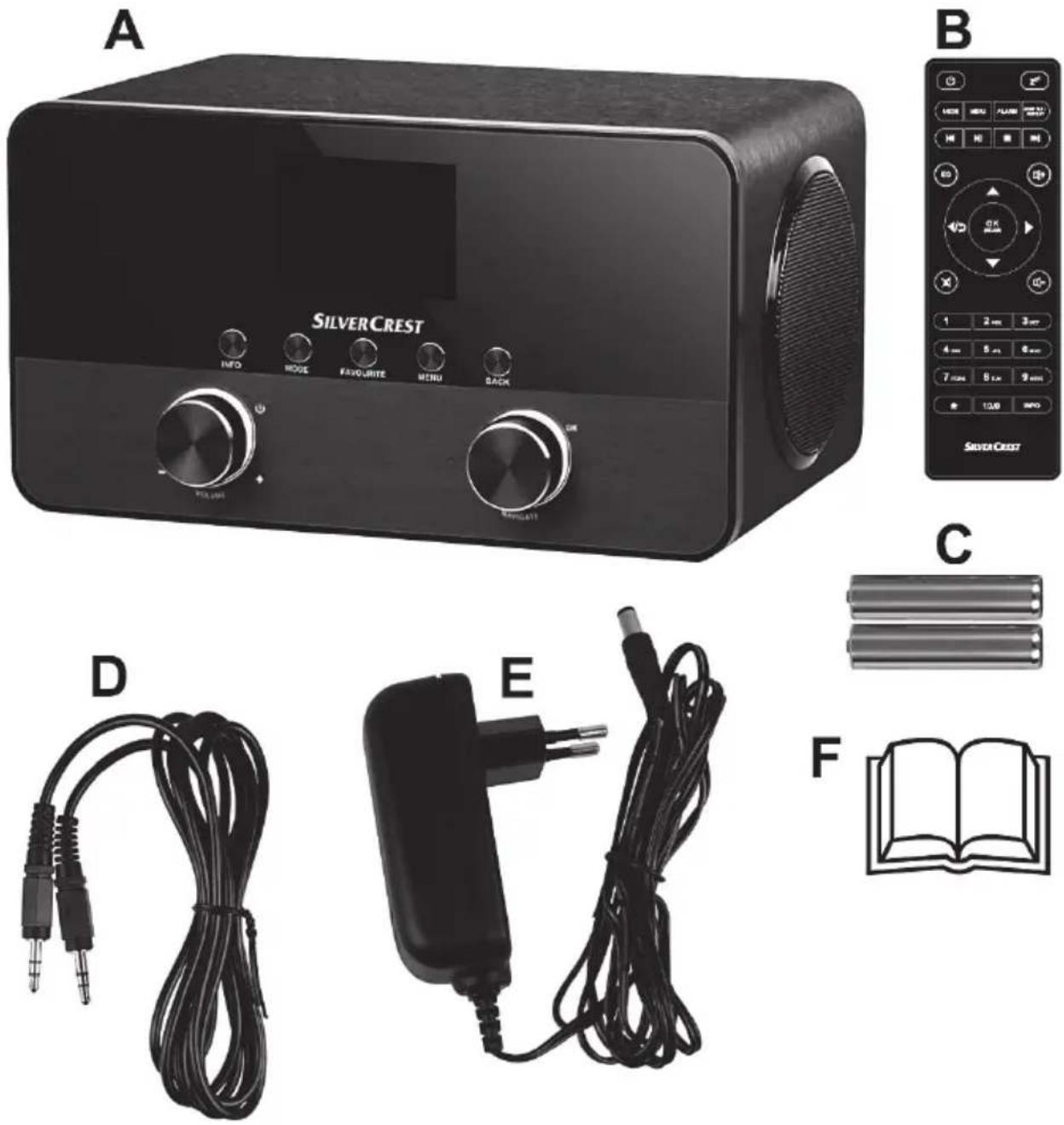
A Internetové rádio SilverCrest SIRD 14 C4
B Dalkovy ovladač
F Tento uživatelský námod (perokresba)
Technické udaje
Internetó rádio
| Frekvenční rozsah FM FM 87,5 - 108 MHz | |
| DAB+ Pásmo III 174 - 240 MHz | |
| Vystupné výkon 2 x 7 W efektivné | |
| Přikon max. 24 W | |
| Přikon v pohotovost. režimu WiFi vypnuto: <1 | W WiFi zapnuto: <2 W |
| Zdroj napájení Napájecí adapterér: 12 V, 2 A | |
| Napájení dálkového ovladače 2 baterie typu | AAA/LR03, 1,5 V |
| WiFi norma 802.11a/b/g/n | |
| Kmitočtové pásmo Wi-Fi: 2,4 GHz / 5 GHz | |
| Vysilací výkon Wi-Fi max. 100mW | |
| Šifroványí WiFi WEP, WPA, WPA2 | |
| Konektory a patice • Sluchátka: 3,5 mm stereojack • USB 2.0 • Vstup AUX IN: 3,5 mm stereojack | |
| Rozměry (Š x V x H) príblízně 21,6 x 11,9 x 15,1 cm | |
| Hmotnost včetné napájecího adaptéru príblízně 1670 g | |
| Provozní teplota 5°C až 35°C | |
| Provozní vlhkost | 85% rel. vlhkosti |
| Skladovací podmíky | -10 °C až 50 °C, max. 85 % relativné vlhkosti |
Napájeci adaptor
| Výrobce | Ktec |
| Typ | KSASB0241200200HE |
| Vstup | 100 - 240 V stř., 50/60 Hz |
| Přikon 0,6 A | |
| Vystup | 12 V-2 A, ΕΦΦ |
| Bezpečnostní třida II |
Technická specifikace a vzhled muže byt prědmětem změny bez prědchoziho upozorněni.
Bezpečnostní poukyny
Před prvním použitím tohoto zařizení si prěctěte niže uvedené poznámky a dbeje t na vsechna upozornění, a to i v připadě, ze mate s použiváním elektronických zařizení zkušenosti. Tyto bezpečnostní a provoznéPokyny si uložte na bezpečné miste k pozdějsimu nahlédnúti. Pokud zařizení prodáte nebo ho prědáte dál, prědejte současné i tut o priručku. Uživatelská priručka je současti dodávky produktu.

POZOR! Tato ikona a vystrazný napiis „Pozor" vás upozorní na potencionalné nebezpečnou situaci. Pokud ho budete ignorovat, můze dojit k váznému zraněni Či dokonce úmrtí.

VAROVÁNÍ! Tento symbol a nápis „Varováni“ oznáčuje duležité informace pro bezpečné používání vyrobku a bezpečnost uživatele.

POZOR! Tento symbol označuje nebezpeci pro lidské zdravá a nebezpeci smrti a/nebo poškození zařizení kvůli zásahu elektrickým proudem.

K napájení svého internetóveho rádia používejte pouze priložéný sǐřový adaptor (vyrobce: Ktec / Číslo modelu: KSASB0241200200HE)

Tento symbol oznacujedalsi informaci na dané tema.

POZOR! Pokazdé se ujiistěte, ze
- zařizení není vystaveno zádným prímým zdrojúm tepla (napr. radiatorum)
- zařizení není yvstaveno príměmu slunečnímu nebo jasněmu umělému osvětlení
- pristroj nené vystaven pusobeni strikajici nebo kapajici vody ā agresivnich kapalin a nesmi se používat v blizkosti vody; predevsim se nikdy nesmi ponorit do kapaliny (do blizkosti zařizeníneumistujte predměty naplněné vodou, například vázy nebo sklenicky)
- zařizení není umistěno v blízkosti magnetických polí (např. reproduktorů)
na pristroj nebo do jeho blizkosti nestavte zdroje otevrenego ohne (napr. zapalene svicky) -
do pristroje nebyly vloženy zhadné cizi predměty
-
zařizení není vystaveno extrémnim teplotním zmenám, protoze tv by mohly zpúsobit vznik vlhkosti prostřednictvim kondenzace s následným zkratem; Pokud je zařizení vystaveno značnám rozdilům teplot, pred zapnutím vyčeje (priblízně 2 hodiny), dokud jeho teplata nedosáhne teploty prostředí
- zarizeni neni vystaveno nadmernym otrsum a vibracim
- zarizenia napajeci adaptér nejsou zakryty. Zakrytá zarizení se mohou prehrivat a hrozínebezpeci požáru.
Pokud vyše uvedené pokyny nedodržite, může dojít k poskození pristroje nebo ke zraněni.

Elektrická zařizení nejsou určena pro děti. Osoby s postižením musí používat elektrická zařizení pouze v mezích svych možností. Nedovolte dětem nebo postiženým osobám, aby používaly elektrická zařizení bez dozoru, kromě pripadů, kdy jsou náležitě poučeny a dohlíží na ne kompetentné osoba odpovedná za jejich bezpečnost. Děti musí byt vždy pod dohledem, aby bylo jisté,Že si s vyrobkem nahrají. Malé současti predstavují riziko uduseni.
Mimo dosah deti a postizenych osob uchovaceje také obaly.

Hrozi nebezpeci udušeni!

VAROVÁNÍ! Rizika souvisejici s vysokou hlasistosti
Bud'te opatrní pri použivání sluchátek Poslech na sluchátka pri vysoke urovni hlasitosti muze poskodit vás sluch. Pred nasazením sluchátek stáhněte hlasitost na nejnižsí uroven.

POZOR! Napajeci adaptor

K pristroji pripojute pouze prilozeny napajeci adaptor. Napajeci adaptor zapoite pouze do vchodne a za vsech okolnosti snadno pristupné sit'ove zasuvky. Napajeciho adaptoru se nikdy nedotykeje t mekryma rukama, protoze by mohlo doit k zasahu elektrickym proudem.
Chcete-li napajeci adaptor odpojit od zasuvky, vždy pridržujte jeho kryt a nikdy netahejte za kabel. Za následujicich podminek odpojte napajeci adaptor od site:
- pri kazdé nebezpećné situaci
- pouk internetové rádio nebo napájecí adapterý vytváří neobvkylý hluk nebo z něj unika kour.
- prêd vichrici a/nebo bourkou
-Pokud je napajeci adaptor poškozen - poud byl napajeci adapté vystaven desti, tekutinám Či vysokým urovním vlhkosti
-
préd dlouhodobou nepřitomnosti, např. préd dovolenou
-
chcete-li pristroj yvčistit
- Napajeci adaptér odebíra elektricky Proud i v pohotovostním režimu. Chcete-li zarizení zcela odpojit od elektrické site, musité vytnout napajeci adaptér ze zásuvky.
Postupujte dre následujćichPokynu,abyste zabrani potencionalnímu váznému zraněni ā požáru! Napajći adaptér nikdy nezakrýveje, jinak hrozi nebezpeci požáru. Napajći adaptér se nepokousejte otevřit. Mohlo být dojit k usmrceni elektrickým proudem.

VAROVÁNÍ! Kabely
Pri odpojovani od zasuvky drzte kabel za vidlici, nikdy netaheje za samotny kabel. Na kabely nikdy nepokladeje kusy nabytku ani jine tězké prédměty a deje pozor, aby nedoslo k uvíznuti kabelu, zejměna u vidlica a zasuvek. Kabel nikdy neinstalujte okolo horkych nebo ostrych prédmětu, aby nedoslo k jeho poskozeni. Na kabelech nikdy neděeleje uzly a nasvazujte je spolu sjinymi kabely. Vsechny kabely umistěte tak, aby o né nikdo nezakopnul a aby nepřekážely.

POZOR! Baterie
Pri vkladani baterii dbeije na dodrzeni spravné polarity. Postupujte dre nakresu, ktery se nachazi uvnit prostoru pro baterii. Baterie se nepokouseje nabijet a nevyhazujte je do ohne. Pokud nebudete dalkovy ovladač delsí dobu použivat, baterii vyjměte. Nevchodné použiti můze zpúsobit vybuch nebo unik elektrolytu. Vybité baterie vždy vyměnujte zárovena vždy používejte baterie stejného typu.
Baterie se nésmi otevirat ani deformovat, protoze by mohlo dojit k uniku chemickych latek a poraněni. V pripadé kontaktu elektrolytu z baterie s vaši pokožkou nebo očima si je okamžite vypláchněte velkým množstvím vody a vyhledejte lékarskou pomoc.
Baterie nejsou urceny na hranil Nové i použité baterie uchovávejte mimo dosah detí. V pripadě spolknuti baterie okamžitě vyhledejte lékarskou pomoc.

POZOR! Rozhrani radioprijimace
Pokud jste na palube letadla, v nemocnici, na operacnim sale nebo v blizkosti lékarskych elektronickych pristroj, pristroj vypněte. Vysokofrekvenčni signály by mohly rušit citliva zařizení. Zařizení umistěte nejméně 20 cm od kardiostimulátoru, protoze elektromagnetické vlny by mohly rušit jeho Činnost. Vysilané elektromagnetické signály mohou rušit Činnost naslouchacích pristroj. Zařizení se zapnutým bezdrátovým režimem neumistúje do blizkosti horlavych plynu nebo do prostředí, kde hroží nebezpečí vybuchu (napr. lakýrnické dlna), protoze vyzařujíci vysokofrekvenčni signály mohou vyvolat vybuch nebo požár. Dosah rádiových signál je ovlivné okolními podminkami. Pri prenosu dat prostřednictvím bezdrátového pripojení mohou být data prijata neautorizovanými stranami. Společnost Targa GmbH není odpovedná za problemy
s rádiovymi nebo televiznimi signály zpúsobéne neautorizovanymi upravami tohoto zařizení. Společnost Targa GmbH dale neprijímažádnou opdovědnost za vymenu jakychkoli kabelu āi zařizení, které nebyly schvaleny prímo společnosti Targa GmbH. Za šeşné problémů s rušením zpúsoběnych neautorizovanymi upravami tohoto prístroje a za vymenu prístroju je plné opdovědný uživatel.
Používáni internetového rádia má omezení. Podrobnosti si overěte v nasledujici tabulce:

Vzhledem k použiti bezdrátové technologie 5 GHz lze toto zařizení používat pouze uvnit budov.
Toto omezeni plati pro nasledujici zeme:
BE, BG, CZ, DK, DE, EE, IE, EL, ES, FR, HR, IT, CY, LV, LT, LU, HU, MT, NL, AT, PL, PT, RO, SI, SK, FI, SE, UK

Udržba / Čišěné
V pripade jakéhokoli poskozeni zařizení je nutná oprava - např. když dojde k poskození napáciho adaptéru nebo krytu, vniknutí tekutiny nebo prědmetů do zařizení neboPokud bylo zařizení vystaveno desti āvhlkosti. Oprava je nutná také v pripade, kdy pristroj nefunguje normálím zpúsobem nebo doslo k jeho pádu. Pokud si všimnete kouře, neobvykleho zvuku nebo podivného zápachu, pristroj okamžite vypněte a odpoje napácić kabel od sítě. Pokud se tato situace vyskytne, pristroj dale nepoužíveje a nechte ho zkontrolovat odborníkem. Vsechny opravy musí provadět kvalifikovany servisní technik. Nikdy neotvírejte kryt pristroje. K cistěné používeje pouze cistý suchý hadřík. Nikdy nepoužíveje agresivní kapaliny. Nepokoušejte se otevřit kryt pristroje, jinak porušte záruku.
Provozní podminky
Zaženi není určeno k provozu v prostředí s vysokou teplotou nebo vlhkosti (např. koupelny) a musi se chránit prěd prachem. Provozní teplota a provozné vlhkost: 5 až 35 °C, max. 85% relativné vlhkosti.
Veskery obsah tohoto uživatelského námodu je chráněn autorským právem a Čtenáři slouží pouze k informacním učelúm. Kopírováni dat a informaci bez predešlého vyslovnéhopisemného schvaleni ze strany autora je prísně zakázANO.To se týká i komercníno hyužiti tohoto obsahu a informaci. Veskerý text a obrázky jsou aktuálni k datu vytišěni. Udaje podlehaji zmenám bez predchoziho upozorněni.
Přehled
Dal'sy vobrazeni polozek a ovladacich prvk u jejich priisluzná cisla naleznete na vnitn strane rozkladaci obaly teo uzivatske prirucky. Tuto stranu muzete pri cteni ruznych kapitol priucky ponechat rozevrenou. Tak si muzete priisluzné polozky kdykoli prohlédnout.
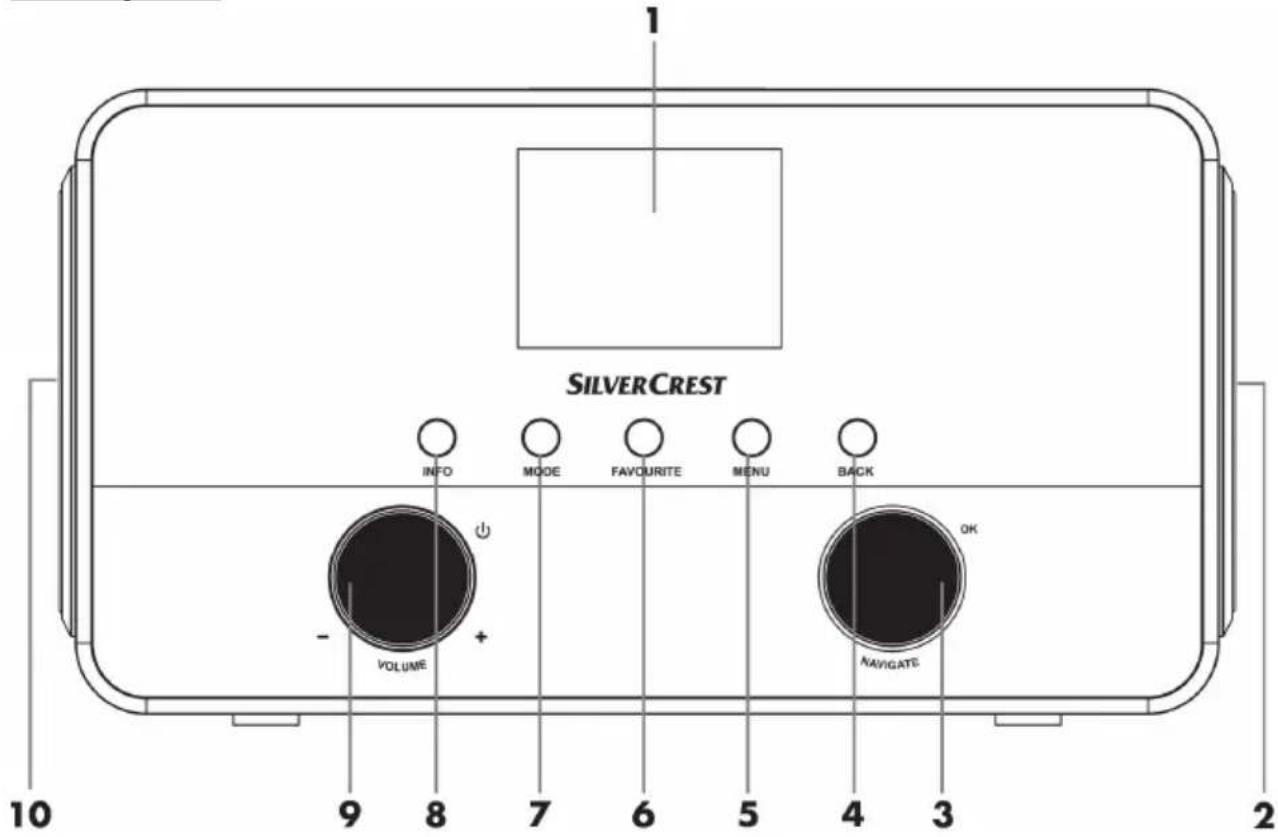
Predni panel:
1 Displej
2 Pravy reproductor
3 Ovladač NAVIGATE (pohyb v nabídce / ručné vyhledávání stanic / OK)
4 Tlačitko BACK (prechod o jaknu uroven nabidky nazpět)
5 Tlačitko MENU (otevréní nabídky konfigurace)
6 Tlačitko FAVOURITE
7 Tlačitko MODE (volba provozniho režimu)
8 Tlačitko INFO (zobrazení vybraného obsahu)
9 Potenciometr VOLUME /zapnuti / pohotovostni rezim)
10 Levy reproductor
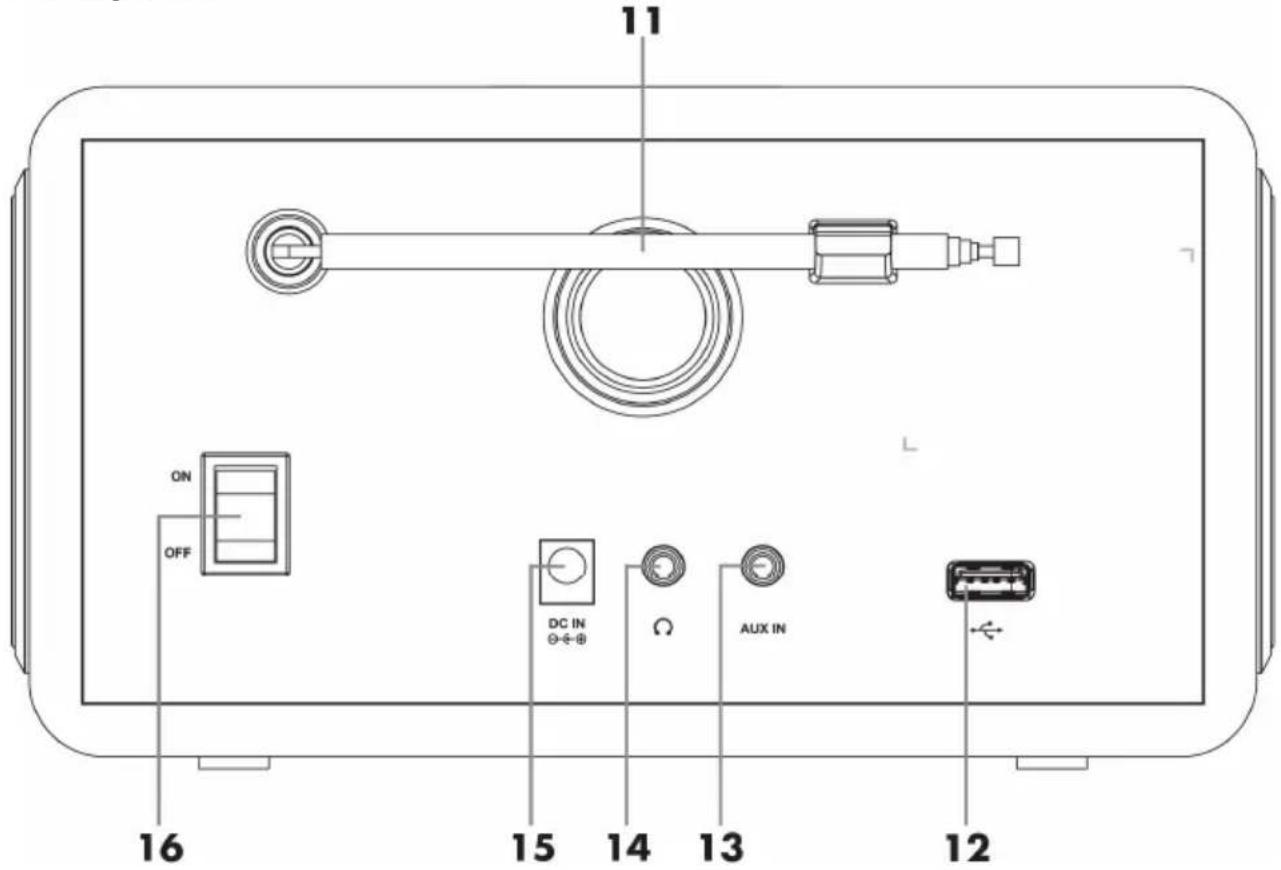
Zadni panel:
11 Teleskopická anténa (prijem DAB+/FM)
12 Port USB
13 Vstup AUX IN
14 Konektor k priopojen sluchatek
15 Konektor DC IN (pripojeni napajeciho adaptru, polarita)
16 Hlavni vypinač napajeni
Dálkové ovládání:

17 Dálkové ovládání
18 SLEEP/SNOOZE (casové vypnuti / funkce dřimani)
19 ALARM
20 SHUFFLE/REPEAT (nahodné/opakované přehrávani)
21 Stop
22 Dalsi skladba
23 Zvyşeni hlasitosti
24 OK (SCAN)
25 Snizeni hlasitosti
26 Numerická klávesnice
27 INFORMACE
28 Oblibène
29 Vypnuti zvuku
30 Navigačni (kurzorová) tlacitka
31 EQ (ekvalízer)
32 Predchoziskladba
33 Přehrát / Pouza
34 MODE (volba provozního režimu)
35 MENU (zobrazení nabídky)
36 Tlačitko Zapnutí/Pohotovostní režim
Než začnete
Z pristroje a z prisluensstvi suntede vsechny ochranné folie.
- Do konektoru DC IN na zadni straně internetového rádia [15] zapoje konektor dodávaného napajecího adaptéru.
- Napájeci adaptér zapojte zásuvky, která je za všech okolnosti snadno pristupné.

PriPokladani kabelo od napajeciho adapertou dbeje na to,aby o ne nikdo nemohl zakopnout.
Máte možnost prípojení internetového rádia k internetu prostřednictvím bezdrátového (Wi-Fi) režimu. To vyžaduje bezdrátovou sif.
V režimu Wi-Fi se vysokofrekvenčni signály z vaseho routeru prijímaji prostřednictvím vestavěné Wi-Fi antény.
Zaciname
Hlavni vypinač [16] umistěné na zadním panelu internetového rádia prepněte do polohy „ON". Chcete-li prístroi vypnout, prepněte hlavni vypinač [16] do polohy „OFF". Jakmile prepněte hlavni vypinač [16] do polohy „ON", můžete stiskem potenciometru VOLUME [9] internetové rádio zapnout nebo ho prepnout do pohotovostního režimu. Můžete použít rovněž tlacítko Zapnutí/Pohotovostní režim [36] na dálkovém ovladači.
Hlavni vypinač [16] vypněte prěd jakýmkoli prípojením k internetovému rádiu, aby se napájení zcela odpojilo. Po vypnutí napájení lze prípojit vsechny požadované kabely.
Pokyny na nasledujicich strankach se tykaj ovladani prostrechnictvim tlacitek internetového rádia. Pripadne muzete použit také odpovidajici tlacitka na dalkovém ovladaci.
První uvedeni do provozu
Při první zapnutí internetového rádia se na displeji zobrazí nasledujíci udaje:
Poté proved'te vybr otacenim ovladače NAVIGATE [3]. Vyberte „YES" (ANO), stiskem ovladače NAVIGATE [3] potvrde svuj vybr a spusfte průvodce nastavením.
Pokud vyberte „NO" (NE), v dalsim okné budete moci zvolit, zda chcete spustit průvodce nastavením pri pristím zapnuti pristroje znovu.
Otačením ovladace NAVIGATE [3] vyberte ze seznamu požadovaný jazyk nabídky a vybr potvrde stiskem ovladace NAVIGATE [3].

Aktuálni nastaveníznázorůje ikona
Nastavení data a Času
Otačením ovladace NAVIGATE [3] vyberte „12" pro 12hodinový nebo „24" pro 24hodinový format zobrazení a vybr potvrde steiskem ovladace NAVIGATE [3].
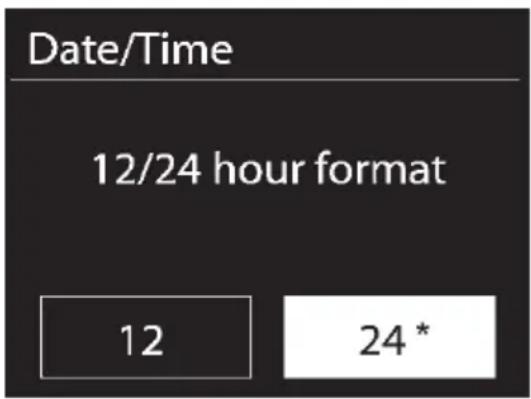
Aktuálni nastaveníznázorůje ikona
Pokud vyberete 12hodinovy formát, na displeji [1] se za chasovym udajem zobraź „AM" pro dopoledne a „PM" pro odpoledne.
Poté jsou k disposzici následujíci možnosti:
- Update from DAB (Aktualizace z DAB)
- Update from FM (Aktualizace z FM)
- Update from Network (Aktualizeze site)
- Do not update (Zádnáactualizace)
Automatická synchronizaceČasuze stonicDAB
Automatická synchronizace Času ze stanice FM
Automatická synchronizace Času prostřednictvím sítě
Aktualizace Času neprobíhá automaticky.
- Momentálne naladěná stanice musí tuto funkci podporovat.
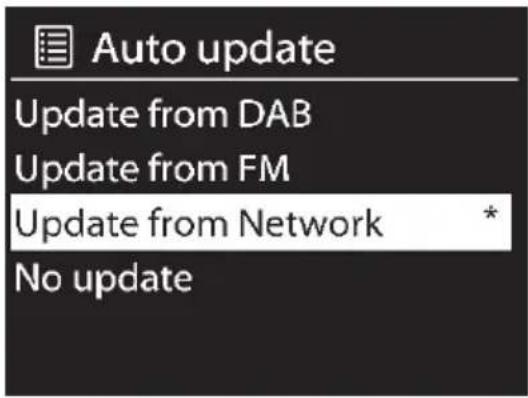
Aktuálni nastaveníznázorůje ikona

Pokud vyberete položku „Update from Network" (Aktualizace ze sítě), v dalsím okné musité oznacit své Časové pásmo. Pro Střední Evropu vyberte „UTC+01:00". Dále vyberte „On" pro letnécas, jinak použijte „Off".
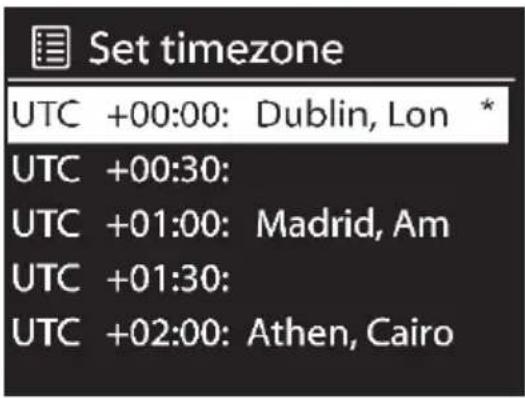
Aktuálné nastavenéznázorůje ikona
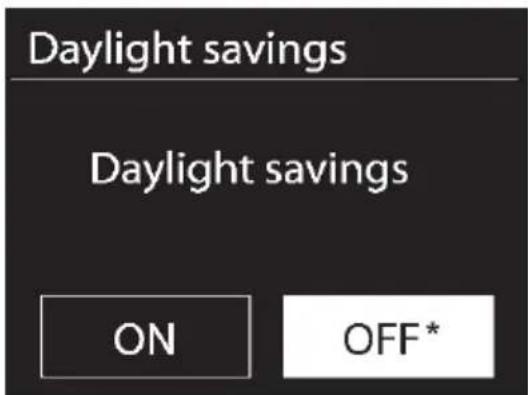
Aktuálné nastavenéznázorůje ikona
Pokud jste vybrali položku „No update" (Žádnáactualizace), musite zadat datum ačas ručné.
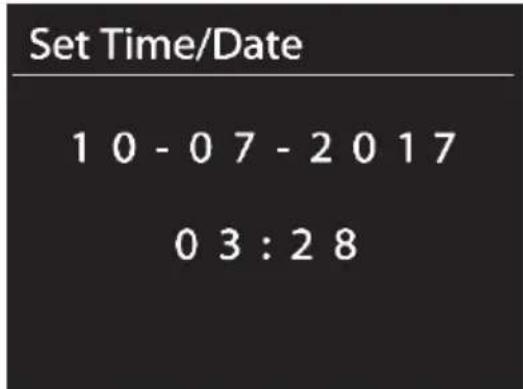
- Udaj pro den blíká. Œtáčením ovladace NAVIGATE [3] nastavte den a potvrd'te ho stiskem ovladace NAVIGATE [3].
- Udaj pro měsic bliká. Otáčením ovladace NAVIGATE [3] nastavte měsíc a potvrde ho stiskem ovladace NAVIGATE [3].
- Udaj pro rok blíká. Žáčením ovladace NAVIGATE [3] nastavte rok a potvrde ho stiskem ovladace NAVIGATE [3].
- Udaj pro hodiny blíká. Otácením ovladace NAVIGATE [3] nastavte hodinu a potvrde ji stiskem ovladace NAVIGATE [3].
- Udaj pro minuty blíká. Štáčením ovladace NAVIGATE [3] nastavte minutu a potvrde ji stiskem ovladace NAVIGATE [3].
- Udaj "AM" se zobrázi pouze tehy, pokud iste vybrali 12hodinovy formát casoveho zobrazení. Otáčením ovladace NAVIGATE [3] vyberte "AM" pro dopolední hodiny nebo "PM" pro odpolední hodiny a vyber potvrde stiskem ovladace NAVIGATE [3].
Ponechat prripojeni k siti
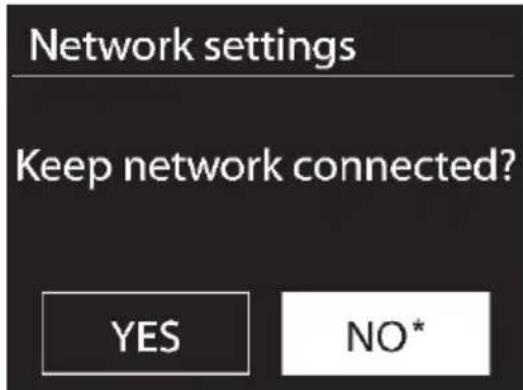
Aktuálni nastaveníznázorůje ikona
Výchozím nastavení je „YES". V pohotovostním režimu (Standby) a v provozních režimech AUXIN, FM, DAB, USB není ovládání z aplikace ve výchozím nastavení možné. Chcete-li ovládat internetó rádio prostřednictvím aplikace ve všech provozních režimech, použijte nastavení „YES" (ANO). Volbu potvrde stiskem ovladace NAVIGATE [3]. Pamatujte si, ze príkon v pohotovostním režimu bude během prípojení sítě vyší.
Vyber oblasti WLAN
Vyberte prosím możnost „Most of Europe" (Většina evropského uzemi). Potvrd'te stiskem ovladace NAVIGATE [3]. Poté se spustí vyhledávání dostupnych bezdrátovych sítí.
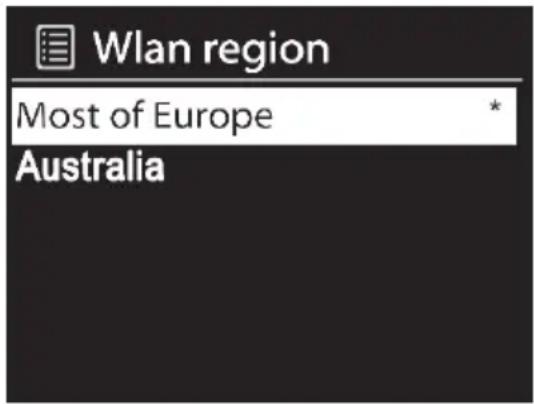
Aktuálné nastavenéznázorůje ikona
Sif
Na displeji [1] se zobraziseznam vsech nalezenych siti WLAN spolu s jejich nazyv.
Po vyberu pozadované sîte WLANPokračujte podle popisu v kapitole „Sifrovaná sît' WPS - nejjednodusši zpùsob pripojení".
Pokud nechcete navázat spojení prostřednictvím protokolu WPS,seznam dostupnéch siti WLAN vám nabídne následujíci možnosti:
[Rescan] Timto prikazem se znovu spusti vyhledavani dostupnych bezdratovych siti.
[Manual config] Ručné zadámí parametrů prípojení.
Šifrovaná sǐr WPS - nejjednodušsī způsob pripojeni
Pokud vás router podporuje protokol WPS, ke snadnému nastavení muzete použit tuto uživatelsky prijemnou funkci. Jedná se o nejjednoduší zpúsob navázání spojení mezi vašim internetovým rádiem a routerem. Při vyhledáványbezdrátovych sítí bude pristroj zjišťovat vsechny WPS kompatibilní routery a zobraź je vseznamu. Před každým názvem sítě bude uveden typ „[WPS]". Nejoprve se ujistěte, zda vás router podporuje protokol WPS. Je možné, ze budete muset na svém routeru WPS nejoprve aktivovat. Podrobnosti vyhledejte v technické dokumentaci dodávané k routeru.
Otáčením ovladace NAVIGATE [3] vyberte ze seznamu požadovanou bezdrátovou sít a potvrd'te ji stiskem ovladace NAVIGATE [3]. Pro WPS protokol jsouk dispozici následujíci možnosti:

Pokud router nepodporuje protokol WPS, budete ihned po vyberu bezdrátové sítě požádani o sítový klic. Viz kapitola „Vynechat WPS".
Tlacitko (navazani spojeni WPS tlacitkem)
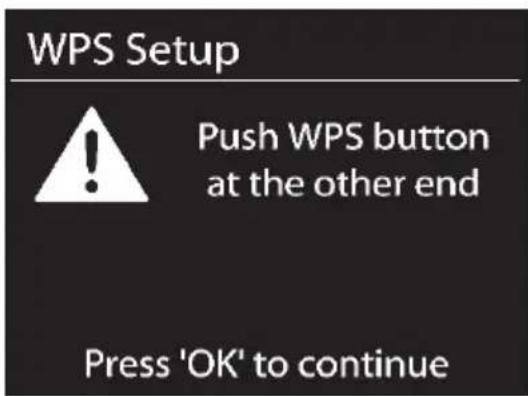
Internetové rádio vás vyzve ke stisku tlacitka pripojeni (WPS) na routeru.
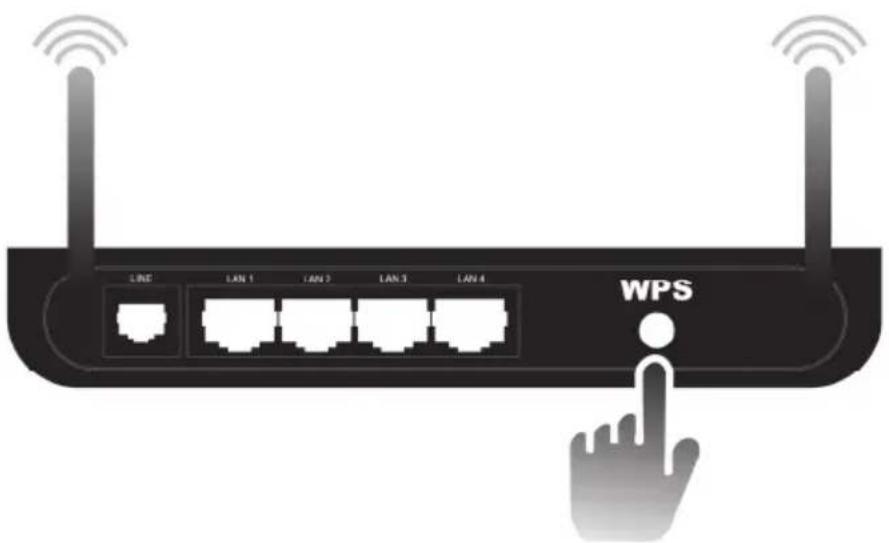
(Nákres slouží pouze pro ilustraci, tlacitko pripojení (WPS) můze byt umistěno a označeno jiným zpúsobem, záleží na modelu routeru)
Chcete-liPokračovat,stiskněte ovladač NAVIGATE [3].Internetó rádio se nyníPokusi o navázánispojení'svašim routerem.Po navázánispojení se na displeji [1]zobráží nosledujíci zpráva:

Poté se na displeji [1] zobra:
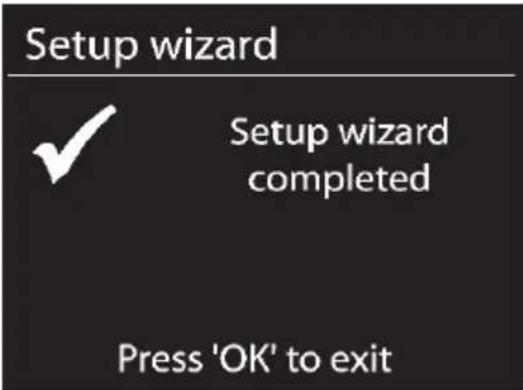
Pruvodce nastavenim je dokoncen. Pruvodce nastavenim uzavrte stiskem ovladace NAVIGATE [3].
PIN (navázání spojení WPS zadámim PINu)
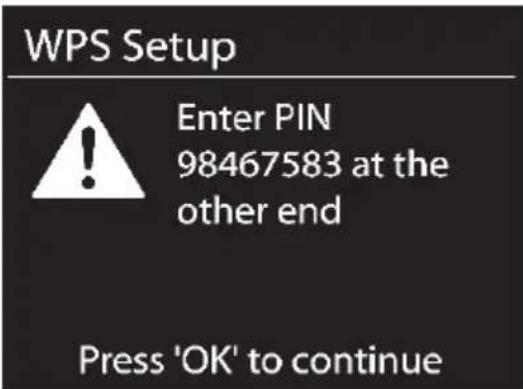
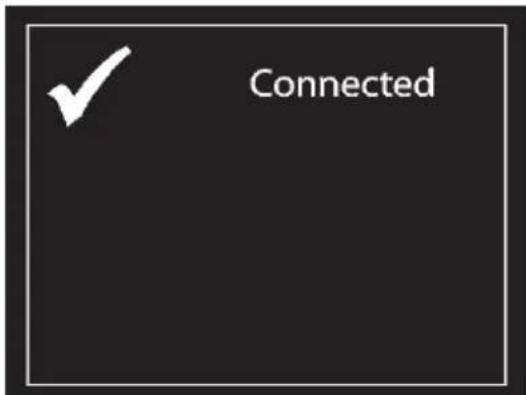
Internetové rádio vygeneruje PIN kód. Tento PIN kód platí pouze pro momentálné ulohu. V pripadě zopakováni ulohy se vygeneruje nový PIN. Do svého routeru zadejte PIN zobrazený na displeoji [1]. Podrobnosti vyhledejte v technické dokumentaci dodávané k routeru. Chcete-liPokračovat, stisknéte ovladač NAVIGATE [3]. Internetové rádio se nyní pokusi o navázání spojení s vašim routerem. Po navázání spojení se na displeoji [1] zobraź nasledujíci zpréva:
Poté se na displeji [1] zobra:
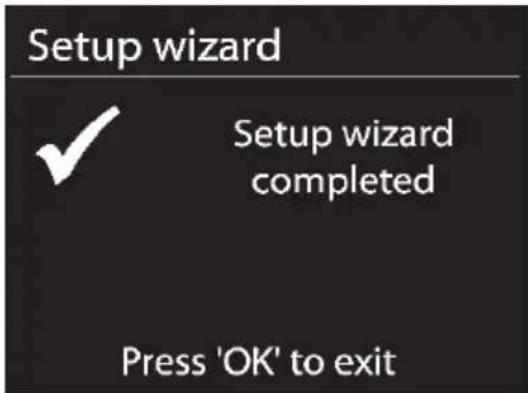
Prüvodce nastavením je dokončen. Prüvodce nastavením uzavrte stiskem ovladace NAVIGATE [3].
Navázání pripojení bez WPS Vynechat WPS (navázání bezdrátového spojení WLAN zadámim sifového kliče)
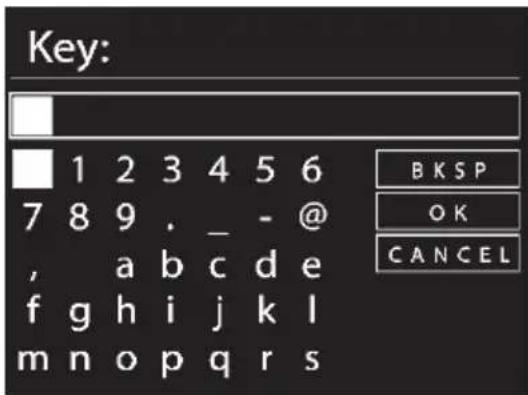
Zadejte si'ovy klič vaši zašifrované sîte:
- Otácenim ovladače NAVIGATE [3] vyberte znak a potvrde ho stiskem ovladače NAVIGATE [3]. Múžete použit také ciselnou klávesnici [26] nebo navigacni tlacitka [30] a tlacitko OK [24] na dalkovém ovladaci.
- Až tímo zpúsobem zadáte celý sǐový klic, otáčením ovladače NAVIGATE [3] vyberte „OK“ a potvrde stiskem ovladače NAVIGATE [3].
- Internetové rádio se nyníPokusi o navázánispojenívašim routerem. Po navázánispojeníse na displeji [1] zobráni nasledujici zpréva:
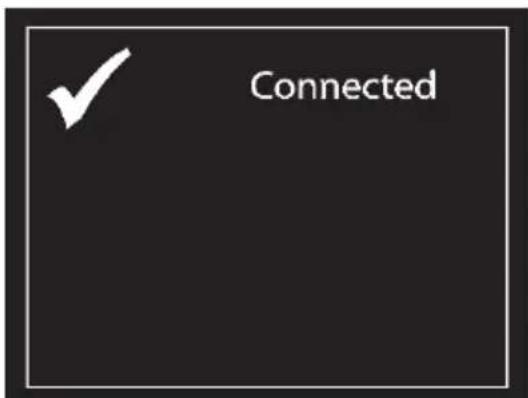
Poté se na displeji [1] zobrazi:
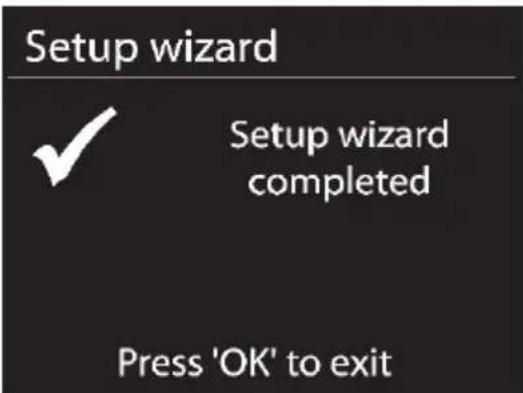
Pruvodce nastavenim je dokoncen. Pruvodce nastavenim uzavrte stiskem ovladace NAVIGATE [3].
Internetó rádio si zadán y sǐovy klic uloží, takze ho nebudete muset zadávat znovu. Vase internetó rádio je nyní pripojeno k siti a pripraveno k poslechu. Pokud je k dispozici internetó pripojení, lze prijímat internetó rozhlasové stanice.
[Manual config] (Rucni konfigurace)
Tuto moznost by meli pouzivat pouze zkušeni uživatele. Slouží k upravě konkrétnich paramétrù sítě (typ připojeni, DHCP, nastavení IP, adresu brány, DNS, SSID, oprávněni, typ šifrování, klic).
V teto fazi nemuzejeme poskytnout dalsi podrobnosti, protoze individuclin nastaveni pro kazdou sif je velmi specificke.
Nabidka konfigurace
Ruzne pracovni rezimi internetového rádia se konfiguruji ve viceurovnové nabídce.
Uspořádání nabídky konfigurace
- Chcete-li vybrat provozni režim, stisknéte tlacítko MODE [7] Na displeji se zobrázi 10 dostupněch provozněch režimů. Aktivné provozné režim se zobrazuje zvyrazněny. Príslušné provozné režim se také zobrazuje jako prostý text ve středu displeje. Pokud se neuskutečné zádná akce, nabídka na po 15 sekundách automaticicky ukončí.
- Otáčením ovladace NAVIGATE [3] vyberte provozní režim. Volbu potvrde stiskem ovladace NAVIGATE [3]. K provedeni těchto kroků muzete použit také navigacné tlacítka [30] a tlacítko OK [24] na dálkovém ovladaci.
- Tlacitkem MENU [5] vyvoleje hlavní nabídku vybraného provozního režimu.
- Chcete-li sevrati o Jednu uroven nabidky, stisknete tlačitko BACK (5) nebo navigacni tlačitko [30] na dalkovém ovladači.
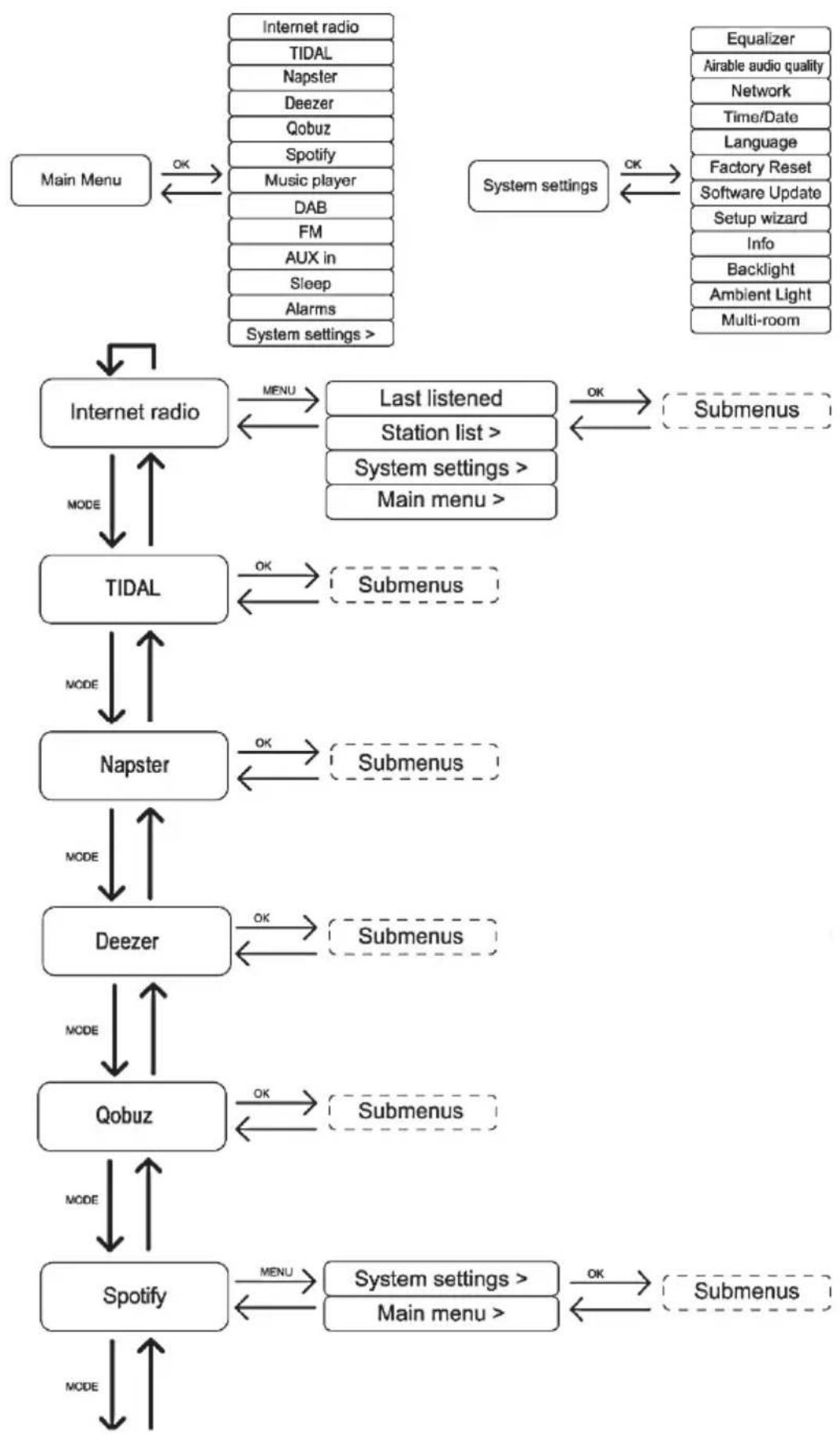
Struktura nabidky
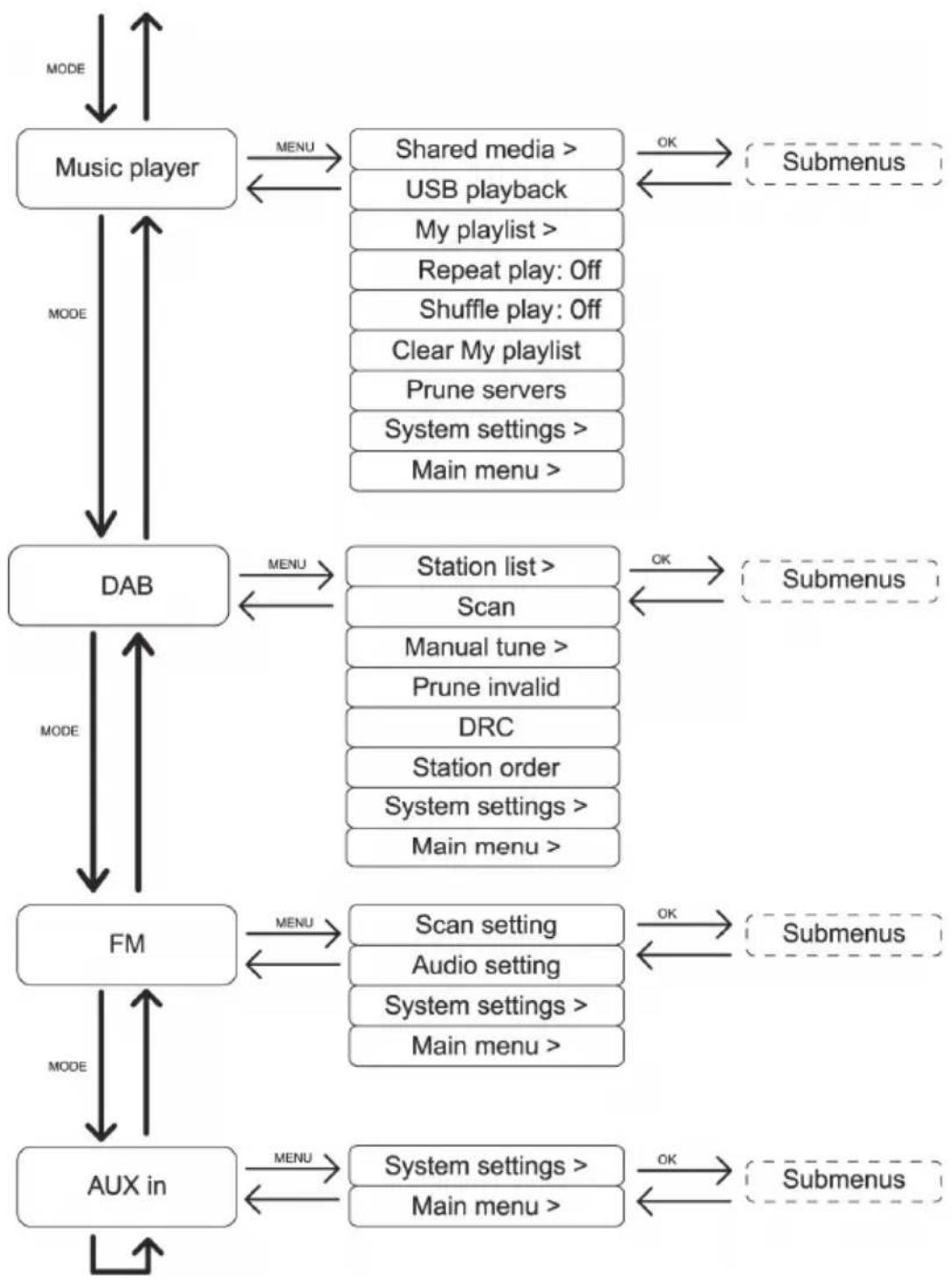
* Vedlejsi nabidky mohou vypadat odlisi, zalezi na vaşi individuálni konfiguraci. Daliş informace týkajici se vedlejsich nabidek naleznete v kapitole „Provozní režimi".
Tlačitko INFO - zobrazení informaci
Tato funkce umožnije zobrazit dal'si udaje tykajici se aktuclinho prehravani. Typ udaju zavisni na provoznim rezimu. Chcete-li postupne zobrazit vsechny dostupné udaje, stiskněte několíkrát tlacitko INFO [8].
Během pohybu v nabídce se múžete stiskem tlacitka INFO [8] kdykoli vrátit k momentánlímu prěhrávani.
Provozní režímy
Chcete-li vybrat provozni režim, jegnou stisknéte tlacitko MODE [7], otáčením ovladače NAVIGATE [3] vyberte provozni režim a vyběr potvrde steiskem ovladače NAVIGATE [3].
Internetó rádio
Otáčením ovladace NAVIGATE [3] v hlavní nabídce vyberte režim „Internet radio" (Internetófé Radio) a potvrde ho stiskem ovladace NAVIGATE [3]. Vase internetové rádio se nyní pripoji k internetu a načte siseznam rozhlasovych stanic.
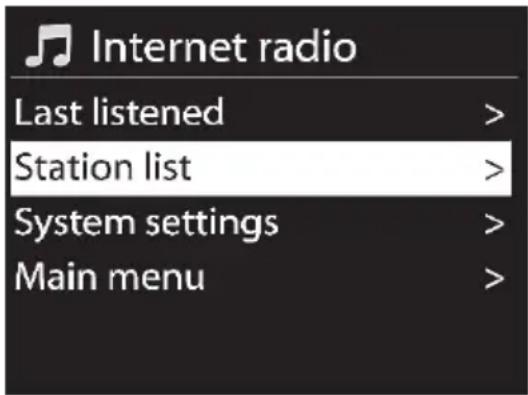
Kromě položek „System Settings" (Nastavení systému) a „Main menu" (Hlavné nabídka) jsouk dispozici tyto možnosti:
"Last listened" (Poslouchané naposledy): Seznam naposledy poslouchanych rozhlasovych stanic, podcastu (odvysilané pořady ke staženi) atd.
"Station list" (Seznam stanic): Otevreseznam dostupnych stanic v nasledujicich kategoriich:
My Favourites (seznam oblibenych stanic, ktere jste nastavili na portalu internetoveho radia. Jsouk dispozici pro vsechna internetová rádia zaregistrovaná pod stejným učtem. Chcete-li ulozit stanice na portalu internetového rádia, musite se zaregistrovat.
Local Germany (seznam německych rozhlasovych stanic seřazenych do kategorii)
- Stations (seznam vsech dostupnych stanic serazenych do ostatničkategorii)
- Podcasts (seznam dostupnych podcastu)
- My Added Stations (seznam pridanych rozhlasovych stanic. Tato položka vyžaduje registraci, Čte prosim také kapitolu „Registrace na portálu internetového rádia".)
Help (zde si muzete vygenerovat pristupovy kód umoznujici registraci internetoveho rádia na portalu internetoveho rádia. Naleznete také sekci snejcastějími dotazy. Tyto zdroje jsou dostupné pouze v angličtine.)
Otačením ovladace NAVIGATE [3] v hlavní nabídce vyberte položku „Station list" (Seznam stanic) a poté „Stations" (Stanice) a potvrde stiskem ovladace NAVIGATE [3].
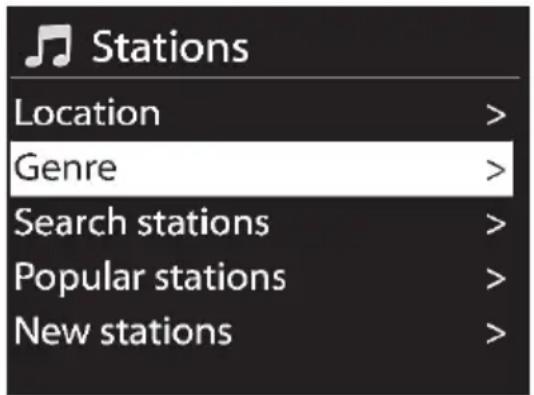
Seznam stanic je rozdělen do následujćích vedlejsích nabídek, které vám pomohou prí vyhledávání konkrétné stanice:
- Location (Umistěni) (stanice roztřidné podle zemi)
Genre (Styl) (stancice roztiridene podle stylu) - Search stations (Vyhledat stanice) (vyhledavani stanic)
- Popular stations (Populární stanice) (seznam populárnich rozhlasovych stanic)
- New stations (Nové stanice) (seznam novych rozhlasovych stanic)
Vzhledem k vybrané kategorii Ize urcit dalsi kriteria vyhledavani. Jakmile je stanice vybrana a potvrzena ovladačem NAVIGATE [3], okamžite se spusti jej prehravani.
Ukladani oblibenych
Tato funkce umoznije vytroit pro kaźdý režim (FM, DAB, internetové rádio)seznam až 10 oblibenych rozhlasovych stanic bez nutnosti registrace vašeho internetového rádia na portálu internetového rádia. Postupujte následujićim zpúsobem:
- Chcete-li aktuálni rozhlasovou stanici uložit, pridržte asi na 2 sekundy tlacítko FAVOURITE [6]. Na displeji se zobrázi nápis „Save preset" (Uložit prédvolbu).
Ovladacem NAVIGATE [3] vyberte z 10 predvoleb jegnu požadovanou. - Stanici uložte na vybranou prédvolbu stiskem ovladace NAVIGATE [3]. Nezapamente,Že vsechny použité prédvolby stanic budou prepsány.

Pamatuje si, ze se tentoseznam oblibenychmistne ulozi do vaseho internetoveho radia a zadny jiny internetovy radioprijima cdo nej nebude mit pri stip.
Vyvolávání oblibenych
Chcete-li vyvolat rozhlasovou stanici ze seznamu oblibenych, postupujte následovné:
- Seznam oblibenych otevřete tlacitkem FAVOURITE [6].
- Ovladacem NAVIGATE [3] vyberte z 10 prédvoleb jegnu požadovanou.
- Vybranou rozhlasovou stanici vyvoleje stiskem ovladače NAVIGATE [3]. Jinak lze uloženou stanici vybrat primo numerickými tlacitky na dalkovém ovladaci.
- Pri poslechu stanice zeseznamu oblibenych se dole na displeji [1] objevi zlutá hvezdicka a cislo predvolby stanice (1 až 10).
Registrarce na portalu internetového rádia
Pokud se zaregistrujete na portalu internetového rádia, muzete vytváře a organizovatseznamy oblibenych. Rozhlasové stanice lze také pridávat ručné. Chcete-li zaregistrovat internetové rádio na portalu internetového rádia, nejprove si budete muset vygenerovat pristupový kód. Zvolte provozní režim „Internet radio" (Internetové rádio). Z nabídky Internet Radio prějděte na položku [Station list >Help >Get access code] (Seznam stanic >Napověda >Ziskat pristupový kód).
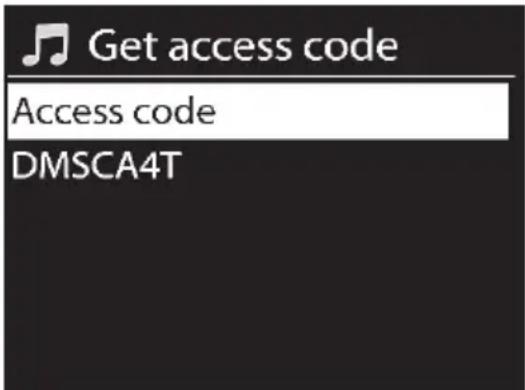

Pokud se pri generovani pristupovoho kódu zobrazi chybova zprava „Network timeout" (Časový limit sítě), stiskem ovladace NAVIGATE [3] operaci restartujte nebo ji zkuste zopakovat pozdeji.
Tato chybová zpráva neznaméná, ze je vase internetové rádio poskozené.
Poté se zaregistrujte na webu www.wifiradio-frontier.com
Postupujte podlePokynu na webu.K registraci issou vyzadovany tyto udaje: pristrupovy k od, emailova adresa, heslo a Radio ID.
- Radio ID si muzete vyzadat z nabidky [System settings > Info] (Nastaveni systému > Info).
Radio ID zadeje na webové strance www.wifiradio-frontier.com do pole „Wi-Fi radio model" (Model Wi-Fi rádia).
- Po registraci muzete organizovat svéseznamy oblibenych na webu www.wifiradiofrontier.com. Nyni muzete ulozit pravě poslouchanou rozhlasovou stanici na portál internetového rádia také pridržením ovladace NAVIGATE [3] (asi na 2 sekundy). Ulozené
rozhlasové stanice lze vyhledat v internetovém rádiu v nabídce [Station list > My Favourites > Stations] (Seznam stanic > Oblíbené > Stanice).
- Dali's rozhlasové stanice lze pridat z webu www.wifiradio-frontier.com Poté je muzete vyvolat na svém pristroji v režimu „Internet radio" (Internetové rádio) [Station list > My Added Stations] (Seznam stanic > Pridané stanice).

Máte-li větí počet internetovych radioprijímačú, mžěte je spravovat z jedného úctu. Díky tomu mžěte používat stejnéseznamy stanic a oblibenych pro věchny své internetové radioprijímačé.
Spotify Connect
Spotify je hudební streamovaný kanál, ktery béží na mnoha mobilních zařizeních, jako jsousmartphony nebo tablety. Vase internetové rádio SIRD 14 C4 můze prehrávat tento streamovanýhudební kanálú s některám z těchto pristrojů společné.
Požadavky:
- Do svého smartphonu (iOS, Android) si musite stáhnout Aplikaci Spotify a nainstalovat ji.
-
A učet Spotify je prědětem podmínek zakoupeného prědplatného.
-
Dališić informace naleznete na adrese: www.spotify.com
Vyuziti Spotify s vašim rádiem SilverCrest SIRD 14 C4
- Ovebre si, zda je vase internetové rádio a smartphone pripojeny do stejné bezdrátovésite.
- Jednou stisknéte tlacitko MODE [7], otáčením ovladace NAVIGATE [3] vyberte provozní režim „Spotify Connect" a vybr potvrde stiskem ovladace NAVIGATE [3].
- Na svém smartphonu zapněte Wi-Fi a spusté aplikaci Spotify.
Alikaci Spotify pouzijte k vyhledani vsech prehravacich zaizeni.
Zadeje název dostupného zařizení (v tomto prípadě SilverCrest SIRD 14 C4). Pripojení je navázán o na internetovém rádiu mžete začit prehravat streamovanou Hudbu. - Ovladani prehravani a vyber hudebnich titul se provadi prostrefnictvim applikace Spotify. Nekteré funkce (Start / Stop / Pauza / Dalsí titul / Predchozi titul) muzete ovladat také dalkovém ovladačem internetoveho rádia. Hlasitost prehravani lze upravit na internetovém rádiu nebo na dalkovém ovladači.

Informace o použivani aplikace naleznete v uživatském navodu k aplikaci Spotify.
Poznámka:
Aplikace Spotify mûze detekovat prístroj SilverCrest SIRD 14 C4 pouze tehdy,Pokud bylo aktivóvánointernetó pvipojeni SilverCrest SIRD 14 C4.Vnastaveni internetu prepněte položku „Keep network connected (Ponechat pvipojeni k siti)" na „Yes (Ano)”. Tak umoznǐte automatické pvipojeni rádia SilverCrest SIRD 14 C4k applikaci Spotify z ròzních režimþ prehrávní (napr. DAB, FM).V tomtoprivadse internetórvárdiazapnez pohotovostnho režimu automaticky!

Použití tohoto pristroje v režimu Spotify Connect
A lepší způsob domáciho poslechu
Spotify Connect umožnjupe prehravani Spotify prostrednictvim domacich reprosoustav nebotelevizoru v rezimu, ktery pouzivá aplikaci Spotify jako dalkové ovladání.
K vyuziti Spotify Connect budete potbrebovat premiový učet Spotify Premium. Pokud ho nemáte, prejde te na adresu http://www.spotify.com/freetrial, kde ziskáte bezplatnou 30denní zkušebné verzi.
Krok 1. Svezzażenji pripojte ke stejné Wi-Fi siti jak svuj Telefon, tablet nebo PC se spustěnou aplikaci Spotify.
Krok 2. Otevrete aplikaci Spotify a prehrajte libovolnou skladbu.
Krok 3. Klepněte na obrázek skladby ve spodním levém rohu obrazovky.
Krok 4. Klepněte na ikonu prípojení Connect
Krok 5. Ze seznamu vyberte své zařizení [device].
Vice informaci o nastaveni a pouziti systému Spotify nalezete na webu
Popisikon ve spodni casti displeje
| Symbol | Popis Režim | |
| UPnP | Přehrávání ze serveru UPNP Hudební přehrávač | |
| C | Opakované přehrávání Hudební přehrávač | |
| X | Náhodné pořadí Hudební přehrávač | |
| Přijem Wi-Fi | věchny provozné režimy | |
| Žádný přijem Wi-Fi | věchny provozné režimy | |
| Stereo | DAB, | |
| R-D-S | Přijem RDS FM | |
| Připojeno zařizení USB k přehravání | Hudební přehráva | |
| Kvalita signálu DAB, FM |
Hudební prěhrávac (Shared media / USB playback) (Sdǐlenámedia/ Prěhráváníz USB)
Hudební prehrávač umožnjupe prehrávání souboru MP3. Zdrojem Hudby může být mistrí sít, počitač nebo paměřove zařizení USB. Kromě položek „System Settings" (Nastavení systému) a „Main menu" (Hlavné nabídka) můžete zvolit jedem z následujćích možnosti:
[Shared media] (Sdilenámedia) Tuto možnost vyberte,Pokud chcete prehrávat hudební soubory ze své mistrísite. Nezapomente, ze hudební soubory musi byt nejprve sdileny pro streamování ve vaši siti. Prostudujte si dokumentaci k zařizení, které chcete použit jako zdroj prehravání (počitač, router apod.).
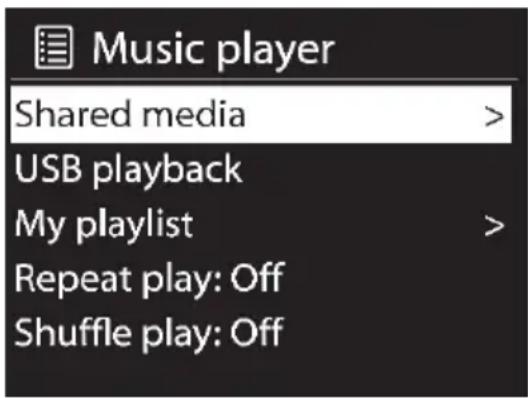
Pokud jste nastavili „Shared media" na své mistrí siti, vyberte tuto položku nabidky otáčením ovladace NAVIGATE [3] a poté vybr potvrde stiskem ovladace NAVIGATE [3]. Nyní se zobráží vytrořné médium. Štáčením ovladace NAVIGATE [3] vyberte požadované sdiléné médium a vybr potvrde stiskem ovladace NAVIGATE [3]. Server sdileného media generuje tyto vedlejsi nabidky. Měli bystande zde najit beznam typů souboru a názvů složek, napr. Music (Hudba), Video, Pictures (Obrázky) a Playlists (Seznamy). Pamatujte si, ze vase internetové rádio podporuje prěhrávní pouze hudebnich souboru a playlistů.
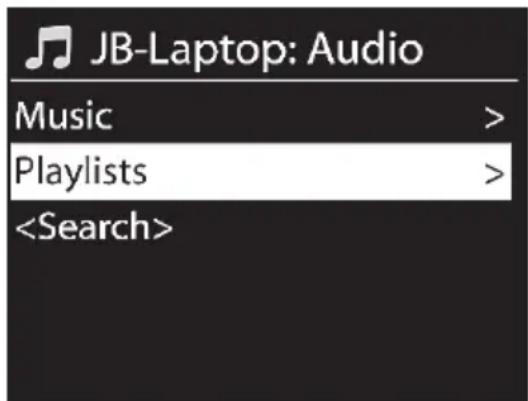
Stejně旅游度假 University of Vienna, Vienna, Austria Stejne jekovi režimu „Internet radio" existuji ruzné funkce pro vyhledávání titulů. Takze mûžete vyhledávat Album, Genre (Žánr), Title (Titul), Artist (Interpret) nebo Playlist. Do nabídky „Search" (Hledáni) mûžete také zadat štežec a vyhledávat tituly, interprety a názvy alb. Jakmile naleznete požadovaný titul, stiskem ovladače NAVIGATE [3] spustě jeho prěhrávání.

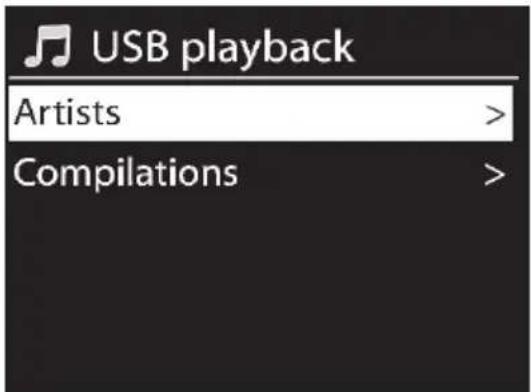
[USB playback] (Přehrávani z USB) Pokud jste do portu USB [12] pripojili paměťové zařizení USB, zobraží se zpráva o pripojení zařizení USB. Pokud chcete otevřit složku a zobraží se zhádost, otáčením ovladace NAVIGATE [3] vyberte „YES" (ANO) a poté vybr potvrde stiskem ovladace NAVIGATE [3].
Zobrażené nabidky jsou vygenerovány ze struktury složek pamětoveho zařizení USB. K procházeni složkami použijte ovladač NAVIGATE [3] a tlacítko BACK [4]. Na displeoji [1] se zobrázi názy složek a souboru, ale ne vždy názy titulů.
Jakmile naleznete titul, ktery chcete prehrat, vyberte ho stiskem ovladace NAVIGATE [3]. Titul se prehraje. Dole na displeji [1] se objev napis
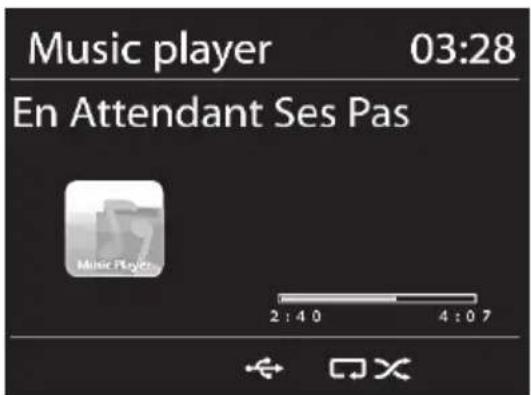

K procházeni mezi tituly vaktuálni složce použijte flačitka Dalsí titul [22] a Predchozí titul [32].
[My Playlist] (Seznam pro prehravani) Zobrazi seseznam pro vase internetové rádio. Otácením ovladace NAVIGATE [3] vyberte titul. Stiskem ovladace NAVIGATE [3] spustte prehravání vybraného titulu.
Nezapomente, ze playlist musite nejprve vytvorit. V toto pripadé pridrzte priblznne na 2 sekundy ovladac NAVIGATE [3] a během prehrávání zaadte aktuálné titul do playlistu. Dalsí možnosti je pridržet tlacítko „OK“ na dálkovém ovladaci zhruba 2 sekundy a tak pridat aktuálné skladbu do playlistu.
[Repeat play: Off] (Opakované préhravání: vypnuto) Zde mûzete nastavit, zdali chcete, aby se titul préhrával opakované. Mezi nastavením „Repeat play: Off" (Opakované préhravání: vypnuto) a „Repeat play: On" (Opakované préhravání: zapnuto) lze prépínat stiskem ovladače NAVIGATE [3]. Pri zapnutí títo funkce se dole na displeji [1] zobrazujé symbol
[Shuffle play: Off] (Náhodné prěhrávání: vypnuto) Zde mûžete zapnout ā vypnout náhodné prěhrávání aktuálniho playlistu nebo aktuální složky. Mezi nastavením „Shuffle play: Off" (Náhodné prěhrávání: vypnuto) a „Shuffle play: On" (Náhodné prěhrávání: zapnuto) lze prépínat stiskem ovladace NAVIGATE [3]. Pri zapnutí títo funkce se dole na displeji [1] zobrazujé symbol
[Clear My playlist] (Vymazat playlist) Umožnjuje vymazat položky playlistu ve vašem internetovém rádiu. Akci provedete stiskem ovladače NAVIGATE [3]. Otáčením ovladače NAVIGATE [3] vyberte „YES" (ANO) nebo „NO" (NE) a potvrde stiskem ovladače NAVIGATE [3].
[Prune servers] (Servery prune) Internetové rádio ukláda servery UPnP, ktere vyhledá prostřednictvím vaseho sǐfového pripojeni. Pokud již nejsou některé servery UPnP dostupné, muzete tuto možnost použít k jejich odstraněni ze seznamu serveru UPnP. Chcete-li odstranit všechny neaktivní servery UPnP, vyberte tuto možnost a nasledujíci vyzvu potvrde "YES" (ANO).
Rádio DAB
Tento provozní režim umožnjupe príjem rozhlasovych stanic vysilajících ve standardu DAB/DAB+ (Digitánlí rozhlasové vysilání). Teleskopickou antenu [11] vytahněte naplno, abyste ziskali dobrý príjem. Pri první aktivaci režimu „DAB" proběhne automatické vyhledávání stanic.
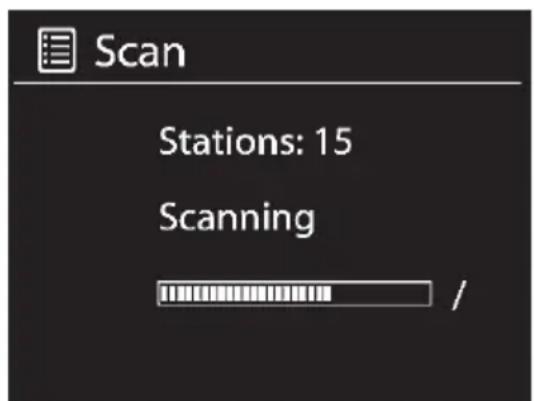

Pokud během vyhledávání nebudou nalezeny zádné stanice, teleskopickou antenu presmérujte do jiné polohy nebo prěmistěte prístroi. Pokud se vyhledávání stanic stale nedáři, ujistěte se, zda se v pásmu DAB/DAB+ ve vaší oblasti vysilá.
Zobrazi se geznam vyhledanych stanic DAB. Nyni muzete vybrat stanici otacenim ovladace NAVIGATE [3]. Volbu potvrde a stanici spusfte stiskem ovladace NAVIGATE [3].
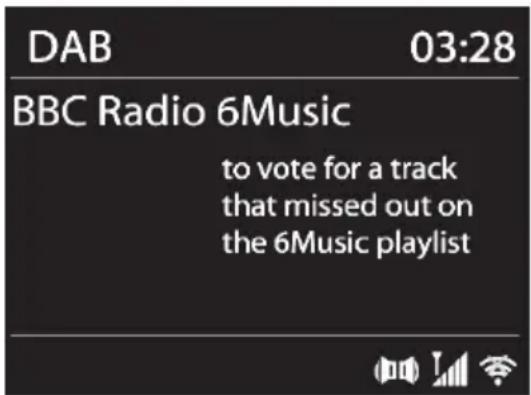
Podle rozhlasové stanice se na displeji [1] mohou zobrazit dal'si udaje, napr. nazev stanice, titul a interpret aktuálni skladby nebo nejinovejsi zpravy.
Otačením ovladace NAVIGATE [3] vyvolejte beznam stanic; stiskem ovladace NAVIGATE [3] vyberte jinou stanici.
Ukladani/vyvolavani oblibenych stanic
Přu kladání stanice mezi oblibné postupujte takto:
- Chcete-li aktuálni stanici uložit, pridržte asi na 2 sekundy tlacitko FAVOURITE [6], dokud se nezobraziseznam obliben'ych.
- Ovladacem NAVIGATE [3] vyberte z 10 predvoleb jegnu požadovanou.
- Stanici uložte na vybranou prédvolbu stiskem ovladace NAVIGATE [3]. Nezapamente, ze vsechny použité prédvolby stanic budou prepsány.
- Chcete-li drive ulozené stanice vyvolat, krátce stisknéte tlacitko FAVOURITE [6] a k vyberu stanice zeseznamu použijte ovladač NAVIGATE [3]. Poslech vybrané stanice spustte stiskem ovladače NAVIGATE [3].
Pokud stiskete tlacitko MENU [5], muzete zvolit nekterou z nasledujicich moznosti, vctne polozek „System Settings" (Nastaveni systemdu) a „Main menu" (Hlavni nabidka):
[Scan] (Vyhledávání) Zahájení vyhledávání nové stanice. Aktuálnéseznam stanic nebude odstraněn. Vsechny stanice, ktere již nelze dale prijimat, budou zepredu označeny symbole „?".
[Manual tune] (Ručni laděni) Tato funkce umožnuje pridávat stanice ve skupině (souboru) do beznamu stanic ručné. Pokud soubor stanic neznáte, použijte funkci „Scan" (Vyhledávání). Frekvenci můžete vybrat a potvrdit, ale neexistuje zádné dalní zobrazení pro potvrzení ručného hledání. Stanice jsou pridány do beznamu stanic.
[Prune invalid] (Neplatny prune) Vsechny neplatné stanice nebo stanice, které již nelze dále prijímat, budou naseznamu stanic označeny symbole „?". Tuto možnost muzete použit k jejich odstraněni zeseznamu. Otáčením ovladace NAVIGATE [3] vyberte „YES" (ANO) nebo „NO" (NE) a potvrde stiskem ovladace NAVIGATE [3].
[DRC] Tato funkce umoznije snizit dynamicky rozsah mezi tichymi a hlasitymi zvukovymi paszemi. K dispozici jsou následujici moznosti:
- DRC high (vyský dynamický rozsah)
- DRC low (nízký dynamický rozsah)
- DRC off (omezení dynamického rozsahu je vypnuto)
Otáčením ovladace NAVIGATE [3] vyberte nastavení a potvrde ho stiskem ovladace NAVIGATE [3]. Vybrné nastavení bude označeno symbole *
[Station order] (Pořadi stanic) Seznam stanic lze tridit prostřednictvím následujćích možností:
- Alphanumeric (podle abecedy od A do Z)
- Ensemble (tridění podle cisla kanálu skupiny)
- Valid (tridéní podle sily signálu od nejsilnéjsího po nejslabší)
Otáčením ovladace NAVIGATE [3] vyberte nastavení a potvrde ho stiskem ovladace NAVIGATE [3]. Vybrné nastavení bude označeno symbolem *
Prijem FM vysilani
Tento provozní režim použijte k poslechu rozhlasovych stanic FM.
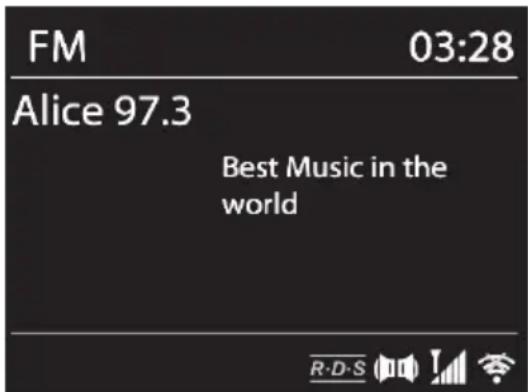
Volba stanice
Pri volbe stanice postupujte takto:
-
Plné vysunte teleskopickou anténu [11].
-
Pozadovanou frekvenci nalad'te otacenim ovladace NAVIGATE [3]. Chcete-li vyhledat stanici automatickty, stisknete ovladac NAVIGATE [3]. Vyhledavani stanice lze prerusit dalsim stiskem ovladace NAVIGATE [3]. Jinak lze prochazeni stanic zahajit nebo ukoncit tlacitkem „OK (SCAN)" [24]. Na displeji [1] se zobrazi aktualign frekvence v MHz. Jakmile bude zjište na stanice, na displeji [1] se misto frekvence zobrazi její název. V pripadě potřeby optimalizujte prijem aktualignStanice présměrovanim antény nebo prěmistěním pristroje.

Podle smeru otaceni ovladae NAVIGATE [3] se vyhledavani stanice zahajzvysovanim nebo snizovanim frekvence.
Ukladani/vyvolavani stanic
Pri ukladani stanice postupujte takto:
- Chcete-li aktuálni stanici uložit, pridržte asi na 2 sekundy tlacitko FAVOURITE [6], dokud se nezobrazi beznam obliben'ych.
- Ovladacem NAVIGATE [3] vyberte z 10 predvoleb jegnu požadovanou.
- Stanici uložte na vybranou prédvolbu stiskem ovladače NAVIGATE [3]. Nezapomešte,Že vsechny použité prédvolby stanic budou prepsány. Uloží se pouze frekvence, nikoli název stanice.
- Chcete-li dřive uložené stanice vyvolat, krátce stisknéte tlacitko FAVOURITE [6] a k výberu stanice zeseznamu použijte ovladač NAVIGATE [3]. Poslech vybrané stanice spustte stiskem ovladače NAVIGATE [3].
Pokud stisknete tlačitko MENU [5], muzete zvolit některou z následujících možnosti, včetné položek „System Settings" (Nastavení systému) a „Main menu" (Hlavné nabídka):
[Scan setting] (Nastaveni vyhledávani) Tato funkce umožnjue určit, zda se budou vyhledávat pouze stanice „silné“ nebo i stanice „slabe“. Otáčením ovladace NAVIGATE [3] vyberte nastavení a potvrde ho stiskem ovladace NAVIGATE [3]. Vybrané nastavení bude označeno symbole *
[Audio setting] (Nastavení zvuku) Tato funkce urči, zda se budou „slabe“ stanice prijímat pouze s monofonním zvukem. To pomáhá snizit šum. Otáčením ovladace NAVIGATE [3] vyberte nastavení a potvrde ho stiskem ovladace NAVIGATE [3]. Vybrné nastavení bude oznaceno symbole *
AUX in (Vstup AUX)
Tento provozní režim na vašem internetovém rádiu použijte k prehrávání hudby z externího audiozdroje. Postupujte následujícím způsobem:
-
Jeden konec audiokabelu s konektorem typu jack [D] zapojte do konektoru k pripojeni sluchatek na externim zdroji audiosignalu.
-
Druhý konec audiokabelu s konektorem typu jack [D] zapojte do vstupniho konektoru AUX IN [13] v internetovém rádiu.
- Na externím audiozdroji spustte prěhrávání.
V pripadé potreby muzete upravit hlasitost ovladacem VOLUME [9] a ovladacem na externím audiozdroji.
Pokud stisknete tlacitko MENU [5], budou k disposzici možnosti „System Settings" (Nastaveni systemdu) a „Main menu" (Hlavni nabidka).
Pripojeni sluchátek

Prid pripojenim sluchatek nastavte hlasitost na nejnižsí uroven, aby nedoslo k poskození vaseho sluchu. Poté muzete nastavit hlasitost na požadovanou uroven.

Bud'te opatrní pri použivání sluchátek Poslech na sluchátka pri vysoke urovni hlasitosti muže poskodit vás sluch.
K pripojeni sluchatek je urcen konektor [14]. Pri pripojeni sluchatek se reproductory [3 a 11] automaticky vypnou.
Streaming DLNA (DMR)

Dalši možností prehrávání Hudby je datový stream (proud) DLNA (Digital Living Network Alliance). DLNA umožnuje vázajemnou komunikaci zařizení ruznych vyrobců. Zdroj audiosignálu je jeder ovladác zařazení, takě ovladání prehrávání se neprovádi na internetovém rádu. Možnámí zdroji jsou počitace, smartphony Android®, tabley Android® nebo Apple® iPhone®/iPad®.
Zdrojovym zařizenim je počitač:
Systémovym pożadavkem na streamovani DLNA jsou Windows® 7 aactualizovaný prehrávac Windows® Media Player.
Pamatujte si, ze vás poçaţač a internetovy radioprijímac musi byt prihlášeni do stejné sîte. Internetovy radioprijímac zapněte v provoznim režimu „Internetové rádio". Přehrávac (například Windows® Media Player 12) nakonfigurujte následujićim způ sobem:
- Otevřepe prehrávac Windows® Media Player.
- Na horní listě nabídek kliknéte na „Stream" (Datový proud).
- Klikněte na položku „Turn on media streaming" (Zapnout vysilání datového proudu medii) nebo „More streaming options...” (Dalši možnosti vysilání datovými proudy...).
- Poté zapnéte vysilání datového proudu medií pro internetóve rádio SilverCrest SIRD 14 C4 podle zobrazenychPokynú.
Nyní lze na internetovém rádiu prehrát titul. Pravým tlacitkem kliknéte na požadovaný titul a vyberte „Play to" (Přehrát na) a „SilverCrest SIRD 14 C4". Nyní se naváže spojení s vašim internetovém rádiem a začne prehrávání. Nyní můžete ovládat prehrávání ze svého počitače. Pokud na internetovém rádiu vyberete jiný provozní režim, prehrávání bude zrušeno. Prehrávání lze obnovit pouze z počitače.
Zdrojovym zařizenim je Smartphone/Tablet:
Systémovým požadavkem na streamovány DLNA je smartphone/tablet s aplikác pro streamovány DLNA.
Pamatujte si, ze vás smartphone/tablet a internetovy radioprijímac musi byt prihláseni do stejné site. Na smartphone/tablet nainstalujte aplikaci pro streamovány DLNA a internetovy radioprijímac zapnéte v provozním režimu „Internetó rádio".
Nyní lze na internetovém rádiu prehrát titul prostřednictvím dřive nainstalované aplikace pro streamování DLNA. Podrobnosti vyhledje t v dokumentaci k aplikaci pro streamování DLNA. Nyní muzete ovladat prehrávání ze svého smartphonu/tabletu. Pokud na internetovém rádiu vyberete jiny provozné režim, prehrávání bude zrušeno. Prehrávání lze obnovit pouze ze smartphonu/tabletu.
Aplikace SilverCrest Smart-Audio
Tato applikace umoznije pohodné ovladání vaseho internetového rádia ze smartphonu nebot tabletu. Aplikaci „SilverCrest Smart-Audio" si muzete stahnout ze serverů Apple® App Store a Google® Play Store.
Aplikace SilverCrest Smart-Audio umožnjupe pohyb mezi ruznymi funkcem, naladeni jine rozhlasové stanice, nastaveni hlasitosi apod.
Aplikace podporuje následujíci funkce:
- Pristup k internetovym rozhlasovym stanicim a podcastum
- Digitálni rozhlasové stanice DAB/DAB+
-RozhlasovéstaniceFM -
Přehráváni Hudby z paměťovych zařizení UPnP a USB
-
Ovladání internetóvoho rádia
- Ovladání v konfiguraci s vetśm počtem mistrnosti
Použiti aplikace SilverCrest Smart-Audio:
Nejprve nainstalujte applikaci SilverCrest Smart-Audio. Pamatujte si, ze vás smartphone nebo tablet a internetovy radioprijimač musi byt prihlášeni do stejné Wi-Fi site. Internetovy radioprijimač zapnéte v provozním režimu „Internetové rádio“ a spusfte applikaci. Pri první spustěné applíkace zobrázi vsechny dostupné internetové radioprijimače. Ze seznamu vyberte internetovy radioprijimač, který chcete použít. Po vyžvání zadeje taktuálni PIN kód. Vychozí kód PIN je „1234". Aktuálni PIN internetového rádia lze zobrazit a upravit v nabídce [System settings > Network > NetRemote PIN Setup] (Nastavení systému > Sif' > Nastavení PIN NetRemote).

Standardne je ovladání vaseho pristroje z aplikace SilverCrest Smart-Audio moźné pouze v provozním režimu „Internetové rádio"
V pohotovostním režimu (Standby) a v provoznich režimech AUX-IN, FM, DAB, USB není ovládání z aplikace ve vychozím nastavení možné. Chcete-li ovládat internetóve rádio prostřednictvím aplikace ve všech provoznich režimech, v nabídce internetóvoho rádia musité pod položkou [System settings > Network > Keep network connected] (Nastavení systému > Sít > Ponechat pripojení k siti) použit nastavení „YES (ANO)". Poté použijte svůj internetový radioprijímac v provozním režimu „Internetórádio" po navázání pripojení WLAN.
Ovladani větěsi počtu internetovych radiopřijímačů
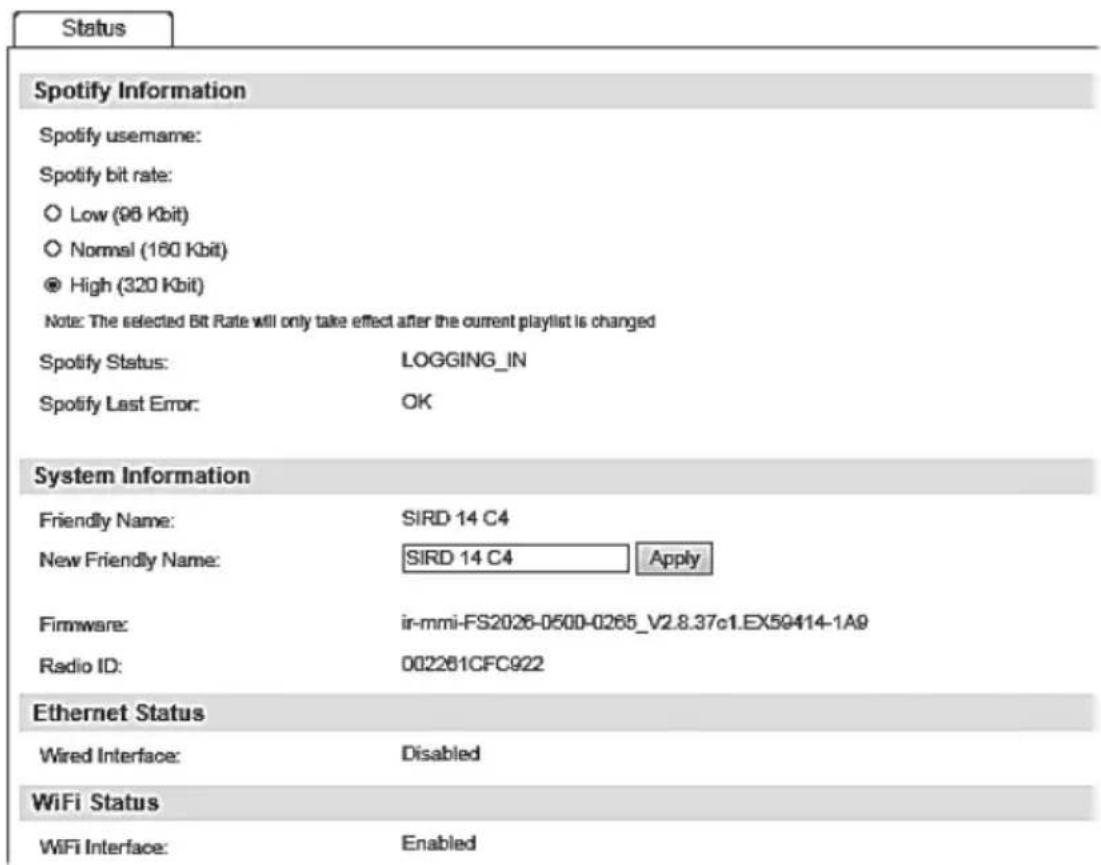
Chcete-li použit aplicaci SilverCrest Smart-Audio k ovladání větsiho počtu internetovych radioprijimaču nainstalovaních ve stejné Wi-Fi siti, doporučuje se prižadit jim Jedinečná jměna, aby se daly v siti snadno identifikovat. Změna položky „Friendly Name" (Popisné název) je možná pouze z počitače nainstalovaného ve stejné siti a ne ze samotného internetového rádia. Z tohoto důvodu budete potřebovat IP adresu internetového rádia. Tu naleznete v nabídce:
System Settings (Nastavení systému) / Network (Sít') / View settings (Zobrazit nastavení)
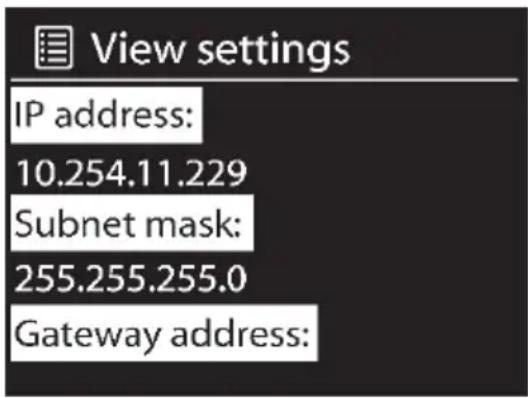
Poté postupujte následujícím zpùsobem:
- Na panel adresy svého internetóvého prohlízeče napište IP adressu (císla oddělaná tečkami) a potvrd'te klávesou „Enter".
- Stránka, která se objeví, znázornuju aktuálné název internetového rádia v poli „Friendly Name" (Popisné název).
- Nový název zadeje do pole „New friendly Name" (Jiný popisné název), např. „Kitchen" (Kuchyně) a potvrde te hohluknutím na „Apply" (Použít).
Nyní lze z aplikace SilverCrest Smart-Audio snadno identifikovat internetové rádio s jeho novým názvem. Bude tak zaručeno, ze vyberete správné zařizení, které se má z aplikace SilverCrest Smart-Audio ovládat.
System settings (Nastaveni systému)
Tato nabídka obsahuje dalí smoznosti nastavení vase internetové rádio.
Ekvalízer
Zde mûžete zmenit nastavení ekvalizéru. K disposici jsou následujíci zvukové prédvolby. „Normal" (Normálni), „Flat" (Rovný), „Jazz", „Rock", „Movie" (Film), „Classic" (Klasika), „Pop" a „News" (Zprévy). Položka „My EQ" umožnjuje použit vlastné nastavení ekvalizéru. Pod položkou „My EQ profile setup" (Vlastné nastavení profilu EQ" lze upravit dalní možnosti. Podle potřeby lze upravit parametry Bass (hloubky), Treble (výšky) a Loudness (zvýraznéni). Po upravě vsech nastavení
stisknéte tlačitko BACK [4]. Po výzve k uloženi se změny aplikuji volbou „YES" (ANO) nebo zruší volbou „NO" (NE).
Zde muzete upravit zvukovou kvalitu pouzivanych prenosovych sluzeb poskytujicich hudební stream v tchto urovnich:
Vybrané nastavení bude označeno symbolem *
Podminkou je, aby odpovidajici sluzby poskytujici hudební stream toto nastavení podporovaly.
Mějtě na paměti, Že vyší zvuková kvalita znamená vyší rychlost datového toku, což vyžadujé rychlejií internetové pripojení.
Sif
Zde muzete pro své internetové rádio zmenit nastavení internetu. K disposzici jsou následujici možnosti:
[Network wizard] (Prüvodce pripojenim k siti) Tuto možnost použijte k vyhledání dostupnéch bezdrátovych siti. Podrobnějs informace najdete v kapitole „Sít“ na strané 241.
[PBC Wlan setup] (Nastavení PBC Wlan) Umožnjupe pripojeni internetového rádia k routeru kompatibilínu s WPS stiskem tlacitka na routeru. Podrobnějsi informace najdete v kapitole „Sif“ na straně 241.
[View settings] (Zobrazit nastaveni) Zobrazení informaci o siti. Chcete-li zobrazit vsechny informace, posunte se dolu nebo nahoru.
[Wlan region] (Oblast Wlan) Zadejte oblast WLAN, v niz chcete své internetové rádio používat. Dostupné možnosti jsou „Větsina Evropy" a „Australie".
[Manual settings] (Rucni nastaveni) Tuto moznost by meli pouzivat pouze zkušeni uživatele. Slouží k upravě konkrétnich paramétru sítě (typ pripojení, DHCP, nastavení IP, adresu brány, DNS, SSD, oprávněni, typ šifrování, klic).
V teto fazi nemuzejeme poskytnout dalsi podrobnosti, protoze individuclin nastaveni pro kazdou sif je velmi specifiké.
[NetRemote PIN Setup] (Nastaveni PINu NetRemote)Zde muzete zobrazit a upravit PIN kód NetRemote. Vychozi PIN kód NetRemote je: 1234. PIN kód NetRemote je vyžadován k pripojení smartphonu nebo tabletu k internetovému rádiu. Chcete-li navázat spojení s internetovým rádiem ze smartphonu nebo tabletu, budete potřebovat aplikaci SilverCrest Smart-Audio. Tato aplikace umoznije pohodné ovládání vašeho internetového rádia ze smartphonu
nebo tabletu. Aplikaci „SilverCrest Smart-Audio" si muzzlete stahnout ze serverü Apple® App Store a Google® Play Store.
[Network profile] (Profil sítě)Tuto možnost vyberte, chcete-li zobrazitseznam nejcastěji pripojenych bezdrátovych sítí. Zobrazují se až Čtyří nedávno pripojené bezdrátové sítě.
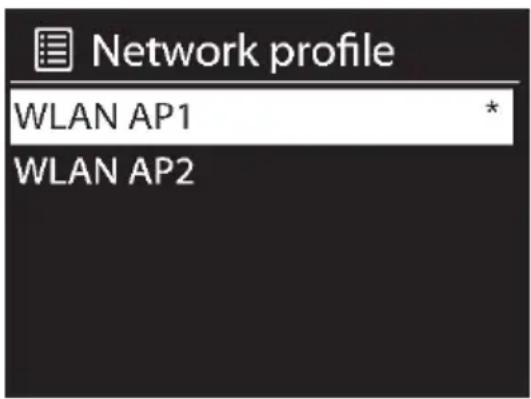
Internetové rádio se pokusí o automaticické pripojeni k dostupnám bezdrátovém sítim z tohoto geznamu. Chcete-li ze geznamu odstranit bezdrátovou sít, vyberte ji ovladacem NAVIGATE [3] a poté vyber potvrde stiskem ovladace NAVIGATE [3]. Volbou „YES" (ANO) odstranîte bezdrátovou sít ze geznamu, volbou „NO" (NE) se operace zruši. Pamatujte si, ze odstraněni aktuálné bezdrátové sítě ze geznamu není možné.
Aktuálni bezdrátová sít bude oznacena ikonou
[Keep network connected] (Ponechat pripojeni k siti) V provoznich rezimech Standby, AUX-IN, FM, DAB a USB neni WLAN standardne povolena. Proto nelze pristroj ovladat prostrednictvim applace SilverCrest Smart-Audio ani streamu DLNA. Pokud tedy chcete internetové rádio ovladat prostrednictvim applace SilverCrest Smart-Audio nebo streamu DLNA ve vsech provoznich rezimech, použijte nastavení „YES (ANO)”. Po navázání trvalého pripojeni WLAN poté použijte svuj internetový radioprijímac v provoznim rezimu „Internetó rádio".
Time/Date (Čas/Datum)
Tato nabidka umoznujene nastavit datum a cas.
[Set Time/Date] (Nastavit datum a čas) Zde lze nastavit datum a Čas ručné. Podrobnějsi informace najdete v kapitole „Nastavení data a Času“ na straně 238.
[Auto update] (Aktualizovat automaticky) Zde lze nastavit automatickou synchronizaci data a Času. Podrobnějsi informace najdete v kapitole „Nastavení data a Času“ na strane 238.
[Set format] (Nastavit format) Otáčením ovladace NAVIGATE [3] vyberte „12" pro 12hodinový nebo „24" pro 24hodinový format zobrazení a vyber potvrde steiskem ovladace NAVIGATE [3]. Pokud vyberete 12hodinový format, na displeji [1] se za chasovém udajem zobrazi „AM" pro dopedne a „PM" pro odpoledne.
Dve dalsi položky nabidky budou k dispozici, pouzePokud jste pro položku nabidky [Auto update] (Aktualizovat automaticicky) vybrali moznost „Update from Network" (Aktualizace ze site).
[Settimezone] (Nastavit Časové pásmo) Položka umozhůje nastavení Časového pásma. Pro Střední Evropu vyberte „UTC+01:00".
[Daylight savings] (Letni Čas) Pro letni Čas vyberte „On" (Zapnout), jinak použijte „Off" (Vypnout).
Language (Jazyk)
Otáčením ovladace NAVIGATE [3] vyberte ze seznamu požadovaný jazyk nabídky a vybr potvrde stiskem ovladace NAVIGATE [3].
Factory Reset (Obnovení výchozích hodnot z vyroby)
Tato položka umožnjuje obnoveni vychozich nastaveni internetového rádia z vyroby. Ale pamatujte si,Že prijdete o vsechna vastni nastaveni a mistrné uložené oblibène. Provedeni vybrané operace spustě stiskem ovladace NAVIGATE [3]. Zobrazí se bezpečnostní upozorněni. Chcete-li obnovit vychozí nastavení pristroje z vyroby, bezpečnostní upozorněni potvrde volbou „YES" (ANO). Chcete-li operaci zrušit, vyberte „NO" (NE).
Software update (Aktualizace softwaru)
Tato nabidka umožnju nestavitactualizaci softaru.
[Auto-check setting] (Automaticka kontra) Tato moznost slouzi k obcasne kontrole novych aktualizaci. Automatickaactualize je standardne povolena. Chcete-li ji vypnout, zvolte "NO" (NE). Chcete-li ji znovu povolit, vyberte "YES" (ANO).
[Check now] (Zkontrolovat) Tuto možnost použijte k okamžitému vyhledávání dostupnych aktualizaci.
Pokud jeactualizacekdispozici,zobrazi se na displeji [1].Postupujte podle pouznobazenych na displeji [1].

Bēhem aktualizace zařizení nevypínejte ani ho neodpojuje od sǐroveho napájení.
Mohlo byt dojit k jeho upnému selhání.
Setup wizard (Prüvodce nastavením)
Díky títo funkci mûžete kdykoli spustit prùvodce nastavením. Žádné parametry ani již zadané stanice nebudou odstráněny. Podrobnějsi informace najdete v kapitole „První uvedeni do provozu" na strane 237.
Info (Informace)
Tato položka nabidky zobrazije verzi softaru (SW version), Radio ID a Popisné název (Friendly Name) vaseho internetového rádia. Zobrazije se také verze Spotify.
Backlight (Jas displeje)
Zde Ize zmenit nastaveni jasu displeje.
[Timeout] (Časový limit) Funkce umožnjuje nastavit Časový limit, po kterém se jas displeje [1] v pohotovostním režimu ztlumu. Pokud vyberete nastavení „ON" (Zapnuto), podsvicné displeje zústane v pohotovostním režimu zapnuto.
[Power-on Level] (Uroven pri zapnufi) Umožnjue nastavit jas displeje [1] na „High" (Vysoký), „Medium" (Středni) nebo „Low" (Nizky).
Ambient Light (Osvětlení)
Tato funkce umožnjuje nastavit následujici urovné osvětlení ovladace NAVIGATE [3] a regulátoru hlasistosti VOLUME [9]: Vysoká, Střední, Nízká nebo Vypnuto.
Müzete také urcit, zda bude osvětlení dvou ovladacích privků zapnuto āvypnuto v pohotovostním režimu.
Aktuálni nastaveníznázorůje ikona
Multi-room (Konfigurace s většim počtem mistrasti)
V konfiguraci s větím počtemmistnosti mûžete použí své internetové rádio jakereproduktor. Tato nabídka umožnjuè dotaz na stav a dalá informace o internetovém rádiu v konfiguraci s větím počtemmistnosti a zároven zobrázi aktuálni zařizení v systému a upravu skupin. Chcete-li použít své internetové rádio jako component v konfiguraci s větím počtemmistnosti, budete potřebovat rédici aplikaci „SilverCrest Smart-Audio". Mûžete si ji stáhnout ze serverú Apple® App Store a Google® Play Store. Dalá informace o vyuziti konfigurace s větím počtemmistnosti naleznetev dokumentaci k aplikaci SilverCrest Smart-Audio.
Následujícíchostobsahuésouhrnastaveni dostupnychv nabidceMulti-room(větsi početmistnosti):
[View details] (Zobrazit podrobnosti)
Zde si muzete zobrazit, do jaké skupiny v konfiguraci s větím počtemmistnosti vase internetové rádio patri (pokud se používá). Zobrazujé se také, když internetové rádio pracujé v režimu „Server" nebo „Zařizení".
[Create new group] (Vytvorit novou skupinu)
Tato funkce umoznuje vytroit novou skupinu. Poté muzete priradit své internetové rádio a dalsi reprodukty do vytrorene skupiny.
- Otáčením ovladace NAVIGATE [3] vyberte znak a stiskem ovladace NAVIGATE [3] ho potvrde. Múžete použit také ciselnou klávesnici [26] nebo navigacni tlacitka [30] a tlacitko OK [24] na dalkovém ovladaci.
- Až tímo zpūsobem zadáte cely název skupiny, otáčením ovladace NAVIGATE [3] vyberte „OK“ a potvrde stiskem ovladace NAVIGATE [3].
[Add to group] (Pridat do skupiny)
Tato funkce umožnjuje pridat do skupiny konfigurace s větsím počtemmistnosti jedem Či vice zařizení, která jsou pripojena do stejnésite WLAN.
[List current clients] (Seznam aktuálnich klien)
Funkce znázorůje zařizení, která jsou v současné době priřazená do skupiny. Jednotlivá zařizení lze ze skupiny také odstranit.
Tato funkce umoznije odebrat vase internetové rádio ze skupiny konfigurace s větím počtemmistnosti. Pokud „Server" opustí skupinu, skupina bude automaticky odstraněna.
[Dissolve group] (Rozpustit skupinu)
Tato funkce umoznjue odstranit celou skupinu.
![SILVERCREST SIRD 14 C4 - [Dissolve group] (Rozpustit skupinu) - 1](/content/2026/03/504890/images/4d37b64e2c8a9d113fa51d8937b89c91b89fa4f841d81fd9f4275e7572ffb188.jpg)
Dalsi informace o vyuziti konfigurace s věfsim počtem místnosti naleznete v dokumentaci k aplikaci SilverCrest Smart-Audio.
Main menu (Hlavni nabidka)
Zde muzete vybrat ruzne provozné rezimi a nastavit casaovac vypnuti a buzeni.
K disposici jsou následujíci režimy:
Internet radio, TIDAL, Napster, Deezer, Qobuz, Spotify, Music player (Hudební prěhrávac), DAB, FM, AUX in, Sleep (Spánek), Alarms (Buzeni) a System Settings (Nastavení systému)
Sleep timer (Časovac vypnuti)
Po uplynuti nastavené doby providečasovac automatické vypnuti zařizení. Časovac vypnuti je k dispozici ve všech provoznich režimech.
-
Na zapnutém pristroji stisknéte tlacitko Menu [5].
-
Otáčením ovladace NAVIGATE [3] vyberte položku „Main menu (Hlavni nabídka)“ a vyber potvrde stiskem ovladace NAVIGATE [3].
- Otáčením ovladace NAVIGATE [3] vyberte položku „Sleep (Spanek)“ a vybr potvrde těstiskem ovladace NAVIGATE [3].
- Otácenim ovladace NAVIGATE [3] lze prepínat mezi temito moznostmi: „Sleep OFF" (Časovac je vypnutý), „15 Minutes", „30 Minutes", „45 Minutes" a „60 Minutes". Časový interval predstavuje zbyvajici cas do doby vypnutí pristroje

Provozní režimy „Music player" (Hudební prehrávac) a „AUX in" (Vstrup AUX) vyžadují ručné spustěné prehráváná na internetovém rádiu nebo na externízdroji audiosignálu.
- Chcete-li funkci Časováče vypnutí zrušit, vyberte možnost „Sleep OFF" (Časováč je vypnutý). V toto pripadě zústane prístroi zapnutý.
Aktivaci funkce chasovace vypnuti lze usnadnit prostrechnictvim dalkovo ovladae.
- Pri zapnutem nebo vypnutem pristroji lze stiskem tlacitka SLEEP/SNOOZE [18] prepina t mezito temito moznostmi: "Sleep OFF" (Casovač je vypnutý), 15 Minutes", 30 Minutes", 45 Minutes" a,60 Minutes".

Pokud je funkce chasovace vypnuti aktivni, internetové rádio lze kdykoli vypnout stiskem tlacitka VOLUME [9] nebo tlacitkem On/Standby [36] na dalkovém ovladaci.

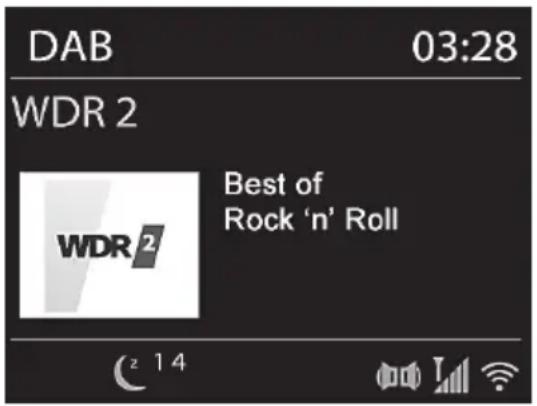
Pokud je funkceČasovacevypnutiaktivni,zbývajici odpočitávánichcasovace se zobrazíve spodníćasti displeje [1]jakomensi.
Alarm (Buzeni)
Tato funkce umoznije nastavit dva chasy buzeni. Nejprve si oveite, ze hodiny zobrazuj spravny cas.
Vyberte mezi „Alarm 1" (Buzeni 1) a „Alarm 2" (Buzeni 2). Poté jsou k dispozici následujíci možnosti:
[Enable:] (Povolit:) Nyní si vyberte jegnu z následujćich moznosti: „Off" (buzeni je vypnuto), „Daily" (Kazdý den), „Once" (Jednou), „Weekends" (Vikendy - Soboty a neděle), „Weekdays" (Pracovní dny - Pondělí až pátek).
Pokud vyberete možnost „Once" (Jednou), musite zadat datum a šas buzení.
[Time:] (Čas:) Možnost nastavení Času buzení. Údaj pro hodiny blíka. Řtáčením ovladace NAVIGATE [3] nastavte hodinu a potvrde ji stiskem ovladace NAVIGATE [3]. Údaj pro minuty blíka. Štáčením ovladace NAVIGATE [3] nastavte minutu a potvrde ji stiskem ovladace NAVIGATE [3].
Udaj "AM" se zobrazi, pouze pokud jste vybrali 12hodinovy format chasoveho zobrazeni. Otacenim ovladace NAVIGATE [3] vyberte "AM" pro dopoledni hodiny nebo "PM" pro odpolední hodiny a vyber potvr'dte stiskem ovladace NAVIGATE [3].
[Mode:] (Režim:) Tato položka slouží k nastavení požadovaného způsobu buzení. K dispozici jsou následujíci možnosti: „Buzzer" (Zvukový signál), „Internet radio" (Internetó rádio), "Spotify", „DAB" a „FM".

Pokud není k dispozici pripojeni k internetu, ozve se zvukovy signál.
[Preset:] (Předvolba:) Umožnjuje vyber rozhlasové stanice, se kterou bye ste rádi vzbudili. Lze zvolit moznost „Last listened" (Poslouchané naposledy) nebo vybrat stanici zeseznamu oblibenych. Všimnéte si, ze tato funkce není dostupné pri volbě moznosti „Buzzer" (Zvukový signál).
[Volume:] (Hlasitost:) Otáčením ovladace NAVIGATE [3] nastavte požadovanou hlasitost buzení. Potvrde stiskem ovladace NAVIGATE [3].
[Save] (Uložit) Vyberte tuto možnost a nastavení uložte stiskem ovladace NAVIGATE [3]. Po aktivaci buzení se na displeji [1] zobrázi ikona budiku 1 (Alarm 1) nebo 2 (Alarm 2). Nastavený Čas buzení je na displeji [1] zobrazen také v pohotovostním režimu.

Vypnuti alarmu (buzeni)
Pri zapnuti muzete buzeni zrušit niz e uvedenym zpʊ sobem.
- Několikerym stiskem libovolného tlacitka na internetovém rádiu nebo otáčením ovladace Navigate [3] nebo Volume [9] lze buzení odložit o 5, 10, 15 nebo 30 minut. Po uplynú tétó doby se alarm znovu spustí. Zbývajíc Čas dřímání préd novou aktivác BUZENÍ SE ZOBRAŽDole na displeji [1]. Alternativné lze k úpravě nastavení použít také tlacitka [18], [24], [27], [28], [34], [35] nebo [36] na dálkovém ovladaci.
- Chcete-li buzeni ukoncit, stisknete a zhruba na 2 sekundy pridrzte ovladac VOLUME [9] nebo tlačitko On/Standby [36] Na dalkovém ovladaci.
- Ovebre si, zda je napajeci adaptor pevnézasunut do zasuvky a konektor kabelu napajeciho adaptorre byl zapojen do zdirky DC IN [15]. Pokud je to mozné, napajeci adaptor zerapojte do jiné zasuvky.
- Ovebre si, ze je hlavní vypinač [16] umistěné na zadním panelu internetového rádia prepnuty do polohy „ON".
- Priliš velká vzdálenost od routeru, zkrafte ji.
- Zkontrolujete, zda byl správně zadán sǐový klič.
V provoznim režimu internetové rádio neniŽádný prijem.
- Vybraná rozhlasová stanice může BYT nedostupné. Vyzkouseji jinou stanici.
- Oveřte si, zda existuje pripojeni k routeru/internetu.
Špatné prijem v pásmu DAB/FM
- Teleskopickou antenu [11] vytáhněte naplno a/nebo jj nasměrujte do jiné polohy.
Zahajit vyhledavani nové stanice.
Přistroi je zapnutý, ale není slyšet zvuk.
-
Oveřte si nastavení hlasitosti.
Zkontrolujte, zda nejsou pripojena sluchatka aPokud ano, odpoje je. -
Zkontrolujte, zda byl zvolen spravný provozní režim.
Dálkový ovladač nepracuje.
Dálkový ovladač nasměrujte prímo na internetové rádio.
- Baterie jsou vybité nebo prazdne. Nahrad'te je novymi bateriemi stejného typu. Viz také kapitola „Vkládání baterii do dálkového ovladace".
Buzeni nefunguje
Zkontrolujte správnost všech nastavení Času buzení.
Zkontrolujte nastaveni hodin.
Užitečné QR kódy
Pomoci následujicich QR kódu se pripojite k webovych strankam, ktere obsahuji dalsi uzitečné informace o vašem zarizení.
K naskenovani kódu umozhujíciho otevřit odpovidajíc webové stránky použijte svuj smartphone nebo tablet. Príslušnou adresu URL lze také zadat do adresového rádku internetového prohlízeče.
| Zde si műžete stáhnout aplikace dostupné pro toto zařizení: URL: http://www-multiroom-sound.com/app-download | |
| Tento web obsahuje podrobné informace o nastavení a instalaci systému SilverCrest v konfiguraci s většim počtemmistnosti: URL: http://www-multiroom-sound.com/about | |
| Zde naleznete specifické informace pro své zařizení: URL: http://www-multiroom-sound.com/297502 | |
| Tento odkaz vás prěsměruje na domovskou stránku systému SilverCrest v konfiguraci s většim počtemmistnosti: URL: http://www-multiroom-sound.com |
Předpisy na ochranuživotniho prostřrediα informace o likvidaci

Přistoje označné tímto symbolem podlehaji evropské směrnici 2012/19/EU. Veskeré elektrické a elektronické pristroje musí byt likvidovány odděleně od domáciho oppadu v oficiálnich likvidacné střediscích. Chranteživotní prostředí a zdraví osob správnou likvidaci pristroje. Blizsī informace o správném zpúsobu likvidace ziskáte odmistné uradů, sběren oppadů nebo v obchodě, ve kterém jste zařizení zakoupili.
Veskery obalovy material likvidujte s ohledem na zivotni prostredi. Lepenkové obaly lze vlozit do konteineru pro recyklaci papiru nebo odevzdat k recyklaci ve verejnych sbernach. Veskeré folie nebo plasty, které obal obsahuje, je tbreba odevzdat k likvidaci ve verejné sberně.

Chrante zivotni prostredi. Staré baterie se nésmi likvidovat como bezný domác i odpad. Odevzdeje te na sberném miste pro použite baterie. Pamatujte si, ze baterie musi byt na vchodnémsberném miste pro použite baterie odevzdány ve stavu uplného vybiti. V pripadě likvidace baterii, které nejsou zcela vybité, je třeba
prijmout opatreni proti vzniku zkratu.
Prohlášeni shodě

Tento spotbrebić splnujé základni i dalsí souvisejíci požadavyk Šměrnice RE 2014/53/EU, Směrnice ErP 2009/125/EC a Směrnice RoHS 2011/65/EU.
Uplne zneni Prohlasei o shode pro EU je k dispozici ke stazeni na teo adrese:
Vázenzá zákaznice, vázeny zákazniku,
Na pristroj obdržite záruku 3 roky od data nákupu. V pripadě závad na toto produktu mûžete vúči prodávajíímu uplatnit svá zákonna práva. Tato zákonna práva nejsou omezena nasí níze uvedenou zárukou.
Záručni podmíky
Záručni lhúta začiná datem zakoupení. Dobre si prosím uschovejte originalPokladniho dokladu. Tento doklad potřebujete k prokázání nákupu. Dojde-li do tř let od data zakoupení tohoto vyrobku k materiálové Či vyrobní vade, pak vyrobek -dle naší volby - bezplatné opravíme nebo vyměnéme.
Záručni lhúta a zákonné nároky z vad
Záručni lhúta se plnénim neprodužuje. To platí i pro vyměnéne a opravené současti. Poškození a závady, které se vysktuji již pri zakoupení, musi byt nahlášeny ihned po vybaleni. Opravy po uplynuti záručni doby jsou zpoplatnény.
Rozsa h zaruky
Pristroj byl pečlive vyroben dre nejprisnéjsich kvalitativnich smernic a prd dodánim svédomite zkontrolován. Záručni plnéni platí pro materiálové a vyrobní vady. tato záruka se nevztahuje na soucasti vyrobku, které jsou vystaveny normálímu uživáná a mohou být roto považovány za opotřebované soucástky, nebo jsou zhotoveny pro poskození na Rozbitnych cástech, napr. spinačich, akumulátrech nebo ze skla. Záruku není možno uplatnit, je-li vyrobek poskozen, neodborně použivan nebo udržovan. Pro rădné uživaní vyrobku musí být présné dodrženy vsechny pokyny uvedené v navodech. Üçelüm použiti a postupüm, které námod k použiti nedoporučuje nebo prěd nimiz varuje, je tbreba se vyhnout. Vyrobek je určen pouze pro soukromé a ne pro prúmyslove vyuziti. Záručni plnéni zaniká pri zneuziti nebo neodborném použiti, použiti sily pri zásahu, který nebl proveden nasím autorizovaným servisem. Opravou nebo vyménou vyrobku nezačiná nová záručni doba.
Vyřizováni záručniho plnéni
Abychom zajistili rychlé zpracovani vasi zaležitosti, postupujte dle následujícíchPokynu:
-
Před uvedením Vaseho vyrobku do provozu si prosím prěctěte priloženou dokumentaci. Pokud by doslo k problému, který není tímtó zpúsobem možno vyřěsít, obratte se prosím na nasi zákaznickou linku.
-
Pro veskeré požadavky z vaši strany si pripravtePokladni doklad a cislo vyrobku popr., je-li k dispozici, i sériove cislo jako doklad o koupi.
- Pro pripad, ze není mozné Telefonické reşeni, zaháji nase zákaznická linka v závislosti na pricině chyby dalsi servisni postup.

Servis

Telefon: 02-34102195
E-mailovy:
service.CZ@targa-online.com
IAN: 297502

Vyrobce:
Uvedomte si, prosim, ze následujíci adresa není adresou servisu. Nejprve kontaktujte vyse uvedené servisní misto.
TARGA
GmbH
Coesterweg 45
DE-59494 Soest
NEMECKO
Indices
Marcas commerciales 280
Introduccion 280
Uso destinado 280