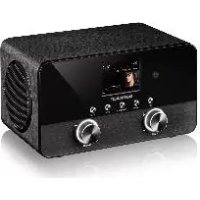
SIRD 14 C4 - Radio SILVERCREST - Kostenlose Bedienungsanleitung
Finden Sie kostenlos die Bedienungsanleitung des Geräts SIRD 14 C4 SILVERCREST als PDF.



| Produkttyp | Internetradio |
| Marke | SilverCrest |
| Modell | SIRD 14 C4 |
| Abmessungen (B x H x T) | ca. 21,6 x 11,9 x 15,1 cm |
| Gewicht (mit Netzteil) | ca. 1.670 g |
| Stromversorgung | Netzteil 12 V, 2 A (im Lieferumfang, Modell KSASB0241200200HE) |
| Stromverbrauch | max. 24 W; Bereitschaft <1 W (WLAN deaktiviert) oder <2 W (WLAN aktiviert) |
| Frequenzbänder | FM 87,5-108 MHz, DAB+ Band III 174-240 MHz |
| Drahtlosnetzwerk | WiFi 802.11a/b/g/n, 2,4 und 5 GHz, Verschlüsselung WEP/WPA/WPA2 |
| Audioausgangsleistung | 2 x 7 W RMS |
| Anschlüsse | Kopfhörerbuchse 3,5 mm, USB 2.0, AUX-Eingang 3,5 mm, DC IN |
| Betriebsmodi | Internetradio, DAB+, FM, Spotify Connect, Mediaplayer (USB/UPnP), AUX in, DLNA, Smart-Audio-App |
| Besondere Funktionen | Doppelwecker, Schlafmodus, Multiroom, voreingestellter und anpassbarer Equalizer |
| Betriebstemperatur | 5°C bis 35°C, relative Luftfeuchtigkeit max. 85% |
| Wartung und Reinigung | Mit einem trockenen Tuch reinigen; keine aggressiven Flüssigkeiten verwenden; Gehäuse nicht öffnen |
| Sicherheitshinweise | Nicht Wasser oder Hitze aussetzen, Netzteil nicht abdecken; außerhalb der Reichweite von Kindern aufbewahren |
| Ersatzteile und Reparierbarkeit | Reparaturen nur durch qualifiziertes Personal; Ersatzteile während der Garantiezeit verfügbar |
| Garantie | 3 Jahre ab Kaufdatum (Bedingungen: private Nutzung, Herstellungsfehler) |
| Kundendienst Frankreich | Telefon: 01-70700853, E-Mail: service.FR@targa-online.com |
Häufig gestellte Fragen - SIRD 14 C4 SILVERCREST
Benutzerfragen zu SIRD 14 C4 SILVERCREST
0 Frage zu diesem Gerät. Beantworten Sie die, die Sie kennen, oder stellen Sie Ihre eigene.
Eine neue Frage zu diesem Gerät stellen
Laden Sie die Anleitung für Ihr Radio kostenlos im PDF-Format! Finden Sie Ihr Handbuch SIRD 14 C4 - SILVERCREST und nehmen Sie Ihr elektronisches Gerät wieder in die Hand. Auf dieser Seite sind alle Dokumente veröffentlicht, die für die Verwendung Ihres Geräts notwendig sind. SIRD 14 C4 von der Marke SILVERCREST.
BEDIENUNGSANLEITUNG SIRD 14 C4 SILVERCREST
Bestimmungsgemäß Verwendung 4
Lieferumfang. 5
Technische Daten 6
Sicherheitshinweise 7
Urheberrecht 11
Ubersicht 12
Vor der Inbetriebnahme 15
Batterien in die Fernbedienung einlagen 15
Internetverbindung 15
Inbetriebnahme 16
Das Internet Radio ein- und ausschalten 16
Erstinbetriebnahme 16
Menüsprache auswahlen 17
Datum und Uhrzeit einstellen 17
Netzwerkverbindung halten 19
WLAN-Region wahlen 20
Interneteinstellungen 20
WPS-verschlussnetzwerk - die einfache Art der Verbindungsherstellung 20
Verbindungsherstellung ohne WPS 23
Das Konfigurationsmenu 25
Navigation innerhalb des Konfigurationsmenus 25
Die Menüstruktur 26
Taste INFO - Informationen anzeigen 27
Betriebsarten 28
Internet Radio 28
Spotify Connect 31
Musik-Player (Medienbibliothek(en) / USB Abspielen) 34
DAB Radio 36
FM Radio 39
AUX in 40
Kopfhorer anschlieben 40
DLNA Streaming (DMR) 41
SilverCrest Smart-Audio App 42
Systemeinstellungen 44
Equalizer 44
Interneteinstellung 45
Zeiteinstellungen 46
Sprache 47
Werkseinstellung 47
Software update 47
Einrichtungsassistant (Einrichtungsass.) 48
Info 48
Displaybeleuchtung 48
Ambient Light 48
Multi-room 48
Hauptmenü 50
Einschaffunktion (Schlummer) 50
Wecker. 51
Weckruf abschalten 52
Lagerung bei Nichtbenutzung 52
Fehlerbehebung 53
Nutzliche QR-Codes 54
Umwelthinweise und Entsorgungsangaben 55
Konformitätsvermerke 55
Hinweise zu Garantie und Serviceabwicklung 56
Warenzeichen
Apple®, iPhone® und iPad® sind Warenzeichen, App Store ist eine Dienstleistungsmarke von Apple Inc., eingetragen in den U.S.A. und anderen Ländern.
Google® und Android® sind Warenzeichen von Google Inc.
Windows® ist ein eingetragenes Warenzeichen der Microsoft Corporation.
USBisteineingetragenesWarenzeichen.
Das Spotify® Logo, Spotify® und Spotify® Connect sind eingetragene Markenzeichen der Spotify Ltd.
TIDAL und das TIDAL Logo sind in der Europäischen Union und anderen Ländern eingefragene Warenzeichen von Aspiro AB.
Napster und das Napster Logo sind eingetragene Warenzeichen von Rhapsody International Inc.
Deezer ist ein eingetragenes Warenzeichen von Blogmusik SAS.
Qobuz und sein Logo sind eingetragene Warenzeichen von Xandrie S.A.
Weitere Name und Produkte können die Warenzeichen bzw. eingetragene Warenzeichen der jeweiligen Eigentümer sein.
Einleitung
Herzlichen Glückwunsch!
Mit dem Kauf des SilverCrest Internet Radios SIRD 14 C4, nachfolgend als Internet Radio bezeichnet, haben Sie sich für ein hochwertiges Produkt entschieden. Es ist einfach in der Handhabung und besticht durch sein modernes Design und hervorragenden Klang. Mit seinen vielfälligen Empfangsarten und Anschlüssen bietet es ihren die Möglichkeit, Internet Radio, DAB+ oder Sender aus dem UKW-Band zu empfangen. Außen dem konnen Sie einen MP3-Player, ein anderes externes Audiogerät oder einen USB-Datenträger anschließen. Weiterhin konnen auch Inhalte von anderen Speichermedien, wie z.B. Netzwerkfestplatten wiedergegeben werden. Die Internetverbindung konnen Sie die eingebaute WLAN-Antenne herstellen.
Machen Sie sich vor der ersten Inbetriebnahme mit dem Internet Radio vertraut undlesen Sie diese Bedienungsanleitung aufmerksam durch. Beachten Sie vor allem die Sicherheitshinweise und benutzen Sie das Gerät nur, wie in dieser Bedienungsanleitung beschrieben und für die angegebenen Einsatzbereiche.
Bewahren Sie diese Bedienungsanleitung gut auf. Handigen Sie alle Unterlagen bei Weitergabe des Internet Radios an Dritte ebenfalls mit aus.
Bestimmungsgemäß Verwendung
Dieses Internet Radio ist ein Gerät der Unterhaltungselektronik und dient zum Empfang und zur Wiedergabe von Audiodaten, die über das Internet oder ein Netzwerk empfangen werden. Darüber hinaus besteht die Möglichkeit, DAB+/UKW-Sender zu empfangen. Weiterhin konnen Audiodateien von externen Audiogeräten, wie z.B. MP3-Playern (über AUX-Eingang) oder von USB-Datenträgern (über USB-Anschluss) wiedergegeben werden. Das Internet Radio darf nur zu privaten und nicht zu industriellen und kommerziellen Zwecken verwendet werden. Außen dem darf das Gerät nicht außerhalb von geschlossenen Räumen und in tropischen Klimaregionen genutzt werden. Dieses Gerät erfüllt alle in der EU-Konformitätserklärung genannten Normen und
Richtlinien. Bei eigenmächtigen Umbauten des Gerätes und hieraus resultierenden Schäden oder Störungen ist jegliche Haftung seitens des Herstellers ausgeschlossen. Benutzen Sie nur das vom Hersteller angegebene Zubehör.itte beachten Sie die Landesvorschriften bzw. Gesetze des Einsatzlandes.
Beachten Sie, dass in verschiedene Ländern abweichende nationale Regelungen bestehen können, welche Frequenzbereiche frei empfangen werden dürfen. Außenhalb der zugestandenen Frequenzbereiche empfangene Informationen dürfen weder verwertet, noch deren Inhalt oder die Tatsache des Empfangs an Dritte weitergegeben werden.
Lieferumfang
Nehmen Sie das Gerät und alle Zubehörteile aus der Verpackung. Entfern den Sie alle Verpackungsmaterialien und überprüfen Sie, ob alle Teile vollständig und unbeschädigt sind. Im Falle einer unvollständigen oder beschädigten Lieferung wenden Sie sichitte an den Hersteller.
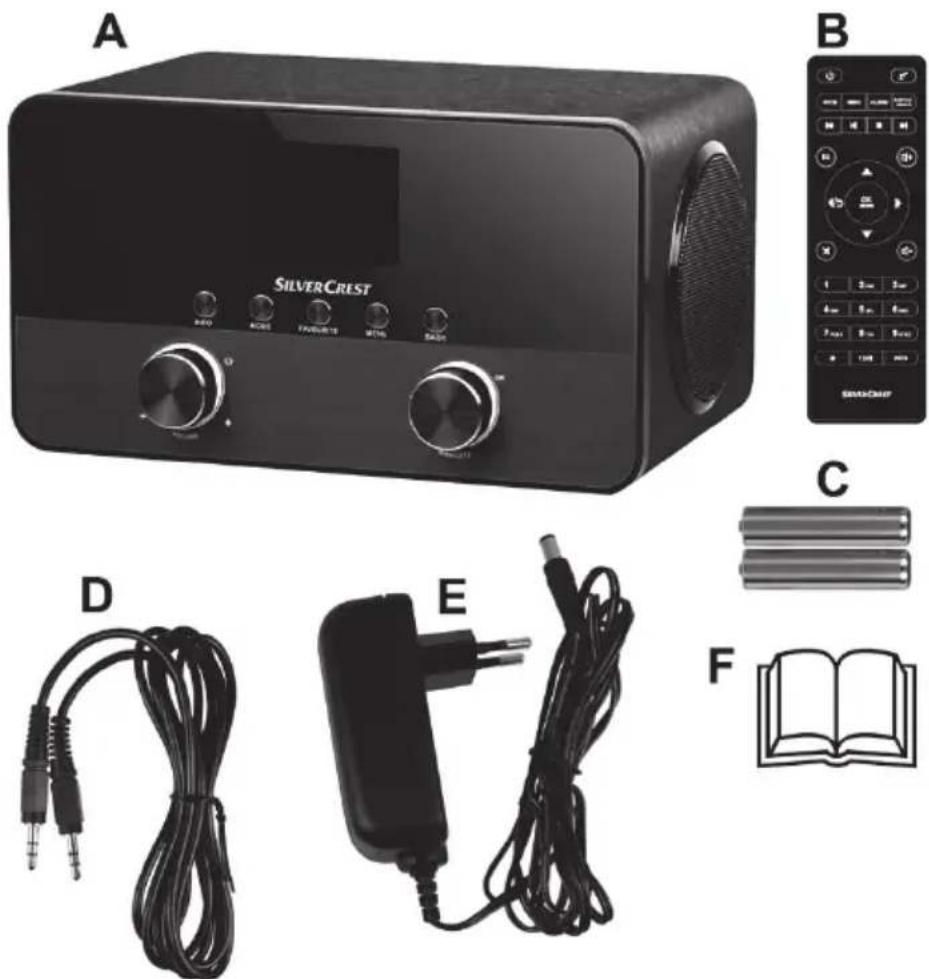
A Internet Radio SilverCrest SIRD 14 C4
B Fernbedienung
C 2 Batterien 1,5V, AAA/LRO3
D 3,5mm Audio-Klinkenkabel
E Netzteil
F These Bedienungsanleitung (Symbolbild)
Technische Daten
Internet Radio
| Frequenzbereich FM FM 87,5-108 MHz | |
| DAB+ Band III ca.174 - 240 MHz | |
| Ausgangsleistung 2 x 7 W RMS | |
| Leistungsaufnahme max. 24 W | |
| Standby-Verbrauch WLAN aus: < 1 W | WLAN ein: < 2 W |
| Spannungsversorgung Netzteil: 12 V , 2 A | = |
| Batterievorsorgung Fernbedienung 2 Batterien | 1,5V, AAA/LR03 |
| WLAN-Standard 802.11a/b/g/n | |
| WLAN Frequenzband: 2,4 GHz / 5 GHz | |
| WLAN Sendeleistung: max. 100 mW | |
| WLAN-Verschlusselung WEP, WPA, WPA2 | |
| Anschlüsse | • Kopfhörer: 3,5 mm Stereoklinkenbuchse • USB 2.0 • AUX IN: 3,5 mm Stereoklinkenbuchse |
| Abmessungen (B x H x T) ca. 21,6 x 11,9 x 1 | 5,1 cm |
| Gewicht inkl. Netzteil ca. 1670 g | |
| Betriebstemperatur 5°C bis 35°C | |
| Betriebsluftfeuchtigkeit 85% rel. Feuche | |
| zulässige Lagerbedingungen | -10°C bis +50°C, max. 85% rel. Feuche |
Netzteil
| Hersteller | Ktec |
| Typ | KSASB0241200200HE |
| Eingang | 100-240 V~, 50/60 Hz |
| Stromaufnahme | 0,6 A |
| Ausgang | 12 V,2 A, ΕΦΦ |
| Schutzklasse | II |
Änderungen der technischen Daten sowie des Designs können ohne Ankündigung erfolgen.
Sicherheitshinweise
Vor der ersten Verwendung des Geräteslesen Sie die folgenden Anweisungenbau durch und beachten Sie alle Warnhinweise, selbst wenn Ihnen der Umgang mit elektronischen Geräten vertraut ist. Bewahren Sie diese Bedienungsanleitung sorgfältig als zukünftige Referenz auf. Wenn Sie das Gerät verkaufen oder weitergeben, handigen Sie unbedingt auch diese Bedienungsanleitung aus. Sie ist Bestandteil des Produktes.

GEFAHR! Dieses Symbol, mit dem Hinweis „Gefahr", kennzeichnet eine drohende gefährliche Situation, die, wenn Sie nicht verhindert wird, zu schweren Verletzungen oder)sogar zum Tod führen kann.

WARNING! Dieses Symbol, mit dem Hinweis „Warnung“, kennzeichnet wichtige Hinweise für den sicheren Betrieb des Gerätes und zum Schutz des Anwenders.

GEFAHR! Dieses Symbol kennzeichnet Gefahren für die Gesundheit bis zur Lebensgefahr und/oder Sachschäden durch elektrischen Schlag.

Verwenden Sie ausschließlich das mitgelieferte Netzteil (Hersteller: Ktec / Typenbezeichnung: KSASBO241200200HE) zum Betrieb des Internet Radios.

Dieses Symbol kennzeichnet weitere informative Hinweise zum Thema.

GEFAHR! Achten Sie darauf, dass
- keine direkten Wärmequellen (z.B. Heizungen) auf das GerätCRC<|im_start|>
- kein direktes Sonnenlicht oder starkes Kunstlicht auf das Gerät trifft
- der Kontakt mit Spritz- und Tropfwasser und aggressiven Flüssigkeiten vermieden wird und das Gerät nicht in der Höhe von Wasser betrieben wird, insbesondere darf das Gerät niemals untergetaucht werden (stellen Sie keine mit Flüssigkeiten gefüllten Gegenstände, z.B. Vasen oder Getränke auf oder darüber neben das Gerät)
das Gerät nicht in unmittelbarer Nähe von Magnetfeldern (z.B. Lautsprechern) steht - keine offenen Brandquellen (z.B. brennende Kerzen) auf oder darüber dem Gerät stehen
-
keine Fremdkörper eindringen
-
das Gerät keinen starken Temperaturschwankungen ausgesetzt wird, da sonst Luftfeuchtigkeit kondensieren und zu elektrischen Kurzschlüssen führen kann. Werde das Gerät jedoch starken Temperaturschwankungen ausgesetzt, warten Sie (ca. 2 Stunden) mit der Inbetriebnahme, bis das Gerät die Umgebungstemperatur angenommen hat
das Gerät keinen übermöbigen Erschüttungen und Vibrationen ausgesetzt wird
das Gerät und das Netzteil nicht abgedeckt werden)dürfen. Bei abgedeckten Geräten kann es zu einem Wärnestau kommt und es besteht Brandgefahr.
Bei Nichtbeachtung der zuvor genannten Hinweise, besteht Gefahr für ihre Gesundheit oder das Gerät könnte beschädigt werden.

GEFAHR! Kinder und Personen mit Einschränkungen
Elektrische Geräte gehören nicht in Kinderhände. Auch Personen mit Einschränkungen sollenn elektrische Geräte nur im Rahmen ihrer möglichkeiten verwenden. Lassen Sie Kinder und Personen mit Einschränkungen niemals unbeaufsichtigt elektrische Geräte benutzen. Es sei dann, sie wurden entsprechend eingewiesen oder werden durch eine für ihre Sicherheit zuständige Person beaufsichtigt. Kinder sollenn grundsätzlich beaufsichtigt werden, damit sichergestellt werden kann, dass sie mit thisem Gerät nicht playen. Kleinteile konnen bei Verschlucken lebensgefährlich sein.
Halten Sie auch die Verpackungsfolien fern.

EsbestehtErstickungsgefahr.

WARNING! Gefahren durch hohe Lautstärke
Vorsicht beim Verwenden eines Kopfhörers. Längeres Hören bei hoher Laufstärke kann zu Hörschäden des Benutzers führen. Bevor Sie den Kopfhörer aufsetzen, stellen Sie die Laufstärke auf Minimum.

GEFAHR!Netzteil

Verwenden Sie das Gerät ausschließlich mit dem mitgelieferten Netzteil. Stecken Sie das Netzteil nur in eine geeignete und immer weniger erreichbare Netzsteckdose. Fassen Sie das Netzteil niemals mit nassen Händen an. Es besteht Stromschlaggefahr.
Ziehen Sie das Netzteil immer am Steckergehause aus der Netzsteckdose und niemals am Kabel. Trennen Sie das Netzteil in folgenden Fällen vom Stromnetz:
- Wenn eine Gefahrensituation vorliegt.
- Wenn ungewöhnliche Gerausche oder Rauch aus dem Internet Radio oder dem Netzteil austreten.
Vor einem Sturm und/oder Gewitter mit Blitzschlaggefahr.
Das Netzteil wurde beschädigt.
Das Netzteil war Regen, Flüssigkeiten oder starker Feuchtigkeit ausgesetzt.
- Bei langerer Abwesenheit, z.B. Urlaub.
- Wenn Sie es reinigen wollen.
- Auch im Standby verbraucht das Netzteil Strom, zur vollständigen Netztrennung muss das Netzteil aus der Netzsteckdose gezogen werden.
Beachten Sie diese Hinweise, um Lebensgefahr und Brandgefahr zu vermeiden! Weiterhin darf das Netzteil niemals abgedeckt werden, es besteht Brandgefahr. Versuchen Sie niemals, das Gehäuse des Netzteils zu öffnen. Es besteht Lebensgefahr durch Stromschlag.

WARNING! Kabel
Fassen Sie alle Kabel immer am Stecker an undziehen Sie nicht am Kabel selbst. Stellen Sie keine Möbelstücke oder andere schweren Gegenstände auf Kabel und achten Sie darauf, dass diese nicht geknigt werden, insbesondere am Stecker und an den Anschlussbuchsen. Führten Sie Kabel nicht über heiBe oder scharfe Stellen und Kanten, um Beschädigungen zu vermeiden. Machen Sie niemals einen Knoten in ein Kabel, und binden Sie es nicht mit anderen Kabeln zusammen. Alle Kabel sollen so gelegt werden, dass niemand darauf tritt oder behindert wird.

GEFAHR! Batterien
Legen Sie die Batterien stets polrchtig ein. Beachten Sie dazu die Kennzeichnung im Batteriefach. Versuchen Sie nicht, Batterien wieder aufzuladen und werfen Sie diese unter keinen Umständen ins Feuer. Entnehmen Sie die Batterien, wenn Sie die Fernbedienung über einen längeren Zeitraum nicht verwenden. Bei unsachgemäßem Gebrauch besteht Explosions- und Auslaufgefahr. Ersetzen Sie verbrauchte Batterien immer zeitgleich und verwenden Sie nur Batterien gleichen Typs.
Batterien dürfen nicht geöffnet oder verformt werden, da auslaufende Chemikalien Verletzungen verursichen konnen. Bei Haut- oder Augenkontakt muss sofort mit viel Wasser ab- bzw. ausgespllt werden und ein Arzt aufgeschucht werden.
Batterien sind kein Spielzeug. Neue und gebrauchte Batterien sind von Kindern fernzuhalten. Werde eine Batterie verschluckt, muss sofort medizinische Hilfe in Anspruch genommen werden.

GEFAHR! Funkschnittstelle
Schalten Sie das Gerät aus, wenn Sie sich in einem Flugzeug, in einem Krankenhaus, einem Operationssaal oder in der Höhe eines medizinischen Elektroniksystems befinden. Die
übertragenen Funkwellen können empfindliche Geräte in ihrer Funktion beeinträchtigen. Halten Sie das Gerät mindestens 20cm von einem Herzschrittmacher fern, da sonst die ordnungsgemäßen Funktionen des Herzschrittmachers durch Funkwellen beeinträchtigt werden können. Die übertragenen Funkwellen können Störgeräusahe in Hörgeräten verursachen. Bringen Sie das Gerät nicht mit eingeschalteter Funkkomponente in die Nähe entflammarer Gase oder in eine explosionsgeführte Umgebung (z.B. Lackiererei), da die übertragenen Funkwellen eine Explosion oder ein Feuer auslösen können. Die Reichweite der Funkwellen ist abhängig von Umwelt- und Umgebungsbedingungen. Bei Datenverkehr über eine drahtlose Verbindung ist es auch unberechtigten Dritten möglich, Daten zu empfangen. Die Targa GmbH ist nicht für Funk- oder Fernsehstorungen verantwortlich, die durch unerlaubte Änderungen an thisem Gerät verursacht wurden. Targa übernimmt ferner keine Verantwortung für den Ersatz bzw. den Austausch von Anschlussleitungen und Geräten, die nicht von der Targa GmbH angegeben wurden. Für die Behebung von Störungen, die durch eine derartige unerlaubte Änderung hervorgerufen wurden, und für den Ersatz bzw. den Austausch der Geräte ist allein der Benutzer verantwortlich.
Für die Verwendung des Internetradios liegen Nutzungsbeschrankungen vor.itte entnehmen Sie.
diese der folgenden Tabelle:

Auf Grund der verwendeten 5 GHz Funktechnologiearf these Gerat ausschlieBich innerhalb von Gebauden genutzt werden.
Theseutzungsbeschränkunggilt fur folgende Länder:
BE, BG, CZ, DK, DE, EE, IE, EL, ES, FR, HR, IT, CY, LV, LT, LU, HU, MT, NL, AT, PL, PT, RO, SI, SK, FI, SE, UK

Wartung / Reinigung
Reparaturarbeiten sind erforderlich, wenn das Gerät beschädigt wurde, z.B. wenn das Netzteil oder das Gerätegehäuse beschädigt sind, Flüssigkeit oder Gegenstände ins Innere des Gerätes gelangt sind oder wenn es Regen oder Feuchtigkeit ausgesetzt wird. Reparaturarbeiten sind auch erforderlich, wenn es nicht einwandfrei Funktioniert oder heruntergefallen ist. Wenn Rauchentwicklung, ungewöhnliche Geräusache oder Gerüche festgestellt werden, muss das Gerät dazu abgeschaltet und das Netzteil aus der Steckdose gezogen werden. In diesen Fälle darf das Gerät nicht weiter verwendet werden, bevor eine Überprüfung durch einen Fachmann durchgeführt wurde. Lassen Sie alle Reparaturarbeiten nur von qualifizierten Fachpersonal durchführten. Öffnen Sie niemals das Gehäuse des Gerätes. Reinigen Sie das Gerät nur mit einem sauberen, trockenen Tuch, niemals mit aggressiven Flüssigkeiten. Versuchen Sie nicht, das Gehäuse des Gerätes zu öffnen. Dabei wurde Ihr Garantieanspruch verfallen.
Betriebsumgebung
Das Gerät ist nicht für den Betrieb in Räumen mit hoher Luftfeuchigkeit (z.B. Badezimmer) oder übermäßig Staubaufkommen ausgelegt. Betriebstemperatur und Betriebsluftfeuchigkeit: 5 °C bis 35 °C, max. 85 % rel. Feucht.
Urheberrecht
Alle Inhalte dieser Anleitung unterliegen dem Urheberrecht und werden dem Leser ausschließlich als Informationsquelle bereitgestellt. Jegliches Kopieren oder Vervielfältigen von Daten und Informationen ist ohne ausrückliche und schriftliche Genehmigung durch den Autor verboten. Dies betriftt auch die gewerbliche Nutzung der Inhalte und Daten. Text und Abbildungen entsprechen dem technischen Stand bei Drucklegung. Änderungen vorbehalten.
Übersicht
Eine zusätzliche Abbildung der Bedienelemente mit den verwendeten Bezugsnummern finden Sie auf der ausklappbaren Innenseite dieser Bedienungsanleitung. Sie können diese Umschlagseite ausgeklappt setzen, während Sie weitere Kapitel der Bedienungsanleitunglesen. So haben Sie immer eine Referenz zum betreffenden Bedienelement vor Augen.
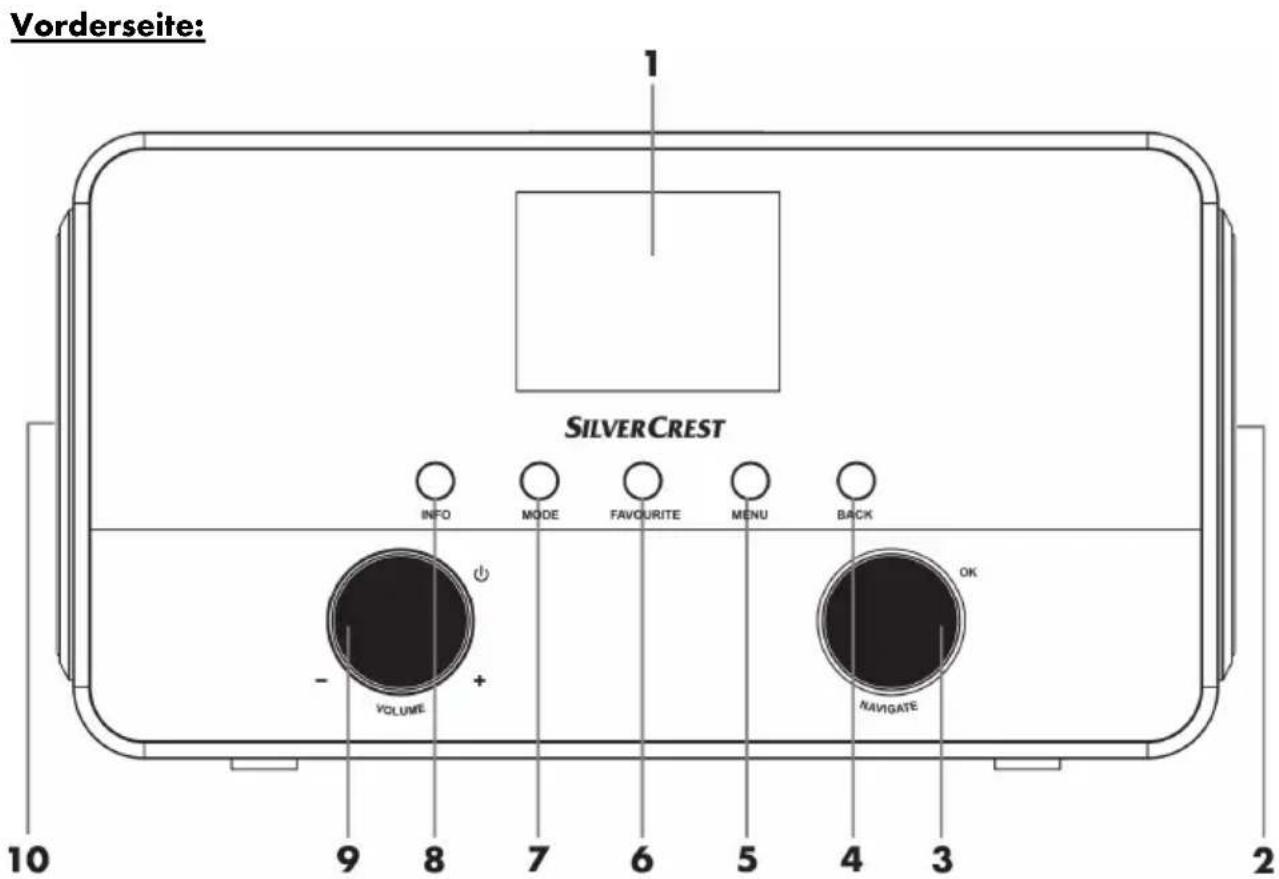
1 Display
2 Rechter Laufsprecher
3 NAVIGATE-Regler (Menunavigation / manuelle Sendersuche / OK)
4 BACK-Taste (eine Menüebene zurückspringen)
5 MENU-Taste (Konfigurationsmenu aufrufen)
6 FAVOURITE-Taste
7 MODE-Taste (Betriebsart auswahlen)
8 INFO-Taste (Displayanzeigeinhalt wahlen)
9 VOLUME-Regler (Lautstärke / Ein/Standby)
10 Linker Laufsprecher
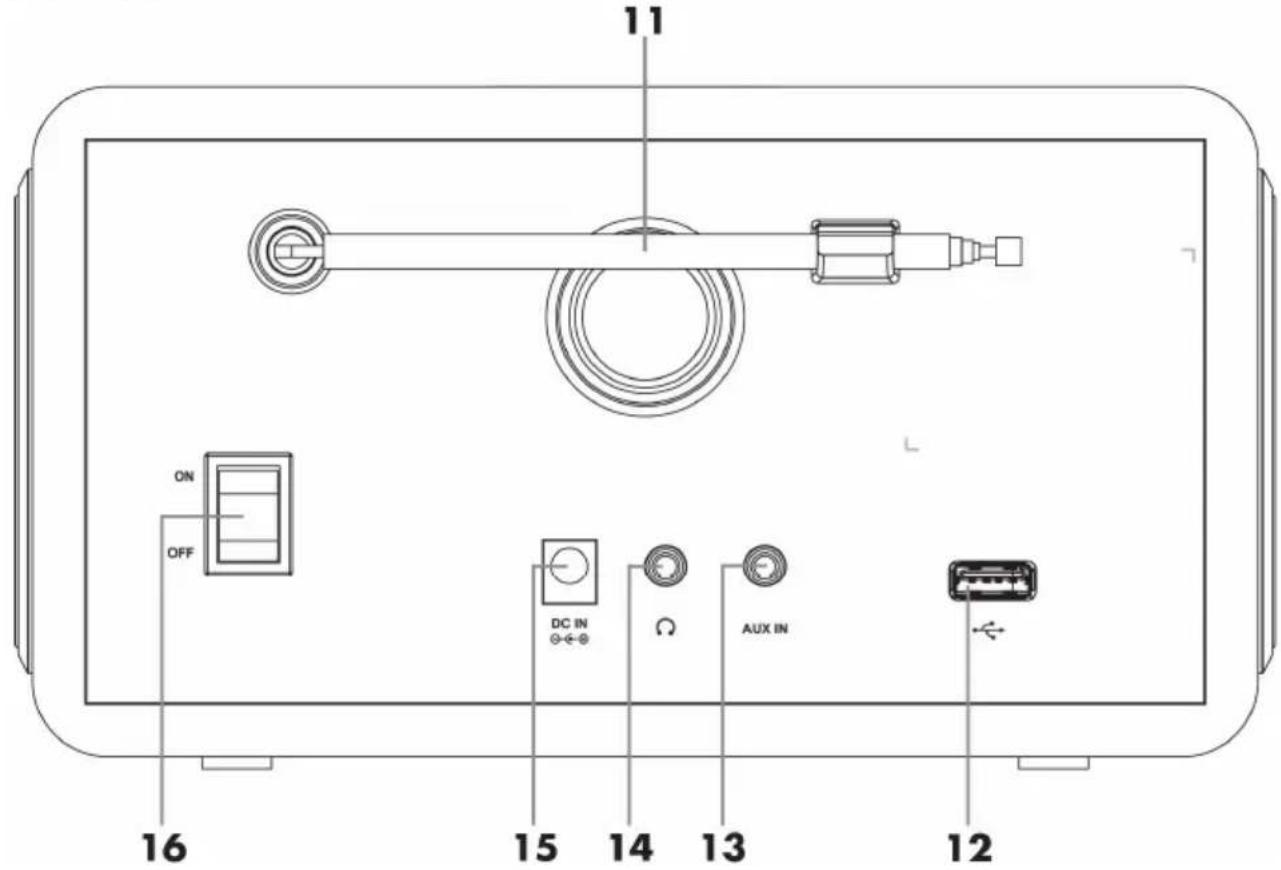
Rückseite:
11 Teleskopantenne (DAB+ / FM-Empfang)
12 USB-Buchse
13 AUX IN-Buchse
14 Kopfhorer-Buchse
15 DC IN-Buchse (Netzteilanschluss, Polung)
16 Hauptschalter
Fernbedienung:
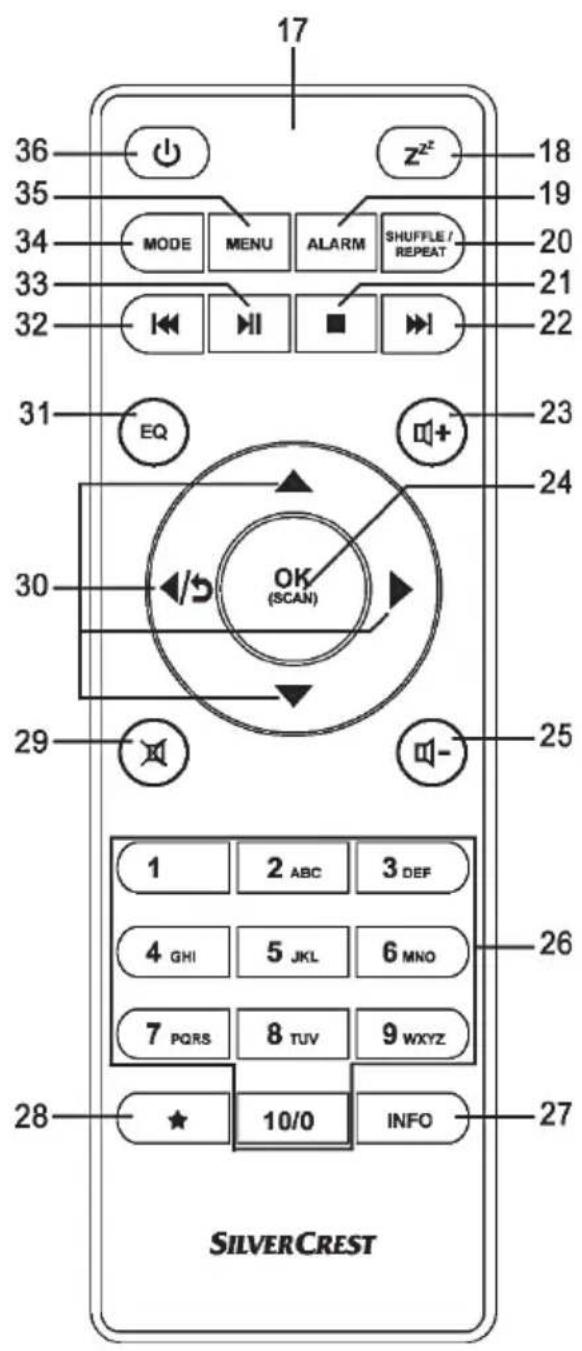
17 Fernbedienung
18 SLEEP/SNOOZE (Einschlaffunktion/ Weckpause)
19 ALARM
20 SHUFFLE/REPEAT (Zufallswiedergabe/Wiederholung)
21 Stop
22 nachster Titel
23 Lautstärke erhöhen
24 OK (SCAN)
25 Laufstärke verringern
26 Nummernblock
27 INFO
28 Favoriten
29 Mute (Ton aus)
30 Navigationstasten
31 EQ (Equalizer)
32 vorheriger Titel
33 Play/Pause
34 MODE (Betriebsart wahlen)
35 MENU (Menü aufrufen)
36 Ein/Standby
Vor der Inbetriebnahme
- Entfernen Sie alle Schutzfolien von Gerät und Zubehör.
- Verbinden Sie den Stecker des mitgelieferten Netzteils mit der DC IN-Buchse [15] an der Rückseite des Internet Radios.
- Stecken Sie das Netzteil in eine immer weniger zugängliche Netzsteckdose.

Achten Sie bei der Verlegung des Netzteilkabels darauf, dass niemand darüber stolpern kann.
Batterien in die Fernbedienung einlagen
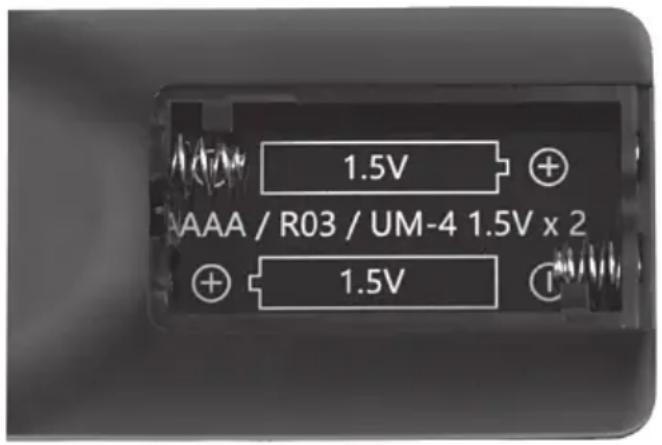
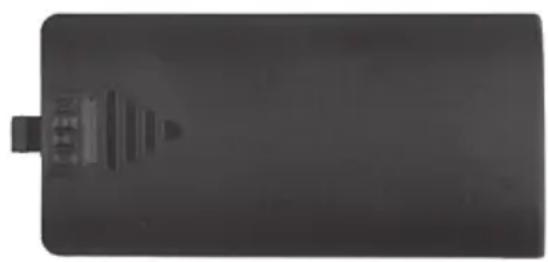
Öffnen Sie das Batteriefach an der Rückseite der Fernbedienung, indem Sie den Batteriefachdeckel in Pfeilrichtung schiben und entnehmen. Legen Sie die Batterien (2 Batterien Typ AAA) polrlichtig ein (+ und - beachten). Die Polung ist an den Batterien und im Batteriefach skizzenhaft abgebildet. Setzen Sie nun den Batteriefachdeckel wieder auf das Batteriefach und schiben Sieihn entgegen der Pfeilrichtung, bis er einrastet.
Batteriewechsel
Sollte ein Batteriewechsel notwendig werden, ersetzen Sie die leeren Batterien durch 2 neue Batterien vom Typ AAA. Gehen Sie vor, wie im vorherigen Abschnitt beschrieben.
Internetverbindung
Sie haben die Möglichkeit, das Internet Radio über den drahtlosen WLAN-Modus mit dem Internet zu verbinden. Hierzu benötigen Sie ein drahtloses Funknetzwerk.
- Im WLAN-Modus werden die Signale Ihres Routers drahtlos über die eingebaute WiFi-Antenne empfangen.
Inbetriebnahme
Das Internet Radio ein- und ausschalten
Schalten Sie den Hauptschalter [16] auf der Rückseite des Internet Radios auf Stellung „ON", um das Internet Radio einschalten. Das Gerät konnen Sie ausschalten, indem Sie den Hauptschalter [16] auf die Stellung „OFF" schalten. Sobald der Hauptschalter [16] auf Stellung „ON" liegt, konnen Sie das Internet Radio durch Drücken des VOLUME-Reglers [9] ein bzw. in den Standby Modus schalten. Alternativ konnen Sie die Taste Ein/Standby [36] der Fernbedienung verwenden.

Bevor Sie Anschlüsse an dem Internet Radio vornehmen, schalten Sie das Internet Radio mit dem Hauptschalter [16] aus. Stellen Sie im ausgeschalteten Zustand alle für den gewünschten Betrieb notwendigen Verbindungen her.

Die Bedienung wird auf den folgenden Seiten in der Regel mit den Tasten des Internet Radios beschreiben. Alternativ kann die Bedienung auch mit den entsprechenden Tasten der Fernbedienung ausgeführrt werden.
Erstinbetriebnahme
Beim ersten Einsatzen startet das Internet Radio mit folgender Displayanzeige:
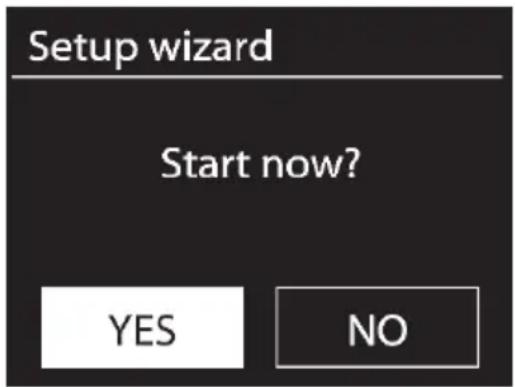
Sie können nun durch Drehen des NAVIGATE-Reglers [3] eine Auswahr treffen. Wahlen Sie „YES" aus und drücken Sie auf den NAVIGATE-Regler [3], um ihre Auswahr zu bestätigen und den Einrichtungsassistenten zu starten.

Wenn Sie „NO" auswahlen, haben Sie die Möglichkeit, im{nachsten Fenster anzugegeben, ob der Einrichtungsassistent beim{nachsten Einschalten erneut gestartet wird.
Menüsprache auswahlen
Wahlen Sie durch Drehen des NAVIGATE-Reglers [3] die gewünschte Menüsprache aus der Liste und drücken Sie auf den NAVIGATE-Regler [3], um ihre Auswahl zu bestätigen.
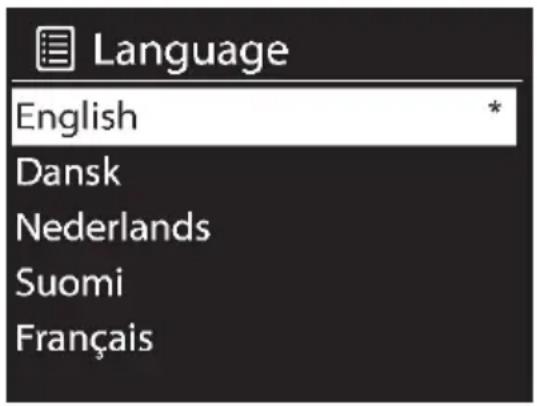
Das Symbol Kennzeichnet die aktuelle Einstellung.
Datum und Uhrzeit einstellen
Wahlen Sie durch Drehen des NAVIGATE-Reglers [3] „12" für 12-Stundenformat oder „24" für 24-Stundenformat und drücken Sie auf den NAVIGATE-Regler [3], um ihre Auswahl zu bestätigen.
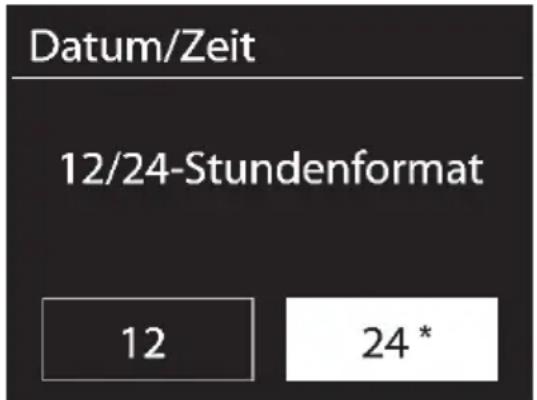
Das Symbol Kennzeichnet die aktuelle Einstellung.
Wurde das 12-Stundenformat gewählt, wird im Display [1] hinter der Uhrzeit „AM" für Vormittagsstunden bzw. „PM" für Nachmittagsstunden angezeigt.
Anschließlich haben Sie folgende Auswahlmöglichkeiten:
- Update über DAB* Uhrzeit automatisch über DAB-Empfang einstellen.
- Update über FM* Uhrzeit automatisch über FM-Empfang einstellen.
- Update über NET Uhrzeit automatisch über NET (Netzwerk) einstellen.
-
Kein Update Uhrzeit wird nicht automatisch aktualisiert.
-
Voraussetzung ist, dass der jeweils eingestellte Sender diese Funktion unterstützt.
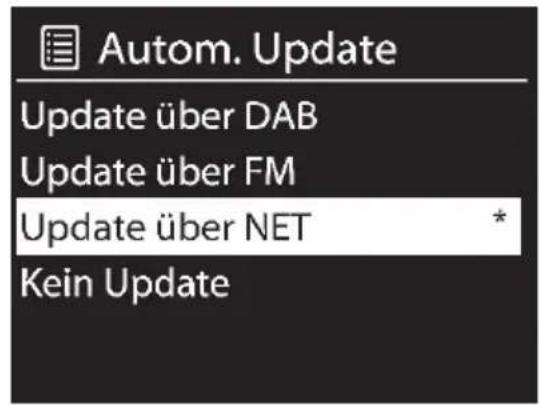
Das Symbol Kennzeichnet die aktuelle Einstellung.

Wenn Sie „Update über NET" auswahlen, muss im nachsten Fenster die Zeitzone eingestellt werden. Für Mitteleuropa wahren Sie „UTC +01:00" aus. Wahlen Sie anschließend „Ein", wenn die Sommerzeit aktuell aktiv ist bzw. „Aus", wenn die Sommerzeit nicht aktiv ist.
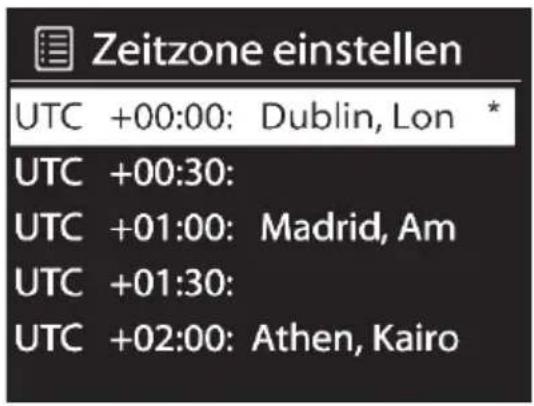
Das Symbol *ennzeichnet die aktuelle Einstellung.
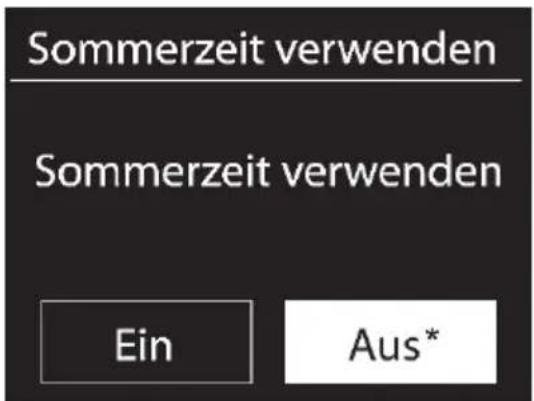
Das Symbol Kennzeichnet die aktuelle Einstellung.
Wenn Sie die Option „Kein Update" gewählt haben, werden Sie aufgefordert Datum und Uhrzeit manuell einzustellen.
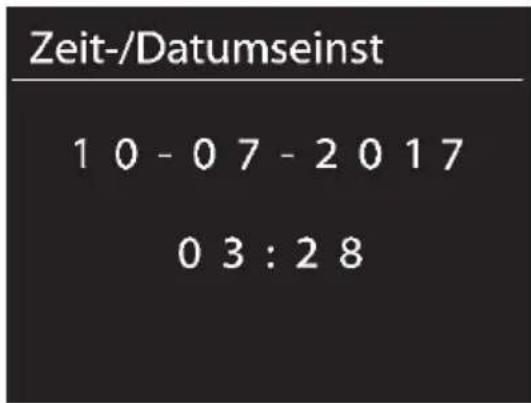
Die Stelle für den Tag blinkt. Stellen Sie den Tag durch Drehen des NAVIGATE-Reglers [3] ein und drücken Sie auf den NAVIGATE-Regler [3], um die Eingabe zu bestätigen.
Die Stelle für den Monat blinkt. Stellen Sie den Monat durch Drehen des NAVIGATE-Reglers [3] ein und drücken Sie auf den NAVIGATE-Regler [3], um die Eingabe zu bestätigen.
Die Stelle für das Jahr blinkt. Stellen Sie das Jahr durch Drehen des NAVIGATE-Reglers [3] ein und drücken Sie auf den NAVIGATE-Regler [3], um die Eingabe zu bestätigen.
Die Stelle für die Stunde blinkt. Stellen Sie die Stunde durch Drehen des NAVIGATE-Reglers [3] ein und drücken Sie auf den NAVIGATE-Regler [3], um die Eingabe zu bestätigen.
Die Stelle für die Minute blinkt. Stellen Sie die Minute durch Drehen des NAVIGATE-Reglers [3] ein und drücken Sie auf den NAVIGATE-Regler [3], um die Eingabe zu bestätigen.
- Nur wenn das 12-Stundenformat für die Uhrzeit gewählt wurde, wird „AM" angezeigt. Wahlen Sie nun durch Drehen des NAVIGATE-Reglers [3] „AM" für Vormittagsstunden oder „PM" für Nachmittagsstunden aus und drücken Sie auf den NAVIGATE-Regler [3], um die Eingabe zu bestätigen.
Netzwerkverbindung halten
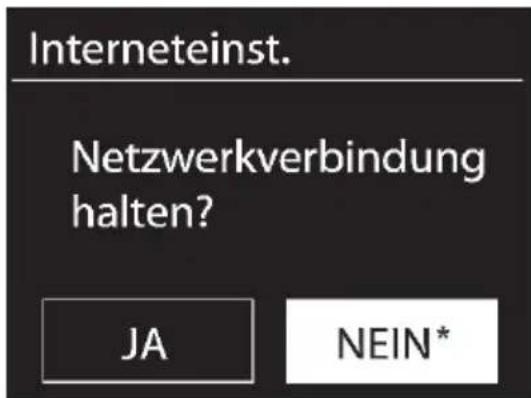
Das Symbol Kennzeichnet die aktuelle Einstellung.
These Einstellung steht standardmäßig auf "JA". In den Betriebsarten (Standby, AUX-IN, FM-Radio, DAB-Radio, USB-Wiedergabe) ist die Steuerung über die App im Auslieferungszustand nicht möglich. Mocht den Sie das Internet Radio in allen Betriebsarten mit der App steuern, müssen Sie an dieser Stelle "JA" auswahlen. Bestätigen Sie ihre Auswahl durch Drücken des NAVIGATE-Reglers [3].itte beachten Sie, dass bei gehaltener Netzwerkverbindung der Stromverbrauch im Standbybetrieb hoher ist.
WLAN-Region wahlen
Bitte wahlen Sie an dieser Stelle „Größter Teil Europas". Bestätigen Sie durch Drücken des NAVIGATE-Reglers [3]. Anschließlich wird ein Suchlauf nach verfügbaren Funknetzwerken gestartet.
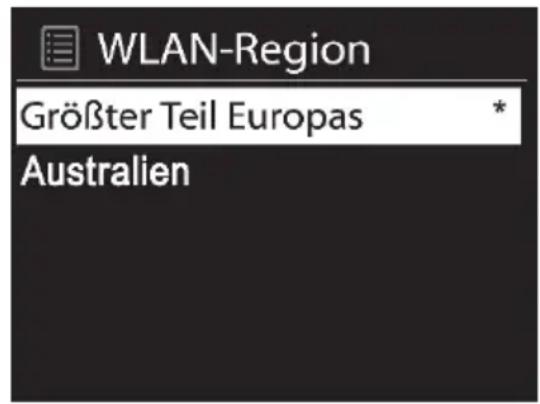
Das Symbol Kennzeichnet die aktuelle Einstellung.
Interneteinstellungen
Gefundene WLAN Netzwerke werden namentlich im Display [1] angezeigt.
Nach Auswahr des gewünschten WLAN-Netzwerkes fahren Sieitte im Kapitel „WPS-verschlüsseltes Netzwerk - die einfache Art der Verbindungsherstellung" fort.
Wenn Sie keine WPS-Verbindung wünschen,finden Sie unter der Listeder verfügbarbaren WLAN- Netzwerke folgende Auswahlmöglichkeiten:
[Neuer Suchlauf]SuchenachverfügbarenFunknetzwerkenerneutstarten.
[Manuelle Konfig] Manuelle Eingabe der Verbindungsdaten.
WPS-verschlusseltes Netzwerk - die einfache Art der Verbindungsherstellung
Wenn Ihr Router WPS unterstützt, können Sie diese komfortable Funktion für eine einfache Einrichtung verwenden. Dies ist die einfache Art das Internet Radio mit dem Router zu verbinden. Beim Suchlauf nach verfügbarren Funknetzwerken werden WPS unterstützenende Router erkannt und in der listened durch das dem Netzwerknamen vorangestellte „[WPS]'' gekennzeichnet. Stellen Sie zuerst sicher, ob die WPS-Funktion von ihrem Router unterstützt wird. Gegebenenfalls muss die WPS-Funktion an ihremRouter aktiviert werden. Beachten Sie dazu die Dokumentation Ihres Routers.
Wahlen Sie nun durch Drehen des NAVIGATE-Reglers [3] ein Funknetzwerk aus der Liste aus und bestätigten Sie dies durch Drücken des NAVIGATE-Reglers [3]. Es stehen Ohnen nun bei WPS Unterstützung Routern die folgenden Verbindungsmethoden zur Verfügung:

Unterstzt der verwendete Router kein WPS, wird nach Auswahl des Funknetzwerks direkt nach der Eingabe des Netzwerkschlüssels gefragt.itte beachten Sie dazu das Kapitel "WPS überspringen".
Taste drucken (WPS Aufbau über Tastendruck)
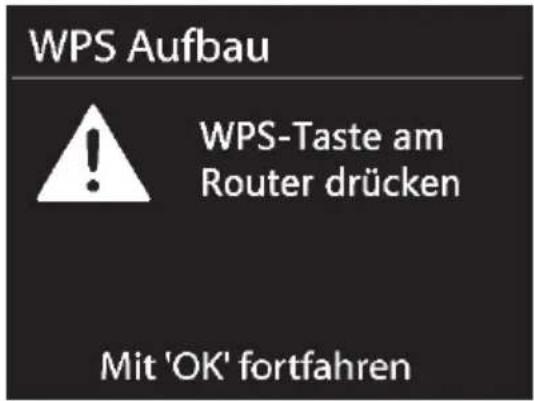
Das Internet Radio fordert Sie auf, die Verbindungstaste (WPS) Ihrches Routers zu drucken.
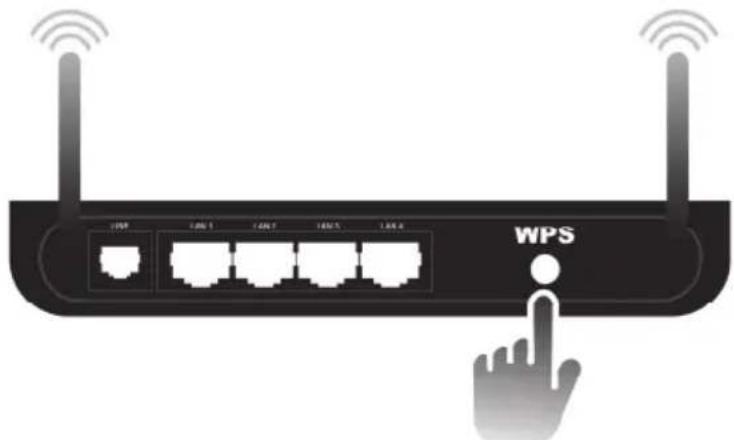
(Symbolbild, Verbindungstaste (WPS) kann je nach Rutermodell abweichend angeordnet und bezeichnet sein)
Anschließlich drücken Sie den NAVIGATE-Regler [3], um fortzufahren. Das Internet Radio versucht jetzt eine Verbindung mit ihrem Router herzustellen. Nach erfolgreichem Verbindungsaufbau zum Router erscheint im Display [1] kurz die folgende Anzeige:
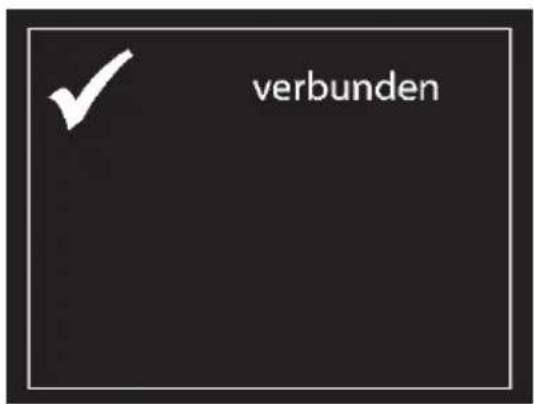
Anschließlich entscheidt die folgende Anzeige im Display [1]:
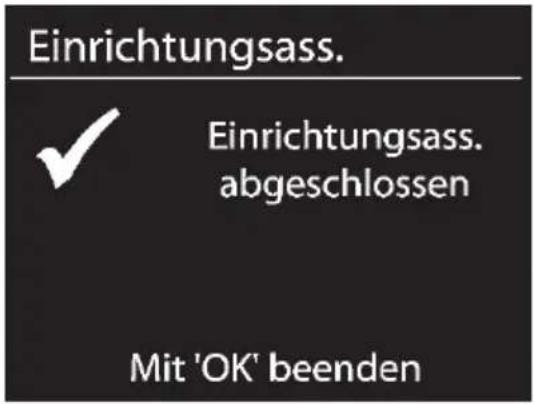
Der Einrichtungsassistent ist abgeschlossen. Drücken Sie nun den NAVIGATE-Regler [3], um den Einrichtungsassistenten zu beenden.
PIN (WPS Aufbau über PIN-Eingabe)

Es wurde eine PIN vom Internet Radio generiert. Diese PIN ist immer nur für den aktuellen Vorgang gültig, wird der Vorgang wiederholt, wird auch eine neue PIN generiert. Geben Sie nun die PIN, die auf dem Display [1] angezeigt wird, an Ihr dem Router ein. Beachten Sie dazu die Dokumentation Ihres Routers. Anschließlich drücken Sie den NAVIGATE-Regler [3], um fortzufahren. Das Internet Radio versucht jetzt eine Verbindung mit seinem Router herzustellen. Nach erfolgreichem Verbindungsaufbau zum Router erscheint im Display [1] kurz die folgende Anzeige:
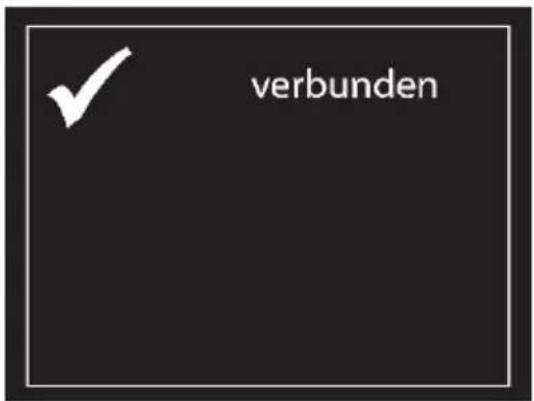
Anschließlich entscheidt die folgende Anzeige im Display [1]:
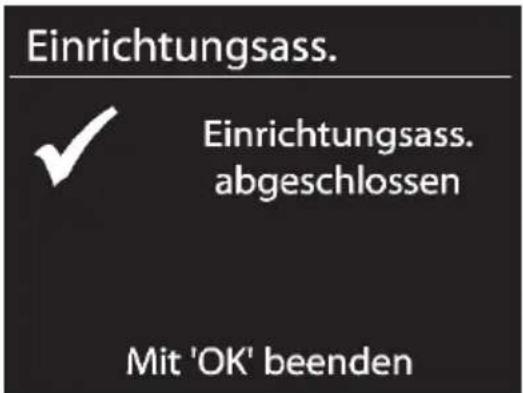
Der Einrichtungsassistent ist abgeschlossen. Drücken Sie nun den NAVIGATE-Regler [3], um den Einrichtungsassistenten zu beenden.
Verbindungsherstellung ohne WPS
WPS überspringen (WLAN-Aufbau mit Eingabe eines Netzwerkschlüssels)
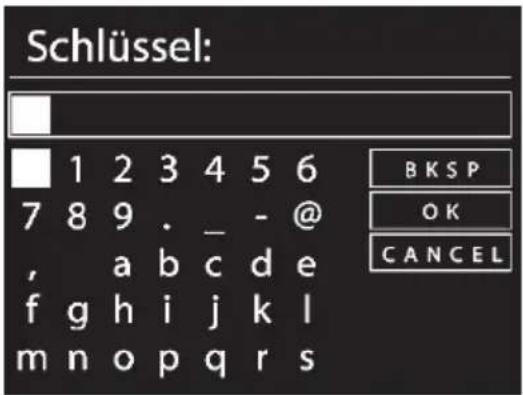
Geben Sie bei geschierten Netzwerken einen Netzwerkschlüssel ein:
Wahlen Sie durch Drehen des NAVIGATE-Reglers [3] ein Zeichen und bestätigen Sie ihre Eingabe durch Drücken des NAVIGATE-Reglers [3]. Alternativ können Sie die Eingabe mit dem Nummernblock [26] oder den Navigationstasten [30] und der Taste OK [24] der Fernbedienung vornehmen.
- Nachdem Sie in dieser Weise den Netzwerkschluss komplett eingegeben haben wahren Sie durch Drehen des NAVIGATE-Reglers [3] „OK" aus und bestätigen Sie ihre Eingabe durch Drucken des NAVIGATE-Reglers [3].
Das Internet Radio versucht jetzt eine Verbindung mit ihrem Router herzustellen. Nach erfolg-reichem Verbindungsaufbau zum Router erscheint im Display [1] kurz die folgende Anzeige:
AnschlieBenderscheint die folgende Anzeige im Display [1]:
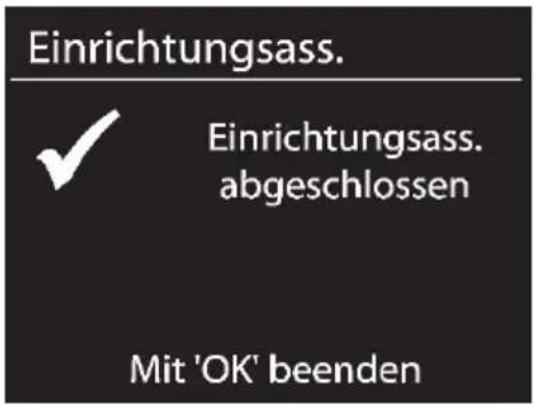
Der Einrichtungsassistent ist abgeschlossen. Drücken Sie nun den NAVIGATE-Regler [3], um den Einrichtungsassistenten zu beenden.
Der eingebene Netzwerkschluss wird vom Internet Radio gespeichert und muss nicht erneut eingebehen werden. Das Internet Radio ist nun in ihr Netzwerk eingebunden und kann verwendet werden. Bei bestehender Internetverbindung konnen auch Internet Radiosender empfangen werden.
[Manuelle Konfig]
These Option sollte nur von erfahrenen Benutzern verwendet werden. Hier konnen Einstellungen zum Netzwerk (Verbindungsart, DHCP, IP-Einstellungen, Gateway-Adresse, DNS, SSID, Authentication, Kodierungsart, Schlüssel) vorgenommen werden.
Da die Einstellungen individuell auf Ihr Netzwerk angepasst werden müssen, wird hier nicht weiter darauf auf eingegangen.
Das Konfigurationsmenu
Das Einstellen der einzelnen Betriebsarten des Internet Radios erfolgt über ein Menu, welche über verschiedene Ebenen verfügbar.
Navigation innerhalb des Konfigurationsmenüss
- Um eine Betriebsart zu wahlen, drücken Sie einmal die Taste MODE [7]. Im Display sehen sie die 10 verschiedene Betriebsarten. Die aktive Betriebsart wird hervorgehoben dargestellt. Des Weiteren wird die jeweilige Betriebsart in Klarschrift in der Mitte des Displays dargestellt. Wir keine Aktion ausgeführht, schließt sich das Menu nach ca. 15 Sekunden selbstständig.
- Wahlen Sie durch Drehen des NAVIGATE-Reglers [3] eine Betriebsart aus. Bestätigen Sie ihre Auswahl durch Drücken des NAVIGATE-Reglers [3]. Um diese Schritte mit der Fernbedienung durchzufahren, nutzen Sie die Navigationstasten [30] und die Taste OK [24] der Fernbedienung.
- Drücken Sie die Taste MENU [5], um in das Hauptmenü der gewählten Betriebsart zugelungen.
- Um auf eine vorgelagerte Menüebene zu gelangen, drücken Sie die Taste BACK [4] bzw. die Navigationstaste [30] der Fernbedienung.
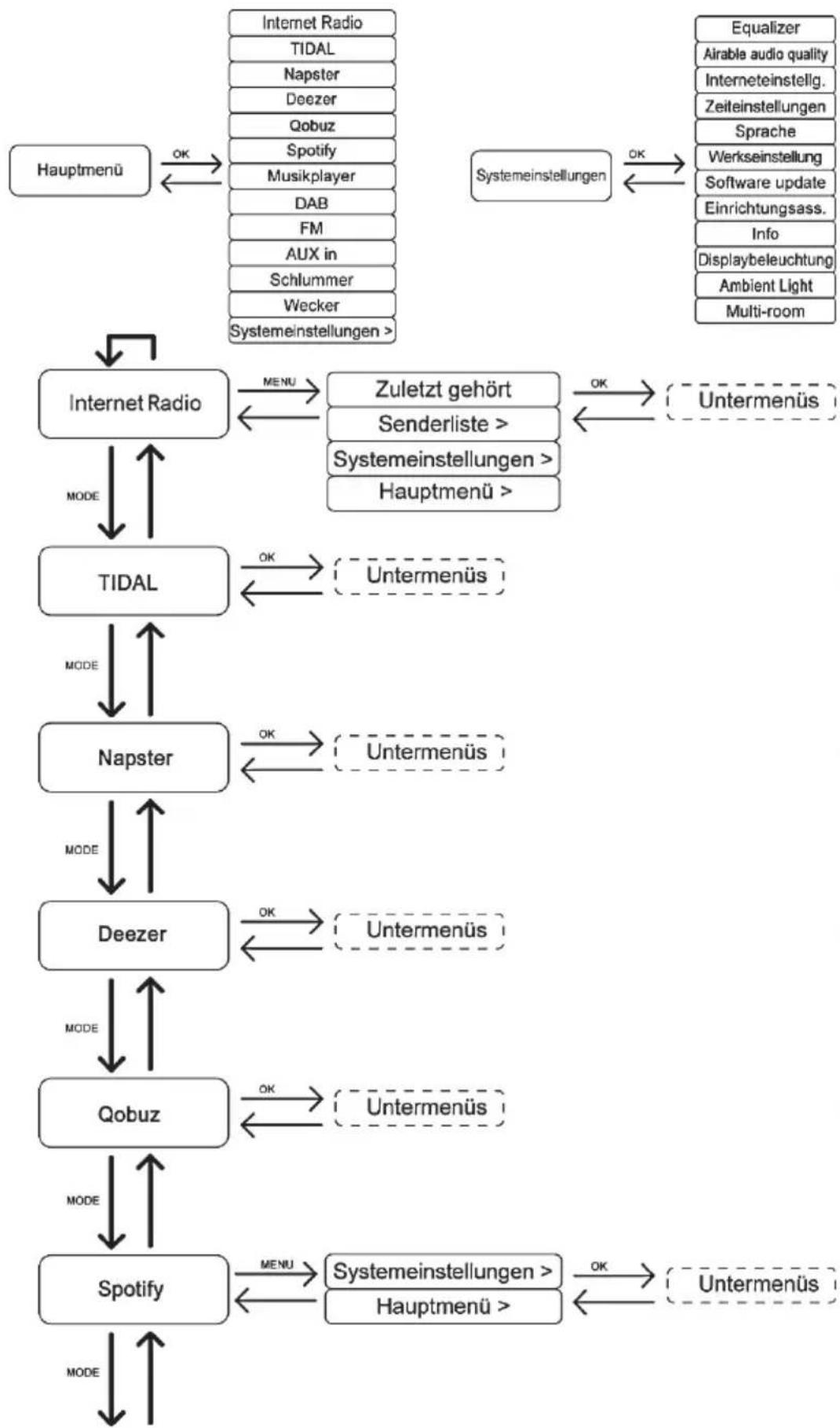
Die Menüstruktur
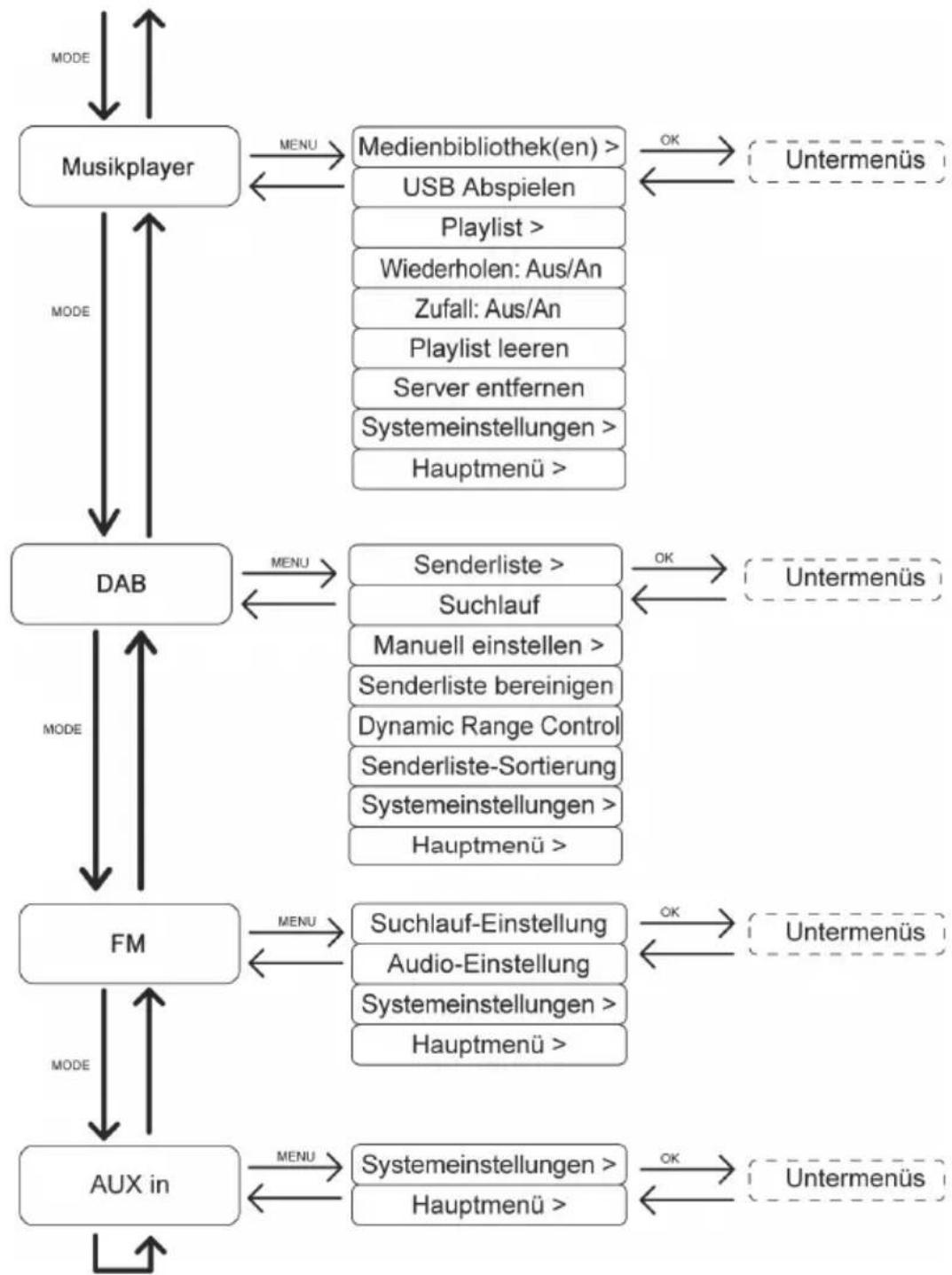
* Die Untermenü konnen abhängig von der individuellen Konfiguration unterschiedlich dargestellt werden. Weitere Informationen zu den Untermenü finden Sie im Kapitel „Betriebsarten".
Taste INFO - Informationen anzeigen
Mit dieser Funktion konnen Sie sich weitere Informationen zur aktuellen Wiedergabe anzeigen halten. Die Art der Informationen ist abhängig von der Betriebsart. Drücken Sie die Taste INFO [8] mehrfach, um alle verfügbaren Informationen nacheinander anzuzeigen.
Während der Navigation im Menu können Sie durch Drücken der Taste INFO [8] jederzeit zur aktuellen Wiedergabe zusückkehren.
Betriebsarten
Zur Auswahl einer Betriebsart drücken Sie einmal die Taste MODE [7], wahlen die gewünschte Betriebsart durch Drehen des NAVIGATE-Reglers [3] und bestätigen ihre Auswahl durch Drücken des NAVIGATE-Reglers [3].
Internet Radio
Wahlen Sie im Hauptmenü durch Drehen des NAVIGATE-Reglers [3] „Internet Radio" aus und bestätigen Sie ihre Auswahl durch Drücken des NAVIGATE-Reglers [3]. Das Internet Radio verbindet sich nun mit dem Internet, um eine Liste der Radiostationen zu laden.
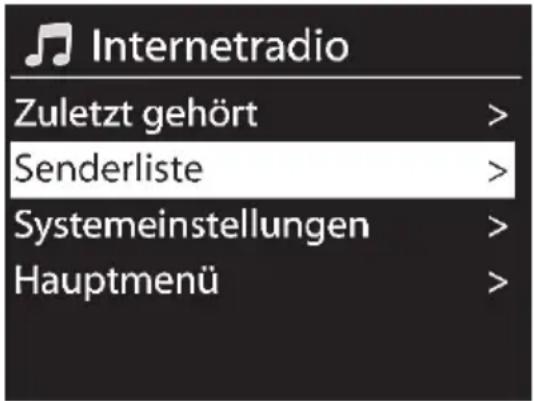
Neben den Menüeinträgen „Systemeinstellungen" und „Hauptmenü" finden Sie folgende Einträge:
"Zuletzt gehört": Zeigt eine Liste der zuletzt wiedergegebenen Radiosender, Podcasts etc. an.
"Senderliste": Ruft eine Liste verfügbarer Sender nach folgenden Rubiken auf
- Meine Favoriten (Hier sind ihre im Internet Radio-Portal gespeicherten Favoriten aufgelistet. Diese sind für alle unter demselben Account registrierten Internet Radios verfügbar. Zur Speicherung im Internet Radio-Portal ist eine Registierung erforderlich.)
- Lokal Deutschland (Hierfinden Sie eine Listedeschafter Radiostationen unterschieden nach weiteren Rubriken)
- Sender (Zeigt eine Liste aller verfügbaren Sender unterschieden nach weiteren Rubiken)
- Podcasts (Zeigt eine Liste verfügbarer Podcasts an)
- Meine hinzugeführten Radiostationen (Zeigt die Liste der hinzugeführten Radiostationen an. Hierzu ist eine Registrierung notwendig, beachten Sie dazu das Kapitel „Registrierung im Internet Radio-Portal".)
- Hilfe (Hier können Sie einen Zugriffscode generieren, um das Internet Radio im Internet RadioPortal registrieren zu konnen. Weiterhin finden Sie hier Antwerten auf haufig gestellte Fragen -FAQ. Beachten Sie, dass diese nur in Englischer Sprache verfügbar sind.)
Wahlen Sie durch Drehen des NAVIGATE-Reglers [3] „Senderliste" und anschließend „Sender" aus und bestätigen Sie die Auswahl jeweils durch Drücken des NAVIGATE-Reglers [3].
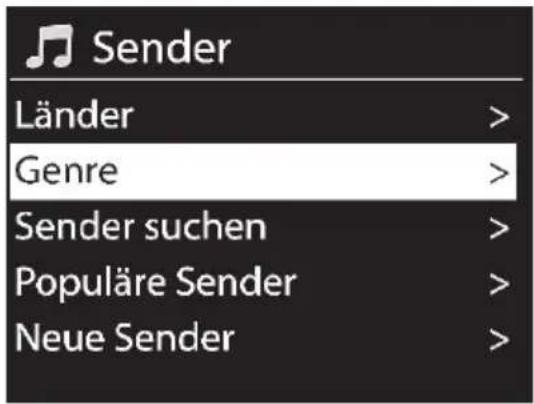
Die Liste der Sender unterteilt sich in folgende Untermenüs, die Ihnen bei ihrer gezielten Suehe nach bestimmten Sendern halten:
- Länder (Sender nach Länder sortiert)
Genre (Sender nach Genre sortiert) - Senderuchen (Nach einem Senderuchen)
- Populäre Sender (Zeigt eine Liste von populären Sendern an)
- Neue Sender (Zeigt eine Mitglie von neuen Sendern an)
Die Senderauswahr kann, je nach ausgewählter Rubrik, weiter eingeschränkt werden. Werde ein Sender ausgewählt und durch Drücken des NAVIGATE-Reglers [3] bestätigt, wird dieser direkt wiederergegeben.
Favorite speichern
Mit dieser Funktion können Sie je Betriebsart (FM, DAB, Internetradio) eine Favoritenliste mit maximal 10 Radiostationen erstellen, ohne das Internet Radio im Internet Radio-Portal zu registrierten. Gehen Sie dazu wie folgt vor:
Um den aktuell wiedergegebenen Radiosender zu speichern, drücken Sie die Taste FAVOURITE [6] für mindestens 2 Sekunden. Im Display wird „Voreinst. speichern" angezeigt.
Wahlen Sie nun einen der 10 Speicherplatz mit dem NAVIGATE-Regler [3] aus.
- Drücken Sie den NAVIGATE-Regler [3], um den Radiosender auf dem ausgewählten Speicherplatz zu speichern. Beachten Sie, dass bereits belegte Speicherplätze direkt überschreiben werden.

Bitte beachten Sie, dass diese Favoritenliste lokal auf ihrem Internet Radio gespeichert wird und damit keine anderen Internet Radios auf diese Favoritenliste zugreifen können.
Favorite aufrufen
Um einen Radiosender aus der Favoritenliste aufzurufen, gehen Sie wie folgt vor:
- Drücken Sie kurz die Taste FAVOURITE [6], um die Favoritenliste zu öffnen.
- Wahlen Sie nun einen der 10 Speicherplätze mit dem NAVIGATE-Regler [3] aus.
- Drücken Sie den NAVIGATE-Regler [3], um den ausgewählten Radiosender aufzurufen. Alternatively können die gespeicherten Sender auch direkt über die Zifferntasten der Fernbedienung aufgerufen werden.
- Bei der Wiedergabe eines Senders aus der Favoritenliste wird unter im Display [1] ein gelber Stern und die Speicherplatznummer (1 bis 10) angezeigt.
Registrierung im Internet Radio-Portal
Mit der Registierung im Internet Radio-Portal konnen Sie Favoritenlisten erstellen und verwalten. Weiterhin konnen Sie Radiostationen manuell hinzufugen. Um das Internet Radio im Internet Radio-Portal zu registrierten, müssen Sie zuerst einen Zugriffscode generieren. Wahlen Sie die Betriebsart „Internet Radio". Gehen Sie nun im Menu des Internet Radios auf [Senderliste > Hilfe > Zugriffscode erhalten].
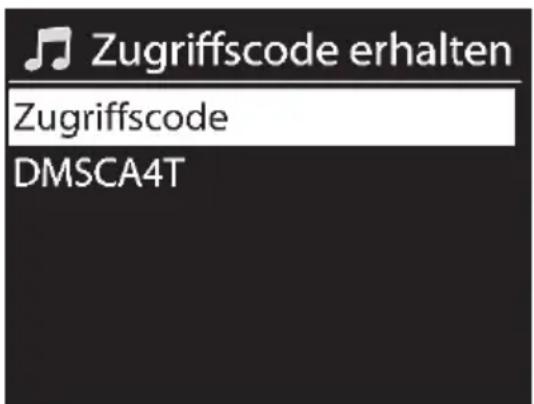

Sollten Sie beim Generieren des Zugriffcodes die Fehlermeldung „Netzwerk Timeout"erhalten, drücken Sie den NAVIGATE-Regler [3], um den Vorgang erneut zu starten oder versuchen Sie es zu einem späteren Zeitpunkt. Bei dieser Fehlermeldung handelt sich nicht um einen Defekt Ihr's Internet Radios.
- Registrieren Sie sich nun auf der Website www.wifiradio-frontier.com
- Folgen Sie den Anweisungen auf der Website. Sie besoinigen zur Registrierung die folgenden Informationen: Zugriffscode, E-Mail-Adresse, Kennwort und die Radio ID.
Die Radio ID konnen Sie sich am Internet Radio unter dem Menu [Systemeinstellungen > Info] anziegen setzen. Tragen Sie die Radio ID auf der Website www.wifiradio-frontier.com im Feld „Wi-Fi radio model" ein. -
Nach der Registrierung können Sie ihre Favoritenlisten auf der Website www.wifiradiofrontier.com erstellen bzw. verwalten. Weiterhin können Sie nun auch direkt den aktuell wiedergegebenen Radiosender durch längeres Drücken (ca. 2 Sekunden) des NAVIGATE-Reglers [3] im Internet Radio-Portal speichern. Diese abgespeicherten Radiosender finden Sie nun im Internet Radio im Menu [Senderliste > Meine Favoriten > Stations].
-
Sie können auf der Website www.wifiradio-frontier.com weitere Radiostationen hinzufugen. Diese können Sie danach an Ihrhem Gerät in der Betriebsart „Internet Radio" unter [Senderliste > Meine hinzugeführten Radiostationen] aufrufen.

Wenn Sie mehrere Internet Radios verwenden, können Sie diese auch unter einem Account verwalten. Somit haben Sie bei allen ihrer Internet Radios die gleiche Senderliste und Favoritenliste.
Spotify Connect
Spotify ist ein Musik-Streaming-Dienst, der sich auf weitere mobilen Geräten nutzen{lsst, z.B. auf dem Smartphone oder auf dem Tablet-PC. In Verbindung mit einem dieser Geräte kann das Internet Radio SIRD 14 C4 diese Musik wiedergeben.
Voraussetzung:
- Sie müssen die Spotify-App auf Ihr Smartphone (iOS, Android) laden und installieren.
- Ein kostenpflichtiger Spotify-Account.
*Weitere Informationen finden Sie unter: www.spotify.com
Spotify mit dem SilverCrest SIRD 14 C4 verwenden
- Stellen Sie sicher, dass sich das Internet Radio und Ihr Smartphone im selbst WLAN-Netz befinden.
- Drücken Sie einmal die Taste MODE [7], wahlen Sie die Betriebsart „Spotify Connect" durch Drehen des NAVIGATE-Reglers [3] und bestätigen ihre Auswahl durch Drücken des NAVIGATE-Reglers [3].
- Aktivieren Sie WLAN auf Ihrhem Smartphone und starten Sie die Spotify-App.
- Suchen Sie mit der Spotify-App nach verfügbaren Wiedergabe-Geräten.
- Tippen Sie auf den Name des verfügbar Gerätes (in diesen Fall des SilverCrest SIRD 14 C4). Die Verbindung wird hergestellt und ab bereits kann die Musik über Ihr Internet Radio wiedergegeben werden.
Die Steuerung und Auswahl der Musiktitel wird über die Spotify-App gesteuert. Einige Funktionen (Start / Stop / Pause / nächster Titel / vorheriger Titel) können alternativ auch über die Fernbedienung des Internet Radios gesteuert werden. Die Wiedergabelautstärke können Sie am Internet Radio oder der Fernbedienung einstellen.

Beachten Sie zur Bedienung der Spotify-App die Bedienungsanleitung der App.
Hinweis:
Die Spotify-App erkennt das SilverCrest SIRD 14 C4 nur bei aktiver Internet-Verbindung des SilverCrest SIRD 14 C4. Stellen Sie in den Interneteinstellungen den Menüpunkt "Netzwerkverbindung halten" auf "jα". Dann können Sie das SilverCrest SIRD 14 C4 auch aus anderen Wiedergabemodi (z.B. DAB, UKW) automatisch mit Spotify verbinden. Das Internet Radio schaltet dann)sagar auch aus Standby automatisch ein!
Dieses Gerät mit Spotify Connect verwenden
Für ein besseres Hörvergnügen zuhause
Dank Spotify Connect können Sie Spotify über ihre Heimlautsprecher oder Ihr Fernsehgerät abspielen. Dabei können Sie die Spotify App als Fernbedienung verwenden.
Um Spotify Connect verwenden zu können, bereitsigen Sie ein Spotify Premium-Konto. Wenn Sie noch keins abonniert haben, besuchen Sie http://www.spotify.com/freetrial, und testen Sie Spotify Connect 30 Tage lang kostenlos.
- Verbinden Sie Ihr Gerät mit demselben WLAN, mit dem auch Ihr Smartphone, Tablet oder PC verbunden ist, auf dem die Spotify App ausgeführrt wird.
- Öffnen Sie die Spotify App, und spielen Sie einen Song ab.
- Tippen Sie auf das Bild des Songs links unter am Bildschirm.
- Tippen Sie auf das Symbol Verbinden
- Wahlen Sie Ihr Gerät aus der Liste aus.
Weitere Informationen zur Einrichtung und Benutzung von Spotify Connect finden Sie auf der folgenden Webseite:
Bedeutung der Symbole am unteren Rand des Displays
| Symbol | Bedeutung Betriebsart | |
| UPnP | Wiedergabe von einem UPNP Server Musikplayer | |
| CQ | Wiedergabe wiederholen Musikplayer | |
| X | Zufallswiedergabe | Muskikplayer |
| WLAN-Empfang | alle Betriebsarten | |
| kein WLAN-Empfang alle Betriebsarten | ||
| STEREO | DAB, | |
| R·D·S | RDS-Empfang | FM |
| USB Wiedergabegerät angeschlossen Musikplayer | ||
| Empfangsqualität | DAB, |
Musik-Player (Medienbibliothek(en) / USB Abspielen)
Der Musikplayer erhögt das Abspielen von Music im MP3-Format. Als Musicquelle kann ein lokales Netzwerk, ein Computer oder ein USB-Datenträger verwendet werden. Es stehen Ohneniben den Menüinträgen „Systemeinstellungen" und „Hauptmenu" folgende Optionen zur Auswahr:
[Medienbibliothek(en)] Wahlen Sie diese Option, um Musikdateien aus ihrem lokalen Netzwerk wiederzugegeben.itte beachten Sie,dass hierfür zuvor die Musikdateien zum Streaming in ihrem Netzwerk freiigegeben sein müssen. Lesen Sie hierzu die Dokumentation, des Gerates (Computer, Router usw.),welches als Wiedergabequelle dienen soll.
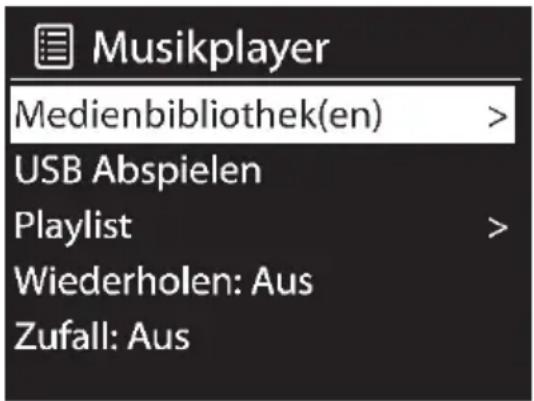
Wenn Sie in Ihrlem lokalen Netzwerk „Medienbibliothek(en)“ eingestellt haben, wahren Sie diesen Menüpunkt durch Drehen des NAVIGATE-Reglers [3] und bestätigen ihre Auswahr durch Drücken des NAVIGATE-Reglers [3]. jetzt werden Ohnen die angelegten Medienbibliotheken angezeigt. Wahlen Sie die gewünschte Medienbibliothek durch Drehen des NAVIGATE-Reglers [3] und bestätigen ihre Auswahr durch Drücken des NAVIGATE-Reglers [3]. Die nun folgenden Untermenüs werden vom Server der Medienbibliothek generiert. Hier finden Sie nun eine Auflistung der Dateitypen und z.B. Ordnerbezeichnungen wie Musik, Video, Fotos und Playlisten.itte beachten Sie, dass Ihr Internet Radio nur in der Lage ist, Titel der Bereiche Musik und Playlisten wiederzugegeben.
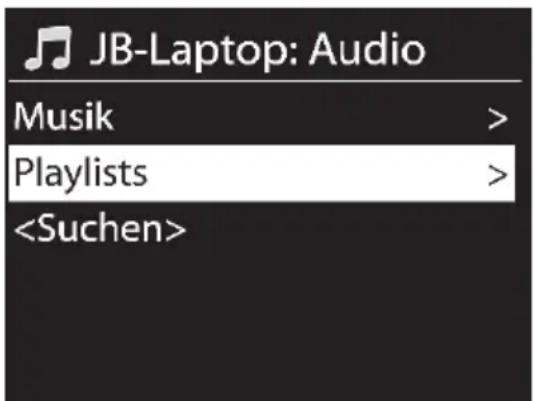
Es gibt wie bei der Betriebsart „Internet Radio" verschiedene Suchfunktionen zum Auffunden von Titeln. So steht Ihrn eine Suche über Alben, Genre, Titel, Interpreten oder Wiedergabelisten zur Verfugung. Alternativ konnen Sie unter dem Menüpunkt „Suchen" einen Suchbegriff eingeben und
somit Titel-, Interpret- und Album-Name durchsuchen setzen. Wenn Sie den gewünschten Titel gefunden haben, drücken Sie den NAVIGATE-Regler [3], um diesen abzuspielen.
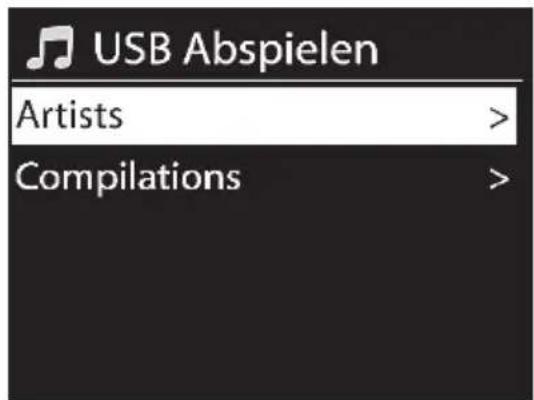
[USB Abspielen] Wenn Sie einen USB-Datenträger in die USB-Buchse [12] eingesteckt haben, erscheint eine Displaymeldung, dass ein USB-Gerät angeschlossen wurde. Bestätigen Sie die Frage, ob der Ordner geöffnet werden soll, indem Sie „JA" durch Drehen des NAVIGATE-Reglers [3] wahren und bestätigen Sie ihre Auswahl durch Drücken des NAVIGATE-Reglers [3].
Die angezeigten Menü werden von der Menüstruktur des USB-Datenträgers generiert. Blättern Sie unter Verwendung des NAVIGATE-Reglers [3] und der Taste BACK [4] durch die Ordner. Im Display [1] werden Ohnen Ordner und Datenamen angezeigt, nicht zwingend der Titelname.
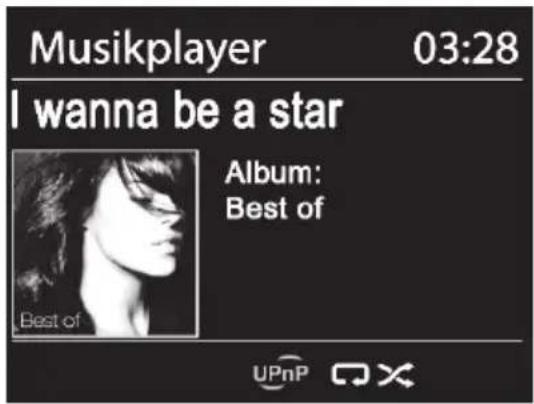
Wenn Sie den gewünschten Titel gefunden haben, den Sie abspielen möchten, bestätigen Sie ihre Auswahr durch Drücken des NAVIGATE-Reglers [3]. Der Titel wird nun wiedergegeben. Im unteren Bereich des Displays [1] wird er gezeigt.
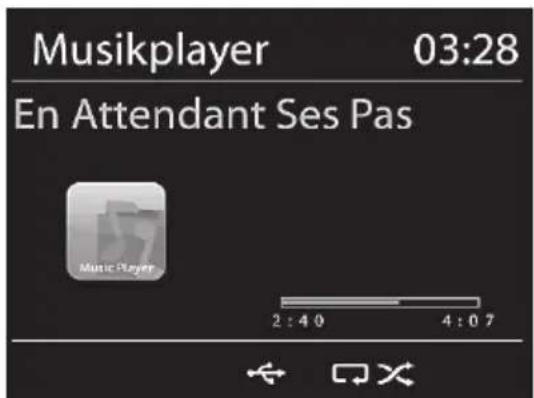

Mit den Tasten nachster Titel [22] und vorheriger Titel [32] der Fernbedienung konnen Sie die Titel des aktuellen Ordners durchschaften.
[ Playlist] Hier können Sie sich die Playlist des Internet Radios anzeigen setzen. Sie können durch Drehen des NAVIGATE-Reglers [3] einen Titel markieren. Drücken Sie auf den NAVIGATE-Regler [3], um die Wiedergabe des aktuellen markierten Titels zu starten.
Bitte beachten Sie, dass Sie zuvor eine Playlle anlagen müssen. Drücken Sie dazu während der Wiedergabe eines Titels den NAVIGATE-Regler [3] ca. 2 Sekunden, um den aktuell wiedergegebenen Titel in die Playlist zu übernehmen. Alternativ kann die Taste „OK" der Fernbedienung für ca. 2 Sekunden gehalten werden, um den aktuellen Titel in die Playlist aufzunehmen.
[Wiederholen: Aus] Hier konnen Sie festlegen, ob ein Titel endlos wiederholt werden soll. Drücken Sie auf den NAVIGATE-Regler [3], um zwischen „Wiederholen: Aus" und „Wiederholen: An" zu wechseln. Bei eingeschalteter Funktion wird im unteren Bereich des Displays [1] angezeigt.
[Zufall: Aus] Hier konnen Sie die Zufallswiedergabe der aktuellen Playlist bzw. des aktuellen Ordners ein- und ausschalten. Drücken Sie auf den NAVIGATE-Regler [3], um zwischen „Zufall: Aus" und „Zufall: An" zu wechseln. Bei eingeschalteter Funktion wird im unteren Bereich des Displays [1] angezeigt.
[ Playlist leeren] Hier können Sie die Einträge der Playlist des Internet Radios leeren. Drücken Sie dazu auf den NAVIGATE-Regler [3]. Wahlen Sie durch Drehen des NAVIGATE-Reglers [3] „JA oder „NEIN" und bestätigten Sie ihre Auswahl durch Drücken des NAVIGATE-Reglers [3].
[Server entfern] Das Internet Radio speichert UPnP-Server, die es über ihre Netzwerkverbindung gefunden hat. Sollten eine UPnP-Server nicht mehr zur Verfügung stehen, können Sie mit dieser Funktion die Liste der UPnP-Server bereinigen und die inaktiven UPnP-Server loschen. Wahlen Sie zum Loschen der inaktiven Server diese Option aus und bestätigen Sie die nachfolgende Abfrage mit „JA".
DAB Radio
In dieser Betriebsart konnen Sie über den Standard DAB/DAB+ (Digital Audio Broadcasting) digitale Radiosender empfangen. Ziehen Sie die Teleskopantenne [11] für einen eigenen Empfang vollständig aus. Wenn Sie die Betriebsart „DAB Radio" das ersten Mal auswahlen, wird automatisch ein Sendersuchlauf durchgeführt.
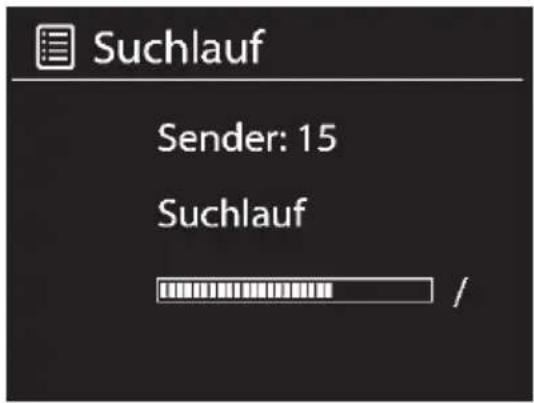

Werden beim Sendersuchlauf keine Sender befinden, bewegen Sie die Teleskopantenne in eine andere Richtung oder verändern Sie die Position des Gerätes, um den Empfang zu verbessern. Sollten weiterhin keine Sender befinden werden, vergewissern Sie sich, ob in Ihrer Region DAB/DAB+ empfangen werden kann.
Anschließlich wird Ohnen eine Senderliste der gefundenen DAB Radiosender angezeigt. Sie konnen nun durch Drehen des NAVIGATE-Reglers [3] einen Sender auswahlen. Bestätigen Sie ihre Auswahr durch Drücken des NAVIGATE-Reglers [3], um die Wiedergabe des Senders zu starten.
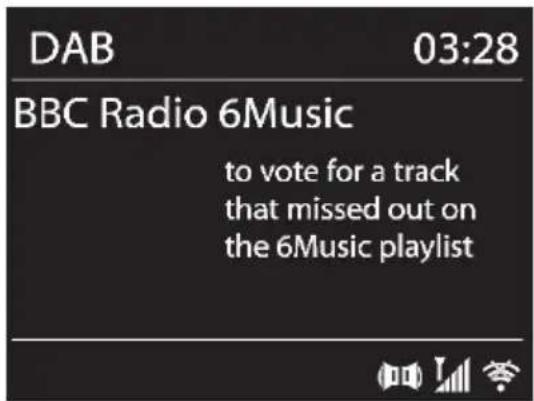
Abhängig vom Radiosender werden Ohnen im Display [1] weitere Informationen wie zum Beispiel Sendername, der Titel und Interpret des aktuellen Liedes oder aktuelle Nachrichten angezeigt.
Drehen Sie am NAVIGATE-Regler [3], wird Ohnen die Senderliste angezeigt und Sie konnen durch Drücken des NAVIGATE-Reglers [3] einen anderen Radiosender ausgehalten.
Sender als Favoriten speichern/aufrufen
Gehen Sie wie folgt vor, um einen Sender als Favoriten zu speichern:
-
Um den aktuell wiedergegebenen Radiosender zu speichern, drücken Sie die Taste FAVOURITE [6] ca. 2 Sekunden, bis sich die Favoritenliste öffnet.
Wahlen Sie nun einen der 10 Speicherplatz mit dem NAVIGATE-Regler [3] aus. -
Drücken Sie den NAVIGATE-Regler [3], um den Radiosender auf dem ausgewählten Speicherplatz zu speichern. Beachten Sie, dass bereits belegte Speicherplätze direkt überschreiben werden.
- Um einen gespeicherten Sender aufzurufen, drücken Sie kurz auf die Taste FAVOURITE [6] und wahlen mit dem NAVIGATE-Regler [3] den gewündsten Sender aus der Liste aus. Drücken Sie den NAVIGATE-Regler [3], um den gewählten Sender wiederzugegeben.
Drücken Sie die Taste MENU [5], stehen Ohnen besoin den Menüeinträgen „Systemeinstellungen" und „Hauptmenü" folgende Optionen zur Auswahr:
[Senderliste] Ruft die aktuelle Senderliste auf.
[Suchlauf] Startet einen neuen Sendersuchlauf. Die vorhandene Senderliste wird bzw. nicht gelöscht. Nicht mehr empfangbare Sender werden in dieser Senderliste mit einem vorangestelltenz gekennzeichnet.
[Manuell einstellen] Mit dieser Option konnen Sie Sender eines Ensembles manuell zur Senderliste hinzufugen. Sie konnen die Frequenz anwahlen und bestätigen, es erscheidt jedoch keine weitere Anzeige, die den manuellen Suchlauf bestätig. Die Sender werden jedoch in der Senderliste ergänzt.
Ist Ihnen das Senderensemble jedoch nichtbekannt, verwenden Sie die Option „Suchlauf".
[Senderliste bereinigen] Ungültige, bzw. nicht empfangbare Sender sind in der Senderliste mit „e" dargestellt und konnen mit dieser Option entfernt werden. Wahlen Sie durch Drehen des NAVIGATE-Reglers [3] „JA oder „NEIN" und bestätigen Sie ihre Auswahl durch Drucken des NAVIGATE-Reglers [3].
[Dynamic Range Control] Hier konnen Sie bei Bedarf den Unterschied zwischen leisen und lauten Tönen reduzieren. Folgende Optionen stehen zur Auswahr:
DRC hoch
- DRC tief
- DRC aus
Wahlen Sie durch Drehen des NAVIGATE-Reglers [3] und bestätigen Sie ihre Auswahl durch Drücken des NAVIGATE-Reglers [3]. Die gewählte Einstellung wird mit gekennzeichnet.
[Senderliste-Sortierung] Sie können die Senderliste neu sortieren, dazu stehen Ohnen die folgenden Optionen zur Auswahr:
- Alphabetisch (Sortierung von A-Z)
DAB-Ensemble (Sortierung nach Ensemble Kanalnummer) - Nach Signalstarke (Sortierung von stark zu schwach)
Wahlen Sie durch Drehen des NAVIGATE-Reglers [3] und bestätigen Sie ihre Auswahl durch Drücken des NAVIGATE-Reglers [3]. Die gewählte Einstellung wird mit gekennzeichnet.
FM Radio
Wahlen Sie diese Betriebsart, um FM Radio zu horen.
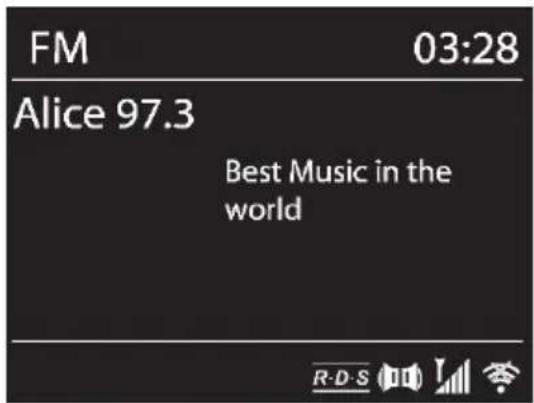
Einen Sender wahlen
Gehen Sie wie folgt vor, um einen Sender zu wahlen:
-
Ziehen Sie die Teleskopantenne [11] vollständig aus.
-
Drehen Sie am NAVIGATE-Regler [3], um die gewünschte Frequenz manuell einzustellen. Um automatisch nach einem Sender suchen zu halten, drücken Sie auf den NAVIGATE-Regler [3]. Den Sendersuchlauf konnen Sie durch erneutes Drücken oder Drehen des NAVIGATE-Reglers [3] anhalten. Alternativ kann der Sendersuchlauf mit der Taste „OK(SCAN)" [24] der Fernbedienung gestartet bzw. angehalten werden. Die Frequenz wird auf dem Display [1] in MHz angezeigt. Sobald ein Sender erkannt wurde, wird im Display [1] anstatt der Frequenz der Sendername angezeigt. Bewegen Sie gegeben falls die Teleskopantenne in eine andere Richtung, oder verändern Sie die Position des Gerätes, um den Empfang zu verbessern.

Abhängig von der letzten Drehrichtigung des NAVIGATE-Reglers [3] startet der Sendersuchlauf auf-bzw. abwärts.
Sender speichern/aufrufen
Gehen Sie wie folgt vor, um einen Sender zu speichern:
- Um den aktuell wiedergegebenen Radiosender zu speichern, drücken Sie die Taste FAVOURITE [6] ca. 2 Sekunden, bis sich die Favoritenliste öffnet.
Wahlen Sie nun einen der 10 Speicherplatz mit dem NAVIGATE-Regler [3] aus.
-
Drücken Sie den NAVIGATE-Regler [3], um den Radiosender auf dem ausgewählten Speicherplatz zu speichern. Beachten Sie, dass bereits belegte Speicherplätze direkt überschreiben werden. Es wird nur die Frenz abgespeichert, nicht der Sendername.
-
Um einen gespeicherten Sender aufzurufen, drücken Sie kurz auf die Taste FAVOURITE [6] und wahlen mit dem NAVIGATE-Regler [3] den gewündchten Sender aus der Liste aus. Drücken Sie den NAVIGATE-Regler [3], um den gewählten Sender wiederzugegeben.
Drücken Sie die Taste MENU [5], stehen Ohnen besoin den Menüeinträgen „Systemeinstellungen" und „Hauptmenü" folgende Optionen zur Auswahr:
[Suchlauf-Einstellung] Mit dieser Option konnen Sie einstellen, ob nur „starke" oder zusätzlich auch „schwache" Sender beim Sendersuchlauf gefunden werden. Wahlen Sie durch Drehen des NAVIGATE-Reglers [3] und bestätigen Sie ihre Auswahl durch Drücken des NAVIGATE-Reglers [3]. Die gewählte Einstellung wird mit gekennzeichnet.
[Audio-Einstellung] Hier konnen Sie einstellen, dass „schwache" Sender nur in Mono wiedergegeben werden. Dies kann das Rauschen reduzieren. Wahlen Sie durch Drehen des NAVIGATE-Reglers [3] und bestätigen Sie ihre Auswahl durch Drücken des NAVIGATE-Reglers [3]. Die gewählte Einstellung wird mit gekennzeichnet.
AUX in
Wahlen Sie diese Betriebsart, um Musik einer externen Audioquelle auf dem Internet Radio wiederzugegeben. Gehen Sie dazu wie folgt vor:
- Verbinden Sie ein Ende des Audio-Klinkenkabels [D] mit dem Kopfhörerausgang ihrer externen Audioquelle.
- Stecken Sie nun das andere Ende des Audio-Klinkenkabels [D] in die AUX IN-Buchse [13] des Internet Radios.
- Starten Sie die Wiedergabe der externen Audioquelle.
- Sie können die Lautstärke mit dem VOLUME-Regler [9] und an ihrer externen Audioquelle ihren Bedürfnissen anpassen.
Drücken Sie die Taste MENU [5], stehen Ohnen die Menüinträge „Systemeinstellungen" und „Hauptmenü" zur Auswahr.
Kopfhörer anschließen

Zur Vermeidung von Gehörschäden mussen Sie die Lautstärke auf die gingste Stufe einstellen, bevor Sie einen Kopfhörer anschließen. Danach kann die Lautstärke auf den gewünschten Wert eingestellt werden.

Vorsicht bei der Verwendung eines Kopfhörers. Längeres Horen bei hoher Lautstarke kann zu Hörschäden des Benutzers führen.
An der Kopfhörer-Buchse [14] konnen Sie einen Kopfhörer anschließen. Wenn ein Kopfhörer eingesteckt ist, werden die Laatsprecher [3 und 11] automatisch abgeschalte.
DLNA Streaming (DMR)
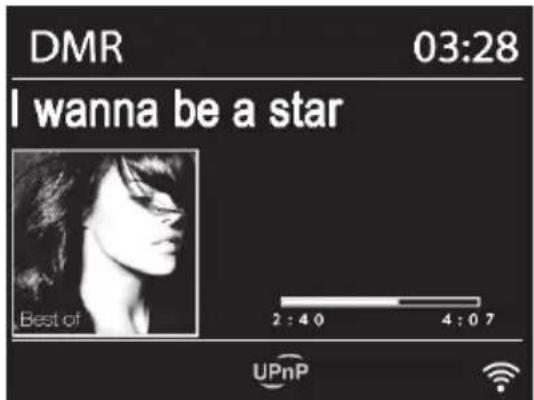
Ein anderer Weg Musik wiederzugegeben ist das DLNA (Digital Living Network Alliance) Streaming. DLNA ermöglicht die Kommunikation von Geräten verschiedener Hersteller. Hierbei finds die gesamte Steuerung an der Quelle und nicht am Internet Radio staat. Als Quelle dienen konnen Computer, Android® Smartphone, Android® Tablet oder Apple® iPhone®/iPad®.
Quelle Computer:
Systemvoraussetzung für das DLNA Streaming sind Windows® 7 und ein aktueller Windows® Media Player.
Beachten Sie, dass Computer und Ihr Internet Radio im selbst Netzwerk angemeldet sein mussen. Schalten Sie Ihr Internet Radio in der Betriebsart „Internet Radio" ein. Richten Sie dazu zum Beispiel den Windows® Media Player 12 wie folgt ein:
- Öffnen Sie den Windows® Medig Player.
- Klichen Sie offen in der Menüleiste auf „Streamen".
Klicken Sie auf „Medienstreaming aktivieren...“ bzw. „Weitere Streamingoptionen...”. - Aktivieren Sie nun das Medienstreaming für das Internet Radio SilverCrest SIRD 14 C4, beachten Sie dazu den Bildschirmanweisungen.
Nun können Sie einen Titel auf dem Internet Radio wiedergeben. Klichen Sie dazu mit der rechten Maustaste auf den gewünschten Titel und wahren Sie „Wiedergaben auf" und „SilverCrest SIRD 14 C4" aus. Die Verbindung zum Internet Radio wird nun aufgebaut und die Wiedergabe gestartet. Sie können nun die Wiedergabe über den Computer steuern. Wenn Sie am Internet Radio eine andere Betriebsart auswahlen, wird die Wiedergabe unterbrochen. Eine erneute Wiedergabe kann nur über den Computer gestartet werden.
Quelle Smartphone/Tablet-PC:
Systemvoraussetzung für das DLNA Streaming ist ein Smartphone/Tablet-PC mit DLNA Streaming App.
Beachten Sie, dass Smartphone/Tablet-PC und Ihr Internet Radio im selbst Netzwerk angemeldet sein mussen. Installieren Sie auf Ihr Smartphone/Tablet-PC eine DLNA Streaming App und schalten Sie Ihr Internet Radio in der Betriebsart „Internet Radio" ein.
Nun können Sie mit der zuvor installierten DLNA Streaming App einen Titel auf dem Internet Radio wiedergegeben. Beachten Sie dazu die Dokumentation der DLNA Streaming App. Sie können die Wiedergabe über Ihr Smartphone/Tablet-PC steuern. Wenn Sie am Internet Radio eine andere Betriebsart auswahlen, wird die Wiedergabe unterbrochen. Eine erneute Wiedergabe kann nur über Ihr Smartphone/Tablet-PC gestartet werden.
SilverCrest Smart-Audio App
These App erlaubt es Ihnen, das Internet Radio bequem und einfach mit ihrem Smartphone oder Tablet-PC zu steuern. Die Steuerungsapplication „SilverCrest Smart-Audio" können Sie im Apple® App Store und im Google® Play Store herunterlagen.
Die SilverCrest Smart-Audio App erhögt Ichnen das Navigieren zwischen den verschiedene Funktionen, das Wechseln des Radiosenders, das Einstellen der Lautstärke und vieles mehr.
Die folgenden Funktionen werden von dieser App unterszt:
- Zugriff auf Internet Radio Stationen und Podcasts
- Digitale Radio Stationen DAB/DAB+
FM Radio Stationen - Musik Wiedergabe von UPnP und USB-Speichergeräten
- Internet Radio Steuerung
- Steuerung eines Multiroom-Systems
Verwendend der SilverCrest Smart-Audio App:
Installieren Sie zuerst die SilverCrest Smart-Audio App. Beachen Sie, dass Smartphone bzw. Tablet-PC und Ihr Internet Radio im selbst WLAN-Netzwerk angemeldet sein mussen. Schalten Sie Ihr Internet Radio in der Betriebsart „Internet Radio" ein und starten Sie die App. Die App zeigt ihren
beim ersten Start alle verfügbaren Internet Radios an. Wahlen Sie das gewünschte Internet Radio aus der Liste aus, um die App zu verwenden. Geben Sie bei Aufforderung der PIN Eingabe die aktuelle PIN ein. Die voreingestellte PIN lautet „1234". Die aktuelle PIN konnen Sie am Internet Radio im Menu [Systemeinstellungen > Interneteinstellung. > NetRemote PIN-Setup] anzeigen setzen und ändern.

Die Steuerung mit der SilverCrest Smart-Audio App ist im Auslieferungszustand nur in der Betriebsart „Internet Radio" möglich.
In den Betriebsarten (Standby, AUX-IN, FM-Radio, DAB-Radio, USB-Wiedergabe) ist die Steuerung über die App im Auslieferungszustand nicht möglich. Mocht den Sie das Internet Radio in allen Betriebsarten mit der App steuern, müssen Sie im Menu des Internet Radios unter [Systemeinstellungen > Internenfinstellg. > Netzwerkverbindung im Standby halten] "JA" auswahlen. Verwenden Sie das Internet Radio danach einmal in der Betriebsart "Internet Radio", um die WLAN Verbindung aufzubauen.
Steuerung weiterer Internet Radios
Wenn Sie mehrere Internet Radios, die sich im gleichen WLAN-Netzwerk befinden, über die SilverCrest Smart-Audio App steuern wollen, kann es sinnvoll sein, diesen Radios neue Bezeichnungen zu geben, um diese im Netzwerk eindeutig identifizieren zu konnen. Diese Änderung des „Friendly Name" ist nur über einen im gleichen Netzwerk angemeldeten PC möglich, nicht am Internet Radio selbst. Sie benötigen die IP-Adresse des Internet Radios. Diese finden Sie unter:
Systemeinstellungen / Interneteinstellungen / Einstellungen anzeigen
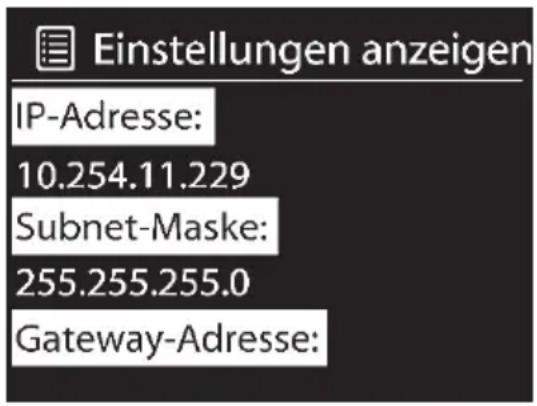
Gehen Sie nun folgendermaBen vor:
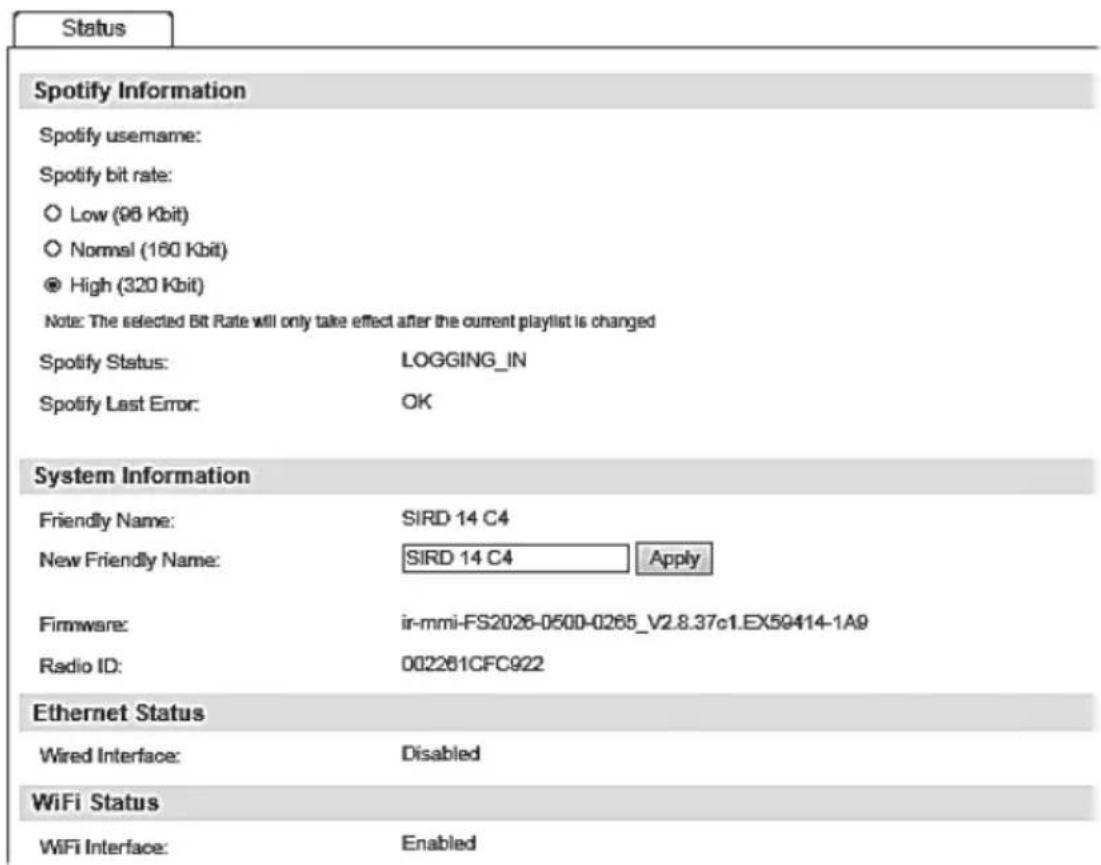
- Geben Sie die IP-Adresse (Zahlen und Punkte) Ihr's Radios in der Befehlszeile Ihr's Internet-Browsers ein und bestätigen Sie mit „Enter".
- Auf der nun erscheinenden Seite finden Sie unter dem Punkt „Friendly Name" den aktuellen Radio-Namen.
- Geben Sie unter dem Punkt „New friendly Name" einen neuen Radio-Namen, z.B. „Küche" ein und bestätigen Sie den neuen Namen mit „Apply".
Sie können nun das Internet Radio mit dem geänderten Namein eindeutig in der SilverCrest SmartAudio App erkennen. So konnen Sie sicherein, dass Sie das gewünschte Gerät per SilverCrest SmartAudio App bedieren.
Systemeinstellungen
In thisem Menu finden Sie weiterere Einstellmöglichkeiten Ihres Internet Radios.
Equalizer
Hier konnen Sie Einstellungen am Equalizer vornehmen. Es stehen folgende Klangvoreinstellungen zur Verfügung: „Normal", „Mittig", „Jazz", „Rock", „Soundtrack", „Klassik", „Pop" und „Nachrichten". Die Option „Mein EQ" steht für ihre individuelle EQ-Einstellung. Ihr individuelle EQ-Einstellung konnen Sie in der Option „Meine EQ-Einstellung" anpassen. Stellen Sie dont Bass, Hohen und die Lautstärke (Loundness) ein. Sobald Sie alle Einstellungen vorgenommen haben, drücken Sie die Taste BACK [4]. Bestätigen Sie nun die Abfrage zum Speichern mit „JA", um die Änderungen zu übernehmen oder wahlen Sie „NEIN", um nicht zu speichern.
An dieser Stelle konnen Sie die Audioqualität bei der Nutzung der Streamingdienste in folgenden Stufen einstellen:
Geringe Qualitat
Gewöhnliche Qualität
Hohe Qualität
Die gewähltes Einstellung wird mit gekennzeichnet.
Voraussetzung ist, dass die Möglichkeit dieser Einstellung vom jeweiligen Streamingdienst unterstützt wird.
Bitte beachten Sie, dass für eine bessere Audioqualität auch eine höhere Datenrate und damit auch einechnellere Internetverbindung nötig ist.
Interneteinstellg.
Hier können Sie Interneteinstellungen am Internet Radio vornehmen. Es stehen folgende Optionen zur Verfügung:
[Netzwerkassistent] Wahlen Sie diese Option, um nach verfügbar Funk-Netzwerken zuuchen. Weitere Informationen entnehmen Sieitte dem Kapitel „Interneteinstellungen" auf Seite 20.
[PBC Wlan Aufbau] Hier konnen Sie das Internet Radio durch Tastendruck mit einem WPS fahigen Routerverbinden. Weitere Informationen entnahmen Sieitte dem Kapitel „Interneteinstellungen" auf Seite 20.
[Einstellungen anzeigen] Hier konnen Sie sich Informationen zum Netzwerk anzeigen setzen. Scrollen Sie auf- oder abwärts, um sämtliche Informationen sehen zu konnen.
[WLAN-Region] Geben Sie hier die WLAN-Region an, in der das Internet Radio verwendet wird. Es können die Optionen „Großter Teil Europas" und „Australien" ausgewählten werden.
[Manuelle Einstellungen] These Option sollen nur von erfahrenen Benutzern verwendeten werden. Hier konnen Einstellungen zum Netzwerk (Verbindungsart, DHCP, IP-Einstellungen, Gateway-Adresse, DNS, SSID, Authentifizierung, Kodierungsart, Schlüssel) vorgenommen werden.
Da die Einstellungen individuell auf Ihr Netzwerk angepasst werden müssen, wird hier nicht weiter darauf auf eingegangen.
[NetRemote PIN-Setup] Hier konnen Sie sich die NetRemote PIN anzeigen setzen und ändern. Die Standard NetRemote PIN lautet: 1234. Die NetRemote PIN wird abgefragt, wenn Sie ein Smartphone oder Tablet-PC mit dem Internet Radio verbinden möchten. Um ein Smartphone oder Tablet-PC mit dem Internet Radio zu verbinden, benötigen Sie die SilverCrest Smart-Audio App. Diese App erlaubt es Ohnen, das Internet Radio bequem und einfach mit ihrem Smartphone oder
Tablet-PC zu steuern. Die Steuerungsapplikation „SilverCrest Smart-Audio" konnen Sie im Apple® App Store und im Google® Play Store herunterlagen.
[Netzwerkprofil] Wahlen Sie diese Option, um sich eine Liste der zuletzt verbundenen Funknetzwerke anzeigen zu halten. Es werden maximal die letzten vier Funknetzwerke angezeigt.
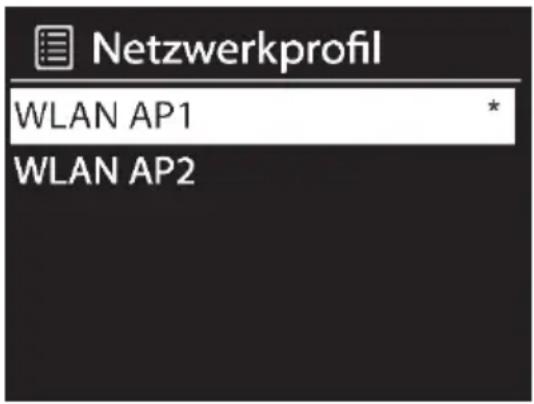
Das Internet Radio versucht sich automatisch mit verfügbaren Funknetzwerken aus dieser Liste zu verbinden. Um ein Funknetzwerk aus der Liste zu entfernen, wahren Sie these durch Drehen des NAVIGATE-Reglers [3] aus und bestätigen Sie ihre Auswahl durch Drücken des NAVIGATE-Reglers [3]. Bestätigen Sie nun die folgende Abfrage mit „JA“, um das Funknetzwerk endgültig aus der Liste zu loschen oder mit „NEIN“, um den Vorgang abzubrechen.itte beachten Sie, dass das aktuell mit dem Internet Radio verbundene Funknetzwerk nicht aus der Liste gelöscht werden kann. Das aktuell verbundene Funknetzwerk erkennen Sie an dem Symbol.
[Netzwerkverbindungen im Standby halten] Im Auslieferungszustand des Internet Radios wird in den Betriebsarten Standby, AUX-IN, FM-Radio, DAB-Radio und USB-Wiedergabe der WLAN Betrieb deaktiviert. Somit ist in diesen Betriebsarten eine Steuerung über die SilverCrest Smart-Audio App oder das DLNA Streaming nicht möglich. Mocht den Sie das Internet Radio jedoch in allen Betriebsarten über die SilverCrest Smart-Audio App steuern oder das DLNA Streaming verwenden, müssen Sie in dieser Option „JA" auswahlen. Verwenden Sie das Internet Radio danach einmal in der Betriebsart „Internet Radio", um die WLAN Verbindung dauerhaft aufzubauen.
Zeiteinstellungen
In thisem Menu konnen Sie Einstellungen zum Datum und Uhrzeit vornehmen.
[Zeit-/Datumseinst] Hier konnen Sie Datum und Uhrzeit manuell einstellen. Weitere Informationen entnahmen Sieitte dem Kapitel „Datum und Uhrzeit einstellen" auf Seite 17.
[Autom. Update] Hier konnen Sie auswahlen, ob Datum und Uhrzeit automatisch eingestellt werden. Weitere Informationen entnahmen Sieitte dem Kapitel „Datum und Uhrzeit einstellen" auf Seite 17.
[Format einst.] Wahlen Sie durch Drehen des NAVIGATE-Reglers [3] „12“ für 12-Stundenformat oder „24“ für 24-Stundenformat und drücken Sie auf den NAVIGATE-Regler [3], um ihre Auswahl zu bestätigen. Werde das 12-Stundenformat gewählt, wird im Display [1] hinter der Uhrzeit „AM“ für Vormittagsstunden bzw. „PM“ für Nachmittagsstunden angezeigt.
Die folgenden zwei Menüpunkte stehen nur zur Verfügung, wenn die Option „Update über NET" im Menüpunkt [Autom. Update] ausgewählt wurde:
[Zeitzone einstellen] Stellen Sie hier die Zeitzone ein. Wahlen Sie für Mitteleuropa „UTC +01:00" aus.
[Sommerzeit verwenden] Wahlen Sie „Ein“, wenn die Sommerzeit aktuell aktiv ist bzw. „Aus“, wenn die Sommerzeit nicht aktiv ist.
Sprache
Wahlen Sie durch Drehen des NAVIGATE-Reglers [3] die gewünschte Menüsprache aus der List und drücken Sie auf den NAVIGATE-Regler [3], um ihre Auswahl zu bestätigten.
Werkseinstellung
Mit dieser Option konnen Sie das Internet Radio in den Auslieferungszustand zurücksetzen.itte beachten Sie, dass hierbei die Einstellungen und lokal gespeicherten Favoriten verloren gehen. Drucken Sie auf den NAVIGATE-Regler [3], um die ausgewählte Option durchzufahren. Daraufhin erscheint eine Sicherheitsabfrage. Bestätigen Sie diese mit „JA“, um die Werkseinstellungen zu laden. Mit „Nein“ brechen Sie den Vorgang ab.
Software update
In dieser Menu können Sie Einstellungen zum Software Update vornehmen.
[Auto-Update] These Funktion prüft von Zeit zu Zeit automatisch, ob ein neues Update zur Verfügung besteht. Das Auto-Update ist im Auslieferungszustand aktiviert. Um diese Funktion auszuschalten, wahren Sie „NEIN“ aus. Mit „JA“ können Sie die Funktion wieder aktivieren.
[Jetzt prufen] Wahlen Sie diese Option, um direkt nach einem neuen Update zuuchen.
Steht ein neues Update zur Verfügung, wird Ihnen dies im Display [1] angezeigt. Folgen Sie in thisem Fall den Anweisungen im Display [1].

Schalten Sie das Gerät während des Updates auf keinen Fall aus bzw. trennen es nicht von der Netzspannung. Dies könnte zum vollständigen Ausfall des Gerätes führen.
Einrichtungsassistent (Einrichtungsass.)
Mit dieser Option können Sie den Einrichtungsassistenten erneut starten. Bereits eingebene Parameter und Senderdaten werden hierbei nicht gelöscht. Weitere Informationen entnehmen Sieitte dem Kapitel „Erstinbetriebnahme" auf Seite 16.
Info
Unter thisem Menüpunkt werden Ohnen die SW-Version (Software-Version), die Radio ID und der Friendly Name (Modellbezeichnung) Ihrches Internet Radios angezeigt. Des Weiteren wird die Spotify Version angezeigt.
Displaybeleuchtung
Hier können Sie Einstellungen zur Displaybeleuchtung vornehmen.
[Dimmen im Standby nach] Hier haben Sie die Möglichkeit einzustellen, nach welcher Zeit das Display [1] im Standby gedimmt werden soll. Bei der Option „EIN" bleibt die Displaybeleuchtung im Standby dauerhaft eingeschaltet.
[Heligkeit im Betrieb] Hier haben Sie die Möglichkeit, die Displaybeleuchting des Displays [1] im Betrieb auf „Hell“, „Mittel“ oder „Schwach“ einzustellen.
Das Symbol *kennzeichnet die aktuelle Einstellung.
Ambient Light
Hier können Sie die Beleuchtung des NAVIGATE-Reglers [3] und des VOLUME-Reglers [9] während des Betriebes in folgenden Stufen einstellen: Hell, Mittel, Schwach oder Aus
Ferner haben Sie die Möglichkeit einzustellen, ob die Beleuchtung der beiden Regler im Standby ein- oder ausgeschaltet ist.
Das Symbol Kennzeichnet die aktuelle Einstellung.
Multi-room
Das Internet Radio kann die Funktion eines Laufsprechers in Ihr Multi-room-System übernehmen. In dieser Menu können Sie den Status des Internet Radios in Ihr Multi-room-System und verschiedene weitere Informationen abfragen, aktuelle Geräte des Systems anzeigen und Gruppen bearbeiten. Zur Nutzung des Internet Radios als Teil eines Multi-room-Systems benötigen Sie die Steuerungsapplication „SilverCrest Smart-Audio". Diese können Sie im Apple® App Store und im
Google® Play Store herunterladen. Weitere Informationen zur Bedienung von Multi-room-Systemen\ finden Sie in der Dokumentation der SilverCrest Smart-Audio App.
Hier ein kurzer Überblick über die Einstellmöglichkeiten im Multi-room-Menu:
[Details anzeigen]
Hier können Sie sich anzeigen setzen, ob und zu welcher Gruppe Ihres Multi-room-Systems Ihr Internet Radio zugeordnet ist. Zusätzlich wird angezeigt, ob das Internetradio als „Server" oder "Gerät" arbeitet.
[Neue Gruppe erstellen]
Hier können Sie eine neue Gruppe erstellen, der anschließend Ihr Internet Radio und weitere Laufsprecher zugeordnet werden können.
- Wahlen Sie durch Drehen des NAVIGATE-Reglers [3] ein Zeichen und bestätigen Sie ihre Eingabe durch Drücken des NAVIGATE-Reglers [3]. Alternativ können Sie die Eingabe mit dem Nummernblock [26] oder den Navigationstasten [30] und der Taste OK [24] der Fernbedienung vornehmen.
- Nachdem Sie in dieser Weise den Gruppennamen komplett eingegeben haben wahren Sie durch Drehen des NAVIGATE-Reglers [3] „OK" aus und bestätigen Sie ihre Eingabe durch Drücken des NAVIGATE-Reglers [3].
[Zur Gruppe hinzufügen]
Hier können Sie ein oder mehrere Geräte Ihr's Multi-room-Systems, die sich im selbst WLAN-Netz befinden, einer Gruppe zuordnen.
[LiTe aktuelle Geräte]
Hier werden die aktuell einer Gruppe zugeordneten Geräte angezeigt. Sie haben die Möglichkeit, einzelnige Geräte von der Gruppe zu entfernen.
[Gruppe verlassen]
Hier können Sie Ihr Internet Radio aus einer Multi-room-Gruppe entfernen. Wenn der „Server" die Gruppe verlässt, wird diese automatisch aufgelost.
[Gruppe Löschen]
Hier können Sie eine komplette Gruppe loschen.
![SILVERCREST SIRD 14 C4 - [Gruppe Löschen] - 1](/content/2026/03/504890/images/9c11db18cb325255210e5ad27e8b42c5e6ca21c5de3b815dc8e03d1c699cdb74.jpg)
Weitere Informationen zur Bedienung von Multi-room-Systemen finden Sie in der Dokumentation der SilverCrest Smart-Audio App.
Hauptmenü
In this menu..., Sie die verschiedene Betriebsarten wahlen und die Einschaffunktion und die Weckfunktion einstellen.
Sie konnen folgende Betriebsarten wahlen:
Internet Radio, TIDAL, Napster, Deezer, Qobuz, Spotify, Musikplayer, DAB, FM, AUX in, Schlummer, Wecker, und Systemeinstellungen
Einschaffunktion (Schlummer)
Mit der Einschaffunktion konnen Sie das Gerät nach Ablauf einer ausgewählten Zeit automatisch abschalten setzen. Sie können die Einschaffunktion in allen Betriebsarten verwenden.
- Drücken Sie im eingeschalteten Zustand die Taste Menu [5],
- Wahlen Sie durch Drehen des NAVIGATE-Reglers [3] den Menüeintrag „Hauptmenü" und bestätigen Sie ihre Auswahl durch Drücken des NAVIGATE-Reglers [3].
- Wahlen Sie durch Drehen des NAVIGATE-Reglers [3] die Option „Schlummer" und bestätigten Sie ihre Auswahl durch Drücken des NAVIGATE-Reglers [3].
- Durch Drehen des NAVIGATE-Reglers [3] können Sie die folgenden Optionen durchschaften: „Schlummer aus", „15 Minuten", „30 Minuten", „45 Minuten" und „60 Minuten". Die Zeitangabe gibt an, dass das Gerät nach dieser Zeit abschalten wurde.

Bei den Betriebsarten „Musikplayer" und „AUX in" muss die Wiedergabe manuell am Internet Radio bzw. an der externen Audioquelle gestartet werden.
- Um die Einschlaffunktion zu deaktivieren, wahren Sie die Option „Schlummer aus". Das Gerät bleibt in diesen Fall eingeschaltet.
Noch einfacher aktivieren Sie die Einschlaffunktion mit der Fernbedienung.
- Drücken Sie im ein- oder ausgeschalteten Zustand mehrfach die Taste SLEEP/SNOOZE [18], um die folgenden Optionen durchzuschalten: „Schlummer aus“, „15 Minuten“, „30 Minuten“, „45 Minuten“ und „60 Minuten".

Während der aktivierten Einschaffunktion konnen Sie diese und das Internet Radio auch jederzeit durch Drücken des VOLUME-Reglers [9] oder der Taste Ein/Standby [36] der Fernbedienung ausschalten.

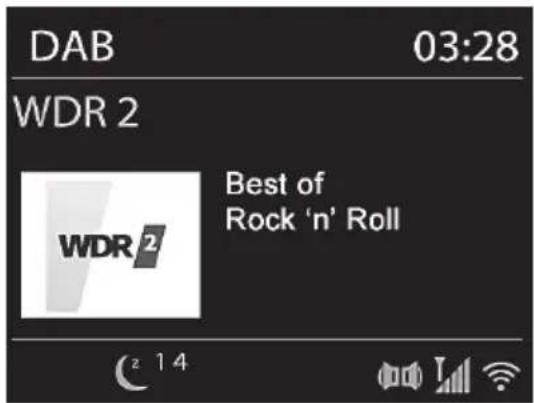
Während der aktivierten Einschaffunktion wird die Restlaufzeit des Timers permanent im unteren Bereich des Displays [1] Klein angezeigt.
Wecker
Sie können in dieser Option zwei Weckzeiten einstellen. Stellen Sie zuvor sicher, dass die Uhrzeit korrekt eingestellt ist.
Wahlen Sie zunachst zwischen „Wecker 1" und „Wecker 2" aus. Es stehen nun folgende Option zur Verfügung:
[Aktivieren:] Wahlen Sie nun eine der folgenden Optionen: "Aus" (Wecker nicht aktiv), "Täglich", "Einmal", "Wochenende" (Samstag und Sonntag), "Werktage" (Montag bis Freitag).
Wird die Option „Einmal" ausgewählt, muss direkt Datum und Uhrzeit der Weckzeit eingestellt werden.
[Uhrzeit:] Stellen Sie hier die Weckzeit ein. Die Stelle für die Stunde blinkt. Stellen Sie die Stunde durch Drehen des NAVIGATE-Reglers [3] ein und drücken Sie auf den NAVIGATE-Regler [3], um die Eingabe zu bestätigten. Die Stelle für die Minute blinkt. Stellen Sie die Minute durch Drehen des NAVIGATE-Reglers [3] ein und drücken Sie auf den NAVIGATE-Regler [3], um die Eingabe zu bestätigten.
Nur wenn das 12-Stundenformat für die Uhrzeit gewählt wurde, blinkt „AM". Wahlen Sie nun durch Drehen des NAVIGATE-Reglers [3] „AM" für Vormittagsstunden oder „PM" für Nachmittagsstunden aus und drücken Sie auf den NAVIGATE-Regler [3], um die Eingabe zu bestätigen.
[Modus:] Hier können Sie auswahlen, wie Sie geweckt werden sollen. Folgende Optionen stehen zur Auswahl: „Summer", „Internet Radio", „Spotify", „DAB" und „FM".

Wenn keine Internetverbindung zur Verfugung stehen, wird mit Summer geweckt.
[Programm:] Wahlen Sie hier, mit welchem Radiosender Sie geweckt werden wollen. Sie können hier die Option „Zuletzt gehört" oder einen Radiosender aus ihrer Favoritenliste auswahlen.itte beachten Sie, dass diese Option nicht zur Verfugung stehen, wenn der Modus „Summer" ausgewählt wurde.
[Lautstärke:] Stellen Sie hier durch Drehen des NAVIGATE-Reglers [3] die gewünschte Wecklautstärke ein. Bestätigen Sie diese durch Drücken des NAVIGATE-Reglers [3].
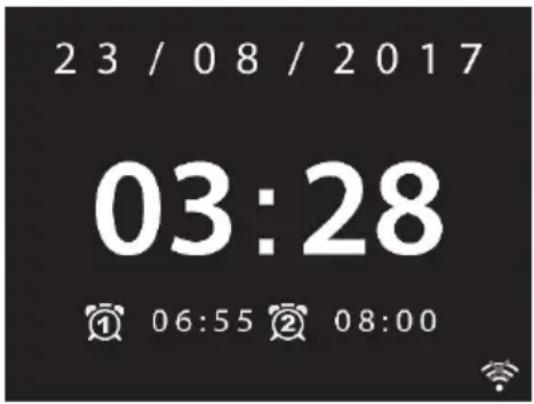
[Speichern] Markieren Sie diese Option und drücken Sie den NAVIGATE-Regler [3], um die zuvor vorgenommen Einstellungen zu speichern. Bei aktiviertem Wecker wird im Display [1] ein Glockensymbol mit einer 1 (Wecker 1) bzw. 2 (Wecker 2) angezeigt. Im Standby wird zusätzlich die eingestellte Weckzeit im Display [1] angezeigt.
Weckruf abschalten
Wenn der Weckruf ertont, können Sie diesen wie folgt deaktivieren:
- Durch wiederholtes Drücken einer beliebigen Taste am Internet Radio oder durch Drehen des Navigate-Reglers [3] bzw. des Volume-Reglers [9] können Sie den Weckruf für 5, 10, 15 oder 30 Minuten aussetzen. Nach dieser Zeit schaltet der Weckruf erneut ein. Die verbleibende Zeit bis zum erneuten Einsatz des Weckrufs wird unter im Display [1] angezeigt. Alternativ können Sie zur Einstellung die Tasten [18], [24], [27], [28], [34], [35] oder [36] auf der Fernbedienung verwenden.
- Halten Sie den VOLUME-Regler [9] oder die Taste Ein/Standby [36] der Fernbedienung für ca. 2 Sekunden gedrückt, um den Weckruf zu beenden.
Lagerung bei Nichtbenutzung

Wenn Sie die das Gerät für länger Zeit nicht benutzen wollen, trennen sie es vom Stromnetz und bewahren Sie das Gerät an einem trockenen und kühlen Ort auf. Entnahmen Sie auch die Batterien aus der Fernbedienung.
Fehlerbehebung
Das Internet Radio lassst sich nicht einschalten
- Prufen Sie, ob das Netzteil fest in der Netzsteckdose und der Stecker des Netzteilkabels sichere in der DC IN-Buchse [15] des Internet Radios steckt. Verwenden Sie das Netzteil, wenn möglich, an einer anderen Netzsteckdose.
- Prüfen Sie, ob der Hauptschalter [16] auf der Rückseite des Internet Radios auf der Stellung „ON" besteht.
Keine WLAN-Verbindung
Die Entfernung zum Router ist zu groß, verringern Sie diese.
- Überprüfen Sie, ob der Netzwerkschlüssel korrekt eingegeben wurde.
Kein Empfang in der Betriebsart Internet Radio
- Der gewählte Radiosender ist unter Umständen nicht verfügbar. Probieren Sie einen anderen Radiosender.
- Prufen Sie, ob die Verbindung zum Router/Internet besteht.
Schlechter DAB-/ FM-Empfang
Ziehen Sie die Teleskopantenne [11] komplett aus und richten Sie diese ggf. anders aus.
- Starten Sie einen neuen Sendersuchlauf.
Kein Ton trotz eingeschaltetem Gerät
- Überprüfen Sie die Einstellung der Lautstärke.
- Prufen Sie, ob ein Kopfhörer angeschlossen ist und entfern den Sie diesen.
- Prufen Sie, ob die richtige Betriebsart gewählt ist.
Fernbedienung Funktioniert nicht
- Richten Sie die Fernbedienung direkt auf Ihr Internet Radio.
Die Batterien sind schwach oder leer.itte ersetzen Sie diese gegen neue Batterien des gleichen Typs. Beachten Sie dazu das Kapitel „Batterien in die Fernbedienung einlagen".
Der Wecker weckt nicht
- Prufen Sie, ob Sie alle Voreinstellungen für die Weckzeit korrekt eingegeben haben.
- Überprüfen Sie die korrekte Einstellung der Uhrzeit.
Nützliche QR-Codes
Die folgenden QR-Codes führen Sie zu interessanten Internetseiten, die Ihnen weitergehende nützliche Informationen zu Ihr dem Gerät zur Verfügung stellen.
Scannen Sie den jeweiligen Code mit Ihrer Smartphone oder Tablet-PC und Sie werden direkt auf die entsprechende Seiten geleitet. Alternativ konnen Sie die zugehörige URL auch direkt in die Befehlszeile Ihres Internet-Browsers eingeben.
| Hier haben Sie die Möglichkeit, für diesen Gerät verfügbare APPs herunterzuladen. URL: http://www.multiroom-sound.com/app-download | |
| These Web-Seite gibt Ohnen ausführliche Informationen zum Aufbau und der Installation des SilverCrest Multiroom-Systems. URL: http://www-multiroom-sound.com/about | |
| Hierfinden Sie Informationen, die/genau auf Ihr Gerät abgestimmt sind. URL: http://www-multiroom-sound.com/297502 | |
| Dieser Link führt Sie zur Start-Section des Internetauftritts des SilverCrest Multiroom-Systems. URL: http://www-multiroom-sound.com |
Umwelthinweise und Entsorgungsangaben

Die mit thisem Symbol gekennzeichneten Geräte unterliegen der europäischen Richtlinie 2012/19/EU. Alle Elektro- und Elektronik-Altgeräte müssen getrennt vom Hausmüll über darauf staatlich vorgesehene Stellen entsorgt werden. Mit der ordnungsgemäßen Entsorgung des alten Geräts vermeiden Sie Umweltschäden und eine Gefährung ihrer persönlichen Gesundheit. Weitere Informationen zur vorschrifsgemäßen Entsorgung des alten Geräts erhalten Sie bei der Stadtverwaltung, beim Entsorgungsamt oder in dem Geschäft, wo Sie das Gerät erworben haben.
Führer Sie auch die Verpackung einer umweltgerechten Entsorgung zu. Kartonagen können bei Altpapiersammlungen oder an öffentlichen Sammelplatzzen zur Wiederverwertung abgegeben werden. Folien und Kunststoffe des Lieferumfangs werden über ihr örtliches Entsorgungsunternehmen eingesammelt und umweltgerecht entsorgt.
Denken Sie an den Umweltschutz. Verbrauchte Batterien gehoren nicht in den Hausmüll. Sie müssen bei einer Sammelstelle für Altbatterien abgegeben werden.itte beachten Sie, dass Batterien nur im entladenen Zustand in die Sammelbehälter für Geräte-Altbatterien gegeben werden dürfen, bzw. bei nicht vollständig entladenen Batterien, Vorsorge gegen Kurzschlüsse getroffen werden muss.
Konformitätsvermerke

Dieses Gerät entspricht den grundlegenden Anforderungen und den anderen relevanten Vorschriften der RE-Richtlinie 2014/53/EU, der ErP-Richtlinie 2009/125/EC sowie der RoHS Richtlinie 2011/65/EU.
Die vollständige EU-Konformitätserklärung kann unter folgendem Link heruntergeladen werden:
Hinweise zu Garantie und Serviceabwicklung
Garantie der TARGA GmbH
Sehr geehrte Kundin, sehr geehrter Kunde,
Sie erhalten auf这点 Gerät 3 Jahre Garantie ab Kaufdatum. Im Falle von Mängeln these Products stehen Ohnen gegen den Verkäufe des Produkts gesetzliche Rechte zu. Diese gesetzlichen Rechte werden durch unsere im Folgenden dargestellte Garantie nicht eingeschränkt.
Garantiebedingungen
Die Garantiefrist beginnt mit dem Kaufdatum.itte bewahren Sie den originalen Kassenbon gut auf. These Unterlandage wird als Nachweis fur den Kauf benoigt. Tritt innerhalb von drei Jahren ab dem Kaufdatum these Products ein Material- oder Fabrikationsfehler auf, wird das Produkt von uns - nach unserer Wahl - fur Sie kosten los repariert oder ersetzt.
Garantiezeit und gesetzliche Mängelansprüche
Die Garantiezeit wird durch die Gewährleistung nicht verlangert. Dies gilt auch für ersetzte und reparierte Teile. Eventuell schon beim Kauf vorhandene Schäden und Mängel müssen sofort nach dem Auspacken gemeldet werden. Nach Ablauf der Garantiezeit anfallende Reparaturen sind kostenpflichtig.
Garantieumfang
Das Gerät wurde nach strengen Qualitätsrichtlinien sorgfällig produziert und vor Auslieferung gewissenchaft geprüft. Die Garantieleistung gilt für Material- oder Fabrikationsfehler. Diese Garantie erstreckt sich nicht auf Produkte, die normaler Abnutzung ausgesetzt sind und darauf als Verschleibe angegeben werden können oder für Beschädigungen an zerbrechlichen Teilen, z. B. Schalter, Akkus oder die aus Glas gefertigt sind. These Garantie verfällt, wenn das Produkt beschädigt, nicht sachgemäß benutzt oder gewartet wurde. Für eine sachgemäße Benutzung des Produkts sind alle in der Bedienungsanleitung aufgeführten Anweisungenbau einzuhalten. Verwendungszwecke und Handlungen, von denen in der Bedienungsanleitung abgeraten oder vorden genarnt wird, sind unbedingt zu vermeiden. Das Produkt ist nur für den privaten und nicht für den gewerblichen Gebrauch bestimmt. Bei missbrauchlicher und unsachgemäßer Behandlung, Gewaltanwendung und bei Eingriffen, die nicht von unserer autorisierten Service-Niederlassung vorgenommen wurden, erlischt die Garantie. Mit Reparatur oder Austausch des Produkts beginnt kein neuer Garantiezeitraum.
Abwicklung im Garantiefall
Um eine schnelle Bearbeitung Ihres Anliegens zu gewährleisten, folgen Sieitte den folgenden Hinweisen:
-itte lessen Sie vor Inbetriebnahme Ihres Produktes sorgfaltig die beigeufige Dokumentation. Sollte es mal zu einem Problem kommt, welches auf diese Weise nicht gelost werden kann, wenden Sie sichitte an unsere Hotline.
-itte halten Sie fur alle Anfragen den Kassenbon und die Artikelnummer bzw. wennvorhanden die Seriennummer als Nachweis fur den Kauf bereit.
- Für den Fall, dass eine telefonische Lösung nicht möglich ist, wird durch unsere Hotline in Abhängigkeit der Fehlerursache ein weiterführender Service veranlasst.

Service

Telefon: 02921-8913000
E-Mail: service.DE@targa-online.com

Telefon: 01-2676195
E-Mail: service.AT@targa-online.com

Telefon: 044 - 55 10 057
E-Mail: service.CH@targa-online.com
IAN:297502

Hersteller
Bitte beachten Sie, dass die folgende Anschrift keine Serviceanschrift ist. Kontaktieren Sie zunachst die oben benannte Servicestelle.
TARGA
GmbH
Coesterweg 45
DE-59494 Soest
DEUTSCHLAND
Table of Contents
Trademarks 60
Introduction 60
Intended use 60
Package contents 61
Technical specifications 62
Safety instructions 63
Copyright 66
Overview 67
Before you start 70