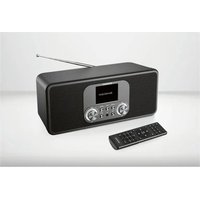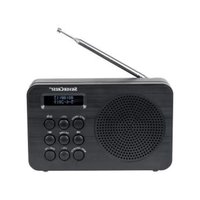
SIRD 14 C4 - Radio SILVERCREST - Gratis gebruiksaanwijzing en handleiding
Vind de handleiding van het apparaat gratis SIRD 14 C4 SILVERCREST in PDF-formaat.

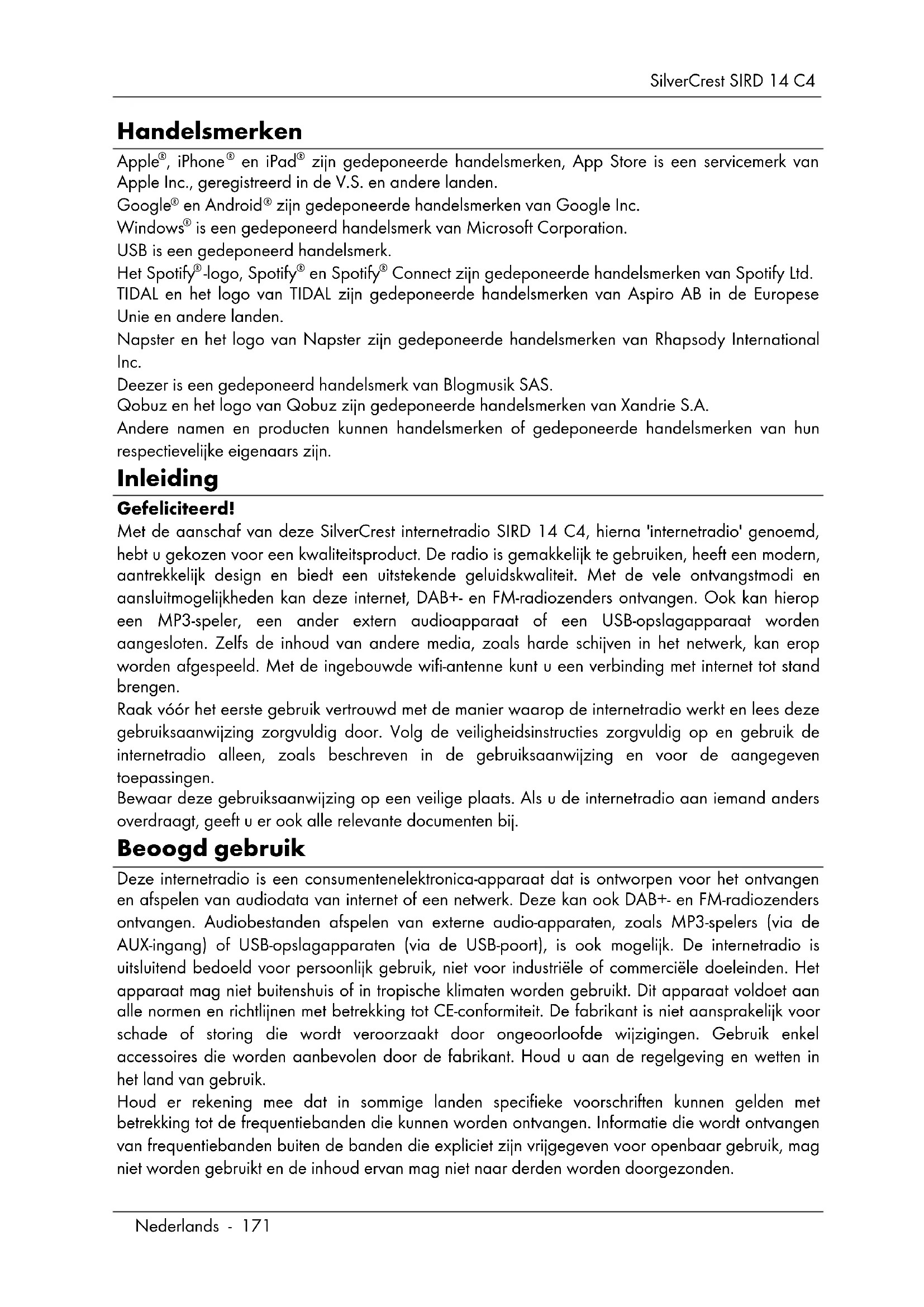


| Producttype | Verbonden internetradio |
| Merk | SilverCrest |
| Model | SIRD 14 C4 |
| Afmetingen (L x H x D) | ongeveer 21,6 x 11,9 x 15,1 cm |
| Gewicht (met netadapter) | ongeveer 1 670 g |
| Voeding | Netadapter 12 V, 2 A (meegeleverd, model KSASB0241200200HE) |
| Stroomverbruik | 24 W max.; stand-by <1 W (WLAN uit) of <2 W (WLAN aan) |
| Radiofrequentiebanden | FM 87,5-108 MHz, DAB+ Band III 174-240 MHz |
| Draadloos netwerk | WiFi 802.11a/b/g/n, 2,4 en 5 GHz, versleuteling WEP/WPA/WPA2 |
| Uitgangsvermogen audio | 2 x 7 W RMS |
| Aansluitingen | Hoofdtelefoonaansluiting 3,5 mm, USB 2.0, AUX-ingang 3,5 mm, DC IN |
| Bedrijfsmodi | Internetradio, DAB+, FM, Spotify Connect, Mediaspeler (USB/UPnP), AUX in, DLNA, Smart-Audio app |
| Speciale functies | Dubbele alarmfunctie, slaapmodus, multi-room, vooringestelde en aanpasbare equalizer |
| Bedrijfstemperatuur | 5°C tot 35°C, relatieve luchtvochtigheid max. 85% |
| Onderhoud en reiniging | Reinig met een droge doek; gebruik geen agressieve vloeistoffen; open de behuizing niet |
| Veiligheidsvoorschriften | Niet blootstellen aan water, hitte; bedek de adapter niet; buiten bereik van kinderen houden |
| Onderdelen en repareerbaarheid | Reparaties alleen door gekwalificeerd personeel; onderdelen beschikbaar gedurende de garantieperiode |
| Garantie | 3 jaar vanaf aankoopdatum (voorwaarden: privégebruik, productiefouten) |
| Klantenservice Frankrijk | Telefoon: 01-70700853, E-mail: service.FR@targa-online.com |
Veelgestelde vragen - SIRD 14 C4 SILVERCREST
Gebruikersvragen over SIRD 14 C4 SILVERCREST
0 vraag over dit apparaat. Beantwoord die u kent of stel uw eigen vraag.
Stel een nieuwe vraag over dit apparaat
Download de handleiding voor uw Radio in PDF-formaat gratis! Vind uw handleiding SIRD 14 C4 - SILVERCREST en neem uw elektronisch apparaat weer in handen. Op deze pagina staan alle documenten die nodig zijn voor het gebruik van uw apparaat. SIRD 14 C4 van het merk SILVERCREST.
GEBRUIKSAANWIJZING SIRD 14 C4 SILVERCREST
Inhoud van de verpakking. 172
Technische specificaties 173
Veiligheidsinstructures 174
Copyright 178
Overzicht 179
Voordat u begint 182
De batterijen in de afstandsbediening plaatsen 182
Internetverbinding. 182
Aan de slag 183
De internetradio in- en uitschakelen 183
Installatie 183
De menutaal selecteren 184
De datum en tijd instellen 184
De netwerkverbinding behouden 186
De WLAN-regio selecteren 187
Network 187
WPS-beveiligd network, de gemakkelijkste manier om verbinding te make n 187
VerbindingmakeenzonderWPS. 190
Configuratiemenu 192
Bladeren door het configuratiemenu 192
Menustruktur 193
Knop INFO: informatatie weergeven 195
Gebruiksmodi 195
Internetradio. 195
Spotify Connect 198
Muziekspeler (gedeelde media/USB afspelen) 201
DAB-radio 203
FM-radio ontvangen 205
AUX in 207
Dehoofdtelefoon aansluiten 207
DLNA-streaming (DMR) 207
SilverCrest Smart-Audio-app 209
Systeeminstillgen 211
Equalizer 211
Airable audio quality (Gewenste audiokwaliteit) 212
Network 212
Tijd/datum 213
Taal 214
Fabrieksinstellungen 214
Software-update 214
Setup wizard 214
Info 214
Achtergrundverlichting 215
Ambient Light 215
Multi-room 215
Hoofdmenu 216
Slaaptimer 216
Wekker 217
De wekker uitschakelen 218
Opslag als het product nicht worden gebruikt 219
Problemen oplossen 219
Handige QR-codes 220
Milieuvoorschriften en afvalverwijdering 221
Conformiteit 221
Garantie- en service-informatie 222
Handelsmerken
Apple®, iPhone® en iPad® waar geedeponeeerde handelsmerken, App Store is een servicemerk van Apple Inc., geregisteerd in de V.S. en andere landen.
Google® en Android® waar gedeponeerde handelsmerken van Google Inc.
Windows® is een gedeponeerd handelsmerk van Microsoft Corporation.
USB is een gedeponeerd handelsmerk.
Het Spotify®-logo, Spotify® en Spotify® Connect+zijn gedeponeerde handelsmerken van Spotify Ltd. TIDAL en het logo van TIDAL+zijn gedeponeerde handelsmerken van Aspiro AB in de Europese Unie en andere landen.
Napster en het logo van Napster zijn gedeponeerde handelsmerken van Rhapsody International Inc.
Deezer is een gedeponeerd handelsmerk van Blogmusik SAS.
Qobuz en het logo van Qobuz zich gedeponeerde handelsmerken van Xandrie S.A.
Andere names en producten können handelsmerken of gedeponeerde handelsmerken van hun respectievelijke eigenaars zich.
Inleiding
Gefeliciteerd!
Met de aanschaft van deze SilverCrest internetradio SIRD 14 C4, hierna 'internetradio' genoemd, hebt u gekozen voor een kwaliteit'sproduct. De radio is gemakkelijk te gebruiken, heefteen modern, aantrekkelijk design en biedt een uitstekende geluidskwaliteit. Met de vele ontvangstmodi en aansluitmogelijkheden kan deze internet, DAB+- en FM-radiozenders ontvangen. Ook kan hierope een MP3-speler, een ander extern audioapparaat of een USB-opslagapparaat worden aangesloten. Zelfs de inhoud van andere media, zoals harde schijven in het netwerk, kan erop worden afgespeeld. Met de ingebouwde wifi-antenne kut u een verbinding met internet tot stand brengen.
Raak vór het eerste gebruik vertrouwd met de manier waarop de internetradio werkst en lees deze gebruiksaanwijzing zorgvuldig door. Volg de veiligheidsinstrumenties zorgvuldig op en gebruik de internetradio alleen, zoals beschreiben in de gebruiksaanwijzing en voor de aangegeven toepassingen.
Bewaar deze gebruiksaanwijzing op een veilige plaats. Als u de internetradio aan iemand anders overdraagt, geeft u er ook alle relevante documenten bij.
Beoogd gebruik
Deze internetradio is een consumentenelektronica-apparaat dat is ontworpen voor het ontvangen en afspelen van audiodata van internet of een netwerk. Deze kan ook DAB+- en FM-radiozenders ontvangen. Audiobestanden afspelen van externe audio-apparaten, zoals MP3-spelers (via de AUX-ingang) of USB-opslagapparaten (via de USB-poort), is ook möglich. De internetradio isuitsluitend bedoeld voor persoonlijk gebruik, Niet voor industrielle of commerciele doeleinden. Het apparaat mag Niet buitenshuis of in tropische klimaten worden gebruikt. Dit apparaat voldoet aan alle normen en richtlijnen met betrekking tot CE-conformiteit. De fabrikant is Niet aansprakelijk voor schade of storing die wordt veroorzaakt door ongeoorloofde wijzigingen. Gebruik enkel accessoires die worden aanbevolen door de fabrikant. Houd u aan de regelgeving en wetten in het land van gebruik.
Houd er rekening mee dat in sommige landen specifieke voorschriften kuren gelden met betrekking tot de freiertiebanden die kuren worden ontvangen. Informatie die wordt ontvangen van freiertiebanden buiten de banden die expliciet zijn vrijgegeven voor openbaar gebruik, mag nicht worden gebruikt en de inhoud ervan mag Niet maar derden worden doorgezonden.
Inhoud van de verpakking
Haal het apparaat en alle accessoiresuit de verpakking. Verwijder het verpakkingsmaterial en controllerer of alle onderdelen volledig en onbeschadigd zich. Bel de fabrikant als ie's ontbreekt of beschadigd is.
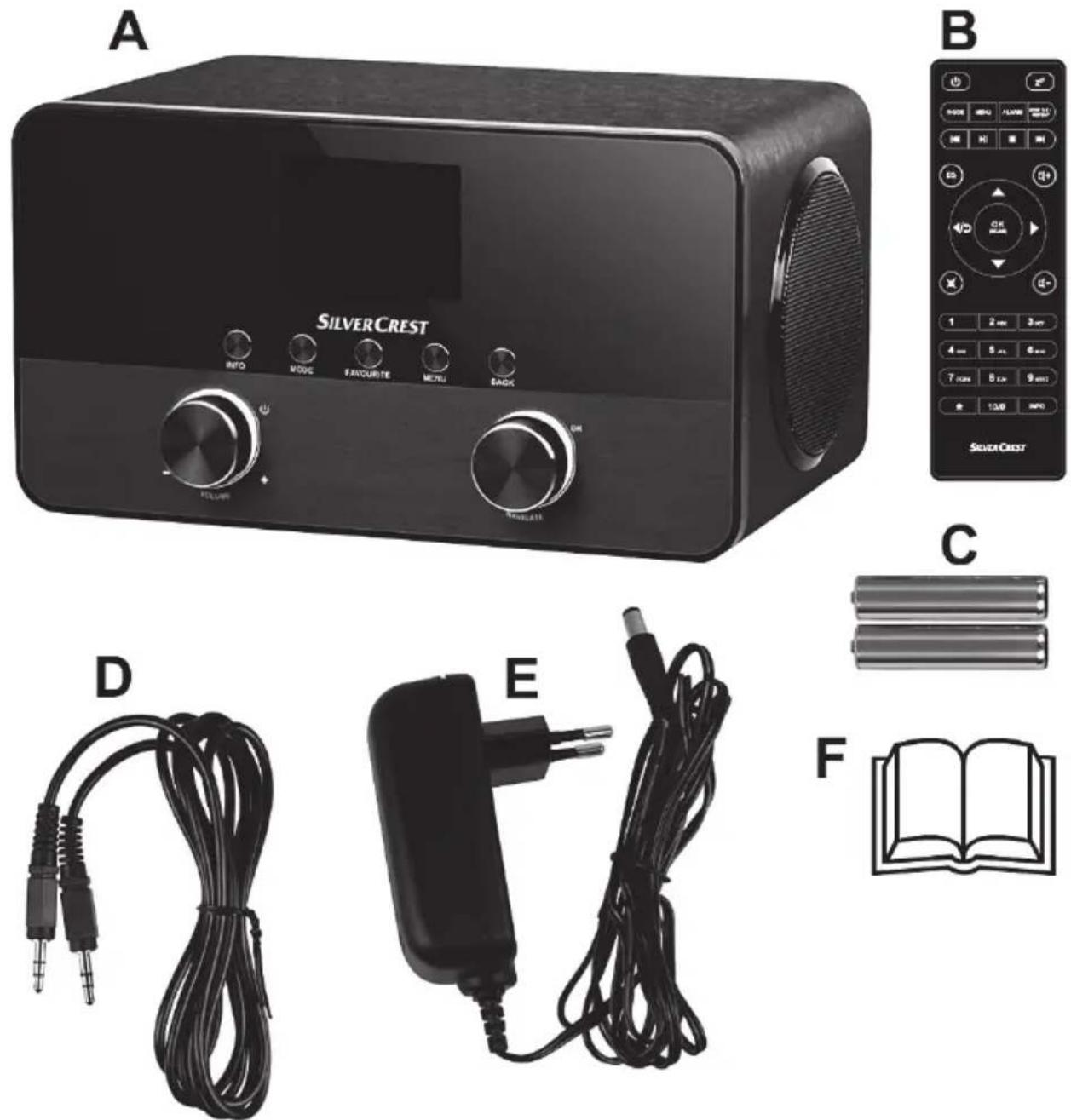
A Internetradio SilverCrest SIRD 14 C4
B Afstandsbediening
C 2 AAA-/LRO3-batterijen,1,5 V
D 3,5 mm Audiokabel (met aansluiting)
E Voedingsadapter
F Deze bedieningsinstructures (lijntekening)
Technische specificaties
Internetradio
| FM-frequentieband FM 87,5 - 108 MHz | |
| DAB+ Band III 174 - 240 MHz | |
| Uitgangsvermögen 2 x 7 W RMS | |
| Stroomverbruik Max. 24 W | |
| Energieverbruik bij stand-by Wifi uit: < 1 W | Wifi aan: < 2 W |
| Stroomvoorziening Voedingsadapter: 12 V, 2 A | = |
| Voeding afstandsbediening 2 AAA-/LR03-batterijen, 1,5 V | |
| Wifi-norm 802.11a/b/g/n | |
| Wifi-frequentieband: 2,4 GHz / 5 GHz | |
| Wifi-zendvermögen: Max. 100mW | |
| Wifi-encryptie WEP, WPA, WPA2 | |
| Stekkers en aansluitingen | • Hoofdtelefoon: 3,5-mm stereo-aansluiting • USB 2.0 • AUX IN: 3,5-mm stereo-aansluiting |
| Afmetingen (B x H x D) circa 21,6 x 11,9 x 1 | 5,1 cm |
| Gewicht inclusief voedingsadapter | circa 1.670 g |
| Gebruikstemperatuur | 5 °C tot 35 °C |
| Luchtvochtigheid tijdens gelebruik | 85% rel. luchtvochtigheid |
| Toegestane opslagcondities | -10 °C tot +50 °C, max. 85% relatieve luchtvochtigheid |
Voedingsadapter
| Fabrikant | Ktec |
| Type | KSASB0241200200HE |
| Invoer | 100 - 240 VAC, 50/60 Hz |
| Stroomvereisten | 0,6 A |
| Uithoer | 12 V,2 A, ΕΦΦ |
| Veiligheidsklasse | II |
De technische specificaties en het ontwerp können zonder voorafgaande kennisgeving worden gewijzigd.
Veiligheidsinstructies
Voordat u dit apparaat voor het eerst gebruikt, dient u de onderstaande opmerkingen te lezen en alle waarschuwingen op te volgen, zichs als ubekend bent met de bediening van elektronische apparatuur. Bewaar deze bedieningsinstructies op een veiligeplaats, zodat u deze later kunt raadplegen. Als u het apparaat verkoopt of weggeeft, geeft u ook de gebruikershandleiding door. De gebruikershandleiding maakt deel UIT van het product.

GEVAAR! Dit symbolen en hetwoord 'Gevaar' makes u attent op een potentieel gevaarlijke situatie. Negeren kan leiden tot ernstig letsel of zichs de dood.

WAARSCHUWING! Dit symbol en hetwoord 'Waarschuwing' duiden op belangrijke informatatie die is vereist voor een veilig gebruik van het product en de verilgheid van de gebruikers.

GEVAAR! Dit symbol duidt op gevaar voor de menselijke gezondheid en het risico van overlieden en/of het risico van schade aan de apparatuur als gevolg van een elektrische schok.

Gebruik enkel de meegeleverde voedingsadapter (fabrikant: Ktec/modelnummer: KSASB0241200200HE) om de internetradio van voeding te voorzien.

Dit symbol staat bij nadere informatie over het onderwerp.

GEVAAR! Neem de volgende voorzorgsmaatregelen:
Stel het apparaat Niet bloot aan directe warmtebronnen (zoals radiatoren).
Stel het apparaat Niet bloot aan direct zonlicht of fel kunstlicht.
- Vermijd contact met waternevel, waterdruppels en bijtende vloeistoffen. Gebruik het apparaat nooit in de buurt van water en dompel het beslist Niet onder in een vloeistof. Plaats geen met vloeistoffen gezulde voorwerpen, zoals vazen of glazen, in de buurt van het apparaat.
- Plaats het apparaat nooit in de buurt van magnetische velden (zoals luidsprekers).
- Plaats geen brandende voorwerpen (zoals kaarsen) op of in de buurt van het apparaat.
- Steek geen voorwerpen in het apparaat.
- Stel het apparaat Niet bloot aan extreme temperatuurschommelingen, aangezien dit kan leiden tot vocht door condensvorming en kortsluiting. Als het apparaat toch is blootgesteld aan extreme temperatuurschommelingen, wacht u totdat dit de omgevingstemperatuur heeft aangenomen voordat u het inschakelt (ondeveer 2uur).
Stel het apparaat Niet bloot aan hevige schokken en trillingen. - Dek het apparaat en de voedingsadapter Niet af. Er kan zich warmte ophopen wanneser het apparaat worden afgedekt, wat leidt tot brandgevaar.
Als u zich nicht aan de bovenstaande waarschuwingen houdt, kan dit leiden tot schade aan het apparaat of tot letsel.

GEVAAR! Kinderen en Personen met een handicap
Elektrische apparaten zijn nicht geschickt voor kinderen. Personen met een handicap dieren elektrische apparaten te gebruiken binnen de beperkingen van hun möglichkheden. Laat kinderen of Personen met een handicap Niet zonder toezicht elektrische apparaten gebruiken, tenzij ze hiervoord instructies krijgen en onder toezicht staan van een competente persono die verantwoordelijk is voor hun verilgheid. Er要去 altijd toezicht worden gehouden op kinderen om te voorkomen dat ze met het product spelen. Kleine onderdelen konnen leiden tot verstikkingsgevaar.
Houd het verpakkingsmaterial buiten bereik van kinderen en Personen met een handicap.

Er bestaat gevaar voor verstikking.

WAARSCHUWING! Risico's die samenhagen met hoge volumes
Wees voorzichtig wanner u een oortelefoon gebruikt. Als uaar geluid op een hoog volume luistert, kan hierdoor uw gehoor beschadigen. Zet het volume op de laagste stand voordat u de oortelefoon in doet.

GEVAAR! Voedingsadapter

Gebruik enkel de meegeleverde voedingsadapter voor het product. Steek de voedingsadapter alleen in een geschikt en gemakkelijk toegankelijk stopcontact. Raak de voedingsadapter Niet met natte handen aan, aangezien dit een elektrische schok kan veroorzaken.
Trek, bij het verwijderen van de voedingsadapter uit het stopcontact, altijd aan de behuizing zich en nooit aan de kabel. Haal de voedingsadapter altijd uit het stopcontact in de volgende omstandigheden:
- bij gevaarlijke situatuies
als de internetradio of de voedingsadapter een abnormaal geluid maakt of rook geeft - voor een storm en/of onweer
- als de voedingsadapter is beschadigd
als de voedingsadapter is blootgesteld aan regen, vloeistoffen of een hoge vochtigheid - voor een langdurige afwezigheid, bijvoorbeeld eenvakantie
- als u het apparagaat wilt schoonmaken
- de voedingsadapter verbruikt elektriciteit, zichs in stand-bymodus; als u het apparaat volledig van het elektriciteitsnet wilt loskoppelen, trekt u de voedingsadapter uit het stopcontact.
Volg deze instructies om het risico van möglich fataal letsel of brand te voorkomen! Dek de voedingsadapter nooit af, anders bestaat het risico van brand. Probeer de behuizing van de voedingsadapter Niet te openen. Dit kan leiden tot een möglich dodelijke stroomstoot.

Trek alle kabels los aan de stekker en trek nooit aan de kabels zich. Plaats geen meubels of andere zware voorwerpen op de kabels en zorg ervoor dat de kabels Niet beschadigd raken, vooral bij de stekkers en de aansluitingen. Leg het snoer nooit om hete of scherpe voorwerpen om beschadiging te voorkomen. Leg nooit een knoop in kabels en bind ze nicht samen met andere kabels. Leg alle kabels zo neer dat niemand erover kan struikelen of erdoor worden gehinderd.

GEVAAR! Batterijen
Plaats de batterijen met de juiste polariteit. Let hierbij op de aanduidingen in het batterijvak. Probeer de batterijen Niet op te laden en gooi ze nicht in het vuur. Verwijder de batterijen als de afstandsbediening gedurende langeijd nicht worden gebruikt. Onjuist gebruik kan leiden tot ontploffingen oflekken. Vervang lege batterijen altijd tegelijkertijd en gebruik alleen batterijen van hetzelfde type.
U mag batterijen nooit openen of cervormen, aangezien dit ertoe kan leiden dat er chemicaliënlekken die verwondingen{kunnen voroorzaken. Als de batterijvloeistof in contact kommt met uw huid of ogen, spoelt u deze direct met veel water en raadpleegt u een arts.
Batterijen zijn geen spellegood. Houd neue en gebruekte batterijen buren bereik van kinderen. Als een batterij wordt ingeslikt, raadpleegt u direct een arts.

GEVAAR! Radio-interface
Schakel het apparaatuit aan boord van een vliegtuig, in een ziekenhuis, in een operatiezaal of in de buurt van elektronische medische apparatuur. De RF-signalen kuren de werking van gevoelige apparatuur verstoren. Houd het apparaat ten minste 20~cm van een pacemaker, aangezien RF-signalen de werking van de pacemaker kuren verstoren. De verzonden RF-signalen kuren storing in gehoorapparatenveroorzaken. Plaats het apparaat met ingeschakelde draadloze modus Niet in de buurt van ontvlambare gassen of in een ruimte met explosiegevaar (zoals een verfwinkel), aangezien de verzonden RF-signalen explosives of brand kurenveroorzaken. Het bereik van de RF-signalen hangt af van de omgeving. Als gegevens worden verzonden via een draadloze verbinding kuren deze möglich ook worden ontvangen door onbevoegden. Targa GmbH is Niet aansprakelijk voor enige storing van RF- of tv-signalen die het gevolg is van ongeoorloofde wijzigingen in dit apparaat. Bovendien accepteert Targa geen aansprakelijkheid voor het verwangen van kabels of apparaten die nicht uitdrukkelijk zich goedgekeurd door Targa GmbH. De gebruiker is als enige verantwoordelijk en aansprakelijk voor het oplossen van problemen met storing die wordenverooraakt door ongeoorloofde wijziging van dit apparaat en voor het verwangen van apparaten.
Er gelden beperkingen op het gebruik van de internetradio. Raadpleeg de volgende tabellen vooreer informatie:
| Vanwege de 5 GHz draadloze technologie kan dit apparaat alleen binnen gebouwen worden gezbrukt. |
| Deze beperking geldt voor de volgende landen: BE, BG, CZ, DK, DE, EE, IE, EL, ES, FR, HR, IT, CY, LV, LT, LU, HU, MT, NL, AT, PL, PT, RO, SI, SK, FI, SE, UK |

Onderhoud/reiniging
Reparatie is vereist als het apparaat op welke wijze dan ook is beschadigd, bijvoorbeeld als de netvoeding of de behuizing van het apparaat is beschadigd, als er vloeistof voorwerpen in het apparaat zich terechtgekomen of als het apparaat is blootgesteld aan regen of vocht. Reparatie is ook vereist als het product Niet correct werkdt of als het is geallen. Als u merkt dat het apparaat rook, een vremeinde geur of rare geluiden produeert, schakelt u het apparaat onmiddelijk ut en
trekt u de netvoeding uit het stopcontact. Als dit gebeurt, mag u het apparaat Nieteer gebruiken en moet u het latent nakijken door een deskundige. Elke reparatie moet worden uitgevoerd dooreen bevoegd onderhoudstechnicus. Open nooit de behuizing van het apparaat. Reinig het apparaat uitsluitend met een schone, droge doeik. Gebruik nooit agressieve vloeistoffen. Probeer de behuizing van het apparaat Niet te openen omdat daarmee de garantie komt te verrallen.
Gebruiksomgeving
Het apparaat is nicht ontworpen voor gebruik in omgevingen met een hoge luchtvochtigheid (zoals een badkamer) of veel stof. Gebruikstemperatuur en luchtvochtigheid: 5^ tot 35^ , max. 85% relatieve luchtvochtigheid.
Copyright
De volledige inhoud van deze gebruikershandleiding worden beschermd door het auteursrecht en wordt uitsluitend ter informatatie aan de lezer verstrekt. Het is strikt verboden om gegevens en informatatie te kopieren zonder voorafgaande uitdrukkelijke schriftelijkke toestemming van de auteur. Dit geldt ook voor commercieel gebruik van de inhoud en informatatie. Alle teksten en afbeeldingen waren actuel op het moment dat deze handleiding ward gedrukt. De inhoud kan zonder kennisgeving worden gewijzigd.
Overzicht
Een extra afbeelding van alle onderdelen en knoppen en de bijbehorende nummers vindt u op de binnenpagina van de uivouwbare omslag van deze handleiding. U kurz deze pagina uivouwen terwijl u de verschillende hoofdstukken van deze handleiding leest. Zo kurz u op elk gewenst moment de desbeteffende knoppen bekijken.
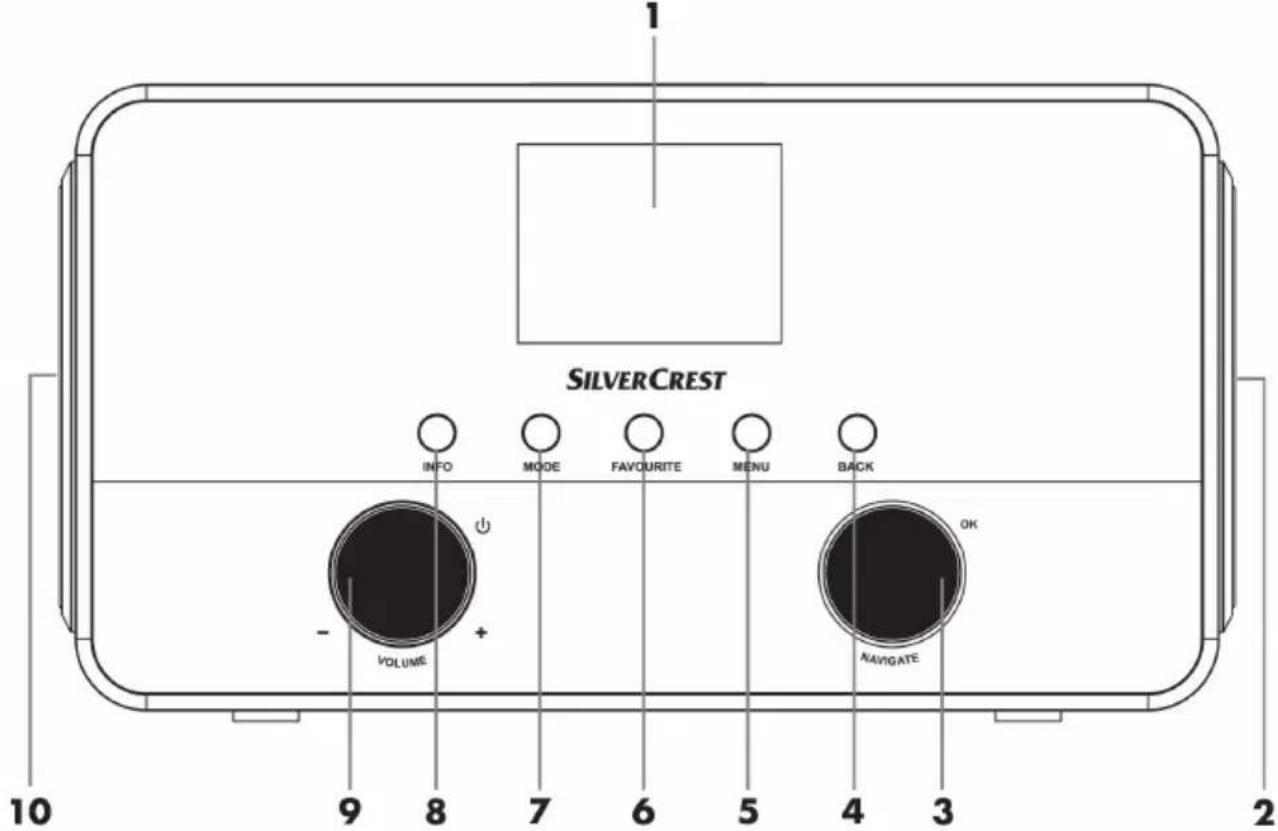
Voorpaneel:
1 Display
2 Rechterluidspreker
3 Knop NAVIGATE (bladeren door het menu/zenders handmatig zoeken/OK)
4 Knop BACK (eén menuniveau terug)
5 Knop MENU (het configuratiemenu openen)
6 Knop FAVOURITE (favorieten)
7 Knop MODE (gebruiksmodus selecteren)
8 Knop INFO (inhoudselectie weergeven)
9 Knop VOLUME (volume/aan/stand-by)
10 Linkerluidspreker
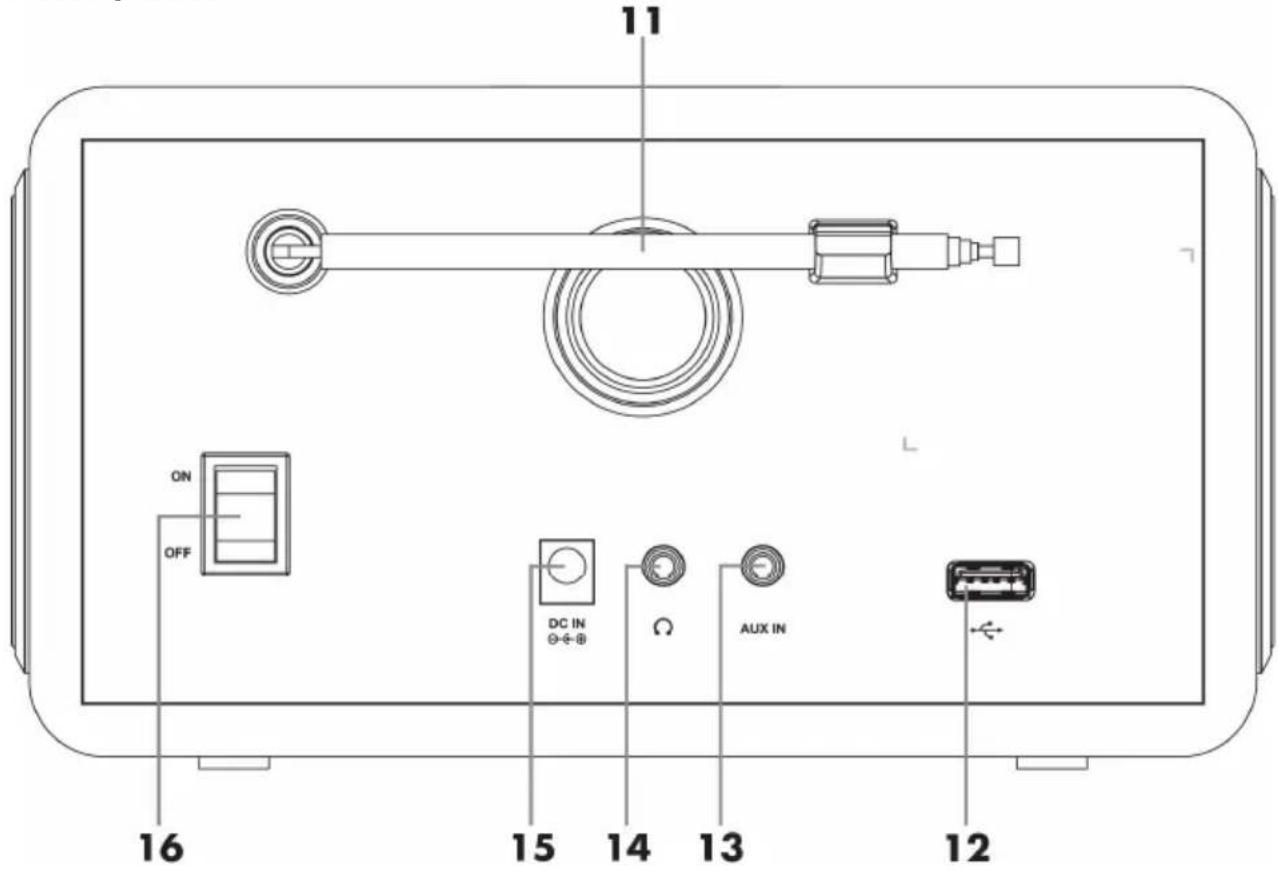
Achterpaneel:
11 Telescoopantenne (DAB+/FM ontvangen)
12 USB-poort
13 AUX IN-aansluiting
14 Hoofdtelefoonaansluiting
15 DC IN-aansluiting (aansluiting voedingsadapter, polariteit)
16 Hoofdschakelaar
Afstandsbediening:
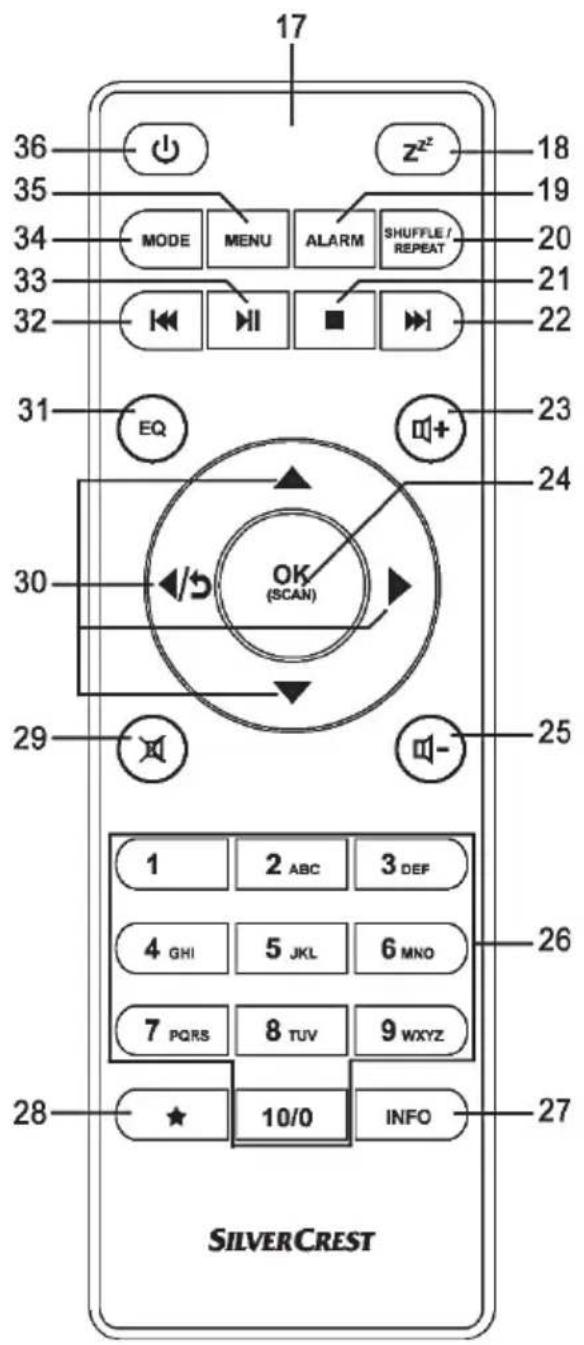
17 Afstandsbedietening
18 SLEEP/SNOOZE (slaaptimer/sluimeren)
19 ALARM
20 SHUFFLE/REPEAT (willekeurig/herhaald afspelen)
21 Stoppen
22 Volgende nummer
23 Volume verhogen
24 OK (SCAN)
25 Volume verlagen
26 Numeriek toetsenblok
27 INFO
28 Favorieten
29 Het geluid dempen
30 Navigatieknoppen
31 EQ (Equalizer)
32 Vorige nummer
33 Afspelen/pauze
34 MODE (gebruiksmodus selecteren)
35 MENU (menu weergeven)
36 Aan/stand-by
Voordatu begint
- Verwijder alle beschemende folie van het apparaat en de accessoires.
- Steek de stekker van de voedingsadapter in de DC IN-aansluiting [15] aan dechterzijde van de internetradio.
- Sluit de voedingsadapter aan op een gemakkelijk bereikbaar stopcontact.

Leg de adapterkabel zo neer, dat niemand erover kan struikelen.
De batterijen in de afstandsbediening plaatsen
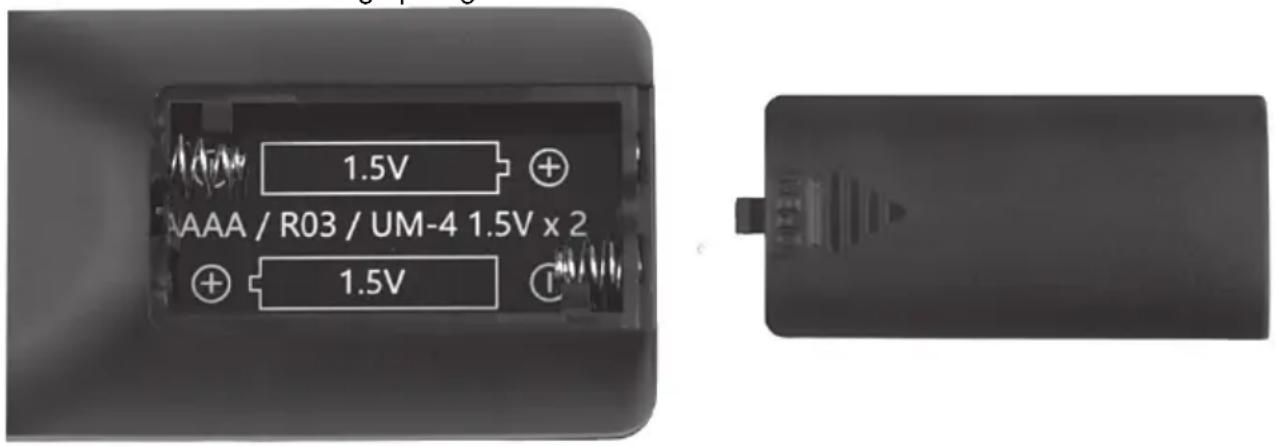
Open het batterijvak aan de achterkant van de afstandsbediening door het klepje van het batterijvak in de aangegeven richting te schuiven en dit te verwijderen. Plaats de batterijen (2 AAA-batterijen) met de juiste polariteit (+ en -). De polariteit staat aangegeven op de batterijen en in het batterijvak. Plaats het klepje van het batterijvak terug en schuif het in de tegengestelde richting van de pijl, totdat dit op zichenplaats vastklijk.
De batterijen verrangen
Wonneer u de batterijen moet verrangen, staat u 2 neue AAA-batterijen. Ga te werk zoals wordt beschreiben in de vorige paragraaf.
Internetverbinding
U hebt de möglichkeid om de internetradio via de draadloze modus (wifi) op internet aan te sluiten. Hiervoor hebt u een draadloosetwork nodig.
In de wifi-modus worden de RF-signalen van uw router ontvangen via de ingebouwde wifi-antenna.
Aandeslag
De internetradio in- en uitschakelen
Zet de hoofdschakelaar [16] aan de achterkant van de internetradio op 'ON' (Aan) om de internetradio in te schakelen. U kurz het apparaat uitschakelen door de hoofdschakelaar [16] op 'OFF' te zetten. Zodra de hoofdschakelaar [16] op 'ON' is gezet, kurz u op de knop VOLUME [9] drukken om de internetradio aan of in de stand-bymodus te zetten. U kurz ook op de knop Aan/stand-by [36] op de afstandsbediening drukken.

Voordat u ook maar垦s op de internetradio aansluit, zet u de radio met de hoofdschakelaar [16] volledig ui. Als deze—helemaal is uitgeschakeld, kut u alle kabels aansluten die u wilt.

De gebruiksanaanjizing op de volgende pagina's heeft betrekking op het bedieren van het apparaat met behulp van de internetradioknappen. Uiteraard(Int) u ook de afstandsbediening hiervoar gebruiken.
Installatie
Als u de internetradio voor het eerst aanzet, worden het volgende op het display weergegeven:
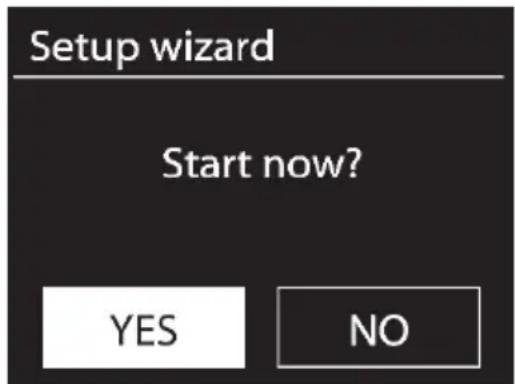
U kunt nu aan de knop NAVIGATE [3] draaien om een selectie te make. Selecteer 'JA' en druk op de knop NAVIGATE [3] om uw keuze te bevestigen en start de installmentwizard.

Als u 'NEE' selekteert, kurz u in het volgende venster kiezen of u de installmentiewizard de volgende keer dat u het apparaat aanzet, opnieuw wilt starten.
De menutaaal selecteren
Draai aan de knop NAVIGATE [3] om de gewenste menutaal in de lijst te selecteren en druk op de knop NAVIGATE [3] om uw keuze te bevestigen.
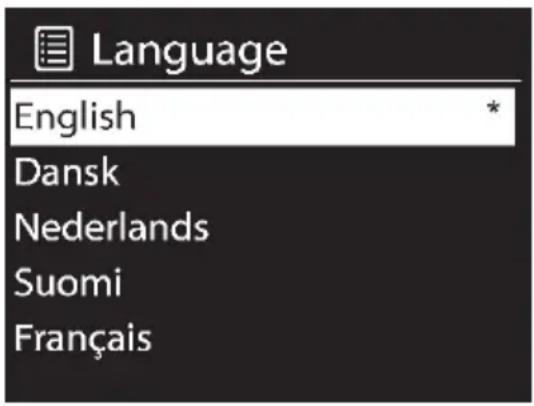
Het pictogram geeft de huidige instelling aan.
De datum enarendinstellen
Draai aan de knop NAVIGATE [3] om '12' te selecteren voor de 12-uursnotatie of '24' voor de 24-uursnotatie en druk op de knop NAVIGATE [3] om uw keuze te bevestigen.
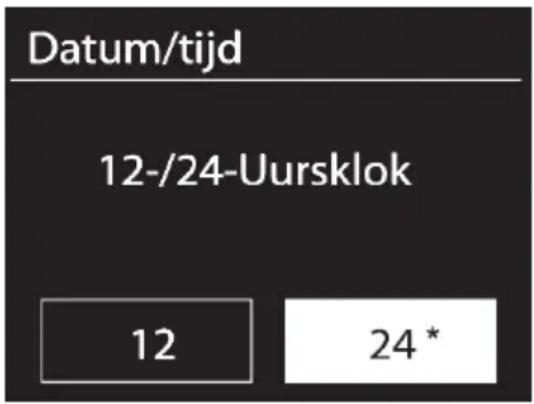
Het pictogram geeft de huidige instelling aan.
Als u de 12-uursnotatie selecteert, worden op het display [1] 's morgens 'AM' en 's middags 'PM' na dearendweergegeven.
Hierna zich de volgende opties beschikbaar:
- Update van DAB*
De tijd automatisch synchroniseren met een DAB-zender
- Update van FM*
De tijd automatisch synchroniseren met een FM-zender
- Update van NET
De tijd automatisch synchroniseren met het netwerk
- Geen update
De tijd worden nicht automatisch bijgewerkt.
- De zender waarop momenteel is afgestemd, moet deze functie wel ondersteunen.
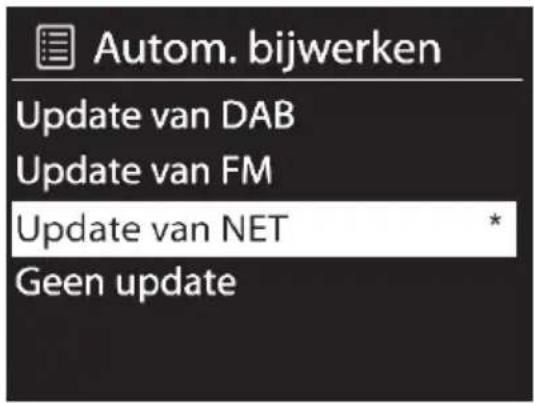
Het pictogram geeft de huidige instelling aan.

Als u 'Update van NET' selecteert, moet u uw fijdzone in het volgende venster aangeven. Selecteer 'UTC+01:00' voor Midden-Europa. Kies verwolgens 'Aan' voor de zomertijd, en anders 'Uit'.
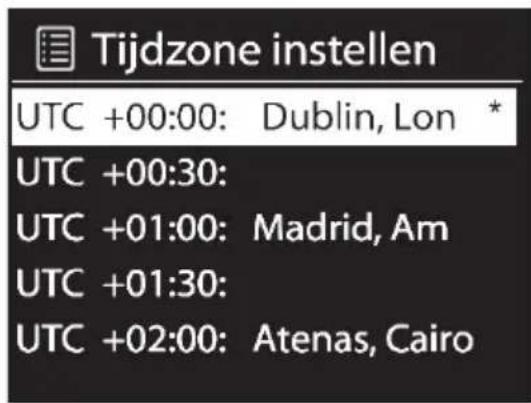
Het pictogram geeft de huidige instelling aan.
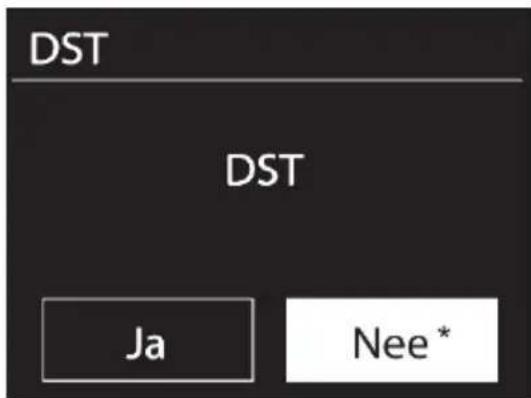
Het pictogram geeft de huidige instelling aan.
Als u 'Geen update' selecteert, moet u de datum en tijd handmatig invoeren.
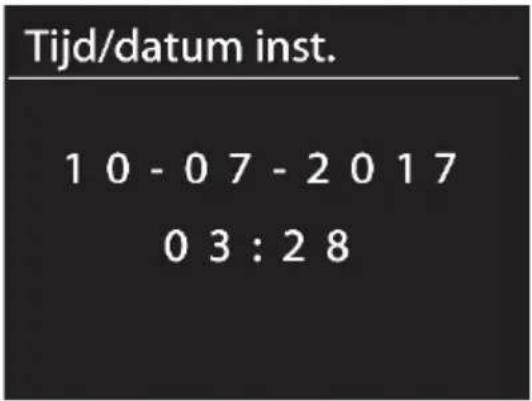
- De dag.gaat knipperen. Draai aan de knop NAVIGATE [3] om de dag in te stellen en druk op de knop NAVIGATE [3] om uw keuze te bevestigen.
- De maand.gaat knipperen. Draai aan de knop NAVIGATE [3] om de maand in te stellen en druk op de knop NAVIGATE [3] om uw keuze te bevestigen.
- HetIRST gaat knipperen. Draai aan de knop NAVIGATE [3] om hetIRST gaat te stellen en druk op de knop NAVIGATE [3] om uw keuze te bevestigen.
- De uren gaan knipperen. Draai aan de knop NAVIGATE [3] om de uren in te stellen en druk op de knop NAVIGATE [3] om uw keuze te bevestigen.
- De Minutes gaan knipperen. Draai aan de knop NAVIGATE [3] om de Minutes in te stellen en druk op de knop NAVIGATE [3] om uw keuze te bevestigen.
- 'AM' verschijnt alleen als u de 12-uursnotatie hebt gekozen. Draai aan de knop NAVIGATE [3] om 'AM' voor de ochtenduren of 'PM' voor de namiddag te selecteren en druk op de knop NAVIGATE [3] om uw keuze te bevestigen.
De networkverbinding behouden
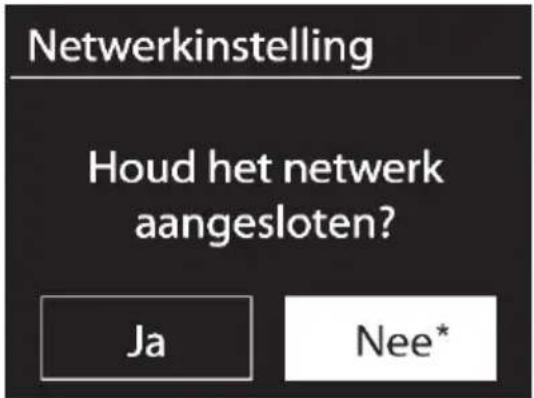
Het pictogram geeft de huidige instelling aan.
De standardinstalling is 'JA'. Bedieren vanuit de app in de gebruiksmodi (Stand-by, AUX-IN, FM, DAB, USB) is standard nicht möglich. Als u de internetradio in alle gebruiksmodi wilt bedieren via de app, selecteert u 'JA'. Druk op de knop NAVIGATE [3] om uw keuze te bevestigen. Denk eraan dat het stroomverbruik in stand-by hoger zal+zijn als de netwerkverbinding in stand worden gehonden.
De WLAN-regio selecteren
Selecteer "Veel Europ Indn". Druk ter bevestiging op de knop NAVIGATE [3]. Vervolgens worden er gezocht maar beschikbare draadloze netwerken.
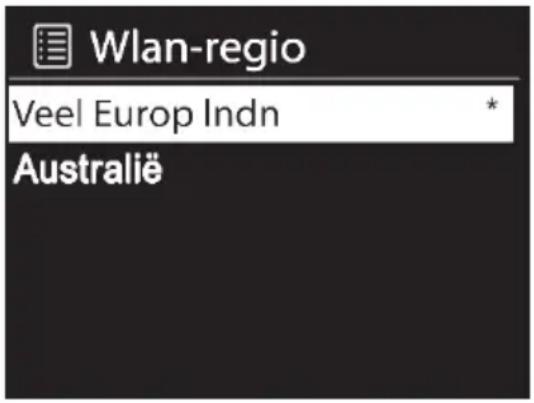
Het pictogram *geeft de huidige instelling aan.
Network
Alle WLAN-netwerken die zijn gezonden, verschijnen op het display [1], met hun naam.
Na het selecteren van de gewenste WLAN, gaat u verder zoals beschreiben in het hoofdstuk 'WPSbeveiligd netwerk, de gemakkelijkste manier om verbinding te make'.
Als u geen verbinding via WPS wilt instellen, besteht de lijst met beschikbare WLAN-netwerken u de volgende möglichkheden:
[Opnw scannen] Er worden gezocht maar beschikbare draadloze netwerken.
[Handm. Config.] De verbinderingsdetails handmatig invoeren.
WPS-beveiligd network, de gemakkelijkste manier om verbinding te make
Als uw router WPS ondersteunt, kut u deze gebruiksvriendelijkke functie voor een eenvoudige installmentie gebruiken. Dit is de gemakkelijke manier om eenerbinding tot stand te brengen:tussen uw internetradio en uw router. Bij het zoekenaar draadloze netwerken, detecteert het apparaat alle WPS-compatiblele routers en laat deze zien in de lijst met '[WPS]' voor de naam van het network. Controller eerst of uw router WPS ondersteunt. Het kan nodig+zijn om eerst WPS op de router in te schakelen. Raadpleeg de technische documentatie die bij uw router is geleverd.
Draai aan de knop NAVIGATE [3] om het gewenste draadloze netwerk in de lijst te selecteren en druk op de knop NAVIGATE [3] om uw keuze te bevestigen. Vervolgens zijn de volgende verbindingsmogelijkheden beschikbaar voor WPS-compatible routers:

Als de router WPS Niet ondersteunt, worden u gevraagd maar de netwerksleutel, zodra u het draadloze network hebt geselecteerd. Zie het hoofdstuk 'WPS overslaan'.
Druktoets (WPS-verbinding makes via de knop)
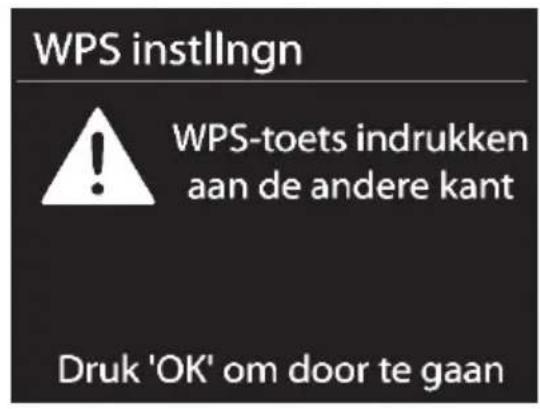
Op de internetradio verschijnt de melding dat u op de verbindingsknop (WPS) op uw router要去 drukken.
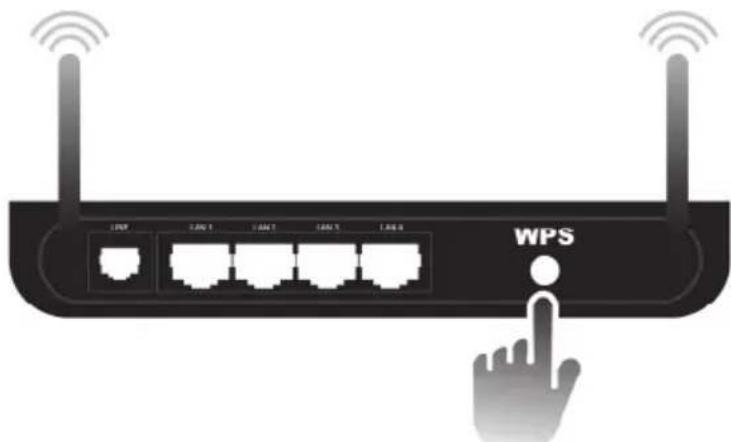
(Afbeelding enkel ter illustratie; de verbindingsknop (WPS) kan op een andereplaats zich en anders zich genoemd, afhankelijk van het model router)
Druk verwolgens ter bevestiging op de knop NAVIGATE [3]. De internetradio probeert nu een verbinding met de router tot stand te brengen. Nadat de verbinding tot stand is gebracht, verschijnt het volgende eenaar seconden op het display [1]:
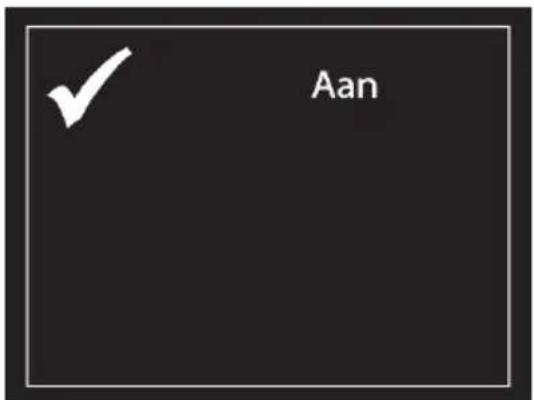
De volgende informatie worden nu weergegeven op het display [1]:

De installmentewizard is nu maar. Druk verwolgens op de knop NAVIGATE [3] om de installmentewizard af te sluiten.
Pincode (WPS-verbinding makes door het invoeren van de pincode)
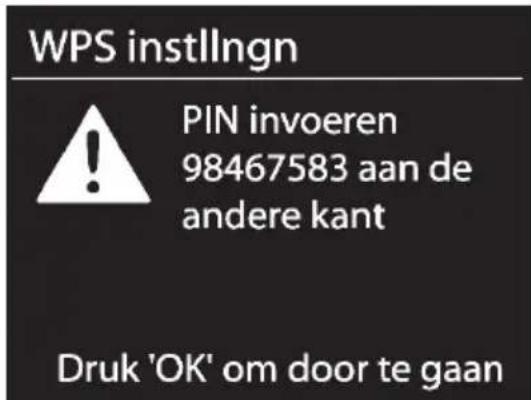
De internetradio genereert een pincode. Deze pincode is alleen geldig voor de huidige taak. Als de taak worden herhaald, worden een new pincode gegenereerd. Voer de pincode die op het display [1] verschijnt, in op uw router. Roadpleeg de technische documentatie die bij uw router is geleverd. Druk verwolgens ter bevestiging op de knop NAVIGATE [3]. De internetradio probeert nu een verbinding met de router tot stand te brengen. Nadat de verbinding tot stand is gebracht, verschijnt het volgende eenaar seconden op het display [1]:
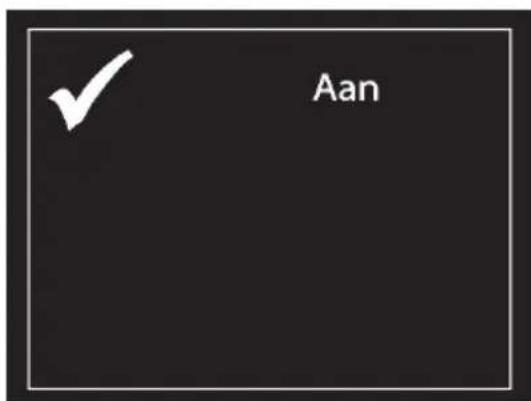
De volgende informatie worden nu weergegeven op het display [1]:
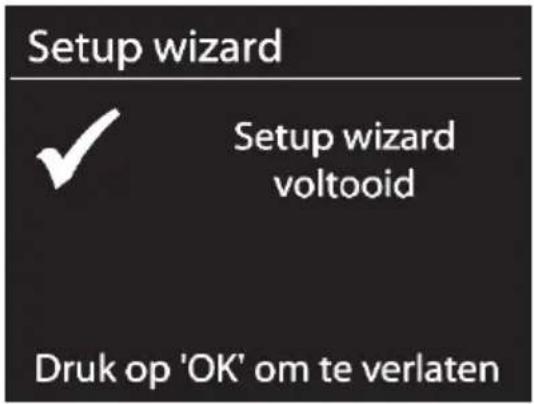
De installmentewizard is nu maar. Druk verwolgens op de knop NAVIGATE [3] om de installmentewizard af te sluiten.
WPS overslaan (WLAN-verbinding makes door het invoeren van de netwerksleutel)
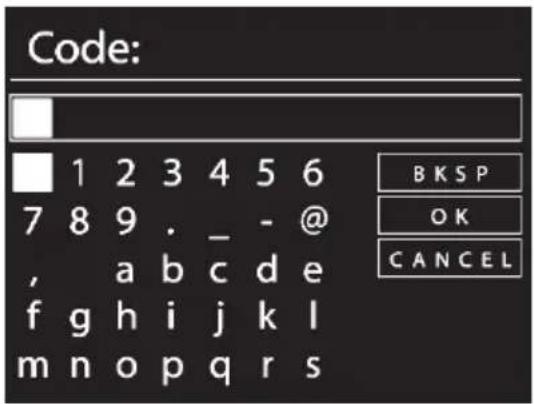
Voer de netwerksleutel van uw versleutelde netwerk in:
- Draai aan de knop NAVIGATE [3] om een teken te selecteren en druk op de knop NAVIGATE [3] om uw keuze te bevestigen. U kunt hiervoor ook het numerieke toetsenblok [26] of de navigatieknoppen [30] en de OK-knop [24] van de afstandsbediening gebruiken.
- Nadat u op deze manier de hele netwerksleutel hebt ingevoerd, draait u de knop NAVIGATE [3] zo dat u 'OK' selecteert en drukt u ter bevestiging op de knop NAVIGATE [3].
- De internetradio probeert nu een verbinding met de router tot stand te brengen. Nadat de verbinding tot stand is gebracht, verschijnt het volgende een pau seconden op het display [1]:
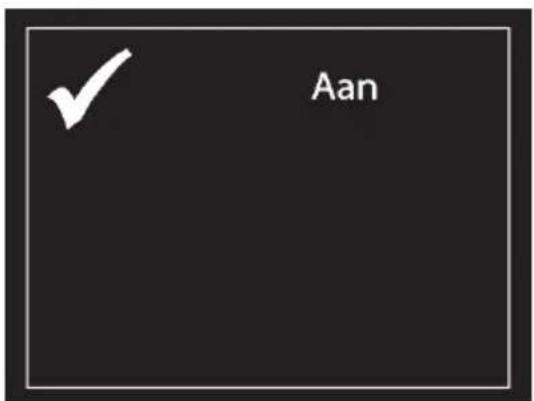
De volgende informatie worden nu weergegeven op het display [1]:
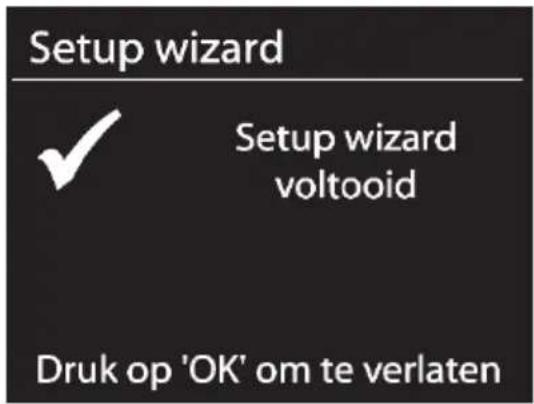
De installmentewizard is nu maar. Druk verwolgens op de knop NAVIGATE [3] om de installmentewizard af te sluiten.
Op uw internetradio worden de ingevoerde netwerksleutel opgeslagen. Het is dus nicht nodig om deze telkens opnieuw in te voeren. uw internetradio is nu verbonden met het netwerk en waar voor gebruik. Als er een internetverbinding is, is het möglichk om internetradiozenders te ontvangen.
[Handm. Config.]
Deze optie mag alleen worden gebruikt door ervaren gebruikers. Hiermee kurz u netwerkspecifieke parameters (type verbinding, DHCP, IP-installingen, gateway-adres, DNS, SSID, verificatie, versleutelingstype, sleutel) aanpassen.
We können hier geen verdere beschrijvingen geben aangezien de instellenpen per netwerk zeer specifiek zich.
Configuratiemenu
De verschillende gebruiksmodi van uw internetradio worden geconfigureerd via een menu dat uit verschillende niveaus bestaat.
Bladeren door het configuratiemenu
- Voor het selecteren van een gebruiksmodus drukt u op de knop MODE [7]. De 10 beschikbare modi verschijnen op het scherm. De actieve bedieningsmodus worden gemarkeerd weergegeven. De betreffende bedieningsmodus worden ook als platte tekst in het midden van het display weergegeven. Als er geen actie worden ondernomen, worden het menu automatisch na ongeveer 15 seconden afgesloten.
- Draai aan de knop NAVIGATE [3] om een gebruiksmodus te selecteren. Druk op de knop NAVIGATE [3] om uw keuze te bevestigen. U kunt ook de navigatieknoppen [30] en de knop OK [24] op de afstandsbediening gebruiken voor deze stappen.
- Druk op de knop MENU [5] om het hoofdmenu voor de geselecteerde gebruiksmodus waar te gezven.
- navigatieknop [30] op de afstandsbediening. Om waar eeniveau hoger in het menu te komen, drukt u op de knop BACK [4] of op de
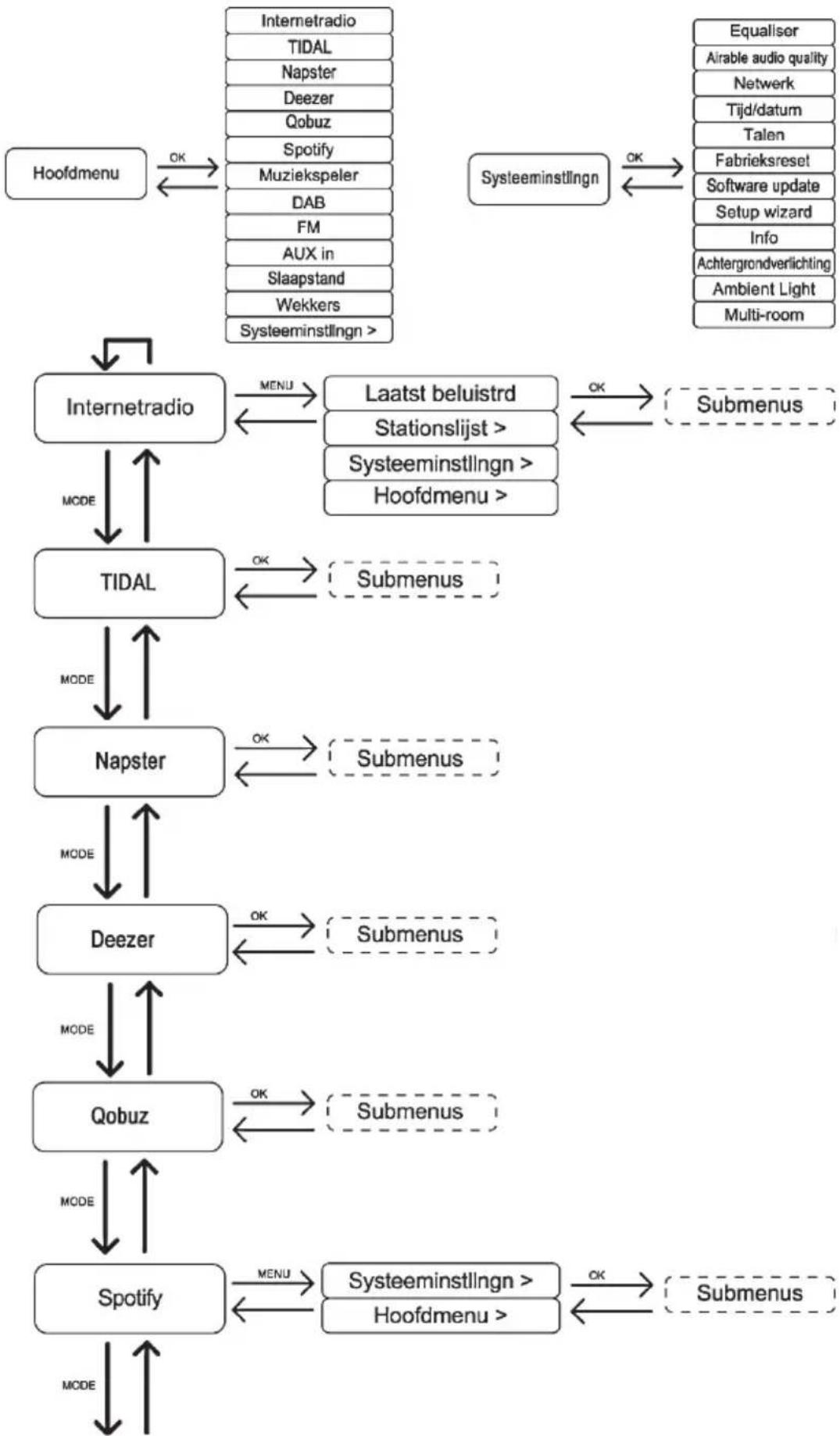
Menestructuur
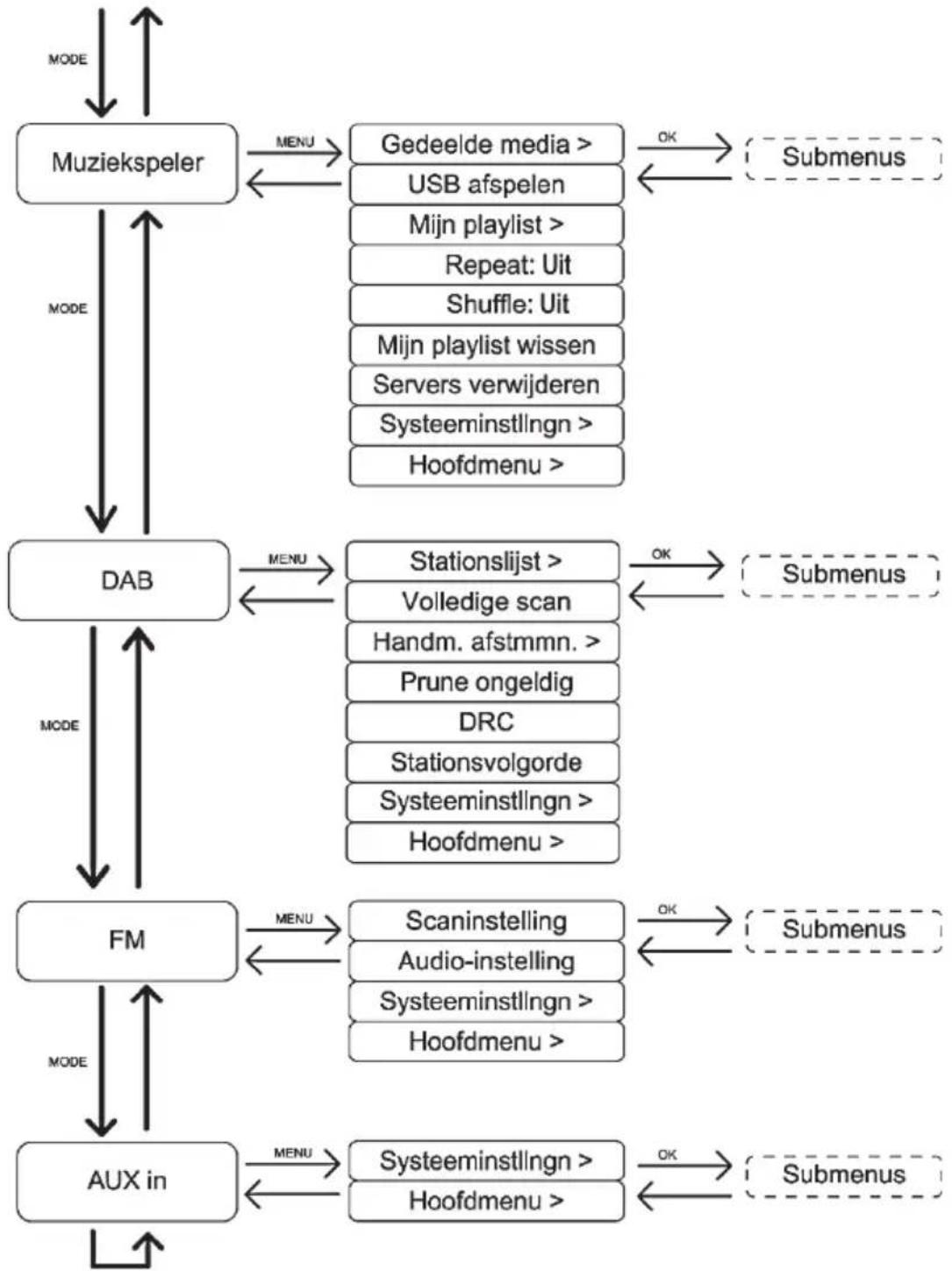
* De submenu's können er anders uitzien, afhankelijk van uw individuele configuratie. Meer informatie over de submenu's vindt u in het hoofdstuk 'Gebruiksmodi'.
Knop INFO: informatatie weergeven
Met deze functie(Int) ueer informatie weergeven over de huidige weergave. Het type informatie is afhankelijk van de modus. Druk meerere malen op de knop INFO [8] om alle beschikbare informatatie na elkaar wee ter geven.
Tijdens het bladeren door menu's kutu op de knop INFO [8] drukken om op elk gewenst moment terug te keren maar de huidige weergave.
Gebruiksmodi
Voor het selecteren van een gebruiksmodus drukt u eerst eenmaal op de knop MODE [7], selekteert de gebruiksmodus door aan de knop NAVIGATE [3] te draaien en drukt u verwolgens op de knop NAVIGATE [3] om uw keuze te bevestigen.
Internetradio
Draai aan de knop NAVIGATE [3] in het hoofdmenu om 'Internetradio' te selecteren en druk op de knop NAVIGATE [3] om uw keuze te bevestigen. Uw internetradio maakt nu verbinding met internet om een lijst met radiozenders te laden.
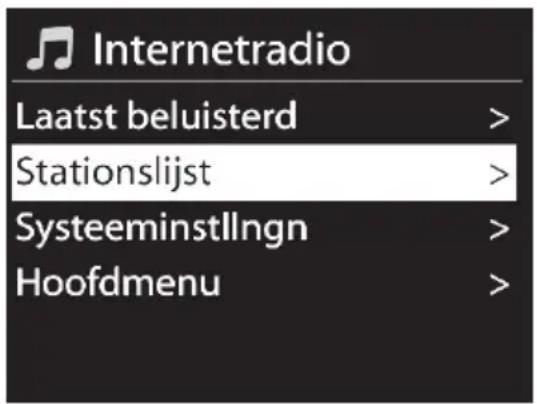
Naast 'Systeeminstllngn' en 'Hoofdmenu' zich de volgende opties beschikbaar:
'Laatst beluisterd': toont een lijst met de staat radiozenders, podcasts, enz. waar uaar hebt geluisterd.
'Stationslijst': opent u een lijst met beschikbare zenders in de volgende categorieën:
- Mijn favorieten (liest met favorieten die u hebt ingesteld in het internetradio-portal. Ze zijn beschikbaar voor alle internetradio's die onder hetzelfde accountঀn geregisteerd. U要去 zich registeren om zenders op het internetradio-portal op te konnen slaan.)
- Local Germany (lokaal Duitsland) (bevat een lijst met Duitse radiozenders, gesorteerd per categorie)
- Zenders (toont een lijst met alle beschikbare zenders, gesorteerd op subcategorieën)
-
Podcasts (toont een lijst met alle beschikbare podcasts)
-
Mijn toeveogde zenders (toont een lijst met toeveogde zenders. Hiervoor moet u zich registeren. Lees ook het hoofdstuk 'Registreren op het internetradio-portal').)
- Help (hier kunt u een toegangscode genereren om uw internetradio te registereren op het internetradio-portal. Er staat ook een gedeelte FAQ (Veelgestelde vragen). Denk eraan dat deze enkel beschikbaar zijn in het Engels.)
Draai aan de knop NAVIGATE [3] in het hoofdmenu om 'Stationslijst' te selecteren enervoigens 'Stations'. Druk op de knop NAVIGATE [3] om uw keuze te bevestigen.
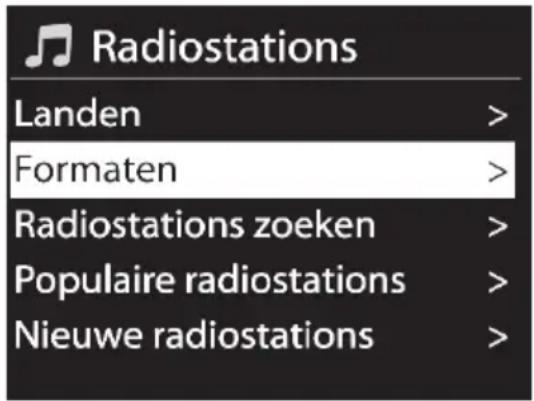
De zenderlijk is onderverdeeld in de volgende submenu's waarmee u gemakkelijker kurz zoeken maar een specifieke zender:
- Locatie (zenders op land)
Genre (zenders op genre) - Zender zoeken (zoekenaar een zender)
- Populaire zenders (toont een lijst met populaire zenders)
- Nieuwe zenders (toont een lijst metijke zenders)
Afhankelijk van de geselecteerde categorie+kunnen er verdere zoekcriteria worden gespecifieerd. Zodra een zender is geselecteerd en bevestigd door het indrukken van de knop NAVIGATE [3], worden hierop onmiddelijk afgestemd.
Favorieten opslaan
Met deze functie(Int)kunt u een lijst met maximaal tien favoriete radiozenders makeen voor elke modus (FM, DAB, internetradio), zonder dat u uw internetradio hoeft te registeren op het internetradioportal. Ga hiervoor als volgt te werk:
- Voor het opslaan van de huidige radiozender houdt u de knop FAVOURITE [6] minimaal 2 seconden ingedrukt. "Favoriet opslaan" worden weergegeven op het display.
- Draai aan de knop NAVIGATE [3] om te selecteren welke van de tien voorkeurzenders uwent.
- Druk nogmaals op de knop NAVIGATE [3] om de huidige radiozender op te slaan onder de geselecteerde voorkeuze. Houd er rekening mee dat reeds gebruekte voorkeurzenders worden overschreiben.

Houd er rekening mee dat deze favorietenlijst lokaal worden opgeslagen op uw internetradio. U kunt deze dus nicht openen op andere internetradio's.
Favorieten oproepen
Ga als volgt te werk om een radiozender in de favorietenlijst te selecteren:
- Druk op de knop FAVOURITE [6] om de lijst met favorieten te openen.
- Draai aan de knop NAVIGATE [3] om te selecteren welke van de tien voorkeurzenders u wenst.
- Druk op de knop NAVIGATE [3] om de geselecteerde radiozender op te roepen. U=knt de opgeslagen zender ook direct met de cijfertoetsen op de afstandsbediening selecteren.
- Bij het afspelen van een zender uit de favorietenlijstkomt er een gele ster en de ingestelde voorkeurzender (1 t/m 10) aan de onderkant van het display [1] te staan.
Registraren op het internetradio-portal
Als u zich registreert op het internetradio-portal, kut u favorietenlijsten makeen en beheren. U kut ook radiozenders handmatig toevoegen. Voordat u de internetradio kut registeren op het internetradio-portal moet u eerst een toegangscode genereren. Selecteer de gebruiksmodus 'Internetradio'. Ga van het menu Internetradio maar [Stationslijst > Help > Toegangscode genereren].
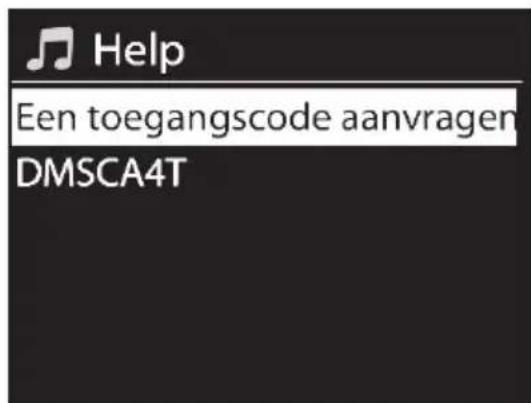

Als de fouitmelding 'Netwerk time-out' verschijnt bij het genereren van de toegangscode, drukt op de knop NAVIGATE [3] om de procedure opnieuw te starten, of probeert u het later opnieuw.
Deze foulmeling betekent nicht dat uw internetradio defect is.
- Vervolgens registreert u zich op de website www.wifiradio-frontier.com.
- Volg de instructies op de website. De volgende informatie is nodig voor de registratie: toegangscode, e-mailadres, wachtwoord en radio-ID.
- U=knt de Radio-ID opvragen via het menu [Systeeminstllngn > Info]. Voer de Radio-ID in op de website www.wifiradio-frontier.com in het veld 'Wi-Fi radio model'.
- Als u uw internetradio hebt geregisteerd, kutu uw favorietenlijsten beheren op de website www.wifiradio-frontier.com. Nu kutu ook de radiozender opslaan die op dat moment worden
afgespeeld op het internetradio-portal door de knop NAVIGATE [3] (ongeveer 2 seconden) ingedrukt te houden. De opgeslagen zenders vindt u op uw internetradio in het menu [Stationslijst > Mijn favorieten> Zenders].
- U(Internet) oproepen onder [Stationslijst > Mijn toegevoegde zenders].

Als u meer dan eén internetradio hebts, kurz u deze beheren vanuit eén enkele account. Hierdoor kurz udezelfde zender en favorietenlijsten gebruiken voor al uw internetradio's.
Spotify Connect
Spotify is een muziekstreamingservice die draait op een groot,aantal mobiele apparaten, zoals smartphones of tablet-pc's. In combinatie met een van deze apparaten speelt uw internetradio SIRD 14 C4 deze gestreamde muzzlek af.
Vereisten:
- U moet de Spotify-app op uw smartphone (iOS, Android) downloaden en installereren.
- Een Spotify-account met een abonnement.
- Meer informatatie vindt u op www.spotify.com
Spotify gebruiken in combinatie met uw SilverCrest SIRD 14 C4
Zorg ervoor dat uw internetradio en smartphone zich verbonden met hetzelfde draadloze LAN.
- Druk eenmaal op de knop MODE [7], selecteer de gebruiksmodus 'Spotify Connect' door aan de knop NAVIGATE [3] te draaien en druk verwolgens op de knop NAVIGATE [3] om uw keuze te bevestigen.
- Schakel wifi in op uw smartphone en start de Spotify-app.
- Scan met de Spotify-app waar beschikbareafspeelapparaten.
- Tik op de naam van het beschikbare apparaat (in dit geval de SilverCrest SIRD 14 C4). De verbinding is gemaakt en u kunt beginnen met het afspelen van de gestreamde muziek op uw internetradio.
- De afspeelknoppen worden bediend vanuit de Spotify-app enaar selecteert u ook de muziek. Enkele knoppen (Start/Stop/Pauze/Volgende nummer/Vorige nummer)kest u ook bedieren vanaf de afstandsbediening van de internetradio. U kunt het afspeelvolume op de internetradio aanpassen op de afstandsbediening.

Lees de gebruikershandleiding bij de Spotify-app voor informatie over het gebruik van de app.
Opmerking:
De Spotify-app kan de SilverCrest SIRD 14 C4 alleen detecteren als de internetverbinding van de SilverCrest SIRD 14 C4 is ingeschakeld. Stel de optie 'Houd het netwerk aangesloten?' in op 'Ja!. Hiermee(Int) de SilverCrest SIRD 14 C4 ook automatisch verbinden met Spotify vanuit verzillende afspeelmodi (bijv. DAB, FM). In dit geval worden de internetradio zelfs automatisch ingeschakeld vanuit stand-by!

Dit apparaat gebruiken in combinatie met Spotify Connect
Een befere manier om thusmuziek te luisteren
Met Spotify Connect(Int) u Spotify afspelen via uw luidsprekers of tv. En u kurz de Spotify-app ook als afstandsbediening gebruiken.
U hebt een Spotify Premium-account nodig voor het gebruik van Spotify Connect. Als u dit nog nicht hebt, gaat u maar http://www.spotify.com/freetrial voor uw gratis testversie van 30 dagen.
- Verbind uw apparaat met hetzelfde wifi-network als uw telefoon, tablet of pc met de Spotify-app.
- Open de Spotify-app en spelé een willekeurig nummer af.
- Tik op de afbeelding van het nummer in de linkerbenedenhoek van het scherm.
- Tik op het pictogram Connect (Verbinden).
- Selecteer uw apparaat in de lijst.
Ga voor meer informatie over het installereren en gebruiken van Spotify Connect waar:
Voor de Spotify-software gelden licenties van derden die hier zich te vinden:
Beschrijving van de pictogrammen onder in het venster
| Symbool | Beschrijving Modus | |
| UPnP | Afspelen vanaf een UPNP-server | Muziekspeler |
| CQ | Herhaald afspelen Muziekspeler | |
| X | Willekeurig | Muziekspeler |
| Wifi-ontvangst | Alle | |
| Geen wifi-ontvangst Alle bedieningsmodi | ||
| Stereo | DAB, | |
| R-D-S | RDS-ontvangst | FM |
| USB-afspeelapparaat aangesloten Muziekspeler | ||
| Signaalkwaliteit | DAB, |
Muziekspeler (gedeelde media/USB afspelen)
Met de muziekspeler=kunt u MP3-muziekbestanden afspelen. De muziekbron kan een lokaal network, een computer of een USB-opslagapparaat zijn. Naast 'Systeeminstillingn' en 'Hoofdmenu' kun t u een van de volgende opties kiezen:
[Gedeelde media] Selecteer deze optie om muziekbestanden af te spelen vanaf uw lokale netwerk. Houd er rekening mee dat de muziekbestanden voor het streamen eerst op uw netwerk要去en worden gedeel. Lees de documentatie van het apparatus (computer, router, enz.) dat u wilt gebruiken als afspeelbron.
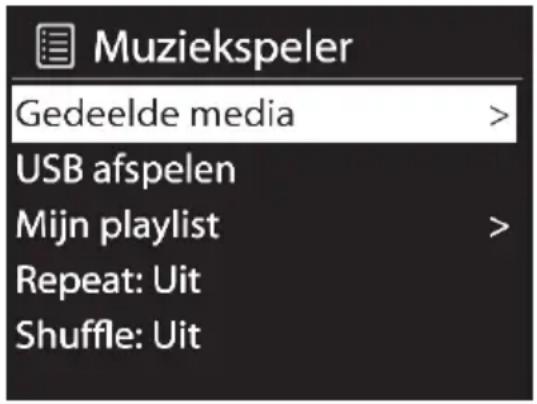
Als u 'Gedeelde media' hebt ingesteld op uw lokale network, selecteert u dit menu-item door aan de knop NAVIGATE [3] te draaien en verrolgens op de knop NAVIGATE [3] te drukken om uw keuze te bevestigen. De gemaakte gedeelde media worden nu weergegeven. Draai aan de knop NAVIGATE [3] om de gewenste gedeelde media te selecteren en druk op de knop NAVIGATE [3] om uw keuze te bevestigen. De volgende submenu's worden gegenereerd door de gedeelde media-server. Er zou een lijst要去en verschijnen met bestandstypen en mapnamen zoals Muziek, Video's, Afbeeldingen en Afspeellijsten. Let op! uw internetradio ondersteunt alleen het afspelen van muziekbestanden en afspeellijsten.
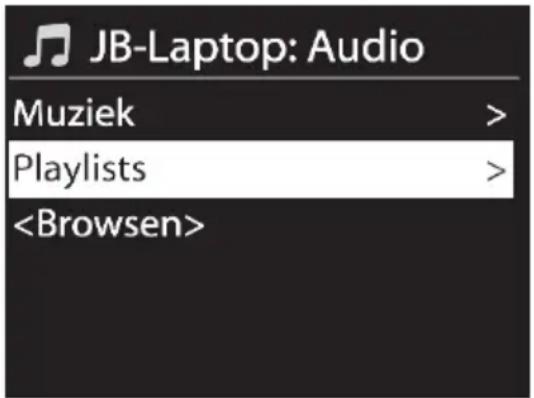
Net als bij de gebruiksmodus 'Internetradio' zijn er verschillende Zoekfuncties voor het vinden van nummers. U(Intucht dus zoeken op album, genre, nummer, artiest of afspeelijst. U(Intucht ook een zoeksleutel ingeven in het menu Zoeken en zoeken op nummer, artiest en albumnamen. Zodra u het gewenste nummer hebt gezonden, drukt u op de knop NAVIGATE [3] om dit af te spelien.

[USB afspelen] Als u een USB-opslagapparaat hebt aangesloten op de USB-poort [12], verschijnt er een melding dat er een USB-apparaat is aangesloten. Als er worden gevraagd of u de map wilt openen, selecteert u 'Ja' door aan de knop NAVIGATE [3] te draaien en verrolgens op de knop NAVIGATE [3] te drukken om uw keuze te bevestigen.
De weergegeven menu's worden gezengereerd vanuit de mappenstructuur van het USB-opslagapparaat. Blader door de mappings met de knop NAVIGATE [3] en de knop BACK [4]. Op het display [1] worden de map- en bestandsnamen aangegeven, maar Nietoodzakelijkkerwijs denamen van de nummers.
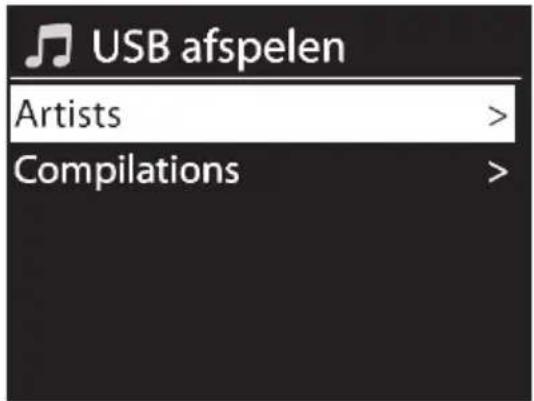
Zodra u het gewenste nummer hebt gezonden, drukt u op de knop NAVIGATE [3] om dit af te spelelen. Het nummer wordt afgespeeld. Schijnt aan de onderkant van het display [1].
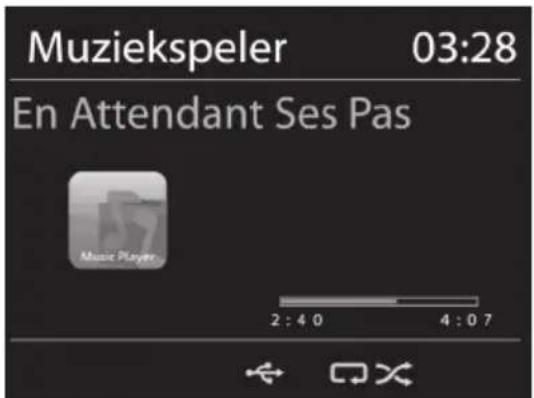

Gebruik de knoppen Volgende nummer [22] en Vorige nummer [32] om door denummers in de huidige map te bladeren.
[Mijn playlist] De afspeellijst voor uw internetradio. Draai aan de knop NAVIGATE [3] om een nummer te selecteren. Druk op de knop NAVIGATE [3] om het geseleeteerde nummer af te spelen. Denk eraan dat u eerst een afspeellijst要去 make. Dit doet u door tijdens het afspelen van een nummer de knop NAVIGATE [3] gedurende ca. 2 seconden ingedrukt te houden, waarna het huidige nummer wordt toegevoegt aan de afspeellijst. U kunt ook de toets OK op de afstandsbediening ongeveer twee seconden ingedrukt houden om het huidige nummer aan de afspeellijst toe te voegen.
[Repeat: Uit] Hier stelt u in of een nummer herhaaldelijk要去 worden afgespeeld. Druk op de knop NAVIGATE [3] om te schakelen:tussen Repeat: Uit en Repeat:Aan'. Of delez functie is ingeschakeld, at onderaan het display [1].
[Shuffle: Uit] Hier=kunt u aangeven of de nummers in willekeurige volgorde moeten worden afgespeeld voor de huidige afspeellijst of map. Druk op de knop NAVIGATE [3] om te schakelen:tussen 'Shuffle: Uit' en 'Shuffle: Aan'. Of deze functie is ingeschakeld, aaat onderaan hetdisplay [1].
[Mijn playlistIRON] Hiermee wist u de nummers op de afspeelijst van uw internetradio. Druk hiervoor op de knop NAVIGATE [3]. Draai aan de knop NAVIGATE [3] om 'JA' of 'NEE' te selectoren en druk op de knop NAVIGATE [3] om uw keuze te bevestigen.
[Servers verwijderen] Op de internetradio worden UPnP-servers opgeslagen die de internetradio detecteert via uw netwerkverbinding. AlsCOMMige UPnP-servers Niet longer beschikbaar zich,kest u ze met deze optie verwijderen uit de UPnP-serverlijk. Voor het verwijderen van alle inactieve UPnP-servers selecteert u deze optie en bevestigt u de volgende vraag met 'JA'.
DAB-radio
In deze gebruiksmodus=kunt u radiozenders ontvangen die standarde compatibel zich met DAB/DAB+ (Digital Audio Broadcasting). Trek de telescoopantenne [11] vollediguit om een goede ontvangst te krijgen. Er worden automatisch maar zenders gezocht als u de optie 'DAB' voor de eerste keer selecteert.
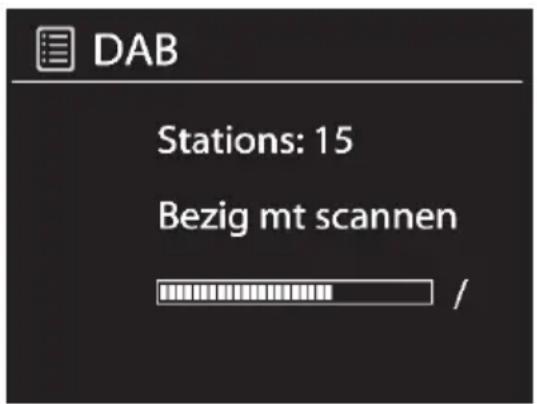

Als er tijdens het zoeken van zenders geen zenders worden gezonden, zich u de telescoopantenne op een andere positie of verplaatst u het apparaat om de ontvangt te optimaliseren. Als er dan nog geen zenders worden gezonden, controeert u of DAB/DAB+ wel worden uit gezonden in uw gebied.
Er verschijnt een lijst met gezonden DAB-zenders. U kunt nu aan de knop NAVIGATE [3] draaien om een zender te selecteren. Druk op de knop NAVIGATE [3] om uw keuze te bevestigen en af te stemmen op de zender.
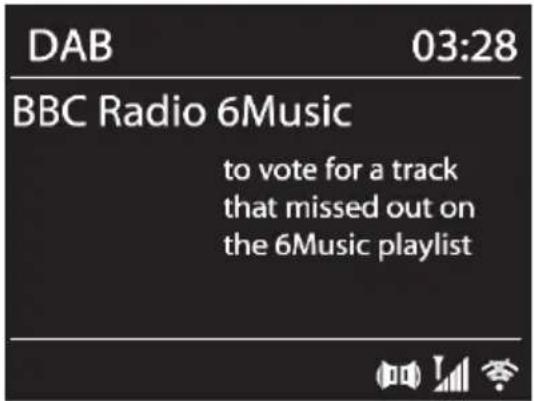
Afhankelijk van de radiozender, verschijnt möglichk meer informatie op het display [1], zoals de zendaarnam, de titel en de artiest van het huidige nummer of het maarste nieuws.
Draai aan de knop NAVIGATE [3] om de zenderlijst waar te gehen; druk op de knop NAVIGATE [3] om een andere radiozender te kiezen.
Favorite zenders opslaan/oproepen
Ga als volgt te werk om een zender als favoriet op te slaan:
- Voor het opstaan van de huidige radiozender houdt u de knop FAVOURITE [6] ongeveer 2 seconden ingedrukt tot de favorietenlijt verschijnt.
- Draai aan de knop NAVIGATE [3] om te selecteren welke van de fien voorkeurzenders uwentst.
- Druk nogmaals op de knop NAVIGATE [3] om de huidige radiozender op te slaan onder de geselecteerde voorkeuze. Houd er rekening mee dat reeds gebruekte voorkeurzenders worden overschreiben.
- Als u wilt afstemmen op een eerder opgeslagen zender, drukt u kort op de knop FAVOURITE [6] en selecteert u met de knop NAVIGATE [3] de zender in de lijst. Druk op de knop NAVIGATE [3] om af te stemmen op de geselecteerde radiozender.
Als u op de knop MENU [5] drukt, kurz u naast 'Systeeminstillingn' en 'Hoofdmenu' een van de volgende opties kiezen:
[Stationslijt] Hiermee opent u de zenderlijst.
[Volledige scan] Hiermee zoekt u opnieuw maar zenders. De huidige zenderlijk worden nicht verwijderd. Bij alle zenders die u Niet meer=kunt ontvangen, staat een ?' voor de naam.
[Handm. afstmmn.] Met deze optie voegt u de zenders handmatig toe aan een groep (ensemble) in de zenderliest. U=kunt de frequentie selecteren en bevestigen, maar er is geen extra display om het handmatig zoeken te bevestigen. De zenders worden toegevoegd aan de zenderliest. Als u de zender-ensemble nicht kent, gebruikt u de optie 'Volledige scan'.
[Prune ongeldig] Bij alle zenders die u zich net meer=kunt ontvangen,staat een ?' voor de naam in de zenderlijst.Met deze optie verwijdert u dezeuit de lijst.Draai aan de knop NAVIGATE [3] om 'JA' of 'NEE' te selecteren en druk op de knop NAVIGATE [3] om uw keuze te bevestigen.
[DRC] Hiermee verminder t u het dynamische bereik:tussen geluiden met een hoog en een laag volume. De volgende opties zich beschikbaar:
- DRC hoog
- DRClaag
- DRCuit
Draai aan de knop NAVIGATE [3] om de gewenste optie te selecteren en druk op de knop NAVIGATE [3] om uw keuze te bevestigen. De geselecteerde instelling worden aangegeven met een
[Stationsvolgorde] U kurz de zenderlijk aan de hand van de volgende opties sorteren:
Alfanumeriek (sorteren van A t/m Z)
- Ensemble (sorteren op ensemble-kanaalnummer)
Geldig (sorteren van hoge maar lage signalsterkte)
Draai aan de knop NAVIGATE [3] om de gewenste optie te selecteren en druk op de knop NAVIGATE [3] om uw keuze te bevestigen. De geselecteerde instelling worden aangegeven met een .
FM-radio ontvangen
In deze gebruiksmodus luistert u waar FM-zenders.
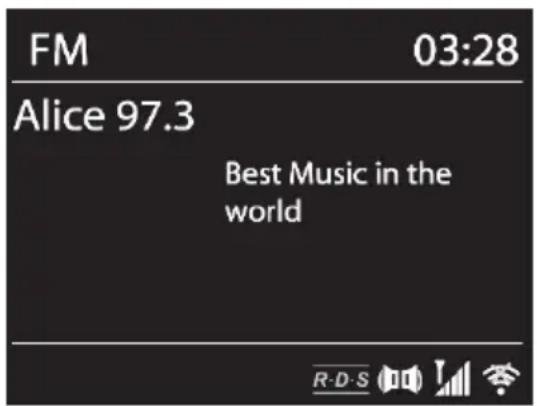
Een zender selecteren
Ga als volgt te werk om een zender te selecteren:
-
Trek de telescoopantenne [11] helemaaluit.
-
Draai aan de knop NAVIGATE [3] om handmatig op de gewenste freiagentie af te stemmen. Als u automatisch wilt zoeken maar een zender, drukt u op de knop NAVIGATE [3]. U stopt het zoekenaar zenders door opnieuw op de knop NAVIGATE [3] te drukken. Het scanden van zenders kunt u ook starten of stoppen door op de knop "OK (SCAN)" [24] te drukken. Op het display [1] worden de huidige freiagentie in MHz aangegeven. Zodra een zender is gedetecteerd, wordt op het display [1] de naam inplaats van de freiagentie aangegeven. Wijzig zo nodig de positie van de telescoopantenne of verplaats het apparaat voor een optimale ontvangst van de huidige zender.

Afhankelijk van de draairichting van de knop NAVIGATE [3] start het zoekenaar zenders met een hogere of lagere freiagentie.
Zenders opslaan/oproepen
Ga als volgt te werk om een zender op te slaan:
- Voor het opslaan van de huidige radiozender houdt u de knop FAVOURITE [6] ongeveer 2 seconden ingedrukt tot de favorietenlijst verschijnt.
- Draai aan de knop NAVIGATE [3] om te selecteren welke van de tien voorkeurzenders u wenst.
- Druk nogmaals op de knop NAVIGATE [3] om de huidige radiozender op te sloan onder de geselecteerde voorkeuze. Houd er rekening mee dat reeds gebruekte voorkeurzenders worden overschreiben. Alleen de frequentie worden opgeslagen, Niet de naam van de zender.
- Als u wilt afstemmen op een eerder opgeslagen zender, drukt u kort op de knop FAVOURITE [6] en selecteert u met de knop NAVIGATE [3] de zender in de lijst. Druk op de knop NAVIGATE [3] om af te stemmen op de geselecteerde radiozender.
Als u op de knop MENU [5] drukt, kurz u naast 'Systeeminstillingn' en 'Hoofdmenu' een van de volgende opties kiezen:
[Scaninstelling] Met deze optie(Int)kunt u aangeven of wordt gezocht waar alleen 'sterke' zenders of ook waar 'zwakke' zenders. Draai aan de knop NAVIGATE [3] om de gewenste optie te selectoreren en druk op de knop NAVIGATE [3] om uw keuze te bevestigen. De geselecteerde instelling wordt aangegeven met een
[Audio-instelling] Hiermee kunt u aangeven dat 'zwakke' zenders alleen in mono worden ontvangen. Dit kan helpen om ruis te verminderen. Draai aan de knop NAVIGATE [3] om de gewennen optie te selecteren en druk op de knop NAVIGATE [3] om uw keuze te bevestigen. De geselecteerde instelling worden aangegeven met een *
AUX in
Gebruik deze afspeelmodus om muziek af te spelen vanaf een externe audiobron op uw internetradio. Ga hiervoor als volgt te werk:
- Sluit het ene uiteinde van de audiokabelstekker [D] aan op de hoofdtelefoonaansluiting van uw externe geluidsbron.
- Sluit het andere uiteinde van de audiokabelstekker [D] verwolgens aan op de AUX INaansluiting [13] op de internetradio.
- Start de weergave op de externe geluidsbron.
- Stel het gewenste volume, indien nodig, in met de knop VOLUME [9] en op uw externe audiobron.
Als u op de knop MENU [5] drukt, zich de opties 'Systeeminstillingn' en 'Hoofdmenu' beschikbaar.
De hoofdtelefoon aansluten

Stel het volume in op het laagste niveau voordat u de hoofdtelefoon aansluit om te voorkomen dat u uw gezhoort beschadigt. Vervolgens(Int) u het gewenste volume instellen.

Wees voorzichtig wonneer u een oortelefoon gebruikt. Als u maar geluid op een hoog volume luistert, kan hierdoor uw gehoor beschadigen.
De hoofdtelefoonaansluiting [14] worden gebruikt om eenhoofdtelefoon op aan te sluiten. Terwijl de hoofdtelefoon is aangesloten, worden de luidsprekers [3 en 11] automatisch gedempt.
Nog een manier om muziek af te spelen, is DLNA-streaming (Digital Living Network Alliance). Via DLNA können apparaten van verschillende fabrikanten met elkaarcommuniceren. De audiobron is
het enige bedieningsapparaat, zodate de afspeelknoppen van de internetradio er Niet toe doeon. Mogelijke bronnen zich computers, Android®-smartphones, Android®-tablets of Apple® iPhones®/iPads®.
Bronapparaat computer:
De systemdvereisten voor DLNA-streaming zijn Windows® 7 en een actuele Windows® Media Player.
Houd er rekening mee dat uw computer en internetradio要去en+zijn aangemeld op hetzelfde netwerk. Zet uw internetradio aan in de gebruiksmodus 'Internetradio'. Configureer bijvoorbeeld Windows Media Player 12 als volgt:
- Open Windows® Media Player.
- Klik op 'Streamen' op de bovenste menubalk.
- Klik op 'Mediastreaming inschakelen' of 'meer streamagingopties...'.
- Schakel verwolgens mediastreaming in voor uw internetradio SilverCrest SIRD 14 C4 door descherminstructies te volgen.
Nu sunt u een nummer afspelen op uw internetradio. Klik met de rechttermuisknop op het gewenste nummer en selecteer 'Afspelen op' en 'SilverCrest SIRD 14 C4'. De verbinding met uw internetradio is nu gemaakt en het afspelen begint. U sunt nu de afspeelknoppen van uw computer gebruiken. Als u een andere gebruiksmodus selecteert op uw internetradio, worden het afspelen geannuleerd. De weergave kan alleen opnieuw worden gestart vanaf de computer.
Bronapparaat smartphone/tablet:
De systemdvereisten voor DLNA-streaming zijn een smartphone/tablet met een DLNA-streamingapp.
Houd er rekening mee dat uw smartphone/tablet en internetradio要去en zich aangemeld op hetzelfde netwerk. Installer een DLNA-streamingapp op uw smartphone/tablet enzet uw internetradio aan in de gebruiksmodus 'Internetradio'.
U kunt nu een nummer afspelen op uw internetradio via de erder geinstalleerde DLNA-streamingapp. Raadpleeg de documentationatie van uw DLNA-streamingapp. U=kunt nu de afspeelknoppen van uw smartphone/tablet gebruiken. Als u een andere gebruiksmodus selecteert op uw internetradio, worden het afspelen geannuleerd. De weergave kan alleen opnieuw worden gestart vanaf de smartphone/tablet.
SilverCrest Smart-Audio-app
Met deze app bedient u uw internetradio heel handig vanaf uw smartphone of tablet-pc. U=kunt de 'SilverCrest Smart-Audio'-app downloads vanuit de Apple® App Store en vanuit de Google® Play Store.
Met de SilverCrest Smart-Audio-app=kunt u navigeren:tussen de verschillende functies, afstemmen op een andere radiozender, het volume regelen, enz.
De app ondersteunt de volgende functies:
- Toegang tot internetradiozenders en podcasts
- Digitale DAB/DAB+radiozenders
FM-radiozenders - Muziek afspelen van UPnP en USB-opslagapparatuur
-Internetradio bedieren
Een meerkamersystem bedieren
Met de SilverCrest Smart-Audio-app:
Installer eerst de SilverCrest Smart-Audio-app. Houd er rekening mee dat uw smartphone/tablet en internetradio要去en zijn aangemeld op hetzelfde wifi-network. Zet uw internetradio aan in de gebruiksmodus 'Internetradio' en start de app. Als de app voor het eerst worden gestart, worden alle beschikbare internetradio's weergegeven. Selecteer de gewenste internetradio in de lijst om de app te gebruiken. Als waarom worden gesvraagd, voert u de huidige pincode in. De standardpincode is "1234". U(Intendige pincode bekijken en bewerken op de internetradio in het menu [Systeeminstlingn >Netwerk >NetRemote PIN Setup].

Standaard kunt u uw apparaat alleen met de SilverCrest Smart-Audio-app bedieren vanuit de gebruiksmodus 'Internetradio'.
Bedieren vanuit de app in de gebruiksmodi (Stand-by, AUX-IN, FM, DAB, USB) is standard nicht möglich. Als u de internetradio via de app wilt bedieren in alle gebruiksmodi, selecteert u in het menu Internetradio 'JA' in [Systeeminstellingen>Netwerk> Blijft aangesloten network]. Gebruik daarna uw internetradio nog een keer in de gebruiksmodus 'Internetradio' om de WLAN-verbinding tot stand te brengen.
Meer internetradio's bedieren
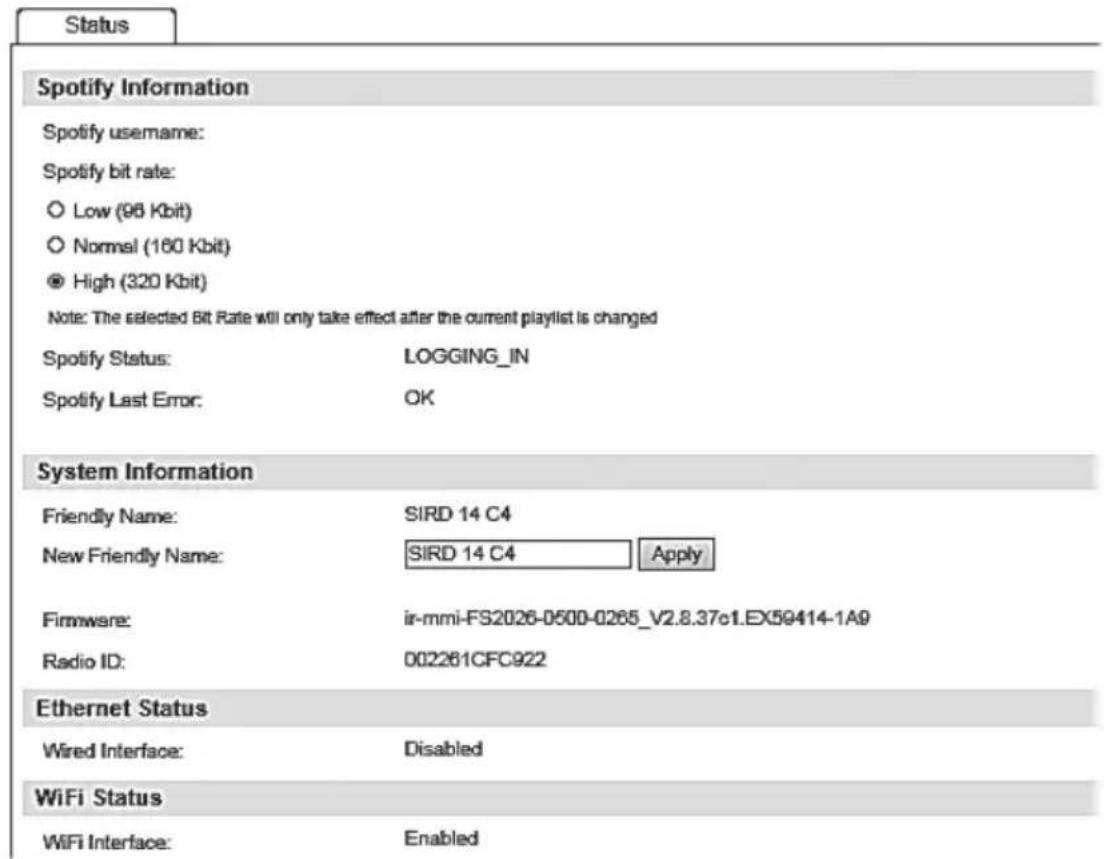
Als u meerere internetradio's in hetzelfde wifi-network wilt bedieren via de SilverCrest Smart-Audio-app, is het raadzaam deze een uniquek naam toe te wijzen, zodat u ze gemakkelijk kunt herkennen op het network. Het veranderen van de 'Vriendelijkke Naam' is alleen möglich vanaf een pc op hetzelfde network en Niet op de internetradio zich. Hiervoor hebt u het IP-adres van de internetradio nodig. U vindt dit onder:
Systeeminstllngn/Netwerk/Bekijk instllngn

Ga als volgt te werk:
- Typ het IP-adres van uw internetradio (getallen gezcheiden door punten) in de adresbalk van uw internetbrowser en druk op 'Enter' om het te bevestigen.
- De pagina die verschijnt toont de naam van de huidige internetradio onder het veld 'Vriendelijke Naam'.
Typ de neue naam in het veld Nieuwe Vriendelijke Naam', bijvoorbeeld Keuken' en klik op Toepassen' om deze naam te bevestigen.
Voortaan kunt u gemakkelijk de internetradio herkennen aan de neue naam in de SilverCrest Smart-Audio-app. Dit zorgt ervoor dat u het juiste apparaat bedient vanuit de SilverCrest Smart-Audio-app.
Systeeminstllngen
Het menu Systeeminstellingen bevatmeer instelmogelijkheden voor uw internetradio.
Equalizer
Hier kurz u de instellenen van de equalizer wijzigen. De volgende Vooringestelde geluidsopties zich beschikbaar: 'Normaal', 'Vlak', 'Jazz', 'Rock', 'Film', 'Klassiek', 'Pop' en Nieuws'. Met de optie Mijn EQ' stelt u uw eigien aangepaste equalizer-instellenen in. U kurz de verschillende opties onder Mijn EQ profiel setup' aanpassen. Pas de bas, treble en geluidssterkte aan, Zoals gewenst. Nadat u alle instellenen hebt aangepast, drukt u op de knop BACK [4]. Als u worden gevraagd of u wilt opslaan, selecteert u 'JA' om de wijzigingen toe te passen of 'NEE' om te annuleren.
Airable audio quality (Gewenste audiokwaliteit)
Hier kurz u de audiokwaliteit bij het gebruik van streamingservices op de volgende niveaus instellen:
Lage kwaliteit
Normale kwaliteit
Hoge kwaliteit
De geseleterde instelling worden aangegeven met een *
Dit vereist wel dat deze instelling worden ondersteund door de betreffende streamingservice.
Houd er rekening mee dat een hogere audiokwaliteit leidt tot hogere datasnelheden, die een snellere internetverbinding vereisen.
Network
Hier kurz u de internetinstellungen voor uw internetradio veranderen. De volgende opties zijn beschikbaar:
[Netwerkwizard] Met deze optie zoekt u maar beschikbare draadloze netwerken. Lees het hoofdstuk 'Netwerk' op pagina 187 voor meer informatie.
[PBC Wlan instlIngn] Met deze optie verbindt u uw internetradio met een WPS-compatible router door het indrukken van een knop op de router. Lees het hoofdstuk 'Netwerk' op pagina 187 voor meer informatie.
[Bekijk instlngx] Toont informatie over het netwerk. Schuif omhoog of omlaag om alle velden te zien.
[Wlan-regio] Voer de WLAN-regio in waarin u uw internetradio wilt gebruiken. De beschikbare opties zijn 'Veel Europ Indn' en 'Australie'.
[Handmatige inst.] Deze optie mag alleen worden gebruikt door ervaren gebruikers. Hiermee kunt u networkspecifieke parameters (type verbinding, DHCP, IP-installingen, gateway-adres, DNS, SSID, verificatie, versleutelingstype, sleutel) aanpassen.
We können hier geen verdere beschrijvingen geben aangezien de instellingen per netwerk zeer specifiek�.
[NetRemote PIN Setup] Hier=knt u de NetRemote PIN bekijken en bewerken. De standarde NetRemote PIN is: 1234. De NetRemote PIN is nodig als u een smartphone of tablet aansluit op uw internetradio. Voor het makes van een verbinding met de internetradio via een smartphone of tablet hebt u de SilverCrest Smart-Audio-app nodig. Met deze app bedient u uw internetradio heel handig vanaf uw smartphone of tablet-pc. U=knt de 'SilverCrest Smart-Audio'-app downloaden vanuit de Apple® App Store en vanuit de Google® Play Store.
[Netwerkprofil] Selecteer deze optie om eenliest met de meest recent aangesloten draadloze netwerken wee te gehen. Er worden maximaal vier recente draadloze netwerken weergegeben.
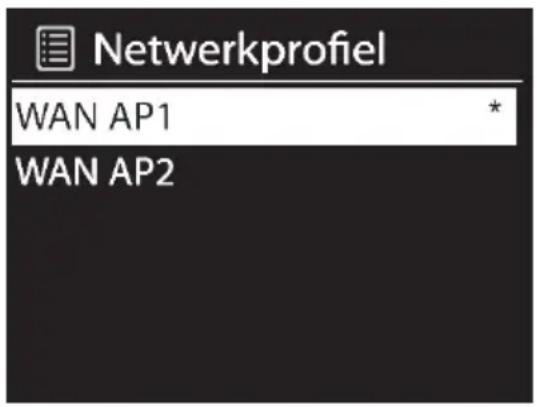
De internetradio probeert automatisch om verbinding te makes met de beschikkare draadloze netwerken in deze lijst. Als u een draadloos netwerk uit de lijst wilt verwijderen, selecteert u dit door aan de knop NAVIGATE [3] te draaien en verwolgens op de knop NAVIGATE [3] te drukken om uw keuze te bevestigen. Selecteer 'JA' om het draadloze netwerk te verwijderen of selecteer 'NEE' om te annuleren. Denk eraan dat het Niet möglichk is het huidige draadloze netwerk te verwijderen uit de lijst. Het huidige draadloze netwerk is gemarkeerd met het pictogram
[Blijft aangesloten network] Standaard is WLAN nicht ingeschakeld in de gebruiksmodi Stand-by, AUX-IN, FM, DAB, USB. Daarom kunt u het apparaat Niet bedieren via de SilverCrest Smart-Audio-app of DLNA-streaming. Als u de internetradio beschter in alle gebruiksmodi wilt bedieren via de SilverCrest Smart-Audio-app of DLNA-streaming, selecteert u 'JA'. Gebruik daarna uw internetradio nog een keer in de gebruiksmodus 'Internetradio' om een permanente WLAN-verbinding tot stand te brengen.
Tijd/datum
In dit menu stelt u de datum en tijd in.
[Tijd/datum inst.] Hier=kunt u de datum en tijd handmatig instellen. Voor meer informatie leest u het hoofdstuk 'De datum en tijd instellen' op pagina 184.
[Autom. bijwerken] Hier kein u instellen dat de datum en tijd automatisch moet worden gesynchroniseerd. Voor meer informatie leest u het hoofdstuk 'De datum en tijd instellen' op pagina184.
[Formaat instellen] Draai aan de knop NAVIGATE [3] om '12' te selecteren voor de 12-uursnotatie of '24' voor de 24-uursnotatie en druk op de knop NAVIGATE [3] om uw keuze te bevestigen. Als u de 12-uursnotatie selecteert, worden op het display [1] 's morgens 'AM' en 's middags 'PM' na dearend weergegeven.
De volgende twee menuopties zijn alleen beschikbaar als u 'Update van NET' bij Autom. bijwerken' hebt geselecteerd.
[Tijdzone instellen] Hier stelt u de tijdzone in. Selecteer 'UTC+01:00' voor Midden-Europa.
[DST] Kies 'Aan' voor de zomertijd, en anders 'Uit'.
Taal
Draai aan de knop NAVIGATE [3] om de gewenste menutaal in de lijst te selecteren en druk op de knop NAVIGATE [3] om uw keuze te bevestigen.
Fabrieksinstellungen
Met deze optie=kunt u de standardfabrieksinstellungen van de internetradio herstellen. Let op! Alle aangepaste instellenen en favorieten die lokaal zich opgeslagen, gaan hierbij verloren. Druk op de knop NAVIGATE [3] om de geseleterde optieuit te voeren. Er verschijnt een waarschuwing. Selecteer Ja' op de beveiligingsmelding om de standardwaarden terug te zetten. Of selecteer 'Nee' als u wilt annuleren.
Software-update
Via dit menu=kunt u de instellingen voor software-updates wijzigen.
[Auto update] Met keine optie worden vanijd totijd automatisch gecontroleerd of er neue updates zich. Automatische updates zich standard ingeschakeld. Selecteer 'NEE' als u deze optie wilt uitschakelen. Als u deze optie wee wilt inschakelen, selecteert u 'JA'.
[Nu controlleren] Met deze optie zoekt u onmiddelijk maar beschikbare updates.
Als er een update beschikbaar is, worden deze op het display [1] weergegeven. Volg de instructies op het display [1].

Schakel het apparaat Niet uit en trek de stekker ook Niet uit het stopcontact tijdens de update! Dit kan ertoe leiden dat het apparaat helemaal vastloopt.
Setup wizard
Met deze functie=kunt u de installmentiewizard op elk moment starten. Al ingevoerde parameters of zenders worden nicht verwijderd. Lees het hoofdstuk 'Installatie' op pagina 183 voor meer informatie.
Info
In dit menu staat de softwareversie (SW-versie), de Radio-ID en Vriendelijke Naam (modelnaam) van uw internetradio. De Spotify-versie worden ook weergegeven.
Achtergrundverlichting
Hiermee(Int) de instellingen voor de helderheid van het display wijzigen.
[Time-out] Hiermee stelt u de time-out in, waarna het display [1] worden gedimd in de standbymodus. Als u 'AAN' selecteert, blijft de achtergrondverlichting ingeschakeld in de stand-bymodus.
[Op niveau] Hiermee stelt u de helderheid van het display [1] in op 'Hoog', 'Medium' of 'Laag'.
Het pictogram *geeft de huidige instelling aan.
Ambient Light
Hiermee schakelt u de verlichting van de knop NAVIGATE [3] en de knop VOLUME [9] in op de volgende niveaus: hoog, gemiddeld, laag ofuit.
U kunt ook instellen of de verlichting van de twee knappen aan of uit staat in de standby-modus.
Het pictogram *geeft de huidige instelling aan.
Multi-room
U kunt uw internetradio gebruiken als luidspreker van een multi-roomaudiosystem. In dit menukest u de status en andere informatie van de internetradio in uw multi-roomsystem opvragen, de huidige apparaten in het system weergeven en groepen bewerken. Als u uw internetradio wilt gebruiken als onderdeel van een multi-roomaudiosystem hebt u de SilverCrest Smart-Audio-bedieningsapp nodig. Ukest de app downloaden vanuit de App Store van Apple® en vanuit de Google® Play Store. Voor meer informatie over het gebruik van multi-roomsystemen leest u de documentationatie van de SilverCrest Smart-Audio-app.
Hieronder staat een overzicht van de beschikbare instellingen in het menu Multi-room:
[Bekijk details]
Hier kunt u bekijken tot welke groep van uw multi-roomsysteme de internetradio behoort, indien van toepassing. Tevens worden weergegeven of de internetradio werkdt als 'Server' of 'Apparaat'.
[Maak een neue groep]
Hiermee maakt u een neue coop. Vervolgens kurz u uw internetradio en andere luidsprekers toewijzen aan de gemaakte coop.
- Draai aan de knop NAVIGATE [3] om een teken te selecteren en druk op de knop NAVIGATE [3] om uw keuze te bevestigen. U kunt hiervoor ook het numerieke toetsenblok [26] of de navigatieknopen [30] en de OK-knop [24] van de afstandsbediening gebruiken.
- Nadat u op deze manier de hele groepsnaam hebt ingevoerd, draait u de knop NAVIGATE [3] zo dat u 'OK' selecteert en drukt u ter bevestiging op de knop NAVIGATE [3].
[Toevoegen aan groep]
Hiermee sunt u een ofeer apparaten aan een groep van uw multi-roomsystemeem toevoegen die zich aangesloten op hetzelfde WLAN.
[Een lijst van huidige klanten]
Op deze lijst staan de apparaten die zijn toegewezen aan een groep. Het is ook möglich afzonderlijke apparaten uit de groep te verwijderen.
[leave groep]
Hiermee(Int)kunt u uw internetradio uit een multi-roomgroep verwijderen. Als de 'Server' de broep verlaat, wordt de groep automatisch verwijderd.
[Losgroep]
Metdeze optiekunt u een hele groep wissen.
![SILVERCREST SIRD 14 C4 - [Losgroep] - 1](/content/2026/03/504890/images/5733f97d441731a71eb1e1444b99b1403249f639913e86a0b693269dfcc09678.jpg)
Voor meer informatie over het gebruik van multi-roomsystemen leest u de documentationatie van de SilverCrest Smart-Audio-app.
Hoofdmenu
Hier kurz u de verschillende gebruiksmodi selecteren en de slaaptimer en een ofeer wekkers instellen.
U kunt kiezen uit de volgende gebruiksmodi:
Internetradio, TIDAL, Napster, Deezer, Qobuz, Spotify, Muziekspeler, DAB, FM, AUX in, Slaapstand, Wekkers en Systeminstillingn.
Slaaptimer
De slaaptimer schakelt het apparaat automatisch uit na een ingesteldeijd. De slaaptimer is beschikbaar in alle gebruiksmodi.
- Druk op de knop MENU [5] verwijl het apparaat is ingeschakeld.
- Draai aan de knop NAVIGATE [3] om 'Hoofdmenu' te selecteren en druk op de knop NAVIGATE [3] om uw keuze te bevestigen.
-
Draai aan de knop NAVIGATE [3] om 'Slaapstand' te selecteren en druk op de knop NAVIGATE [3] om uw keuze te bevestigen.
-
Draai aan de knop NAVIGATE [3] om te schakelen:tussen de volgende opties: 'Slaapstand uit', '15 minuten', '30 minuten', '45 minuten' en '60 minuten'. De tijd is de resterende tijd totdat het apparaat wordtuitgeschakeld.

Voor de gebruiksmodi 'Muziekspeler' en 'AUX in'要去 handmatig aftspelen worden gestart op de internetradio of de externe audiobron.
- Selecteer 'Slaapstand uit' om de slaaptimer uit te schakelen. In dit geval blijft het apparaat ingeschakeld.
Het is nog gemakkelijker om de slaapfunctie in te schakelen met behulp van de afstandsbediening.
- Druk op de knop SLEEP/SNOOZE [18] terwijl het apparaat in- of uitgeschakeld is om:tussen de verschillende opties te schakelen: 'Slaapstanduit', '15 minute, 30 minutes', '45 minute en '60 minute'.

In de sloapstand(Int) op elk gewenst moment uitzetten met de knop VOLUME [9] of de knop Aan/stand-by [36] op de afstandsbediening.

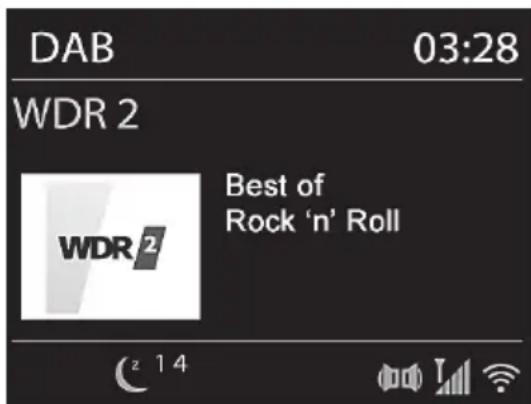
In de slaapstand worden de afteltimer inkleinere letters onderaan het display [1] weergegeven.
Wekker
Hiermee stelt u twee wekkers in. Controleer eerst of de klok de juiste tijd aangeeft.
Maak een keuzeCUSen 'Wekker 1' en 'Wekker 2'.De volgende opties zijn beschikbaar:
[Inschakelen:] Selecteer een van de volgende opties: 'Uit' (wekker uitgeschakeld), 'Dagelijks', 'Eenmalig', 'Weekends' (zaterdag en zondag), 'Weekdagen' (maandag tot en met vrijdag).
Als u 'Eenmalig' selekteert, moet u de datum enijd voor de wekker invoeren.
[Tijd:] Hiermee sunt u de wekker instellen. De uren gaan knipperen. Draai aan de knop NAVIGATE [3] om de uren in te stellen en druk op de knop NAVIGATE [3] om uw keuze te
bevestigen. De这段时间 gaan knipperen. Draai aan de knop NAVIGATE [3] om de这段时间 in te stellen en druk op de knop NAVIGATE [3] om uw keuze te bevestigen.
'AM' knippert alleen als u de 12-uursnotatie hebt gekozen. Draai aan de knop NAVIGATE [3] om 'AM' voor de ochtenduren of 'PM' voor de namiddag te selecteren en druk op de knop NAVIGATE [3] om uw keuze te bevestigen.
[Bron:] Hier stelt u in hoe u wilt worden geweekt. De volgende opties zich beschikbaar: 'Zoemer', 'Internetradio', 'Spotify', 'DAB' en 'FM'.

Als er geen internetverbinding beschikbaar is, zal de zoemer klinken.
[Preset:] Hiermee selecteert u de radiozender waarmee u wakker wilt worden. U=kunt de optie 'Laatst beluisterd' of een zender in uw favorietenlijst selecteren. Let op! Deze functie is nicht beschikbaar als de optie 'Zoemer' is geselecteerd.
[Volume:] Draai aan de knop NAVIGATE [3] om het gewenste werkvolume in te stellen. Druk ter bevestiging op de knop NAVIGATE [3].
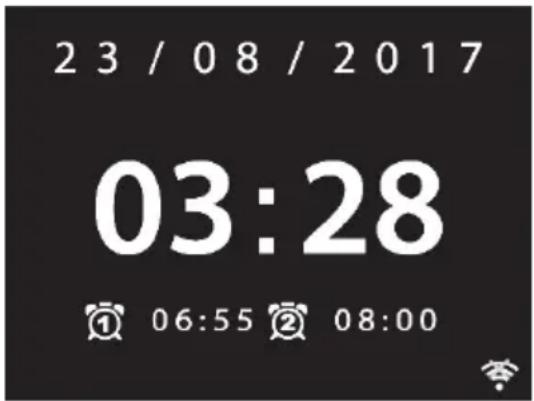
[Opslaan] Selecteer deze optie en druk op de knop NAVIGATE [3] om de instellenen op te slaan. Na het instellen van een wekker wordt op het display [1] een belletje weergegeven (Wekker 1) of 2 (Wekker 2). In de stand-bymodus worden de ingestelde wektijd ook weergegeven op het display [1].
De wekker uitschakelen
Als de wekker klinkt, kurz u deze als volgt uitschakelen.
- Druk meertere malen op een willekeurige knop op de internetradio of draai aan de knop NAVIGATE [3] of de knop VOLUME [9] om de wekker over 5, 10, 15 of 30 minutes af te latenten gaan. Na deze vertraging klinkt de wekker opnieuw. De resterende sluimertijd verschijnt onderaan het display [1]. U=kunt ook de knuppen [18], [24], [27], [28], [34], [35] of [36] op de afstandsbediening hiervoor gebruiken.
- Houd de knop VOLUME [9] of de knop Aan/Stand-by [36] op de afstandsbediening ongeveer 2 seconden ingedrukt om de wekker te stoppen.
Opslag als het product nicht worden gebruikt

Als u het apparaat gedurende langere tijd Niet gebruikt, trekt u de stekker uit het stopcontact en bergt u het apparaat op een droge en koele plaats op. Verwijder ook de batterijen uit de afstandsbediening.
Problemen oplossen
De internetradio worden nicht ingeschakeld
- Controller of de voedingsadapter stevig in het stopcontact zit en of de stekker van de adapterkabel in de DC IN-aansluiting [15] is gestoken. Sluit de voedingsadapter aan op een ander stopcontact.
- Controller of de hoofdschakelaar [16] aan de�始terzijde van de internetradio op 'ON' staat.
Geen wifi-verbinding
- De afstand tot de router is te groot, verklein de afstand.
- Controller of de netwerksleutel correct is ingevoerd.
Geen ontvangst in de gebruiksmodus 'Internetradio'
- De geselecteerde radiozender is möglichn Niet beschikbaar. Probeer een andere radiozender.
- Controller of er een verbinding is met de router/internet.
Slechte DAB/FM-ontvangst
Trek de telescoopantenne [11] volledig uit en/of zet deutsche in een andere positie.
- Zoek opnieuw maar zenders.
Het apparaat staat aan, maar er is geen geluid
- Controller de volume-installing.
- Controller of u hoofdtelefoons hebt aangesloten, en zo ja, ontkoppeldezze.
- Controller of de juiste gebruiksmodus is geselecteerd.
- Richt de afstandsbediening rechtsstreeks op de internetradio.
- De batterijen zijn (bijna) leeg. Vervang de batterijen door neue batterijen van hetzelfde type. Zie ook het hoofdstuk 'De batterijen in de afstandsbediening plaatsen'.
De wekker doet het Niet
- Controller of alle instellingen voor de wektijd jeist+zijn.
- Controller de tijid.
Handige QR-codes
De onderstaande QR-codes verstinden u met interessante websites die meer nuttige informatatie over uw apparaat bevatten.
Gebruik uw smartphone of tablet om de code te scannen en de bijbehorende website te openen. U kunt ook de bijbehorende URL in de adresbalk van uw internetbrowser typen.
| Hier kurz u apps downloaden voor dit apparaat: URL: http://www-multiroom-sound.com/app-download | |
| Deze website bevat gedetailleerde informatie over het installeren en instellen van het SilverCrest Multiroom-system: URL: http://www-multiroom-sound.com/about | |
| Hier vindt u specifieke informatie voor dit apparaat: URL: http://www-multiroom-sound.com/297502 | |
| Deze link leidt u maar de startpagina van het SilverCrest Multiroom-system: URL: http://www-multiroom-sound.com |
Mieuvoorschriften en afvalverwijdering

Apparaten met dit symboleren onderworpen aan de Europese richtlijn 2012/19/EU. Alle elektrische en elektronische apparaten要去en worden geschaffen van huishoudelijk afval en bij een officièle afvalverwerkingsstantie worden ingeleverd. Voorkom schade aan het milieu en risico's voor uw eigengezondheid door het apparaat op de juiste manier als afval te verwerken. Voormeer informatie over een juiste afvalverwerking neemt u contact op met deplaatselijke overheid, de afvalverwerkingsstantie of de winkel waar u het apparaat hebts gekocht.
Gooi al het verpakkingsmateriaal weg op een milieuvriendelijkme manier. De kartonnen verpakking kan voor recycling maar de oudpapierbak of een openbaar inzamelpunt worden gebracht. Folie of plastic in de verpakking moet worden ingeleverd via een waarvoor bestemde inzamelmethode.

Respecteer het milieu. Oude batterijen/accu's mogen Niet bij het huishoudelijk afval worden weggegooid. Deze要去en worden ingeleverd bij een inzamelpunt voor lege batterijen/accu's. Zorg dat accu's/batterijen hebemaal leeg zich voordat u ze inlevert bij een verzamelpunt voor oude batterijen/accu's. Als u accu's/batterijen
inlevert die nicht—helemaal leeg zich,要去 voorzorgsmaatregelen treffen om kortsluiting te voorkomen.
Conformiteit

Dit apparatus is goedgekeurd op naleving van de basisvereisten en andere relevante vereisten van de radio-apparatuurrichtlijn 2014/53/EU, de ErP-richtlijn 2009/125/EC en de RoHS-richtlijn 2011/65/EU.
De volledige Europese conformiteitsverklaring is te downloaden via deze link: www.targa.de/downloads/conformity/297502.pdf
Garantie- en service-informatie
Garantie van TARGA GmbH
Geachte klant,
U krijgt op dit apparaat 3aar garantie vanaf de datum van aankoop. In het geval van gebreken aan dit product heeft u ten opzichte van de verkoper van het product bepaalde wettelijkrechten. Deze wettelijkrechten worden door once hierna volgende garantie Niet beperkt.
Garantievoorwaarden
De garantietermijn begint op de datum van aankoop. Bewaart u de originele kassabon goed. Deze bon is nodig als bewijs van aankoop. Indien er binnen drie waar vanaf de datum van aankoop van dit product een materiaal- of fabricagebout optreedt, worden het product door ons - maar ons goeddunken - Gratis gerepareerd of verrangen.
Garantietermiin en wettelijk aanspraak bij gebreken
De garantietermiin worden door de wettelijkke aanspraak bij gebreken nicht verlangd. Dit geldt ook voor verrangen en gerepareerde onderdelen. Eventuel reeds bij aankoop aanwezige schade en gebreken dieren onmiddelijk na het uitpakken te worden gemeld. Na afloop van de garantietermiin benodigde reparations worden alleen gegen betaling uitgevoerd.
Garantiedekking
Het apparaat is zorgvuldig gefabricieerd volgens strenge kwaliteitsrichtlijnen en voor de levering nauwgezet onderzoucht. De garantie dekt material- en fabricagefouten. Deze garantie dekt geen onderdelen van het product die onderhevig+zijn aan normale slijtage en daardoor+kunnen worden beschouwd als slijtbare onderdelen of beschadigingen aan breekbare onderdelen zoals schakelaars, batterijen of onderdelen gemaakt van glas. De garantie vervalt als het product beschadigd, Niet doelmatig gebruikt of onderhoden is. Voor een doelmatig gebruik van het product dienen alle in de meegeleverde handleiding opgenomen aanwijzingen strikt te worden nageleefd . Gebruiksdoeleinden en handelingen die in de handleiding worden afgeraden of waarvoord gewaarschuwd, dienen in elk geval te worden vermeden. Het product is uitsluitend bestemd voor privilegebruik en Niet voor commercieel gebruik. In geval van misbruik of Niet doelmatig gebruik, gebruik van geweld of ingrepen die Niet+zijn uitgevoerd door once geauthoriseerde service-afdeling, komt de garantie te verrallen. Met de reparatie of verwangng van het product begint geen neue garantietermiin.
Afwikkeling van een garantieclaim
Gelieve voor een snelle verwerking van uw probleem de volgende aanwijzingen in acht te nemen:
Lees voordat u het product in gebruik neemt de bijbehorende documentationaandachtig door. Mocht er een probleem optreden dat op deze manier Niet kan worden opgelost, neem dan contact op met once hotline.
- Houdt u bij elké navraag de kassabon en het artikelnummer of indien beschikbaar het serienummer als bewijs van aankoop bij de hand.
In het geval dat een oplossing per telefoon Niet möglich is, zal unsere hotline er afhankelijk van deoorzaak van het probleem voor zorgen dat het probleem op andere wijze worden opgelast.

Service

Telefoon: 020-2621941
E-Mail: service.NL@targa-online.com

Telefoon: 02-5887036
E-Mail: service.BE@targa-online.com

Telefoon: 02 02 04 223
E-Mail: service.LU@targa-online.com
IAN:297502

Fabrikant
Merk op dat het volgende adres geen service-adres is. Neem eerst contact op met de bovenvermelde service-afdeling.
TARGA
GmbH
Coesterweg 45
DE-59494 Soest
DUITSLAND
Obsah
Ochrannéznámky 225
Uvod 226
Určené použiti 226
Obsah baleni 227
Technické udaje 228