
HDR-PJ810EB - Câmara de vídeo SONY - Manual de utilização gratuito
Encontre gratuitamente o manual do aparelho HDR-PJ810EB SONY em formato PDF.



| Tipo de produto | Camcorder digital HD com projetor integrado |
| Marca | Sony |
| Modelo | HDR-PJ810EB |
| Sensor | CMOS Exmor R 1/3,95 polegada (4,6 mm) |
| Número de pixels (foto) | Máx. 24,5 megapixels (formato 16:9) |
| Número total de pixels | Aproximadamente 6.590.000 pixels |
| Lente | Lente Sony G, distância focal 2,9 mm (equiv. 29,8 mm em 35 mm) |
| Zoom óptico | 30x |
| Estabilização de imagem | Óptica SteadyShot com modo ativo |
| Projetor integrado | Sim, luminosidade 25 lúmens |
| Resolução de gravação | Full HD 1920 x 1080 (50p/50i) |
| Armazenamento | Memória interna (32 GB) + cartão de memória SD/SDHC/SDXC |
| Conectividade | Wi-Fi, NFC, HDMI, USB, entrada para microfone |
| Alimentação | Bateria recarregável NP-FV50 (7,2 V, 980 mAh) |
| Dimensões (L x A x P) | Aproximadamente 61 x 71 x 129,5 mm (excluindo partes salientes) |
| Peso | Aproximadamente 295 g (apenas corpo, sem bateria nem cartão) |
| Principais funções | Gravação de vídeo HD, foto 24,5 MP, projetor, compartilhamento Wi-Fi, GPS integrado |
| Manutenção e limpeza | Limpar com um pano macio e seco. Não utilizar solventes. |
| Segurança | Proteção contra superaquecimento integrada. Não expor à água ou ao fogo. |
| Peças sobressalentes e reparabilidade | Bateria, carregador, cabo USB, controle remoto opcional. Reparo por centro autorizado Sony. |
| Informações gerais | Aparelho de 2013, manual disponível para download gratuito. |
Perguntas frequentes - HDR-PJ810EB SONY
Perguntas dos utilizadores sobre HDR-PJ810EB SONY
0 pergunta sobre este aparelho. Responda às que conhece ou faça a sua.
Faça uma nova pergunta sobre este aparelho
Baixe as instruções para o seu Câmara de vídeo em formato PDF gratuitamente! Encontre o seu manual HDR-PJ810EB - SONY e retome o controlo do seu dispositivo eletrónico. Nesta página estão publicados todos os documentos necessários para a utilização do seu dispositivo. HDR-PJ810EB da marca SONY.
MANUAL DE UTILIZADOR HDR-PJ810EB SONY
Manual de instruções
Instrukcja obstrugi
Návod k pouziti
DE
NL
IT
PT
PL
CZ
Informação adicional sobre este produit e respostas a perguntas freqentes podem ser relacionas no Website do Apoio ao CLIENTE.
- É possible trasferire solo filmati MP4 eFoto.
¹ Épossible configurare esta você quando si utilizes un flash (in vendita separatamente).
2 É possible configurare esta você quando si utilizes un appearecchio multimedia esterno (in vendita separamente).
3 HDR-PJ820
4 HDR-PJ810E/PJ820E
Precauzioni
Alimentatore
Para reduzir o risco de incendidio ouCHOque elétrico 1) não exponha a unidade à chuva ou à humidade; 2) não coloco objetos cheios de liquidos como, por exemple, jarras, sobre o aparelho.
Não exponha as pilhas a fontes de calor excessivo, como o sol, fogo ou outras.
ATENÇAO
Bateria
Se a bateria for indevidamente
utilizada, a mesma poderebentar,
provocar um incendio ou
queimaduras químicas.Tenha em
atencion as seguentes precauções.
- Não desmonte.
- Não esmague nem exponha a bateria a nenhumCHOque ou forca como martelar, deixar cair, ou pisar a bateria.
- Não cause curto-circuitos e não toque com objetos metalicos nos terminais da bateria.
-
Não exponha a uma temperatura superior à 60°C como, por exemplo, à luz solar direta ou dentro de um automóvel estacionado ao sol.
-
Não proceda à incineração nem queime.
- Não manuseie baterias de ióes de litio danificadas ou que estejam a detramar liquido.
- Certificque-se de que carrega a bateria, utilizeszo um carregador de bateria Sony autentico ou um dispositivo que possa fazer-lo.
- Mantenha a bateria fora do alcance das crianças.
- Não molhe a bateria.
- Substitua-a apenas por outras do mesmo tipo ou por um tipo equivalente recomendado pela Sony.
- Desfaca-se immediamente de baterias usadas, tal como descririto nas instruções.
Substitua a bateria apenas por una do tipo especialico. Se não o fazer pode provocar um incério ouchoque eletrico.
1 Transformador de CA
Não utilize o Transformador de CA num espaço estreito como, por exemple, entre uma parede e um,móvel.
Use a tomada de parede proxima quando using o Adaptador de CA. Desligue imeditamente o Adaptador de CA da tomada de parede se orcerquer qualermau funcaoamento durante autilizaçãodo aparelho. Mesmo que acamara esta desigada, a energia (tomada de corrente elétrica) é, ainda assim, fornecao ao aparelho quando este estiver ligado àtomada de parede atraves do Transformador de CA.

AVISO
Não engula a pilha, existe o risco de ocorrre queimadura química.
O controlo remoto fornecido com este produits contentem uma piça de celula do tipo moeda. Em caso de ingestao da pilha, podera sofer queimaduras graves em apenas 2 horas, que poderao resultar em morte.
Mantenhao as pilhas novas e usadas fora do alcance das crianças. Se o compartmento dailha não fechar adequamente, deixe de utilizes o produits e mantenhao-o para do alcance das crianças.
Se suspeitar que a pilha foi engolda ou inserinda em qualquer parte do corpo, consulte imeditamente um medico.
Pressão de som em excesso dos auriculares e auscultadores podem causar perda de audiência.
PARA OS CLIENTES DA EUROPA
CE
A Sony Corporation declares que este equipamento está em conformidade com os requisitos essenciais e outras dispositions da Diretiva 1999/5/CE.
Para mais informações, por favor consulta a segunte URL:
http://www.compliance.sony.de/
I Nota para os clientees nos paises que apliquem as Diretivas da UE
Fabricante: Sony Corporation, 1-7-1
Konan Minato-ku Tokyo, 108-0075
Japão
Para a conformidade dos produits na EU: Sony Deutschland GmbH, Hedelfinger Strasse 61, 70327 Stuttgart, Alemania
Este produits foi testado e está em conformidade com os limites estabelecidos no regulamento EMC relativamente a utilização de cabos com comprimento inferior a 3 metros.
Os Campos magnéticos em frequências发展目标a: influência de um dos Estados Unidos.
I Nota
Se a transference de dados for interrupnda a meio (falhar) devo a interferrencias eletromagnéticas ou eletricidade estatica, reinicié a aplicação ou desluge e voltá a ligar o cabo de comunicação (USB, etc.) de novo.
| Tramento de pilhas e equipamentos eletricos e eletronicos no final da sua vidautil (Aplicavel na Uniao Europeia em paises Europeus com sistemas de recolha seletiva de residuos)

Este=simbolo, colocado no produits na pilha ou na sua embalagem, indica que estas produits e pilhas não devem ser tratados
Em determinadas pilhas este símbolo pode ser uso em combinação com um símbalo químico. Os símbolos químicos para o mercário (Hg) ou chumbo (Pb) são adicondidos se a pilha contiver mais de 0,0005% em mercúrio ou 0,004% em chumbo.
Devem antes ser colocados num ponto de recolha denominado a resíduos de pilhas e accumulatoróreas. Assegrando-se que"These produits e pilhas são corremente deposadas, não prevenir potecáis consequências negativas para o ambiente bem como para a Saúde, que de outras forma poderiam ocorrovelo muau manuseamento desestres(resistirao.A reciclagem dos materiais contribuiçara para a conservação dos recursos naturais.
Se por motivos de segurar, desempenho ou protecao de dados, os produits a necessitarrem de uma ligationao permanente a uma pilha integrada, esta so deve ser substituicao por professionais qualificados.
Acabado o periodo de vida uyil dos produits, colque-os no punto de recolha de produits electricos/eletronicos de forma a garantir o tratamento adequado da bateria integra.
Para as restantes pilhas, por favor, consulte as instruções do equipamento sobre a Remoção da mesma. Deposite a bateria num punto de recolha destinado à residuos de pilhas e baterias. Para informações mais detailhadas sobre a reciclagem deste produits, por favor contacte o@municão onede reside, os serviços de recolha de residuos da suaarea ou a loja onde adquirui o produits ou a pilha.
Saber mais sobre a camara de video (Guia de Ajuda)
O Guia de Ajuda consiste num manual interativo. Consulte-o para instruções aprofundadas relativas às inumeras funções da-camera de video.
1 Aceda à paging de assistência da Sony. http://www.sony.net/ SonyInfo/Support/

2 Seleciono o País ou a região.
3 Procure o nome do Modelo da-camera de video na网页 de assistência.
- Verifique o nome do modelo na parte inferior da-camera de video.
Índice
Ler primeiro 2
Saber mais sobre a-camera de video (Guia de Ajuda) .... 5
Preparativos 6
Itens fornecidos 6
Carregar a bateria 7
Ligar a alimentacao 9
Inserir um cartão de memória 10
Gravar/Reproduzir ....11
Gravar 11
Reproduzir 13
Visualizar imagens com tamanho maior 15
Guardar imagens 16
Utilizar o PlayMemories HomeTM 16
Ligar um disposicao externo de suporte 17
Utilizar a funcao Wi-Fi 18
Personalizar a CAMERA de video 23
Utilizar os menus 23
Outros 26
Precauoises 26
Especificações 28
Componentes e controlos .... 32
Itens fornecidos
Os númeroos entre () referem-se à quantidade fornecida.
- Camara de video (1)
- Transformador de CA (1)
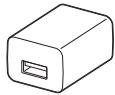
O tipo do transformador de CA difere em funcao do pais/das regoes.
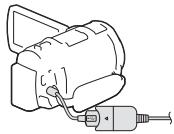
- Cabo de suporte de ligação USB (1)
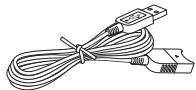
O cabo de suporte de ligaço USB destină-se a serutilizzato exclusivamente com esta-camera de video. Utilize este cabo quando o cabo USB incorpORA do-camera de video for demasiado curto para a ligaço.
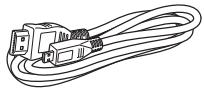
Cabo HDMI (1)
- Anel reductor (1)
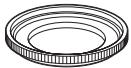
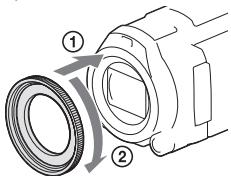
Para montar o anel reducror na camara de video, alinne corretramente o anel reducror com a camara de video (1) e, de seguida, rodeo no sentido da seta ate que o anel reducror fique encaixado no respetivo lugar (2). Parautar o anel reducror, rodeo no sentido oostoao da seta.
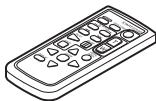
- Controlo remoto sem fios (1)
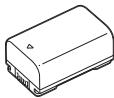
Bateria recarregável NP-FV50 (1)
"Manual de instruções" (Este manual) (1)
Carregar a bateria
1 Desligue a-camera de video fechando o monitor LCD, retraia o visor e colque a bateria.
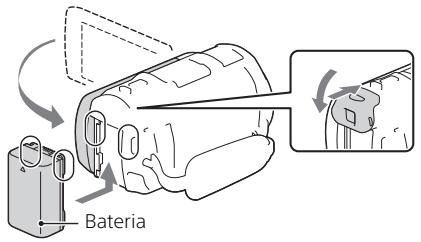
2 Retire o cabo USB incorporado.
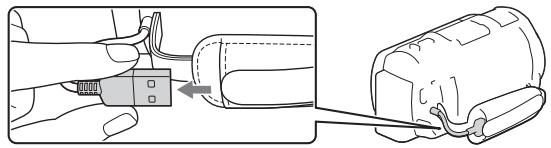
3 Ligue o transformador de CA e a-camera de video com o cabo de suporte de ligação USB e o transformador de CA à tomada de parede.
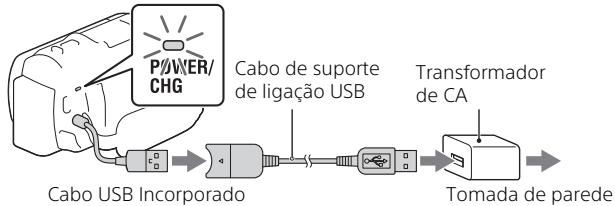
- O indicator luminoso POWER/CHG (carga) passa a cor de laranja.
- quando a bateria estiver totalmente carregada, o indicator luminoso POWER/CHG (carga) apaga-se. Desligue o cabo de suporte de ligation USB da-camera de video.
-
O tipo do transformador de CA difere em funcção do País/das regiões.
-
Deslique a-camera de video antes de remover a bateria.
1 Carregar a bateria com o computador
Desligue a-camera de video e ligue a-camera de video a um computador em functiOnamento utilizing o cabo USB incorpOrado.
Para utiliser a CAMERA de video ligada à.tomada de parede
Ligue a CAMERA de video à.tomada de parede da.thisa forma que em "Carregar a bateria".
- Coloque a bateria na-camera de video.
- A bateria poderá descarregarmondoseacamara de video estiver ligada auma tomadadeparede.
Ligar a alimentacao
1 Abra o monitor LCD da-camera de video e ligne a-camera.
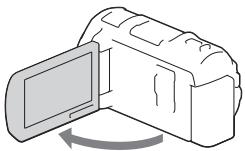
- Pode également ligar a-camera de video, Abrindo o visor.
2 Siga as instruções no monitor LCD, seleção o idioma, a区内 geografica, a hora de verão, o formato da data, a data e a hora.
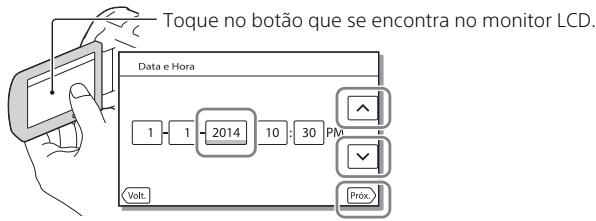
- Paraavançar para a páginaseguinte,toque em [Prox.].
-
Para desligar a alimentacao, feche o monitor LCD.
-
Para definir novamente a data e a hora, selecione [MENU] → [Definicao] → [Definições Relógio] → [Defin. Data e Hora].
- Para deslagar o som de funciona, selecione [MENU] → [Definicao] → [Definções Gerais] → [Bip] → [Deslig].
Inserir um cartão de memória
1 Abra a tampa e insira o cartão de memória até encaixar.
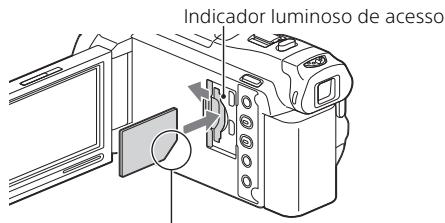
Insira o cartão com o canto cortado no sentido indicado.
-
O érá [Preparando ficheiro de base de dados de imagem. Aguarde.] aparece se introduzir um cartão de memória novo. Aguarde às vezes érá desaparecer.
-
Para selecionar um cartão de memória como suporte de gravização, seleção [MENU] → [Definição] → [Definições Suporte] → [Seleção de Suporte] → [Cartão de Memória].
- Para ejectar o cartão de memória, abra a tampa e pressione ligeiramente o cartão de memória de uma boa vez.
- Tiços de cartão de memória que pode utilizeçar com a-camera de video
| Classe de velocidade SD | Capacidade (funçãoamento verificado) | |
| Cartão de memória SD/cartão de memória SDHC/cartão de memória SDXC | Classe 4 ou mais<rápido | Até 64 GB |
| Memory Stick PRO Duo™(Mark2)/Memory Stick PRO-HG Duo™ | - | Até 32 GB |
| Memory Stick XC-HG Duo™ | Até 64 GB |
Gravar filmes
1 Abra o monitor LCD e prima START/STOP para cornerar a gravar.
Patilha de zoom elétrico
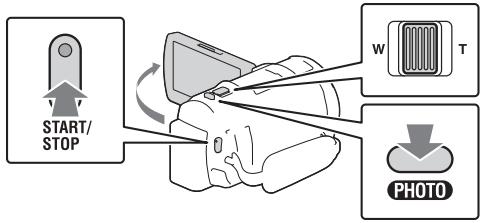
- Para parar a gravacao, prima novamente START/STOP.
-
Pode gravar fotografias durante a gravação de um filme premindo PHOTO (Captura Dpla).
-
Na predefinição, os filmes são gravados com o formato HD e o formato MP4 simultaneamente (Dual Video REC). O formato MP4 é adequado para reproducir os seu filmes num smartphone, para transferir para uma rede ou transferir para a Internet.
- As opções aparecidas no monitor LCD desaparecem se não tentar utilizes a-camera de video durante eles segundos. Para visualizar as opções novamente, toque em qualquer punto exceto nos botões do monitor LCD.
- Pode vericar o tempo de gravacao de um suporte no monitor LCD no modo de fotografia.
- Para alterar a qualidade de imagem dos filmes que gravar, selecione [MENU] → [Qualid/Tam Imagem] → [Modo GRAVACão].
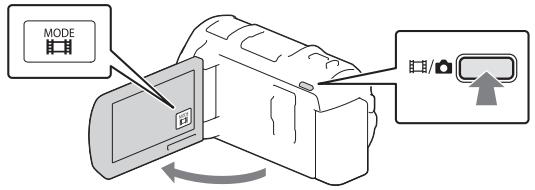
1 Abra o monitor LCD e selezione [MODE] → (Fotografia).
2 Prima ligeiramente PHOTO para regular a focagem e, de seguida, prima por completeness.
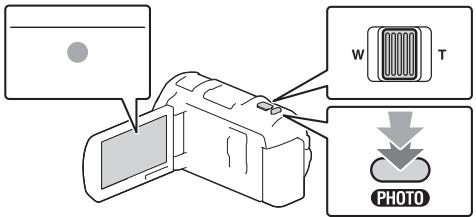
Patilha de zoom elétrico
Assim que a focagem tiver sido corretamente regulada, aparece o indicator de bloqueio AE/AF no monitor LCD.
1 Abra o monitor LCD e prima o botão (Ver Imagens) na-camera de video para,iniciar o modo de reprodução.
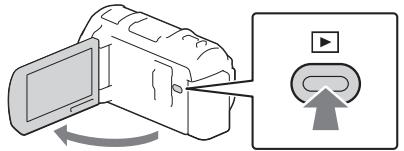
2 SeLECTION × / × para deslocar o evento pretendido para o centro e, de seguida, selecciona a parte rodeada (1) na figura.
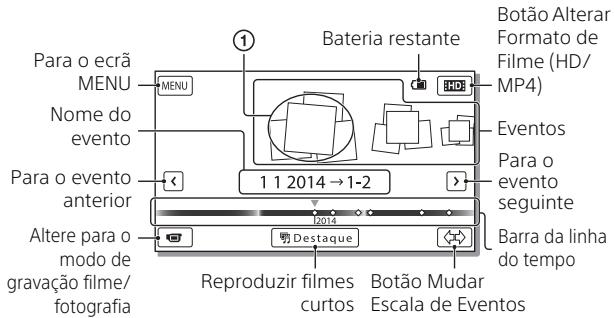
3 SeLECTIONA imagem.
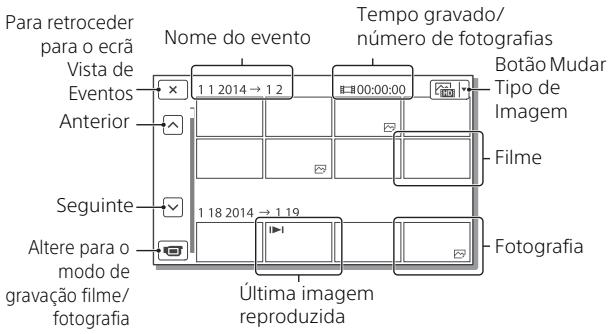
1 Operações de reprodução
| Volume | Anterior/Seguinfe |
| Apagar | Retroprocesso rápido/Avanço rápido |
| Contexto | Reproducir/Pausa |
| Parar | Reproducir/Parar apareçao de slides |
| Vidente Grav. c/ Mov. | Ajuste Interv. Mov. |
No passo 2, selezione HD: na parte superior direita do monitor LCD
→[HDAQualiDadeHD]ou[MP4MP4].
Visualizar imagens com tamanho maior
Ligar a-camera de video a um tevisor
1 Ligue a.tomada HDMI OUT da-camera de video à tomada HDMI IN de um televisorutilizando o cabo HDMI fornecido.
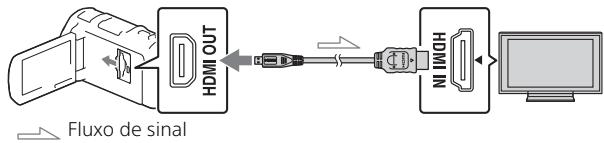
- Se o seu Televisor não tiver uma tomada HDMI, ligue o Multi Terminal/Terminal Micro USB da-camera de video às tomadas de entrada de video/áudio do televisorutilizando um cabo AV (vendido emeparado).
Utilizar o projector incorporado
1 Prima o botão PROJECTION (págnia 32).
2 Selecione [Imagem Fotografia Neste Dispositivo].
3 Siga o manual de instruções no monitor LCD e, de seguida, selección [Projétar].
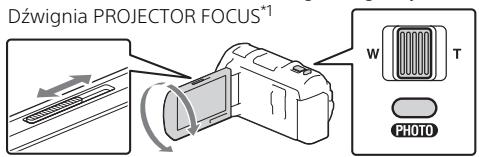
Patilha de zoom elétrico/PHOTO*2
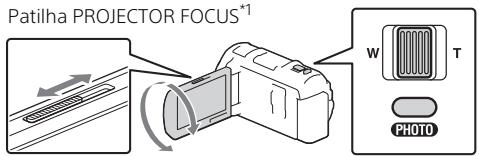
1 Ajuste a focagem da imagem projetada.
2 Utilize a patilha de zoométrico para deslocar o fotografia selección que aparece no monitor LCD e, de seguida, prima o botão PHOTO.
Utilizar o PlayMemories Home™
O que pode fazer com o PlayMemories Home
O PlayMemories Home permite-lhe importar filmes e fotografia para o seucomputador parautilizá-las devariadasformas.

Importe imagens a partir da-camera de video.
Para Windows, existem disponíveis as seguintes funções.
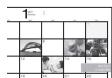
Visualizar
imagens no
Calendario

Criar discos de filmes


Transferir
imagens para
servicos de rede
Reproduzir imagens importadas
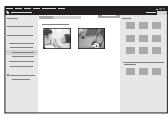
Partilhar imagens no PlayMemories OnlineTM

PlayMemories Online

Para transferir o PlayMemories Home
O PlayMemories Home pode ser transferido a partir do URL segunte. www.sony.net/pm/
Para verificar o Sistema de computadores
Pode verificar os requisitos de computador necessários para o software no URL segunte. www.sony.net/pcenv/

Ligar um dispositivo除外 de suporte
Dispositivo externo de所提供
Ligue um dispositivo externo de suporte ao Multi Terminal/Terminal Micro USB da sua-camera de videoutilizando o cabo Adaptador USB VMC-UAM2 (vendido em分开ado).
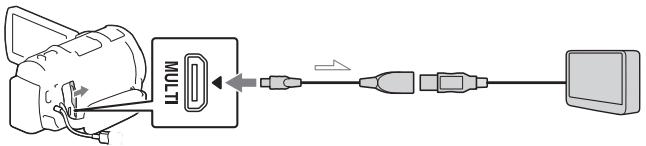
- Os filmes são copiados comolem de imagem de alta definicao (HD).
| Gravador sem uma tomada USB
Ligue um gravador ao Multi Terminal/Terminal Micro USB da sua-camera de videoutilizando um cabo AV (vendido em分开ado).
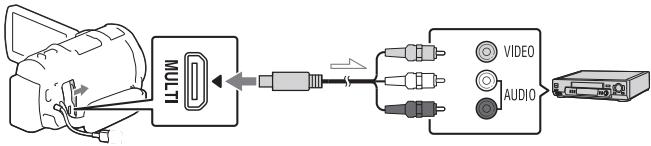
- Os filmes são copiados comolem de definicao normal.

Fluxo de sinal
Utilizar a funcao Wi-Fi
Instalar o PlayMemories MobileTM no seu smartphone
Para obter as mais recentes informacoes e informacoes mais detalhadas sobre as funcoes do PlayMemories Mobile, visite o URL segunte.

PlayMemories Mobile

http://www.roy.net/pmm/
OS Android
Instale o PlayMemories Mobile a partir do Google play.

- É necessário o Android 4.0 ou posterior para utilizes as Funções com um sé toque (NFC).
iOS
Instale o PlayMemories Mobile a partir da App Store.

- As Funções com um sé toque (NFC) não se encontrar disponíveis com o iOS.
Notas
- Se o PlayMemories Mobile estáveler instalado no seu smartphone, atualize o software para a versão mais recente.
- A funcão Wi-Fi descrita aquei não possui garantia de que ia funciona em todos os smartphones e tablets.
- A funcão Wi-Fi da-camera de video não pode ser realizada ligada a uma LAN Pública sem fios.
- Para usar as funções com um toque (NFC) da-camera de video, é necessário um smartphone ou tablet que supeço a funcção NFC.
- Os métodos de functimento e os ecranis de apareçao da aplicacao está sujeitos a alteracao sem食欲eo devido a futuras atualizacoes.
Transferir films e fotografias MP4 para o seu smartphone
Conecte-se com umsoletoque com umAndroidque suporte a NFC
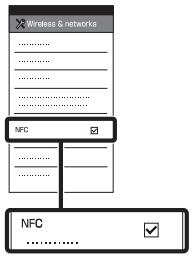
1 No smartphone, selección [Settings] e, de seguida, [More...] para vericar se [NFC] está atrivada.
2 Na-camera de video, reproduza una imagem que sera enviada para o smartphone.
- Apenas pode transferir filmes e fotografias MP4.
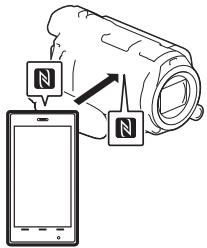
3 Encoste a-camera de video ao smartphone.
Notas
- Cancele previamente o modo de inatividade ou desbloqueie o ecra no smartphone.
- Certifique-se de que épresentado no monitor LCD dacamera de video e nosmartphone.
- Mantenha a-camera de video encostada ao smartphone sem mexer até o PlayMemories Mobile se inicial (1 a 2 segundos).
- Se não for possível ligar a-camera de video com o smartphone atraves da NFC, consulte "Ligação sem usar a NFC" (pagina 19).
Ligação sem utilizes a NFC
1 Prima o botão (Ver Imagens) e, de seguida, selecione [MENU] → [Editar/ Copiar] → [Env. p/ Smartphone] → [Selecionar Neste Dispositivo] → o tipo de imagem.
2 SeLECTIONA imagem que pretende transferir e adicione √ e, de seguida, selecione OK OK
- São aparecidas a SSID e uma senha, e a-camera de video está pronta para ser ligada ao smartphone.
3 Ligue a CAMERA de video ao smartphone e transfira imagens.
Android
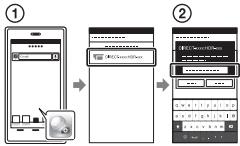
① Inicie o PlayMemories Mobilee selezione a SSID da-camera de video.
② Introduza a senha apareada na-camera de video (apenas a primeira vez).
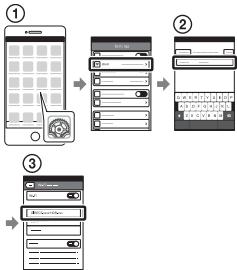
iPhone/iPad
①Selezione [Settings] → [Wi-Fi] → a SSID-presentada na-camera de video.
② Introduza a senha apareada na-camera de video (apenas a primeira vez).
③Confirme que a SSID aparestada na-camera de video é selecionada.
④ Regresse à paginginicial e initie o PlayMemories Mobile.
Utilizar o seu smartphone como um controlo remoto sem fios
Pode gravar com a-camera de video'utilizando o seu smartphone como um controlo remoto sem fios.
1 Na sua-camera de video, selezione [MENU] → [Cama, Microfone] → [Ajuda de Fotografia] → [Ctrl com Smartphone].
2 No seu smartphone, proceda da mesma forma que no passo 3 em "Ligação sem utilizes a NFC" (pagina 19). quando utilizes a NFC, visualize o ecra de gravacao na-camera de video e encoste da-camera de video a do smartphone.
3 Utilize a CAMERA de video no seu smartphone.
Notas
- Dependendo das interferências eletricas locais ou das capacidades do smartphone, poderão não ser corretoamentepresentadas as imagens de visualização em tempo real.
Guardar filmes e fotografias no seu computador através de Wi-Fi
Ligue previamente o seu computador a um punto decesso sem fios ou router de banda larga sem fios.
1 Instale o software dedicado no seu computador (apenas a primeira vez).
Windows: PlayMemories Home www.sony.net/pm/
Mac: Wireless Auto Import
http://www.sony.co.jp/imsoft/Mac/
- Se o software ja estiver instalado no seu computador, atulize o software para a versão mais recente.
2 Ligue a sua-camera de video a um punto de acesso, da forma a seguir descrita (apenas a primeira vez).
Se não conseuir efetuar o registo, consulte as instruções relatives ao punto de acesso ou contacte a和个人 que configurou o punto de acesso.
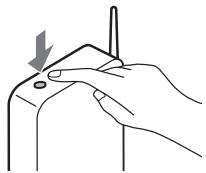
Se o punto de acesso sem fios possuir um botão WPS
① Na sua-camera de video, selecione [MENU] → [Definição] → [Ligaçao] → [Premir WPS].
② Prima o botao WPS no punto de acesso quepretende registrar.
Se souber a SSID e a senha do seu punto de acesso sem fios
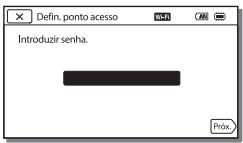
① Na sua-camera de video, selecione [MENU] → [Definição] → [Ligaçao] → [Defin. ], ponto acessso].
② Seleciono o punto de acesso que pretende registrar, introduza a senha e, de seguida, selecione OK.
3 Se o computador não estiver ligado, ligue-o.
4 Comece a enviar imagens da-camera de video para o computador.
① Prima o botão (Ver Imagens) na sua-camera de video.
② Selectione [MENU] → [Editar/Copiar] → [Enviar ao Computador].
- As imagens são automaticamente transferidas para e guardadas no computador.
- Apenas as imagens recentamente gravadas são transferidas. Importar filmes e varias fotografias poder demorar algo um tempo.
Utilizar os menus
1 SeLECTION [MENU].
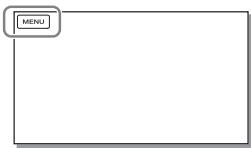
Percorra as opções do menu para cima ou para baixo.
-Selecione × para conclusir a definicao do menu ou para voltar ao eça do menu anterior.
Listas de menus
Modo Fotografia
Film
Fotografia
GRAV. Lenta Suave
Imagens de Golf
Cama/ Microfone

Definições Manus
Equilibrio Branco
Medidor/Foco Ponto
Medidor Luz
Foco Ponto
Exposicao
Foco
DIAFRAGMA
Velocid. Obturador
Liminete AGC
Desvio EA
Alterac. Equil. Branco
Low Lux

Definições Camara
Selecao de cena
Efeito de imagagem

Cinematone

Atenuador

Temp. Auto

SteadyShot

SteadyShot
Zoom digital
Lente conversão
Luz de Fundo Auto
Programação Selec.

Cara
Detecao de Cara
Obturator de sorriso
Visualizar Definições
Zebra
Salientar
Vis. Nível Áudio

Qualid/Tam Imagem

Modo GRAVAÇÃO

Taxa Fotograma
Dual Video REC

Tam imagem

Funcao Reproducao
Vista de Eventos

Cenário

Editor/Copiar
Env. p/ Smartphone
Visualizar na TV
Env. p/ Computador
Apagar
Proteger
Copiar
Cópia Direta*2

Definição

Definições Suporte
Selecao de Suporte
Informação Suporte
Formatar
Repair.Arq.D.Imag.
Número do Ficheiro

Definições Reprod.
Códio de Dados
Definições de volume
Ajuste Interv. Mov.
Trans Música*3
Esvaziar Música

Ligaçao
Premir WPS
Defin. punto acceso
1 Pode definir esta opção quando utilizes um flash (vendido em separado).
2 Pode definir esta opção quando utilizes um dispositivo externo de suporte (vendido emeparado).
3 HDR-PJ820
4 HDR-PJ810E/PJ820E
Precauções
Transformador de CA
Não provoque um curto-circuito nos terminais da bateria com quaisquer objetos metalicos. Tal pode causar uma avariç.
Reproduzir imagens comculosdispositivos
Pode não consiguiar reproduzir normalmente imagens gravadas na-camera de video com outros dispositivos. Além disso, pode não consiguiar reproduzir as imagens gravadas noutros dispositivos com a-camera de video.
Gravar e reproduzir
- Utilize a-camera de video com cuidado e não a desmonte, modifique nem exponha aCHOQUES FISICOU IMPACTOS, Tais como marteladas, quidas ou pisadelas. Tenha especial cuidado com a objetiva.
- Para garantir um Functionamento estável do cartão de memória, recomenda-se formatar o cartão de memória com a-camera de video antes da primeira utilização. Formatar o cartão de memória irá apagar todos os dados guardados no mesmo e não sera possivel recuperar-os. Guarde os dados importantes no computador, etc.
-
Confirme a direção do cartão de memória. Se forçar a entrada do cartão de memória no sentido errado, o cartão de memória, a ranhura para cartão de memória ou os dados de imagem poderão fazer danificados.
-
Antes de fazer a gravar, teste a funcção de gravacao para se certificado de que não existem problemas na gravacao da imagagem e do som.
- Os programas de television, os filmes, as cassetes de video e outros materiais podem estar protegidos por direitos de autor. A gravacao não autorizada desses materiais pode violar as leis de direitos de autor.
- Mesmo que a gravacao ou a reproducao não se efetue devo a uma avaria na-camera de video, no suporte de gravacao, etc., não ha lugar a indemnizacao por perda do respeto conteudo.
- A-camera de video não é aprovada poro, de salpicos nem agua.
- Não deixe que a-camera de video fique molhada como, por exemplo, com chuva ou água do mar. Se a-camera de video ficar molhada, podeavariar. Por vez, estas avarias são irreparaveis.
- Não aponte a-camera de video diretamente para o sol ou uma luz forte. Se o fazer, a-camera de video pode avaliar.
- Não utilize a-camera de video骨头在此之前. A camera do video é capaz de ser capaz de fazer algo para a摄像.
- Não utilize a-camera de videoo numa praia de areia ou em qualquer local onde existo pó. Se o fazer, a-camera de videoe podeavariar.
-
Se ocorrre condensacao de humidade, pare de utilizear a-camera de video ate a humidade evaporar.
-
Não submeta a-camera de video aCHOQUES MECAHOS ou vibrations. Se o fazer, a-camera poder não funciona corretamente ou gravar imagens. Além disso, o suporte de gravacao ou os dados gravados poderao ficar danificados.
Monitor LCD
O monitor LCD é fabricado utilizing和技术 de alta precisão,elo que mais de 99,99% dos pixiéis são acontezonais para utilizesção efetiva.No entanto, poder existir, de forma continua, preocupos pontos pretos e/ou brillantes (brancos,vermelhos, azuis ou verdes) no monitor LCD. Estes pontos resultam naturalmente do processo de fabrico e não afetam de forma alguma a gravação.
Temperatura da-camera de video
A-camera de video irá ficar muito\ quente, se a utilizes\ continuamente durante um longo\ perião de tempo. Isto não é\ sinônimo de avaria.
Proteção contra sobreaquecido
Dependendo da temperatura da-camera de video e da bateria, poderá não ser capaz de gravar films ou a alimentação pode desligar-se automaticamente para proteger a-camera de video. Será aparecada uma mensagem no monitor LCD antes de a alimentação ser desligada ou poderádeerxarde potergraravilmes. Neste caso,mantha alimentação desligada e aguarde
até que a temperatura da-camera de video e da bateria sejam reduzidas. Se voltar a cigar a alimentação sem deleixar que a-camera de video e a bateria arreçoam, a alimentação podevoltar a desligar-se ou não poderá gravar filmes.
LAN sem fios
Não assumimos qualquer responsabilité por danos causados pelo acesso não autorizzato a, ouutilização não autorizada de,destinos carregados na-camera de video, resultantes de perda ou roubo.
Resolução de problemas
Casoseparecomproblemas aoutilizaracamara de video:
- Verifique a-camera de video, consultando o Guia de Ajuda (pagina 5).
- Desl figure a fonte de alimentacao, ligne-a novamente antes circa de 1 minuto e, de seguida, volta a ligar a-camera de video.
- Inicialize a sua-camera de video (pagina 25).
Todas as definições, incluindo a definições do relógio, são repostas. - Contacte o seurepresentante da Sony ou o centro de assistencia Tecnica local autorizzato da Sony.
Especificações
Sistema
Formato do sinal: Cor NTSC, normas EIA (HDR-PJ820) Cor PAL, normas CCIR (HDR-PJ810E/PJ820E) TV HD
Formato de gravacao de filmes: AVCHD (compativel com o formato AVCHD Ver.2.0): Video: MPEG-4 AVC/H.264 Audio: Dolby Digital 2 canais/5,1 canais Dolby Digital 5.1 Creator*MP4:
Video: MPEG-4 AVC/H.264
Audio: MPEG-4 AAC-LC 2 canais
*1 Fabricado sob licences da Dolby Laboratories.
Formato de ficheiro de fotografias:
Compatível com DCF Ver.2.0
Compativel com Exif Ver.2.3
Compativel com MPF Baseline
Suporte de gravacao (Filme/Fotografia): Memória interna HDR-PJ810E:32 GB HDR-PJ820/PJ820E:64GB Memory Stick PRO Duo Cartao SD (Classe 4 ou mais rápido)
Capacidade que um'utilizar pode'utilizar (Aprox). HDR-PJ810E:31,1GB
*2 1 GB equivale a mil milhões de bytes, uma coisa dos quais é'utilizada para a gestão do Sistema e/ou ficheiros da aplicação. Apenas o fimel de
demonstracao pre-instalado pode ser apagado.
Temperatura da cor: [Auto], [Um toque], [Interior], [Exterior] Iluminação minima:
6 lx (lux) (na predefinição, velocidade do obturador de 1/60 segundo (HDR-PJ820) ou 1/50 segundo (HDR-PJ810E/PJ820E))
3 lx (lux) ([Low Lux] está definido para [Ligado],
velocidade do obturador de 1/30 segundo (HDR-PJ820) ou 1/25 segundo (HDR-PJ810E/PJ820E))
3 A MATRIX de pixéis unica do ClearVid da Sony e o Sistema de processamento de imagem (BIONZ-X) permitem uma resolução de imagem fixa equivalente aos tamanhos descritos.
4 [SteadyShot] está definido para [Normal] ou [Deslig].
*5 [SteadyShot] está definido para [Ativa].
Conectores de entrada/saida
Tomada HDMI OUT: Micro connector HDMI
Tomada PROJECTOR IN: Microconector HDMI
- Suporta dispositivos compatíveis com Micro USB.
A ligaçao USB é apenas para saída (HDR-PJ810E/PJ820E).
Monitor LCD
Imagem: 7,5 cm (como 3,0, fornato 16:9)
Numero total de pixeis: 921600 (640x1440)
Projetor
Tipo de projector: DLP
Fonte de luz: LED (R/G/B)
Foco: Manual
Distência de projetão: 0,5 m ou mais
Resolucao (saida): 854× 480
Tempo de projeto continua (ao utilizear a bateria fornecida): Aprox.2 h.
LAN sem fios
Padrao suportado: IEEE 802.11 b/g
Frequência: 2,4 GHz
Protocolos de seguranca supportados: WEP/WPA-PSK/WPA
Método de configuração: Proteção WPS (Wi-Fi Protected Setup)/ manual
Método de acesso: Modo de infraestrutura
NFC: Conformidade com a Etiqueta NFC Fórum Tipo 3
Geral
Requisitos de energia: CC 6,8 V/7,2 V (bateria), CC 5 V 1500 mA (Transformador de CA), CC 8,4 V (tomada DC IN)
USB Carregamento: CC 5 V 1500 mA
Durante a gravacao da-camerautilizando o visor com aluminosidade normal: 2,9 W
Durante a gravação da-camerautilizando o monitor LCD com aluminosidade normal: 3,1 W
Temperatura de funciona: 0°C a 40°C
Temperatura de armazenamento: -20 °C a +60 °C
Dimensoes (aprox.): 67,5 mm × 72,5 mm × 134 mm (l/a/p) incluindo componentes salientes 67,5 mm × 72,5 mm × 134 mm (l/a/p) incluindo componentes salientes, a bateria recarregavel fornecida colocada
Peso (aprox.)
460 g apenas a unidade principal
510 g incluindo a bateria recarregavel fornecida
Potência de saía: CC 5,0 V, 1500 mA
Temperatura de funciona: 0°C a 50°C
Temperatura de armazenamento: -20 °C a +60 °C
Bateria recarregável NP-FV50
Potência maior de saía: CC 8,4 V
Potência de saía: CC 6,8 V
Tensão de energia maior: CC 8,4 V
Corrente de energia maior: 2,1 A
Capacidade Tipica: 7,0 Wh (1030 mAh) Minima: 6,6 Wh (980 mAh)
Grupo de lítio
O design e as especialações dacamara de video e outros
acessoos está sujeitos a alterações sem avis prévio.
Tempo estimado de careg, gravacao e reproducao utilizinga bateria fornecida
| Tempo de carregarimento (minutos) | |
| 165 | |
| 305 | |
| Tempo de gravação (minutos) | |
| 120 | |
| 130 | |
| 60 | |
| 65 | |
| Tempo de reprodução (minutos) | 200 |
- Os tempos de carregamento são calculados aoregarar a-camera de video a uma temperatura ambiente de 25°C sem utilizes o cabo de suporte de ligação USB.
- Os tempos de gravação e reprodução são calculados ao utilizez a-camera de video a 25°C
- Os tempos de gravacao são calculados ao gravar filmes com as predefinições ([Modo GRAVAÇÃO]: [Padrao HQ], [Dual Video REC]: [Ligado]).
-
O tempo de gravacao típico indica o tempo em que repete o inicio/paragem da gravacao, muda o [Modo Fotografia] e faz zoom.
-
Os números de cima de cada tempo de gravação indicam o tempo quando o monitor LCD é aberto, e os números de baixo indicam o tempo durante a gravação com o visor sem Abrir o monitor LCD.
Marcas commercias
- AVCHD, AVCHD Progressive, o logólico AVCHD e o logólico AVCHD Progressive são marcas commerciais da Panasonic Corporation e da Sony Corporation.
Memory Stick e da sao marcas commerciais ou marcas commerciais registadas da Sony Corporation. - Blu-ray Disc™ e Blu-ray™ são MARCAS comecais da Blu-ray Disc Association.
- Dolby e o*símbolo double-D são marcas commerciais da Dolby Laboratories.
- Os termos HDMI e HDMI High-Definition Multimedia Interface e o Logó tipo HDMI são MARCAS comérciais ou MARCAS comérciais registadas da HDMI Licensing LLC nos Estados Unidos da América e noutros paises.
-
Microsoft, Windows e Windows Vista sãoMarcas comércias registadas ou MARCAS comércias da Microsoft Corporation nos EUA e/ou noutros paises.
Mac e Mac OS sãoemarks comércios registadas da Apple Inc.
Intel, Intel Core e Pentium sãoemarks commerciais da Intel Corporation nos Estados Unidos da América e/ou noutros paises. -
O logotipo SDXC é uma marca comercial da SD-3C, LLC.
- Android, Google Play são MARCAS comércios da Google Inc.
iOS é uma marca comercial registada da Cisco Systems, Inc. - Wi-Fi, o logólico Wi-Fi e Wi-Fi PROTECTED SET-UP sãoscaras commerciais registadas da Wi-Fi Alliance.
- A Marca N é uma marca comercial ou marca comercial registada da NFC Forum, Inc. nos Estados Unidos da América e noutros País.
- Facebook e o logótno "f" sãoscarmascomerciais oumarcascomerciais registadas daFacebook,Inc.
YouTube e o logotipo YouTube são MARCAS comerciais ou MARCAS comerciais registadas da Google Inc. - iPhone e iPad sãoemarks commerciaux da Apple Inc., registadas nos Estados Unidos da América e noutros paises. Todos os outros names de produitsquiry mencionados poderao ser marcas commerciais oumarcas commerciaux registadas dasrespetivas entreprises.Alemdisso,asindicacoesTMe * nao sanoi mencionadas em todos os casosneste manual.
Componentes e controlos
Para obter pormenores sobre
accesorios compatíveis com a
Sapata multi-interface, visite o
website da Sony da sua zona
geografica ou consulte o
representante da Sony ou o
centro de assistencia的技术ica
local autorizzato da Sony.
O funciona com
accesorios provenrientes de
outros fabricantes nao e
garantoido.
Se utilizes um adaptorador de
sapata (vendido em separado),
pode tambem utilize os
accesorios compatíveis com
uma Active Interface Shoe.
3 Luz de video
4 Marca N (19) NFC: Near Field Communication
5 Objetiva (objetiva tipo G)
6 Sensor remoto
7 Indicador luminoso de gravacao da-camera
8 Botão MANUAL
9 Seletor MANUAL Poderao ser atribuivas funcoes manuais ao botao e seletor.
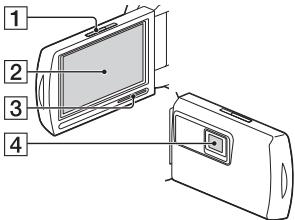
1 Patilha PROJECTOR FOCUS (15)
Monitor LCD/Painl tatal
3 Alto-falante
4 Objiva do projector
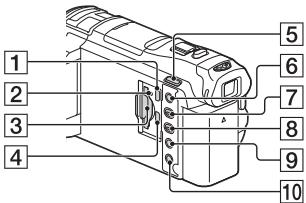
1 Tomada PROJECTOR IN (15)
2 Indicador luminoso de acesso ao cartao de memória (10)
3 Ranhura para cartão de memória (10)
4 Tomada HDMI OUT
Botão / (Modo Fotografia) (12)
6 Botão (Cancelamento de Voz) Suprime a voz da pessoa que grava o这部电影.
7 Botão PROJECTION (15)
Botão (Ver Imagens) (13)
9 Botão LIGHT (Luz do Video)
10 Botão POWER
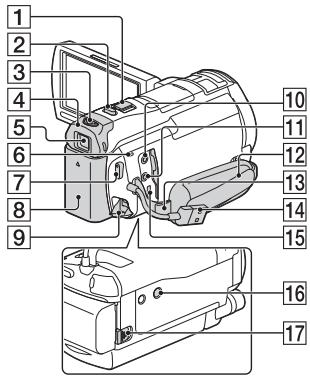
Patilha de zoom elétrico (11, 12)
Botao PHOTO (12)
3 Patilha de regulação da objetiva do visor
4 Protetor da ocular
5 Visor
6 Indicador luminoso POWER/CHG (carga) (7)
7 Botão START/STOP (11)
Bateria (7)
9 Tomada DC IN
Tomada (microfone)
(PLUG IN POWER)
11 Tomada (auscultadores)
Correia da pega
Olhal para correia de ombro
Cabo USB Incorporated (7)
15 Multi Terminal/Terminal Micro USB Suporta dispositivos compatíveis com Micro USB. Se utilizes um cabo adaptor (vendido emeparado),也是非常 pode utilizeacessórios atraves de um conector remoto A/V.
16 Encaixe para tripé
17 Patilha de libertação BATT (bateria)
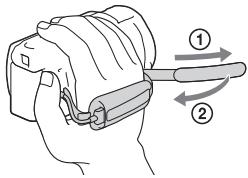
Para aperture a correia da pega
Controlo remotosemfios
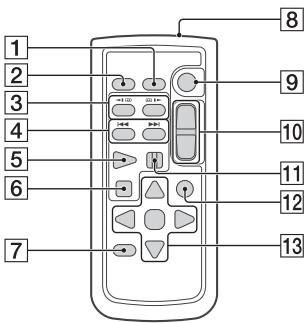
1 Botão DATA CODE
Botao PHOTO
3 Botoes SCAN/SLOW
4 Botoes / (Anterior/Seguint
5 Botão PLAY
6 Botão STOP
7 Botao DISPLAY
8 Transmitter
9 Botão START/STOP
10 Botoes do zoom elétrico
11 Botao PAUSE
12 Botão VISUAL INDEX
Botoes / / / ENTER
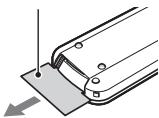
- Retire a folha isoladora antes de utilizes o controlo remoto sem fios.
Folha isoladora
Wañne informacre
Dzwignia regulações zblizenia/PHOTO*2


- PRECAUZIONI
- ALIMENTATORE
- ATENÇAO
- BATERIA
- TRANSFORMADOR DE CA
- AVISO
- PARA OS CLIENTES DA EUROPA
- CE
- I NOTA PARA OS CLIENTEES NOS PAISES QUE APLIQUEM AS DIRETIVAS DA UE
- I NOTA
- TRAMENTO DE PILHAS E EQUIPAMENTOS ELETRICOS E ELETRONICOS NO FINAL DA SUA VIDAUTIL (APLICAVEL NA UNIAO EUROPEIA EM PAISES EUROPEUS COM SISTEMAS DE RECOLHA SELETIVA DE RESIDUOS)
- SABER MAIS SOBRE A CAMARA DE VIDEO (GUIA DE AJUDA)
- ÍNDICE
- PREPARATIVOS
- GRAVAR/REPRODUZIR
- GUARDAR IMAGENS
- PERSONALIZAR A CAMERA DE VIDEO
- OUTROS
- ITENS FORNECIDOS
- CARREGAR A BATERIA
- CARREGAR A BATERIA COM O COMPUTADOR
- PARA UTILISER A CAMERA DE VIDEO LIGADA À.TOMADA DE PAREDE
- LIGAR A ALIMENTACAO
- INSERIR UM CARTÃO DE MEMÓRIA
- TIÇOS DE CARTÃO DE MEMÓRIA QUE PODE UTILIZEÇAR COM A-CAMERA DE VIDEO
- GRAVAR FILMES
- SELECTIONA IMAGEM
- OPERAÇÕES DE REPRODUÇÃO
- VISUALIZAR IMAGENS COM TAMANHO MAIOR
- LIGAR A-CAMERA DE VIDEO A UM TEVISOR
- UTILIZAR O PROJECTOR INCORPORADO
- UTILIZAR O PLAYMEMORIES HOME™
- O QUE PODE FAZER COM O PLAYMEMORIES HOME
- PARA TRANSFERIR O PLAYMEMORIES HOME
- PARA VERIFICAR O SISTEMA DE COMPUTADORES
- LIGAR UM DISPOSITIVO除外 DE SUPORTE
- DISPOSITIVO EXTERNO DE所提供
- GRAVADOR SEM UMA TOMADA USB
- UTILIZAR A FUNCAO WI-FI
- INSTALAR O PLAYMEMORIES MOBILETM NO SEU SMARTPHONE
- OS ANDROID
- IOS
- NOTAS
- TRANSFERIR FILMS E FOTOGRAFIAS MP4 PARA O SEU SMARTPHONE
- CONECTE-SE COM UMSOLETOQUE COM UMANDROIDQUE SUPORTE A NFC
- LIGAÇÃO SEM UTILIZES A NFC
- ANDROID
- IPHONE/IPAD
- UTILIZAR O SEU SMARTPHONE COMO UM CONTROLO REMOTO SEM FIOS
- GUARDAR FILMES E FOTOGRAFIAS NO SEU COMPUTADOR ATRAVÉS DE WI-FI
- SE O PUNTO DE ACESSO SEM FIOS POSSUIR UM BOTÃO WPS
- SE SOUBER A SSID E A SENHA DO SEU PUNTO DE ACESSO SEM FIOS
- UTILIZAR OS MENUS
- LISTAS DE MENUS
- CARA
- QUALID/TAM IMAGEM
- MODO GRAVAÇÃO
- TAXA FOTOGRAMA
- TAM IMAGEM
- FUNCAO REPRODUCAO
- CENÁRIO
- EDITOR/COPIAR
- VISUALIZAR NA TV
- DEFINIÇÃO
- DEFINIÇÕES SUPORTE
- DEFINIÇÕES REPROD
- LIGAÇAO
- PRECAUÇÕES
- REPRODUZIR IMAGENS COMCULOSDISPOSITIVOS
- GRAVAR E REPRODUZIR
- MONITOR LCD
- TEMPERATURA DA-CAMERA DE VIDEO
- PROTEÇÃO CONTRA SOBREAQUECIDO
- LAN SEM FIOS
- RESOLUÇÃO DE PROBLEMAS
- ESPECIFICAÇÕES
- SISTEMA
- CONECTORES DE ENTRADA/SAIDA
- PROJETOR
- GERAL
- BATERIA RECARREGÁVEL NP-FV
- TEMPO ESTIMADO DE CAREG, GRAVACAO E REPRODUCAO UTILIZINGA BATERIA FORNECIDA
- MARCAS COMMERCIAS
- COMPONENTES E CONTROLOS
- PARA APERTURE A CORREIA DA PEGA
- CONTROLO REMOTOSEMFIOS
- WAÑNE INFORMACRE
Marca : SONY
Modelo : HDR-PJ810EB
Categoria : Câmara de vídeo