
HDR-PJ810EB - Camcorder SONY - Gratis gebruiksaanwijzing en handleiding
Vind de handleiding van het apparaat gratis HDR-PJ810EB SONY in PDF-formaat.

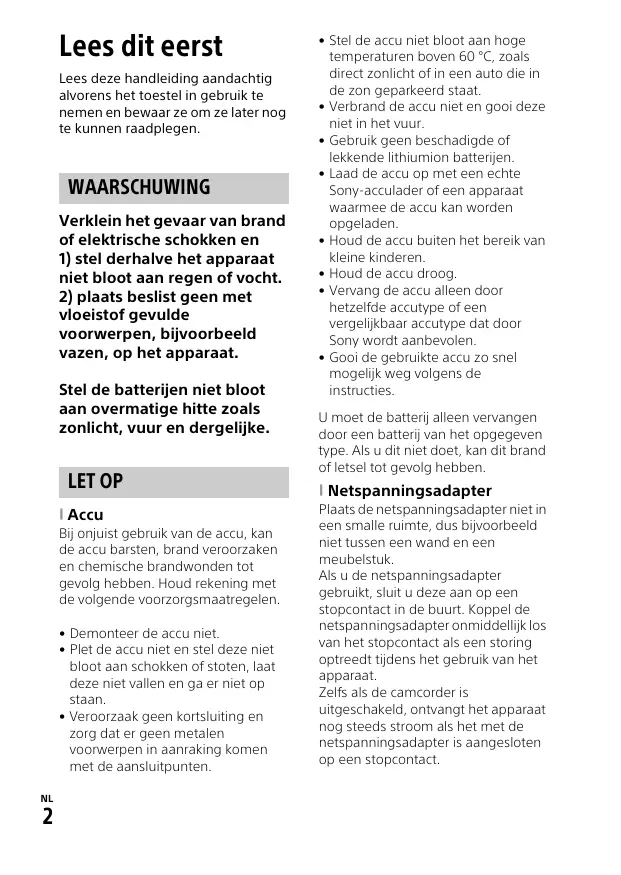


| Producttype | HD digitale videocamera met ingebouwde projector |
| Merk | Sony |
| Model | HDR-PJ810EB |
| Sensor | CMOS Exmor R 1/3,95 inch (4,6 mm) |
| Aantal pixels (foto) | Max. 24,5 megapixels (formaat 16:9) |
| Totaal aantal pixels | Ongeveer 6.590.000 pixels |
| Lens | Sony G lens, brandpuntsafstand 2,9 mm (equivalent 29,8 mm in 35 mm) |
| Optische zoom | 30x |
| Beeldstabilisatie | Optische SteadyShot met actieve modus |
| Ingebouwde projector | Ja, helderheid 25 lumen |
| Opnameresolutie | Full HD 1920 x 1080 (50p/50i) |
| Opslag | Intern geheugen (32 GB) + SD/SDHC/SDXC geheugenkaart |
| Connectiviteit | Wi-Fi, NFC, HDMI, USB, microfooningang |
| Voeding | Oplaadbare batterij NP-FV50 (7,2 V, 980 mAh) |
| Afmetingen (L x H x D) | Ongeveer 61 x 71 x 129,5 mm (exclusief uitstekende delen) |
| Gewicht | Ongeveer 295 g (alleen, zonder batterij of kaart) |
| Hoofdfuncties | HD video-opname, foto 24,5 MP, projector, Wi-Fi delen, ingebouwde GPS |
| Onderhoud en reiniging | Reinigen met een zachte, droge doek. Gebruik geen oplosmiddelen. |
| Veiligheid | Ingebouwde oververhittingsbeveiliging. Niet blootstellen aan water of vuur. |
| Reserveonderdelen en repareerbaarheid | Batterij, oplader, USB-kabel, afstandsbediening optioneel. Reparatie door erkend Sony-servicecentrum. |
| Algemene informatie | Apparaat uit 2013, handleiding gratis te downloaden. |
Veelgestelde vragen - HDR-PJ810EB SONY
Gebruikersvragen over HDR-PJ810EB SONY
0 vraag over dit apparaat. Beantwoord die u kent of stel uw eigen vraag.
Stel een nieuwe vraag over dit apparaat
Download de handleiding voor uw Camcorder in PDF-formaat gratis! Vind uw handleiding HDR-PJ810EB - SONY en neem uw elektronisch apparaat weer in handen. Op deze pagina staan alle documenten die nodig zijn voor het gebruik van uw apparaat. HDR-PJ810EB van het merk SONY.
GEBRUIKSAANWIJZING HDR-PJ810EB SONY
Bedieningshandleiding
Extra informatatie over dit product en antwoorden op veelgestelde vragen vindt u op unsere website voor klantenondersteuning.
Lees deze handleiding aandachtig alvorens het toestel in gebruik te nemen enbewaar ze om ze later nog te konnen raadplegen.
WAARSCHUWING
Verklein het gevaar van brand of elektrische schokken en 1) stel derhalve het apparaat Niet bloot aan regen of vocht. 2)plaats besligt geen met vloeistof gemulde voorwerpen, bijvoorbeeld vazen, op het apparaat.
Stel de batterijen Niet bloot aan overmatige但它 zoals zonlicht, vuur en dergelijk.
LET OP
Accu
Bij onjuist gebruik van de accu, kan de accu barsten, brand verooorzaken en chemische brandwonden tot gevolg hebben. Houd rekening met de volgende voorzorgsmaatregelen.
- Demonteer de accu Niet.
- Plet de accu Niet en stel deutsche nicht bloot aan schokken of stoten, LAST deze nicht vallen en ga er nicht op staan.
-
Veroorzaak geen kortsluiting en zorg dat er geen metalen voorwerpen in aanraking worden met de aansluitpunten.
-
Stel de accu Niet bloot aan hoge temperaturen boven 60°C , zoals direct zonlicht of in een auto die in de zon geparkeerd staat.
- Verbrand de accu Niet en gooidezeniet in het vuur.
- Gebruik geen beschadigde of lekkende lithiumion batterijen.
- Laad de accu op met eenchte Sony-acclulader of een apparaat waarme de accu kan worden opgeladen.
- Houd de accu buiten het bereik van keine kinderen.
- Houd de accu droog.
- Vervang de accu alleen door hetzelfde accutype of een vergelijkbaar accutype dat door Sony worden aanbevolen.
- Gooi de gebruekte accu zo snel möglichk weg volgens de instructies.
U moet de batterij alleen verrangen door een batterij van het opgegeven type. Als u dit Niet doet, kan dit brand of letsel tot gevolg hebben.
1 Netspanningsadapter
Plaats de netspanningsadapter nicht in een smalle ruemite, dus bijvoorbeeld nicht:tussen een wand en een meubelstuk.
Als u de netspanningsadapter gebruikt, sluit u deze aan op een stopcontact in de buurt. Koppel de netspanningsadapter ommiddelijk los van het stopcontact als een storing optreedtijdens het gebruik van het apparatus.
Zelfs als de camcorder is
uitgeschakeld, ontvangt het apparaat
nog steeds stroom als het met de
netspanningsadapter is aangesloten
op een stopcontact.

WAARSCHUWING
Slik de batterij Niet in. Gevaar voor chemische brandwonden.
De afstandsbediening die bij dit product worden geleverd, bevat een knoopcelbatterij. Als de knoopcelbatterij ingeslikt worden, kan dele in slechts 2 uer ernstige inwendige brandwondenveroorzaken tot de dood leiden. Houd neue en gebruekte batterijenuit de buurt van kinderen.
Als het batterijcompartment Niet goed sluit, dient u het product nicht langer te gebruiken en uit de buurt van kinderen te houden.
Als undenk dat batterijen zich ingeslikt of in een lichaamsdeel zich gestopt, dient u direct een arts te raadplegen.
Zeer hoge geluidsdruk van oortelefoons en hoofdtelefoons kan gooortheschadiging veroorzakan.
VOOR KLANTEN IN EUROPA
CE
Hierbij verzkaart Sony Corporation dat\ deze apparatuur in overeenstemming\ is met de essentièle eisen en de\ andere relevante bepalingen van\ richtlij 1999/5/EG. Nadere informatie\ kunt u vinden op:\ http://www.compliance.sony.de/
Kennisgeving voor klanten in de landen waar EU-richtlijnen van toepassing়n
Produce: Sony Corporation, 1-7-1
Konan Minato-ku Tokyo, 108-0075
Japan
Voor EU-product confluenceit: Sony Deutschland GmbH, Hedelfinger Strasse 61, 70327 Stuttgart, Duitsland
Dit product is getest en voldoet aan de beperkingen die zijn uiteengezet in de EMC-regels voor het gebruik van een verbindskabel van minder dan 3 meter.
De elektromagnetische velden bij de specifieke freqentes kuren het beeld en het geluid van dit apparaat bevinoledoen.
Kennisgeving
Als de gevegensoverdracht
halverwege worden onderbroken
(mischlukt) door staatische elektricitieit of
elettromagnetische storing, moet u
de toeping opnieuw starten of de
verbinderingskabel (USB, enzovoort)
loskopppelen en opnieuw aansluiten.
Verwijdering van oude batterijen, elektrische en elektronische apparaten (van toepassing in de Europese Unie en andere Europese landen met afzonderlijke inzamelingssystemen)

Dit symbool op het product, de batterij of op de verpakking wijst erop dat het product en de batterij, Niet als huishoudelijk afval
behandeld mag worden.
Op sommige batterijen kan dit symbool gelebruikt worden in combinatie met een chemisch symbool. Het chemisch symbool voor kwik (Hg) of lood (Pb) worden tegevoed runawaye de batterijr maar dan 0,0005 % kwik of 0,004 % lood bevat.
Door deze producten en batterijen op juiste wijze af te voeren, vermijdt u
mogelijkene negatieve gevolgen voor mens en milieu die zouden konnenverooraakt worden in geval van verkeerde afvalbehandeling. Het recycleren van materialen draagt bij tot het behoud van natuurlijke bronnen.
In het geval dat de producten om redenen van veilighheid, prestaties dan wel in verband met data-integriteit een permanente verbinding met een ingebouwde batterij vereisen, mag deze batterij enkel door gekwalificeerd serviceperoneel verrangen worden. Om ervoor te zorgen dat de batterij, het elektrisch en het elektronische apparaat op een juiste wijze za worden behandeld, dienen deze produits aan het eind van zich levenscylclus overhandigte toorden aan het desbetreffende inzamelingspunt voor de recyclage van elektrisch en elektronisch materiaal.
Voor alle andere batterijen verwijzen we u waar het hoofdstuk over hoe de batterijeiliguih het product te verwijdenen. Overhandig de batterij aan het desbetreffende inazamelingspunt voor de recyclage van batterijen.
Voor meer details in verband met het recycleren van dit product of batterij, kan u contact opnemen met de gemeentelijke instanties, de organisatie belast met de verwijdering van huishoudelijk afval of de winkel waar u het product of batterij hebt gekocht.
Meer informatatie over de camcorder (Help-gids)
De Help-gids is een online handleiding. Raadpleeg deze voor uitgebrede instructies over de vele functies van de camcorder.
1 Ga waar de ondersteuningspagina van Sony. http://www.sony.net/ SonyInfo/Support/

2 Selecteer uw land of regio.
3 Zoek op de ondersteuningspagina\
aar de modelnaam\
van uw camcorder.
- Controller de modelnaam\
op de onderkant van uw camcorder.
Inhoud
Lees dit eerst 2
Meer informatatie over de camcorder (Help-gids) .... 5
Aandeslag 6
Bijgeleverde onderdelen 6
De accu opladen 7
De camcorder inschakelen 9
Een geugenaart
plaatsen 10
Opnemen/afspelen ....11
Opnemen 11
Afspelen 13
Beelden op groter formaat bekijken 15
Beelden opslaan 16
Gebruik van PlayMemories HomeTM 16
Een extern medium aansluiten 17
Gebruik van de Wi-Fi-functie 18
Uw camcorder aanpassen 23
Gebruik van de menu's 23
Overige 26
Voorzorgsmaatregelen 26
Specifications 28
Onderdelen en bedienings-elementen 32
Bijgeleverde onderdelen
De cijfers:tussen()staan voor het bijgeleverde aantal.
- Camcorder (1)
- Netspanningsadapter (1)
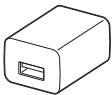
De vorm van de netspanningsadapter verschilt per land/regio.
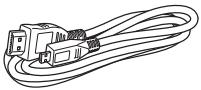
- Kabel voor ondersteuning van de USB-aansluiting (1)
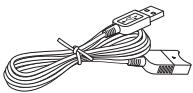
De kabel voor ondersteuning van de USB-aansluiting is alleen bedoeld voor gebruik met deze camcorder. Gebruik deze kabel wanner de ingebouwde USB-kabel van de camcorder te kort is.
- HDMI-kabel (1)
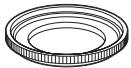
- Verloopring (1)
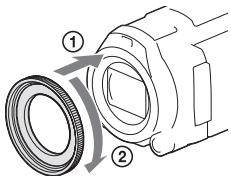
Om de verloopring aan de camcorder te bevestigen, houdt u de verloopring recht voor de camcorder (1) en draait u de ring verrolgens in de richting van de pijt tot de verloopring vastzit (2). U kunst de verloopring verwijderen door de ring gegen de pijl in te draaien.
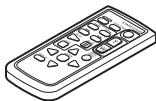
- Draadloze afstandsbediening (1)
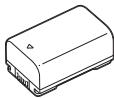
- Oplaadbare accu NP-FV50 (1)
"Bedieningshandleiding" (Dezehandleiding) (1)
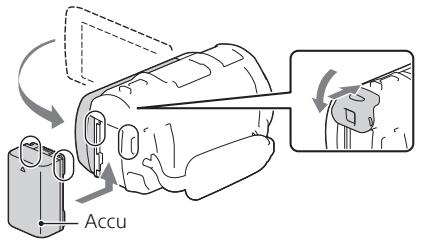
1 Schakel uw camcorder uit door het LCD-schemt sleuiten, trek de beeldzoeker in en bevestig de accu.
2 Trek de ingebouwde USB-kabel maar buiten.
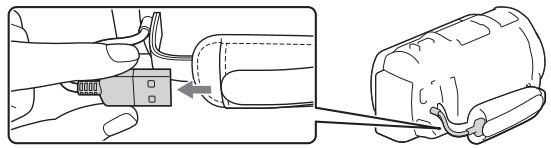
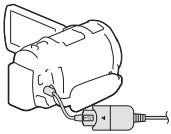
3 Sluit de netspanningsadapter op de camcorder aan met de kabel voor ondersteuning van de USB-aansluiting en sluit de netspanningsadapter op het stopcontact aan.
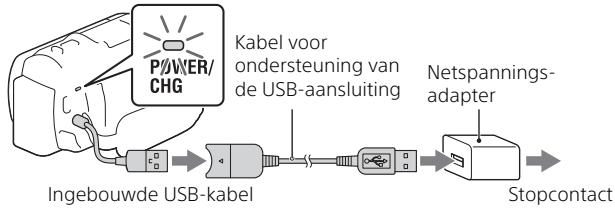
- Het POWER/CHG (opladen)-lampje gaat oranje branden.
- Het POWER/CHG (opladen)-lampje staat uit wanner de accu volledig opgeladen is. Ontkoppel de kabel voor ondersteuning van de USB-aansluiting van de camcorder.
-
De vorm van de netspanningsadapter verschilt per land/regio.
-
Schakel de camcorder uit voordat u de accu verwijdert.
1 De accu opladen met de computer
Schakel de camcorder uit en sluit de camcorder met de ingebouwde USB-kabel op een ingeschakelde computer aan.
1 Gebruik van de camcorder via het stopcontact
Sluit de camcorder opdezelfde manier op het stopcontact aan als beschreiben onder "De accu opladen".
- Bevestig de accu aan de camcorder.
- De accu kan leeg raken, zichs als de camcorder op het stopcontact is aangesloten.
1 Open het LCD-schem van de camcorder en schakel de camcorder in.
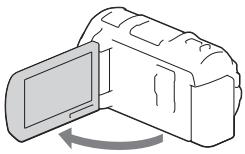
- U kunt de camcorder ook inschakelen door de beeldzoekeker maar buiten te trekken.
2 Selecteer op basis van de instructies op het LCD-schem de taal, de regio, de zomertijd, de datumindeling en de datum enijd.
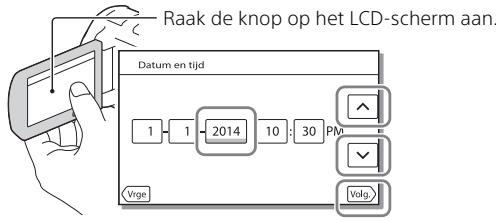
- Raak [Volg.] aan om maar de volgende paginga te gaan.
-
Sluit het LCD-schem om de camcorder uit te schakelen.
-
Selecteer [MENU] → [Setup] → [Klokinstellingen] → [Datum/tijd instellen] om de datum enijd opnieuw in te stellen.
- Selecteer [MENU] → [Setup] → [Algemene instelling.] → [Pieptoon] → [Uit] om het bedieningsgeluid uit te schakelen.
Een geheugenkaart plaatsen
1 Open het klepje en schuif de geheugenkaart maar binnen totdat deze vastklikt.
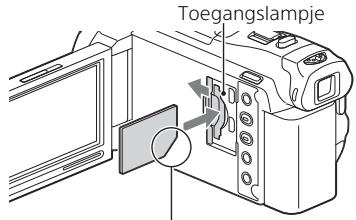
Plaats de kaart met de afgeschuinde hoek in de op de afbeelding weergegeven richting.
-
Het [Voorbereiden beeldatabasebestand. Een moment geduld a.u.b.]-scherm verschijnt wanner u een nieuwe geheugenkaart plaatst. Wacht tot het scherm verdwijnt.
-
Als u een geheugenkaart als opnamemedium wilt selectoren, selecteert u [MENu] → [Setup] → [Media-installingen] → [Medium selectoren] → [Geheugenkaart].
- Als u de geheugenkaart wilt UITwerpen, opent u het klepje en drukt u de geheugenkaart eenkeerlicht naarbinnen.
Soorten geheugenkaarten die u met uw camcorder kunt gebruiken
| SD-snelheitsklasse | Capaciteit (werking gegarandeerd) | |
| SD-geheugenkaart/SDHC-geheugenkaart/SDXC-geheugenkaart | Klasse 4 of sneller | Tot 64 GB |
| Memory Stick PRO DuoTM (Mark2)/Memory Stick PRO-HG DuoTM | - | Tot 32 GB |
| Memory Stick XC-HG DuoTM | Tot 64 GB |
Filmen
1 Open het LCD-schem en druk op START/STOP om te beginnen met filmen.
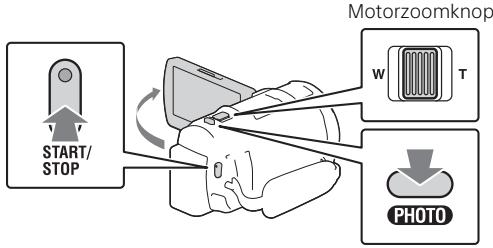
- Druk nogmaals op START/STOP om te stoppen met filmen.
-
U=knt tijdens het opnemen van een film Foto's maken door op PHOTO te drukken (Dubbelopname).
-
In de standardinstelling worden films tegelijktijd opgenomen in HD-formaat en MP4-formaat (Dubbele video-OPN). Het MP4-formaat is handig voor het afspelen van uw films op een smartphone, voor het uploaden van filmsaar een network of voor het uploaden van filmsaar internet.
- Items op het LCD-schem verblijnen als u de camcorder enkele seconden nicht bedient. Als u de items weeer wilt weergeven, raakt u het LCD-schem ergens aan, behalve op de knappen.
- U kunt de opnametijd van een medium op het LCD-schem in de opnamemodus bekijken.
- Als u de beeldkwaliteit wilt wijzigen van de films die u opneemt, selecteert u [MENU] → [Beeldkwal./Formaat] → [Opnamefunctie].
1 Open het LCD-schem en selecteer [MODE] → (Foto).
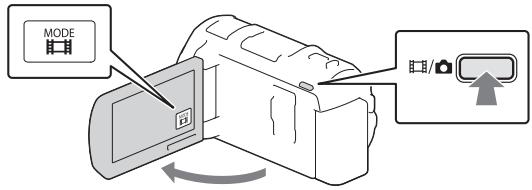
- U kunt ook schakenen:tussen (Film) en (Foto) door op de /Opnamefungtie)-knop te drukken.
2 Druklicht op PHOTO om scherp te stellen en druk de knop dan volledig in.
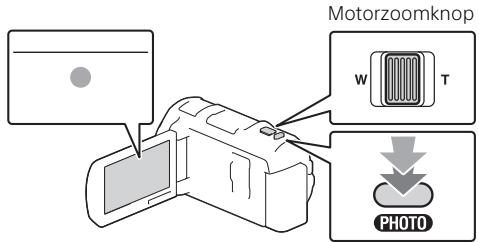
- Wonneer goed is scherpgesteld, verschijnt de aanduiding van de AE/AF-vergrendeling op het LCD-schem.
1 Open het LCD-schem en ga waar de aftspeelstand door op de (Beelden weergeven)-knop op de camcorder te drukken.
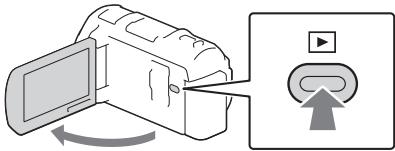
2 Selecteer < / > om de gewenste gebeurtenis maar het midden te verplaatsen en selecteer dan het in de afbeeling omcirkelde gedeelte (1).
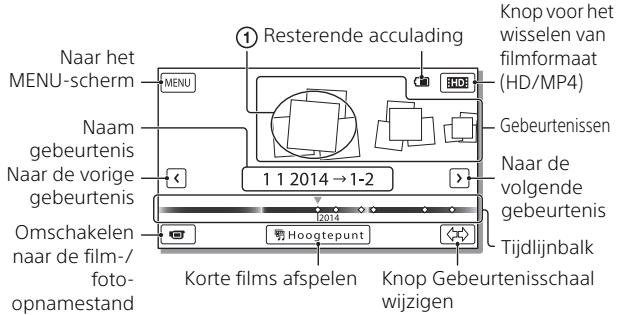
3 Selecteer het beeld.
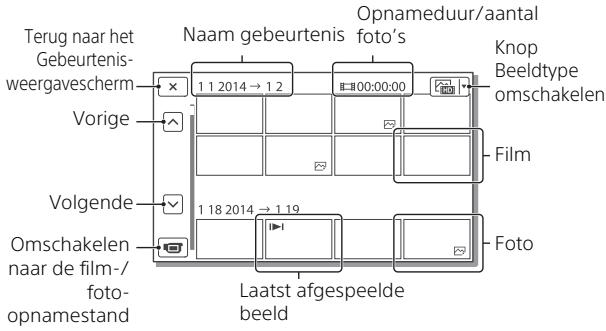
Afspeelbewerkingen
| Volume | / | Vorige/Volgende |
| Verwijderen | / | Snel anschuigerspoelen/nsel vooruitspoelen |
| Context | / | Afspelen/Pauzeren |
| Stoppen | / | Diavoorstelling afspelen/stappen |
| Motion Shot-video | / | Motion intervalaanp. |
Het formaat selecteren van de film die u wilt afspelen, bewerken of maar andere apparaten wilt kopieren
Selecteer in stap 2 [HD]: rechtsboven op het LCD-schem → [HD: HD-kwaliteit] of [MP4: MP4].
Beelden op groter formaat bekijken
De camcorder op een TV aansluiten
1 Sluit de HDMI OUT-aansluiting van de camcorder aan op de HDMI IN-aansluiting van een TV met de bijgeleverde HDMI-kabel.
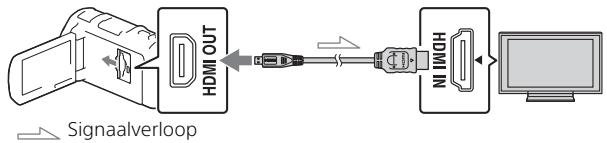
- Als uw TV geen HDMI-aansluiting heeft, sluit u de Multi/Micro USB-aansluiting van de camcorder aan op de video.audio-ingangen van de TV met een AV-kabel (afzonderlijk verkrijgbaar).
De ingebouwde projector gebruiken
1 Druk op de PROJECTOR-knop (pagea 32).
2 Selecteer [Beeld opgenomen op dit apparaat].
3 Volg de bedieningshandleiding op het LCD-schem en selecteer verwolgens [Projecteren].
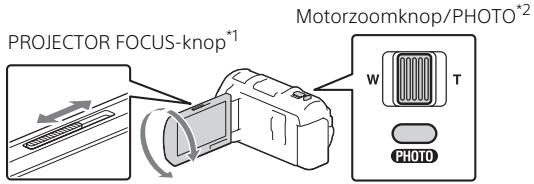
1 Pas de scherpstellung van het geprojecteerde beeld aan.
2 Verplaats met behulp van de motorzoomoop het selectiekader dat op het LCD-schem verschijnt en druk verrolgens op de PHOTO-knop.
Gebruik van PlayMemories Home™
Wat u kunt doe nem met de PlayMemories Home
Met de software PlayMemories Home kurz u films en Foto'saar uw computer importereren om ze op verschillende manieren te gebruiken.
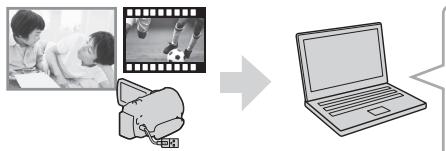
Beelden van de camcorder importeren.
Geimporteerde beelden afspelen
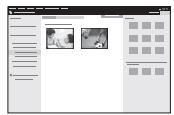
Voor Windows zijn ook de volgende functies beschikbaar.
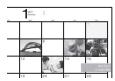
Beelden bekijken op Kalender

Filmdiscsmaken

You Tube
Beelden uploaden naar netwerkservices
Beelden delen op PlayMemories Online™

PlayMemories Online

PlayMemories Home downloaden
PlayMemories Home kan worden gedownload via de volgende URL. www.sony.net/pm/
Het computersystemeem controleren
U kunt via de volgende URL controleren welke eisen de software aan de computer stelt. www.sony.net/pcenv/

Een extern medium aansluiten
External medium
Sluit een extern medium aan op de Multi/Micro USB-aansluiting van uw camcorder met de USB-adapterkabel VMC-UAM2 USB (afzonderlijk verkrijgbaar).
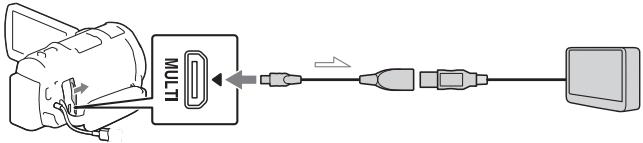
- Films worden gekopieerd in HD-beeldkwaliteit.
1 Recorder zonder USB-aansluiting
Sluit een recorder aan op de Multi/Micro USB-aansluiting van uw camcorder met een AV-kabel (afzonderlijk verkrijgbaar).
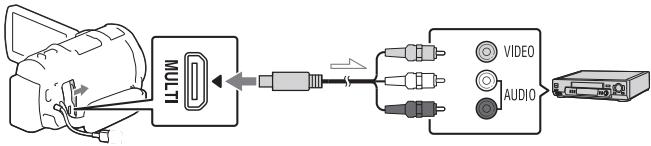
- Films worden gekopieerd in standardardbeeldkwaliteit.

Signaalverloop
Gebruik van de Wi-Fi-functie
PlayMemories Mobile™ op uw smartphone installeren
Bezoek voor de{nieuwste en gedetailleerde informatie over functies van PlayMemories Mobile de volgende URL.

PlayMemories
Mobile

http://www.sony.net/pmm/
Android besturingssystem
- Android 4.0 of hoger is vereist om one-touchfuncties (NFC) te gebruiken.
iOS
Installer PlayMemories Mobileuit de App Store.

- One-touchfunctions (NFC) maar bij iOS.
Opmerkingen
- Als PlayMemories Mobile al in uw smartphone geinstalleerd is, voert u een updateuitaar de laaatste versie.
- De Wi-Fi-functie die hier worden beschreiben, werkt nicht gegarandeerd op alle smartphones en tablets.
- De Wi-Fi-functie van de camcorder kan nicht worden gezebuilt wanner dele ze met een openbaar draadloos LAN is verbonden.
- Als u de one-touchfuncties (NFC) van de camcorder wilt gebruiken, hebt u een smartphone of tablet nodsig die NFC-functie ondersteunt.
- De bedieningsmethoden en weergegeven schermen voor de toepassing hunnen zonder kennisgeving worden gewijzigd door toekomstige upgrades.
MP4-films en Foto's overzetten op uw smartphone
One-touchverbinding met een Android die NFC ondersteunt
1 Selecteer op de smartphone [Settings] en selecteer verwolgens [More...] om te controlleren of [NFC] ingeschakeld is.
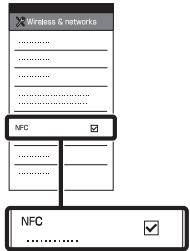
2 Speel op de camcorder een beeld af dat maar de smartphone verzonden要去 worden.
- U aunt alleen MP4-films en Foto's overzetten.
3 Raak met de camcorder de smartphone aan.
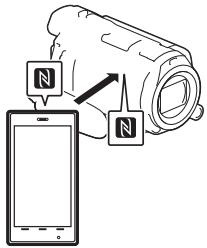
Opmerkingen
Annuleer de sloapstand of ontgrendel het scherm op de smartphone van tevoren.
Zorg dat N wordt weergegeven op het LCD-schem van de camcorder en de smartphone.
- Blijf met de camcorder de smartphone aanraken zonder te bewegen totdat PlayMemories Mobile gestart worden (1 tot 2 seconden).
- Als de camcorder Niet met de smartphone kan worden verbonden via NFC, raadpleegt u "Verbinding zonder NFC" (pagina 19).
1 Verbinding zonder NFC
1 Druk op de (Beelden weergeven)-knop en selecteer verrolgens [MENU] → [Bewerken/Kopiernen] → [Naar smartph verznd] → [Op dit apparaat selecteren] → beeldtype.
2 Selecteer het beeel dat u wilt overzetten en voegt. Selecteer verwolgens OK OK
- De SSID en het wachtwoord worden weergegeven en de camcorder kan met de smartphone worden verbonden.
3 Verbind de camcorder met de smartphone en zet beelden over.
Android
① Start PlayMemories Mobile en selecteer de SSID van de camcorder.
② Voer het wachtwoord in dat op de camcorder worden weergegeven (alleen de eerste keer).
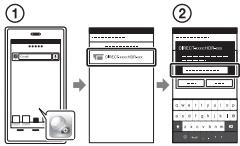
iPhone/iPad
① Selecteer [Settings] [Wi-Fi] de SSID die op de camcorder worden weergegeven.
② Voer het wachtwoord in dat op de camcorder worden weergegeven (alleen de eerste keer).
③ Bevestig dat de SSID die op de camcorder worden weergegeben, geselecteerd is.
④ Keer terug maar Home en start PlayMemories Mobile.
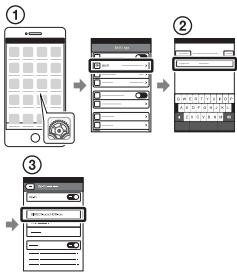
Uw smartphone als draadloze afstandsbediening gebruiken
U kunt opnemen met de camcorder door uw smartphone als draadloze afstandsbediening te gebruiken.
1 Selecteer op uw camcorder [MENU] → [Camera/ Microfoon] → [Opname-assistentie] → [Besturen m. smartph.].
2 Ga op uw smartphone hetzelfde te werk als in stap 3 in "Verbinding zonder NFC" (pagina 19). Wonneer u NFC gelebruikt, geeft u het opnameschemr op uw camcorder wee en raakt u met N op de camcorder N op de smartphone aan.
3 Bedien de camcorder op uw smartphone.
Opmerkingen
- Afhankelijk van lokale elektrische interferente of de mogelijkheden van de smartphone, worden de beelden van live view möglichnest Goringsvrij weergegeven.
Films en Foto's op uw computer opslaan via Wi-Fi
Sluit uw computer van tevoren op een draadloos toegangspunt of draadloze breedbrandrouter aan.
1 Installeer de speciale software op uw computer (alleen de eerste keer).
Windows: PlayMemories Home www.sony.net/pm/
Mac: Wireless Auto Import
http://www.sony.co.jp/imsoft/Mac/
- Als de software al op uw computer geinstalleerd is, voert u een update uit maar de LASTe versie.
2 Sluit uw camcorder als volgt op een toegangspunt aan (alleen de eerste keer).
Als u Niet=kunt registraren, raadpleegt u de instructcies van het toegangspunt of neemt u contact op met de persone die het toegangspunt heeft ingesteld.
Als het draadloze toegangspunt een WPSknop heeft
① Selecteer op uw camcorder [MENU] → [Setup] → [Aansluiting] → [WPS-Push].
Druk op de WPS-knop op het toegangspunt dat u wilt registeren.
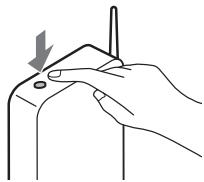
Als u de SSID en het wachtwoord van uw draadloze toegangspunt kent
① Selecteer op uw camcorder [MENU] → [Setup] → [Aansluiting] [Toegangspunt instell.].
② Selecteer het toegangspunt dat u wilt registreren, voer het wachtwoord in en selecteer verrolgens OK
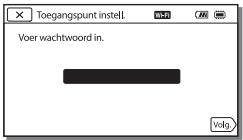
3 Als uw computer Niet gestart is, schakelt u de computer in.
4 Begin met het verzenden van beelden van de camcorderaar de computer.
① Druk op de (Beelden weergeven)-knop op uw camcorder.
② Selecteer [MENU] → [Bewerken/Kopiernen] → [Naar computer verzenden].
- Beelden worden automatisch overgezet maar en opgeslagen op de computer.
- Alleen de新模式 opgenomen beelden worden overgezet. Het importeren van films en meerdere Foto's kan lang duren.
Gebruik van de menu's
1 Selecteer [MEN].
![SONY HDR-PJ810EB - Selecteer [MEN]. - 1](/content/2019/11/49282/images/c2b16a27ec526d2071491809277ac3dd13f2b879b8e575143bd23f9520e94171.jpg)
2 Selecteer een categorie.
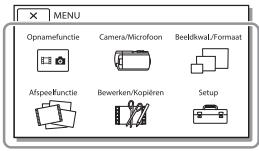
3 Selecteer een gewenst menu-item.
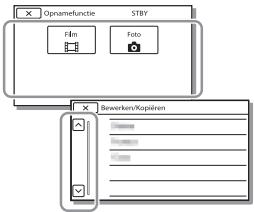
Blader omhoog of omlaag door de menu-items.
- Selecteer × om de menu-insteling te beeindigen of terug te keren maar het vorige menuschem.
Menulijsten
Opnamefungtie
| Film |
| Foto |
| Vloeinde Ingz.OPN. |
| Golfopname |
Camera/Microfoon
| M Handmatige instell. |
| Witbalans |
| Spotmeter/-focus |
| Spotmeter |
| Spotfocus |
| Belichting |
| Scherpstellen |
| IRIS |
| Sluitertijd |
| AGC-limiet |
| AE keuze |
| Witbalans verschuiv. |
| Low Lux |
Camera-installingen
| Scènekeuze |
| Foto-effect |
| ■ Filmeffect |
| ■ Fader |
| ■ Zelfontsp. |
| ■ SteadyShot |
| ■ SteadyShot |
| Digital zoom |
| Conversielens |
| Automat. wegenicht |
| Regelaarinstellungen |

Gezicht
Geichtsherkenning
Lach-sluiter
Lach-herk. gevoeligh

Flitser*1
Flitser
Flitsniveau
Rode-ogenvermind.

Microfoon
Prem.Stem dichterbij
Mijn stemonderdruk.
Ingeb. zoom microf.
Muziek verwijder. 3

Aansluiting
WPS-Push
Toegangspunt instell.
Naam Appar. Bewerk
MAC-adres weergvn
SSID/WW terugst.
Netw.info Terugst.
Type TV
HDMI-resolution
CTRL.VOORHDMI
USB-aansluiting
USB-verbindingsinst.
USB-voeding
USB LUN-installing

Algemene instilling.
Pieptoon
MonitorHelderheid
Auto keystone-aanp.
Vliegtuig-stand
Opamelamp
Afstandsbediening
Language Setting
24p-functie*4
Kalibratie
Info over accu
Stroombesparing
Initialiseren
Demonstratiefunctie

Kloinstellingen
Datum/tijd instellen
Regio instellen
1 U kunt dit item instellen wanneer u een flitser (afzonderlijk verkrijgbaar) gelebruikt.
2 U kurz dit item instellen wanner u een extern medium (afzonderlijk verkrijigbaar) gebruikt.
3 HDR-PJ820
4 HDR-PJ810E/PJ820E
Voorzorgsmaatregelen
Netspanningsadapter
Zorg dat de accu-aansluiting geen kortsluiting maakt met metalen voorwerpen. Dit kan een storing veroorzaken.
Beelden afspelen met andere apparatuur
U kunt beelden diearend opgenomen op uw camcorder, mogelijk Niet normalaal afspelen met andere apparatuur. Ook beelden opgenomen met andere apparatuur können nicht aktijd goed worden afgespeeld met de camcorder.
Opnemen en afspelen
Vermijd ruwe behandeling, demontage, aanpassing en schokken door op het toestel te kloppen, het te lately vallen of erop te trappen. Wees vooral voorzichtig met de lens.
- Als u de geheugenkaart formatteert met uw camcorder voor u hem gaat gebruiken, werk te hystieler. Bij het formatteren van een geheugenkaart worden alle gevevens erop gewist en+kennen die Niet更是 worden teruggehaald. Sla belangrijke gevevens op een PC enzovoort op.
- Controleer de richting van de geheugenkaart. Als u de geheugenkaart verkeerd om in de gleuf probeert te duwen,+kennen de geheugenkaart, de geheugenkaartgleuf of de beeldgegevens beschadigd raken.
- Voordat u begint met opnemen, test u de opnamefunctie om te controlleren of beeld en geluid zonder problemen worden opgenomen.
- Televisieprogramma's, films, videobanden en ander beeldmaterialaal zich weltlicht beschermd door auteursrechten. Het opnemen van dergelijk materiaal zonder toestemming kan een inbreuk beteken op de wetgeving inzake auteursrechten.
- De inhoud van opnames worden nicht vergoed, zichs Niet als er nicht kan worden opgenomen of afgespeeld wegens een storing van de camcorder, problemen met de opnamemedia enzovoort.
- De camcorder is nicht stofdicht en evenmin druppel- of waterbestendig.
Zorg dat de camcorder Niet nat wordt, bijvoorbeeld door regen of zeewater. Als de camcorder nat wordt, kuren er storingen optreden. Soms kuren deze storingen Niet meer worden hersteld. - Richt de camcorder nooit maar dezon of的那一 fel Licht. Als u dit weldoet, kan dit een storing van decamcorderveroorzaken.
-
Gebruik de camcorder Niet in de buurt van krachtige radiogolven of straling. De camcorder kan dan möglichn Niet goed opnemen of de beelden Niet goed afspelen.
-
Gebruik de camcorder Niet op een zandstrand of in een stoffige omgeving. Als u dit wel doet, kan dit een storing van de camcorder veroorzaken.
- Als er condensatie ontstaat als geolg van vocht, stopt u het gebruik van de camorder totdat het vocht verdampt is.
Stel de camcorder Niet bloot aan mechanische schokken of trillingen. Hierdoor kan de camcorder onjuist functioneren of geen beelden opnemen. Ook kunden het opnamemedium of de opgenomen gegevens beschadigd raken.
LCD-schem
Het LCD-schem is vervaardigd met précisiettechnologie, waardoor minstens 99.99% van de pixels voor gebruik beschikbaar is. Er kunden darüber Zwarte en/of heldere stipjes (wit, rood, blauw of groen) continu op het LCD-schem verschijnen. Deze stipjes duiden nicht op fabricagefouten en hebben geen enkele invloed op de opnames.
Camcordertemperatuur
Als u de camcorder lange hijd
continu gebruikt, wordt deze zeer
warm. Dit duidt Niet op een
storing.
Afhankelijk van de temperatuur van de camcorder en de batterijkunt u maybeijk geen films opnemen of wordt de camcorder ter beschemming automatischuitgeschakeld. Er worden een bericht op het LCD-schem weergegeven
voordat de camcorder
uitgeschakeld wordt of u Niet
langer films kunt opnemen. Laat in dit geval de camcorder uit en
wacht totdat de temperatuur van de camcorder en de batterij lager
zijn geworden. Als u de camcorder
inschakelt zonder de camcder en de batterij voldoende te lately
afkoelen, wordt de camcder
mogelijk weeer uitgeschakeld of
kunt u geen films opnemen.
Draadloos LAN
We accepteren geen enkele verantwoordelijkheid voor schade als gevolg van ongeoorloofde toegang tot of ongeoorloofd gebruikt van bestemmingen die op de camcorder geladen zich als gevolg van verlies of diefstal.
Problemen oplossen
Wanneru problemen ondvindt bij het gebruik van uw camcorder:
- Controleer uw camcorder met verwijzing maar de Help-gids (pagea 5).
Koppel de spanningsbron los en sluit deze na ongeveer 1 minuut waar een, en schakel de camcorder in. - Uw camcorder initialiseren (pageina 25).
Alle instellungen, inclusief de kloinstalling, worden teruggezet op de beginwaarden. - Neem contact op met de Sony-leverancier of eenplaatselijke, door Sony erkende onderhoudsdienst.
Specifications
Systeem
Signaalformaat:
NTSC-kleur, EIA-normen
(HDR-PJ820)
PAL-kleur, CCIR-normen
(HDR-PJ810E/PJ820E)
HD-TV
Filmopnameformulaat:
compatible met versie 2.0):
Video:MPEG-4AVC/H.264
Audio: Dolby Digital 2 kanalen/
5,1 kanalen
Dolby Digital 5.1 Creator
MP4:
Video:MPEG-4AVC/H.264
Audio: MPEG-4 AAC-LC 2
kanalen
*1 Gefabriceerd onder licentie van Dolby Laboratories.
Fotobestandsformaat:
DCF Ver.2.0-compatible
Exif Ver.2.3-compatible
MPF Baseline-compatible
Opnamemedia (film/foto):
Intern geheugen
HDR-PJ810E:32GB
HDR-PJ820/PJ820E:64GB
SD-kaart (klass 4 of sneller)
Hieronder worden de capacititeit
vermeld die een gebruiker kan gebruiken (ca.)
HDR-PJ810E: 31,1 GB*2
HDR-PJ820/PJ820E: 62,4 GB*2
*2 1 GB is gegelijk aan 1 miljard bytes, waarvan een gedeelte worden gebruikt voor gegevensbeheren en/of programmabestanden.
Alleen de Vooraf
geinstalleerde
demonstratiefilm kan worden verwijderd.
Beeldzoeker:
Elektronische beeldzoeker
(kleur)
Beeldapparaat:
Voor gebruik beschikbaar
(film, 16:9)*4:
Ca. 6 140 000 pixels
Voor gebruik beschikbaar
(foto, 16:9):
Ca. 6 140 000 pixels
Voor gebruik beschikbaar
(foto, 4:3):
Ca. 4600000 pixels
Lens:
G-lens
Image Zoom, bij het opnemen
van film) *5 , 160x (digital)
Filterdiameter: 46 mm
37 mm (bij bevestiging van de
verlooping)
F1,8\~F3,4
Brandpuntsafstand:
f=2,9mm-34,8mm
Bij conversie maar een 35mm
fotocamera
Voor films*4:
26,8 mm - 321,6 mm (16:9)
Vooroto's:
26,8 mm - 321,6 mm (16:9)
Kleurtemperatuur: [Autom.],
[1x drukken], [Binnen], [Buiten]
sluitertijd 1/60 Seconde
(HDR-PJ820) of 1/50 seconde
(HDR-PJ810E/PJ820E))
3 lx (lux) ([Low Lux] is ingesteld op [Aan], sluiertijd 1/30 seconde (HDR-PJ820) of 1/25 seconde (HDR-PJ810E/PJ820E))
3 De uneie pixelindeling van Sony ClearVid en het beeldverwerkingssystem (BIONZ-X) leveren Foto's op met een fotoresolutie gegelijk aan de beschreven afmetingen.
*4 [SteadyShot] is ingesteld op [Standaard] of [Uit].
5 [SteadyShot] is ingesteld op [Actief].
Ingangen/uitgangen
HDMI OUT-aansluiting:
HDMI-microstkker
PROJECTOR IN-aansluiting: HDMI-microstekker
MIC-ingang: Stereoministekker (φ 3,5mm)
Hoofdtelefoonaansluiting: Stereoministekker (Φ3,5 mm)
USB-aansluiting: Type (ingebouwde USB)
Multi/Micro USB-aansluiting*
- Ondersteunt Micro USB-compatible apparatus.
USB-aansluiting is alleen alsuitgang bedoeld
(HDR-PJ810E/PJ820E).
LCD-schem
Beeld: 7,5 cm (type 3,0, beeldverholding 16:9)
Totale aantal pixels: 921600 (640× 1440)
Projector
Projecttype: DLP
Lichtbron:LED (R / G / B)
Resolutie (uitgang): 854 x 480
Continue projectieduur (met meegeleverde accu): Ca. 2 u.
Draadloos LAN
Ondersteunde norm: IEEE 802.11 b/g/n
Frequentie: 2,4 GHz
Ondersteunde beveiligingsprotocollen: WEP/WPA-PSK/WPA2-PSK
Configuratiemethode: WPS (Wi-Fi Protected Setup)/handmatig
Toegangsmethode: infrastructuurmodus
NFC: compatibel met NFC Forum Type 3 Tag
Algemeen
Voeding: 6,8 V/7,2 V gelsejkstroom (accu), 5 V gelsejkstroom 1500 mA (netspanningsadapter), 8,4 V gelsejkstroom (DC IN-aansluiting)
USB opladen: 5 V gelijkstroom 1500mA
Gemiddeld stroomverbruik:
Tijdens camera-opname met de beeldzoeker bij normale helderheid: 2,9 W
Tijdens camera-opname met het LCD-schem bij normale helderheid: 3,1 W
Werkingstemperatuur: 0°C tot 40°C
Opslagtemperatuur: -20°C tot +60°C
Afmetingen (ca.): 67,5 mm × 72,5 mm × 134 mm (b/h/d) inclusief deuitstekende onderdelen 67,5 mm × 72,5 mm × 134 mm (b/h/d) inclusief deuitstekende onderdelen, met de bijgeleverde oplaadbare accu bevestigd
Gewicht (ca.)
460 g alleen hoofdapparaat
510 g inclusief de bijgeleverde
oplaadbare accu
Netspanningsadapter AC-UUD11
Voeding: 100 V - 240 V
wisselstroom, 50 Hz/60 Hz
Stroomverbruik: 200 mA
Vermogensverbruik: 11 W
Uitgangsspanning: 5,0 V gelijkstroom, 1500 mA
Werkingstemperatuar: 0°C tot 50°C
Opslagtemperatuur: -20°C tot +60°C
Oplaadbare accu NP-FV50
Maximale uitgangsspanning: 8,4 V gelifkstroom
Uitgangsspanning: 6,8V gelijkstroom
Maximale laadspanning: 8,4Vgelijkstroom
Maximale laadstroom: 2,1A
Capaciteit Gemiddeld: 7,0 Wh (1030 mAh) Minimum:6,6 Wh (980 mAh)
Type: Li-ion
Ontwerp en specificaties van uw camcorder en accessoires+kennen zonder voorafgaande kennisgeving worden gewijzigd.
Geschatte tijd voor opladen, opnemen en afspelen met de bijgeleverde accu
| Oplaadtijd (minutes) | |
| Netspannings-adapter(bigeleverd) | 165 |
| Computer | 305 |
| Opnametijd (minutes) | |
| Continu | 120 |
| 130 | |
| Gemiddeld | 60 |
| 65 | |
| Afspeeltijd (minutes) | 200 |
-
De oplaadtijden worden gemeten bij het opladen van de camcorder bij een kamertemporatuur van 25°C zonder gebruik van de kabel voor ondersteuning van de USB-aansluiting.
-
De opname- en aftspeeltijden worden gemeten wanner u de camcorder gebruikt bij 25°C
-
De opnametijden worden gemeten bij het opnemen van films met de standaardinstellingen ([Opnamefunctie]: [StandaardHQ], [Dubbele video-OPN]: [Aan]).
Bijnormale opnameduwrond de tijd weergegeven wonneur u de opname heraaldelijk start en stopt, de [Opnamefungtie] overschakelt en in- en uitzoomt. - De bovenste getallen van elke opnametijd latente deijd ziem dat het LCD-schem open is; de onderste getallen latente deijd ziem dat worden opgenomen met behulp van de beeldzoeker zonder dat het LCD-schem geopend is.
Handelsmerken
- AVCHD, AVCHD Progressive, het AVCHD-logo en het AVCHD Progressive-logo zijn handelsmerken van Panasonic Corporation en Sony Corporation.
Memory Stick en Zijn handelsmerken of gedeponeerde handelsmerken van Sony Corporation. - Blu-ray DiscTM en Blu-ray™ zich handelsmerken van de Blu-ray Disc Association.
-
Dolby en het double-D-symbolen, zich handelsmerken van Dolby Laboratories.
-
De termen HDMI en HDMI High-Definition Multimedia Interface en het HDMI-logo zijn handelsmerken of gedeponeerde handelsmerken van HDMI Licensing LLC in de Verenigde Staten en andere landen.
- Microsoft, Windows en Windows Vista zijn gedeponeerde handelsmerken of handelsmerken van Microsoft Corporation in de Verenigde Staten en/of andere landen.
Mac en Mac OS zijn gedeponeerde handelsmerken van Apple Inc. - Intel, Intel Core en Pentium zich handelsmerken van Intel Corporation in de Verenigde Staten en/of andere landen.
- Het SDXC-logo is een handelsmerk van SD-3C, LLC.
- Android en Google Playarendhandelsmerken van Google Inc.
iOS is een gedeponeerd handelsmerk van Cisco Systems, Inc.
Wi-Fi, het Wi-Fi-logo en Wi-Fi PROTECTED SET-UP zijn gedeponeerde handelsmerken van de Wi-Fi Alliance. - De N-markering is een handelsmerk of gedeponeerd handelsmerk van NFC Forum, Inc. in de Verenigde Staten en in andere landen.
-
Facebook en het "f"-logo+zijn handelsmerken of gedeponeerde handelsmerken van Facebook, Inc.
YouTube en het YouTube-logo zijn handelsmerken of gedeponeerde handelsmerken van Google Inc. -
iPhone en iPad zijn handelsmerken van Apple Inc., gedeponeerd in de Verenigde Staten en andere landen. Alle andere productnamen die hierin worden vermeld,{kennen de handelsmerken of gedeponeerde handelsmerken zichen van hun respectieve bedrijven. Bovendien zich TM en 假 nicht elke keer vermeld in deze handleiding.
Onderdelen en bedienings-elementen
De cijfers:tussen()zijn pagina's waarnaar wordenverwezen.
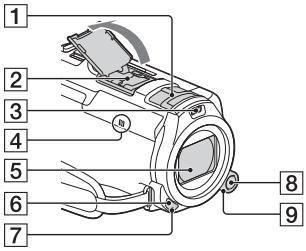
1 Ingebouwde microfoon
2 Multi-interfaceschoen
Multi Interface Shoe
Ga voor meer informatie over compatibele accessoires voor de multi-interfaceschoen maar de Sony-website in uw regio of raadpleeg uw Sony-leverancier of een plaatselijke, door Sony erkende onderhoudsdienst. Een goede werkung met accessoires van andere fabrikanten is Niet gegarandeerd. Als u een schoenadapter (afzonderlijk verkrijngbaar) gebruikt, kutn u ook accessoires gebruiken die compatibel zijn met een Active Interface Shoe.
3 Videolamp
4 N-markering (19)
NFC: Near Field
Communication
Lens (G-lens)
6 Afstandsbedieningssensor
7 Camera-opnamelampje
MANUAL-knop
Keuzeknop MANUAL Handmatige functies kunnen aan de knop en de regelaar worden toegewezen.
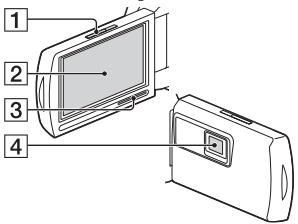
1 PROJECTOR FOCUS-knop (15)
2 LCD-schem/aanraakschem
3 Luidspreker
4 Projectorlens
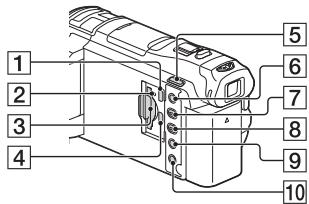
1 PROJECTOR IN-aansluiting (15)
Toegangslampje geheugenkaart (10)
3 Geheugenkaartgleuf (10)
4 HDMI OUT-aansluiting
5 / (Opnamefungtie)-knop (12)
6 (Mijn stemonderdruk.)-knop
Onderdrukt de stem van de persono die de film opneemt.
PROJECTOR-knop (15)
8 (Beelden weergeven)-knop (13)
9 LIGHT (Videolamp)-knop
10 POWER-knop
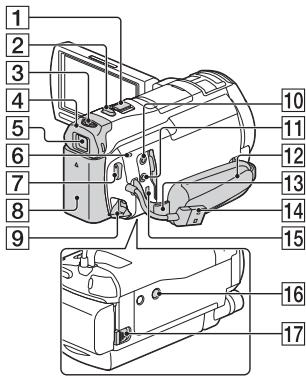
Motorzoommknop (11, 12)
2 PHOTO-knop (12)
3 Scherpstelknop lens beeldzoeker
4 Oogdop
5 Beeldzoeker
6 POWER/CHG (opladen)-lampje (7)
7 START/STOP-knop (11)
Accu (7)
9 DC IN-aansluiting
10 (microfoon)-aansluiting (PLUG IN POWER)
11 (hoofdtelefoon)- aansluting
12 Handgreepband
13 Lus voor schouderriem
14 Ingebouwde USB-kabel (7)
15 Multi/Micro USB-aansluiting Ondersteunt Micro Micro USB-compatible apparatus. Als u
een adapterkabel (afzonderlijk verwirrigbaar) gebruikt, kurz u ook accessoires gebruiken via een A/V R-aansluiting.
16 Bevestigingsopening voor statief
17 BATT (accu)-ontgrendelingsknop
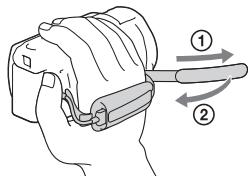
De handgreepband vastzetten
5 PLAY-knop
6 STOP-knop
DISPLAY-knop
8Zender
9 START/STOP-knop
Motorzoommknoppen
11 PAUSE-knop
VISUAL INDEX-knop
13 ▲/▶/▲/▼/ENTER-knuppen
- Verwijder het isolatievel voordat u de draadloze afstandsbediening gebrukt. Isolatievel
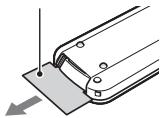
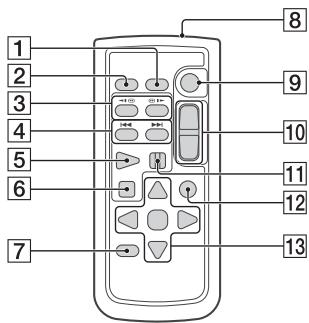
Draadloze afstandsbediening
DATA CODE-knop
2 PHOTO-knop
3 SCAN/SLOW-knoppen
4 Volgende)-knoppen
Da leggere subito

- WAARSCHUWING
- LET OP
- ACCU
- NETSPANNINGSADAPTER
- VOOR KLANTEN IN EUROPA
- CE
- KENNISGEVING VOOR KLANTEN IN DE LANDEN WAAR EU-RICHTLIJNEN VAN TOEPASSING়N
- KENNISGEVING
- VERWIJDERING VAN OUDE BATTERIJEN, ELEKTRISCHE EN ELEKTRONISCHE APPARATEN (VAN TOEPASSING IN DE EUROPESE UNIE EN ANDERE EUROPESE LANDEN MET AFZONDERLIJKE INZAMELINGSSYSTEMEN)
- MEER INFORMATATIE OVER DE CAMCORDER (HELP-GIDS)
- INHOUD
- AANDESLAG
- OPNEMEN/AFSPELEN
- BEELDEN OPSLAAN
- UW CAMCORDER AANPASSEN
- OVERIGE
- BIJGELEVERDE ONDERDELEN
- DE ACCU OPLADEN MET DE COMPUTER
- GEBRUIK VAN DE CAMCORDER VIA HET STOPCONTACT
- EEN GEHEUGENKAART PLAATSEN
- SOORTEN GEHEUGENKAARTEN DIE U MET UW CAMCORDER KUNT GEBRUIKEN
- FILMEN
- SELECTEER HET BEELD
- AFSPEELBEWERKINGEN
- HET FORMAAT SELECTEREN VAN DE FILM DIE U WILT AFSPELEN, BEWERKEN OF MAAR ANDERE APPARATEN WILT KOPIEREN
- BEELDEN OP GROTER FORMAAT BEKIJKEN
- DE CAMCORDER OP EEN TV AANSLUITEN
- DE INGEBOUWDE PROJECTOR GEBRUIKEN
- GEBRUIK VAN PLAYMEMORIES HOME™
- WAT U KUNT DOE NEM MET DE PLAYMEMORIES HOME
- PLAYMEMORIES HOME DOWNLOADEN
- HET COMPUTERSYSTEMEEM CONTROLEREN
- EEN EXTERN MEDIUM AANSLUITEN
- EXTERNAL MEDIUM
- RECORDER ZONDER USB-AANSLUITING
- GEBRUIK VAN DE WI-FI-FUNCTIE
- PLAYMEMORIES MOBILE™ OP UW SMARTPHONE INSTALLEREN
- ANDROID BESTURINGSSYSTEM
- IOS
- OPMERKINGEN
- MP4-FILMS EN FOTO'S OVERZETTEN OP UW SMARTPHONE
- ONE-TOUCHVERBINDING MET EEN ANDROID DIE NFC ONDERSTEUNT
- VERBINDING ZONDER NFC
- ANDROID
- IPHONE/IPAD
- UW SMARTPHONE ALS DRAADLOZE AFSTANDSBEDIENING GEBRUIKEN
- FILMS EN FOTO'S OP UW COMPUTER OPSLAAN VIA WI-FI
- ALS HET DRAADLOZE TOEGANGSPUNT EEN WPSKNOP HEEFT
- ALS U DE SSID EN HET WACHTWOORD VAN UW DRAADLOZE TOEGANGSPUNT KENT
- GEBRUIK VAN DE MENU'S
- SELECTEER [MEN]
- SELECTEER EEN CATEGORIE
- SELECTEER EEN GEWENST MENU-ITEM
- MENULIJSTEN
- OPNAMEFUNGTIE
- CAMERA/MICROFOON
- CAMERA-INSTALLINGEN
- GEZICHT
- AANSLUITING
- VOORZORGSMAATREGELEN
- BEELDEN AFSPELEN MET ANDERE APPARATUUR
- OPNEMEN EN AFSPELEN
- LCD-SCHEM
- CAMCORDERTEMPERATUUR
- DRAADLOOS LAN
- PROBLEMEN OPLOSSEN
- SPECIFICATIONS
- SYSTEEM
- INGANGEN/UITGANGEN
- PROJECTOR
- ALGEMEEN
- NETSPANNINGSADAPTER AC-UUD
- OPLAADBARE ACCU NP-FV
- GESCHATTE TIJD VOOR OPLADEN, OPNEMEN EN AFSPELEN MET DE BIJGELEVERDE ACCU
- HANDELSMERKEN
- ONDERDELEN EN BEDIENINGS-ELEMENTEN
- DA LEGGERE SUBITO
Merk : SONY
Model : HDR-PJ810EB
Categorie : Camcorder