
HDR-PJ810EB - Camcorder SONY - Kostenlose Bedienungsanleitung
Finden Sie kostenlos die Bedienungsanleitung des Geräts HDR-PJ810EB SONY als PDF.



| Produkttyp | HD Digitalcamcorder mit integriertem Projektor |
| Marke | Sony |
| Modell | HDR-PJ810EB |
| Sensor | CMOS Exmor R 1/3,95 Zoll (4,6 mm) |
| Pixelanzahl (Foto) | Max. 24,5 Megapixel (Format 16:9) |
| Gesamtpixelanzahl | Ca. 6.590.000 Pixel |
| Objektiv | Sony G Objektiv, Brennweite 2,9 mm (entspr. 29,8 mm in 35 mm) |
| Optischer Zoom | 30x |
| Bildstabilisierung | Optischer SteadyShot mit aktivem Modus |
| Integrierter Projektor | Ja, Helligkeit 25 Lumen |
| Aufnahmeauflösung | Full HD 1920 x 1080 (50p/50i) |
| Speicher | Interner Speicher (32 GB) + SD/SDHC/SDXC Speicherkarte |
| Konnektivität | Wi-Fi, NFC, HDMI, USB, Mikrofoneingang |
| Stromversorgung | Wiederaufladbarer Akku NP-FV50 (7,2 V, 980 mAh) |
| Abmessungen (B x H x T) | Ca. 61 x 71 x 129,5 mm (ohne hervorstehende Teile) |
| Gewicht | Ca. 295 g (nackt, ohne Akku oder Karte) |
| Hauptfunktionen | HD-Videoaufnahme, 24,5 MP Foto, Projektor, Wi-Fi-Freigabe, integriertes GPS |
| Pflege und Reinigung | Mit einem weichen, trockenen Tuch reinigen. Keine Lösungsmittel verwenden. |
| Sicherheit | Integrierter Überhitzungsschutz. Nicht Wasser oder Feuer aussetzen. |
| Ersatzteile und Reparierbarkeit | Akku, Ladegerät, USB-Kabel, Fernbedienung optional. Reparatur durch autorisiertes Sony-Center. |
| Allgemeine Informationen | Gerät von 2013, Anleitung kostenlos zum Download verfügbar. |
Häufig gestellte Fragen - HDR-PJ810EB SONY
Benutzerfragen zu HDR-PJ810EB SONY
0 Frage zu diesem Gerät. Beantworten Sie die, die Sie kennen, oder stellen Sie Ihre eigene.
Eine neue Frage zu diesem Gerät stellen
Laden Sie die Anleitung für Ihr Camcorder kostenlos im PDF-Format! Finden Sie Ihr Handbuch HDR-PJ810EB - SONY und nehmen Sie Ihr elektronisches Gerät wieder in die Hand. Auf dieser Seite sind alle Dokumente veröffentlicht, die für die Verwendung Ihres Geräts notwendig sind. HDR-PJ810EB von der Marke SONY.
BEDIENUNGSANLEITUNG HDR-PJ810EB SONY
Zusätzliche Informationen zu diesem Produkt und Antworten zu häufig gestellten Fragen finden Sie auf unserer Kunden-Support-Website.
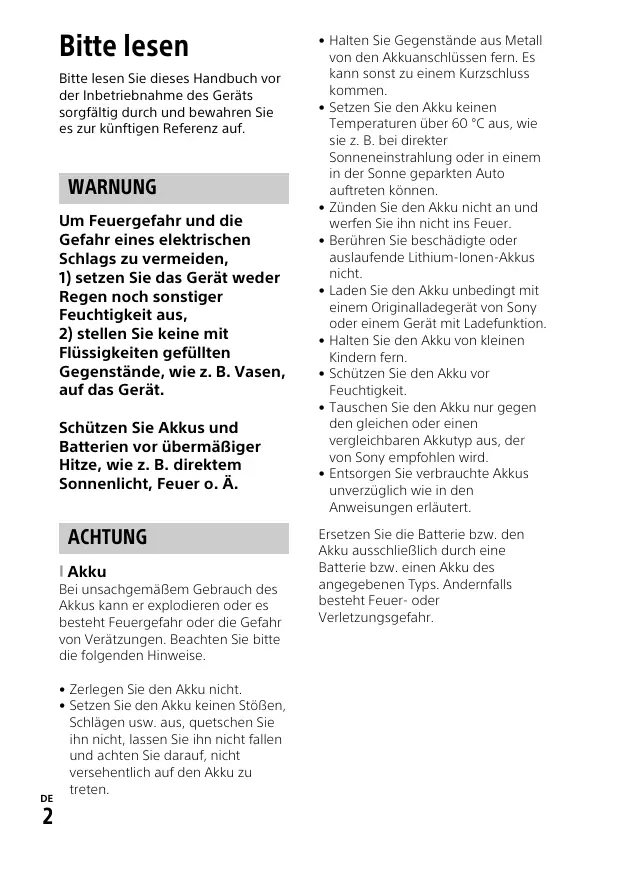
Bitte lesen Sie dieses Handbuch vor der Inbetriebnahme des Geräts sorgfältig durch und bewahren Sie es zur künftigen Referenz auf.
WARNUNG
Um Feuergefahr und die Gefahr eines elektrischen Schlags zu vermeiden, 1) setzen Sie das Gerät weder Regen noch sonstiger Feuchtigkeit aus, 2) stellen Sie keine mit Flüssigkeiten gefüllten Gegenstände, wie z. B. Vasen, auf das Gerät.
Schützen Sie Akkus und Batterien vor übermäßiger Hitze, wie z. B. direktem Sonnenlicht, Feuer o. Ä.
ACHTUNG
Akku
Bei unsachgemäßem Gebrauch des Akkus kann er explodieren oder es besteht Feuergefahr oder die Gefahr von Verätzungen. Beachten Sie bitte die folgenden Hinweise.
Zerlegen Sie den Akku nicht. - Setzen Sie den Akku keinen Stößen, Schlägen usw. aus, quetschen Sie ihn nicht, setzen Sie ihn nicht fallen und achten Sie darauf, nicht versehentlich auf den Akku zu treten.
- Halten Sie Gegenstände aus Metall von den Akkuanschlüssen fern. Es kann sonst zu einem Kurzschluss kommen.
- Setzen Sie den Akku keinen Temperaturen über 60°C aus, wie sie z. B. bei direkter Sonneneinstrahlung oder in einem in der Sonne geparkten Auto auftreten können. Zünden Sie den Akku nicht an und werfen Sie ihn nicht ins Feuer.
- Berühren Sie beschädigte oder auslaufende Lithium-Ionen-Akkus nicht. Laden Sie den Akku unbedingt mit einem Original-Ladegerät von Sony oder einem Gerät mit Ladefunktion.
- Halten Sie den Akku von kleinen Kindern fern.
- Schützen Sie den Akku vor Feuchtigkeit. Tauschen Sie den Akku nur gegen den gleichen oder einen vergleichbaren Akkutyp aus, der von Sony empfohlen wird.
- Entsorgen Sie verbrauchte Akkus unverzüglich wie in den Anweisungen erläutert.
Ersetzen Sie die Batterie bzw. den Akku ausschließlich durch eine Batterie bzw. einen Akku des angegebenen Typs. Andernfalls besteht Feuer- oder Verletzungsgefahr.
Netzteil
Verwenden Sie das Netzteil nicht, wenn nur wenig Platz vorhanden ist, z.B. zwischen einer Wand und Möbelstücken.
Benutzen Sie eine nahe gelegene Netzsteckdose bei Verwendung des Netzgerätes. Trennen Sie das Netzgerät unverzüglich von der Netzsteckdose, falls eine Funktionsstörung während der Benutzung des Apparats auftritt. Auch wenn der Camcorder ausgeschaltet ist, wird er immer noch mit Netzstrom versorgt, solange er über ein Netzteil an eine Netzsteckdose angeschlossen ist.

WARNUNG
Die Batterie nicht verschlucken, Gefahr der chemischen Verätzung. Die mit diesem Produkt mitgelieferte Fernbedienung enthält eine Knopfzelle. Wird die Knopfzelle versehentlich verschluckt, kann dies innerhalb von 2 Stunden zu schweren inneren Verätzungen führen, u.U. mit Todesfolge.
Bewahren Sie neue und gebrauchte Batterien für Kinder unerreichbar auf. Wenn das Batteriefach sich nicht sicher schließen lässt, verwenden Sie das Produkt nicht weiter und bewahren Sie es für Kinder unerreichbar auf.
Wenn Sie den Verdacht haben, dass eine Batterie möglicherweise verschluckt oder in irgendeine Körperöffnung gesteckt wurde, suchen Sie sofort ärztliche Hilfe auf.
Ein zu großer Schalldruck von Ohrhörern oder Kopfhörern kann zu Hörverlusten führen.
FÜR KUNDEN IN EUROPA
CE
Hiermit erklärt Sony Corporation, dass sich dieses Gerät in Übereinstimmung mit den grundlegenden Anforderungen und den übrigen einschlägigen Bestimmungen der Richtlinie 1999/5/EG befindet. Weitere Informationen erhalten Sie unter: http://www.compliance.sony.de/
Hinweis für Kunden in Ländern, in denen EU-Richtlinien gelten
Hersteller: Sony Corporation, 1-7-1 Konan Minato-ku Tokyo, 108-0075 Japan
Für EU-Produktkonformität: Sony Deutschland GmbH, Hedelfinger Strasse 61, 70327 Stuttgart, Deutschland
Dieses Produkt wurde geprüft und erfüllt die Auflagen der EMV-Vorschriften für den Gebrauch von Verbindungskabeln, die kürzer als 3 m sind.
Die elektromagnetischen Felder bei den speziellen Frequenzen können Bild und Ton dieses Gerätes beeinflussen.
Hinweis
Wenn eine Datenübertragung aufgrund statischer oder elektromagnetischer Störeinflüsse abbricht (fehlschlägt), starten Sie die entsprechende Anwendung neu, oder entfernen Sie das USB-Kabel und schließen Sie es wieder an.
Entsorgung von gebrauchten Batterien und Akkus und gebrauchten elektrischen und elektronischen Geräten (anzuwenden in den Ländern der Europäischen Union und anderen europäischen Ländern mit einem separaten Sammelsystem für diese Produkte)

Das Symbol auf der Batterie/dem Akku, dem Produkt oder der Verpackung weist darauf hin, dass das Produkt oder die
Batterie/der Akku nicht als normaler Haushaltsabfall zu behandeln sind. Ein zusätzliches chemisches Symbol Pb (Blei) oder Hg (Quecksilber) unter der durchgestrichenen Mülltonne bedeutet, dass die Batterie/der Akku einen Anteil von mehr als 0,0005% Quecksilber oder 0,004% Blei enthält. Durch Ihren Beitrag zum korrekten Entsorgen des Produktes und der Batterie schützen Sie die Umwelt und die Gesundheit Ihrer Mitmenschen. Umwelt und Gesundheit werden durch falsches Entsorgen gefährdet. Materialrecycling hilft, den Verbrauch von Rohstoffen zu verringern. Bei Produkten, die auf Grund ihrer Sicherheit, der Funktionalität oder als Sicherung vor Datenverlust eine ständige Verbindung zur eingebauten Batterie benötigen, sollte die Batterie nur durch qualifiziertes Servicepersonal ausgetauscht werden. Um sicherzustellen, dass das Produkt und die Batterie korrekt entsorgt werden, geben Sie das Produkt zwecks Entsorgung an einer Annahmestelle für das Recycling von
elektrischen und elektronischen Geräten ab.
Für alle anderen Batterien entnehmen Sie die Batterie entsprechend dem Kapitel über die sichere Entnahme der Batterie. Geben Sie die Batterie an einer Annahmestelle für das Recycling von Batterien/Akkus ab.
Weitere Informationen über das Recycling dieses Produkts oder der Batterie erhalten Sie von Ihrer Gemeinde, den kommunalen Entsorgungsbetrieben oder dem Geschäft, in dem Sie das Produkt gekauft haben.
Hinweis für Lithiumbatterien: Bitte geben Sie nur entladene Batterien an den Sammelstellen ab. Wegen Kurzschlussgefahr überkleben Sie bitte die Pole der Batterie mit Klebestreifen. Sie erkennen Lithiumbatterien an den Abkürzungen Li oder CR.
Für Kunden in Deutschland
Entsorgungshinweis: Bitte werfen Sie nur entladene Batterien in die Sammelboxen beim Handel oder den Kommunen.
Entladen sind Batterien in der Regel dann, wenn das Gerät abschaltet und signalisiert „Batterie leer“ oder nach längerer Gebrauchsdauer der Batterien „nicht mehr einwandfrei funktioniert“.
Um sicherzugehen, kleben Sie die Batteriepole z.B. mit einem Klebestreifen ab oder geben Sie die Batterien einzeln in einen Plastikbeutel.
Weitere Informationen über den Camcorder (Hilfe)
Die Hilfe ist ein Online-Handbuch. Sie finden dort ausführliche Anleitungen zu den zahlreichen Funktionen des Camcorders.
1 Rufen Sie die Support-Seite von Sony auf.
http://www.sony.net/
SonyInfo/Support/

2 Wählen Sie Ihr Land oder Ihre Region aus. 3 Suchen Sie die Modellbezeichnung Ihres Camcorders auf der Support-Seite.
Die Modellbezeichnung Ihres Camcorders finden Sie auf seiner Unterseite.
Inhalt
Bitte lesen 2
Weitere Informationen über den Camcorder (Hilfe) .... 5
Vorbereitungen 6
Mitgelieferte Teile 6
Laden des Akkus 7
Einschalten 9
Einsetzen einer Speicherkarte 10
Aufnahme/
Wiedergabe 11
Aufnahme 11
Wiedergabe 13
Ansehen von vergrößerten Bildern 15
Speichern von
Bildern 16
Verwenden von PlayMemories Home™ 16
Anschließen einer externen Medieneinheit 17
Verwenden der Wi-Fi-Funktion 18
Einstellen des
Camcorders 23
Verwenden der Menüs 23
Sonstiges 26
Vorsichtsmaßnahmen 26
Technische Daten 28
Teile und Bedienelemente .... 33
Mitgelieferte Teile
Die Zahlen in Klammern () geben die mitgelieferte Menge an.
Camcorder (1) -Netzteil (1)
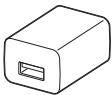
Die Form des Netzteils ist abhängig vom Land/von der Region.
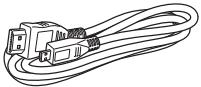
- USB-Verbindungskabel (1)
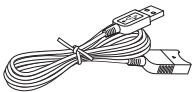
Das USB-Verbindungskabel ist ausschließlich für die Verwendung mit diesem Camcorder bestimmt. Verwenden Sie dieses Kabel, wenn das eingebaute USB-Kabel des Camcorders für den Anschluss zu kurz ist.
- HDMI-Kabel (1)
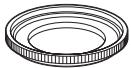
- Reduzierring (1)
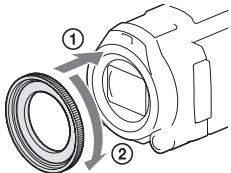
Richten Sie den Reduzierring richtig am Camcorder aus (1) und drehen Sie ihn anschließend in Pfeilrichtung, bis der Reduzierring einrastet (2). Um den Reduzierring zu entfernen, drehen Sie ihn entgegengesetzt zur Pfeilrichtung.
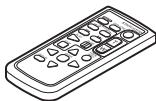
- Drahtlose Fernbedienung (1)
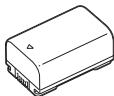
- Akku NP-FV50 (1)
"Bedienungsanleitung" (dieses Handbuch) (1)
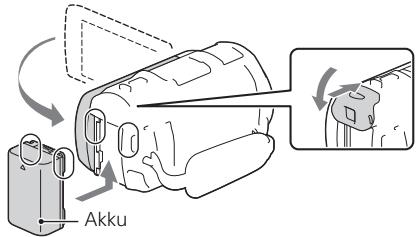
1 Schalten Sie den Camcorder aus, indem Sie den LCD-Monitor schließen, fahren Sie den Sucher ein und bringen Sie den Akku an.
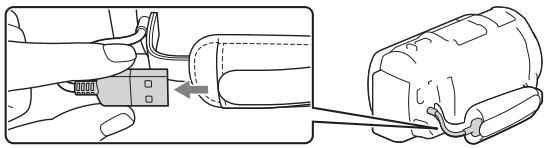
2 Ziehen Sie das eingebaute USB-Kabel heraus.
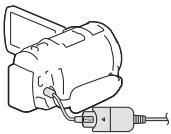
3 Verbinden Sie den Camcorder über das USB-Verbindungskabel mit dem Netzteil und schließen Sie das Netzteil an eine Steckdose an.
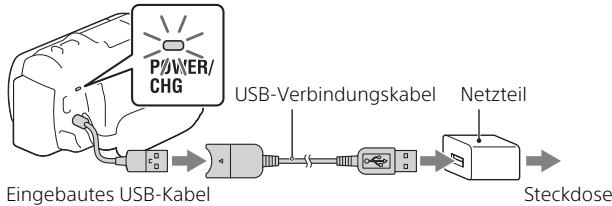
Die Anzeige POWER/CHG leuchtet orange. Sobald der Akku vollständig geladen ist, erlischt die Anzeige. Ziehen Sie das USB-Verbindungskabel vom Camcorder ab. Die Form des Netzteils ist je nach Land/Region unterschiedlich.
- Schalten Sie den Camcorder aus, bevor Sie den Akku entfernen.
Laden des Akkus über den Computer
Schalten Sie den Camcorder aus und schließen Sie ihn über das eingebaute USB-Kabel an einen eingeschalteten Computer an.
Verwendung des Camcorders bei Netzanschluss
Schließen Sie den Camcorder wie unter „Laden des Akkus“ beschrieben an eine Steckdose an.
- Setzen Sie den Akku in den Camcorder ein.
- Der Akku kann auch bei Netzanschluss entladen werden.
1 Klappen Sie den LCD-Monitor des Camcorders auf und schalten Sie ihn ein.
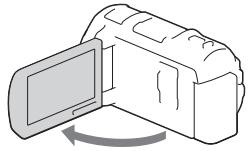
- Sie können den Camcorder auch einschalten, indem Sie den Sicher herausziehen.
2 Folgen Sie den Anweisungen auf dem LCD-Monitor und wählen Sie die Sprache, die geografische Zone, Winter- oder Sommerzeit, das Datumsformat sowie Datum und Uhrzeit aus.
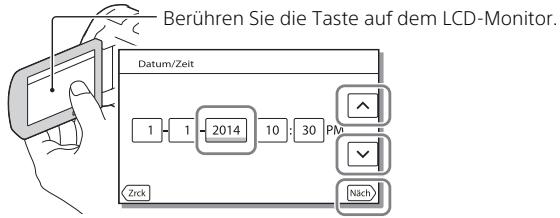
- Um zur nächsten Seite zu wechseln, berühren Sie [Weiter].
- Um den Camcorder auszuschalten, schließen Sie den LCD-Monitor.
- Um das Datum und die Uhrzeit erneut einzustellen, wählen Sie [MENU] → [Installation] → [Uhr-Einstellungen] → [Datum/Zeiteinstlg.] aus.
- Um die Bedientöne auszuschalten, wählen Sie [MENU] → [Installation] → [Allgemeine Einstig.] → [Piepton] → [Aus] aus.
Einsetzen einer Speicherkarte
1. Öffnen Sie die Abdeckung und schieben Sie die Speicherkarte ein, bis sie mit einem Klick einrastet.
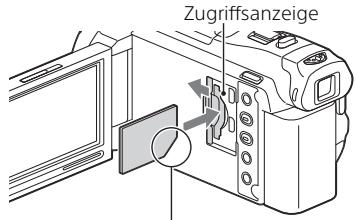
Richten Sie die Einkerbung beim Einschieben der Speicherkarte wie in der Abbildung dargestellt aus.
- Der Bildschirm [Bilddatenbank-Datei wird vorbereitet. Bitte warten.] wird angezeigt, wenn Sie eine neue Speicherkarte einsetzen. Warten Sie, bis der Bildschirm wieder ausgeblendet wird.
- Um eine Speicherkarte als Aufnahmemedium auszuwählen, wählen Sie [MENU] → [Installation] → [Medien-Einstlg.] → [Medien-Auswahl] → [Speicherkarte] aus.
- Um die Speicherkarte auszuwerfen, öffnen Sie die Abdeckung und drücken Sie einmal leicht auf die Speicherkarte.
Für diesen Camcorder geeignete Speicherkartentypen
| SD-Geschwindigkeitsklasse | Kapazität (nachgewiesen) | |
| SD-Speicherkarte/ SDHC-Speicherkarte/ SDXC-Speicherkarte | Klasse 4 oder Schneller | Bis zu 64 GB |
| Memory Stick PRO DuoTM (Mark2)/Memory Stick PRO-HG DuoTM | - | Bis zu 32 GB |
| Memory Stick XC-HG DuoTM | Bis zu 64 GB |
Aufnahme von Filmen
1. Öffnen Sie den LCD-Monitor und drücken Sie START/STOP, um die Aufnahme zu starten.
Motorzoom-Hebel
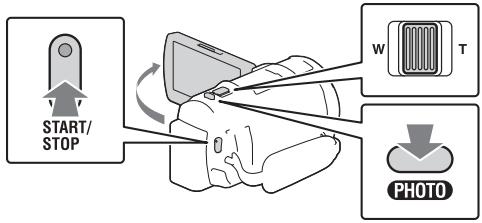
Zum Beenden der Aufnahme drücken Sie erneut START/STOP. - Sie können während einer Filmaufnahme Fotos aufnehmen, indem Sie auf PHOTO drücken (Dual-Aufnahme).
- In der Standardeinstellung werden Filme gleichzeitig im HD-Format und MP4-Format aufgenommen (Dual-Video-AUFN). Das MP4-Format eignet sich gut für die Wiedergabe von Filmen auf einem Smartphone, zum Upload in ein Netzwerk oder zum Upload ins Internet.
- Elemente werden vom LCD-Monitor ausgeblendet, wenn der Camcorder ein paar Sekunden lang nicht bedient wird. Berühren Sie zum Einblenden der Elemente den LCD-Monitor an einer beliebigen Stelle, jedoch nicht die Tasten.
- Sie können die Aufnahmezeit für ein Medium im Aufnahme-Modus auf dem LCD-Monitor überprüfen.
- Um die Bildqualität der aufgenommenen Filme zu ändern, wählen Sie MENU → [Bildqualität/Größe] → [AUFN-Modus] aus.
1 Klappen Sie den LCD-Monitor auf und wählen Sie [MODE] → (Foto) aus.
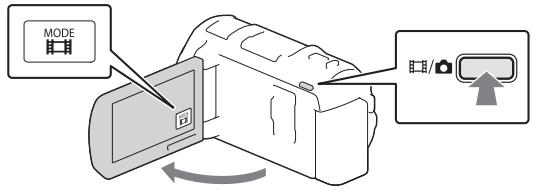
- Sie können auch zwischen [Film] und [Foto] durch Drucken der Taste [Aufnahme-Modus] wechseln.
2 Drücken Sie leicht auf PHOTO, um den Fokus einzustellen, und drücken Sie die Taste dann ganz nach unten.
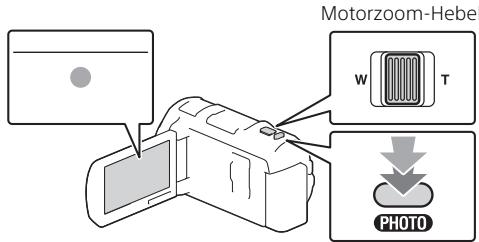
- Wenn der Fokus richtig eingestellt ist, erscheint die AE/AF-Speicheranzeige auf dem LCD-Monitor.
1 Klappen Sie den LCD-Bildschirm auf und drücken Sie auf die Taste (Bilder-Ansicht) am Camcorder, um in den Wiedergabemodus zu gelangen.
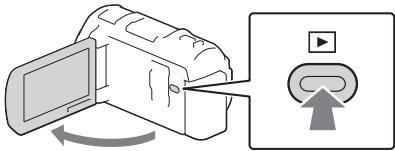
2 Wählen Sie < / > aus, um das gewünschte Ereignis in die Mitte zu verschieben, und wählen Sie dann den Bereich aus, der in der Abbildung eingekreist ist (1).
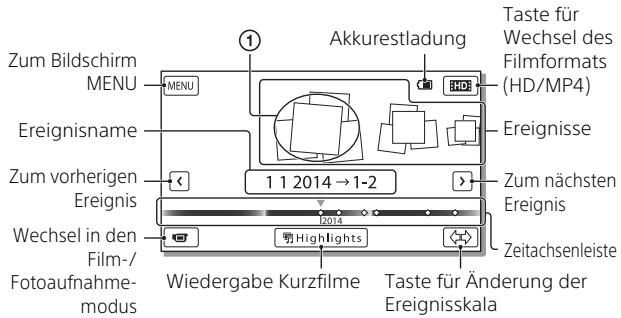
3 Wählen Sie das Bild aus.
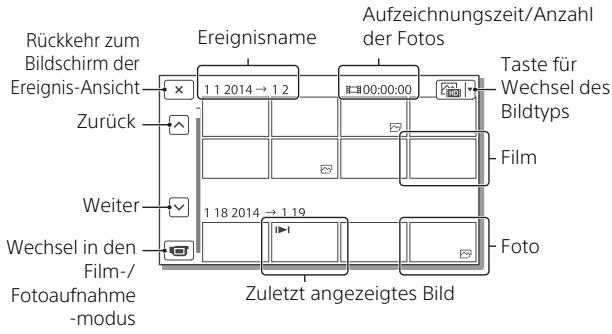
Wiedergabefunktionen
| Lautstärke | ←/→ | Vorheriges/Nächstes |
| Löschen | / | Schneller Rücklauf/Schneller Vorlauf |
| Kontext | / / | Wiedergabe/Pause |
| Stopp | Wiedergeben/Stoppen der Dia-Show | |
| Beweg.aufn.-Video | Bew.interv.-Einstg |
Zur Auswahl des Formats des Films, den Sie wiedergeben, bearbeiten oder auf andere Geräte kopieren möchten
Wählen Sie in Schritt 2 [HD: HD-Qualität] oder [MP4: MP4] oben rechts im LCD-Monitor aus.
Ansehen von vergrößerten Bildern
Anschließen des Camcorders an ein Fernsehgerät
1 Schließen Sie mit dem mitgelieferten HDMI-Kabel die Buchse HDMI OUT des Camcorders an die Buchse HDMI IN am Fernsehgerät an.
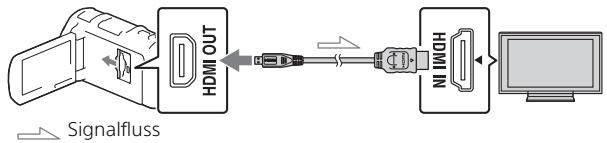
- Wenn das Fernsehgerät nicht über eine HDMI-Buchse verfügt, verbinden Sie die Multi/Micro-USB-Buchse des Camcorders mit den Video-/Audio-Eingangsbuchsen des Fernsehgeräts über ein AV-Kabel (gesondert erhältlich).
Verwenden des eingebauten Projektors
1 Drücken Sie die Taste PROJECTOR (Seite 33). 2 Wählen Sie [Auf diesem Gerät aufgenommenes Bild] aus. 3 Folgen Sie der Bedienungsanleitung auf dem LCD-Monitor und wählen Sie dann [Projizieren] aus.
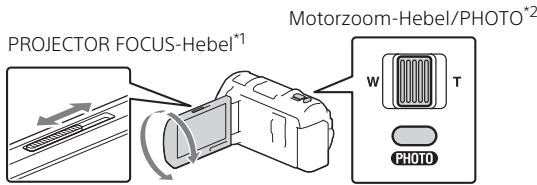
1 Stellen Sie das projizierte Bild scharf. 2 Verwenden Sie den Motorzoom-Hebel, um den Auswahlrahmen entsprechend dem auf dem LCD-Monitor angezeigten Bild zu positionieren, und drücken Sie dann die Taste PHOTO.
Verwenden von PlayMemories Home™
Die Funktionen von PlayMemories Home
Mit PlayMemories Home können Sie Filme und Fotos auf Ihren Computer importieren und auf verschiedene Arten nutzen.
Bilder vom Camcorder importieren.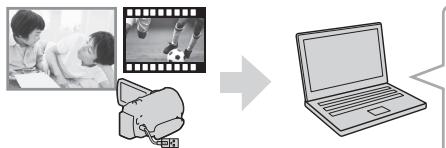
Wiedergeben importierter Bilder
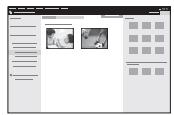
Unter Windows sind auch die folgenden Funktionen verfügbar.
Ansehen von Bildern im Kalender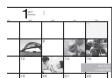
Erstellen von Film-Discs
YouTube Hochladen von Bildern zu Netzwerkdiensten
Freigegeben von Bildern auf PlayMemories OnlineTM

PlayMemories Online

Herunterladen von PlayMemories Home
PlayMemories Home kann über die folgende URL heruntergeladen werden.
www.sony.net/pm/
Überprüfen des Computersystems
Sie können die Anforderungen an den Computer hinsichtlich der Software unter der folgenden URL überprüfen.
www.sony.net/pcenv/

Anschließen einer externen Medieneinheit
| Externe Medieneinheit
Schließen Sie eine externe Medieneinheit mit einem VMC-UAM2 USB-Adapterkabel (gesondert erhältlich) an die Multi/Micro-USB-Buchse Ihres Camcorders an.
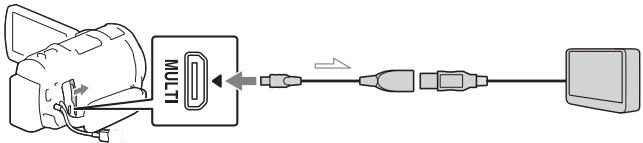
- Filme werden in High Definition-Bildqualität (HD) kopiert.
1 Recorder ohne USB-Buchse
Schließen Sie einen Recorder mit einem AV-Kabel (gesondert erhältlich) an die Multi/Micro-USB-Buchse Ihres Camcorders an.
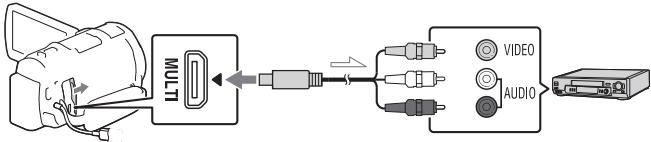
- Filme werden in Standard-Bildqualität kopiert.

Signalfluss
Verwendung der Wi-Fi-Funktion
Installieren von PlayMemories Mobile™ auf Ihrem Smartphone
Aktuelle Informationen und ausführliche Informationen zu den Funktionen von PlayMemories Mobile finden Sie unter folgender URL.

PlayMemories Mobile

http://www.roy.net/pmm/
Android OS
Installieren Sie PlayMemories Mobile vom Google Play.

Android 4.0 oder höher ist für die Verwendung von One-Touch-Funktionen (NFC) erforderlich.
iOS
Installieren Sie PlayMemories Mobile vom App Store.

- One-Touch-Funktionen (NFC) sind für iOS nicht verfügbar.
Hinweise
- Wenn PlayMemories Mobile auf Ihrem Smartphone bereits installiert ist, aktualisieren Sie die Software auf die aktuelle Version. Die hier beschriebene Wi-Fi-Funktion funktioniert möglicherweise nicht auf allen Smartphones und Tablets. Die Wi-Fi-Funktion des Camcorders kann bei Verbindung mit einem öffentlichen WLAN nicht verwendet werden.
- Zur Verwendung der One-Touch-Funktionen (NFC) des Camcorders ist ein Smartphone oder Tablet, das die NFC-Funktion unterstützt, erforderlich.
- Änderungen der Bedienung und der Anzeigebildschirme der Anwendung durch zukünftige Aktualisierungen bleiben ohne Ankündigung vorbehalten.
Übertragen von MP4-Filmen und Fotos auf das Smartphone
One-Touch-Verbindung mit einem Android-Gerät mit NFC-Unterstützung
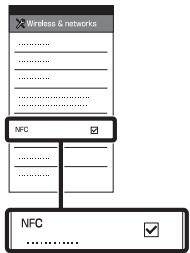
1 Wählen Sie auf dem Smartphone [Settings], dann [More...], um sicherzustellen, dass [NFC] aktiviert ist.
2 Geben Sie auf dem Camcorder ein Bild wieder, das an das Smartphone gesendet werden soll.
- Sie können nur MP4-Filme und Fotos übertragen.
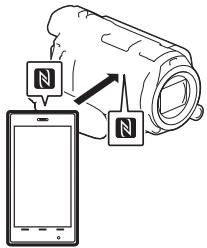
3 Berühren Sie das Smartphone mit dem Camcorder.
Hinweise
- Beenden Sie zuvor den Ruhemodus oder entsperren Sie den Bildschirm auf dem Smartphone.
- Stellen Sie sicher, dass auf dem LCD-Monitor des Camcorders und auf dem Smartphone angezeigt wird.
- Berühren Sie das Smartphone mit dem Camcorder ohne diesen zu bewegen, bis PlayMemories Mobile startet (nach 1 bis 2 Sekunden).
- Wenn sich der Camcorder nicht über NFC mit dem Smartphone verbinden lässt, finden Sie Informationen unter "Anschluss ohne NFC" (Seite 19).
1 Anschluss ohne NFC
1 Drücken Sie die Taste
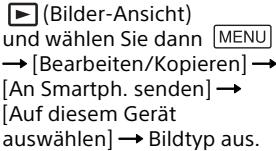
2 Wählen Sie das Bild, das Sie übertragen möchten, aus, fügen Sie ✓ hinzu und wählen Sie dann OK → OK aus.
Die SSID und ein Passwort werden angezeigt und der Camcorder kann nun mit dem Smartphone verbunden werden.
3 Verbinden Sie den Camcorder mit dem Smartphone und übertragen Sie die Bilder.
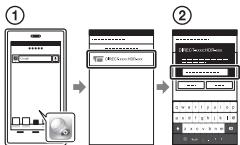
Android
① Starten Sie PlayMemories Mobile und wählen Sie die SSID des Camcorders aus. ② Geben Sie das auf dem Camcorder angezeigte Passwort ein (nur beim ersten Mal).
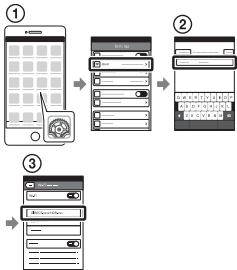
iPhone/iPad
① Wählen Sie [Settings] → [Wi-Fi] → die auf dem Camcorder angezeigte SSID aus. ② Geben Sie das auf dem Camcorder angezeigte Passwort ein (nur beim ersten Mal). ③ Stellen Sie sicher, dass die auf dem Camcorder angezeigte SSID ausgewählt ist.
④ Kehren Sie zur Startseite darüber zurück und starten Sie PlayMemories Mobile.
Verwenden Ihres Smartphones als drahtlose Fernbedienung
Sie können Ihr Smartphone als drahtlose Fernbedienung verwenden und mit dem Camcorder aufzeichnen.
1 Wählen Sie auf dem Camcorder [MENU] → [Kamera/Mikrofon] → [Aufnahme-Hilfe] → [Strg. mit Smartphone] aus. 2 Führen Sie auf dem Smartphone die gleichen Schritte wie in Schritt 3 unter "Anschluss ohne NFC" (Seite 19) aus. Zeigen Sie bei Verwendung von NFC den Aufnahmebildschirm auf Ihrem Camcorder an und berühren Sie auf dem Smartphone mit dem auf dem Camcorder.
3 Bedienen Sie den Camcorder über Ihr Smartphone.
Hinweise
- Je nach den elektrischen Störungen vor Ort oder den Funktionen des Smartphones werden Live-Bilder möglicherweise nicht gleichmäßig angezeigt.
Speichern von Filmen und Fotos auf dem Computer über Wi-Fi
Verbinden Sie den Computer vorab mit einem Wireless Access Point oder einem Wireless-Breitbandrouter.
1 Installieren Sie die entsprechende Software auf Ihrem Computer (nur beim ersten Mal).
Windows: PlayMemories Home www.sony.net/pm/
Mac: Wireless Auto Import http://www.sony.co.jp/imsoft/Mac/
- Wenn die Software auf Ihrem Computer bereits installiert ist, aktualisieren Sie die Software auf die aktuelle Version.
2 Verbinden Sie den Camcorder wie folgt mit einem Access Point (nur beim ersten Mal).
Wenn Sie die Registrierung nicht durchführen können, finden Sie Informationen in der Anleitung des Access Points, oder wenden Sie sich an die Person, die den Access Point eingerichtet hat.
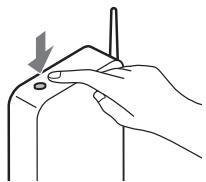
Wenn der Wireless Access Point über eine WPS-Taste verfügt
① Wählen Sie auf dem Camcorder [MENU] → [Installation] → [Verbindung] → [WPS-Tastendruck] aus. ② Drücken Sie die WPS-Taste am Access Point, den Sie registrieren möchten.
Wenn Sie die SSID und das Passwort des Wireless Access Points kennen
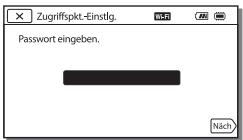
① Wählen Sie auf dem Camcorder [MENU] → [Installation] → [Verbindung] → [Zugriffspkt.-Einstg.] aus. ② Wählen Sie den Access Point aus, den Sie registrieren möchten, geben Sie das Passwort ein und wählen Sie dann OK aus.
3 Wenn der Computer noch nicht läuft, schalten Sie ihn ein.
4 Beginnen Sie, Bilder vom Camcorder an den Computer zu senden.
① Drücken Sie die Taste (Bilder-Ansicht) am Camcorder. ② Wählen Sie MENU → [Bearbeiten/Kopieren] → [An Computer senden] aus.
- Bilder werden automatisch auf den Computer übertragen und auf dem Computer gespeichert.
- Nur neu aufgenommene Bilder werden übertragen. Das Importieren von Filmen und mehreren Fotos gleichzeitig kann einige Zeit dauern.
Verwendung der Menüs
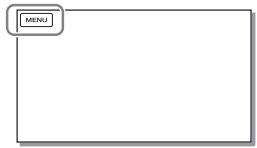
1 Wählen Sie [MENU] aus.
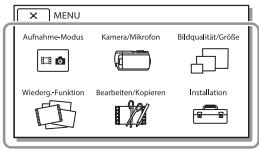
2 Wählen Sie eine Kategorie aus.
3 Wählen Sie die gewünschte Menüoption aus.
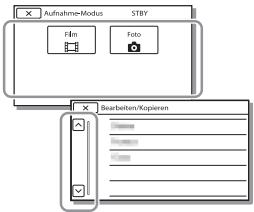
Rollen Sie die Menüoptionen nach oben oder unten.
Wählen Sie × aus, um die Einstellung des Menüs abzuschließen oder um zum vorherigen Menübildschirm zurückzukehren.
Menülisten
Aufnahme-Modus
Film
Foto
Zlupen-AUFN.
Golfszene
Kamera/Mikrofon

Manuelle Einstellung
Weißabgleich
Punkt-Messung/Fokus
Punkt-Messung
Punkt-Fokus
Belichtung
Fokus
BLENDE
Verschlusszeit
AGC-Begrenzung
Automatische Belichtung
Weißabgleich-Änderung
Low Lux

Kamera-Einstellung
Szenenwahl
Bildeffekt

Cinematone

Blende

Selbstauslöser

SteadyShot

SteadyShot
Digitalzoom
Konverterlinse
Autom. Gegenlicht
Drehregler-Einstell.

Gesicht
Gesichtserkennung
Auslös. bei Lächeln
Lachelerk. empfindlk.

Blitz
Blitz
Blitz-Intensität
Rote-Augen-Reduzierung

Mikrofon
Premium Klarere Stimme
Meine Stimme Abbruch
Integriertes Zoom-Mikrofon
Automatischer Windgeräuschfilter
Tonmodus
Audio-Aufnahmestufe

Aufnahme-Hilfe
Steuerung mit Smartphone
Meine Taste
Fokusvergrößerung
Gitterlinie
Anzeige-Einstellung
Zebra
Kantenanhebung
Tonpegelanzeige

Bildqualität/Größe

AUFN-Modus

Bildfrequenz

al-Video-AUFN

Bildgröße

Wiederg.-Funktion
Ereignis-Ansicht

Szenario

Bearbeiten/Kopieren
An Smartph. senden
Auf TV wiedergegeben
An Computer senden
Löschen
Schützen
Kopieren
Direktkopie*2

Installation

Medien-Einstig.
Medien-Ausb Wahl
Medien-Infos
Formatieren
Bilddatenb.Dat. Rep.
Dateinummer

Wiedergabe-Einstg.
Datencode
Lautstärkeeinstg.
Bewegungsintervall-Einstellung
Musik herunterladen
Musik leeren

Verbindung
WPS-Tastendruck
Zugriffspunkt-Einstellungen
Gerätenamen bearbeiten
MAC-Adresse anzeigen
SSID/PW zurücksetzen
Netzwerkinformationen zurücksetzen
TV-Typ
HDMI-Auflösung
Steuerung für HDMI
USB-Anschluss
USB-Anschluss-Einstellungen
USB-Stromzufuhr
USB-LUN-Einstellung

Allgemeine Einstellungen
Piepton
Monitor-Helligkeit
Automatische Trapezkorrektur
Flugzeug-Modus
AUFNAHME-Anzeige
Fernbedienung
Language Setting
24p-Modus*4
Kalibrierung
Akku-Info
Strom sparen
Initialisieren
Demo-Modus

Uhr-Einstellungen
Datum/Zeiteinstellung
Gebietseinstellung
1) Sie können diese Option einstellen, wenn Sie einen Blitz (gesondert erhältlich) verwenden. 2) Sie können diese Option einstellen, wenn Sie eine externe Medieneinheit (gesondert erhältlich) verwenden. 3) HDR-PJ820 4) HDR-PJ810E/PJ820E
Vorsichtsmaßnahmen
Netzteil
Schließen Sie die Akkupole nicht mit Gegenständen aus Metall kurz. Andernfalls kann es zu einer Fehlfunktion kommen.
Wiedergabe von Bildern mit anderen Geräten
Bilder, die mit dem Camcorder aufgenommen wurden, können möglicherweise mit anderen Geräten nicht ordnungsgemäß wiedergegeben werden. Ebenso kann es vorkommen, dass die mit anderen Geräten aufgenommenen Bilder nicht ordnungsgemäß mit dem Camcorder wiedergegeben werden können.
Aufnahme und Wiedergabe
- Gehen Sie sorgsam mit dem Gerät um, zerlegen und modifizieren Sie es nicht und schützen Sie es vor Stößen, halten Sie es nicht fallen und treten Sie nicht darauf. Bitte behandeln Sie das Objektiv mit besonderer Sorgfalt.
- Damit die Speicherkarte auf jeden Fall ordnungsgemäß funktioniert, wird empfohlen, sie vor der ersten Verwendung mit dem Camcorder zu formatieren. Durch die Formatierung der Speicherkarte werden alle darauf gespeicherten Daten gelöscht und können nicht wiederhergestellt werden. Sichern Sie wichtige Daten zuvor auf dem PC oder einem anderen Speichermedium.
- Achten Sie auf die richtige Ausrichtung der Speicherkarte. Wenn Sie die Speicherkarte falsch herum einsetzen, können die Speicherkarte, der Speicherkarteneinschub oder die Bilddaten beschädigt werden.
- Machen Sie vor der eigenen Aufnahme eine Probeaufnahme, um sicherzugehen, dass Bild und Ton ohne Probleme aufgenommen werden. Fernsehsendungen, Filme, Videoaufnahmen und anderes Material können urheberrechtlich geschützt sein. Das unberechtigte Aufzeichnen solchen Materials verstößt unter Umständen gegen das Urheberrecht.
- Wenn es aufgrund einer Fehlfunktion des Camcorders, der Aufnahmemedien usw. zu Störungen bei der Aufnahme oder Wiedergabe kommt, besteht kein Anspruch auf Schadenersatz für die nicht erfolgte oder beschädigte Aufnahme.
- Der Camcorder ist nicht staub-, spritzwasser- oder wassergeschützt.
- Schützen Sie den Camcorder vor Nässe, wie z. B. von Regen oder Meerwasser. Wenn der Camcorder nass wird, kann es zu Fehlfunktionen kommen. In manchen Fällen kann das Gerät irreparabel beschädigt werden.
- Richten Sie den Camcorder nicht auf die Sonne oder starkes Licht. Andernfalls kann es zu Fehlfunktionen am Camcorder kommen.
- Verwenden Sie den Camcorder nicht in der Nähe starker Radiowellen oder Strahlung. Andernfalls kann der Camcorder Bilder möglicherweise nicht richtig aufnehmen oder wiedergeben.
- Verwenden Sie den Camcorder nicht am Strand oder an staubigen Orten. Andernfalls kann es zu Fehlfunktionen am Camcorder kommen.
- Wenn es zu Kondensation von Feuchtigkeit kommt, verwenden Sie den Camcorder nicht, bis die Feuchtigkeit verdunstet ist.
- Setzen Sie den Camcorder nicht Stößen oder Erschütterungen aus. Andernfalls kann es zu Funktionsstörungen des Camcorders kommen oder er nimmt keine Bilder auf. Darüber hinaus können das Aufnahmemedium oder die aufgenommenen Daten beschädigt werden.
LCD-Monitor
Der LCD-Monitor wird unter Einsatz von Hochpräzisionstechnologie hergestellt, sodass der Anteil der effektiven Bildpunkte bei über 99.99% liegt. Dennoch können schwarze Punkte und/oder helle Lichtpunkte (weiß, rot, blau oder grün) permanent auf dem LCD-Monitor zu sehen sein. Diese Punkte gehen auf das Herstellungsverfahren zurück und haben keinen Einfluss auf die Aufnahmequalität.
Camcorder-Temperatur
Wenn Sie den Camcorder über eine lange Zeitdauer durchgehend verwenden, kann der Camcorder sehr warm werden. Dies ist keine Fehlfunktion.
Überhitzungsschutz
Je nach Temperatur des Camcorders und des Akkus können Sie möglicherweise keine Filme aufnehmen oder der Camcorder schaltet sich zu seinem eigenen Schutz dann automatisch aus. Bevor sich das Gerät ausschaltet oder Sie keine Filme mehr aufnehmen können, wird auf dem LCD-Monitor eine Meldung angezeigt. Lassen Sie in diesem Fall das Gerät ausgeschaltet und warten Sie, bis die Temperatur des Camcorders und des Akkus gesunken ist. Wenn Sie das Gerät einschalten, ohne dass der Camcorder und der Akku ausreichend abgekühlt haben, wird das Gerät erneut ausgeschaltet oder Sie können keine Filme aufnehmen.
WLAN
Wir haften unter keinen Umständen für Beschädigungen, die durch unberechtigten Zugriff auf oder unberechtigte Verwendung von Zielen, die im Camcorder gespeichert sind, Verlust oder Diebstahl verursacht wurden.
Störungsbehebung
Wenn an Ihrem Camcorder Störungen auftreten:
- Überprüfen Sie den Camcorder anhand der Informationen in der Hilfe (Seite 5). Trennen Sie die Stromquelle, schließen Sie sie nach etwa 1 Minute wieder an und schalten Sie den Camcorder ein.
- Initialisieren Sie Ihren Camcorder (Seite 25). Alle Einstellungen, einschließlich der Uhreinstellung, werden zurückgesetzt.
- Wenden Sie sich an Ihren Sony-Händler oder den lokalen autorisierten Sony-Kundendienst.
Technische Daten
System
Signalformat:
NTSC-Farbe, EIA-Normen
(HDR-PJ820)
PAL-Farbe, CCIR-Normen
(HDR-PJ810E/PJ820E)
HD TV
Filmaufnahmeformat:
AVCHD (mit AVCHD-Format
Ver. 2.0 kompatibel):
Video: MPEG-4 AVC/H.264
Audio: Dolby Digital 2ch/5,1ch
Dolby Digital 5.1 Creator*MP4:
Video: MPEG-4 AVC/H.264
Audio: MPEG-4 AAC-LC 2ch
*1 Hergestellt unter Lizenz von Dolby Laboratories.
Fotodateiformat:
Kompatibel mit DCF Ver.2.0
Kompatibel mit Exif Ver.2.3
Kompatibel mit MPF Baseline
Aufnahmemedien (Film/Foto):
Interner Speicher
HDR-PJ810E: 32 GB
HDR-PJ820/PJ820E: 64 GB
Memory Stick PRO Duo
SD-Karte (Klasse 4 oder schneller)
Dem Benutzer zur Verfügung stehende Kapazität
(Näherungswerte)
HDR-PJ810E: 31,1 GB*2
*2 1 GB entspricht 1 Milliarde Bytes, wovon ein Teil für die Systemverwaltung und/oder Anwendungsdateien genutzt wird. Nur der vorinstallierte Demo-Film kann gelöscht werden.
Sucher:
Elektronischer Sucher (Farbe)
Bildwandler:
4,6 mm (Typ 1/3,95)
CMOS-Sensor
Aufnahmepixel (Foto, 16:9):
Max. 24,5 Megapixel
Insgesamt: Ca. 6590000 Pixel
Effektiv (Film, 16:9)*4.
Ca. 6 140 000 Pixel
Effektiv (Foto, 16:9):
Ca. 6 140 000 Pixel
Effektiv (Foto, 4:3):
Ca. 4600000 Pixel
Objektiv:
G-Objektiv
12× (optisch) *4 24x(Clear
Image Zoom während der
Filmaufnahme) 5, 160× (digital)
Filterdurchmesser: 46 mm
37 mm (wenn der Reduzierring
angebracht ist)
F1,8-F3,4
Brennweite:
f = 2,9 mm - 34,8 mm
Dies entspricht den Werten
einer 35-mm-Kleinbildkamera
Bei Filmen*4.
26,8 mm - 321,6 mm (16:9)
Bei Fotos:
26,8 mm - 321,6 mm (16:9)
Farbtemperatur: [Auto],
[Ein-Tasten-Druck], [Innen],
[Außen]
Mindestbeleuchtungsstärke:
6 lx (Lux) (in der
Standardeinstellung,
Verschlusszeit 1/60 Sekunde
(HDR-PJ820) oder 1/50
Sekunde (HDR-PJ810E/PJ820E))
3 lx (Lux) ([Low Lux] ist auf [Ein]
gestellt, Verschlusszeit 1/30
Sekunde (HDR-PJ820) oder
1/25 Sekunde
(HDR-PJ810E/PJ820E)) 3 Die den angegebenen Werten entsprechende Auflösung der Standbilder wird durch die neuartige Pixelmatrix des ClearVid und des Bildverarbeitungssystems (BIONZ-X) von Sony erzielt. 4 [SteadyShot] ist auf
[Standard] oder [Aus]
gestellt. *5 [SteadyShot] ist auf [Aktiv] gestellt.
Ein-/Ausgangsanschlüsse
Buchse HDMI OUT:
HDMI-Mikroanschluss
Buchse PROJECTOR IN:
HDMI-Mikroanschluss
MIC-Eingangsbuchse:
Stereo-Mini-Buchse (3,5 mm)
Kopfhörerbuchse:
Stereo-Mini-Buchse (3,5 mm)
USB-Buchse:
Typ A (eingebautes USB)
Multi/Micro-USB-Buchse*
- Unterstützung
Micro-USB-kompatible Geräte.
Der USB-Anschluss ist nur für den
Ausgang vorgesehen
(HDR-PJ810E/PJ820E).
LCD-Monitor
Bild: 7,5 cm (3,0-Typ, Format 16:9)
Gesamtzahl der Pixel:
921600 (640× 1440)
Projektor
Projektionstyp: DLP
Lichtquelle: LED (R/G/B)
Fokus: Manuell
Projektsabstand: Mindestens 0,5 m
Auflösung (Ausgabe): 854 × 480
Fortlaufende Projektdauer (bei Verwendung des mitgelieferten Akkus): Ca. 2 h.
WLAN
Unterstützter Standard: IEEE 802.11 b/g/n
Frequenz: 2,4 GHz
Unterstützte Sicherheitsprotokolle: WEP/WPA-PSK/WPA2-PSK
Zugriffsmethode: Infrastrukturmodus
NFC: Kompatibel mit NFC Forum Type 3 Tag
Allgemeines
Betriebsspannung: 6,8 V/7,2 V Gleichstrom (Akku), 5 V Gleichstrom 1500 mA (Netzteil), 8,4 V Gleichstrom (Buchse DC IN)
USB-Ladevorgang: 5 V Gleichstrom, 1500 mA
Durchschnittliche Leistungsaufnahme:
Während der Kameraaufnahme mit dem Sucher bei normaler Helligkeit: 2,9 W
Während der Kameraaufnahme mit dem LCD-Monitor bei normaler Helligkeit: 3,1 W
Betriebstemperatur: 0 °C bis 40 °C
Lagertemperatur: -20 °C bis +60 °C
Abmessungen (Näherungswerte): 67,5 mm × 72,5 mm × 134 mm (B/H/T) einschließlich vorstehender Teile, mit mitgeliefertem Akku angebracht
Gewicht (Näherungswerte): 460 g nur Hauptgerät, 510 g einschließlich dem mitgelieferten Akku
Netzteil AC-UUD11
Betriebsspannung: 100 V - 240 V Wechselstrom, 50 Hz/60 Hz
Stromaufnahme: 200 mA
Leistungsaufnahme: 11 W
Ausgangsspannung: 5,0 V Gleichstrom, 1500 mA
Betriebstemperatur: 0 °C bis 50 °C
Lagertemperatur: -20 °C bis +60 °C
Akku NP-FV50
Maximale Ausgangsspannung: 8,4 V Gleichstrom
Ausgangsspannung: 6,8 V Gleichstrom
Maximale Ladespannung: 8,4 V Gleichstrom
Maximaler Ladestrom: 2,1 A
Kapazität Standard: 7,0 Wh (1030 mAh) Mindestens: 6,6 Wh (980 mAh)
Typ: Li-ion
Design und Spezifikationen des Camcorders und des Zubehörs unterliegen unangekündigten Änderungen.
Geschätzte Zeit für Laden, Aufnahme und Wiedergabe mit dem mitgelieferten Akku
| Ladezeit (Minuten) | |
| Netzteil (mitgeliefert) | |
| Computer | |
| Aufnahmezeit (Minuten) | |
| Kontinuierlich | |
| Standard | |
| Wiedergabezeit (Minuten) | |
- Die Ladezeiten wurden beim Laden des Camcorders bei einer Zimmertemperatur von 25 °C ohne Verwendung des USB-Verbindungskabels gemessen. Die Aufnahme- und Wiedergabezeiten wurden bei Verwendung des Camcorders bei 25 °C gemessen. Die Aufnahmezeiten wurden bei Aufnahme von Filmen mit den Standardeinstellungen gemessen ([AUFN-Modus]: [Standard HQ], [Dual-Video-AUFN]: [Ein]).
Die typische Aufnahmezeit gibt die Zeit an, die bei wiederholtem Starten/Stoppen der Aufnahme, dem Wechsel von [Aufnahme-Modus] und der Nutzung der Zoomfunktion zur Verfügung steht. Die oberen Angaben für die jeweilige Aufnahmedauer gelten bei einem aufgeklappten LCD-Monitor, während die Angaben darunter für Aufnahmen mit dem Sucher gelten, bei denen der LCD-Monitor nicht aufgeklappt ist.
Markenzeichen
- AVCHD, AVCHD Progressive und die Schriftzüge AVCHD und AVCHD Progressive sind Markenzeichen der Panasonic Corporation und der Sony Corporation. Memory Stick und sind Markenzeichen oder eingetragene Markenzeichen der Sony Corporation.
- Blu-ray Disc™ und Blu-ray™ sind Markenzeichen der Blu-ray Disc Association.
- Dolby und das double-D-Symbol sind Markenzeichen von Dolby Laboratories. Die Begriffe HDMI und HDMI High-Definition Multimedia Interface sowie das HDMI-Logo sind Markenzeichen oder eingetragene Markenzeichen der HDMI Licensing LLC in den USA und anderen Ländern.
- Microsoft, Windows und Windows Vista sind Markenzeichen oder eingetragene Markenzeichen der Microsoft Corporation in den USA und/oder anderen Ländern. Mac und Mac OS sind eingetragene Markenzeichen der Apple Inc.
- Intel, Intel Core und Pentium sind Markenzeichen der Intel Corporation in den USA und/oder anderen Ländern.
- Das SDXC-Logo ist ein Markenzeichen der SD-3C, LLC.
- Android, Google Play sind Markenzeichen von Google Inc.
- iOS ist ein eingetragenes Warenzeichen oder Warenzeichen von Cisco Systems, Inc.
- Wi-Fi, das Wi-Fi-Logo, Wi-Fi PROTECTED SET-UP sind eingetragene Markenzeichen der Wi-Fi Alliance. Das N-Zeichen ist ein Markenzeichen oder eingetragenes Markenzeichen von NFC Forum, Inc. in den USA und anderen Ländern.
- Facebook und das „f“-Logo sind Markenzeichen oder eingetragene Markenzeichen von Facebook, Inc. YouTube und das YouTube-Logo sind Markenzeichen oder eingetragene Markenzeichen von Google Inc.
- iPhone und iPad sind eingetragene Markenzeichen der Apple Inc. in den USA und anderen Ländern.
Alle anderen in diesem Dokument erwähnten Produktnamen können Markenzeichen oder eingetragene Markenzeichen der jeweiligen Eigentümer sein. In diesem Handbuch sind die Markenzeichen und eingetragenen Markenzeichen nicht überall ausdrücklich durch ™ und ® gekennzeichnet.
Teile und Bedienelemente
Auf den in Klammern ( ) angegebenen Seiten finden Sie weitere Informationen.
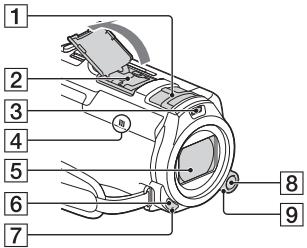
Eingebautes Mikrofon 2 Multi-Interface-Schuh
Multi Interface Shoe
Sie erhalten ausführliche Informationen zu dem kompatiblen Zubehör für den Multi-Interface-Schuh auf der Sony-Website für ihre Region oder bei ihrem Sony-Handler bzw. bei dem lokalen autorisierten Sony-Kundendienst. Die ordnungsgemäße Funktion kann nicht garantiert werden, wenn Sie Zubehör anderer Hersteller verwenden. Wenn Sie einen Schuh-Adapter (gesondert erhältlich) verwenden, können Sie auch Zubehör, das mit einem Active Interface Shoe kompatibel ist, verwenden.
3 Videoleuchte 4 N-Zeichen (19) NFC: Near Field Communication 5 Objektiv (G-Objektiv)
Fernbedienungssensor 7 Kameraaufnahmeanzeige 8 Taste MANUAL 9 MANUAL-Regler Manuelle Funktionen können der Taste und dem Regler zugewiesen werden.
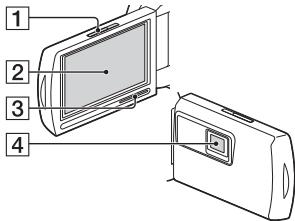
1 PROJECTION FOCUS-Hebel (15) 2 LCD-Monitor/Berührungsbildschirm 3 Lautsprecher 4 Projektorlinse
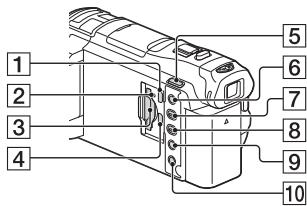
1 Buchse PROJECTOR IN (15) Zugriffsanzeige für Speicherkarte (10) 3 Speicherkarteneinschub (10) 4 Buchse HDMI OUT 5 Taste
(Aufnahme-Modus) (12)
6 Taste
(MeineStimme-Abbr.) Unterdrückt die Stimme der Person, die den Film aufnimmt.
Taste PROJECTOR (15) 8 Taste (Bilder-Ansicht) (13) 9 Taste LIGHT (Videoleuchte) 10 Taste POWER
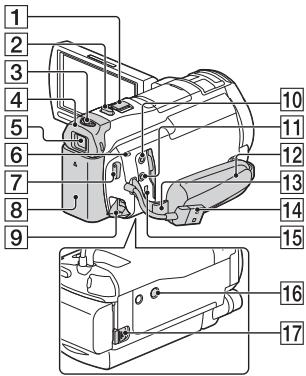
Motorzoom-Hebel (11, 12) Taste PHOTO (12) Einstellhebel für die Sucherlinse 4 Okularmuschel 5 Sucher 6 Ladeanzeige POWER/CHG (7) Taste START/STOP (11) 8 Akku (7) Buchse DC IN 10 Buchse (Mikrofon) (PLUG IN POWER) 11 Buchse (Kopfhörer) 12 Griffband 13 Schlaufe für Schulterriemen Eingebautes USB-Kabel (7)
15 Multi/Micro-USB-Buchse Unterstützt Micro-USB-kompatible Geräte. Wenn Sie ein Adapterkabel (gesondert erhältlich) verwenden, können Sie Zubehör auch über einen A/V-Fernbedienungsanschluss verwenden.
16 Stativhalterung 17 Akkulosehebel BATT
Befestigen des Griffbandes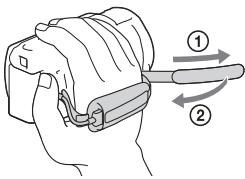
Drahtlose Fernbedienung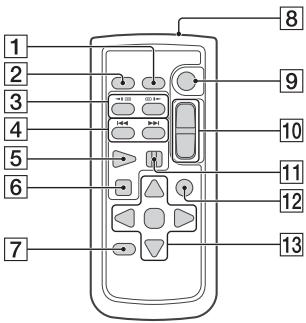
1 Taste DATA CODE 2 Taste PHOTO 3 Tasten SCAN/SLOW
4 Tasten / (Vorheriges/Nächstes) 5 Taste PLAY 6 Taste STOP 7 Taste DISPLAY 8 Sender 9 Taste START/STOP 10 Motorzoomtasten 11 Taste PAUSE 12 Taste VISUAL INDEX 13 Tasten / / / ENTER
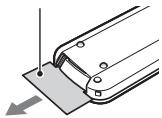
- Entfernen Sie das Isolierblatt, bevor Sie die drahtlose Fernbedienung verwenden. Isolierblatt
12 × (optisch)*4, 24 × (Clear
Minimale lichtsterkte:
6 lx (lux) (in standaardinstelling,
Scherpstellen: Handmatig
Bereik: 0,5 m of farther
Automatische Belichtung
Weißabgleich
Low Lux
Memory Stick PRO Duo
Memory Stick PRO Duo
Memory Stick PRO Duo


- WARNUNG
- ACHTUNG
- AKKU
- NETZTEIL
- FÜR KUNDEN IN EUROPA
- CE
- HINWEIS FÜR KUNDEN IN LÄNDERN, IN DENEN EU-RICHTLINIEN GELTEN
- HINWEIS
- FÜR KUNDEN IN DEUTSCHLAND
- WEITERE INFORMATIONEN ÜBER DEN CAMCORDER (HILFE)
- INHALT
- VORBEREITUNGEN
- AUFNAHME
- WIEDERGABE
- SPEICHERN VON
- BILDERN
- EINSTELLEN DES
- CAMCORDERS
- SONSTIGES
- MITGELIEFERTE TEILE
- LADEN DES AKKUS ÜBER DEN COMPUTER
- VERWENDUNG DES CAMCORDERS BEI NETZANSCHLUSS
- EINSETZEN EINER SPEICHERKARTE
- FÜR DIESEN CAMCORDER GEEIGNETE SPEICHERKARTENTYPEN
- AUFNAHME VON FILMEN
- WÄHLEN SIE DAS BILD AUS
- WIEDERGABEFUNKTIONEN
- ZUR AUSWAHL DES FORMATS DES FILMS, DEN SIE WIEDERGEBEN, BEARBEITEN ODER AUF ANDERE GERÄTE KOPIEREN MÖCHTEN
- ANSEHEN VON VERGRÖSSERTEN BILDERN
- ANSCHLIESSEN DES CAMCORDERS AN EIN FERNSEHGERÄT
- VERWENDEN DES EINGEBAUTEN PROJEKTORS
- VERWENDEN VON PLAYMEMORIES HOME™
- DIE FUNKTIONEN VON PLAYMEMORIES HOME
- HERUNTERLADEN VON PLAYMEMORIES HOME
- ÜBERPRÜFEN DES COMPUTERSYSTEMS
- ANSCHLIESSEN EINER EXTERNEN MEDIENEINHEIT
- EXTERNE MEDIENEINHEIT
- RECORDER OHNE USB-BUCHSE
- VERWENDUNG DER WI-FI-FUNKTION
- INSTALLIEREN VON PLAYMEMORIES MOBILE™ AUF IHREM SMARTPHONE
- ANDROID OS
- IOS
- HINWEISE
- ÜBERTRAGEN VON MP4-FILMEN UND FOTOS AUF DAS SMARTPHONE
- ONE-TOUCH-VERBINDUNG MIT EINEM ANDROID-GERÄT MIT NFC-UNTERSTÜTZUNG
- ANSCHLUSS OHNE NFC
- ANDROID
- IPHONE/IPAD
- VERWENDEN IHRES SMARTPHONES ALS DRAHTLOSE FERNBEDIENUNG
- BEDIENEN SIE DEN CAMCORDER ÜBER IHR SMARTPHONE
- SPEICHERN VON FILMEN UND FOTOS AUF DEM COMPUTER ÜBER WI-FI
- WENN DER WIRELESS ACCESS POINT ÜBER EINE WPS-TASTE VERFÜGT
- WENN SIE DIE SSID UND DAS PASSWORT DES WIRELESS ACCESS POINTS KENNEN
- VERWENDUNG DER MENÜS
- MENÜLISTEN
- GESICHT
- MIKROFON
- AUFNAHME-HILFE
- BILDQUALITÄT/GRÖSSE
- WIEDERG.-FUNKTION
- BEARBEITEN/KOPIEREN
- INSTALLATION
- MEDIEN-EINSTIG
- WIEDERGABE-EINSTG
- VERBINDUNG
- ALLGEMEINE EINSTELLUNGEN
- UHR-EINSTELLUNGEN
- VORSICHTSMASSNAHMEN
- WIEDERGABE VON BILDERN MIT ANDEREN GERÄTEN
- AUFNAHME UND WIEDERGABE
- LCD-MONITOR
- CAMCORDER-TEMPERATUR
- ÜBERHITZUNGSSCHUTZ
- WLAN
- STÖRUNGSBEHEBUNG
- TECHNISCHE DATEN
- SYSTEM
- EIN-/AUSGANGSANSCHLÜSSE
- PROJEKTOR
- ALLGEMEINES
- NETZTEIL AC-UUD
- AKKU NP-FV
- GESCHÄTZTE ZEIT FÜR LADEN, AUFNAHME UND WIEDERGABE MIT DEM MITGELIEFERTEN AKKU
- MARKENZEICHEN
- TEILE UND BEDIENELEMENTE
Marke : SONY
Modell : HDR-PJ810EB
Kategorie : Camcorder