
HDC-1000R - Camcorder SONY - Kostenlose Bedienungsanleitung
Finden Sie kostenlos die Bedienungsanleitung des Geräts HDC-1000R SONY als PDF.


| Produkttyp | Professioneller Camcorder |
| Marke | Sony |
| Modell | HDC-1000R |
| Abmessungen (B x H x T) | ca. 250 x 180 x 400 mm |
| Gewicht | ca. 4,5 kg (ohne Objektiv) |
| Stromversorgung | 12 V DC (Akku oder Netzteil) |
| Leistungsaufnahme | ca. 35 W |
| Bildsensor | 3-CMOS 2/3-Zoll |
| Auflösung | HD (1920 x 1080) |
| Objektivanschluss | Bajonett (Sony 2/3-Zoll) |
| Videoformat | MPEG-2 Long GOP |
| Speichermedium | Memory Stick, SxS-Karte |
| Audio | 2-Kanal PCM |
| Sucher | 0,7-Zoll CRT oder LCD (optional) |
| Anschlüsse | SDI, HD-SDI, Composite, Audio XLR |
| Zubehör im Lieferumfang | Netzteil, Akku, Schulterstütze, Mikrofon |
| Reinigung und Pflege | Nur trockenes Tuch verwenden; Linsen vorsichtig reinigen |
| Sicherheitshinweise | Nicht Regen oder Feuchtigkeit aussetzen; nur Originalzubehör verwenden |
| Ersatzteile und Reparatur | Nur durch autorisierte Sony-Servicecenter; Originalteile verwenden |
| Garantie | 2 Jahre (je nach Land) |
Häufig gestellte Fragen - HDC-1000R SONY
Benutzerfragen zu HDC-1000R SONY
0 Frage zu diesem Gerät. Beantworten Sie die, die Sie kennen, oder stellen Sie Ihre eigene.
Eine neue Frage zu diesem Gerät stellen
Laden Sie die Anleitung für Ihr Camcorder kostenlos im PDF-Format! Finden Sie Ihr Handbuch HDC-1000R - SONY und nehmen Sie Ihr elektronisches Gerät wieder in die Hand. Auf dieser Seite sind alle Dokumente veröffentlicht, die für die Verwendung Ihres Geräts notwendig sind. HDC-1000R von der Marke SONY.
BEDIENUNGSANLEITUNG HDC-1000R SONY
Um die Gefahr von Bränden oder elektrischen Schlägen zu verringern, darf dieses Gerät nicht Regen oder Feuchtigkeit ausgesetzt werden.
Um einen elektrischen Schlag zu vermeiden, darf das Gehäuse nicht geöffnet werden. Überlassen Sie Wartungsarbeiten stets nur qualifiziertem Fachpersonal.
Für Kunden in Europa
Dieses Produkt besitzt die CE-Kennzeichnung und erfüllt die EMV-Richtlinie sowie die Niederspannungsrichtlinie der EG-Kommission.
Angewandte Normen:
• EN60950-1: Sicherheitsbestimmungen
- EN55103-1: Elektromagnetische Verträglichkeit (Störaussendung)
- EN55103-2: Elektromagnetische Verträglichkeit (Störfestigkeit)
Für die folgenden elektromagnetischen Umgebungen: E1 (Wohnbereich), E2 (kommerzieller und in beschränktem Maße industrieller Bereich), E3 (Stadtbereich im Freien) und E4 (kontrollierter EMV-Bereich, z.B. Fernsehstudio).
Der Hersteller dieses Produkts ist Sony Corporation, 1-7-1 Konan, Minato-ku, Tokyo, Japan. Der autorisierte Repräsentant für EMV und Produktsicherheit ist Sony Deutschland GmbH, Hedelfinger Strasse 61, 70327 Stuttgart, Deutschland. Bei jeglichen Angelegenheiten in Bezug auf Kundendienst oder Garantie wenden Sie sich bitte an die in den separaten Kundendienst- oder Garantiedokumenten aufgeführten Anschriften.
Diese HD-Farbkamera ist als LASERPRODUKT DER KLASSE 1 eingestuft.
Daten der Laserdiode
Wellenlänge: 1310±40 nm
Emissionsdauer: Pulsmodulation
Laser-Ausgangsleistung: 141 ^+ μW
Standard: IEC60825-1 (2001)
Vorsicht
Der Einsatz von optischen Hilfen bei Benutzung dieses Produktes verstärkt die Gefahr von Augenschäden.
Vorsicht
Bei Betätigung von Bedien- und Einstellteilen oder Ausführung von Bedienvorgängen, die nicht ausdrücklich in dieser Bedienungsanleitung aufgeführt sind, droht u.U. die Einwirkung gefährlicher Laserstrahlung.
Inhaltsverzeichnis
Übersicht ....4
Funktionen ....4
Grundlegende Systemkonfiguration ....5
Vorsichtsmaßnahmen 7
Typische Phänomene bei CCD-Bildsensoren......7
Lage und Funktion der Elemente ....8
Rechte und linke Seite 8
Rückseite....11
Anbringen von Zubehör 16
Anbringen der Kamera am Stativ ....16
Anbringen des Objektivs an der Kamera....17
Anbringen eines 7- oder 9-Typ-Suchers....18
Einstellen der Funktionen des Fokusassistenten .....19
Hinzufügen des VF-Detailsignals....19
Aufrufen der Anzeigen des Fokusassistenten....20
Einrichten der Kameraausgänge....22
Statusanzeige des Sucherbildschirms....24
Menübedienung ....25
Starten der Menübedienung....25
Auswählen von Seiten 26
Einrichten der Menüposten....27
Bearbeiten des Menüs USER....28
Menüliste ....32
Umgang mit dem „Memory Stick“......50
Technische Daten....51
Übersicht
Die HDC1000R ist eine hochauflösende Videokamera vom 2/3-Typ mit 2.200.000 Pixeln für den Einsatz im Studio und im Übertragungswagen. Sie enthält die neuesten Aufnahmeelemente und digitale LSI-Signalverarbeitung für mehr Bildqualität und eine höhere Stabilität bei der Bilderzeugung, wobei gleichzeitig beliebte konventionelle Funktionen und einfache Bedienbarkeit geboten werden.
Funktionen
Qualitativ hochwertiges Bild und hohe Leistung
Der neue Progressive-IT-CCD vom 2/3-Typ mit 2.200.000 Pixeln ist mit Formaten bis 1080/59.94P kompatibel, wodurch eine hohe Empfindlichkeit und ein niedriger Schmiereffekt erreicht werden. Darüber hinaus sorgen ein 14-Bit-A/D-Wandler und die einzigartige LSI-Signalverarbeitung für eine optimale Bildqualität.
Mehrere Formate
Die HDC1000R deckt die Interlace-Systeme 1080/50i und 59.94i und die Progressive-Scan-Systeme (PsF) 1080/23.98PsF, 24PsF, 25PsF und 29.97PsF ab. Darüber hinaus ist sie mit den Systemen 720/50P und 59.94P kompatibel. Ein Signalausgang von 1080/50P und 59.94P vom Kamerakopf ist über Dual-Link-Schnittstelle möglich.
Neu gestaltete Einheit mit niedrigem Schwerpunkt
Die grundlegende Gestaltung wurde überarbeitet. Das stilvolle Erscheinungsbild mit tief sitzendem Design ermöglicht, dass der Sucher an einer niedrigen Position montiert werden kann. So befindet sich der Sucher für einen zuhöchst effizienten Betrieb näher an der optischen Achse des Objektivs.
Funktion „Auto Lens Aberration Compensation“
Diese Kamera bietet die Funktion „Auto Lens Aberration Compensation“ (ALAC) (automatische Kompensation von Abbildungsfehlern). Über diese Funktion wird automatisch der chromatische Abbildungsfehler bei Vergrößerung verringert, wenn ein Objektiv angeschlossen ist, das die automatische Kompensierung von Abbildungsfehlern unterstützt.
Informationen über Objektive, die eine automatische Kompensation von Abbildungsfehlern unterstützen, erhalten Sie vom Sony-Vertrieb oder -Kundendienst.
Funktionen des Fokusassistenten
Über die VF-Detailfunktion und die Funktion der Fokusassistentenanzeige wird die Fokussierung ermöglicht.
VF-Detail
Für das VF-Detail-Signal stehen diverse Funktionen zur Verfügung. Diese können nur Bildern auf dem Sucherbildschirm hinzugefügt werden, um eine Fokussierung in diversen Situationen zu ermöglichen: Funktionen für die Farbgebung des VF-Detail-Signals, Flimmern des VF-Detail-Signals durch Hinzufügen von Modulation, Verdichtung des VF-Detail-Signals und automatische Kompensation des VF-Detail-Niveaus gemäß Zoomposition.
Anzeige des Fokusassistenten
Die Anzeige für den Fokussierpegel auf dem Sucherbildschirm dient als Leitfaden für die Fokussierung. Die beste Fokuseinstellung kann leicht bestimmt werden, indem man die Schwankung der Pegelanzeige als Leitfaden heranzieht.
Verwenden eines „Memory Stick“ ^1)
Die Kamera verfügt über einen Anschluss für einen „Memory Stick“. Hierüber ist die Speicherung von Setup-Daten und eine Software-Aktualisierung über einen „Memory Stick“ möglich.
1) Memory Stick und sind Markenzeichen der Sony Corporation.
Diverse Farbwiedergabefunktionen
Auswahl von mehreren Gammatabellen
Mit dieser Kamera werden sieben Standardtypen und vier Typen Hyper-Gammatabellen bereitgestellt. Über die Hyper-Gammawerte ist eine Erstellung kinoähnlicher Bilder mit weitem dynamischen Bereich möglich. Diese unterscheiden sich von den Bildern, die über konventionelle Video-Gamma-Werte erreicht werden.
Benutzer-Gamma-Anwendungssoftware HZC-UG444
Durch die Installation der Benutzer-Gamma-Anwendungssoftware HZC-UG444 kann die Kamera CvpFileEditor™- und RGB4:4:4-Ausgänge unterstützen.
Weitere Informationen erhalten Sie im Bedienungshandbuch der HZC-UG444.
Multimatrix-Farbkorrektur
Zusätzlich zur standardmäßigen 6-Achsen-Matrix-Funktion verfügt die Kamera über eine Multimatrix-Funktion, über die Sie unabhängig Farbton und -sättigung für Farbkomponenten in 16 Achsrichtungen anpassen können. Dies ist bei der Farbabstimmung zwischen mehreren Kameras hilfreich.
Kniesättigung
Hierüber können Änderungen im Farbton und eine Verringerung der Farbsättigung, die in Spitzlichtbereichen auftreten, kompensiert werden. So ist eine Wiedergabe natürlicher Hauttöne unter extremen Lichtbedingungen möglich.
Low-Key-Sättigung
Hierüber können Farbton und -sättigung in dunklen Bereichen kompensiert werden. So wird eine Kompensation für die Farbwiedergabe in allen Bereichen in Kombination mit Matrix-Farbkompensation und Kniesättigungsfunktionen ermöglicht.
Vielseitige Regelungsfunktionen für Details
Hautton-Detailfunktion
Über diese Funktion ist eine Regelung (Betonung oder Unterdrückung) des Detailpegels eines bestimmten Farbtons oder eines bestimmten Sättigungsbereichs im Bild möglich, indem ein Detail-Gate-Signal aus den Farbkomponenten Ihres festgelegten Farbtons, wie beispielsweise Hauttönen, erzeugt wird. Es können gleichzeitig die Detailpegel von drei Farbtönen unabhängig voneinander angepasst werden.
Detail-Boost-Frequenzsteuerung
Die Boost-Frequenz kann von 20 bis 30 MHz eingestellt werden. Hierdurch kann die Detaildichte auf das Motiv angepasst werden, sodass eine feinere Bilddarstellung möglich ist.
Steuerung des H/V-Verhältnisses
Das Verhältnis zwischen horizontalen und vertikalen Details kann angepasst werden.
Weiß-/Schwarz-Begrenzer
Die weißen und schwarzen Details können unabhängig voneinander begrenzt werden.
Bedienerfreundliche, menübasierte Einstellung
Die Auswahl und Einstellungen für Sucher-Anzeigeelemente, Sicherheitszonenmarkierungen ^2) oder Mittenmarkierungen ^3) , Bildschirmgrößenmarkierungen, usw. können leicht und schnell über Setup-Menüs vorgenommen werden, die auf dem Sucherbildschirm oder einem externen Monitor angezeigt werden.
2) Sicherheitszonenmarkierung: Dies ist eine feldförmige Markierung, die auf dem Sucherbildschirm angezeigt wird und 80%, 90%, 92,5%, oder 95% des gesamten Bildschirmbereichs angibt.
3) Mittenmarkierung: Dies ist eine kreuzförmige Markierung, die den Mittelpunkt des Sucherbildschirms anzeigt.
Vielzahl an Sucher-Anzeigeoptionen
Neben Elementen, wie Bedienungsmeldungen, ein Zebrastreifenmuster ^4) , eine Sicherheitszonenmarkierung und eine Mittenmarkierung, können auch Kameraeinstellungen auf dem Sucherbildschirm angezeigt werden. Darüber hinaus sind über und unter dem Sucher weitere Anzeigen angebracht. Hierzu gehören eine Tally-Anzeige, eine Akku-Warnanzeige und eine Anzeige, die darauf hinweist, dass eine oder mehr Einstellungen von den Standardeinstellungen abweichen. So kann der Status der Kamera leicht überprüft werden.
4) Zebrastreifenmuster: Dies ist ein auf dem Sucherbildschirm angezeigtes Streifenmuster, das die Bereiche angibt, bei denen der Videopegel über 70% oder 100% beträgt. Hierüber wird der Videopegel des Motivs überprüft.
Optische, digitale Übertragung
Die Kamera nutzt eine elektrooptische Codierungstabelle für eine digital-optische 1,5-Gigabit-Übertragung zwischen der Kamera und einer Kamerakontrolleinheit.
Vermeidung von Stromschlägen
Bei unsicherem Spannungsanschluss wird die Spannungsversorgung von der angeschlossenen Kamerakontrolleinheit abgeschaltet.
Grundlegende Systemkonfiguration
Auf der nächsten Seite werden Beispiele für Geräte und Teile angegeben, die mit der HDC1000R kompatibel sind.
Hinweis
Die Herstellung einiger der in den Abbildungen dargestellten Peripheriegeräte und ähnlicher Geräte wurde eingestellt.
Wenden Sie sich bei Fragen zur Auswahl der Geräte an Ihren Sony-Händler oder einen Sony-Vertriebspartner.
Anschlussbeispiel
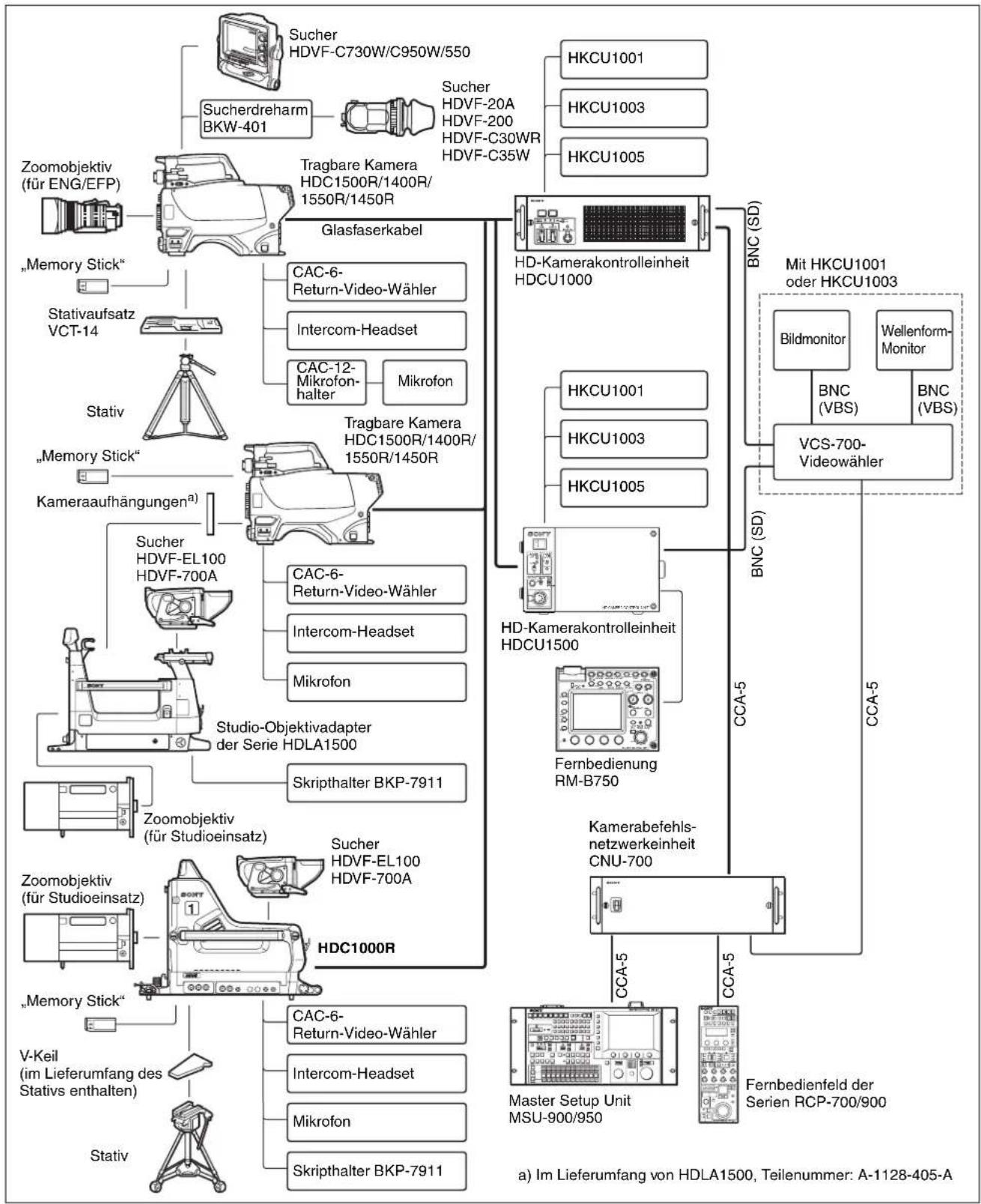
flowchart
graph TD
    A["Sucher HDVF-C730W/C950W/550"] --> B["Sucher HDVF-C730W/C950W/550"]
    A --> C["Sucher HDVF-C730W/C950W/550"]
    A --> D["Sucher HDVF-C730W/C950W/550"]
    E["Tragbare Kamera HDC1500R/1400R/1550R/1450R"] --> F["Glasfaserkabel"]
    G["Stativaufsatz VCT-14"] --> H["Stativ"]
    I["„Memory Stick“"] --> J["„Memory Stick“"]
    K["Studio-Objektivadapter der Serie HDLA1500"] --> L["Studio-Objektivadapter der Serie HDLA1500"]
    M["Tragbare Kamera HDC1500R/1400R/1550R/1450R"] --> N["CAC-6-Return-Video-Wähler"]
    O["Studio-Objektivadapter der Serie HDLA1500"] --> P["CAC-6-Return-Video-Wähler"]
    Q["Tragbare Kamera HDC1500R/1400R/1550R/1450R"] --> R["Intercom-Headset"]
    S["Kameraaufhängungena"] --> T["Kameraaufhängungena"]
    U["Sucher HDVF-EL100 HDVF-700A"] --> V["Sucher HDVF-EL100 HDVF-700A"]
    W["Studio-Objektivadapter der Serie HDLA1500"] --> X["Studio-Objektivadapter der Serie HDLA1500"]
    Y["Tragbare Kamera HDC1500R/1400R/1550R/1450R"] --> Z["Mikrofon"]
    AA["Stativ"] --> AB["Stativ"]
    AC["“Memory Stick”"] --> AD["“Memory Stick”"]
    AE["V-Keil (im Lieferumfang des Stativs enthalten)"] --> AF["Stativ"]
    AG["HDC1000R"] --> AH["HDC1000R"]
    AI["HDC1000"] --> AJ["HDC1000R"]
    AK["HDC1000"] --> AL["HDC1000R"]
    AM["HDC100"] --> AN["HDC100R"]
    AO["HDC10"] --> AP["HDC100R"]
    AQ["HDC1"] --> AR["HDC100R"]
    AS["HDC1"] --> AT["HDC100R"]
    AU["HDC1"] --> AV["HDC100R"]
    AW["HDC1"] --> AX["HDC100R"]
    AY["BHCU1001"] --> AZ["HD-Kamerakontrolleinheit HDCU1000"]
    BA["BHCU1002"] --> BB["HD-Kamerakontrolleinheit HDCU1000"]
    BC["BHCU1003"] --> BD["HD-Kamerakontrolleinheit HDCU1000"]
    BE["BHCU1004"] --> BF["HD-Kamerakontrolleinheit HDCU1000"]
    BG["BHCU1005"] --> BH["HD-Kamerakontrolleinheit HDCU1000"]
    BI["BHCU1006"] --> BJ["HD-Kamerakontrolleinheit HDCU1000"]
    BK["BHCU1007"] --> BL["HD-Kamerakontrolleinheit HDCU1500"]
    BM["BHCU1008"] --> BN["Fernbedienung RM-B750"]
    BO["BHCU1009"] --> BP["Fernbedienung RM-B750"]
    BQ["BHCU1"] --> BR["Kamerabefehlsnetzwerkeinheit CNU-700"]
    BS["KMaster Setup Unit MSU-900/950"] --> BT["Fernbedienfeld der Serien RCP-700/900"]
    BU["A) Im Lieferumfang von HDLA150O, Teilenummer: A-1128-405-A"]
Vorsichtsmaßnahmen
Hinweis zu Laserstrahlen
Laserstrahlen können die CCDs beschädigen. Wenn Sie eine Szene aufnehmen, in der Laserstrahlen zur Anwendung kommen, achten Sie darauf, dass die Laserstrahlen nicht direkt auf das Objektiv der Kamera gerichtet sind.
Schützen Sie das Gerät vor Stößen
Das Gehäuse oder interne Komponenten könnten beschädigt werden.
Betriebsumgebung und Lagerungsort
Lagern Sie das Gerät an einem ebenen klimatisierten Ort. Falls das Gerät nass wird, trocknen Sie es vor der Lagerung vollständig.
Folgende Umgebungen sind nicht zur Verwendung und Lagerung des Geräts geeignet:
- Extrem heiße oder kalte Orte
- Orte mit hoher Feuchtigkeit
- Orte mit starken Vibrationen
• In der Nähe von Magnetfeldern - An Orten, wo es direkter Sonneneinstrahlung ausgesetzt ist oder in der Nähe von Heizkörpern
Kondenswasserbildung
Wenn Sie die Kamera von einem sehr kalten Ort an einen warmen Ort bringen, oder sie an einem feuchten Ort verwenden, könnte sich auf dem Objektiv oder im Inneren der Kamera Feuchtigkeit niederschlagen.
Die Kamera verfügt über keine eingebaute Kondenswasseranzeige. Wenn Sie auf dem Gehäuse oder dem Objektiv Kondenswasser feststellen, schalten Sie die Kamera aus und warten Sie ungefähr eine Stunde, bis das Kondenswasser verschwindet.
Typische Phänomene bei CCD-Bildsensoren
Folgende, eventuell in Bildern auftretende Phänomene sind durch die CCD- (Charge Coupled Device) Bildsensoren bedingt. Sie stellen keine Fehlfunktion dar.
Weiße Punkte
Obwohl CCD-Bildsensoren mit Hochpräzisionstechnologie hergestellt werden, könnten in seltenen Fällen kleine weiße Punkte auf der Anzeige erscheinen, die auf kosmische Strahlung zurückzuführen sind.
Dies liegt an der Funktionsweise der CCD-Bildsensoren und ist keine Fehlfunktion.
Diese weißen Punkte erscheinen vor allem
- Beim Betrieb bei hoher Umgebungstemperatur
- Bei Erhöhung der Hauptverstärkung (Empfindlichkeit)
Dieses Produkt hat eine Ausgleichsfunktion und das Problem kann durch die Einstellung des automatischen Schwarzabgleichs verbessert werden.
Schmiereffekte
Wird ein - beispielsweise durch starke Scheinwerfer oder Blitzlicht - sehr hell erleuchtetes Motiv aufgenommen, könnten senkrechte Streifen auf der Anzeige erscheinen oder das Bild verzerrt werden.
Aliasing (Treppeneffekt)
Bei der Aufnahme von Streifen- oder Linienmustern erscheinen diese möglicherweise treppenförmig oder flimmern.
Lage und Funktion der Elemente
Rechte und linke Seite
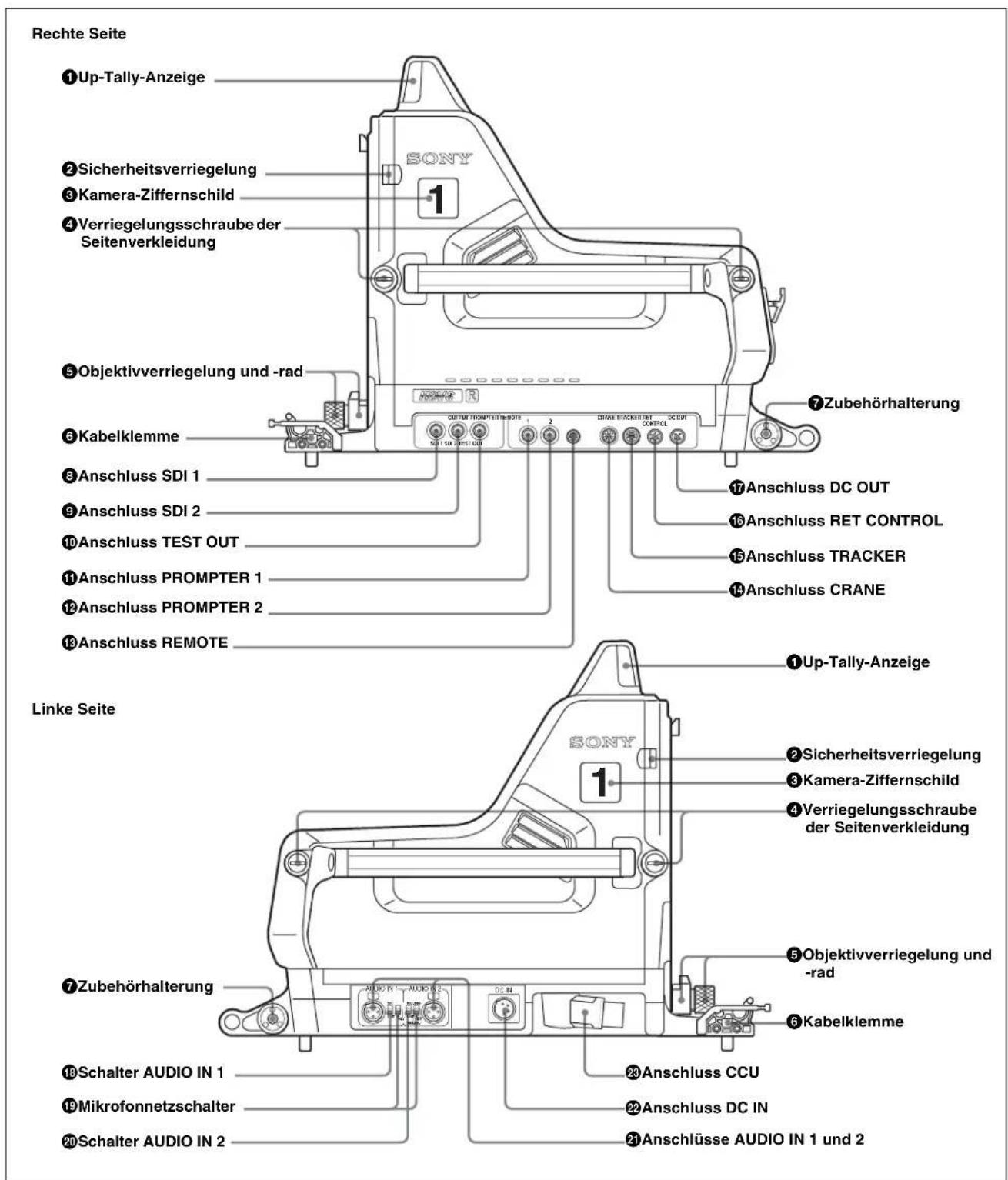
①Up-Tally-Anzeige
Leuchtet auf, wenn die Kamera ein rotes Tally-Signal empfängt.
Wenn die Taste CALL an der Master Setup Unit MSU-900/950 oder auf dem Fernbedienfeld der Serien RCP-700/900 betätigt wird, leuchtet die Anzeige auf, wenn sie zuvor nicht leuchtete, und erlischt, wenn sie zuvor leuchtete. Die Helligkeit der Anzeige kann menügesteuert geändert werden. Wird der Schalter UP TALLY auf der Rückseite auf OFF gestellt, wird ein Aufleuchten der Anzeige verhindert.
Bringen Sie das mitgelieferte Ziffernschild (0 bis 9) an, um die Kameranummer anzuzeigen, oder wählen Sie die gewünschte Nummer über das Menü aus.
②Sicherheitsverriegelung
Hierüber wird die Seitenverkleidung verriegelt, um ein versehentliches Öffnen zu verhindern. Zum Öffnen der Seitenverkleidung lösen Sie die Verriegelungsschrauben der Seitenverkleidung, schieben die
Sicherheitsverriegelung in Richtung Objektiv, und öffnen die Seitenverkleidung.
Die Seitenverkleidung wird automatisch verriegelt, wenn sie geschlossen wird.
③Kamera-Ziffernschild
Bringen Sie ein hellgraues Ziffernschild (im Lieferumfang enthalten) an, um die Kameranummer anzuzeigen.
④ Verriegelungsschraube der Seitenverkleidung
Diese Schrauben sichern die Seitenverkleidung. Drehen Sie die Schrauben im Uhrzeigersinn fest, um die Verkleidung zu verriegeln.
⑤Objektivverriegelung und -rad
Hierüber wird das Objektiv gesichert. Um ein Objektiv anzubringen oder abzunehmen, drehen Sie gegen den Uhrzeigersinn am Rad, bis die Objektivverriegelung horizontal steht. Um das Objektiv zu sichern, drehen Sie im Uhrzeigersinn am Rad, bis die Objektivverriegelung vertikal steht.
Hinweis
Um ein Studio-Objektiv anzubringen, entfernen Sie den Stift vom Bajonettanschluss des Objektivs.
⑥Kabelklemme
Hierüber wird das Glasfaserkabel gesichert.
⑦Zubehörhalterung
Hierüber werden optionale Zubehörteile befestigt, wie beispielsweise der Skripthalter BKP-7911.
Weitere Informationen über die Anbringung von Zubehörteilen finden Sie im Handbuch des entsprechenden Zubehörteils.
⑧Anschluss SDI 1 (BNC-Typ)
Hierüber erfolgt die Ausgabe der HD-SDI-Signale.
Weitere Informationen über Ausgangssignale finden Sie unter „Einrichten der Kameraausgänge“ (Seite 22).
⑨Anschluss SDI 2 (BNC-Typ)
Hierüber wird das HD-SDI- oder das SD-SDI-Signal ausgegeben.
Weitere Informationen über Ausgangssignale finden Sie unter „Einrichten der Kameraausgänge“ (Seite 22).
⑩ Anschluss TEST OUT (Testsignalausgang) (BNC-Typ)
Hierüber erfolgt der Ausgang des analogen Signals. Weiterhin erfolgt die Bereitstellung des VBS-Signals, eines HD-Signal, das dem Signalausgang vom VF-Anschluss fast entspricht, eines HD-SYNC-Signals oder eines SD-SYNC-Signals, je nachdem, welches Signal Sie im Menü ausgewählt haben.
Weitere Informationen über Ausgangssignale finden Sie unter „Einrichten der Kameraausgänge“ (Seite 22).
⑪ Anschluss PROMPTER 1 (BNC-Typ)
Hierüber wird der Signaleingang vom Anschluss PROMPTER INPUT der Kamerakontrolleinheit ausgegeben. Verfügt die angeschlossene Kamerakontrolleinheit über zwei Promptereingänge, wird ein Prompter-1-Signal ausgegeben.
⑫ Anschluss PROMPTER 2 (BNC-Typ)
Hierüber wird der Signaleingang vom Anschluss PROMPTER 2 INPUT der Kamerakontrolleinheit ausgegeben. Dies ist nur für die Einheit mit dem Eingang PROMPTER 2 aktiviert.
13 Anschluss REMOTE (8polig)
Hierüber erfolgt der Anschluss der Kamera an eine optionale Master Setup Unit MSU-900/950 oder ein Fernbedienfeld der Serien RCP-700/900 oder RM über ein CCA-Kabel. Die angeschlossene Einheit kann dann die Kamera steuern.
Hinweis
Schließen Sie kein anderes Gerät an diesem Anschluss an, wenn eine CCU angeschlossen sein sollte.
⑭Anschluss CRANE (12polig)
Dieser dient als Schnittstelle zu einem Sucher oder zu externen Daten.
⑮Anschluss TRACKER (10polig)
Hierüber erfolgt die Kommunikation zwischen dem Kamerabediener und dem Tracker. Darüber hinaus werden hier die Kanäle 1 und 2 angeschlossen. Weiterhin werden hierüber das Up-Tally-Signal und das Programmtonsignal zugeführt.
16 Anschluss RET (Return-Video) CONTROL (6polig)
Hierüber wird ein CAC-6-Return-Video-Wähler angeschlossen.
⑰Anschluss DC OUT (4polig)
Hierüber wird ein Skriptlicht am Skripthalter BKP-7911 mit Spannung versorgt.
18 Schalter AUDIO IN 1
Richten Sie diesen Schalter gemäß dem Gerät ein, das an den Anschluss AUDIO IN 1 angeschlossen ist.
MIC: Bei Anschluss eines Mikrofons
LINE: Bei Anschluss des Signals des Leitungspegels (0 dBu)
19 Mikrofonnetzschalter
Für die Mikrofone, die an den Anschlüssen AUDIO IN 1 oder 2 angeschlossen sind.
OFF: Wenn das angeschlossene Mikrofon keine externe Spannungsversorgung erfordert.
+48 V: Wenn das angeschlossene Mikrofon eine externe Spannungsversorgung erfordert. Das Mikrofon wird mit einer Spannung von +48 V versorgt.
(Der oberen Position wurde keine Funktion zugewiesen. Es wird keine Spannung für das Mikrofon bereitgestellt.)
Hinweis
Für eine Spannungsversorgung von +12 V ist eine Modifikation der Kamera notwendig.
20 Schalter AUDIO IN 2
Richten Sie diesen Schalter gemäß dem Gerät ein, das an den Anschluss AUDIO IN 2 angeschlossen ist.
MIC: Bei Anschluss eines Mikrofons
AES/EBU: Bei Anschluss eines digitalen Audiosignals, das mit einem Kamerasignal synchronisiert ist
LINE: Bei Anschluss des Signals des Leitungspegels (0 dBu)
⑳Anschlüsse AUDIO IN 1 und 2 (XLR, 3polig)
Hierüber erfolgt die Zuführung von Mikrofon- oder Leitungssignalen.
②2 Anschluss DC IN (4polig)
Schließen Sie bei Einsatz der Kamera als Einzeleinheit eine Gleichspannungsquelle an (10,5 bis 17 V).
Hinweis
Im Einzelstatus ist die Stromversorgung von dieser Einheit begrenzt auf 6,5 A. Prüfen Sie den Leistungsverbrauch des Gerätes, das angeschlossen werden soll.
23 Anschluss CCU (Kamerakontrolleinheit) (elektrooptischer Multianschluss)
Nehmen Sie den Anschluss an den Anschluss CAMERA der Kamerakontrolleinheit HDCU1000/1500 mit einem elektrooptischen Composite-Kabel vor. Leistungs-, Video-, Audio- und Steuerungssignale werden zwischen der Kamera und der Kontrolleinheit über nur ein Kabel ausgetauscht.
Rückseite
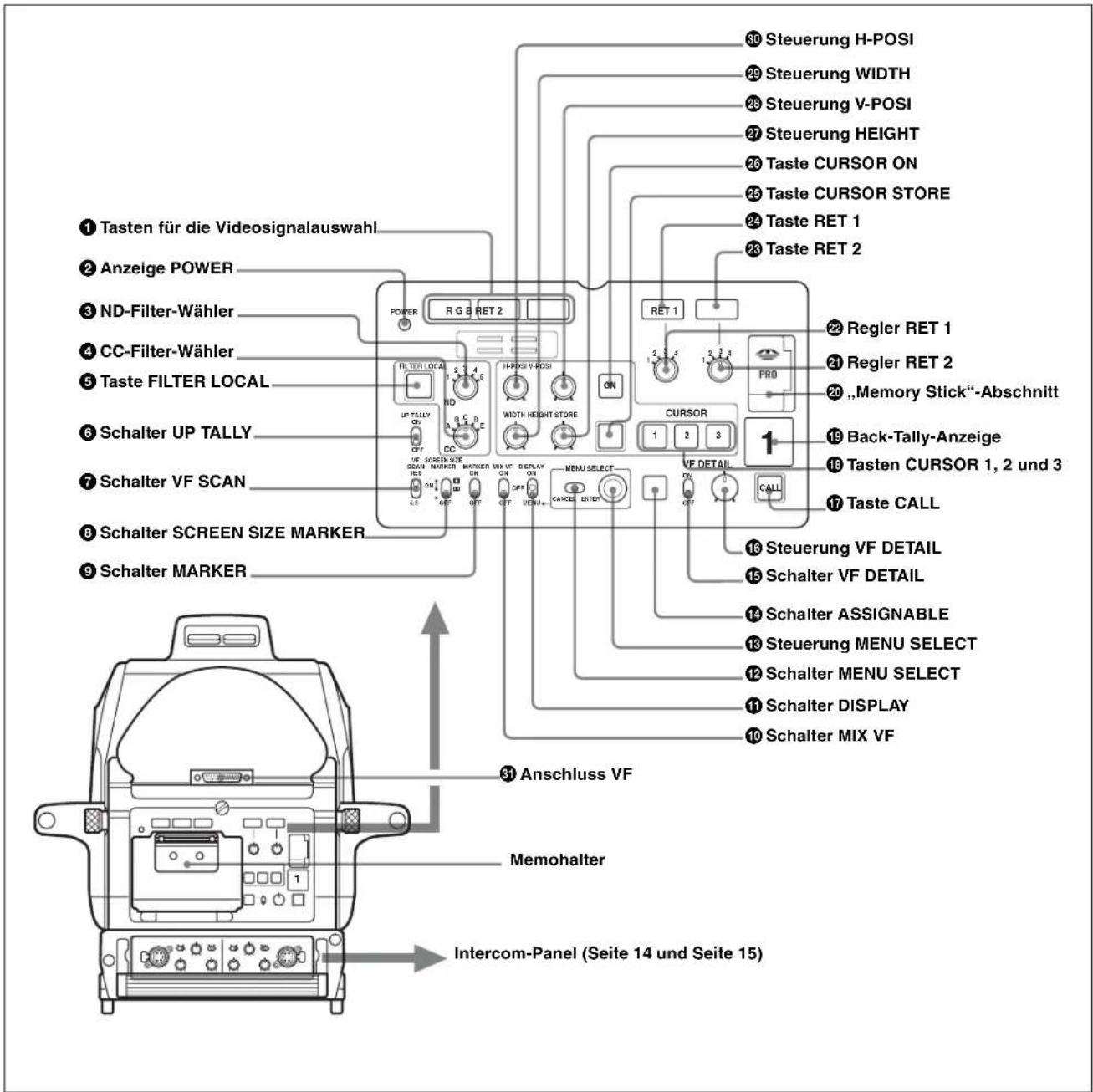
①Tasten für die Videosignalauswahl
Hierüber wird das Videoausgangssignal (R, G oder B) zum Sucher ausgewählt.
Die Tasten R, G und B können einzeln oder kombiniert betätigt werden. Das Signal, das der betätigten Taste zugeordnet ist, wird ausgegeben. Wenn zwei Tasten betätigt werden, besteht die Ausgabe gemischt aus diesen beiden Signalen. Werden alle drei Tasten betätigt, ist die Ausgabe an den Sucher das Y-Signal.
Wird keine der Tasten betätigt, ist die Ausgabe ein Farbsignal, wenn es sich beim Sucher um ein Farbmodell
handelt, und ein Y-Signal, wenn der Sucher ein Schwarzweiß-Modell ist.
Der Videoausgang zum Monitor, der an den Anschluss TEST OUT der Kamera angeschlossen ist, hängt auch von der Einstellung dieser Tasten ab (es handelt sich hierbei jedoch in allen Fällen um einen Schwarzweiß-Ausgang).
②Anzeige POWER
Diese Anzeige leuchtet auf oder erlischt wie folgt, um den Status der Spannungsversorgung anzugeben:
Grün: Die Kamera wird mit Spannung versorgt.
Rot: Die Kamera wird mit Spannung versorgt, aber die Taste CAM PW der Master Setup Unit MSU-900/950 oder des Fernbedienfelds der Serien RCP-700/900 ist auf OFF eingestellt.
Gelb: Die Kamera wird mit Spannung versorgt, aber die Taste VF PW der Master Setup Unit MSU-900/950 oder des Fernbedienfelds der Serien RCP-700/900 ist auf OFF eingestellt, und es erfolgt keine Spannungsversorgung des Suchers.
Leuchtet nicht: Die Kamera wird nicht mit Spannung versorgt.
③ND-Filter-Wähler
Wenn die Taste FILTER LOCAL leuchtet, kann dieser Wähler verwendet werden, um den ND-Filter auszuwählen.
| Wählerposition Ausgewählter Filter | |||
| 1 | K | I | a |
| 2 | 1 | / | 4 |
| 3 | 1 | / | 8 |
| 4 | 1 | / | 1 |
| 5 | 1 | / | 6 |
④CC-Filter-Wähler (Farbtemperatur-Konvertierung)
Wenn die Taste FILTER LOCAL leuchtet, kann dieser Wähler für die Auswahl eines Farbtemperatur-Konvertierungsfilters verwendet werden, der für die Lichtquelle angemessen ist, welche das Motiv beleuchtet.
| Wählerposition Ausgewählter Filter | |||
| A Cross-Filter | |||
| B 3200 K (klar) | |||
| C | 4 | 3 | 0 |
| D | 6 | 3 | 0 |
| E | 8 | 0 | 0 |
⑤Taste FILTER LOCAL (Steuerung für Filter lokal) Über die Betätigung dieser Taste kann ein Farbtemperatur-Konvertierungsfilter mittels CC-Filter-Wähler oder ein ND-Filter mittels ND-Filter-Wähler ausgewählt werden. Durch erneutes Betätigen dieser Taste wird die Regelung der Filter an die Master Setup Unit MSU-900/950 oder an das Fernbedienfeld der Serien RCP-700/900 übergeben.
⑥ Schalter UP TALLY
Richten Sie ein, ob die Up-Tally-Anzeige der Kamera und die Tally-Anzeige des Objektivs leuchten oder nicht, wenn die Kamera ein rotes Tally-Signal empfängt.
ON: Die Tally-Anzeigen leuchten.
OFF: Die Tally-Anzeigen leuchten nicht.
Hierüber wird die Anzeige des Sucherbildschirms gesteuert.
16:9: Hierüber wird die Sucheranzeige auf das Bildformat 16:9 eingerichtet.
4:3: Hierüber wird die Sucheranzeige auf das Bildformat 4:3 eingerichtet.
⑧ Schalter SCREEN SIZE MARKER
Hierüber wird die Anzeige der Bildschirmgrößenmarkierung wie folgt gesteuert:
ON (Bereiche außerhalb des festgelegten Bereichs werden abgedunkelt.
ON (☐: Die Bildschirmgrößenmarkierung (weiße Linien) wird angezeigt.
OFF: Die Bildschirmgrößenmarkierung wird nicht angezeigt.
⑨ Schalter MARKER
Hierüber wird die Anzeige der Markierung wie folgt gesteuert:
ON: Eine aus dem Menü ausgewählte Markierung wird auf dem Sucherbildschirm angezeigt.
OFF: Die Markierung wird nicht angezeigt. D
⑩ Schalter MIX VF (Misch-Sucher)
Das Mischsignal aus dem Ausgangssignal der Kamera und dem Return-Video-Signal wird auf dem Sucherbildschirm angezeigt.
ON: Diese Funktion ist aktiviert. Das Mischsignal aus dem Ausgangssignal der Kamera und dem Return-Video-Signal (Return-Video 1 oder 2) wird auf dem Sucherbildschirm angezeigt, wenn Sie die Taste RET 1 oder RET 2 betätigen.
OFF: Diese Funktion ist deaktiviert.
⑪ Schalter ◎ DISPLAY K
Funktionen des Schalters DISPLAY:
ON: Text und Meldungen, welche die Kameraeinstellungen und den Betriebsstatus beschreiben, können auf dem Sucherbildschirm angezeigt werden.
OFF: Statusmeldungen werden auf dem Sucherbildschirm nicht angezeigt.
MENU: Menüs für Kameraeinstellungen werden auf dem Sucherbildschirm angezeigt.
⑫Schalter MENU SELECT
Funktionen des Schalters MENU SELECT:
ENTER: Hierüber werden das mittels MENU SELECT gewählte Menü oder die darüber gewählte Seite oder Einstellungswerte bestätigt.
CANCEL: Hierüber werden Menüeinstellwerte abgebrochen, oder es wird zum vorherigen Menü gewechselt.
⑬Steuerung MENU SELECT
Hierüber werden Menüelemente ausgewählt oder Einstellwerte in den Menüs, die auf dem Sucherbildschirm angezeigt werden, geändert.
14 Schalter ASSIGNABLE
Über das Menü können Sie eine Funktion zuweisen, wie beispielsweise die Aktivierung/Deaktivierung (ON/OFF) des Telekonverters.
⑮ Schalter VF DETAIL (Sucher-Detailanpassung)
ON: Hierüber werden die Konturen des Bildes auf dem Sucherbildschirm betont. Ist der Schalter auf diese Position gestellt, können Sie den Detailreichtum mittels Steuerung VF DETAIL anpassen.
OFF: Hierüber wird die Betonung der Konturen deaktiviert.
16Steuerung VF DETAIL (Sucherdetails)
Passen Sie den Detailreichtum des Bilds auf dem Sucherbildschirm an, wenn der Schalter VF DETAIL auf ON gestellt ist. Dies hat keine Auswirkungen auf das Ausgangssignal der Kamera.
⑰Taste CALL
- Betätigen Sie diese Taste, um den Bediener der Kamerakontrolleinheit HDCU1000/1500, der Master Setup Unit MSU-900/950 oder des Fernbedienfelds der Serien RCP-700/900 zu rufen. Wird diese Taste betätigt, leuchtet die rote Tally-Anzeige der Kamera auf, wenn sie zuvor nicht leuchtete, und erlischt, wenn sie zuvor leuchtete. Die Taste CALL an der Master Setup Unit MSU-900/950 oder auf dem Fernbedienfeld der Serien RCP-700/900 leuchtet auf, und es wird ein Summton ausgegeben.
- Wenn die Taste CALL auf dem Fernbedienfeld der Serien RCP-700/900 oder der Master Setup Unit MSU-900/950 betätigt wird, leuchtet diese Taste auf.
18 Tasten CURSOR (Cursorspeicher) 1, 2 und 3
Hierüber werden die Größe und die Position des Feldcursors gespeichert, der auf dem Sucherbildschirm angezeigt wird.
Über die Tasten 1, 2 und 3 können drei unterschiedliche Einstellungen für den Feldcursor gespeichert werden. Durch Betätigung einer dieser Tasten wird ein Cursor der gespeicherten Größe an der gespeicherten Position angezeigt.
Hinweis
Wenn eine der Tasten CURSOR aufleuchtet, werden die Tasten H-POSI, V-POSI, WIDTH und HEIGHT deaktiviert.
⑲Back-Tally-Anzeige
Diese Anzeige leuchtet rot, wenn das rote Tally-Signal zugeführt wird. Wenn die Taste CALL an der Master Setup Unit MSU-900/950 oder auf dem Fernbedienfeld der Serien RCP-700/900 betätigt wird, leuchtet die Anzeige auf, wenn sie zuvor nicht leuchtete, und erlischt, wenn sie zuvor leuchtete.
Die Anzeige leuchtet grün, wenn das grüne Tally-Signal zugeführt wird.
Die über das Menü ausgewählte Kameranummer kann angezeigt werden.
20,,Memory Stick"-Abschnitt
Stecken Sie einen „Memory Stick“ in den Steckplatz ein. Die Zugriffsanzeige leuchtet während des Schreibens oder Lesens von Daten auf/vom „Memory Stick“.
Hinweis
Setzen Sie keinen „Memory Stick“ in die Kamera ein, und schalten Sie die Kamera nicht aus, während die Zugriffsanzeige leuchtet.
②Regler RET 2
Über diesen Regler wird aus den vier Return-Signalen von der CCU ausgewählt.
Wenn Sie die Taste RET 2 betätigen, können Sie das gewählte Return-Video-Signal auf dem Sucher ansehen.
22Regler RET 1
Über diesen Regler wird aus den vier Return-Signalen von der CCU ausgewählt.
Wenn Sie die Taste RET 1 betätigen, können Sie das gewählte Return-Video-Signal auf dem Sucher ansehen. Das vom Anschluss TEST OUT zugeführte Signal wird ebenfalls geschaltet.
23Taste R ET 2
Wenn Sie diese Taste betätigen, können Sie das über den Regler RET 2 gewählte Return-Video-Signal auf dem Sucher ansehen. Wenn Sie diese Taste erneut betätigen, wird die Anzeige von Sucher- und Monitorbildschirm wieder auf das Videosignal der Kamera zurückgeschaltet.
24Taste RET 1
Wenn Sie diese Taste betätigen, können Sie das über den Regler RET 1 gewählte Return-Video-Signal auf dem Sucher ansehen. Wenn Sie diese Taste erneut betätigen, wird die Anzeige von Sucher- und Monitorbildschirm wieder auf das Videosignal der Kamera zurückgeschaltet.
Hinweis
Werden beide Tasten, RET 1 und RET 2, betätigt, wird RET 1 angezeigt.
25Taste CURSOR STORE
Betätigen Sie diese Taste, um die Größe und die Position des Feldcursors zu speichern.
Hinweis
Wenn die Taste CURSOR ON nicht leuchtet, werden die Informationen über den Feldcursor nicht gespeichert.
26Taste CURSOR ON
Wird diese Taste betätigt, leuchtet die Taste auf, und der Feldcursor wird auf dem Sucherbildschirm angezeigt. Wird die Taste erneut betätigt, erlischt die Anzeige, und der Feldcursor wird ausgeblendet.
27Steuerung HEIGHT
Hierüber wird die Höhe des Feldcursors, der auf dem Sucherbildschirm angezeigt wird, innerhalb des effektiven Auflösungsbereichs angepasst.
28Steuerung V-POSI (vertikale Position)
Hierüber wird die vertikale Position des Feldcursors, der auf dem Sucherbildschirm angezeigt wird, innerhalb des effektiven Auflösungsbereichs angepasst.
29Steuerung WIDTH
Hierüber wird die Breite des Feldcursors, der auf dem Sucherbildschirm angezeigt wird, innerhalb des effektiven Auflösungsbereichs angepasst.
30Steuerung H-POSI (horizontale Position)
Hierüber wird die horizontale Position des Feldcursors, der auf dem Sucherbildschirm angezeigt wird, innerhalb des effektiven Auflösungsbereichs angepasst.
③1 Anschluss VF (Sucher) (D-Sub, 25polig)
Hierüber erfolgt der Anschluss an den Anschluss CAMERA am Sucher.
Intercom-Panel
Für JN3-Modelle (USA, Kanada und andere Länder)
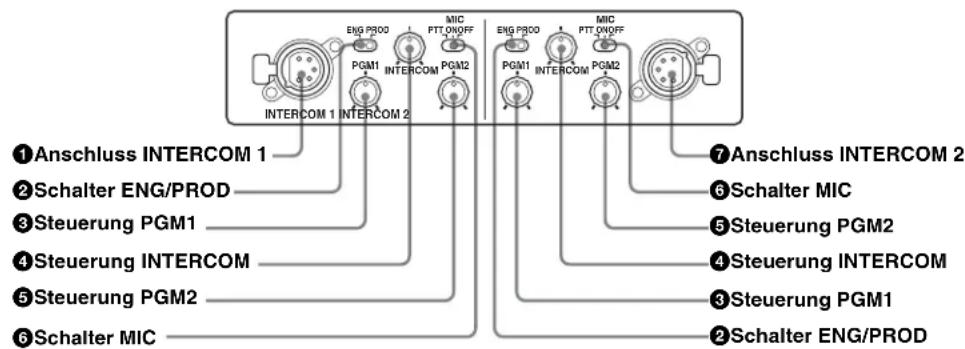
① Anschluss INTERCOM 1 (XLR, 5polig)
Hierüber erfolgt der Anschluss an ein 5poliges XLR-Headset. Der Anschluss INTERCOM 1 kann für die Kommunikation über die Technikerleitung verwendet werden, auch wenn die Spannungsversorgung der Kamera von der Kamerakontrolleinheit HDCU1000/1500 abgeschaltet wurde und die Anzeige POWER rot leuchtet.
② Schalter ENG/PROD (Auswahl Intercom-Techniker-/-Produzentenleitung)
Hierüber wird zwischen Intercom-Kanal 1 oder 2 oder zwischen der Produzenten- und der Technikerleitung umgeschaltet.
ENG: Nutzung der Technikerleitung.
PROD: Nutzung der Produzentenleitung.
③Steuerung PGM (Programmton) 1
Hierüber wird der Ausgangspegel des Programmtons 1 angepasst.
④Steuerung INTERCOM
Hierüber wird der Intercom-Ausgangspegel angepasst.
⑤Steuerung PGM (Programmton) 2
Hierüber wird der Ausgangspegel des Programmtons 2 angepasst.
⑥ Schalter MIC (Mikrofon)
Hierüber wird das Headset-Mikrofon ein- oder ausgeschaltet.
PTT: Steht der Schalter auf dieser Position, ist das Headset-Mikrofon eingeschaltet.
ON: Das Headset-Mikrofon ist eingeschaltet.
OFF: Das Headset-Mikrofon ist ausgeschaltet.
⑦ Anschluss INTERCOM 2 (XLR, 5polig)
Hierüber erfolgt der Anschluss an ein 5poliges XLR-Headset.
Für CED-Modelle (Europa)
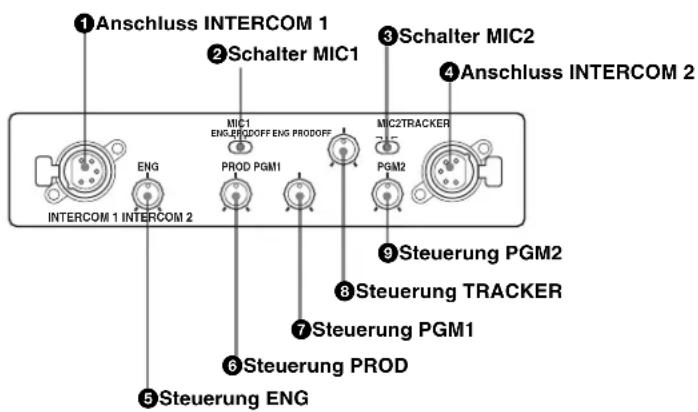
① Anschluss INTERCOM 1 (XLR, 5polig)
Hierüber erfolgt der Anschluss an ein 5poliges XLR-Headset. Der Anschluss INTERCOM 1 kann für die Kommunikation über die Technikerleitung verwendet werden, auch wenn die Spannungsversorgung der Kamera von der Kamerakontrolleinheit HDCU1000/1500 abgeschaltet wurde und die Anzeige POWER rot leuchtet.
② Schalter MIC1 (Intercom-Mikrofon 1)
Wählen Sie die Sprechleitung für Intercom 1 aus.
ENG: Hierüber sprechen Sie über die Technikerleitung
OFF: Hierüber wird das Headset-Mikrofon für die Intercom-Leitung 1 deaktiviert
PROD: Hierüber sprechen Sie über die Produzentenleitung
③Schalter MIC2 (Intercom-Mikrofon 2)
Wählen Sie die Sprechleitung für Intercom 2 aus.
ENG: Hierüber sprechen Sie über die Technikerleitung
OFF: Hierüber wird das Headset-Mikrofon für Intercom-Leitung 2 deaktiviert
PROD: Hierüber sprechen Sie über die Produzentenleitung
④Anschluss INTERCOM 2 (XLR, 5polig)
Hierüber erfolgt der Anschluss an ein 5poliges XLR-Headset.
⑤Steuerung ENG (Technikerleitung)
Passen Sie den Intercom-Audiopegel der Technikerleitung an.
⑥Steuerung PROD (Produzentenleitung)
Passen Sie den Intercom-Audiopegel der Produzentenleitung an.
⑦Steuerung PGM (Programmton) 1
Hierüber wird der Ausgangspegel des Programmtons 1 angepasst.
⑧Steuerung TRACKER
Passen Sie den Intercom-Audiopegel am Anschluss TRACKER (Seite 10) am Anschlussfeld bei Verwendung des Anschlusses für Intercom an.
⑨Steuerung PGM (Programmton) 2
Hierüber wird der Ausgangspegel des Programmtons 2 angepasst.
Anbringen von Zubehör
Anbringen der Kamera am Stativ
Es stehen diverse Stativtypen zur Verfügung. Wählen Sie das angemessene Stativ gemäß dem Typ des zu verwendenden Objektivs aus, und installieren Sie die Kamera wie unten beschrieben auf dem Stativ.
Vorsicht
Befestigen Sie den V-Keil fest an der Kamera, und montieren Sie die Kamera sicher auf dem Stativ. Anderenfalls könnte die Kamera herunterfallen.
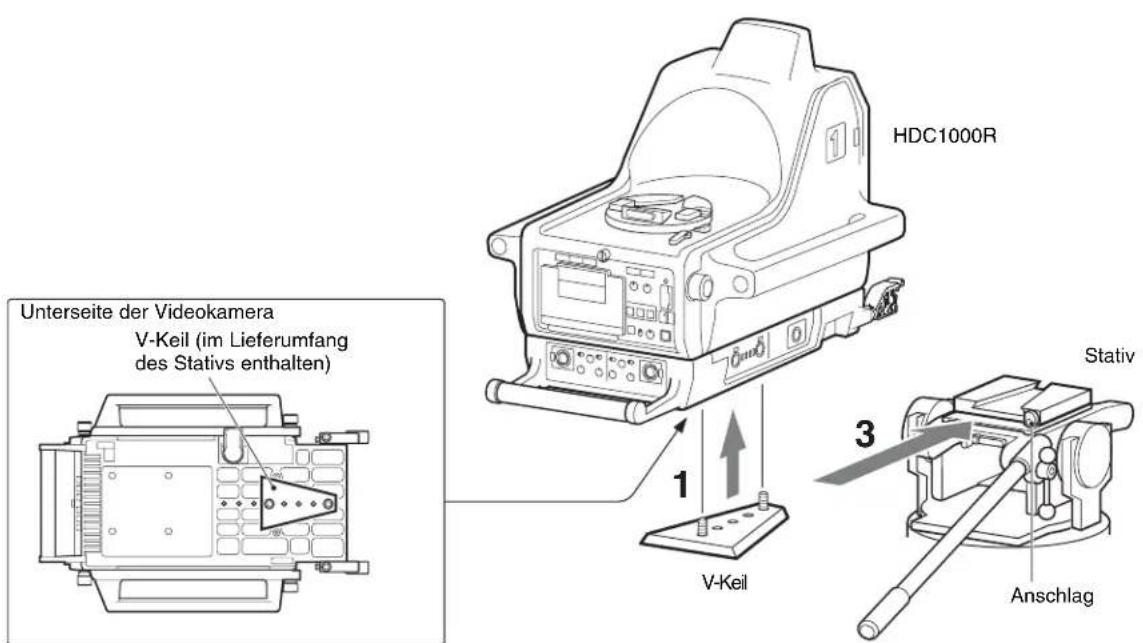
1 Bringen Sie den V-Keil (im Lieferumfang des Stativs enthalten) an der Unterseite der Kamera mit Hilfe der beiden Schrauben an.
Die Position, an welcher der Keil angebracht werden sollte, wird danach ausgewählt, wo ein Gleichgewicht zwischen Kamera und Objektiv hergestellt wird.
2 Prüfen Sie, ob die Hebel für die Schwenk- und die Neigungsverriegelung des Stativs sicher verriegelt sind.
3 Installieren Sie die Kamera auf dem Stativ, indem Sie diese an beiden Seiten an den Griffen festhalten.
4 Verriegeln Sie die Kamera mit Hilfe des Anschlags am Stativ auf dem Stativ.
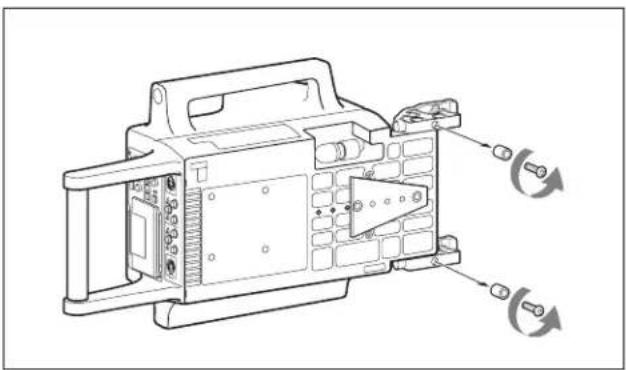
Hinweis
Entfernen Sie die Füße auf der Unterseite der Kamera wie abgebildet, wenn diese die Montage auf dem Stativ behindern sollten.
Anbringen des Objektivs an der Kamera
Bringen Sie das in Aufhängung zu montierende Objektiv an, das von Sony empfohlen wird. Weitere Informationen über das Objektiv erhalten Sie im Bedienungshandbuch des Objektivs.
Führen Sie die Montage wie folgt durch:
Hinweis
Prüfen Sie die folgenden zwei Punkte vor der Anbringung des Objektivs:
- Prüfen Sie, ob die Hebel für die Schwenk- und die Neigungsverriegelung des Stativs sicher verriegelt sind.
- Prüfen Sie, dass sich an Teil A des Objektivs (siehe Abbildung unten) kein Stift befindet. Sollte sich hier ein Stift befinden, entfernen Sie diesen. Wenden Sie sich an Ihren Sony-Vertreter, wenn ein Entfernen des Stifts nicht möglich sein sollte.
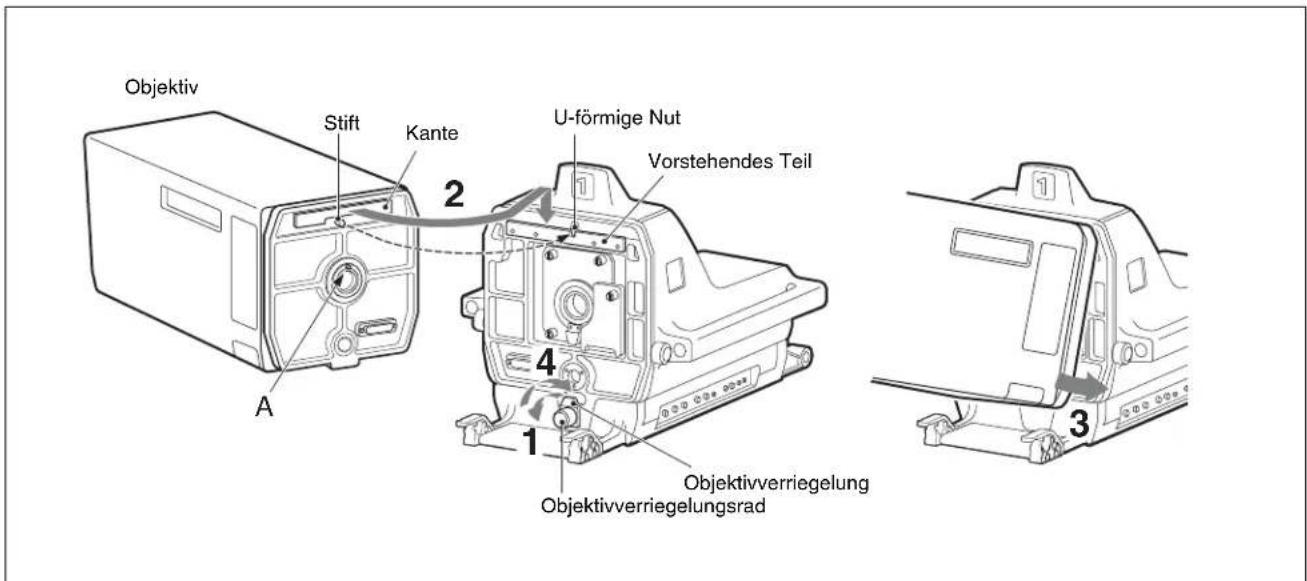
1 Lösen Sie das Objektivveriegelungsrad, und drehen Sie die Objektivverriegelung gegen den Uhrzeigersinn auf die horizontale Position.
2 Richten Sie den Stift am Objektiv auf die U-förmige Nut aus, und haken Sie die Kante am Objektiv mit dem vorstehenden Teil an der Kamera ein.
3 Bringen Sie das Objektiv an der Kamera an.
4 Drehen Sie die Objektivverriegelung im Uhrzeigersinn, um das Objektivverriegelungsrad anzuziehen.
Anbringen eines 7- oder 9-Typ-Suchers
Weitere Informationen über die Anbringung eines Suchers erhalten Sie im Bedienungshandbuch des Suchers.
Gehen Sie folgendermaßen vor:
Hinweis
Stellen Sie sicher, dass der Anschluss VF an der Sucherhalterung im richtigen Winkel zum Steuerungspanel der Kamera steht (siehe unten).
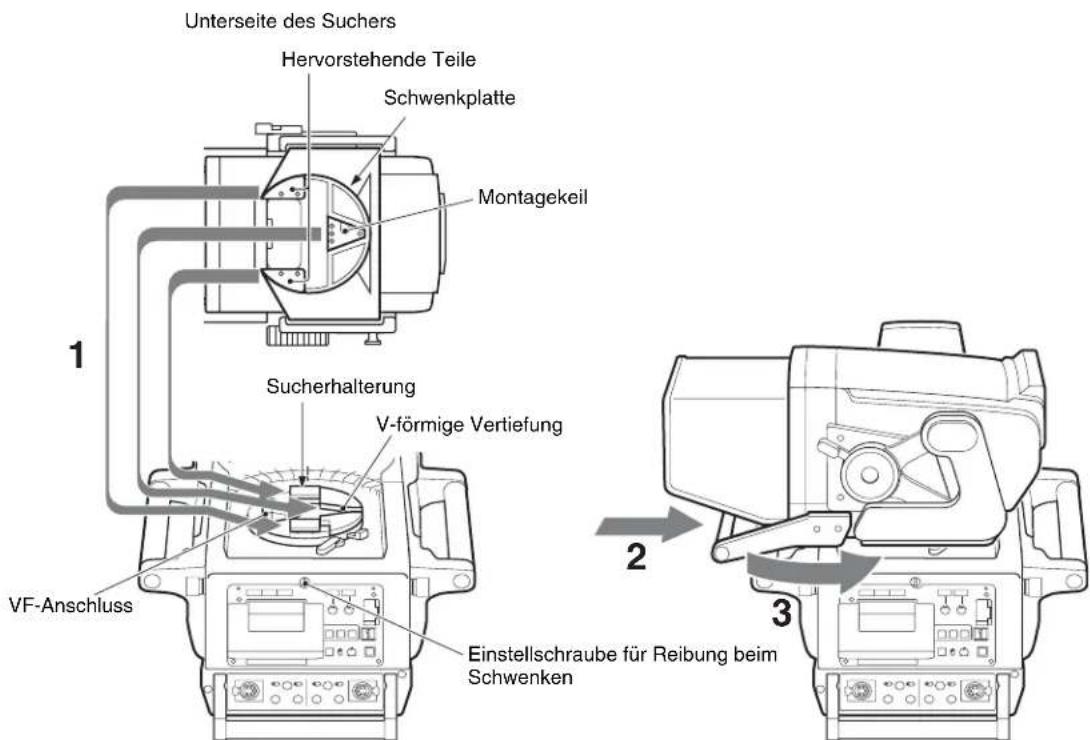
1 Platzieren Sie den Sucher auf der Sucherhalterung der Kamera, so dass der Montagekeil auf der Unterseite des Suchers in die V-förmige Vertiefung auf der Sucherhalterung greift und sich die hervorstehenden Teile auf der Unterseite des Suchers an der Position befinden, die auf der Abbildung oben dargestellt ist.
2 Drücken Sie den Sucher am Griff so, dass die Schwenkplatte sicher von der Sucherhalterung gehalten wird.
Ziehen Sie am Griff, um zu prüfen, ob der Sucher fest an der Kamera sitzt.
3 Drehen Sie den Sucher gegen den Uhrzeigersinn.
Anpassen der Reibung beim Schwenken des Suchers
Sie können die Reibung beim Schwenken des Suchers über die Einstellschraube anpassen. Die Reibung erhöht sich, wenn Sie die Schraube im Uhrzeigersinn drehen. Die Reibung wird verringert, wenn Sie die Schraube gegen den Uhrzeigersinn drehen.
Vorsicht
Bringen Sie den Sucher sicher an der Kamera an. Anderenfalls könnte der Sucher herunterfallen.
Abnehmen des Suchers
Prüfen Sie die folgenden zwei Punkte, bevor Sie den Sucher abnehmen:
- Prüfen Sie, ob sich das Entriegelungsrad für das Anheben des Suchers auf der niedrigsten Position befindet
- Prüfen Sie, ob der Verriegelungshebel fixiert ist
Gehen Sie folgendermaßen vor:
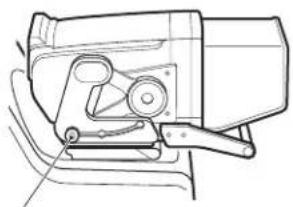
Das Entriegelungsrad für das Anheben wird auf diese Position gestellt.
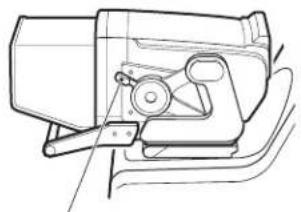
Der Verriegelungshebel wird auf die Position ganz rechts gebracht.
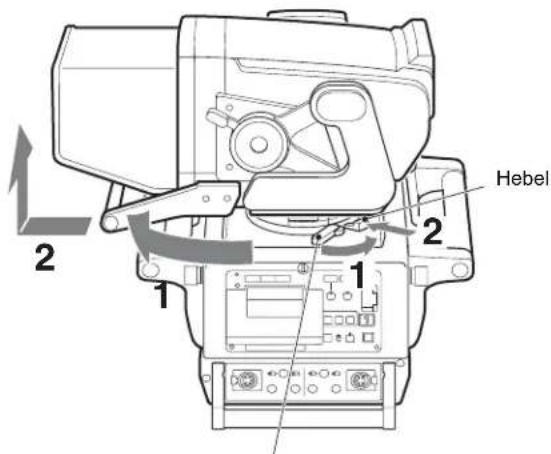
Verriegelungshebel für das Schwenken
1 Drehen Sie den Hebel für die Verriegelung des Schwenkens gegen den Uhrzeigersinn, und drehen Sie die Sucherhalterung um 90 Grad im Uhrzeigersinn.
2 Ziehen Sie am Griff des Suchers, während Sie den Hebel drücken, und heben Sie den Sucher an.
Einstellen der Funktionen des Fokusassistenten
Über das Menü OPERATION können die
Assistentenfunktionen zur Erleichterung der Fokussierung auf dem Sucher aktiviert werden.
Hinzufügen des VF-Detailsignals
Durch das Hinzufügen des VF-Detailsignals zu scharfen Kanten im Bild auf dem Sucherbildschirm können die Fokussierbedingungen leichter geprüft werden, indem man Änderungen am Detailsignal oder in der Farbe, die aus dem Detailsignal konvertiert wurde (Farbdetail), überwacht.
Die Fokuseinstellung, bei der das Detailsignal am stärksten ist, ist die beste Fokuseinstellung.
1 Schalten Sie die Kamera ein.
2 Stellen Sie den Schalter DISPLAY auf MENU, während Sie den Schalter MENU SELECT auf ENTER drücken.
Die Kamera geht in den Menümodus über, und es wird in der Ecke rechts oben auf dem Bildschirm „TOP“ angezeigt.
3 Drehen Sie am Regler MENU SELECT, um die Pfeilmarkierung (→) auf „TOP“ auszurichten, und drücken Sie dann den Schalter MENU SELECT in Richtung ENTER.
Der Bildschirm TOP MENU wird angezeigt.
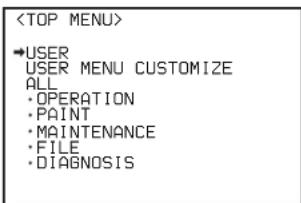
→USER
USER MENU CUSTOMIZE
ALL
• OPERATION
• PAINT
• MAINTENANCE
- FILE
• DIAGNOSIS
4 Drehen Sie den Regler MENU SELECT, um die Pfeilmarkierung auf OPERATION auszurichten, und drücken Sie dann den Schalter MENU SELECT in Richtung ENTER.
Die Seite CONTENTS des Menüs OPERATION wird angezeigt.
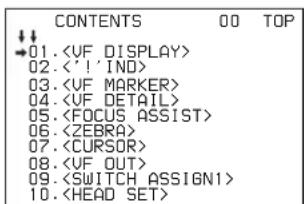
5 Drehen Sie den Regler MENU SELECT, um die Pfeilmarkierung auf
Die Seite
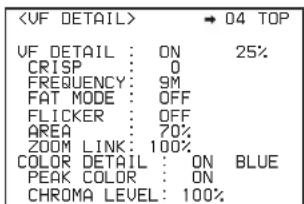
6 Drehen Sie den Regler MENU SELECT, um die Pfeilmarkierung auf das Element auszurichten, das eingestellt werden soll, und drücken Sie dann den Schalter MENU SELECT in Richtung ENTER.
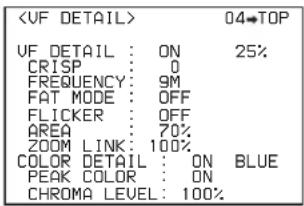
So wird das VF-Detailsignal verwendet
Stellen Sie VF DETAIL auf ON, um die VF-Detailfunktion zu aktivieren, um das Detailsignal zu den scharfen Kanten im Bild hinzuzufügen. Sie können den Signalpegel (die Signalstärke) im Bereich von 0 bis 100% anpassen (Standardeinstellung: 25%). Die Eigenschaften des Detailsignals können über die unten angegebenen Menüposten angepasst werden.
CRISP: Hierüber werden die Feinanteile des Detailsignals beseitigt.
FREQUENCY: Hierüber wird das Erkennungsband der scharfen Kanten geändert.
FAT MODE: Aktivieren (ON) oder deaktivieren (OFF) Sie die Funktion, um das Detailsignal zu verdichten.
FLICKER: Aktivieren (ON) oder deaktivieren (OFF) Sie die Funktion, um das Detailsignal mit Flimmern zu versehen. So wird die Überprüfung des Signals auf einem CRT-Bildschirm erleichtert.
AREA: Hierüber wird der Bereich beschränkt, in dem das Detailsignal angezeigt wird.
ZOOM LINK: Hierüber wird der VF-Detailpegel auf die Position WIDE eingerichtet. (Der VF-Detailpegel ändert sich gemäß der Zoomposition.)
So wird das Farbdetail verwendet
Stellen Sie COLOR DETAIL auf ON, um das VF-Detailsignal in eine bestimmte Farbe zu konvertieren. So wird eine Überprüfung des Signals auf einem LCD-Bildschirm, einschließlich des Sucherbildschirms, erleichtert. Die Anzeigefarbe kann in der Spalte neben ON ausgewählt werden.
Die Farbgebung kann über die unten angegebenen Menüposten angepasst werden.
PEAK COLOR: Aktivieren (ON) oder deaktivieren (OFF) Sie die Funktion, um die Farbe, bei der das Detailsignal am stärksten ist, zu ändern.
CHROMA LEVEL: Hierüber werden die Chrominanz-Komponenten verringert (nur für Videosignale auf dem Sucher).
7 Drehen Sie den Regler MENU SELECT, um die gewünschte Einstellung anzuzeigen, und drücken Sie dann den Schalter MENU SELECT in Richtung ENTER.
8 Stellen Sie den Schalter DISPLAY auf OFF, um die Anpassung abzuschließen und den Menümodus zu verlassen.
Aufrufen der Anzeigen des Fokusassistenten
Über die Funktion der Anzeige des Fokusassistenten werden die Unregelmäßigkeiten eines Motivs extrahiert und die integrierten Werte in eine Pegelanzeige konvertiert, welche die Fokusbedingungen anzeigt.
Pegelanzeige (Position und Funktionsweise können angepasst werden)
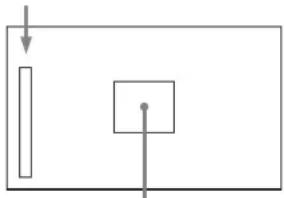
Bereichsmarkierung für die Anzeige des Erkennungsbereichs des Fokus (Größe und Position können angepasst werden)
Die Fokuseinstellung, bei der die Anzeige den maximalen Pegel angibt, ist die beste Fokuseinstellung. (Der Bereich der Anzeige ändert sich abhängig von den Bildelementen oder den Umgebungsbedingungen enorm. Nehmen Sie eine Anpassung über GAIN und OFFSET wie benötigt vor.)
1 Rufen Sie die Seite CONTENTS des Menüs OPERATION auf (siehe Schritte 1 bis 4 in „Hinzufügen des VF-Detailsignals“).
2 Drehen Sie den Regler MENU SELECT, um die Pfeilmarkierung (→) auf
Die Seite
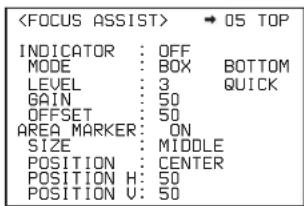
3 Drehen Sie den Regler MENU SELECT, um die Pfeilmarkierung auf das Element auszurichten, das eingestellt werden soll, und drücken Sie dann den Schalter MENU SELECT in Richtung ENTER.
So wird die Pegelanzeige eingesetzt
Wird INDICATOR auf ON gestellt, wird die
Pegelanzeige auf dem Sucher angezeigt.
Das Anzeigeformat kann über die unten angegebenen Menüposten eingerichtet werden.
MODE: Hierüber werden Typ und Position der Anzeige eingerichtet.
LEVEL: Hierüber werden Dichte und Antwortgeschwindigkeit der Anzeige eingerichtet.
GAIN: Hierüber wird die Empfindlichkeit der Anzeige eingerichtet. ^1)
OFFSET: Hierüber wird die Abweichung des Fokuserkennungswerts eingerichtet. ^2)
1) Normalerweise wird die Empfindlichkeit der Anzeige im Zusammenhang mit dem Einstellungswert AREA MARKER SIZE automatisch auf einen optimalen Wert eingerichtet. Nehmen Sie hier eine Einstellung vor, wenn ein optimaler Empfindlichkeitswert abhängig von den Umgebungsbedingungen nicht möglich ist.
2) Normalerweise wird im Zusammenhang mit den Einstellungswerten AREA MARKER SIZE und MASTER GAIN die optimale Abweichung automatisch eingerichtet. Nehmen Sie hier eine Einstellung vor, wenn eine optimale Abweichung abhängig von den Umgebungsbedingungen nicht möglich ist.
So wird die Bereichsmarkierung verwendet
Wird AREA MARKER auf ON eingerichtet, so wird der Erkennungsbereich des Fokus als Markierung auf dem Sucherbildschirm angezeigt.
Größe und Position des Erkennungsbereichs können über die unten angegebenen Menüposten eingerichtet werden.
SIZE: Hierüber kann die Größe des Erkennungsbereichs geändert werden. (Ist die Bereichsgröße zu groß, werden sowohl Motiv als auch Hintergrund in den Bereich aufgenommen, wodurch die Anzeige leicht vom Motiv abweichen kann.)
POSITION: Hierüber wird eine grobe Einrichtung des Erkennungsbereichs vorgenommen.
POSITION H: Hierüber wird eine genaue Einrichtung des Erkennungsbereichs in horizontaler Richtung vorgenommen.
POSITION V: Hierüber wird eine genaue Einrichtung des Erkennungsbereichs in vertikaler Richtung vorgenommen.
4 Drehen Sie den Regler MENU SELECT, um die gewünschte Einstellung anzuzeigen, und drücken Sie dann den Schalter MENU SELECT in Richtung ENTER.
5 Stellen Sie den Schalter DISPLAY auf OFF, um die Anpassung abzuschließen und den Menümodus zu verlassen.
Hinweise
- Die Pegelanzeige und die Effektbereichsmarkierung können nicht gleichzeitig angezeigt werden. Das Element, das Sie später aktivieren (ON), wird bevorzugt angezeigt.
- Die Bereichsmarkierung und die Bildformatsicherheitsmarkierung können nicht gleichzeitig angezeigt werden. Das Element, das Sie später aktivieren (ON), wird bevorzugt angezeigt.
- Prüfen Sie, während die Anzeigen des Fokusassistenten dargestellt werden, dass die Flanschbrennweite genau eingestellt wurde.
Einrichten der Kameraausgänge
Sie können über Menübedienungen die Videosignale festlegen, die direkt von der Kamera ausgegeben werden.
Hinweis
Die Einstellung für MAIN (Kamerabild), RET (Return-Signal) oder VF (das gleiche Bild wie das auf dem Sucherbildschirm angezeigte) ist bei SD-SDI und VBS gleich. Es können keine unterschiedlichen Signale ausgegeben werden.
Die Menüseiten, die für die Einstellungen der Ausgänge verwendet werden, wurden werkseitig dem Menü USER zugewiesen.
•
Richten Sie die folgenden Menüposten auf die in der Tabelle angegebenen Einstellungen ein.
Weitere Informationen über die Menübedienung und das Menü USER finden Sie unter „Menübedienung“ auf Seite 25.
Ausgabe des Signals, das von der Kamera gefilmt wird
Die gleichen textlichen Informationen wie die, die auf dem Sucher angezeigt werden, können dem Ausgangssignal hinzugefügt werden, indem auf der Seite
Ausgabe als HD-SDI
| Menüseite Element Einstellung | |
| <POWER SAVE> SDI-2 OUT ACTIVE | |
| <SDI-2 OUT> OUTPUT MAIN |
Ausgabe als SD-SDI
| Menüseite Element Einstellung | ||
| SDI-2 OUT ACTIVE | ||
| DOWN CONVERTER ACTIVE | ||
| OUTPUT SIGNAL MAIN | ||
| OUTPUT SD-SDI | ||
Ausgabe als VBS
| Menüseite | Element Einstellung | |
| DOWN | ONVERTER ACTIVE | |
| OUTPUT | SIGNAL MAIN | |
| OUTPUT | VBS |
Konstante Ausgabe eines Return-Signals
- Wenn eine Kamerakontrolleinheit angeschlossen ist, kann eines der Signale, die an die Kamerakontrolleinheit weitergegeben werden, ausgewählt und über die Kamera ausgegeben werden.
- Das zuletzt ausgewählte Return-Signal wird ausgegeben.
- Die gleichen textlichen Informationen wie die, die auf dem Sucher angezeigt werden, können dem Ausgangssignal hinzugefügt werden, indem auf der Seite
oder CHARACTER auf „ON“ eingerichtet wird.
Ausgabe als HD-SDI
| Menüseite | Element Einstellung | |
| SDI-2 OUT | ACTIVE | |
| OUTPUT RET |
Ausgabe als SD-SDI
| Menüseite | Element Einstellung | |
| OUT ACTIVE | ||
| DOWN CONVERTER ACTIVE | ||
| OUTPUT SIGNAL RET | ||
| OUTPUT SD-SDI | ||
Ausgabe als VBS
| Menüseite | Element Einstellung | |
| DOWN CONVERTER ACTIVE | ||
| OUTPUT SIGNAL RET | ||
| OUTPUT | VBS |
Ausgabe des gleichen Bildes wie das auf dem Sucher
- Mit HD-SDI können Sie gemäß den Einstellungen für VF MARKER, CHARACTER, VF DETAIL, ZEBRA, usw. ein Signal erhalten, das die gleichen Informationen enthält wie das auf dem Sucher angezeigte. Die Einstellung für ON oder OFF oder andere Einstellungen für das Hinzufügen von Informationen entsprechen denen für den Sucher. Die Ausgabe wird mit dem Umschalten zwischen Y, R, G und B oder dem Schalten auf ein Return-Signal synchronisiert.
- Mit SD-SDI oder VBS wird die Ausgabe nur synchronisiert, wenn zwischen einem Return-Signal und dem Kamerabild umgeschaltet wird. Es erfolgt keine
Synchronisation beim Umschalten zwischen Y, R, G und B. Andere Informationen als CHARACTER (z. B. VF MARKER, VF DETAIL, ZEBRA) können der Ausgabe nicht hinzugefügt werden.
Hinweis
Mit den Einstellungen für die Ausgabe des gleichen Bildes wie das auf dem Sucher wird die Ausgabe in 1080i vorgenommen, auch wenn die Formateinstellung 720P sein sollte.
Ausgabe als HD-SDI
| Menüseite Element Einstellung | ||
| SDI-2 OUT ACTIVE | ||
| OUTPUT VF | ||
Ausgabe als SD-SDI
| Menüseite Element Einstellung | ||
| SDI-2 OUT ACTIVE | ||
| DOWN CONVERTER ACTIVE | ||
| OUTPUT SIGNAL VF | ||
| OUTPUT SD-SDI | ||
Ausgabe als VBS
| Menüseite Element Einstellung | ||
| DOWN CONVERTER ACTIVE | ||
| OUTPUT SIGNAL VF | ||
| OUTPUT VBS | ||
Ausgabe über Dual-Link
Der SDI-1-Ausgang ist Link A zugeordnet, der SDI-2-Ausgang Link B.
Hinweis
Diese Funktion kann nicht verwendet werden, wenn eine Kamerakontrolleinheit angeschlossen ist.
Ausgabe in 1080/59.94P oder 1080/50P
| Menüseite Element Einstellung | ||
| VE LINE 1080 | ||
| (Format) | 59.94P oder 50P | |
| SDI-2 OUT ACTIVE | ||
| OUTPUT LINK-B | ||
Statusanzeige des Sucherbildschirms
Neben dem Videobild können auf dem Sucher Texte und Meldungen angezeigt werden, die Kameraeinstellungen und den Betriebsstatus angeben. Weiterhin können
Elemente, wie zum Beispiel die Mittenmarkierung oder die Sicherheitsbereichsmarkierung, angezeigt werden.
Wenn der Schalter DISPLAY auf ON gestellt ist
Elemente, die über das Menü oder entsprechende Schalter auf ON gestellt sind, werden in der oberen und unteren Ecke des Bildschirms angezeigt.
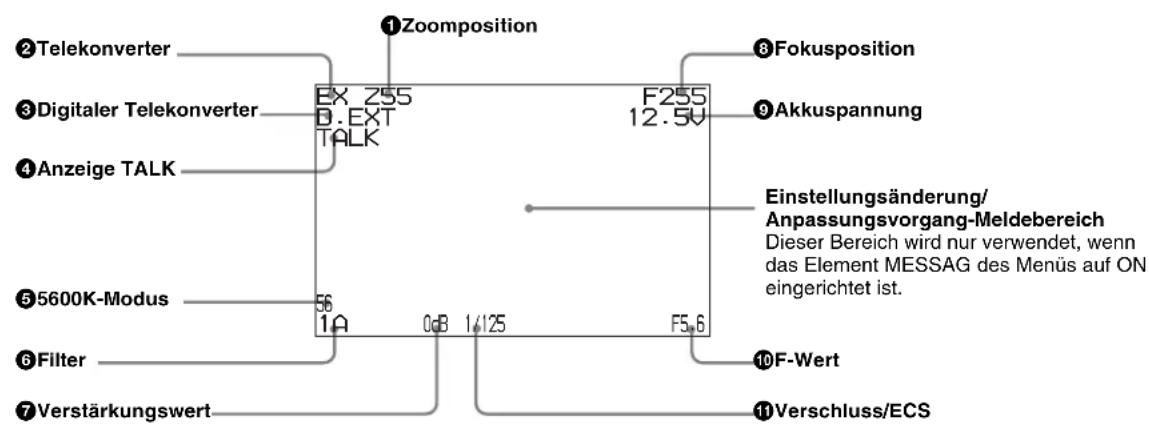
①Zoomposition
Hierüber wird die ungefähre Position der Zoomobjektivverstellung zwischen Weitwinkel (0) und Telebereich (99) angegeben. Die Nähe zum Telebereich wird angegeben.
② Telekonverter
„EX“ wird angezeigt, wenn eine Telekonverter zum Einsatz kommt.
③Digitaler Telekonverter
„D.EXT“ wird angezeigt, wenn eine digitaler Telekonverter zum Einsatz kommt.
④Anzeige TALK
Wird angezeigt, wenn das Intercom-Mikrofon aktiviert (ON) ist.
55600K-Modus
Wird angezeigt, wenn 5600K aktiviert (ON) ist.
6Filter
Hierüber wird der aktuell ausgewählte Filtertyp angezeigt. Die Zahl (1, 2, 3, 4 oder 5) gibt den ND-Filter an, und der Buchstabe (A, B, C, D oder E) steht für den CC-Filter.
⑦ Verstärkungswert
Hierüber wird der über den Schalter GAIN eingerichtete Videoverstärkungswert (dB) angezeigt.
⑧Fokusposition
Hierüber wird die Fokusposition eines Zoomobjektivs als numerischer Wert (0 bis 255 (unendlich)) angegeben.
⑨ Akkuspannung
Hierüber wird die Akkuspannung angegeben.
10F-Wert
Hierüber wird der F-Wert (die Blende) angezeigt.
⑪Verschluss/ECS
Hierüber wird der Status von Verschluss/ECS angezeigt. Es wird nichts angezeigt, wenn der elektronische Verschluss deaktiviert (OFF) ist.
Wenn der Schalter MENU SELECT auf CANCEL eingerichtet ist
Die Statusanzeige ändert sich, wobei die folgenden Elemente angezeigt werden:
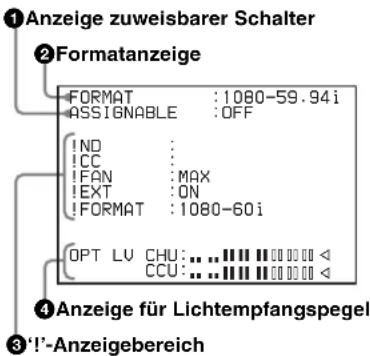
①Anzeige zuweisbarer Schalter
Die Funktion, welche dem zuweisbaren Schalter (Seite 13) zugewiesen ist, wird angezeigt.
Informationen über die Funktionen, die zugewiesen werden können, finden Sie im Abschnitt über das Menü OPERATION
②Formatanzeige
Das aktuelle Videoformat wird angezeigt.
③‘!’-Anzeigebereich
In diesem Bereich werden die abnormalen Stati über die Funktion <‘!' IND> angezeigt.
Weitere Informationen finden Sie im Menü OPERATION <‘!' IND> (Seite 33).
④Anzeige für Lichtempfangspegel
In diesem Bereich werden die Lichtempfangspegel in Segmenten angezeigt.
CHU: Lichtempfangspegel am Anschluss CCU (Seite 10) der Kamera
CCU: Lichtempfangspegel am Anschluss CAMERA der CCU
Hinweis
Wenn eine andere Kamerakontrolleinheit als HDCU1000/1500 angeschlossen ist, sind korrekte Anzeigen eventuell nicht möglich.
Menübedienung
Über die auf dem Sucher angezeigten Menüs können diverse Kameraeinstellungen vorgenommen werden. Zur Bedienung der Menüs kommt Folgendes zum Einsatz.
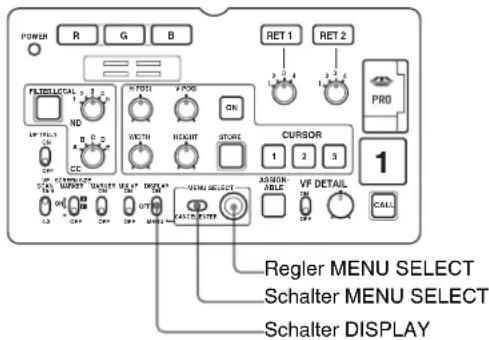
Starten der Menübedienung
So zeigen Sie eine Menüseite an
Stellen Sie den Schalter DISPLAY von OFF auf MENU. Die zuletzt geöffnete Menüseite wird angezeigt. (Beim ersten Zugriff wird die Seite CONTENTS des Menüs OPERATION angezeigt.)
So zeigen Sie den Bildschirm TOP MENU an
Stellen Sie, während Sie den Schalter MENU SELECT in Richtung ENTER gedrückt halten, den Schalter DISPLAY von OFF auf MENU. Es wird „TOP“ in der rechten oberen Ecke des Bildschirms angezeigt. Bei Auswahl wird der Bildschirm TOP MENU angezeigt. Hier werden die verfügbaren Menüs aufgelistet, und Sie können die Menüs auf diesem Bildschirm auswählen.
Bildschirm TOP MENU
So deaktivieren Sie die Anzeige „TOP“
Schalten Sie die Spannung aus und dann wieder ein, oder stellen Sie den Schalter DISPLAY von OFF auf MENU, während Sie den Schalter MENU SELECT auf der Position CANCEL gedrückt halten. Hierdurch wird die Auswahl TOP deaktiviert.
Verfügbare Menüs
Menü USER
Dieses Menü kann Menüseiten aus den Menüs OPERATION, PAINT, MAINTENANCE, FILE und DIAGNOSIS enthalten. Ändern, Hinzufügen und Löschen von Seiten kann über das Menü USER MENU CUSTOMIZE erfolgen.
Menü USER MENU CUSTOMIZE
Über dieses Menü können Sie das Menü USER bearbeiten.
Einzelheiten hierzu finden Sie unter „Bearbeiten des Menüs USER“ (Seite 28).
Menü ALL
Über dieses Menü können Sie alle Posten aus den Menüs OPERATION, PAINT, MAINTENANCE, FILE und DIAGNOSIS in einem Menü steuern.
Menü OPERATION
Dieses Menü enthält Posten, die Kamerabediener für die Bedienung der Kamera benötigen. Hier sind hauptsächlich Einstellungen des Suchers, des Intercom-Systems und von Schaltern möglich.
Menü PAINT
Dieses Menü enthält Posten für die Vornahme detaillierter Bildanpassungen, während über einen Wellenform-Monitor die von der Kamera ausgegebenen Wellenformen überwacht werden. Üblicherweise ist für die Nutzung dieses Menüs die Unterstützung eines Videotechnikers notwendig.
Auch wenn Sie eine externe Fernbedienung oder eine Master Setup Unit für die Einrichtung der Posten in diesem Menü verwenden können, so ist das Menü auch im Freien bei Einsatz der Kamera selbst effektiv.
Menü MAINTENANCE
Dieses Menü enthält Posten für die Durchführung des Kamerawartungsbetriebs. Hierzu gehören der Wechsel des Systems oder die Einrichtung unregelmäßig genutzter PAINT-Posten.
Menü FILE
Über dieses Menü werden die Dateivorgänge vorgenommen; beispielsweise Schreiben oder Löschen der Referenzdatei.
Menü DIAGNOSIS
Über dieses Menü können die Selbstdiagnoseinformationen bestätigt werden.
So wählen Sie ein Menü auf dem Bildschirm TOP MENU aus
1 Drehen Sie den Regler MENU SELECT, um die Pfeilmarkierung (→) auf das gewünschte Menü auszurichten.
2 Halten Sie den Schalter MENU SELECT in Richtung ENTER gedrückt.
Die Seite CONTENTS oder die zuletzt bediente Seite des ausgewählten Menüs wird angezeigt.
Auswählen von Seiten
Bei Auswahl einer Seite aus CONTENTS
Beispiel: Seite CONTENTS des Menüs OPERATION
Wenn ein Bildlauf für den Bildschirm ausgeführt werden kann, weisen Pfeile auf die Bildlaufrichtung hin.
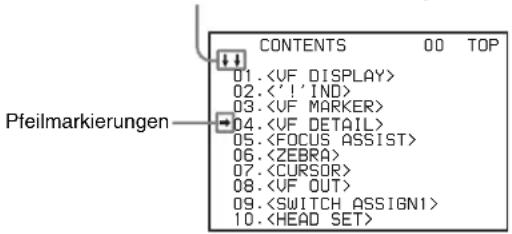
Drehen Sie den Regler MENU SELECT, um die Pfeilmarkierung (→) auf die gewünschte Seite auszurichten, und drücken Sie dann den Schalter MENU SELECT in Richtung ENTER.
Die ausgewählte Seite wird angezeigt.
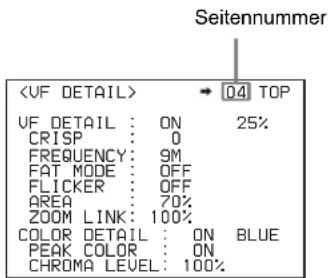
So ändern Sie die angezeigte Seite
1 Prüfen Sie, ob die Pfeilmarkierung (→) sich links von der Seitennummer befindet. Ist dies der Fall, stellen Sie den Schalter MENU SELECT auf ENTER.
Die Pfeilmarkierung ( ) wird zu einem blinkenden Fragezeichen „?“.
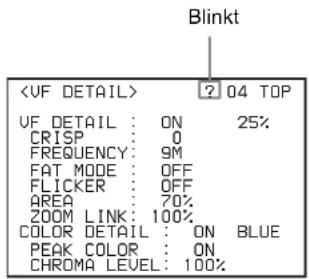
2 Drehen Sie den Regler MENU SELECT, um durch die Seiten zu blättern.
3 Wenn die Seite, die Sie einrichten möchten, angezeigt wird, drücken Sie den Schalter MENU SELECT in Richtung ENTER.
Das Fragezeichen „?“ wird wieder zu einer Pfeilmarkierung (→), und die Bedienung der angezeigten Seite ist aktiviert.
So kehren Sie zum Bildschirm TOP MENU zurück Richten Sie die Pfeilmarkierung (→) auf „TOP“ rechts oben auf der Menüseite aus, und drücken Sie den Schalter MENU SELECT in Richtung ENTER.
Der Bildschirm TOP MENU wird wieder geöffnet.
Einrichten der Menüposten
Wenn ein Fragezeichen „?“ links von der Seitennummer blinkt, drücken Sie den Schalter MENU SELECT in Richtung ENTER, um die Pfeilmarkierung (→) zu ändern. Die Einrichtung auf der angezeigten Seite ist aktiviert.
1 Drehen Sie den Regler MENU SELECT, um die Pfeilmarkierung ( ) auf das gewünschte Element auszurichten.
2 Halten Sie den Schalter MENU SELECT in Richtung ENTER gedrückt.
Die Pfeilmarkierung (→) wird zu einem blinkenden Fragezeichen „?“.
3 Drehen Sie den Regler MENU SELECT, um den Einstellwert zu ändern.
Wird der Regler schnell gedreht, ändern sich die Werte schnell. Wird der Regler langsam gedreht, ändern sich die Werte langsam.
So setzen Sie einen geänderten Wert zurück
Wenn Sie den Schalter MENU SELECT in Richtung CANCEL drücken, bevor Sie den Regler MENU SELECT in Richtung ENTER drücken, kehrt die Einstellung zurück auf den vorherigen Wert.
So unterbrechen Sie die Einstellung
Stellen Sie den Schalter DISPLAY auf OFF, um die Anzeige des Menübildschirms zu deaktivieren. Die Einstellung kann erneut gestartet werden, indem man den Schalter DISPLAY wieder auf MENU stellt.
4 Halten Sie den Schalter MENU SELECT in Richtung ENTER gedrückt.
Das Fragezeichen „?“ wird wieder zu einer Pfeilmarkierung (→), und die neue Einstellung wird gespeichert.
5 Um weitere Einstellposten auf der gleichen Menüseite zu ändern, wiederholen Sie die Schritte 1 bis 4.
So legen Sie eine Zeichenkette fest
Wenn Sie den Schalter MENU SELECT in Richtung ENTER drücken, während die Pfeilmarkierung ( ) auf ein Element zeigt, für das eine Zeichenfolge, wie beispielsweise eine Datei-ID, festgelegt werden soll, werden ein Cursor und eine Liste der wählbaren Zeichen angezeigt.
Der angezeigte Cursor kann bewegt werden, indem am Regler MENU SELECT gedreht wird.
1 Platzieren Sie den Cursor an der Stelle, an der Sie ein Zeichen eingeben möchten, und drücken Sie den Schalter MENU SELECT in Richtung ENTER.
Auf der Zeichenliste wird ein weiterer Cursor angezeigt.
2 Platzieren Sie den Cursor auf dem Zeichen, das eingegeben werden soll, und drücken Sie den Schalter MENU SELECT in Richtung ENTER.
Wiederholen Sie die Schritte 1 und 2.
Indem Sie INS in der Zeile unter der Zeichenliste auswählen, können Sie ein Leerzeichen an der Cursorposition eingeben. Durch die Auswahl von DEL wird das Zeichen an der Cursorposition gelöscht. Sie können zu Schritt 1 zurückkehren, ohne das Zeichen zu ändern, indem Sie RET auswählen.
Wenn Sie die maximal zulässige Anzahl an Zeichen eingeben (bis zur Stoppmarkierung am Ende der Zeile rechts), springt der Cursor zu ESC auf der Zeile unter der Zeichenliste.
Um die neu eingerichtete Zeichenfolge zu registrieren, wählen Sie END aus und drücken den Schalter MENU SELECT in Richtung ENTER.
Um die vorherige Zeichenfolge wiederherzustellen, wählen Sie ESC aus und drücken den Regler MENU SELECT in Richtung ENTER.
So wird der Standardwert eines Menüpostens wieder hergestellt
Wählen Sie den Menüposten aus, für den der Standardwert wiederhergestellt werden soll, und drücken Sie den Schalter MENU SELECT für 3 Sekunden in Richtung ENTER, während die Pfeilmarkierung (→) angezeigt wird.
Wenn „10 SEC CLEAR“ auf der Seite
So beenden Sie die Menübedienung
Stellen Sie den Schalter DISPLAY auf OFF.
Bearbeiten des Menüs USER
Sie können die gewünschten Seiten und Elemente aus den Menüs OPERATION, PAINT, MAINTENANCE, FILE und DIAGNOSIS auswählen und diese im Menü USER registrieren. Wenn Sie häufig benutzte Seiten oder Elemente für das Menü USER festlegen, können diese leicht aufgerufen und verwendet werden.
Die folgenden Seiten sind werkseitig im Menü USER enthalten:
| Menüseitentitel USER- | Menü-nummer | Quellmenü/Seitennummer |
| U01 OPERATION 08 | ||
| U02 OPERATION 04 | ||
| U03 OPERATION 05 | ||
| U04 OPERATION 01 | ||
| U05 OPERATION 02 | ||
| U06 OPERATION 03 | ||
| U07 OPERATION 07 | ||
| U08 OPERATION 06 | ||
| U09 OPERATION 09 | ||
| U10 MAINTENANCE M13 | ||
| U11 OPERATION 17 | ||
| U12 OPERATION 10 | ||
| U13 OPERATION 11 | ||
| U14 MAINTENANCE M06 | ||
| U15 MAINTENANCE M09 | ||
| U16 MAINTENANCE M11 | ||
| U17 MAINTENANCE M12 | ||
| U18 MAINTENANCE M10 | ||
| U19 MAINTENANCE M14 | ||
| U20 MAINTENANCE M07 | ||
| U21 DIAGNOSIS D04 |
Informationen über die Elemente auf jeder Seite finden Sie auf der entsprechenden Quellmenüseite in der Tabelle unter „Menüliste“ (Seite 32).
Über das Menü USER MENU CUSTOMIZE können Sie ein Menü USER konfigurieren, das nur aus Seiten und Elementen besteht, die Sie wirklich benötigen. Sie können Seiten hinzufügen, löschen oder ersetzen.
Bearbeitung nach Elementen
Über das Menü USER MENU CUSTOMIZE können Sie dem Menü USER eine neue Seite und dieser Seite gewünschte Elemente hinzufügen.
Während die Seite EDIT werkseitig voreingestellte Elemente enthält, sind die Seiten USER 1 EDIT bis USER 19 EDIT im Ausgangszustand alle leer. Sie können bis zu 10 Elemente, einschließlich Leerzeilen, auf jeder dieser Seiten registrieren.
So fügen Sie einer Seite Elemente hinzu
Gehen Sie folgendermaßen vor:
1 Stellen Sie den Schalter DISPLAY von OFF auf MENU, während Sie den Schalter MENU SELECT in Richtung ENTER gedrückt halten.
Der Bildschirm TOP MENU wird geöffnet.
2 Drehen Sie den Regler MENU SELECT, um die Pfeilmarkierung (→) auf „USER MENU CUSTOMIZE“ auszurichten, und drücken Sie dann den Schalter MENU SELECT in Richtung ENTER.
Wenn das Menü USER MENU CUSTOMIZE zum ersten Mal angezeigt wird, öffnet sich die Seite CONTENTS des Menüs.
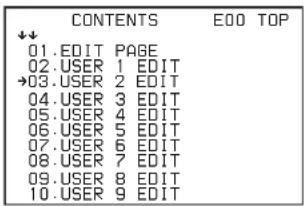
Wurde das Menü USER MENU CUSTOMIZE bereits vorher einmal verwendet, öffnet sich die zuletzt aufgerufene Seite.
3 Wenn die Seite CONTENTS angezeigt wird, drehen Sie den Regler MENU SELECT, um die Pfeilmarkierung (→) auf ein beliebiges Element USER 1 EDIT bis USER 19 EDIT auszurichten, und drücken Sie dann den Schalter MENU SELECT in Richtung ENTER, um die Seite zu öffnen.
Wird eine andere Seite angezeigt, drehen Sie den Regler MENU SELECT, bis die gewünschte Seite erscheint, und drücken Sie dann den Schalter MENU SELECT in Richtung ENTER.
Beispiel: Bei Auswahl der Seite USER 2 EDIT
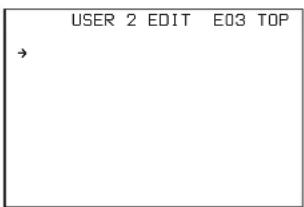
4 Richten Sie die Pfeilmarkierung (→) auf das Element aus, das hinzugefügt werden soll (dieser Vorgang ist nicht notwendig, wenn auf der Seite kein Element vorhanden ist - siehe Abbildung für Schritt 3), und drücken Sie dann den Schalter MENU SELECT in Richtung ENTER.
Der Bildschirm EDIT FUNCTION wird geöffnet.
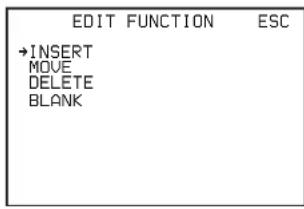
5 Richten Sie die Pfeilmarkierung (→) auf „INSERT“ aus, und drücken Sie den Schalter MENU SELECT in Richtung ENTER.
Die Seite mit dem zuletzt hinzugefügten Element wird geöffnet.
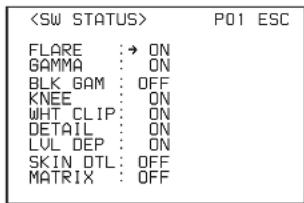
6 Fügen Sie die Elemente hinzu.
①Drehen Sie den Regler MENU SELECT, bis die Seite mit den gewünschten Elementen angezeigt wird, und drücken Sie dann den Schalter MENU SELECT in Richtung ENTER.
Drehen Sie den Regler MENU SELECT, um die Pfeilmarkierung (→) auf das gewünschte Element auszurichten, und drücken Sie dann den Schalter MENU SELECT in Richtung ENTER.
Die Seite USER 2 EDIT wird erneut geöffnet, wobei nun das neu hinzugefügte Element angezeigt wird.
7 Fügen Sie die verbleibenden Elemente durch Wiederholung der Schritte 4 bis 6 hinzu.
Sie können bis zu 10 Elemente auf einer Seite hinzufügen.
So löschen Sie Elemente von einer Seite
Gehen Sie folgendermaßen vor:
1 Richten Sie die Pfeilmarkierung (→) auf das zu löschende Element aus, und drücken Sie den Schalter MENU SELECT in Richtung ENTER.
Der Bildschirm EDIT FUNCTION wird geöffnet.
2 Wählen Sie „DELETE“ aus, und halten Sie den Schalter MENU SELECT in Richtung ENTER gedrückt.
Der zuvor angezeigte Bildschirm wird wieder geöffnet, und die Meldung „DELETE OK? YES→NO“ wird oben rechts angezeigt.
3 Drehen Sie den Regler MENU SELECT, um die Pfeilmarkierung (→) auf „YES“ auszurichten, und drücken Sie dann den Schalter MENU SELECT in Richtung ENTER.
So ändern Sie die Reihenfolge der Elemente auf einer Seite
Gehen Sie folgendermaßen vor:
1 Drehen Sie den Regler MENU SELECT, um die Pfeilmarkierung (→) auf das zu verschiebende Element auszurichten, und drücken Sie dann den Schalter MENU SELECT in Richtung ENTER.
Der Bildschirm EDIT FUNCTION wird geöffnet.
2 Wählen Sie MOVE aus, und halten Sie den Schalter MENU SELECT in Richtung ENTER gedrückt.
Die zuvor angezeigte Seite wird wieder geöffnet.
3 Drehen Sie den Regler MENU SELECT, um die Pfeilmarkierung (→) auf die Position auszurichten, an der das Element verschoben werden soll, und drücken Sie dann den Schalter MENU SELECT in Richtung ENTER.
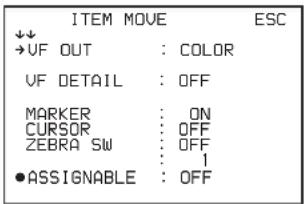
Das in Schritt 1 ausgewählte Element wird an die Position verschoben, die Sie in Schritt 3 ausgewählt haben.
Im obigen Beispiel wird „ASSIGNABLE“ nach ganz oben verschoben, und die anderen Elemente werden eine Zeile nach unten verschoben.
So setzen Sie eine Leerzeile ein
Gehen Sie folgendermaßen vor:
1 Drehen Sie den Regler MENU SELECT, um die Pfeilmarkierung (→) auf das Element auszurichten, über dem Sie eine Leerzeile einfügen möchten.
Der Bildschirm EDIT FUNCTION wird geöffnet.
2 Wählen Sie „BLANK“ aus, und halten Sie den Schalter MENU SELECT in Richtung ENTER gedrückt.
Die zuvor angezeigte Seite wird wieder geöffnet, und eine Leerzeile wird über dem festgelegten Element eingefügt.
Hinweis
Auf einer Seite, auf der 10 Elemente registriert sind, ist ein Hinzufügen einer Leerzeile nicht möglich.
Bearbeitung nach Seiten
Über EDIT PAGE von USER MENU CUSTOMIZE können Sie dem Menü USER eine neue Seite hinzufügen, eine Seite aus dem Menü USER löschen oder Seiten ersetzen.
So fügen Sie eine Seite hinzu
Gehen Sie folgendermaßen vor:
1 Wählen Sie „USER MENU CUSTOMIZE“ auf dem Bildschirm TOP MENU aus.
Wenn das Menü USER MENU CUSTOMIZE zum ersten Mal angezeigt wird, öffnet sich die Seite CONTENTS des Menüs.
Wurde das Menü bereits vorher einmal verwendet, öffnet sich die zuletzt aufgerufene Seite.
2 Wenn die Seite CONTENTS angezeigt wird, drehen Sie den Regler MENU SELECT, um die Pfeilmarkierung (→) auf „EDIT PAGE“ auszurichten, und drücken Sie dann den Schalter MENU SELECT in Richtung ENTER, um den Bildschirm EDIT PAGE zu öffnen.
Wird eine andere Seite angezeigt, drehen Sie den Regler MENU SELECT, bis der Bildschirm EDIT PAGE erscheint, und drücken Sie dann den Schalter MENU SELECT in Richtung ENTER.
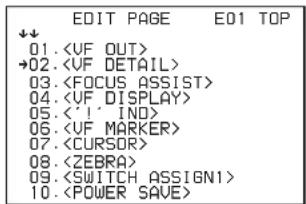
3 Drehen Sie den Regler MENU SELECT, um die Pfeilmarkierung (→) auf die Position auszurichten, an der die Seite hinzugefügt werden soll, und drücken Sie dann den Schalter MENU SELECT in Richtung ENTER.
Der Bildschirm EDIT FUNCTION wird geöffnet.
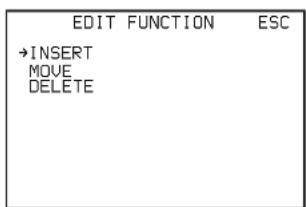
4 Wählen Sie INSERT aus, und halten Sie den Schalter MENU SELECT in Richtung ENTER gedrückt.
Der Auswahlbildschirm wird geöffnet.
| CONTENTS | ESC |
| ↓↓ | |
| →01.USER 1 | |
| 02.USER 2 | |
| 03.USER 3 | |
| 04.USER 4 | |
| 05.USER 5 | |
| 06.USER 6 | |
| 07.USER 7 | |
| 08.USER 8 | |
| 09.USER 9 | |
| 10.USER 10 |
5 Drehen Sie den Regler MENU SELECT, um die Pfeilmarkierung (→) auf die gewünschte Seite auszurichten, und drücken Sie dann den Schalter MENU SELECT in Richtung ENTER.
Hierüber werden die Nummer und der Name der ausgewählten Seite über dem in Schritt 3 ausgewählten Element hinzugefügt.
So brechen Sie das Hinzufügen einer neuen Seite ab Bevor Sie in Schritt 5 den Schalter MENU SELECT in Richtung ENTER drücken, drehen Sie den Regler MENU SELECT, um die Pfeilmarkierung (→) auf „ESC“ oben rechts auf dem Bildschirm auszurichten, und drücken Sie dann den Schalter MENU SELECT in Richtung ENTER. Der Bildschirm EDIT PAGE wird geöffnet.
So löschen Sie eine Seite
Gehen Sie folgendermaßen vor:
1 Richten Sie auf dem Bildschirm EDIT PAGE des Menüs USER MENU CUSTOMIZE die Pfeilmarkierung (→) auf die Seite aus, die gelöscht werden soll, und drücken Sie den Schalter MENU SELECT in Richtung ENTER.
Der Bildschirm EDIT FUNCTION wird geöffnet.
2 Wählen Sie DELETE aus, und halten Sie den Schalter MENU SELECT in Richtung ENTER gedrückt.
Der zuvor angezeigte Bildschirm wird wieder geöffnet, und die Meldung „DELETE OK? YES→NO“ wird oben rechts angezeigt.
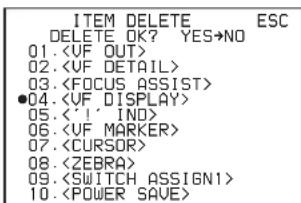
3 Drehen Sie den Regler MENU SELECT, um die Pfeilmarkierung (→) auf „YES“ auszurichten, und drücken Sie dann den Schalter MENU SELECT in Richtung ENTER.
So verschieben Sie eine Seite
Gehen Sie folgendermaßen vor:
1 Öffnen Sie den Bildschirm EDIT PAGE des Menüs USER MENU CUSTOMIZE. Drehen Sie den Regler MENU SELECT, um die Pfeilmarkierung (→) auf die Seite auszurichten, die Sie verschieben möchten. Der Bildschirm EDIT FUNCTION wird geöffnet.
2 Wählen Sie MOVE aus, und halten Sie den Schalter MENU SELECT in Richtung ENTER gedrückt. Der Bildschirm EDIT PAGE wird geöffnet.
3 Drehen Sie den Regler MENU SELECT, um die Pfeilmarkierung (→) auf die Position auszurichten, an welche die in Schritt 1 ausgewählte Seite verschoben werden soll.
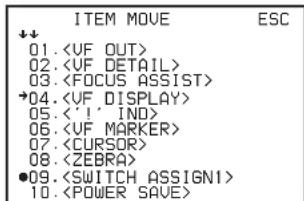
4 Halten Sie den Schalter MENU SELECT in Richtung ENTER gedrückt.
Die in Schritt 1 ausgewählte Seite wird an die Position verschoben, die Sie in Schritt 3 ausgewählt haben. Im obigen Beispiel werden
Menüliste
In diesem Kapitel werden tabellarisch die Menüs dargestellt, die auf dem Sucher angezeigt werden.
- Für die Seiten, die werkseitig im Menü USER registriert wurden, werden die Seitennummern des Menüs USER in Klammern in der Spalte „Nr.“ der Tabellen angegeben.
- Für jedes Menü wird eine Seite CONTENTS (Nummer 00) angegeben.
Hinweise
CCU: HD-Kamerakontrolleinheit HDCU1000/1500 Ausführung durch ENTER: Führen Sie den Vorgang aus, indem Sie den Schalter MENU SELECT in Richtung ENTER drücken.
Menü OPERATION
| Seitentitel | Nr. | Element | Standardwert | Einstellungen | Bemerkungen |
| 01(U04) | EX ON ON, OFF | ||||
| ZOOM OFF ON, OFF | |||||
| DISP | LEFT | LEFT, RIGT | |||
| FOCUS | OFF ON, OFF | ||||
| ND | ON ON, OFF | ||||
| CC | ON ON, OFF | ||||
| 5600K | ON ON, OFF | ||||
| IRIS | ON ON, OFF | ||||
| WHITE | OFF ON, OFF | ||||
| D.EXT | ON ON, OFF | ||||
| GAIN | ON ON, OFF | ||||
| SHUTT | ON ON, OFF | ||||
| BATT | OFF ON, OFF | ||||
| RETURN | ON ON, OFF | ||||
| TALK ON ON, OFF | |||||
| MESSAG | ALL | ALL, WRN, AT, OFF | ALL: Anzeige aller MeldungenWRN: Anzeige von Warnmeldungen und höherAT: Anzeige von Informationen über automatische Einrichtung und höher | ||
| <!" IND> 02 | (U05) | ND [IND] ON ON, OFF | [IND]: Hierüber wird | eingestellt, ob eine Einbindung in die Statusanzeigen auf dem Sucher erfolgt (siehe Seite 25).[NORMAL]: Legen Sie die Bedingungen fest, unter denen die '!'-Anzeige nicht angezeigt wird, auch wenn [IND] auf ON steht. (Durch die Festlegung der standardmäßigen oder normalen Bedingungen können durch die '!'-Anzeige auf dem Sucher nicht standardmäßige und vom Normalen abweichende Bedingungen identifiziert werden.)Beispiel: Bei der Standardeinstellung ND wird die '!'-Anzeige angezeigt, wenn ein anderer ND-Filter als 1 ausgewählt ist.- -: Bei angeschlossener CCU (Änderung nicht möglich) | |
| [NORMAL] 1 - - - - | 1, 2, 3, 4, 5 (Kombination zulässig) | ||||
| CC [IND] ON ON, OFF | |||||
| [NORMAL] - B - - - | A, B, C, D, E (Kombination zulässig) | ||||
| WHITE [IND] ON ON, OFF, - - - | |||||
| [NORMAL] - A B P, A, B (Kombination zulässig) | |||||
| 5600K [IND] ON ON, OFF, - - - | |||||
| [NORMAL] OFF ON, OFF | |||||
| SHUTT [IND] ON ON, OFF, - - - | |||||
| [NORMAL] OFF ON, OFF | |||||
| FAN [IND] ON ON, OFF | |||||
| [NORMAL] AUTO1 AUTO1, AUTO2, MIN, MAX | |||||
| EXT | [IND] ON ON, OFF | ||||
| FORMAT | [IND] ON ON, OFF | ||||
| [NORMAL] 59.94i | 59.94i, 29.97PsF, 50i, 25PsF, 24PsF, 23.98PsF, 59.94P, 50P | ||||
| -VF MARKER> | 03 (U06) | MARKER | ON ON, OFF Außer MASK | ||
| WHITE | WHITE, BLACK, DOT | ||||
| CENTER | OFF | ON, OFF | |||
| 1 | 1, 2, 3, 4 | 1: Gesamtes Kreuz2: Gesamtes Kreuz mit einem Loch3: Mitte4: Mitte mit einem Loch | |||
| SAFETY ZONE | OFF | ON, OFF | |||
| 90.0% 80.0, 90.0, 92.5 | 95.0% | ||||
| EFFECT | OFF | ON, OFF, (FOCUS) | (FOCUS): Wird angezeigt, wenn INDICATOR vonauf ONEingerichtet ist. | ||
| ASPECT | OFF | ON, OFF | |||
| 4:3 | 16:9, 15:9, 14:9, 13:9, 4:3 | ||||
| MASK | OFF | ON, OFF | |||
| 12 | 0 bis 15 | Pegel für Abdunklung außerhalb des Bildformatbereichs einrichten. | |||
| SAFETY | OFF | ON, OFF, (AREA) | Für die Sicherheitsmarkierung im Aspect-Modus.(AREA): Wird angezeigt, wenn AREA MARKER vonauf ONEingerichtet ist. | ||
| 90.0% 80.0, 90.0, 92.5 | 95.0% | ||||
| 04(U02) | VF DETAIL ON ON, OFF | ||||
| 25% 0 bis 100% | |||||
| CRISP 0 -99 bis 99 | |||||
| FREQUENCY 9M 9M, 14M, 18M | |||||
| FAT MODE OFF ON, OFF | |||||
| FLICKER OFF ON, OFF | |||||
| AREA 100% 100%, 70%, 60%, 50%, 40% | |||||
| ZOOM LINK 100% 0%, 25%, 50%, 75%, 100% | |||||
| COLOR DETAIL | OFF ON, OFF | ||||
| BLUE | BLUE, RED, YELLOW | ||||
| PEAK COLOR | OFF ON, OFF | ||||
| CHROMA LEVEL | 25% 100%, 50%, 25%, 0% | ||||
| 05(U03) | INDICATOR | OFF ON, OFF, (EFFECT) | (EFFECT): Wird angezeigt, wenn EFFECT vonauf ONEingerichtet ist. | ||
| MODE | BOX | BOX, B&W, COL | |||
| BOTTOM | BOTTOM, LEFT, TOP, RIGHT | ||||
| LEVEL | 3 1 bis 5 | ||||
| QUICK | QUICK, SMOOTH | ||||
| GAIN | 50 | 0 bis 99 | |||
| OFFSET | 50 | 0 bis 99 | |||
| AREA MARKER OFF ON, OFF, (ASPECT) | (ASPECT): Wird angezeigt, wenn ASPECT SAFETY vonaufON eingerichtet ist. | ||||
| SIZE | MIDDLE | SMALL, MIDDLE, LARGE | |||
| POSITION | CENTER LEFT, CENTER, RIGHT | ||||
| POSITION H | 50 | 0 bis 99 | |||
| POSITION V | 50 | 0 bis 99 | |||
| 06(U08) | ZEBRA | OFF ON, OFF | |||
| 1 1, 2, 1&2 | |||||
| ZEBRA1 LEVEL 70% 50 bis 109% | |||||
| WIDTH | 10% 0 bis 30% | ||||
| ZEBRA2 | 100% 50 bis 109% | ||||
| 07(U07) | CURSOR | OFF ON, OFF | Nur Anzeige | ||
| WHITE | WHITE, BLACK, DOT | ||||
| BOX/CROSS | BOX | BOX, CROSS | |||
| H POSITION | 50 | 0 bis 99 | Nur Anzeige | ||
| V POSITION | 50 | 0 bis 99 | Nur Anzeige | ||
| WIDTH | 50 | 0 bis 99 | Nur Anzeige | ||
| HEIGHT | 50 | 0 bis 99 | Nur Anzeige | ||
| 08(U01) | VF OUT | COLOR | COLOR, Y, R, G, B | Nur Anzeige | |
| RET MIX VF OFF ON, OFF | Nur Anzeige | ||||
| MIX DIRECTION | RET MAIN, RET | ||||
| MIX VF MODE | Y-MIX | Y-MIX, WIRE(W), WIRE(B) | |||
| MIX VF LEVEL | 80% 0 bis 80% | ||||
| 09(U09) | ASSIGNABLE OFF OFF | , EXTENDER, 5600K, | FAN MAX, D.EXTENDER | HinweisWenn D.EXTENDER aktiviert (ON) oder deaktiviert (OFF) wird, kann es zu Störungen kommen. Hierbei handelt es sich nicht um eine Fehlfunktion. | |
| RE.ROTATION STD STD | , RVS Legen Sie den | Bedienungsmodus des Reglers MENU SELECT fest.STD: Durch Drehen im Uhrzeigersinn wird → nach unten bewegt oder Werte auf dem Menübildschirm erhöht.RVS: Durch Drehen gegen den Uhrzeigersinn wird → nach unten bewegt oder Werte auf dem Menübildschirm erhöht. | |||
| 10(U12) | INTERCOM1 MIC CARB | ON DYNAMIC, CARBON, MANUAL | |||
| LEVEL | (-20 dB) | -60 dB, -50 dB, -40 dB, -30 dB, -20 dB, (-60 dB), (-50 dB), (-40 dB), (-30 dB), (-20 dB) | Einstellungen in ( ): Mit DYNAMIC oder CARBON (Änderung nicht möglich) | ||
| 0 dB -6 dB, 0 dB, 6 dB | Eingangsverstärkung | ||||
| POWER | (ON) | ON, OFF, (ON), (OFF) | Einstellungen in ( ): Mit DYNAMIC oder CARBON (Änderung nicht möglich) | ||
| UNBAL | (ON) | ON, OFF, (ON), (OFF) | Einstellungen in ( ): Mit CARBON (Änderung nicht möglich) | ||
| INTERCOM2 MIC CARB | ON DYNAMIC, CARBON, MANUAL | ||||
| LEVEL | (-20 dB) | -60 dB, -50 dB, -40 dB, -30 dB, -20 dB, (-60 dB), (-50 dB), (-40 dB), (-30 dB), (-20 dB) | Einstellungen in ( ): Mit DYNAMIC oder CARBON (Änderung nicht möglich)Eingangsverstärkung | ||
| 0 dB -6 dB, 0 dB, 6 dB | |||||
| POWER | (ON) | ON, OFF, (ON), (OFF) | Einstellungen in ( ): Mit DYNAMIC oder CARBON (Änderung nicht möglich) | ||
| UNBAL | (ON) | ON, OFF, (ON), (OFF) | Einstellungen in ( ): Mit CARBON (Änderung nicht möglich) | ||
| 11(U13) | SIDE TONE | ||||
| INTERCOM1 | 50 | MU, 1 bis 99 | |||
| INTERCOM2 | 50 | MU, 1 bis 99 | |||
| 12 | INTERCOM1 RECEIVE SELECT | SEPARATE | SEPARATE, MIX | ||
| INTERCOM | LEFT | --- , LEFT, RIGHT, BOTH | Nur Modell JN3 | ||
| ENG | LEFT | --- , LEFT, RIGHT, BOTH | Nur Modell CED | ||
| PROD LEFT | --- , LEFT, RIGHT, BOTH | Nur Modell CED | |||
| PGM1 RIGHT | --- , LEFT, RIGHT, BOTH | ||||
| PGM2 RIGHT | --- , LEFT, RIGHT, BOTH | ||||
| TRACKER LEFT | --- , LEFT, RIGHT, BOTH | ||||
| 13 INTERCOM2 | RECEIVE SELECT | SEPARATE SEPARATE | E, MIX | ||
| INTERCOM LEFT - - , LEFT, RIGHT, BOTH | Nur Modell JN3 | ||||
| ENG LEFT - - , LEFT, RIGHT, BOTH Nur Modell CED | |||||
| PROD LEFT - - , LEFT, RIGHT, BOTH Nur Modell CED | |||||
| PGM1 RIGHT - - , LEFT, RIGHT, BOTH | |||||
| PGM2 RIGHT - - , LEFT, RIGHT, BOTH | |||||
| TRACKER - - - - - | LEFT, RIGHT, BOTH | ||||
| 14 TRACKER | RECEIVE SELECT | SEPARATE SEPARATE | E, MIX | ||
| INTERCOM LEFT - - , LEFT, RIGHT, BOTH | Nur Modell JN3 | ||||
| ENG LEFT - - , LEFT, RIGHT, BOTH Nur Modell CED | |||||
| PROD LEFT - - , LEFT, RIGHT, BOTH Nur Modell CED | |||||
| PGM1 RIGHT- - , LEFT, RIGHT, BOTH | |||||
| PGM2 RIGHT - - , LEFT, RIGHT, BOTH | |||||
| 15 EARNONER | RECEIVE SELECT | SEPARATE SEPARATE | E, MIX | ||
| INTERCOM LEFT - - , LEFT, RIGHT, BOTH | Nur Modell JN3 | ||||
| ENG LEFT - - , LEFT, RIGHT, BOTH Nur Modell CED | |||||
| PROD LEFT - - , LEFT, RIGHT, BOTH Nur Modell CED | |||||
| PGM1RIGHT - - , LEFT, RIGHT, BOTH | |||||
| PGM2RIGHT - - , LEFT, RIGHT, BOTH | |||||
| TRACKER LEFT - - , LEFT, RIGHT, BOTH | |||||
| 16 | READ (MS→CAM) | Ausführung über ENTER. | Hierüber wird die Bedienerdatei von einem „Memory Stick“ gelesen | ||
| WRITE (CAM→MS) | Ausführung über ENTER. | Hierüber werden die aktuellen Einstellungen der Bedienerdateiposten auf einen „Memory Stick“ geschrieben | |||
| PRESET | Ausführung über ENTER. | Hierüber werden die Bedienerdateielemente auf voreingestellte Werte im internen Speicher eingerichtet | |||
| FILE ID | Alphanumerische Zeichen (max. 16 Zeichen) | Geben Sie einen Kommentar für die Bedienerdatei ein, die auf einen „Memory Stick“ geschrieben werden soll. Siehe „So legen Sie eine Zeichenkette fest“ auf Seite 27. | |||
| CAM CODE | Kameracode Nur Anzeige | ||||
| DATE | Datum | Nur Anzeige | |||
| 17(U11) | FILE 1 1 bis 17 1 bis 16 | Bei Verwendung | eines nicht seriellen Objektivs17: Bei Verwendung eines seriellen Objektivs | ||
| xxxx... Objektivdateiname Nur änderbar bei Verwendung eines nicht seriellen Objektivs | |||||
| F.xx Blendenwert des Objektivs Nur änderbar bei Verwendung eines nicht seriellen Objektivs | |||||
| CENTER MARKER So richten Sie die | Mittenmarkierungsposition ein und speichern diese:H POS: Durch Erhöhung des Werts erfolgt eine Verschiebung nach rechts.V POS: Durch Erhöhung des Werts erfolgt eine Verschiebung nach unten. | ||||
| H POS 0 -20 bis 20 | |||||
| V POS 0 -20 bis 20 | |||||
| STORE Ausführung | über ENTER. | ||||
Menü PAINT
| Menüseite | Nr. | Element | Standardwert | Einstellungen | Bemerkungen |
| P01 | FLARE | ON | ON, OFF | ||
| GAMMA | ON | ON, OFF | |||
| BLK GAM | OFF | ON, OFF | |||
| KNEE | ON | ON, OFF | |||
| WHT CLIP | ON | ON, OFF | |||
| DETAIL | ON | ON, OFF | |||
| LVL DEP | ON | ON, OFF | |||
| SKIN DTL OFF | ON, OFF | ||||
| MATRIX | OFF | ON, OFF | |||
| P02 | WHITE | [R] [G] [B] [M]0 0 0 | -99 bis 99 | Die Werte für R, G, B, und M (Master) können separat eingerichtet werden.(M kann für WHITE oder FLARE nicht eingerichtet werden.) | |
| BLACK | 0 0 0 0 | -99 bis 99 | |||
| FLARE | 0 0 0 | -99 bis 99 | |||
| GAMMA | 0 0 0 0 | -99 bis 99 | |||
| V MOD | 0 0 0 0 | -99 bis 99 | |||
| FLARE | ON | ON, OFF | |||
| V MOD | ON | ON, OFF | |||
| D. SHAD | OFF | ON, OFF | Nur bei einem Objektiv auswählbar, das dynamisches Shading unterstützt | ||
| TEST | OFF | OFF, SAW, 3STEP, 10STEP | |||
| P03 | WHITE | [R] [G] [B]0 0 0 | -99 bis 99 | ||
| AUTO WHITE BALANCE | Ausführung über ENTER. | ||||
| COLOR TEMP | 3200K | OK bis 65535K | |||
| BALANCE | 0 | -99 bis 99 | |||
| MASTER 0.0 dB | -3.0 bis 12.0 dB | ||||
| Menüseite | Nr. | Element/ | Standardwert | Einstellungen | Bemerkungen |
| P04 | LEVEL | [R] [G] [B] [M]0 0 0 0 | -99 bis 99Die Werte für R, G, B, und M (Master) können separat eingerichtet werden. | ||
| COARSE 0.45 0.35 bis TABLE STANDARD ST | 0.90 (0.05-Schritte) | ||||
| STANDARD, HYPER | |||||
| 5 1, 2, 3, 4, 5, 6, 7 | Bei Auswahl von STANDARD1: Entspricht einem Camcorder2: 4,5-Fache Verstärkung3: 3,5-Fache Verstärkung4: Entspricht SMPTE-240M5: Entspricht ITU-R7096: 5,0-Fache Verstärkung7: 5,0-Fache Verstärkung - 709 | ||||
| 4 1, 2, 3, 4 Bei Auswahl von HYPER | 1: 325% bis 100%2: 460% bis 100%3: 325% bis 109%4: 460% bis 109% | ||||
| GAMMA ON ON, OFF | |||||
| TEST OFF OFF, SAW, | 3STEP, 10STEP | ||||
| P05 | LEVEL | [R] [G] [B] [M]0 0 0 0 | -99 bis 99Die Werte für R, G, B, und M (Master) können separat eingerichtet werden. | -99 bis 99Die Werte für R, G, B, und M (Master) können separat eingerichtet werden. | |
| RANGE | HIGH | LOW, L.MID, H.MID, HIGH | |||
| OFF ON, OFF | |||||
| TEST OFF OFF, SAW, | 3STEP, 10STEP | ||||
| P06 | SATURATION | 0 | -99 bis 99 | ||
| OFF ON, OFF | |||||
| LOW KEY SAT | 0 | -99 bis 99 | |||
| RANGE | HIGH | LOW, L.MID, H.MID, HIGH | |||
| OFF ON, OFF | |||||
| TEST OFF OFF, SAW, | 3STEP, 10STEP | ||||
| P07 | K POINT | [R] [G] [B] [M]0 0 0 0 | -99 bis 99Die Werte für R, G, B, und M (Master) können separat eingerichtet werden. Absolute Werte werden außer für M (Master) im ABS-Modus angezeigt. | ||
| K SLOPE | 0 0 0 0 | -99 bis 99 | |||
| KNEE | ON ON, OFF | ||||
| KNEE MAX | OFF | ON, OFF | |||
| KNEE SAT | 0 -99 bis 99 | ||||
| OFF ON, OFF | |||||
| AUTO KNEE | OFF | OFF, AUTO | |||
| POINT LIMIT | 0 | -99 bis 99Absoluter Wert wird im ABS-Modus angezeigt. | |||
| SLOPE | 0 | -99 bis 99Absoluter Wert wird im ABS-Modus angezeigt. | |||
| ABS | |||||
| W CLIP | [R] [G] [B] [M]0 0 0 0 | -99 bis 99 | Die Werte für R, G, B, und M (Master) können separat eingerichtet werden. Absolute Werte werden außer für M (Master) im ABS-Modus angezeigt. | ||
| ON ON, OFF | |||||
| ABS Hervorgehoben: | ABS-Modus | (ABS: absolut) | |||
| ON, OFF | |||||
| LEVEL 0 -99 bis 99 Absoluter Wert wird im ABS-Modus angezeigt. | |||||
| LIMITER M 0 -99 bis 99 | |||||
| LIMITER WHT 0 -99 bis 99 Absoluter Wert wird im ABS-Modus angezeigt. | |||||
| LIMITER BLK | 0 | -99 bis 99 | Absoluter Wert wird im ABS-Modus angezeigt. | ||
| CRISP | 0 | -99 bis 99 | Absoluter Wert wird im ABS-Modus angezeigt. | ||
| LVL DEP | 0 | -99 bis 99 | Absoluter Wert wird im ABS-Modus angezeigt. | ||
| ON ON, OFF | |||||
| ABS Hervorgehoben: | ABS-Modus | (ABS: absolut) | |||
| H/V RATIO | 0 | -99 bis 99 | Absoluter Wert wird im ABS-Modus angezeigt. | ||
| FREQ | 0 | -99 bis 99 | Absoluter Wert wird im ABS-Modus angezeigt. | ||
| MIX RATIO 0 -99 bis 99 Absoluter Wert wird im ABS-Modus angezeigt. | |||||
| KNEE APERTURE | 0 | -99 bis 99 | Absoluter Wert wird im ABS-Modus angezeigt. | ||
| OFF | ON, OFF | ||||
| ABS Hervorgehoben: | ABS-Modus | (ABS: absolut) | |||
| SKIN DTL OFF | ON, OFF | ||||
| SKIN GATE | OFF | OFF, 1, 2, 3, (MAT) | 1, 2, 3: Skin-Gate kann nur für den festgelegten Kanal auf ON eingerichtet werden. (MAT): Wird angezeigt, wenn GATE vonauf ON eingerichtet ist. | ||
| ABS Hervorgehoben: | ABS-Modus | (ABS: absolut) | |||
| CH SW | [1] [2] [3](ON) OFF OFF | ON, OFF | Hautton-Detailfunktion kann für jeden Kanal unabhängig eingerichtet werden (Kanal 1 ist immer aktiviert (ON)). | ||
| HUE | AUTO AUTO AUTO | Ausführung über ENTER. | |||
| PHASE 0 0 0 | 0 bis 359 | ||||
| WIDTH | 29 29 29 | 0 bis 90 | Absolute Werte werden im ABS-Modus nur für LEVEL angegeben. | ||
| SAT | -89 -89 -89 | -99 bis 99 | |||
| LEVEL | 0 0 0 | -99 bis 99 | |||
| P12 | R-G 0 -99 bis 99 | ||||
| R-B 0 -99 bis 99 | |||||
| G-R 0 -99 bis 99 | |||||
| G-B 0 -99 bis 99 | |||||
| B-R 0 -99 bis 99 | |||||
| B-G 0 -99 bis 99 | |||||
| MATRIX OFF ON, OFF | |||||
| PRESET -- ON, OFF, ----: Wird angezeigt, wenn MATRIX | auf OFF eingerichtet ist(Änderung nicht möglich) | ||||
| USER | -- ON, OFF, -- | ||||
| MULTI | -- ON, OFF, -- | ||||
| P13 | PHASE | 0, 23, 45, 68, 90, 113, 135,158, 180, 203, 225, 248, 270,293, 315, 338 | Ausführung über ENTER. | Wählen Sie eine Achse (einen Winkel) bei PHASE, für welche die Multimatrix-Anpassung vorgenommen werden kann, und richten Sie HUE und SAT ein.(HUE und SAT können für 16 Achsen separat eingerichtet werden.) | |
| HUE | 0 -99 bis 99 | ||||
| SAT 0 -99 bis 99 | |||||
| ALL CLEAR | Ausführung über ENTER. | ||||
| GATE | OFF | ON, OFF, (SKN) | (SKN): Wird angezeigt, wenn SKIN GATE vonauf ON eingerichtet ist. | ||
| MATRIX OFF ON, OFF | |||||
| PRESET -- ON, OFF, -- | -- : Wird angezeigt, wenn M | MATRIX auf OFF eingerichtet ist(Änderung nicht möglich) | |||
| U-709,SMPTE-WIDE, NTSC, EBU,ITU-601, -- | |||||
| USER | -- ON, OFF, -- | ||||
| MULTI | -- ON, OFF, -- | ||||
| P14 SHUTTER OFF ON, OFF, (ON), (OFF) Einstellungen in ( ): Wenn keine | Fernbedienung/keinFernbedienfeld und keine CCU angeschlossen sind (Änderung nicht möglich) | ||||
| Modell JN3: 1/100 (sec)Modell CED: 1/60 (sec) | |||||
| 59.94i: 1/100, 1/125, 1/250, 1/500, 1/1000, 1/200050i: 1/60, 1/125, 1/250, 1/500, 1/1000, 1/200029.97PsF: 1/40, 1/60, 1/100, 1/120, 1/125, 1/250, 1/500, 1/1000, 1/200025PsF: 1/33, 1/50, 1/100, 1/125, 1/250, 1/500, 1/1000, 1/200024P/23.98P: 1/32, 1/48, 1/96, 1/125, 1/250, 1/500, 1/100059.94P: 1/100, 1/125, 1/250, 1/500, 1/1000, 1/200050P: 1/60, 1/125, 1/250, 1/500, 1/1000, 1/2000 | |||||
| Einstellung der Verschlusszeit | |||||
| P15 NOISE SUP 0% 0 bis 100% | |||||
| OFF ON, OFF | |||||
| P16 1 Zur Speicherung und zum | Auslesen von Szenendateien (Paint-Daten):Bei Speicherung einer Datei im Kameraspeicher geben Sie die Nummer an, bevor Sie STORE ausführen.Beim Lesen geben Sie nur die Nummer an. | ||||
| 2 | |||||
| 3 | |||||
| 4 | |||||
| 5 | |||||
| STORE Ausführung über ENTER. | |||||
| STANDARD | Ausführung über ENTER. | ||||
| READ (MS→CAM) | Ausführung über ENTER. | ||||
| WRITE (CAM→MS) | Ausführung über ENTER. | ||||
| FILE ID Max.16 Zeichen | Geben Sie einen Kommentar für | Zum Lesen der Standard-Paint-Daten | |||
| Zum Laden von fünf Szenendateien von einem „Memory Stick“ in den internen Speicher | |||||
| Zum Schreiben von fünf Szenendateien vom Kameraspeicher auf einen „Memory Stick“ | |||||
| die Szenendateien ein, die auf einen „Memory Stick“ geschrieben werden sollen.Siehe „So legen Sie eine Zeichenkette fest“ auf Seite 27. | |||||
| CAM CODE | Kameracode | ||||
| DATE | Datum | ||||
Menü MAINTENANCE
| Menüseite | Nr. | Element/ | Standardwert | Einstellungen | Bemerkungen |
| M02 | [R] [G] [B]0 0 0 | -99 bis 99 | Die Werte für R, G und B können separat eingerichtet werden. | ||
| V SAW | |||||
| V PARA | 0 0 0 | -99 bis 99 | |||
| H SAW | 0 0 0 | -99 bis 99 | |||
| H PARA | 0 0 0 | -99 bis 99 | |||
| WHITE | 0 0 0 | -99 bis 99 | |||
| AUTO WHITE SHADING Ausführung über ENTER. | |||||
| WHITE SHAD MODE | RB | RGB, RB | |||
| 3D WHITE SHAD | ON | ON, OFF | |||
| M03 | [R] [G] [B] [M]0 0 0 | -99 bis 99 | Die Werte für R, G und B können separat eingerichtet werden.Der M-Wert (Master) kann auch für BLACK eingerichtet werden. | ||
| V SAW | |||||
| V PARA | 0 0 0 | -99 bis 99 | |||
| H SAW | 0 0 0 | -99 bis 99 | |||
| H PARA | 0 0 0 | -99 bis 99 | |||
| BLK SET | 0 0 0 | -99 bis 99 | |||
| BLACK | 0 0 0 0 | -99 bis 99 | |||
| MASTER GAIN | 0 dB | -3, 0, 3, 6, 9, 12 dB | |||
| AUTO BLACK SHADING Ausführung über ENTER. | |||||
| 2D BLACK SHAD | ON | ON, OFF | |||
| M04 | PHASE | 0 | 0, 23, 45, 68, 90, 113, 135, 158, 180, 203, 225, 248, 270, 293, 315, 338 | Wählen Sie eine Achse (einen Winkel) bei PHASE, für welche die OHB-Matrix-Anpassung vorgenommen wird, und richten Sie HUE und SAT ein (HUE und SAT können für 16 Achsen separat eingerichtet werden). | |
| HUE | 0 | -99 bis 99 | |||
| SAT 0 | -99 bis 99 | ||||
| ALL CLEAR | Ausführung über ENTER. | Zum Löschen der Werte für HUE und SAT für alle PHASE-Einstellungen | |||
| OHB MATRIX | OFF ON, OFF | ||||
| MATRIX | OFF | ON, OFF | |||
| M05 AUTO IRIS | OFF ON, OFF, (ON), (OFF) | Einstellungen in ( ): | Wenn | keine Fernbedienung/kein Fernbedienfeld und keine CCU angeschlossen sind (Änderung nicht möglich) | |
| WINDOW 1 1, 2, 3, 4, 5, 6 | Wählen Sie die Fenster für die | automatische Blende aus: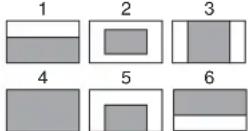 Die abgeschatteten Teile zeigen die Bereiche an, in denen eine Lichterfassung stattfindet. Die abgeschatteten Teile zeigen die Bereiche an, in denen eine Lichterfassung stattfindet. | |||
| OVERRIDE - - -99 bis 99, | - Hierüber wird eingertet, | dass die Überschreibung temporär den Referenzwert für die Helligkeit des automatischen Blendenpegels in einem Bereich von ±2-Schritten ändert:-99: zwei Schritte bis zur vollständig geschlossenen Blende99: zwei Schritte bis zur vollständig geöffneten Blende- - : OFFDie Einstellung kehrt auf - - zurück, wenn die Spannung ausgeschaltet wird. | |||
| IRIS LEVEL 0 -99 bis 99 ±4-Schritte | |||||
| APL RATIO | 65 | -99 bis 99 | |||
| IRIS GAIN | 0 -99 bis 99 | ||||
| IRIS CLOSE | OFF ON, OFF | ||||
| M06 (U14) | MIC1 | 60 dB | 20, 30, 40, 50, 60 dB | ||
| MIC2 | 60 dB | 20, 30, 40, 50, 60 dB | |||
| M07 (U20) | TALLY BRIGHTNESS | 50 | 0 bis 100 | ||
| NUMBER BRIGHTNESS | 50 | 0 bis 100 | |||
| CAMERA NUMBER | -- | -, 1 bis 96 | |||
| NUMBER DISPLAY | AUTO | ON, OFF, AUTO | AUTO: zur Übereinstimmung mit der Einstellung für Schalter UP TALLY | ||
| M08 | CCU CALL | ON | ON, OFF | Ungültig bei angeschlossener CCU | |
| CAM CALL | OFF ON, OFF | Ungültig bei angeschlossener CCU | |||
| M09 (U15) | CURRENT 1080-59.94i | Hierüber wird das aktuelle Format angezeigt. | |||
| ACTIVE LINE | 1080 | 1080, 720 | Die wählbaren Rahmeneinstellungen werden für die gewählte ACTIVE LINE angezeigt.(Wird bei angeschlossener CCU nicht angezeigt.) | ||
| Modell JN3: 59.94iModell CED: 50i | 1080: 24PsF, 59.94i, 29.97PsF, 23.98PsF, 59.94P, 50i, 25PsF, 50P 720: 59.94P, 50P | ||||
| M10 (U18) | OUTPUT SIGNAL | MAIN | MAIN, RET, VF | ||
| ASPECT | SQ | SQ, EC | |||
| M11(U16) | OUTPUT VF SD-SYNC, HD-SYNC, VF, | VBS | |||
| (PWR SAVE) Wird nur | m Modus POWER | SAVE angezeigt | |||
| VBS-OUT | |||||
| CHARACTER OFF ON, | OFF | ||||
| GAIN 0 -127 bis 127 | |||||
| CHROMA 0 -127 bis 127 | |||||
| SETUP ON ON, OFF | Nur Modell JN3 (Anze ge bei | Format NTSC) | |||
| HD SYNC-OUT | |||||
| V-PHASE | 0 | -127 bis 127 | |||
| H-PHASE 0 -127 bis 127 | |||||
| M12(U17) | OUTPUT MAIN | MAIN, VF, LINK-B, RET, SD-SDI | Das für OUTPUT SIGNAL vonausgewählte Format wird im SD-SDI-Modus ausgegeben. | ||
| (PWR SAVE) Wird nur | m Modus POWER | SAVE angezeigt | |||
| CHARACTER OFF ON, | FF Wird nicht angezeigt, wenn | OUTPUT auf VF oder LINK-B eingerichtet ist | |||
| EMB AUDIO | OFF ON, OFF | ||||
| (1-MIC1 2-MIC2)(3-AES1 4-AES2) | Wird angezeigt, wenn OUTPUT auf MAIN oder LINK-B eingerichtet ist | ||||
| (1-PGM1 2-PGM2)(3-ENG 4-PROD) | Wird angezeigt, wenn OUTPUT auf VF, RET oder SD-SDI eingerichtet ist | ||||
| M13(U10) | SDI-2 OUT | PWR SAVE | PWR SAVE, ACTIVE | ||
| DOWN CONVERTER | ACTIVE | PWR SAVE, ACTIVE | |||
| M14(U19) | TRUNK | ON ON, OFF | |||
| IF | 232c | 232c, 422A | |||
| M15 | REFERENCE | Synchronisierungsbedingung(nur Anzeige) | |||
| M16 | DATE/TIME | yyyy/mm/ddhh: mm | 2000 bis 2099 / 01 bis 12 / 00bis 31, 00 bis 23 : 00 bis 59 | ||
| M17 | BEFORE END | 11.5 V | 11.5 bis 17.0 V | ||
| END | 11.0 V | 11.0 bis 11.5 V | |||
| M18 | FAN MODE | AUTO1 | OFF, AUTO1, AUTO2 , MIN, MAX | AUTO1: Normale Drehung AUTO2: Langsame Drehung | |
| CAM BARS | OFF ON, OFF | ||||
| V DTL CREATION | Y | NAM, G, R+G, Y | |||
| DTL H/V MODE | H/V | H/V, V only | |||
| TEST 2 MODE | 3STEP | 3STEP, 10STEP | |||
| WHITE SETUP MODE | A.LVL | AWB, A.LVL | |||
| ALAC | AUTO | AUTO, OFF Bei Auswahl von | AUTO wird der Status rechts angezeigt.(ACTIVE): Komprimierung erfolgt(WAIT): Warten auf Abschluss der Objektivinitialisierung(STOP): Komprimierung wird für ein nicht anwendbares Objektiv deaktiviert | ||
| Menüseite | Nr. | Element | Standardwert | Einstellungen | Bemerkungen |
| M19 MENU RESUME OPE & USER OPE & | USER, ALL, OFF | ||||
| DATE TYPE 5 M/D/Y 1 Y/Mn/D | 2 Mn/D3 D/M/Y4 D/M5 M/D/Y6 M/D | Y: JahrMn: Monat (numerisch)M: Monat (Zeichenkette)D: Tag | |||
| FILTER WHT MEM OFF ON, OFF Richten Sie diese Option auf | ON ein, um einen unabhängigen Weißspeicher bei jeder CC-Filterposition zu verwenden. | ||||
| F NO. DISP CONTROL CONTROL, RETURN Wählen Sie die | Blendenanzeige auf dem Bedienfeld aus, wenn AUTO IRIS deaktiviert ist:CONTROL: Hierüber wird die Anzeige des Werts von der Kamera aktiviertRETURN: Hierüber wird die Anzeige des vom Objektiv zurückgegebenen Werts aktiviert(Wenn AUTO IRIS aktiviert ist, wird der vom Objektiv zurückgegebene Wert angezeigt.) | ||||
| M20 | READ (MS→CAM) | Ausführung über ENTER. | Hierüber wird der Installationsschlüssel von einem „Memory Stick“ ausgelesen. | ||
| INSTALLED OPTION | Wird nur angezeigt, wenn eine Option installiert wurde. | ||||
Menü FILE
Zur Erleichterung der Anpassung der Kamera können fünf Dateitypen verwendet werden: Bedienerdatei, Referenzdatei, Szenendatei, OHB-Datei und Objektivdatei.
Sie können die Posten, die über das Menü OPERATION eingerichtet wurden, und das angepasste Menü USER in der Bedienerdatei speichern.
Informationen über die in diesen Dateien enthaltenen Posten finden Sie im Wartungshandbuch.
| Menüseite | Nr. | Element/ | Standardwert | Einstellungen | Bemerkungen |
| F01 | READ (MS→CAM) | Ausführung über ENTER. | Hierüber wird die Bedienerdatei von einem „Memory Stick“ gelesen | ||
| WRITE (CAM→MS) | Ausführung über ENTER. | Hierüber werden die aktuellen Einstellungen der Bedienerdateiposten auf einen „Memory Stick“ geschrieben | |||
| PRESET Ausführung über ENTER. Hierüber werden die | Bedienerdateielemente auf voreingestellte Werte im internen Speicher eingerichtet | ||||
| STORE PRESET FILE Ausführung über ENTER. Hierüber werden die aktuellen | Einstellungen der Bedienerdateielemente in der Bedienerdatei im internen Speicher gespeichert | ||||
| FILE ID Max.16 Zeichen | Geben Sie einen Kommentar | für die Bedienerdatei ein, die auf einen „Memory Stick“ geschrieben werden soll. Siehe „So legen Sie eine Zeichenkette fest“ auf Seite 27. | |||
| CAM CODE | Kameracode | Nur Anzeige | |||
| DATE | Datum | Nur Anzeige | |||
| F02 1 Zur Spe | cherung und zum | Auslesen von Szenendateien (Paint-Daten):Bei Speicherung einer Datei im Kameraspeicher geben Sie die Nummer an, bevor Sie STORE ausführen.Beim Lesen geben Sie nur die Nummer an. | |||
| 2 | |||||
| 3 | |||||
| 4 | |||||
| 5 | |||||
| STORE Ausführung über ENTER. | |||||
| STANDARD Ausführung über ENTER. Zum Lesen der Standard- | Paint-Daten | ||||
| READ (MS→CAM) Ausführung über ENTER. Zum Laden von fünf | Szenendateien von einem „Memory Stick“ in den internen Speicher | ||||
| WRITE (CAM→MS) | Ausführung über ENTER. | Zum Schreiben von fünf Szenendateien vom Kameraspeicher auf einen „Memory Stick“ | |||
| FILE ID Max.16 Zeichen Geben Sie einen Kommentar | für die Szenendateien ein, die auf einen „Memory Stick“ geschrieben werden sollen. Siehe „So legen Sie eine Zeichenkette fest“ auf Seite 27. | ||||
| CAM CODE Kameracode Nur Anzeige | |||||
| DATE Datum Nur Anzeige | |||||
| F03 STORE FILE | Ausführung über ENTER. Hierüber werden die aktuellen Einstellungen der Referenzdatei elemente in der Referenzdatei im internen Speicher gespeichert. | ||||
| STANDARD | Ausführung über ENTER. Hierüber werden die Standardwerte in der Referenzdatei im internen Speicher gelesen. | ||||
| ALL PRESET | Ausführung über ENTER. Hierüber wird die werkseitig voreingestellte Referenzdatei wieder aufgenommen | ||||
| READ (MS→CAM) Ausführung über ENTER. Hierüber wird eine | Referenzdatei von einem „Memory Stick“ geladen | ||||
| WRITE (CAM→MS) | Ausführung über ENTER. Hierüber werden die aktuellen Einstellungen der Referenzdateiposten als Referenzdatei auf einen „Memory Stick“ geschrieben | ||||
| FILE ID Max.16 Zeichen Geben Sie einen Kommentar | für die Referenzdatei ein, die auf einen „Memory Stick“ geschrieben werden soll. Siehe „So legen Sie eine Zeichenkette fest“ auf Seite 27. | ||||
| CAM CODE Kameracode Nur Anzeige | |||||
| DATE Datum Nur Anzeige | |||||
| F04 STORE FILE | Ausführung über ENTER. | ||||
| No. 1 1 bis 17 1 bis 16: Bei Verwendung | eines nicht seriellen Objektivs17: Bei Verwendung eines seriellen Objektivs | ||||
| NAME xxxxx... Nur änderbar bei Verwendung | eines nicht seriellen Objektivs | ||||
| F NO F1.7 F1.0 bis F3.4 Nur änderbar bei Verwendung | eines nicht seriellen Objektivs | ||||
| CENTER MARKER So richten Sie die | Mittenmarkierungsposition ein und speichern diese:H POS: Durch Erhöhung des Werts erfolgt eine Verschiebung nach rechts.V POS: Durch Erhöhung des Werts erfolgt eine Verschiebung nach unten. | ||||
| H POS 0 -20 bis 20 | |||||
| V POS 0 -20 bis 20 | |||||
| STORE | Ausführung über ENTER. | ||||
| F05 | STORE FILE | Ausführung über ENTER. | Hierüber werden die Abweichungswerte der Posten, die für die CCD spezifisch sind, gespeichert (es ist kein wiederholter Speichervorgang notwendig, auch wenn die CCD erneut angebracht wird) | ||
| F06 | PRESET OPERATOR | Ausführung über ENTER. | |||
| REFERENCE (ALL) | Ausführung über ENTER. | ||||
| 10 SEC CLEAR | OFF | ON, OFF | Hierüber wird die Funktion zum Löschen des aktuellen Menüpostens aktiviert/deaktiviert.Siehe „So wird der Standardwert eines Menüpostens wieder hergestellt“ auf Seite 28. | ||
| OHB WHITE SHAD (ALL) | Ausführung über ENTER. | ||||
| OHB WHITE SHAD (3D) | Ausführung über ENTER. | Hierüber wird nur die Einstellung 3D WHITE SHADING gelöscht. | |||
| OHB BLACK SHAD | Ausführung über ENTER. | ||||
| OHB ND OFFSET | Ausführung über ENTER. | ||||
| OHB MATRIX | Ausführung über ENTER. | ||||
| M.S. FORMAT | Ausführung über ENTER. | Hierüber wird ein „Memory Stick“ initialisiert. | |||
Menü DIAGNOSIS
Dieses Menü kann nur eingesehen werden. Eine
Einstellung erfolgt über dieses Menü nicht.
| Menüseite Nr. Element | Anzeige | Bemerkungen | ||
| D01 | CCU→CAM | GREEN, YELLOW, RED, NG, NO SIGNAL | Nur bei angeschlossener CCU | |
| CAM→CCU GREEN, YELLOW, RED, NG, NO SIGNAL | Nur bei angeschlossener CCU | |||
| D02 | OK, NG | |||
| DPR OK, NG | ||||
| VDA OK, NG | ||||
| DAP | OK, NG | |||
| AU | OK, NG | |||
| AT | OK, NG | |||
| PS | OK, NG | |||
| SDI | OK, NG | |||
| D03 | TG | Vx.xx R IT | ||
| VDA Vx.xx | ||||
| DAP | Vx.xx | |||
| AT | Vx.xx | |||
| SDI | Vx.xx | |||
| DPR Vx.xx | ||||
| D04 (U21) | AT | Vx.xx | ||
| PANEL | Vx.xx | |||
| D05 | MODEL | HDCxxxxR | ||
| NO. | xxxxxx | |||
| OPTION | Optionen werden nur angezeigt, wenn sie installiert sind | |||
Umgang mit dem „Memory Stick“
Wird ein „Memory Stick“ in die Kamera eingesteckt, können die Dateidaten auf dem „Memory Stick“ gespeichert werden. So können Sie Daten zwischen Kameras austauschen.
Verwendbare Arten von „Memory Stick“
Mit diesem Produkt können ein „Memory Stick“, ein „MagicGate Memory Stick“ oder ein „Memory Stick PRO“ verwendet werden. Der Kopierschutz des MagicGate ^1) ist bei diesem Produkt jedoch nicht gültig.
1) MagicGate ist eine Kopierschutztechnologie, bei der Verschlüsselung zum Einsatz kommt.
Hinweis
Der „Memory Stick Duo“ und der „Memory Stick PRO Duo“ sind ohne den entsprechenden Adapter nicht verwendbar.
Hinweis zur Daten-Schreib-/Lesegeschwindigkeit
Die Schreib-/Lesegeschwindigkeit der Daten kann je nach Kombination aus „Memory Stick“ und „Memory Stick“-kompatiblem Produkt unterschiedlich ausfallen.
Einstecken eines „Memory Stick“
Stecken Sie den „Memory Stick“ mit dem Etikett nach links in den Steckplatz für den „Memory Stick“ ein, bis er einrastet und die Zugriffslampe rot leuchtet.
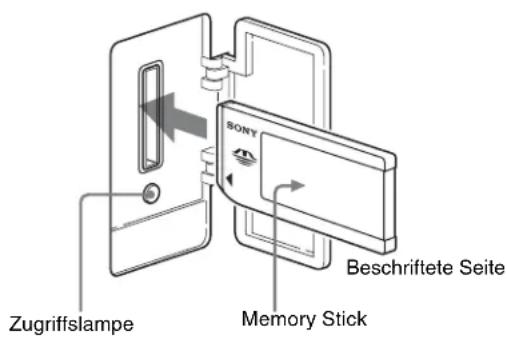
Zugriffslampe
Wenn die Zugriffslampe leuchtet oder blinkt, werden gerade Daten vom „Memory Stick“ gelesen oder auf diesem gespeichert. Setzen Sie das Produkt während dieser Zeit keinen Stößen oder Vibrationen aus. Schalten Sie das Gerät nicht aus, und entnehmen Sie den „Memory Stick“ nicht. Dies könnte die Daten beschädigen.
Zum „Memory Stick“
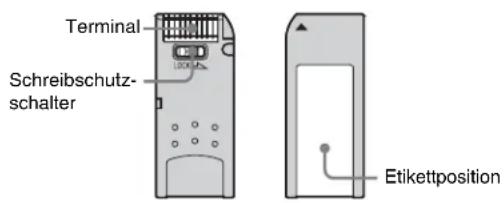
- Wenn Sie den Schreibschutzschalter des „Memory Stick“ auf „LOCK“ stellen, können keine Daten aufgezeichnet, bearbeitet oder gelöscht werden.
• Die Daten könnten beschädigt werden, wenn:
—Sie den „Memory Stick“ herausziehen oder das Gerät ausschalten, während es Daten liest oder schreibt.
—Sie den „Memory Stick“ in Umgebungen mit statischer Aufladung oder elektrischen Störungen verwenden. - Es wird empfohlen, Sicherheitskopien von wichtigen, auf dem „Memory Stick“ gespeicherten Daten zu erstellen.
Hinweise
- Bringen Sie kein anderes als das mitgelieferte Etikett auf der Etikettposition des „Memory Stick“ an.
- Bringen Sie das Etikett so an, dass es nicht über die Etikettposition lappt.
- Transportieren und lagern Sie den „Memory Stick“ in seinem Behälter.
- Berühren Sie den Anschluss des „Memory Stick“ nicht (weder mit Fingern noch Metallobjekten oder Ähnlichem).
- Setzen Sie den „Memory Stick“ keinen Stößen aus, biegen Sie ihn nicht und lassen Sie ihn nicht fallen.
- Zerlegen Sie den „Memory Stick“ nicht und nehmen Sie keine Änderungen an ihm vor.
- Lassen Sie den „Memory Stick“ nicht nass werden.
- Verwenden oder lagern Sie den „Memory Stick“ an keinem der folgenden Orte:
—an extrem heißen Orten, wie z. B. einem in der Sonne geparkten Auto
—in direktem Sonnenlicht
—an sehr feuchten oder korrosiven Stoffen ausgesetzten Orten
Vorsichtsmaßnahmen
- Erstellen Sie regelmäßig Sicherheitskopien Ihrer Daten, damit sie nicht verloren gehen. Sony haftet in keinem Fall für Datenverluste.
- Nicht genehmigte Aufzeichnungen könnten gegen Urheberrechtsschutzbestimmungen verstoßen. Achten Sie bei der Verwendung eines „Memory Stick“ mit voraufgezeichneten Daten darauf, dass die Aufzeichnung in Übereinstimmung mit den
Urheberrechtsbestimmungen und anderen relevanten Gesetzen erstellt wurde.
- Die Anwendungssoftware des „Memory Stick“ kann jederzeit unangekündigt von Sony geändert werden.
-
Beachten Sie die Auflagen bezüglich der Aufzeichnung von Bühnenaufführungen oder anderen Unterhaltungsveranstaltungen auch dann, wenn sie nur zum eigenen Gebrauch aufgezeichnet werden.
-
„Memory Stick“ und Warenzeichen der Sony Corporation.
- „Memory Stick Duo“ und MEMORY STICK DUO sind Warenzeichen der Sony Corporation.
- „Memory Stick PRO“ und MEMORY STICK PRO sind Warenzeichen der Sony Corporation.
- „Memory Stick PRO Duo“ und MEMORY STICK PRO DUO sind Warenzeichen der Sony Corporation.
- „MagicGate“ und MAGICGATE sind Warenzeichen der Sony Corporation.
Technische Daten
Allgemein
Spannungsversorgung
AC 240 V, 1,7 A (max.)
DC 180 V, 0,9 A (max.)
DC 12 V, 10 A (max.)
Betriebstemperatur -20^ bis +45^
Lagerungstemperatur
-20^ bis +60^
Gewicht Etwa 21 kg (nur Haupteinheit)
Maße Siehe Seite 53.
Bildgeber
Bildgeber Progressive-Scan-CCD (2/3-Typ)
Methode 3-CCD, RGB
Effektive Auflösung 1920 (horizontal) × 1080 (vertikal)
Elektrische Eigenschaften
Empfindlichkeit f10.0 bei 1080/59.94i
f11.0 bei 1080/50i
(bei 2000 Lux mit 89,9%
Reflexionsgrad)
Signal-Rauschabstand
Üblicherweise -56 dB/-64 dB (NS MAX)
Horizontale Auflösung
1000 TV-Zeilen (Bildschirmmitte)
5% oder höhere Modulation
Geometrische Verzerrung
Vernachlässigbar (ausgenommen objektivbedingter Verzerrung)
Technische Daten des optischen Systems
Spektralsystem F1.4, Prisma
Integrierte Filter Farbtemperatur-Konvertierungssfilter
A: Cross-Filter
B: 3200 K (klar)
C: 4300 K
D: 6300 K
E: 8000 K
ND-Filter
1: Klar
2: 1/4 ND
3: 1/8 ND
4: 1/16 ND
5: 1/64 ND
Eingänge
DC IN XLR, 4polig (1)
10,5 bis 17 V DC
RET CONTROL 6polig (1)
AUDIO IN 1, AUDIO IN 2
XLR, 3polig, Buchse (je 1)
Für MIC: -60 dBu (Auswahl bis
-20 dBu über Menü oder
Bedienelemente von HDCU1000/
1500), ausgeglichen
Für LINE: 0 dBu, ausgeglichen
Ausgänge
TEST OUT BNC-Typ (1)
1,0 Vp-p, 75 Ohm, mit
Abschlusswiderstand
PROMPTER 1, PROMPTER 2
BNC-Typ (1)
1,0 Vp-p, 75 Ohm, mit
Abschlusswiderstand
VF D-Sub, 25polig (1)
DC OUT 4polig (1)
10,5 bis 17 V DC, 500 mA (max.)
Dies kann je nach Last- und
Eingangsbedingungen
eingeschränkt sein.
SDI 1, SDI 2 BNC-Typ (je 1)
Eingänge/Ausgänge
CCU Elektrooptischer Anschluss (1)
TRACKER 10polig (1)
REMOTE 8poliger Multianschluss (1)
INTERCOM 1, INTERCOM 2
XLR, 5polige Buchse (je 1)
CRANE 12poliger Multianschluss (1)
Objektiv 36poliger Multianschluss (1)
Mitgelieferte Zubehörteile
Winkelanpassungsklammern (2)
Frontverkleidung (1)
Ziffernschilder für Seitenverkleidung (2 Sätze)
Ziffernschilder für Up-Tally-Anzeige (1 Satz)
Kabelklemme (2)
Bedienungshandbuch (1)
Optionale Zubehörteile
Elektronischer HD-Sucher
HDVF-700A (7-Typ, Schwarzweiß)
HDVF-EL100 (11-Typ, Farbe)
Skripthalter BKP-7911 (mit Skriptlicht)
Return-Video-Wähler CAC-6
„Memory Stick“
Zugehörige Ausrüstung
HD-Kamerakontrolleinheit HDCU1000/1500
Fernbedienfeld der Serien RCP-700/900
Videowähler VCS-700
Kamerabefehlsnetzwerkeinheit CNU-700
Anschlüsse für optische/elektrische FBAS-Kabel:
- LEMO ® PUW.3K.93C.TLCC96 (an „CAMERA“-Anschluss an der Kamerasteuereinheit)
- LEMO ® FUW.3K.93C.TLMC96 (an „CCU“-Anschluss an der KAMERA)
Vorsichtsmaßregeln für optische/elektrische FBAS-Kabel:
Für Verbindung zwischen Kamerasteuereinheit und Kamera verwenden Sie immer ein optisches/elektrisches FBAS-Kabel mit Steckern, wie in dieser Anleitung beschrieben, um die Grenzwerte der geltenden EMV-Vorschriften zu erfüllen.
Konstruktive Änderungen, die dem technischen Fortschritt dienen, bleiben vorbehalten.
Hinweis
Bestätigen Sie vor dem Gebrauch immer, dass das Gerät richtig arbeitet. SONY KANN KEINE HAFTUNG FÜR SCHÄDEN JEDER ART, EINSCHLIESSLICH ABER NICHT BEGRENZT AUF KOMPENSATION ODER ERSTATTUNG, AUFGRUND VON VERLUST VON AKTUELLEN ODER ERWARTETEN PROFITEN DURCH FEHLFUNKTION DIESES GERÄTS ODER AUS JEGLICHEM ANDEREN GRUND, ENTWEDER WÄHREND DER GARANTIEFRIST ODER NACH ABLAUF DER GARANTIEFRIST, ÜBERNEHMEN.
Maße
Einheit: mm
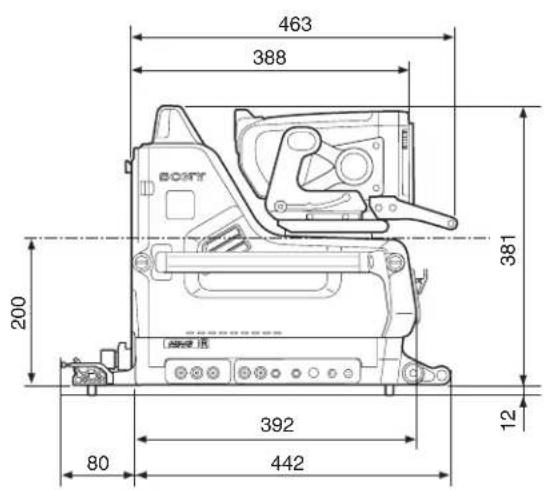
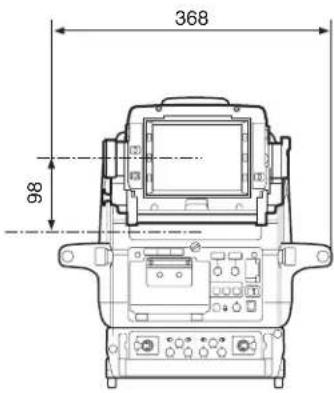
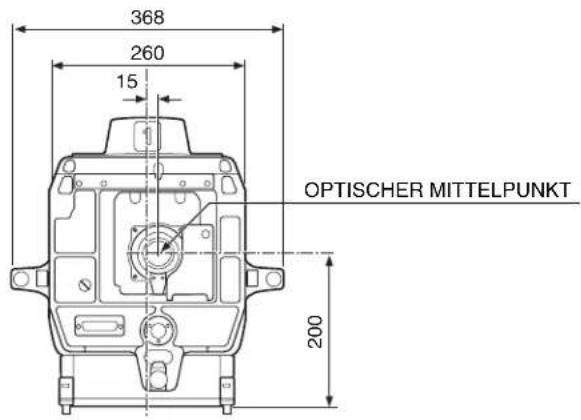
Das in dieser Anleitung enthaltene Material besteht aus Informationen, die Eigentum der Sony Corporation sind, und ausschließlich zum Gebrauch durch den Käufer der in dieser Anleitung beschriebenen Ausrüstung bestimmt sind. Die Sony Corporation untersagt ausdrücklich die Vervielfältigung jeglicher Teile dieser Anleitung oder den Gebrauch derselben für irgendeinen anderen Zweck als die Bedienung oder Wartung der in dieser Anleitung beschriebenen Ausrüstung ohne ausdrückliche schriftliche Erlaubnis der Sony Corporation.
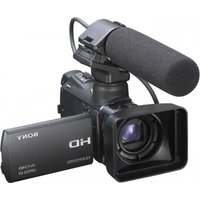
- Für Kunden in Europa
- Daten der Laserdiode
- Vorsicht
- Inhaltsverzeichnis
- Übersicht ....4
- Vorsichtsmaßnahmen 7
- Lage und Funktion der Elemente ....8
- Anbringen von Zubehör 16
- Einstellen der Funktionen des Fokusassistenten .....19
- Einrichten der Kameraausgänge....22
- Statusanzeige des Sucherbildschirms....24
- Menübedienung ....25
- Menüliste ....32
- Umgang mit dem „Memory Stick“......50
- Technische Daten....51
- Übersicht
- Funktionen
- Qualitativ hochwertiges Bild und hohe Leistung
- Mehrere Formate
- Neu gestaltete Einheit mit niedrigem Schwerpunkt
- Funktion „Auto Lens Aberration Compensation“
- Funktionen des Fokusassistenten
- VF-Detail
- Anzeige des Fokusassistenten
- Verwenden eines „Memory Stick“ 1)
- Diverse Farbwiedergabefunktionen
- Auswahl von mehreren Gammatabellen
- Benutzer-Gamma-Anwendungssoftware HZC-UG444
- Multimatrix-Farbkorrektur
- Kniesättigung
- Low-Key-Sättigung
- Vielseitige Regelungsfunktionen für Details
- Hautton-Detailfunktion
- Detail-Boost-Frequenzsteuerung
- Steuerung des H/V-Verhältnisses
- Weiß-/Schwarz-Begrenzer
- Bedienerfreundliche, menübasierte Einstellung
- Vielzahl an Sucher-Anzeigeoptionen
- Optische, digitale Übertragung
- Vermeidung von Stromschlägen
- Grundlegende Systemkonfiguration
- Hinweis
- Vorsichtsmaßnahmen
- Hinweis zu Laserstrahlen
- Schützen Sie das Gerät vor Stößen
- Betriebsumgebung und Lagerungsort
- Kondenswasserbildung
- Typische Phänomene bei CCD-Bildsensoren
- Weiße Punkte
- Schmiereffekte
- Aliasing (Treppeneffekt)
- Lage und Funktion der Elemente
- ①Up-Tally-Anzeige
- ②Sicherheitsverriegelung
- ③Kamera-Ziffernschild
- ④ Verriegelungsschraube der Seitenverkleidung
- ⑤Objektivverriegelung und -rad
- ⑥Kabelklemme
- ⑦Zubehörhalterung
- ⑧Anschluss SDI 1 (BNC-Typ)
- ⑨Anschluss SDI 2 (BNC-Typ)
- ⑩ Anschluss TEST OUT (Testsignalausgang) (BNC-Typ)
- ⑪ Anschluss PROMPTER 1 (BNC-Typ)
- ⑫ Anschluss PROMPTER 2 (BNC-Typ)
- Anschluss REMOTE (8polig)
- ⑭Anschluss CRANE (12polig)
- ⑮Anschluss TRACKER (10polig)
- Anschluss RET (Return-Video) CONTROL (6polig)
- ⑰Anschluss DC OUT (4polig)
- Schalter AUDIO IN 1
- Mikrofonnetzschalter
- Schalter AUDIO IN 2
- ⑳Anschlüsse AUDIO IN 1 und 2 (XLR, 3polig)
- ②2 Anschluss DC IN (4polig)
- Anschluss CCU (Kamerakontrolleinheit) (elektrooptischer Multianschluss)
- Rückseite
- ①Tasten für die Videosignalauswahl
- ②Anzeige POWER
- ③ND-Filter-Wähler
- ④CC-Filter-Wähler (Farbtemperatur-Konvertierung)
- ⑥ Schalter UP TALLY
- ⑧ Schalter SCREEN SIZE MARKER
- ⑨ Schalter MARKER
- ⑩ Schalter MIX VF (Misch-Sucher)
- ⑪ Schalter ◎ DISPLAY K
- ⑫Schalter MENU SELECT
- ⑬Steuerung MENU SELECT
- Schalter ASSIGNABLE
- ⑮ Schalter VF DETAIL (Sucher-Detailanpassung)
- 16Steuerung VF DETAIL (Sucherdetails)
- ⑰Taste CALL
- Tasten CURSOR (Cursorspeicher) 1, 2 und 3
- ⑲Back-Tally-Anzeige
- 20,,Memory Stick"-Abschnitt
- ②Regler RET 2
- 22Regler RET 1
- 23Taste R ET 2
- 24Taste RET 1
- 25Taste CURSOR STORE
- 26Taste CURSOR ON
- 27Steuerung HEIGHT
- 28Steuerung V-POSI (vertikale Position)
- 29Steuerung WIDTH
- 30Steuerung H-POSI (horizontale Position)
- ③1 Anschluss VF (Sucher) (D-Sub, 25polig)
- Intercom-Panel
- ① Anschluss INTERCOM 1 (XLR, 5polig)
- ② Schalter ENG/PROD (Auswahl Intercom-Techniker-/-Produzentenleitung)
- ③Steuerung PGM (Programmton) 1
- ④Steuerung INTERCOM
- ⑤Steuerung PGM (Programmton) 2
- ⑥ Schalter MIC (Mikrofon)
- ⑦ Anschluss INTERCOM 2 (XLR, 5polig)
- Für CED-Modelle (Europa)
- ② Schalter MIC1 (Intercom-Mikrofon 1)
- ③Schalter MIC2 (Intercom-Mikrofon 2)
- ④Anschluss INTERCOM 2 (XLR, 5polig)
- ⑤Steuerung ENG (Technikerleitung)
- ⑥Steuerung PROD (Produzentenleitung)
- ⑦Steuerung PGM (Programmton) 1
- ⑧Steuerung TRACKER
- ⑨Steuerung PGM (Programmton) 2
- Anbringen von Zubehör
- Anbringen der Kamera am Stativ
- Anbringen des Objektivs an der Kamera
- Anbringen eines 7- oder 9-Typ-Suchers
- Anpassen der Reibung beim Schwenken des Suchers
- Abnehmen des Suchers
- Einstellen der Funktionen des Fokusassistenten
- Hinzufügen des VF-Detailsignals
- So wird das VF-Detailsignal verwendet
- So wird das Farbdetail verwendet
- Aufrufen der Anzeigen des Fokusassistenten
- So wird die Pegelanzeige eingesetzt
- So wird die Bereichsmarkierung verwendet
- Hinweise
- Einrichten der Kameraausgänge
- Ausgabe des Signals, das von der Kamera gefilmt wird
- Konstante Ausgabe eines Return-Signals
- Ausgabe des gleichen Bildes wie das auf dem Sucher
- Ausgabe über Dual-Link
- Statusanzeige des Sucherbildschirms
- Wenn der Schalter DISPLAY auf ON gestellt ist
- ①Zoomposition
- ② Telekonverter
- ③Digitaler Telekonverter
- ④Anzeige TALK
- 55600K-Modus
- 6Filter
- ⑦ Verstärkungswert
- ⑧Fokusposition
- ⑨ Akkuspannung
- 10F-Wert
- ⑪Verschluss/ECS
- Wenn der Schalter MENU SELECT auf CANCEL eingerichtet ist
- ①Anzeige zuweisbarer Schalter
- ②Formatanzeige
- ③‘!’-Anzeigebereich
- ④Anzeige für Lichtempfangspegel
- Menübedienung
- Starten der Menübedienung
- So zeigen Sie eine Menüseite an
- So zeigen Sie den Bildschirm TOP MENU an
- So deaktivieren Sie die Anzeige „TOP“
- Verfügbare Menüs
- Menü USER
- Menü USER MENU CUSTOMIZE
- Menü ALL
- Menü OPERATION
- Menü PAINT
- Menü MAINTENANCE
- Menü FILE
- Menü DIAGNOSIS
- So wählen Sie ein Menü auf dem Bildschirm TOP MENU aus
- Auswählen von Seiten
- Bei Auswahl einer Seite aus CONTENTS
- So ändern Sie die angezeigte Seite
- Einrichten der Menüposten
- So setzen Sie einen geänderten Wert zurück
- So unterbrechen Sie die Einstellung
- So legen Sie eine Zeichenkette fest
- So wird der Standardwert eines Menüpostens wieder hergestellt
- So beenden Sie die Menübedienung
- Bearbeiten des Menüs USER
- Bearbeitung nach Elementen
- So fügen Sie einer Seite Elemente hinzu
- So löschen Sie Elemente von einer Seite
- So ändern Sie die Reihenfolge der Elemente auf einer Seite
- So setzen Sie eine Leerzeile ein
- Bearbeitung nach Seiten
- So fügen Sie eine Seite hinzu
- So löschen Sie eine Seite
- So verschieben Sie eine Seite
- Menüliste
- Umgang mit dem „Memory Stick“
- Verwendbare Arten von „Memory Stick“
- Hinweis zur Daten-Schreib-/Lesegeschwindigkeit
- Einstecken eines „Memory Stick“
- Zugriffslampe
- Zum „Memory Stick“
- Technische Daten
- Allgemein
- Bildgeber
- Elektrische Eigenschaften
- Technische Daten des optischen Systems
- Eingänge
- Ausgänge
- Eingänge/Ausgänge
- Mitgelieferte Zubehörteile
- Optionale Zubehörteile
- Zugehörige Ausrüstung
- Vorsichtsmaßregeln für optische/elektrische FBAS-Kabel:
- Maße
Marke : SONY
Modell : HDC-1000R
Kategorie : Camcorder