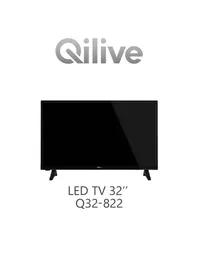
Q32822 - Televisor Qilive - Manual de utilização gratuito
Encontre gratuitamente o manual do aparelho Q32822 Qilive em formato PDF.



Perguntas dos utilizadores sobre Q32822 Qilive
0 pergunta sobre este aparelho. Responda às que conhece ou faça a sua.
Faça uma nova pergunta sobre este aparelho
Baixe as instruções para o seu Televisor em formato PDF gratuitamente! Encontre o seu manual Q32822 - Qilive e retome o controlo do seu dispositivo eletrónico. Nesta página estão publicados todos os documentos necessários para a utilização do seu dispositivo. Q32822 da marca Qilive.
MANUAL DE UTILIZADOR Q32822 Qilive
Aktualização oprogramOWANIA
Se admiten sorpétes multipartão. Se admite um minimo de dos partecíONES distinctas. La prima particão del disco USB se utilizes para las funções USB Recording ready. Tem企业提供 formatearse como la parteción primaria que se utilizes para las funções de grabación USB Ready.
IMPORTANTE: Conceque a desconnecte e disco USB quando o teletvisor é apostegado. A continuacao devera enender e teilevisor para executar a funcao de grabacion.

p>
Modoshabituales de visualizacion de entrada de PC
Lasumaíte Tabla es una ilustración de algunos de los发展模式 generales de visualización de video. Es possible que el telesrvor no admits todas las resolutiones.| Indice Resolución Frecuencia | |
| 1 | 640x450 60Hz |
| 2 | x480 75Hz |
| 3 | x600 56Hz |
| 4 | x600 60Hz |
| 5 | x600 72Hz |
| 6 | x600 75Hz |
| 7 | 4x765 60Hz |
| 8 | 4x765 70Hz |
| 9 | 4x765 75Hz |
| 10 | 5x664 75Hz |
| 11 | 30x768 60Hz |
| 12 | 30x768 60Hz |
| 13 | 30x960 60Hz |
| 14 | 30x1024 60Hz |
| 15 | 30x1024 75Hz |
| 16 | 30x1050 60Hz |
| 17 | 40x900 60Hz |
| 18 | 40x900 75Hz |
| 19 | 20x1080 60Hz |
| Fuente Schales admitidas Disponible | |||
| AVtreraso | PAL O | ||
| SECAM O | |||
| NTSC4.43 O | |||
| NTSC3.58 O | |||
| YPbPr | 480l, 480p 60Hz O | ||
| 576l, 576p 50Hz O | |||
| 720p 50Hz,60Hz O | |||
| 1080l 50Hz,60Hz O | |||
| HOMI | 480l, 480p 60Hz O | ||
| 576l, 576p 50Hz O | |||
| 720p 50Hz,60Hz O | |||
| 1080l 50Hz,60Hz O | |||
| 1080p | 24Hz, 25Hz,30Hz, 50Hz,60Hz | O | |
| Formatos de ARCHivos de video | ||
| Extensaión Video Codec | Míx. resoluciones y velocidades de fotogramas y velocidads de bits | |
| .mpg, .mpeg, .dat, .vob | MPEG1/2, H.264, VC1 | |
| .ps, .trp, .m2ts | ||
| .avi MPEG1/2, MPEG4, H.264, MUPEG | ||
| .mp4, .m4a, .m4v, .mov, .qt .3gp, .3g2 .3gpp | MPEG1/2, H.263, MPEG4, H.264 | |
| .mkv | MPEG 1/2, MPEG4, H.264 | |
| .flv | Sorenson Sp, MPEG4, H.264 | H.264: 1080Px2@30fps - 50Mbps, 1060P@60fps - 50Mbps Otra: 1080P@60fps - 50Mbps |
| .cgm, .ogg MPEG1/2, MPEG4 | ||
| .aat, .wmv | MPEG4, WMV3, VC1 | |
| .rm, .mwb | RV30, RV40 | |
| .webm | VP9, VP6 | |
| .mp4, .mov, .3gppl, .3gp. MPEG flujo de transporte, .ts, .inp, .lp, .miv | HEVC/H.265 | |
| Extension Especialcación Resolución (anchura por alta) | ||
| .jpg. jpg | Baseline | 8192 x 8192 |
| Progrishta | 3000 x 3000 | |
| .bmp | RGB 14/8/16/24/32 bit | |
| HLE 4/8 bit | ||
| .gif | 87a | |
| 89a (Solo 1 imagen en forma de animación) | ||
| .png | Escalá de grises, 24/32 bits por pixel | 8192 x 8192 |
| Formato entrelazado | ||
| Progresivo | ||
| .tiff...tiff | Formato de archivo de imagen con)."eliquita" | |
| .webp | Périda de la comprensión VP8 clave de la version del número de version de apoyo 0-3 | |
| Compressión sin)."perdidas" | ||
| Extension | Formato |
| <mp3 | <np3 |
| <as3 | <as3 |
| .asc | AAC |
| wma.WMA | |
| amr | AMR.NB, AMR.WB |
| wav | .MPEG La, AAC, PCM |
| .fao | .FLAC |
| Subtitutos Extermos | |
| Extensión Especficación | |
| .ssa SubStation Alpha | |
| .ass Advanced SubStation Alpha | |
| .ari Subtripper | |
| .sub Micro DVD / SubViewer | |
| .sub + Jdx VOBSub | |
| .bt Micro DVD / TMPlayer / MPL2 | |
| .mpi MPL2 | |
| .smi Sami | |
| .jss JACOSUB | |
| .tml TTML | |
| .bt / sub SUBTITULOS DE DVD | |
| .lrc - | |
| .Subtitutos internos | |
| Extensión | Especficación |
| .mkv VOBSub | |
| .mky ASS / SSA / TEXT | |
| .dat, .mpg, .mpeg, .vcb Subtitutos de DVD | |
| .<mp4 Subtitutos de DVD, TEXT | |
| 56Hz 60 | 12.56Hz 70 | 12.72Hz 78 | x | |||
| 640x100 | x | |||||
| 640x450 | x | x | x | |||
| 800x600 | x | x | x | x | x | |
| 832x624 | x | |||||
| 1024x765 | x | x | x | x | x | |
| 1152x664 | x | x | x | |||
| 1152x670 | x | |||||
| 1280x785 | x | x | ||||
| 1360x765 | x | |||||
| 1280x950 | x | x | ||||
| 1280x1024 | x | x | ||||
| 1400x1050 | x | x | ||||
| 1440x900 | x | x | ||||
| 1500x1200 | x | |||||
| 1650x1050 | x | |||||
| 1920x1080 | x |
Conectividad
Conectividad alambrica
Conexión a Redes Alámbricas - Usted(be tener un:modem/router conectado a una: conexión de banda ancha activa. - Connecte el Televisor su modem/rotuer mediante un cable Ethernet. Hay un puerto LAN en la parte trasera (atras) de su TV.  1. Conexión ISP de banda ancha 2. LAN (con cable Ethernet) 3. Entrada LAN en la trasa del telesorar Para configurar los ajustes de Red, consultte la section Red en el menu Configuracion. - Usted可以选择 ser capaz de conectar el telesvior a la red LAN dependiendo de la configuracion de su red. En tal caso, utilise un cable ethernet para conectar el telesvior directamente a la toma de red de la pared.  1. Enchufedapedaredered 2. Entrada de LAN en elgado posterior de la TV. Configuracion del Dispositivo Alambrico Tipo de Red El Tipo de Red可以选择arse como Dispositivo Alábrico, Dispositivo Inalábrico o Deshabilitado, de conformidad con la connexion activa del telesvior. Seleciónelo como Dispositivo Alábrico si va a cornejar via Ethernet.Prueba de Velocidad de Internet
Selezione Prueba de Velocidad de Internet y pulse el botón OK. El telesor revisaré el ancho de banda de conexión a internet y报告显示 el的结果o cuando termine.Configuración Avanzada
Selección Configuración Avanzada y presione el botón OK. En laSeparateda pantalla你可以携带 la configuración IP y DNS del television. Selección el que sequee y pulse el botón Izquierda o Derecha para携带 el ajuste de Automató a Manual. Ahora peut introducir los values de IP Manual o DNS Manual. Selecione el elemento relacionado en elmenú despiegable e introduzca los最新的 values realizando los botones Theméricos del mando a distancia. Pulse el botón OK para guardar la configuración cuando haya terminado.Conexión Inalámbrica
Para conectarse a una red inalambrica El广播电视 no se pueda connectar a las redes con SSID ocullas. SiDEXA hacer visible la SSID del modem, deberebralargar losajustesSSIDa travrasedel software del misismo.  1. Conexion ISP de banda ancha Un router inalambrino N (IEEE 802.11ab/g/n) con banda simultanía de 2,4 y 5GHz diseño para augmentar el ancho de banda. Están optimizados para hacer más suave y más rápido streaming de video de alla definisión, transparencias de)."juegos inalambrinos. - La Frequencia y el canal variaran en función de la zona. - La velocidad de transmisión varia en función de la distancia y el número de obstruções entre los aparatos transmisores, la configuración de los@mismos, elestado de las ondas de radio, el tráfico de la linea, y del propios aparatos que utilise. La transmisión también se pueda cortar o se desconnecta en fundon de las conditiones de onda de radio de Telefonos DECTO, ocausquelquier otheros aparatos WIAN 11b. Los values estandalcer de la velocidad de transmisión son los valores teoricosolestados inalbicos.No suponen la velocidad real de la transmisión aldlicos. - Laubicaciononde la transmisionaea mas efectiva, variaea enfunciado del entorno dese utilise. - Laisticaresinalbromica sobortodaemods tipo 802.11a,b.gy n. Es altamente recommendable que usted utilize el protocolo IEEE 802.11n de propaganda con el fin de evaporar posibles problemas,miernas ve videos. - Debe embarir el SSID de su módem cuando hayas其中之一. - Debe embarir el SSID de su módem con el mismo SSID. De una forma prefería experimentar problemas con la conexión. Si el problema surge cuando utilizes una conexión inalámbrica, pruebe entounces a utiliser la conexión alámbrica.Configuración de los ajustes del dispositivo inalámbrico
Abra el menu Configuracion de red y seleccione Tipo de red como Dispositivo Inalambricopara起初 el proceso de connexion. Rasulta la-option Escanear reDES inalambricas y presiona OK para iniciar una búsqueada de inalambricas disponibles. Se enumeraran todas las redes relacionadas. Seccione la red que紊ee de la lista y pulse OK para conectarse. Notation: Si el medio es compatible con el modulo n , debe estabilte la configuracion de modulo N . Si la red selecciónada está protegada por contraception/ie, ingrese la clave correcta usoando el teclado virt Puede utilizar this teclado a travers de los botones de navigation y el botón OK del manda a distancia. Espera hasta que va la direction IP en la pantalla. Esto significarque se ha sido abelcido la connexion.Para desconnecte de una red inalambrica, seleccione Tipo de red y pulsae los botones Izquierda o Derech estabarocar como Deshabilitado. SI suhttutadortiene WPS,puedconectarsdirectamenteurhttutadorinsinulirucirunacontrasanoagregararadrayprimero.Salceacionelaoption"PressWPS on your wifi router"(Pulse WPS en suhttutadorwif")y pulse OK.Vaya a su dispositiivo delhttututerdypresioneelbotoWNPSen elparahacera conexion.Verauna confirmaciondeconexionenu telesivoreruna vezlosdispositivosestendemeparejados.SelecionoOKparacontinuar.Nossequereqingunnoraotus configuracion. Selección Prueba de Velocidad de Internet y pulse le botón OK para procombar la velocidad de connexion a Internet. Selección Configuración Avanzada y pulse el botón OK para abrir menó de configuración avanzada. Utilize los botones de navigation y他们在OK para guardar la configuracion cuando finalice.Otra Información
El estado de la connexion aparecerá como connectado o no-connectado y la direccion IP, si se建立起 una connexion.Conexión a su téléphone móvil mediana WLAN
- En caso de que su Telefono o dispositivo móvilonga WLAN,oulda connectarlo a teleservisor para poderreproducirlos contentidos deldispositivo enel teleservisor Para ello, eldispositivo móvildebete tener un software de intercambio apropiada. Conecle su televisor a su enrue mencionados en las secciones anteriores. Luego, conecte su dispositivo. luego activelo software para partir en su disponibile. movil. A continuallyacion, seleccione los ficheros quedea secaipar con su telesorier. S i l a c o n e x i o n s e establ ece acceder a los ARCHivos compatildos instalados en su dispositivo móvil a travers de la direccion AVS (compartir video en audio) de su telesidor. Resalta la-option AVS en el menu de Fuentes y eleveryone OK, que lo做不到 los despositivos de servidor de medioresponderables en la red. Selección un disposativo mvil y pulse el botón OK paraContinuar. - Si es possible, PODRA descargar una app para usar como mando a distancia virtual desde el servidor de aplicaciones de su Telefono o dispositivo móvil. Note:Esta CHARACTERistica no es compatible con todos los dispositivos móvil.Wake On (Despertar)
Wake-on-Wireless LAN (WoWLAN) es un estandar que permita que un dispositivo sea encundido o descentado por un日消息 de red. El日消息 se envía al dispositivo mediante un programa ejectuidao en un dispositivo paraconectar a la mesma red de arealocal, tal como un Telefono intellegente. Su TV es compatible con WOwLAN.Esta caracteristica podra estar deshabillada durante el proceso de instalacion por primaza voz. Parahibitar esta configuracion, configure la option Wake On (Despertar encendido) en el menu Red como Activado. Esnecessary que tanto el dispositivo, desde el封面 se envie el mensaje de red al teilevisor, como el teilevisor,estén contactados a la misma red. La caracteristica de Wake On (Despertar encendido) solo se admits para dispositivos con sistemas operativo Android y solo se possibleearvas a truths de aplicaciones de YouTube y Netflix. Para usar esta funciona, el telemovir y el dispositivo remoto deben estar connectados al menos una vez cuando el telemovir está encendido. Si el telemovir está apagado, la conexión debe se restablocecer, la proxima vez que se enciende. De lo contralto, esta funciona no estaré disponible... Este no se aplicará cuando el telemovir se cambía al modo de estar El rendimiento de algunos dispositivos en el mercado,coulda variarloo la arquitectura del software.Parutilizar la direccion Wake On (Despertar encendido) con un maior rendimiento,asegúrese de que su dispositiqenga la version de firmware mas RCicire. Si类产品 que su Televisor consuma menos energia en el medio de眼看,你可以 desactivar esta configurando laooth Actvar como Desactivado.Pantalla Inalámbrica
La Pantalla inalambra es un standard para el service de streaming y video y congedo de calidad. Estascharacteristica proporciona la capacité de utiliser e telesilver, como dispositivo de visulación inalambrio.Uso con dispositivos moviles
Hay differenles normas que permitem companir pantallas incluyendo deograficos, video y contenido de audio entre asnudos positivos,ddy y el teóvidovisor. En primer lugar, connecte el dongla USB inalambrico al televisor, si el televisor noiene la direccion de WLAN interna. Luego pulsó el botón Fuente en el mando a distancia y cambía a la fuente Pantalla inalambrica. Aparece una Pantalla que indica que el televisor está lista para la conexión. Abra la aplicacion para partir en su dispositivo movil. Estas aplicaciones se denominan de forma differente para cadamarca, por favor consulte manual de instruciones de su dispositivo movil para obtener informacion detallada. Realice una búsqueada de dispositivos. Después de選擇ocular su telesor y conectarse, la pantalla delsu disposibo se mostrara en su telesor. Note: SoloouldurizarestocapionacounsofqueledisposiOto telefonovioussecompatibleconestefuncnio. Si benuproblemasconlo conxonio,compruovesilversonodesysteme operativenoqueutilizatademittactecharacteristica.PuedehaberproblemasdeincompatabildationconlesvariestonesellesystemeoperativenoqueletanzandespadesdupeofoleducaciondeteTV.Losprocesofobusquedoyconexiónveterenancfuneraldoprogramaqueuse.Problemas de Conectividad
Red Inalambrica No Disponible
Asegurese de que los cortafuegos de su red permitan a la connexion inalambrica del telesvir. - Intenteoculars inalambricas de novo, uso da planta del menu Red. Si la red inalambra no funciona correctamente, pruebe a utiliser la red de cable en su casa. Consulte la sección Conecidad Alambra para ablenarnas informacion sobre el proceso. Si el telesivor no forma con la condencia alambrica, compriseb es modern (router). Si esle no parcera tenerningun problema, compriseb encontanas la condencia a Internet del modern.La Conexión es Lenta
Lea las instruetiones del某种程度 inalámbrico para Obtener información sobre el área de servicios internos, velocidad de connexion, calidad de la deafal, asido como sobreOthersajustes. Esnecessaryunaconexiónde alta velocidadparaelmodem. Interruclones o reacaciones lentas durante la reproduccion Usted podre intentar lo singulare en tal caso: Mantengase al menos a tres metros de distancia de hornos de microondas, Telefonos mobiles, dispositivos Bluetooth oQUALIEROTHERfunciOndeWLAN con dispositivos compatibles. Intentechangiarel canal activo del router WLAN.Conexión a Internet no disponible / Compartir Audio y Video No Funcionalo
Si la direccion MAC (un numero identificador unico) de su PC o@mó dem se ha registrado de forma permanente, es posible que su telesrvice no pueda connectarse a Internet. En tal caso, la direccion MAC se autenca cada vez que se conecta a Internet. Se tratate a una media de praecacion contra el acces no autorizarado. Debido a que su telesrvice liene su propria direccion, mac proveedor de services de Internet nouede validar la direction MAC de su telesrvice. Por estareason, el telesrvice nouede connectarse a Internet.Comunicuous con su proveador de serviceddes Intemet y solicite informacion sobre como connectar un dispositivo differente, como por examplele telisrvice, a Internet. Tambien es posible que la connexion peut no estar disponible bajo a un problema de cortafuegos. Si usté piensa que esta es la causa del problema, póngase en contacto con su proveedor de servicios Internet. Un firewallwouldeser larzonde un problema de conducidad yuedeescubirriomasuchutiliza el teleservisor en modo Compartir Audio y Video o mieras navega a traversedela funccion Compartir Audio y Video.Dominio Incorrecto
Asequeiro de que ya has创始ado session en su PC con un nombre de usuario / contrazsoria autorizados y también asegararse de que su dominio está active, antes de partircialquier fichero en su programa de servidor DLNA en su PC. Si el dominio no es claro, esta podra causar problemas explorando ficheros en el modo Compartir Audio y Video.Uso del service de red Compartir Audio y Video
La caracteristica de Compartir Audio y Video realiza un estandar que Faculta el proceso de visión de la electrónica digital y los hace más fácil de usar en una red dormésica. Esta forma le permite ver y reproduirotos,música y videos almacenados en el servidor multimedia conectados a la red domesticana.1. Instalación del software del servidor
Laistica Compartir Audio y Video no seoca利用率. La programa servidor no está instalado en su PC o si el software de servidor de multimedia非要seo no está instalado en el dispositivo campanario. Para此事, preparare su PC con el programa de servidor apropiado. 2. Conexión a Redes Alámbéricas o Inalámbricas Consulte los cap它们 Conactividad cablea / inalámbrica para Obtener información detallada so la configuración.3. Compartir Audio y Video
Ingrese al menu Settings>System>More (Configuracion> Sistema> Más) y habilte la opertura AVS. 4. Reproduccion de Ficheros Compartidos mediante el Explorador Multimedia Resalte la option AV/Se en el menu de Sources (Fuentes) usando los bolones direcconales y presione OK. Se enumeraran los dispositivos de servidor multimedia disponies en la red. Seleccion uno y presione OK paracontinuar. SeBSTRADE el explorador multimedia. Consulte la section Menu Explorador Multimedia para tener mas informacion sobre la reproduccion de ficheros. Si Tiene un problema con la red, cambie su television apagado en la toma de corrente y enciclando de nuevo Modo de truco y saltar no son compatibles con laughter de Compartir Audio y Video. PC / HDD / Media Player oQUALIERTO dispositivocompatibledebeserutilizadoconanexiconi-alambricaparauna calidadefroduccionsuperior. Utilice la connexion inalámbrica a Internet para comparar ficheros más rápido entre它们dispositivos como ordinadores. Note: Es possible que some PCs no可以选择 utiliser para la configuración del administrador y de la security (como los PC de negócios).Apps
Puede acceder a las aplicaciones instaladas en s televisor desde el menu de Appes (aplicaciones). Resulta una aplicacion y preslona OK para inicia. Para administrar las aplicaciones instaladas en su television,regarar新品 aplicaciones del mercado para ver todas las aplicaciones disponibles en modo de噎a complementa, resalte la option AddMore (Aggrema y presione OK. Con esta optacion de menu,可以更好 agarregar una aplicacion instalada al menu Home (Inicio), incluya o eliminarla. Las aplicaciones eliminadas ya no seran accesibles en el menu Apps (aplicaciones). InternacionalmenteEAR que es possible agregar新品 aplicaciones del mercado Para ingesar al mercado, resalte el logotipo de la cesta de la compra que se envocara en la parte superior izquierda de la噎a y presione OK. Si lo做不到ra las aplicaciones disponibles en el mercado. Use los botones direcionales para resalir una aplicacion y presione OK. Resalta la option Add to Apps (Agregar a aplicaciones) y presione OK-Newamente para agragar la aplicacion selectionada al menu Apps (Aplicaciones). Para acceder rápidamente al menu Add More (Agragar más), pueda presionar el botón de Internet en el mundo a una DISTANCA, si este botón está disponible. Rotas: Puede tener problemas que dependen de la aplicacion causados por el proveedor del service. Los servicios de Internet de terceros你可以Cambiar, serinterruptido o restripando en@cualvar momento.Explorador Web
Para usar el navigador de Internet, ingrese al menu de aplicaciones primero. A continuación, incite la aplicación de navigate del Internet que tiene un logotipo de color naranja conymbolo de terra. En la pantalla inicial del navigador, las miniñcuturas de los enlaces predefinidos (si los hay)ya sitlos web disponibles se做不到 como的前提下 de Marcación rápida y con Editor Marcación rápida y lasOLLOWES Añadir a Marcación rápida. Para navelgar por el navelgador web, utilise los botones de direction del mando a distancia o un mouse congetado. Por ver la barra de opeciones del navelgador,可以更好 cursor al parte superior de la pagea o pulse el boton Back/Return.Las opeciones de las pestas Historia, y Marcadores y la barra del navelgador que confiene los botones anteriorsigiente, el boton deactualization, la barra de direction/busqued,la Marcacion rapida y los botones de Opera estan disponibles. Para agragar un sitio web que desea para la lista de Marcacion rapiida para un acceso rapiido, mueva el cursor a la parte superior de la pagina o pulse el boton Back/Return. Aparecerla bara del navigador. Resalte el boton de MARCION RAPIDA Speed Dial y pulse OK. Luego selecciona Ahadir a la option de MARCION rapiida y pulse el boton OK. Comple los espacios en blanco para Nombre y Directione, resalde OK y presione el boton OK para agragar. Minteras esta en el sitio que desea agragar a la lista de Speed Dial (Marcacion rapiida), resalte el boton Vewd y presione el boton OK. A confirmacion, selecciona la option Agregar a Marcacion rapiida y pulse nuveamente el boton OK. Nombre y Direc tion se rellanardin automatically de acuerdo con el sitio que esta visitando. SeLECTIONO OK y pulse el boton OK para agragear. TambiencouldusarlasoptiondesmencVewdparaadminstrnelnavigador.Sesalte botonVewd y presione boton OK para ver lasoptiones generales yspecillasde la paginadispensables. Hay varias formas de巴斯car o visiting sitios web que utilizen el navegador web. Introduzca la direccion o de busquada / Directions y seleccione el boton Enviar en el teclado virtual y pulse el boton OK para visitar el sio. Introduzcalespalabrasedirección y selección el botón Enviar en el tecladovirtual y pulse el botón OK para iniciar una busqueada en lossoonfoebigrelationship. SeLECTIONAL miniatura el boton OK para registrar el Sitio web relacion. El telesivisor admite mouse USB.Conect su mouse o adaptorde mouse inalambro a la entrada USB de telesivora para una navigacion mas fácil yrapida. Algunas páñinas de Internet incluyen contenido en fló El explorator no admite这些东西 contentsidos. El telesvisor no permite;ninguna descarga de es explorator de Internet. No todos los silos en Internet podrian ser compatibles. Dependiendo del silo, queIELDen producir problemas de contentío. Enellasomanccustanciasloscontentidos o video podrion no se producibles.Sistema de TV Hibrida HBBTV
El HbBTV (hbrido de emisiones de television y de banda ancha) es un estandar de la industria que combina a la perfeccion los servicios de television emittidos a travers de senales, con los servicios prestados a travers de banda ancha y también permittede el accesso a servicios de Internet solo para los consumidores con telesoresores connectados y codificadores. Los servicios prestados a travers del HbBTV Induynen canales de television tradiconas, servicios de puesta al dia, video a pedido, guiz electronica de programas, publicidad interactiva, personalizacion, votacion, juegos, redes sociales y other aplicaciones multimedia. Las aplicaciones HbBTV estarán disponibles en;que los canales signalados por las emisorias (en laactualidad, yunkas),los canales en Astra emiten aplicaciones HbBTV). La emisoramarca una aplicacion como de"arranque automatico y esta se inicia de forma automática a traversedela platforma. Las aplicaciones de inicioprotó automatico se inician generalmente con un peufo icono de boton rojo para notifyar al usuario que hayuna aplicacion HbBTV enthis canal.Pulse el boton rojo para abrir la pagina de la aplicacion. Despues de que se meestro la pagina, el usuario可以选择 al estado inicial de icono de boton de color rojo pulsandoel boton rojo de nuevo.El usuario可以选择 alternear el modo con el icono de boton rojo y el modo completede interfaz de usuario de la aplicacion pulsandoe boton rojo.Cabe signalar que la direccion de alternear entre el boton rojo lo proporcionala aplicacion,y quealgunas aplicaciones poderoompactarse de manera diferente. esi ambiia iat eto annalbminterl este activuna barr aplicacion HbTV (ya sea en el modulo de icono de boton rojo o en el modulo completo de la interfacz of usario), los siguientes escenarios你能 occurrir. d a aplicacion puee segui Fucicadoob u s qeda / La aplicacionuedeenterin. - La aplicaciónuedeclarinar, o iniciairelarranque automatico de la aplicacionde boton rojo. FibbTV permite la recuperación de aplicaciones tanto desde la banda onward como de señales de emisión.El canal amisor可以选择abilities yrostos o unodellos.Si la plata no Tiene una conexión de banda ancha en configuración,la plata可以选择 aun asIanzar aplicaciones emitidas en la seminal. Las aplicaciones de inicia automática de botón rojo, por lo general,xforden inclares a另一as aplicaciones. El usuario puedeCambiar aotras aplicaciones mediana el uso del enlas enplanidasproportionadas.Las aplicacionesdeben proportionar unaforma de interruptirsea si mismas,generalmenteel botón Exit se usa para thiso. 1 Las aplicaciones HbTv usan las teclas del mando a una distancia para Interactuar con el usuario. Como se leansa una aplicacion HbTv, el control de algunos teclas son propidad de la aplicacion. Por example, la 2 seleccion numerica de un canal peut no functioning en una aplicacion de teletexto, donde los nombres indican las paginas del teletexto. HbbTV require la calidad de AV porDemanda para la plataforma. Hay numerousas aplicaciones ofreciendo VOD (Video a La Carta) y servicios decaptura de television. El usuario可以选择employer las teclas de reproduccion, pausa, deflenacion, avance y retroecuo del mando a distancia para interactuar con el contentido AV. Note: Puede有能力izar o deshabilhar a estacharacteristica de elmenuMore(Mas)en menu Settings>System (Configuracion>Sistema).Segunelmodelodee televisor y laoptiondepea selecctionado enla Institucacion por primersvez,thisfunco,poderestardisponbleenelmenu Settings>System>Privacy Settings(Conflguration> Sistema>Configurationsde privacidad en lugar de enelmenu Settings>System>More(Conflguration>Sistema >Masi).Smart Center
Smart Center es una aplicacion movable configuracion en plateformas iOS y Android. Con su tableta o téléphone,你可以 transmit fácilmente sus expectados y programas en vivo favorito desde el telesor Inoltegnto. Ademias, se peut tener en marcha sus aplicaciones de portal, utilizing su tableta como mando a distancia para el telesor y compartmental multimedia. Nota: Ser capaz de utilizes扰as las/DDestiones de esta aplicacion depende de lacharacteristicas de su teletvisor.Para iniciar
Para poder utilizes las funeciones basadas en Internet su modern / router depearceconectara la Internet. IMPORTANTE: Asegurese de que el tevelisor y el dispositivo molte esten conectaros a la misma red. Para la función de uso compado por medios la-option Compartir Audio y Video debo estarhibitida (si está disponible).Pulse el boton Menu del mando a distancia seleccione el menu Sistema> Opciones> Ms y pulse OK. Resulte AVs cambie como Enabled (Habildto). El television está preparado para connectar su disposilio portarlàghora. Instale et Smart Center apropriado para la aplicacion de su dispositivo movable. Ince la aplicacion del Smart center. Si la connexion esta configurada correctamente, ver la nombre de su TV en su dispositorio portail. Si el nombre de su TV no aparece en la lista, espere un tiempo y pulse sobre el widget Refresh (Recargar). Seleccione su telesorer en la lista.Pantalla de dispositivo movil
En la pantalla principal se可以选择earrastanas para acceder a varias functions. La aplicacion recupera listaactual de la television porprimera vez cuando se inicia. MIS CANALES: Se muestran los programales los primeros quatre canales de la lista de canales recuperados de la TV. PuedeCambiar los canales listados. Pulse sobre la miniatura del canal y mantenga presionado. Se做不到a lista de canales y se pueda elegir el canal deseado para ser reemplazado. TV: Usted可以选择 ver el contentido aearvas de la pestaña de TV. En este modo se maye navigar aearvas de la lista de canales recuperado de su television y haga clin en miniaturas para ver las paginas de detailas. GRABACIONES: Usted puede ver las grabac activas (si estan disponibles) y recordatorios a travers de esta pestaña. Para eliminar该如何elemento, basta con pulsar en el icono de eliminacion que se encontrar en cadaedia. EPG (Guía Eletroónica de Programación): Puede consultar los horarios de emisión de listas de canales当选aciones a travers de esta pestaña. Internacionalmente,你可以 navigate a traverses de canales pulsando en el car de selección en la parrilla EPG. Tenga en cuenta que actualización/recarga de la información de la EPG que levalear un tiempo,dependiendo de la red y la calidad de servicios web. Note: Se requiers una connexion a Internet para ver la informacion bsada en WEB de la EPG. CONFIGURaciones: Configure la aplicacion a su gusto. Puede cabiar; Auto-bloqueo (Solo en IOS): La pantalla del dispositivo se apaga automatistically après de un cierto periodo de tiempo. Por defecto esta desactiva lo que significa que la pantalla permanecerá sempre encendada. Auto-enable FollowMeTV: La función FollowMeTV (si está disponible) se inclara automatistically cuando se habilita estaopycnPor defecto esta desacilvado. Auto-conexión a TV: Cuando está activado, el dispositivo móvil se conectará automatistically alultimate tvisectorado y salta la pantalla de busqueda de TV. Cambio de TV (Solo en IOS): Muestra el telesor conectaroodactualmente. Puede pulsar en esta opacion para ir a la planta "Busquada de television" y cambiar a un telesor diferente. Editor la lista de canales personalizada: Puede editor la lista de canales personalizada utilizing este ajuste. Elegir origo de la lista de canales: Usted可以选择 alargar la fuente de la lista de canales que se utilizean en la aplicacion. Las options son "Lista de TV" y " lista personalizada". Además,could activate "Recordar mi elección" option para stehenel er ong de la lista de canales seleccionada como una elección constante. En este caso, si la fuente está disponible que se utilizes en la aplicacion. d'Version Numb: Muestra la version actual de la aplicacion.Pagina de detalles
Para encontrar la頁quina de detaille dé un golpocito en un programme. En la Pantalla de la頁quina de detailles se peuvent Obtener informacion detailla de los programas que seleccione. Hay pestañas para encontrar en esta pagina de Detalles, "Elenco" y "Videos". DEDETAILS:Esta记者表示 un resumen e informacao sobre el programa selectionado. Internacional hay enchances las páñas de Facebook y Twitter del programa selectionado. ELENCO: Muestra todas las personas han contribuido al programa actual. VIDEOs: Proporcióna videos en YouTube relacionados con el programa selección. Note: Para algunos Functiones pode ser necessaria una connexion a Internet. ^a Characteristica FollowMe TV (Si la option está disponible) Toque sobre el widget FOLLOW ME TV situado en la parte inferior izquierda de la pantalla de su displasso movil para Cambiar el Diseño para la función de FollowMeTV. Toque en el icono de reproduccion para iniciar la transmisión del contentido de la TV a su disposito mvil. Disponible si el disposito está bajo de su rango de operacion de ruleadores.Modo Espejo
Este modo de referencia FollowMe TV estáhlenado de modo predeterminado y permitse servir a demanda el contentido de cualquier other fuente de TV seleccionada y el Explorador multimedia.Notas:
Tengo en cuota que solo los canales digitales [DVB-T/C/S] SD y HD son compatible. La的选择之on/off(encendado/augadod)no biasesoaropein f afuncion multiinguage para audio u suibulos El rendimiento de la transmisión puede(""); de la calidad de su correspondencia.PáginadeMultimediaCompartida
Para accasar al widget multimedia compartida toque sobre la fecha hacía arriba en la parte inferior izquierde lapellata. Si se pulsa el widget Multimedia compartmenta, se muestea un una pantalla en que你可以的选择ar el tipo de archivo multimedia para partir con su TV. Note: No se admiBen todos los formatos de archivio de Imagen. Esta funcao no funcionario si la funcao Compartir Audio y Video no es compatible.Characteristica Intelligente Remota
Usted puede usar su dispositori movil como un mar a distancia para el telesívor una vez que se hacketado a la TV. Para utiliser las caracteristicas completeness del grifo del remoto intellegante en la Flecha hacía arrivaba en la parte inferior izquierda de la pantalla.Reconocimiento de Voz
Puede tocar sobre el widget de Microfongy gestionar susolicitud,ordenpar por voz comoPortal"Portal),VolumeUp/DownVolumen arribabajoIProgrammeUp/Down"Canal arriba/abajo!. Nota:Esta funcao es solo para los dispositivos enAndroid dispositios.Páglina del teclado
La頁quina de tecla do se pue abrir de dos maneras; presionando el widget Tecla do en la pantalla de la aplicacion o automatically mediante la��acion de un comando de la TV.Requisitos
1. Smart TV
2. Conexión de red 3. Dispositivo mivil bajo en Android o la plataforma iOS (Android OS 4.0 o superior; IOS 6 o una version superior) 4. App de Smart Center (que se encuentra en las tiendas de aplicaciones en linea bajo en Android y plataformas iOS) 5. Ruter modem 6. Dispositivo de almacenamento USB en forma FAT32 (requerida para la direccion PVR, si está disponible)Notas:
Información sobre la función de DVB
Compatible para los dispositivos Android, Normal (rond), Grande (hójo) yromatico de pantalle de grande (xodpá) adscriptuales. Losdispositivos con pantalles de 3" o de menor "no son compatibles. Para losdispositivosiOS,seadmiteliondoslostarnados de pantalla. Interfaz de uso da aplicação de Smart Center esta tãoajsita a combiso de acordo à la version instaladora en su disposivo. EstreceptionedivSbSolsoispacemultiplepasousoenelpaysquarehocallesayehaconcediblenmiso. Aúnque este receptor de DVB cumple con las ultimas espécificaciones sobre DVB en el momento de su fabricación, nooboxemarquiar la compatibili- con las transmisiones de DVB en el futuro debido a los cambloos que se aplicaran en lasseyalesde radiodifusión y en las technologias. Alunasiones de television digital podrnan no estan disponibles en todos los paises. Los esforzamos continuamente para melhor nuestros Productos. Por tanto, las specifications peuvent相差 previo asido. Para tener informacion sobre donte comprar los accesos, le rogamos contacte con el establishimiento donte compró el aparato.| Ficha del Producto | ||
| Marca Comercial | QI LIVE | |
| N° de Modelo | Q32-822 | |
| Clasificación Energética A+ | ||
| Tamañode planta visible (diagonal,aprox.) (pulgadas/cm) | 32 pulgadas 80 cm | |
| Consumo electrico medio, en funciona (Vatio) | 31,0 Vatio | |
| Consumo electrico anual (kWh/annual) | 45 kWh | |
| Consumo en modo en espera (Vatio) | 5 Vatio | |
| Consumo electrico modo apagado (Vatio) | ||
| Resolución de planta (px) | 1366x768 | |
| Contents | |
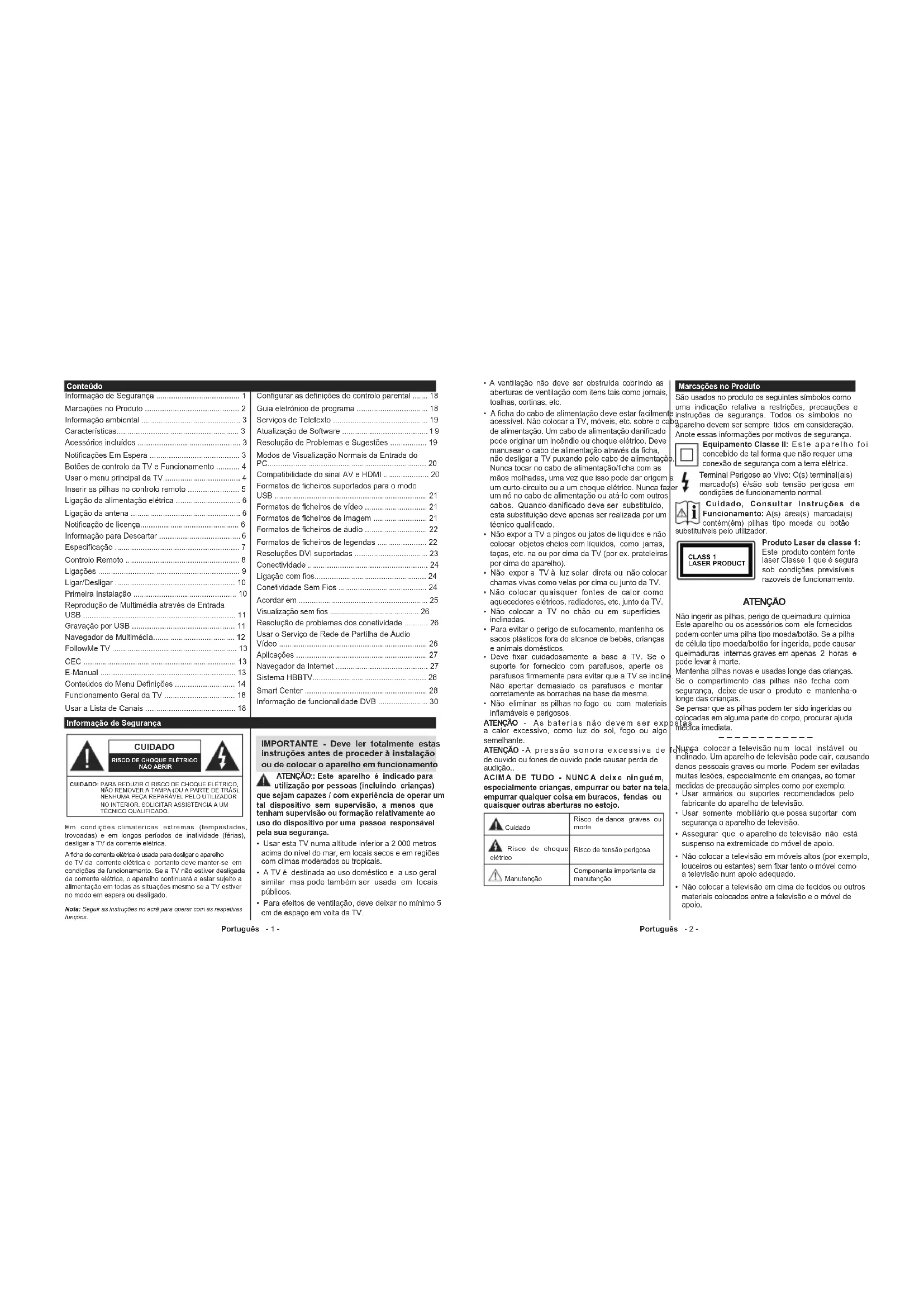
| Safety Information | 1 |
| Markings on the Product | 2 |
| Environmental Information | 3 |
| Features | 3 |
| Accessories Included | 3 |
| Standby Notifications | 3 |
| TV Control Switch & Operation | 4 |
| Using Main TV Menu | 4 |
| Inserting the Batteries into the Remote | 5 |
| Power Connection | 5 |
| Antenna Connection | 5 |
| License Notification | 6 |
| Disposal Information | 6 |
| Specification | 7 |
| Remote Control | 8 |
| Connections | 9 |
| Switching On/Off | 10 |
| First Time Installation | 10 |
| Media Playback via USB Input | 11 |
| USB Recording | 11 |
| Media Browser | 12 |
| FollowMe TV | 12 |
| CEC | 12 |
| E-Manual | 13 |
| Settings Menu Contents | 14 |
| General TV Operation | 18 |
| Using the Channel List | 18 |
| CAUTION RISK OF ELECTRIC SHOCK DO NOT OPEN |
| IMPORTANT - Please read these Instructions fully before installing or operating |
| WARNING: This device is Intended to be used by persons (including children) who are capable / experienced of operating such a device unsupervised, unless they have been given supervision or instruction concerning the use of the device by a person responsible for their safety. |
• Use this TV set at an altitude of less than 2000 meters
above the sea level, in dry locations and in regions
with moderate or tropical climates.
• The TV set is intended for household and similar
general use but may also be used in public places.
• For ventilation purposes, leave at least 5cm of free
space around the TV.
• The ventilation should not be impeded by covering
blocking the ventilation openings with items, suchas newspapers, table-cloths, curtains, etc. • The power cord plug should be easily accessible. Do not place the TV, furniture, etc. on the power cord. |
| Caution | Serious injury or death risk |
| Risk of electric shock | Dangerous voltage risk |
| Maintenance | Important maintenance component |
Markings on the Product
The following symbols are used on the product as a marker for restrictions and precautions and safety instructions. Each explanation shall be considered where the product bears related marking only. Note such information for security reasons. Class II Equipment: This appliance is designed in such a way that it does not require a safety connection to electrical earth. Hazardous Live Terminal: The marked terminal(s) is/are hazardous live under normal operating conditions. Caution, See Operating Instructions: The marked area(s) contain(s) user replaceable coin or button cell batteries.  Class 1 Laser Product: This product contains Class 1 laser source that is safe under reasonably foreseeable conditions of operation.WARNING
Do not ingest the battery, Chemical Bum Hazard This product or the accessories supplied with the product may contain a coin/button cell battery. If the coin/button cell battery is swallowed, it can cause severe internal burns in just 2 hours and can lead to death. Keep new and used batteries away from children. If the battery compartment does not close securely, stop using the product and keep it away from children. If you think batteries might have been swallowed or placed inside any part of the body, seek immediate medical attention. - - - - - - - - - - - - - - - - - - - - - - - - - - - - - - - - - - - - - - - - - - - - - - - - - - - - - - - - - - Never place a television set in unstable or inclined locations. A television set may fall, causing serious personal injury or death. Many injuries, particularly to children, can be avoided by taking simple precautions such as: Using cabinets or stands recommended by the manufacturer of the television set. Only using furniture that can safely support the television set. - Ensuring the television set is not overhanging the edge of the supporting furniture. - Not placing the television set on tall furniture (for example, cupboards or bookcases) without anchoring both the furniture and the television set to a suitable support. - Not standing the television set on cloth or other materials placed between the television and supporting furniture. - Educating children about the dangers of climbing on furniture to reach the television set or its controls. If your existing television set is being retained and relocated, the same considerations as above should be applied. # Apparatus connected to the protective earthing of the building installation through the MAIN connection or through other apparatus with a connection to protective earthing - and to a television distribution system using coaxial cable, may in some circumstances create a fire hazard. Connection to a television distribution system has therefore to be provided through a device providing electrical isolation below a certain frequency range (galvanic isolator)WALL MOUNTINGWARNINGS
- Read the instructions before mounting your TV on the wall. - The wall mount kit is optional. You can obtain from your local dealer, if not supplied with your TV. - Do not install the TV on a ceiling or on an inclined wall. - Use the specified wall mounting screws and other accessories. - Tighten the wall mounting screws firmly to prevent the TV from fall. Do not over-tighten the screwsEnvironmental Information
This television is designed to be environment friendly. To reduce energy consumption, you can follow these steps: If you set the Energy Saving to Minimum, Medium, Maximum or Auto the TV will reduce the energy consumption accordingly. If you like to set the Backlight to a fixed value set as Custom and adjust the Backlight (located under the Energy Saving setting) manually using Left or Right buttons on the remote. Set as Off to turn this setting off. Note: Available Energy Saving options may differ depending on the selected Mode in the Settings>Picture menu. The Energy Saving settings can be found in the Settings>Picture menu. Note that some picture settings will be unavailable to be changed. If pressed Right button or Left button consecutively, "Screen will be off in 15 seconds," message will be displayed on the screen. Select Proceed and press OK to turn the screen off immediately. If press any button, the screen will be off in 15 seconds. Press any button on the remote or on the TV to turn the screen on again. Note: Screen Off option is not available if the Mode is set to Game. When the TV is not in use, please switch off or disconnect the TV from the mains plug. This will also reduce energy consumption.Features
Remote controlled colour TV Fully integrated digital terrestrial cable TV (DVB-T/C) - HDMI inputs to connect other devices with HDMI sockets - USB input - OSD menu system - Stereo sound system Teledex - Headphone connection Automatic programming system - Manual tuning Automatic power down after up to eight hours - Sleep timer Child lock Automatic sound mute when no transmission NTSC playback AVL (Automatic Volume Limiting) - PLL (Frequency Search) PC input Game Mode (Optional) - Picture off function Programme recording Programme timeshifting - Ethernet (LAN) for Internet connectivity and service - 802.11 a/b/g/n built in WLAN Support Audio Video Sharing HbbTVAccessories Included
Remote Control - Batteries not included - Instruction BookStandby Notifications
If the TV does not receive any input signal (e.g. from an aerial or HDMI source) for 3 minutes, it will go into standby. When you next switch-on, the following message will be displayed: "TV switched to stand-by mode automatically because there was no signal for a long time." The Auto TV OFF option(in the Settings>System >More menu) could have been set to a value between 1 and 8 hours by default. If this setting is not set as Off and the TV has been left on and not been operated during the set time, it will switch into standby mode after the set time has expired. When you next switch-on the TV, the following message will be displayed. "TV switched to stand-by mode automatically because no operation was made for a long time." Before the TV switches into standby mode a dialogue window will be displayed. If you do not press any button the TV will switch into the standby mode after a waiting period of about 5 minutes. You can highlight Yes and press OK to switch the TV into standby mode immediately. If you highlight No and press OK, the TV will remain on. You can also choose to cancel the Auto TV OFF function from this dialogue. Highlight Disable and press OK, the TV will remain on and the function will be cancelled. You can enable this function again by changing the setting of the Auto TV OFF option from the Settings>System>More menu.  TV Control Switch & Operation 1. Up direction 2. Down direction 3. Volume / Info / Sources List selection and Standby-On switch The Control button allows you to control the Volume/Programme / Source, and StandbyOn functions of the TV
To change volume: Increase the volume by pushing the button up. Decrease the volume by pushing the button down. To change channel: Press the middle of the button in, the information banner will appear on the screen. Scroll through the stored channels by pushing the button up or down. To change source: Press the middle of the button in twice(for the second time in total), the source list will appear on the screen. Scroll through the available sources by pushing the button up or down. To turn the TV off: Press the middle of the button in and hold it down for a few seconds, the TV will turn into standby mode. To turn on the TV: Press the middle of the button in, the TV will turn on.Notes:
if you turn the TV off, this cycle starts again beginning with the volume setting. Main menu OSD cannot be displayed via control button.Operation with the Remote Control
Press the Menu button on your remote cont display main menu. Use the directional buttons and OK button to navigate and set. Press Return/Back or Menu button to quit a menu screen.Input Selection
Once you have connected external systems to your TV, you can switch to different input sources. Press the Source button on your remote control consecutively to select the different sources.Changing Channels and Volume
You can change the channel and adjust the volume by using the Programme +/- and Volume +/- buttons on the remote.Using Main TV Menu
When the Menu button is pressed, the main TV menu will appear at the bottom of the screen. You can navigate through the menu items using the directional buttons on the remote. To select an item or see the sub-menu options of the highlighted menu press OK button. When you highlight a menu option some of the sub-submenu items of this menu may appear on the upper side of the menu bar for quick access. To use a quick access item highlight it, press OK and set as desired using the Left/Right directional buttons. When finished press OK or Back/Return button to exit. Press Exit button to close the main menu.1. Home
When main menu is opened Home menu bar will be highlighted. The content of the Home menu can be customised by adding options from other menus. Just highlight an option and press the Down direction button on the remote. If you see Add to Home option you can add it to the Home menu. Same way you can delete or change the position of any item in the Home menu. Press the Down direction but select Delete or Move option and press OK. In order to move a menu item use the Right and Left direction buttons to select the position that you want the item to move to and press OK.2. TV
2.1.Guide
You can access the electronic programme guide menu using this option. Refer to Electronic Programme Guide section for more information.2.2. Channels
You can access the Channels menu using this option. Refer to Using the Channel List section for more information.2.3.Timers
You can set timers for future events using the options of this menu. You can also review the previously created timers under this menu. To add a new timer select the Add Timer tab using the #allRight buttons and press OK. Set the sub-menu options as desired and when finished press OK. A new timer will be created. To edit a previously created timer, highlight that timer, select the Edit Selected Timer tab and press OK. Change the sub-menu options as desired and press OK to save your settings. To cancel an already set timer, highlight that timer, select Delete Selected Timer tab and press OK. A confirmation message will be displayed. Highlight Yes and press OK to proceed. The timer will be cancelled. It is not possible to set timers for two or more events that will be broadcasted in different channels at the same time interval. In this case you will be asked to choose one of these timers and cancel others. Highlight the timer you want to cancel and press OK. Options menu will be displayed. Then highlight Set/Cancel and press OK to cancel that timer. You will have to save changes after that. In order to do that press OK, highlight Save Changes and press OK again.2.4. Recordings
You can manage your recordings using the options of this menu. You can playback, edit, delete or sort previously recorded events. Highlight a tab by using the Left or Right direction button and press OK to see available options.Recording Settings
You can also configure your recording preferences using the Settings tab in the Recordings menu. Highlight Settings tab by using Left or Right button and press OK. Then select the desired item in the sub-menu and set by using Left or Right button. Start early: You can sell recording timer's slant time to start earlier by using this setting. End late: You can set recording timer's end time to end later by using this setting. Max Timeshift: This setting allows you to set the maximum duration for the timeshift recording. Available options are approximate and the actual recording time may change in practice depending on the broadcast. The reserved and free storage space values will change according to this setting. Make sure that you have enough free space otherwise instant recording may not be possible. Auto discard: You can set the Discard type as None, Oldest, Longest or Shortest. If it is not set to None, you can set the Unplaycd option as Included or Excluded. These options determine the preferences for deleting the recordings in order to obtain more storage space for ongoing records. Hard disk information: You can view detailed information about the USB storage device connected to your TV. Highlight and press OK to see and press Back/Return to close. Format Disk: If you want to delete all files on the connected USB storage device and convert the disk format to FAT32, you can use this option. Press OK button while the Format Disk option is highlighted. A menu will appear on the screen, requiring you to enter the PIN(). After you enter the PIN, a confirmation message will be displayed. Select Yes and press OK to start formatting the USB storage device. Select No and press OK to cancel. (*) Default PIN could have been set to 0000 or 1234. If you have defined the PIN (or requests depending on the counts selection) during the First Time Installation use the PIN that you have defined.3. Settings
You can manage the settings of your TV using the options of this menu. Refer to Settings Menu Contents section for more information.4. Apps
When your TV is connected to the Internet related contents will also be available, Including Apps related contents. Using the Apps menu you can access and manage your applications. You can add new apps from the market or delete the existing ones. Refer to Apps section for more information.5. Sources
You can manage your input source references using the options of this menu. To change the current source highlight one of the options and press OK.5.1. Source Settings
Edit the names, enable or disable selected source options.Inserting the Batteries into the Remote
Remove the back cover to reveal the battery compartment. Insert two size AAA batteries. Make sure the (+) and (-) signs match (observe correct polarity). Do not mix old and new batteries. Replace only with same or equivalent type. Place the cover back on. A message will be displayed on the screen when the batteries are low and must be replaced. Note that when the batteries are low, the performance of the remote control may be impaired. Batteries should not be exposed to excessive heat such as sunshine, fire or the like.Power Connectie
IMPORTANT: The TV slot is designed to operate on a 220-240V AC, 50 Hz supply. After unpacking, allow the TV set to reach the ambient room temperature before you connect the set to the mains. Plug the power cable to the mains socket outlet.Antenna Connection
Connect the aerial or cable TV plug to the AERIAL INPUT (ANT-TV) socket located on the rear side of the TV.Rear side of the TV
 If you want to connect a device to the TV, make sure that both the TV and the device are turned off before making any connection. After the connection is done, you can turn on the units and use them.License Notification
The terms HDMI and HDMI High-Definition Multimedia Interface, and the HDMI Logo are trademarks of registered trademarks of HDMI Licensing Administrator, Inc. in the United States and other countries.HOMI
Manufactured under license from Dolby Laboratories. Dolby, Dolby Audio and the double-D symbol are trademarks of Dolby Laboratories. YouTube and the YouTube logo are trademarks of Google Inc. This product contains technology subject to certain intellectual property rights of Microsoft. Use or distribution of this technology outside of this product is prohibited without the appropriate license(s) from Microsoft. Content owners use Microsoft PlayReady™ content access technology to protect their intellectual property, including copyrighted content. This device uses PlayReady technology to access PlayReady-protected content and/or WMDRM-protected content. If the device fails to properly enforce restrictions on content usage, content owners may require Microsoft to revoke the device's ability to consume PlayReady-protected content. Revocation should not affect unprotected content or content protected by other content access technologies. Content owners may require you to upgrade PlayReady to access their content. If you decline an upgrade, you will not be able to access content that requires the upgrade. The "CI Plus" Logo is a trademark of CI Plus LLP. This product is protected by certain intellectual property rights of Microsoft Corporation. Use or distribution of such technology outside of this product is prohibited without a license from Microsoft or an authorized Microsoft subsidiary.Disposal Information
[European Union]
These symbols indicate that the electrical and electronic equipment and the battery with this symbol should not be disposed of as general household waste at its end-of-life. Instead, the products should be handed over to the applicable collection points for the recycling of electrical and electronic equipment as well as batteries for proper treatment, recovery and recycling in accordance with your national legislation and the Directive 2012/19/EU and 2013/56/EU. By disposing of these products correctly, you will help to conserve natural resources and will help to prevent potential negative effects on the environment and human health which could otherwise be caused by inappropriate waste handling of these products. For more information about collection points and recycling of these products, please contact your local municipal office, your household waste disposal service or the shop where you purchased the product. Penalties may be applicable for incorrect disposal of this waste, in accordance with national legislation.[Business users]
If you wish to dispose of this product, please contact your supplier and check the terms and conditions of the purchase contract.[Other Countries outside the European Union]
These symbols are only valid in the European Union. Contact your local authority to learn about disposal and recycling. The product and packaging should be taken to your local collection point for recycling. Some collection points accept products free of charge. Note: The sign Pb below the symbol for batteries indicates that this battery contains lead.  1-Products 2-Battery Wireless LAN Transmitter Specifications| Frequency Ranges Max Output Power | |
| 2400 - 2483.5 MHz (CH1-CH13) < | 100 mW |
| 5150 - 5250 MHz (CH36 - CH46) < | 200 mW |
| 5250 - 5350 MHz (CH52 - CH64) < | 200 mW |
| 5470 - 5725 MHz (CH100 - CH140) | < 200 mW |
Country Restrictions
This device is intended for home and office use in all EU countries (and other countries following the relevant EU directive) without any limitation except for the countries mentioned below.| Country Restriction | |
| Bulgaria | General authorization required for outdoor use and public service |
| France In-door | use only for 2454-2483.5 MHz |
| Italy | If used outside of own premises, general authorization is required |
| Greece | In-door use only for 5470 MHz to 5725 MHz band |
| Luxembourg | General authorization required for network and service supply(not for spectrum) |
| Norway | Radio transmission is prohibited for the geographical area within a radius of 20 km from the centre of Ny-Alesund |
| Russian Fed- eration | In-door use only |
Remote Control
(^*) MY BUTTON 1 & MY BUTTON 2:
These buttons may have default functions depending on the model. However you can set a special function to these buttons by pressing on them for five seconds when on a desired source or channel. A confirmation message will be displayed on the screen. Now the selected My Button is associated with the selected function. Note that if you perform First Time Installation. My Button 1&2 will return to their default function. 1. Standby: Switches On / Off the TV 2. Numeric buttons: Switches the channel, enters a number or a letter in the text box on the screen 3. Language: Switches among sound modes (analogique TV), displays and changes audio/subtitle language and turns subtilies on or off (digital TV, where available) 4. Mute: Completely turns off the volume of the TV 5. Volume 6. Guide: Displays the electronic programme guide 7. Directional buttons: Helps navigate menus, content etc. and displays the subpages in TXT mode when pressed Right or Left 8. OK: Confirms user selections, holds the page (in TXTmode),viewsChannels menu (DTV mode) 9. Back/Return: Returns to previous screen, previous menu, opens index page (in 1x1 mode) 10. Netflix: Launches the Netflix application 11. My Button 1 (°) 12. Coloured Buttons: Follow the on-screen instructions for coloured button functions 13. Rewind: Moves frames backwards in media such as movies 14. Record: Records programmes 15. Play: Starts to play selected media 16. Pause: Pauses the media being played, starts timeshift recording 17. Stop: Stops the media being played 18. Fast Forward: Moves frames forward in media such as movies 19. My Button 2 (°) 20. YouTube: Launches the YouTube application 21. Exit: Closes and exits from displayed menus or returns to previous screen 22. Info: Displays information about on-screen content, shows hidden information (reveal-in TXT mode) 23. Menu: Displays TV menu 24. Programme +/ 25. Text Displays teletext (where available), press again to superimpose the teletext over a normal broadcast picture (mix) 26. Source: Shows available broadcast and content sources| Connector Type Cables (not supplied) Device | ||
| VGA Connection (back) | ||
| AUDIO IN | PC/YPbPr Audio Connection (back) | YPbPr/PC Audio Cable |
| HDMI Connection (side&back) | ||
| SPDIF | SPDIF (Optical Out) Connection (back) | |
| BACK AV | Back AV (Audio/Video) Connection (back) | Audio Video Cable |
| HEADPHONE | Headphone Connection (side) | |
| YPBPR | YPbPr Video Connection (back) | PC to YPbPr Connection Cable |
| USB Connection (side) | ||
| LAN | Ethernet Connection (back) | LAN / Ethernet Cable |
Switching On/Off
To Switch the TV On
Connect the power cord to a power source such as a wall socket (220-240V AC, 50 Hz). To switch on the TV from standby mode either: Press the Standby button. Programme +/- or a numeric button on the remote control. - Press the middle of the side function switch on the TV in.To Switch the TV Off
Press the Standby button on the remote control or press the middle of the side function switch on the TV in and hold it down for a few seconds, the TV will switch into standby mode. To power down the TV completely, unplug the power cord from the mains socket. Note: When the TV is switched into standby mode, the stanz LED can blink to indicate that features such as Standby Search, Over Air Downloaded or Timer is active. The LED can also blink when you switch on the TV from standby mode.First Time Installation
When turned on for the first time, the language selection screen is displayed. Select the desired language and press OK. In the following steps of the installation guide, set your preferences using the directional buttons and OK button. On the second screen set your country preference. Depending on the Country selection you may be asked to set and confirm a PIN at this point. The selected PIN cannot be 0000. You have to enter it if you are asked to enter a PIN for any menu operation later. You can activate Store Mode option in the next step. This option will configure your TV's settings for store environment and depending on the TV model being used, the supported features of it may be displayed on the side of the screen as an Info banner. This option is intended only for store use. It is recommended to select Home Mode for home use. This option will be available in Settings>System>More menu and can be turned off/on later. Make your selection and press OK to continue. Depending on the model of your TV and the country selection Privacy Settings menu may appear at this point. Using this menu you can set your privacy privileges. Highlight a feature and use Left and Right directional buttons to enable or disable. Read the related explanations displayed on the screen for each highlighted feature before making any changes. You can use Programme +/- buttons to scroll up and down to read the entire text. You will be able to change your preferences at any time later from the Settings>System>Privacy Settings menu. If the Internet Connection option is disabled, Network/Internet Settings screen will be skip and not displayed. If you have any questions, complaints or comments regarding this privacy policy or its enforcement, please contact by email at smartvsecurity@vosshub.com. Highlight Next and press OK button on the remote control to continue and the Network/Internet Settings menu will be displayed. Please refer to Connectivity section to configure a wired or a wireless connection. If you want your TV to consume less power in standby mode, you can disable the Wake On option by setting it as Off. After the settings are completed highlight Next and press OK button to continue. On next screen you can set broadcast types to be searched, set your encrypted channel searching and lime zone (depending on the country selection) preferences. Additionally you can set a broadcast type as your favourite one. Priority will be given to the selected broadcast type during the search process, and the channels of it will be listed on the top of the channel list. When finished, highlight Next and press OK to continue.About Selecting Broadcast Type
To turn a search option for a broadcast type highlight it and press OK. The checkbox next to the selected option will be checked. To turn the search option off clear the checkbox by pressing OK after moving the focus on the desired broadcast type option. Digital Aerial: If D, Aerial broadcast search option is turned on, the TV will search for digital terrestrial broadcasts after other initial settings are completed. Digital Cable: If D. Cable broadcast search option is turned on, the TV will search for digital cable broadcasts after other initial settings are completed. A message will be displayed before starting to search asking if you want to perform cable network search. If you select Yes and press OK you can select Network or set values such as Frequency, Network ID and Search Step on the next screen. If you select No and press OK you can set Start Frequency, Stop Frequency and Search Step on the next screen. When finished, highlight Next and press OK button to continue. Note: Searching duration will change depending on the selected Search Step. Analogue: If Analogue broadcast search option is turned on, the TV will search for analogue broadcasts after other initial settings are completed. After the initial settings are completed TV will start to search for available broadcasts of the selected broadcast types. While the search continues current scan results will be displayed at the bottom of the screen. After all the available stations are stored, Channels menu will be displayed. You can edit the channel list according to your preferences using the Edit tab options or press the Menu button to quit and watch TV. While the search continues a message may appear, asking whether you want to sort channels according to the LCN(*). Select Yes and press OK to confirm. (**) LCN is the Logical Channel Number system that organizes available brochats in accordance with a recognizable channel number sequence (if available). Note: Do not turn off the TV while initializing first time installation. Note that, some options may not be available depending on the country selection.Media Playback via USB Input
You can connect 2.5^ and 3.5^ inch (HDD with external power supply) external hard disk drives or USB memory stick to your TV by using the USB inputs of the TV. IMPORTANT! Back up the files on your storage device before connecting them to the TV. Manufacturer will not be responsible for any file damage or data loss. Certain types of USB devices (e.g. MP3 Players) or USB hard disk drives/memory sticks may not be compatible with this TV. The TV supports FAT32 and NTFS disk formatting but recording will not be available with NTFS formatted disks. While formatting USB hard drives which have more than 1TB (Tera Byte) storage space you may experience some problems in the formatting process. Wait a little while before each plugging and unplugging as the player may still be reading files. Failure to do so may cause physical damage to the USB player and the USB device itself. Do not pull out your drive while playing a file. You can use USB hubs with your TV's USB inputs. External power supplied USB hubs are recommended in such a case. It is recommended to use the TV's USB input(s) directly, if you are going to connect a USB hard disk. Note: When viewing image files the Media Browser menu can only display 1000 image files stored on the connected USB device.USB Recording
Recording a Programme
IMPORTANT: When using a new USB hard disk drive, it is recommended that you first format the disk using your TV's Format Disk option in the TV>Recordings>Settings menu. To record a programme, you should first connect a USB drive to your TV while the TV is switched off. You should then switch on the TV to enable the recording feature. To use recording your USB drive should have 2 GB free space and be USB 2.0 compatible. If the USB drive is not compatible an error message will be displayed. To record long duration programmes such as movies, is recommended to use USB Hard disk drives (HDD's), Recorded programmes are saved into the connected USB disk. If desired, you can store/copy recordings onto a computer; however, these files will not be available to be played on a computer. You can play the recordings only via your TV. Lip Sync delay may occur during the timeshifting. Radio record is supported. The TV can record programmes up to ten hours. Recorded programmes are split into 4GB partitions. If the writing speed of the connected USB disk is not sufficient, the recording may fail and the timeshifting feature may not be available. It is recommended to use USB hard disk drives for recording HD programmes. Do not pull out the USB/HDD during a recording. This may harm the connected USB/HDD. If the AC cord is unplugged while there is an active USB-recording timer setting, it will be cancelled. Multiparition support is available. A maximum of two different partitions are supported. The first partition of the USB disk is used for USB Recording ready features. It also must be formatted as the primary partition to be used for the USB Recording ready features. Some stream packets may not be recorded because of signal problems, as a result sometimes videos may freeze during playback. Record, Play, Pause, Display (for playlist dialogue) keys can not be used when teletext is on. If a recording starts from timer when teletext is on, teletext is automatically turned off. Also teletext usage is disabled when there is an ongoing recording or playback. Timeshift Recording Press Pause button while watching a broadcast to activate timeshifting mode. In timeshifting mode, the programme is paused and simultaneously recorded to the connected USB disk. Press Play button again to resume the paused programme from where you stopped. Press the Stop button to stop timeshift recording and return to the live broadcast. Timeshift cannot be used while in radio mode. You can use the time-shift rewind feature after resuming normal playback or fast forward option. Instant Recording Press Record button to start recording an event ^3 instantly while watching a programme. You can press Record button on the remote control again to record ^2 the next event after selecting the next programme from within the electronic programme guide. Press Stop button to cancel instant recording. You can not switch broadcasts during the recording mode. While recording a programme or during the timehiding, a warning message appears on the screen if your USB device speed is not sufficient.Watching Recorded Programmes
Select Recordings from the TV menu. Select a recorded item from the list (if previously recorded Press the OK button to view the Options menu. Select an option then press OK button. Note: Viewing main menu and menu items will not be available during the playback. Press the Stop button to stop a playback and return to the Recordings.Slow Forward
If you press Pause button while watching record programmes, the slow forward feature will be available. You can use Fast Forward button to slow forward. Pressing Fast Forward button consecutively will change slow forwarding speed.Recording Configuration
Select the Settings tab in the TV>Recordings menu to configure the recording settings and press OK. Format Disk: You can use the Format Disk option for formatting the connected USB disk. Your PIN will be required to use the Format Disk feature. Note: Default PIN could have been set to 0000 x 1234. If you have defined the PIN(x) is requested depending on the country selection) during the First Time Installation use the PIN that you have defined. IMPORTANT: Formatting your USB drive will ALL the data on it and it's file system will be converted to FAT32. In most cases operation errors will be fixed after a format but you will lose ALL your data. If 'USB disk writing speed too slow to record message is displayed on the screen while starting a recording, try restarting the recording. If you still get the same error, it is possible that your USB disk does not meet the speed requirements. Try connecting another USB disk.Media Browser
You can play back music and movie files and display photo files stored on a USB storage device connecting it to your TV. Connect a USB storage device to one of the USB inputs located on the side of the TV. After connecting a USB storage device to your TV Media Browser menu will be displayed on the screen. You can access the content of the connected USB device any time later from the Sources menu. Select the related USB input option from this menu and press OK. Then select the file of your choice and press OK to display or play it back. You can set your Media Browser preferences by using the Settings menu. Settings menu can be accessed via the information bar which is displayed on the bottom of the screen when pressed the Info button while playing back a video file or displaying a picture file. Press the Info button, highlight the gear symbol positioned on the right side of the information bar and press OK. Picture Settings, Sound Settings, Media Browser Settings and Options menus will be available. The contents of these menus may change according to the type of the currently open media file. Only Sound Settings menu will be available while playing back audio files.  To use the functions on the information bar highlight the symbol of the function and press OK. To change the status of a function highlight the symbol of the function and press OK as much as needed. If the symbol is marked with a red cross, that means it is deactivated.FollowMe TV
With your mobile device you can stream the current PRRcast from your smart TV using the FollowMe TV feature. Install the appropriate Smart Center application to your mobile device. Start the application. For further information on using this feature refer to the Instructions of the application you use. Note: Depending on model, your TV may not support this function. The application may not be compatible with all mobile devices. UHD (4K, Ultra HD) channels are not supported and both of the devices must be connected to the same network. CEC This function allows to control the CEC-enabled devices, that are connected through HDMI ports by using the remote control of the TV. The CEC option in the Settings>System>More menu should be set as Enabled at first. Press the Source button and select the HDMI input of the connected CEC device from the Sources List menu. When new CEC source device is connected, it will be listed in source menu with its own name instead of the connected HDMI ports name(such as DVD Player, Recorder 1 etc.). The TV remote is automatically able to perform the main functions after the connected HDMI source has been selected. To terminate this operation and control the TV via the remote again, press and hold the "0-Zero" button on the remote control for 3 seconds. You can disable the CEC functionality by setting the related option under the Settings>System>More menu accordingly. The TV supports ARC (Audio Return Channel). This feature is an audio link meant to replace other cables between the TV and an audio system (AV receiver or speaker system). When ARC is active, the TV does not mute its other audio outputs automatically. You will need to decrease TV volume to zero manually if you wish to hear the ARC audio only (same as optical or co-axial digital audio outputs). If you want to change connected device's volume level, you should select that device from the source list. In that case volume control keys are directed to connected audio device. Note:ARC is supported only via the HDMi2 input.System Audio Control
Allows an Audio Amplifier/Receiver to be used with the TV. The volume can be controlled using the remote control of the TV. To activate this feature set the Speakers option in the Settings>System>More menu as Amplifier. The TV speakers will be muted and the sound of the watched source will be provided from the connected sound system. Note: The audio device should support System Audio Control feature and CEC option should be set as Enabled.E-Manual
You can find instructions for your TV's features in the E-Manual. To access the E-Manual, enter Settings menu, select Manuals and press OK. For quick access press Menu button and then Info button. By using the directional buttons select a desire category. Every category includes different topics. Select a topic and press OK to read instructions. To close the E-Manual screen press the Exit or Menu button. Note: Depending on model, your TV may not support this function. The contents of the E-4 Manual may vary according to the model.| Picture Menu Contents | |
| Mode | You can change the picture mode to suit your preference or requirements. Picture mode can be set to one of these options: Cinema, Game(optional), Sports, Dynamic and Natural. |
| Contrast | Adjusts the light and dark values on the screen. |
| Brightness | Adjusts the brightness values on the screen. |
| Sharpness | Sets the sharpness value for the objects displayed on the screen. |
| Colour | Sets the colour value, adjusting the colours. |
| Energy Saving | For setting the Energy Saving to Custom, Minimum, Medium, Maximum, Auto, Screen Off or Off. Note: Available options may differ depending on the selected Mode. |
| Backlight | This setting controls the backlight level. The backlight function will be inactive if the Energy Saving is set to an option other than Custom. |
| Advanced Settings | |
| Dynamic Contrast | You can change the dynamic contrast ratio to desired value. |
| Noise Reduction | If the signal is weak and the picture is noisy, use the Noise Reduction setting to reduce the amount of noise. |
| Colour Temp | Sets the desired colour temperature value. Cool, Normal, Warm and Custom options are available. |
| White Point | If the Colour Temp option is set as Custom, this setting will be available. Increase the "warmth" or "coolness" of the picture by pressing Left or Right buttons. |
| Picture Zoom | Sels the desired image size format. |
| Picture Shift | This option may be available depending on the Picture Zoom setting. Highlight and press OK, then use directional buttons to shift the picture upwards or downwards. |
| Film Mode | Films are recorded at a different number of frames per second to normal television programmes. Tum this feature on when you are watching films to see the fast motion scenes clearly. |
| Skin Tone | Skin tone can be changed between -5 and 5. |
| Colour Shift | Adjust the desired colour tone. |
| HDMI Full Range | While watching from a HDMI source, this feature will be visible. You can use this feature to enhance blackness in the picture. |
| PC Position | Appears only when the input source is set to VGA/PC. |
| Autoposition | Automatically optimizes the display. Press OK to optimize. |
| H Position | This item shifts the image horizontally to the right hand side or left hand side of the screen. |
| V Position | This item shifts the image vertically towards the top or bottom of the screen. |
| Dot Clock | Dot Clock adjustments correct the interference that appear as vertical banding in dot intensive presentations like spreadsheets or paragraphs or text in smaller fonts. |
| Phase | Depending on the input source(computer etc.) you may see a hazy or noisy picture on the screen. You can use phase to get a clearer picture by trial and error. |
| Reset | Resets the picture settings to factory default settings (except Game mode). |
| Sound Menu Contents | ||
| Volume | Adjusts the volume level. | |
| Equalizer | Selects the equalizer mode. Custom settings can be made only when in User mode. | |
| Balance | Adjusts whether the sound comes from the left or right speaker. | |
| Headphone | Sets headphone volume. Please ensure before using headphones that the headphone volume is set to a low level, to prevent damage to your hearing. | |
| Sound Mode | You can select a sound mode (If the viewed channel supports). | |
| AVL (Automatic Volume Limiting) | Sets the sound to obtain fixed output level between programmes. | |
| Headphone/Lineout | When you connect an external amplifier to your TV using the headphone jack, you can select this option as Lineout. If you have connected headphones to the TV, set this option as Headphone. Please ensure before using headphones that this menu items is set to Headphone. If it is set to Lineout, the output from the headphone socket will be set to maximum which could damage your hearing. | |
| Dynamic Bass | Enables or disables the Dynamic Bass. | |
| Surround sound | Surround sound mode can be changed as On or Off. | |
| Digital Out | Sets digital out audio type. | |
| Network Menu Contents | ||
| Network Type | Disable the network connection or change the connection type. | |
| Scan Wireless Networks | Start a search for wireless networks. This option will be available if the Network Type is set as Wireless Device. | |
| Press WPS on your wifi router | If your modem/router device has WPS, you can directly connect to it using this option. Highlight this option and press OK. Go to your modem/router device and press the WPS button on it to make the connection. This option will be available if the Network Type is set as Wireless Device. | |
| Internet Speed Test | Start a speed test to check your connection bandwidth. The result will be displayed on the screen when finished. | |
| Advanced Settings | Change the IP and DNS configurations of your TV. | |
| Wake On | Enable or disable this feature by setting it as On or Off. | |
| Note: For detailed information on the options of this menu refer to the Connectivity section. | ||
| Installation Menu Contents | ||
| Automatic channel scan (Retune) | Displays automatic tuning options. D. Aerial: Searches and stores aerial DVB stations. D. Cable: Searches and stores cable DVB stations. Analogue: Searches and stores analogue stations. | |
| Manual channel scan | This feature can be used for direct broadcast entry. | |
| Network channel scan | Searches for the linked channels in the broadcast system. D. Aerial: Searches for aerial network channels. D. Cable: Searches for cable network channels. | |
| Analogue fine tune | You can use this setting for fine tuning analogue channels. This feature is not available if no analogue channels are stored and if currently watched channel is not an analogue channel. | |
| Installation Settings (optional) | Displays installation settings menu. Standby Search (*): Your TV will search for new or missing channels while in standby. Any new found broadcasts will be shown. Dynamic Channel Update(*): If this option is set as Enabled, the changes on the broadcasts such as frequency, channel name, subtitle language etc., will be applied automatically while watching. (*) Availability depends on model | |
| Clear Service List | Use this setting to clear channels stored. This setting is visible only when the Country option is set to Denmark, Sweden, Norway or Finland. | |
| Select Active Network | This setting allows you to select only the broadcasts within the selected network to be listed in the channel list. This feature is available only for the country option of Norway. | |
| Signal Information | You can use this menu item to monitor signal related information such as signal level/quality, network name etc for available frequencies. | |
| First time Installation | Deletes all stored channels and settings. resets TV to factory settings. | |
| System Menu Contents | ||
| Conditional Access | Controls conditional access modules when available. | |
| Language | You may set a different language depending on the broadcaster and the country. | |
| Privacy Settings (*) | Manage your privacy privileges for smart TV related applications. Press OK to enter the menu and set according to your preferences. | |
| Parental | Enter correct password to change parental settings. You can easily adjust Menu Lock, Maturity Lock, Child Lock or Guidance in this menu. You can also set a new PIN or change the Default CICAM PIN using the related options. Note: Same menu options may not be available depending on the country selection in the First Time Installation. Default PIN could have been set to 0001 or 1234, if you have defined the PINs required depending on the country selection) during the First Time Installation use the PIN that you have defined. | |
| Date/Time | Sets date and time. | |
| Sources | Edit the names, enable or disable selected source options. | |
| Accessibility | Displays accessibility options of the TV. | |
| Hard of Hearing | Enables any special feature sent from the broadcaster. | |
| Audio Description | A narration track will be played for the blind or visually impaired audience. Press OK to see all available Audio Description menu options. This feature is available only if the broadcaster supports it. Note: Audio description sound features is not available in recording or this shifting mode. | |
| Netflix | If this feature is supported by your TV, you can view your ESN(*) number and deactiva Netflix. (*) ESN number is an unique ID number for Netflix, created especially to identify your TV. Note: For 4K video streaming, a minimum 25Mb/s internet connection speed is required – for an example of the requirements for streaming 4K content you may find more information on the Netflix website (https://www.ebsnet.com/audits/13464). When you start to stream video content via the internet the quality of your connection will be analysed and the full HD or 4K quality, may take a short time to be realised, or in the event of a slow connection not be possible. You should check your Internet capabilities with your Internet provider if you are at et unsure. | |
| More | Displays other setting options of the TV. | |
| Menu Timeout | Changes timeout duration for menu screens. | |
| Standby LED | If set as Off the standby LED will not light up when the TV is in standby mode. | |
| HBBTV (*) | You can enable or disable this feature by setting it as On or Off. | |
| Software Upgrade | Ensures that your TV has the latest firmware. Press OK to see the menu options. | |
| Application Version | Displays current software version. | |
| Subtitle Mode | This option is used to select which subtitle mode will be on the screen (DVB subtitle / Teletext subtitle) if both are available. Default value is DVB subtitle. This feature is available only for the country option of Norway. |
| Auto TV OFF | Sets the desired time for the TV to automatically go into standby mode when not being operated. This option can be set from 1 to 8 hours in steps of 1 hour. You can also disable this option by setting as Off. |
| Store Mode | Select this mode for store display purposes. Whilst Store Mode is enabled, some items in the TV menu may not be available. |
| AVS (Audio Video Sharing) | AVS feature allows you to share files stored on your smartphone or tablet pc. If you have a compatible smartphone or tablet pc and the appropriate software is installed, you can share/play photos on your TV. See instructions of your sharing software for more information. |
| Power Up Mode | This setting configures the power up mode preference. Last State and Standby options are available. |
| Virtual Remote | Enable or disable the virtual remote feature. |
| CEC | With this setting you can enable and disable CEC functionality completely. Press Left or Right button to enable or disable the feature. |
| CEC Auto Power On | This function allows the connected HDMI-CEC compatible device to turn on the TV and switch to its input source automatically. Press Left or Right button to enable or disable the feature. |
| Speakers | To hear the TV audio from the connected compatible audio device set as Amplifier. You can use the remote control of the TV to control the volume of the audio device. |
| Show All Cookies (*) | Displays all saved cookies. |
| Delete All Coo-kies (*) | Deletes all saved cookies. |
| OSS | Displays Open Source Software license information. |
General TV Operation
Using the Channel List
The TV sorts all stored stations in the channel list. You can edit this channel list, set favourites or set active stations to be listed by using the Channels menu options. Press the OK button to open the channel list. You can filter the listed channels or make advanced changes in the current list using the Filter and Edit tab options. Highlight the tab you want and press OK to see available options.Managing the Favourite Lists
You can create four different lists of your favourite channels. Enter the TV>Channels menu or press the OK button in order to open the Channels menu. Highlight the Edit tab and press OK to see the editing options and select the Tag/Untag channel option. Select the desired channel on the list by pressing the OK button while the channel is highlighted. You make multiple choices. You can also use the Tag Untag all option to select all channels on it. Then press Back/Return button to return to the Edit menu options. Select Add/Remove Favourites option and press the OK button again. Favourite channel list options will be displayed. Set the desired list option to On. The selected channel/s will be added to the list. In order to remove a channel or channels from a favourite list follow the same steps and set the desired list option to Off. You can use the filtering function in the Channels menu to filter the channels in the channel list permanently according to your preferences. For instance, using the options of the Filter tab, you can set one of your four favourite lists to be displayed every time the channel list is opened.Parental Settings
The Parental menu options can be used to prohibit users from viewing of certain programmes, channels and using of menus. These settings are located in the Settings> System>Parental menu. To display parental lock menu options, a PIN should be entered. After coding the correct PIN, Parental menu will be displayed. Menu Lock: This setting enables or disables access to all menus or installation menus of the TV. Maturity Lock: If this option is set, TV gets the maturity information from the broadcast and if this maturity level is disabled, prohibits access to the broadcast. Note: If the country option in the First Time Installation is set as France, Italy or Austria, Maturity Lock's value will be set to 18 as default. Child Lock: If this option is set to On, the TV can only be controlled by the remote control. In this case the control buttons on the TV will not work. Internet Lock: If this option is set to ON, the internet using applications will be disabled. Set to OFF to release these applications again.Set PIN: Define a new PIN number.
Default CIFAC PIN: This option will appear as grey yield out if no CI module is inserted into the CI slot of the TV. You can change the default PIN of the CI CAM using this option. Note: Default PIN could have been set to 0000 or 1234. If you have defined the PIF(s) requested depending on the country selection) during the First Time Installation use the PIN that you have defined. Same options may not be available depending on the model and/or on the country selection in the First Time Installation.Electronic Programme Guide
By means of electronic programme guide function of your TV you can browse the event schedule of the currently installed channels on your channel list. It depends on the related broadcast whether this feature is supported or not. To access the programme guide, press the Guide button on your remote. You can also use the Guide option under TV menu. There are 2 different types of schedule layouts available, Timeline Schedule and Now/Next. To switch between these layouts highlight the tab with the name of the alternative layout on the upper side of the screen and press OK. Use the directional buttons to navigate through the programme guide. Use the Back/Return button to use the tab options on the upper side of the screen.Timeline Schedule
In this layout option, all events of the listed channels will be displayed by timeline. You can use the directional buttons to scroll through the list of the events. Highlight an event and press OK to display event options menu. Press Back/Return button to use available tab options. Highlight Filter tab and press OK to see the filtering options. To change the layout highlight Now/Next and press OK. You can use the Previous Day and Next Day options to display the events of the previous and next day. Highlight Extras tab and press OK to access below options. Highlight Genre: Displays Highlight Genre menu. Select a genre and press OK. The events in the programme guide matching the selected genre will be highlighted. Guide Search: Displays searching options. Using these options, you can search the programme guide database in accordance with the selected criteria. Matching results will be listed. Now: Displays current event of the highlighted channel. Zoom: Highlight and press OK to see events wider time interval.Now/Next Schedule
In this layout option, only the current and next events of the listed channels will be displayed. You can use the directional buttons to scroll through the list of the events. Press Back/Return button to use available tab options. Highlight Filter tab and press OK to see the filtering options. To change the layout highlight Timeline Schedule and press OK.Event Options
Use the directional buttons to highlight an event and press OK button to display Options menu. The following options are available. Select Channel: Using this option, you can switch to the selected channel in order to watch it. The programme guide will be closed. More Info: Display detailed information on the selected event. Use up and down directional buttons to scroll through the text. Set Timer on Event / Delete Timer on Event: Select Set Timer on Event option and press OK. You can set timers for future events. To cancel an already set time highlight that event and press the OK button. The select Delete Timer on Event option. The timer will be cancelled. Record/Delete Rec. Timer: Select the Record option and press the OK button. If the event is going to be broadcasted at a future time, it will be added to Timers list to be recorded. If the selected event is being broadcasted at the moment, recording will start immediately. To cancel an already set record timer, highlight that event and press the OK button and select the option Delete Rec. Timer. The record timer will be cancelled. IMPORTANT: Connect a USB disk to your TV while the is switched off. You should then switch on the TV to enable the recording feature. Notes: You cannot switch to any other channel while there is an active recording or timer on the current channel. it is not possible to set timer or record timer for two or more individual events at the same time interval.Teletext Services
Press the Text button to enter. Press again to activate mix mode, which allows you to see the teletext page and the TV broadcast at the same time. Press once more to exit. If available, sections in the teletext pages will become colour-coded and can be selected by pressing the coloured buttons. Follow the instructions displayed on the screen.Digital Teletext
Press the Text button to view digital teletext information. Operate it with the coloured buttons, cursor buttons, and the OK button. The operation method may differ depending on the contents of the digital teletext. Follow rth instructions displayed on the digital teletext screen. When the Text button is pressed again, the TV returns to television broadcast.Software Upgrade
Your TV is capable of finding and updating the firmware automatically via the broadcast signal or via Internet.Software upgrade search via user interface
On the main menu select Settings>System and then More, Navigate to Software upgrade and press the OK button. Then select Scan for upgrade and press OK button to check for a new software upgrade. If a new upgrade is found, it starts to download the upgrade. After the download is completed, a warning will be displayed, press OK button to complete software upgrade process and restart TV.3 AM search and upgrade mode
Your TV will search for new upgrades at 3:00 o'clock if Automatic scanning option is set to Enabled and if the TV is connected to an aerial signal or to Internet. If a new software is found and downloaded successfully, it will be installed at the next power on. Note: Do not unplug the power cord while led is blinking during the reboot process. If the TV fails to come on after the upgrade, 3Stepup, wait for two minutes then plug it back in. All updates are automatically controlled. If a manual search is carried out and no software is found then this is the current version.Troubleshooting & Tips
TV will not turn on
Make sure the power cord is plugged in securely to a wall outlet. Press the Power button on the TV.Poor picture
Check if you have correctly tuned the TV. TV Low signal level can cause picture distortion. Please check antenna connections. - Check if you have entered the correct channel frequency if you have performed manual tuning.No picture
TV is not receiving any signal. Make sure the correct source has been selected. Is the antenna connected properly? Is the antenna cable damaged? - Are suitable plugs used to connect the antenna? If you are in doubt, consult your dealer.No sound
- Check if the TV sound is muled. Press the Mute button or increase the volume to check. - Sound may be coming from only one speaker. Check the balance settings from Sound menu.Remote control - no operation
- The batteries may be exhausted. Replace the batteries. - The ballories maybe inserted incorrectly. Refer to the section "Inserting the Batteries into the Remote". No signal on an input source It is possible that no device is connected. - Check the AV cables and connections from your device. - Check the device is switched on.Recording unavailable
To record a programme, you should first correctly connect a USB storage device to your TV, while the TV is switched off. You should then switch on the TV to enable recording feature. If you cannot record, check the storage device is correctly formatted and there is sufficient space.USB is too slow
If a USB disk writing speed too slow to record message is displayed on the screen while starting a recording, try restarting the recording. If you still get the same error, it is possible that your USB storage device does not meet the speed requirements. Try using a different USB storage device.PC Input Typical Display Modes
The following table is an illustration of some of the typical video display modes. Your TV may not support all resolutions.| Index Resolution Frequency | |
| 1 | 640x490 60Hz |
| 2 | 3x480 75Hz |
| 3 | 3x600 56Hz |
| 4 | 3x600 60Hz |
| 5 | 3x600 72Hz |
| 6 | 3x600 75Hz |
| 7 | 24x768 60Hz |
| 8 | 24x768 70Hz |
| 9 | 24x768 75Hz |
| 10 | 52x864 7Ghz |
| 11 | 30x768 60Hz |
| 12 | 60x768 60Hz |
| 13 | 30x960 60Hz |
| 14 | 30x1024 60Hz |
| 15 | 20x1024 75Hz |
| 16 | 00x1050 60Hz |
| 17 | 40x900 50Hz |
| 18 | 40x900 75Hz |
| 19 | 20x1080 60Hz |
| Source Supported Signals Available | |||
| Back AV | PAL O | ||
| SECAM O | |||
| NTSC4.43 | O | ||
| NTSC3.58 | O | ||
| YPbPr | 480i, 480p | 60Hz | O |
| 576i, 576p | 50Hz | O | |
| 720p | 50Hz,60Hz | O | |
| 1080i | 50Hz,60Hz | O | |
| HDMI | 480i, 480p | 60Hz | O |
| 576i, 576p | 50Hz | O | |
| 720p | 50Hz,60Hz | O | |
| 1080i | 50Hz,60Hz | O | |
| 1080p | 24Hz, 25Hz, 30Hz, 50Hz, 60Hz | O | |
| Video File Formats | ||
| Extension | Video Codec | Max. Resolution & Frame Rate & Bit Rate |
| .mpg, .mpeg, .dat, .vob | MPEG1/2, H.264, VC1 | |
| .ps, trp, m2ts | ||
| .avi | MPEG1/2, MPEG4, H.264, MJPEG | |
| .mp4, .m4a, .m4v, .mov, .q3, .3gp, .3g2, .3gpp | MPEG1/2, H.263, MPEG4, H.264 | |
| .mkv | MPEG 1/2, MPEG4, H.264 | |
| .flv | Sorenson Sp, MPEG4, H.264 | H.264: 1080Px2@30fps - 50Mbps, 1080P@60fps - 50Mbps Other: 1080P@60fps - 50Mbps |
| .ogm, .ogg | MPEG1/2, MPEG4 | |
| .asf, .wmv | MPEG4, WMV3, VC1 | |
| .rm, .rmbv | RV30, RV40 | |
| .webm | VP9, VP6 | |
| .mp4, .mov, .3gpoe, .3gp, MPEG transport stream, .ls, .lrp, .tp, .mkv | HEVC/H.265 | |
| Extension | Specification | Resolution (width x height) |
| .jpg, JPEG | Baseline | 8192 x 8192 |
| Progressive | 3000 x 3000 | |
| .bmp | RGB 14/8/16/24/32 bit | 8192 x 8192 |
| RLE 4/6 bit | ||
| .gif | 87a | |
| 89a (Only 1 picture at animation format) | ||
| .png | Grayscale, 24/32 bit per pixel | |
| Interface format | ||
| Progressive | ||
| .tiff, .tif | Tagged image file format | |
| .webp | Lossy compression VP8 key frame version number support 0-3 | |
| Lossless compression |
| Extension | Format |
| .mp3 | .mp3 |
| .ac3 | .ac3 |
| .assc | .AAC |
| .wma | .WMA |
| .amr | .AMR-NB, AMR-WB |
| .wav | .MPEG La, AAC, PCM |
| .fiac | .FLAC |
Subtitle File Formats
External Subities
| Extension Specification | |
| ssa SubStation Alpha | |
| ass Advanced SubStation Alpha | |
| sri Subripper | |
| sub Micro DVD / SubViewer | |
| sub + idx VOBSub | |
| bt Micro DVD / TMPlayer / MPL2 | |
| mpl MPL2 | |
| ami Sami | |
| Jsa JACOSUB | |
| Itml TTML | |
| bt / sub DVSDSUBTITLE | |
| Inc. | |
| Internal Subtitles | |
| Extension | Specification |
| mkv VOBSub | |
| mkv ASS / SSA / TEXT | |
| dat, mpg, mpeg, wcb DVD Subtitle | |
| mpd DVD Subtitle, TEXT | |
Supported DVI Resolutions
When connecting devices to your TV's connectors by using DVI converter cable(DVI to HDMI cable - not supplied), you can refer to the following resolution information.| 56Hz 60Hz 66Hz 70Hz 72Hz 76Hz | ||||||
| 640x100 | x | |||||
| 640x450 | x | x | x | |||
| 800x500 | x | x | x | x | ||
| 832x824 | x | |||||
| 1024x768 | x | x | x | x | x | |
| 1152x854 | x | x | x | |||
| 1152x670 | x | |||||
| 1280x786 | x | x | ||||
| 1360x768 | x | |||||
| 1280x960 | x | x | ||||
| 1280x1024 | x | x | ||||
| 1400x1050 | x | x | ||||
| 1440x930 | x | x | ||||
| 1600x1200 | x | |||||
| 1690x1050 | x | |||||
| 1920x1080 | x | |||||
Connectivity
Wired Connectivity
To Connect to a Wired Network - You must have a modem/outer connected to an active broadband connection. Connect your TV to your modem/router via an Ethernet cable. There is a LAN port at the rear (back) of your TV.  1. Broadband ISP connection 2. LAN (Ethemet) cable 3. LAN Input on the rear side of the TV To configure wired settings refer to the Network section in the Settings menu. - You might be able to connect your TV to your LAN depending on your network's configuration. In such a case, use an Ethernet cable to connect your TV directly to the network wall outlet.  1. Network wall socket 2. LAN input on the rear side of the TV Configuring Wired Device Settings Network Type The Network Type can be selected as Wired Device, Wireless Device or Disabled, in accordance with the active connection to the TV set. Select this as Wired Device if you are connecting via an Ethernet cable. Internet Speed Test Highlight Internet Speed Test and press the OK button. TV will check the internet connection bandwidth and display the result when complete.Advanced Settings
Highlight Advanced Settings and press the OK button. On the next screen you can change the IP and DNS settings of the TV. Highlight the desired one and press Left for Right button to change the setting from Automatic to Manual. Now you can enter the Manual IP and / or Manual DNS values. Select the related item in the drop down menu and enter the new values using the numeric buttons of the remote. Highlight Save and press the OK button to save settings when complete.Wireless Connectivity
To Connect to a Wireless Network
The TV cannot connect to the networks with a hidden SSID. To make your modem's SSID visible, you should change your SSID settings via the modem's software.  1. Broadband ISP connection A Wireless-N router (IEEE 802.11a/b/g/n) with simultaneous 2.4 and 5 GHz bands is designed to increase bandwidth. These are optimized for smoother and faster HD video streaming, file transfers and wireless gaming. The frequency and channel differ depending on the area. The transmission speed differs depending on the distance and number of obstructions between the transmission products, the configuration of these products, the radio wave conditions, the line traffic and the products that you use. The transmission may also be cut off or may get disconnected depending on the radio wave conditions, DECT phones or any other WLAN 11b appliances. The standard values of the transmission speed are the theoretical maximum values for the wireless standards. They are not the actual speeds of data transmission. - The location where the transmission is most effective differs depending on the usage environment. - The Wireless feature of the TV supports 802.11 a, b, g, n types. It is highly recommended that you should use the IEEE 802.11 n communication protocol in order to avoid any possible problems while watching videos. - You must change your modern's SSID when there are any other modems around with the same SSID. You can encounter connection problems otherwise. Use a wired connection if you experience problems with a wireless connection.Configuring Wireless Device Settings
Open the Network menu and select Network Type as Wireless Device to start connection process. Highlight Scan Wireless Networks option and press OK to start a search for available wireless networks. All found networks will be listed. Highlight your desired network from the list and press OK to connect. Note: if the modem supports N mode, you should set N mode settings. If the selected network is password-protected, enter the correct key by using the virtual keyboard. You can use keyboard via the directional buttons and the OK button on the remote control. Wait until the IP address is shown on the screen. This means that the connection is now established. To disconnect from a wireless network, highlight Network Type and press Left or Right buttons to set as Disabled. If your router has WPS, you can directly connect to the modem/roduter without entering a password or adding the network first. Highlight Press WPS on your wifi router option and press OK. Go to your modem/roduter device and press the WPS button on it to make the connection. You will see a connection confirmation on your TV once the devices have paired. Select OK to proceed. No further configuration is required. Highlight Internet Speed Test and press the OK button to check your internet connection speed. Highlight Advanced Settings and press the OK button to open the advanced setting menu. Use directional and numeric buttons to set. Highlight Save and press the OK button to save settings when complete.Other Information
The status of the connection will be displayed if Connected or Not Connected and the current IP address, if a connection is established. Connecting to your mobile device via WLAN - If your mobile device has WLAN feature, you can connect it to your TV via a router, in order to access the content in your device. For this, your mobile device must have an appropriate sharing software. Connect your TV to your mentioned in the sections above. Afterwards, connect your and then activate the sharing software on your mobile device. Then, select files that you want to share with your TV. If the connection is esta able to access the shared files installed on your mobile device via the AVS.audio video sharing) feature of yv TV. Highlight the AVS option in the Sources menu and press OK. available media server devices in the netw will be displayed. Select your mobile device and press the OK button to continue. - If available, you can download a virtual remote controller application from the server of your mobile device application provider. Note: This feature may not be supported on all mobile devices. Wake ON Wake-on-LAN (WoL) and Wake-on-Wireless LAN (WoWLAN) are standards that allow a device to be turned on or woken up by a network message. The message is sent to the device by a program executed on a remote device connected to the same local area network, such as a smartphone. Your TV is Wol. and WoWLAN compatible. This feature might be disabled during the First Time Installation process. To enable this feature set the Wake On option in the Network menu as On. It is necessary that both the device, from which the network message will be sent to the TV, and the TV are connected to the same network. Wake On feature is only supported for Android OS devices and can only be used via YouTube and Netflix applications. In order to use this feature the TV and the remote device should be connected at least once while the TV is on. If the TV is powered off, the connection should be re-established, the next time it is switched on. Otherwise this feature will be unavailable. This does not apply, when the TV is switched into the standby mode. The performance of some devices in the market, may vary due to the software architecture. In order to use Wake On feature with a better performance, please make sure that your device has latest firmware version. If you want your TV to consume less power in standby mode, you can disable this feature by setting the Wake On option as Off.Wireless Display
Wireless Display is a standard for streaming video and sound content. This feature provides the ability to use your TV as wireless display device.Using with mobile devices
There are different standards which enable sharing of sergents including graphical video and audio content between your mobile device and TV. Plug the wireless USB dongle to D'V first, of the VUbodesn't have internal WLAN feature. Then press the Source button on the remote and switch to Wireless Display source. A. b is a d -type, e is a f -type, g is a h -type that the TV 9s 4cayy 10r 1 be a connection. Open the sharing application on your mobile device. These applications are named differently for each brand, refer to the instruction manual of your mobile device for detailed information. Scan for devices. After you select your TV and connect, the screen of your device will be displayed on your TV. Note: This feature can be used only if the mobile device supports this feature. If you experience problems with the connection check if the operating system version you use supports this feature. There may be Incompatibility problems with the opera system versions which are released after the production of this TV. Scanning and connecting processes differ according to the programme you use.Connectivity Troubleshooting
Wireless Network Not Av - Ensure that any firewalls of your network allow the TV wireless connection. - Try searching for wireless networks again, using the Network menu screen. If the wireless network does not function properly, try using the wired network in your home. Refer to the Wire Connectivity section for more information on the process. If the TV does not function using the wired connection, check the modem (router). If the router does not have problem, check the internet connection of your modem.Connection is Slow
See the instruction book of your wireless modem to get information on the internal service area, connection speed, signal quality and other settings. You need to have a high speed connection for your modem. Disruption during playback or slow reactions You could try the following in such a case: Keep at least three meters distance from microwave ovens, mobile telephones, bluetooth devices or any other WLAN compatible devices. Try changing the act channel on the WLAN router.Internet Connection Not Available / Audio Video Sharing Not Working
If the MAC address (a unique identifier number) of your PC or modem has been permanently registered, it is possible that your TV might not connect to the internet. In such a case, the MAC address is authenticated each time when you connect to the internet. This is a precaution against unauthorized access. Since your TV has its own MAC address, your internet service provider cannot validate the MAC address of your TV. For this reason, your TV cannot connect to the internet. Contact your internet service provider and request information on how to connect a different device, such as your TV, to the internet. It is also possible that the connection may not be available due to a firewall problem. If you think this causes your problem, contact your internet service provider. A firewall might be the reason of a connectivity and discover problem while using the TV in Audio Video Sharing mode or while browsing via Audio Video Sharing feature. Invalid Domain Ensure that you have already logged on to your PC with an authorized username/password and also ensure th your domain is active, prior to sharing any files in your media server program on your PC. If the domain is invalid, this might cause problems while browsing files in Audio Video Sharing mode.Using Audio Video Sharing Network Service
Audio Video Sharing feature uses a standard that eases the viewing process of digital electronics and makes them more convenient to use on a home network. This standard allows you to view and play photos, music and videos stored in the media server connected to your home network.1. Server Software Installation
The Audio Video Sharing feature cannot be used if the server programme is not installed onto your PC or if the required media server software is not installed onto the companion device. Prepare your PC with a proper server programme.2. Connect to a Wired or Wireless Network
See the Wired/Wireless Connectivity chapters for detailed configuration information.3. Enable Audio Video Sharing
Enter the Settings>System>More menu and enable the AVS option.4. Play Shared Files via Media Browser
Highlight the AVS option in the Sources menu by using the directional buttons and press OK. Available media server devices in the network will be listed. Select one and press OK to continue. The media browser will then be displayed. Refer to the Media Browser menu section for further information on file playback. If a problem occurs with the network, switch your television off at the wall socket and back on again. Trick mode and jump are not supported with the Audio Video Sharing feature. PC/HDD/Media Player or any other devices that are compatible should be used with a wired connection for higher playback quality. Use a LAN connection for quicker file sharing between other devices like computers. Note: There may be some PC's which may not be able to utilize the Audio Video Sharing feature due to administrator and security settings (such as business PC's).Apps
You can access the applications installed on your TV from Apps menu. Highlight an app and press OK to launch. In order to manage the apps installed on your TV, add new apps from the market or to see all available apps in full screen mode highlight the Add More option and press OK. Using this menu option you can add an installed app to Home menu, launch or remove it. Removed apps will no longer be accessible from Apps menu. You can also add new apps from the market. In order to enter the market highlight the shopping basket logo located on the upper left side of the screen and press OK. Available apps in the market will be displayed. Use directional buttons to highlight an app and press OK. Highlight Add to Apps option and press OK again to add the selected app to Apps menu. For quick access to Add More menu you can press the Internet button on the remote, if this button is available. Notes: Possible application dependent problems may be caused by i content service provider. Third party internet services may change, be discontinued or restricted at any time. Internet Browser To use the internal browser, enter the Apps menu first. Then launch the internet browser application which has an orange coloured logo with earth symbol on it. In the initial screen of the browser, the thunnails of the predefined (if any) links to web sites available will be displayed as Speed Dial options along with the Edit Speed Dial and the Add to Speed Dial options. To navigate the web browser, use the directional button on the remote or a connected mouse. To see the brow options bar, move the cursor to the top of the page or the Back/Return button. History, Tabs and Bookmarks options and the browser bar which contains previous buttons, the refresh button, the address/search bar, the Speed Dial and the Yewd buttons are available. To add a desired website to the Speed Dial list for quick access, move the cursor to the top of the page or press the Back/Return button. The browser bar will appear. Highlight the Speed Dial - button and press the OK button. Then select Add to Speed Dial option and press the OK button. Fill in the blanks for Name and Address, highlight OK and press the OK button to add. Whilst you are on the site you wish to add to the Speed Dial list, highlight the Vewd button and press the OK button. Then highlight Add to Speed Dial option in the submenu and press the OK button again. Name and Address will be filled automatically according to the site you are visiting. Highlight OK and press the OK button to add. You can also use the Vewd menu options to manage the browser. Highlight the Vewd button and press the OK button to see available page specific and general options. There are various ways to search or visit websites using the web browser. Enter the address of a w address bar and highlight the Submit button on the virtual keyboard and press the OK button to visit the site. Enter keyword/s into the highlight the Submit button on the virtual keyboard and press the OK button to start a search for the rel websites. Highlight a Speed Dialthumb button to visit the related website. Your TV is compatible with USB mice. Plug your mouse or wireless mouse adaptor into the USB input of your TV for easier and quicker navigation. Some web pages include flash content. These are not supported by the browser. Your TV does not support any download processes from the internet via the browser. All sites on the internet might not be supported. According to the site; content problems may occur. In some circumstances video contents might not be able to be played.HBBTV System
HbbTV (Hybrid Broadcast Broadband TV) is a new industry standard that seamlessly combines TV services delivered via broadcast with services delivered via broadband and also enables access to Internet only services for consumers using connected TVs and settop boxes. Services delivered through HbbTV include traditional broadcast TV channels, catch-up services, video-on-demand, electronic programme guide, interactive advertising, personalisation, voting, games, residential networking and other multimedia applications. HbbTV applications are available on channels where they are signalled by the broadcaster (currently various) channels on Astra broadcast HbbTV applications). The broadcaster marks one application as autostart and this one is started by the platform automatically. The autostart applications are generally launched with a small red button icon to notify the user that there is an HbbTV application on that channel. Press the red button to open the application page. After the page is displayed you can go back to the initial red button icon state by pressing the red button again. You can toggle between the red button icon mode and full UI mode of the application via pressing red button. It should be noted that the red button switching capability is provided by the application and some application may behave differently. If you switch to another channel while an HbTv application is active (either in red button icon mode or full UI mode), the following scenarios can occur. The application can continue running. The application can be terminated - The application can be terminated and another autolayout red button application can be launched, b'site (URC) n'to the search / HbTv allows the applications to be retrieved both from broadband or broadcast. The broadcaster may enable both ways or one of them. If the platform does not have an operational broadband connection, the platform can still launch applications transmitted on broadband. The autosstart red button applications generally provide links to other applications. The user then can switch do other applications by using the OKs provided. The applications should provide a way to terminate themselves, usually Exit button is used for this. HbbTV applications use keys on the remote control to interact with the user. When an HbbTV application is launched, the control of some keys are owned by the application. For example, numeric channel selection may not work on a teletext application where the numbers indicate teletext pages. HbbTV requires AV streaming capability for the platform. There are numerous applications providing VOD (video on demand) and catch-up TV services. The user can use play, pause, stop, forward, and rewind keys on the remote control to interact with the AV content. Note: You can enable or disable this feature in More menu in Settings>System menu. Depending on the model of your TV and the selected country option in the First Time installation this feature might be available in the Settings>System>Privacy Settings menu instead of the Settings>System>More menu.Smart Center
Smart Center is a mobile application running on iOS and Android platforms. With your tablet or phone, you can easily stream your favourite live shows and programmes from your smart TV. Also: you can launch your applications, use your tablet as a remote control to your TV and share media files. Note: Being able to use all functions of this application depend on the features of your TV.Getting Started
To be able to use Internet based features, your modern/ router must be connected to the internet. IMPORTANT: Make sure the TV and mobile device are connected to the same network. For media sharing feature Audio Video Sharing option should be enabled(if available). Press the Menu button on the remote, select Settings>System>More menu and press OK. Highlight AVS and change as Enabled. Your TV is ready to connect to your mobile device now. Install the Smart Center application onto your mobile device. Start the Smart Center application. If all connections are configured properly, you will see your TV's name on your mobile device. If your TV's name doesn't appear on the list, wait a while and tap on the Refresh widget. Select your TV from the list. Mobile Device screen On the main screen you can find tabs to access various features. The application retrieves actual channel list from TV first when it starts. MY CHANNELS: The programmes of first four channels from the channel list retrieved from the TV are shown. You can change the listed channels. Press on the channel thumbnail and hold. A list of channels will be displayed and you can choose your desired channel to be replaced. TV: You can watch content through the TV tab. In this mode you can navigate through the channel list retrieved from your TV and click on thumbnails to view the detail pages. RECORDINGS: You can view your active recordings(if available) and reminders through this tab. To delete any item, simply press on the delete icon found on each row. EPG(Electronic programme guide): You can view the broadcast schedules of selected channel lists through this tab. You can also navigate through channels by pressing on the selected channel on the EPG grid. Please note that updating / refreshing the EPG information may take a few minutes to complete. Note: Internet connection is required for WEB based EPG information. SETTINS: Configure the application to your liking. You can change: Auto-lock (Only in IOS): The screen of the device automatically turns off after a certain amount of time. Default is off, which means the screen will always stay on. Auto-enable FollowMeTV: FollowMeTV function (if available) will start automatically when this setting is enabled. Default is disabled. Auto-connection to TV: When enabled, your mobile device will automatically connect to last connected TV and skips the TV search screen. Change TV (Only in IOS): Shows the currently connected TV. You can press on this setting to go to the "TV search" screen and change to a different TV. Edit custom channel list: You can edit your custom channel list using this setting. Choose channel list source: You can choose the channel list source to be used in the application. The options are "TV List" and "Custom List". Additionally you can activate "Remember my choice" option to set the selected channel list source as a constant choice. In this case if the selected source is available it will be used in the application. Version No: Displays the current version of the application.Detail Page
To open detail page tap on a programme. On the detail page screen you can get detailed information of the programmes you select. There are "Details", "Cast&Crew" and "Videos" tabs to find on this page. DETAILS: This lab provides summary and information about the selected programme. Also there are links to Facebook and twitter pages of the programme selected. CAST&CREW: Shows all the people contributed to the current programme. VIDEOS: Provides videos on YouTube related to the selected programme. Note: For some functions an Internet connection may be required.FollowMe TV Feature (if available)
Tap on the FOLLOW ME TV widget located at the bottom left of the screen of your mobile device to change the layout for FollowMe TV feature. - Tap the play icon to start streaming of the content from the TV to your mobile device. Available if your device is in your routers operation range.Mirror Mode
This mode of FollowMe TV feature is enabled by default and allows streaming the content from any other selected TV sources and Media Browser.Notes:
Note that only digital/DVB-T/C/S) SD and HD channels are supported. Multilingual audio support and subtitle or/off features are not functional. The streaming performance may change depending on the q of your connection.Media Share Page
To access the Media Share widget tap on the Up-arrow on the bottom left side of the screen. If the Media Share widget is pressed, a screen is displayed where you can select the media file type to share with your TV. Note: Not all image file formats are supported. This function will not work if Audio Video Sharing feature is not supported.Smart Remote Feature
You can use your mobile device as a remote control for your TV once it has connected to the TV. To use smart remote's full features tap on the Up-arrow on the bottom left side of the screen.Voice Recognition
You can tap on the Microphone (O) widget and manage your application, giving voice commands such as "Volume UpDown", "Programme UpDown". Note: This feature is only for android based devices available.Keyboard Page
The keyboard page can be opened in two ways: by pressing the Keyboard (一) widget on the application screen or automatically by receiving a command from the TV.Requirements
1. Smart TV 2. Network connection 3. Mobile Device based on Android or iOS platform (Android OS 4.0 or higher; iOS 6 or higher version) 4. Smart Center app. (to be found on online application stores based on Android and iOS platforms) 5. Routermodem 6. USB storage device in FAT32 format (required for USB Recording feature, if available)Notes:
For Android devices, Norma(mdp).Large(hdp) and Extra Large(xhdp) screen sizes are supported. Devices with 3^ or smaller screen sizes are not supported. For iOS devices, all screen sizes are supported. User Interface of the Smart Center application is subject to change according to version installed on your devices.DVB functionality
This DVB receiver is only suitable for use in the country in which it was designed to be used in. Although this DVB receiver conforms to the latest DVB specifications at the time of manufacture, we cannot guarantee compatibility with future DVB transmissions due to changes that may be implemented in broadcast signals and technologies. Some digital television functions may not be available in all countries. We continually strive to improve our products; therefore, specifications may change without prior notice. For advice on where to purchase accessories, please contact the store where you purchased your equipment.| Product Fiche | ||
| Commercial Brand | QILIVE | |
| Model No. | Q32-822 | |
| Energy efficiency class A+ | ||
| Visible screen size (diagonal,approx.) (inch/cm) | 32 inch 80 cm | |
| On mode average power consumption (Watt) | 31,0 Watt | |
| Annual energy consumption (kWh/annum) | 45 kWh/an | |
| Standby power consumption (Watt) | 0,5 Watt | |
| Off mode power consumption (Watt) | - | |
| Display resolution (px) | 1366x768 | |
Contudo
| Informação de Segurar | 1 |
| Marcações no Produktivo | 2 |
| Informação Ambiental | 3 |
| Caracteristicas | 3 |
| Acessories incluidos | 3 |
| Notificações Em Espera | 3 |
| Botões de controle da TV e Funcionamento | 4 |
| 使人 o menu principal da TV | 4 |
| Insetir as pilhas no controle remoto | 5 |
| Ligação da alimentação electrica | 6 |
| Líguação da antenna | 6 |
| Notificação de licença | 6 |
| Informação para Descartar | 6 |
| Especificação | 7 |
| Controlo Remoto | 8 |
| Ligações | 9 |
| Ligar/Desligar | 10 |
| Primeira Instalação | 10 |
| Reprodução de Multimédia atraves de Entrada USB | 11 |
| Gração por USB | 11 |
| Navegador de Multimédia | 12 |
| FollowMe TV | 13 |
| CEC | 13 |
| E-Manual | 13 |
| Conteiços do Menu Definições | 14 |
| Funçãoamento Geral da TV | 18 |
| Urar a lista de Canais | 18 |
Informação de Segurarca
 Em condicao climactericas extremas (tempestades, inrovasdas) e em longos periodos de inalividade (ferias), cesarigar a TV da corrente electrica. Aicha de corrente electrica es usa para desgirar o aparenho de tv DA correente electrica e portanto cleve fazer-se em condições de funcaoamento. Se a TV não esveste造血gal da correrente electrica, o aparecido continua a estar sujeico a alimentacion en todas as situations mesmo se a TV esvesto no modo em espera ou desigildo. Note: Saguir as instruções não seira para fazer com as respeitos funções. IMPORTANTE - Deve ler totalmente estas instruções antes de procedar a instalação ou de colocar o aparecido emFUNAMENTO ATENÇÃO: Este aparecido é indentado para utilizesçao por pessoas (Incluindo cranelas) que sejam capazes / com experiencia de operar um tal dispositivo sem supervisão, a menos que tenham supervisão ou formação relativamente ao uso do dispositivo por uma Pessoa responsavelPGA sua seguranga. - Usar esta TV numa altitude inferior a 2000 metros acima do nivo do mar, em locals secs e en regioes com climas moderados ou tropicas. - A TV é destinada ao uso domestico e a uso geral similar mas podearemessoer usadasem locais publicos. Para elfeitos de ventilacion,vedeixar no minimo 5 cm de espongo en voltta da TV. - A ventilação não pode ser obstruida cobrindo as aberturas de ventilação com ilens láis como jornais, toalhas, cortinas, etc. - A fixa do cabo de alimentação nãoEARestimamente. Não colocar a TV, movis, etc.; sobe o ca de alimentação. Um cabo de alimentação danificado pode originar um inciduo ouCHOque eletrico.Deve manusear o cabo de alimentação atravesc da fcha, não desiglar a TV puxando polo cabo de alimentação Nunca tocar no cabo de alimentacao/ffcha com as mao molhadas, uma vez que istoque dar origem um curto-circuito oua umchoque elétrico.Nunca facum no nO cabo de alimentacao ou ata-lo com osculos cabos. Quando danificado devesubstituido, esta substituição deve apenas ser realizada por um Tecnico qualificado. - Não expoar a TV a píngos ou jacos de liquidos e não colocar objetivos cheiros com liquidos, como jarras, táças, etc. na ou por cima da TV (por ex. prateleiras por cima do aparecido). - São expor a TV à luz solar direta ou não colocar chamas vivas como velas por cima ou quando da TV. - Não colocar quiasquer fontes de calor como aquecadores eletricos, radiadores, etc., junto da TV. - Não colocar a TV no chão ou em superficies inclinadas. - Para evaporar o perigo de sufocamento, mantinha os sacos plácicos fora do alcance de bebés, cranças e animais domesticos. - Devo fixar cuidadosamente a base à TV. Se o suporte fornecido com parafusos, aparece os parafusos firmemente para fazer que a TV se inclinao apertar demasiado os parafusos e montar corretramente as porrachas na base da mesma. - Noi弥补an pilhas no fogo ou com materiais inflamavaei e perigosos. ATENÇAO - As baterias não devem ser expa calor excasso, como luz da sol,IFOgo ou algo semelhante. ATENÇAO -A pressão sonora excessiva de de ouvido ou fones de ouvido pode causar perda de aulicacao... ACIMA DE TUDO - NUNCA DEAixingneu'm, especialmente ciarrantas, empurr ou bater na tela empurrarQUALQUEAEMBURACOs, fendas ou quaisqueroutrasaberturasnoestojo.| Culdado | Risco de danos graves ou morte |
| Risco deCHOque eletrico | Risco de lensão perigoça |
| Manutenção | Componente importante da manutenção |
Marcacoes no Produto
São usados no produits os seguients símbulos como uma indicação relativa à restríções, praecocações e instruções de segança. Todos os símbos não aparecido devem ser sempre toides em consideração. Anote asse減 informações por motivos de segança. Equipoamento Classi II: Este aparecido对我 concebido de tal forma que não requires una. Terminal Perigoso ao Vivo: O(s) terminal(ais) Marcado(s) e/são sob tensão perigosa em condições de função normal. Cuidado, Consultar Instruetoes de Funcaoamento: A(s) area(s)marcadas) contentem pilhas tipo moeda ou botao substituiveis pelo uso. Produo Laser de classe 1: Este produit contem fonte laser Classe 1 que e segura sob condições previências razões deestrutura.ATENÇAO
Não ingerir as pilhas, perigo de que madadura química Este aparelho ou os acessórios com eles fornecidos poder comzer a pinha tipo moeda/botão. Se a pinha de celula tipo moeda/botão for Ingerida, pode causar que madaduras internas graves em apenas 2 horas e pode levar a morte. Maintenhao pihas novas e usadas longe das criangas. Se o compartmento das pilhas não fecha com seguraraca, deixe de uso o produits e mantenha-o longe das criangas. Se pensar que as pilhas poder tem sido ingeridas ou colocadas em algo parte doordo, procurar ajuda Sha's medica immedita. whocolocar a Televisao num local Instavel ou inclinado. Um aparilho de televisao pode cair, causando danos personais graves ou morte.Poder sem evitadas maisas lesoes,especiallyam en crianças,ao tomar medidas de precauacao simples como por example; -Usar armariois ou suportes recomendados pelo fabricante do aparheiro de televisao. UsarSomente mobiliarto que posa supuartom segurarao aparenho de televisiono. Asseguar que o aparecido de televisão não está suspiso na extremidade do,móvelde apoio. Não colocar a Televisão em muitis altos (por exemplo, loucoiros ou eslatans) sem fixar tanto o móvil como a Televisão num apoia adequado. Nao colocar a Televisao em clima de tecidos ou outros materiais colocados entre a Televisao o o molev de apolo. - Informar as crianças acerca dos perigos de se pendurarem em moveis para alcancar o aparecido de televisão ou os seu controls. Se o seu paralelho de televisao atua está a ser mantido ou recolocado, devem ser aplicadas as meias consideracoes animas indicadas. O aparelho ligado a uma tomada terra atravesda ligacao de corrente eléctrica ou atravesde um另外一个aparelho comuma ligacao terra -e umsystema de distribuicao電視via com um cabo coaxial, pode emCERTOScasoscauserum incindo.Aligacao a umsystema de distribuicao de television tem de ser fornecidaatraves de umdispositivo eléctrico de isolamento abaxiedeterminada frequencia (isolamento galvânico)ADVERTÉNCIAS DE MONTAGEM MURAL
- Ler as instruções antes de montagem mural da TV - O kit de montagam mural é optional. Pode obter o mesmo no seu distribuidor local, caso não sera fornecido com a sua TV. - Não instalar a TV num teto ou numa parede inclina. - Usos por fusuros espécificados para montage mural或其他auxsociétios. - Apertar com fimzea os parafusos de montagem para impedir que a TV caia. Não apertar demasia os parafusos.Informação ambiental
Este tevisor fioc Concebido para ser ecologico. Para reduzir o consumo de energia, pode seguir os seguin passos: Se define a Poupança de Energia para Minimo, Medio, Maximo ou Auto a TV reduzir o consumo em conformidade. Se quise definir a Retroluminação para um valor fixo definir como Personalizado e estuarar manualmente a Retroluminação (localizada abaixo da definição de Poupança de Energia) using os botões Esquerdo ou Direito no controle remoto. Definir como Desligado para desatavar sua definência. Note: As oopoes de Poupanca de Energia disponiveis podem variar dependondo do Moto selecionado no m SistemaImagem. As definições de Poupança de Energia podem ser relacionados no menu Definções>Imagem. Notar que, algumas definições de imagem ficarão indisponíveis para alteração. Se Sae premirobotaoDirajeou Esquerd consecutivamente, a mensagem, "Oeira desigla-se em 15 segundos," sera exibida no era. Selecionar Continuar e premir OK para desalvar immedialamente o era. Se nao premir qualier botao, o eira desiglar se- em 15 segundos. Premir qualquer botno no controlo remoto ou na TV para ligar及其他 vez oeca. Nota: Aposo Eora Desigado nao esta disponveise o Moto definido for Jogo. Quando a TV não está a ser realizada, deve desigí-la da tomada de alimentação. Isto reduz o consumo de energia.Characteristicas
- Televisão a cores com controlo remoto TV digital/cabo totalmente Integrada (DVB-T/C) - Entradas HDMI para liaqation de outros dispositivos com ranhuras HDMI - Entrada USB - Sistema de menu OSD - Sistema de som estreno Teletextb - Ligação dos auscultadores - Sistema Automática de Programação Sintonização manual - Desligamento automatico apôs às oito horas. - Temporizador - Bloqueio Crianças Silenciarmente automatico de som quando não há transmissão Reproducao NTSC AVL (Limitador Automatico de Volume) - PLL (Procura de Freqência) - Entrada de PC - Mado de Jogo (Optional) - Funcao de imagem desligada - Gravacao de programas Mudança de hora do programa - Ethernet (LAN) para conetividade Internet e service - Suporte de WLAN integrado 802.11 a/b/g/n Partila de Audio Video HbbTVAcessórios inclusos
- Controla Remoto Baterias nao incluidas - Manual de instruçõesNotificacoes Em Espera
Se a TV não recaber nenhum sinal de entrada (parex, de uma antenna ou fonte HDMI) durante 3 minutos,entrar no modo em espere. Seira mostra no escrea segunte mensagem quando daproxima vez que ligar a TV: 'A TV é ligada automaticamente no modo em espera dado não existir sinal durante um periodo de tempo prolongado." A opção DESLIGAR automatístico da TV (no menu Sistema>Definções>Mais) pode ser definir num valor entre 1 e 8 horas por predefinição. Se está definindo não para definir como Desligada e a TV tenha sido deixada ligada e não para operada durante o tempo definido, entraça no modo em espêa antes do tempo definido ter terminado. Será maiorou não esca a segundeCESSO quando ligar à TV daproxinha vez:"A TV é ligada automaticamente no modo em espêa não existir qualoperação durante um periodo de tempo prolongado." Antes da TV mudar para o modo em espêa sera exibida umaJanei de dialogo. Se não premir nenhum botão a TV mudar para o modo em espêa après um periodo de espêa de和地区 de 5 minutos. Pode realiz Sim e premir em OK para mudar imeditamente para o ordo em espêa. Se realiz Não e premir em OK, a TV permanecera ligada. Você mesmo pode optar para cancelar a função Auto TV OFF a partir于此 dialogo. Realçao Desativer e premir em OK, a TV permanecera ligada e a função se Cancelada. você pode alvarissessa função novamente alterando a configuração da opção Auto TV OFF no menu Configurações > Sistema> Mais.Botoes de controdo da TV e Funcionamento
Espera-Ligado da TV.
Para alterar o volume: Aumentar o volume premindo o botão para cima. Diminui o volume premindo o botão para bixo. Para Mudar de canal: Premir o meio do botão para visualizar a barra de infechinções no esca. Deslocar-se os能得到os memorizados premindo o botão para cima ou para baixo. Para poder a fonte: Premir das vezes o meio do botão (pela segunde vez no total) para visualizar a lista de fontes no esca. Deslocar-se las pesdas disponível premindo o botão para clima ou para baixo. Para desigar a TV: Promir o beito para beito e meantlo premido.nessa posicao durantealguns segudos, aTV entrara no modo em espera. Para ligrar a TV: Premio meio do botto, a TV ligrar-se-a Notas: Se desalgar a TV, este circulo comecar partevemente con a definicao de volume. O OSD do menu principal não pode ser visualizzato atraves dos botões de controle.Funcionamento com o Controlo Remoto
Premir o botão Menu no controlo remoto paraestrunar o menu do ecran principal. Usar os botões direcionais eOK para nevocar o depilir. Premir o botão Retroceder/ Voltar ou o bolão Menu para sair de um esca de menu. Seção de Entrada Após ter ligado os sistemas externos à sua TV, pode Permular para as fontes de entrada发展目标. Pressione o botão Source no controle remoto consecutivamente para選擇ar as differentes fontes.Mudar Canais e Volume
Vocé pode mudar o canal e ajustar o volume usando os bolões +/- e Volume +/- do programa no controle remoto.Usar o menu principal da TV
Quando o botão Menu é premio, aparecerá o menu principal da TV na base do acra. Pode navegar eles它们 do menu usando os botões direcionais não controlo romoto. Para的选择ar um item ou ver as opções de submenus do menu realizado, premir o botão OK. quando realizar a coisa do menu他们在本子的菜单中选择。 Quando展开ar a coisa do menuagem some dos它们do submenus至此menupodaprecarneparte superior da barra de menu para accesso rápido. Parausuar um item de accesso rápido, pressione OK e define como deselajeado usingo os botões direcionais Esquerda/Direta. quando terminar, premir o botão OK ou Voltar/Retroceder para sair. PremirobotaoSalrparafecharomenuprincipal.1. Inicio
Quando a menu principal é aberto, a barra do menu Inicio sera realizada. O conteudo do menu Inicio pode ser personalizzato acrescentando opções de outros menus. Bastalegalaruma opção e premir o botão de direção Para baixo no controle remoto. Vira oopause Acrescentar ao Inicio pode adretrado ao menu Inicio. Da mesma forma,possa pegar ou alterar a posicao de qualque item no menu Inicio. Pressione o botao de direção para baixo e seleciona o opacao Excluior Mover e pressione OK.Para mover um item do menu usar os botoes de direção Direito e Esquerdo para selectionar a posicao para que quo o item e premir em OK.2. TV
2.1.Gula
Pode aceder ao menu do guia de programa electrónico usingo esta opção.Consullar a secção Guia de programa electrónico para maiis Informação.2.2.Canais
Pode aceder ao menu Canais usando esta op Consultar a secao Usar a Liste de canais para maiis informacao.2.3. Temporizadores
Pode deafir temporizadores para eventos futuros usando as opções deste menu. Tember pode rever os temporizadores anterimonte criados neste menu. Para acrescentar um temporizador novo, selecionar o separador Adiconder Temporizador usando os botões Esquardo/Diralto a premir em OK. Defir ir os opções do submee como pretendé e quando terminar premir em OK. Serácriado um novo temporizador. Para editor um temporizador Criado anteramente, realçar esse temporizador, selecionar o separador Editor temporizador的选择on e premir em OK. Alterar as opécies do submenu como pretendido e premir em OK para guardar as suas definições. Para cancelar um temporizador ja definido,realçassetemporizador,selectionar o separador Apagartemporizador的选择器 e premir em OK.Umamensagem de confirmacao sera visualizada.Sim e premir em OK para continuar. O temporizadorsera cancellado. Não é posse definir temporizadores para dois ou me eventos que são transmitidos em canais differentes no mesmo intervalo de tempo. Nascimento, ser-Ihe-à-solicitar que escolha um desses temporizadores e cancellarOtherselarac a temporizador quepretende cancellar e premir em OK, sera exibido o menu Opocês. Em seguida,realcar Dofinir/Cancelar e premir em OK para cancellar esse temporizador. Tera de guardar as alteracoes deposito disso. Para o fazer premir em OK, realcar Guardar alteracoes e premir de novo em OK.2.4. Gravacoes
Pode gerir as sus gravacoes usando as opções des menu. Pode repludizar, editor, apagar ou ordenar eventos gravados anterionmente. Realcar um paraeus usingo os botões direcionais Esquerdo ou Direito e premir em OK para ver as opções disponveis.Definções de gravação
Tambemode configurarasusicasuperacoesde gravacaousingoapeparadosDefinicoesnenuGravacoes.RealizaropearadosDefinicoesusingoos botoesEsquerdoouDireitoepremirenOK.Empsequida,seleciono o itempretendodostnuente deldirusingo botaoEsquerdoouDireto Iniciar cedo: Pode ajustar a hora de inici temporizador de gravacao para iniciar mais cedo usingo esta definicao. Terminar tarde: Pode definir a hora de teminod temporizador de gravacao paraaabar mais tarde usinga esta definicao. Diferimento Max:Esta definição permite defiulduração maxima para a gravação diferida. As opocções disponveisãoapproxiamedes o tempo real de gravamento pode Mudar na pratica dependingo da transmissao. Os values do espaço de armazenamento reservado euvei serao alterados de acordo com esta definicao. Asssegurar que tem espaçoyle sulfidente, caso contrario, a gravacao instantanhaque não se possivel. Eliminao automatica: Pode definir o tipo de Eliminação como Nenhum. Mais antigo, Mais longo ou Mais curto. Se não estiver definindo como Nenhum, pode definir a opção Não reproduzido como Incluido ou Exclusão. Estas opções determinam as preferências de exclusão das gravações para obter mais espacó de armazenamento para gravações em的方式来. Informação do disco rigido: Pode ver informação detailhada sobre a unidade de memória USB ligada à sua TV. Realçar e premíren OK e premíren Voltaire. Retrocriter para fechar. Formatar Disco: Se quer eliminating todos os fichadores na idade de memória USB lidaç e converter o formattingo do disco para FAT32, pode usar esta opção. Presione o botão OK quando a opção Formatar disco estiver destacada. Aparecerá um menu no é不错 a solicitar a introdução do PIN(1). Deposí de inroduzir o PIN, sera exibária uma mensagem de confirmação. Selecionar SIM e premir em OK para,iniciantar a formação do disposívo de memória USB. Selectionar NAO e premir em OK para cancelar. (7) O PIN padrão pode ser tão definido para 0000 ou 1234. Se você define o PIN (é solcidado às的前提下 do(be))durunte a Primeira Instalacao,use o PIN que você detuin.3. Definções
Pode gerir as definições da sua TV usingo as opções deeste menu.Consular a seção Contudos do menu de definições para maiis informacao.4. Aplicaciones
Quando a sua TV es liver lagada à internet, o conteudo relacionado quando estárgo disponível, inclindo o conteudo relacionado ao Aplicações. Usando o menu Aplicações pode aceder e genir as suas aplicações. Pode acrescerrear novas aplicações à partir do mercado ou apagar as existenções. Consular a seção Aplicações para mais informação.5. Fontes
Pode gerir as referencias da fonte de entrada usando as opções deste menu. Para alterar a fonte atual,realçar uma das opções e premir em OK. 5.1. Configurações de Origem Ebaros nomes, alivar ou desaiivar as opoeles de fonte selacionas.Inserir as pilhas no controlo remoto
Remover a tampa para做不到 o compartmento das pilhas. É necessário realizar o segunte para insertir pilhas: - Colocar aponta de una esferografica ou qualquer除外o;. o pionlagudo no orificio por cima da lamp, e premir a mesma para baixo. - Seguidamente premir com fimzea a tampa e desizá-à no sentido da seta. Inserir duas pilhas tamanno AAA. Deve certificar que os sinais (+) e (-) coincidem (observe a polaridade coreta). Não misturar pilhas velhas e novas. Substitui apenas com tipo igual ou equivalente. Voltar a colocar a tampa. Sera exigida uma mensagem no esca quando as pilhas estao fracas e necessitem de ser substituidas. Notar que quando as pilhas foram fracas, o desempenho do controlo remoto pode ser afetado. As pilhas não devem ser expostas a calor excessivo, como sol, fogo ou algo semelhente.Ligação da alimentação elastrica
IMPORTANTE: A TV foi Concebida para operar numa corrente de 220-240V AC, 50 Hz. Depois de desembilar, delar x a tv durante eles momentos à temperatura ambiente antes do ligar à alimentacao elétrica da rede. Ligar o cabo de alimentacao a tomad de corrente elétrica.Ligacao da antenna
Concejo plugue da antenna ou da TV a cabo ao sequele AERIAL INPUT (ANT-TV) localizo na parte trascira da TV.Parte parte da TV
 SevaequisquerconectarundispositivoTVverfiqueseaTVe dispositiivoesthedesignadosantesde fazer qualier comextofo.Aposefetuarlagao,poderalgareutilizarasundidades.Notificacao de licença
Os Themos HDMI e Interface de Multimédica HDMI Alta Definitione o o logotipo HDMI são MARas commercias ou MARas registadas da HDMI Licensing Administrator, Inc. nos Estados Unidos e noutris paises.HOMI
Fabricado sob a licença da Dolby Laboratories. Dolby, Pro Logic e sinaismo double-D são MARCAS registada da Dolby Laboratories. YouTube e o logotipo YouTube são marcas registadas da Google Inc. Este Produkte contem Tecnologia sujtea a determinados direitos de propriedade intelectual da Microsoft. O uso ou distribuição这点a Tecnologia para esta Produce sào proibidos am(s) licencia(s) adequadas da Microsoft. Os propietarios do conteudo 使用 a Tecnologia de atesso de conteudo Microsoft PlayReady™ para proteger a sua propietadade intelectual, inclindo o conteudo protegido por direitos autorais. Este disposisicao usa Tecnologia PlayReady para aceder a conteudo protegido por PlayReady e/ou conteudo protegido por WMDRM. Se o dispositivo não consuerguir aplicar corretamente as restrinções sobre o uso do conteudo, os propietarios do conteudo podem solicitar a Microsoft que revoga a capacidade do dispositivo de consumir conteudo protegido por PlayReady. A revogação não atela conteudo não protegidó ou conteudo protegido por otheras Tecnologias de atesso de conteudo. Os propietarios do conteudo podem exigir-lhe que atulize PlayReady para aceder ao conteudo deles. Se recurar a atulização, não pode aceder ao conteudo que exige a atulização. O logotipo "Cl Plus" é uma marca registada da Cl Plus LLP, Este产品经理esto protegiodepor determinadosdireitos deproproducaointeualcRMicrosoftCorporation.Ouso ou distribuicao da tal Tecnologia fora址de"Thiso sao probldidossem a(s)licenca(s)adequadasdMnsoCoudeuma subsidiariadMnsoautorizada.Informação para Descartar
[Uniao Europeia]
Esses SYMBOLS indicam que o equipamento elétrico e eletrónica o a bateria con este SYMBOL não devem ser descartados como lixo domésico no final de sua vida utility. Em vez àsö, os produits devem ser entrega as os pionos de coleta aplicáveis para recicagem de equipamentos electrolycos e electrolyticos, bem como baterias para recuperação e recicagem de tratamento adequado, de accordo com a leição Nacional e a Direixa 2012/19/UE e 2013/56/UE. Ao卟cerarsses produtos corretamente,vocayajudaraacovasarosrecurrosnaturaisajudarayevitpassiveisefeltesnegativosno meio ambienteena saude humana que pdceniamsercausadospelmanuseio inadequado dessas produtos. Para mais informacoes sobre os pontos de recolha e a reciclagem dashes Produtos, contacte o seu centro de service local, ou seu ecocentro ou a loja quando couropou o produits. Multas podem ser aplicadas no caso de uma eliminacao incorrente do accordo com a leiquiacao nacional. [Pessoas de negocio] Se除去eliminar este produits,devecontactar o seu fornecedorverficaros tempos eascondicao do contrato de compra.[Outros paises for a da Uniao Europeia]
Estes).(sao sao validos para a Uniao Europeia. Deve contactar a autoridade local para ober informacao acerca da elimina tion e da reciclagem. O Produkto e a embalagem deformer se depositados no pontode rcolha local para reciclagem. Alguns pontos de recolha aceitam produits gratuamente. Nota: O sinai Pb deo do simolo para as pina indica que esas pina contente chumbo.  1-Produos 2-Pilhas Especialcaciones de transmisso de LAN sem flos| Gamas de Freqência | Potência de��a max |
| 2400 - 2483.5 MHz (CH1-CH13) <100 mW | |
| 5150 - 5250 MHz (CH36 - CH48) <200 mW | |
| 5250 - 5350 MHz (CH52 - CH64) <200 mW | |
| 5470 - 5725 MHz (CH100 - CH140) | <200 mW |
Restricções de pãs
Este disposisivo desse-se a uomasdemistica e em escréticos em todos os palues da UE (e noutros palues de acordo com a diretriva da UE aplicavel) sem qualquer limitação, excesso para os palues关于我们do.| Pais Restração | |
| Bulgária | Autorização geral necessária para uso exterior e serviços Públicos |
| Franca Uso interior apenas para 2454-2483,5 MHz | |
| Itália | Se uso fora das proprias Instações, é necessária autorização geral |
| Grecia | Uso interior apenas para banda 5470 MHz a 5725 MHz |
| Luxemburgo | Autorização geral necessária para fazerneckimento de rede e serviços (não para espíro) |
| Norwegea | A transmisión de rito é严禁 para a zona geografica num rito de 20 km a partir do contro do Ny-Alsund. |
| Federação Russía | Apenas para uso interior |
| Espiricacao | |
| Emisso de TV | PAL BG/HDK/SECAM BG/HDK |
| Receção de Canais | HPERBANDA - VHF(BANDA VIII) - UHF (BANDAU) |
| Receção Digital | TV digital terrestre/cabo plenamente Integrada(DVB-T/C) |
| Número de Canais Predefinidos | 1000 |
| Indicador de canal Visual | zão no Estrain |
| Entrada de antenna RF 75 | Ohm (não equilibrado) |
| Tensao de funcaoamento | 220-240V AC, 50Hz |
| Âdio Alemínia-Nicam | Sistereo |
| Potência Saiau Audio(WRMS.) (10% THD) | 2 x 6 |
| Consumo de energia(W) | 65 |
| Em espa ligo à rede(W) | < 2 |
| Dimensoes de TV DxLxH (com suporte)(mm) | 193 x 735 x 494 |
| Dimensoes de TV DxLxH (sem suporte)(mm) | 78/90 x 735 x 438 |
| Exibir | 32" |
| Temperatura humida de funcaoamento | 0°C até 40°C, 85% humididade max. |
(°) MEU BOTAO 1 e MEU BOTAO 2:
Estes botoes poderao ter funções predefinidas dependendo do Modelo. No entanto, pode darlinhauma funcção especial para estes botões, premindo osmosmos durante cinco seguros quando esteisinguma fonte, canal ou ligationenda. Uma mensagem de confirmacao serapresentada no eocr.Ahora, o Meu Botão的选择ado está associado a funcção的选择ada. Observe que, se você executar a instalação inicial, os meus botões 1 e 2 retornará à suautersão padrão. 1. Em espera: Ligar / Desligar a TV 2. Botoes numerlos: Mudam g canal, inserem um nimero ouuma letra na caixa de texto no ecra. 3. Idioma: Altema entre os modos de som (TV analógica),exibe e altera o idioma de audió / legenda e lija ou desiqa as legerdas (TV digital, quando disponível) 4. Silencio: Desilga completeness volume da TV 5. Volume t/- 6. Guia: Exibe o guia eletronico de programas 7. Botoes direcionalis: Ajuda a navelgar nos menus; conteudo, etc e oxbe as sub-paginais no modo TXT quando premido Direita ou Esquerda 8. OK: Confirma as seleções do Utilizador, mantém a páginá (em modo TXT) visualize o menu Canais (em modo DTV) 9. VoltariRetroceder: Regressao ecra anterior, menu anterior, abrea pagina de indices (no modulo TXT) 10. Netflix: Entra na aplicação Netflix 11. Meu botao 1 (°) 12. Botés coloridos: Seguir as instruções no está para as funções dos botés coloridos 13. Retroceder: Retroce de Imaging en multimedia como nos filmes 14. Gravacao: Grava programas 15. Reproduzir: Começa a reproduzir media selecionada 16. Pausa: Faz pausa na multémédia que está a ser reproduzida, Começa a gravação diferida 17. Parar: Para a midia sentido reproduzida 18. Avanco rápido: Move as他们在multimédia como nos firmes 19. Meu botão 2 (°) 20. YouTube: Lanca o aplicativo do YouTube 21. Sair: Fecha e sai dos menus excitados ou volta ao menu anterior 22. Informação: Exibe informação sobre o conteudo no escre, minha informação oculta (revela - no modo TXT) 23. Menu: Exibe o menu da TV 24. Programa +/- 25. Texto: Exibe o tela.txto (sempre que disponivel), premir de novo para sobrepor o tete.txto numa imagem de difusao normal (mix) 26. Fonte: Exble Transmisbas disponiveis e os fontes dos contados| Conector Tipo | Cabos (não fornecido) Dispositivo | Consultar as figuras não escondo. Poder utilizes o cabo YPbPr para VGA para ativer o sinul de YPbPr atretas da entrada VGA. Não pode usar VGA e YPbPr no mesmo tempo. Pais atriver o audio PC/YPbPr necessitará de usar as entretudes de audió de parte das com um cabo audio YPbPrPC para liqação audio. É recomendavel ligar todos os cabos da parte do trás do televssur antes de o montar na parede atretaves do kit de montagem (disorientel de terceiros no mercado, se não fumecção). Inscirou ou remove o modulo Cl quando a TV estiver DESLIGADA. Consultar o manual de instruções do modulo para maiis informação sobre as definições. Cada entrauda USB da sua TV superte dispositivos ates 500mA. Liger dispositivos que tenham um valor atual supremo a 500mA pode darifirar a sua teletécnica. Ao网通urar o equipamento Usado um cabo HDMI à sua TV, para garantir umudidado sufficiente contra红线 de frequência paralata, é necessário user um cabo HDMI blindo de alta velocidade (alto grau) com ferrites. | ||
| ENTRADA AUDIO | Ligação Audio PC/YPbPr (atrás) | Cabo Audio YPbPoPC | ||
| HDMI Líguação (lateral e traseira) | ||||
| SPDIF | Ligação SPDIF (Salda ottila) (atrás) | |||
| AV ATRAS | AV ATRs Líguação (Audio/Video (pare traseira) | Cabo Audio Video | ||
| AUSCULTADOR | Ligação Auscultador (lateral) | |||
| YPBPR | Ligação Video YPbPr (atrás) | Cabo da Líguação PC para YPbPI | ||
| Ligação USB (lateral) | ||||
| LAN | Ligação Ethernet (atrás) | Cabo LAN / Ethernet | ||
Ligar/Desligar
Para ligar a TV
Ligar o cabo de alimentacao a uma fonte de alimentacao, como a um tomada de parede (220-240V CA, 50 Hz). Para ligar a TV a partir do modo em espera pode: Pressione o botao Standby, Programme +/-ou botao numeroico no controle remoto. Premir o meio do interruptor de funcao lateral na TV Para desligar a TV Premir o botaio Em Espera no controlo remoto premir o centro de interruptor de funcao premido na TV e manter premio durante algumas segundos, a TV mudara para o modo Em Espera. Para desigar completenessa TAV, retire o cabo de alimentacao a tomada de alimentacao eléctrica. Note: Quando a TV mode para o modo de esper, o指示器LED de esper pode pescar para indicar que os funções do esper e me quiseu. O指示器 LED de esper pode ser alterado quando o Temporizador está ativos. O指示器 LED pode也是非常piscar quando lmerge a TV e partir do modo esper.Primeira Instalacao
Quando ligado poela primeira vez, a tela de selecao de idoma e axidiba. SeLECTIONA idima pretendido e premir OK. Nas alapas seguinles do guia de instalacao, definir as suas preferencias usingo os botoes direcionais o botao OK. No seguido esra definir a sua preferencia de pais. Dependendo da selecao do Pais sar-he-a peddo para defineir e confirmar um PIN;neste ponto. O PIN的选择acion não pode ser 0000.Tem de o introduzir sempre que for peda a introducao de PIN para qualque operacao posterior do menu. Pode alvar a opção Modelo Loja na etapa segunte Esta opção configura as definições da TV para ambiente de loja e dependendo do Modelo da TV que está a ser usada, as funções supportadas serem excitadas no topo do esca como uma boa faixa de informação.Esta opção é destinada apenas para utilizesçao de loja. É recommendado的选择or Modelo Casa para uso em casa. Esta opção está disponible no menu Definções>Sistema> Mais é podser ligada/desigada mais tarde. Fazer a sua seleção e premir em OK para Continuar. Dependendo do meu modeleda sua TV e da selecao do pais, pode aparecer nthesto ponto a menu de Definções de Privacidade. Usando this menu pode definir os seu privisados de privacidade. Selecionar uma funcao e premir os bolos direcionais Esqueço ou Direito para ativar ou desativar. Ler as explicacoes relationadas exibidas no ocra para cada funcao selecionada antes de fazer qualier alteracao. Pode usar os bolos Programa +l para desolarar para baixo e para cima e ler o texto todo. Podera alterar as sus preferencias enMASTERmente posterior a partir do menu Definicao> Sistema>Definicao de privacidade. Se a opcao de Ligação à Internet estiver desativada, ou éra Rede/Definicao de Internet sera ignorado e não exido. Se tives umalgna {?que, reclamação ou commentario relativamente a esta politica de privaculdade ou sua entrada em vigor, deve contactar atraves do e-mail atsmartvsecurity@ vosshub.com. Realçar Seguite é premir o botão OK no controlo remoto para continuar e sera exibido o menu de Definições de Redel/Internet. Consultar a�� Genetividade para configurar uma liggacion com fios ou sem fios. Se quiser que a sua TV consumes menos energia no modo em espere, pode desalvatar a opção Despertar definindo-a como Desigada. Deposos das definições estarem conclusidas realçar Seguite premir o botão OK para continuar. No或其他 seguinha, pode definirismos de transmissao a serem procurados, definir as suas preferencia de busca de canais codificados e de fuso horario (dependendo da selecao do pais).Adicondualmente pode definir um tipo de transmissao o seu favorito. Sera dada prioridade ao tipo de transmissao selecionada durante o processo de procura e os canais seront indicados no topo da lista de canais. quando terminar, realcar Seguinte e premir em OK paracontinuar. Acerca de SeLECTIONar o Type de Transmissao Para ativar um opcao de busca para um tipo de transmissao, reala-la e premir em OK. A caixa de selecao ao lado da opcao selecionada sera marcada. Para desaivit a opcao de busca, desmarcar a caixa de selecao premindo em OK deposito de mover o foco na opcao do tipo de transmissao pretendencia. Antena Digital: Se a��ao de busca de transmissao por Antena D, estiver ligada, a TV procurar transmissoes digitais terrestres deposito das otheras definições iniciam essemados conclusos. Cabo Digital: Se achoice de busca de transmissao por Cabo D. estiver ligada, a TV procurarais transmissoes digitais por cabo depois ou das informacoes iniciais estaremconcluidas.Sera exigida ummensagem antes de cornerag a pesquisar a perguntar se quarrealizaruma pesquisa de rede de cabo.Se selecionar Sim e premir em OK pode selecionar Rede ou definirvalores tais como Freqencia, ID da rede e Etapa debusca no erca seguie.Se selecionar Nao e premir em OK pde definir Freqencia de arranque, Freqencia de paragem e Etapa de busca no erca seguie.Quando conclusida,reaicar Seguntea premir em OK para continuar. Note:A duraico da proceur alterado de escondo com o Passo de Procutu selecionado. Análogica: Se a opção de procura de Transmissão por Análogica esté vegeta, a TV Transmitu transmissões. analgóicas depuis de outras definições inicias estremem conclus. Deposits das definções在内的 estarem estenduras a TV inicialá a procura de transmissões disponíveis dos�s temas de transmissão selecionados. Enquanto aBUScuna continu,osresultados deverification atual sera excitado na parte inferior do ea. Depois de todas as estacoes disponveis serem memorizadas,serea exibido o menu Canai Pode encyclopedia a lista de canais de accordo com as suas preferencias using as opocoes do separator Editor ou premir o bolgo Menu para parar e ver TV. Enquanto a procura continua aparecerá ummensagem, a pergunar se quer ordar os canais de accordo com a LCN(*). Selecione Sim e pressione OK para confirmar. (*) LCN6 osysteme de Nembro Lógico de Cana que organizes as transmissões de ação com uma sequência de número de canais reconhecel (so disponível). Nota: Não designar a TV quando está a incluízar durúza a minha instaliação. Notar que, algumas opções podem não estar disponça/veia dependendo da seleção do País.Reprodução de Multimédia atraves de Entrada USB
Pode ligrar unitidades de disco rigido externas de 2,5 e 3,5° polecadas (HDD con fonte de alimentacion externa) ao seu televisor utilizing ao entradas USB do televisor. IMPORTANTE! Crlar una copia de seguranc ficheiros nos seuis dispositivos de armazenamento ante de os ligar a TV. O fabricante nao responsabilzao por qualquer dano nos ficheiros ou perda deoples. Eposipvil que determinados tips de dispositivos USB, (por example leitores de MP3) ou discos rrigicos/unidades de的记忆 USB nao sejam compativelis com esta TV.A TV suporta discos com formaTAT32eNTFSmasa gravacao nao eslastra disposponil ne com formaTNTFS. Durante a formazione di unidades de disco rigiro USB conmostly um 1TB (Tera Byte)de espono de armazenamento, podera teralgui problemas nonprocesso de formazione. Esperar um pouco antes de cada ligação e desiglemento, uma vez que o leitor ahaque, pode estar a ler ficheiros. Essla operação pode fazer danos fisicos no leitor USB e no proprio dispositivo US. Não puxe a unidade enquanto reproducu um ar quovo. Pode uso controladores USB com as entradas USB da TV. Neste caso e recommendao uso controladoro USB com alimentacao externa. É recommendado usar a(s) entrada(a) USB da TV diretamente, se valoriga a um disco USB. Nota quando visualizar ficheiros de imagen Navegador de Multimédia a pode作為 100% ficheiros de imagens armazenados no dispositivo USB lago.Gravacao por USB
Gravar um Programa IMPORTANT: quando usar um novo disco rigido USB, é recommendado que o formate primarye às opção Formaratar Disco da sua TV no menu TV>Gravacoes>Definções. Para gravar um programa, deve em primaryo lugar ligar um disco USB à sua TV quando estivar desigida. Em seguida, deverá lugar a TV para ativar a categoria de gravacao. Para utiliser aGRAVA, a sua categoria USB devar ter 2 GB de esqueço e ser compativel com USB 2.0. Se a categoria USB não for compativel, seralijamente una propaganda de error. Para gravar programas de longa duracao, como filmes, e recomendado usar discos rigidos USB (HDDs). Programas gravados são salvos no disco USB ligado. Se desejaçao, pode memoriar/caprar gravacoes num computador; no entanto, eles ficheiros não estarão disponiveis para serem lidos num calculador, Pode reproducir as gravacoes apenas atraves da TV. O altraso Lip Sync pode occurrer durante a gravacao diferida.A gravacao de rado nao e supportada.A TV pode gravar programas atede vezhas. Os programas gravados são divididos em particaoes de 4GB. Se a velocidade de escrita no disco USB ligado não é falcaiente, a gravacao pode falhar e autersao de gravacao diferencia pode não estar disponível. E recomendado usar discos rigidos USB para a gravacao de programas HD. Não desigilar a USB/HDD durante a gravacao. Isto pode danificar a USB/HDD ligado. Se o cabo AC estiver desigaldo quando estiver um definição de temporizador de gravacao USB ativa, está sera cancellada. Estasponivelousporotel multi-particao.Sao supportadasno maximo duas particoesdifferentes.Arimeparticdo discoUSBe造血apaas funcaofo gravacao USB atva.Deve lamber som formatado como particiao principal a ser造血para as funcaofo Gravacao USB atva. Alguns paçotes de fluxo podem não ser gravados devo a problemas no sinal, resultantos por vozes de os videos congelarem durante a reprodução. As tecias Gravar, Reproduzir, Pausa, Visualizar (para.)柜台 de lista de reproducao) não podser ser usadas quando o teletexto está ligado. Se"Incê aULA a gravação à partir do temporizador quando o teletexto é ligado, o teletexto é desiglado automaticamente. O uso de teletexto quando é desativado quando é a sua gravação ou reprodução em andamento. GraVao dferida Premir o botão Pausa quando está a ver uma transmissão para ativar o modo de gravização diferindo. No modo de gravamento diferida, o programa é pausado e simultaneamente gravado no disco USB ligado. Premir o botao Reproduzir de novo para retomar o programa em pausa a partir da posicao em que o parou. Premir o botao Parar para parar a gravacao diferida e voltar para a transmissao ao vivo. Não pode usar Diferir quando em modo rádio. Pode usar a função de retroprocesso diferido après retomar a reprodução normal ouopause de avancé rápido.Gravacao Instantanea
- Premir o bolão Gravar para iniciar a gravação um evento de forma instantânque quando está ou não um programa. Pode premir de novo o bolão Gravar no controle remoto para gravar o evento seguido antes de selecionar o programa seguiné no geral de programa electrónico. Premir no botão Parar para cancelar a gravação instantânée. Não pode altermar transmissões durante o modo gravação. Enquanto estiver agravar um programa ou durante a madança de hora, aparece no ela uma mensagem de atviso se a velocidade do seu dispositivo USB for insufficiente.Ver programas gravados
Selecionar Gravacoes no Menu TV. Selecionar um item gravado na lista (se previamente gravado). Prem e OK para ver o menu Opocoes. Selecionar umaanela o premir o botao OK. Note: Visualizar o menu principal e os fenços do estudo disponível durante a reprodução. Premir o botão Parar para parar uma reprodução e voltar a Graveações.Avanço Lento
Se premir o botao Pausa quando esta a ver programas gravados, a funcao avanco lento estara disponivel. Pode usar o botao Avanco rapiido para avanco lento. Premir consecutivamente o botao Avanco rapiido可以使 a velocidade de avanco lento.Configuração da Gravização
Selecionar o separator Definções no menu TV+Gravacções para configurar as definições de gravação premi em OK. Formatar Disco: Pode uses aopping Formatar Disco para formatar o disco USB ligado. Sera necessario o seu PIN para usea sua forma Formatar Disco. Nota: O PIN podra podar o ser sido definido para 1234. Se você defineu o PIN (é solcidado dependência de seleção do País) durante a Primeira Instalção, use o PIN que você defineu. IMPORTANTE: Se formará a suaunitadepagarADOS os dados na mesma e o respetviosistema de ficheiros sera convertido para FAT32. Na maior dos casos, os erros de operationação são corrigidos après uma formatação, mas perdáre TODOS os seuços. Se axiousagem "Velocidade de gravacao em disco USB muito lenta para gravar" for exibida naTELA durante a inicialização de uma gravacao, tente reinicair a gravacao. Se o erro persistir, é possivel que o seu disco USB não está de acordo com os requisitos de velocidade. Tentar ligar及其他 disco USB.Navigador de Multimédia
Poderoduzmichefeiresmúsicaefilmeseixibificheirosde fotografiasamazenados num disco USB ligando-aTV.LigurumdispositivodememóriaUSBaumasdasentradasUSBlocalizadasnapeltalideraldTV. Deposits de ligar um disposito de memória USB à sua TV, sera exibido no esra o menu Navegador multimedia. Pode aceder ao conteudo do disposito USB ligado em qualquermomento mais tarde a partir do menu Fontes. Selecionar a��ao de entrada USB relacionada a partir deste menu e premir em OK. Em seguida, selecionar o ficheiro que escolho e premir em OK para o exibir ou reproduirzur. Pode definiir as preferencias de Navegador Multimédia using o menu Definções. O menu Definções pode ser acedido atraves da barra de informação que é exibida na base oeará quando premido o bolão Informação enquanto reproducir um ficheiro de video ou exibir um ficheiro de Imagem. Promir o bolão Informação, realçar o sintóba da dentada posicionado no lado direito da barra de informações e premir em OK. Estária disponveis os menus Definções de Imagem. Definções de Som. Definções do Navegador de Multimédia e Oposés. Os conteudos destes menus podem alterar de acordo com o tipo do ficheiro de multimedia atuaamente aberto. Apenas o menu Configurações de Som está disponível durante a reprodução de arquivos de audio.| Funçãoamento do Mode de Repeticao/Aleatoria | |
| iniciar a reproducao e aliar | Todes os fichiros na lista está continuamente repraculdados para axer original |
| iniciar a reproducao e aliar | Os outros fichiros são tão continuamente repraculdados (revelo) |
| aqui a reproducao e aliar | Todes os fichiros na lista está reproduzindo uma vez por ordem aletria |
| aqui a reproducao e aliar | Todes os fichiros na lista está continuamente repraculdados para axer original |
FollowMe TV
Com o seu dispositivo molev pode ver a transmissao atua da sua smart TV usado como a funcao FollowMe TV. Instalar a aplicacao Smart Center no seu dispositivo portaill. Iniciar a aplicacao Para maior informacao ao使用者 esta funcao consultar as instruções da aplicacao que está a user. Note: Dependendo do meuode, a sua TV podernsuupera estuesfuncao. Este aplicacao podernso comparavel contodos os disocipitivos moveris. O canalis UHD (4K, Ultra HD)nso saponatados othemosdisopinhosdevemesteadconcelados a mesma rode.CEC
Esta funcao permite controlar os dispositivos ativos por CEC, que sao ligados atraves das portas HDMI uso o controlo remoto da TV. A��o CEC no menu Definicoes>Sistema> Mals deve ser definir initialmente como Ativada. Premir o botao Fonte e selecionar a entrada HDMI do dispositivo CEC legado do menu Lista de Fontes. quando é legado novo dispositivo de fonte CEC, sera listado no menu fontes com o seu OWNipo nome em vdo nome das postas HDMI ligadas (lais como Leitor de DVD, Gravador 1, etc.). O controlo remoto da TV podeOOTAO automaticamente realizar as funcao principais(beforea HDMI ligada ter sido selecionada.Para terminar esta operacao o controla a TV atravesao do controlo remoto de novo,premir e manler premido o bolgo "0-Zero no controlo remoto durante 3段时间o. Pode desatavar a functionalidade CEC definindo em conformidade oopause respelva no menu Definicoes>SistemaMais. A TV sustupa a referencia ARC (Canal de returno de audio).Esta referencia a una lagencia audio destinada a subsituiarthers cabos entre a TV e umsystema audio (receptor A/V ouSYSTEMA de colunas). Quando a ARC está ativa, a TV não silencia automatamente as outras salda de audio. Portanto é necessário diminui o volume da TV manualmente para o zero, se apenas pretender ouvir o audio da ARC (o mesmo que com及其他isas降到 audiogétis coaxiais ou olicas). Se pretender alterar o nivel de volume do dispositorio ligado, delve selecionar esse dispositorio a partir da lista de fontes. Necesso cas as técnicas do controle do volume são direcionadas para o dispositorio audio ligado. Note:ARC suportado apenes através da entada HDIM2.Controlo de Audio do Sistema
Permite uso um Amplificador/Receptor de Audio com a TV. O volume pode ser controlado using o controle remoto da TV. Para ativar esta funcao definir a opcao Colunas no menu Definicoes> Sistema> Mais como Amplificador. As colunas da TV sera silenciaridas e o som da fonte visualizada sera formecido dosystema de som ligado. Note: Odeposivo audio devee sopodar tungao de Conto. audio do Sistema e a opcao CEC devee ser definida como Atvida.E-Manual
Encontrainstruçõesparaasfunçoesda suaTV no E-Manual. Para aceder ao E-Manual,entrar no menu Definções,的选择er Manuais e premir em OK. Para acessosrápido premir o botao Menu e depois o botão Informação. Ao usability os botões direcionais的选择ar a categoria pretendada. Cada categoria inclui tópicos diferencês. SeLECTIONAR um tópico e premir em OK para ler as instruções. Para fechar o ecran E-Manual premir o bolão Sair ou Menu. Note: Dependendo do��, a sua TV pode não Supporting, esta função. O contento do E-Manual podeVAR conformir o��. Contudos do Menu Definições| Contudo do Menu da Imagem | |
| Modo | |
| Pode alterar o modo de imagem para se adequar às suas preferências ou necessidades O modo de Imagem pode ser definido como uma dasestas opções: Cinema, Jogo (optional), Desportos, Dinamico e Natural. | |
| Contraste Ajustao os values de illuminaçao e obscurecido no estrat. | |
| Briinho Ajustao os values do brilhno no estrat. | |
| Nítidez Permite definir o valor de nitidzez para os objetos visuaisados no estrat. | |
| Cor Define o valor da cor,ajsustando as cores. | |
| Poupança de Energia | |
| Para definir a Poupança de Energia como Personalizada. Minima, Média, Maxima, Auto, Ercra Desligado ou Desligada. Nota: Alguoras opções podem não estar dispiempts dependondo o Modo selecionado. | |
| Retroilluminacao Para definir a Poupança de Energia como Personalizada. A funcao de luz de fundo fic Inativa se a opção Economía de energia estiver configurada para uma opção differente de Personalizada. | |
| Definições avançadas | |
| Contraste Dandinamico Pode mudar a proporcion de contraste dinamico para o valor pretendido. | |
| Reducao de ruido Se o sinal de transmissao for fraco e a imagem tiver ruido,utilizar a definicao Reducao de Ruido para reduzir a quantidade do ruido. | |
| Temperatura da cor Definir valor da temperatura de cor pretendido. Estao dispiemveis as opções Fria, Normal, Quente e Personalizada. | |
| Ponto Branco Se a opção Temperatura da Cor esterim darlinha como Personalizada, esta definicao esteara dispiemvel. Augentar o 'calor' ou a 'fleze' da imagem premindo os botões Esquerdo ou Direito. | |
| Ampliar a Imagem Defina o formato do tamanho de imagem pretendido. | |
| Troca de imagagem Essa opção pode estar dispiemvel,dependendo da definicao de Ampliar a Imagem. Realgar e premir em OK, em seguida, usar os botões direcionais para desiocar a imagagem para clima ou para baixo. | |
| Os filme são gravados com um numero diferencde imagens por segundo para os programas normalis de television. Ligar esta funcao quando está a ver filmes para ver nitidamente as cenas de movimento rápido. | |
| Tom de Pale O tom de pele pode ser alterado entre -5 e 5. | |
| Mudança de cor Ajustao o tom de cor desejado. | |
| Gama Completa HDMI quando vé de uma fonte HDMI, esta funcao sera visível. Pode usar esta funcao para melhorar o preto na imagem. | |
| Posicao do PC | |
| Aparece apenas quando a fonte de entrada está definida como VGA/PC. | |
| Posicao automatica Optimiza automaticamente o Monitor. Premir em OK para optimizar. | |
| Posicao H Este item muda a imagem na horizontal para o lado direito ou esquerdó do estrat. | |
| Posicao V Este item muda a imagem na vertical para a parte superior ou inferior do estrat. | |
| Frequencia de Pontos Os ajustes da Freqencia de Pontos corrigem a interferência que aparece como bandas na vertical nas apareações intensivas de pontos como as folhas de calculo ou os paraguáros ou os textos nas fontes mais(PCquenhas). | |
| Fase | Dependendo da fonte de entrada (computador, etc.) pode ser uma imagem envenhada ou com ruido no eça. Pode utilizez a fase para obter uma imagem mais nitida por demonstração eerro. |
| Reinicialização | Reiniciá as definições de imagem para as definições de fabrica por defeito (Excelto modo Jogo). |
| Conteos do Menu Som | |
| Volume | Ajusta o nível de volume. |
| Equalizarador | Seleciona o modo equalizarador. As definições personalizadas podem ser feitas apenas no modo Utilizarador. |
| Balanco | Ajusta a origem do som - da coluna esquerda ou direita. |
| Auscultador | Define o volume do auscultador. Assegurar antes de usar auscultadores que o volume dos auscultadores está definido para um nível bajo, para prevenir danos à sua audiação. |
| Modo de Som | Pode選擇ar um modo do som (Se fora suportado polo canal visualizzato). |
| AVL (Limitador Automático de Volume) | Define o som para obter um nível de sina fixo entre programas. |
| Auscultador/Saida de linha | Quando liga um amplificador externo à sua TV usingo a tomada do auscultador, pode選擇ar esta opção como Fora de Linha. Se tiver ligado os auscultadores à TV, defineir esta opção como Auscultador. Antes de utilizescer auscultadores asseguir que este item do menu está definido para Auscultadores. Se estiver definido para Saía de Linha, a sina de lomada de auscultadores sera definida para o maior o que pode prejudicar sua audiação. |
| Graves Dinamicos | Ativa ou desativa os Graves Dinamicos. |
| Som Ambiente | O modo som ambiente pode ser alterado para Ligado ou Desligado. |
| Saida Digital | Define o tipo de audio de sina digital. |
| Conteos do menu de rede | |
| Tipo de rede | Desativar a ligationa de rede ou alterar o tipo de ligationa. |
| Procurar redes sem fios | Iniciar uma pesquisa de redes sem fios.Esta opçãoapanas estaré disponible se o Tip de rede forde definido como Dispositivo sem fios. |
| Premir em WPS no seu router sem WiFi | Se o seu dispositoivo de modem/roturer tiver WPS, pode ligar directamente ao mesmo uso está opção. Selectonar Definções de Rede o premir em OK. Dirigir-se a seu modem/roturer e premir o botão WPS no mesmo para fazer a ligationa. Esta opçãoapanas estaré disponible se o Tipo de rede forde definido como Dispositivo sem fios. |
| Teste de Veloculdade da Internet | Iniciar um teste de veloculdade para confirmar a largura de banda da sua ligationa. O结果显示 está exibido no esca quando conclusu. |
| Definições avançadas | Alterar as configurações de IP e DNS da sua TV. |
| Ativação | Ativar ou desativar esta função definindo-a como Ligada ou Desligada. |
| Contudos do Menu Instalacao | ||
| Procura Automática de Canais (Ressintonizar) | Exibe as opções automatéticas de sintonização. Antena D.: Procura e guarda estaquese DVB da anima. Cabo D.: Procura e memorica estaquesse DVB do cabo. Analógica:Procura e memoriza canais analógicos. | |
| Procura manual de canais | Esta função pode ser usada para entrada direta de emissão. | |
| Varredura do canal de rede | Procura os canais ligados noSYSTEMA de transmissão. Antena D.: Procura de canais de rede de aneta. Cabo D.: Procura de canais de rede por cabo. | |
| Sintonia finalanalógica | Pode'utilizar esta definição para a sintonia final dos canais analógicos. Está função nãoestá disponible não para um canal analógico. | |
| Definçõesde Instalação(Oportun) | Exibe o menu de definições de instalação. Busca Em Espera (!): Asua TV ia proctoranais novos ou em fátta enquarto estiverem em modo de espera. Todais a transmissõesnovas encontrarás serontpresentadas. Atualização de Canal Dinétrica!): Se estaspopção estiverdemência como Atvada, as alterações nas transmissões como afrequencyionoclome do canal, idioma da legenda, etc., são aplicadas automaticamente quandoestivera a ver.(1) Disponibilitadedependido domodoro. | |
| Limpar Listade Serviços | Utilizar este ajustepara limpar os canais memorizados. Está definuição é visível so quando a opção País está como Dinamarca, Suezia, Noraguae ou Finiandria. | |
| Selecionar RedeAtiva | Está definência perm�e-lhe selecionar apenas as transmissões na rede selecionadapara ser listedad na lista de canais. Estuafunção está disponível apenas para a opçãode canais como Noraguae. | |
| Informação do Salinal | Pode usar este itumdo menu para monitorizar informações relacionadas com osignalaloo nivo o nivel/qualidade do salina, nome da rede, etc para as frequenciansexistimentos. | |
| Primeira instalacao | Apaça todos os canais e definiçõesmemorizados e repôce as predefiniçõesde fabricadatv. | |
| Sistema - Contudos do Menu | ||
| Acesso Condiional | Controla os módulos de acesso condiçional quando existentes. | |
| Idioma | Pode definir umidioma differente dependendo da emissora e do pais. | |
| DefinçõesdePrivacidade (*) | Gerir os seu Privilegios de privacidade para as aplicações relacionadas da smart TV.Primir em OK paraentrar no menu ou definir de accordo com as suas preferências. | |
| Controlo parental | Introduzir apalavra:passe correto para alterar as definiçõesdo controlo parental. Poderajustar fácilmente Bloqueio de Menu. Bloqueio de maioriditude. Bloqueio de crieirasou Orientaçãothis menu. Pode tambemdeferir um novo PIN ou alterar o PIN CIFICAMpredefinindo usoando as resolvativas opções.Note: Aluminaes opçõespodem não serdispírvate dependondo da seleção do paliera Primeira Instalacao.(*) O PIN por atdito podassorafinito para 0500 ou 1234. Se nãodefiniou o PIN (é solutado dependondo de seleção do Pais)duringa a Primeira Instalacao,useo PIN que nãodefiniou. | |
| Data/Hora | Define a data e a hora. | |
| Fontes | Editar os nomes,ativar ou desativar as opções de fonte selecionadas. | |
| Acessibility | Aprestar opçõesde acessibildade da TV. | |
| Dificit de ouvir | A钛a qualierfuncção especial enviada pelae emissora. | |
| Descrizione deáudio | Será reproduziidauma falxa nomeada para as pessoas invisuals ou comdefiniênciavisual. Presião OK para ver todas as opçõesdisponiveis do menu Descrição de Audiol. Estusingletono está disponível se for suportadapelas emissora.Nota:Alfuência do sumdo discegamento audio não édispírvata nos movidos do gravipào ou do gravipào diffido. | |
| Netflix | Se esta função for suportada pela sua TV pode visualizar o seu número ESN(*) e desativar o Netflix.(') O Nível ESN é um número ID muito para Netflix,criado especelemente para identifiarou a sua TV.Nota:Paraulfillação de video 4K, é necessária uma velocidade de ligação à internet minima da 25Mbps e- Para um especo do regulatório para controlar os atuações 4K posso encontrar sinais informórios no atto web do Netflix (https://helpNetflix.com/entropod/13444). quando estiver a dispersão do contento de video airoviçao de internet a优质的 da sua ligação soit analisada e o qualificacao Full HD ou 4K toward algo tema a ser aliciante, ou na eventualevelde uma ligação teria não é possevel. Deveverivar as suas capacitações de internet com o seu fornecerá de internet se fazer quasequenhas改动as. | |
| Mais | Apropente ourhas opções de definicao da TV. | |
| Tempo limite do menu | Altera a duração de limite de tempo para os erros da menu. | |
| LED Em espera | Se define como Desligado o LED em espera não ia acender quando a TV estiverna no modo em espera. | |
| HBBTV (*) | Pode avaliar ou desativar esta função definindo como Ligado ou Desligado. | |
| Atualização de Software | Garante que a sua TV possui o firmware mais recente. Premir em OK para ver as opções de menu. | |
| Versão da Aplicação | Exibe a versão atual do software. | |
| Modo de legends | Esta opção é usada para選擇ar qual o modo de legendas que está no escrei(legendas DVB / legendas de Teletexto) se àsambas existem. Valor predefinido e legendadas DVB. Esta função está disponible apenas para a opção de pais com Noruega. | |
| Auto TV desigado | Define a hora pretendenda para a TVentrar automaticamente em mode de espera quando não estiver em funcaoamento. Essa opção pode ser definida de 1 a 8 horas em etapes de 1 hora. VouésemaindepassivaressopacãodefinindocomoDesativado. | |
| Modo Loja | Selecione este modo para fins de exibicao de loja. Enquanto o Modo Loja estivevativado,alguns itemenos no menu da TV poderão não esteardisponveis. | |
| AVS (Partilha de video e.audio) | Afunção AVS permille-hel partilhar ficheiros amazanados no seu smartphone ou tablet pc. Se passuir um smartphone ou um tablet PC compativel o software apropriado instalado, pode partilhar/reproducir fotografia na sua TV. Consultar as instruções do seu software de partilha para maiis informações. | |
| Modo de AtVLação | Este definição configura ativação preferência de modo. As opções Ultimate Estado e Em Espera está disconviéves. | |
| Controlo remot virtual | Ativa ou desativa a função de controlo remot virtual. | |
| CEC | Com esta definição é possevel ativar e desativar totalmente a funcionalidade CEC.Premir o botão Esquerdo ou Direito para ativar ou desativar a função. | |
| Ativação automatística CEC | Este função permeite o disposito reciprocal compatible HDMI-CEC ligado para ligar a TV e muda a sua fonte de entrada automaticamente. Premir o botão Esquerdo ou Direito para ativar ou desativar a função. | |
| Colunas | Para quvir o audio da TV do disposito audio compativel ligado definir o Amplificador. Pode usar o controle remoto da TV para controlar o volume do disposito"(audio. | |
| Mostrar todos os cookies(*) | Exibe todos os cookies guardados. | |
| Apagar todos osCookies (*) | Apaga todos os cookies guardados. | |
| OSS | Exibe informação da licança de Software de fonte aberiai. | |
Funcionamento Geral da TV
Usar a lista de Canais
A TV ordinao os canais memorizados na lista de canais. Pode editor a lista de canais, definir os favoritos e definir as estacoes alfas a lista usando as opocoes do menu de Canais. Premir o botao OK para Abrir a lista de canais. Pode filtrar os canais listedos ou fazer alteracao avancadas na lista atual usingo as opocoes do separa de Filtrar e Editor. Realgar o esparcerque quiser e premir em OK para ver as opocoes disponveis.Gerir as Listas de Favoritos
Pode Criar quatro listedes differentes dos seu canal favoritos. Entrar no menu TV>Canais ou premir o botao OK para abrir o menu Canais. Realcer o separator Editor e premir em OK para ver as opocoes editaveis e selecionar oopause Marcar/Desmarcar canal. Selecionar o canal pretendido na lista premindo o botao OK quando o canal eslvler meado. Poder fazar esconhidas multiplas.agemode puspur a opcao Marcar/Desmarcar todos para selecionar todos os canais na lista. Em seguida, premir o botao VoltariRetroceder para voltar as opocoes do menu Editor. Selecionar a opcao Adiconlar/Remover favoritos e premir de novo obotao OK.Serho exibidas as opções da lista de canais favoritos. Definir a opção de lista pretendido como Ligada. Os canais selecionados são adioncionados à lista. Para remove um canal ou canais de uma lista de favoritos seguir osleased passos e definir a opção de lista pretendida como Desigada. Pode usearafuncionoffiltragemno menuCanaisparafiltrorscanaispermanentemane laistede canaisofacordoasusasuperrefenciadas.Porexample,usandoasopocoesdo separadorFiltro,podedefiniourumasdasuasquotlasidesfavoritosapraserapresentadansomequeaListodocanaisforaberta.Configurar as definições do controle parental
As��oes do menu Parentalis podser usadas para proibir osutilizadores de verem ceros programas,car e uso menus.Estas definicao está localizations no menuDofinicoes>Sistema+Parentalis. Para exigir as��ções do menu de bloqueiro, deve ser introduzido umatório PIN. Depois de codificar o PIN correto, o menu Parentais sera exigido. Bloqueo del menu:Esta definiccion atu ou desativa o accesso a todos os menus ou menus de inalataion da Bloquejo parental: Quando definira estaopy, a TV obtém a Informação de matricula do transmissor e se thisel nvel de maturidade está desalvado,probe oAceço a transmissão. Note:Às o qu'opé de pays ne primeil instalación for definir como Franca, Italia ou Austria, o valor ao Bloque de Maturidade sera definido como 18 como padrão. Bloqueo ciangas: Se esta opta estar definiça con LIGADO, a TV sé poderá ser controlada bajo controlo. remoto. Neste caso, os botões de controle na TV não funcionalão. Bloqueo Internet: Se estaTHING estiver definiada como ON, a Internet using ando aplicativossera desativacao. Defina comoOFF para liberar estas aplicativos novamente.Ajustar PIN: Define um novo número de PIN.
- PIN CICAM predefinindo:Esta operacao aparecerao alegmente se no modulo Cl for inserto na ranhura da TV. Pode alterar o PIN predefinindo do Cl CAM using esta opcao. Note: PIN podra poda podi for sico definitio para 0000 ou 1234. Se você deDefine u PIN (é sollicitudo dependência de seleção do País) durante a Primeira Instalização, use a PIN que você define. AlumigesPTIONsneederstde laiponieveidendepando selego de modulo eor pés quando da Primeira Instalación.Gula eletronico de programa
Atrasve da funcao guia eltronico de programa da sua TV, pode navigar na programacao do evento dos canais atualmente instalados na sua lista de canais. Depende da transmissao relationaciona se esta funcao esuportada ou nao. Para aceder ao guia de programas, premir o bolão Guia no controlo remoto. Não teme para usar a opção Guia no menu TV. Há 2They are the best ways to find a good place for your family. Usar os botões direcionais para navegar no guia de programas. Usar o botão VoltanRetrocador para usar as opções do Separator na parte de cima do谅.Horário da linha do tempo
Nesta opção de esqueça, todos os eventos dos canais. listedados serem exibidos cronologicamente. Pode usar os botões direcionerais paraDSLizar a lista de eventos. Realçar um evento e premir em OK para exibir o menu @opções do evento. Premir o bolão Voltar/Reltocador para usar as opções do Separator disponible. Realcar o separators Filtró e premir em OK para ver as opções de filtragem. Para alterar o esquema realcar Agora/Seguinte o premir em OK. Pode usar as opções Dia anterior e Dia segente para exibir os eventos do dia anterior e do seguite. Reclaro e separatorExtras o premir en OK para acoder as opocoes abaco. Realçar Géné: Exixo e menu Destaque do Généro. SeLECTIONAR um généro e premir em OK. Os eventos noquia de programação que correspondem ao généro selecionado serão realizados. Busca de guía: Exibe as opções de pesquisa. Usando estas opções, pode procurar a base de datos do guía dos programas de acordo com o criterio的选择ado. Serão listedos os resultados correspondentes. Agora: Exibe o evento atual do canal realcado. Zoom: Realçar é premir em OK para ver eventos num intervalo de tempo maior的概率.Programação Agora/Seguinte
Nesta opção de esquema, aparen os eventos atuais e seguintes dos canais listedos serão excibidos. Pode us os botões direcionais para desílvarçaandeliera das eventos. Premir o botão Voltar/Retroceder para usar as opções do Separator disponveis. Realçar o separator Filtró e premir em OK para ver as opções de filtragem. Para alterar o esquema realizar Programação da红线 cronológica e premir em OK.Opçoes de Evento
Uaseros botoes direcionais para realcar um evento e premir o botao OK para exibir o menu Opoces. Este disposisveis as seguiens opoces, Selecionar Canals: Utilizando esta options, pode mudar para o canal的选择器 para o ver. O gui de progra sera fechado. Mais informacao: Exibe informacao detallada sobre o evento selectionao. Usar os botoes direcionais para cima e para本报讯 para deslizar algo textual. Definir o Temporizador no Evento / Apagar Temporizador no Evento: SeLECTIONar Definir Temporizador na opcao Evento e premir em OK . Pode definir temporizadores para eventos laterros. Para cancelar um temporizador ja define,realgar este evento e premir o botao OK. Em segulda, seleciona oopause Excluar temporizador no evento. O temporizador sera cancelado. Gravar! Apagar Grav. Temporizador Seleciona oopause Gravar e pressione o botao OK. Se a programa vai ser transmitido nummomento futuro, sera adicondo a lista de Temporizadores para ser gravado. Se o programa está a ser transmitido no momento, a gravacao iniciaria de imeditado. Para cancelar um temporizador de gravamento já definido realçar这种方式 é premir o bolão OK e selecionar a opção Apagar Grav. Temporizador. O temporizador de gravamento está Cancelado. IMPORTANTE: Ligur um disco USB à sua TV onguito a me esté designada. Em seguida, deverá liger à TV para atráveu a função de gravamento. Notas: Não pode mudar para qualque及其他 canal espongete existir a gravização ou um temporizador ao não canal estua. Não é posível fazer o temporizador ou a gravização para direi ou mais programas individais com o mesmoindlevelo de tempoServiços de Teletexto
Premir o botao Texto paraentar. Preminamente para ativar o modoismo, ou que me permira ver a pagsa de teletexto e a transmissao da TV ao mesmo tempo. Primais uma vez para sair. Se estiver disponivel, as segnas paginas de teletexto aparearao@cógios colorido e poderao ser selecionadas premindo os botoes coloridos. Seguir as instruções antesadas no ecra.Teletexto Digital
Premir o botao Texto para visualizar a informacao do teletexto digital. Utilizar os botoes coloridos, os botes do cursor e o botao OK. O methodo de operacao pode se Differente, de acordo com o conteudo do teletexto digital. Seguir as instruções-presentadas no esra do teletexto digital. quando o botao Texto é premido de novo, a TV retoma a difusao de television.Atualização de Software
A sua TV segue encazeeartracarmentale atualizacoesatravdo sinal de transmissao ou da Internet.Procura de atualização do software atravesá da interface do usoletor
No menu principal的选择器: Definções>Sistema e em seguida Mais. Navegara para Atualizar Software e premir o botão OK. Em seguida,可以选择 Procurar atualização e premir o botão OK para veriar a existência de nova atualização de software. Se for环境污染, o eschewar de la contaminación y su biodiesel. De la naturaleza, se le quite a ser un alcool de 150 ml.Modo de atualização e procura 3 AM
A sua TV procura novas aluzacoes as 03:00 horas se a opcao Procutaomalhatica estiver Atvidao e se a TV estiver ligada a um sinai de antenna ou a Internet. Se for encontrado um novo software e se for descarregado com successo, sera instalado naproxima vez que ligar a TV. Note: Nao designar o cabo de alimentacao quando estiver a pucar durante o processo de reinhalaciono. So a TV nao seguir ligar after a atulazingo, designe-a, aguardo dos minuicos e, em seguido, lique-a renovaveis. Todas as atualizacoes sio controdaes automaticamente. Se for feetuda um busca manual e no for encontrado nenhum software, oonto esta e o versao manual.Resolucao de Problemas e Sugestoes
A TV não liga
Certificado-se de que o cabo de alimentação está bem connectado a uma tomada de parede. Pressione o botão de energia na TV.Imagem com pouca qualidade
- Vericar se tem a TV corretamente sintonizada. - O nivel de sinal fraco pode causar una imagem distorcida. Deve vericar as lagoaes da antenna. - Vericarco inluiu a fucicatio de canal cembe. Porvo do inchoal de l'origina que a done misrearize su sintonizaçãomanual.Sem imagem
- A TV não está a receber algoequal sinal. Cardicar que para.), selecionada a fonte corrente. - A antenna está ligada corretamente? - O cabo da antenna está danificado? - São usadas as fichas corretas para ligar a antenna? Se tiverduvidas,deve consultar o seu revendedor. Nenhum som - Verificar se o som da TV esta silenciaré. Premir o botão Sem Som ou aumento o volume para verífricar. - O som pode estar a sair apenas de una cola. Verificar as definções de equilibrio no menu Som. Controlo remot - nenhum funclonamento As pilhas podem estar gaslas. Substitur as pilhas. - As pilhas devem estuar inseadas incorrelamente Consultar a secção 'Inserir as Pilhas no controremola'.Sem sinal numa fonte de entrada
- É possével que nenhum disposítivo esteja ligado - Verificaros cabos AV e as ligacoes do seu disposicao. - Verificar se o disposicao está legal.Gravacao indisponivel
Paraogravar unprograma,deve en primeiro lugaglar corretamente um disposito de memoria USB aitsu TV enquanto estiver desigida.Voceve dettoligar a TV para ativar o recursion de gravacao. Se naoconseguer gravar,verificar se o disposito de memoriaesté corretemente formado e se ha espaço sufiente.USB demasido lento Se for aparenda una vozagem "Velocidade de gravacao do disco USB demaisiao lenta para gravar no esra no inico de uma gravacao, tente reinicair a gravacao. Se o erro persistsir, é posicao que o es disposicao de memória USB não esteja de acordo com os requisitos de velocidade. Tentar usar um dispositivo de memoria USB differente.Modos de Visualização Normais da Entrada do PC
A seguido tabela é uma ilustração de algunos dos mod es visualização normal de video. A sua TV poder não suportar todas as resoluções.| Indico Resolução Frequeência | |
| 1 | x480 60Hz |
| 2 | x480 75Hz |
| 3 | x600 58Hz |
| 4 | x600 60Hz |
| 5 | x600 72Hz |
| 6 | x600 75Hz |
| 7 | 4x768 60Hz |
| 8 | 4x768 70Hz |
| 9 | 4x768 75Hz |
| 10 | 2x664 75Hz |
| 11 | 30x768 60Hz | |
| 12 | 30x768 60Hz | |
| 13 | 30x960 60Hz | |
| 14 | 30x1024 60Hz | |
| 15 | 30x1024 75Hz | |
| 16 | 30x1050 60Hz | |
| 17 | 40x900 60Hz | |
| 18 | 40x900 75Hz | |
| 19 | 20x1080 60Hz |
| Fonte | Sinais Suportados | Disponivel | |
| AV atras | PAL | O | |
| SECAM | O | ||
| NTSC4.43 | O | ||
| NTSC3.58 | O | ||
| YPbPr | 480i, 480p | 60Hz | O |
| 576i, 576p | 50Hz | O | |
| 720p | 50Hz, 60Hz | O | |
| 1080i 50Hz.50Hz | |||
| HDMI | 480i, 480p | 60Hz | O |
| 576i, 576p | 50Hz | O | |
| 720p | 50Hz, 60Hz | O | |
| 1080i 50Hz.50Hz | |||
| 1080p | 24Hz, 25Hz, 30Hz, 50Hz, 50Hz | O | |
| Formatos de ficheiros suportados para o modo USB | ||
| Formatos de ficheiros de video | ||
| Extensão:Cólfio Video | Resolutção max. e Veloculdade de imagem e Veloculdade transmissão | |
| .mpg, .mpeg, .dat, .vob | MPEG1/2, H.264, VC1 | |
| .ts, .trp, .m2ts | ||
| .avi, MPEG1/2, MPEG4, H.254, MJPEG | ||
| .mp4, .m4a, .m4v, .mov, .qt, .3gp, .3g2, .3gppl | MPEG1/2, H.263, MPEG4, H.264 | |
| .rmv, MPEG 1/2, MPEG4, H.264 | ||
| .flv, Sorenson 3p, MPEG4, H.264 | H.264: 1080Px2@30fps - 50Mbps, 1050P@60fps - 50Mbps Outro: 1080P@50fps - 50Mbps | |
| .ogm, .ogg, MPEG1/2, MPEG4 | ||
| .asf, .wmv, MPEG4, WMV3, VC1 | ||
| .rm, .rmv, RV30, RV40 | ||
| .webm, VP9, VP8 | ||
| .mp4, mov, .3gppl, .3gp, transmissão de transporte MPEG, .ts,trp, .tp, .mkv | HEVCH,265 | |
| Formatos de ficheiros de imagem | ||
| Extensão Especificação Resolutção (largura x largura) | ||
| .jpg. jpg | Linha de base 8192 x 8192 | |
| Progressiva 3000 x 3000 | ||
| .bmp | RGB 14/8/16/24/32 bit | 8192 x 8192 |
| RLE 4/8 bit | ||
| .gif | 87a | |
| 89a (Apenas 1 imagem em formato de animação) | ||
| .png | Escala de cinza, 24/32 bit por pixel | |
| Füramento entrelaqiao | ||
| Progressiva | ||
| .tiff. .tiff Formato de | arquivos de imagem纸质ado | |
| .webp | Suporte do número da versão de compressão não permanente VP6 0-3 Compressão sempora | |
| Formatos de ficheiros de audio | |
| Extensão | Formato |
| .mp3.mp3 | |
| .acj.acj | |
| .aac.AAC | |
| .umm.WMA | |
| .amr.AMR-N5.AMR-WB | |
| .wav.MPEG La.AAC.PCM | |
| .fiac.FLAC | |
| Legendas externas | |
| Extensão | Especificação |
| .aaa Sub-estação Alpha | |
| .aaa Sub-estação avançada Afra | |
| .srl | Subjugador |
| .sub Micro DVD / Sub Visualizadora | |
| .sub + .idx | SubVOB |
| .bx | Micro DVD / Leitor TM / MPL2 |
| .mpl MPL2 | |
| .smi Sami | |
| .jsa | JACOSUB |
| .ulm TMTL | |
| .bx / .sub | LEGENDADVD |
| .lrc | * |
| Legendas internas | |
| Extensão | Especialização |
| .rkv | SubVOCB |
| .nkv | ASS/SSA/TEXT |
| .dat, mpg, mpeg, vocab | Legendas DVD |
| .mp4 | Legenda DVD, TEXTO |
Resoluções DVI supportadas
Quando ligar dispositivos ao conetores da sua TV usingo a cabo conversor DVI (cabo DVI para HDMI -nao fornecido), pode?).| 66Hz 60 | 72Hz 70 | 72Hz 75Hz | ||||
| 640x400 | x | |||||
| 640x450 | x | x | x | |||
| 800x600 | x | x | x | x | ||
| 832x624 | ||||||
| 1024x755 | x | x | x | x | ||
| 1152x64 | x | |||||
| 1152x670 | ||||||
| 1280x755 | x | |||||
| 1360x758 | ||||||
| 1280x950 | x | |||||
| 1280x1024 | x | |||||
| 1400x1050 | x | |||||
| 1440x900 | x | |||||
| 1600x1200 | ||||||
| 1680x1050 | ||||||
| 1920x1080 | ||||||
Conectividade
Ligação com fios
Ligar a uma Rede com fios - Tem de ter um modem/roturigao a uma ligation de banda larga ativa. Ligar a sua TV ao seu modem/router atraveos de um cabo Ethernet. Ha uma porta LAN na parte de这只是 (traseira) da sua TV.  1. Líguação ISP Banda larga 2. Cabo LAN (Ethernet) 3. Entrada LAN no lugar de另一边 TV Para configurar as definições com fios deve consulutar a�� Redo no menu Definções. - Pode ser posivel ligar a sua TV a sua rede LAN dependendo da sua configuraçao de rede. Neste caso,devilizar um cabo Ethernet para ligar a sua TV diretoamente a tomada de rede na parede.  1. Tomada de parede de rede 2. Entrada LAN no lado de las da TV Configurar as definições do Dispositivo com fios Tipo de rede O Tipo de Rede pode ser selecionado como Dispositivo com Flos, Sem Flos ou Desativado, de acordo com a liação ativa da TV. SeLECTIONE isto como Wired Device (Dispositivo com fio) se vale asivel conceclando atravesse de um cabo EthernetTeste de Velocidade da Internet
Selección Testo Velocidade Internet e premio botão OK. A TV verificará a banda larga da liação internet e exibe o resultado quando conclusuia.Definições avançadas
Selectionar Definicao Avanadas e premir o botao OK, NO eira seguinque pode alterar as definições IP e DNS da TV. Selecionar a que pretende e premir o botao Esqueço ou Direito para alterar a definicao de Automática para Manual. Agora pode inscrir os values do IP Manual e ou DNS Manual. Selecionar o item respeto no menu pendente e inscrir os novos valuesutilizando os botoes numéricos do controlo remoto. Realizar Guardar e premir o botao OK para guardar as definições quando conclusidas.Conetividade Sem Flos
Ligar a uma Rede sem flos A TV não pode laring a rede com SSID osculo. Para tornar o SSID do seu modern visvel, delve alterar as definições SSID atravesado programa do modern.  1. Ligação ISP Banda larga
Um router-N sem fios (IEEE 802.11a/b/g/n) com bandas simultaneas de 2.4 e 5 GHz é destinado a fazer largura de banda. Olimitazo para fluxo de video HD mais suave e mais rápido, transferência de ficheiros e jogos sem fios. - A frequência e o canal diferem dependendo da zona. - A velocidade de transmissão difere dependendo da distância e a quantidade de obstruções entre os aparehlos de transmissão, a configuração desteos aparehos, as condições das ondas de rádio, o trafego da LINHA e os aparehlos que está a usar. A transmissão pode也是非常 ser cortada ou desigilada dependendo das condições dos telões DECT, das ondas de rádio, ou de quando others aparehos aparehos WXL 11b. Os valuços normalis para a velocidade de transmissão são os valuços maismos lecantramente para a rede sem fios normal. Não são as velocidades atuais da transmissão de dados. - A localização onde a transmissão é mais efetiva difere dependendo do ambiente de utilização. - AITCHI OMEF FIOS SUPORA CODMS TPO 802.11 a,b,g e n. E altema tado recomponu o protocolo de comunica tion IEEE 802.11n de modo a evitar quaisquer possiveis problemas enquanto estiver a ver videos. - Deve mudar o SSDI do seu modem sempre que houvercerosmodems em redor com o mesmo SSDI. Casa contrato poder这些问题 de ligation. Usar uma lqaocon fios se tiver problemas com a lqaocon fios.Configurar as definições do Dispositivo sem fios
Abrir o menu Rede e selecionar Tipo de Rede como Dispositivo Sem Fios para iniciar o processo ligacao. Realcar apocio Procurar Redes sem ficos premir em OK para iniciar una pesquisa da sem fios disponveis. Serao listedas todas as redes发展机遇as. Realcar a sua rede pretendia a partir da lista e premir em OK para cigar. Note: Se o modern supportar o modo N, deve preferir definicao de modo N. Se a rete selecionada por protegia por palavra-passa, introduz o)c��ario correto usingo e teclado virtual. Pode usear this teclado atraves dos botoes direcionais e o botao OK no controlo remoto. Aguardar algo que o endeço IP a apareça no ecra. Isto significa que a liação está a partir de agra estebelécia. ParaDSLgar de uma rede sem fios seleciono Tipo de Rede e premir os boltes Esqueço ou Direito para definir como Desativada. Se o seu router tiver WPS, pode ligar direlatamente ao modem/router sem ter de Inserir primary umaPALavrapasse ou adiconder a rede. SeLECTIONAR oopausePremiR WPS no seu router WiFi e premir OK.Dirigir-se ao seu modem/router e premir o botao WPS no mesmo para fazer i lagacao.Sera exibida uma confirmacao de ligationna sua TV logo que os dispositivos esteejam emparelhados. SeLECTIONAR OK para continuar. Não é necessaria mais nhuma configuração. Seleccion o Teste de Velocidade da Internet o premir o botão OK para verificar a velocida ligacao internet. Selecionar Definicoes Avancadas e premir o botão OK para abrir o menu de definicao avancada. Utilizar os botões direcionais e numéricos para definir. Reclar Guardar e premir o botão OK para guardar as definições quando conclusidas.Outra informação
O estado da liação sera maiorado como Ligada ou Não Ligada e o endereço IP atual, se uma liação é estabélecia.Ligar ao seu dispositivo molev atraves da WLAN
- Se o seu dispositivo↗ ↗ tem função WLAN pode ligão à sua TV atraves de um router, de modo a aceder ao conteudo no seu dispositivo. Para isto, o seu dispositivo↗ ↗ devê ter um software de parhilaHOUSEi. Ligar a sua TV ao seu router seguido as etapas mentionadas na seccções acima. Depois, ligar o seu disposicao movel ao router e, em seguida, ativar o software de partinha no seu disposicao movel. Depois,的选择者os ficheiros quepretende partilhar coma sua TV. Se a ligation for estabelecida corretamente, poder aceder acos ficheiros partilhados instalados no seu dispositivo molev atraves da funcao AVS (partilha de video e audio) da sua TV. Realizar acupon AVN no menu Fontes e premir gOK,serao excitados os dispositivos de servidor de multimedia disponveis na rede. Selecion o seu dispositovo molev e premir o botao OK para!. continuar. - Se disponible, pode descarregar uma aplicação de controlador remoto virtual do servidor do seu fornecedor de aplicações do disposítioovel. Nota:Esta função pode não ser suportada por todos os dispossíveis molestos.Acordar em
Wake-on-LAN (WoL) e Wake-on-Wireless LAN (WoWLAN) são padrões que permitem que um disposíttivo seja ligado ou atvado por uma mensagem de rede. A mensagem é enviada para o disposíttivo por um programa executado num disposíttivo remoto ligado à mesma rede local, tal como um smartphone. A sua TV é compativel com Wol e WoWLAN.Esta função pode ser desativada durante o processo da Primeira Instalacao. Para ativar esta função defineir a opção Ativação no menu Rede como Liga. É necessário que tanto o dispositivo, a partir do qual a pessoas de rede sera enviada para a TV, e a TV estagem ligados à mesma rede. Função de Despertar é apenas supportada por dispositivos com SO Android e pode aspenas ser usada atraves das aplicações YouTube e Netflix. De modo a usar estaosexuala a TV e o controlo remolvo deformer ser ligados poco menos uma vez quando a TV estiver ligada. Sa a TV for dosiligada, a liação deve ser reslabelecida naproxima occasione em que a mesma for ligada.Caso contrario estaosexuala nao estárn disposível.Isto não se aplica a quando a TV estiga ligada no modo en aspera. O desempenho de algunos dispositivos no mercado podo variar de aquaretura do software. De modo a usar a funcao Despertar com um melhor desempenho, assegurar que o seu disposicao tem a ultima versao do equipoamento. Se quiser que a sua TV consuma menos energia no modo en espera, pode deservar esta referenciaodefindo a opção Despertar como Desligada.Visualização sem fios
A Visualização Sem Fíos é padrão para o fluxo de video e conteudo录音. Esta funções permit a possícia de usar a sua TV como um disposítio de visualização sem fós.Usar com telemóveis
Ha differentes padrores que permit a partilhadeceras inclindo conteudo grafico, video e audio entreo dispositivo molev e a TV. Ligar primarye a dongle USB sem fios à TV, se a TV nol tiver a fonction WAN LTE interne. Seguidamente premir o botao Fonto no controlo remoto e mudar para a fonte Visualizacao sem fios. Aparem um eira informar que a TV está prenta para a liação. Abrir a aplicação partilhada no seu dispositivo móvil. Estas aplicações são designadas de forma diferente por cada marca, consulutar o manual de instrução do seu disposíntivo móvil para informação detailhada. Procarur dispositivos. Depois de selecionar sua TV e conectar aTELADo seu disposíntivo sera exibido na sua TV. Note:Esta referencia podepas serutilizado sdisposo movuljo supportar a refinaze. Se levar problemas com a ligation do与发展 so a versao do sistema operativo que estoautilizar o compaolivo com esta falacion.Poderostemproblemes de compatibilidade com as versoes do systeme operativo que foren tancadas après a producao desta TV Procesos de pesquise e ligation diferem de acordo com oprogramautilizzato.Resoluzione di problemas dos cositudazione Rede Sem Flos No Disponivile
- Cartificar que as firewalls da sua rede permitem a liqacao sem fios da TV. - Tontar proccur de novo redes sam fio, usando o escre da menu Rede. Se a rede sem fios não funciona corretamente, tentar usar a rede domestica com fios. Consultar a�� de Conetividade Com Fios para mais inform sobre o procedimento. Se a TV não funciona usinga liaçao com fiot verificar o modem (router). Se o router não tiver nenhum problema,verficar a liaçao internet do seu modem.Ligao esta lenta
Consultur o manuel de instruções do seu modem sem fios, para obter informação sobre a zone de service interno, a velocidade da liação, a qualida do sinai e outras definições. Necessita de ter uma liação de alta velocidade para o seu modem. Interruption durante a reproducao ou reacoes lentas Pode tentar neste caso o seguinfe: Mantenhao bajo los很高的 metros de distancia de formos de microondas, Telefones celularas, dispositivos bluetooth ou quialer autre dispositivo compativel com WLAN. Tentar alterar o canal atto no router WLAN. Conexão com a Internet não disponible / compartmentamento de video de audio não funciona Se o endereco MAC (um numero identificador exclusivo) do seu PC ou moderno tiver sido permanentemente registrado, e posivel que a sua TV possa não ligar a internet. Neste caso, o endereco MAC é autenciatdo de cada vez que sua liga a internet. Essa é uma procauca contra acessao não autorizzato. Desseque a sua TV tenho o seu OWNprio endereco MAC, o seu operador de servicei internet não pode validar o endereco MAC da sua TV. Por esta razão, a sua TV não pode ligar a internet. Contalar o operador de servicei internet e solicitar informacao sobre a forma como ligar um disposicao differente como a sua TV à internet. É也是非常 possivel que a ligation possao não estar disponible devoa problemas na firewall. Se pensa que isto e acauso do problema,veve contatar o operador de service internet.Auna firewall pode ser a raizao da conetidencia e o problema pode ser identificado quando está a usar a TV no modo de Partilha de Audio Video ou quando esta a navigar atravesda funcao de Partilha de Audio Video.Dominio Invalido
Asseguarur que ja iniciou sessao no PC com um nome de uso副市长/palavra-passo validos e asseguarur也是非常 que o seu dominio está ativo, antes de partilhar quaisquer ficheiros no seu programa de servidor de multimédia no seu PC. Se o dominio for invalido,iso pode causar problemas quando está a pesquisar ficheiros no modo de Partilha de Audio Video.Usar o Servico de Rede de Partilha de Audio
A função de Partilha de Audio Video usa um Modelo que可以使 oprocesso de visualização de eletrónica digital e a torna mais praticada para usar numara rede domestica. Esta forma permite-lhe visualizar e reproduirotos, música e videos gravados no servidor de multimedia ligado a sua rede domestica.1.Instalacao de Software de Servidor
A促成 Partinha de Audio Video não pode ser usa de um programa do servidor não estiver instalado no seu PC ou se o software do servidor de multimedia necessário não estiver instalado no dispositivo complementar. Preparar o seu PC com o programa do servidor adequado. 2. Ligar a uma Rede com ou sem flos Consultor as capitulos Conetividad Com fios/ Sem fios para informacao de configuracao detahaida. 3. Ativar Partilha de video e录音 Entrar no menu Definições> Sistemas> Mais e ativar o aplicou AVS. 4. Reproduzir Ficheiros partilhados atraves da Busca de Media Realgar a opção AVS no menu Fontes using os botões direcionais e premir em OK. Serox listados os disposítivos de servidor multimedia disponíveis na rede. SeLECTIONUm e premir em OK para continuar. O navegador de multimedia é então exitão. Consultar a该怎么 do menu Navegador de Multimédia para mais informação sobre a reprodução do ficheiro. Se occurrer um problema com a rede, desiguar a television daorama de parede e voltar a ligar. O mode de dicas e saltar não são SUPPORTADOS com autersia Partilha de Audio Video. O PC/HDD/Leitor de Multimédia ou quaisquer autres dispositives que sejam compalíves devem ser usados com a liação com flos para uma melhor qualida de reprodução. Usize a liqation LAN para partilhe de ficheiro ma rapierte entre dispositivos como computadores. Note: Existem some PCs com os que pode não ser possible para a funcao Parilhia de Audio Video dovido as definições de administrador e segurar (como PCs emestais).Aplicações
Pode aceder as aplicacoes instaladas na sua TV a partir do menu Aplicações. Realçar uma aplicação e premir em OK para Abrir. Paraogeras aplicaciones instaladas na sua TV acrescerlar novas aplicaciones a partir do mercado ou para ver todas as aplicaciones disponible en modulo de eça total,realgar orowningscrescerlar mais e premir em OK.Ao uso esta opção do menu podocrescerlarmanica aplicação Instaladaa moyminico, abri-la ou remove-à. Las appss Removedivos não estarão mais accesives no menu do Google Apps.Vocé也是非常 pode adcionar novo aplicativos do mercado Paraentar no mercado,realgar o logotipo do cesto de compras localizado no canto superior esqueço do eça e premir em OK.Serao exigillas as aplicaciones disponíveis no mercado.Usar os botões direcionais pararealgaruma aplicação e premir em OK.Realgar a opção Acrescerlar A aplicaciones e premir de novo em OK paraacrestarra aplicação selecionada ao menu Aplicaciones. Para acessao rapido ao menu Acrescentar Mals pode premir o botao Internet no controlo remoto se thisbotao esilver disponible. Notas: Os possível problemas causados por una aplicação pode ser originado ao fornecedor do conteudo do service. Servicios de internet de sistemasodon mudar, desiglosos y limitados a quaker momento.Navegador da Internet
Para usar o navegador de Internet,entrar primero no menu Aplicacoes. En seguida,,inicari a aplicacion Navegador de Internet que tem um logotipo cor de laranja com o SYMBOLA da terra. No esra inicial do navegador, as miniativas das ligações predefinidas (se algumas) para sitios web serso excitadas como opções de Marcação Rápida em conjunto com Editor Marçação Rápida e as opções de Adicionar a Marcação Rápida. Para navegao no navegao web, usar os botoes direcionais no controlo remotou ou num rato ligado. Para ver a bara de opções do navegao, mover o cursor no topo da páginá ou premir o botão Back/ Return. Estão disponveis as opções de Histólico, Separadores e Marcadores e a bara do navegao que contentos os botões anterior/seguiné, a botão de atulização, a bara de endereço/procura, a Marção Rápida e os botões Vewd. Para adjoinar o site web a lista de Marcacao Rapaia para accesso rajo, mover o cursor para o todo da网页 ou premir o botao Voltar/Retroceder. A barro do navigador desaparecerae. Selecionar o botao de Marcacao Rapaia e premir o botao OK. Seguidamente selecionar o apocion Adjoinar a Marcacao Rapaia a premir o botao OK. Preencher os espacoes em branco para Nome e Endereco, selecionar OK e premir o botao OK para adjoinar. Enquanto está no site web se desejar adjoinar a lista Marcacao Rapaia, selecionar o botao Vewd e premir o botao OK. Seguidamente selecionar o apocion Adjoinar a Marcacao Rapaia e premir o botao OK. O Nome e O Endereco sera preenchidos automaticamente de accordo com o site que estivera a visitar. Selecionar OK e premir o botao OK para adjoinar. TemembodeusapocdoedemenuVewdpara gerror nategador. Realgarotobotovewde premior bottoOKparaverasopocesespecificegerais disposnpivada頁page Há varías formas para pesquistar o visitar situos web usando o navigador da web. Inserir o endereço do site web (URL) na bara de Pesquisa/endereço e選擇or botão Submeter no tecaldo virtual e premir o botão OK para visitar o site. Inserira(s)palavra(s)-ch enderego selecciono botao Submeter no teclaro virtual para iniciar a pesquisa dos sites web pretendidos. Realçar una miniatura Marcação Rápida e premir o botão OK para visitar o sitio web relacionado. A sua TV é compatível com ratos USB. Ligar o seu rato ou a adaptor do rato sem fico à entrada USB da sua TV para uma navegazão mais fácil e maisSistema HBBTV
O HbB TV (Hybrid Broadcast Bandwidth TV) é um novo padrão daindustry que combina serviços de TV transmitidos por meio de transmissão com serviços formencados via banda larga e bem permute accesso a serviços somente da Internet para consumoidores que usam TVs connectadas e set-top boxes. Os serviços enviados atravesos de TV HbB incluem os canals de TV de transmissaotraditional, os serviços de catchup, video-on-demand, guia de programa eletronico, publicidade interativa, personalização,.vação, jogos, redes sociais e outras aplicações multimedia. As aplicaciones TV Hbb existen nos canalesonde estaasinalidaspeloeimssoractualmentevarioscanaisemittemaplacenciasHbTVnAstra).O emissora markeruna aplicacion como"arranqueautomatico, e estae incidiada automaticamente pela plataforma. As aplicaciones automaticas sào abertasgeralmente com um icone de botao vermelho微量元素 paravisar outilidarquehauma aplicacion HbTV no canal.Premir o botao vermelho para abrir a pagina da aplicacion.Deposido da pagina se mestronga ouutilidarpoedroceder para o estado inicial do icono do botao vermelho premindo o botao vermelho de novo.Outilidaropealternecmoodeicono do botao vermelho o mofo total UI da aplicacion premindo o botao vermelho.Deve ser tido en coma que a capacidade de alternancia do botao vermelho e dadaatravesda aplicacion oquealgumas aplicacionespodertermocompantamentodifferente.Se ouutilidarmuadoraotcanaquantouma aplicacion TVHbbestestiveratva(tanto no modulo de icono de botao vermelho ou modulo total UI)podemacenteos SEGUNTOS CENARIOs. - A aplicação podeContinuar afuncao. - A aplicação pode ser terminada. : Aplicacion podser sem terminado e sua aplicacion de 6 jocaltcbrnathpoar sate sreprsentado u s a / A TVHhb permite que todas as aplicações sejam recuperadas tanto da banda larga como da transmissão . O emissor pode ativar ambas asformas ou apenas uma delas . Se você define o tipo de instalacao como padrão, poderáContinuar com a instalacao regular de sateite e assistir acos canais de sateite. As aplicação de botão vermelho de arranque automática fazerem geralmente lagoções para outras aplicações. Outilhaliderpodeentoadudaroparas. as aplicacoes usando as lagoes foramadas. As aplicacoes deformerecumuma forma de terminarem automaticamente,generalmente é uso para isto o botô sair. As aplicaciones TVHbB usam as teclas do controlo remoto para interagir o uselizador. quando una aplicacion TVHbB es apareada, o controlo de各类 teclas è delido por aplicacion. Por exemple, a seleccion dum canal numero podido não atruar uma aplicacion de televisión na qual osnydericos indicam páginas de teletexto. A TVHbb oxige capacidade de fluxo AV para aplaforma. Existem numerous aplicacoes que fornecem serviços TV VOD (video on demand) e catch-up. O Utilizador pode usar as tecias republicir, pausa, parar, avalantar e retrocoder, no controle remoto para interagir com o conteudo AV. Note: Pode poder ouat desolvatar esta funcao a partir de menu Mais no menuDefinicao> Sistema. Dependendo do Modelo da sua TV e da opção de pajs selecionado na Primeira instalacao, esta fumcao pode estar disponivel,no menu Definicao>Sistema>Definicao de privacidade, em vezdo menuDefinicao>Sistema> Mais.Smart Center
Smart Center é uma aplicaçãoVEL que correncas plataformiOS eAndroid. Como o seu tabletou téléphone, pode fácilmente transferir os esquespataculos e programas ao vivo favors a partir daSmart TV. Nãotem parte创始as as suas aplicações,usar o seu tabletie como controlo remoto da sua TVe partilhar ficheiros de multimedia. Note: Poder uso todas as funções deste aplicação depende das funções das sua TV.Iniciar
Para poder usar as funções baseadas na internet, o seu modem/router tem de estar ligado a internet. IMPORTANTE: Certificado que a TV e o dispositivo não está tão ligados à mesma rede. Para a funcao de partilha de multimediaDeve ser alvada a funcao Partilha de Audio Video (se disponivel).Premiar o botao Menu no controlo remolto, selecionar o menu Definicao>Systems> Mais e premir em OK. Selecionar AVS e alterar para Ativao. A sua TV esta prenta agra para ligar ao disposito portarl. Instalar a aplicacao Smart Center no seu disposito moleval. Iniciar a aplicação Smart Center. Se todas as lagoões foram correamente configuradas aparecerao o nome da TV no seu disposíntivo portál. Se o nome da sua TV não aparecer na lista, espere um pouco e toque no widgetol Atualizar. SeLECTIONA a TV à partir da lista.Ecrà do Dispositivo Portátil
No eça principal encontrar os separadores para aceder às varías funções. A aplicação rec recuperá a lista atual de canais emPrimeiro lugar da TV quando está é colocada emfunção. MEUS CANAIS: São exibidos os programas dos primeiros quatro canais da lista de canais recuperadas da TV. Pode alterar os canais关于我们 na lista. Premir na miniatura do canal e fazer premido. Serox éxibida uma lista de canais e pode escolher o canal que pretende substitir. TV: Pode v o conteudo atraves doseparator TV. Nesto modo pote navigar atraves da lista de canais recuperada da sua TV e clicar nas miniaturas para visualizar as páginas de detailhes. GRAVACES: Podre va esisas gravacoes alivas(se disponíveis) e os lembretes a partir这是我parador. Para apagar algo item,基本情况 premir noicone apagao que se encaço em cadaLINHA. EPG (Guía de programa eletrónica); Pode visualizaras programaciones de transmisiónes das listas de canais selecciónados atraves de esteesor. Pode también navelgar atraves dos canais premindo n canal selección na grehla EPG. Note queactualizar refrescar a informação EPG pode levar algo tempo dependendo da sua rede e da qualidade do service web. Note: A connexion to Internet is necessária para informações de EPGs baseadas na WEB. DEFINICOES: Configurar a aplicação conforme dessajar. Pode alterar: Bloqueamento automatico (Apenos no IOS): O érá do disposito desigla-se automaticamente antes de um determinacao periodo de tempo. A predefiniçao é desligado, o que significa que o érá estara sempre ligado. Ativar automaticamente FollowMeTV: A funcão FollowMeTV (se disponible) Iniciar-se-à automatamente quando está definicao está ativada. Predefinição está desativada. Ligacion automatica a TV: Sempe que ativado, o seu disposicao portail ligara automatamente a ultima TV ligada e salta o escre de pesquisa da TV. Alterar TV (Apenes no IOS): Mosira a TV atualemente ligada. Pode premirnesta definição para ir para ocraft "pesquisa TV" e mudar para um TVdifferente. Editar a lista de canais personalizada: Pode editor a lista de canais personalizada using esta definência. Escolher a fonte de lista de canais: Pode escolher a fonte da lista de canal para ser usa na aplicacao. As opocoes são "Lista TV" e "Lista Personalizada". Adiconduallyque podar a opao "Lembrar a minha escolha" para definir a fonte de lista de canais selecionada como uma escolha fixa. Neste caso, se a fonte selecionada estiver disponivel sera usada na aplicacao. Verso N: Exibe a verso atuai da aplicacao. sagina de doltes Para estar a páginá de detailhe tocar num programa. No écrà da páginá de detailhes pode oter inforação detailhada dos programas que seleciona. Nesta páginá existem oseparadores "Detalhes", "Equipa&Elenco" e "Videos". DETERHES: Este compañero fomece um sumário e informação sobre o programa的选择ado. Temembá hílagocações para as páginas de Facebook e twitter do programa的选择ado. EQUIPA&ELENCO Mostra todas as pessoas que contribuem para o programa atual. VIDEOs: Farneco videos no YouTube relacion con o programa selectionado. Note: Para某些 funções pode ser necessária umérica à Internet.Funcao FollowMe TV (se disponivel)
Toque no widget FOLLOW ME TV, localizo na parte inferior esquerda daanela do seu dispositivo móvil, para alterar o layout do recurso Follow Me TV. Tocar no ficoREENe reproduir paravenir a difusio de conteudo da TV para o seu dispositivo portail. Disponivel se o seu dispositivo eslvir no alcance de funcaoamento dos routers.Modo Espelho
Este modo da referencia FollowMe TV está atvado por predefinição e permitte transmitir o conteudo de quaisquer outras fontes de TV selecionadas, e Navegador de Multimedia.Notas:
Note que são aspenas supportados como canes digitais (DVB-T/C/S) SD e HD. Suporte audio multilingue e a fumpio de legendes tiger/ desgier rulo funcao. O dosempenho do dilusao pode ser alterado dependendo da qualiaede da sua ligation.Pagina de Partilha de Multimédia
Para;aessar o widget. Compartilhamento de mildia, toque na seta para cima no canto inferior esquerdo daTELa. Se for pressionada a ferramenta Partilha de Multimédie é exibido um eça onde pode selecionar o tipo ficheiro de multimedia para partilhar com a sua TV. Note: Nem todos os formatos do ficheiro de imag supportados. Esteência não funciona se éunjço Partila de Video Audio não for和支持ada.Funcao controlo remoto Smart
Pode usar o seu disposítivo portaill como control remoto para sua TV quando que esteja ligado TV. Para usar todas as funções do controlo remoto inteligente tocar na Seta para cima no lugar escondido inferior do ecran.Reconheclimento de voz
Pode locar na ferramenta Microfone (1) a gerir a sua aplicacion, dando comandos de voz como "Subir/ Baixar Volume", "Programa Para Cima/Para Baixol". Nota:Esta funcao existe apenas en dispositivos baseados en Andorio.Pagina do teclado
A párgao do teclado pode ser aberta de das manieiras; pressionando o widget Teclado() na tela do aplicativo ou automaticamente recebindo um commando da TV.Requisitos
1. Smart TV 2. Líguação rede 3. Dispositivo moleval baseado na plata formula Android ou iOS (sistema operacional Android 4.0 ou superior; versao IOS 6 ou superior) 4. A apl. Smart Center (que se escañar nas lojas de aplicaciones online baseadas en plataform Android e iOS) 5.Modem router 6. Dispositivo de armazenamento USB em formato FAT32 (necessario para funcao Gravar USB, se disponivel)Notas:
Para dispositivos Android, são Supportedas os tamanhos de o收费标准 Normal (mqdn), Large (hdpq) e Extra (Large (xhdn). Dispositivos com tamanhos de o收费标准 de 3 ou maisPEGOs não são Supportedos. Para dispositivos iOS, são supporados todos os de ccr. A interface de'utilizar a aplicacion Smart Center es sucesa: a alterations conforme a versao instalada no seu disposito.Informação de funcionalidade DVB
Este receptor DVB é apenas adequado para use no País para o qual fornjato ser usado. Apesar这份 receptor DVB esstar como as ultimas respecições DVB no quando da sua produção, não podeiros garantir compatuldade com futuras transmissões DBV devido a alterações que posam Algunas funções digitais da Teleência podem não estar disponóveis em todos os País. Estamos comprometidos em melhorar os nossois Produtos; portanto as espécicáções podem ser alteradas sem àsquivso prévio. Para aconselhoamento sobre onde comprar acessosórios, deve contactar o estabelecimento onde adquiriu o seu equipamento. tomahos| Ficha do produits | ||
| Marca Comercial | QILIVE | |
| Modelo N° | Q32-822 | |
| Classificação eficiência enerética A+ | ||
| Tamanho ecra visivel (diagonal, aprox.) (polegadas/cm) | 32 polegadas 80 cm | |
| Consumo energia em modo médio (Watt) | 31,0 Watt | |
| Consumo annual energia (kWh/annual) | 45 kWh/an | |
| Consumo energia em stand-by (Watt) 0 | 5 Watt | |
| Consumo energia em modo alimentação (Watt) | ||
| Resolução do visor (pixel) | 1366x768 | |