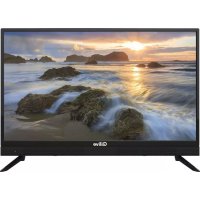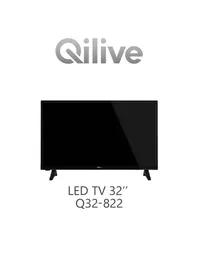
Q32822 - Televízió Qilive - Ingyenes használati útmutató
Találja meg az eszköz kézikönyvét ingyenesen Q32822 Qilive PDF formátumban.



Felhasználói kérdések a következőről Q32822 Qilive
0 kérdés erről a készülékről. Válaszolj azokra, amiket ismersz, vagy tedd fel a sajátod.
Tegyél fel egy új kérdést erről a készülékről
Töltse le az útmutatót a következőhöz Televízió PDF formátumban ingyenesen! Találja meg kézikönyvét Q32822 - Qilive és vegye vissza elektronikus eszközét a kezébe. Ezen az oldalon közzé van téve az eszköze használatához szükséges összes dokumentum. Q32822 márka Qilive.
HASZNÁLATI ÚTMUTATÓ Q32822 Qilive
| Tartalomegyzek | |
| Bizzontsagi informácio | 2 |
| Jelzesek a Termeken | 3 |
| Kärnyazetvédemmel Kapscoloratos informácik | 3 |
| Jellemzök | 4 |
| Mellekeit tartezikok | 4 |
| Keszentjel jelzesek | 4 |
| TV vezełogombok és működetés | 4 |
| A TV fő menünék hasnáláta | 5 |
| Helyezzá az elementek a tārványitoba | 6 |
| Csallakozás az aramfarrashoz | 6 |
| Az antennaa csatlakoztatása | 6 |
| Szerőjogi adatok | 7 |
| Tajekoztatás az ardalmatlanlitaszló | 7 |
| Muszaki jellémzök | 8 |
| Távezérdő | 9 |
| Csallakozások | 10 |
| Be-ki kapisolás | 11 |
| Elő teleptés | 11 |
| Media lejatszás az USB bemeneten keresztul. | 12 |
| USB fejltaszás | 12 |
| Mediabingészó | 13 |
| FollowMe TV | 14 |
| CEC | 14 |
| E-kézkönny | 14 |
| Béllitätssok menu tartalom | 15 |
| A TV altalános mücködlétese | 19 |
| A csatomalista hasznalala | 19 |
| Szüli fielgyelet beällitása | 19 |
| Elektronikus programfuzet | 19 |
| Teletext szolgaltatások | 20 |
| Szofverfrissfes | 20 |
| Hibaelhárías és lippok | 21 |
| PC bemenet lipikus képernyómodjai | 21 |
| AVs HDMI�件 compatibilitäts | 22 |
| Tàmagatott fajlformatumok az USB modhoz_23 | |
| Videofäkjok formátuma | 23 |
| Képi fajlok formátuma | 23 |
| Audiofajl-formatumok | 23 |
| Feliyatfajlok formátuma | 24 |
| Tàmagatott DVI febontások | 24 |
| Csatlakozási lehtöségek | 25 |
| Vezetékes kapisolat | 25 |
| Vezetek nélkül kapisolat | 25 |
| Wako ON | 26 |
| Vezeleket nélkül kepernyö | 27 |
| Csfalakozasi hibaelháritas. | 27 |
| Az Audio és Video megosztás halózat szolgaltatás hasznalata. | 28 |
| Alkalmazások. | 28 |
| Internet bongészö. | 28 |
| HBBTV rendszer. | 29 |
| Smart Center. | 29 |
| DVB műkodesi informáti. | 31 |
Biztonsági informácio

VIGYAZATI!ARAMUTES VSEZENYE NISSJA

VIGYAZAT: AZ ARMOTES VEZSELYENK ELUKERULES
ERDESKEBEN NE TAVOLITAEL A FEDELET (VAGY HATLAPOT).
A KEGZUKEF BELSEJEBEN NEMT ALI HATOK A
FELIASNZALO ALTAL JAVIHTAO ALKATRESEK.
A.JAVITAST VEGEZETSESSE ZAKSEMBRHEREL.
Szélesógyés ióldársi viszonyok esetén (vihar, villamásj)
vagy h hoosszü idegim ne hasznajla (nyaralás alat), húzza
ki a TV-keszükvet alháfozibl.
A hokzöltel bera szigl, nagy kólese a TV-hszöktel
a hokzöltal, eztir mindig lókeleson kull mokködnie. Ha a TV-kszülek nica lecsatakotava z elekromos hokzöst
akor a berendezes készemeli yagg kikapcsoll illapobin is
feszültal alatt van.
Megyegyes: A kappaalosfoukounik mokdohetsosch kivassu kajekynsmejenglenisaikaetok.
FONTOS - Kérjuk olvassa el figylemesen ezeket az utasitásokat a telepités és uzmelmeteltes megkézdés elött.
FIGYELEM: Ezt a berendez es azoknak a szemára keszült, akí kópeşek/eleegendaptasztalattal rendelkènznek iyuen berendzés feluğelet nélkū kezelësre, h nicsenek felügelet alatt, vagyim részesütté megfelelo instrukciðkan a bliztonsagkert felelos zemely réséröl.
A TV-keszüleket sak 2000 métümel alançsonyabb terüleleken, zanrasyz halységkeken és mérsekell vagt tropusi éghajatul helyen hasznajla.
A TV-keszülek het hazartasi es hasonlo altalanos hasznialata lerevtek, de hasznalhato nyilvancs helyeken is.
A szellözs érdékeben a TV-keszülek körbul hagyjon labell 63 s zabad hyeldeb.
Ne akadalyozya keszuliak szellozésel, a szelloZonyišne t akarajie l vagy na zárjá emsiemiyaryngal. pl. ujsagpapirral. asztalterifövel, föggönnyel, stb.
Az elektromos vezelek dugaszänak konnyen megkozellitohnek kei Ienni. Ne helyzez a TV-keszüléket, butor stb. a halozai kabelre és re szoritsa be a kabel. A serült halozai kabel tütet vagy aromutest okozhat. Mindig a dugszónf fogva hasznjla a veztekted, ne huzza ki a TV-t a konnkolbrd a zevatoknól fogva. Soha no nyujlon a tapvezétékhaz nevedes kézzel, mert róvdzálatot ésaramutest okozhat. Soha no cesomozza össze a kabelt, és ne füzze össze mais kabelkelt. A meghiobodás esenetki kei cserénl. amit szak a megfelelo szakemere veghezt el.
- Ne tege ki a TV-keszülkét csopóg és frccssndyafadekoknak és helyezyzen falyadekkal taltottarygat, pédau vizat, ceszeket stb. a TV-kszülkre vegy a TV-keszülk fert (pl. a keszülkefelevt levo polcokra).
- Ne legge kia keszüleket kozvellen napsugarzasnak, es ne helyeze nyil langot, pl. gyeryakat a TV-kaszülik lajejere yayközelleb.
- Ne legyen semmilyen hóforrast, pl. elektromos fūtostesteket, radiatorokat stb. a TV-készülék kāzelébe.
- Ne helyezza TV-keszüléket a pdióra végyl lejós feliétré.
A fulladasveszely eklerulëse erdekében tartsa a muianyag zacskokat csesemkctol. gyermekktol és hizalaloktol elzarva. - Az alvanyt gondan rögztäte a TV-keszülékhé.
Ha az alvanyt cvasarokkal rendelézik, húzü meg alapason a cvasarokat. hógy elkerüüe a TV-kszülék éldökselé. No húzü tull a cvasarokat és az alvanyt
gumlaig mregieioen nhey226 Tei. - No deba z akummulatorokat tuzbe es no debka li ezekel viszelyes vagy gyleleony anayogakol ayeguiy. FIGYELMEZETETES -Az elementek mel szabad kitenu tuzott hohatasnak. pl.napfeny,tizvagy hasono/ hoforras hatasenanik.
FIGYELMEZTETES-Hallaskarosodastokozhal, ha a fulhagatot vagy a fejhalgatot tulsagosan nagy hangerovel hasnzaia!
MINDENEKELOTT. SOHA senkinek ne engedje, legfokeppen pedig a gyerekenek ne, hogy meglojkovagy togosek a kepernoyt vagy a burkolat hatujlat, targyakat helyezenen ynylasokba, resekbe vagy a burkolat barmilyen mas nyllasaba.
| Vigyāzat | Olyan veszely, mely haszt vagy ányos serélét ekozhat |
| Aramutés veszelye | Veszelyes faszültsegbö eredo kockázat |
| Karbanlartás | Fonlos karbanlartási alkatérez |
Jelzesek a Terméken
A kōvětekžo królātzosákrô, oviñtězkedesekrek ŋ. bītólárgi utlasítsákrô vonaţokó zimbolumbíl látáthok a témékem. A magyarázatokat cask akkor kell figyéleme venni. h a te mékern láthó a zannak megfeilelo jelzes. Figyelen ezekre az információkrá bītólág okokbol.
II. osztalyu berendezes: Eza kszuluk uyj lett terveze, hogy ne legyen szuskj elektramos foldelieshrez valoBiztonsagi cstlatkozarsa
Veszelyes 160 terminal: A jelzett terminaal(ok) normal mukodesi feltetelek mellett veszelyesener aktiv(ak).
Vigyazat, lasp has Znalatalu atuslaskot: A jelzett terilei(ek) a felhasznalo altal cserelheid gombelemeket tartalmaz(nak).
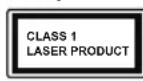
- ozsztalyu lézertermek: Ez a termek taralmaz 1. ozsztalyu lézerrast, mely a zesszirien elorethalato mukodéi fétitéleok mellit
biztonsagos.
FIGYELEM
Ne neyieje le az element, vegyi egesi sereus veszelye all fenn.
Ez a termekhezmellkelt termek vagy kiegesizto tartalmahat yeg gombemlet. A gombemlenyilese sulos bezi agesi seriulesek ozokhat mindossze 2 ora alatt, es akar halihoz is vezheht.
Tartsa tálvá azúí eshasznárl alekmoj a geyekkekól
Ha az elementárrekszem náródkí bītionsagosán,
ne hasznáhlátermárket, étarsa tálvágyerekekól
Ha uyg gondolá, houy lenyelt egg yémelet vagy měrbly testrészéelem erkūl. azonnal fordun loryvshoz.
SohnahelyezeaV-Keszuleket Instabllv ygeljtos helye. V-Kszulek leesht esyulos szemydi sereilsev naghal okazhat.Sok sereilst, kulanson sorgekek etseben, meg lehetne elzni olyan oviventzkedesekel min:
Oliyan allyokov yagtaipak hasznalata, amelyet a TV-keszulek avortóia ivasov.
Csaq olan butor alkalmazda, amelyan a tv bizztansposan elheyzehet.
- Meg kell bizonyosodni aroli, hogy a TV-keszüle nernvúnylül à fellafistsa szoládké butoron.
A TV-keszüleket nem szabad magas butora helyezi (peidául szekérénye vagy konyvspesárá), anékúl hógy minckettó, a botort a TV-keszüleket is megelefoenö rgütété volna.
A TV-keszüleks et szaflitas Szolgalo botor kötzö
nem lehet semmilyen textilvia, yagy más anya.
A ygermekef felvidagositasa roril, hory mijlen veszelyekkel kar, ha falmasznak a buttorna, hogy elierjek a TV-keszulieket yagg annak vezerlesei. Ha aletezov K-keszulieket at kell hezyzn, uyganezek az ulasitasok vongalkoznarek na.
A készülek az epúlēvédófolésehez csatlakozik a KONNEKTORON vagy mészükëken keresztül a vdófolóseell ellattc cstlakiözóval -a mòsürðr rendszer koxialis kæbalt hasnä, amelynéḥany esetben tütez okozhat. Ezér a kTV elosztó rendszer csatakožasanik rendelkezie nne kellyBizinyos frekvência alatti elektromos szigelešessel (galvanikus levalaszlás)
A FALI RÖGZITÉSRE VONATKOZO UTASITASOK
- A TV-kszulék falra szerelese olitt olvassa el az ulasalak.
A fali szerelokszlet optionally. Ha nincs melkelve a TV-keszulékhcz, akkor forduljon a heliy forqalmazhoz. - Ne szerelje a TV-keszülket mannyezetre vagd dalt fal.
- Hasznajla a megfelelo fali casyarokat e egyekiegsekizket.
Huzza meg alaposan a fallc savarokat, hogyelkerulje a TV-keszulek leeseset a falrol. Ne nuzzu tul a savarokat.
Környezetvédèlemmel kapcsolatos informaciok
Ea TV-keszulek kornyezetbarat. Az energiafelhasnlascsokkenteshekovesse a kvetkezloipeseket:
Ha az Energiamegtagaritast a Minimumra, Köpezere, Maximumra yag Automatara allittja, akkor a taveksekuléng energiogayzstaa ennek megfeileien csokkenni fog. Ha a Hattervilagitast egy Egeniekent beallittof est erkeire kivanja allittan, es a Hattervilagitast (aEnergiamegtagaritas beallik aslatt) manuillanan szerifene beallitani, hasnazla j a tvavirilyo Bal vai a Job gombjat. A bealltas kikkapsalazhoz allitsa Ki pzipocria.
Meggye: A rendakzise ào Energy Saving opciok kaiivbdoek lehreik atti figgöen, hogg a Settings>Picture menöbn mi kivaizsztott Mode.
Az Energy Saving beaillisak a Settings>Picture menuben talalhatok. Vagy figelemeb, hogy egyes képebaillisak ig neem elerhetok.
Ha felvallva magryomja a Jobb vayg a Bal gombat, a képyrøn megiejenak. A képyrøy 15 masodpercre kikapsol." uzenet. Vállassza kia Proceed (Folytatas) opcić és nyomja meg az OK gombat képyrøy azonnali kikapsolásához. Ha nem nyom le egy gombat sem, a képyrøy 15 masodpercen belül
kikapsol. A képermy Šiemětelt bekapsolsaðhozyomjön le yeg gombot a tavirányitón vagy a TV-keszüleken.
Megyegyzs: A Kepenny'skiopoc nem all rendeksezhe. ha a Mod Jatekra van alilfa.
Ha a TV-keszulek hasznaloton kivul van, kerjuk. kappa soja i vagy huzza ki a halozati csalakzot. Ez csokkenti z an energiafeihzasnzlst.
Jellemzok
Tárvárnyítóvalvezéreltszínei televizio
Teljesen kompakt digitalis foldi/kabel TV (DVB-T-C)
- HDMi bemenetek egyeb HDMi kimenetel rendelkez
keszülelik ekek siatlakoztatáshoz
USB bemenet
- OSD menürendszer
- Hà tó AV be me né t I rende Ik ez k ku Is à berendezésekhez (mintipl.DVD lojatszo, PVR, videojiéték, stb.)
Sztereó hangrendszer
Teledex - Fejhalgató csatlakozás
- Automatikus programozrendszer
Kezihangolas - Automatikus kikapcsolas nyolc izemora utan.
Kikapcsolasi idozit8
Gyerekzár - Automatikus hangneimltas, ha nincs adas.
- NTSC megjelenités
AVL (Automatikus hangerokoriatozas) - PLL (Frequency Search/Frekvencia keresés)
PC bemenel - Jatek Üzemmód (optional)
Kep kikapcsolas funkciio
Musor rozitese
Idzftett musor - Ethernet (LAN) az Internet kapcsolathoz es a szalalatalashoz
- 802.11 a/b/g/n beepitett WLAN-funkcio
Audio-video megosztás
HbbTV
Mellekelt tartozekok
Tayvezerlo
- Az elementek nem laralmazza csomag
Hasznalatiutasitas
Keszentl jelzesek
Ha a tevekeszulek3percig nem fogad semmilyen bemeno jelet (pl. antennabol vagy HDMI-forasbol), a tevekszuluk keszennel'te ummedtavel. Amikor ismel bekapacsojla, az alabbi üzenel jelenik meg.. A TV-keszuluk automatikusan keszennel'to modba valott, mort suklig nem volt je!.
Az Auto TV OFF opci (a Settings>System>More menuben) alapertelmezesben 1 es 8ra koze van allhva. Ha ez a beaillns nincs Kikapsolva, es a TV-1b kepaksova marad es a befallit o id alnnc mukodetve, mutan a befallit odo lejart, at kapscol keszeni tiz ummedoia. Amikor ismet bekapsolja a tevezkaszuleket, az alabbl uzenet jelenik meg: A TV-kszeluk automatikusan keszeni t modba valott, mert sokiig semmilyen muvelotet som vegzett. Mielott a TV keszeli tiz ummedra vait, maglenolenik egy parbeszdeblaak. Ha nem nyam meg eyeilen gombot sem, akor minagy 5p parcnyi varakozas utan a tevezkensi tiz ummedra vait. A te zonal anzki tizummedra valt, ha a Yes opciotVASzita, es megynomja az OK gombot. Ha a Nem opciotVASzta, es megynomja az OK gombot, a tevezkapsolt dallportan marad. Eben a parbeszdeblaakban valsazthatja az Auto TV OFF funkci troliset is. Ha a Letlit opciotVASzta, es megynomja az OK gombot, a TV bekapscolt dallportan marad, as a funkci trolidik. Ezt a funkciot üra enegedeyehzi a Settings>System>More menuben az Auto TV OFF befallits modositasaval.
TV vezerlrogombok es mukodetes
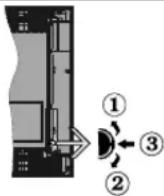
- Fallele
- Lefele
- Hangero /Info /Forrasista kivalasztas és Keszelenbê varasztokapso
A Control gomb lehove tese a TV Hangero Programi Forras e as Keszernet-Be fungkoinka beallitasat. A hangero megvaltozatasa: Novejla e hangerot a gomb fellefe nyomasaval. Csukkente a hangerot a gomb fellefe nyomasaival. Csatomak valta: Nyomja le a gomb kzeptet es a képernón megilenik az informaciós sáv. Görgessen
a tároti csatomák kozött a gomb felse l vagy lefehé nyomasyasidev.
A forras valtsa: Nymja le (masodzor is) kteszer a gomb koezei et a kepemyon meigienik a forarista Goregassen as eliehro fornak sok zott a gomb fellef vagy feleye nyomasaal.
A TV kikapcsolasa: Nyomja be a gomb kozepei tartsa lenyomva nehany masodperig, a TV keszenleit modra val.
A TV bekapacsolsa Nyom lae o ldals o funktsikocansko, korenj e a TV bekapacol.
Megiegyesek:
Ha kikaoscloria a TV-keszulaket, es a clikus ismiet elkoztdisk hangerb ellahalvahale.
A f5mnc OSD nem jelanthetog meg az ellndz gombokkst.
Vezérles a tavitaryitóval
A fomeno megleneshez nyomja mega tavrianyto
Menu gombjal. A navigialashoz es a beallitashoz
hasznjalva iz iranygombkat es az OK gombol.
mou keperybvol lo kipeleshaz nyomja le egymast
kovetden Return/Back vagy a Menu gombol.
Bemenet kivalasztasa
Ha csiatakoztatta a kulso rendszereket a TV-keszulekhez, akkor atvthaln a kulonoboz bemeneti forosakra. Maysforosok kivlaszatsaoh yomja megeymas utan tobszbar a tavrilanylo Foras gombjat.
Csatorna-és hangero valtas
Acsatomavaltashoz es a hangero-beallitasaohz hasznajla a Program +/-es a Hangero +/- gombokat a tavyrntvionl.
A TV fǒ menjénék használata
Amikor a Menu gombot lenomyjia, k képernye megiejenlak i têve fomenju. A tāvārīyō iranygombja segltségével lehet u nübén naviglni. Egy elem kivalasztásahoz vagy az almenu oplicoink a megektinéshezey nyomajá meg az OK gombot. Amikor megjolégg yemuniplók, akor abben manübeni az almenu egye elmeji, a gyors elerés erdekehen, megiejenlhenek a menusav felós zeszen. Ha egy gyoselérsö emelek arak mūvuleteket végozni, jolójio az ki, nyomja meg az OK gombot, majd a Bal/Jobb iranygombok segltségével alltse la, mint kédvenc elment. Amikor befejeze a mūveletet, az OK vagy a Back/Return gomb megynomāsāval tud klépni.
A fó menú bezaráshoz nyomja meg ag Kilepes gombat.
1. Nyitolap
A fomenu megnytasaikor A Nyitolap menuv sjenikemag. A Nyitolap menu tartalma mas meniupcikohhozaadasaval igy zserin modosihalo.Csakvalsszon egy opiciat, es nyomja mag a Lefeleiranygbotovatamivyrinyon.Ha letja at Hozzaadas
a nyitolapho opici, akkor hozaadhatja a Nytolap menuhiz. Hasonikepp torloheti vagy megvaltozatnatha a Nytolap menu barmelyik pontjanak a poziocjiat. Nyomaj e a Lefele mutato irnygombat, es valassa Torles vagy az Athelyezes opici, es nyomaj ez az OK gombat. A menuelemek moqtagasahoz hasznalija a Jobb e a Balirnygombatok, es mutian iy mdoon kivalasztot zt a pozicl oahu a kivalasztot element helyozni akarja, nyomaj ez az OK gombat.
2. TV
2.1. Utmutató
Ennek as optionak has segitségev lehet az elektronikus mʊsörçüşagot megtekinten. Tovabö informácikat talal as Elektronikus programfütet fezejeten.
2.2.Csatornak
Ennek az opicónak a segitsegével meg lehet tekenitin
a Csatomár menl. Tovabli információkat tali a
Csatomnalista hasznáhlata fejezten.
2.3.Idozftek
Ebban a manüben az oplocid seglitsagével odiziləll that a jövölbel programokra. A korabban beallitott odiztfektet is ebben a menüben lehet ellenörznl.
Uj idopont beallissahoa a BallJBorb iramygombok segltsegel vol vallassa az Add Timer opciol, majd nyomja meg an ZK gombot. Ailitta be a menu alponiat jz Igene sfernt, es amikor ksekz. nyomja meg an ZK gombot. Uj ldizitht haznak létre.
Egy koraban beallittol feltel idopontlanak a szerkesztesehej geljle me ag addt odztlo, valasszao. az Edit Selected Timer opicis, es nyomja meg az OK gombot. Valoztaassa meg a menu alpontait a kivant modon, majd a beallitas elementeshez nyomja meg naizOK gombot.
Egy korbabr beailllott favelitel idopontlanak a torelsehej jeljle meg az addott idzlotv, valassa Z Delete Selected Timer opicot, es nyomja meg az OK gombat. Egy vissalgazol ozenet jelenik meg a kepemyn Valassa Y ases opicot, es a folytatsahoz nyomja meg az OK gombat. A idzlot torlesre kerul. Az idzlot nem lehet beallfanti ketvat yobg oolly programama, amelyeket kullonboz ktatomak onadkn, deuyanabban an idzabdvan, Ebenen az esbetten Onnek egy idzlotkell vallsztania, an tobit rotrolie kell. Valassa ki a torendidizlot, es nyomja meg az OK gombat. ezzel megeljenik an Options menu. Az idzlot torleshez valessa Set/Cancel opicot, es nyomja meg az OK gombat. Ezt ksvetlen el kell mentionia valloztatasokat. Ennek a muveltelepnek az elveggeshez nyomja meg az OK gombat, valassa a Valtozasok elementse parancsot, es nyomja meg Ismet az OK gombat.
2.4.Felvetelek
Eben men a menüben lehet a felvetelekkel mveleleteket
vēgeznī. A korābban félvett mūsorokat vislae lehet
jatszán. lehet szerkeszten, torolini Ṭe nendezei. A
lehtéseges opoci kögtektintéséhez jelöje meg az
oidalt a Bal vagy a Jobir nyogombock segitségevel
èy nymja meg a oz KOM combot.
Felvetel beaillatasai
A felvetete lebàllitasá is igén szerint módos lathto
a Felvetel menu Beàllitaskaplan. Valassza
ki a Settings menç a Bal vagy a Jobb gomb
segītsegēvel, é nyomja meg az OK gombot. Majd
valassza ki a kivant elemet almenübal, é a Bal vagy
a Jobb gomb segītsegēvel allitba se.
Korai kezdes: Ezzal a boailllassal corabi idoprontr is be leteh alfanti h afelvet kezdest.
Kesöbbi befejezs: Ezzel a beilllassal favelv össid ödipontj késödb is belehl allan.
Idzitett feltvet legnagobb idontervalium: Ennek a beiltnsakn a segtsegelv a felvetteid oben el tudja tolini, es annak tartamat a maximummura tudja alllani. A rendelkezesre aldo opocik hoozavetolegesek, a felvetel teneleges jeide adostafu fuggoen valtozhat. Ennek a beiltnsakn a fuggenyeneb an szabad e s folgalt tarolokapacitas mertke valtozik. Eilenonzze. hovy vane - elegendo szabad tamely, ellkenko eseten az onnali fevelletn ne lem het kesziteni.
Automatikus elvetas: A selejtezest beaithlataja a kovetkezok szerint: egyik sem. tegregebbi, leghoszzabvagglegrovidebb. Ha ez nincs a None opicra alilva, akkor beaithlataja az Unplayed opiciot vagy az Included vagy az Excluded opicra. Ezeknek az opieknak a segitsegelve mel tudja hatrozni a faveltekef lorlesere voratkoq preferenciail, anner edekereb, hogen hayelyet bizilostin a folamatban levdv fveltelekeknk.
Merevlemez Informaci: Itt megetkeinthet al. kaskulizhecz caalakoziatoll USB eszkzre vonalkozce rzesztele informaciokat. A megetkeinthesaz valzas en yomja meg az OK gombot, a bezarashoz nyomjagm a Back/Return gombot.
A aleme formaszá: Ha On a csatlakoztattod USB hattartaron talhato osszes fajit korian kivanja es a hattartaraf FAT32-re kivanja konvertäni, akkor hasznajra zte opcitop. Nyomja le az OK gombot, amig a Lemez formatalasa opcitov an magjelóve. A képeryny égy menu jelenik meg, e Ostó egg PIN kód ker(P). A PIN-kob febrsa utan egy jováhyagó uzelon jelenik meg a képeryny Az USB memoriákráty formazásänak elindftasahoz valassza a Yes opcit, és nyomja meg az OK gombot. A tórdesnez valassza kia a Nemopict majd nyomja meg az OK gombot.
(A) PIn kod akadremez beibalta 000y vag 1234. Ha a PIn kodot az Eso telepiies alkalmal avelbifto (a rendszer i kivalasztott ozarzagt faggen keri), akkor haznizny az On atal meqhtarokot PIn kodit
3. Beaillitasok
A TV-kesztülek beällitässätten乙肝 a menüben az opcioki segilşégevil teck u kezehl. Tovabbi informáčkat talal a Menu tartalmänak a beällitässa fejezeiten.
4. Alkalmazások
Amikor a tete kapsolokac iz amethez, a kapsolokdo tartalmak, tobek zoekt az Alkalmazasokohz kapsolokdo tartalmak is elmetsek lesznek. Az Apps menuben eleriets kezelhet alkalmazasokat. Placrohl hozaferhelt, uj alkalmazasokat lehet hozaedni ar a jolienieigkei foroli. Tovabbi informaciokat kalal az Alkalmazasok tejezeben.
5. Forraksok
A bemenit fordshivkotzasket ibben a menuben az opicdi segiltegevel leht kezeln. A jelenlegi forras megvalitozalasaho, jeljolnon meg egy opciot, es nyomja meg az OK gombot.
5.1. Források beállitása
Modosita's a nevket, engedelyezze vagy titza le a kivalasztott forasopoikat.
Helyezze az elementek a taviranyitoba
Tavolitsa I ahtsfo fedalop, hogly lathatova vajon.
az elementr ksekce. Hezho a kvaltekezokk tert temn:
- Heilyzezy egy toll vagy mds hegyes targy heygét a fedel feiely Ilykba es nyomla lefele.
Ezutan nyomja let erosen a fedete, es csusztaasa a nyil iranyaba.
Helyezebye a be két AAA element. Gyözödnj meg róla, hógy az elementek a megfeilel ojanitassal mehyeze be. Ke keverje a hasznät és üj elementek. Csak ugyanovlan, yagy azeredelve egenéréktő tipusu elmmel hyeltesisetse a regiekel Helyeze vissza a fedelet. Amikor az elementek toittösse alacsony, és ki kal cserénlőket. egy üzenetjelenik meg a képermőn. Ne feleidé, a tárványó tókncsédat hárynosyn befoylasolny, ha az elementek toittösse alacsony.
Az elemeket ne teygye ki magas homsersekteken, pédàul napsutneské, tünznek, vagy ehehz hasonlónak.
Csatlakozás az aramforrashoz
FONTOS:A tevekeszulek 220-240 VAC,50 Hz-e mukodesre verezlet. A kicsamogai utan hagja, hagy a TV-kszelak a szoba hmerseklet elerje, meiott lslakoztana a elektronik halzaozath. Cslatkaztasa a haldzati kabelt konnetorhoz.
Az antenna csatlakoztatasa
Csfalakozlassa az antenna vagy a kabelleve cslakatojat a TV halto reszén talaihato ANTENNA BEMENETHEZ (ANT-TV).

Ha a TV-kzelskiz eszkot klin caskatoksti,
akor ekbbb bizyonosjodn meg arrol, hagy a TV
es az eszkoz is ki van kapscola. A kapscolat
leirehozasa utan be leht kaocolni es hasznalaba
leht venni a kszulekeket.
Szerzoi jogi adatok
A HDMI é a high Definition Multi Media Interface, valamint a HDMI logoa HDMI LicensingLLC védjegeill regiszträll védjegei az Egyesült Allamokban és musts záregökoban.
HOMI
A Dolby Laboratory licences aplapán készüt A Dolby, Dolby Audio és a kottos D je a Dolby Laboratorios védégye.
A YouTube é a YouTube logo d Google Inc. beegyzeit védjegyeyi.
Ez a termek a Microsoft tarsasag szallemi termekogaj ala tazoo technologjakat tartalmaz. Ennek a technologjanak hasznalaata vay terjeszlose ezon termeken kivul a Microsoft tarsasagtol szarmazde megfelelig licenc nikiil bilos.
A tartalomutlajondosok szellemi termekiev sedelme
a Microsoft PlayReady® tartalmohzaférisi
technologiat alkalmazk, beleiteir szezöj joggai
védett tartalmal. Ez az eszkóz PlayReady technologiat
alkalmaz a PlayReady védett tartalmay vYG WMDRn
védett tartalmol océseho. Az ha oszkóz nem képes
megfeleldén körtozni a tartalmelhasználstad, akkor
tulajondosok arra kótelezhektia Microsoft tarsasagot,
hogy szüntesse meg az eszkók képesegét a
PlayReady védett tartalm használatá. Ez a
megszüntetés nem érinti a nem védett tartalmakat,
ilteve a m séfale tartalmohzaférisi technologiaval
védett tartalmakat. A tartalmutlajondosok kérnetik
onölfa PlayReady frissileset a tartalmuk eleraseho.
Ha emulasztya frissistest, nem tad majd hozzaféni
a frissistest igyrol tartalmahoz.
Ez a temek a Microsoft Corporation szelemii tulajdona es minti yen zserzi jog vedelme atll all, A technologia felhasznalasa vagy terjesztese ezen a temeken kivul a Microsoft vagy megnatalazot lemyvalalatalanak az engedelyne nukil pilos.
Tajekoztatas az artalmatlanitssrol
[Europai Unio szamara]
Ezek a jeblasek elektromos & es elektronikus kozilskoekej 1o5e az ezzal a jelloessell ellott elemek izermidajuk lojartaval nem kezelendsk altalanos haztartasl hulladeckent. Az elektronixes & as elektronikus termekek utjanasnositas celaboi, az elemeket megelfele kezeltes et ujanasnositas celaboi a megelefdy gcyijtopontokra kell inni a hazai tovvenyk e a 2012/19/EU e a 2013/56/EU iranyelvek ertembelen.
A termeké skáridyos éhelyeze séda tafogasztok segtiefen megórzni z temszesi erffasokat, valamint megofzlān a lehelségés, körmyezetre és az emberi egezségre gyakorolt káros hatásokat, amelyeket egyéknt a nem megfelel hulladékkezelés okozhat.
A termok ujhasmosialav kapsolatos tovabbi rreszités informaciévege fakaposlatot a heliy varios hi vitalai, az On haztartasi hulladekkezelo szolgaltatojaval vagy az uzletel, ahol a termeket visàrola.
A huladekok szabalytan elhelyezez a hazal jogszabloyk etelmeben bunetest vonnat maga utan.
[Uzleti felhasznalok]
Ha On hulladekkent el kivanja helyezni ezt a termekel, lepen kapcsaliba a kereskedovel es tanulmnyozza vasarasi szerodesbon talhalto az Altalanos Szerzodesi Falleleket
[Europai Union kivuli orszagok szamara]
Ezek a jelzelek ck as az Europai Unioban ervenyesek. A begyutjéše es az ujahrasnoslfdra varnotakzó rieszektér k (kesse f el heli hatosagokat.
Az urajahasmosiatis érédekoban a termekot ás a csmogalst vige y a helyi gúytohelye.
Nehany guyjtopont a termeket ingyenesen vesz at Megjegyes: Az alabbi Pb jat zjol, nogy az elom olmatlazmo.
![Qilive Q32822 - [Europai Union kivuli orszagok szamara] - 1](/content/2026/03/463559/images/671a9f198aab625eff6fc817d0475635b045997a29bffb0aec8e6479af8f3158.jpg)
-
Temelek
-
Elem
Muszaki jelemzok
| TV sugárzs | PAL BGH/DKV SECAM BG/HK |
| Volt csatornák | VHF (VIII SAV)-UHF (U SAV)-SZELESSAV |
| Digitalis vétel | Telefon integrat digitis fodi-kabel-mühold TV (DVB-T-C) (DVB-T2 compatibilis) |
| Az előre beálított csatornák száma | 1000 |
| Csatorna kijelző Képmő | On hővő kijelző |
| RF Antenna bemet | 75 Ohm (kiegyenesülyozatlan) |
| Üzemi fertütsüg 220-240' AC, 50Hz. | |
| Audio German+Nicam Stereo | |
| Audio klenetifi fertütsüg (WRMS.) (10% THD) | 2 x 6 |
| Áramfogasyztás (W) | 65 |
| Hálozati készeniét Áramfogasyztás (W) | < 2 |
| TV mérétel SZxMxM (allványnal együttd) (mm) | 193 x 735 x 494 |
| TV mérétel SZxMxM (allványnal együttd) (mm) | 78/90 x 735 x 438 |
| Kijelző | 32" |
| Mülöktetetesi hórműsédlet és paratartiom | 0°C-tal 40°C-ig. legéffeljbb 85% paratartiom |
Vezetek nélkuli LAN továbbito mūszaki adatok
Orszagok szerinti korlatozás
| Frekventoclartomány | Maximälis kimeneti teljesitmény |
| 2400 - 2483,5 MHz (CH1-CH13) 100 mW | |
| 5150 - 5250 MHz (CH36 - CH48) 200 mW | |
| 5250 - 5350 MHz (CH52 - CH64) 200 mW | |
| 5470 - 5725 MHz (CH100 - CH140) | 200 mW |
Ezt a keszüleket othoni e irodal hasznidatra sztátk az zsszes EU tagagliamben (es més, EU sazbavynkov kotrevo orszagokban), korlatozás nélkui, kivëve a leijebb felsorolt orszagokat.
| Orszag Korlatazás | |
| Bulgaria | Altalanos engedély szükséges küléri és nyilvároses hasznalat esetében |
| Franciarszág | Berténi hasznalat csak 2454-2483.5 MHz esétén |
| Olaszoraszág | Küllér sajít hasznalat esétén altalanos engedély szükséges |
| Görßország | Berténi hasznalat csak 5470 MHz-151 5725 MHz-ig sibvan |
| Luxembourg | Altalanos engedély szükséges halózati és nyilvános szolgallatás esétén (nem spektrum szármár) |
| Norvegia | Tíos a radió sugárás zá Ny-Alcesund kózkontál 20 kméteres xerzébu fuldrázzi övazetben |
| Österreich | Csak bertiér hasznalatra |
Barmely orszagra vantozko kovetlemenyek id ovel barmikor megvaltoznatrak. Azi ajnijuk, hagy a felasznalo elloenizze a helyi hatosagoknal a nemzeti szabalyok aktuili apalapot at2,4 GHz es 5 GHz vezeletk nelii LAN eselten.
![Qilive Q32822 - [Europai Union kivuli orszagok szamara] - 2](/content/2026/03/463559/images/fa5a6cff98e901a4d1a0abe2fa3c7553a872de2e0dc63acd9885a38f35e23702.jpg)
Tavvezarlo
(^A) SAJAT GOMB 1 & SAJAT GOMB 2;
E gombok alaperteltezett fungkovi a modellf f gogkn. Uyganaikar beaillthat specialis fungkocikat eizhovaz a gombokho, ha kivantforson vagy csatomdan aliva a gombokat ot masodpericig lenyomva tarta. Egy jovahaghy zuenet fog megijeli n a kepemyin. Most a kivalasztott Sajat gomb a kivalasztott fungkovi val van oszekacapsolva.
Uyguyenra, hogy ha az Elso telepitest vegzi et az 1 es 2 sajat gomb visszater az alapertelmezzet fungicijohoz.
- Keszentlét: A TVbe-kikapcsolasa
- Szamgombok: Csatornat valt, szam vag beti Irhatto be a kepernyn olv szoVegmzeboe
- NyeIv: Vala hangmodok koozi (analog TV), megjeleniti es madosoita a hangfeirat nyelvet, es kiill. bekapcsola f aellarotzad (digitalis TV, ha van)
- Némítás: Tejesei kikapcsolja a TV hangerejét
- Hangero +/-
- Mūsörujs ág: Megjeleni tā zelektromos mōsrʊjáşot
- Iránygombok: A menkubek, tarmalmakban stb.
va'o navigació segiti, á Teletet xümerödbán a Jobb vagy Bal gomb megnyomásak megiejenità
a alidalakat - OK: Megerositi a felhasznaló váleszásait, megtarjá az oldalt (teilext modban) és megnezi a channels menuş (DTV-mód)
- Vissza/Visszateres: Visszateres az elo zo képemyore, az elo zo menüho, indexoidal inciasa (Teletext modbian)
- Netflix: Elinefitta a Netflix alkalmazast.
- Sajat gomb 1 (?)
- Szingbomk: A szingbomk fungkɔira vənuko-zan kovsesa képerynyi megileiut ulatasiaksfə
- Visszatokaros: A modiban, pl. filmek esaten visszajatsza a filmkockakat
- Felvetel: Mûsorokat vesz fel
- Lejatszás: Ekeziä kivlaszt od medie lejtsasat
- Szunet: Szunseteile meigelenitett mediat, elkezdi az idiztelt fellovetel
- Leallitas: Leallita a lejatszott mediat
Györs elö: A mediában, pl. filtek esaten elöre tékeri a filmkockákat - Sajat gomb 2 (°)
- YouTube: Eindljuia a YouTube alkalmazast
- Kilipes: Beziraj es kipak megilelnt menkobvo vagg viszataf az elozdo aldaira
- Info: Megieeleni a kopenhagen lev toartmalakra voradko informaciokat (reveal - a Teletext medban)
- Menu: Megjeleniti a TV menu
- Program +/-
- Szöveg: Megjeleni t a teletext opciot (ha van), myomja meg ismet, ha a keperny égszere kivanja táni t a tevmusor képét a teletext szóvegoldaït (mix)
- Forras: Megerirola ranoekezere alo morsorkat eis tartalmakat
| Csatlakozások | ||
| Csatlakozó Tipus Käbelek (Ninca) a csomagban) Eszközök | ||
| VGA csatlakozás (háttul) | ||
| AUDIO BE PC/YPbPr Audio csatlakoztatása (háttul) | YPoPr/PC harg kabel | |
| HDMI csatlakozás (oldás o es háttol) | ||
| SPDIF SPDIF (Optikai klimenet) csatlakoztatása (háttul) | ||
| HÁTSÓ AV Hátső AV (Audó-video) csatlakozás (háttul) | AústorVideo kabel | |
| FEJHALLGATO Fejhalgató csatlakozás (oldárol) | ||
| YPBPR YPbPr video csatlakozás (háttul) | PC es YPbPr iobcenö& kabel | |
| USB csatlakozás (oldárol) | ||
| CI csatlakozás (oldárol) | ||
| LAN Ethernet csatlakozás (háttul) | LAN / Ethernet kabel | |
Lae a bei aldo abr. A VGA
kabelt YRPb-let is hasmehelta
ahohz, hagy e VGA bemener
YPb jeleket ie tudjon fogaaln.
A VG a EYPbR eg ys ze
nehm anmalino. A PCYPPb
audio ergedlyezeishez, a hang
csatakoazshoz hasznaiya a hatso
audio bemenetegy eYpPoPC
hangkabelie. A fall rogztiboszlet
hasnatiota eselen (hormadik feid)
kaphalo a kereskiokolombron, ho nina melkelevej aginlos az
oszes bekcel scahtakozatatsa
a TV hato laiia reg a fall
felszorans 0kt. Cskak akior
ilsszu bo vagy kafivotsla ul CI
modut ha a TV KIKAPCSOLT
allspoban va n. Fo dl ujo
modut hasnaiotl utafehlazho
a bekalizotn rasklotori. A TV
USB-bomentei logfoljebb 500mA
lipusa eszkiztolk lamogulak. Az
oyan eszkiztolk csatekozatase, meyek eramerszage meghaiaga
za 500m-t a TV meghibodscsalit
cozkahtaj. Ha a kieszukket egy
HOMI-kabeli csalksozka, ala
teheze, a parazita freviencuiau
sugarases alien megefei veledtgse
g a ran ta sa hzo z ren delkezo, nagy sebes seglu, amerykold (magus minosogu) HOMI- kabeliel hasninazi.
Be-ki kapcsolas
ATV-keszulek bekapcsolasa
Csatakoztaissa a tapakbeite egg agarflorshoz, pl. egy fali konnekorhoz (220-240V AC, 50 Hz)
ATVbekapcsola keszenieli uzemmodbois
- Nyomja meg a Keszennl gombot. a Program +/vagy egy szamgombat a taviranyifon.
N yomja be a TV keszuleken az oldalo funkolkapcslo kópezt.
ATV-keszulek kikapcsolasa
Nyomja le a Keszelen gombat a tavrianyton, vagy nyomja let henyah madosperg tertas lenyomwa tevekkeszulken lov doldalso fungckdakapscold kozepel, a keszelen keszeleni modra vall.
A TV-keszüleketeljikapcsolasaizho huzkia kai halozi kat baelk a konnektorboi.
Megyzeus: A TV keszenteti ünmödändäk a keszLED vloghat, jelzevó hagy bòzijos fückkő i Kszernézi kereştes, à l'aliyya varçá átôkőóthál. A LED vloghat, aikólto On a TV a kszenteti mod'thőHVekpɑsca.
Elsso telenites
Az elso bekapsoisək arnye kivlalstaa bia kbl jelenik meg Vallassa kla n yelvet, nyomja meg az OK gombat. A telepitesi ulmutat okevalkez 2 az iryagmpbok as zOKOMB segiltegeval az On preferencialn a bealltta.
A məsodk i kipemyon illssa be a velaszt odrsagot. A kivalasztoll Orszag fuggyveben ezen a ponton kterneknek Ontol egy PIN kdot, e annak megeroshtset. A kivalasztoll PIN knd nem lehet 0000 Amnonyiben a rendzser keri PIN kdot a monik kesoboi hasznalatahoz, akkor meg keil adna ez.
A kovetkez lepesben aktivhatja az Üzleti mod opoić. Ezzel az opoival a távet üzlot bemutăraj lehlet beblattl, é a modellö fugggen a tamgatoti funkoki informáculos sévén megelenhnetek a képemyo oldalán. Ez az opoić Slovak a bolli hasnázalothoz tortozir. Az othoni hasnázalothoz valassa zki also th Othonji modot. Ez az opoić a Beaillisako-Rendszor-Tovab menuben émetó el, és késöbb ki, ilteleve belepaksolni. Valsszön, és a folyataşshoz myomja meg az OK gombot.
Ettol a ponti kezdeva TV-keszukl tipatsutid es az onszzig kivasatzstol fugoo meigjenik an Adatvedelmi beallitaskom nenu. Ennek a mennek a beallitsaval beallilhataj az adatvedelmi jogosutslagokat. Jeloiji kon yki fungkoti, et a bal es a bobir nygombokkal engedelye zaggy va tittla se. A modasotisik elvegzele elff olvassla et a keperynsny megilelenogmayaraztolak kinden kiemelt fungko esteben. A Program +/- gombokkal fellefe es lelefa goregholli elovashatal a toles szvogot. A Beallitasko> Rendszer> Maganbeallitaskmubinen barmikor megvaltoztathajna preferenclt. Ha az
Internetkapsolet lehtoseg le van tllva, a HlOzat / Internet beallissok kepemyk kyagya serai. es nenjelern meg, Amennyiben barmilyen kerede, panasa yag meyegjyeze merul fe jelen adalveedalmi szabayzlaty vagn annak vogrehajlasal illefoen, karjuk, vagey fe velunk a kapsolatot e-mailben a kovetkezclim: smartvsecurity@ vosshub.com.
A folylatashoz valassa Kovetkez gombat, majd a tāvṛnyātī nyomaj āgaz OK gombat, ès a Hālózāf/ Internet-beaillātsakon menu μeiglenik. A vezetékes vayve zevänek neličkī lcscaṭokas konfiguralasāna lasd Izc a Csattakazási lehtosegek részl. Ha zst szerāne, hagy a tevízio kěsenlétú emzömdbán kevessebb energiāf foggvassón, akkor kɪqapcsolhataj a Wake On opcić. A beilaṭātsak bafjēzëse ut a folytatāshoz valassa a Kovetkez gombat, majd nyomaj āgaz OK gombat.
A. Koveltekaz kopranyan (a kivaslatsotrorszig
Koljevpenyzen) beallthatja a keresende morsor
liipas: a kodlt cstomak kereseset es az idzonat
Ezenkivul, beallthata kedvenc morsitupasit is. A
keresesi folyamat soran a kivaslatszt kozveteltsi mod elonyt elvez, as c satormal a Csomatalista tetejen
jelnnek meg. Ha befejeze, a folyatalshoz valassza a
Koveltekaz 2 gombat, majn nyomja meg an Oz gombot.
apee
Adastipius keresesehez jeilje meg az keresett adas tipusat, majn nyomja meg az OK gombot. A kivlaszt ott opio a mellette yeviolnoegy zet szerint lesz ellorizve. Mutan a fokusz t kivant adastipusra vitte, a keresopboc kikapsolasaonoz az GOK gemynogmasaval torojel a olnyolnoegyetzet.
Digitalis Antenna: Haa digitalis antenna segtsegelvortendus muskereses-opeo be van kapscola, akkor a tevekeszulke a kezdeti bealittaisok befezese utan a digitalis foldi muskorak fogja keresni.
Digitalis kabel Ha a digitalis kabel segltesgevel tortend muskereses-opco be van kapsclosva, akkor a tevekeszulek a kezdeti beailltacsbefejezese utan a digitalis kabelen kozvetzit fumosorkat fogia keresni. A kereses megkezdese lttg yez uneten jelenik meg, hogy kivan-e kabelhalzoat is keresni. Ha az Igen gombot valaszjta, es megnomyza iz OK gombot, akkor valszthat Haliozat vagy beallitha eterekekil, pl. a Gakyorisag. Halozat ID z Kereses menupontokban a koveketzek epermyon. Haa Nem gombot valaszjta, as megnomyza az OK gombot, akkor a koveketzek epermyon beallthata z Koveltezoket Start Gakyorisag. Stop Gakyorisag cs Kereses Ha beloazte, a folytatashoz valassza a Next gombot, majd nyomja meg az OK gombot. Megyges: A kekesie kaje kivasztof Keresesi leptostof fogg.
Analog: Hajaz Analogus morsaderos opcio be van kapsova, akkor Y-keszüledkigitalis foldi
músokat fog keresni, a tóbi kezdeti beailllitas befejεzese ulan.
A kezdetil beallitak sokoefjezets kovetien a TV elkezd i keresni az elehet musorokat a kivaslasztott morsortupsokban.
Kereses közben a kěpernyo áján megiejennek a keresësī erdmeŋyek. Mütän minded elēhétō allomast éltärolt, a Csatornák menu megijenik a kěpernyón. Az Edit LP općiönak a segítse igyineynek meglefelloż szerkeszheti a csatomalstál, vagy a Menu gomb megynomásvával lepji kn, és viszsa a távehéz.
Amig a kereses felymatban van, megileenik egy uzenet. A rendszer megkerdezi, hagy meg akaja-e jeleniteni a csatornakat az LCN(*)-nek megfelelen. Valasska zi ak igen opicl, es a jovahagayashoz myom meg anz OG博物.
(^*) Az LCN logn ciastarsnazmojzondrzen, and rondendizeei aldo akosak az barrot. cstornikr sorszamr kreda.
Megegyez:Az elisi telephiles kozben ne kappa sclsva TV-kszulekert. Eldorfduhlat, hagya kivlasztoft orszag bizoryos opokn nem ilnak rendelkezesr.
Media leiatszás az USB bemeneten keresztül
A tehevz 2.5' es 3.5' (kjus tapezalsgelog rendekzoe mereizel) kala mereizemeketag yavy USB meniskrady is lehet catakoztatni a tve USB-bemeneiakn segltsgevel. FONTOS! Mentse la memoria ezskozkon lev fajlokat, mielott ezeket AV-tkesulkehzc catakoztatna.Megyegyzes: A gyarto n vallal felelosegret a fajlok barminemu karoosodasaert yavg az adavteszert. Bizony topusu USB-eszkozik (MP3-lejatszok) yagy USB mereizemek/hahtterarak nem kompatibilisek zeezai a TV-vel.A TV a FAT32 es az NTFS lemeformazstam magatja, de a felvetel ne lesie elhefNTFS formazsui mezkelkaz.
Az 1TB (Tera Byte) memorid meghalado USB merevlemezek formazasa soran a formazasi polyamat soran hehzesegeke iizokzeh.
Várjón egy kicsit, mieilótscataikozatná thé et avoltivanmível a lejatsz mé olvashatá fájlokat. Ez fizkaiseriúlst okozhat az USB-lejatszoban, és különsen magabán az USB-eszközben. Fajl lejatszáka zozenne húzha zi eszkókt.
A TV-leszülshehz egy USB eszkiz cstakloztothato az USB bemenethz. Ebben az esetben egy kulisö tapiellatss USB hub hasznalata javoslav.
Ha egy USB merevemiet csatlakoztat, javasolujk a TV-keszülek USB melenet(ek) kozvetlen hasznalatal. Megyegzes: Képfäjok megteiknese soran é Media talzömen cask 1000 képfäjt tut megmutatı caskai USB-eszkövn ötarf fajk özlak.
USB feljatszás
Musor felvetele
FONTOS: UJ USB permelez-meghajó hasznalata eselen javasoljuk, hagy eloször formazza meg a lemera tăve TV>Recordings>Settings mentionjeban a Format Disk opio segisegelév.
A mUSRok ragztsezheozonnemeg keszulekek kikapsost altapobatan schatkatzatnall cei az USB Hertarat. A felvetel funktio kivalasahoz be keell kapcsponia kszuleket.
A felvetel hasznalatahoz az USB megahjton 2 GB szabad helynek kell lennie, es a megahjtonak USB 2.0 compatibilisnek kell lennie. Ha az USB meghajto nem compatibilis, megijelenik egy hibaizenen. Hossz zu morsork, pl. filmek felvetelhez hasznajlon USB merevlemez meghajot (HDD).
A felvet programok a scafatkoztatlott USB hattarotan
keklnekn Čárolasra. Szukóg osétön árohalmásohal
felvetélek a szamitogépe, de ezekel a fajlokal nem
leht jejálszani a szamitogépen. A felvetélek cstak a T'Zn keresztúl het legtokteni.
P besedszinkronban késé léphel iz azidzitell favelétari soran. A radio adasok felvetele nam tamrogalott. A TV tegfeljebb tizórányi mürşat képes gṛzltzen. A felvett mürsok 4 GB-os particidökban kerünlnek tárolästra.
Ha a csatlakoztatt USB eszkoz irsai sebsessege nem megfeilelo, akor felvetel skireten lesz es az ldizfett felvetel funkci sem alkalmazato.
Ez okboli ajandran a merevemeiones USB hattertar alkalmazada a HD mUSR orogfiztehenez.ehez. Ne huzza ki az USB/HDD a felvetel kozben. Ez megrongalhata a csahtakozatott USB/HDD-t.
Ammenyiben ac A Kabel kvi n hou ziva, mikobben aktiv USB felveteli idzil't beailltas mukidik, az tordik. A tobb participios tamogatas is valaszthato. Legfejebb kel kilonboz participio tamogatol. Az USB halttart er also participojat az USB feljatszfas fungiokk hasznajak. Ezet ez alsodjes participioknt kell formazni az USB feljatszfas fungiokszamara.
Nehany adat cssomag nam kerulhet felvetre a jeellekapclosatos problemak miatt, ezert a video a lejatszaskozen felaghyat.
Felvetel, Lejatszas, Szünel, Megmulat (ajlejatszasi lista dialogus eseten) a kulcsok nem hasnazhaltok, ha teletext be van kapsovala. Ha egy felvetel akkor indul el, amikor a teletext be van kapsovala, teletext automatikus kikapsol. Teletext hasznalata a lejatszés et a felvetel köben sem lehetségés.
Idozitettfelvetel
Az idzöilert felvétel mód aktivaláshoz nyomla le zäotl.
aPause/szünet gombet yög mürsor megleinkintese közbem.
Az idzöilert felvétel módban a mürsor szütteltevo van ésgydejügel fevételre kerul a ciataklotatot USB hattétràra.
Nyomja le iuraj a Lejatszas gombot a megallit musomak megilas ponjatol torten megtekinthesze Nyomja la Stog botm a kesleitetet fei lealittahsoz and az el adashoz torten vissaterethesz. A radio modbat a keselettet feltel nem hasznihato. A keselettet vissatekeres fungknt akorhasnahjat miutan viszatberta nornalis lejatsz as vagy a gyors eliretekeres opcihoz.
Azonnali felvétel
Nymjole a Record (Felvetel) gombat a felv zonnali elinditahscho yeg molor megektintese kozben. Miutan az elektronikus programfuzetbol kivalazstotla a koveletzko programot. a tavranytona Felvetel megynoumsaval rogztiheti a koveletzko programot. Nymjole a Stop/Lealittas gombat o zonnaliFelvetel megszakitatsahoz.
Felvetel kozben zem napcothalat murokoraz.Az idozitelt felvetel alati murokor rogztisek kozben egy figymezlati zienet jelenik meg a képerynôn, ha az USB halteitär sebesege nem megfelel.
A felvett musorok megtekintese
A têve menújóból vălăssza a Recordings ocpiod.
Vălăsszon Kiagyclmeta listárdó (ha az már feltéreler került). Az Opclok menu megtekintéshez ny megaz OK gombot. Vălăsszon Kiagy ocpiod z OK gombbal.
Megyegyzs: A/B men um et oik iis eam anu bont clemek a iejztsa iattn emieltsk.
A vezasjatsa lediiauhoz myjana de a Stop gombot, es teryn vissza a Felvetelk konyvartho.
Lassitott elore lejatszás
Ha a felvett muisor lejatszasa kozben megnyomja a Szinet gombot, a las tottig leszas fungdromukdesbe lep. A Fast Forward gombot hasnahita lasstara. A Fast Forward gombot ismettet lenyomasaval a lejatszas sebessege lasssa valt.
Felvetel beailltasok
Afelteck beallafshoz valassza a TV>Recordings menuben a Settings lapot, es nyomja meg az OK gombot.
A lemez formazá: A csiataloztatzott USB-lemé formazásahöz hasznáhlajta Format Disk opciţ. A Format Disk funkoci hasznáhlalohz szükség van a On PIN kódlárjá.
Megyegyzes: A PIN akpelerime zebaliq 0000 vagy 1234. He beaillottta a PIN kodot (a rendska kivia orszagtol fuggoo kereh) az Elso teleptis alkalin akizar oz On kalal beaillottn PIN kodot haszajna?.
FONTOS:Az USB meghajto formazasa torla a raje OSSZES adalot, e as fajrndszera FAT32 formatumva alakul. A legloob eselten a mukodesi hibak megszunnek a formazas utan, de elvesztzi az OSSZES adalot.
tHa aFelvetel elinditsakor az. USB lemez irasisebesege aFelvetelhez tul lassu' zizenet jelenikerteg a kepermyon, inditsa zur a felvetel. Ha me mindig hibat tapaszal, lehetsages, hogy az On USB halterla nem felem gel ag at aviltei sebeseggai szeben tamaszlott koveltemenyaknek. Hasznajlon maski USB haltertaretar.
Mediabongesz
A tveen lejatszhatja z AS USB memorikartyan tatal
senei es mozi fajolak, megnezheti a fenykepeket, ha
az eszkozt czalskatazotnya tehévez. Cstaliokzlassa
as USB memorikartyal a teve oldaiin levo egyk
USB-bemenehetz.
AZ USB memoriarkarya a TV-vez valo cslatakotatasa utan a képermyon megielenik a Media Browser menu. A cslatakotatl USB-eszkóz tartalmárbmikor megtekintheia Sources menüben. Valasska zi a megolé USB-bemenetet ebbol menuöb, és nyomja meg az OK gombot. Majd valasszon egy telszs szeninti fajlt megelenitéshez vagy a lejatszahoz, es nyomja meg az OK gombot.
A Medía bongészot bea infojata ba gollitas men
hasznialatalv. Amkor a zhaig oog yeg videofajl
lejatszakor vagy egy képfajl megnezesekor
Meynomaj, a Settings menu eiherto lesz a
keperyb anjan meigendi informaciós savon kerosztul.
Nyomaj eg a Info gombt, valassza fogaskerek
Sbolumot az informaciós savon, majd njomaj gem
az OK gobt. Rendelkezsre all a Kepbeilts, a
Hangbeilts, a Mediabongészob beilts es az
Opfcik menu. A meduk tartalma az aktualisan nyfott
mediafajl tipusatol fuggoen valtozhat. Audiofajok
lejatszakor csk a Hang beallitss men all
rendelkezsre.
| ismétés/Keveres Mód mäkktetete | |
| indústa e a ielàstzásl, es akílivala | Alistán ióv ánzce faj az eredeli sorrhen keri folymatos lajtszára. |
| indústa e a ielàstzásl, es akílivala | Uyegara z faj leri folymatos ojatszára (sorvelles) |
| indústa e a ielàstzásl, es akílivala | A listán ióv ánzce egyser, veiliterenzi sorrhenber plosso in a kaskluk. |
| sotzi Mafúrdústa e a ielàstzásl, es akílivala | A listán ióv ánzce faj folymatosan uprambesben a vlétizentzen sorrhenber kerul lajtszára. |
Ha az informaciósakov lévo fungkódiat akaraj haszniaki, jolje参加会议 megfelelo fungkci jelet,és nyomja meg az OK gombot. A fungkci slatszanaik are megvaltozatazahon jolje参加会议 fungkci jelet, majd
nyomjia az OK gombot addig, amig az szükseges. Ha a szimbolm ol an huzva egy piro kresztl, ez azl jelenti, hagy a funkio le van beniva.
FollowMe TV
A mobil eszkoz seglsegével megetekintehi az
akultalis mʊsərt a smart TV-rol a FollowMeTV
opci alkalmazésdval. Teleptëe a megfeleld Smart
Center alkalmazst a mobil eszközre. Indtëla el az
alkalmazast.
E fungkci alkalmazasra vonatkoz tovabbl informaciokert olvassa el az alkalmazas hasznalati ulasitasat.
Megyegyz: Ez alvivnem konlakzke meg minden,
ezte leth, hagy oz On tevnekezüllizne nom melem
aunkfcid. Ez az alkalmazas non kompatibils min
molezkiuszkoz. Az UHD (4K, Ultra HD) cscatan
tamgolakti, es mindik eszkókt ugyanárna 8
kell kapszki.
CEC
Ez a fungkio lehtovte teszi az HDMI bemeneteken keresztl cslatakoztatt CEC kompatibilis eszkozk vorazlerey a TV-keszulke taviranylojaval.
Elósszá a Beailltások RendszorEgy6m nuben allitsa a CEC opciot az Engedéleyze parancsra. Nyomla je a Forras gombot es valassa ki a cisaliakozaltil CEC eszkó HDMI bemenelàr Aforristala menübAmkorye cCEC forszócz
kerul csaatlakotatása, akor ā z a forás menüben kerul megjelenitó sajal nevelet a csaɪlakzolatt HDMI bemenet neve hěyett (DVD lejatszó. Felveč 1 stb).
A TV-keszülik tárványítóla automalluk es el tudja vegazni a föbb funkokiatal, miutan a csaliakzablott. HDMI forras kilett valasztya. E funkci befejesehezé ás TV-keszülik ismételte tárványítóval történ vezlördehező myajmoge és tarsa linyomva tárványítólvé 0-Zero' gombot 3 masodpercig. A CEC funkciot lelthalá a Settings>System>More menu megfelelo općiával.
A TV-keszülk támogatla az ARC (Audio Return Channel) funkcił. Ez a fonktó gyro audio kapsoisol, mely a TV-kszülk és audloirendszer (AV vévő vagyhangször-drndször) kőzölti lóbbi káblét hyeltesésii.
Amikor zARC aktiv, a TV-keszülek nem nemulja ol automatikusan a többi audio kimenetoket. Ezert a TV-keszülek hangerejel manuallis kail enullànzia, ha csak a csaṭlakotatattc audio eszközbör érköz audiot szeretne hallari (ugyanez vonaizokl a többi optikai yagg koxáldis digitäls audio kimenetekre). Ha m odosilanti kvlänja a csaṭlakoztatott eszköz hangerö-sznjt, akkor kll kial vasaztjané ezt az eszkötz a forrsistäból. Ebben az esbenen a hangerö szabályozc gombok a csaṭlakoztatott audio eszkökt vezerlik.
Megeyz:AzA RCAa akHDW2 be menet dalt angcat to Osshehangolt hangbefallis
Lehtové teszi, hogg egy erosltitvegoyseget hasznalhasson a TV-kszulekkel. A hangorer a TV-kszulek taviranytoljaval helet beallittani. A fungkó aktivalahsoz altta be a Hangfalak opctlmt eroslot RnderszBeBalaIstok> Egyeb menuben. A TV-kszulek hangszoroi einemulnak e nezett fords hangjat a csiatlakoztatohangrendska fogja bbizitosi.
Megydz: Az aodessznek tmoqatia kea rendzar hangollenzres fungkiot, as a CEC opici Engedelyozetire koll altianl.
E-kézikonyv
JAVYK-keszülek kombiöfuri vonatkož használatá.
JU KATLASKOSAIK aE-KeziKonyr tularmazza.
^A2 E-Kézikonyi élyeréséhépèj le bé à Settings menübe, vallassa a Manus 方法 opçét. é nyomaj ég az OK gombot. Agyors élyeréshényomaj ég menu gombot, majd az Info gombot.
Az iranygombkkal valassza kia kivant kategorat.
Minden kategoria kulonbzo temakal tartalmaz.
Vallasszon ki egy lamet, es az ulasišok elolvasasahoznyomja le az OK gombot.
Az E-kezikonyv ablak bezarásahoz nyomja meg az
Exit vayu a Menu gombot.
Megyegzé: Ez kukófni mekshäki mag minn modale.
ezhé ténel, hógy a On levésküzilejike nem tamogajë ez
a kukófli. Az E-kézkidnyv tarlaima kskszüleik modelétő föggöen volzhoat.
| Képmülltartalom | ||
| Mód | A képmód megvallzotatháto klvanság, vagy Igénye szerint. A kémod az aläbbi opók égyíkere alltható be: Mozi, Játék(opionalis), Sportok. Dinamiklus és Természetes. | |
| Kontraszt | Beàllitjá a kép villagossagánan ak sáttéségénék erléktel. | |
| Fényerő | Beàllitjá a kijolzó fényessgénék eríköil. | |
| Élesség | Beàllitjá az képernyön levö objektumok élesssgénék eríkét. | |
| Szín | Beàllitjá az szinérteskét, a szinek igazitásval svýtt. | |
| Energiamegtakaritáss | Az Energiamegtakaritást Egyénro szabotra. Minimumma, Közepesre, Maximuma, Automatkluska, Képernyős kly vagy KI opólora allthataj. Megyézda: EOMinalut, hagy a húlvaszent szimmádona en rónedkezásre all opók atetimek. | |
| Hàttervilágítás | Ez a beállitas száblózyza a háttervilgítás szintét. A háttervilgítás tunkó kly van kaspóla, ha az Energiamegtakaritáts A Normätól itétrő opólora van allthata. | |
| Haladó beallitaskos | ||
| Dinamikus kontraszt | A Dinamikus kontraszt arány klvanság szerint beallthato. | |
| Zajcsökkestens | Ha a műsorszórd je gyène és a kép zajos, használia a Zajcsökkestens beallitast a zaj mennytisgénék cskökntéséhécz. | |
| Szinhomársklet | Beàllitjá a klyant szinhommérsklet erétek. A Hldge, Normai, Meleg és Egyénre szabbott opólok allnak rendelkezésre all. Növeljá a kép 'meleşgőel' vagy a 'hildegőgőel' a Bal vagy a Jobb gomb megnyomásval. | |
| Fehér pont | Ha a Szinhommérsklet Egyénre szabottra van allthata, akkor ez a beállitas rendelkezésre all. Növeljá a kép 'meleşgőel' vagy a 'hildegőgőel' a Bal vagy a Jobb gomb megnyomásval. | |
| Kép zoom | Allitisa be kárvár képmerél formatumot. | |
| Kép vázltása | Ez az opácí a kép nagytlá beallitastó floggēn all rendelkezésre. A kép felfte es lilefe tórénó mezgatasához vaïsszas e nyomja meg az OK gombat, majd használia az iranygombokal. | |
| Film üzemmod | A filmek a normal televizós műsörkhtoz képest más máscodpercenkti kékckaszáma keszülnek. Kapcölfa be ezbat allthata. Ha filmet nz, hagy a gyorsan szogó jeleneteket tiszzlán lissá. | |
| Bortónus | Felülettónus -s e 5 kózz't allthata. | |
| Szinehlalás | Beàllitjá a klyant szințónust. | |
| HDMI Full Range | Amikor egy HDMI-formaböl erézkő adast nézi, ez a funkció l'àthó. Ezzel a funkóval a tekelet szin megjelenitése javthata. | |
| PC pozićoja | Csak akkor jelenik meg, ha a boremeti forras VGA/PC-re van allthata. | |
| Automatikus pozício | Ha a kép nincs kópontosilva VGA modban, használia ezzt a opácí a kép helyzeteink automatikus beallitasahoz. Az automatikus beallitashoz nyomja meg an OK gombot. | |
| H poźíclo | Ez a menüpont poziálo beigafígia zá képet vízsiztenaim a képermyő jobg yagy bal oldálára. | |
| V poźício | Ez a finkólu a kép tuggölegesen mozmgatá a képermyő teteje vagy ájá fêle. | |
| Képpont orá | A Képpont orá beallitá a helyes interferenciát, amely mint fuggöleges sáv jelenik meg a pointranziv prezentáčónkánl, mint a tablăzatkezelők vagy paragrafusok yagy kls betlós zóvegek. | |
| Fázis | A bemeneti forrajstál (számtögép, stb.) foggén a kép homályos yagy zajos lehet. Egy tisztabb k Pércékben hasznáhalataj a fázist. | |
| Gyári beallitaskosviszáallitása | Viszáallitjá a képbeallitaskat az alapbeallitása (kíveve a Játék módot). | |
| Hang menu tartalom | |
| Hangerő | Beallitja a hangsztintel. |
| Ekvalizátor | Kivalasztjá a hangkeverő módot. A sajal beallitásokCsak a Felhasznalói modban alkalmazhától. |
| Balansz | Beallitja, hagy a hang a bal vagy a jobb oldali hangszórdóol jön-e. |
| Fejhallgató | Beallitja a fejhallgatóhangerejét.A fejhallgató haszlalataöö győdójön meg aröl. hagy a fejhallgató hangerejego alacsony szirte legyen allífva, hagy elkerüle a hallás károsodásat. |
| Hangmód | A hangmód kivalaszthátó (ha a kivalaszthott csalom tamogatjá). |
| AVL (AutomATUS hangerökörliatozás) | Beallitja a mösorok kózólti rógziöll hang kimenei szinjét. |
| Fejhallgató/Line kimenet: | Ha a tévékészülkéhzé a fejhallgató-csatalakozón keresztüt eig kúlsö hangkeveröcsatlakozik, akkor Öz at općlć Lineout kimenetókt nálvaszthatjá. Ha a TV-vez fejhallgató csatalakozik, a kimenet općt Fejhallgató-ka kell allítani.A fejhallgató haszlalataöö lógy odžódójön meg aröl, hagy ez a menu Fejhallgatóva van allítva. Ha Kimenetre van allítva, a fejhallgató kimene maximuma lesz allítva, és ez károsifthatjá a hallásat. |
| Dinamikus mélýhang | Bekapcsoljá vagy kikapcsoljá a Dinamikus mélýhangot. |
| Térhatásu hang | A tématasu hangot Kí vagy Belet kapcsolni. |
| Digitalis kimenet | Beallitja a digitalis kimenet hangtipusát. |
| Hálózatlips | Tiltsa le a hlózatlaki kapsolatot, vagy módositsa a kapsolat típusát. |
| Vezeték nélküli halózatkovizsgalata | Inditson el egyeresésst a veszéték nélküli halózakotra vonatkoóán. Ez az općio Network Type menüben érhétő el, és veszéték nélküli eszköktön. Wireless Device.van beallitva. |
| Nyomja meg a WPS-t a WFI-routeren | Ha a modernrouter rendelkezik WPS-sel, akkor ennek az općiónak a seglítsegyévaz ákövellenőrákapsolhátjá. Vázlassza ez at opći, és nyomja meg az OK gombot.Menjen a modernezz/routehz, és a kapsolat letrehozasnozy myomja meg a WPS-gombot. Ez az općio Network Type menüben érhétő el, és veszéték nélküli eszköktön.Wireless Device, van beallitva. |
| Internet sebesség teszt | A sávszésség ellenorzásérez inditson el egy sebessegtesztet. A befejezes utan eredénymey meigelenik a képerymón. |
| Haladó beallitások | Vältoztassa meg a tévékészülkő IP és DNS konfiguraciónját. |
| Wake ON | A beallitásnak ez't a funkciójat bekapsolhátaj vagy kikapcsolhátaj az On vagy az Off gombra allítva. |
| Telepitési menu tartalma | |
| Automatikuscsatornakeresés(Ujrahangolás) | Az automatikus hangolá opók megjenitenése. Digitális antenna: Keresi és târolja azantennán fognató DVB csatornakat. Digitális kabel: Keresi és târolja a kabelen foghátodVB csatornakat. Analog: Analog allomasckat keres és târol el. |
| Kézicsatornakeresés | Ez a funkcić KöZvellen mürso beirasàho haznălható. |
| Hálozaticsatornakeresés | A inkelt csatomák keresi a tákovölés rendszerben. Digitális antenna: Hálozati csatornakeresés. Digitális kabel: Kabelhálozati csatornakeresés. |
| Analogfinomhangolás | Ez a beallías lehtévő teszi az analog csatomák hangolásat. Ez a funkcić nim elēmethá analógcsatorna ninca târolva, vagy ha a jelenleg nezet csatoma nem analog. |
| Telepitesti beaillitask (választhato) | Megieleni a telepitesti beaillitask menut. Keszlenlét i keresés (*): Keszlenlét i alloptoman a TV-keszülk üg vagy hiányó cstatomak fog kerésni. Az összes ümörnsorzóns megieilenlétse kerel. Dynamic Channel Update(*)Ha az opciö beaillatasa Engedelyazett, az adas vialozásai, mint. pl. a frekvencia, csatoma neve, felirat nyelve. stb., a nizézs alatt automatikusan beaillitara kerühnek. Rendekszéne altal modellä fügörnek. | |
| Szolgăttataistata törëse | Hasznajla ezt a beaillitastā târclod cstatomak fõreshez. Ez a beaillitastcsak akkora liatható, ha az Orszag beaillitias Dánia, Svedorszig, Noregyia vagy Finnorszig. | |
| Az aktiv halozat kiválasztása | Ez a beaillitastcsak akkora liatható, ha az Orszag beaillitias Dánia, Svedorszig, Noregyia vagy Finnorszig. | |
| Jel informació | Ennek a menuulamnek a segilteşégove figyeholii a rundelkaesre allö frekvenciack jelinformaciót, pédául jelszint / jelminóseg, halózat neve stb. | |
| Elso Telepités | Tórli az összes târolc cstatomat nad beaillitast, visssaàlllja a TV-1 a gary beaillitasko. | |
| Beaillitasko Menu Tartalom | ||
| Felteteles Hozzafárés | Szahályozza a felteteles hozzaféris modulokat, ha elerhtík. | |
| Nyelv | A muzorszorászló és az orszalgól fuggöan beaillat haagy ellőre nyévat. | |
| Adatvédelmí beaillitask (*) | Az intelligens televizóval kapcosolatos alkalmaszok adatvédelmí jugosusitágainak kezélésè. Nyomaj gre az OK gombot a menübe valóbelépeshz é à illatsta be a kivist aniyeneik megfeßelöen. | |
| Felnött | A szuló beaillitaskog megváltotatáshoz meq keg alkadi náj yésztó. Könnyen beaillithatja a Menu zár. Korhátár-zar, Gyerekzalt vagy az Ümtutató opdć odbet a benomen b A kappašolod opčok hasznatalav beaillatif ut PIN kodot, vagy módostihatja at Alapertelmezett CICIM PIN kodot. | |
| Meginyeres: Ederfalslil, hagy os Elszaltepatzuri anki klvétszló ortzabianu banyana menükspickn nen alirek rendokatolsz. A PIN 20 and alpertelmezott hauksziss 0005 vagy 1234. H a boledorto a PIN kodot e rendenzur a kivászlóratzargöl foggözden hörzelü at Elszaltepatziki alkalmsalva, akkor an Altali beaillitot PIN kodot haszlój. | ||
| Datum/ldo | Datum es ido beaillitá. | |
| Forassok | Modositsa a nevekol, engedólyezóva vagy illsta la a kivászlattot fransopciokat. | |
| HozzafêretohSEG | A TV-keszülk hozzaféris opacdüt jeleniti meg. | |
| Nagyothalók | Engedólyzozi a muzorszolgátat alaf nyüttot funkclókat. | |
| Hangalámonda | Azelbeszlézs megielenik a vak vagy gyengénláközönşeg szamára. A Hangalámonda opčik megielenlétsehye nyomaj meg az OK gombot. Ez fungkcić csak akkora allrendelkezresha, ha a muzorszolgátó tamogatja. | |
| Meginyeres: Hang kaláncuţim noem elécto at fawstel vagy a boledorto maizotzen. | ||
| Netfix | A TV-je allal tamogatot funkcioban megtekintheli az ESN (*) szamát és sikapcsolhata a Netfix-et. (*)Az ESN szam a Netfix eygunnet ozonostipizama, ovyl veikovocsinlan a TV-hazlók bezoonostipizada szalgol. | |
| Meginyeres: 4 kS wódo sradzhar og nym. 25 Mbp-as inte moles kappaclat szinkedes. A 4K-s latienkupcrudzuk szinkedes kývveltemenyek a Netfix webveldaton lalathetod peidla (házászlóh netfix, gozgóójój(344)) He vótkoletat konad ozonim inte moles kaskuszú, akkor a szafoczóny myi emiendare lndi éldifoldut, hagy a totes ND vagy 4K's minég biutiszlózirzao rvid idl szinkedes vagy llessca katalodzászló anom hóketodges. Hi kólságvar nánk, akkor alondrìtose a internotes kaskoszlóvat. | ||
| Több | A TV keszülk egyéb beaillitask opacdüt jeleniti meg. | |
| Kijelzési idðhatar | Meginváztozláta am monúkapurny kijelzési idðhatáral. | |
| Keszenteli LED | Ha a TV keszentli üzemmodban van. a keszentlét LED nem vilçgit, ha Ki pzóplóra van allettva. | |
| HBBTV (*) | Ezt a funkcić d Be vagy a Ki gomb segilteşével be- vagy kikapcsolhataj. | |
| Sztovverfrissit | Gyözbödjön meg rola, hógy a TV-keszüleik a legübbjörn farnwae-ral rendelkezik-e. A meni opoki megjelenitéséhe nyomja meg az OK gombot. | |
| Alkalmazásverzió | Megjeleni az actuális szofver verzölt. | |
| Felirat mód | Ezzel az opciöval kivalaszthajla a kápernyrón megjeleno felirat módjat (DVB felirat / Toletext felirat), ha minda kétli rendelkazesä all. Az alapertelmezzelt beallitas a DVB felirat. Ez a funksić ozak Norégíban Čehet ŏl. | |
| Auto TV KI | Beallita z at kivanti idögonot, amikor a TV-keszüleik automatiskan sészenlott allapolba val'th. hänncs haszlva. Ez az opici 1-8♂s idintervallumban, 1♂s idokzökbden allthato. Ez az opici a KII allsara alllya ki is kapsolhata. | |
| Bolti Mod | Välassza z ot a modot bolto coloka. Amikor az Üzleti mod engodólyszve van, a teve menujének oygys elomni norm elerðeik. | |
| AVS (audio-video megosztás) | Az AVS fungió lehtövő teszi, hógy az okostelefonján vagy a tablagepen taroll fajolakai megossza. Ha az okostelefonján vagy tablagepe kompatilis, és a megfelelo szofver teleplitevan, fenyékéket a lévköszülekan is megosztathmgeznehl. A lovabby informaciókert tanulmányozza a megosztasai szofver hasznalati utasitásat. | |
| Bekapcsolásmod | Ez a beallits kontigurăla az indifás módjan ak bellilhasat. Utoló allapot Készenlétiz üzemmod opokiñ a virtuális rendelkezeséne allnak. | |
| Virtuàlls tárvárénytó | Be-kikapsolja a virtuális tárvárányó Funktion. | |
| CEC | Ezzel a bealllssal engodólyzhehl vagy lettilhatala tojosen a CEC fungić. A fungió engedólyezsehéz vagy lettilsahö nyomja meg a Bal vagy a Jobgombot. | |
| CEC Automatikus Bekapcsolás | Ez a fungió lehtövő teszi a csatlakotzattod HDMI-CEC kompatilis eszködköbekapcsolását a TV-keszüleken és a bemönen frasnásk an az automalkus bokapcsolását A fungió engedólyezeséhe vagy lettilsahö nyomja meg a Bal vagy a Jobgombot. | |
| Hangszörk | Ahohz, hógy a tevekősőlük hangjat a csatlakotzattod kompatilis audoeszközöl hallssasa, vallassa z Erósító opói. Az audio esközhangerejá t V-keszüleik tárvárinyilóval allthataje. | |
| Az összes megijenitëse (*) | Megjeleni az összes mentent cookie-t. | |
| Az összes cookie torëse (*) | Törni az összes mentent cookie-l. | |
| OSS | Megjeleni az Open Source Software licenc informáciokat. | |
A TV modeletot e aivsizotff orzagtol fagtoe zek a funkokr er sof falsitss anen mcn fehtlenl alnak rndkezese
ATV altalanos mukodtetese
Acsatornalista hasznalata
A TV kivaigatja z altartol allomaskat a Csatomnalistaba. A Csatomnakmentolalhato opcik segitsegevel lehet a Csatomnalst atszerkeszten es listra kerlu aktiv csmatnak et kvedvenceket beallilari. A Csatomnalista megtokintasehny nomj meg az OK gombol. A Szurës az Szerkesztles lapokon lehet a felsoroll csmatnak szimi vagy a jelenlegl listan a csmatnak megvaltozlatni. A lethegtes opcik megtokintaseh z valassza ki keresetll abkalot, majd nyomja meg az OK gombol. A Kvedvencek listak kezellese
A kadvenc csatomak negy kuliánbo zlo listajl hoxhjlaI réte. A Channels menü megnytāsahoz lépīn be a TV>Channels menüv, yagy nyomä meg az OK gombot. Valassza a Szerkesztés lapot, és a szerkeszelis opick megleiktasehzey nyomä meg az OK gombot, majd valasszá a Ozsses cstatoma kijelöse/Selemelyik csatoma kijelöse opici. AZ OK gomb megnyomásával valasszka ki a c statornat a listaböl, mig a cstatoma meg van joléve. Több valaszás letheşóseg is megadat. A kijelölsösszes/Kijelöses semelyik opólvákl vivalszás a listan lévó valaményi cstatornat. A Szerkesztés menübe vol visszatreshényomä meg a Back/ Return gombot Valassza a Kadvencok hazdaáslar törálezope opici, és ismét nyomäle je az OK gi Meglenik a kadvenc cstatomak tartalmazó listrāv vonalko opio. Allitta On-ra kivint lataopci. A kivalszolt tatalcma/cstarnak a listhaz o addick/ adodnak. Ha a kadvenc lhatrol törðni kiven yggy vagy lõb cstatarni, akkor kovessa upyanezeket al pesekej e allitta Off-ra kivint lataopci.
Hasznalhatja a szuró funkciot a Csatornak menüben, ha csatomalstaban levo csatornak a preferencii szenint allandora akaraj beallitani. Peltäul, A Filter lap opólít hasznávala bedilithata, hogy amikor a csatornalista megnyílik, a négy kedvenc listaja kozl melyik jelenjen meg minded alkalmmal.
Szuloi felugyele
A Gyerekzar menüöcioban lehet meglitani biconyos programok, cshalomk nezësit e bis zonyas menuskHz hasznalat. Ezek a beaillitasok a Beallitasok> Rendszer Szuloi menüö bilalhatok.
A szüöf fügeyet menuopónink a megéleníteshez
egy PIN kóra dn suzikişeg. A megélelo PIN kód
megadaan uta yGyerekar meni jelenik meg.
Menüzär: Ez a beallitas engedélyezi vagy megütita a hozfäreser zá oszese menühö zagy a TV-keszülek teileitési menühez.
Korhatar-zar: Hee az a ocpe van beaillva, akcor a morsbor a teve lekerezi a korhatar-informacion.
és ha az addott kornatár nem engedéyezett, akkor a muzorhoz vaio zhózaférést megilja.
Megyegyés: Ha az orzag opioe az Elseo telepétiskor Francoiaerzog, Olazorazg vagg Ausztn. akkor a Karthar-zanróke apapertelmzeften 18-nos dzilv.
Gyerekzár: Ha ez as opdo Béllasra on alvifva, t'évekseküzeki kizarolag a táviñanyóval iarythato. Eben az osetben a TV-keszüleken talalhato vezeridgombok pemuködknek.
Internet zir: Ha ez az opdo Bealiarsa van kapsolva, az intemalapu alkalmazasok ki nannak kapcsola. Allitta Ki alldra, ha ezeket az alkalmazasokat ismet el akjaria inditani.
PIN kód beallitasa: Üj PIN kód határozható meg.
Alapertelmezzet CICAM PIN kód: Ez az apicó szürken jelenik meg, ah nicos behenyelez-Ci modul a TV-keszülek CI bemenetébe. Ezen apicó segléségev modosisthalajá a Ci CAM alapertelmezzet PIN-kodjat.
Megyegy: A PIN alapelmetezei deitllas 0000 vsg 1234. Ho a P Kdot az EsIe teleipes alkimalvei bfdtts (a reodser k kivalszott orzagot fugden k), akkor hia zao on Az alkalte ghorzatun PIN kdot.
Eifordulhat, hagy a kivalasztod modell esvag orszig fggvyeneben az Etele peiteleskor bizonyos opokn nem
Elektronikus programfüzel
A tevekeszüleik elektronikus mürösüsgankojanak a
sregebeng bongeszyt c satakomän, az aktuallisan
teilepieli c satakomän sugarzoll esamenyek kozl. Az
adastiol fagg, hagy az f kaciok mukodik vay sem.
A mürösüsg aererehey nojma g a tavyrinylt
Guide gombat. Hasnaheta a TV menüben talhao
Guide opoi rot is.
A morsorty kefdja eirendezsebn al rendekzese, Idorendben esMost/Kovetkezho. Ha az eirendezsekozkot akar vallani, jolde ji x al alternale ndezos nevietartmalzo lapat a kepemyo fels oldalan, es nyomaj meag z OK gombot.
A morsu-jäsen bontén navigalashoz hasnajla zá iranygombokat. Ha kěparnyǒ felső röszen levő lapokat akárja hasznáni, hasznajla a Vissza/ Visszatérges gombot.
Idzitutmezes
Ebenz az elrendezesi opcioban a felsoralt
csatomak valamennyi programja idorendben jelenik
meg Az iranygombok segilagsegelgihehali
programok listajat. Az programopciok mentijenek a
megeleniteshez vaallsson ezg programot, majd
nyomja meg an zK gombot.
Ha a rendelkezresi allapokal akarja hasznali, nyomjameg a Back/Return gombot, Valaszsa Zsures fulet, es a szuresi opdcok megtekintedsehnyomja meg az OK gombot. Az elrendezes megvaltoztalasahoz valaszsa a Now/Next meniponol, es ynjam meg az OK gombot. Az elofo napi is a koveikezopni
esemeyne megjeintesehez hasznalhatja az Eiz6znap es a Kovtekez np op icopak.
Vállazsa az Extra lapot, es az alabbi opicók eléreséhcyomja meg az OK gombet.
Kiemelt mafj: Megerleni f a Mufj kivaslaztsa menusit Vallasson mufj, majd nomyja meg az OK gombot. A kivaslaztortmujhofar tarozoproprogramok kimelten jennieke muzonusgaban.
Kereses a mUSRjagban: Megerlenit keresett opiokat. Ezen opiok segitsegevel a kiviasztoft kritierumok sintern kutathar mUSRjag adalbaizaban.A talaliat eredmnyek agy listan jelannek meg.
Most: Megjeleniti a kijelölt csatorna a esemyéyt.
Zoom: Az eseminyisk hosszabib idinlervalbumt torten@ mekginteshez valassa.es nyomja meg az OK gombot.
Most/kovetkezü utemezes
Eben az elenderezeci opobian a felorsrol cstamoknakc scaj aleinjolgi e kovtekezro programjal jelnenek meg. Az iranyogombok segitsogeval gorgothetai a programok listajt.
Ha a rendelkezés éllo lapokat akarj haszónlì, nyomja meg a Backy return gombot. Valassa Szürés fület, es a szürési opciok megtlakin nyomja meg az OK gombot. Az alrendezés megvaltoztatáhsöz valassa a Timeline Schedule menþʊntot, es nyomja meg az OK gombot.
Esemeny beallitasok
Az irányogbom segltségével jeblön kki yegy programa és az OK komb megynomásával megjenlek an Opićk menu. A kóvetkež opić aklnak rendelkezeres.
Acsatoma kivalasztasa: Ha a kivalasztott cshalomat
akjarja nezne, ennik az opionak a segtségével
aftapsoksirol oda. A mürösüşg bezürl.
Tošavbi informácko: A kivalasztott programál részlete infamácio jelenik meg. A lefeša e tafelé mutato iránygomboik segitsegevel gorgetheta i szövegetet.
Idzit6e yeg emenyen/Idzit6toreagy
esemenyrol: Valssza a Setor Timer on Event
opict, es nyomja meg az OK gombot. A jovobell programakohoz idzitol allihal be.Egy mbarallitc emakezetol toreisehez jejolke ki az esemanyet nsnyomja le az OK gobot.Aztan valssza ki az Programidzit0 torelse opict. A idzit6torefere keril.
Record / Delete Rec /felvetei/felv. törõle. Idözö: Valassza kla favelét općl, és nyomja meg az OK gombot. Ha a mósör késöob kerüg árgársăs, akkor Iz odžitokmenebu a felveendó mósörok listájára kerül. Ha a kivalaszlott eseményt eppen sugarozzák, a felvetej azonal elindul.
Egy már beallffort felvét töréchéz jolke iä a programot. nyomja le az OK gombat, majd vallaza
a Felvetel törlese opoti. Idzitō. A felvetel idzitēse ezell tórèe想过.
FONTOS: Csetztokatzaa USB hafetdatamig a TV 10000000000000000000000000000000000000000000000000000000000000000000000000
Megegyzes: Niem vethat at mas cstatomera vagy formsa.
A. 1987. A. 1988. A. 1989. A. 1990. A. 1991. A. 1992. A. 1993. A. 1994. A. 1995. A. 1996. A. 1997. A. 1998. A. 1999. A. 2000. A. 2001. A. 2002. A. 2003. A. 2004. A. 2005. A. 2006. A. 2007. A. 2008. A. 2009. A. 2010. A. 2011. A. 2012. A. 2013. A. 2014. A. 2015. A. 2016. A. 2017. A. 2018.
Teletext szolgaltatasok
A beipéshesz yomja le a Text gombot. A vegyes mod aktivaláshao hymja mag istm, igy egyszerro lathjata a teletext oldalt a mésuort. A kilepéshesz yomja le oju a gombot. Ha elerhtó, akkor a teletext oldiajk szekcló zsinkodolast kapnak, es az eggly szes gonbato kivalaszthatok. Kovesse a képerynon meglejeno utesitskosak.
Digitallis Teletext
A digitaiszveoginfmaciogmeikintasehzyomja
ke Szegov gombot iura.Hasznajla iszesgombokat, a kurzorokets az OC gombat. A mikodettes etterel
lehai a digitais teletext tartalmalf fuggen. Kovesse
a digitais teletext képymeng mejielenu utasfasokat. Amikor A Text gombot megyomja. a televizio visszaten
sugarzortz morsura.
Szaftverfrissites
A TV alkalmas arena, hagy acomatikusan megkeresse es frissitse a firmware-t a musorszór jelen vagy az interneten kerosztj.
Szofverfrissites keresese felhasznaloi profilon keresztul
A fomenüben valassa Beallitask> Rendszer opoić, majd Tavobb lehtosegat. Navgajljon a Sztovferfrissites opiohoz, maj nyomja mig ay OK gombot. Majd az uy szoftverfissitešek ellanržešhez valassa a Frissitešek keresëse opoić, és nyomja mig ay OK gombot.
Ha eyg ij frissites jelenik meg, a zekuluk megkezdi a latjefis. A latjefis befojezasl kovetan egy figelymeztet es jelenik meg, nyomja meg az OK grombat a szofver frissites befjezejshez es inditsa iju a TV-L 3 AM kereses er frissites üzemmod
A tvekdeszuk 3:00 orakor ij frisitesek fog keresni,
ha zAmatikus keresos opci z Engedalyzev
pocierna van alltva, es a tvekdeszuk egy
antennajhev zayag az internethz van csatiakoztava.
Ha egy u szoftov kalalala sikere letoltesre,
akor ek a kovetkezbdekapacolsainai tepilestez kerul.
Megeyzé: Ne huzza ki a rácspatlakoz. ami zg uānirdastjoló lod lvo. A tvóvokszukék a frssis utan non indul iura, huzza ki a vilasdugot kiot perro, majid augia be ajra.
Az dsszes frissisel automabius anellorzki. Ho a kereses manusilis tontenik, es szoftvert nem taiahak, akkor az az aktuals verzid.
Hibaelháritaséstippek
A TV nem kapcsol be
Ellenorzette, hopy a tapkabel szorosan be van dugva a falli alzalba. Nyomja meg a Bekapcsolas gombol a TV-keszuliken.
Gyenge képminoseg
Ellenzne, hagy helyesen hangolta-e a TV-t
Az iaclonys jessl zavaros képtokozhat Ellenorizze az antennacalaikzokasokat.
- Ellonorizze, hogy a megafelöralc satalnna frokvcniádi adta me kézi mangolás során.
Nincs kép
- A TV nam semmilye jelen. Eilenandrze azt ist, hogy a megleflo bemeneti forrastVASzstlto-ki e
Helyesen van-e az antenna csaillakozlatva?
Nincs-e megserulve az antenna kabel? - Megilefès ctsalakozot hasznätt a z antenna ctsalakotzataśara?
- Ha nemBiztos enbbon, kerdazze meag keszulek eladojat.
Nincs hang
Ellenörzbe, hogg a TV hang nincs-e elinemitva. Az ellenorzseshy nyomja meg a Nemitas gombot vagny novejte a hangerod.
A hangCsak az egyikhangszobröj. A hangmenüben ellöröze a balans beidittasokat
Tayiranyito - nem mukodik
- Az elementek lemerultek. Cserelje ki az elementeket.
Lehet hagy helyteplenl helyeze be az elementek. Ellenorize a, Helyeze az elementek a taviranyitoba fejozet.
Nincs jel a beviteli forrason
Lehetségés, hagy nincs csiatakozatva berendezés
Ellenörzüze a berendezés AV kábeleit és
csallakkažásal.
Ellenorize, hagy a berendezes be van-e kapcsola.
A kép a VGA forráson nincs kozpontositva
Ahnoz, hagy a kep automatikusan a TV-keszulek. kézéppontjá kerljön, lépen be a PC pozió menübe a Kep menüben, Jelöle ki az Automatikus pozió element, majd njommya meg az OK go Varja meg a befejazst. A kep helyzalandéne kezi beallilasahöz a H Pozicó é V pozió beallitásokat hasznalhájá. Valssára kla i kivant opóć, ás alltis be a tárványíbalé job iramygombaijaval.
A felvetel nem lehetséges
A mūsörok rögztësehez Onnek meg a këszülek kikapcsolt allapitobian rendesen csatlakoztatria kell az USB hättertärar, A felyelet fukcio aktivlasahö
be kell kapsclonia keszüleket. Ha nem lehetségés a feljatszá, allenörizzle, hagy a hättiertarat helyesen formatózá-e és van-e raja elegendó hely.
Az USB tuliassu
Ha az . USB leme frási sebesege l tassu a felvetelēnz'zenet jelenik meg a képymón y a felvetel e indilītās kōzōn, kíssérelje meg a felvetel ugrainidtsāt. Ha meg很开心 hibat tapasztal, hetseşges, hagy oz An USB hattertārā nem felg meg a z atvělt sebeseggel szemben tasmasztöktovitelémnyenek. Probetaj meg égy másik USB hattertārā hasznánil.
PC bemenet tipikus kepenyomodjal A kóvekezó tabázatnéány tipikus videokjiezó adalattartalmazza. Leht, hogya a TV nam tamogatla az eléter felbontst.
| Tartalomjegyzek Felbonts Frecencia | |
| 1 | 60Hz |
| 2 | 75Hz |
| 3 | 56Hz |
| 4 | 60Hz |
| 5 | 72Hz |
| 6 | 75Hz |
| 7 | 8 60Hz |
| 8 | 8 70Hz |
| 9 | 8 75Hz |
| 10 | 8 75Hz |
| 11 | 8 60Hz |
| 12 | 8 60Hz |
| 13 | 8 60Hz |
| 14 | 124 60Hz |
| 15 | 124 75Hz |
| 16 | 124 80 Hz |
| 17 | 124 80 Hz |
| 18 | 124 75Hz |
| 19 | 124 80 Hz |
| AV es HDMI jei kompatibilités | ||
| Porras Támacott Jelek Elétrnetö | ||
| Hàsà AV | PAL O | |
| SECAM O | ||
| NTSC4.43 O | ||
| NTSC3.58 O | ||
| YPbPr | 480Ω, 480p 60Hz O | |
| 576Ω, 576p 50Hz O | ||
| 720p 50Hz,60Hz O | ||
| 1080Ω 50Hz,60Hz O | ||
| HDMI | 480Ω, 480p 60Hz O | |
| 576Ω, 576p 50Hz O | ||
| 720p 50Hz,60Hz O | ||
| 1080Ω 50Hz,60Hz O | ||
| 1080p | 24Hz, 25Hz,30Hz, 50Hz,60Hz | |
(X: Nem elerhat, O: Elerhat)
Néthany esetten a TV-készuléken a jelem nem jelenik meg megfeleileen. A problemat à ozoknatja, hógy a szábanóy et émekem a forás berendézető (DVD. Settop box sib.). Ha ity hibás ezilet, lejpi kapsolalba viszorteladové às forás berendezes gyátrjávalis.
Támogatott fajlformátumok az USB módhoz
| Fäljiterjestés Vidó kodes Max. Felbontás és képsebessegs besitră | ||
| .mpg, .mpeg, .dat, .vob | MPEG1/2, H.264, VC1 | |
| /ts, trp, m2ts | 4, MUPEG | |
| .avi MPEG1/2, MPEG4, H.264 | MPEG1/2, H.263, MPEG4, H.264 | |
| .mp4, .mov, .mov, .qol, .3gs, .3g2 .3gp | MPEG1/2, MPEG4, H.264 | |
| .mkv | MPEG 1/2, MPEG4, H.264 | |
| .flv | Sørenson Sp, MPEG4, H.264 | H.264: 1080Px2g30ps - 50Mbps, 1080P@80ps - 50Mbps Mhz: 1080P@50ps - 50Mbps |
| .ogm, .ogg | MPEG1/2, MPEG4 | |
| .asf, .wmv | MPEG4, WMV3, VC1 | |
| .rm, .mvh | RV30, RV40 | |
| .webm | VP9, VP8 | |
| .mp4, .mov, .3gp, .3gp, MPEG avitali folyam, .ts, .trp, .tp, .mv | HEVC/H.265 | |
Kepi fajlok formatuma
| Fällkriterjesztés | Möszeit jehenzük | Felbontás (szélosstg x magassag) |
| jpg, jpeg | Alapsztint | 8192 x 8192 |
| Progressziv | 3000 x 3000 | |
| bmp | RGB 14/8/16/24/32 bit | 8192 x 8192 |
| RLE 4/8 bit | ||
| gif | 87a | |
| 88A (Csak 1 kép animáclás formátumbar) | ||
| png | Szörkeárymálatos, 24/32 bit / pixel | |
| Interface formátum | ||
| Progressziv | ||
| . CIF, .lif | Cimézkelt kepfä/formátum | |
| .web | Hibás tőmörűs VP8 kulcskeret verzóSZáma 0-3 | |
| Veszteséglementes tőmörűs |
Audiofajl-formatumok
| Fällkriterjessties | Fornåtum |
| .mp3 | .mp3 |
| .ac3 | .ac3 |
| .aac | .AAC |
| .wma | .WMA |
| .amr | .AMR-NB, AMR-WB |
| .wav | .MPEG La, AAC, PCM |
| .fac | .FLAC |
Feliratfajlok formatuma
Külsö fellratok
Tamcgatott DVI felbontasok
Ha te vêtekszüleczskat laskatozoojáhoDVlatalakikó (DVI, HDM-käbel - nincs mellekelve) hasznalatavalszokóket szalatkozt, tanulmanyozvoa zá abbiö, felbontarszl zošo informáčkó.
| 56Hz 60 | 1Hz 66Hz 70Hz 72Hz 75Hz | |||||
| 640x400 | x | |||||
| 640x450 | x | x | x | |||
| 800x650 | x | x | x | x | x | |
| 832x624 | x | |||||
| 1024x768 | x | x | x | x | x | |
| 1152x854 | x | x | x | |||
| 1152x870 | x | |||||
| 1280x786 | x | x | ||||
| 1360x768 | x | |||||
| 1280x960 | x | x | ||||
| 1280x1024 | x | x | ||||
| 1400x1050 | x | x | ||||
| 1440x930 | x | x | ||||
| 1600x1200 | x | |||||
| 1680x1050 | x | |||||
| 1920x1080 | x | |||||
Csatlakozasi lehetosegek
Vezetekeskapcsolat
Csatlakoztatás a yezetékes halózathoz
- A aktiv szleśsávukacspalohoz egy csiatakotatrot odmodre/routere van szüksé.
Csataiakozlassa a tevkészüleket a modemhz/ routerbez egy Ethernet-kabel segtsegével. A TV- keszülek hattlán ( ) egy LAN port taiahalató.
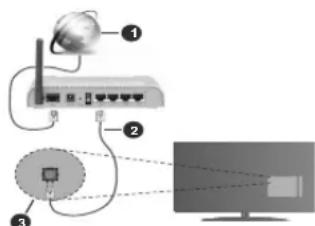
- Szélessávú ISP csatlakozás
- LAN (Ethemet)-kabel
- LAN bemenet a TV hatuljan
A verzetekes beallitask konfigurilasahoz olvassa a beAllitask menuben levo Halozati beallitask részt.
A TV-keszülő csatlakozatàtsa a LAN halózathö az halózat konfigurációfól függöen lehtégèses. Eben z esetben a tévék szüléket egy Ethernet-kabel segtésévelcsatlakoztassa kóztveniúl a fal aljazbata.
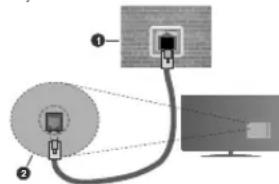
- Fali halózali csallakozó
- LAN bemenet a TV hatuljan
Halozati eszkoz beallitasaaink konfiguralapsu Halozattipsi
A Halózat tipusa Vezetékes eszköz, Vezeték nélküll eszköz vage Inaktiv modon allthad be, a TV-keszülekelk vealo aktiv kapsolniatnek megfeleloen.
Ha Ethernet-kabelen keresztul csiatlakozik, valassza a Vazetekes eszkop opiod.
Internet sebesség teszt
Jelôjé ki az Internet sebesség tesztet, maior nyomja meg az OK gombot. A TV allenorzini fogja az internetcsatlakozá sávszelességét, maior megjenlenfta az eredémny.
Halado beallitask
Jelöleji k i Haladó beallitasko opotič, majd nyomja meg az OK gombot. A kovetkežé képerynɔm mosiodilhajca a TV IP as DNS beallitassai. Ha vallani akar Automatikus beallitssr Manuillus beallitrasa, Jelöleji k i klavnt opotič, majd nyomja meg a Bal vagy Jobg gombot. Most megadhatja a Manuillus IPs i /vagy Manuillus DNS ertekeket. Valasska i vaonatkoz elemente a tegorduln meubol, majd adja meg az üj ertekeket a tāvirányito numerikus gombjáival. A beallitasko elementeshez valasska a Mentis opotič, majd nyomja meg az OK gombot.
Vezetek nélkūl kapcsolat
Csatlakoztatás a vezeték nélkūi halózathoz
A TV nem cslalakozhal a halozatra, ha az SSID nem lathato. Anhoz, hovy a modern SSID-Ja lhatto geylen meg kell valtozatni az SSID beallisokat a modern sozfeveren keressztul.
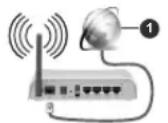
1. Szelessavu ISP csatlakozas
A vazetek nukli-N router (IEEE 802.11a/b/g/n) szimultan 2.4s5GHz savval a sázsélesség növelését celózma meg. ygorsbä s zökkenömtesebb HD video jełatśzra, fajlátivlére e verzeteş tnek nukli jatekra optimalizättk.
A frekvencia es a csatoma teruletenkent valtozhat.
- Az attilitel sebesseg fagg es szekzobk tavolsagatel es kozban levo akadyloktol, es szekzok konfiguracionjatol, a radio sugarzasi feltetelektol, a vonaon zajf forgamtol a hasznalt es szekzok tulajcangastol. A radio sugarzasi felteteleti, a DECT Telefonektol vagy barmilyen mas WLAN 11b alkmalazstaf foggeno az attilitel megszakhadhat yavg
széktapcslosdhat. Az vátell sebsegel albalónos eréikiemeléiteg melgefelnek a legmagasabib vezetek nélkull standardnak. Ez azonos az aktualiad atávátell sebseggel.
A: Az a hely, ah ol zádvět a lighatekonyaubf fugg a hasznablat heletyól é kornyzeétól.
- A TV-keszülike verzeteket nélkull faktócija a 802.1 a.b.g. & n tipusu modemeket támogatia. Erdős ajánlott ac IEEE 802.11n kommunikácić protokoll alkalmazásza, hogy ekerülle probleměkát a videok lejatszá során.
Ha a kozelben bamliyen mas modern uyganazzali a SSID-val rendelkezik, akkor meg kehl vahtoztarni a modem SSID-jat. Kullonben cssalakotzatsadi problemakkalk kal szamolni. Ha a vezetek nekuli cssalakozasban hiba lef fel, hasznajon vezetekes cssalakozast.
A verzetek nélküll eszkö beallitásalgnak konfigüralása
A cisaltozaki smuvel etinliltsahoz nyissag meg a Halozat menuit, valasska kia Halozat tipusa opciot, ellisfts a Vezetok nelkull szoekont.
Vezetek neliukl halzotak kereseséhen valassa Zeveztk neliukl halzotak keresese opciţ, majd myanja meg az OK gombat. A megtlal'thal letara kerulnek. Valassa ki a kvant halzotat a listaró, és a kapcsoláshoz nyomja meg az OK gombat. Megyegyz: Ha me dom tamogatjá az N mo beileftacboan valassa az N mód.
Ha a kivlazstot hladzat jelszoval védett, a virtualis bilitytēzjegsītegěvé adja meg a megeleid jelszō E z bilentyžet a tárvárítvo navigációs gombjainak segtēgěvé sed az OK gombaln nashalnato.
Várjon amíg az IP clim megjelenik a képernyón.
Ez azl jolanti, hogy letrejott akapsoiat. A vezotek nelkui halozalr voi lecsatlakozasho joljei ka Halozat tipusa ocioti, majd nyomja meg a Bal vagy Jobb gombot, es allftsia Kikapcsolt allaptra.
Ha az On rurale rendelkazik WPS- Sel, akkor jelszod yaghalzad megadasa nekul kszvetleni kapcsolodnat a modernhez/ruterace. Jelbilej me a Press WPS on our wifi router" opodl (Niyomra meg a WPS-l a WiFi rulator), es nyomja meg az OK gombot. Menjen a modernhez/ruterace, es nyomja meg a WPS gombot a kapcsolat letrehozasahoz. A keszulek paresitssakor a TV-keszuleklen megeilenik a kapcsolat megeresitese. A tovablebishezney amo jemag z OK gombot. Tovabbi konfiguralasra nincs szukseg.
Jelöbe ki az Internet sebessg teszt opcić. ma myomaj meg az OK gombat az internet csatlakoz sebessegenek ellenörzeseñez. Jelöbe ki a Halado beaillatsokat, maj myomaj meg az OK gombat a halado beallitaskos menu megnyllasahoz. Hasznja
az iryá é a numerius gombokat a beailltashoz. A beailltasok elmentéséz valessza a Mentés opciot, maior nyomja meg az OK gombot.
Egyeb Informaclok
Ha a csatlakozas megfelelo, megilelenik a kapcsolat tipusa Csatlakozva vagy Nem csatlakotvatz es az aktualis IP cim.
Mobileszko csiataa WLAN-on keresztul
Ha az On mobil eszkozne rendelkezik WLAN-funkcióval, akkor e a router segitsegével
csallakotzhalá a TV-kaszülikhoz, é igy az eszköz tartalma is hozzaféretheöv élik. Ehnez a mobil eszkoznek rendelkeznie kell a megfeleld megosztdsi szofverrel.
Az elobbi részhen ismerteltehl lepasekel kõvelfe
csatlakoztaa t a tekezsüzeke a routherez.
Ezu tan ctsla k oztassa a mo bilszkzt a
rouzerzh, majd akivajla a megoszlaci szoftver a mobliszkorz dn.
Euzan valssza ki akot a fajokat,
amelyeket meg klv an osztani a TV-keszulkek.
Ha a csatlakazis meglofel, akkar a mobil eszkzre teleplittt megosztott fajok az AVS (audio-video
megosztas) segltsegeval a TV-keszulken is meqtekinthektiek lesznek.
aHaKoZalban rendalkezeiro allo mediaszervareok megelenilasehez valassza az AVS opcit a Forrasko menuben, es nyomja meg az OK gombot. oRvalasska ki a mobil eszkozt, e s a fylatalashoz nyomjia la az OK gombot.
- Ha rendeilekzezere all, akkor letlothet egy virtuallytaviranyto alkalmazast a mobil eszkoz alkalmazes szolgatiatojanak a szervererol.
Megytes: Ezi a funkciot mehany mobil eszkoz nien tamogajla.
Wake ON
A Wake-on-LAN (WoL) e a Wake-on-Wireless LAN (WoWLAN) oyan szabvynok, amelyek lehetovc tesizk, hagy eyszko hazalzai uzenetel bekapcsoldjon vagy feliiedjon. Az uzenetel egy uyanazon helyi hazilzahoz, peldaal egy okostefenhoz ctsaiakoztatott tavoi elszko zon vegrehajtott program kuldi az eszkozte.
Az on Tv-je Wol es WwLAN compatibilis. Ez a fungkci az Elso teleptles oran kikapcsolato. E fungkci engedelyezehez a Halozat menuben alliba a Felebreszte opici be A gobra. Szukseges, hagy min a keszulek, ahnonan a halozati uzenet a tv-keszulkek kerul, es a TV is uygyanazon a halozaton sitaakokanaka. A Wake on szolgaltastc szak az Android OS eszkizok tamogatj k ascaz a YouTube -es a Nettl alkmalzajskon kersztil haspahlt
A fungkio hasznalatahoz a TV-t ès a tavoli eszkozt legiabib egyser czatlaokotzni kell a TV bekapscott alapalaban. Ha teveksekzulek ki van kapsovala, o
kapcsolatot helyre kell alltani, a kovetkez alkalommal mar be van kapcsolva. Ellenkze esetben ez a fungicn nom lesz eierhto. Ez nem ervynes, amikor a tvkeszulek keszeleni tizmmodba kapcsol
A piacon talāhīṭoḥ néḥāny eszkōz teljesimiṃne y soffeter szerkezei miatt vaizθatz. Annak Čerdekében, hogy a Wake On Szolgāitātas jobt teljesimiṃnyt nyuṭston, gyždōjón meğ røla, hogy a keszülek a legujabb firmware verzviðndelreikzek.
Ha zrt szeretne, hogy a tekezuleke kesenleti ummedmbor kevessebbergiat goyasszon, akkar fo Felbezretz vagy a Ki opcia allitva ezt a funcikoti ki is kapsochajla.
Vezaték nélkull képernyö
A verzetek někūlī kijelzó a video-és hangtarmakti lejtszásnak s zabávna. Ezu fanklo hethevo tesi, hagy a TV-keszüleket verzetekt někūlī kijelzó eszköktőnhasználya.
Hasznalat mobil eszkozokkel
Kunlönböze szabvanyok leteznek, melyek tehtové tesizk kepernyks megosztasát, beloerve a grafikus, videó e hangartalmat a mobil eszkó zés a TV-keszülő közott.
Ha t'étauékszülék nem rendelkeizk bešlo WLAN-funkcióval, akar elszor caslakoztassla a vozetlé nélkull USB-hardverkucsoct a τέtauékszülékzieh.
Majn yomja meg a tavirianoyi kevo Source gombot e's valtonl a Vezetek nelkuli kijelzfo rorasra.
A kijelzön meigemän egy (üzenet, hagy a TV-keszülek) kész és alla csatlaokozára.
Nyissa meg a megosto alkazmaz a mobil eszkozor Ezen alkazmasok alevezsemi markkent etelerek, rrezlates informaci a mobil eszkoz hasznalati ulatasibasban tai!
Keresse gemagazaki kizekzoket. A TV-keszülk kivalasztaj es csiatalozatata utan az eszkoz kijelzömegejlenik a TV-keszülken.
Megyegzys: Eza funko cak alvor hasnazho, he a mobi eszfoz tamogita z et a fungkoti. Ha probabilita tapa kappaolatll, ellonizroze, hazy az On altal hasnazt operaci o renders vizserd tamogita e z el funkot. Inkompaliblifas problemisik dilathrak fenn olyan operati ons renders vertizaidemeweleye 1 y TV garyzass otud aktak. A ka csahtokozasi folayematok az alkalmaztopt program fugvnyebbe ulukshetok
Csatlakozasi hibaelharitas
Avezetek nelkuli halozat nom elerhetto
- Blizonyosodjon meg arəl, hogy a halozat tuzfaz
beaillitassai lehtové teszik, hogy a TV gezetek nélkū
csatlaokatzataśāt.
A képény an Háðzat menu seglsetégével keresse meq üra a veçetek nédūli háðzatokat.
Ha zelevet nekuliho hazolat nem kukodik megfeleloen, akkor fskiregel mea hetzeketel hazolat nashazlati.
Az ejirással capsolesit tovabib informaciók olvaissa a Vozetéks csiatakozatás fejezet.
Ha a TV-keszülek nem mukdik a gezetekes csatlakozassal, ellonizze a modemet (routert). Ha router nem mutat meghibasodast, ellonizze a modem internet csatlakozasat.
A kapcsolat lassu
Olvassa el a志强ek nelkuli modern kezikonyvenen a tovabbi informaciokert zsolglatatsi teret, caatlakozasi sebesseg, jelerossg et tovabii beidilfasok fejezeteket. Onne kgyorsabb kappcsolatra van szukse madema keresztul.
Megszakitasko a lejatszas socr, vagy lssu reakclcok
Eben et esbabeten meigkisehreti kovetkezokt:
Tartson legalabhyar hamet tavolsagot mikhrollumaru sutktódl, mobtelefonoktól, Bluetooth-eszkožkótkál és mas WLAN-kompatibilis ezskoztól. Kiserejte meg WLAN router aktivat csmatjának a megvaltozatásat. Internet csatlakoz nem elerhtő / Audio és Video megosztás Nem miúködk
Ha sazmitogepepek vay a mademek a MAC-clime (egyedi anosonito szam) tardansan regisztalva van, elofordulhat, hogy a TV-keszuleke nim csatlatzokiz az internetz. Euben az esetben a MAC cim anositonlas raer kalahynszer csatlatzokiz az Internetz. Ee yeg ovidtzedeks a jogosulatlan hozaferesek megadakalyozasa 亭mivel a TV-kszuleke sąj MAC cimmel rendilekzik, az Internetes szolgaltaja noedtua irenyesiteni a TV-kszuleke MAC cimet. Ezert a TV-kszuleke nim csatlatzokiz az Internetz. Lupien kapcsolalba az Internet szolgaltajdalv ayen kerin informaci a kulobnzdo kszulekeim a TV kszuleke,Internetes csatlatzotasarol.
Az is elofordulhai, hagy a csallakozas nem erhaltoi a tizfallan kapsolatos problemaki migt. Ha azt gondlaja, hagy ez ozkosa prolemat, lejeien kapsolataa z Internet szolgaltaljavatal. A tizfai gokhalat cslsallakotzlatasi es falfedezesi problemakai, amkor a TV keszulek Audio es Video megosztadas modban van, vagy amkor a funkci keresztul bongeszik.
Ervenylen tartomany
GyöSZdjön meg roda, hógyár már bejelentkezz a szamítogepe nerekztuy érg érvényes felhasználoi nevèjellozval, és mielő barmilyen fajl megtzana z a szamítogepe teleptf szerprogramn kereztszl, gyöSZdjön meg arónl is, hógy a tartományá aktiv. Amennyiben a tartomány érvénytolan, az problémákat okozhat a Audio es Videx megoszlá modban történ fajl böngesés során.
Az Audio e Video megoszats halozat szolgatlats hasznalata
Az Video Media Sharing fungiko egy oylan szabvanyt hasznial, melynek celja a megleinkintesi folyamatak megsknylitiése a digitalis elektronikában, valamint az eszkóžk ottonni háladyban történč alkalmazásánek kényelmessebb tetele.
A szabányi lehtóve teszi az othoni halózathoz csatlakóz média szerveren tárolt fényképek, zene évdék megleinkétés e lesjtzasăsã.
1. Szerver szoftyer telepitése
Az Audio-video megosztás funkó nem hasznáhlató ha a szerverprogramn nícks telepîve a szamítogepe, vagy ha a szúkeşé mediaserver-szoftven nírkés tâpée a kapcsolóð esközón. Keszîte elő a szamítogepe à megleiló szerverprogramm.
- Csatlakotzatá a vezetékes vagy vezeték nélíkú hálozathos
Részéttes konfigurálii informaciókov olassa a vēzotékes / vezotěk nélkūl kapsolat fejezěketek
3. Audio-video megosztás engedélyezese
Lepien be a BeailltaksopRendensToYen meunhe, en engedelyezez a AVS opoi
4. Megozott media fajik lejatszasa Media bongeszövel
Az iranygombok segilségével valassza az AVS opoti a Forrasbok menüben, és nyomja meg az OK gombot. A halázalbat randeilezóresi allo Médiazerverek listara kerülnek. Valasszon ki égyet, és a folytalashoz nyomja meg az OK gombot. A Médiaböngészö megülenik á képerényn.
A fajok lejatsszaval kaposlialov lovabhi informacion olvassa el ameno Media-talloze fejeetez.
Ha halózati problema lép fel, nuñza ki tévedózkúzěkété a konnektorból, maior czsaliakozlassa ismét. Az Audio-videoo megosztá funktić eselēben az un. Trukk-módszer (gyrs elore-hatra tekerés) és az urgás nem tamogatott.
PC/HDD/ Media Player vagy barely más olyan eszkożhów,(amy kompatibilis,avozteketécsatlakozás használátna jeañlott a lejatszs jobm odsegenek bichtsitzs érdékesb.
A LAN csaillakozzassl meggorysithalo a fajlok megosztasa mas eszkozb, mint p.l. a szamitogepk oztll.
Megjezys: Egeos szamitogepeken az Audioe megoszitskufiki eesbeg nem miokd, az administrator altal yavg s biztonsagi bebltsbok miad (nint pl. munkahelyi szamitogepeki).
Alkalmazisok
A têveo tepeiptet alkalmazosak Alkalmazosok menubōrētók oI. Jeljöln k égy alkalmazást, és az indlshoz yomja meg az OK gombol.
A têvekészülekre tepeitelt alkamazasokhoz adjon
ú, piacr beszerhezhet alkamazasokat, vagy neze mea
meg a hozafzerhefo alkamazasokat a teljes képernyo
modban, jolëme meg az Add More opići, es nyomja
meg az OK gombot. Ezzel a menuópoïdal a Home
menuhöz hoozaadhat, olt elindihat, vagy onnan
tōrolhet egy tepeitelt alkamazast. Az etávolltof
alkamazasoka Alkamazasok menüból tobe
nam lesznek alehréðek. Piacrl hozafzerhe,
ú alkamazasokat is feltohlet. A piacr törtnó
belēpéshez jejëme meg a képernyo bal felsós karkaban
lcv roskar logojat, és nyomja meg az OK gombot. A
piacrl beszerhezhet alkamazasok megielneknä a
képeryny. Az alkamazás kijelõleshez hasnzajla
á iránygombokat, maior nyomja meg az OK gombot.
Jelëjëme meg az Add To Apps opićet esha kaskdaskott
alkamazast hooza akarja adni az Apps menühöz,
nyomja meg üjra az OK gombot.
Az Add More menu gyors elereshez nyomja meg a taviranyifo Internet gombjat - ha van iyen gomb a tavirinyfion.
Megiegyzesek:
Eygys, alkimezmas fuggo hibskert a tartalom azolgeltato felelos.
A. Hamadik felek intem sion zolgatalsai b dir mokir meqvaltozhahtnak, febeszakadhetnak vey kovlatzodhetnak.
Internetbongesz
Az Internetbongezao hasznalatahoz eloszlr lepen be az Apps Mone. Majid indala a z intembozngsfo alkmalazast, amelynek narancsarga logogja Foldet szimbolizd.
A bongszó kezdi ablaka es az alehretó wbdalakai elore meghatarozott linkeinek (ha vannak iyenek) miniaturjei Gyorshivó opciokkent jelennek meg a Gyorshivó szerkesztésel é a Hozzadás a gyorshivohov opiciokkal.
A webbongzöben voi navigacionhoasznaia la tavrinyton ievó Iryngombowat vaga a csatiakoztatt oegeret. A bongszö optikó sav megtekintesehuz huzza z kurzort az old tetejere, vagy nyomja meg a Vissza/Vissataros gombot. Rendelkezesé alnak a History, a Tab s e a Bookmarks optikó, valamint a talzoo s av elzó/kovitekó s e a frissites gombal, acimkeresó sáv, a Speed, a Dial é a Vewd gombok. Egy kivant weboldali Gyorshavo listhozo va hozdaadasahoz huzza kurzort az old tetejere, vagy nyomja meg a Back/Return gombot. A bongszösvaf megelenik. Jelöleji ka Gyorshvo gombot, majd nyomja meg az OK gombot. Ezt koveteno jolle ji a Kozhasadas a gyorshivoz optić, majd nyomja meg az OK gombot. Tolseki ka N ame Sz address mezoket, valassza OK gombot, majd nyomja meg az OK gombot. Elordofulhat, hagy mikozen zu aldalon navigal, szerontie kiegsizlanti a Speed Dial listat, ehov zallavaa Vewd gombot es nyomja meg az OK gombot. Ezt koveteno jolje k a Hozdaasda
gyorshivoo pcti az almenuben, majd nyomja meg uja raz OG bolt. ANevs Cim mez automatikusan kioltesere kerul, a latogat oldal szerit. Jelioei kl az OK-t es nyomja meg az OK gbot a hozdaadashoz. A bongesz kelezesehiz haznahjalita a Vewd menu opciot is. Ha meg akarja neznia a rendelkezres alle oldalspecifikus es altaianos opiciokat, valissza a Vewd gbot, majd nyomja meg az OK bolt.
A bongesz hasznzlataval tobfelle mdoon kereshet es ltagathat weboldalakat.
Adja meg a weboldal (UR) sában, majd joléki az Elkuld gombat a virtuidis bilitytüzeten, es nyomaj meg az OK gombat az oldara léspezh.
Adja meg a kulcszavakat a kereses/cim sabvban. majd jeloi je az Ekludg gombot a virtuili bilentyuzeten, es nyomja meg az OK gombot a kapscolsod weboldaalak kereseséhez.
Válaszza a Gyorshívo miniatur kěpét, majd a kapscólsó文体boldal megektéséhéz myomaj meg az OK gombat.
A TV-keszülek USB-egerekkel kompatibilis. Dugia be a ezeget yavg a zeteznek énküll eger adaptert a TV-keszülek USB bemenetebie az egyszürbü bis gyorsabag navigáciðhoz.
Néhany internets oledal flash tartalmat tartalmaz.
Ezeket a bongésèz nem tamoglajla.
A TV-keszülk nem tamgat sommilyen leitlósí
fylamatol az internelów a webböngészón karaszüli.
Elófordulāh, hogy az Internetel levő oldalak közül
nem mindegyik tamgolalt. A webolddal függöön
elófordulahnk tarlalommal Kapclosalob problemák.
Bizonyos körümlénye közöl elófordulh, hogy a video tāldmakat nem lehtjatszán.
HBBTV rendszer
HbTv (Hybrid Broadcast Bandband - Keveri szelesseva sugarzau) VTV egy oyan ijapani szabvany amely egyosili a sugarzot TV szgolalatasokal a szole savon lovabittl od szgolatlasok kal es lethevo tesei a fulhasnalo zamara kizarolagosan intemelen szgolatalasok igonye voleto, c aslakatozlatov T-n ens belli ronges kerzotsl. A HbTv szgolatlasai kozé tartoznak a haygomyanos teyecsatornak, catchup szgolatatsok, video-on-demand. elektronikus programfuzet, interaktiv hirdetsek, szemelye szabas, szavazaks, jatekok, kozosegsi halozatok e mas multimedia alkalmaszados.
A Hbb TV alkalmazasok oyan csatməkən erhedkoel, amelyeken a szolgaltət ezt je alet tovəbbitla (jelenleg az Astra szamos scatomajya sugaroz Hbb TV alkalmazasokat). A szolgaltət ezekel a alkalmazasokat, autostart-kent jeleniti meg, miveli ezek a platformr automatikusan eldinulnak. Az autostart alkalmazasok altaliban ewki kis piro's gomb
jelennek meg, amely jezi a felnaszná szamára, hogy ezén a csatornán egy HbTV alkarnazas taiahalto. Az alkarnazmas Olda a piro gomb lenyomavásnyattho meg. Miutan az old megnlytži, a felnaszná a pirogomb üjjb lenyomavásnyatzhet vissza. A felnasznávalh a piro gomb ikon m od és az alkarnazas teljes UI modjka kozt, a pirogomb lenyomavásval. Megegyezdön, hagy a pirogomb kapsolasi modjali az alkarnazasbiztosilja, és nihány alkarnazas allaró lehté.
Ha a felasznablé yég másik scatornára kapscol.
mízkibězměj yég HbTvka kateczne zákydský a piros gomb mód váz a teljes UI mód), a kovetkezósemény kovetkezhezt be.
- Az alkalmazás folyamatosan fut tovább.
Az alkalmazas leallithato
- Az alkalmazs leailhaf, és más piros gombos autostart alkalmazs indulihat.
A.HbTV alkalmazas agyarant vehefo szeles savrol
e a foldi sugarzastoi. A szolgaltato lehtefive tehei
minkedtost vagy egoy a kizulik. Ha a platform
nem rendelkezik mukdo szelessavu kapcsolaillat,
a platform az alkalmazasokat a foldi sugarzason
keresztjial is terjeszhetl.
A piros gombas auolstart alkalmazasok aldalaban mas alkalmazasokra vannak belinke. A felhasnalovalt hat als alkalmazasokra a csatoll linke segtfsegevel. Az alkalmazasok eseteten bitositani kell a kilepest. Erre aldalaban az Kilepes gomb hasznalhato.
A. HbBTV alkalmazasokat a tsvkapsoi gombjaival lehet vezereini. Ha a HbTv alkalmazs fut, a tsvkapsoi gombai az alkalmazoskohn vannak rendevle. Peldul a szamzott csatomavalaszts nem mukdik az olyte text alkalmazason, amelyen szamok jeliz a text oldalakat.
HbbTv a platformro AV atvileti kepessegal igenyl. Szamos alkalmazas nyujt VODO (video on demand) es catch-up TV szgialaltsokat. A felasnzalo a lejatszs, szunet, alli, eore -es visszacsevels gombokkal vezrefelheti az AV tarmaktalak.
Megyegyzes: Ezt a funkcioti bekapcsolhaj vagy kikepsolhajta a Settingsystem denab a More
menobdi. A TV modeljedi et a kivleszto ranzagdti faggoo ezek a funkokc az elso telepiots voran sem Beilishtsok> Rendser> Tovbib menuben faikhtok, hanen a Beilishtsok>Rendsr>Adatvedelmi beilishtos
Smart Center
A Smart Center egy mobil alkalmazas, mely iOS es Android platformokon fut. A tablageppev vagy a Telefonale kondeny meleglekhelà a kedevnc elo musorai a smart TV-rol. Tovatba, elindihataa sajat alkalmazasal, hasznaihataa a sajat tablagepot tāviñanyfoként A TV-ehs megoszhat medafälikotak.
Megeyzé: Az. hogy tudja-e hasznámi ezen akimézsás össörn fungicjat, az a TV-keszülek tulejdonsgaútó fugg Elso Lépysek
Az internet alap fukcio hasnzladANO a modem/
rotert citalkoztatni kell az internete.
FONTOS: Elenorzüge, hagy a TV-keszülek é a mobil eszköz ugyahnothá a halozhovc csalafkozon.
A Medía megosztás基礎óhz az Audio é Videro megosztás oprd engedélyznek (ha var). Nyomja
meg a Menu gobart a taviranyton, valissza a Beaillattsc>Rendszor>Tovabmnut, es nyomja meg az OK gobart. Jeloij mez ag AS-VI, es moidosfsta a bealliftst Engedolyzev ocipora. A TVkeszulkek most keszlen all c sataiakoztatrasa mobiel eszkozzol.
Teleplfte a Smart Center alkalmazst a mobil eszkoztre.
Indtsa el a Smart Center alkalmazist. Ha az összes
csallakzos megelfaöen van konfigurvala, akkor a TV-keszülek neve megjelenik a mobil eszközon. Ha a
tevëkeszülek neve nem jelenik meg a listában, varjön
egy kicsit, majd erintse meg a Frissités widgetet.
Valassza ki a TV-keszülekel a listárdi.
Mobil eszkozk kijelzõe
A foiblakban talajia a kilonbozofunkocikoztarozte fuleket.
Indías utan az alkamazas letöti azactualis csatonalistá at a TV-keszülekró.
A CSATORNAIM: Az elso nagy cstatalmausor letotresre es megielentesre keruinek a TV-keszuldek cstatalnstajdrol. A felsorolt cstomatakat mocosifani lehet. Nyomja le es tartsya lenomyva c statalna miniaturat. Megelenik egy cstatalista es On kivaszhta h cserelin kivant cstaratn.
TV: Megtekinthei a tartalmat a TV-ablakan keresztul. Ebben a modban navgahlat a TV-rol letotottt csatomalistaban. Az indexekpekatintva megtekinthei a rzeszieket tertalmazd odalakat.
FELVETELEK: Eben ab ablaakan megektinhalz an aktiv felveteilet (van van) emlekezetolt. Egy elem torhesee egyserzen muak nyomja je megefello sorban lvei fors szimbolum.
EPG (Elektronikus morsurijsag): Ebben az ablakban megtekinthi: kivlasztozt cstatomastik terveetz adadai. Az EPG rcsban kivlasztozt cstomatara kattinva navigihat is a csatomak kozott. Az EPG informaciok frissfeste n alzattol es a webszolgaltata minsegeltol fuggden o idbe teilnet.
Megyegyes: A WEB-iaepi EPG informskiokh szukag var internetkapacela.
BEALLITASOK: Konfigürdija az aklmanzast az igyineken megfelelden. Módsilithata;
Auto-lock (csak IOS-ban): Egy bonyzins od illeite uran az eszk3z kijelzoe automatiksikan kikapscod
Az alapertelmezett beallliss kikapcsolt, mely azt jelenti, holly a kijelzən mindig be van kapcvalsa.
Auto-engedélyezez FollowMeTV: A FollowMeTV
funkeci (ha van) automatikusan eilindul, amikor ez a beaillitas be van kapscóva. Az alapértelmezett beaillitas kikapcsoit.
Automatikus TV csatlakoz: Ha be van kapskova, a mobil eszko automatikusan csatlakoz ic uloljara c satlakotatzat TV-keszulekhez et atugorja a TV-keresəb alakot.
A TV-modosita (csak IOS-ban): Magjenlenil az auktulisan seskatkozatott TV-keszuleket. Lenomychatja et ezben a beaillabanan a TVkereses' kijelzo eiresehz, hay egy mask TV-keszuleket kivan megadi.
Egyön's catomata liste szerkesztéso: Een beaillàts segétsevel mejigelenithel a catomatalistaj.
Välaska zi ca satorna lista forrasi Kivialaszthalja az alkalmazasoan hasnzlalatos csmatolaima forrast. Az opciqi a TVLi est a "Custom List". Ezenkivlu aktivalhata a, Remember my choice" (Emlekezz a vaslaztsomra) opci t kivialasztoot csmatolaima forrds folyamatos beilltasahoz. Eben es setben, ha a kivialasztot frands rendekezsre all, akorz ekul hasnzlalira az alkalmazasban.
Verzisam: Meglenft alkalmazás aktuális verziját.
Részletek oldal
A részlakte ald megnylāshaoh énīnsan meg éyü mūsort. A részlakte ald olaon részlétes informálcóhoz juthat kivalasztoft mūsoral kapsolatiban. Ezen az aldona a, Részlakte, Cast&Crew'es, Videk' ablakok talahotk.
EZESZLETEK: Ez az ablak összefogalja és Információ nyüj á kivíaszlozt műsörrd. Ilt a kivíaszlozt műsörok Facebook- és Twitter-Oldalaira való hivatkozasok is taláhatók.
ALKOTOK: Megelenilā azactualis mʊsör lettrehoź összes szemělyt.
VIDEO: A kivalasztott mussoralk capsolbatan YouTube video.dek kal.
Megyegyzis: Bizonyos fanklok makiδεςθεις zizkügόν πανιτηκapsoίλα.
Nyomja mea tegiajszakont a TV tartalmänak a mobiel eszkozan valo megienilesenek elinditatsanz. Akkor all rendelkezesere, ah az eszkaz a router hatokoreben taialhalto.
Tukor mod
A FollowMe TV-nek ez a fungkioia alapertelmezten engedesyeze var, es tehefo'te tesi egy barmely maku kivasztott vofefornabys vay qedi maibongeszbo szamazo tortalom lejtszadst.
Megjegyzesek:
Csak a digilakis (DVB/T/C/S) SD es HD cstomafik tamogafoltk. A töbonyelvi audio hang tamogafis é a febratoz Funktion non fungacionalis.
A lejatszdi tefes/mriny a csetlakozis minosegestof fuggsen voltach.
Media Share Page
A Mediamegosztas widgethez valo hozafetereshz nyomja meg a Felfele nylat a kijelz bal a sarkban.
Ha lenyomita a Media Share widget-et, megielenik egy ablak. melyben kivalasztatja a TV-keszülékkel megosztandó mediafaj tipust.
Megleyes: Nincs miniden keptfj formaturn tarnogatva. Ez a funkcid nem mikodik, ha az Audio es Video megoztas fungkoid nincs tarnogatva.
Hasznalhtaia a mobil eszkozt a TV-keszüldek
távidrnyóltajeknt, ha ezt csiatlakoztattta a TV-keszülkékHz. Használya a smar remote összes
funkciój tartalmazó ablakot a Fel nyllat megynomva
a kijelžd bali sadso kárban.
Voice Recognition
Nyomja meg a Mikrofont (O), és hasznajla az alkalmazás, adjon a hangra vonatkozán parancsokat, pédául, Hangeró felle!... Program előre'vissza!
Megleyez: Ez a fungkci ciak android alapu eszkdozki ci di rendekzarese.
Bilentyuzet oldal
A billentyözeti öldt kételle monod myntahe meg: a Billentyüzett( ) widget nyemomyasal al aklmanzaks ablaibkan yagv automatikan u a TV-készülköl érkezd parancssal.
Kovetelmenyek
-
Smart TV
-
Halozali kapcsolat
-
Android vagy iOS platform alapu mobil eszkoz (Android OS 4.0 vagy késöbbi; IOS 6 vagy késöbbi verizö)
-
Smart Center app. (Android iOS platform analogapu online alkalamazsokat ansifio botkoban)
5.Routermodem
- FAT3 formatum USB tardošekoz (szúk ségezá USB feldetel funckóho; ha van)
Megjegyzesek:
Android eszkozkozhno normalis (mdp), nagy (hdp) s negyn nagy (xhdpi) kijzdmotertok tamongotatt. A 3'vagy ennel ikebbk jikkozel rendilekezdo eszkozk nem tamongotatt. iOS eszkozik esetin azsszes kijzdmotertemtagmottat. A Smart Center alkalmaznes faheszirati interfas modsulhat an eszkozkr telepit ve zirdol fuggden.
DVB mukódsíl Információ
EzDVB vevo sakak ozkanb az orszagkobkan alkalmas a haznailatra, amelyekre terveye lest.
Annak elmenro, hagy a gyartas pillanataban ez a DVB vevo megfelel a teguijabb DVB specifikacionkna, nam garantarluk a kompatibilitast a jovobeni DVB adosokkai az adasieleket e technologiakat erinto eseteges mosiodalssok miatt.
Bélofduihai, hoge hénany orszagban bizonys digitalis TV fungkön nem ilnakendelkezere.
Milyafamatosan fojlesztjuk a termekelniket, ozert a specifikaci olozhen eresitens nekul valhozhatnak
A kiegszitz alakrzesek vasarlasaval kapclosatlos informacioket, kerjuk, keresse fel az uzletet, ahol a keszulket vasarola.
| Termékismertő adatlap | ||
| Kereskedelmi márka | QILIVE | |
| Modellszám | Q32-822 | |
| Energiahatékonysági osztály A+ | ||
| Látható képtartomány (diagonális,kb.) (inches/cm) | 32 inch 80 cm | |
| Energiafogyasztás bekapsolva hagyott üzemmodban (Watt) | 31,0 Watt | |
| Éves energiafogyasztás (kWh/Éves) | 45 kWh/Éves | |
| Energiafogyasztás standby üzemmodban (Watt) | 0,5 Watt | |
| Energiafogyasztás kikapsolt üzemmodban (Watt) | - | |
| Képernyőfelbontás (px) | 1366x768 | |
Cuprins
Informati despresiguranta 2
Marcalepe produs 2
Informati tegale de mediu 3
Functii 4
Accesori incluse 4
HU - Importálja és forgalmazza: Auchan Magyarország Kft, 2040 Budaörs, Sport u. 2-4. - www.auchan.hu
RO - Importator Auchan Romania SA, Str. Braşov nr.25, Sector 6, Cod postal 061444, Bucureș, Romania - www.auchan.ro
134561
Zmontowano w Turcji
Törökországban gyártott
Asamblat in Turcia
Qilive
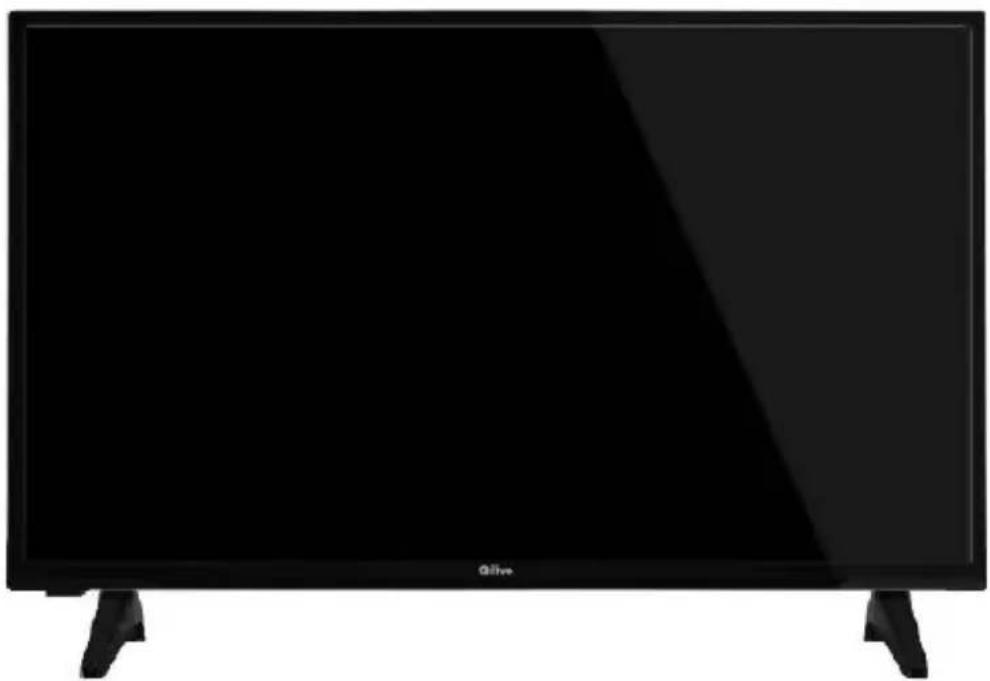
LED TV 32"
Q32-822