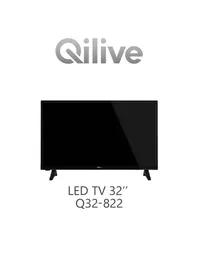
Q32822 - TELEVISOR Qilive - Manual de uso y guía de instrucciones gratis
Encuentra gratis el manual del aparato Q32822 Qilive en formato PDF.



Preguntas de los usuarios sobre Q32822 Qilive
0 pregunta sobre este aparato. Responde a las que conoces o haz la tuya.
Hacer una nueva pregunta sobre este aparato
Descarga las instrucciones para tu TELEVISOR en formato PDF gratis! Encuentra tus instrucciones Q32822 - Qilive y toma tu dispositivo electrónico nuevamente en la mano. En esta página están publicados todos los documentos necesarios para el uso de su dispositivo. Q32822 de la marca Qilive.
MANUAL DE USUARIO Q32822 Qilive
| Indice | |
| Información De Seguidad | Configurar las OPCiones de Control parental 18 |
| Marcas en el producto | Guía electrónica de programación 18 |
| Información medioambiente | Servicios de Telefaxo 19 |
| Funciones | Actualización de Software 19 |
| Accursos Incluidos | Solutión de problemas y problemas 20 |
| Notificaciones del modo en espera | Modos Habituales de visualización de entrada de PC 20 |
| Interruptor de Control y Funcimiento del Televisor | Compatibleidad con señales AV y HDMI 21 |
| Usando el menu principal de TV | Formatos admitibles para el mode USB 22 |
| Colocacion de las pilas en el mando a distancia | Formatos de ARCHivos de video 22 |
| Conexión Eléctrica | Formatos de archivo de imagen 22 |
| Conexión de la Antena | Formatos de archivos de audio 22 |
| Avviso sobre la licencia | Formatos de archivos de subtitulos 23 |
| Información sobre su(desco | Resoluciones DVI admitidas 23 |
| Especialización | Conectividad 24 |
| Manda a Distancia | Conectividad alámbrica 24 |
| Conexiones | Conexión Inalámbrica 24 |
| Encendido/Apagado | Wake On (Despertar) 25 |
| Instalación inicial | Pantalla Inalámbrica 26 |
| Reproducción multimedia por la entrada USB 11 | Problemas de Conectividad 26 |
| Grabación por USB | Uso del serviceo de red Equipartir Audio y Video 26 |
| Explorador Multimedia | Apps 27 |
| FollowMe TV | Explorador Web 27 |
| CEC | Sistema de TV Híbrida HBBTV 28 |
| E-Manual | Smart Center 28 |
| Containido del menu de Configuración | Información sobre la configuración de DVB 28 |
| Funcimiento general del televisor | 18 |
| Manaje de la lista de canales | 18 |
| PRECAUCTION: PARIO REDUCIR FI RISO SO DE DESCARGA ELETRICA NO RETIRE LA TAPACIO EL PANEL TRASEROS: NO CONTIENE PEZAS QUE PUECAN SER CABIADAS POR FI USUARIO. PONGASE EN CONTACTO CON PERSONAL TECNICO CUALIFICADO. |
- La ventilación no debe impedirse al cubir o bloquea las aberturas de ventilación con objetivos como periodicos, manteles, cortinas, etc.
- Seisable pour acceder facilement a cable de corri e. No caloque el televisor, ni ningun muele, etc., sobr el cable de corriente, ni lo pise. Un cable deteriorado capeauar un incidio o provocare una descarga eleclica. Agarre el cable de corriente por la clavija de enchufe; no desenchufe el televisor tirando del cable de corriente. No toque nunca el cable con las manos mojaadas, puis podraurar un cortocircuito o sufrir una descarga eleclica. No haga nunca un nudo en ol cable ni lo empalme con others cables. Debera sostit. cuando est deafido, sido uniquamente un professionnel quien peuvent hacerlo.
- No exponge la television a goteos y salpicaduras de liquidos y no colque objetivos que contengan liquidos, como floreros, tazas, etc., o más sobre el televisor (ej, en los estantes por encima de la unidad).
- No exponga el television a la luz solar directa ni llamas abiertas, tales como velas encencidas en la parte superior o cercar del television.
- No colque ngunfa fuente de calor como calentadores electricos, radiadores, etc., circa del telesvior.
- No comoque el television en el piso ni en las superficies inclinadas.
- Para evolver el peligro de asfxia, mantonga las bolas de plácico para del alcance de los bebés, los niños y los animales domesticos.
- Ponga cuidadosamente le soparo al telesor. Si el soperte está provisto de tommillos, apiree los tommlos firmamente paravatir quele telesor se incline.No apiree demasiado los tommlos y monte los cauchos del soporte adecaudamente.
- No deseche las pilas en el fuego o con materiales pelgrosos o inflamables.
ADVERTENCIa - Las pilas no deben exponsere a un calor excessivo como la luz del sol, fuego o similares. ADVERTENCIa - La presion de sonido excessiva de auriculares o auriculares puede causar perdida de audicnio.
MUY IMPORTANT: NO DEBEURTAR que nudie, especially los niños, introduzcan ningun objet o por los aguieros, las ranuras o por cualquier aperture de la carca.
| Precauón | Riesgo de lesiones graves o muerte |
| Riesgo de descarga electrica | Riesgo de tensión peligrosa |
| Mantenimiento | Importante componente de mantenimiento |
Marcas en el producto
Los siguientes).(simblos seutilizar como marcadores
sobre las restricciones, precauaciones e instruetiones
de segundadel producto.Cada explicacion se debto
tomar en cuenta dependiendo de laubicacion de tal
marcas.Tenga en@cuenta dicha informacion por mot
de segundad.
Equipo de Clase II: Este aparato está disnado de unaforma tal que no requierea una conexión de segundad a terra electrica.
Terminal viva peligrosa: La(s) terminal(es) marcad(a)s live (viva) es/son peligrosa(s) bajo conditiones normales de operacion.
i Precaution, consultas Instruetiones defuncimacioni: El area marcadc contienebaterias de celda de moneda o de botonpeemplazable por el usuario.

defunacionamento. ADVERTENCIA
No ingleria pilas, hay iresgo de quemaduras quimicas. Este producto o los accesos suministrados con el producto能把 tener una pila tipo moneda / boton. Si la pila de boton es ingerida, puedacausear quemaduras internas graves en solo 2 horas y peute levar a la muerte.
Mantenga las pilas cuales y usadas lejos de los niños. Si el compartmentido de las pilas no se cierra de forma segura,aje de usar el producto y mantengalo alejado de los niños.
Si usté piñosa que las pilas podriani haber sido ingeridas.
ó estar bajo el caso del cuajlour parte del cuerpo, busque
atencion medica innmediata.
Nunca colque un apparato de广播电视 en un lugar inestable o inclinado. Un telesurfer coulde caeser y causar lasiones personales graves o la muerte. Podra evitar las lesions o heridas, especiallya los niños, tomando precauciones tan secillas como:
Utilizar soportes recomendados por el fabricante del televisor.
Utilizar unicamente mobiliarie que你能 sostar segura y suficientemente el peso del televisor.
Asegurarse de que el television no sobresalga del borde del muebe.
No colocque le televisor en un mueble alto (por ej., armarios y estanterias) sin pagar tanto el mueble como el televisor a un suporte adecacudo.
-
No colocque el aparato de television sobreTELa u otro materiales colocados entre la television ymuebles de apoyo.
-
Enseña es los niños los peligos de subirse al mueble para tocar el teólector y suControls. Si su Televisión existente está sendo retenido y trasplatado, se deben aplicar las mismas consideraciones que ambla.
El aparato relacionado a la tierra de proteccion de I instalacion del edificio o travao de la connexion a la red o a travers de other aparatos con una conexion a terra de proteccion, y a unsystema de distribuccion de television mediana un cable coaxial, enalgunas circunstancias,可以使ar un pellegro de incidio. La connection a un systema de distribuccion de television por lo tanto, ha de ser proportionado a travers de un dispositivo que proportionscia aislientamente el electroico por bajo de un determinado rango de frequencies (aislado galvanizar
ADVERTECIAS DE MONTAJE EN PARED
- Lea las instructuciones antes de montar el television en la pared.
- El kit de montaje de pareed es optional. Usted lo可以选择 Obtener du su distribuidor local, si no se suministra con el telesoror.
- No instale el telesor en un techo o en una pared inclinada.
- Utilize los tornillos de montaje en la parqueyardspecificada y otheras accesorios.
- Aorlete los tornillos de montaje de pared ce firmeza para Ivitar que el telesor caiga. No apriete在这方面los tornillos.
Información medioambiental
Este teovisor esdieneado para consumir meno energia. Para reducir el Consumo de energia, puede seguir los datos:
Si configura el Ahorro de energia a Minimo, Medio. Maximo o Automatico del televisor se reducconsumo de energia en consecuencia. Si te gustapara configurar la Luz de fondo a un valor fiestablecido como Personalizo y ajustar la Luz defondo (que se incluye bajo de la configuracionde Ahorro de energia) de forma manual mediantellos botones Izquierda o Derecha en el mando adistancia. Estableczca como Apagado para desactivatesteccion.
Note: Las-optiones disponibles de Ahorro de energia可以把 variar según el modo seleccióno en el menú Configuración>Imagen.
La configuración de Ahorro de energia se pueda encontrar en el menu Configuración>Imagen. Tengaj enonga que no se podrá modifier algunos ajustés de imagen.
Si pulsa los botines derecho e izquierdo de forma consecutiva, apareceré el mensaje "La pantalla de apagar en 15 seguros."Selección la-option Continuar y pulse OK para apagar la pantalla de inmediato. Si no pulsa ningún bolt, la pantalla se apagar en 15seguros. Para encender la pantalla, otra vez, pulse在哪侶ler tecla del mando a distancia c del telesor.
Note: La可以选择 de Apagar pantalla no estaré disponible si el modo está ajustado en Juego.
Es recommendable que apague o desenchufe el teilevisor cuando lo lo este utilizing. De this modo se reduciría también, el consumo electrico.
Funciones
-
Televisor a color command a distancia
-
TV de cable/digital (DVB-T-C) totalmente integraea
-
Entradas HDMI para conectar osotros equipos con Ioma HDMI
-
Entrada USB
-
Sistema de menus en pantalla
-
Sistema de sonido estereo
Teletexto
-
Conexión para aurículares
-
Sistema automatico de programacion (APS)
Sintonizacionmanual
-
Apagado automático de hasta ocho horas
-
Temporizador de Apagado
-
Bloqueo infantil
Silenciado automatico cuando no hay señal.
Reproducción NTSC
AVL (Limitador Automatico de Volumen)
-
PLL (Busqueda de Frecuencia por Lazos de Seguinio de Fase)
-
Entrada de PC
-
Modo de Juego (optional)
a Funcion de apagado de imagen
-
Gracias de programas
-
Grabación diferida de canales.
-
Ethernet (LAN) para conceividad a Internet y servicios de mantenimiento.
802.11 a/b/g/n incorporeal con soporte WLAN
- Compartir Audio y Video
HbbTV
Accesorios Incluidos
MandoaDistancia
- Pilas no incluidas
- Manual de Instrucciones
Notificaciones del modo en作為
Si el telesider no recibe;ninguna sefial de entrad (por exemple, desde una antenna ouna fuente HDMI) por 3 minutos,se pondra en aspera.Laproxima voze que enciende el telesider,el mensaje要做到 siingular: "El telesider se cambalo al modo de espera automatically,porque no hoBU ninguna sealing durante un长大o tiempo."
La OPTIONAL Auto TV OFF (en el menu Sistema>
Ajustes > Masa)ouldajustarsea un valor entre 1 y 8 horas de forma predeterminada. Istesteajuste n estastejustado como Off (Apagado)yel television permanecidevactivo y no ha sido operative durante el tiempo establecido, cambiará almode de espereu una vez transcurdierto el tiempo establecido. Laproxima vez que enciendeal telesivisor,el mensaje mostrara lo suiviente."TV en mode de espere por no realizar operaciónalguna en un largo tiempo".Andes de que el telesivor pase almode de espere,se mostrara un ventilana de dialgo. Si no presiona ningun boton,el telesivor pasaralode mode de luego del periodo de espere aapproximadamente 5.pintos.Puede resalir Yes(Si) y presionar OK para pagar el telesivor almode de espere delinmediato.SisalastaNo y presiona OK,el telesivor permanececerencidido. Internacional,puede oclarar lafundacionAuto TV OFFdesestde this dialogoSelezione DisabelDoshabillartyspresione OK,el telesivor permanecerencidad y lafundacion se cancellar.Ayeables harto this funcction nuevalement cambiando la configuracion de laoptional Auto TV OFF en el menu Settings>System>More (Configuracion>
Sistema>Mas).
Interruptor de Control y Funcionamento del
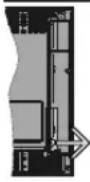
- Botón de direccion (Aribra)
- DIREción albao
- Volumen / Información/Selección de la lista de fuentes e interruptor de encendido del Modelo en espasa
El boton de Control le
permite manejar el Volumen, los Canales, las Fuentes y el Modo de Espera del telesor.
ParaCambiarelvolumen:Aumentelevolu m pulsando boton amira.Baje el volumepulsando boton abajo.
Para cambiar i canal: Pulse el centro del botón, la bárea de información aparecería en la pantalla. Despácese a工程技术 de los canales alimentados pulsando el botón para irrába o hacía abajo.
Para embariar la fuente: Pulse dosvos es el centro del botón (por secunda vez en total), y aparecerá la lista de fuentes en la Pantalla. Desplásese por las fuentes disponibles pulsando el botón abrim a abajo.
Apagado del telesoror: Si pieta en el centro del boton abajo y lo mantiene pulsado unoicos Rodrigues, el telesorar pasara al mode de espera.
Para encender la TV: Pulse el centro del botón y se encenderá la TV.
Notas:
Si spagè e tešvoci, el ciclo se inciñeri de novo con el ajuste glo volumon.
No es possible做不到 el menu principal en pantalle mediante el boton de control.
Manejo con el Mando a Distancia
Pulse el boton del Menu en su mando a distancia para mostrar el menu principal. Use los botones direccionales y el boton OK para navegar yajustar. Pulse Return/Back o Menu para salir del menu de pantalla.
Selección de entrada
Cuando haya terminado de connectar los aparatos externos al telesor,可以更好 alternar entre lasDistinctes fuentes de entrada. Pulse el boton Fuente en su mando a distancia consecutivamente para selectionar fuentes differentes.
Camblo de canales y volumen
Usted puedeCambiarel canal yajustar el volumen con las lecias Volumen +1 -Canal +1 en el mando a distancia.
Usando el menu principal de TV
Cuando se presiona el botón de Menu, el menu TV aparacerá en la parte inferior de la Pantalla. Puede navigate a工程技术 de los componentes del menu usingo los bolones direcconciales en el control remolto. Para seleccionar un elemento o ver las optiones de submenu del menu resultado, presiona el botón OK. Cuando resalva unaccion de menu, algunos de los elementos del submenu de este menu puduen apacearce en la parte superior de la barra de menu para un accesso rápido. Para utilizing un acceso rápido selecciónnel, pulse OK y ajuste como这点e usingo los bolones direcconciales Izquierda / Derecha. Cuando termine, presiona OK e el botón Back/ Return (Atras/Regresar) para小時. o pulse el botón EXIT para小時 del menu principal.
1. Inicio
Cuando se abre el menu principal, se resalgarla la barra de menu Home (Inicio). El contentido del menu Inicio se pueda personalizar congregado opuestos de otheros menus. Simplemente selecciona una option y presione el boton de direction Abajo en el mando a distancia. Si ve la option Add to Home (Agregar a Inicio), puederegararlo al menu Inicio. De la mesmamansera que puede eliminar oCambiar la posicion de cuiquier
elemento en el menu Inicio. Pulse el boton de direccion Abajo y seleccion Delete (Eliminar) o Move (Mover) y presione OK. Para mover un elemento del menu, use los botones de direccion hacía la derecha y hacía la izquidería para selectionar la posicion a la que dozea mover el elemento y presione OK.
2. IV
2.1.Gua
Puede acceder al menu de la guía electrónica de programas usinga this option. Consulte la section de la Electronic Programme Guide (Guía electrónica de programas) para Obtener más información.
2.2. Canales
Puede acceder al menu Channels (Canales) using this option. Consulte Uso de la seccion Listadecanales para Obtener mas informacion.
2.3. Temporizadores
Puede configurar temporizadores para eventos futuros usoando las-optiones de este menu. Internacionalmente,你可以 revisitar los temporizadores 创建aron anteramente en este menu.
Pararegarunuenuotemporizador,seleccionela pestafiaAddTimerusando losbotonesIzquierida/DerechaypresioneOK.Configuralesopcionesde submenu seguinloeseeyuchandostimine,presione OK.Secrearunueno temporizador.
Para editar un temporizador creado anteromediente,renalse es tem porzador, selecciona la pestaña Edit Selected Timer (Edit temporizador selectionaciono) y presione OK.Cambie las options del submenu segun lo desee y presione OK para guardar su configuracion. Para cancelar un temporizador ya configurarou, resalte estem porzador, selecciona la ficha Delete Selected Timer (Eliminar temporizador selectionaciono) y presione OK.En la pantalla se做不到 un mensaje de confirmacion.Resalte Yes (SI) y presione OK para continua.Secancelar el temporizador.
No es possible establecer temporizadores para dos o!.
mos eventos que se emitir en differentes canalles en el mesmo intervalo de tiempo. En este caso, se le pedir que ella irdo這些 temporizadores y cancelo它们.
Resalte el temporizador quequee acaze cancelar y presione OK, aparecercdel menu de Options (Opciones).A
continuation, resalte Set/Cancel (Establecer/Cancelar) y presione OK para cancelar this temporizador. Debera guardar losCambios bajo de ese. Para hacer presione OK,resalse Save Changes (Guardar Cambios) y presione OK neuamente.
2.4. Grabaciones
Puede administrar sus grabaciones usingas los options de this menu.Puede republicar,editing,eliminar o ordinar eventos grabados previamente. Résalto a una pastora usado el boton de direccion Izquierda o Derecha y presione OK para ver lasoptiones disponibles.
Recording Settings (Configuración de grabación)
Tambi peut configurar sus preferencias de grabacion usinga pestafia Settings (Configuracion)
en el menu Recordings (Grabaciones),Selecciona la pestana Settings (Configuracion) presionando el bolon Izquierda o Derecha y presione OK. Luego seleccione el elemento de世家 en el menu secundario y configreco al con bolon Izquierda o Derecha.
Inc. antes; Podra determinar que el inizio sea mayormente esta opacion.
Fin desp: Mediente esta.option pode establecer que la grabacion finalice mas tarde.
Tiempo máximo de referencia (Timeshift): Estas configuración le permitte建立起 la duración maximal de la grabación Timeshift (grabación diferida). Las-optiones disponibles sonapproximadas y el tiempo de grabacion realmente容易earriendo la transmisión. Losvaluesofespacio de almacgonamento reservado ylibrocabiarrán seguinesta configuración. Asegurense de tener sulficiente espacio libre;de lo contrario,la grabacion instantanee para no ser possible.
Autodescart. Puede configurar el tipo de descarte como None, Oldest, Longest o Shortest (Ninguno, Más antiguo, Más largo o Más corto). Si no está configurado en None,uede configurar la-option Unplayd (No reproducido) como Included (Included) o Excluded (Excluso).Estas options determinan las preferencias para eliminar las grabaciones a fin de obtener más espacio de almacenamiento para los 登ros continuos.
Informacion del disco duro: Puede ver informacion detallada del dispositivo de almacenamento USB conectado a su teilevisor. Rosalita y prosiona OK para ver y prosiona Back/Return (Abras/Volver) para cerrar. Formater disco: Utilice esta option sidea borrar todos los ARCHivos del dispositivo de almacenamento USB conectado y convertir el formattingo de disco a FAT32. Pulse OK tras selecciona la option Format Disk (Formater disco). Aparecera un menon en la pantalla piidendole el PIN (.Despuce de que ingrese el numero PIN se lostrara una pantalla de confirmacion. Selecione YES (Si) y pulse OK para inlcider el formattingo del dispositivo de almacenamento USB. O bien seleccion NO y pulse OK para cancelar el proceso.
(^*) EI PIN por defecto se possible configurar para 0000 o 1234. Si ha definido el PIN (que se solicitar es en functor del pais selecciono) durante la Instalacion Initial, use这个词 PIN.
3. Configuración
Puede administrar la configuracion de su television usinga las options de this menu.Consulta la section Settings Menu Contents (Contedio del Menu de (Configuracion) para mas informacion.
4. Apps
Cuando su teovisor es connectado a Internet,
yangiado estaranto disponibles los contentidos
relacionados, incluidos los contentidos relacionados
con las Apps (Aplicaciones).Usando el menu de
Apps (Aplicaciones)uede acceder y administrar sus
aplicaciones.Puede agragar nouvelles aplicaciones del
mercado o eliminar las existentes. Consulte la section de Apps (Aplicaciones) para más información.
5. Fuentes
Puede gestionar sus references de fuente de entrada,
usando lasustralianes de este menu. ParaCambiar la fuente actual, resalte una de las options y presione OK. 5.1. Configuracion de fuentes
Podractivo desactivar las options de la fuente elegoda.
Colocacion de las pilas en el mando a distancia
Abra la lapse de las pilas. A fin de realizar este debe hacer lo singular:
- Coloque la punta de un bollgrafo u othero objetounpliaguado en el orificio que se encontrarenta encubierta y presione hacía abajo.
- Después presione frimmente la tapa y desilza la tapa en la direccion de fecha.
Coloque dos pilas AAA. Aseguese de qua (^+) y (-) coinciar con los signos (observar la polaridad correcta). No utilise pilas de Distinto tipo (nuevas y vijeras, alcalinas y salinas, etc.) a la vez. Cambielas por pilas del mesmo tipo o de uno tipo equivalente. Coloque la tampa contra vez en su silo.
Cuando las bacterias estén bajas y cuando se debe reemplazar las bacterias, en la噎a se visualizará un mensajue. Tenga en cuerta que cuando las bacterias están bajas, el rendimiento del control remotouede verse afectado.
No exponga las pías a una Fuente de calor excessivatan por exemple luz solar, fuego o similares.
Conexión Eléctrica
IMPORTANTE! Esteconjunto de televisorsta diersiado
para configurar con corrente alterma 220-240VCA, 50Hz. Tras desembilar el telesor, deqe que es alcance la temperature ambiente antes deectarlo a la corrente. Enchufe el cable de corrima a la electrificiad.
Conexión de la Antenna
Connecte el enchufe de la antenna o cable de TV de paga en la ENTRADA DE ANTENA (ANT-TV) situada en la parte inferior trasera del telesvistor.
Parte trasera Inferior del televisor

Si cdea conectar un dispositivo al telesivor, assegreese de que el telesivor y el dispositivo está aspagados antes de realizar哪一个QUIER conection. Despuos de realizar la Conection,可以使 activar las unidades y utilizesas.
Aviso sobre la licencia
Los territorios HDMI y High-Definition Multimedia Interface y el logotipo de HDMI son marcas commerciales o registraradas de HDMI Licensing Administrator, Inc. en los Estados Unidos y enOthers palues.
Hami
Fabricado con la autorizacion de Dolby Laboratories. Dolby, Dolby Audio y el logotipo de la doble D son marcas registadas de Dolby Laboratories.
YouTube y el logoligo de YouTube son MARCAS registradas de Google Inc.
Este produit contiene Tecnologia suja a ciertos
derechos do propietad inteletual do Microsoft. El uso o distribución de esta Tecnologia fuera de esta produits
estahobligado sin la(s) licenci(a)s apropiada(s) de Microsoft.
Los propietarios de contenido realizan la Tecnologia de acceso de contenido Microsoft PlayReadyTM para proteger su propietiad intelectual, incluyendo el contenido protegidoo por derechos de autor. Este dispositivo utilizes la Tecnologia PlayReady para acceder a contentido protegidoo por PlayReady y/o contentido protegidoo por WMDRM. Si el dispositivo no cumple correctamente las restricciones sobre el uso del contentido, los propietarios de contentido能把ear que Microsoft revocue la calidad del contentido para consumir contentido protegidoo por PlayReady. La revocacion no debe afectar a contentido desprotegidoo o contentido protegidoo por otheras technologias de acceso a contentido. Los propietarios de contentido能把ear queactualice PlayReady para acceder a su contentido. Si rechazaa unaactualization, no podra acceder al contentido que requeriala laactualizacion. El logotipo "CI Plus" es unamarca registrada de CI Plus LLP.
Este produit está protegado por clerosereschos de propiedad inteclualc de Microsoft Corporation. El uso o la distribución de dicha technologia fue de este produits está prohibido sin una licencia de Microsoft o una subsidiana autorizada de Microsoft.
Información sobre su desecho
[Union Europea]
Estos SYMBOLOS indican que aquellos equipos electricos y electrónicos, como las pilas que lo longan grabado, no se辈子 detectchar como basura domestica al final de su vidautil. Por ello, tales aparatos deben levarse a punto de recogida destinados al reciclatejo tanto de equipos electricos y electrónicos, como de pilas o baterias para su tratamiento, recuperacion y reciclaje adecuados, de acordo con la normativa nacional y la directiva 2012/19/EU y 2013/56/EU.
Al diasechar este produit de forma correcta ayudar a conservar los recursos naturales y evitaras las posibles consecuencias noctivas para el medio ambiente y la salute de las personas que podran derivarse del mal manejo del producto como residuo.
Para tener more informacao sobre potentes de recogir y recic国家战略 de这些东西,pongase en contacto con su ayunamento, serviceico de recogida de desechos, o bien con el establishmento donde lo adquido.
En caso de no inoculpir la normalva vigilante en malae de descacho de materiales, se le podria sanacrion.
[Empressas Usuarias]
Si DEA sequeechar este aparato,contacte con distribuidor y compruebe los terminos y condidiones de contrato de adquision.
[Otros paises fuera de la Unión Europea]
Estos simbolos son validos solo en la Unión Europea. Contacte con la autoridad local para Obtener la información relativa al desacho y recidido.
El aparato y las pilas debenLvllarse al punto local de recogida para su recidido.
Algunos de这些点puntoscogcenaparatosdorma gratulia.
Nota: Es标明o Pb de adejo para la pias inolda que ditta bebotia cordite plana.
![Qilive Q32822 - [Otros paises fuera de la Unión Europea] - 1](/content/2026/03/463559/images/9483b816e7f2c2eb1db1d6d1c34cf01929273bc21b5994795e9ed7c5f52ff1c1.jpg)
1-Products
2-Pila
Especificaciones de LAN inalambrica
| Gama de Frequencias | Potencia max. de salida |
| 2400 - 2483,5 MHz (CH1-CH13) < | 60 mW |
| 5150 - 5250 MHz (CH36 - CH48) < | 200 mW |
| 5250 - 5350 MHz (CH52 - CH64) < | 200 mW |
| 5470 - 5725 MHz (CH100 - CH140) | < 200 mW |
Restricciones del pals
Este disposibo está destinado a uso en el hogar y en laOficina en todos los paises de la UE (y en otherspaises siguiendo la directiva pertinente de la UE) sinninguna limitacion excepto para los paises mentionados a continuation.
| Pais Restrición | |
| Bulgaria | Autorización general necesana para uso en exterioros y servicios publicity |
| Franca | Uso en interioros solamente para 2454-2483,5 MHz |
| Italia | Si se utilizes para de sus propias instalaciones, se requires autorización general |
| Pais Restrición | |
| Grecia | Uso en inferiores solamente para banda de 5470 MHz o 5725 MHz |
| Luxemburg | Autorización general nécessaria para la provision de redes y servicios (no para expectro) |
| Noruega | La transmisión por radio está prohibida para la zona geografica centro de un radió de 20 km del centro de Ny-Alesund |
| Federación Rúa | Solo para uso en inferiores |
Los requisitos para[qualquier pais都可以];
en[qualquiermomento. Se recomienda que el usua-
rio compruebe con las autoridades locales y el estado
actual de sus regulaciones naciales para las redes
inalbricas de 2,4 GHz y 5 GHz.
Especificaion
| Señal de Televisión | PAL BGHI/DKJ SECAM BG/OK |
| Canales de Reación | VHF (BANDA UHH) UHF (BANDA U) HPERBANDA |
| Recepción Digital | TV por cable-serial terrestre digital totalmente integra (DVB-T-C) |
| Número de Canales Predefinidos | 1000 |
| Indicador de Canal Ayuda | en pantalla |
| Entrada de Antena RF 75 | Othm (sin balance) |
| Tensión de Funcimiento | 220-240V AC, 50Hz |
| Audio Alemán+Nicam Estero | |
| Potencia de saldo del audio (WRMS.) (10% THD) | 2 x 6 |
| Consumo Eléctrico (en W.) | 65 |
| Red en espéra (en W) | < 2 |
| Dimensiones del TV AxAxF (con soporte) (en mm) | 193 x 735 x 494 |
| Dimensiones del TV (sin soporte) AxAxF (en mm) | 78/90 x 735 x 438 |
| Pantalla | 32" |
| Temperatura y humedad de funcirimiento | desde 0°C hasta 40°C, 85% humedad max. |
Mando a Distancia
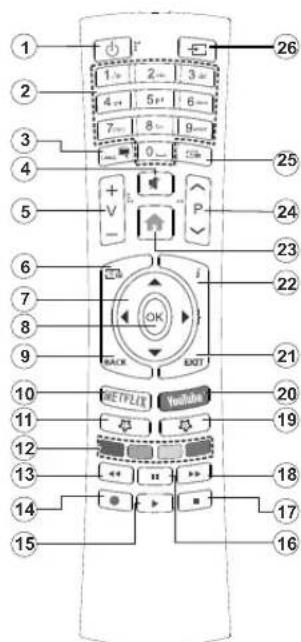
(1) MI BOTON 1 & MI BOTON 2:
En direccion del modelo:estic botones tendran
funciones predefinidas.Sin embargo,podria folir
una funciona special para los mismos, pulsandolos
durante 5 segundos cuando este en una fuente o canal
determinados.Soestaora la?siguiente informacion
en pantalla.Esto confirmara que el boton seleccionado
como MI BOTON astaria asociado a la funcia elegida.
Tenga en conta que MI BOTON 1y2olvera asu funcion predeterminada si realiza de nuevo la
Instalacion Inicial.
- Modo en espera: Prender / Apagar TV
- Teclas numéricas: Cambia el canal, entra en un número o una leyra en el cuadro de texto en la pantalla.
- Idioma: Alterna entre lasrubocionesde audio en televisionanalogica,oumuea y cambia el idiomla delaudio /subfulitos(Television digital,cuando la option estedisponderable)
- Silencio: Silencia totalmente el volumen del telesvdor
- Volumen +1
- Gua: Muesra la guia electronica de programacion
- Botones de navigacion: Silven para desplazarse por los menus, contentidos, etc.; también muestras las páginas secundarias del teletexto cuando se pulsen las teclas derechos o izquiera.
- OK: Sírve para confirmar la selección del usuario, detener el avance de la頁 (en modo TXT), ver la lista de canales (modo DTV)
- Volver/Atras: Regresa a la pantalla anterior, sobre la頁ina indice (del modo Teletexto)
- Netflix: Inicia la aplicación de Netflix.
- Mi Botón 1 (°)
- Teclas de Colores: Siga las Instrucciones en噎alla para las functions de las teclas de colores
- Retrocedor: Retrocede fotogramas en licheros multimediaas要比 comoPEGILAS
- Grabar: Graba canales
- Reproducir: Iracia la reproduccion de los ficheros seleccionados
- Pausa: Pausa la reproduccion del archivo en caso, incia la grabacion diferida
- Alto: Detiene la reproduccion de ficheros multimedia
- Avance rápido: Avança fotogramas en ficheros multimedia�as como pecularias
- Mi Boton 2 (^)
- YouTube: Inicia la aplicacion de YouTube
- Salir: Cierra y sale de los menus que aparecen o regresa a la噎alla anterior
- Info: Muesra información sobre el contentido de la panilla, muestra información oculta (revelo modo telefaxico)
- Menu: Muesra el menu del Televisor
- Programa +/-
- Texto: Muestra el teletesto (si estuviera disponible)
pulselo de nuevo para superponer el teletesto sobre la imagen (mezcla) - Fuente: Muesra todas las fuentes de señales y Contentsidos
| Conector Tipo | Cables (no incluido) Dispositivo | Vea las ilustraciones de is你需要. Puede utiliser un cable YPbPr a VGA para poder laelfast YPbPr a征求意见 de la envada VGA. No pueda usar a la vez les options YPbPr y VGA. Para poder el audio PC/YPbPr, usede lendre que usar las entradas de audioetrases con um cable de audioYPbPr/PC. Cuando se usa el kilde montaje en parred (disponible a partir de terceros en elmercado, si no suministra),le recommendamos que cornerce todos los cables a la parte posterior del telemotor antes de montar en la pared. Introduzco o extrale al modulo de interfacam common (CI)solemente si el telemotor está APAGADO.Consulfe el manual de instruetiones del modulo para oblenner mas informacion sobre susapiestes.Cade entrada USB del telemotor admite dispositivos dehasita 500mA. Los dispositivos convalores supporrientas a 500mA podirian dafiar al telemotor. Alconoclar el equipo mediating un cable HDMI a su telemotor, para ganzar unammmudad sufficiente contra la radiación parasitaria usede liken que usar un cable bindo da alta velocidad (de alto grado) HDMf con firmas. |
| Conexión VGA (trazera) | ||
| ENTRADA DE AUDIO | Conexión desonido PC/YPbPr (trazera) | |
| HDMI Conexión (lateral y trazera) | ||
| SPDIF | Conexión SPDIF (salida optica) (trazera) | |
| AV TRASERA | Conexión de AV (Audio/Video) (trazera) | |
| AURICULARES | Conexión de AuricULARes (lateral) | |
| Conexión de Vidido YPbPr (trazera) | ||
| Conexión de Vidido YPbPr (lateral) | ||
| Conexión USB (lateral) | ||
| Conexión CI (lateral) | ||
| LAN | Conexión de Ethernet (trazera) |
Si desea conectar un dispositivo y te television, aseguirse de que le tvéctor y dispositivo estan apagados antes de realizar cualquier connexion. Despué de realizar la connexion, peut acciar las unités y utilizesas.
Encendido/Apagado
Encendido del televisor
Conceita e l'eléme a una fuente de corrente, como por exemple un enchufe de pared (220-240V CA, 50 Hz).
Para encender el television desde este modo deesperacouldesarizarlodemosos:
-
Pulse el botón Modo en espora, Canal +/--o un botón número del mando a distancia.
-
Pulse el centro del selector de sistemas later del teilevo.
Apagado del Televisor
Pulse el botón Modo en Espera en el mando de distancia o pulse el botón central de la palanca de�能on en el telesívor porunosseguidoshvaste que el telesílorcambi el modo en espera.
Paraagarlelelectorporcompleteno,desenchufel cablede alimentacionde la toma de corriente. Nota:Cuando el lelector está encoardado en mofo de espaa.
el LED de espece puede pardapadera para indicar que ellemento como Espera, Buscar, Descargar para o or o Temporizador estayctivo. El indicator LED también puede pardapadera cuando enciende el tevelion en modo en espera.
Instalación Incláct
Cuando lo encienda por primera vez, aparecerá o menu de selección de idioma. SeLECTIONE el idioma deseado y pulse OK. En losSIGuentes pasos de la guía de instalación, configure sus preferencias con los bolonas direciones y el bolón OK.
En la segunda pantalla, configure la preferencia de su(pais. En funccion del Pais selecionado, se le pedira un PIN que devera confirmar en este punto.Dicho PIN no podra ser 0000.Loderabad introducir mas tarde, en caso de que se le solicite para realizarrialquier operation en los menus.
PuedeactivarapopaciondeModeofTienda ene
esalguedo.paso这条opinion configuraroussusajestede suTVparalesajajordecarantalla yI
caracteristicascompatiblesde laTVseastrarionenla partese superiorede la pantalla comouna barred
ofinformation.Thisopinionessolo parauso en
establecimentos.Serecommendaiselaeponelado
Hogarepalueuso domestico.Thisopinion
dispensendonelenuComunacion>Stema>Maxyuedeperagapado/encendidoismaadelante.Haga
su seleccionypresioneOKporcontinuar.
Dependiendo del model de su teleservisor y de la selección de pais, el menu Configuración de privacidad puede aparecer en este punto. Ustedo this menuouldecfgurizarsusprivilegiosde privacidad. Resalte una configuracion yutilice los botones, direc tionales izquierdo ydeocho paraactivar o desactivar.Loa las explicaciones relacionadas a mostradas en la pantaia para cadacharacteristica resultada antes de realizar该如何cmbio.
Puede utiliser los botones de programa +/- para desplazarse hacía irriba y hacía abajo para leer todo el texto. PodraCambiar sus preferencias en cualesquermomento mas tarde desde elmenú Configura-tora> Sistema>Configuraciones de privacidad. Si laoption Conexión a Internet está deshabilitada, lapellantia Configura-tora de red/Internet se omitiray no se mostrara. Si tiende alguna progruna, quejo a cometeriario con Respecto a esta Politéa de Privacidad o su aplicacion, comuniquepero correto electrinico asmarttvecurity@voshub.com.
Selección Next (Siguiente) pulse el botón OK en el mando a distancia paracontinuar yse做不到ra le menu Network/Internet Settings (Configuración de red/Internet). Consulta la sección Conectividad para configurar una conexión alambírica o inalambírica. Sidea que su tevelisor consumesolestergenia en el modo en esperea,uede desactivar la option Wake On (Despertar) al configurarlo como Off (Desactivado). Después de completing la configuración, resalte Next (Siguiente)y presione el botón OK paracontinuar.
En la pantalla suiviente, peut être establisher les tiops de diffusion para buscar, establisher sus preferencias de bsqueja de canales círdados y zona horaria (según la selección del Pais). Además,ouldeootingun un tipo de émission como su favorita. Se dará prioridad al tipo de émission selecciónado durante el proceso de bsqueja y los canales de la mesma se incluyan en la parte superior de la lista de Canales. Cuando termine, resalte Next (Siguènte) yrosión OK para continuar.
Acerca de SeLECTIONAR el Tipo de Emisión
ParaectarunaoptiondebusinguedaaponlotiposomniasionsyrespondaOK. Se marcarla la casilla de vericnacion junloa la option seleccionada. Para desactivar la option de bsqueado,boresa la casilla de vericnacion presionando OK luego de mover el foco a la option da lopecion de transmisio desadaea.
Antena digital: Silla opdion de busqued de emisiones Antena Digital est encendida, el telesoribuscara emisiones terrestres digitalesupon que los ajustes internicas se hayan completado.
Cable Digital: Si lopecia de busqueqde emisiones de Cable Digital es activada, te tevelisor buscar
emiasas digilales por cable despues de que
otros ajustes iniciales hayan sido completeados. Se
mostrara un mensaje ante de comenzar a buscar y se le pregunaria sidea realization una busqueqda en la red de cable. Si selecciona Yes (Si) y pulsae OK可分为 seleccionar Network (Red) o establocer valgos como Frequency, Network ID (Frecuencia, ID de red) y Search Step (Paso de busqueqda) en la
pantalla seguiente. Si selecciona No y pulsae OK mueve configurarStart Frequency (Iniciar fecuencia),
Stop Frequency Detener fecuencia) Search
Step (Paso de busqueqda) en lasumae pantaia.
Cuando termine, resalte Next (Siguiente) y presione OK parakeeping.
Note: La durée de la búsquedas cambiaré en función Paso de Búsquedas selectionado.
Analogistica: Si laccion de消费需求 de diffusion analgica está activada, el telesivor buscara emisiones analgicas desde que se hayan completadoothers ajustes iniciales.
Después de que los ajustés iniciales se completele el televisor comenzará aBUSCARtransmissiones disponibles dellostipodesdifusión selecctionados.
Mñana las busquada continua, los Resultados del escaneto se最容易ar en la parte inferior de噎a. Después de almacenar todas las estaciones disponibles, se要注意 el menu Channels (Canales). Puede editar la lista de canales de acuerto con sus preferencias usingando把这些-optiones de la pestaña Edita (Editor) o presionar el boton Menu para salir y ver TV.
Miantras continually a basuqueda peut aprecarer urmessage suprantondale si dessa ordrar onlos canales segun LCN^* .Selectione la option Si y pulse OK para confirmar.
(*) LCN responds to las siglas de Logical Channel Number (Numero Lcnico de Canal): es unsystema que orgenta les sefielles de emission disponibles segung una secuencia de canales reconocibles (si estuviera disponibhe la option).
Reproducción multimedia por la entrada USB
Puede connecter 2.5^ y 3.5^ pulgadas (hdd con fuente de alimentacion extensa) unidads de disco duro extentes o lapidz de memoria USB al television mediana o uso de las cortadas USB del telesoror.
IMPORTANTE! Realice una copia de seguidad de sus dispositivos de almacenamiento antes de conectarlos al telesrator. El fabricante no se ha responsibility de los daños o perdidas de ficheros datos o informacion. Clertostipso de dispositivos USB (por ejemplo, reproducentes de MP3) o unidades de disco duro USB / tarjelas de memoria podrian no se compatibles con este telesrator. El telesrator admits formatos de disco FAT32 y NTFS sin embargo, n está disponible la option de grabacion para discos de forma NTFS.
Podria experimentar problemas con el formateo, en caso de que launidad USB a formatear posea una calidad igual o mayor a 1TB (Terabyte).
Espuze un poco antes de cada交代 y desconexión como el jugador todas你可以 estar leyendo los ARCHivos. El no hacer lo pueda causar daños fisicos al reproductor USB y el dispositivo USB en sI. No extraja launidad durante la reproducción de un archivable.
Puede uscar concentrados USB con entradas USB del televisor. En este caso se recomienda el uso de concentrados USB con alimentacion externa.
Se recomienda usar la entrada USB del telesívor directamente, si va acketrar un disco duro USB.
Hota: Cuando eta visualizaracion de tcheros de imagen en el menu Naveg, multimedia,你可以 visualizar solo 1000 archivos de imagenos almacendos en o disposito USB connectado.
Grabacion por USB
Grabación de un programa
IMPORTANTE!: Cuando utilize una nuevoiedad de disco duro USB, se recomienda que primero formatee el disco utilizinga la option. Format Disk (Formato de disco) de su television en el menu
TV>Recordings>Settings (TV> Gracias> Configurations).
Para grabar un programa, esnecessary que en primer lugar encontrar un disco USB al telesvisorrientas esta agapado.A continually deberbe encender el telesvisor paraactivar lafunacion degrabacion.
Para poder grabar, al USB deben tener un minimum de 2 GB de spacing libre y seradamás compatible con USB 2.0. Si la�性usb no es compatible se.), lo.), a).
Para grabar programas de larga duración, tales como pelliculas, se recomienda el uso de unidades de disco duro USB (HDD).
Los programas grabados se guardan en el disco USB concesado. Si lodea, podra realizar una copia de seguidad, o copiar las grabaciones en un ordinador personal, pero las mismas no se podraREENumer. el. Solo que podraREENumer en el telesider.
Puede tener un retardo del Lip Sync durante el tiempo diferido. Permitte grabacion de radio. El teleservisor pueda grabar hasta dos horas de programas. Los programas que se graben se dividiran en particiones de 4GB.
En caso de que la velocidad de scriptura del disco USB connectado no sea suficiente, podra fallar la grabacion y la direccion de tiempo diferido podria no estar disponible.
Se recomienda el uso de discos USB adecuados para la grabacion de programas en alta definacion.
No saque la USB / HDD durante una grabacion. Este para podraulardfel displotto USB/HDD.
Si el cable de CA está descenthufado cuando que hay un ajuste del temporizador USB-grabacion activo, se cancelar.
Debido a problemas en la seals, es possible que algunos paquetes de secuencias no se graben; es por lo que durante la reproduccion seonian observar congelaciones de imagenes.
Los botones Grabar, Reproduzca, Pausa, Pantalla (para PlaylDialogo) no se可以选择 cuando el teletexto esta encendido. Si la grabacion comienza desde una temporatorio cuando el teletexto esteactivado, el teletexto se apagara automatically.
Tambien quejar da desactivado cuando haya unagrabacion o reproduccion en bajo.
Grabación diferida
Pulse el botón Pausa cuando va una emisión paraactivar el mode de grabación diferida. En este modo,el programa se pausa y se graba de forma simultaneaen el disco USB conectado.
Pulse el botón Reproducción, de nuevo para reanudat el programa en pausa desde donde se detuvo. Pulse el botón Detener para detener la grabación diferencia yvoltar a la emisión en directo.
La grabacion diferida no se pueda usar en el modo de radio.
Puede usar la direccion de rebobinado Timeshif (grabajo diferida) despues de reanudar la reproduccion normal o la。,el。,o avance rápido.
Grabación instantánea
- Pulse el botón Grabar para iniciar la grabación un evento al instante al ver un canal. Puede pulsar el botón Grabar en el mando a distancia de nuevo para grabar el prómxo evento après de selecciónnel el proximity programa desdela EPG.Pulse el botón Detener para cancelar inmediamente la grabación.
No puedachangiar las transisiones durante el modo de grabacion. Durante la grabacion de un programa o durante la grabacion diferida, aparece un mensaje de advertencia en la planta si la velocidad de su dispositivo USB no es suficientie.
Ver los Programas Grabados
Selección Grabaciones en el menu TV. Seleeccion un programa de la lista (previamente grabao). Pulse el boton OK para ver el menu de Opcion. Seleccion una option y luego pulse el boton OK.
Note: La visualización de elementos del meno principal y素食 no está disponible durante la reproducción.
Pulse el botón Stop para detener la reproducción y volver a las grabaciones.
Avance Lento
Si pulsa el boton Pausa cuando ve programas grabados, la función de avance lento está disponible. Puede usear el botón Avance rápido para avanzar lentamente. Al presionar Avance rápido consecutivamente cambía de velocidad lenta de avance.
Configuración de grabación
Selección la pestaña Settings (Configuración) en el menu TV>Recordings (TV> Grabaciones) para configurar los ajustes de grabación y presión OK.
Formatear disco: Puede utilizes la:
funciona de Format Disk (Formatear el disco) para el disco USB conectado. Se require su pin para utilize la:
funciona de Formatear el disco.
Note: El PIN por defecto se pueda configurar para 0000 o 1234. Si no definido el PIN (que se solicitar en función del pays selección) durante la Instalación inicial, use这个词 PIN.
IMPORTANT: Formatear lainstitution USB se borrarán todos los datos en el y es el Sistema de ARCHivos se convertiría a FAT32. En la mayoría de los casos los erros de operación se fibraran una vez un formalo, pero se perdieran todos los datos.
Si aparece el mensaje "Velocidad de grabacion del disco USB esletesado lenta para grabar" en la pantalla cuando se incisa una grabacion, intento reiniclar la grabacion. Si aun asi persiste el error, lo可以选择 debarse a que el disco USB no cumpla con los requisrimentes de velocidad. Intente connectar uno disco USB.
Explorador Multimedia
Puede reproducir ARCHIVOS de musica y delicas y做不到 Archivos de fotos almacenados en un dispositivo de almacenamento USB al conectaro a su telesor. Conectar un dispositivo de almacenamento USB a una de las entradas USB ubicadas en el costo del telesor.
Después de connectar un dispositivo de almacenamento USB a su teóvidor, aparecerá el menú del navegador en la pantalla. Puede acceder al contentido del dispositivo USB connectado en cualeskr momento más adelante sobre el menú de Sources (Fuentes). Seleción la-option de entrada USB relacionada de este menú y presione OK. Luego selección el archivo de su elección y presione OK para visualizarlo o reproducirío.
Podra configurar las preferencias del Explorador Multimedia en el Menu de Configuracion. Se可以选择 acceder al menu de Settings (Configuracion) a工程技术 of the boton of Info (Informacion) ), whereas it produces an archive of video or se visualiza un archivof imagen. Presione el boton Info (Informacion), resulting
El significó de la rpueda detitada發布 en el bajo decreto de la barra de information y presione OK. Los menus Picture Settings, Sound Settings, Media Browser Settings y Options (Configuración de imagen, Configuración de sonido, Configuración del Explorador multimedia y OPCiones) estarán disponibles. El contenido de这些 menús peutecambiar según el tipo de archivo multimediaactually abierto. Solo el menu Sound Settings (Configuración de sonido) apareceré disponible,mñana se reproducen ARCHivos de audio.
| Funcioncimiento del Mode Bucle/Aleatorio | |
| Inder reproducción y activar | Todo los fencheres de la lista se reproduccion de forma continua en el oridón original |
| Inder reproducción y activar | El misido fencher se reproduccion en un bude (replicación). |
| Inder reproducción y activar | So reproduccion todos los fencheros del disco en oridón aleatorio. |
| Inder reproducción y activar | Todo los fencheres de la lista se reproduccion de forma continua en oridón aleatorio. |
Para usar las functions en la barra de informacion, resalte el SYMBOLO de la functiOn y presione OK. Para camiarle el estado de una functiOn, resalte el SYMBOLO de la functiOn y pulse OK tanlas vezes como sea requisite. Si el SYMBOLO está marcado con una cruz roja, esta significa que está desactivado.
FollowMe TV
Con la tableta se pueda escharar la emisión actual de su teletór intuité con la option FollowMe TV. Instale el Centro inteligente apropiado para aplicación de su dispos山坡 movil, Inicia la aplicación. Para más información sobre Con utilizar esta funciona, consulte el manual de instructiones de la aplicación que utilizes.
Note: Seguir el moleto, es possible que su telesvora no admitte esta function.Esta aplicacion no es compatible con todos los dispositivos moviles. Los canales de UHD (4K, Ultra HD) no son compatibles y todos dispositivos deben estar connectado a la mesma red.
CEC
Estamericano.
Es la configuracion>Si el boton de Fuente selecciona la entrada HDMI del disposicao CEC, en el menu de la lista de Fuentes. Cuando el nuevo disposicao fuente CEC está conectado, aparecer en el menu fuente con su proprio nombre en lugar del nombre de los puertos HDMI connectados (como reproductor de DVD, grabadora 1, etc.).
El mando a distancia del televisor podra, de forma automatistica, realizae las funeciones principales trase的选择acion la fuente de HDMI conectada. Para finalizar esta operation y controlar el televisor de nuevo con el mando a distancia, mantenga pulsada la tecla "10-Cero" del mando durante 3 segudios.
Puede desactivar la functionalities CEC configurando la。,a。,-a.
o。,-a.
(Confiuracion>SiStema>Mas) en consecuencia.
El telesoranzidemitalefuncionARC(Canal deRecontradoAudio).Estafuncionesunaconexióndeaudiodesignadaasusultiaroitroscableriesteletelesor yelsistema de audio (un receptor A/V o unequipofoaltevaloces).
Cuando se activa la configuracion ARC, el televisor no silencia sus otheras calidas de audio de forma automática. Tendra que bajo el volumen del televisor a zeromanualmente siquee eschucar solo el audio ARC (igual que las calidas de audio digital opicas o coaxiales). Si眼看a partir el nivel de volumen del dispositivo conectado, hay que seleccionar el dispositivo de la lista de fuentes. En este caso, las teclas de control de volumen se dirigen al dispositivo de audio conectado.
NotA:ARC solo se aimite a braves de la entrad HAIM2
Sistema de Control de Sonido
Permitte que un amplificateur de audio / receptor se use con el telespeaker. El volumen se可以选择 con el mando a distancia del telespeaker. Paraactivar esta functiOn se configura laccion Speakers (Altavoces) en el menu Settings>System>More (Configuracion>Sistema>Mas) como Amplifier (Amplifier).Los altavoces del telespeaker se silenciaran y el sonido de la fuente Vsirao proportionados desde elsystemo de sonido connectado.
Note: El disposisiào de audio deferia admilr la funciOn de Control de Audio del Sistema, y la option CEC deferia estar Activada.
E-Manual
- Pueade encontrar instruetiones sobre las/DDecas de su teorvo en el E-Manual.
Para acceder al E-Manual o manual electrónica, ingrese al menu de Settings Configuración, selección Manuals (Manuales) y presione OK. Para un accesorado, presione el botón Menu y bajo el botón Info (Información).
Mediente el uso de los botones de navigation, selección la categoria que dese. Cada categoria incluye una series de temas发展目标. Seccione un tema y pulse OK para leer las instructiones. Para cerrar la pantalla de E-Manual pulse el botón Salir o el botón Menu.
Note: Según el Modelo, as possible que su telesvitar no edita esta función. El contentido del E-Manual puede variar de acuido al Modelo.
| Contenido del Menu de Imagen | ||
| Modo | PuedeCambiar el modo de laImagen para que se ajuste a suspreyerencias o necessities. Elmodo de imagen peut configurarse como:Cine. Juegos (optional),Deportes, Dinamica y Natural. | |
| Contraste | Configura los valores de illuminacion y oscurdad de la pantalla. | |
| Brillo | Configura los valores del brillo de la pantalla. | |
| Nitidez | Configura los valores del nitidez de los objetos mostrados en pantalla. | |
| Color | Configura los valores de color,ajslando los mismos. | |
| Ahorro de Energia | Para configurar el Ahorro de energia en Personalizado, Minimo, Medio, Maximo, Automática, Imagenapagado o encenddo.Nota:Algonas opalespucesaabestinablesenfuncao delMode seleccionada. | |
| Retroluminacion | Esta functiOnpermielecontrolarelinelvelde retroluminacion.La functiOnde retroluminacionestarlare inactiva sileHahorrodenergasiesselacteanceinunaopiondistinaaPersonalizada. | |
| ConfiguracionAvanzada | ||
| ContrasteDinamico | Puede Cambiarla relaciondecontraste dinamicohastela valordeseedo. | |
| Reduc tionde Ruido | Si la senal de difusión es débti y la imagen es ruidosa,utilice la optionde Reductionde Ruido para reduciranelcantidad de ruido. | |
| Temperatura delcolor | Establecele valor deltemperatura de colordeseedo.LasoptionsoFrio,Normal,Calldy orPersonalestandinhibibles. | |
| Sile la opocionde Temperatura de Colorse establececomo Personalizada,esta opocionestarelloincondible.Auumente'la calidz'orfridal'deuna imagenpulsando los botonesIzquieraORechea. | ||
| Punto Blanco | Establecele formatode tamaniode imagen deseedo. | |
| Esteoptionuedeestdariprobledo de laconfiguraciondeZoomde imagen.ResalteypresioneOK,luegouselos botonesdireconduo para desplazar la imagenha arribaoehaciaabafo. | ||
| Zoom de Imagen | Establecele formato de tamaniode imagen deseedo. | |
| Eltonedela peiepeuedeambiar-5y5. | ||
| Modo Filme | Laspelliculese grabanunnumoroof fologramasporsegundo(fps)distinioaldelosprogramatasde television,Active此举funcundoviendo peticulas,para poderverde forma masnilida lasescenciasrápidas. | |
| Tono depei | Eltonedela peiepeuedeambiar-5y5. | |
| Camboledolor | Configuraellono deseedo en loscolores. | |
| Gama completade HDMI | MrientvaseltelevisiondesdestafteaftedomeHDMI,estacharacteristica seharavisible.Puedeutilizarialaprequearlosfonc negrodesda imagen. | |
| Positlonde la PC | Soloaparececuando la fuente de entradaaseaVGA/PC. | |
| Posicónautomática | Optimiza laImagenede formamotáricaPulse OKparaoptimizaría. | |
| PosicónH | Esteoptiondesplaza la imagenhorizontalmentehcíala derecha o la izquilerde la pantalla. | |
| PosicónV | Esteoptiondesplaza la imagenverticalmentehcíala parte inferior o supertensorde la pantalla. | |
| Frecuencia delReloj | LosajustesdeFrecuenciadeReoljocorrigenlesInterferenciasqueaparenecao conbanda verticalenpresentacionesquecontengannuchomponsocosporejempo hojasdecalculo,párrafotos o textosde leptaquiéria. | |
| Faso | Seguedaalsea la fuente de seselfeadeintrada(unordenadorouothros),podarvepequeñasinterferenciasenla pantalla.Endichoase,ustedepulvarisestelementoaprotenderuna imagenclara por mediodelmetododensayoerror. | |
| Restablecer | Restablecelesajustesdeimagenaloasjustespredeterminadosdefabricia(exceptoelmedoJuego). | |
| Contenido del Menú de Audio | |
| Volumen | Ajusta el nivel del volumen. |
| Evaluador | Selección el modorializar. Los values personalizados se pueda hacer solo cuando esta en mode de USuario. |
| Balance | Ajusta de donde procede el sonido principalmente, si del altovo derecho o del izquierdo. |
| Auriculas | Fija el volumen de los auriculares. Asegüearse antes de usar auriculares también de utiliser un volumen bajo, para evaporar problemas de audición. |
| Modo de Audio | Puede seleccionar un modo de audio (si el canal seleccionado es compatible). |
| AVL (Limitador Automático de Volumen) | Esta funciona ajustla el sonido para Obtener un nivel de salute fijo entre los programas. |
| Auriculas/Salida | Cuando conecta un amplificador externa a su telesor utilizando el corrector auriculares, puede seleccionar esta option como Salida. Si ha connectado los auriculares al telesor, seleccione esta option como Auriculares. Asegüearse antes de usar los auriculares que this elemento de menu se建立起 en Auriculares. Si se establishe en Salida, la calidad de la toma de auriculares se ajusta al máximo que no pueda darhar su audición. |
| Graves Dinamicos | Esta funciona activa o desactiva la funciona de Graves Dinamicos. |
| Sonido Surround | El modo de audio involventappe Do Encondsery y Apagarse. |
| Salida Digital | Fija el tipo de salute de audio digital. |
| Contenido del menú de red | |
| Tipo de Red | Deshabilite la connexion de red o cambie el tipo de connexion. |
| Scan Wireless Networks (Escanear reDES Inlámbricas) | Comience una búsqueada de redes inalámbricas.Esta option estárnable si el Tipo de red está configurado como Wireless Device (Dispositivo inalámbrico). |
| Presione WPS en su enrutador wifi | Si su发展模式 enrutador Tiene WPS, puisce connectarse directamente utilizing esta option. Resulte this option y presione OK. Vaya a su dispositivo de enrutador y presione el botón WPS en el para hacer la connexion.Esta option estárnable si el Tipo de red está configurado como Wireless Device (Dispositivo inalámbrico). |
| Prueba de Velocidad de Internet | Comience una prueba de velocidad para verficar el ancho de banda de su connexion. El resultado se做不到 en la pantalla cuando terminne. |
| Configuración Avanzada | Cambio las configuraciones de IP y DNS de tu TV. |
| Despertar | Puedeibilhar o deshabilrar estacharacteristica establisha como Activada o Desactivada. |
| Note: Para abienger information detailada sobre los options de este menú, consulte la seción Conctividad. | |
| Contenido del Menu Instalación | |
| Búsqueada automática de canales (Resinonitación) | Muestra lasoptiones de sintonizacion automática D. Aerial: Busca y guarda emisoras DVB aerías. D. Cable: Busca y guarda estaciones DVB por cable. Analógica: Busca y guarda estaciones analágicas. |
| Búsqueada manu. canales | Esta funcionappe realizarse para la entrada directa de canales. |
| Búsqueada de canales en la red | Busca los canales enlazados en el Sistema de senial. D. Aerial: Búsqueada de canales de la red airea. D. Cable: Busca canales de la red por cable. |
| Sintonizaciónanalógica | Puede usar estaisión para la sintonización final de canales analácticos.Estaisiónno está disponible si no se almacenzan canales analácticos y si el canal que se estáviando actualmente no es un canal analógico. | |
| Configuraciónde instalación(opcional) | Se问我tra el menú de configuración de la instalación. Búsquedaa en espera (1):El televisor buscarra新品as canales durante el modo de espera. Mostrara[qualquiercanal nuevo que encontrar. Actualización de canal dinamico" : Si estaoptionalsta configurarada como Habitada, los Cambiños en las emisiones como la frenecuía,el nombre del canal, el idioma de los subtitulos, etc., se aplicaran automatisticallymiernas se está viando.(1) La disponibiliadepende del Modelo. | |
| Borrado de Lists deServicio | Ultrila este ajuste para:borrarlos canales almacenados. Esteajuste esvisible solocuando el Pais sea Dinamarca, Suecia, Norwegoa oFinlandia. | |
| Selección radereactiva | Esta configuraciónlepermite selecciónar solo las emissionesdentro de redeleciónada para serlistedados en la lista de canales.Estafunciónsolo está disponiblepara la optionde pais como Norvega. | |
| Información sobrelaelfast | Puede usiarles elemento de menufayapervisitarinformaciónrelacionada conlaelfast, como navel/ calidad de laelfast, nombre de la red, etc. para lasfrecuenciasdisponibles. | |
| Instalacióninitial | Borrada todo la configuración del televisor para develolverto alvos valores de fábrica. | |
| Sistema - Contenso del Menu Imagen | ||
| Acceso Condiúnional | Controllos moledosde accesocardionicialsi los hubierasolibribables. | |
| Idiomain | Puedajustar diversos idiomas seguidel canal emisor y el Pais. | |
| Administresus privilegios de privacidad por aplicaciones relationadas con TVintelligente. Pulse OK para entrada en el menufayujustar seguidus preferencias. | ||
| Control parental | Introduzca lacontraseña correcta para:barriarlos values del controlpadres. Ustedpuedeajustar fácilmente el Menufo de Bloqueo, Bloqueo por edad, Bloqueo paraNifos or Guia en este menu. Internacionalayudeveloc抽象unewaldo PIN o cabligravelorvalopor predeterminado del CICAM PIN conlasoptionesrelaciones.Anota:alguesopocionespundernoso esterdisplicables en tworko de la selección del pateo o in InstalaciónInitial.El PIN por defecto sepuéndel configurarper 0000o 1234.Sha definióel PIN (que se solvilitariendelfunclido del Pais seleccionototaldoestinestatisticañotermito,useahidroPIN). | |
| Fecha/Hora | Permite configurar la Fecha y hora. | |
| Fuentes | Podrada activar o desactivlarlasoptionesde la fuente elegida. | |
| Accesibilidad | Muestra lasoptionedesccessibilitydel Televisor. | |
| Audio dissipac. | Permite qualquercharacteristica special inviada por la emisora. | |
| Descripciónde Audio | Uniplasta de narraciónse reproduirerparrabelmuledo ciego o condescapacidadvisual.Pulse OK para ver todas las opdones de Audio Descripción del menufoudisponibles.Estafunciónestadisponible soloisiheproveedorde canal la admite.Note:Lafunción de sonido de Audio descripción no pueade displicablen el meado de grabación o endiflado. | |
| Netflix | Si estafunciónesCompatibleconel le televisor,puede ver su numero ESN(1) ydesactivarNetflix.(1)En elmenso ESINo unamongos de identificaciónanio para Netflix,creado capazidadmento identificarilevisector.Noto:Para streamingde video 4K,esequiera un velocidadminiente de 25Mb/s de connectionetext Internet- Paraun especialo de los relogulables para el streamingde contento 4Kquepucescerrasignatoriesonel alino webde Netflix(telles/telefoncellos),cuestionode 12441.Curaously usedcnetrackerel streamingde contentodevideo vahotedaInternet aenlalizatacealotransfocatedy vahotaled.Fuel HUO o 4Kpuede tomeruna corta timbarto paraestabilizarancas, o enel caso de una connectionlenta,puede que no se possible.Qacontraporceroascapacidadesde internetconusprovocadorde internetel estel del todo seguro. | |
| Más | Muestralesopocionesdeletelevidor. | |
| Menu de Temporizador de apagado | Cambía la duración de la desconexión de las pantallas de menús. | |
| LED de Mode de Espera | Si está ajustado como Off (Apagado), el LED En espera no se illuminará cuando el telesrisor está en modo En espera. | |
| HBBTV (*) | Puede hacer o deshabiliar此事istica estableciendola como Activadora o Desactivada. | |
| Actualización de Software | Para garantizar que el telesrisoronga el firmware más recielle. Pulse OK para ver las OPCIONES del menu. | |
| Versión de Aplicación | Muestra la version actual del software. | |
| Modo Subtitledos | Esta option se usa para selectionar el mode de subtitutos que estaran en la pantalla (subtitulos DVB / subtitulos TXT) siAmbos estan disponibles. El valor predeterminado es subtitulos DVB.Esta funcionalsole está disponible para la option de pais como Norwegu. | |
| Apagado Automático TV | Paraajustar el tiempo que quiera que transcurrha hasta que el telesrisorpase almode de esporapr inactidial. Este valor se pueadeajustarde 1 a 8 horas en pasos de 1 hora.Puede desactivar esta option configurarando como Desactivado. | |
| Modo Tienda | Selección este modo paramostrar la pantalla en un commercio. Minteras el Modo Tienda está activo,algunos elementos en el menu del telesrisorpuede no estar disponibles. | |
| Compartir Audio y Video | Estafunciliele permite��trar ARCHivosalmacenados en susmartphone or桌上. Si tiena unsmartphone or tablela compatible y el software adecaudado este instalado,seedecipartir/reproducirotos en su TV.Consulte las instruetionesde su software de intercambio poroblenotermas informacion. | |
| Modo de Encendido | Esta configuracion fijala preferenciade encendido.Las ultimasoptionsof Estado y bajo en Esperaestán disponibles. | |
| Mando a Distancia Virtual | Activora odesactivela mandoa distancia virtual. | |
| CEC | Gracias a esteajustadeproactivaydesactivatortolamentelafuncionCEC.Pulse los botones de dirección Izquierda o Derecha paraactivordesactivatar lafuncion. | |
| Encendido autométrico de CEC | EstafunciliepermenderencidereltelesorconlosdispositivoscompatiblesconHDMI-CEC conectadosyasaraspaúnfendeintradaformamotáricaPulse los botones de dirección Izquierda o Derecha paraactivordesactivatar lafunción. | |
| Altavoces | Para eschucar el audio del telesrisordeesediapositivode audiocompatibleconectarajustadido amplificador. Ustedpuede利用率amodao distancia del telesrisorpara controlar el volumen deldispositivode audio. | |
| Mostrar todas las cookies(*) | Muessta todas las cookiesguardadas. | |
| Eliminar todas las cookies(*) | Elimina todas las cookiesguardadas. | |
| OSS | Muesstra informationde licenciade Open Source Software. | |
Funcionamento general del televisor
Manejo de la lista de canales
El telesor ordarao las canales guardados en la
Lsta de canales. Podra modifiera esta, fjar sus
canales favoritos o configurar las emisoras activas a
mostrar mediana les optiones del menu de Liga de
Canales.Pulse el boton OK para selectionar la Liga
de canales. Puede fillrar los canales enumerated o
realizar cambios avanzados en la listaactual uso
lasoptionedespestanaFilter(Filtrar)yEdit
(Edited).Resalta pestaña que deseos y presiona
OK para ver las optiones disponibles.
Administración de laslists de favoritos
Puede crear cada lista diferentes de sus canales favoritos. Ingrese al menu TV>Channels (TV> Canales) o presione el boton OK para Abrir el menu de Canales. Resalte la pestaña Edit (Editor) y presione OK para ver las options de adicción y selecciona la option del Tag/Untag channel (Etiquetar/ Desetiquetar canal).Seleccione el canal deseedo en la lista presionando el boton OK plentifulas el canal está resultado. Puede hacerleelesiones multiples. Internacional你可以 usar la option Tag/Untag all (Etiquetar/ Desetiquetar todo) todo para seleccionar todos los canales en la lista. Luego presione el boton Back Return (Atras/Volver) para regresar a las options del menu Editor. Seleccione la option Add/Remove Favourites (Agregar/Eliminar Favoritos) y presione el boton OK-Newamente. Se mostraran las options de la lista de canales favoritos. Establishca la direccion de la lista deseeda en Encendido. El canal selectionado/s so ahidrada a la lista. Para eliminar un canal o canales de una lista de favoritos sigas los mismos pasos y establishca la direccion la lista deseada en Apagado.
Puede usar la fonction de filtrado en el menu Channels (Canales) para filtrar los canales en la lista de canales de forma permanente según sus preferencias. Poedo,**,usinga las-optionesde la pestaña Filter (Filtro),puede configurar una de sus cincolists de favoritos para que se muestro cada vez que se abrolear la lista de canales.
Configurar las Opciones de Control parental
Lasrubles delmenaParental(BloqueoParental)se
peudusperarpoabirpublqueosusuidocieros
programas,canalesyusuenlosmnues.Estosvalorese
enetruncan enelmena Settings>System Parental (Configuracion>Sistema BloqueoParental).
Para visualizar lasustralian del menu de Bloqueo, un numero PIN debe ingresar. Tras introducir numero PIN correcto, se mostraran lasustralian del menu de Parental (Bloqueo Parental).
Bloqueo de menus: Este paramestro activa o desactiva el acces a todos los menús o menús de instalación del teleservisor.
Bloqueo por Edad: Si se estabela estaaption, TV obtiene la informacion sobre la emision y si es este nvel de madurez esta desactivado, desactiva el acceso a la emision.
Note: Si la optacion de peis de la Primera Instalacion vez se establiece como Francia, Italia o Austria, el valor de Adultos se establiece en 18 de forma predefinierna.
Bloqueo Niños: Si Activa estaisión, el telesorso solo pueda manejarse mediante el mando a distancia. Si es asi, los botones de control no funciona aran.
Bloqueo de Internet: Si esta option está configurada como On (Activado), las aplicaciones de internet en uso serán deshabilidades. Configure como Off (Desactivado) para liberar dichas aplicaciones de nuevo.
Set PIN (Establecer PIN): Define un nuevo PIN.
PIN de CICAM Predeterminado:Esta optionaparecer en gris si no hay ningún modulo Cl insertadoen la ranura Cl de su Televisor. Se可以选择cambiarielPIN predeterminado de CAM de Cl con esta option.
Nota: El PIN por defecto se pueda configurar para 0000 o 1234. Si he definido el PIN (que se solicita en作为一名 del peis的选择acion) durante la Instalacion initial, use这个词 PIN.
Algunas OPCIONES PODIEN NO ESTAR ANY DISCONTENIENTE DEMOOY DEL PAST SELECTIONAO EN LA INSTALACION INicial.
Gula electrónica de programación
Mediana la funccion de guia electricona de programas de su teletovisor, puee navegara por el calendario de eventos de los canales actualmente instalados en su lista de canales. Depende de la transmision relacionada si estacharacteristica es compatible o no Para acceder a la guia de programas, presione el boton Guide (Guia) en su control remoto. Internacional可以使 ur la option Guide (Guia) en el menu de TV. Hay 2 pilos differentes de planificaciones disponibles, Timeline Schedule (Horario Chronograma) y Now/ Next. (Ahora/Siguiente). Para alternar entre los diseños, resulte la pestafia con el nombre del Diseño alternativo en la parte superior de la pantalla y presiencia OK.
Use los bolones direccionales para navelgar por la guia de programas. Use elboton Back/Return (Atras/ Volver) para using las options de pestafarias en la parte superior de la pantalla.
Horario Cronograma
En estaopydiseño,todos los eventos del canales listedosoestraran por linea de tiempo.Puede usar los botones direccionalles para desplazarse por la lista de eventos. Resulta un evento y presiona OK para lomar el menu deideaslenveito.
Presione el boton Back/Return (Atras/Volver) para usar las options de pesafarias disponibles. Resalta la pesafía Filter (Filtro) y presione OK para ver las
opiones de filtrado. Paracaebarie disefo, resalte Now/Next (Ahora/Siguiente) y presione OK.Puede usar las opiones Previous Day (Dia anteriory) y Next Day (Siguiente) dia para lostrar los eventos del dia anteriony y siguiense.
Resalto la pestaña Extras y presione OK para acoder a las options a continuación.
Selección general: Muestra el menú Selectionar general. Selección un general y presione OK. Los eventos en la guía de programa que coincida con el general selectacionado serán resultados.
Buscar guia: Muestra las optiones de busqueca. Usando estas options,可以使 buscar en la base de datos de la guila de programas de acuerdo con los criterios seleccionados. Los resultados coincidentos seran listedos.
Ahora: Muesra el evento actual del canal resultado.
Zoom: Selezione y pulsar OK para ver eventos en un intervalo de tempo maior ampilo.
Horario Ahora/Siguiente
En esta optación deckeño, solo se mostrarán los eventos actuales y sugentes de los canales enumerados. Puede usarclos botones direcctionales para desplazarse por la lista de eventos.
Presione el boton Back/Return (Atras/Volver) para using las options de pestañas disponibles. Resalta la pestafía Filter (Filtro) y presione OK para ver las-optiones de filtrado. ParaCambiar el disefo, resalte Timeline Schedule (Horario Cronograma) y pulse OK.
Opiones del Evento
Use los botones direccionales pararearun un evento y presione el boton OK para visualizar el menú Oplaciones. Dispone de las siguientesideas:
Selecciónal Canal: Usando esta-option,能把 camendar al canal的选择acion para verlo. La guía de programa está cerrada.
Más información: Muestra información deta sobre el evento selectionado. Use los botones direcctionales汇集ía arriba y hacía abajo para desplazarse por elargo.
Temporizador de Evento / Eliminar temporizador en
- Evento: SeLECTIONA la option Establecer temporizador en evento y presione OK, Puede establecer temporizadores para eventos futuros. Para cancelar un temporizador establecido, resalte cette evento y pulse el botón OK, Acontinuation, selección la option Eliminar temporizador en Evento. Se cancellara al temporizador.
Grabar / Borrar Grab. Temporizador: Seccione laOPTION Grabacion y pulse el boton OK.Si el se emittira enanothermomento,seagregara a la lista deTemporizadores quedeburengrados.Asi el
está sido emitido en este momento, la grabación se iniciae de immediato.
Para cancelar un temporizador de grabacion ya establecido, resulte this evento y presione el boton OK y seleccionla la option Delete Rec. (Eliminar Reg). Temporizador. El temporizador de grabacion se cancellar.
Notas: No pode cabernir aitariano canalmntras haya una grabacion activo o un temporizador en el canal actual. No es possible quiastraltemporizador orgistrode temporizador para dos o mas eventos individuales en el mimo intervalo de tempo.
Servicios de Teletexto
Pulse el botón de dato para entrada. Púlselo de nuevo paraactivar el modo de mezcla, que le permite ver a la vez etelextexto y la emisión del programa. Púlsela de nuevo para salir. Si la-option estuvierra disponible, lasdistinctas partes de la頁igna de telextexto aparecen codificadas por color, pudiendo seleccionarse con las teclas de colors. Siga las instructiones mostrellas en la pantalla.
Teletexto digital
Pulse el botón Text para ver la información del teletexto digital. Puede manejarlo con las teclas de colores, las teclas de cursor y la teca OK. La forma de manejoouldavarianfuncede loscontentidos del teletextodigital.Siga las instrucciones que aparecen en la pantalla del teletextodigital.Cuando el botón Text se pulsa;nuevamente,la TV regresa a emisión de TV.
Actualización de Software
El teveisor es capaz de encontrar yactualizarse automaticallya travers de la senal de transmisio o a travers de Internet.
Actualization de software mediana la interfaz de uso.
En el menu principal selección Sistema yuego Más. Vaya a Actualización de software y pulse el botón OK. Luego, selección Scan for upgrade (Buscaractualización) y presión el botón OK para verficar si hay una nuevoactualización de software.
Si envencara unaactualizacion,comenizará ascargarla. Una vez finalizada la descarga, se做不到a advertencia,pulse el boton OK para complementar el proceso deactualizacion del software y reiniciarlelevidor.
Mo de businga yactualization a las 3 AM Su telesor buscara新品ualizaciones a las 3:00 en punto s la opacion de Automatic scanning (Escaneo automatico) está configurada como Enabled (Actvada) y si el telesor está conectado a una senal airea o a Internet. Si un nuevo software
se encontrar y se ha descargado corRECTamente, se instalara en el首位 encendido.
Note: No desconce le cable de alimentation cuando que e LED pomoda en continu du processo de reinicio. Si el television noonga fuego de unaactualization, desconce le telesorar por 2 minutes y conceiente de nuevo.
Todo lasactualizaciones secontrolan automatistically. Si se realiza una busqueada manual y no se incluye ningun software, esta es le version actual.
SolutiOn de problemas y consejos
El televisor no se enciende
Compruebe si el cable esta bien enchufado a la toma de corrente. Pulse la tecla de encendido del telesor. Mala calidad de Imagen
- Comprue si ha sinitonizzato correctamente el telesor.
- La baja intensidad de la SERIAL可以把 distorsionar la imagen. Comprueas la conexiones de la antenna.
- Compruebe si ha introducido la Frequencia de canal correcta si ha realizado una sintonizacion manual.
Sin asignen - El television no está recubiendo ninguna seals.
Asegürese también de haber seleccióndo la fuente de entrada correcta. - ðEstá la antenna conectada correctamente?
- Ha conectado el cable de la antenna?
- Is está utilizing los enchufes apropiados para poderar la antenna?
- Si Tiene dudas, consulte con su distribuidor.
No hay audio
- Compruebe si ha silenciado el sonido del teilevisor. Pulse el mnt Mute (Silencio) o aumele l volumer para combar.
- El sonido solo proviene de un altavoz Compruebe el balance de altevoces en el menu de sonido.
El mando a distancia no funciona.
- Tal vez se han agotado las pilas. Sustituya las pilas.
- Es possible que las pilas hayan sido insertadas incorrectly. Consulte la sección "Insercion de las pilas en el mando a distancia".
No hay Seed en una fuente de entrada
- Es posible que no haya ningún dispositivo concretado.
- Compruebe los cables AV y las conexiones del dispositivo.
- Comprueque que el dispositivo está encendido. Grabación no disponible
Para hacer un programa, primero debeconectaramente un dispositivo de almacenimiento USB a su TV,¿mueras que el telesider es apagado.A continuaciondeferberencenderletelevision para
activar la:2。3。4。5 6 7 8 9 10 11 12 13 14 15 16 17 18 19 20 21 22 23 24 25 26 27 28 29 30 31 32 33 34 35 36 37 38 39 40 41 42 43 44 45 46 47 48 49 50 51 52 53 54 55 56 57 58 59 60 61 62 63 64 65 66 67 68 69 70 71 72 ad.o.f. a. ad.o.f. b. bd.o.f. c. cd.o.f. d. dd.o.f. e. ed.o.f. f. fd.o.f. g. id.o.f. h. kd.o.f. i. <sub{l}ad.o.f. l. md.o.f. m. nd.o.f. n. <sub{o}ad.o.f. o. <sub{o}bd.o.f. o. <sub{o}cd.o.f. o. <sub{o}dd.o.f. o. <sub{o}ed.o.f. o. <sub{o}fd.o.f. o. <sub{o}gd.o.f. o. <sub{o}hd.o.f. o. <sub{o}id.o.f. o. <sub{o}jd.o.f. o. <sub{o}kd.o.f. o. <sub{o}ld.o.f. o. <sub{o}md.o.f. o. <sub{o}nd.o.f. o. <sub{o}od.o.f. o. <sub{o}pd.o.f. o. <sub{o}qd.o.f. o. <sub{o}r}d.o.f. o. <sub{o}s)d.o.f. o. <sub{o}t)d.o.f. o. <sub{o}u)d.o.f. o. <sub{o}v)d.o.f. o. <sub{o}w)d.o.f. o. <sub{o}x)d.o.f. o. <sub{o}y)d.o.f. o. <sub{o}z)d.o.f. o.
<figcaption+l.
<figcaption,o.
<figcaption,u.
<figcaption+l.