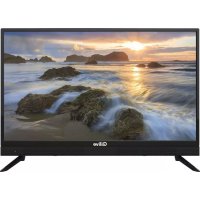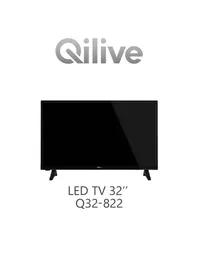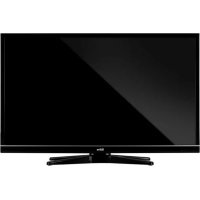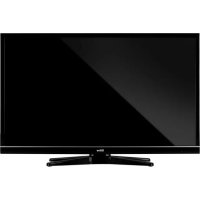
Q.1638 - Televisor Qilive - Manual de utilização gratuito
Encontre gratuitamente o manual do aparelho Q.1638 Qilive em formato PDF.



| Tipo de produto | Televisor colorido com leitor de DVD integrado |
| Marca | Qilive |
| Modelo | Q.1638 |
| Dimensões com pé (L x A x P) | 516 x 353 x 134 mm |
| Dimensões sem pé (L x A x P) | 516 x 317 x 56 mm |
| Peso | 3,70 kg |
| Alimentação | 220-240 V ~ 50 Hz |
| Consumo elétrico máx. | 45 W |
| Consumo em espera | 0,5 W max |
| Sintonizador | Digital terrestre (DVB-T) e cabo (DVB-C), analógico |
| Número de canais memorizáveis | 1000 |
| Potência de áudio | 2 x 2,5 W RMS |
| Formatos de áudio | NICAM Estéreo, MPEG-1/2, MP3 |
| Conectividade | 2x HDMI, 1x USB, 1x SCART, 1x VGA, 1x YPbPr, 1x CI, 1x fone de ouvido, 1x SPDIF, entrada de antena RF |
| Funções principais | Gravação USB (PVR), Time Shift, Leitor multimídia (foto, música, vídeo), Teletexto, EPG, Controle parental, Atualização de software, Modo Jogo, Desligamento programável |
| Formatos de arquivo suportados (USB) | Vídeo: MPEG1/2/4, H.264, Xvid, VC-1; Áudio: MP3; Imagem: JPEG, BMP |
| Resolução máxima (PC/HDMI) | 1920 x 1080 (Full HD) |
| Pilhas do controle remoto | 2 pilhas AAA (não fornecidas) |
| Instruções de segurança | Espaço de ventilação de pelo menos 10 cm; não expor à água, calor ou chamas; desconectar antes da limpeza |
| Limpeza | Desconectar a TV e usar um pano macio e seco |
| Acessórios incluídos | Controle remoto, manual de instruções |
Perguntas frequentes - Q.1638 Qilive
Perguntas dos utilizadores sobre Q.1638 Qilive
0 pergunta sobre este aparelho. Responda às que conhece ou faça a sua.
Faça uma nova pergunta sobre este aparelho
Baixe as instruções para o seu Televisor em formato PDF gratuitamente! Encontre o seu manual Q.1638 - Qilive e retome o controlo do seu dispositivo eletrónico. Nesta página estão publicados todos os documentos necessários para a utilização do seu dispositivo. Q.1638 da marca Qilive.
MANUAL DE UTILIZADOR Q.1638 Qilive
Elenco canali ....54
Instruções de segurança 64
Deve ler as instruções antes da instalação ou da colocação em funcionamento....65
Iniciar....66
Notificações e Características e Acessórios......66
Funções....66
Botões de comando da televisão ....66
Ligar o cabo de alimentação ....67
Controlo remoto 68
Ligações 69
Ligar / Desligar a TV....70
Primeira instalação 70
Ler multimédia através da entrada USB....70
Gravar um Programa....71
Gravação de mudança de hora. 71
Gravação Instantânea 71
Ver programas gravados ....71
Opções e funções do menu TV....73
Lista de canais ....75
Uso da lista de canais ....75
Definição das definições de controlo parental.....75
Actualização do Programa ....76
Resolução de problemas e dicas ....76
Modos de visualização normais da entrada PC ..78
Formatos de ficheiro suportados no modo USB...78
Compatibilidade do sinal AV e HDMI .....78
MODO DVD....79
Declaração de licença....79
Como ver um DVD 79
Botões do painel de controlo do DVD ....80
Generalidades do controlo remoto ....80
Funcionamento geral....81
Leitura geral....83
Resolução de problemas no DVD. 83
Discos Compatíveis....84
Especificações....84
Instruções de segurança

CUIDADO
RISCO DE CHOQUE ELÉCTRICO NÃO ABRIR

CUIDADO: PARA REDUZIR O RISCO DE CHOQUE ELÉCTRICO, NÃO REMOVER A TAMPA (NEM A COLOCAR NOVAMENTE) NENHUMA PEÇA NO INTERIOR QUE POSSA SER REPARADA PELO UTILIZADOR. SOLICITAR ASSISTÊNCIA A UM TÉCNICO QUALIFICADO.
Utilizar a TV LED em condições ambientais adversas pode danificá-la.

No caso de ocorrer trovoada, ou se a TV não vai ser usada durante um longo período de tempo (por ex. Quando se vai ausentar de férias) desligue o aparelho de TV da corrente eléctrica.
A ficha de corrente eléctrica é usada para desligar o aparelho de TV da corrente eléctrica e portanto deve manter-se em condições de funcionamento.

O ponto de exclamação dentro de um triângulo equilátero serve para alertar o utilizador da presença de instruções de funcionamento e manutenção (de reparação) no manual que acompanha o aparelho.
Nota: Seguir as instruções no ecrã para colocar em funcionamento as respectivas funções.

Deve ler as instruções antes instalação ou da colocação em cionamento.

RECOMENDAÇÕES: Nunca permitir que soas (incluindo crianças) sem conhecimento com deficiências mentais, sensoriais ou físicas em um aparelho eléctrico sem a supervisão de soa responsável pela sua segurança!
- Para fins de ventilação, deve deixar um espaço à volta do aparelho de pelo menos 10 cm.
- Não bloquear as aberturas de ventilação.
- Evitar colocar o aparelho de televisão em superfícies inclinadas ou instáveis, porque o mesmo pode cair.
- Usar este dispositivo em condições climatéricas moderadas.
- O cabo de alimentação deve estar sempre acessível. Evitar colocar a televisão ou a caixa, etc em cima do cabo de alimentação. Um cabo de alimentação/ficha de ligação danificado pode originar um incêndio ou choque eléctrico. Segurar o cabo de alimentação pela ficha, e evitar desligar a televisão puxando pelo cabo de alimentação. Nunca tocar no cabo de alimentação/ficha de ligação com as mãos molhadas, uma vez que isso pode dar origem a um curto-circuito ou a um choque eléctrico. Nunca atar o cabo de alimentação com outros cabos. Se o cabo de alimentação estiver danificado, deve ser substituído por um técnico qualificado. Não usar este aparelho de televisão num ambiente húmido ou molhado. Não expor a TV a líquidos. Se entrar líquido no interior do aparelho, desligue-o e solicite a verificação do mesmo a pessoal qualificado antes de o utilizar de novo.
- Não expor a TV à luz solar directa ou a outras fontes de calor.
- O aparelho não deve ser colocado na proximidade de chamas vivas e fontes de calor intenso, como um radiador eléctrico.
- Ouvir a televisão com o volume máximo durante longos períodos pode danificar a audição do utilizador.
- Assegurar que não existe nenhuma fonte de chama, como velas acesas, colocadas perto da televisão.
RECOMENDAÇÕES: De modo a
evitar queimaduras, a televisão deve estar firmemente fixada na parede em conformidade com as instruções de instalação (se a opção estiver disponível).
- Ocasionalmente, alguns pixeis inactivos podem aparecer no ecrã como azul, verde imóvel ou ponto. Note que isto não afecta a capacidade do
dispositivo. Não riscar o ecrã usando as unhas ou outros objectos rijos.
- Antes de efectuar a limpeza desligar a TV e remover da tomada de parede. Limpar a televisão com um pano macio e seco.
| Advertência | Risco de lesões graves ou morte |
| Risco de electrocussão. | Risco de tensão perigosa |
| Cuidado | Risco de lesões ou danos no material |
| Importante ! | Bom funcionamento do sistema |
| Cuidado | Observações adicionais |


Iniciar
Notificações e Características e Acessórios
Informações sobre o ambiente
Esta televisão está destinada a consumir menos energia de modo a proteger o ambiente. De modo a efectivamente reduzir o consumo de energia eléctrica, tem de seguir os passos abaixo:
Se definir o modo de poupança de energia em Eco, a TV entrará no modo de poupança de energia. O modo de poupança de energia pode ser encontrado no nível de submenu "Imagem" no menu principal. Note que algumas definições de imagem não podem ser alteradas.
Se a opção "imagem desactivada" estiver seleccionada, a mensagem "o ecrã desligar-se-á em 15 segundos" será exibida no ecrã. Seleccionar a opção CONTINUAR e premir OK para continuar. O ecrã desligar-se-á automaticamente.
Apagar a televisão e desligá-la quando não está em uso. Esta boa prática também ajudará a poupar energia.
Notificações Em Espera
- Se a televisão não receber nenhum sinal de entrada (por antena ou fonte HDMI por exemplo) durante 5 minutos, entrará em em espera. Da próxima vez em que for ligada, aparecerá a seguinte mensagem: "Em Espera se nenhum sinal" Premir em OK para continuar.
- Se a televisão se mantiver inactiva durante 4 horas, entrará em modo em espera. Da próxima vez em que for ligada, aparecerá a seguinte mensagem: "Em Espera se nenhum sinal" Premir em OK para continuar.
Funções
- Televisão a cores com controlo remoto.
- Cabo do sintonizador digital e Alta Definição TNT (DVB-T/C)
- As portas HDMI destinam-se a dispositivos com fichas HDMI.
- Portas USB. (com função de gravador de vídeo digital)
- Menu de definições OSD.
- Tomada para dispositivos externos (como câmara vídeo, jogos de vídeo, aparelhagem áudio, etc.).
- Sistema de som estéreo.
- Teletexto.
• Ficha dos auscultadores. - Sistema de definições automáticas.
-
Definição manual.
-
Desligamento automático que pode ser definido entre 2 a 6 horas no máximo sem usar o controlo remoto.
- Inactivação programável.
- Bloqueio de controlo parental
- Sem som automático quando não há transmissão.
- Video NTSC.
• AVL (Limitador Automático de Volume) - Sintonizador PLL (Procura de frequência).
- Porta PC com função Pluge & Play.
- Plug & Play instantâneo para Windows 98, ME, 2000, XP. Vista.
- Modo Jogo (opcional)
Acessórios incluídos
- Controlo remoto
- Manual do utilizador
- As pilhas não esteja incluída
Botões de comando da televisão
Botão de controlo e funcionamento da TV
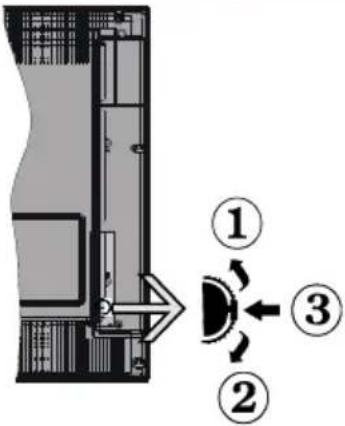
- Anterior
- Seguinte
- Seleção do comando Programa /Volume/ AV / Em Espera
O botão torna possível controlar as funções de "Volume" / "Programa" / "Fonte" e activar o Modo Em Espera na sua televisão.
Para ajustar o volume: Aumentar o volume premindo o botão Para Cima. Reduzir o volume premindo o botão Para Baixo.
Para mudar de canais: Premir o centro do botão para que a informação sobre o canal apareça no ecrã. Navegue através dos canais memorizados premindo o botão Para Cima ou Para Baixo.
Para mudar a fonte: Premir o centro do botão para que a lista das fontes apareça no ecrã. Navegue através dos canais memorizados premindo o botão Para Cima ou Para Baixo.
Para desactivar a televisão: Premir e manter premido o centro do botão Para Baixo durante alguns segundos até que a televisão entre no modo Em Espera.
Levantar ligeiramente a tampa na parte de trás do controlo remoto. Instalar duas baterias AAA. Certificar que as extremidades + e - das pilhas coincidem com as marcas no compartimento das mesmas ( deve respeitar a polaridade.) Colocar a tampa de novo na posição.
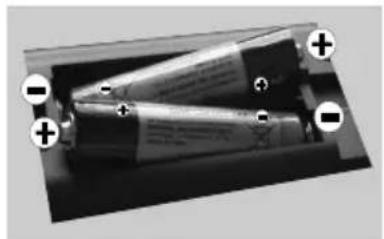
Ligar o cabo de alimentação
IMPORTANTE: Esta televisão está destinada a operar unicamente com alimentação de 220-240V \~ 50 Hz. Depois de retirar a televisão da embalagem, aguarde alguns momentos para que TV atinja a temperatura ambiente antes de a ligar à tomada eléctrica. Ligar o cabo de alimentação à tomada eléctrica.
Ligar a antena/Cabo
Ligar a antena ou o cabo da antena SDSq à ENTRADA ANTENA (ANT) na parte de trás do aparelho de televisão.

Declaração
Fabricado sob a licença da Dolby Laboratories.
FABRICADO SOB LICENÇA
"Dolby" e o símbolo double-D são marcas registadas da Dolby Laboratories.

HDMI, o logótipo HDMITM e Interface Multimédia Alta-Definição são marcas comerciais ou marcas registadas de HDMI Licensing LLC

Informação aplicável aos utilizadores em relação à eliminação de dispositivo e pilhas antigas.
[Para a União Europeia unicamente]
Este símbolo indica que o equipamento não deve ser eliminado junto com os resíduos domésticos. Se tiver que eliminar o aparelho de TV ou as pilhas, deve considerar a utilização de sistemas de recolha ou de infra-estruturas para a apropriada reciclagem.
Nota: O sinal Pb nas pilhas indica que esta pilha contém chumbo.
![Qilive Q.1638 - [Para a União Europeia unicamente] - 1](/content/2026/03/500837/images/0de20ad43a1dc7d8ffe32a7515deab496b60f2ccaaba7458184439266024a868.jpg)
![Qilive Q.1638 - [Para a União Europeia unicamente] - 2](/content/2026/03/500837/images/0262d19a08b23d58a7e5303299113e82c278d8dd40703d88a5163945ed8efb0c.jpg)
Detalhes técnicos
| TV Frequência (tuner) | VHF (POJAS I/III) - UHF (POJAS U) - HIPERPOJAS |
| Números dos Canais de Memorável | 1000 |
| Standard áudio German | +Estéreo Nicam |
| Visualização no Ecrã Visualização no Ecrã (OSD) | |
| Tomada de entrada RF 75 Ohms (não equilibrada) | |
| Tensão de funcionamento: | 220-240V ~, 50HZ |
| Izlazna Audio Snaga (WRMS.) (10% THD) | 2 x 2,5 WRMS |
| Consumo eléctrico 45W (max) | |
| Consumo eléctrico em stand by | 0,5 W (max) |
| Peso base 3,70 kg | |
| Dimensões da TV PxCxA (com pé) | 134 x 516 x 353 mm |
| Dimensões da TV PxCxA (sem pé) | 56 x 516 x 317 mm |
| Temperatura de funcionamento e humidade | 0°C até 40°C, 85%humidade max |
Controlo remoto
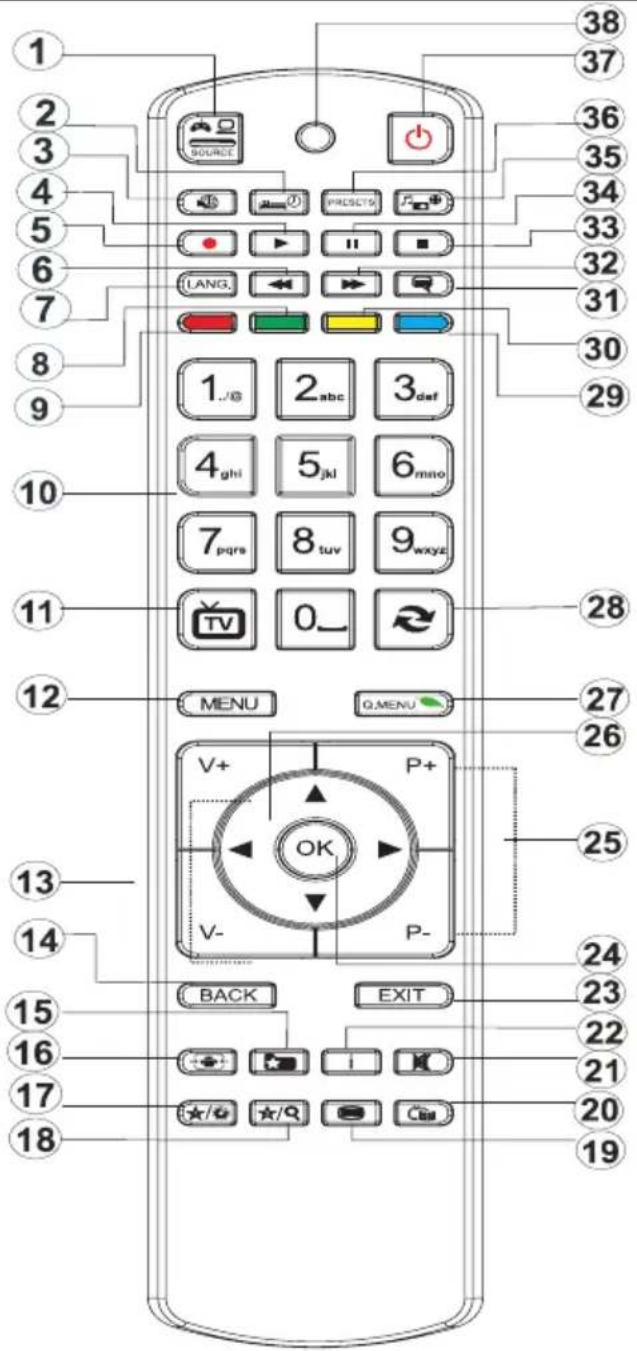
Como usar Meu botão 1
Navegar para a fonte, canal ou ligação pretendida, premir e manter premido MEU BOTÃO 1 durante cinco segundos, até que esta mensagem apareça no ecrã "MEU BOTÃO FOI CONFIGURADO". Esta mensagem confirma que a opção MEU BOTÃO seleccionada está agora associada à função seleccionada.
Como usar Meu botão 2
Navegar para a fonte, canal ou ligação pretendida, premir e manter premido MEU BOTÃO 2 durante cinco segundos, até que esta mensagem apareça no ecrã "MEU BOTÃO FOI CONFIGURADO". Esta mensagem confirma que a opção MEU BOTÃO seleccionada está agora associada à função seleccionada.
- Seleção da fonte
- Temporizador Em Espera (SLEEP)
- Nenhuma função
- Ler (no modo vídeo Navegador de Multimedia)
- Gravação de programa
- Retrocesso rápido (no modo vídeo Navegador de Multimedia)
- Seleção do idioma
- Nenhuma função
- Nenhuma função
- Botões digitais
- Permutar para o modo TV
- Menu
- Aumentar/reduzir o volume
- Retrocesso
- Favoritos
- Formato imagem
- Meu botão 1 :
- Meu botão 2 :
- Teletexto.
- Guia electrónico de programas (EPG)
- Sem som
- Info
- Sair (Retrocesso)
- Ok (confirmar)
- Programa Seguinte/Anterior
- Botões de navegação
- Menu principal
- Back to previous channel
- Nenhuma função
- Nenhuma função
- Legendas
- Avanço rápido
- STOP (no modo vídeo Navegador de Multimedia)
- Pausa (no modo vídeo Navegador de Multimedia) / Gravar mudança de hora
- Navegador de multimédia
- Seleção do modo imagem
- Em Espera
- LED
| Conector Tipo | Não é fornecido nenhum cabo ou acessório | Dispositivo | |
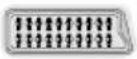 | Dispositivo externoLigação (atrás) | 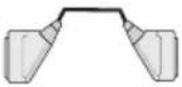 | 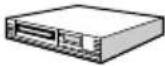 |
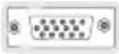 | VGALigação (atrás) |  | 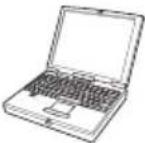 |
AV LATERAL | Áudio PC/YPBPRLigação (lateral) | 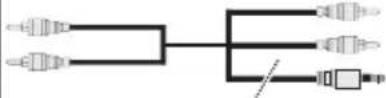 YPbPr cabo de ligação áudio(Não fornecido) YPbPr cabo de ligação áudio(Não fornecido) | 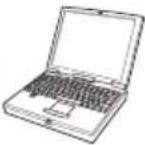 |
 | HDMILigação (atrás) | 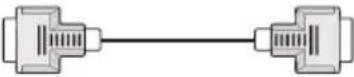 | 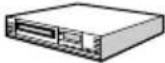 |
 SPDIF SPDIF | SPDIFFLigação (atrás) |  | 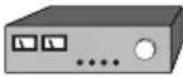 |
AV LATERAL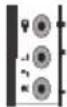 | AV Lateral Áudio / VídeoLigação (lateral) | 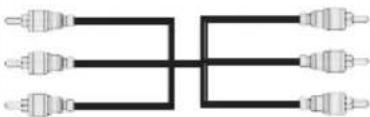 (Não fornecido) (Não fornecido) | 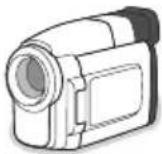 |
AUSCULTADORES | AuscultadoresLigação (lateral) | 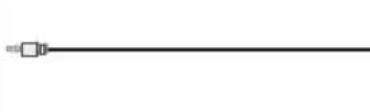 — [ZSTK] — [ZSTK] | |
 | Vídeo YPbPrLigação (atrás) | 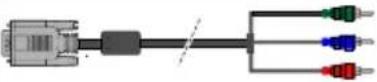 |  |
 | USBLigação (lateral) |  | [XX84] |
 | CLigação (lateral) |  | [XXG2] |

Pode usar um cabo YPbPr compatível com VGA (não fornecido) para activar o sinal YPbPr através da porta VGA. | Não lhe será mais possível usar simultaneamente VGA e YPbPr. | Para a porta YPbr ou PC, tem de ligar a saída áudio do seu dispositivo à entrada áudio AV da televisão. | Quando um dispositivo externo é ligado à tomada da sua televisão, a TV entrará automaticamente no modo AV quando ligar o dispositivo externo.. | Quando está no modo digital (sintonizador, usb, hdmi) não terá a saída de sinal áudio-vídeo através da tomada. | Se usar um kit de montagem na parede, é aconselhável ligar os seus cabos antes de fixar a TV ao kit. | Inserir ou remover o módulo CI só quando a televisão estiver desligada. Consultar o manual de instruções do módulo para mais informação sobre as respectivas definições.
Primeira instalação - Ligações USB
Ligar / Desligar a TV
Ligar / Desligar a TV
Ligar o cabo de alimentação a tomada de 220-240V \~ 50 Hz.
Para ligar a TV a partir do modo em espera pode:
- Premir o botão “☐”, P+ / P- ou um botão numérico no controlo remoto,
- Premir o botão de função lateral até que a TV saia do modo em espera.
Colocar a TV em espera
Premir o"botão no controlo remoto ou o botão " " multi-função na parte lateral da TV até que a mesma entre no modo em espera.
Para desligar completamente a televisão, desligar o cabo de alimentação da tomada de corrente eléctrica.
Nota: Quando a televisão está no modo em espera, a luz do indicador começa a piscar para indicar quais as opções como o modo de busca Em Espera, transferência automática ou Temporizador estão activados. O LEDpode também piscar quando ligar a televisão a partir do modo em espera.
Primeira instalação
Quando a televisão é ligada pela primeira vez, aparece o menu de selecção do idioma. Seleccionar o idioma pretendido e premir OK.
O ecrã da Primeira Instalação (FTI) aparece durante a primeira instalação. Definir as suas preferências utilizando os botões de navegação. Quando tiver concluído, premir OK para continuar.
IMPORTANTE: Se escolher França ou Itália como uma alternativa, aparecerá o menu do código PIN e tem de inserir um código com 4 dígitos. Não será possível usar o código como 0000 (é aconselhável escrever este código no seu manual de instruções de modo que se lembre do mesmo quando for necessário). Inserir um código PIN e confirmar introduzindo-o de novo. Premir no botão OK para continuar.
RECOMENDAÇÕES: Quando lhe for solicitado para inserir um código PIN para aceder a um item do menu, tem de usar o código que foi definido durante a primeira instalação. Se se esquecer do referido código, utilize o código principal 4725.
Modo Demo
Se pretender usar a televisão dentro de casa, é aconselhado seleccionar o modo casa.
Se escolher o modo loja, tem de confirmar esta escolha.
Escolher o modo de receptor de TV
Tem de escolher o seu modo de recepção, antena ou cabo. Se escolher a opção ANTENA a partir do ecrã de Tipo de busca, a televisão digital procurará transmissões terrestres digitais.

NOTA: Pode premir o botão MENU para cancelar.
Quando todos os canais disponíveis tiverem sido salvos, a lista de canais aparecerão no ecrã. Se achar que os referidos canais são interessantes, dependendo do LCN (*), seleccionar SIM, depois premir OK.
Premir o botão MENU para sair da lista de canais e ver televisão.
(*) LCN Número Lógico de Canais O sistema de número de canal que exibe os canais na ordem estabelecida pelos organismos governamentais.
Instalar o cabo
Se seleccionar a opção CABO e premir o botão OK no controlo remoto. Pode definir as frequências manualmente ou premir OK para iniciar a busca automática.
Nota: A duração da busca dependerá da zina de busca seleccionada.
Ler multimédia através da entrada USB
Pode ligar discos rígidos externos (discos rígidos com ou sem cabos de alimentação externos, dependendo da respectiva tensão) ou uma porta USB à sua TV através das portas USB.
IMPORTANTE! Pode efectuar uma cópia de segurança dos seus ficheiros antes de efectuar as ligações à TV Note que o fabricante não pode ser responsabilizado por ficheiros danificados ou perda de dados. Alguns tipos de dispositivos USB (leitores MP3 por exemplo) ou USB "discos rígidos // cartões memória" podem ser incompatíveis com esta televisão. Esta televisão suporta somente a formatação do disco FAT32 e NTFS. No entanto, não terá possibilidade de gravar discos formatados em NTFS.
Se a capacidade do seu disco rígido for superior a 1TO, pode ter alguns problemas com a formatação. Evitar desligar o leitor demasiado depressa depois de o introduzir na porta USB da televisão. Isso pode danificar fisicamente o leitor USB e o próprio dispositivo USB. Não remover nunca a USB enquanto estiver a ser lido um ficheiro.
Gravar um Programa
IMPORTANTE: Quando estiver a usar um leitor de disco rígido, é aconselhável primeiro formatar o disco usando a opção da sua televisão "Formatar disco".
Nota: Para gravar um programa, tem de ligar em primeiro lugar um dispositivo USB 2.0 compatível, caso contrário aparecerá uma mensagem de erro na sua televisão, que terá desligado antes desta operação. Active de seguida a TV de modo a activar a função de gravação.
Para usar a função gravar, tem de ligar uma unidade USB ou um disco rígido externo à sua televisão. A unidade USB ligada deve ter a capacidade de pelo menos 1 GB. É recomendada uma unidade 4 Go.
Nota: Os programas gravados serão memorizados no seu dispositivo USB. Pode "copiar" estas gravações num computador se desejar. No entanto, podem apenas ser lidos na sua televisão.
Nota: Não pode gravar transmissões de rádio. A duração máxima de uma gravação é ilimitada Durante gravações simultâneas (mudança de hora) pode ocorrer um intervalo de som-imagem.
Os programas gravados são divididos em partições de 4 GB.
Se a velocidade de gravação do dispositivo USB ligado for insuficiente, a gravação pode falhar e a opção de mudança de hora pode não estar disponível.
Neste caso, é aconselhável usar dispositivos USB que sejam compatíveis com HD.
Evitar desligar o seu dispositivo USB durante a gravação. Se o fizer, pode danificar o dispositivo.
É possível ter partições múltiplas no seu dispositivo (máximo de 2). A televisão pode suportar um máximo de duas partições diferentes. A primeira partição do disco USB será usada para a função gravação (PVR).
Devido a alguns problemas de antena, não será possível gravar alguns dados de sinal. Também, as imagens podem ficar tremidas durante a reprodução.
Os botões Gravar, Reproduzir, Pausa, Exibir /para PlayListDialog) não estão activos no modo Teletexto. Se uma gravação começar a partir do temporizador quando teletexto está activo, este último será automaticamente desactivado. Teletexto não funciona no modo multimédia.
Gravação de mudança de hora.
Premir o botão (PAUSA) enquanto está a ver um programa para mudar para o modo de reprodução com atraso. Quando usa este modo, o programa pausa e a gravação continua.
Premir o botão (REPRODUZIR) de novo para ver o programa pausado. Premir o botão PARAR para parar a gravação e voltar à transmissão em tempo real
Nota: Esta função não está disponível no modo DVD. Pode usar os botões avanço rápido/retrocesso rápido para navegar.
Nota: Não pode usar os botões avanço rápido e retrocesso rápido se não estiver no modo de reprodução.
Gravação Instantânea
Premir o botão (GRAVAR) para iniciar a gravação instantânea de um programa enquanto o está a ver. A gravação será feita com base na EPG. Pode premir o botão (GRAVAR) no controlo remoto de novo para gravar o programa seguinte na EPG (Guia Electrónico de Programas). Neste caso, os programas agendados para gravação serão exibidos no ecrã. Premir o botão (PARAR) para cancelar a gravação instantânea.
Nota: Mo nodo de gravação instantânea não pode alterar os canais ou ver uma fonte diferente da que está a ser gravada. Enquanto estiver a gravar um programa durante a mudança de hora, aparece no ecrã uma mensagem de aviso se a velocidade do seu dispositivo USB for insuficiente.
Ver programas gravados
Seleccionar a opção de Gravações na biblioteca no menu de navegação de multimédia. Seleccionar uma das gravações na lista. Premir o botão OK para visualizar as opções reprodução. Seleccionar uma opção e premir OK
Nota: A exibição do menu principal e dos submenus não está disponível quando estiver a reproduzir gravações.
Premir o botão ■(PARAR) para parar uma reprodução e voltar às gravações na Biblioteca.
Avanço lento
Se premir o botão (PAUSA) enquanto está a ver programas gravados, estará disponível a função de avanço lento. Pode usar o botão ▶ para avanço lento. Para modificar a velocidade do avanço lento, premir o botão ▶
Definições de gravação
Seleccionar a opção de Definições de Gravação no menu Definições para configurar os parâmetros de gravação.
Formatar Disco: Pode usar a opção de formatar disco para formatar o disco USB ligado. O seu código PIN será então pedido.
O PIN por defeito muda de acordo com o país seleccionado.
Se for necessário um código PIN para exibir a opção de menu, insira um dos seguintes códigos: 4725, 0000 ou 1234.
IMPORTANTE: Note que todos os dados contidos no dispositivo USB serão perdidos e o dispositivo será formatado usando FAT32. Também, se o seu dispositivo USB não funcionar correctamente, pode tentar formatá-lo. Em muitos casos, formatar um dispositivo USB, resolve o problema, no entanto,
TODOS os dados contidos no disco USB são perdidos.
Nota: Se aparecer no ecrã a mensagem "USB demasiado lento" no início de uma gravação, tente iniciar a gravação de novo. Se a mesma mensagem de erro aparecer, é possível que o seu disco USB não tenha a velocidade necessária. Tentar ligar outro disco USB.
Pode ver uma imagem, ficheiros de música ou de vídeo num dispositivo USB ligando este dispositivo ao seu aparelho de televisão. Ligar um disco USB a uma das entradas USB localizadas na parte lateral da TV. Para ficheiros de vídeo, fotos e música, pode aceder ao sub-menu de definições (imagem, som e outros) premindo o botão MENU. Esta função não funciona com gravações feitas no aparelho de televisão. Ao premir o botão MENU de novo o visor desaparece. Pode definir as preferências do seu navegador de multimédia através do seu menu de definições.
| Funcionamento do modo Aleatório / Repetir | |
| Iniciar a reprodução com ▶ e activar [IMAGE] | O aparelho TV lê o ficheiro seguinte e fecha a lista. |
| Iniciar a reprodução com ▶ e activar [IMAGE] | A mesma pasta será lida repetidamente. |
| Iniciar a reprodução com OK/▶ e activar [IMAGE] | As pastas respectivas serão lidas aleatoriamente. |
Menu rápido
O menu de parâmetros rápidos assegura o acesso rápido a determinadas opções. Este menu inclui opções Modo Poupança de Energia, Modo Imagem, Definições Equalizador, Favoritos e opções de desligamento programado. Premir o botão de Q.MENU no controlo remoto para exibir o menu rápido. Ver os capítulos subsequentes para detalhes das funções listadas.
| Conteúdo do menu imagem | |
| Modo | Pode editar o modo imagem de acordo com as suas preferências e exigências. O modo imagem pode ser definido para uma destas opções: Cinema,Jogo,Dinâmico e Natural. |
| Contraste | Ajustar os valores do brilho e do sombreado do ecrã. |
| Brilho | Ajusta o brilho do ecrã. |
| Nitidez | Define a nitidez dos objectos exibidos no ecrã. |
| Cor | Permite ajustar o valor da cor, ajusta as cores. |
| Modo Poupança Energia | Se escolher o modo Poupança energia em Eco, pode activar ou desactivar o ecrã . (Quando o modo é Dinâmico, o modo Poupança Energia definido para Eco é automaticamente desactivado.) |
| Retroiluminação (opcional) | Este parâmetro controla o nível de retroiluminação. A função de retroiluminação estará inactiva se for definido o Modo de Poupança de Energia em Eco. O modo de Retroiluminação não pode ser activado no modo VGA , navegador Multimédia ou quando em modo Imagem está definido no Jogo. |
| Redução de Ruído | Se o sinal de transmissão for fraco a imagem ruidosa, usar a funcionalidade de redução do ruído para reduzir a intensidade do ruído. |
| Definições avançadas | |
| Contraste Dinâmico | Pode ajustar a proporção do contraste dinâmico conforme o seu critério. |
| Temperatura da Cor | Permite ajustar o tom de cor desejado. |
| Ampliação da imagem | Ajusta o tamanho das imagens no menu de ampliação das imagens.Nota: Auto ( Disponível unicamente nos modo SCART com 8 pinos interrupção voltagem/tensão fraca) |
| Preto Verdadeiro HDMI (opcional) | Quando vê a televisão a partir da fonte HDMI, esta opção está visível no menu definição de Imagem. Pode usar esta opção para aumentar a parte escura na imagem. |
| Modo de Filme | Os filmes estão gravados com num número diferente de imagens por segundo para os programas normais de televisão. Activar esta função quando estiver a ver filmes de modo a melhor visualizar as imagens aceleradas. |
| Tom de pele | A função de tom de pele pode ser editada entre -5 e 5. |
| Editar cor | Permite ajustar o tom de cor desejado. |
| Ganho RGB | Pode configurar os valores da temperatura de cor usando a função de Ganho RGB. |
| Reiniciar | Reiniciar as definições de imagem nos valores predefinidos (excepto modo Jogo). |
| Posição Auto (no modo PC) | Optimiza automaticamente a exibição. Premir OK para optimizar. |
| Posição H (no modo PC) | Esta secção altera horizontalmente a imagem em direcção ao lado direito ou esquerdo do ecrã. |
| Posição V (no modo PC) | Este elemento move a imagem verticalmente em direcção à parte superior ou inferior do ecrã. |
| Guia de frequência (no modo PC) | AS definições de frequência piloto corrigem interferências as quais aparecem como linhas verticais na imagem para visualizações como folhas de trabalho, parágrafos ou textos em fontes mais pequenas. |
| Fase (no modo PC) | Dependendo da resolução e da busca de frequência que inseriu na sua televisão, pode ver uma imagem pouco nítida ou com ruído no ecrã. Neste caso pode usar este item para obter uma imagem nítida através do método de teste e erro. |
| No modo VGA (PC), determinados elementos do menu imagem estarão indisponíveis. Pelo contrário, os parâmetros do modo VGA serão adicionados aos parâmetros da imagem no modo PC. | |
| Conteúdo do menu Som | |
| Volume | Permite ajustar o nível de volume. |
| Equalizador | Pode escolher 4 modos predefinidos ou fazer as suas próprias definições seleccionando o modo de utilizador. |
| Balanço | Este parâmetro é usado para realçar o balanço das colunas esquerda ou direita. |
| Auscultadores | Ajusta o volume do auscultador. |
| Modo do som | Pode escolher estéreo ou seleccionar o idioma em modo dual-I ou dual-II se a transmissão incluir esta opção. |
| AVL (Limitador Automático de Volume) | Esta função é usada para limitar as diferenças de volume entre programas. |
| Saída digital | Para ser ajustado depende do tipo de aparelho ligado a esta ficha. |
| Conteúdo do menu Definições | |
| Acesso Condicional | Controla os módulos de acesso condicional quando estão disponíveis. |
| Idioma | Configura os parâmetrosdo idioma (podem variar dependendo do país escolhido). Os parâmetros favoritos e os actuais estarão disponíveis. As definições actuais podem apenas ser editadas se o transmissor se encarregar das mesmas. |
| Controlo parental | Inserir a palavra-passe correcta para editar as definições de controlo parental. Pode facilmente ajustar o bloqueio do menu e o controlo parental a partir deste menu. Pode também inserir um novo código pin (Ver o capítulo sobre definição dos parâmetros parentais na página 12). |
| Temporizador | Esta função é usada para configurar o modo dormir e para agendar gravações feitas no seu dispositivo USB. |
| Definições de gravação | Exibe o menu de definições de gravação, acessível se o seu dispositivo USB estiver ligado. |
| Data/Hora | Define a data e a hora. |
| Fontes | Activa ou desactiva as opções de fonte seleccionada. |
| Outras Definições: Exibe outras opções de definição da televisão: | |
| Exibição da hora OSD | Define a hora de exibição do menu. |
| Busca de canais codificados | Quando este parâmetro é activado, o processo de busca localiza também os canais que estão misturados. |
| Ecrã Azul | NO modo Activo, exibe um ecrã azul quando não há sinal. |
| Actualização do Programa | Actualiza o pacote do software da sua televisão. |
| Versão de aplicação: | Exibe a versão de software da sua televisão. |
| Deficientes auditivos | Activa funções específicas para transmissões para deficientes auditivos transmitidas pelos canais. |
| Descrição áudio | Descrição áudio refere-se a um atalho de narração extra reservado para os deficientes visuais e auditivos. Pode apenas usar esta opção se o transmissor o permitir.Nota: A descrição da funcionalidade de som áudio não está disponível durante a gravação ou quando o modo de desfasamento estiver activo. |
| Desligamento automático da TV | Quando esta função é activada, define a hora na qual a televisão pára automaticamente (entre 1 e 6 horas). |
| Opções e funções do menu TV | |
| Modo de procura Em Espera (opcional) | Se o modo de procura Em Espera estiver activado, os canais disponíveis serão procurados quando a televisão está em espera. SE a televisão encontrar novos canais ou canais em falta, será exibido um ecrã de menu, perguntando-lhe se deseja aplicar estas alterações ou não. A lista de canais é actualizada e editada após este processo. |
| Modo de armazenamento (opcional) | Activa ou desactiva o modo Demo. |
| Modo de activação | Este parâmetro configura as preferência de activação no modo.Sempre activado: a televisão activa-se quando a o botão de ligar/desligar é premido Em Espera: a televisão liga-se sempre no modo em espera. / Última visualização: a televisão activa-se no último canal/fonte seleccionada. |
| Instalação | |
| Busca automática de canal | Se desejar instalar ou actualizar novos canais, pode usar este menu.Exibe as opções de definição automática.Antena digital:Procura e memoriza canais DVB.Cabo digital: Procura e memoriza canais de televisão DVB Analógico: Procura e guarda canais analógicos.Antena digital e analógica: Procura e memoriza canais DVB. e canais analógicos.Cabo digital e analógico: Procura e memoriza canais DVB e canais analógicos.. |
| Busca automática de canal | Usado para procurar ou memorizar directamente um canal se a frequência for conhecida. |
| Busca de canal de rede | Procura canais relacionados com o sistema de transmissão. |
| Sintonia fina (analógica) | Pode utilizar esta definição para a sintonia fina dos canais analógicos. Está apenas disponível se forem memorizados canais analógicos. |
| Instalação inicial | Apaga todas as definições da televisão e leva-o de novo à primeira instalação. |
Lista de canais
Uso da lista de canais
Pode configurar a lista de canais movendo, apagando, mudando o nome e bloqueando os mesmo na sua ligação.
Definição das definições de controlo parental
Para impedir que determinados programas sejam vistos, os canais e menus podem ser bloqueados através do sistema de controlo parental.
Para visualizar a opção de bloqueio do menu, inserir o código PIN. Por predefinição, o código definido de fábrica é 0000. Depois de inserir o código PIN adequado, as definições de controlo parental serão exibidas:
Bloqueio do menu: A opção do bloqueio de menu activa ou desactiva o acesso ao menu.
Bloqueio Maturidade: Depois da instalação, esta opção procura a informação relacionada com os programas parentais e se este nível parental tiver sido desactivado, o acesso à transmissão não está activado.
Bloqueio de controlo parental: Quando a opção de bloqueio parental é seleccionada, a televisão pode apenas ser controlada com um controlo remoto. Neste caso, os botões do painel de controlo não estarão activos.
Definição do código PIN: Permite definir um novo código PIN.
O PIN por defeito muda de acordo com o país seleccionado.
Se for necessário um código PIN para exibir a opção de menu, insira um dos seguintes códigos: 4725, 0000 ou 1234.
Alguns canais, não todos, exibem informação relativamente ao programa actual e ao seguinte. Premir o botão para obter acesso ao menu EPG.
Através deste menu, terá acesso à seguinte informação: Programa de canais e resumo do programa seleccionado. Premir o botão INFO do controlo remoto, reservar ou gravar um programa seleccionado.
Botão vermelho (Dia anterior) exibe os programas do dia anterior.
Botão Verde (Dia seguinte): exibe os programas do dia seguinte.
Botão Amarelo (Zoom): Exibe mais informação relativamente ao programa.
Botão azul (Filtro): Exibe as opções de filtragem.
Legendas : Premir o botão para ver o menu do tipo seleccionado. Ao usar esta funcionalidade, pode verificar a base de dados do guia de programas dependendo do tipo seleccionado. A informação disponível no guia dos programas será procurada e os resultados serão listados.
INFO: Exibe informação detalhada sobre o programa seleccionado.
Botões digitais (Saltar): Vai directamente para o seu canal favorito usando os botões digitais.
OK: Depois de seleccionar um programa, se premir o botão OK, tem acesso às seguintes funções: Ver canal, Memorizar e/ou Reservar o programa seleccionado.
© (Info) : Exibe informação relacionada com os programas a decorrer.
(GRAVAR) : A TV começará a gravar o programa seleccionado. Pode premir de novo para parar a gravação.
P+P- : Mais informações sobre eventos
IMPORTANTE: Ligar o seu dispositivo USB apenas quando a sua televisão está desligada. Active de seguida a TV de modo a activar a função de gravação.
Nota: Durante a gravação, não é possível alterar o canal ou Fonte.
Nota: Não pode gravar dois canais ao mesmo tempo.
Actualização do Programa
A sua televisão pode, através de antena ou cabo procurar e fornecer actualizações.
Procura de actualização do software através da interface do utilizador
Navegue simplesmente para o menu principal. Escolher Definições e seleccionar o menu outras definições. No menu Outras definições, seleccionar Actualização do software a e premir o botão OKpara abrir o menu de opções de actualização.
3 Busca e modo actualização
Quando a TV recebe sinal da antena. Se a opção de Busca Automática no menu de opções de Actualização estiver activa, a televisão activa-se automaticamente às 15 horas e apresenta a busca para transmissão de canais de modo a actualizar o novo software. Se for encontrado um novo software e transferido com sucesso, a televisão começa a funcionar com a nova versão de software quando for ligada de novo.
Nota: Se a televisão não se activar depois da actualização, desligue-a durante dois minutos, depois ligue-a de novo.
Resolução de problemas e dicas
A TV não se activa
Verifique para assegurar que a ficha eléctrica está ligada à tomada de parede ou para verificar se as baterias do controlo remoto estão a funcionar.
Imagem com pouca qualidade
- Verificar se a antena está correctamente ligada. Nível de sinal fraco pode afectar negativamente a qualidade da imagem.
- Se fizer as definições manualmente, verifique se inseriu a frequência correcta de canal.
- A qualidade de imagem pode ser afectada negativamente quando dois dispositivos estão ligados à televisão ao mesmo tempo. Neste caso, deve desligar um dos dispositivos.
Sem imagem
- Nenhuma imagem indica que a sua TV não está a receber um sinal. Será que seleccionou o botão correcto no controlo remoto? Tentar uma vez mais. Assegure também que seleccionou a fonte de entrada correcta.
- A antena está adequadamente ligada?
• O cabo da antena está danificado? - Estão a ser usadas as fichas adequadas para ligar à antena?
- Se não tiver a certeza, deve consultar o seu fornecedor.
Nenhum som
- O botão retirar o som foi premido? SE for este o caso, premir o botão "ou aumentar o volume.
- Só está a funcionar uma coluna. O balanço está devidamente colocado no meio? Consultar o menu Som.
O controlo remoto não funciona.
- As pilhas podem estar gastas. Substituir as pilhas.
Fontes de entrada não podem ser seleccionadas.
- Se não puder seleccionar uma fonte de entrada, é possível que não esteja ligado nenhum dispositivo.
- Verificar os cabos AV e as ligações se tentou ligar um dispositivo.
Gravação não disponível
Para gravar um programa, tem em primeiro lugar de ligar o dispositivo USB à sua televisão que desligou inicialmente. Active de seguida a TV de modo a activar a função de gravação. Se não conseguir gravar, tentar desligar a televisão e inserir de novo o dispositivo USB.
Se aparecer no ecrã a mensagem "USB demasiado lento" no início de uma gravação, tente iniciar gravação de novo. Se a mesma mensagem de erro aparecer, é possível que o seu disco USB não tenha a velocidade necessária. Tentar ligar outro disco USB.
Teletexto
Premir o botão para entrar no modo teletexto. Premir novamente para activar o modo Mix. Premir uma vez mais para sair. Seguir as instruções visualizadas no ecrã do teletexto digital.
Teletexto digital (Apenas Reino Unido)
Premir o botão para exibir a informação relacionada com o teletexto digital. Usar os botões coloridos, os botões do cursor e o botão OK para ajustar. O método de operação pode diferir de acordo com os conteúdos do teletexto digital. Seguir as instruções visualizadas no ecrã do teletexto digital. Quando o botão é premido, A TV volta de novo para a transmissão de televisão.
Modos de visualização normais da entrada PC
A seguinte tabela é uma ilustração de alguns dos modos de visualização habituais de vídeo. A sua TV pode não suportar todas as resoluções. Pode suportar até 1920x1080.
| Índice Resolução Frequência | ||
| 1 800x600 | 56 Hz | |
| 2 800x600 | 60 Hz | |
| 3 1024x768 | 60 Hz | |
| 4 1024x768 | 66 Hz | |
| 5 1280x768 | 60 Hz | |
| 6 1360x768 | 60 Hz | |
| 7 1280x960 | 60 Hz | |
| 8 1280x1024 | 60 Hz | |
| 9 1400x1050 | 60 Hz | |
| 10 | 1600x1200 | 60 Hz |
| 11 1920x1080 | 60 Hz | |
Compatibilidade do sinal AV e HDMI
| Fonte Sinais | Suportados Disponível | ||
| EXTScart | PAL 50/60 O | ||
| NTSC 60 O | |||
| RGB 50 O | |||
| RGB 60 O | |||
| AV Lateral | PAL 50/60 O | ||
| NTSC 60 O | |||
| PC/YPBPR) | 480I, 480P 60Hz O | ||
| 576I, 576P 50Hz O | |||
| 720P 50Hz0.60Hz O | |||
| 1080I 50Hz0.60Hz O | |||
| 1080P 50Hz0.60Hz O | |||
| HDMI1 | 480I 60Hz O | ||
| 480P 60Hz O | |||
| 576I, 576P 50Hz O | |||
| 720P 50Hz0.60Hz O | |||
| 1080I 50Hz0.60Hz O | |||
| 1080P | 24Hz, 25Hz30Hz, 50Hz,60Hz | O | |
(X: Não disponível, O: Disponível)
Nalguns casos as imagens no ecrã da televisão podem não ser exibidas correctamente. Pode ser um problema de compatibilidade com os requisitos do equipamento fonte (DVD, descodificador, etc.) Se verificar este problema, contacte o seu fornecedor e o fabricante do equipamento de fonte.
Formatos de ficheiro suportados no modo USB
| Multimédia | Extensão de Ficheiro | Formato | Observações | |
| Vídeo | Áudio | (Resolução máxima/Velocidade de transferência. etc.) | ||
| Filme | .mpg, .mpeg | MPEG1, MPEG2 | MPEG1: 768x576 @30PMPEG2: 1920x1080 @ 30P | |
| .vob | MPEG2 | 1920x1080 @ 30P | ||
| .mp4 | MPEG4, Xvid , H.264 | |||
| .mkv | H.264, MPEG4, VC-1 | |||
| avi MPEG2, | MPEG4, Xvid , H.264 | |||
| flv | H.264/VP6/Sorenson | H.264/VP6: 1920x1080 @ 30PSorenson: 352x288 @30P | ||
| 3gp | MPEG4, H.264 | 1920x1080 @ 30P | ||
| Música | .mp3 | - | MPEG 1 Layer 1 / 2 (MP3) | 32Kbps ~ 320Kbps (Velocidade transmissão)32K, 44.1k, 48k Hz,16K, 22.05K, 24K Hz,8K, 11.025K, 12K Hz (Taxa amostragem) |
| Fotografia | .jpg .jpeg | JPEG Básico | - | máx LxA = 17000x10000 4147200 bytes |
| . | JPEG Progressivo | - | máx LxA = 4000x4000 3840000octets | |
| .bmp | - | - máx LxA = 9600x6400 3840000 bytes | ||
| Legendas | .sub .srt | - | - | - |
MODO DVD
Instruções de segurança
AVISO
Este Leitor de DVD é um produto laser de classe 1. No entanto, usa um feixe laser visível que pode expô-lo a radiação perigosa. Usar este leitor apropriadamente seguindo as instruções fornecidas.
CLASSE 1 PRODUTO LASER
RISCO DE ELECTROCUSSÃO
O flash a piscar com um símbolo em forma de seta, dentro de um triângulo equilátero, serve para alertar o utilizador da presença de voltagem perigosa não isolada dentro da caixa de protecção exterior do aparelho e que pode ser de uma magnitude suficiente para constituir um risco de choque eléctrico para as pessoas.
O ponto de exclamação dentro de um triângulo equilátero serve para alertar o utilizador da presença de instruções de funcionamento e manutenção (de reparação) no manual que acompanha o aparelho.
Como deve manusear os seus discos
- Para manter um disco limpo, deve segurá-lo pelo rebordo. Não tocar na respectiva superfície.
- Não colar papel ou fita adesiva sobre o disco.
- Se o disco ficar sujo seja com que substância for, cola por exemplo, deve removê-la antes de usar o disco.

- Não expor o disco à luz solar directa ou perto de fontes de calor como condutas de ar quente, nem deixar o disco num carro estacionado à luz solar directa porque a temperatura pode aumentar rapidamente e danificar o disco.
- Depois de o usar, guarde o disco na sua caixa.
Limpeza
- Antes de usar o disco, deve limpá-lo com um pano. Limpe o disco a partir do centro para o exterior.
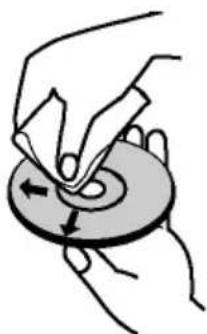
- Não utilize solventes como o benzeno ou diluentes. Evite também limpar com os produtos existentes nas lojas e com sprays anti-estáticos destinados a discos de vinil.
Declaração de licença
- Este produto incorpora uma tecnologia de protecção de direitos de autor a qual está protegida por patentes dos Estados Unidos e outros direitos de propriedade intelectual. Desde que seja emitida uma autorização excepcional pela Rovi Corporation, esta tecnologia é destinada para uso pessoal e o respectivo uso está sujeito a autorização por parte da Rovi Corporation. É proibido abrir ou desmontar o produto.
Como ver um DVD
Quando inserir um disco DVD no compartimento do mesmo, assegurar que o lado com a etiqueta está voltado para cima.
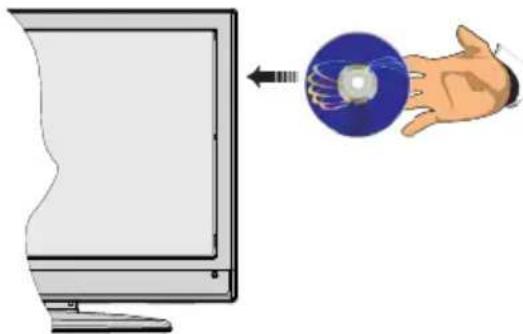
Quando ligar a TV, permute em primeiro lugar para a fonte DVD utilizando o botão SOURCE no controlo remoto. Premir o botão Reproduzir no controlo remoto ou prima directamente o botão Reproduzir no painel frontal do dispositivo. Se não existir nenhum disco no compartimento, inserir um e premir Reproduzir.
Nota: Se mudar para outra fonte premindo SOURCE ou usando os botões P+/P- no controlo remoto, a reprodução DVD parará automaticamente. Tem de premir REPRODUZIR e reiniciar manualmente a reprodução quando voltar ao modo DVD.
Botões do painel de controlo do DVD
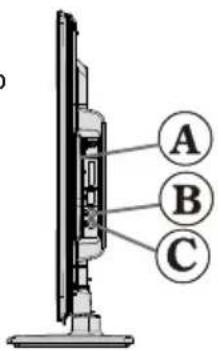
A. Introduzir o disco
B. Reproduzir / Pausa
Reproduzir/Pausa no disco. Quando o menu DVD (menu principal) é activado, este botão funciona como o "Botão seleccionar" (Selecciona o item realizado no menu) se o disco suportar esta funcionalidade.
C. Parar / Ejectar
Pára a reprodução do disco / Ejecta ou carrega um disco:
- Não pode ejectar um disco usando o controlo remoto.
- Quando um ficheiro está a ser lido, tem de premir o botão STOP três vezes antes de poder ejectar o disco.
Generalidades do controlo remoto
- Ler
- Nenhuma função
- Retrocessorápido
- Seleção do Idioma
- Modo repetição
- Ampliar
- Botões digitais
- Menu televisão
- Retrocesso
- Visualização / menu DVD
- Modo de procura
- Info
- OK / Seleccionar
- Botões de navegação
- Menu Título
- Menu Raiz
- Legendas
- Avanço rápido
- STOP
- Pausa
- Ângulo
- Em Espera
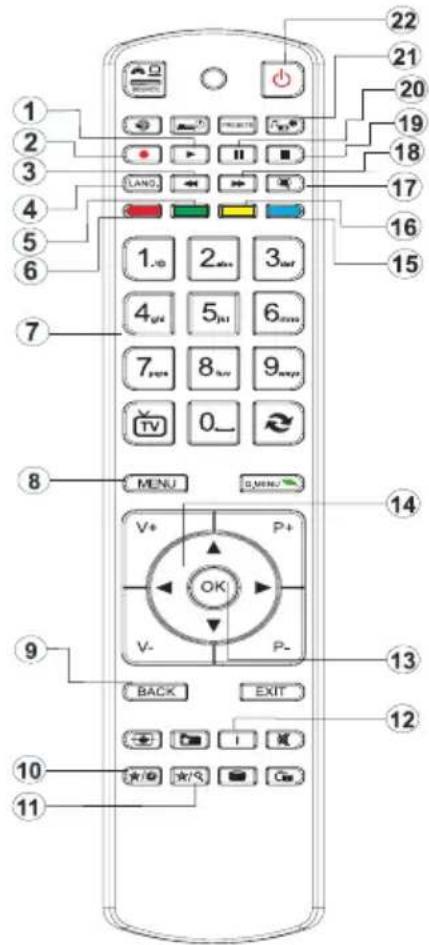
Nota: Os botões aos quais não tiver sido atribuído um número não estão operacionais no modo DVD.
Funcionamento geral
Pode ler o conteúdo de um filme, música, ou imagem DVD e CDs usando os botões apropriados no controlo remoto. As funções principais abaixo são normalmente as correspondentes aos botões do controlo remoto.
| Botões do Controlo Remoto | Ler um DVD Filme Imagens Música | |||
| ▶ | Reproduzir Reproduzir Reproduzir Reproduzir | |||
| II | Pausa Pausa Pausa | Pausa | ||
| ■ | Parar Parar Parar Parar | |||
| ◀/▶ | Passar retrocesso/avanço | Passar retrocesso/avanço | Voltar | Passar retrocesso/avanço |
| ▲/▼ | Selecciona um item do menu / Move a imagem ampliada em direcção ao tipo ou à base (se disponível). | |||
| ◀◀/▶▶ | Retrocesso rápido /Avanço rápido | |||
 | Exibe a imagem a partir de diferentesângulos (se disponível) | Altera o efeito daacção do cursor(depende doconteúdo) | X | |
| MEU BOTÃO 1 | Exibe o tempo / exibe o menu de definições principais | |||
| INFORMAÇÃO | Seleccionar o modo temporizador (quando está a ler). Premir sucessivamente paramover de um modo para o seguinte. | |||
| IDIOMA | Idioma áudio Inactivo Inactivo | |||
| MENU | Permite visualizar o menu DVD. | |||
| OK /SELECCIONAR | Entrar / Exibir / Ler | |||
| VERDE | Exibe as opções de repetir. | |||
| VOLTAR | Voltar ao menu anterior (se possível) | |||
| AMARELO | Voltar ao menu raiz do disco (se disponível) | |||
| MODO DE BUSCA(*) | Selecção directa de cenas ou hora. | Selecciona oficheiro pretendido. | Selecciona oficheiropretendido. | |
| MEU BOTÃO 2 | Iniciar-Parar Legendas Premirsuccessivamente para mover de umaopção de legendas para outra. | Inactivo Inactivo | ||
| TROCA | Seleccionar multimédia de fonte. | |||
| AZUL | Exibe o menudo disco (sedisponível). | Exibe o menudo disco (sedisponível). | Inactivo Inactivo | |
| VERMELHO | Aumenta a imagem. Iniciar-Parar Legendas Premir sucessivamente para mover deuma opção de legendas para outra. | |||
| Outras Funções – Combinações de Botões (Durante a reprodução) | |
| II ▶▶ | Avanço lento |
| [II] ▶▶ ◀◀ ▶▶ | Reduz a velocidade de avanço |
| ▶▶ ▶▶ | Ajusta a velocidade do avanço rápido. |
| ◀◀ ◀◀ | Ajusta a velocidade do retrocesso rápido. |
| ■ ■ | Botão Confirmar Paragem |
(*) Pode deslocar para o título premindo directamente os botões digitais. Tem de premir 0 e depois outro botão digital para obter o número que pretende (por exemplo: para seleccionar 5, premir 0 e 5).
Leitura geral
Leitura básica
- Ligar a televisão.
- Inserir um disco no interior da ranhura destinada a esse efeito.
O disco carrega-se automaticamente e começa a ser reproduzido se não tiver qualquer menu.
Pode aparecer um menu no ecrã da televisão após alguns momentos, ou o filme pode começa imediatamente após a introdução da empresa cinematográfica. Tudo isto depende do conteúdo do disco dado que o memso pode variar.
Nota: Passos 3 e 4 estão apenas disponíveis quando o disco inclui um menu.
-
Premir "▼" / "▲" / ◀/▶ ou os botões digitais para seleccionar o título pretendido.
-
Premir OK.
O item seleccionado começará a ser reproduzido. O referido item pode ser um filme, uma imagem ou outro sub-menu dependendo do disco.
Note que :
Se uma acção correspondente a um botão for proibida, o símbolo “parecerá.
- O som desaparece durante o Avanço/Retrocesso rápidos.
- Não há som no modo de movimento lento.
- O movimento de retrocesso lento não está disponível.
- Em alguns casos, o idioma das legendas não muda imediatamente de acordo com o idioma seleccionado.
- Quando o idioma preferida não está seleccionada mesmo depois de ter premido o botão várias vezes, isto significa que o idioma não está disponível no disco.
- Quando voltar a ligar de novo o leitor ou quando o disco é substituído por outro, a selecção das legendas muda automaticamente para as definições iniciais.
- Se for seleccionado um idioma não suportado pelo disco, o idioma das legendas será automaticamente o idioma principal do disco.
- Há um interruptor quando muda o idioma. Pode desactivar as legendas premindo o botão várias vezes até que apareça no ecrã a mensagem "Legendas desactivadas".
- Quando ligar o leitor, ou quando substitui um disco por outro, o idioma que ouve é o que foi seleccionado durante a configuração inicial. Se este idioma não estiver gravado no disco, apenas o idioma disponível no disco será ouvido.
- Alguns DVDs não têm títulos principais e/ou menus.
-
Reprodução em retrocesso não está disponível.
-
Para sua referência:
Se tentar inserir um digito superior ao total da duração do título actual, a caixa de procura de tempo desaparecerá e a mensagem “Inserção inválida” aparecerá no ecrã.
- Não pode ver imagens quando o ZOOM está activo.
Resolução de problemas no DVD.
Imagem com pouca qualidade (DVD)
- Assegurar que a superfície do DVD não está danificado. (Riscos, manchas dos dedos, etc.)
- Oczyć płytę DVD i spróbuj ponownie.
Consultar as instruções em "Notas sobre os discos" para limpar adequadamente o disco. - Garantir que o disco está correctamente inserido na ranhura com a etiqueta voltada para cima.
- Se um disco estiver molhado ou se o dispositivo estiver num local molhado, a qualidade da imagem pode ficar deteriorada. Secar o disco e esperar que a condensação desapareça.
O disco não é reproduzido
- Não há nenhum disco no dispositivo. Colocar um disco no tabuleiro do disco.
- O disco não está correctamente inserido.
Garantir que o disco está correctamente inserido na ranhura com a etiqueta voltada para cima. - Tipo incorrecto de disco, CD-ROMs, etc não podem ser lidos. O disco não tem código de região, um DVD BR deve corresponder ao mesmo do leitor.
- Seleccione o idioma no menu de definições.
- O idioma áudio do DVD ou das legendas não pode ser alterado.
- O áudio e/ou legendas multilíngue não foram gravados no DVD.
- Tentar alterar o áudio e ou legendas usando os menus do título do disco DVD. Alguns DVD não permitem ao utilizador alterar estas definições sem utilizar o menu do disco.
- Estas funções não estão disponíveis no DVD.
Sem imagem
- Premiu os botões correctos? Spróbuj ponownie.
Nenhum som
- Certifique-se de que o volume está ajustado a um nível audível.
- Garantir que o botão sem som não foi premido acidentalmente.
Áudio com distorção.
- Verifique as suas definições de áudio.
Não está nada a funcionar.
SE já tentou todas as soluções acima referidas, sem sucesso, deve tentar desligar a TV-DVD e ligá-la de novo. Se isso não resolver o problema, contacte o revendedor ou técnico autorizado para os leitores TV-DVD. Não tentar reparar autonomamente uma TV-DVD avariada.
Discos Compatíveis
| Tipos de discos (Logos) | Tipos de Gravação | Tamanho do Disco | Tempo máx. de reprodução | Características |
DVD | Áudio+Video | 12 cm | Lado único; 240 min.Lado duplo; 480 min. | • O DVD contém um som e um vídeo excelentes devido ao Sistema Dolby Digital e MPEG-2.• Várias funções de ecrã e áudio podem ser facilmente seleccionadas através do menu no ecrã. |
AUDIO-CD | Áudio 12 cm 74 min. | • Um LP é gravado como um sinal analógico com mais distorções. O CD é gravado como Sinal Digital com melhor aualidade de áudio, menos distorção e menos deterioração da qualidade áudio ao longo do tempo. | ||
MP3-CD | Áudio(xxxx.mp3) | 12 cm | Depende da qualidade MP3. | • Um MP3 é gravado como um Sinal Digital com maior qualidade áudio, menos distorção e menos deterioração da qualidade áudio ao longo do tempo. |
CD IMAGEM | Vídeo(Imagem Parada) | 12 cm | Depende da qualidade JPEG. | • Um JPEG é gravado como um Sinal Digital com melhor qualidade de imagem ao longo do tempo. |
Para que o dispositivo funcione correctamente, deve usar apenas discos de 12 cm.
Especificações
| Tipos de discos aceites | DVD: SS/SL 4.7" (DVD-5)SS/DL 4.7" (DVD-9)DS/SL 4.7" (DVD-10)DS/DL 4.7" (DVD-18) | CD-DACD-RCD-RWMP-3/JPEG |
| Tipo vídeo | Descodificação Padrão de Vídeo MPEG 2 (MPEG 1 aceite)Visualização Vídeo no ecrão inteiro de 720 x 576 (PAL) & 720 x 480 (NTSC) pixelsVelocidades de refrescamento da moldura de 50 e 60 Hz (PAL & NTSC)Rácio de processamento do fluxo de bits Digital até 108Mbits/secResolução de Linha superior a 500 linhas | |
| Tipo Áudio | Descodificação MPEG Multi-CanaisLPCM | |
| Saída Áudio | Saídas Analógicas:24 bit /48, 44.1kHz down-sampling DAC | |