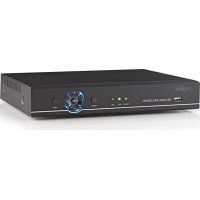
AHDR204CBK - Câmera de vigilância NEDIS - Manual de utilização gratuito
Encontre gratuitamente o manual do aparelho AHDR204CBK NEDIS em formato PDF.



Perguntas dos utilizadores sobre AHDR204CBK NEDIS
0 pergunta sobre este aparelho. Responda às que conhece ou faça a sua.
Faça uma nova pergunta sobre este aparelho
Baixe as instruções para o seu Câmera de vigilância em formato PDF gratuitamente! Encontre o seu manual AHDR204CBK - NEDIS e retome o controlo do seu dispositivo eletrónico. Nesta página estão publicados todos os documentos necessários para a utilização do seu dispositivo. AHDR204CBK da marca NEDIS.
MANUAL DE UTILIZADOR AHDR204CBK NEDIS
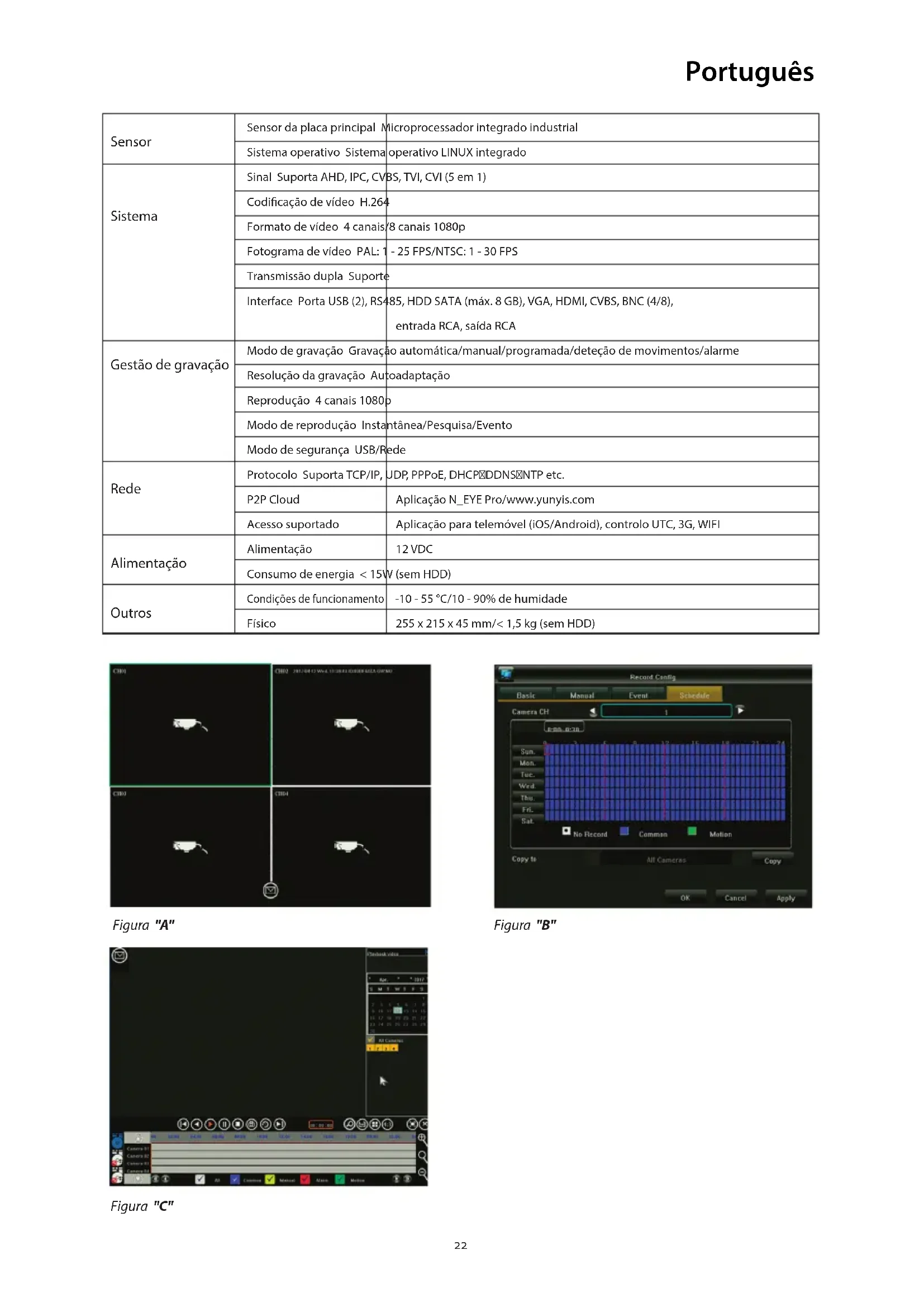
| Sensor | Sensor da plac principal Microprocessor integrado industrial |
| Sistema operativo Sistema operativo LINUX integrado | |
| Sistema | Sinal Suporta AHD, IPC, CVBS, TVI, CVI (5 em 1) |
| Codificacao de video H.264 | |
| Formato de video 4 canais/8 canais 1080p | |
| Fotografia de video PAL: 1 - 25 FPS/NTSC: 1 - 30 FPS | |
| Transmissao dupla Suporte | |
| Interface Porta USB (2), RS485, HDD SATA (max. 8 GB), VGA, HDMI, CVBS, BNC (4/8), entrada RCA, saida RCA | |
| Gestao de gravacao | Modo de gravacao Gravacao automatica/manual/programada/detecao de movimento/alarme |
| Resolucao da gravacao Autoadaptacao | |
| Reproducao 4 canais 1080p | |
| Modo de reproducao Instanteia/Pesquisa/Evento | |
| Modo de seguranca USB/Rede | |
| Rede | Protocolo Suporta TCP/IP, UDP, PPPoE, DHCP&DDNS&NTP etc. |
| P2P Cloud Aplicação N_EYE Pro/www.yunis.com | |
| Acesso suportado Aplicação para telemóvel (iOS/Android), controlo UTC, 3G, WIFI | |
| Alimentacao | Alimentacao 12 VDC |
| Consumo de energia < 15W (sem HDD) | |
| Outros | Condições de funzonamento -10 - 55 °C/10 - 90% de humididade |
| Fisico 255 x 215 x 45 mm/< 1,5 kg (sem HDD) |

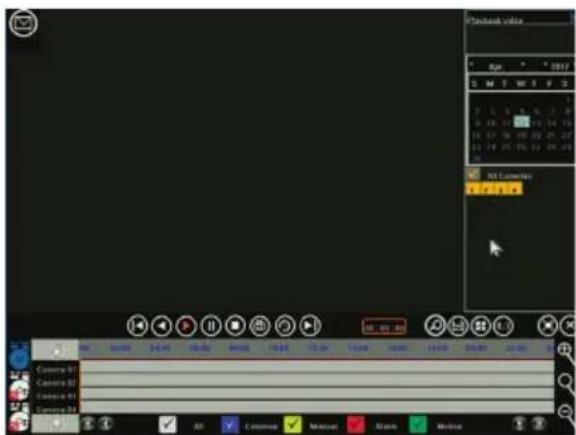
Figura "A"
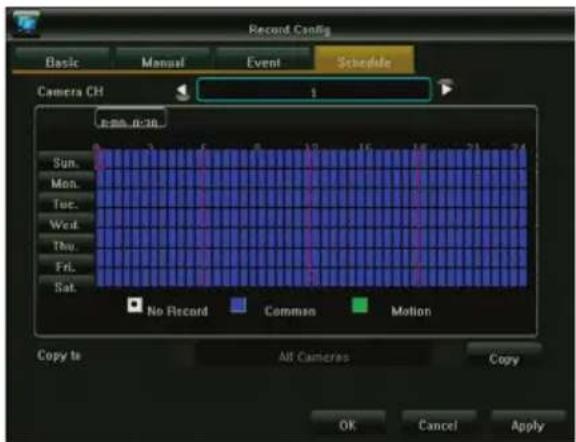
Figura "B"
Figura "C"
1. Ligação
- Ligue as camaras ao gravador com os cabos coaxiais utilizing o conetor BNC
- Utilize o cabo divisor de alimentacao para alimentar as camaras
Ligue o DVR a uma TV ou eça com o conetor preferencial
Ligue o rato através de USB
Ligue o gravador à Internet com um cabo Ethernet (se necessário) - Finalmente, ligne o gravador com o transformador incluido
2. Arranque
Prima o botão de ∈cio e certifique-se de que a TV/monitor está definida para a fonte de entrada correta. O érá de monitorização em tempo real épresentado conforme ilustrado na figura "A":
3. Navegao
Clique com o botão direito do rato em qualquer punto no éra para aceder ao "Menu de clique do botão direito do rato". É necessário,iniciar sessao na primeira tentativa. O nome de utilizesdor predefinido é admin e aPALavra-passe predefinida é 123456. Utilize o botão esquerd do rato para navegar pelo menu e clique com o botão direito do rato no menu para retroceder.
4. Encerramento
- Clique com o botão direito do rato em qualquer punto no érá para aceder ao "Menu de clique do botão direito do rato", selecione "EncerrarSYSTEMA" e "Fechar", ou
- Mantenha premido o botão de arranque no pail frontal (estao nao é recomendavel uma vez que pode danificar o disco rigido)
5. Recuperacao
Em caso de encerramento subito doSYSTEMA, o video em gravacao é armazenado automaticamente e, après o reinicio, o gravador retoma automaticamente o estado antes do encerramento.
6. Gravacao
No menu Configuraçao de gracaao pode definir a programacao de gracaao de cada camara. Seleciono o modo de gravacao preferencial e, em seguida, clique nas faixas horarias individuais ou arraste-as para definir um maior periodo de tempo ou para abranger various dias de uma so vez. Branco significa que nenhuma gravacao sera efetuada.nessa faixa horaria, azul significica que é uma gravacao continua e verde significica que a gravacaoapanas sera ativada apso a detecao de movimento.
A programação pode ser fácilmente copiada para uma ou mais casarias après a sua conclusão. Consulte a figura "B"
7. Detecao de movimentos
No menu de clique do botão direito do rato - menu principal - definições do Sistema - modo de saída, é possível ativar a DETECÇÃO de movimento e programar varías definições:
-3 definições de sensibilitadade发展目标
- Ações exatas a.tomar: grave um ou mais canais, tire um instantâneo, envie um e-mail ou aparece o ecra total da camara ativada.
- Definção de area (máscara de movimento): se estiver会选择ada, apenas o movimento nas和地区 realçadas ativa as ações definidas.
8. Reprodução
Durante a visualização das gravações anteriores, épresentada a interface presente na figura "C":
As 4 linhas cronologicas na parte inferior representam os 4 canais发展目标. As和地区 com cores发展目标 indicam发展目标 típos de gravacao (programada, manual, alarme ou ativada por detecao de movimento).
Arraste a linha cronologica para a esquerda ou para a direita e utilize o botao rotativo do rato para ampliar a LINHA Cronologica. Faça duplo clique numa hora espacifica para reproducir a gravacao a partir da hora selecionada.
9. Aplicação para telemóvel
Para aceder ao DVR atraves do seu smartphone, certifique-se de que o DVR está ligado ao router e que a rede está configurada corretamente.
Transfira e abre a aplicação "N_EYE PRO", inicia sessão ou registre a sua conta ou utilize o inicial de sessão local se pretender aceder apenas a partir da rede local. Adicione o disposítivo utilizing o sinal de mais e seleção Dispositivo de rede. Digitalize oatório QR acontecido no DVR em P2P Cloud ou copie os parâmetros de rede solicitados. A aplicação deteta automaticamente o número deunistresyleveo. Depoiis de guardar,seraopresentadas todas asunistras que foram adiconidas.Pode ligar e deslugarunistras espécicas no canto superior direito. Outras opções da aplicação incluem a reprodução e gravação manual no smartphone.
| Cor da imagagem | Luminosidade | ||||
| Contraste | |||||
| Croma | |||||
| Saturação | |||||
| Definições do modo de video | AHD | ||||
| TVI | |||||
| AUTOMÁTICO | |||||
| CVI | |||||
| Ampliação eletrónica | Clique e arraste a imagem inferior direita para ampliar | ||||
| Controlo PTZ | não aplicável às nossas cérmaras | ||||
| Consulta de video | Seleciona a data, a-camera e procure gravações na LINHA cronológica inferior | ||||
| Pausa/reproducir Pause/reprisada de atual | |||||
| Parar Pare o video, todos os)s a sôo fechados | |||||
| Avanço/retrocesso rápido Aviôspheres do videodrástico de video | |||||
| Velocidade lenta/rápida Reprodito de um velocidade de 1X/2X/4X/8X/16X | |||||
| Modo de divisão de ecran Mucurra o mode de divisão de ecran de reprodução | |||||
| Segurarça Entre na pagsinadura puruance | |||||
| Captura Capture uma imagel canal selecionado | |||||
| Ecrà total Clique uma vez para atrar no ecran total | |||||
| Ampliação eletrónica Utilize o para arrastar a区内 do canto inferior direito para ampliar | |||||
| Sair da reprodução Saia da pica de reprodução para regressar à pagsina de pré-visualização | |||||
| Menu principal | Segurarça | ||||
| Configuração da gravação | Básica/manual/evento | Canal | Predefinido como canal 1, seleção o canal correspondente para definir. | ||
| Tipo de transmissão | A transmissão de video representa um video separado e a transmissão composa representa video e audio | ||||
| Qualidade de video | Seleção uma qualidade de imagemDIFFÉ DE acordo com as suas necessidades. | ||||
| Resolução | Automaticamente, de acordo com o sinai fomecido pela camera para identifcar a resolution correspondente. | ||||
| Limite de taxa de bits | Pode会选择ar valores differentes nas opções do quando esquerdo e direito. Pode define� equivalente this limite. | ||||
| Taxa de fotogramas | Pode会选择ar um valor différente no quando esquerdo e direito. A predefinição é "taxa de fotogramas total". | ||||
| Programação | Canal | Seleciona a-camera na qual pretende definir a programação de gravação. | |||
| Seleciono o tipo pretendido de gravação (Nenhuma, Comum ou Movimento) | |||||
| Clique e arraste para definir a programação para toda a semana | |||||
| Depois de definir a programação, copie a programação para outras cérmaras se necessário. | |||||
| Definência do Sistema | Modo de saída | Saida de menu | Nome da Câmara | Este nome épresentado no canto superior esquecido da apareçao do canal. | |
| Mosalco da-camera | Defina até 4’vezes a bloqueir na gravação (por motivos de segurarca/privatedade). | ||||
| Perda de video | Defina a ação necessária quando é detetada perda de sinai. | ||||
| Detecção de movimentos | Defina a sensibility. | ||||
| Defina as ações necessarias, como a gravação de um ou mais canais ou aparecão de ecran total. | |||||
| Definção de area (máscares de movimento):apenas o movimento às vezes realizadas ativa a gravação. | |||||
| Definições de cor | Defina o brilho, contraste, croma e saturação de cada canal individualmente. | ||||
| Configuração de saída | Transparência de menu | Defina a transparência de fundo dos itens de menu. | |||
| Duração da proteção de ecran | Defina a hora em que o ecran se desiga auto-maticamente. | ||||
| Resolução | Defina a resolution enviada atravesda suaixa VGA e HDMI" | ||||
| Menu principal | Definições do Sistema del sistema | Configuração do sistema | Número de disposicao | |
| Fin de sessión automatístico | ||||
| Estándar de video | ||||
| Idioma | ||||
| Hora del sistema | ||||
| Formato decke | ||||
| Formato de hora | ||||
| Zona horaria | ||||
| Horario de verano | ||||
| Gestão de utilizadores | Añadir usuario | |||
| Eliminar usuario | ||||
| Editar usuario | ||||
| Autorização de usuario | ||||
| Informações da versão | ||||
| Atualização do Sistema | ||||
| Hard Disk Management | Tipo de disco | Apresenta o)código do modelos do produto | ||
| Capacidade do disco | Apresenta a capacidade total disponível do disco | |||
| Espaço livre | Apresenta a capacidade restante do disco | |||
| Estado | Estado de functimento atual do disco | |||
| Inicializar o disco rígido | Inicie a operação de formatação do disco (operação necessária antes da primaryautilização) | |||
| Parâmetros de rede | Básico | Tipo de placá de rede | Selecione placas de rede differentes de acordo com as suas necessidades | |
| Obtenha automaticamente o endereço IP | ||||
| Atualização | É possivel obter novamente uma concessão DHCP | |||
| Endereço IP | ||||
| Mascara de subnet | ||||
| Gateway | ||||
| Endereço MAC | Aprende o endereço físico da interface de rede atual; não é possivel modificá-lo. | |||
| Modo WLAN | São necessarias variais placas de rede para definir o router padrão; pode visitar a rede externa atraves dascenta canal. | |||
| Configuração avançada | Definir parâmetros DDNS | |||
| Definições de e-mail | ||||
| PPPOE | ||||
| Definição da porta | ||||
| Alarm Management | Entrada de alarmé | Canal | ||
| Estado de alarmé | ||||
| Hora de alarmé | ||||
| Modo de ligação | ||||
| Copiar para outros canais | ||||
| Saía de alarmé | Canal | |||
| Atraso do alarmé de saía | ||||
| Hora de alarmé | ||||
| Copiar para outros canais | ||||
| Configuração de exceção | ||||
| Informações doSYSTEMA | Estatística de transmissão | |||
| Informações de registro | ||||
| Exportar configuração | ||||
| Importar configuração | ||||