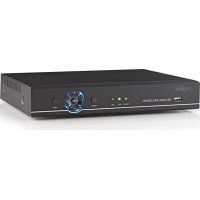
AHDR204CBK - Bezpečnostní kamera NEDIS - Bezplatný návod k obsluze
Najděte návod k zařízení zdarma AHDR204CBK NEDIS ve formátu PDF.



| Typ produktu | Digitální videorekordér (DVR) 4/8 kanálů |
| Značka | Nedis |
| Model | AHDR204CBK |
| Rozměry (D x Š x V) | 255 x 215 x 45 mm |
| Hmotnost (bez pevného disku) | Méně než 1,5 kg |
| Napájení | 12 VDC, spotřeba méně než 15 W (bez pevného disku) |
| Operační systém | Vestavěný Linux |
| Video kodek | H.264 |
| Podporované video formáty | AHD, IPC, CVBS, TVI, CVI (5 v 1) |
| Záznamové rozlišení | Až 1080p (4/8 kanálů) |
| Snímková frekvence | PAL: 1-25 snímků/s, NTSC: 1-30 snímků/s |
| Rozhraní | 2x USB, RS485, SATA (max 8 GB), VGA, HDMI, CVBS, BNC (4/8), RCA vstup/výstup |
| Režimy záznamu | Automatický, ruční, plánovaný, detekce pohybu, alarm |
| Síťové funkce | TCP/IP, UDP, PPPoE, DHCP, DDNS, NTP, P2P Cloud, aplikace N_EYE Pro |
| Mobilní přístup | iOS/Android přes aplikaci N_EYE Pro |
| Provozní teplota | -10 °C až 55 °C |
| Provozní vlhkost | 10 % až 90 % |
| Údržba a čištění | Čistěte suchým a jemným hadříkem. Vyhněte se vlhkosti a abrazivním prostředkům. |
| Bezpečnost | Změňte výchozí heslo (admin/admin) při prvním přihlášení. Použijte silné heslo. |
| Náhradní díly a opravitelnost | Vyměnitelný pevný disk SATA (max 8 GB). Žádné další náhradní díly nejsou výrobcem specifikovány. |
Často kladené otázky - AHDR204CBK NEDIS
Dotazy uživatelů ohledně AHDR204CBK NEDIS
0 otázka o tomto zařízení. Odpovězte na ty, které znáte, nebo položte vlastní.
Položte novou otázku o tomto zařízení
Stáhněte si návod pro váš Bezpečnostní kamera ve formátu PDF zdarma! Najděte svůj návod AHDR204CBK - NEDIS a vezměte svůj elektronický přístroj zpět do rukou. Na této stránce jsou zveřejněny všechny dokumenty potřebné k používání vašeho zařízení. AHDR204CBK značky NEDIS.
NÁVOD K OBSLUZE AHDR204CBK NEDIS
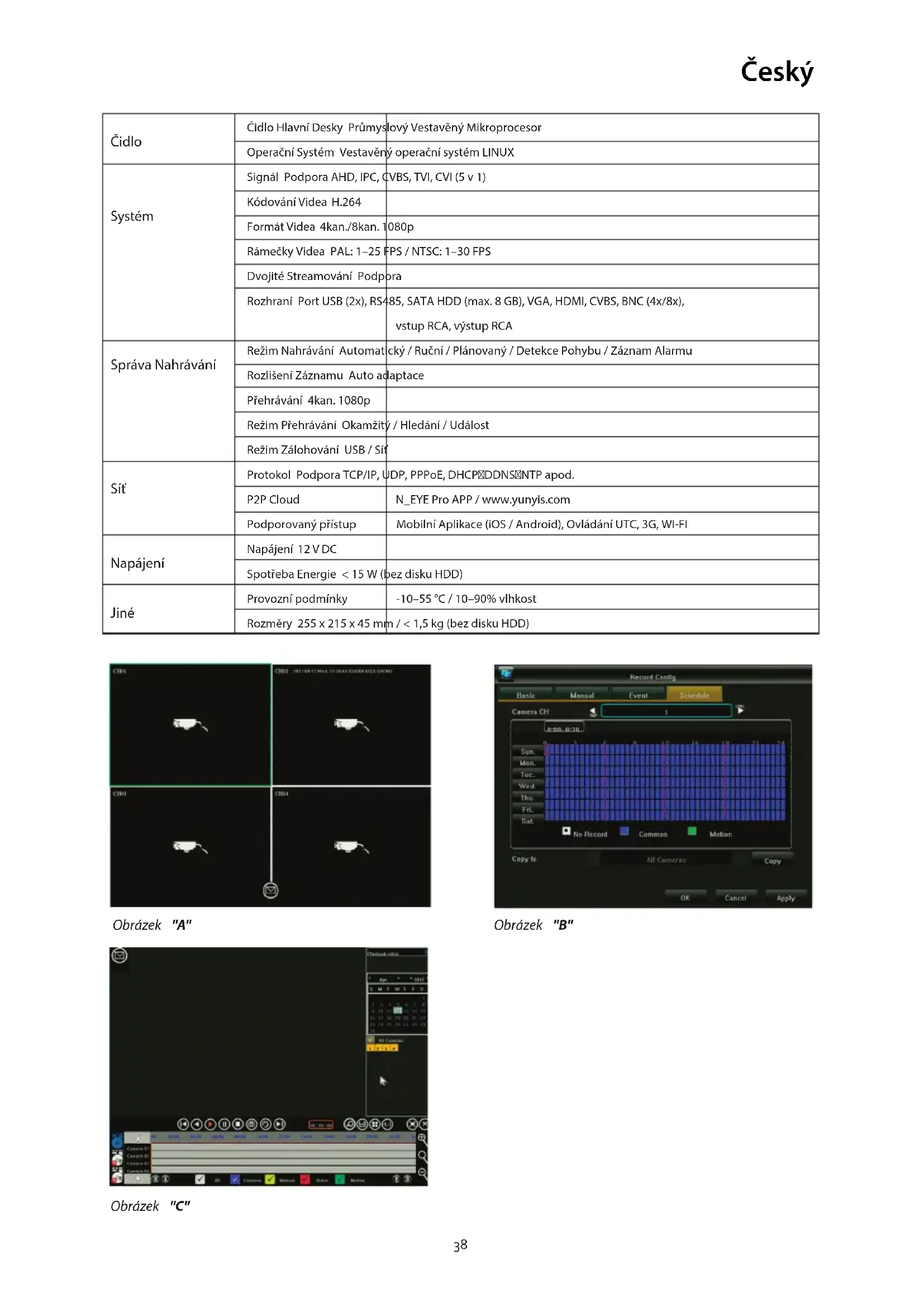
| Čidlo | Čidlo Hlavní Desky Prümyslový Vestavěný Mikroprocesor |
| Operacné System Vestavěný operacné systém LINUX | |
| Systém | Signál Podpora AHD, IPC, CVBS, TVI, CVI (5 v 1) |
| Kódeványi Videa H.264 | |
| Formát Videa 4kan./8kan. 1080p | |
| Rámečky Videa PAL: 1-25 FPS / NTSC: 1-30 FPS | |
| Dvojité Streamoványi Podpora | |
| Rozhrani Port USB (2x), RS485, SATA HDD (max. 8 GB), VGA, HDMI, CVBS, BNC (4x/8x), vstup RCA, vystup RCA | |
| Správa Nahráványí | Režim Nahráványí Automatacký / Ručné / Plánovaný / Detekce Pohybu / Záznam Alarmu |
| Rozlišení Záznamu Auto adaptace | |
| Přehráványí 4kan. 1080p | |
| Režim Přehráványí Okamžitý / Hledáné / Událost | |
| Režim Zálohoványí USB / Sif | |
| Sít' | Protokol Podpora TCP/IP, UDP, PPPoE, DHCP-DDNS&NTP apod. |
| P2P CloudN_EYE Pro APP / www.yunis.com | |
| Podporovány Péřistup Mobilní Aplikace (iOS / Android), Ovladání UTC, 3G, WI-FI | |
| Napájení | Napájení 12 V DC |
| Spotřeba Energie < 15 W (bez disku HDD) | |
| Jiné | Provozní podminky -10-55 °C / 10-90% vlhkest |
| Rozměry 255 x 215 x 45 mm / < 1,5 kg (bez disku HDD) |

Obrázek "A"

Obrázek "B"
Obrázek "C"
1. Připojení
- Pomoci koaxialnich kabelu a BNC konektoru pripoje kamery k zaznamniku
-Knapajen'kamerpouzijte napajeci kabelsrozbocovacem - Pomoci preferovaného konektoru pripojte DVR zařizení k televizoru nebo monitoru
- Pomoci USB Rozhrani pripoje mys
- Pomoci Ethernet kabelu pripoje záznamnik k internetu (v pripadě potřeby)
Nakonezáznamnik zapojte pomoci dodaného napajecho adaptéru
2. Spustěné
Stisknete tlačitko pro spustěni a présvěděte se, ze jsou televize ā monitor nastavené na správný vstupné zdroj. Obvjé se obrazovka sledování v realnéČase jak na obrázku „A“:
3. Navigace
Kliknutim pravym tlacitkem na libovolné misto se dostanete do "Nabidky praveho tlacitka".
Při prvnímPokusu bude vyžadováno prihlášeni. Výchozi uživatelské jmné je admin, výchozi heslo je 123456.
Nabidku muzete prochazet levym tlačitkem mysi. Kliknutim pravym tlačitkem v nabidce se vrátte zpět.
4. Vypnuti
- Kliknutim pravym tlacitkem na libovolne misto se dostanete do, "Nabidky praveho tlacitka". Tam vyberte moznost, "Shut down system" (Vypnout systemd) a, Close" (Zavrit) nebo
- Dlouze stisknéte tlačitko pro spustěné na prědním panelu (nedoporučuje se, protože může dojít k poškožné pvného disku)
5. Obnoveni
Pri nahém vypnutí systému se nahráváni videa automatický uloží a po restartováni záznámík automatický obnoví stav prěd vypnutím.
6. Nahravani
V nabidce Konfigurace Nahravani muzete pro kazdou kameru nestavit plan nahravani. Vyberte uprednostrovany rezim nahravani a klikutim na Jednotlivé casové sloty nebo pretazenim bud'nestavte vetsi casovou zonu, nebo Pokryjte vic dnu naraz. Bilá barva znamená, ze v daném casovém slotu nebude probihat zdné nahravani, modra znamena nepetržite nahravani a zelená znamená nahravani pouze pri aktivaci po detekci pohyu.
Po dokenci planu ho muzete snadno zkopirovat do jeder cisice kamer.
Viz obrakcB
7.Detekce pohybu
V nabídce práveho tlacitka - hlavní nabídka - nastavení systému - vystupné režim je možné povolit detekci pohybu a naprogramovat ruzná nastavení:
-3 ruzna nastavenicitlivosti
- Přesné akce, které se mají prověst: nahrávat jeder Či vice kanálu, pořidit snímek, odeslat e-mail nebo zobrazit celou obrazovku aktivované kamery.
- Nastavení oblasti (maska pohybu): pokud je tato možnost vybrána, aktivuje nastavené akce pouze pohyb ve zvyrażnéch oblastech.
8. Přehrávani
Pří sledováni prédchodžich záznamů se dostanete do rozhraniťo na obrázku „C".
4 sède ācasové osy dole představují Čtyři rúzné kanály. Jinak barevné oblasti oznacují rúzné typy záznamů (naplánová, ruční, alarm nebo aktivovaný detekci pohybu).
Pretazenim casove osy doleva nebo doprava se posunujete v case. Pomocí skrolovaciho kolečka mysi muzete caskovou osu prblizit ci oddálit.
Dvojité kliknuti na konkrétni ās prehrajé záznam počinajne vybráným Čsem.
9. Mobilíne Aplikace
Abyste měli pristup k DVR zařizení ze smartphonu, zkontrolujte,Že je DVR zařizení pripojeno ke směrovači a je správně nakonfig urovaná sít.
Stahne t aoteve Aplkaci N_EYE PRO prhaste se nebo zaregistrjte svuj uct, priadne pouijte mstni prihlasei, Pokud Vam sta c pristup v ramci mstni site. Pomoci znamenka plus prideje zaizenia y verte Siove Zaizeni. Nasnimejte QR znacku uvede nou na DVR zaizeni pod P2P Cloudem nebo zkopirujte pozadované sitovc parametry. Aplkace automaticy zjisti poet kamra na toto DVR zaizeni. Po ulozeni se zobrazi vsechny kamery, ktere jste pridali. V prevem hornim rohu je mozné zapnout a vypnout konkrtni kamery. Mezi dalsi moznosti applkace patri prehravani a rucni nahravani na smartphone.
| Barva Obrazu | Jas | |||
| Kontrast | ||||
| Chroma | ||||
| Sytost | ||||
| Nastaveni Režimu Video | AHD | |||
| TVI | ||||
| AUTO | ||||
| CVI | ||||
| Elektronické Přiljení | Kluknutim a přeženim vpravo dole obrázek pržilžit | |||
| PTZ ovladání | neplatí u našich kamer | |||
| Video Dotaz | Vybrat datum a kameru a vyhledejte záznamy ve spodníčasové ose | |||
| Pozastavit/Přehrát Pozastavit/tytú telní video | ||||
| Zastavit Zastavit video, věchý vržovky zavěné | ||||
| Rychlý Posun Vpřed/Vzad Rychlý Vidaea Vpřed/Vzad | ||||
| Pomalu/Rychle Přehrát video 2X/4X/8X/16X | ||||
| Režim rozdělení obrárovky Přeží do reží nu rozdělení obrárovky přehrávní | ||||
| Zálohořáni Přejt na stránku záčování | ||||
| Zachytit Požidit obrážek na výzkůvém kanelle | ||||
| Celá Obrazovka Jedním kliknu smějít na celou obrazovku | ||||
| Elektronické přiljení Tomodóvý potáhováout v oblasti pravhéo dolniho rohu a tím prověst pržiljení | ||||
| Ukončit Přehrávní Opustit stáču přehrávní, námrvat na stránku nahledu | ||||
| Hlavní Nablíka | Zálohořáni | |||
| Konfigurace Nahraváni | Optagelses Základní / Ruční / Událost | Kanály | Výchozi jak kanál 1, vybrete odpovidajíc Kanál, ktery se má nastavit. | |
| Typ streamu | Videostream prěbstavuje samostatné video, kompozitni stream prěbstavuje video a zvuk | |||
| Kvalita videa | Podle svych potřeb vybrete jinou kvalitu obrazu. | |||
| Rozlišeni | Automaticky, podle signálu poskýtovaného kameru k identí-fikaci odpovidajícno rožíšeni. | |||
| Limit prěnosové rychlosti | V levych a právych možnostech muzěte vybrat rúzné hodnoty. Tento limit muzěte nastavit také sAMI. | |||
| Obnovovaci frekvence | Vlevo a vpravo muzěte vybrat rúznou hodnotu. Výchozi je „uplná frekvence smíkovánil". | |||
| Harmonogram | Kanály | Vybrte kameru, pro kterou chcete nastavit plán nahrávní. | ||
| Vybrat požadovaný typahraváni (Žádný, Běžný nebo Pohyb) | ||||
| Kluknutim a přeženim nastavit plán na celý tídyden | ||||
| Pokud je to nutné, tak po nastaveni plánu zkopirujte plán do jinych kamer. | ||||
| Nastaveni Systému | Režim Výstupu | Vystup Nabidky | Název Kamery | |
| Mozaika Kamery | ||||
| Ztrátá Video | ||||
| Detekce pohybù | ||||
| Nastave požadovanou akci, když je zjištěna ztrátá signálu. | ||||
| Nastave citlivost. | ||||
| Nastave požadované akce jak nahravíni Jednhočívicekaná, zobrazeni celé obrazovky. | ||||
| Nastaveni obràmi (imaska pohybù): nahravíni aktivuju Jen pohyb Þezyrněnych oblastech. | ||||
| Nastaveni Barev | Pro každý kanál zvižíst nastavit js, kontrast, chroma a sytost. | |||
| Konfigurace Výstupu | Pruhlednost Nabidky | |||
| Čas Šetřić Oblazovky | ||||
| Rozlišeni | ||||
| Hlavné Nabídka | Nastavení Systemému | Konfigurace Systému | EEnhedsnavn | |
| Automatisk Udlogning | ||||
| Videostandard | ||||
| Sprog | ||||
| Systemtid | ||||
| Dataofloat | ||||
| Tidsformat | ||||
| Tidszone | ||||
| Sommertid | ||||
| Správa uživotelú | Tilfoj bruger | |||
| Slet Bruger | ||||
| Rediger bruger | ||||
| Brugergodkendelse | ||||
| Informace o Verzi | ||||
| Aktualizace Systému | ||||
| Správa Pevných Diskú | Typ Disku | Zobrazi kód modelu produktu | ||
| Kapacita Disku | Zobrazi celkovou kapacitu dostupnou na disku | |||
| Volné Mistro | Zobrazi zbyvjavici kapacitu na disku | |||
| Stav | Aktuálni pracovní stav disku | |||
| Initializovat pevný disk | Spustit operaci formátovány disku (potřeba před prvním použitim) | |||
| Parametry Sítě | Základní | Typ sitové karty | Vybrat rúzné sifové karty na zákradé vašich potřeb | |
| Ziskat automaticky adresu IP | ||||
| Aktualizace | Müze znovu ziskat pronajem DHCP | |||
| IP adresa | ||||
| Maska podsiťe | ||||
| Brána | ||||
| MAC adresa | Zobrazi fizickou adresu aktuálniho sifového rozhrani (nelze upravit). | |||
| Režim WLAN | Vice sifových karet potřebných k nastaveni vychozho směrovače, můze navstliv externi sił prostédnictvim tohoto kanálu. | |||
| Rozsǐfená Konfigurace | Nastavit Parametry DDNS | |||
| Nastaveni E-mailu | ||||
| PPPOE | ||||
| Nastaveni Portu | ||||
| Správa Alarmu | Vstrup Alarmu | Kanály | ||
| Stav alarmu | ||||
| Čas alarmu | ||||
| Režim propojeni | ||||
| Kopirovat do jiných kanálu | ||||
| Vystup Alarmu | Kanály | |||
| Zpožděni Alarmu Výstupu | ||||
| Čas Alarmu | ||||
| Kopirovat do jiních kanálu | ||||
| Konfigurace Výjímky | ||||
| Informace o Systému | Statistika Streamu | |||
| Informace Protokolu | ||||
| Konfigurace Exportu | ||||
| Konfigurace Importu | ||||


Značka : NEDIS
Model : AHDR204CBK
Kategorie : Bezpečnostní kamera