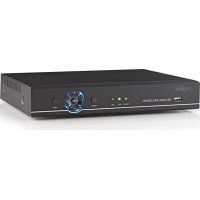
AHDR204CBK - Overvågningskamera NEDIS - Gratis brugsanvisning og manual
Find enhedens vejledning gratis AHDR204CBK NEDIS i PDF-format.



| Produkttype | Digital videooptager (DVR) 4/8 kanaler |
| Mærke | Nedis |
| Model | AHDR204CBK |
| Mål (L x B x H) | 255 x 215 x 45 mm |
| Vægt (uden harddisk) | Under 1,5 kg |
| Strømforsyning | 12 VDC, strømforbrug under 15 W (uden harddisk) |
| Operativsystem | Indbygget Linux |
| Videokodning | H.264 |
| Understøttede videoformater | AHD, IPC, CVBS, TVI, CVI (5 i 1) |
| Optagelsesopløsning | Op til 1080p (4/8 kanaler) |
| Billedhastighed | PAL: 1-25 fps, NTSC: 1-30 fps |
| Interfaces | 2x USB, RS485, SATA (max 8 TB), VGA, HDMI, CVBS, BNC (4/8), RCA ind/ud |
| Optagelsestilstande | Automatisk, manuel, planlagt, bevægelsesdetektering, alarm |
| Netværksfunktioner | TCP/IP, UDP, PPPoE, DHCP, DDNS, NTP, P2P Cloud, app N_EYE Pro |
| Mobiladgang | iOS/Android via app N_EYE Pro |
| Driftstemperatur | -10 °C til 55 °C |
| Driftsfugtighed | 10 % til 90 % |
| Vedligeholdelse og rengøring | Rengør med en tør, blød klud. Undgå fugt og slibende midler. |
| Sikkerhed | Skift standardadgangskoden (admin/admin) ved første login. Brug en stærk adgangskode. |
| Reservedele og reparationsmuligheder | SATA-harddisk kan udskiftes (max 8 TB). Ingen andre reservedele specificeret af producenten. |
Ofte stillede spørgsmål - AHDR204CBK NEDIS
Brugerspørgsmål om AHDR204CBK NEDIS
0 spørgsmål om dette apparat. Besvar dem du kender, eller stil dit eget.
Stil et nyt spørgsmål om dette apparat
Download vejledningen til din Overvågningskamera i PDF-format gratis! Find din vejledning AHDR204CBK - NEDIS og tag din elektroniske enhed tilbage i hånden. På denne side er alle dokumenter nødvendige for brugen af din enhed offentliggjort. AHDR204CBK af mærket NEDIS.
BRUGSANVISNING AHDR204CBK NEDIS
- Slut kameraerne til optageren med de koaksiale kabler vha. BNC-stik
- Brug strømsplitteren til at strømforsyne kameraerne
- Slut den digitale videooptager til et TV ell er en skerm vha. det foretrukne stik
-Tilslut musen via USB - Slut optageren til internettet vha. et Ethernet-kabel (om onsket)
- Til sidst tændes for strømmen til optageren med den medfolgende stromadapter
2. Opstart
Tryk på startknappen, og sorg for, at TV'et/skaermen er indstillet til den rigtige indgangskilde. Der skiftes til overvågningskaern billede i realtid som vist i figur "A":
3. Navigation
Hojreklik et vilkarligt sted for at abne "Hojreklik-menu".
Forst gang anmodes om login. Standardbrugernavnet er admin, standardadgangskoden er 123456.
Brug venstre musetast til at navigere gennem menuen, hjo'reklik i menuen for at ga tilbage.
4. Lukned
- Hojreklik et vilkarligt sted for at abne "Hojreklik-menu", vaelg "Luk systemet ned" og "Luk" eller
- Tryk langvarigt på startknappen på frontpanelet (anbefales/DD, da det kan beskadige hardisken)
5. Gendannelse
Ved et pludseligt stromsvigt gemmes den optagede video automatisk, og after genstart genoptager optageren automatisk i den status, som den havde for stromsvigtet.
6. Optagelse
I menuen Optagekonfiguration kan du indstille optagelsesplanen for hvert kamera. Vaelg den foretrukne optagemetode, og klik pa de enkelte tidsintervaller, ellr trak for enten at indstille en lengere tidszone ell dakek flere dage smtidigt. Hvid betyder, at der ici optages i dette tidsinterval, blb betyder konstant optagelse, og grn betyder, at optagelse kun aktiveres, nar der regis treres bevegelse.
Nar en plan er aflsuttet, kan den nemt kopieres til et aller flere kameraer.
Sefigur"B"
7. Bevagelsesregistering
I hojreklik-menu - hovedmenu - systemindstellinger - udgangstilstand kan bevagelsesregistering aktiveres, og der kan programmeres forskellige indstellinger:
-3forskellige folsomhedsdinstillinger
- Præcis(e) handling(er), der skal udfores: Optag en ellere kanaler, tag snapshot, send e-mail, eller vis udlost kamera i fuldskaermsvisning.
- Omradeindstilling (bevagelsesmaske): Hvis den vælges, vil bevagelse kun i de fremhævede omrader udlose de(n) angivne handling(er).
8. Afspiling
Nár tidligere optagelser afspilles, vil du kinne se en granseflade som vist i figur "C":
De 4 grä tidslinjer i bunden er de 4 forskellige kanaler. Forskelligt farvede områder angiver forskellige typar optagelse (planlagt, manuel, alarm eller udlost ved bevgelsesregistering).
Trak tidslinjen til venstre ellr hore for at rulle i tid, og brug musens rullehjul til at zoome tidslinjen ind og ud.
Dobbeltklik på et bestemt tidspunkt for at afspille optagelsen startende fra det valgte tidspunkt.
9. Mobilprogram
For at fä adgang til den digitale videooptager på din smartphone, skal du sikre dig, at den digitale videooptager er sluttet til routeren, og at netværket er konfigureret korrekt.
Download og abn appen "N_EYE PRO", log på erller registrar din konto, eller brug lokalt login, hvis du kun har brug for adgang fra det lokale nettvek. Tilfoj enchmed plustegnet, og vaelg Netværksenhed. Scan QR-koden, der vises pa den digitale videooptager under P2P Cloud, eller kopier de anmodede nettveksparametre. Appen registrar automatisk antallet af kameraer pa donne digitale videooptager. Nar du har gemt, kan du se alle de kameraer, der er blevet tilfojet. I overste hore hjørne kan du slå bestemte kameraer til og fra. Andre valgmuligheder i appen omfatter afspilning og manuel optagelse pa en smartphone.
| Billedfarve | Lysstyrke | |||
| Kontrast | ||||
| Farvemætning | ||||
| Mætning | ||||
| Indstillinger for Video-tilstand | AHD | |||
| TVI | ||||
| AUTO | ||||
| CVI | ||||
| Elektronisk zoom | Klik på og træk i billeddet nederst til hjørne for at zoome ind | |||
| PTZ-styring | Ikke tilgaengelig med vores kameraer | |||
| Videoforespørgsel | Vælg dato, kamera, og sog after optagelsei i tidslinjen nederst | |||
| Pause/afspil Sæt aktuelle video, er ller afspil den | ||||
| Stop Stop video, alle skærmåt er likker | ||||
| Hurtigt Frem/Tilbage Spol Værlertigt Frem/Tilbage | ||||
| Langsom/Turjt Afpil vid Tildighederne 1X/2X/4X/8X/16X | ||||
| Skaermopdelingstilstand Skjæm opplige at afspille i skærmopdelingstilstand | ||||
| Sikkerhedskopiering Gå til sigror sikkerhedskopiering | ||||
| Optag Optag billede i den var kanal | ||||
| Fuld Skærn Klik en gang for fte til fuldskærmsvisning | ||||
| Elektronisk zoom Brug muse at trække nederste hjørne for at zoome ind | ||||
| Forlad Afpilning Forlad afgssiden, og gå tilbage til eksempelvisinngssiden | ||||
| Hovedmenu | Sikkerhedskopiering | |||
| Optagelses konfiguration Grundlæggende Manuel/Hændelse | Kanal | Standardindstillingen er kanal 1. Vælg den pågåeldende kanal, der skal indstilles. | ||
| Stream-type | Vidostream repræsenterer en separat video. Komposit videos-stream repræsenterer video og lyd | |||
| Videokvalitet | Alfter behov kan du vælg en,anden billedkvalitet. | |||
| Oploning | Automatisch ith. det signal, der udsendes af kameraet for at identificere den pågåeldende oploning. | |||
| Bithastighedsgrasse | I valgmulighederne i venstre og hjørne side kan du vælg for skellige vaerdier. Du kan også selv indstille dette græne. | |||
| Billedhastighed | I venstre og hjørne side kan du vælg en,anden vaerdie. Standarden er "Maks. billedhastighed". | |||
| Tidsplan | Kanal | Vælg det kamera, som optagesesplanen skal indstilles for. | ||
| Vælg den ønskete optagesesatype (Ingen, Almindelig er lever Bevgelse) | ||||
| Klik og træk for at indstille planen for hele ugen | ||||
| När planen er indstillet, kopieres planen til andre kameraer after behov. | ||||
| Systemindstilling | Udgangstilstand | Menu Udgang | KameranavnDette navn vises overst i venstre hjørne på kanalvisingen. | |
| KameramosaikDefiner op til 4 daekningsområder, som blokeres i optagesen (af sikkerheds-/privativshensyn). | ||||
| Indstil den onskete handling, narr der registres tab af signal. | ||||
| Indstil folsomhed. | ||||
| Indstil de(n) onskete handling(er), feks. optagelse af en erler flere kanaler i fuldskaemsvisning. | ||||
| Områdeindstilling (bevgelsesmaske): Kun bevgelse i de fremhævede ormander udloser optagelse. | ||||
| Farveindstlinger | Indstil lysstykke, kontrast, farvemætning og mætning for den enkelte kanal. | |||
| Udgangs konfiguration | Menugenennsig-tighed Angiv gennemsigtiheden af menupunkternes baggrund. | |||
| Pauseskærmstid Angiv den tid, after hvilen skærmen automatisk slukker | ||||
| Oploning Angiv den oplo'sing, der sendes via VGA-og HDMI"udgang | ||||
| Hovedmenu | System indstilling | System konfiguration | EEnhedsnavn | |
| Automatisk Udlogning | ||||
| Videostandard | ||||
| Sprog | ||||
| Systemmid | ||||
| Dataformat | ||||
| Tidsformat | ||||
| Tidszone | ||||
| Sommertid | ||||
| Brugeradministration | Tilfoj bruger | |||
| Slet Bruger | ||||
| Rediger bruger | ||||
| Brugergodkendelse | ||||
| Versionsoplysninger | ||||
| Systemopdatering | ||||
| Hantera hårdisk | Disktype | Viser produitmodellens kode | ||
| Diskkapacitet | Viser den samlede kapacitet, der er tilgaardelig for disken | |||
| Ledig Plads | Viser diskens resterende kapacitet | |||
| Status | Diskens aktuelle driftsstatus | |||
| Initialiser hardisken | Start diskformatering (nødvendig for første bug) | |||
| Nätverks parametrar | Grundläggande | Netværskorttypetype | Vælg forskellige netværskort ud fra dine behov | |
| Hent IP-adresse automatisk | ||||
| Opdatering | Kan genindhente en DHCP-àftale | |||
| IP-adresse | ||||
| Undernetmaske | ||||
| Gateway | ||||
| MAC-adresse | Viser den aktuelle netværsgrænseflades fysiske adressie. Kan/DDNS-parametreski. | |||
| WLAN-tilstand | Flere netværskort nodvendige for at indstille standardrouteren. Kan.ddNS-parametreski. | |||
| Avanceret konfiguration | Angiv DDNS-parametre | |||
| E-mail-indstillinger | ||||
| PPPOE | ||||
| Port-indstilling | ||||
| Alarmstyring | Alarmindgang | Kanal | ||
| Alarmstatus | ||||
| Alarmtid | ||||
| Koblingstilstand | ||||
| Kopier til andre kanaler | ||||
| Alarmudgang | Kanal | |||
| Forsinkelse i Udgangsalarm | ||||
| Alarmtid | ||||
| Kopier til andre kanaler | ||||
| Undtagelseskonfiguration | ||||
| Systemoplysninger | Stream-statistik | |||
| Logoplysninger | ||||
| Eksporter Konfiguration | ||||
| Importer Konfiguration | ||||


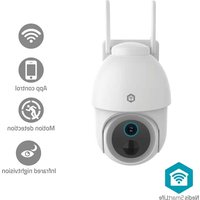
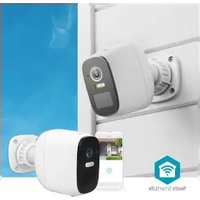
Mærke : NEDIS
Model : AHDR204CBK
Kategori : Overvågningskamera