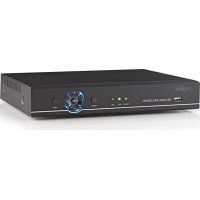
AHDR204CBK - Bewakingscamera NEDIS - Gratis gebruiksaanwijzing en handleiding
Vind de handleiding van het apparaat gratis AHDR204CBK NEDIS in PDF-formaat.



| Producttype | Digitale videorecorder (DVR) 4/8 kanalen |
| Merk | Nedis |
| Model | AHDR204CBK |
| Afmetingen (L x B x H) | 255 x 215 x 45 mm |
| Gewicht (zonder harde schijf) | Minder dan 1,5 kg |
| Voeding | 12 VDC, verbruik minder dan 15 W (zonder harde schijf) |
| Besturingssysteem | Ingebouwd Linux |
| Video-encoding | H.264 |
| Ondersteunde videoformaten | AHD, IPC, CVBS, TVI, CVI (5-in-1) |
| Opnameresolutie | Tot 1080p (4/8 kanalen) |
| Beeldsnelheid | PAL: 1-25 fps, NTSC: 1-30 fps |
| Interfaces | 2x USB, RS485, SATA (max 8 GB), VGA, HDMI, CVBS, BNC (4/8), RCA-ingang/uitgang |
| Opnamemodi | Automatisch, handmatig, gepland, bewegingsdetectie, alarm |
| Netwerkfuncties | TCP/IP, UDP, PPPoE, DHCP, DDNS, NTP, P2P Cloud, N_EYE Pro-app |
| Mobiele toegang | iOS/Android via N_EYE Pro-app |
| Bedrijfstemperatuur | -10 °C tot 55 °C |
| Bedrijfsvochtigheid | 10% tot 90% |
| Onderhoud en reiniging | Reinigen met een droge, zachte doek. Vermijd vocht en schurende producten. |
| Veiligheid | Wijzig het standaardwachtwoord (admin/admin) bij de eerste keer inloggen. Gebruik een sterk wachtwoord. |
| Reserveonderdelen en repareerbaarheid | Vervangbare SATA harde schijf (max 8 GB). Geen andere reserveonderdelen gespecificeerd door de fabrikant. |
Veelgestelde vragen - AHDR204CBK NEDIS
Gebruikersvragen over AHDR204CBK NEDIS
0 vraag over dit apparaat. Beantwoord die u kent of stel uw eigen vraag.
Stel een nieuwe vraag over dit apparaat
Download de handleiding voor uw Bewakingscamera in PDF-formaat gratis! Vind uw handleiding AHDR204CBK - NEDIS en neem uw elektronisch apparaat weer in handen. Op deze pagina staan alle documenten die nodig zijn voor het gebruik van uw apparaat. AHDR204CBK van het merk NEDIS.
GEBRUIKSAANWIJZING AHDR204CBK NEDIS
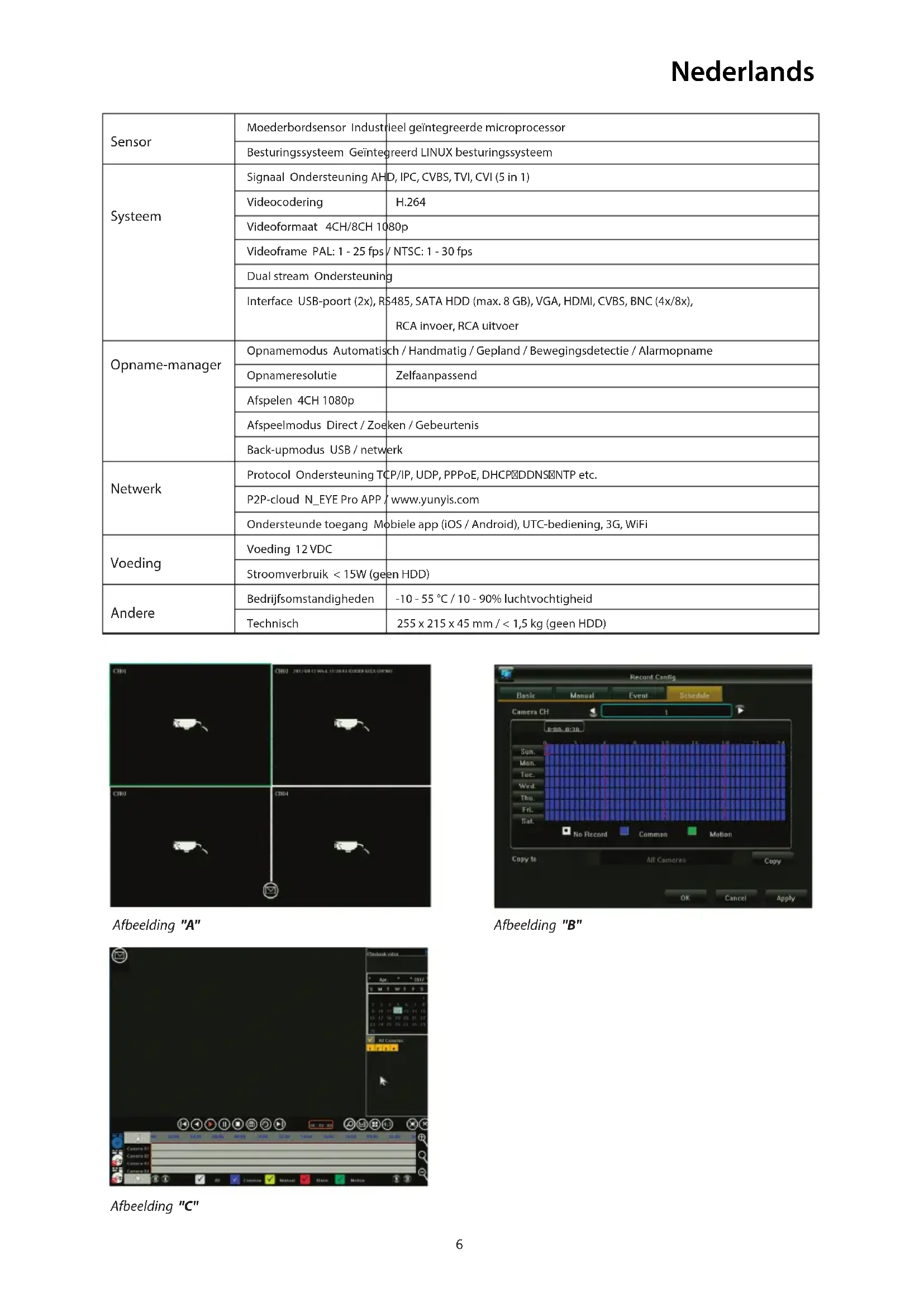
| Sensor | Moederbordsensor Industrieel geintegreerde microprocessor | |
| Besturingsystem Geintegreerd LINUX besturingssystem | ||
| Systeel | Signaal Ondersteuning AHD, IPC, CVBS, TVI, CVI (5 in 1) | |
| Videocodering | H.264 | |
| Videoformaat 4CH/8CH 1080p | ||
| Videoframe PAL: 1 - 25 fps / NTSC: 1 - 30 fps | ||
| Dual stream Ondersteuning | ||
| Interface USB-poort (2x), RS485, SATA HDD (max. 8 GB), VGA, HDMI, CVBS, BNC (4x/8x), RCA invoer, RCA uitvoer | ||
| Opname-manager | Optronemodus Automatisch / Handmatig / Gepland / Bewegingsdetectie / Alarmopname | |
| Opnameresolutie | Zelfaanpassend | |
| Afspelen 4CH 1080p | ||
| Afspeelmodus Direct / Zoeken / Gebeurtenis | ||
| Back-upmodus USB / netwerk | ||
| Netwerk | Protocol Ondersteuning TCP/IP, UDP, PPPoE, DHCP/IP-DDNS/IPNTP etc. | |
| P2P-cloud N_EYE Pro APP / www.yunis.com | ||
| Ondersteunde toegang Mobiele app (iOS / Android), UTC-bediening, 3G, WiFi | ||
| Voeding | Voeding 12 VDC | |
| Stroomverbruik < 15W (geen HDD) | ||
| Andere | Bedrijfsomstandigheden | -10 - 55 °C / 10 - 90% luchtvochtigkeit |
| Technisch | 255 x 215 x 45 mm / < 1,5 kg (geen HDD) | |

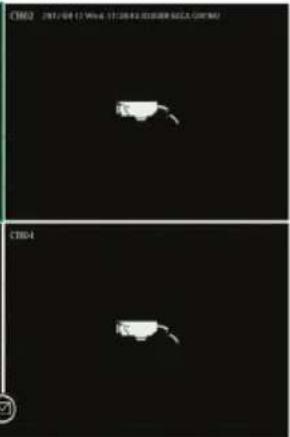
Afbeelding "A"
Afbeelding "B"
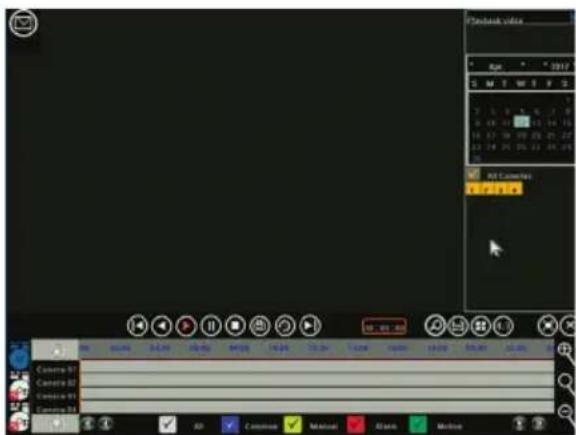
Afbeelding "C"
1. Aansluiten
- Sluit de camera's op de recorder aan met de coaxkabels engebruik de BNC-connector
- Gebruik de strooomsplorer voor de voeding van de camera's
- Sluit de DVR met de Voorkeursconnector op een tv of monitor aan
- Sluit de=muis via USB aan
- Sluit de recorder met een ethernetkabel (indien gewenst) op internet aan
- Schakel ten slotte de recorder in met de meegeleverde voedingsadapter
2. Inschakelen
Druk op de startknop en zorg ervoor dat de tv/monitor op de juiste invoerbron staat. Het realtime bewakingsschem wird weergegeven Zoals op afbeelding "A":
3. Navigatie
Klik op de rechter muisknop voor het "rechtsklikmenu".
Bij de eerste poging is inloggen vereist. Standaard gebruikersnaam is admin, standaard wachtwoord is 123456.
Gebruik de linker muisknop om door het menu te navigeren, klik in het menu op de rechtter muisknop om terug te gaan.
4.Uitschakelen
- Klik op de rechtter muisknop voor het "rechtsklikmenu", selecteer "systeem uitschakelen" en "sluiten", of
- Houd de startknop op het Voorpaneel lang ingedrukt (niet aanbevolen, want het kan de harde schijf beschadigen)
5. Herstel
Bij een plotselinge uitschakeling van het system wordt de opname automatisch opgeslagen. Na opnieuw opstarten gaat de recorder automatisch verder met de status voor de uitschakeling.
6.Opname
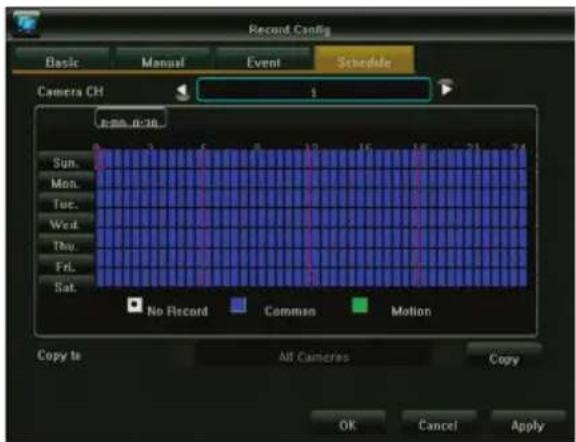
In het opnameconfiguratiemenu kunt u het opnameschema voor elke camera instellen. Selecteer de gewenste opnamemodus en klik op de afzonderlijke tijdblokken of sleep om een langer tijdblok of Meerderere dagen in een keer in te stellen. Wit betekent dat er geen opname worden gemaat in dit tijdblok, blauw betekent constante opname en groen betekent dat de opname alleen worden gestart als er beweging worden gedetecteerd.
Als een schema maar is, kan dit eenvoudig worden gekopieerd waar een ofeer camera's. Zie afbeelding "B"
7. Bewegingsdetectie
In het rechtsklikmenu - hoofdmenu - systeeminstellenen - uitvoermodus kan de bewegingsdetectie worden geactiveerd en hunken verzillende instelleningen worden geprogrammeerd:
-3verschillende gevoeligheidsinstellungen
- Exacte uit te voeren actie(s): neem een of meertere kanalen op, neem een Foto, verstuur een e-mail of geef volledig scherm van geactiveerde camera wee.
- Gebiedinstelling (motion mask): indien geselecteerd, wordt/worden de ingestelde actie(s) alleen geactiveerd bij beweging in de gemarkeerde gebieden.
8.Afspelen
Bij het terugkijken van eerdere opnames, worden de interface zoals in afbeelding "C"weergegeven:
De 4 grijze tijdlijnen onderaan staan voor de 4 verschillende kanalen. Verschillend gekleurde gebieden geen verschillende opn met ypes (gepland, handmatig, alarm of geactiveerd door bewegingsdetectie) aan.
Sleep de tijdlijn aan links of rechts om in deijd te scrollen, gebruik het scrollwiel van uw mueis om in te zoomen op de tijdlijn. Dubbelklik op een specifiek tijdstip om de opname af te spelen vanaf het geselecteerde tijdstip.
9. Mobiele app
Voor toegang tot de DVR met uw smartphone要去 u ervoor zorgen dat de DVR verbonden is met de router en dat het network correct geconfigureerd is.
Download en open de app "N_EYE PRO", log in of registreer uw account of gebruik lokaal inloggen als u alleen toegang nodig heb binnen het lokale netwerk. Voeg het apparaat toe met het plusteken en selecteer Netwerkapparaat. Scan de QR-code op de DVR onder P2P Cloud of kopieer de gewraagde netwerkparameters. De app detecteert automatisch het aantal camera's op deze DVR.
Na opslaan ziet u alle toegevoegde camera's. Specifieke camera's konnen rechtsboven in- en uitgeschakeld worden. Andere opties van de app zich bijvoorbeeld afspelen en handmatige opname op de smartphone.
| Kleur beeld | Helderheid | ||||
| Contrast | |||||
| Chroma | |||||
| Verzadiging | |||||
| Instellen-gen videomodus | AHD | ||||
| TVI | |||||
| AUTO | |||||
| CVI | |||||
| Elektronisch zoomen | Op afbeelding rechtsonder klikken en slepen om in te zoomen | ||||
| PTZ-bediening | niet van toepassing op unsere camera's | ||||
| Video Query | Selecteer datum, camera enzoek waar opnames in deijdelijk onderaan | ||||
| Pauze/afspelen Huidige video /afspelen | |||||
| Stoppen Video stoppen, alle sma men gestoien | |||||
| Snel vooruit-/ terugspoelen Vieloo /buiu | ruiutspoelen / terugspoelen | ||||
| Langzaam / snel Video afspelen /buiu | shelheid van 1X/2X/4X/8X/16X | ||||
| Gesplitst scherm-modus Overchikelen waar aan afspelen in gesplitst scherm-modus | |||||
| Back-up Naar de back-up-pagtaaan | |||||
| Vastleggen Afbeelding op het selecteerde kanaal vastleggen | |||||
| Volledig scherm Eén koer klii/nm waar volledig scherm te gaan | |||||
| Elektronisch zoomen Inzoomen /bor met de muisaar het gebiedrechtsonder te slepen | |||||
| Afspelen verlaten Afspeelpag /verlaten, waar voorbeeldpagina gaan | |||||
| Hoofdmenu | Back-up | ||||
| Opname configuratie | Basis/Handmatig/Gebeurtenis | Kanaal | Standaard ingesteld als kanaal 1, selecteer het overeenkomstige kanaal om in te stellen. | ||
| Streamype | Videstream staat voor een afonderlijke video, composiert-stream staat voor video en audio | ||||
| Videokwaliteit | Een andere gewente beeldkwaliteit selecteren. | ||||
| Resolutie | Automatisch, in overeenstemming met het signal dat afgegeven wordt door de camera om de overeenkomstige resolutie te herkenen. | ||||
| Bitrate-limiet | In de opties links en rechts kut u andere waarden selecteren. Het is ook möglich om deze limiet zich in te stellen. | ||||
| Framesnelheid | Links en rechts kut u een andere waarde selecteren. "Volluedige framesnelheid" is standard. | ||||
| Schema | Kanaal | De camera selecteren waaroor het opnameschema moet worden ingesteld. | |||
| Het gewenste type opname (Geen, Normaal of Beweging) selecteren | |||||
| Klikken en slepen om het schema voor de hele week in te stellen | |||||
| Na het instellen van het schema kan het schema indien nodig maar andere camera's wordleregekleerd. | |||||
| Systeminstelling | Uitvoermodus | Menu-uitvoer | Naam camera | Deze naam worden linksboven in de kanaalweergave weergegeven. | |
| Camera-mozaiek | Maximaal 4 bewasakte geblogenalen instellen die wordengeblokkeerd tiplens opname (om verliehds-/pivacryrenden). | ||||
| Videoverlies | De vereiste actie instellen voor wannee signalwerries worden gezedeteert. | ||||
| Bewegingsdetectie | Gewelghued instellen. | ||||
| Gewenste actie(s) instellen zoals de opname van een of meer kanalen, in volledig schem. | |||||
| Gebiedinstelling (bewegingsmaker): alleen beweging in de gemarkteerde geblogen activer opname. | |||||
| Kleurinstelleningen | Helderheid, contrast, chroma en verzadiging voor elk kanaal afzonderlijk instellen. | ||||
| Uitvoer configuratie | Transparantiemenu | De transparantie van adtergrond menu-item instellen. | |||
| Tijd screensaver | Deijd instellen waarop het schema automatisch worden utgeschakteld | ||||
| Resolutie | De resolutie instellen die via VGA- en HDMI®-utvoer worden verzuchtend | ||||
| Hoofdmenu | Systeeminstalling | Systeem configuratie | Apparaatnaam | |
| Automatisch uitloggen | ||||
| Videostandaard | ||||
| Taal | ||||
| Systeemtijd | ||||
| Datumformaat | ||||
| Tijdformaat | ||||
| Tijdzone | ||||
| Zomertijd | ||||
| Gebruikersbeheer | Gebruiker toevoegen | |||
| Gebruiker verwijderen | ||||
| Gebruiker bewerken | ||||
| GebruikersAutorisatie | ||||
| Versie-info | ||||
| Systeumupdate | ||||
| Hardeschijfmanagement | Schijftype | Geeft de code van het productmodel wee | ||
| Schijfcapaciteit | Geeft de totale beschikbare capaciteit op de schijf wee | |||
| Vrije ruimte | Geeft de resterende capaciteit op de schijf wee | |||
| Status | Huidige bedrijfsstatus van de schijf | |||
| Harde schijfinitialiseren | Start het formateren van de schijf (nodig voor eerste gebruik) | |||
| Netwerkparameters | Basis | Type netwerkkaart | Verschillende netwerkkaarten selecteren die gebaseerd zijn op uw behoeften | |
| IP-adres automatischverkrijgen | ||||
| Bijwerken Kan opnieuwen DHCP-lease verkrijgen | ||||
| IP-adres | ||||
| Subnetmasker | ||||
| Gateway | ||||
| MAC-adres | Geeft fysiiekre adres van de huidige netwerkinterface weer, kan nicht aangepast worden. | |||
| WLAN-modus | Meerdere netwerkkaarten nodig om de standard router in te staat, toegang tot het netwerk via dit kanaal. | |||
| Geavanceerde configuratie | DDNS-parameters instellen | |||
| E-mail-installingen | ||||
| PPPOE | ||||
| Poortinstelling | ||||
| AlarmManagement | Alarminvoer | Kanaal | ||
| Alarmstatus | ||||
| Alarmtijd | ||||
| Koppelingsmodus | ||||
| Naar andere kanalen kopieren | ||||
| Alarmuitvoer | Kanaal | |||
| Vertraging uitvoeralarm | ||||
| Alarmtijd | ||||
| Naar andere kanalen kopieren | ||||
| Uitzondering configuratie | ||||
| Systeeminformationie | Streamstatistieken | |||
| Loginformatie | ||||
| Configuratie exporteren | ||||
| Configuratie importereren | ||||


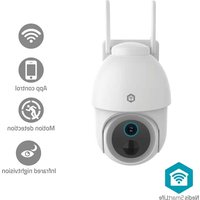
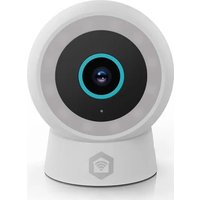
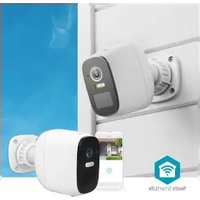
Merk : NEDIS
Model : AHDR204CBK
Categorie : Bewakingscamera