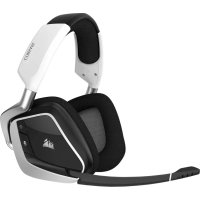
Void Pro RGB Wireless - Fones de ouvido CORSAIR - Manual de utilização gratuito
Encontre gratuitamente o manual do aparelho Void Pro RGB Wireless CORSAIR em formato PDF.


| Tipo de produto | Fone de ouvido sem fio |
| Marca | Corsair |
| Modelo | Void Pro RGB Wireless |
| Dimensões (aproximadas) | 200 x 170 x 80 mm |
| Peso | Aproximadamente 400 g |
| Alimentação | Bateria de íon de lítio recarregável via USB |
| Autonomia da bateria | Até 16 horas (com RGB) |
| Conectividade | Sem fio 2,4 GHz via transmissor USB |
| Alcance sem fio | Aproximadamente 12 metros (40 pés) |
| Alto-falantes | Dinâmicos de 50 mm com ímã de neodímio |
| Resposta de frequência dos alto-falantes | 20 Hz - 20 kHz |
| Microfone | Unidirecional, haste flexível, corte automático na posição levantada |
| Tipo de microfone | Condensador, redução de ruído |
| Compatibilidade de software | Corsair Utility Engine (CUE) para Windows 7/8/10 |
| Funções principais | Som surround Dolby Headphone 7.1, equalizador personalizável, iluminação RGB, controle de volume e EQ por roda |
| Almofadas de ouvido | Em microfibra, acolchoadas |
| Manutenção e limpeza | Limpe com um pano macio e seco. Não use produtos químicos. |
| Garantia | 2 anos (de acordo com a legislação local) |
| Conteúdo da caixa | Fone de ouvido, transmissor USB, base (edição especial), cabo USB, protetor de microfone, guia de início rápido |
Perguntas frequentes - Void Pro RGB Wireless CORSAIR
Perguntas dos utilizadores sobre Void Pro RGB Wireless CORSAIR
0 pergunta sobre este aparelho. Responda às que conhece ou faça a sua.
Faça uma nova pergunta sobre este aparelho
Baixe as instruções para o seu Fones de ouvido em formato PDF gratuitamente! Encontre o seu manual Void Pro RGB Wireless - CORSAIR e retome o controlo do seu dispositivo eletrónico. Nesta página estão publicados todos os documentos necessários para a utilização do seu dispositivo. Void Pro RGB Wireless da marca CORSAIR.
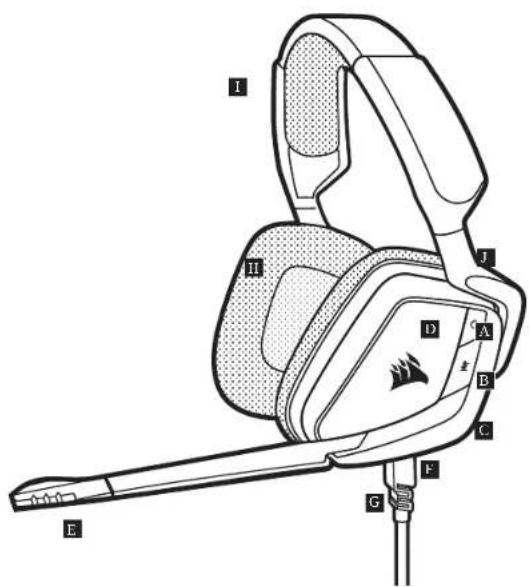
MANUAL DE UTILIZADOR Void Pro RGB Wireless CORSAIR
A Botao liga/desliga
B Botao Mudo
Jog Dial (volume + EQ/Dolby)
D Iluminação RGB (configuravel pelo usuario)
LED do microfone (silenciador)
LED de status (RF, bateria)
6 Porta de alimentacao
H Almofadas auriculares de microfiba
Ajuste do arco
1 Braço + dobrada suspensos

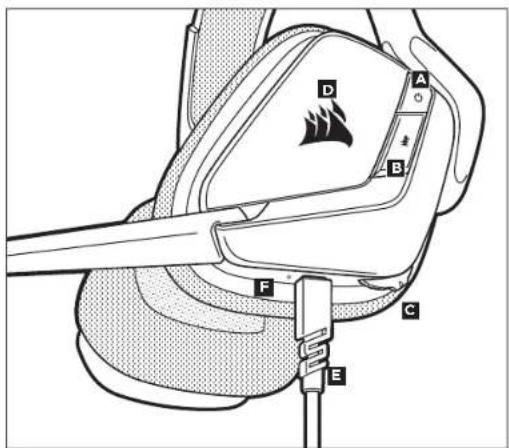
DETALHES DO PRODUCTO (Controles e transmisor sem fio)
A Botão liga/deslga Illuminação RGB (confi d ravelleousuário)
B Botão Mudo Porta de alimentação
Jog Dial (volume + EQ/Dolby)
6 Indicador LED de sincronização sem fio
H Botao de emparelamento (transmissor emparelhado por padrao)
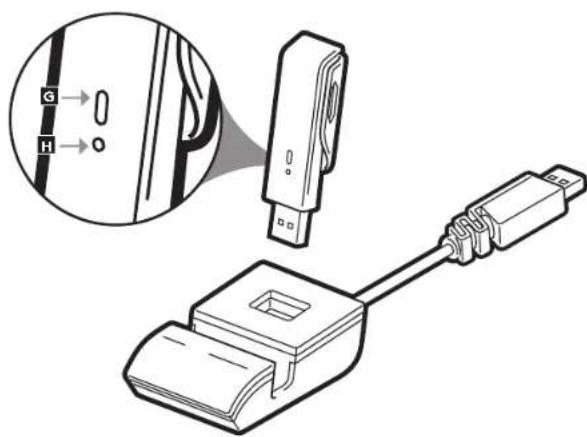

Conecte o transmisor USB sem fio a qualquer porta USB do PC ou conecte a estacao base (fomecida com os modelos Special Edition) e, em seguida, conecte o transmisor sem fio a estacao base.
Usar a extensão USB da estatção base pode ampliar a cobertura de rede sem fio de seu headset sem fio CORSAIR Void, permitindo que você posicao a antenna para uma melhor recepçao. O headset foi projetado para operar a uma distancia de até 40 polegadas (12 m) do transmissor sem fio. Porém, outros dispositivos sem fio, equipamentos eletrônicos e obstruções, como paredes, podem reduzir a cobertura sem fio.
IMPORTANTE: A primaire vez que usar o adaptordo do headset sem fio CORSAIR Void em um PC, o Sistema operacional instalara automaticamente o driver do dispositivo. ApoS o corregamento do driver do dispositivo, recomendamos que reinicie o PC antes de usa-lo.
Indicações do LED de status:
Sinal unico vermelho = conectado, bateria reduzida
Sinal unico verde = conectado, bateria normal
Sinal rapiido vermelho = desconectado, bateria reduzida
Sinal rapiido verde = desconectado, bateria normal
O headset sem fio CORSAIR Void PRO RGB deve ser carregado totalmente antes de ser uso pela primarya vez.
- Conecte o cabo de recarga USB a uma porta USB do PC.
- Conecte o cabo de recarga USB ao headset sem fio CORSAIR VOID.
Apos o arranque inicial ou quando o cabo de recarga USB estiver conectado, o logo CORSAIR em cada fone indica o status do carregamento e oivel da bateria:
LUZ APAGADA
O headset está desligado ou a bateria está totalmente descarregada.
Este equipamento opera em carater secundario, isto é, não tem direito à proteção contra interferência prejudicial, mesmo de estações do mesmo tipo, e não pode causar interferência a sistemas operando em carater primário.


CORSAIR UTILITY ENGINECARREGAMENTO 2
CARREGANDO ENQUANTO ESTÁ LIGADO - "Modo reproducir e corregar":
Se o headset Void estiver LIGADO e CARREGANDO por meio de um cabo USB連結.
- Acesse corsair.com/support/downloads para baixar o CORSAIR Utility
Software Engine (CUE) O software CUE permitir a user todo o Conjunto de recursos do headset sem fio Void PRO RGB Observacao: se o headset for uso sem o software, eles recursos seront desabilitados. - Instale o software em um PC com Windows Vista, Windows 7, Windows 8.1, Windows 10 ou posterior.
- Após conclusir a instalação, reinicé o PC e inicíe o CUE.
Vocé pode usá-lo para:
- Escolher suas preferências de cor RGB e intensidade da luz
- SeLECTIONAR e personalizar as configurações do equalizar de录音 (EQ)
- Ajustar o volume do headset, o volume de entrada e o som de returno do microfone
- Ligar ou desligar o som surround do Dolby Headphone 7.1
A documentação integradao do software explica como usar os recursos do headset mais detailhadamente.


AJUSTE
Para um desempenho sem fio otimo:
- Colque o adaptor sem fio em um espaço aberto e desobstruido. Os modelos Special Edition incluem uma estação base para o transmissor sem fio que pode ser usa paraogradar a colocação.
- O adaptador sem fio exige uma porta USB de alta potência (100 mA).
Para uma duracao da bateria otime:
- Certifique-se de que a bateria estája totalmente carregada antes da primarya'utilisation.
- Nãoaxe a bateria totalmente descarregada por longos periodos de tempo. É possevel maximizar a vidautil da bateria mantendo-a parcelamente carregarada.
- Se os efeitos de illuminação RGB não foram importantes para você, é possível desabilitá-los atraves do CUE. Isso amplia consideravelmente a vida útil da bateria.
- Remova o cabo de recarga USB imeditamente après o headset estar totalmente carregado.
- Mantenha o headset à temperatura ambiente (20-30 °C ou 68-86 °F).
Para um melhor desempenso do audio:
Baixo o software CORSAIR Utility Engine em corsair.com/support/downloads
- Não hesiste em usar o equalizarador de software para fazer a qualidade de audio à seu gosto. Fornecemos predefinições de EQ para jogos e temas deertia popularas.
Um uso prolongado em volumes elevados pode fazer negativamente sua audizione. Faça paumas entre sessões e comece sempre com o volume no menor nival possevel antes de aumentar.
Coloque o headset na casa e ajuste o arco de forma que o acessario fique comportavel. Asomalafes auriculas extragrandes e os fones de grande profundidade proportionam um encaixe comportavel do headset CORSAIR Void para que você possa jogar por muitas horas sem nenhum tipo de desconforto.
Tal como ocorre comMASTER produo de audio, recomendamos que diminua o volume do equipamento antes de testa-lo com una fonte de audioPGA primeira vez.
Vocé podeajustarovolumecom:
- O "Controle CUE" é o controlador de volume digital do headset, no canto inferior do fone esquido: pressione ou clique repetidamente para baixo para diminuir o volume e para cima intermitimento paraLERumento para aulmeter o volume.
- O controlador de audio padrão do Windows también pode ser uso para fazer o volume.
- Uma vez que a fonte de audio esteja funciona, configure o volume até obter um nivel Comfortavel.
Configurações de audio do headset
Pressionamento rápido de tecla (0,1-0,5 segundos) no JOG DIAL ativa ou desativa o EQ
Pressionamento medio de tecla (0,6-2 segundos) no JOG DIAL ativa ou desativa o som
surround do Dolby Headphone 7.1
Controle do microfone do headset
Pressionamento rápido de tecla (0,1-0,5 segundos) no botão do silenciaro do microfone ativa ou desativa o silenciaro
Pressionamento longo de tecla (2-4 segundos) no botao do silenciador do microfone ativa ou desativa o som de returno
Observação: O Software CUE también pode ser uso para controlar estes recursos.
AJUSTED DO MICROFONE
O novo headset VOID PRO RGB inclui um microfone de alto desempenho "unidirecional" projetado para rejeitar ruidos para algo sua voz. Contudo, ele deve ser direcionado diretamente para sua boa para funciona corretemente.
Dobre a haste flexivel do microfone da forma mais adequada, para que fique proxima do canto esquerdo da sua Boca.
O silenciar do microfone é atr升值 automaticamente quando o braço está para cima
O silenciador do microfone é desativado automaticamente quando o braço está para baixo
- Para obter uma maior qualidade de voz, é possivel aplicar o windscreen de espuma fornecido com o microfone na区内 do microfone.
- Descrivos que um ángulo de curvatura de circa de 30 graus é ideal para cornerar, mas fique à vontade para agetá-lo ou diminul-lo se o seu microfone estiver excessively alimentado ao ou baixo.
Desfrute do headset sem fios CORSAIR Void PRO RGB! Se tiver duidas ou comenteiros, confira o painel traseiro desse guia para consultar as informacoes de conta.

CONTROLES Y FUNCIONES
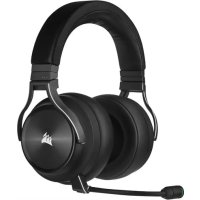
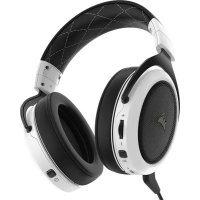
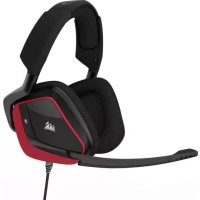

- DETALHES DO PRODUCTO (Controles e transmisor sem fio)
- LUZ APAGADA
- CORSAIR UTILITY ENGINECARREGAMENTO 2
- CARREGANDO ENQUANTO ESTÁ LIGADO - "Modo reproducir e corregar":
- Vocé pode usá-lo para:
- AJUSTE
- Para um desempenho sem fio otimo:
- Para uma duracao da bateria otime:
- Para um melhor desempenso do audio:
- Vocé podeajustarovolumecom:
- Configurações de audio do headset
- Controle do microfone do headset
- AJUSTED DO MICROFONE
- CONTROLES Y FUNCIONES
Marca : CORSAIR
Modelo : Void Pro RGB Wireless
Categoria : Fones de ouvido