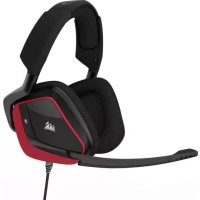
Void Pro Surround - Fones de ouvido CORSAIR - Manual de utilização gratuito
Encontre gratuitamente o manual do aparelho Void Pro Surround CORSAIR em formato PDF.


| Tipo de produto | Fone de ouvido gamer com som surround virtual 7.1 |
| Marca | Corsair |
| Modelo | Void Pro Surround |
| Conectividade | USB (cabo fixo, não removível) |
| Tecnologia de áudio | Dolby Headphone 7.1 Surround |
| Microfone | Microfone unidirecional com haste flexível e espuma amovível |
| Fones de ouvido | Almofadas de microfibra, largas e profundas |
| Ajustes | Volante de volume, botão de mutear |
| Software | Compatível com Corsair Utility Engine (CUE) |
| Compatibilidade do sistema | Windows 7, 8, 10 (porta USB 2.0 ou superior necessária) |
| Alimentação | Através da porta USB (alta potência recomendada) |
| Peso | Aproximadamente 350 g |
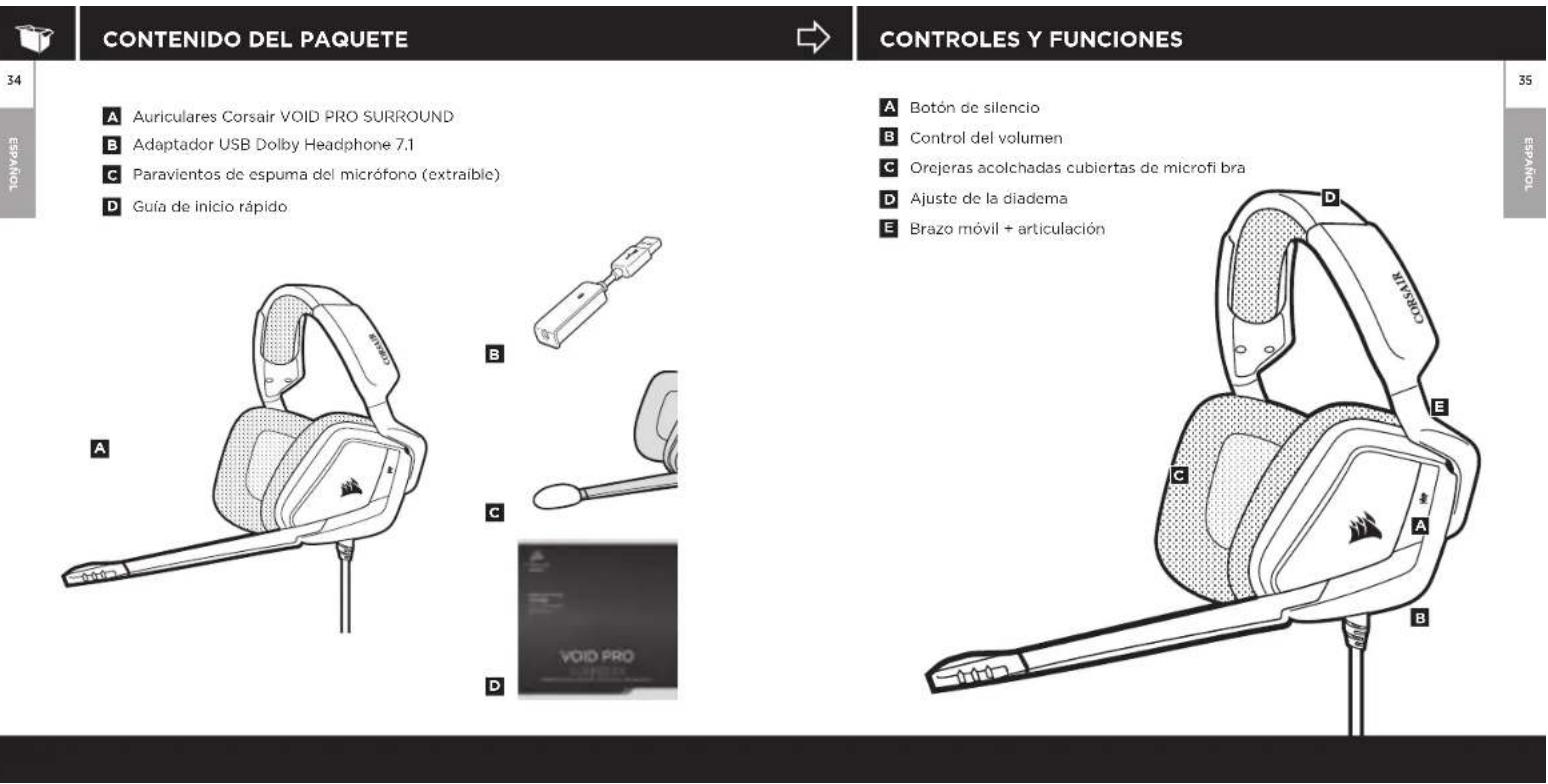
| Conteúdo da embalagem | Fone de ouvido, adaptador USB Dolby Headphone 7.1, espuma para microfone, guia de configuração rápida |
| Manutenção | Limpe com um pano macio e seco |
| Segurança | Evite ouvir por longos períodos em volume alto para proteger a audição |
| Reciclagem | Em conformidade com a diretiva WEEE - não descarte com o lixo doméstico |
Perguntas frequentes - Void Pro Surround CORSAIR
Perguntas dos utilizadores sobre Void Pro Surround CORSAIR
0 pergunta sobre este aparelho. Responda às que conhece ou faça a sua.
Faça uma nova pergunta sobre este aparelho
Baixe as instruções para o seu Fones de ouvido em formato PDF gratuitamente! Encontre o seu manual Void Pro Surround - CORSAIR e retome o controlo do seu dispositivo eletrónico. Nesta página estão publicados todos os documentos necessários para a utilização do seu dispositivo. Void Pro Surround da marca CORSAIR.
MANUAL DE UTILIZADOR Void Pro Surround CORSAIR
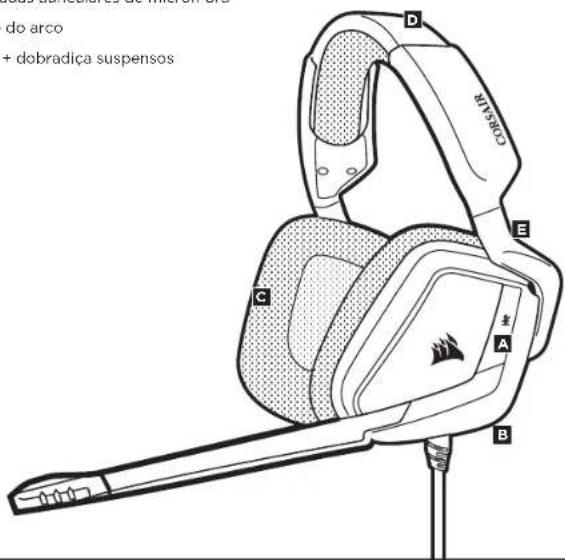
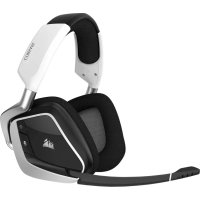
A Botão Mudo
B Controle de volume
C Almofadas auriculares de microfi bra
Ajustedoarco
E Braço + dobradiça suspços
27


28 29
FORTY

INICIODETALHES DO PRODUCTO (CONTROLES)

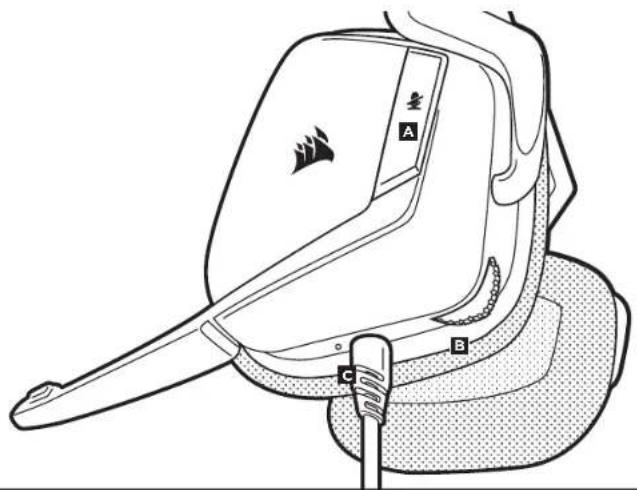
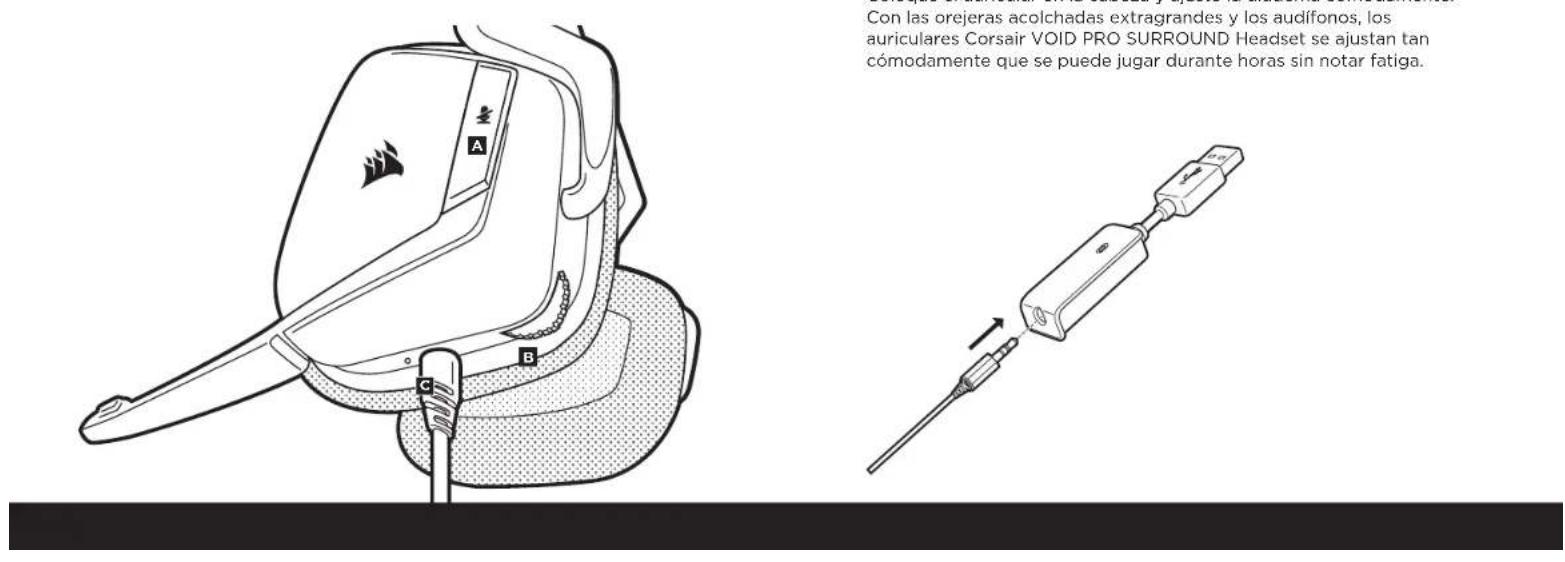
Botao Mudo

Controle de volume

Cabo USB (não removable)
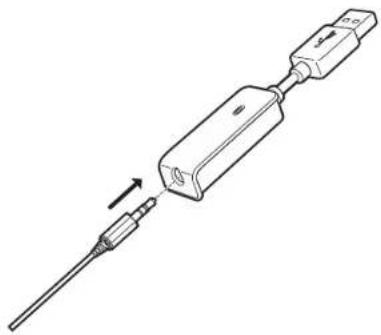
Lembre-se de que a alimentacao do adaptorador USB do Dolby Headphone 7.1 requer uma porta de alta potencia (USB 2.0 ou superior). Algumas portas USB em teclados e monitores antigos nao suportam dispositivos de alta potencia.
Cologne o headset na cabeza e ajuste o arco de forma que o acessario fique comfortavel. Asomalofadas auriculares extragrandes e os fones de grande profundidade proportionam um encaixe comfortavel do headset Corsair Void PRO SURROUND, para que você possa jogar por muitas horas sem nenhum tipo de desconforto.
0

30

- Acessecorsair.com/support/downloads para baixar o Corsair Utility Software Engine (CUE)
O software CUE permittirá usar todo o Conjunto de recursos do headset.
VOID PRO SURROUND. Observação: se o headset Void for uso sem o software, algunos recursos seront desabalidades.
- Instale o software em um PC com Windows Vista,
Windows 7, 8.1, 10 ou posterior
- Após conclusir a instalação, Reinicão o PC e inicão o CUE.
Você pode uso-lo para:
- SeLECTIONAR e personalizar as configurações do equalizarad de audio (EQ)
- Ajustar o volume do headset, o volume de entrada e o feedback do microfone
- Ligar ou desligar o som SURROUND do Dolby Headphone 7.1
A documentoação integradao do software explicá como usar os currosos do headset Void PRO SURROUND mais detalhadamente.

DICAS GERAISCORSAIR UTILITY ENGINE
Para um melhor desempenho do audio: Baixe o software Corsair Utility Engine Corsair.com/support/downloads
- Não hesite em usar o equalizarador de software para fazer a优质的 de audio a seu gosto. Fornecemos predefinições de EQ para jogos eypressos deMZia populares.
Um uso prolongado em volumes elevados pode fazer negativamente sua audicina. Faça paumas entre sessões e comece sempre com o volume no menor nival é possivel antes deLERmentar.
"Este equipoamento opera em carater secundario, isto é, não tem direito à proteção contra interferência prejudicial, mesmo de estações do mesmo tipo, e não pode fazer interferência a sistemas operando em carater primário".
31


AJUSTE DO MICROFONEAJUSTE
Tal como ocorrre comMASTERo de audio, recomendamos que diminua o volume do equipamento antes de testa-lo com una fonte de audioPGA primaira vez.
Vocé podeajustarovolumecom:
- O "Controle CUE" é o controlador de volume digital do headset, no canto inferior do fone esquerdo: pressione ou clique repetidamente para baixo para diminuiro o volume e para cima intermitentemente para;aumentar o volume.
- O controlador de audio padrão do Windows también pode ser uso para fazer o volume.
- Uma vez que a fonte de audio esteja funciona, configure o volume até obter um nivel comfortsel.
O novo headset Void PRO SURROUND inclui um microfone de alto desempoño "unidirección" projetado para rejeitar ruidos para algo da sua voz. Contudo, ele deve ser direcionado diretamente para sua Boca para funciona corretamente.
- Dobre a hxte flexivel do microfone da forma mais adequada, para que fique proxima do canto esquerdo da sua Boca.
- Para obter uma maior qualidade de voz, é possivel aplicar o windscreen de espuma fornecido com o microfone naanela do microfone.
- Descobrimos que um angulo de curvatura deerca de 30 graus é ideal para fazer, mas fique à voltade para aumento-lo ou diminui-lo se o seu microfone estiver excessivamente alto ou baixo.
Desfrute do headset sem fios Corsair Void PRO SURROUND! Se tiver dudas ou commentários, confira o painel traseiro该怎么 guia para consulutar as informações de dato.


38
PON
SOFTWARE CORSAIR UTILITY ENGINE
Marca : CORSAIR
Modelo : Void Pro Surround
Categoria : Fones de ouvido