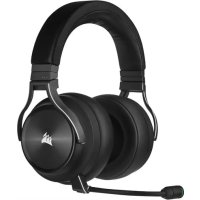
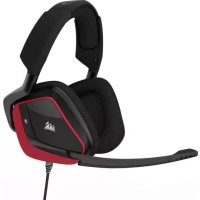
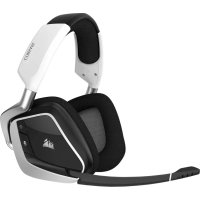
Virtuoso RGB Wireless XT - Fones de ouvido CORSAIR - Manual de utilização gratuito
Encontre gratuitamente o manual do aparelho Virtuoso RGB Wireless XT CORSAIR em formato PDF.


| Tipo de produto | Fone de ouvido sem fio |
| Marca | Corsair |
| Modelo | Virtuoso RGB Wireless XT |
| Conectividade | Sem fio (RF 2,4 GHz via transmissor USB), Bluetooth, com fio (USB e 3,5 mm) |
| Alcance sem fio | Até 18,3 m (60 pés) |
| Autonomia da bateria | Variável conforme o uso; LED de status (vermelho/laranja/verde) |
| Recarga | USB Type-C, compatível com USB 2.0 ou superior |
| Qualidade de áudio (USB) | Até 24 bits/96 kHz |
| Compatibilidade | PC (Windows 10+), PlayStation 4/5, dispositivos móveis (via Bluetooth ou 3,5 mm) |
| Microfone | Integrado com botão de mute e efeito local (monitoramento) |
| Iluminação RGB | RGB personalizável via software iCUE |
| Software | iCUE (personalização EQ, RGB, microfone) |
| Controles | Volume, mute do microfone, Bluetooth, seletor com fio/sem fio |
| Peso estimado | Aproximadamente 380 g (com bateria) |
| Dimensões estimadas | 200 x 190 x 90 mm |
| Temperatura de operação | 20 a 30 °C (68 a 86 °F) |
| Manutenção | Limpar com um pano macio e seco; não usar produtos químicos |
| Segurança | Evitar ouvir por períodos prolongados em volume alto; bateria recarregável para reciclar |
| Conteúdo da caixa | Fone de ouvido, transmissor USB sem fio, cabo USB, cabo 3,5 mm, controlador inline, bolsa de armazenamento, guia de início rápido |
Perguntas frequentes - Virtuoso RGB Wireless XT CORSAIR
Perguntas dos utilizadores sobre Virtuoso RGB Wireless XT CORSAIR
0 pergunta sobre este aparelho. Responda às que conhece ou faça a sua.
Faça uma nova pergunta sobre este aparelho
Baixe as instruções para o seu Fones de ouvido em formato PDF gratuitamente! Encontre o seu manual Virtuoso RGB Wireless XT - CORSAIR e retome o controlo do seu dispositivo eletrónico. Nesta página estão publicados todos os documentos necessários para a utilização do seu dispositivo. Virtuoso RGB Wireless XT da marca CORSAIR.
MANUAL DE UTILIZADOR Virtuoso RGB Wireless XT CORSAIR
SECCÃO DE CONTEÚDOS DA EMBALAGEM SECCÃO DE CONTROLOS E FUNCIONALIDADES
PORTUGUÊS
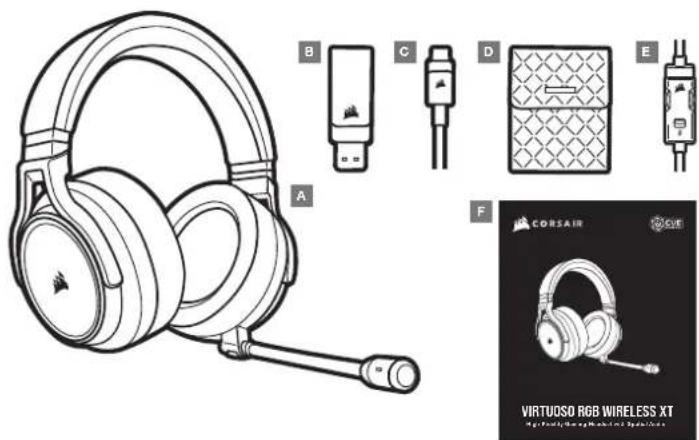
D — Bolsa de armazenamento
E — Controlador inline de 3,5mm
F — Guia de introdução
A — Seletor de funcionamento em modo com/sem fios
B — Controlo do volume
C — Botão para desativar o som do microfone
D — LED de estado do microfone
E — LED de estado do headset (bateria/carregamento)
F — Ficha de entrada analógica de 3,5mm
G - Porta de carregamento
H — Luz LED RGB
I — LED de estado do emparelhamento (transmissor USB sem flos)
J — Botão multifuncional (MFB) para Bluetooth e LED de estado
K - Controlo do volume
L - Desativação do som do microlone
INTRODUÇÃO AO HEADSET CORSAIR VIRTUOSO RGB WIRELESS XT
MODO COM FIOS
O modo com fios apresenta duas opções de ligação: USB e entrada de 3,5mm. Para ativar o modo com fios, mova o seletor de funcionamento de modo com/sem fios para a posição "Com fios". Utilize a ligação USB no PC para obter uma reprodução de áudio com a qualidade mais elevada (áudio de até 24 bits/96 kHz). A ligação analógica de 3,5mm é compatível com a maioria dos dispositivos móveis. Utilize o controlador inline de 3,5mm incluído para estabelecer a ligação a um dispositivo móvel ou o controladores da consola, para obter um desempenho e controlo de volume e desativação do som ideais. A posição "com fios" é também utilizada para desligar o headset quando este não estiver a carregar ou se encontrar numa ligação sem fios.
MODO SEM FIOS
PC
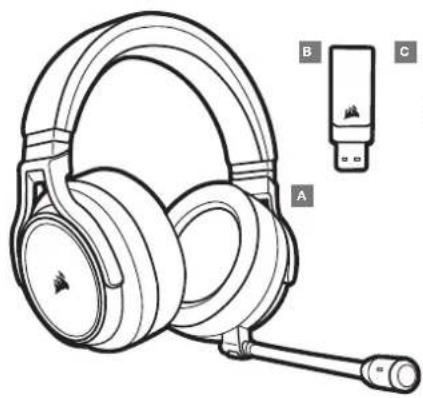
Para ativar o modo sem fios, mova o seleitor de funcionamento em modo com/sem fios para a posição "Sem fios". Ligue o transmissor USB sem fios a qualquer porta USB (tipo A) no seu PC. O headset foi concebido para funcionar a uma distância de até 18,2m (60 pés) do transmissor, mas outros dispositivos sem fios ou eletrônicos e algumas obstruções, tais como paredes, podem influenciar o seu desempenho. Quando o headset estiver definido para este modo e não estiver a ser utilizado, o mesmo irá entrar automaticamente em modo de suspensão após 10 minutos, para conservar a vida útil da bateria. O headset irá ativar-se automaticamente assim que for levantado.
IMPORTANTE: Quando utilizar o transmissor do headset CORSAIR VIRTUOSO RGB WIRELESS XT num PC, o sistema operativo irá instalar automaticamente o controlador do dispositivo. Após o carregamento do controlador do dispositivo, recomendamos que reinicie o seu PC antes de o utilizar.
ICUE
Aceda a corsair.com/support/downloads para transferir o software iCUE.
A utilização do software iCUE permitirá usufruir de todo o conjunto de
funcionalidades do headset.
Nota: se o headset for utilizado sem software, algumas funcionalidades
Instale o software iCUE num PC com o Windows 10 ou posterior.
Após a instalação estar concluída, reinicie o seu PC e inicie o iCUE.
O software iCUE pode ser utilizado para:
Escolher a sua preferência de cor do LED RGB.
Selecionar e personalizar as definições do equalizador de áudio (EQ).
Ajustar o volume de entrada do microfone e o ruído do microfone.
A documentação incorporada no software explica como utilizar as funcionalidades do headset em maior detalhe.

PORTUGUÊS
MODO SEM FIOS (PLAYSTATION)
Ligue o transmissor USB sem fios a qualquer porta USB na consola da sua PS4 ou PS5. Utilize a UI da PlayStation para definir a "Saída para auscultadores" para "Tudo áudio". Ajuste o controlo do volume (auscultadores) para o nível máximo. Em seguida, ajuste o volume com o controlo do volume do headset.
O headset CORSAIR VIRTUOSO RGB WIRELESS XT deve estar completamente carregado antes da sua primeira utilização.
Ligue o cabo de carregamento USB a qualquer porta USB (tipo A) em funcionamento no seu PC e a extremidade oposta à porta de carregamento USB (tipo C) no headset.
A bateria do headset CORSAIR VIRTUOSO RGB WIRELESS XT não tem "efeito de memória", pelo que não é necessário descarregá-la completamente antes de voltar a carregá-la. Tenha em atenção que o cabo de carregamento USB requer uma porta de alimentação de alto débito (USB 2.0 ou superior).
INDICAÇÕES DO LED DE ESTADO DA BATERIA (NO HEADSET)
BAIXA MÉDIA ALTA
VERMELHO LARANJA VERDE
O LED irá piscar enquanto o headset estiver a carregar e passará a verde contínuo quando estiver completamente carregado. Quando o headset não estiver a ser carregado, o LED irá piscar com base nos níveis de energia apresentados acima.
INDICAÇÕES DO LED DE ESTADO SEM FIOS (NO TRANSMISSOR USB SEM FIOS)
Quando o transmissor estiver ligado ao headset e a funcionar normalmente, a cor do LED passará a branco contínuo.
Se não for possível ligar o transmissor ao headset, o LED irá piscar rapidamente a vermelho.
Se o headset e o transmissor estiverem ligados e o LED ainda piscar a vermelho, utilize o software iCUE para voltar a emparelhar o transmissor com o headset.
Aceda a corsair.com/support/downloads para transferir a versão mais recente do software ICUE.
CONTROLO DO MICROFONE
Pressionar brevemente (0.1–1 segundos) o botão para desativar o som do microfone irá ativar e desativar o som (o LED de estado do microfone ficará VERMELHO).
Pressionar brevemente (2–4 segundos) o botão para desativar o som do microfone irá ativar e desativar o ruido.
NOTA: O software iCUE pode também ser utilizado para controlar estas funcionalidades.

MODO BLUETOOTH
Para ligar o modo Bluetooth, prima e mantenha premido o MFB durante 3-5 segundos. O LED do MFB irá piscar duas vezes a vermelho até o headset ser emparelhado. Para ativar o emparelhamento, prima e mantenha premido o MFB até o LED piscar a vermelho e a azul. Quando o headset estiver emparelhado, o LED do MFB irá piscar a azul.
Para desligar o modo Bluetooth, prima e mantenha premido o MFB durante 3–5 segundos. O LED do MFB irá desligar.
| DESLIGADO A EMPARELHAR LIGADO | ||
| PISCAR DUPLO (VERMELHO) | PISCAR INTERMITENTE (VERMELHO E AZUL) | PISCAR ÚNICO (AZUL) |
| + | Aumentar o volume |
| - | Botão multifuncional |
| - | Reduzir o volume |
ATENDER E TERMINAR CHAMADAS TELEFÓNICAS
Para atender uma chamada, prima uma vez o MFB. Para terminar uma chamada, prima novamente o MFB uma vez.
LISTENING TO MUSIC (MEDIA PLAYBACK)
Para reproduzir uma faixa, prima uma vez o MFB. Para colocar a reprodução em pausa, prima novamente o MFB uma vez. Para avançar, prima rapidamente o MFB duas vezes. Para retroceder, prima rapidamente o MFB três vezes.
CONTROLO DE VOLUME POR BLUETOOTH
Utilize os botões + e - próximos do MFB para aumentar (+) ou reduzir (-) o volume.
PARA O MELHOR DESEMPENHO SEM FIOS
Coloque o adaptador sem fios num espaço aberto e desobstruido.
Certifique-se de que a bateria está completamente carregada antes da primeira utilização.
Não deixe a bateria completamente descarregada por longos períodos de tempo. A vida útil da bateria pode ser maximizada mantendo-a num estado parcialmente carregado.
Se os efeitos de iluminação RGB não forem importantes para si, pode desativá-los com o software iCUE para prolongar a vida útil da bateria.
Mantenha o headset à temperatura ambiente (20-30°C ou 68-86°F).
NOTA: A exposição prolongada a volumes elevados poderá afetar negativamente a sua audição. Faça pausas entre exposições e comece sempre com o volume no nível mais baixo possível antes de o aumentar.
SEKCJA ZAWARTOŚĆ ZESTAWU
POLSKIPORTUGUÉS
INFORMAÇÕES SOBRE A REMOÇÃO DA BATERIA Este produto dispõe de uma bateria recarregável, pelo que as normas de segurança devem ser cumpridas caso o produto seja desativado para eliminação e reciclagem. Se pretende remover em segurança a bateria para efeitos de eliminação e reciclagem, siga os passos numerados com os diagramas abaixo.
□
- INTRODUÇÃO AO HEADSET CORSAIR VIRTUOSO RGB WIRELESS XT
- MODO COM FIOS
- MODO SEM FIOS
- PC
- ICUE
- MODO SEM FIOS (PLAYSTATION)
- INDICAÇÕES DO LED DE ESTADO DA BATERIA (NO HEADSET)
- BAIXA MÉDIA ALTA
- VERMELHO LARANJA VERDE
- INDICAÇÕES DO LED DE ESTADO SEM FIOS (NO TRANSMISSOR USB SEM FIOS)
- CONTROLO DO MICROFONE
- MODO BLUETOOTH
- ATENDER E TERMINAR CHAMADAS TELEFÓNICAS
- LISTENING TO MUSIC (MEDIA PLAYBACK)
- CONTROLO DE VOLUME POR BLUETOOTH
- PARA O MELHOR DESEMPENHO SEM FIOS
- □
Marca : CORSAIR
Modelo : Virtuoso RGB Wireless XT
Categoria : Fones de ouvido