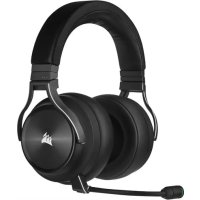
Virtuoso RGB Wireless XT - Kopfhörer CORSAIR - Kostenlose Bedienungsanleitung
Finden Sie kostenlos die Bedienungsanleitung des Geräts Virtuoso RGB Wireless XT CORSAIR als PDF.


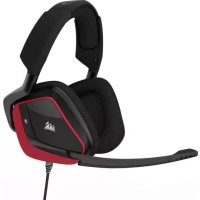
| Produkttyp | Kabelloser Kopfhörer |
| Marke | Corsair |
| Modell | Virtuoso RGB Wireless XT |
| Konnektivität | Kabellos (RF 2,4 GHz über USB-Sender), Bluetooth, kabelgebunden (USB und 3,5 mm) |
| Kabellose Reichweite | Bis zu 18,3 m (60 ft) |
| Akkulaufzeit | Variiert je nach Nutzung; Status-LED (rot/orange/grün) |
| Aufladen | USB Typ-C, kompatibel mit USB 2.0 oder höher |
| Audioqualität (USB) | Bis zu 24 Bit/96 kHz |
| Kompatibilität | PC (Windows 10+), PlayStation 4/5, mobile Geräte (über Bluetooth oder 3,5 mm) |
| Mikrofon | Integriert mit Stummschalttaste und Side-Tone (Monitoring) |
| RGB-Beleuchtung | Anpassbares RGB über iCUE-Software |
| Software | iCUE (EQ-, RGB-, Mikrofonanpassung) |
| Steuerung | Lautstärke, Mikrofon stumm, Bluetooth, Kabel-/Kabellos-Schalter |
| Geschätztes Gewicht | Ca. 380 g (mit Akku) |
| Geschätzte Abmessungen | 200 x 190 x 90 mm |
| Betriebstemperatur | 20 bis 30 °C (68 bis 86 °F) |
| Pflege | Mit einem weichen, trockenen Tuch reinigen; keine Chemikalien verwenden |
| Sicherheit | Längeres Hören bei hoher Lautstärke vermeiden; wiederaufladbaren Akku recyceln |
| Lieferumfang | Kopfhörer, kabelloser USB-Sender, USB-Kabel, 3,5-mm-Kabel, Inline-Fernbedienung, Aufbewahrungstasche, Kurzanleitung |
Häufig gestellte Fragen - Virtuoso RGB Wireless XT CORSAIR
Benutzerfragen zu Virtuoso RGB Wireless XT CORSAIR
0 Frage zu diesem Gerät. Beantworten Sie die, die Sie kennen, oder stellen Sie Ihre eigene.
Eine neue Frage zu diesem Gerät stellen
Laden Sie die Anleitung für Ihr Kopfhörer kostenlos im PDF-Format! Finden Sie Ihr Handbuch Virtuoso RGB Wireless XT - CORSAIR und nehmen Sie Ihr elektronisches Gerät wieder in die Hand. Auf dieser Seite sind alle Dokumente veröffentlicht, die für die Verwendung Ihres Geräts notwendig sind. Virtuoso RGB Wireless XT von der Marke CORSAIR.
BEDIENUNGSANLEITUNG Virtuoso RGB Wireless XT CORSAIR
ABSCHNITT LIEFERUMFANG ABSCHNITT STEUERELEMENTE UND FUNKTIONSMERKMALE
DEUTSCH

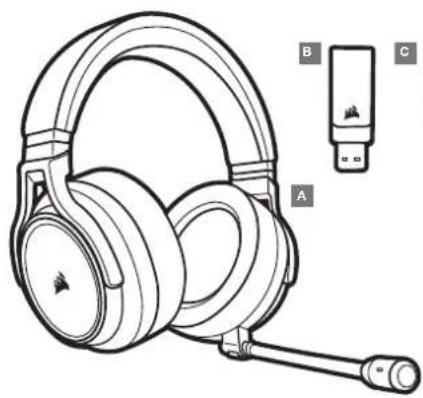
B — Kabelloser USB-Sender
C - USB-Ladekabel
D — Aufbewahrungstasche
E - Integrierter 3.5-mm-Regler
F — Schnellstartanleitung
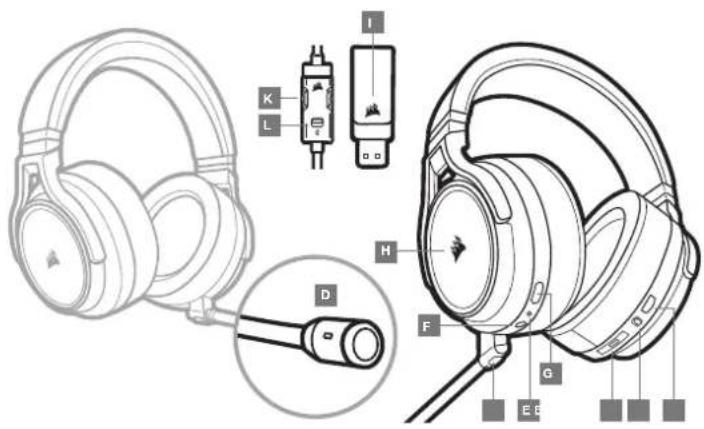
A — Auswahlschalter für Kabellos-/Kabelgebunden-Modus
B — Lautstärkeregler
C - Mikrofon-Stummschalttaste
D — LED für Mikrofonstatus
E — LED für Headset-Status (Akkustand/Laden)
F — Analoge 3,5-mm-Buchse
G — Ladeanschluss
H — RGB-LED-Beleuchtung
I — LED für Kopplungsstatus (Kabelloser USB-Sender)
J — Bluetooth-Multifunktionstaste (MFB) und Status-LED
K - Lautstärkeregler
L - Mikrofon-Stummschaltung
ERSTE SCHRITTE MIT IHREM CORSAIR VIRTUOSO RGB WIRELESS XT HEADSET
KABELGEBUNDEN-MODUS
Der Kabelgebunden-Modus bietet zwei Anschlussoptionen: USB- und 3,5-mm-Anschluss. Um den Kabelgebunden-Modus zu aktivieren, bringen Sie den Schalter zur Auswahl von Kabellos-/Kabelgebunden-Modus in die Position „Kabelgebunden“. Verwenden Sie den USB-Anschluss am PC, um eine Audiowiedergabe in höchster Qualität (Audiodateien mit bis zu 24 Bit/96 kHz) zu genießen. Dank analogem 3,5-mm-Anschluss ist Kompatibilität mit den meisten Mobilgeräten gegeben. Nutzen Sie den integrierten 3,5-mm-Regler zur Verbindung mit Mobilgerät- oder Konsolen-Controlern für optimale Performance sowie Lautstärkeregelung und Stummschaltung. Die Position „Kabelgebunden“ wird auch verwendet, um das Headset abzuschalten, wenn es nicht aufgeladen wird oder drahtlos verbunden ist.
KABELLOS-MODUS
PC
Um den Kabellos-Modus zu aktivieren, bringen Sie den Auswahlschalter für Kabellos-/Kabelgebunden-Modus in die Position „Kabellos“. Verbinden Sie den kabellosen USB-Sender mit einem USB-Anschluss (Typ A) an Ihrem PC. Das Headset kann in einem Abstand von bis zu 18,2m vom Sender betrieben werden, aber andere kabellose oder elektronische Geräte und Hindernisse wie Wände können die Sendeleistung beeinflussen. Wenn das Headset in diesen Modus geschaltet ist und nicht verwendet wird, wechselt das Headset nach 10 Minuten automatisch in den Ruhemodus, um die Akkulaufzeit zu schonen. Es wird automatisch wieder aktiviert, wenn es aufgehoben wird.
WICHTIG: Wenn Sie den Sender des CORSAIR VIRTUOSO RGB WIRELESS XT Headsets an Ihren PC anschließen, installiert das Betriebssystem automatisch den Gerätetreiber. Nach dem Laden sollten Sie vor Verwendung des Headsets Ihren Computer neu starten.
ICUE
Laden Sie die iCUE Software von corsair.com/support/downloads herunter. Mit der iCUE-Software können Sie das komplette Funktionsangebot des Headsets nutzen.
Hinweis: Bei Verwendung des Headsets ohne diese Software sind einige der Funktionen deaktiviert.
Installieren Sie die iCUE-Software auf einem Computer mit Windows 10 oder höher.
Starten Sie nach Abschluss der Installation den Computer neu und starten Sie iCUE.
Die iCUE-Software dient zu folgenden Zwecken:
Auswahl Ihrer bevorzugten RGB-LED-Farben.
Auswahl und Anpassung der Audio-Equalizer (EQ)-Einstellungen.
Anpassung des Aufnahmepegels des Mikrofons und der Nebengeräusche des Mikrofons.
In der über die Software aufrufbaren Dokumentation finden Sie detailliertere Informationen zur Nutzung der Headset-Funktionen.

DEUTSCH
KABELLOSER MODUS (PLAYSTATION)
Verbinden Sie den kabellosen USB-Sender mit einem USB-Anschluss an Ihrer PS4- oder PSS-Konsole. Über die Benutzeroberfläche der PlayStation können Sie „Ausgabe über Kopfhörer“ in „Gesamtes Audio“ ändern. Stellen Sie den Lautstärkeregler (Kopfhörer) auf Maximalpegel ein. Stellen Sie anschließend die Lautstärke mit dem Lautstärkeregler des Headsets ein.
Vor der ersten Verwendung müssen Sie das CORSAIR VIRTUOSO RGB WIRELESS XT Headset vollständig aufladen.
Schließen Sie das USB-Kabel an einen funktionsfähigen USB-Port (Typ A) Ihres Computers an und das andere Ende an den USB-Ladeanschluss (Typ C) des Headsets.
Der Akku des CORSAIR VIRTUOSO RGB WIRELESS XT Headsets besitzt keinen Memory-Effekt. Der Akku muss also vor dem Neuladen nicht völlig entleert werden. Das USB-Ladekabel erfordert einen leistungsstarken Anschluss – USB 2.0 oder höher.
AKKUSTATUS-LED-ANZEIGE (AM HEADSET)
| NIEDRIG MITTEL HOCH | |
| ROT ORANGE GRÜN |
Die LED blinkt während des Aufladens und leuchtet nach vollständiger Aufladung grün. Wird das Headset nicht aufgeladen, blinkt die LED in Abhängigkeit von den oben aufgeführten Akkuständen.
WIRELESS-STATUS-LED-ANZEIGE (AM KABELLOSEN USB-SENDER)
Wenn der Sender mit dem Headset verbunden ist und ordnungsgemäß funktioniert, leuchtet die LED weiß.
Kann der Sender sich nicht mit dem Headset verbinden, blinkt die LED schnell rot.
Wenn Ihr Headset und der Sender angeschaltet sind und die LED dennoch rot leuchtet, nutzen Sie die iCUE-Software, um die Verbindung zwischen Sender und Headset zu reparieren.
Laden Sie die aktuellste Version der iCUE Software von corsair.com/support/downloads herunter.
MIKROFONSTEUERUNG
Mit einem kurzen Tastendruck (0.1–1 Sekunden) auf die Stummschalttaste aktivieren Sie die Stummschaltung (die Status-LED für das Mikrofon leuchtet ROT) bzw. deaktivieren sie.
Mit einem langen Tastendruck (2–4 Sekunden) auf die Stummschalttaste schalten Sie die Nebengeräusche ein bzw. aus.
HINWEIS: Mit der iCUE-Software können die Funktionen ebenfalls genutzt werden.
BLUETOOTH-MODUS
Um der Bluetooth-Modus zu aktivieren, halten Sie die Multifunktionstaste 3–5 Sekunden lang gedrückt. Ein rotes Doppelblinken der MFB-LED zeigt an, dass das Headset gekoppelt wird. Um die Kopplung zu ermöglichen, halten Sie die Multifunktionstaste gedrückt, bis die LED rot und blau blinkt. Wenn das Headset gekoppelt wurde, blinkt die MFB-LED blau.
Um den Bluetooth-Modus zu deaktivieren, halten Sie die Multifunktionstaste 3–5 Sekunden lang gedrückt. Die MFB-LED erlischt.
NICHT VERBUNDEN WIRD GEKOPPELT VERBUNDEN
DOPPELBLINKEN
(ROT)
ABWECHSELNDES
BLINKEN
(ROT OND BLAU)
EINFACHES
BLINKEN (BLAU)

Lauter
Multifunktionstaste
Leiser
ANRUFE ANNEHMEN UND BEENDEN
Um einen eingehenden Anruf anzunehmen, drücken Sie die Multifunktionstaste ein Mal. Um den Anruf zu beenden, drücken Sie die Multifunktionstaste erneut ein Mal.
MUSIK HÖREN (MEDIENWIEDERGABE)
Um einen Titel wiederzugeben, drücken Sie die Multifunktionstaste ein Mal. Um die Wiedergabe anzuhalten, drücken Sie die Multifunktionstaste erneut ein Mal. Um vorwärts zu überspringen, drücken Sie die Multifunktionstaste zwei Mal schnell. Um rückwärts zu überspringen, drücken Sie die Multifunktionstaste drei Mal schnell.
BLUETOOTH-LAUTSTÄRKEREGELUNG
Nutzen Sie die Tasten + und - neben der Multifunktionstaste, um die Lautstärke zu erhöhen (+) oder zu verringern (-).
OPTIMIEREN DER WIRELESS-LEISTUNG
Platzieren Sie den Wireless-Adapter in einem offenen, unbehinderten Bereich.
Achten Sie darauf, dass der Akku vor dem ersten Gebrauch vollständig geladen ist.
Achten Sie darauf, dass der Akku nicht über einen längeren Zeitraum vollständig leer ist. Indem Sie den Akku immer zumindest teilweise geladen halten, können Sie seine Lebensdauer maximieren.
Wenn die RGB-Lichteffekte für Sie nicht wichtig sind, können Sie sie in iCUE deaktivieren, um die Batterielebensdauer zu verlängern.
Bewahren Sie das Headset bei einer Raumtemperatur von 20-30°C auf.
HINWEIS: Längere Exposition zu übermäßigen Lautstärkepegeln kann Ihr Hörvermögen beeinträchtigen. Legen Sie zwischen Sitzungen Pausen ein und beginnen Sie immer mit der Lautstärke auf dem niedrigsten Pegel, bevor Sie die Lautstärke erhöhen.
SECTIE VERPAKKINGSINHOUD
NEDERLANDSDEUTSCH
Dieses Produkt verwendet einen wiederaufladbaren Akku. Die Sicherheitsrichtlinien müssen befolgt werden, wenn das Produkt entsorgt oder recycelt werden soll. Um den Akku sicher für die Entsorgung und das Recycling zu entfernen, befolgen Sie die nummerierten Schritte in den unten stehenden Abbildungen.
□
BATTERIJ AFVOEREN


- ERSTE SCHRITTE MIT IHREM CORSAIR VIRTUOSO RGB WIRELESS XT HEADSET
- KABELGEBUNDEN-MODUS
- KABELLOS-MODUS
- PC
- ICUE
- KABELLOSER MODUS (PLAYSTATION)
- WIRELESS-STATUS-LED-ANZEIGE (AM KABELLOSEN USB-SENDER)
- MIKROFONSTEUERUNG
- BLUETOOTH-MODUS
- ANRUFE ANNEHMEN UND BEENDEN
- MUSIK HÖREN (MEDIENWIEDERGABE)
- BLUETOOTH-LAUTSTÄRKEREGELUNG
- OPTIMIEREN DER WIRELESS-LEISTUNG
- □
- BATTERIJ AFVOEREN
Marke : CORSAIR
Modell : Virtuoso RGB Wireless XT
Kategorie : Kopfhörer