Surround HS60 - Kopfhörer CORSAIR - Kostenlose Bedienungsanleitung
Finden Sie kostenlos die Bedienungsanleitung des Geräts Surround HS60 CORSAIR als PDF.


| Produkttyp | Gaming-Kopfhörer mit virtuellem 7.1 Surround-Sound |
| Marke | Corsair |
| Modell | Surround HS60 |
| Konnektivität | 3,5-mm-Klinkenanschluss (Stereomodus), USB (7.1-Surround-Modus) |
| Kompatibilität | PC, Mac, PlayStation 4, Xbox One, Nintendo Switch, Mobilgeräte |
| Surround-Sound | Virtuell 7.1 über mitgelieferten USB-Adapter |
| Mikrofon | Unidirektional, flexibel, verstellbar |
| Ohrpolster-Typ | Plüsch mit Memory-Schaum |
| Kopfbügel | Verstellbar |
| Anpassungssoftware | Corsair Utility Engine (CUE) - Equalizer, Mikrofonlautstärke, Surround-Aktivierung |
| Gewicht | Ca. 350 g |
| Abmessungen | Ca. 200 x 180 x 90 mm |
| Stromversorgung | Über USB für den Surround-Modus, sonst passiv über Klinke |
| Kabellänge | 2 m (abnehmbares Klinkenkabel) + integriertes USB-Kabel |
| Frequenzgang | 20 Hz - 20 kHz |
| Impedanz | 32 Ohm |
| Empfindlichkeit | 111 dB (+/-3 dB) |
| Pflege und Reinigung | Mit einem weichen, trockenen Tuch reinigen. Keine Chemikalien verwenden. |
| Sicherheit | Vermeiden Sie langes Hören bei hoher Lautstärke, um Ihr Gehör zu schützen. |
| Ersatzteile / Reparierbarkeit | Nicht vom Hersteller bereitgestellt. Wenden Sie sich an autorisierte Händler. |
| Allgemeine Informationen | Anleitung online verfügbar. Entspricht der EU-Richtlinie 2012/19/EU (WEEE). |
Häufig gestellte Fragen - Surround HS60 CORSAIR
Benutzerfragen zu Surround HS60 CORSAIR
0 Frage zu diesem Gerät. Beantworten Sie die, die Sie kennen, oder stellen Sie Ihre eigene.
Eine neue Frage zu diesem Gerät stellen
Laden Sie die Anleitung für Ihr Kopfhörer kostenlos im PDF-Format! Finden Sie Ihr Handbuch Surround HS60 - CORSAIR und nehmen Sie Ihr elektronisches Gerät wieder in die Hand. Auf dieser Seite sind alle Dokumente veröffentlicht, die für die Verwendung Ihres Geräts notwendig sind. Surround HS60 von der Marke CORSAIR.
BEDIENUNGSANLEITUNG Surround HS60 CORSAIR
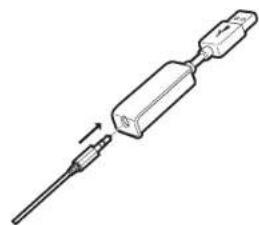
HS60 SURROUND ist ein Headset für verschiedene Plattformen und besitzt zwei Audio-Modi: Stereo und 7.1 Surround Sound. Im Stereomodus konnen Sie den 3,5-mm-Anschluss mit jedem PC, Mac, PlayStation 4, XBOX One*, Nintendo Switch oder anderen mobilen Geräten verbinden. Der mitgelieferte 7.1 Surround Sound-USB-Adapter ermöglich virtuellen 7.1 Surround Sound am PC.
Beachten Sie, dass der Betrieb des 7.1 Surround Sound USB-Adapters einen Hochleistungszanschluss (USB 2.0 oder hoher) erfordert. Einige USB-Anschüsse an ätheren Tasaturen und Monitoren unterstützen den Hochleistungsgeräte nicht.
Setzen Sie das Headset auf und passen Sie das Kopfband für einen bequemen Sitz an. Dank der Ohrhoister aus weichem Memory-Schaum sitzt das CORSAIR HS60 SURROUND-Headset so bequem, dass Sie stundenlang ermudungsfrei playen konnen.
- Erfordert möglicherweise einen separat erhältlichen Microsoft-Adapter.
Laden Sie die CORSAIR Utility Engine (CUE) Software von corsair.com/support/downloads herunter.
Mit der CUE-Software konnen Sie das komplette Funktionangebot des kabellosen HS60 SURROUND ausnutzen.
- Installieren Sie die Software auf einem PC unter Windows 7, 8 oder 10.
- Starten Sie nach Abschluss der Installation den Computer neu und starten Sie CUE.
CUE ermöglich Ihnen Folgendes:
Auswahl und Anpassung der EQ-Einstellungen.
- Anpassung des Aufnahmepegels des Mikrofons.
Ein-/Ausschalten des 7.1 Surround Sound.
In der über die Software aufrufbaren Dokumentation finden Sie detailierter Informationen zur Nutzung der Funktionen des kabellosen HS60-SURROUND-Headsets.

21
D
ALLGEMEINE TIPPS
So erhalten Sie die Beste Audioleistung:
- Laden Sie die CORSAIR Utility Engine Software von.
- corsair.com/support/downloads herunter.
- Experimentieren Sie mit dem Software-Equalizer, um die Audioqualität ganz ihren Geschmack anzupassen. Die EQ-Vorsteinstellungen sind gängigen Gaming- und Medienarten angepasst.
Längere Exposition zu übermaßigen Laufstärkepegeln kann ihr Hörvermögen beeinträchtigen. Legen Sie zwischen Sitzungen Pausen ein und beginnen Sie immer mit der Laufstärke auf dem niedrigsten Pegel, bevor Sie die Laufstärke erhöhen.
ANPASSUNG
Wie bei allen Audioprokten sollen den die Lautstärke reduzieren, bevor Sie das Gerät zum ersten Mal mit einer Audioquelle verwenden.
Lautstärkeregelung:
- Lautstarkeregler in der unteren Ecke der linken Ohrmuschel des Headsets.
- Die herkommliche Windows-Audiodeuerung kann verwendet werden, wenn eine Verbindung mit dem Dolby 7.1 USB-Adapter besteht.
- Sie die Lautstärke auf einen angenehmen Pegel, sobald die Audiowiedergabe erfolgt.
22
eess

23
D
MIKROFON ANPASSUNG
Ihr neues HS60 SURROUND-Headset ist mit einem leistungsstarken unidirektionalen Mikrofon ausgestattet, das außer ihrer Stimme alle anderen Gerausche ausfiltert. Dafur muss es jedoch direkt auf ihren Mund gerichtet sein.
- Bringen Sie den flexiblen Mikrofonbögel für eine optimale Leistung in die Höhe ihrer linken Mundwinkels.
- Unserer Erfahrung nach ist eine Krümmung von etwa 30 Grad eine gute Ausgangsposition. Aber sollte der Mikrofonpegel zu stark oder zuedrig sein, konnen Sie die Position entspruchend anpassen.
Viel Spaß mit Ihrem CORSAIR HS60-SURROUND-Headset! Sollen Sie Fragen oder Kommentare haben, finden Sie auf der Rückseite dieser Anleitung unserer Kontaktinformationen.

25

CONTEUDO DA EMBALAGEM
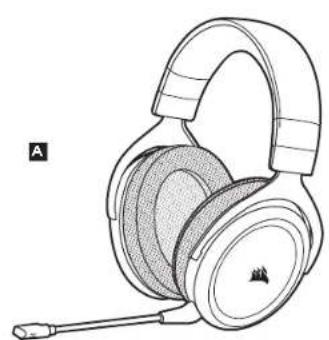
A CORSAIR HS60 SURROUND headset
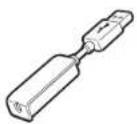
B Adaptador USB para som surround 7.1
C Guia de inico rapiido

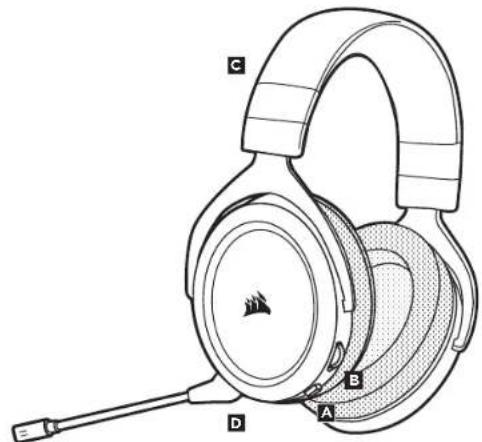
CONTROLES E RECURSOS
A Botao Mudo
B Controle de volume
Ajuste do arco
Haste removivel do microfone
B
1
26

Nach der Umsetzung der europaischen Richtlinie 2012/19/EU in der nationale Rechtsordnung gitt Folgenden:
- Elektrische und elektronische Gerade clurfen nicht im Hausmull entspricht werden.
- Verbraucher sind gesetzlich verpflichtet, elektrische und elektronische Gerade am Eheir ihrer Leopsdauer an öffentlichen Sammeilstein oder beim Herdner abzugsweise. Beauchten Sieitte die Örtlichen Regelungen. Dieses Symbol auf dem Produkt, der Bleichungenserhöhung oder der Verpackung welt davon hin, dass das Produkt dessen Bestimmungen unterliegt. Durch das Recycling, die Wiederverwendung von Materialien oder andere Formen der Algarsteverwernung leisten sie einen wichtigen Beitrag zum Schutz unserer Umwelt.


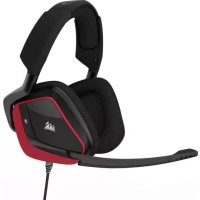
Marke : CORSAIR
Modell : Surround HS60
Kategorie : Kopfhörer