
HS50 Pro Surround - Kopfhörer CORSAIR - Kostenlose Bedienungsanleitung
Finden Sie kostenlos die Bedienungsanleitung des Geräts HS50 Pro Surround CORSAIR als PDF.


| Produkttyp | Gaming-Headset mit Mikrofon |
| Marke | Corsair |
| Modell | HS50 Pro Surround |
| Treibergröße | 50 mm |
| Frequenzbereich (Kopfhörer) | 20 Hz – 20 kHz |
| Impedanz | 32 Ohm |
| Empfindlichkeit | 111 dB ± 3 dB |
| Mikrofon-Typ | Unidirektional, abnehmbar |
| Mikrofon-Frequenzbereich | 100 Hz – 10 kHz |
| Anschluss | 3,5 mm Klinke (Stereo) und USB-Adapter (7.1 Surround) |
| Kabellänge | 1,8 m |
| Gewicht | ca. 350 g |
| Kompatibilität | PC, Mac, PlayStation 4, Xbox One, Nintendo Switch, Mobilgeräte |
| Software | Corsair iCUE (Windows 7/8.1/10 und höher) |
| Besondere Merkmale | Memory-Schaumstoffpolster, verstellbarer Kopfbügel, Lautstärkeregler, Stummschalttaste, virtueller 7.1 Surround-Sound |
| Farbe | Schwarz |
| Stromversorgung | Über USB-Adapter (keine Batterien) |
| Reinigung | Mit einem weichen, trockenen Tuch reinigen; keine Lösungsmittel verwenden |
| Sicherheitshinweise | Gehörschäden vermeiden – nicht über längere Zeit bei hoher Lautstärke hören; Lautstärke vor dem ersten Gebrauch reduzieren |
| Entsorgung | Elektrogeräte nicht im Hausmüll entsorgen; gemäß lokaler Vorschriften wiederverwerten |
Häufig gestellte Fragen - HS50 Pro Surround CORSAIR
Benutzerfragen zu HS50 Pro Surround CORSAIR
0 Frage zu diesem Gerät. Beantworten Sie die, die Sie kennen, oder stellen Sie Ihre eigene.
Eine neue Frage zu diesem Gerät stellen
Laden Sie die Anleitung für Ihr Kopfhörer kostenlos im PDF-Format! Finden Sie Ihr Handbuch HS50 Pro Surround - CORSAIR und nehmen Sie Ihr elektronisches Gerät wieder in die Hand. Auf dieser Seite sind alle Dokumente veröffentlicht, die für die Verwendung Ihres Geräts notwendig sind. HS50 Pro Surround von der Marke CORSAIR.
BEDIENUNGSANLEITUNG HS50 Pro Surround CORSAIR
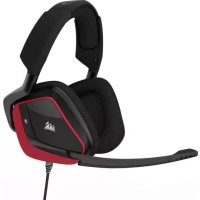
A CORSAIR HS60 PRO SURROUND Headset
B USB-Adapter für 7.1-Surround-Sound
C Abnehmbarer Mikrofonbügel
D Stummschalttaste
E Lautstärkeregler
F Kopfoügelanpassung
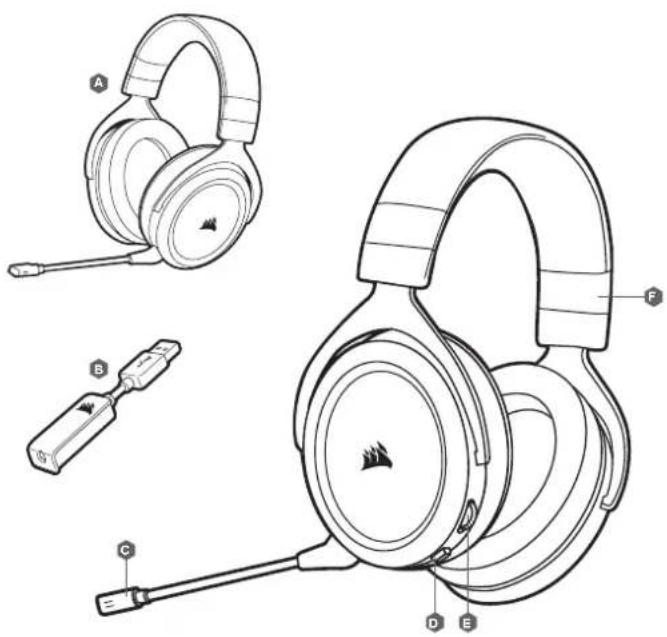
Das HS60 PRO SURROUND-Headset ist für verschiedene Plattformen geeignet und lässt sich in zwei Audiomodi nutzen: Stereo und 7.1-Surround-Sound. Im Stereo-Modus können Sie den 3,5-mm-Audiostecker an jeden PC, Mac sowie jede PlayStation 4, XBOX One*, Nintendo Switch oder an ein Mobilgerät anschließen.
Mit dem mitgelieferten 7.1-Surround-Sound-USB-Adapter ermöglichen Sie virtuellen 7.1 Surround-Sound am PC.
Beachten Sie, dass der Betrieb des 7.1-Surround-Sound-USB-Adapters einen Hochleistungsanschluss (USB 2.0 oder höher) erfordert. Einige USB-Anschlüsse an älteren Tastaturen und Monitoren unterstützen Hochleistungsgeräte nicht.
Setzen Sie das Headset auf, und passen Sie den Kopfbügel für eine bequeme Passform an. Dank der Ohrmuschelpolster aus weichem Memory-Schaumstoff sitzt das HS60 PRO SURROUND-Headset komfortabel, damit Sie stundenlang beschwerdefrei spielen können.
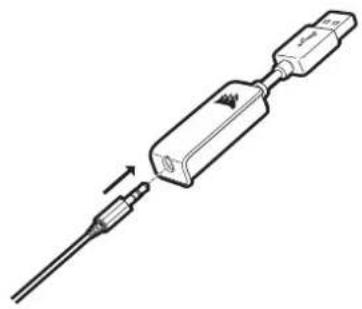
*Erfordert möglicherweise einen Adapter für Microsoft, der separat erhältlich ist.
CORSAIR iCUE

Laden Sie die CORSAIR iCUE-Software von corsair.com/support/downloads herunter.
Mit der iCUE-Software können Sie das komplette Funktionsangebot des HS60 PRO SURROUND-Headsets nutzen. Damit Sie die iCUE-Software verwenden können, muss der 7.1-Surround-Sound-USB-Adapter mit Ihrem PC verbunden sein.
Hinweis: Bei Verwendung des Headsets ohne diese Software sind einige der Funktionen deaktiviert.
Installieren Sie die iCUE-Software auf einem Computer mit Windows 7, Windows 8.1, Windows 10 oder höher. Starten Sie nach Abschluss der Installation den Computer neu und starten Sie iCUE.
Die iCUE-Software dient zu folgenden Zwecken:
Auswahl und Anpassung der Audio-Equalizer (EQ)-Einstellungen.
Anpassung des Aufnahmepegels des Mikrofons.
Ein-/Ausschalten des 7.1-Surround-Sound.
In der über die Software aufrufbaren Dokumentation finden Sie detailliertere Informationen zur Nutzung der Funktionen des HS60 PRO SURROUND-Headsets.
ALLGEMEINE TIPPS
Laden Sie die CORSAIR iCUE-Software von corsair.com/support/downloads herunter.
Mithilfe des Equalizers können Sie die Audioqualität ganz nach Wunsch anpassen.
Die EQ-Vorsteinstellungen sind gängigen Gaming- und Medienarten angepasst.
Längeres Hören bei übermäßigen Lautstärkepegeln kann Ihr Hörvermögen beeinträchtigen. Legen Sie zwischen Sitzungen Pausen ein, und beginnen Sie mit der Lautstärke immer auf dem niedrigsten Pegel, bevor Sie die Lautstärke erhöhen.
DEUTSCHDEUTS
ANPASSUNG DER LAUTSTÄRKE
Wie bei allen Audioprodukten sollten Sie die Lautstärke reduzieren, bevor Sie das Gerät zum ersten Mal mit einer Audioquelle verwenden.
So passen Sie die Lautstärke an:
Verwenden Sie den Lautstärkeregler in der unteren Ecke der linken Ohmuschel des Headsets.
Regulieren Sie die Lautstärke mit der herkömmlichen Windows-Audiosteuerung.
Stellen Sie die Lautstärke auf einen angenehmen Pegel, sobald die Audiowiedergabe erfolgt.
ANPASSUNG DES MIKROFONS
Ihr neues HS60 PRO SURROUND-Headset ist mit einem leistungsstarken unidirektionalen Mikrofon ausgestattet, das außer Ihrer Stimme alle anderen Geräusche unterdrückt. Dafür muss es jedoch direkt auf Ihren Mund gerichtet sein. Bringen Sie den flexiblen Mikrofonbügel für eine optimale Leistung in die Nähe Ihres linken Mundwinkels.
Unserer Erfahrung nach ist eine Krümmung von etwa 30 Grad eine gute Ausgangsposition. Sollte der Mikrofonpegel jedoch zu stark oder zu niedrig sein, können Sie die Position entsprechend anpassen.
Viel Spaß mit Ihrem CORSAIR HS60 PRO SURROUND-Headset. Sollten Sie Fragen oder Kommentare haben, finden Sie auf der Rückseite dieser Anleitung unsere Kontaktinformationen.
INHOUD, BEDIENINGEN EN FUNCTIES
A CORSAIR HS60 PRO SURROUND headset
B 7.1 Surround sound USB adapter
C Afneembare microfoon
Das Hören von Tönen mit hoher Lautstärke kann Ihr Gehör dauerhaft schädigen. Hintergrundgeräusche sowie die anhaltende Belastung durch hohe Lautstärken können Geräusche leiser erscheinen lassen, als sie tatsächlich sind.
Produkthinweise sind unter
corsair.com/documentation erhältlich.
Hören Sie nicht über längere Zeit mit hoher Laut stärke, um mögliche Hörschäden zu vermeiden.
NL VOORKOMEN VAN GEHOORSCHADE:
DE HINWEIS ZUM UMWELTSCHUTZ
Ab dem Zeitpunkt der Umsetzung der europäischen Richtlinie 2012/19/EU in nationalis Recht gilt folgendes: - Elektrische und elektronische Geräte dürfen nicht mit dem Hausmüll entsorgt werden. - Der Verbraucher ist gesetzlich vorplichtet, elektrische und elektronische Geräte am Ende ihrer Lebensdauer an den dafür eingerichteten, öffentlichen Sammelstellen oder an die Verkaufstelle zurückzugeben. Einzelheiten dazu regelt das jeweilige Landesrecht. Das Symbol auf dem Produkt, der Gebrauchsanleitung oder der Verpackung weist auf diese Bestimmungen hin. Mit der Wiederverwertung, der stofflichen Verwertung oder anderer Formen der Verwertung von Altgeräten leisten Sie einen wichtigen Beitrag zum Schutz unserer Umwelt. In Deutschland gelten oben genannte Entsorgungsregeln, laut Batterieverordnung, für Batterien und Akkus entsprechend.
NL NOTITIE AANGAANDE DE BESCHERMING VAN HET MILIEU

Marke : CORSAIR
Modell : HS50 Pro Surround
Kategorie : Kopfhörer