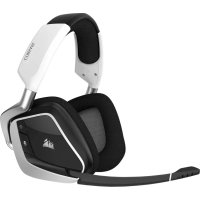
Void Pro RGB Wireless - Kopfhörer CORSAIR - Kostenlose Bedienungsanleitung
Finden Sie kostenlos die Bedienungsanleitung des Geräts Void Pro RGB Wireless CORSAIR als PDF.


| Produkttyp | Drahtloser Kopfhörer |
| Marke | Corsair |
| Modell | Void Pro RGB Wireless |
| Abmessungen (ca.) | 200 x 170 x 80 mm |
| Gewicht | Ca. 400 g |
| Stromversorgung | Wiederaufladbarer Lithium-Ionen-Akku über USB |
| Akku-Laufzeit | Bis zu 16 Stunden (mit RGB) |
| Konnektivität | 2,4 GHz drahtlos über USB-Transmitter |
| Drahtlose Reichweite | Ca. 12 Meter (40 Fuß) |
| Lautsprecher | 50 mm dynamisch mit Neodym-Magneten |
| Lautsprecherfrequenzgang | 20 Hz - 20 kHz |
| Mikrofon | Unidirektional, flexibler Bügel, automatische Stummschaltung in hochgeklappter Position |
| Mikrofontyp | Kondensator, Rauschunterdrückung |
| Softwarekompatibilität | Corsair Utility Engine (CUE) für Windows 7/8/10 |
| Hauptfunktionen | Dolby Headphone 7.1 Surround-Sound, anpassbarer Equalizer, RGB-Beleuchtung, Lautstärke- und EQ-Steuerung per Rad |
| Ohrpolster | Mikrofaser, gepolstert |
| Pflege und Reinigung | Mit einem weichen, trockenen Tuch abwischen. Keine Chemikalien verwenden. |
| Garantie | 2 Jahre (gemäß lokaler Gesetzgebung) |
| Lieferumfang | Kopfhörer, USB-Transmitter, Basisstation (Sonderausgabe), USB-Kabel, Mikrofon-Windschutz, Kurzanleitung |
Häufig gestellte Fragen - Void Pro RGB Wireless CORSAIR
Benutzerfragen zu Void Pro RGB Wireless CORSAIR
0 Frage zu diesem Gerät. Beantworten Sie die, die Sie kennen, oder stellen Sie Ihre eigene.
Eine neue Frage zu diesem Gerät stellen
Laden Sie die Anleitung für Ihr Kopfhörer kostenlos im PDF-Format! Finden Sie Ihr Handbuch Void Pro RGB Wireless - CORSAIR und nehmen Sie Ihr elektronisches Gerät wieder in die Hand. Auf dieser Seite sind alle Dokumente veröffentlicht, die für die Verwendung Ihres Geräts notwendig sind. Void Pro RGB Wireless von der Marke CORSAIR.
BEDIENUNGSANLEITUNG Void Pro RGB Wireless CORSAIR
CORSAIR Kabelloses Void PRO RGB-Headset
B Drahtloser Sender (USB)
Basisstation fur den drahtlosen Sender (nur Special-Edition-Modelle)
D Ladekabel (USB, 2.0 m)
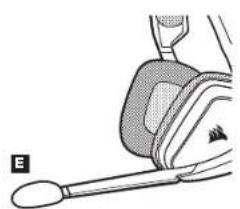
Schaumstoff-Windschutz fur das Mikrofon (abnehmbar)
F Kurzanleitung
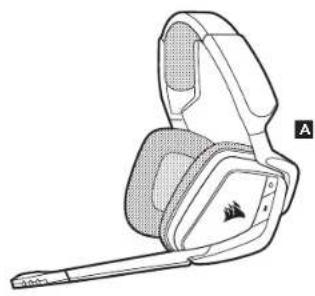
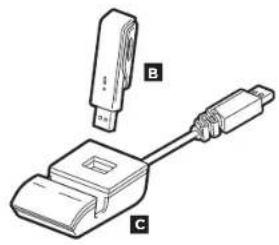
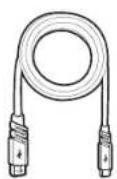
D
F
30
HDS100

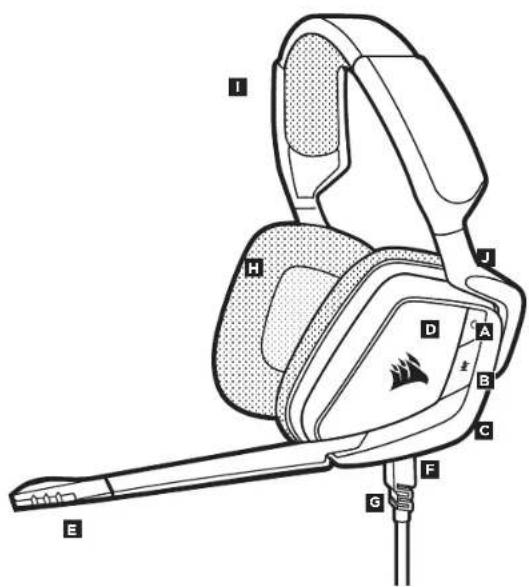
STEUERELEMENTE UND FUNKTIONSMERKMALE
A Einschalttaste
B Stummschalttaste
Drehdruckstellier (Lautstärke & EQ/Dolby)
RBG-Lichteffekte (benutzerprogrammierbar)
Mikrofon-LED (Stummschaltung)
F Status-LED (RF, Akku)
Ladeanschluss
Ohrpolster mit Mikrofaseroberfläche
Kopfbandanpassung
beweglicherBugel/Scharnier

DETAILANSICHT (Steuerelemente und drahtloser Sender)
A Einschalttaste RBG-Lichteffekte (benutz programmierbar)
B Stummschalttaste Ladeanschluss
Drdhruckstellerr (Lautstärke & EQ/Dolby)
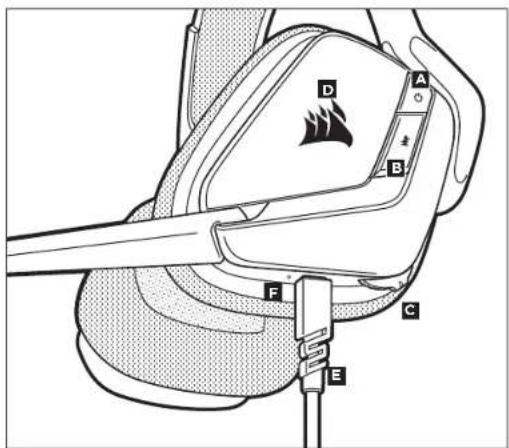
F LED-Anzeige für kabellose Synchronisation
Kopplungstaste (Sender ist standardmäßig gekoppelt)
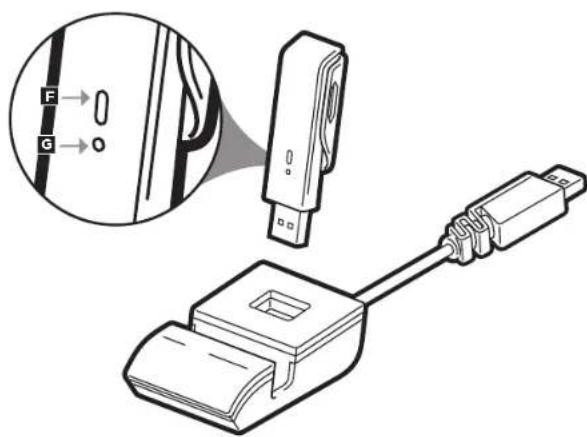
| Verbinden Sie den kabellosen USB-Sender mit einem Funktionsfähigen USB-Anschluss an Hemim PC oder schlieben Sie die Basisstation an (in den Modellen der Special Edition enthalten) und verbinden Sie den kabellosen Sender dann mit der Basisstation. | WICHTIG: Vor der ersten Verwendung müssen Sie das kabellose CORSAIR Void PRO RGB-Headset vollständig auflagen. • Schlieben Sie das USB-Kabel an einen Funktionsfähigen USB-Port与其 Computers an. • Schlieben Sie das USB-Ladekabel an das kabellose CORSAIR Void PRO RGB-Headset an. |
| Durch Verwendung der USB-Basisstation und Positionierung des Veränderungskabels für den besten Empfang konnen Sie möglicherweise den Empfangsbereich des kabellosen CORSAIR Void PRO RGB-Headsets vergröbern. Das Headset kann in einem Abstand von bis zu 12 m vom kabellosen Sender betrieben werden, aber andere kabellose oder elektronische Geräte und Hinderisse wie Wände konnen den Empfangsbereich reduzieren. | Der Akku des kabellosen CORSAIR Void PRO RGB-Headsets besitzt keinen Memory-Effekt. Sie brauchen also den Akku vor dem Neuladen nicht vollig leeren. |
| WICHTIG: Wenn Sie den Wireless-Adapter des kabellosen CORSAIR Void PRO RGB -Headsets an ihren PC anschließen, installiert das Betriebssystem automatisch den Geräteüber. Nach dem Laden sollen den Sie vor Verwendung des Headsets ihren Computer neu starten. | Das USB-Ladekabel erfordert einen Leistungsstarken Anschluss - USB 2.0 oder höher. Eine USB-Anschüsse alterer Geräte unterstützen USB 2.0. |
| Status-LED-Anzeige: Blinkt einmal rot = Verbunden, Akku fast leer Blinkt einmal grün = Verbunden, Akkustand normal Blinkt schnell rot = Nicht verbunden, Akku fast leer Blinkt schnell grün = Nicht verbunden, Akkustand normal Leuchtet gelb = Akku wird geladen Leuchtet grün = Akku geladen Blinkt schnell gelb = Verbindungsmodus | LADEN BEI NICT EINGESCHALTETEM GERÄT Wenn das Void PRO RGB-Headset ausgeschelt ist (OFF) und über ein USB-Kabel geladen wird. |


CORSAIR UTILITY ENGINELADEN 2
LADEN BEI EINGESCHALTETEM GERÄT -
"Spielen und Laden" Modus:
Wenn das Void PRO RGB -Headset angeschaltet ist (ON) und Über ein USB-Kabel geladen wird.
- Laden Sie die CORSAIR Utility Engine (CUE) Software von corsair.com/support/downloads herunter.
Mit der CUE-Software konnen Sie das komplette Funktionangebot des kabellosen Void PRO RGB-Headsets ausnutzen. Hinweis: Bei Verwendung des Headsets ohne diese Software sind einige der Funktionen deaktiviert.
- Installieren Sie die Software auf einem PC unter Windows 10, Windows 8, Windows 7.
- Starten Sie nach Abschluss der Installation den Computer neu und starten Sie CUE.
CUEermoglichtIhnenFolgendes:
Auswahl der bevorzugten RGB-Farben und Helligkeitsstufe
- Auswahl und Anpassung der EQ-Einstellungen
- Anpassung der Headset-Lautstärke, des Aufnahmepegels des Mikrofons und der Nebengerausche des Mikrofons
- Ein-/Ausschalten des Dolby Headphone 7.1 Surround Sound
In der über die Software aufrufbaren Dokumentation finden Sie detailierter Informationen zur Nutzung der Headset-Funktionen.

ALLGEMEINE TIPPS

ANPASSUNG
So erhalten Sie die Beste kabellose Leistung:
- Platzieren Sie den Wireless-Adapter in einem offenen, unbehinderten Bereich. Die Modelle der Special Edition beinhalten eine Basisstätigkeit für den kabellosen Sender, die bei der optimalen Platziierung hält.
- Der Wireless-Adapter muss an einen mit Strom versorgten USB-Anschluss (100 mA) angeschlossen werden.
So optimieren Sie die Lebensdauer des Akkus:
- Achten Sie daraufuf, dass der Akku vor dem ersten Gebrauch vollständig geladen ist.
- Achten Sie darauf, dass der Akku nicht über einen längeren Zeitraum vollständig leer ist. Indem Sie den Akku immer zumindest teilweise geladen halten, konnen Sie seine Lebensdauer maximieren.
- Wenn die RGB-Lichteffekte für Sie nicht wichtig sind, können sie in CUE deaktivieren. Dadurch wird die Betriebsdauer des Akkus wesentlich verbessert.
Ziehen Sie das USB-Ladekabel sofort ab, wenn der Akku vollständig geladen ist.
Bewahren Sie das Headset bei einer Raumtemperatur von 20-30 °C auf.
So erhalten Sie die Beste Audioleistung:
Laden Sie die CORSAIR Utility Engine Software von
corsair.com/support/downloads herunter.
- Experimentieren Sie mit dem Software-Equalizer, um die Audioqualität ganz ihrer Geschmack anzupassen. Die EQ-Vorsteinstellungen sind gängigen Gaming- und Medienarten angepasst.
Längere Exposition zu übermaßigen Lautsträkegegen kann ihr Hörvermögen beeinträchtigen. Legen Sie zwischen Sitzungen Pausen ein und beginnen Sie immer mit der Lautsträke auf dem niedrigsten Pegel, bevor sie die Lautsträke erhöhen.
Setzen Sie das Headset auf und passen Sie das Kopfband für einen bequemen Sitz an. Dank der extragroßen Ohrpolster und tiefen Ohrmscheln sitzt das CORSAIR Void PRO RGB-Headset komfortabel, damit sie beschwerdefrei stundenlang playen konnen.
Wie bei allen Audioprokten sollen Sie die Lautstärke reduzieren, bevor Sie das Gerät zum ersten Mal mit einer Audiquelle verwenden.
Lautstärkeregelung:
Die CUE-Steuerung ist der digitale Lautstärkeregler in der unteren Ecke der linken Ohrmschel. Halten Sie diese Taste nach unten gedrückt oder drücken Sie sie wiederholt nach unten, um die Lautstärke zu reduzieren, und nach oben, um die Lautstärke allmählich zu erhöhen.
Regulieren Sie die Lautstärke mit der herkommlichen Windows-Audiodeuerung.
- Stellen Sie die Lautstarke auf einen angenehmen Pegel, sobald die Audiowiedergabe erfolgt.
Headset-Audioeinstellungen
Ein kurzer Tastendruck (0,1-0,5 Sekunden) des Drehdrückstellers wechselt die EQ-Einstellungen.
I mittler Tastendruck (0,6-2 Sekunden) des Drehdruckstellers wechselt die Einstellungen des Dolby Headphone 7.1-Surround-Sounds.
Headset-Mikrofonsteuerung
Ein kurzer Tastendruck (0,1-0,5 Sekunden) der Stummschalttaste aktiviert bzw. deaktiviert die Stummschaltung.
Ein langer Tastendruck (2-4 Sekunden) der Stummschalttaste aktiviert bzw. deaktiviert die Nebengeräusche.
Hinweis: Die CUE-Software kann auch zur Steuerung dieser Funktionen verwendet werden.

MIKROFON ANPASSUNG
Ihr neues Kabeloses Void PRO RGB-Headset ist mit einem leistungsstarken unidirektrionalen Mikrofon ausgestattet, das außer ihrer Stimme alle anderen Gerausche ausflirtet. Dafur muss es jedoch direkt auf ihren Mund gerichtet sein.
- Bringen Sie den flexiblen Mikrofonbürger für eine optimale Leistung in die Höhe ihrer linken Mundwinkels. Das Mikrofon wird automatisch stumm geschältet, wenn der Mikrofonbürger oben ist. Die Stummschaltung des Mikrofons wird automatisch aufgehoben, wenn der Mikrofonbürger unter ist.
- Der inbegriffene Schaumstoff-Windschutz für den Mikrofonkopf sorgt für eine bessere Sprachqualität.
- Unserer Erfahrung nach ist eine Krümmung von etwa 30 Grad eine gute Ausgangsposition. Aber sollen der Mikrofonpegel zu stark oder zu niedrig sein, können Sie die Position entsprechend anpassen.
Viel Spaß mit ihrem kabellosen CORSAIR Void PRO RGB-Headset! Sollen Sie Fragen oder Kommentare haben, finden Sie auf der Rückseite dieser Anleitung unserer Kontaktinformationen.

CONTEUDO DA EMBALAGEM
A Headset sem fi os CORSAIR VOID PRO
Transmitter sem fi o (USB)
C Estao base para transmissor sem fi o (sente modelos Special Edition)
Nach der Umsetzung der eurosinischen Richtlinie 2002/96/EU in der nationstorischen Rechtszertung gelt Fogeder: - Elektrische und elektronische Geräte sollen nicht im Haushaupt entspricht werden.
- Vertrauchter und gesetzlich verpflichtet, elektrische und elektronische Geräte am Ende ihrer lubebauer auf öffentlichen Sammlenkosten oder dem Händler anzugetgehen. Beobacht den此种 entzliche Regelungen. Diese Symbol auf vom Produkt, der Bestellungsmittel oder der Verpackung welt zu erfahrnt, soll das Produkt deren Bestimmungen unterlegt. Durch die Recycling, die sichere Rechnungen von Materialien oder andere Formen der Altersgewerbestierung leisten Si einen wichtigen Betrag zum Schulz unsamer Unwelt.


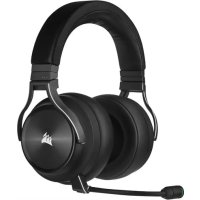
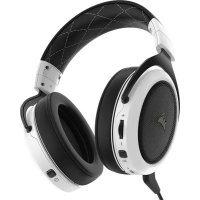
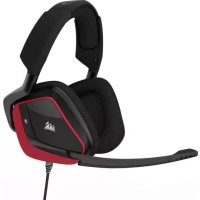
- STEUERELEMENTE UND FUNKTIONSMERKMALE
- DETAILANSICHT (Steuerelemente und drahtloser Sender)
- CORSAIR UTILITY ENGINELADEN 2
- LADEN BEI EINGESCHALTETEM GERÄT -
- "Spielen und Laden" Modus:
- CUEermoglichtIhnenFolgendes:
- ALLGEMEINE TIPPS
- ANPASSUNG
- So erhalten Sie die Beste kabellose Leistung:
- So optimieren Sie die Lebensdauer des Akkus:
- So erhalten Sie die Beste Audioleistung:
- Lautstärkeregelung:
- Headset-Audioeinstellungen
- Headset-Mikrofonsteuerung
- MIKROFON ANPASSUNG
- CONTEUDO DA EMBALAGEM
Marke : CORSAIR
Modell : Void Pro RGB Wireless
Kategorie : Kopfhörer