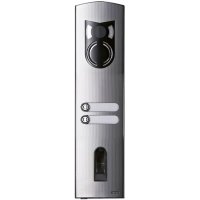
ELVOX 12A2 - Intercomunicador Vimar - Manual de utilização gratuito
Encontre gratuitamente o manual do aparelho ELVOX 12A2 Vimar em formato PDF.



| Tipo de produto | Interfone com controle de acesso biométrico (leitor de impressões digitais) |
| Marca | Vimar |
| Modelo | ELVOX 12A2 |
| Alimentação da unidade de comando | 9-12 V CA ou 9-12 V CC |
| Alimentação do leitor de impressões | 8-24 V CA ou 8-30 V CC |
| Consumo elétrico (unidade de comando) | ≈ 2 W |
| Número máximo de impressões | 99 |
| Relé integrado | 1 relé, contato sem tensão (250 V CA / 10 A máx.) |
| Índice de proteção (unidade de comando) | IP41 |
| Índice de proteção (leitor) | IP43 |
| Temperatura de funcionamento (unidade de comando) | -20 °C a +70 °C |
| Temperatura de funcionamento (leitor) | -40 °C a +85 °C |
| Distância máx. entre leitor e unidade de comando | 500 m |
| Funções principais | Registro e exclusão de usuários, código de segurança personalizável, reset de fábrica, exibição de informações do sistema |
| Manutenção e limpeza | Limpe o sensor com um pano macio e úmido (água pura). Não use solventes ou detergentes. |
| Segurança | Código de segurança de 2 dígitos, bloqueio de 30 min após 3 tentativas erradas, acoplamento obrigatório |
| Instalação | Montagem em trilho DIN (35 mm), cabo de 4 fios |
Perguntas frequentes - ELVOX 12A2 Vimar
Perguntas dos utilizadores sobre ELVOX 12A2 Vimar
0 pergunta sobre este aparelho. Responda às que conhece ou faça a sua.
Faça uma nova pergunta sobre este aparelho
Baixe as instruções para o seu Intercomunicador em formato PDF gratuitamente! Encontre o seu manual ELVOX 12A2 - Vimar e retome o controlo do seu dispositivo eletrónico. Nesta página estão publicados todos os documentos necessários para a utilização do seu dispositivo. ELVOX 12A2 da marca Vimar.
MANUAL DE UTILIZADOR ELVOX 12A2 Vimar
Enregistrement usager (Enroll user) Eu
Élimination usager (delete user) du
Registrar usuario (Enroll user) Eu
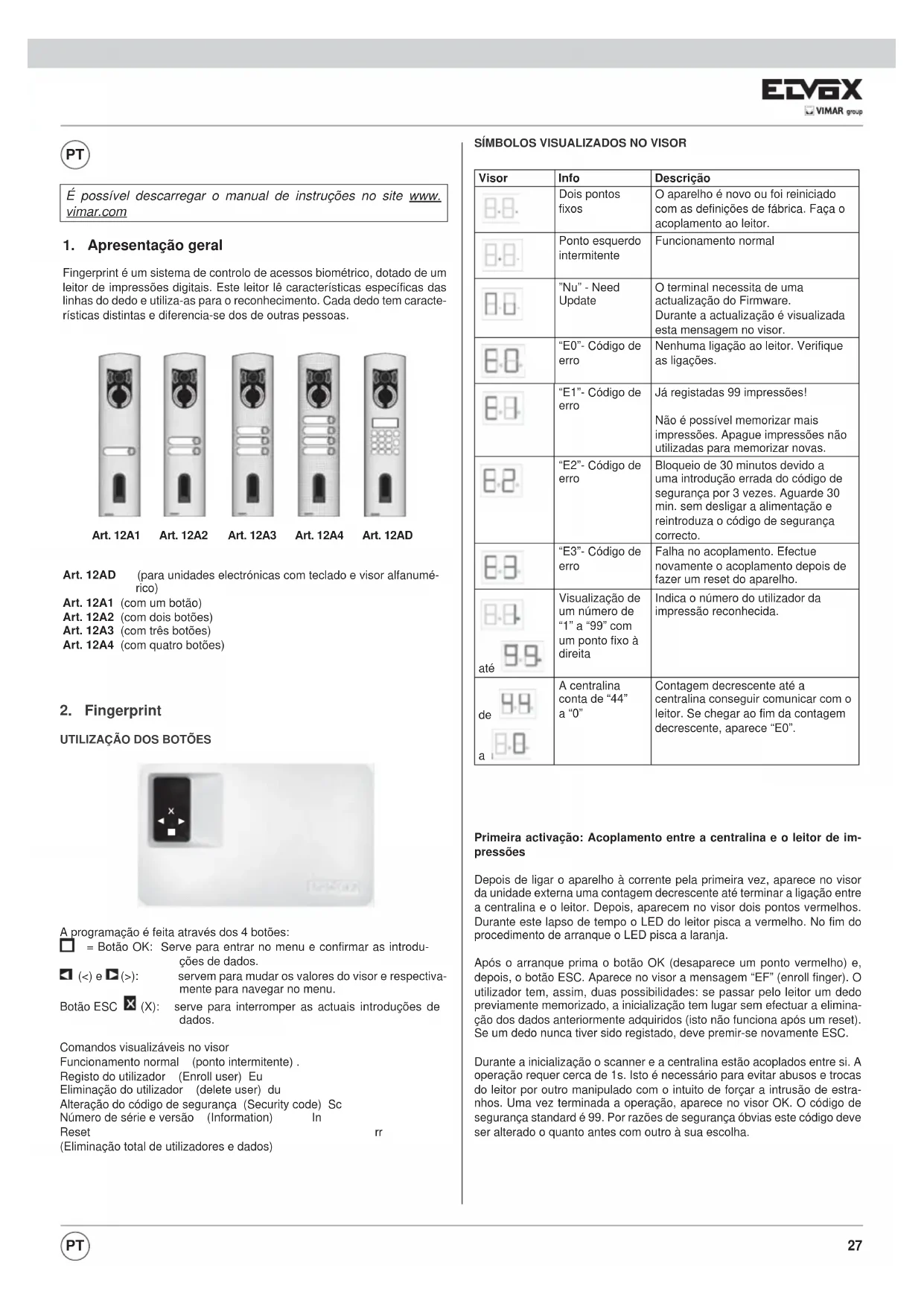
É possível descarregar o manual de instruções no site www.vimar.com
1. Apresentação geral
Fingerprint é um sistema de controlo de acessos biométrico, dotado de um leitor de impressões digitais. Este leitor lê características específicas das linhas do dedo e utiliza-as para o reconhecimento. Cada dedo tem características distintas e diferencia-se dos de outras pessoas.
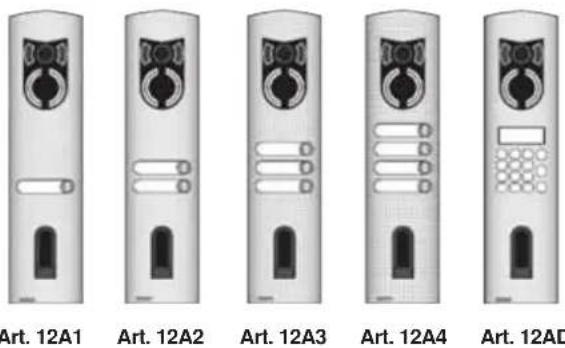
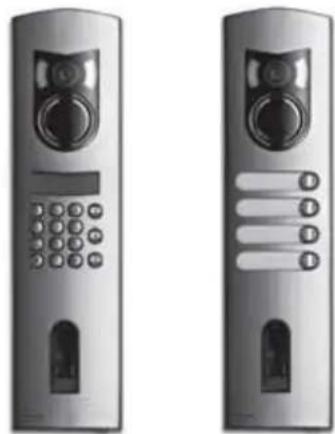
Art. 12A1 (com um botão)
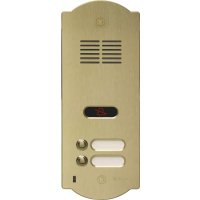
Art. 12A2 (com dois botões)
Art. 12A3 (com três botões)
Art. 12A4 (com quatro botões)
2. Fingerprint
UTILIZAÇÃO DOS BOTÕES
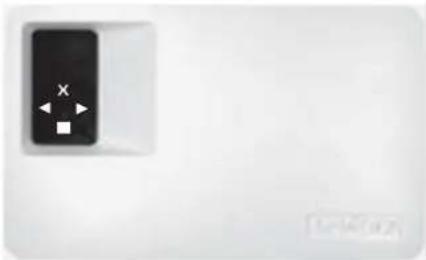
A programação é feita através dos 4 botões:
☐ = Botão OK: Serve para entrar no menu e confirmar as introduções de dados.
◀ (<) e ▶ (>): servem para mudar os valores do visor e respectivamente para navegar no menu.
Botão ESC (X): serve para interromper as actuais introduções de dados.
Comandos visualizáveis no visor
Funcionamento normal (ponto intermitente).
Registo do utilizador (Enroll user) Eu
Eliminação do utilizador (delete user) du
Alteração do código de segurança (Security code) Sc
Número de série e versão (Information) In
Reset rr
(Eliminação total de utilizadores e dados)
SÍMBOLOS VISUALIZADOS NO VISOR
| Visor | Info | Descrição |
| Dois pontos fixos | O aparelho é novo ou foi reiniciado com as definições de fábrica. Faça o acoplamento ao leitor. | |
| Ponto esquerdo intermitente | Funcionamento normal | |
| "Nu" - Need Update | O terminal necessita de uma actualização do Firmware.Durante a actualização é visualizada esta mensagem no visor. | |
| "E0"- Código de erro | Nenhuma ligação ao leitor. Verifique as ligações. | |
| "E1"- Código de erro | Já registadas 99 impressões!Não é possível memorizar mais impressões. Apague impressões não utilizadas para memorizar novas. | |
| "E2"- Código de erro | Bloqueio de 30 minutos devido a uma introdução errada do código de segurança por 3 vezes. Aguarde 30 min. sem desligar a alimentação e reintroduza o código de segurança correcto. | |
| "E3"- Código de erro | Falha no acoplamento. Efectue novamente o acoplamento depois de fazer um reset do aparelho. | |
| Visualização de um número de "1" a "99" com um ponto fixo à direita | Indica o número do utilizador da impressão reconhecida. | |
| A centralina conta de "44" a "0" | Contagem decrescente até a centralina conseguir comunicar com o leitor. Se chegar ao fim da contagem decrescente, aparece "E0". |
| Visor | Info | Descrição |
| Dois pontos fixos | O aparelho é novo ou foi reiniciado com as definições de fábrica. Faça o acoplamento ao leitor. | |
| Ponto esquerdo intermitente | Funcionamento normal | |
| "Nu" - Need Update | O terminal necessita de uma actualização do Firmware.Durante a actualização é visualizada esta mensagem no visor. | |
| "E0"- Código de erro | Nenhuma ligação ao leitor. Verifique as ligações. | |
| "E1"- Código de erro | Já registadas 99 impressões!Não é possível memorizar mais impressões. Apague impressões não utilizadas para memorizar novas. | |
| "E2"- Código de erro | Bloqueio de 30 minutos devido a uma introdução errada do código de segurança por 3 vezes. Aguarde 30 min. sem desligar a alimentação e reintroduza o código de segurança correcto. | |
| "E3"- Código de erro | Falha no acoplamento. Efectue novamente o acoplamento depois de fazer um reset do aparelho. | |
| Visualização de um número de "1" a "99" com um ponto fixo à direita | Indica o número do utilizador da impressão reconhecida. | |
| A centralina conta de "44" a "0" | Contagem decrescente até a centralina conseguir comunicar com o leitor. Se chegar ao fim da contagem decrescente, aparece "E0". |
Primeira activação: Acoplamento entre a centralina e o leitor de impressões
Depois de ligar o aparelho à corrente pela primeira vez, aparece no visor da unidade externa uma contagem decrescente até terminar a ligação entre a centralina e o leitor. Depois, aparecem no visor dois pontos vermelhos. Durante este lapso de tempo o LED do leitor pisca a vermelho. No fim do procedimento de arranque o LED pisca a laranja.
Após o arranque prima o botão OK (desaparece um ponto vermelho) e, depois, o botão ESC. Aparece no visor a mensagem "EF" (enroll finger). O utilizador tem, assim, duas possibilidades: se passar pelo leitor um dedo previamente memorizado, a inicialização tem lugar sem efectuar a eliminação dos dados anteriormente adquiridos (isto não funciona após um reset). Se um dedo nunca tiver sido registado, deve premir-se novamente ESC.
Durante a inicialização o scanner e a centralina estão acoplados entre si. A operação requer cerca de 1s. Isto é necessário para evitar abusos e trocas do leitor por outro manipulado com o intuito de forçar a intrusão de estranhos. Uma vez terminada a operação, aparece no visor OK. O código de segurança standard é 99. Por razões de segurança óbvias este código deve ser alterado o quanto antes com outro à sua escolha.
APRESENTAÇÃO GERAL DO MENU DE PROGRAMAÇÃO:
É possível chegar ao menu abaixo premindo o botão OK. É possível chegar ao menu anterior premindo o botão ESC. A navegação é feita com os botões < e >.
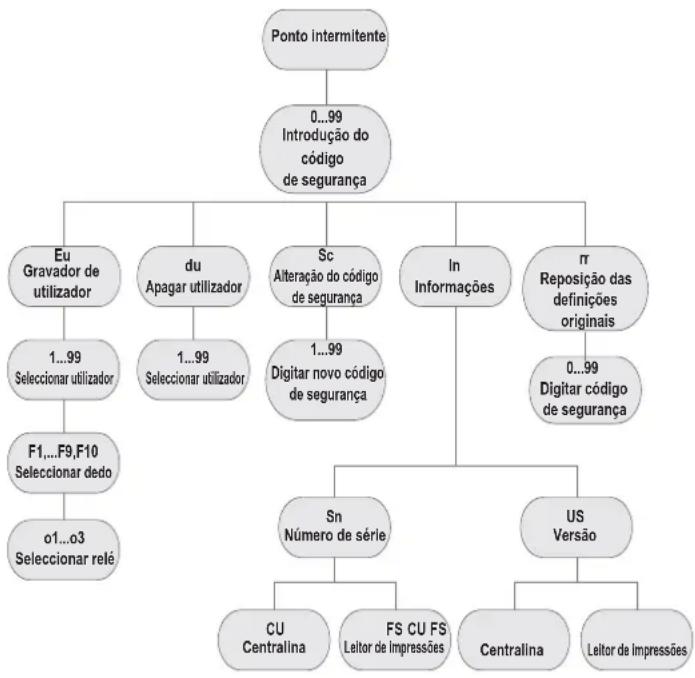
flowchart
graph TD
    A["Ponto intermittente"] --> B["0...99 Introdução do código de segurança"]
    B --> C["Eu Gravador de utilizador"]
    B --> D["du Apagar utilizador"]
    B --> E["Sc Alteração do código de segurança"]
    B --> F["In Informações"]
    B --> G["π Reposição das definições originais"]
    C --> H["1...99 Seleccionar utilizador"]
    D --> I["1...99 Seleccionar utilizador"]
    E --> J["1...99 Digitar novo código de segurança"]
    F --> K["0...99 Digitar código de segurança"]
    G --> L["0...99 Digitar código de segurança"]
    H --> M["F1...F9,F10 Seleccionar dedo"]
    M --> N["o1...o3 Seleccionar relé"]
    J --> O["Sn Número de série"]
    K --> P["US Versão"]
    O --> Q["CU Centralina"]
    O --> R["FS CU FS Leitor de Impressões"]
    P --> S["Centralina"]
    P --> T["Leitor de Impressões"]
INTRODUÇÃO DO CÓDIGO DE SEGURANÇA
- Prima o botão OK na centralina
- Introduza com os botões < e > o número da esquerda do código de segurança (o de fábrica é 9)
- Prima o botão OK
- Introduza com os botões < e > o número da direita do código de segurança (o de fábrica é 9)
- Prima o botão OK.
- Aparece no visor a mensagem "Eu" (Enroll user)
$$ \left(" E n r o l l" = " r e g i s t a r"\right) $$
REGISTO DE UMA IMPRESSÃO NO SISTEMA
O número máximo de impressões que se podem registar é 99.
- Introduza o código de segurança conforme indicado no parágrafo “Introdução do código de segurança”
ATRIBUA OS DIREITOS DE ACESSO
- Prima o botão OK quando aparecer no visor "Eu"
- Selecção do utilizador: No visor surge “1”. Caso este utilizador já esteja a ser utilizado, é visualizado através de um ponto fixo à direita do algarismo. Exemplo: “1.” Seleccione o número de utilizador através dos botões < e >
- Prima o botão OK
- Selecção do dedo: Aparece no visor "F1"" para o dedo 1. Comece a contar os dedos a partir do mindinho esquerdo "F1" até chegar ao mindinho direito "F0" (igual a F10). Caso um dedo já tenha sido registado, é visualizado com um ponto fixo à direita do algarismo, por exemplo "F8." Se desejar seleccionar, por exemplo, o indicador direito para o registo, seleccione "F7"
- Prima o botão OK
- Na centralina aparecerá agora a mensagem "EF" no visor
REGISTO DA IMPRESSÃO
Mal apareça no visor a mensagem "EF" tem 60 segundos para passar o dedo pelo sensor de forma correcta. Consulte as indicações da página 14. A unidade externa possui um LED de estado que pode assinalar o estado do aparelho com três cores diferentes:
Vermelho: O dedo não foi registado correctamente; por favor, passe novamente o dedo!
Laranja: Modo de registo. O aparelho está à espera do dedo a registar.
ELIMINAÇÃO DE UM UTILIZADOR
- Introduza o código de segurança conforme indicado no parágrafo "INTRODUÇÃO DO CÓDIGO DE SEGURANÇA"
SELECÇÃO E ELIMINAÇÃO DO UTILIZADOR
- Prima repetidamente o botão > até visualizar "du" (delete user) no visor.
- Prima o botão OK
- Com os botões < e > seleccione o utilizador que pretende apagar do sistema.
- Prima o botão OK
- "OK" é apresentado por breves instantes no visor, após o que o aparelho regressa ao funcionamento normal
- A função de "ELIMINAÇÃO" (du) faz sempre referência a um utilizador, não sendo possível apagar impressões individuais.
DEFINIÇÃO DE UM NOVO CÓDIGO DE SEGURANÇA
Atenção: sem o novo código de segurança, já não será possível fazer alterações no sistema (memorizar utilizadores, apagá-los, etc.). se o código de segurança for introduzido 3 vezes de forma errada, o aparelho fica bloqueado durante 30 minutos.
- Introduza o código de segurança conforme descrito no parágrafo "INTRODUÇÃO DO CÓDIGO DE SEGURANÇA"
INTRODUÇÃO DO NOVO CÓDIGO DE SEGURANÇA
- Prima o botão > até ver no visor "Sc"
- Prima o botão OK
- Introduza o primeiro algarismo do código de segurança com os botões < e >
- Prima o botão OK- Introduza o segundo algarismo do código de segurança com os botões < e >
- Prima o botão OK
- "OK" é apresentado por breves instantes no visor, após o que o aparelho regressa ao funcionamento normal (ponto intermitente).
VISUALIZAÇÃO DO NÚMERO DE SÉRIE E DA VERSÃO
O número de série e a versão podem ser visualizados no visor da centralina. Aqui são sempre indicadas duas posições do número.
- Introduza o código de segurança conforme descrito no parágrafo "INTRODUÇÃO DO CÓDIGO DE SEGURANÇA"
VISUALIZAR O NÚMERO DE SÉRIE
- Prima o botão > até ver no visor "In"
- Prima o botão OK
- Prima o botão > até ver no visor "Sn"
- Prima o botão OK
- Seleccione com os botões < e > o aparelho cujo número de série pretende visualizar:
"FS"... Leitor de impressões "CU"... Centralina - Prima o botão OK
- Aparecem no visor os primeiros dois algarismos do número de série. Com o botão > aparecem os outros números. O número de série é constituído por 14 algarismos
- Se premir agora o botão OK voltará aos dois primeiros algarismos do número de série. Premindo o botão ESC volta-se ao menu anterior.
VISUALIZAR A VERSÃO
- Prima o botão > até ver no visor "In"
- Prima o botão OK
- Prima o botão > até ver no visor "US"
- Prima o botão OK
- Seleccione com os botões < e > o aparelho cuja versão pretende visualizar:
"FS"... Leitor de impressões
“CU”....
Centralina
- Prima o botão OK
- No visor aparecem os dois primeiros algarismos da versão. Com o botão > vêem-se os outros algarismos.
A versão é constituída por 8 algarismos
Se premir agora o botão OK voltará aos dois primeiros algarismos da versão. Premindo o botão ESC volta-se ao menu anterior.
REPOSIÇÃO DAS DEFINIÇÕES DE FÁBRICA
Fazendo um reset, apagam-se todos os dados da memória. O código de segurança volta a 99 e a unidade interna e a externa perdem o seu acoplamento.
- Introduza o código de segurança conforme descrito no parágrafo "Introdução do código de segurança"
REALIZAÇÃO DO RESET
- Prima o botão > até ver no visor "rr"
- Prima o botão OK
- Introduza o primeiro algarismo do código de segurança com os botões < e>
- Prima o botão OK
- Introduza o segundo algarismo do código de segurança com os botões
- Prima o botão OK
- Aparecem no visor dois pontos vermelhos. O leitor pisca a laranja. O produto está com as definições originais.
- Para voltar a pôr o aparelho em funcionamento, consulte o capítulo “Primeira activação: Acoplamento entre a centralina e o leitor de impressões”.
3. Leitor de impressões Fingerprint
Utilização do leitor de impressões
A utilização correcta do leitor de impressões é a chave do sucesso do funcionamento do produto. É aconselhável utilizar os dedos que achar que têm as melhores impressões. É ainda aconselhável passar o dedo pelo sensor exercendo uma pressão de intensidade média. Se as linhas da impressão forem pouco visíveis, é aconselhável fazer menos pressão, para evitar achatá-las e obter, assim, um reconhecimento correcto. O leitor é dotado de um sistema automático de auto-aprendizagem (Learning Finger) para melhorar o reconhecimento ao longo do tempo. Para optimizar o reconhecimento, uma vez memorizada a impressão, faça pelo menos 5 reconhecimentos. Se obter reconhecimentos negativos, é aconselhável fazer uma nova memorização do dedo.
Se tiver fortes problemas de reconhecimento, é aconselhável fazer os seguintes testes:
- Faça menos pressão quando passar o dedo pelo sensor.
- Tenha o cuidado de pousar correctamente o dedo no descanso para o dedo
- Utilize apenas a primeira falange. O descanso que existe entre a primeira falange e a segunda deve ser alinhado com o sensor.
- O dedo com melhores resultados é o médio.
- Os dedos com maiores dificuldades de reconhecimento são o mindinho e o polegar. Este último é o mais difícil e incómodo de utilizar.
- Experimente passar o dedo a velocidades diferentes para encontrar a que lhe é mais cómoda. Não exagere, visto que se for demasiado lento ou demasiado rápido o dedo não será reconhecido.
Se os conselhos anteriores não ajudarem a obter nenhuma melhoria, recomendamos que memorize a mesma impressão em várias posições para aumentar a possibilidade de reconhecimento. Tem à disposição 99 impressões! Em casos extremos, utilize até 10 memorizações da mesma impressão. Dedos molhados alteram o estado da impressão; isto é visível mesmo a olho nu. Se for de prever que terá muitas vezes os dedos molhados, recomendamos que também memorize o dedo no estado molhado. Impressões de crianças funcionam correctamente, conforme a estatura, normalmente a partir dos 5 anos de idade. Cumpra, em todo o caso, os pontos supracitados.
REGISTO DE UMA IMPRESSÃO NO SENSOR
É importante passar o dedo pelo sensor de forma correcta.
! Obtêm-se melhores resultados utilizando o dedo médio e mantendo, entretanto, o dedo médio e o anelar estendidos.
Passe o dedo a partir da primeira falange fazendo-o aderir completamente ao sensor. Quanto maior for a área do dedo que é lida pelo sensor, mais elevada é a qualidade da impressão e mais alto será o nível de reconhecimento do dedo. Para obter um óptimo reconhecimento é aconselhável passar sempre o dedo da mesma forma usada para fazer o registo. O sensor está a cerca de metade do descanso para o dedo.
Passe delicadamente o dedo pelo sensor, com uma pressão média e uma velocidade constante.
No caso de mãos excessivamente castigadas (nas quais as linhas estejam muito gastas) é aconselhável usar a outra mão. Se reconhecer a olho nu que as linhas da impressão são pouco visíveis, é aconselhável utilizar os dedos onde elas estejam mais definidas.
ATENÇÃO!
Tente passar pelo sensor a maior área possível da primeira falange com uma pressão e uma velocidade média. Deste modo obtêm-se óptimos resultados de reconhecimento.
Manutenção do sensor
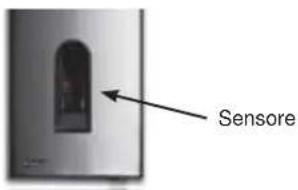
O sensor do leitor de impressões é o elemento essencial para o funcionamento do seu Fingerprint e requer uma manutenção adequada para um funcionamento fiável e duradouro ao longo do tempo.
A superfície do sensor é de auto-limpeza, pelo que não necessita de uma manutenção de rotina. Se, em todo o caso, a superfície se sujar, limpe-a com um pano húmido (não molhado), macio e delicado. Utilize para este procedimento água pura, não diluída com outros solventes ou detergentes. Trate a superfície do sensor muito delicadamente. Não a esfregue nem faça pressão, para evitar a ruptura do sensor.
Leitor Fingerprint: Estado dos LEDs nos leitores
| Estado dos LEDs | LEDs de estado | LEDs de ligação* | Descrição |
 | Laranja in-termitente | OFF Falta a ligação à centralFingerprint. Verifique as ligações. | |
 | OFF Esquerda:VerdeDireita: Verde | O sistema está on-line, todos os componentes estão em comunicação correctamente. | |
 | Laranja in-termitente | Esquerda:VerdeDireita: Verde | Reconhecimento da impressão: está a verificar |
 | Verde Left: GreenRight: Green | Reconhecimento da impressão: positivo, O relé associado dispara | |
 | Vermelho Esquerda:VerdeDireita: Verde | Reconhecimento da impressão: impressão não reconhecida | |
 | Laranja Esquerda:VerdeDireita: Verde | Modo de registo da impressão.É preciso passar o dedo pelo sensor | |
*
N.B.: Os LEDs de ligação (verdes) só são visíveis com o leitor desligado da placa.
4. Sugestões e dificuldades
| Dificuldade Causa Solução | ||
| O registo do dedo não é concluído com êxito | 1. Não está a passar o dedo correctamente pelo sensor, com toda a falange2. Está a passar o dedo pelo sensor com demasiada pressão ou com uma pressão insuficiente3. Está a passar o dedo de forma demasiado rápida ou lenta pelo sensor | 1. Passe a primeira falange do dedo pelo sensor sem movimentos bruscos2. Passe o dedo de forma delicada, mas fazendo-o aderir completamente ao sensor3. Passe o dedo sobre o sensor com uma velocidade média |
| Um dedo registado já não é reconhecido | 1. Durante o primeiro registo passou outra parte do dedo2. O primeiro registo não foi feito correctamente | 1. Registe novamente o dedo passando-o uniformemente pelo sensor2. Consulte: “O registo do dedo não é concluído com êxito” – Registos perfeitos garantem óptimos reconhecimentos |
| O led de estado não pisca na unidade interna | Nenhuma alimentação 1. Verifique o grupo de alimentação2. Certifique-se do bom estado do fusível | |
| Erro “E0” no visor após uma contagem decrescente de 45 | 1. Falha na conexão à unidade externa2. A tensão do aparelho foi interrompida e está em fase de reinício | 1. Verifique os cabos de ligação entre UE e UI2. Aguarde pelo fim da fase de reinício |
| Erro “E1” no visor | Já memorizadas 99 impressões | Já não é possível registar mais impressões. É necessário apagar utilizadores registados para poder memorizar novas impressões |
| Erro “E2” no visor | Bloqueio de 30 minutos após uma introdução do código de segurança errado por 3 vezes | Aguarde 30 minutos e introduza o código de segurança correcto |
| Erro “E3” no visor | Associação errada ou não conseguida | Refaça a associação |
| O led verde da unidade externa assinala um reconhecimento positivo do dedo, mas o relé não reage | Associação entre a unidade interna e externa errada.O reconhecimento não é aceite porque uma das unidades foi trocada | Refaça a associação |
5. Montagem e instalação
Montagem na parede da centralina Fingerprintàt
Fixe a barra DIN à parede (DIN Rail 35 mm). Esta barra serve de suporte para a caixa da centralina. Monte agora a centralina na barra. Abra a centralina com a respectiva lingueta. A unidade interna deve ser montada de forma a ficar inaccessível a terceiros.
- Dados técnicos
| Descrição | Medida | Fingerprint |
| Alimentação | VAC 8-24 | |
| VDC 8-30 | ||
| Potência absorvida | W cerca 1 | |
| Temperatura de funcionamento | °C -40 up to +85 | |
| Memória | Impressões 99 | |
| Segurança | FAR 1x 10 | ^-6 |
| FRR 1,4x 10 | ^-2 | |
| Protecção | IP43 | |
| Velocidade de reconhecimento | s | 1-4 |
| Ciclo de vida | Leituras cerca 1 | Mio |
| Descrição | Medida | Fingerprint |
| Alimentação | VAC 9-12 | |
| VDC 9-12 | ||
| Potência absorvida | W cerca | .2 |
| Relés | Número 1 | |
| Potência dos relés | 230VAC/ 10A | |
| Ciclo de vida mecânico dos relés | Comutações 10Mill. | |
| Ciclo de vida eléctrico dos relés | Comutações 200.000a 250V/5A | |
| Temperatura de funcionamento | °C -20 até +70 | |
| Protecção | IP41 | |
| Entradas digitais | - | |
| Corrente máxima no X6 PINO 1° | A | - |
* No PINO 1 do conector X6 não pode ser consumida uma corrente superior a 3,5 A.
A centralina e o leitor Fingerprint devem ser ligados com um cabo de 4 pólos com uma secção mínima de 0,5 mm (cerca de 0,15 mm²). Caso a distância seja superior a 50 m, é preciso aumentar a secção dos cabos ligados aos PINOS 3 e 4, para evitar quedas de tensão e de corrente. A distância máxima entre o leitor e a centralina é de 500 m.
Está à disposição 1 relé para o controlo de um utilizador externo. A programação é feita através do menu de programação na centralina. O relé tem um contacto sem voltagem em troca, de utilização livre, cuja potência máxima de comutação é de 250VAC 10A (versão Integra 30V / 2A).
Os cabos entre a unidade interna e a externa devem ser conduzidos separadamente de outros cabos eléctricos, dado que conduzem sinais de baixa tensão que podem ser perturbados por outros cabos eléctricos. As réguas de bornes não estão protegidas contra a inversão de polaridades!
7. Bornes de ligação
Leitor de impressões Fingerprint
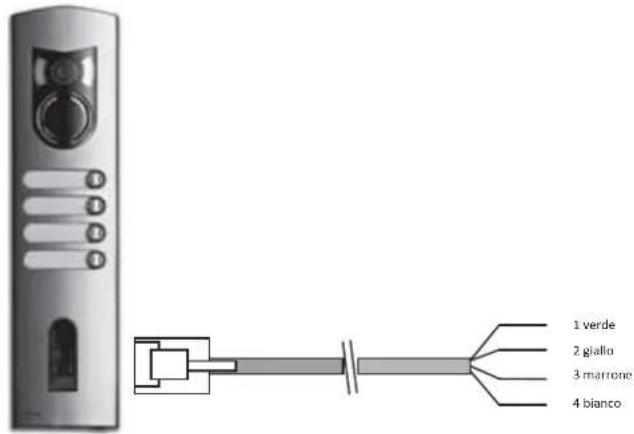
| Borne N.o | Função |
| 1 | Borne 1 (BUS) |
| 2 | Borne 2 (BUS) |
| 3 | Borne 3 (Alimentação) |
| 4 | Borne 4 (Alimentação) |
Para a ligação de leitores Fingerprint recomendamos que utilize exclusivamente os cabos fornecidos.
As cores supracitadas só são válidas utilizando estes cabos.
Bornes da centralina Fingerprint
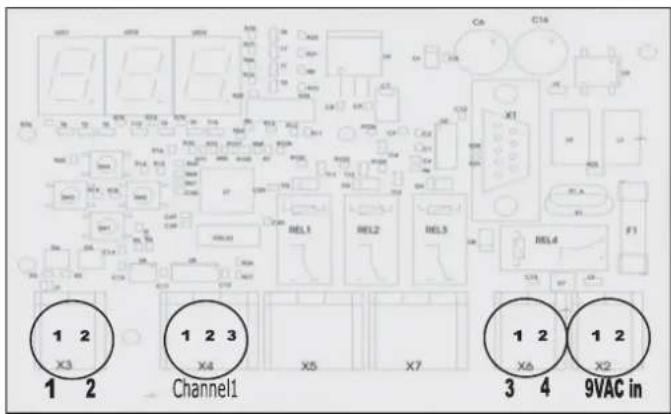
X2-X7 São bornes de mola
X2: Alimentação 9VAC-in: unipolar; utilizando a alimentação em DC não há que seguir uma polaridade.
| Borne N.o | Função |
| 1 | Alimentação 9-12VAC ou 9-12VDC |
| 2 | Alimentação 9-12VAC ou 9-12VDC |
X3: Relé, Contacto sem voltagem para o comando de um utilizador.
| Borne N.o | Função |
| 1 | RS485 A, Borne 1 |
| 2 | RS485 B, Borne 2 |
| Borne N.° | Função |
| 1 | Comum |
| 2 | Contacto NO (normalmente aberto) |
| 3 | Contacto NC (normalmente fechado) |
X6: Alimentação do leitor de impressões:
| Borne N.° | Função |
| 1 | Alimentação do borne 3 do leitor |
| 2 | Alimentação do borne 4 do leitor |
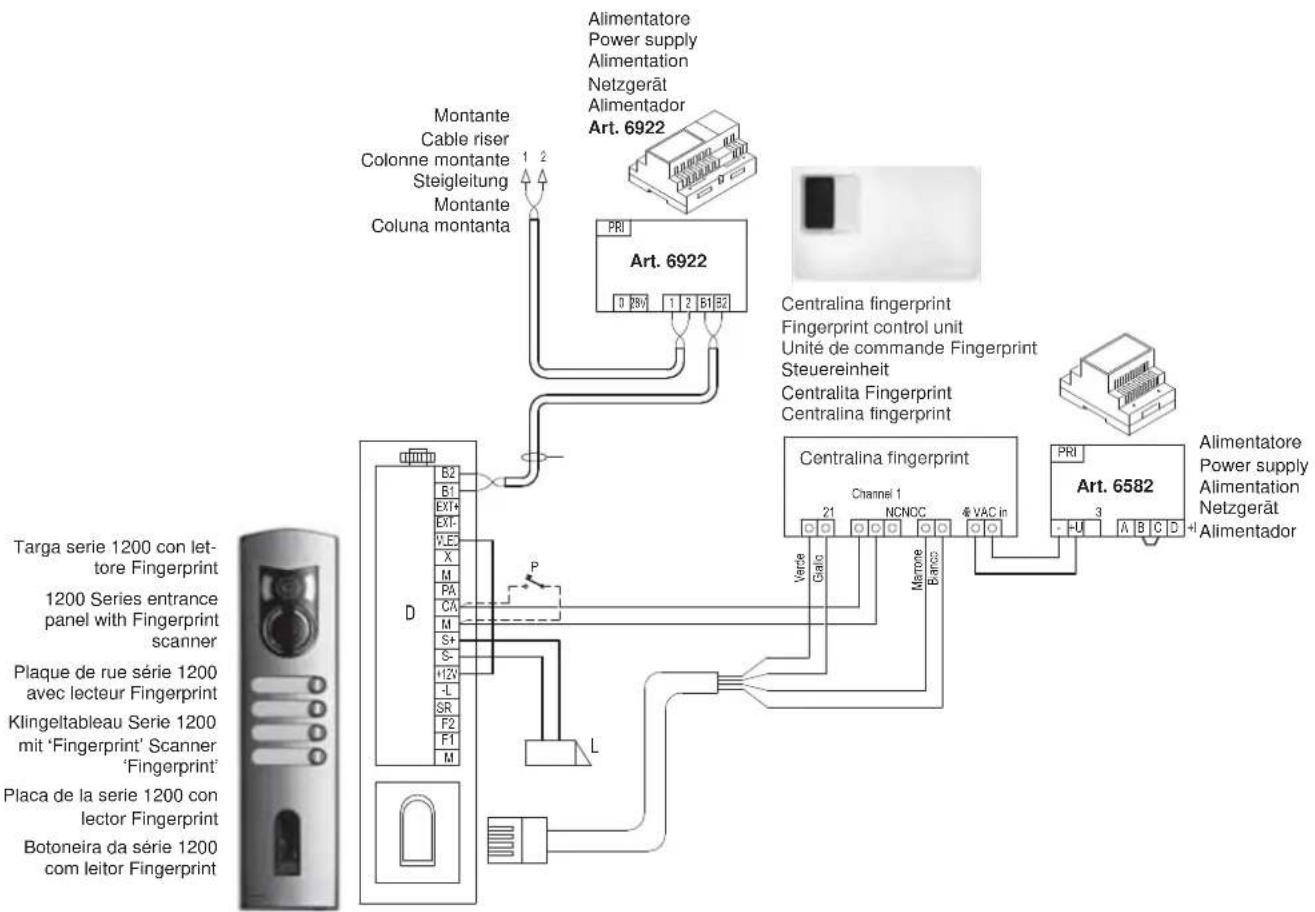
Schemi di collegamento Wiring diagrams Schémas de connexion Anschlusspläne Esquemas de conexión Esquemas de ligação
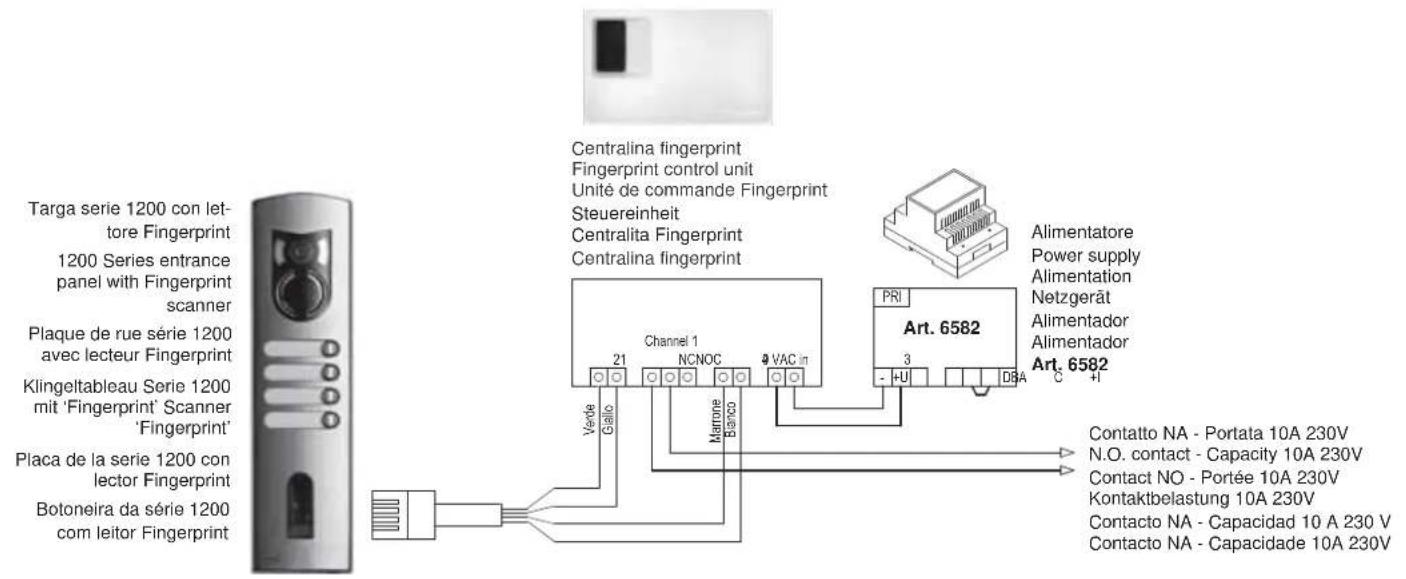
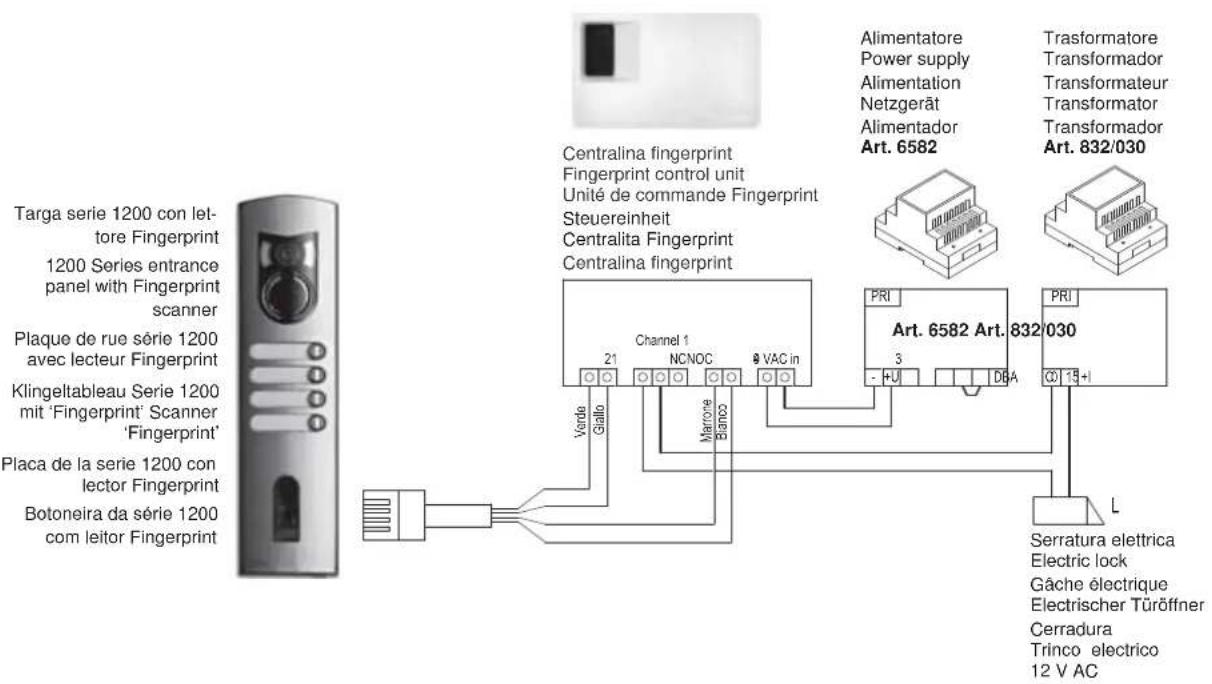
Schemi di collegamento Wiring diagrams Schémas de connexion Anschlusspläne Esquemas de conexión Esquemas de ligação
Impianto videocitofonico "Due fili ELVOX" con comando della serratura della targa mediante Lettore Fingerprint ELVOX Two-Wire video door entry system with entrance panel lock control by means of Fingerprint Scanner Système visiophonique "Deux Fils ELVOX" avec commande de la gâche de la plaque au moyen du Lecteur Fingerprint Videotürsprechanlage "Due Fili ELVOX" mit Steuerung des Türöffners beim Klingeltableaus mittels 'Fingerprint' Scanner Instalación de videoportero "Due Fili ELVOX" con accionamiento de la cerradura de la placa a través del lector Fingerprint Sistema de vídeo "Due fili ELVOX" com comando do trinco da botoneira mediante Leitor Fingerprint
flowchart
graph TD
    A["Centralina fingerprint"] --> B["Channel 1"]
    B --> C["Alimentatore Power supply"]
    B --> D["Alimentator"]
    B --> E["Centralina fingerprint"]
    B --> F["Centralina fingerprint"]
    B --> G["Centralina fingerprint"]
    B --> H["Centralina fingerprint"]
    B --> I["Centralina fingerprint"]
    B --> J["Centralina fingerprint"]
    B --> K["Centralina fingerprint"]
    B --> L["Centralina fingerprint"]
    B --> M["Centralina fingerprint"]
    B --> N["Centralina fingerprint"]
    B --> O["Centralina fingerprint"]
    B --> P["Centralina fingerprint"]
    B --> Q["Centralina fingerprint"]
    B --> R["Centralina fingerprint"]
    B --> S["Centralina fingerprint"]
    B --> T["Centralina fingerprint"]
    B --> U["Centralina fingerprint"]
    B --> V["Centralina fingerprint"]
    B --> W["Centralina fingerprint"]
    B --> X["Centralina fingerprint"]
    B --> Y["Centralina fingerprint"]
    B --> Z["Centralina fingerprint"]
    B --> AA["Centralina fingerprint"]
    B --> AB["Centralina fingerprint"]
    B --> AC["Centralina fingerprint"]
    B --> AD["Centralina fingerprint"]
    B --> AE["Centralina fingerprint"]
    B --> AF["Centralina fingerprint"]
    B --> AG["Centralina fingerprint"]
    B --> AH["Centralina fingerprint"]
    B --> AI["Centralina fingerprint"]
    B --> AJ["Centralina fingerprint"]
    B --> AK["Centralina fingerprint"]
    B --> AL["Centralina fingerprint"]
    B --> AM["Centralina fingerprint"]
    B --> AN["Centralina fingerprint"]
    B --> AO["Centralina fingerprint"]
    B --> AP["Centralina fingerprint"]
    B --> AQ["Centralina fingerprint"]
    B --> AR["Centralina fingerprint"]
    B --> AS["Centralina fingerprint"]
    B --> AT["Centralina fingerprint"]
    B --> AU["Centralina fingerprint"]
    B --> AV["Centralina fingerprint"]
    B --> AW["Centralina fingerprint"]
    B --> AX["Centralina fingerprint"]
    B --> AY["Centralina fingerprint"]
    B --> AZ["Centralina fingerprint"]
    B --> BA["Centralina fingerprint"]
    B --> BB["Centralina fingerprint"]
    B --> BC["Centralina fingerprint"]
    B --> BD["Centralina fingerprint"]
    B --> BE["Centralina fingerprint"]
    B --> BF["Centralina fingerprint"]
    B --> BG["Centralina fingerprint"]
    B --> BH["Centralina fingerprint"]
    B --> BI["Centralina fingerprint"]
    B --> BJ["Centralina fingerprint"]
    B --> BK["Centralina fingerprint"]
    B --> BL["Centralina fingerprint"]
    B --> BM["Centralina fingerprint"]
    B --> BN["Centralina fingerprint"]
    B --> BO["Centralina fingerprint"]
    B --> BP["Centralina fingerprint"]
    B --> BQ["Centralina fingerprint"]
    B --> BR["Centralina fingerprint"]
    B --> BS["Centralina fingerprint"]
    B --> BT["Centralina fingerprint"]
    B --> BU["Centralina fingerprint"]
    B --> BV["Centralina fingerprint"]
    B --> BW["Centralina fingerprint"]
    B --> BX["Centralina fingerprint"]
    B --> BY["Centralina fingerprint"]
    B --> BZ["Centralina fingerprint"]
    B --> CA["Centralina fingerprint"]
    B --> CB["Centralina fingerprint"]
    B --> CC["Centralina fingerprint"]
    B --> CD["Centralina fingerprint"]
    B --> CE["Centralina fingerprint"]
    B --> CF["Centralina fingerprint"]
    B --> CG["Centralina fingerprint"]
    B --> CH["Centralina fingerprint"]
    B --> CI["Centralina fingerprint"]
    B --> CJ["Centralina fingerprint"]
    B --> CK["Centralina fingerprint"]
    B --> CL["Centralina fingerprint"]
    B --> CM["Centralina fingerprint"]
    B --> CN["Centralina fingerprint"]
    B --> CO["Centralina fingerprint"]
    B --> CP["Centralina fingerprint"]
    B --> CQ["Centralina fingerprint"]
    B --> CR["Centralina fingerprint"]
    B --> CS["Centralina fingerprint"]
    B --> CT["Centralina fingerprint"]
    B --> CU["Centralina fingerprint"]
    B --> CV["Centralina fingerprint"]
    B --> CW["Centralina fingerprint"]
    B --> CX["Centralina fingerprint"]
    B --> CY["Centralina fingerprint"]
    B --> CZ["Centralina fingerprint"]
REGRAS DE INSTALAÇÃO
A instalacao deve ser efectuada de acordo com as disposicoes que regulam a instalacao de material electrico, vigentes no Pais em que os produtos são instalados.
CUMPRIMENTO DE REGULAMENTAÇÃO
Directiva EMC
Normas EN 61000-6-1, EN 61000-6-3.

VERBRAUCHERINFORMATION GEMÄSS RICHTLINIE 2002/96 (WEEE)
Para evitar danos ao meio ambiente e à sapdeiblasmana, e evitar incorrer em sanções administrativas, o equipamento que apresenta este símbolo deverá ser eliminado separatamente des restituos urbanos ou entregue ao distribuidar adeando da aquisição de um novo. A recolha ende-equipamento assinalado com o símbolo contentor de lixo barrado com uma cruz deverá ser feita de acordo com as instruções fornecidas peças entidades territorialmente previstas para a eliminação de resíduos.
CE O produto está conforme a directiva europeia 2004/108/CE e seguintes.
- Apresentação geral
- Fingerprint
- Primeira activação: Acoplamento entre a centralina e o leitor de impressões
- APRESENTAÇÃO GERAL DO MENU DE PROGRAMAÇÃO:
- INTRODUÇÃO DO CÓDIGO DE SEGURANÇA
- REGISTO DE UMA IMPRESSÃO NO SISTEMA
- ATRIBUA OS DIREITOS DE ACESSO
- REGISTO DA IMPRESSÃO
- ELIMINAÇÃO DE UM UTILIZADOR
- SELECÇÃO E ELIMINAÇÃO DO UTILIZADOR
- DEFINIÇÃO DE UM NOVO CÓDIGO DE SEGURANÇA
- INTRODUÇÃO DO NOVO CÓDIGO DE SEGURANÇA
- VISUALIZAÇÃO DO NÚMERO DE SÉRIE E DA VERSÃO
- VISUALIZAR O NÚMERO DE SÉRIE
- VISUALIZAR A VERSÃO
- REPOSIÇÃO DAS DEFINIÇÕES DE FÁBRICA
- REALIZAÇÃO DO RESET
- Leitor de impressões Fingerprint
- Utilização do leitor de impressões
- REGISTO DE UMA IMPRESSÃO NO SENSOR
- ATENÇÃO!
- Manutenção do sensor
- Sugestões e dificuldades
- Montagem e instalação
- Bornes de ligação
- X2-X7 São bornes de mola
- REGRAS DE INSTALAÇÃO
- CUMPRIMENTO DE REGULAMENTAÇÃO
- VERBRAUCHERINFORMATION GEMÄSS RICHTLINIE 2002/96 (WEEE)
Marca : Vimar
Modelo : ELVOX 12A2
Categoria : Intercomunicador