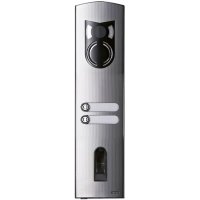
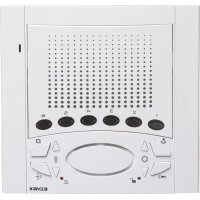
ELVOX 12A2 - Intercomunicador Vimar - Manual de uso y guía de instrucciones gratis
Encuentra gratis el manual del aparato ELVOX 12A2 Vimar en formato PDF.



| Tipo de producto | Interfono con control de acceso biométrico (lector de huellas dactilares) |
| Marca | Vimar |
| Modelo | ELVOX 12A2 |
| Alimentación unidad de control | 9-12 VCA o 9-12 VCC |
| Alimentación lector de huellas | 8-24 VCA o 8-30 VCC |
| Consumo eléctrico (unidad de control) | ≈ 2 W |
| Número máximo de huellas | 99 |
| Relé integrado | 1 relé, contacto sin tensión (250 VCA / 10 A máx.) |
| Índice de protección (unidad de control) | IP41 |
| Índice de protección (lector) | IP43 |
| Temperatura de funcionamiento (unidad de control) | -20 °C a +70 °C |
| Temperatura de funcionamiento (lector) | -40 °C a +85 °C |
| Distancia máx. entre lector y unidad de control | 500 m |
| Funciones principales | Registro y borrado de usuarios, código de seguridad personalizable, restablecimiento de fábrica, visualización de información del sistema |
| Mantenimiento y limpieza | Limpiar el sensor con un paño suave y húmedo (agua pura). No usar disolventes ni detergentes. |
| Seguridad | Código de seguridad de 2 dígitos, bloqueo de 30 min después de 3 intentos erróneos, acoplamiento obligatorio |
| Instalación | Montaje en riel DIN (35 mm), cableado de 4 hilos |
Preguntas frecuentes - ELVOX 12A2 Vimar
Preguntas de los usuarios sobre ELVOX 12A2 Vimar
0 pregunta sobre este aparato. Responde a las que conoces o haz la tuya.
Hacer una nueva pregunta sobre este aparato
Descarga las instrucciones para tu Intercomunicador en formato PDF gratis! Encuentra tus instrucciones ELVOX 12A2 - Vimar y toma tu dispositivo electrónico nuevamente en la mano. En esta página están publicados todos los documentos necesarios para el uso de su dispositivo. ELVOX 12A2 de la marca Vimar.
MANUAL DE USUARIO ELVOX 12A2 Vimar
Placas de la serie 1200 con Fingerprint
Botoneiras da série 1200 com Fingerprint

DUEFILIELVOX

DIGIBUS

SOUNDSYSTEM
IT
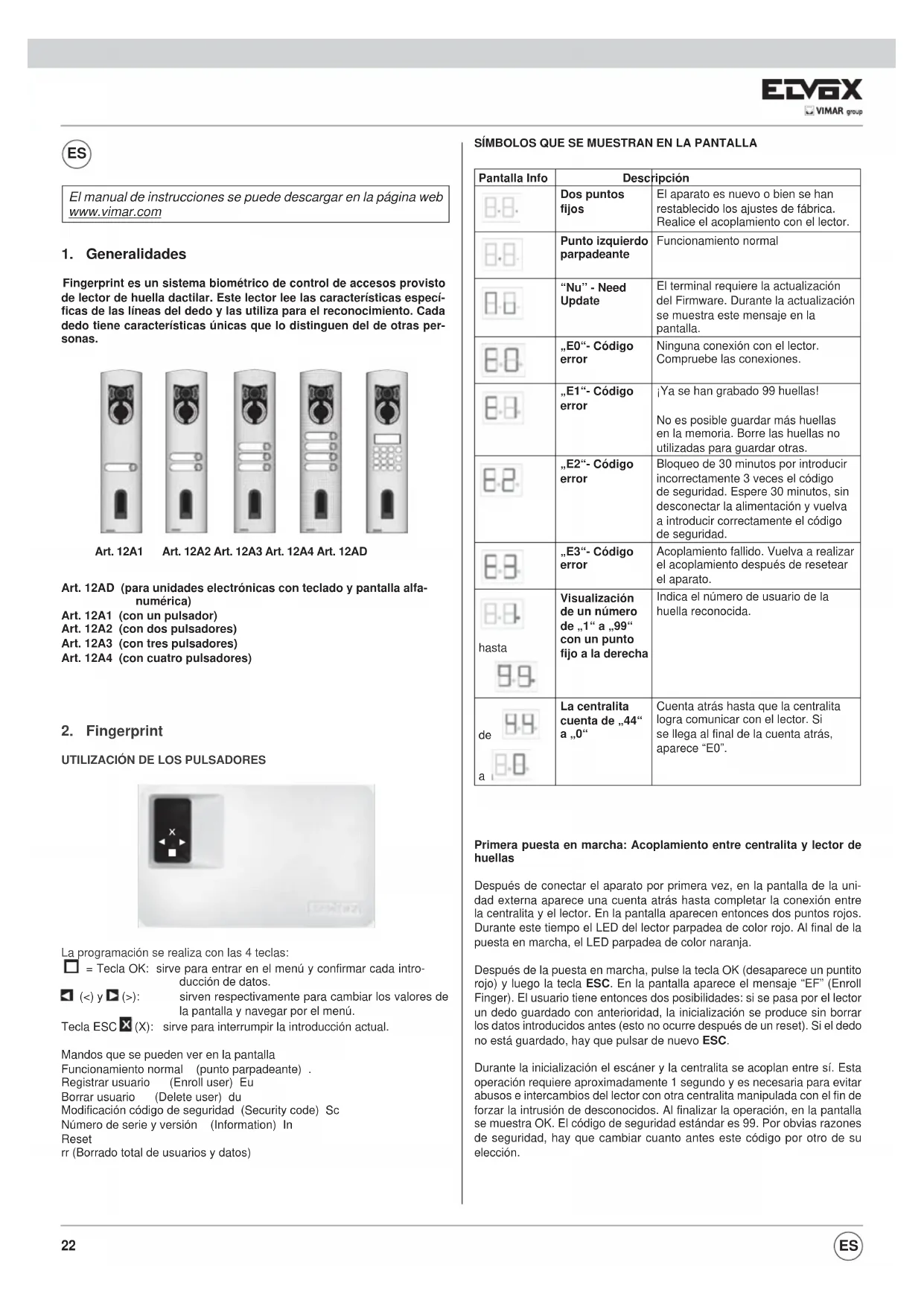
Art. 12A1 (con un pulsante)
Art. 12A1
Art. 12A2 Art. 12A3
Art. 12A4 Art. 12AD
El manual de instrucciones se puede descargar en la página web www.vimar.com
1. Generalidades
Fingerprint es un sistema biométrico de control de accesos provisto de lector de huella dactilar. Este lector lee las características específicas de las líneas del dedo y las utiliza para el reconocimiento. Cada dedo tiene características únicas que lo distinguen del de otras personas.

Art. 12AD (para unidades electrónicas con teclado y pantalla alfanumérica)
Art. 12A1 (con un pulsador)
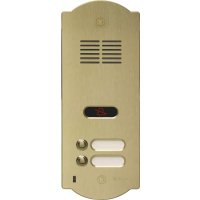
Art. 12A2 (con dos pulsadores)
Art. 12A3 (con tres pulsadores)
Art. 12A4 (con cuatro pulsadores)
2. Fingerprint
UTILIZACIÓN DE LOS PULSADORES
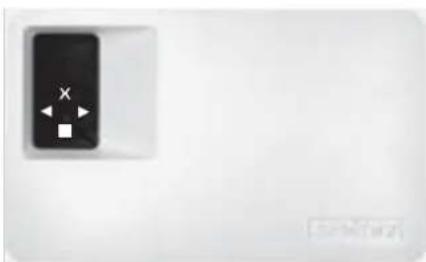
La programación se realiza con las 4 teclas:
□ = Tecla OK: sirve para entrar en el menú y confirmar cada introducción de datos.
◀ (<) y ▶ (>): sirven respectivamente para cambiar los valores de la pantalla y navegar por el menú.
Tecla ESC (X): sirve para interrumpir la introducción actual.
Mandos que se pueden ver en la pantalla
Funcionamiento normal (punto parpadeante) .
Borrar usuario (Delete user) du
Modificación código de seguridad (Security code) Sc
Número de serie y versión (Information) In
Reset
rr (Borrado total de usuarios y datos)
SÍMBOLOS QUE SE MUESTRAN EN LA PANTALLA
| Pantalla Info | Descripción | |
| Dos puntos fijos | El aparato es nuevo o bien se han restablecido los ajustes de fábrica. Realice el acoplamiento con el lector. | |
| Punto izquierdo parpadeante | Funcionamiento normal | |
| “Nu” - Need Update | El terminal requiere la actualización del Firmware. Durante la actualización se muestra este mensaje en la pantalla. | |
| „E0“- Código error | Ninguna conexión con el lector. Compruebe las conexiones. | |
| „E1“- Código error | ¡Ya se han grabado 99 huellas!No es posible guardar más huellas en la memoria. Borre las huellas no utilizadas para guardar otras. | |
| „E2“- Código error | Bloqueo de 30 minutos por introducir incorrectamente 3 veces el código de seguridad. Espere 30 minutos, sin desconectar la alimentación y vuelva a introducir correctamente el código de seguridad. | |
| „E3“- Código error | Acoplamiento fallido. Vuelva a realizar el acoplamiento después de resetear el aparato. | |
| Visualización de un número de „1“ a „99“ con un punto fijo a la derecha | Indica el número de usuario de la huella reconocida. | |
| La centralita cuenta de „44“ a „0“ | Cuenta atrás hasta que la centralita logra comunicar con el lector. Si se llega al final de la cuenta atrás, aparece “E0”. | |
| Pantalla Info | Descripción | |
| Dos puntos fijos | El aparato es nuevo o bien se han restablecido los ajustes de fábrica. Realice el acoplamiento con el lector. | |
| Punto izquierdo parpadeante | Funcionamiento normal | |
| “Nu” - Need Update | El terminal requiere la actualización del Firmware. Durante la actualización se muestra este mensaje en la pantalla. | |
| „E0“- Código error | Ninguna conexión con el lector. Compruebe las conexiones. | |
| „E1“- Código error | ¡Ya se han grabado 99 huellas!No es posible guardar más huellas en la memoria. Borre las huellas no utilizadas para guardar otras. | |
| „E2“- Código error | Bloqueo de 30 minutos por introducir incorrectamente 3 veces el código de seguridad. Espere 30 minutos, sin desconectar la alimentación y vuelva a introducir correctamente el código de seguridad. | |
| „E3“- Código error | Acoplamiento fallido. Vuelva a realizar el acoplamiento después de resetear el aparato. | |
| Visualización de un número de „1“ a „99“ con un punto fijo a la derecha | Indica el número de usuario de la huella reconocida. | |
| La centralita cuenta de „44“ a „0“ | Cuenta atrás hasta que la centralita logra comunicar con el lector. Si se llega al final de la cuenta atrás, aparece “E0”. | |
Primera puesta en marcha: Acoplamiento entre centralita y lector de huellas
Después de conectar el aparato por primera vez, en la pantalla de la unidad externa aparece una cuenta atrás hasta completar la conexión entre la centralita y el lector. En la pantalla aparecen entonces dos puntos rojos. Durante este tiempo el LED del lector parpadea de color rojo. Al final de la puesta en marcha, el LED parpadea de color naranja.
Después de la puesta en marcha, pulse la tecla OK (desaparece un puntito rojo) y luego la tecla ESC. En la pantalla aparece el mensaje "EF" (Enroll Finger). El usuario tiene entonces dos posibilidades: si se pasa por el lector un dedo guardado con anterioridad, la inicialización se produce sin borrar los datos introducidos antes (esto no ocurre después de un reset). Si el dedo no está guardado, hay que pulsar de nuevo ESC.
Durante la inicialización el escáner y la centralita se acoplan entre sí. Esta operación requiere aproximadamente 1 segundo y es necesaria para evitar abusos e intercambios del lector con otra centralita manipulada con el fin de forzar la intrusión de desconocidos. Al finalizar la operación, en la pantalla se muestra OK. El código de seguridad estándar es 99. Por obvias razones de seguridad, hay que cambiar cuanto antes este código por otro de su elección.
MENÚ DE PROGRAMACIÓN:
El menú siguiente se alcanza pulsando la tecla OK. El menú anterior se alcanza pulsando la tecla ESC. La navegación se realiza con las teclas < y >.
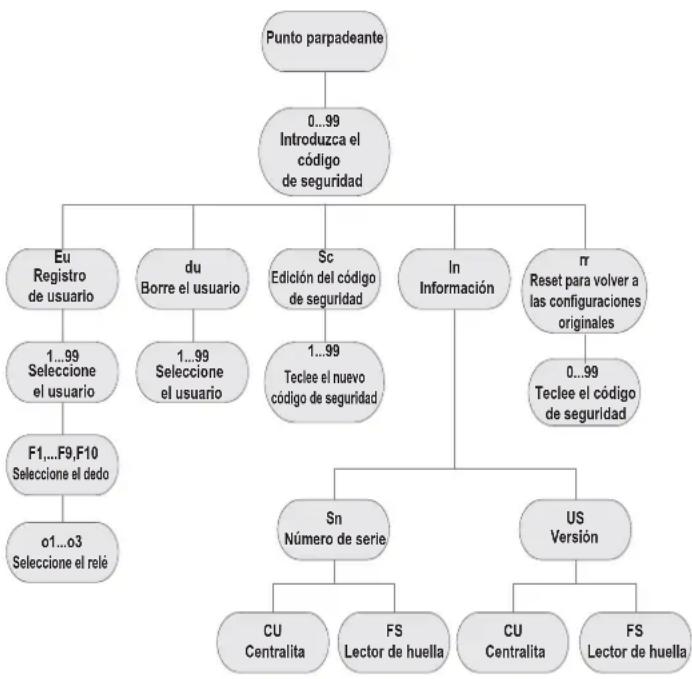
flowchart
graph TD
    A["Punto parpadante"] --> B["0...99 Introduzca el código de seguridad"]
    B --> C["Eu Registro de usuario"]
    B --> D["du Borre el usuario"]
    B --> E["Sc Edición del código de seguridad"]
    B --> F["In Información"]
    B --> G["π Reset para volver a las configuraciones originales"]
    G --> H["0...99 Teclee el código de seguridad"]
    C --> I["1...99 Seleccione el usuario"]
    D --> J["1...99 Seleccione el usuario"]
    E --> K["1...99 Teclee el nuevo código de seguridad"]
    F --> L["Sn Número de serie"]
    F --> M["US Versión"]
    I --> N["F1,...F9,F10 Seleccione el dedo"]
    N --> O["o1...o3 Seleccione el relé"]
    L --> P["CU Centralita"]
    L --> Q["FS Lector de huella"]
    M --> R["CU Centralita"]
    M --> S["FS Lector de huella"]
INTRODUCCIÓN DEL CÓDIGO DE SEGURIDAD
- Pulse la tecla OK en la centralita
- Introduzca con las teclas < y > el número de la izquierda del código de seguridad (de fábrica es 9)
- Pulse la tecla OK
- Introduzca con las teclas < y > el número de la derecha del código de seguridad (de fábrica es 9)
- Pulse la tecla OK.
- En la pantalla aparece el mensaje „Eu“ (Enroll user)
$$ (, \text { Enroll } = , \text { inscribir }) $$
GRABACIÓN DE UNA HUELLA EN EL SISTEMA
El número máximo de huellas que se pueden guardar es 99.
- Introduzca el código de seguridad como se indica en el apartado "Introducción del código de seguridad"
ASIGNE LOS DERECHOS DE ACCESO
- Pulse la tecla OK cuando en la pantalla aparezca „Eu“
- Selección del usuario: En la pantalla se muestra „1“. Si este usuario ya se ha utilizado, aparece un punto fijo a la derecha del dígito. Ejemplo: „1.“ Seleccione el número de usuario con las teclas < y >
- Pulse la tecla OK
- Selección del dedo: En la pantalla aparece „F1“ para el dedo 1. Empiece a contar los dedos a partir del meñique izquierdo “F1” hasta llegar al meñique derecho “F0” (corresponde a F10). Si un dedo ya está guardado, se visualiza con un punto fijo a la derecha del dígito, por ejemplo “F8.” Si se desea seleccionar por ejemplo el índice derecho para la grabación, seleccione „F7“
- Pulse la tecla OK
- En la pantalla de la centralita aparece entonces „EF“
GRABACIÓN DE LA HUELLA
En cuanto aparece „EF“ en la pantalla, hay un plazo de 60 segundos para pasar correctamente el dedo sobre el sensor. Consulte las indicaciones de la página 14.
La unidad externa tiene un LED de estado que señaliza el estado del aparato con tres colores distintos:
Rojo: El dedo no se ha grabado correctamente; ¡vuelva a pasar el dedo! Naranja: Modo de grabación. El aparato está a la espera del dedo a grabar.
Verde: Grabación correcta
BORRAR UN USUARIO
- Introduzca el código de seguridad como se indica en el apartado "Introducción del código de seguridad"
SELECCIÓN Y BORRADO DEL USUARIO
- Pulse repetidamente la tecla > hasta que aparezca „du“ (Delete User) en la pantalla.
- Pulse la tecla OK
- Con las teclas < y > seleccione el usuario que desea borrar del sistema.
- Pulse la tecla OK
- En la pantalla se visualiza brevemente „OK“ y después el aparato vuelve a su funcionamiento normal
- La función „BORRAR“ (du) siempre hace referencia a un usuario y no es posible borrar sólo alguna huella por separado.
Utilización del lector de huellas
La correcta utilización del lector de huellas es la clave del éxito para el funcionamiento del aparato. Se recomienda utilizar los dedos con las huellas más claras. Además, se recomienda pasar el dedo sobre el sensor ejerciendo una presión de mediana intensidad. Si las línea de la huella son poco visibles, se recomienda ejercer menos presión para evitar aplastarlas y obtener así un reconocimiento correcto. El lector cuenta con un sistema automático de autoaprendizaje (Learning Finger) para mejorar el reconocimiento a lo largo del tiempo. Para optimizar el reconocimiento, una vez guardada la huella, realice al menos 5 reconocimientos. Si falla algún reconocimiento, se recomienda volver a guardar el dedo.
Si se producen serios problemas de reconocimiento, se recomienda realizar las pruebas siguientes:
- Presione menos el dedo al pasarlo sobre el sensor.
- Tenga cuidado de apoyar correctamente el dedo en la marca para el dedo
- Utilice sólo la primera falange. La línea entre la primera y la segunda falange debe alinearse con el sensor.
- El dedo corazón es el que proporciona los mejores resultados.
- Los dedos más difíciles de reconocer son el meñique y el pulgar: en efecto, éste es el más incómodo de utilizar.
- Intente pasar el dedo a velocidades diferentes, para encontrar la que le resulte más cómoda. No exagere, puesto que si el dedo se pasa demasiado lenta o rápidamente, el reconocimiento falla.
Si con estos consejos no se logra ninguna mejora, se recomienda guardar la misma huella en varias posiciones para aumentar la posibilidad de reconocimiento. ¡Hay 99 huellas a disposición! En casos extremos, grabe hasta 10 posiciones de la misma huella. Cuando el dedo está mojado, se puede apreciar a simple vista que varía el estado de la huella. Si es probable que los dedos estén mojados a menudo, se recomienda guardar también el dedo mojado. Las huellas de niños funcionan correctamente, según la estatura, habitualmente a partir de los 5 años de edad. En todo caso, tenga en cuenta las recomendaciones arriba indicadas.
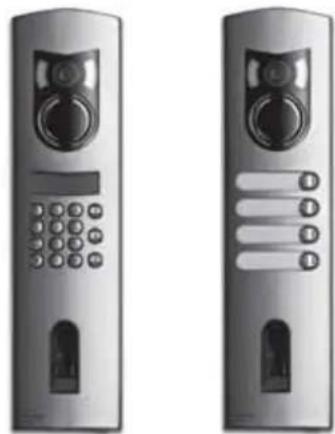
GRABACIÓN DE UNA HUELLA EN EL SENSOR
Es importante pasar correctamente el dedo sobre el sensor.
! Los mejores resultados se alcanzan utilizando el dedo corazón, manteniendo extendidos tanto el dedo corazón como el anular.
Pase el dedo a partir de la primera falange apretándolo completamente sobre el sensor. Cuanto más grande es el área del dedo que lee el sensor, más alta es la calidad de la huella y más alto el nivel de reconocimiento del dedo. Para un reconocimiento óptimo, se recomienda pasar el dedo siempre de la misma forma en que se realizó la grabación. El sensor se encuentra aproximadamente en la mitad de la marca para el dedo. Pase suavemente el dedo sobre el sensor, ejerciendo una presión media y a una velocidad constante. Si las líneas de la huella están muy desgastadas, se recomienda utilizar la otra mano. Si se aprecia a simple vista que las líneas de la huella son poco visibles, se recomienda utilizar los dedos que las tengan más marcadas.
ATENCIÓN!
Intente pasar sobre el sensor el área más grande posible de la primera falange con una presión y una velocidad medias. Así se obtienen óptimos resultados de reconocimiento.
Mantenimiento del sensor

El sensor del lector de huellas es el elemento esencial para el funcionamiento de su Fingerprint y requiere un mantenimiento adecuado para asegurar su fiabilidad y duración. La superficie del sensor es autolimpiante y no requiere mantenimiento ordinario.
Si la superficie llegara a ensuciarse, límpiela con un paño suave humedecido (no mojado). Para ello utilice agua pura, sin diluir con otros disolventes o detergentes. Trate la superficie del sensor con suavidad. No la frote ni apriete, para evitar la ruptura del sensor.
Lector Fingerprint: Estado de los LEDs en los lectores
| Estado LED L | LED de estado | LED de conexión * | Descripción |
 | Naranja parpadeante | OFF Falta la conexión con la centralita Fingerprint.Compruebe las conexiones. | |
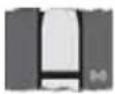 | OFF Izquierda:VerdeDerecha:Verde | El sistema está on-line, todos los componentes comunican correctamente. | |
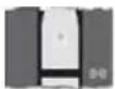 | Naranja parpadeante | Izquierda:VerdeDerecha:Verde | Reconocimiento de huella: comprobación en curso |
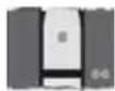 | Verde Izquierda:VerdeDerecha:Verde | Reconocimiento de huella: positivo, el relé asociado conmuta | |
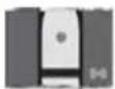 | Rojo Izquierda:VerdeDerecha:Verde | Reconocimiento de huella: huella no reconocida | |
 | Naranja Izquierda:VerdeDerecha:Verde | Modo de grabación de huella.Hay que pasar el dedo sobre el sensor | |
*
Nota: los LEDs de conexión (verdes) son visibles sólo con el lector desacoplado de la placa.
4. Sugerencias y dificultades
| Problema Causa | Solución | |
| La grabación del dedo falla | 1. El dedo no se pasa correctamente con toda la falange sobre el sensor2. El dedo se pasa con demasiada presión o apretando demasiado poco sobre el sensor3. El dedo se pasa demasiado rápida o lentamente en el sensor | 1. Pase la primera falange del dedo en el sensor sin movimientos bruscos2. Pase el dedo suavemente sobre el sensor adhiriendo totalmente3. Pase el dedo sobre el sensor a velocidad media |
| Ya no se reconoce un dedo guardado | 1. Durante la primera grabación se pasó una parte diferente del dedo2. La primera grabación no se realizó correctamente | 1. Grabe de nuevo el dedo pasándolo uniformemente sobre el sensor2. Consulte: „La grabación del dedo falla“ – grabaciones perfectas garantizan reconocimientos óptimos |
| El LED de estado no parpadea en la unidad interna | No hay alimentación 1. Compruebe el grupo de alimentación2. Compruebe el fusible | |
| Error „E0“ en la pantalla, después de una cuenta atrás desde 45 | 1. Conexión fallida a la unidad externa2. La tensión del aparato se ha interrumpido y se encuentra en fase de rearranque | 1. Compruebe los cables de conexión entre UE y UI2. Espere el final de la fase de rearranque |
| Error „E1“ en la pantalla | Ya se han guardado 99 huellas | Ya no se pueden guardar más huellas. Hay que borrar algún usuario registrado para guardar nuevas huellas |
| Error „E2“ en la pantalla | Bloqueo de 30 minutos después de introducir incorrectamente 3 veces el código de seguridad | Espere 30 minutos e introduzca el código de seguridad correcto |
| Error „E3“ en la pantalla | Asociación incorrecta o fallida | Vuelva a realizar la asociación |
| El led verde de la unidad externa señaliza un reconocimiento positivo del dedo, pero el relé no reacciona | Asociación incorrecta entre unidad interna y externa. El reconocimiento se rechaza porque se ha intercambiado una de las unidades | Vuelva a realizar la asociación |
5. Montaje e instalación
MONTAJE DE LA CENTRALITA FINGERPRINT EN LA PARED
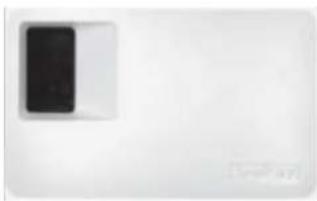
Esta barra sirve de soporte para la funda de la centralita.
Monte entonces la centralita en la barra.
Abra la centralita con la pestaña correspondiente.
La unidad interna se debe montar de forma que sea inaccesible a terceros.
6. Datos técnicos
| Descripción | Unidad de medida | Fingerprint |
| Alimentación | VAC 8-24 | |
| VDC 8-30 | ||
| Potencia absorbida | W | c |
| Temperatura de ejercicio | °C -40 hasta +85 | |
| Memoria | huellas | 99 |
| Seguridad | FAR 1x 10 | -6 |
| FRR 1,4x 10 | -2 | |
| Protección | IP43 | |
| Velocidad reconocimiento | s | 1-4 |
| Ciclo de vida | lecturas aprox. 1 millón | |
| Descripción | Unidad de medida | Fingerprint |
| Alimentación | VAC 9-12 | |
| VDC 9-12 | ||
| Potencia absorbida | W | aprox. 2 |
| Relé | Número | 1 |
| Potencia relé | 230VAC/ 10A | |
| Ciclo de vida mecánico relé | Conmutaciones | 10 millones |
| Ciclo de vida eléctrico relé conmutaciones | Conmutaciones 200.000a 250V/5A | |
| Temperatura de ejercicio | °C -20 hasta +70 | |
| Protección | IP41 | |
| Entradas digitales | - | |
| Corriente máxima en X6 PIN 1 | A | - |
* En el pin 1 del conector X6 no se puede absorber una corriente superior a 3,5 A.
La centralita y el lector Fingerprint se deben conectar con un cable de 4 polos con sección mínima de 0,5 mm (aprox. 0,15 mm²). Si la distancia es superior a 50 m, hay que aumentar la sección de los cables conectados a los pins 3 y 4, para evitar bajadas de tensión y de corriente. La distancia máxima entre lector y centralita es de 500 m.
Está disponible 1 relé para el control de un usuario externo. La programación se realiza mediante el menú de programación en la centralita. El relé tiene un contacto limpio en intercambio libremente utilizable, cuya potencia máxima de conmutación es de 250 Vca 10 A (versión Integra 30V / 2A).
Los cables entre unidad interna y externa se deben colocar separados de otros cables eléctricos, puesto que llevan señales de baja tensión que podrían sufrir interferencias de otros cables eléctricos.
¡Las cajas de conexiones no están protegidas contra la inversión de polaridad!
7. Bornes de conexión
Lector de huellas Fingerprint
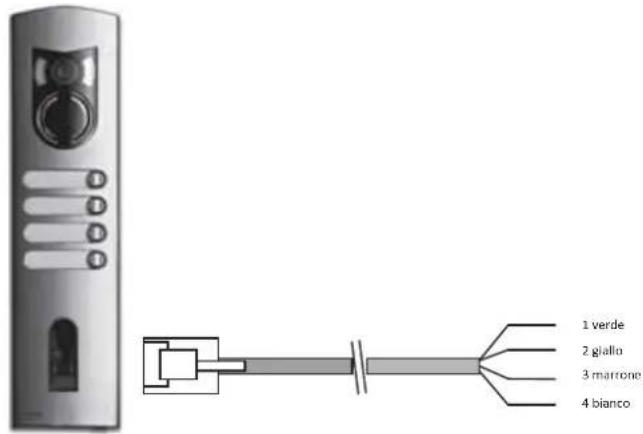
| Borne N° | Función |
| 1 Borne 1 (BUS) | |
| 2 Borne 2 (BUS) | |
| 3 Borne 3 (Alimentación) | |
| 4 Borne 4 (Alimentación) | |
Para la conexión de los lectores Fingerprint se recomienda utilizar exclusivamente los cables suministrados. Los colores arriba indicados son válidos sólo si se utilizan estos cables.
Bornes de la centralita Fingerprint
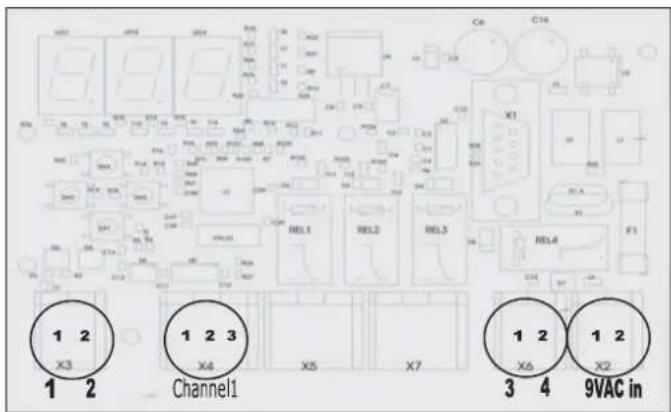
X2- X7 Son bornes de pinza
X2: Alimentación 9 Vca-in: unipolar; utilizando alimentación con corriente continua no hay que seguir una polaridad.
| Borne N. Función | |
| 1 | Alimentación 9-12 Vca o 9-12 Vcc |
| 2 | Alimentación 9-12 Vca o 9-12 Vcc |
X3: BUS para la comunicación con el lector. Conexión con el lector Fingerprint.
| Borne N. | Función |
| 1 | RS485 A, Borne 1 |
| 2 | RS485 B, Borne 2 |
X4: Relé, contacto limpio para el control de un usuario.
| Borne N. | Función |
| 1 | Común |
| 2 | Contacto NO (normalmente abierto) |
| 3 | Contacto NC (normalmente cerrado) |
X6: Alimentación lector de huellas:
| Borne N. | Función |
| 1 | Alimentación borne 3 lector |
| 2 | Alimentación borne 4 lector |

Art. 12AD (para unidades electrónicas com teclado e visor alfanumérico)
Verde: Registo correcto
NORMAS DE INSTALACIÓN.
jeweiligen aparato se ha de instalar en conformidad con Vor-las disposiciones sobre material eléctrico vigentes en el País.
CONFORMIDAD NORMATIVA.
Directiva EMC
Normas EN 61000-6-1 y EN 61000-6-3.
INFORMACIÓN A LOS USUARIOS DE CONFORMIDAD CON LA DIRECTIVA 2002/96 (RAEE)
Para evitar perjudicar el medio ambiente y la salud de las personas, así como sanciones administrativas, el aparato marc con este símbolo no deberá eliminarse junto con los residuos urbanos y podrá entregarse tienda al comprar uno nuevo. La recog aparato marcado con el símbolo del cont dor de basura tachado deberá realizarse de con- formidad con las instrucciones emitidas por las entidades encargadas de la eliminación de residuos a nivel local.

INFORMAÇÃO AOS UTILIZADORES NOS TERMOS DA DIRECTIVA 2002/96 (REEE)
is. CE El producto es conforme a la directiva europea 2004/108/CE y sucesivas.
- IT
- Generalidades
- Fingerprint
- MENÚ DE PROGRAMACIÓN:
- INTRODUCCIÓN DEL CÓDIGO DE SEGURIDAD
- GRABACIÓN DE UNA HUELLA EN EL SISTEMA
- ASIGNE LOS DERECHOS DE ACCESO
- GRABACIÓN DE LA HUELLA
- BORRAR UN USUARIO
- SELECCIÓN Y BORRADO DEL USUARIO
- Utilización del lector de huellas
- GRABACIÓN DE UNA HUELLA EN EL SENSOR
- ATENCIÓN!
- Mantenimiento del sensor
- Sugerencias y dificultades
- Montaje e instalación
- MONTAJE DE LA CENTRALITA FINGERPRINT EN LA PARED
- Datos técnicos
- Bornes de conexión
- Lector de huellas Fingerprint
- Bornes de la centralita Fingerprint
- X2- X7 Son bornes de pinza
- NORMAS DE INSTALACIÓN.
- CONFORMIDAD NORMATIVA.
- INFORMACIÓN A LOS USUARIOS DE CONFORMIDAD CON LA DIRECTIVA 2002/96 (RAEE)
- INFORMAÇÃO AOS UTILIZADORES NOS TERMOS DA DIRECTIVA 2002/96 (REEE)
Marca : Vimar
Modelo : ELVOX 12A2
Categoría : Intercomunicador