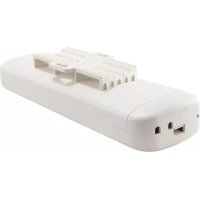
WAB5010 - Ponto de acesso LEVELONE - Manual de utilização gratuito
Encontre gratuitamente o manual do aparelho WAB5010 LEVELONE em formato PDF.

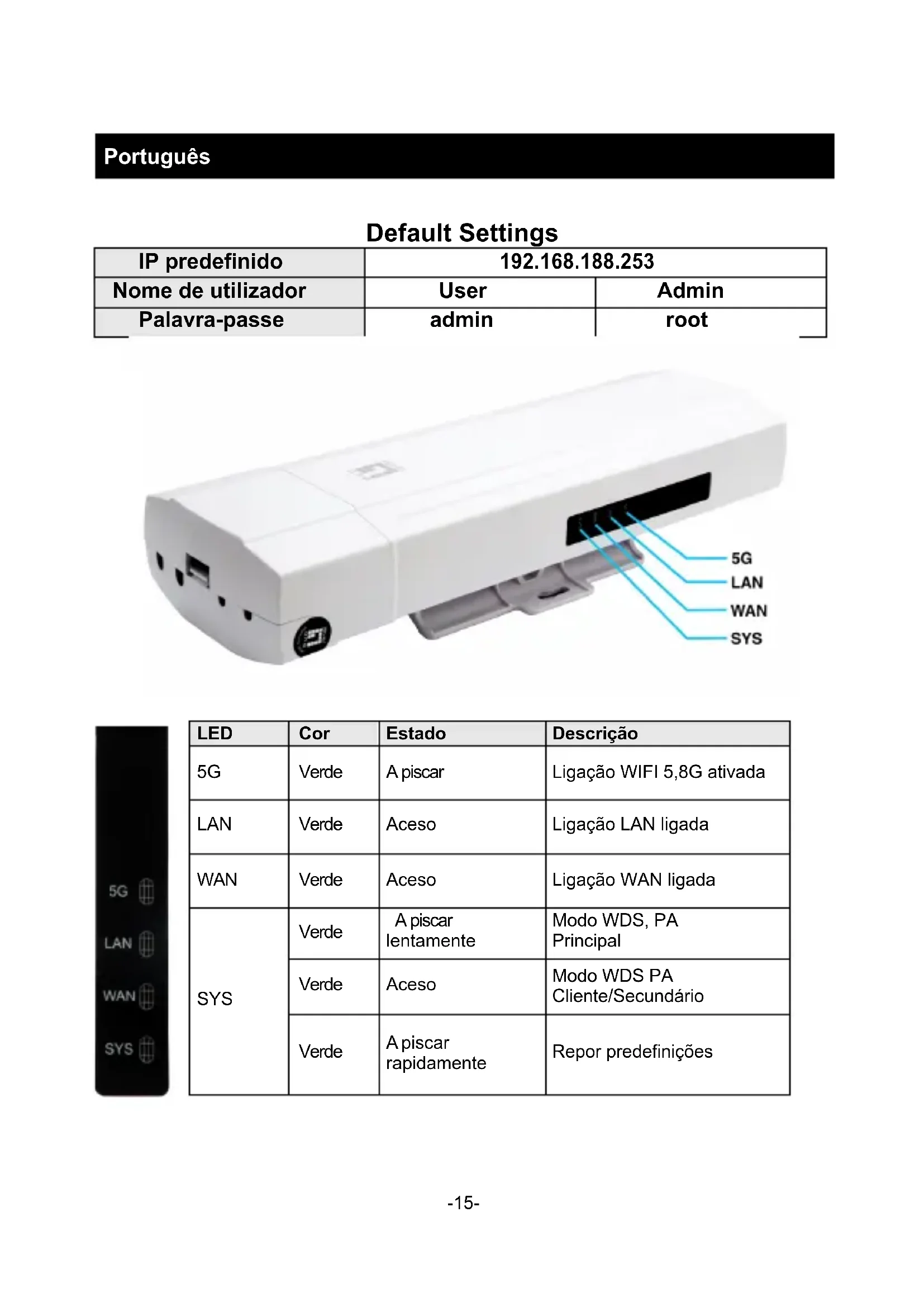


| Tipo de produto | Ponto de acesso sem fio |
| Marca | LevelOne |
| Modelo | WAB5010 |
| Endereço IP padrão | 192.168.188.253 |
| Nome de usuário padrão | User / Admin |
| Senha padrão | admin / root |
| Alimentação | PoE 802.3at (porta WAN/POE) ou adaptador de tomada 12V/1A (não incluído) |
| Portas de rede | 1 porta WAN/POE 10/100 Mbps, 1 porta LAN 10/100 Mbps |
| Exibição LED | Tela OLED integrada para exibir canal, IP, potência do sinal |
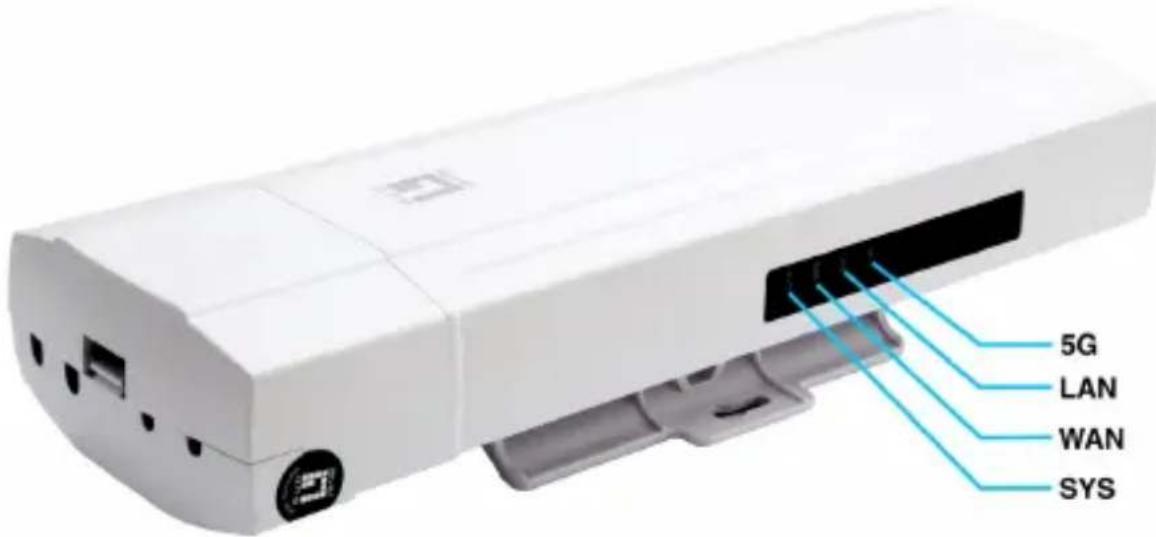
| Indicadores LED | 5G (verde piscando), LAN (verde fixo), WAN (verde fixo), SYS (verde piscando lento/rápido/fixo) |
| Botão de reinicialização | Sim (RST), pressione por 10 segundos com o dispositivo ligado |
| Modos de operação | Ponto de acesso (mestre) e Cliente WDS (escravo) |
| Gerenciamento | Interface web (IU Web) via navegador |
| Configuração necessária | PC com endereço IP na faixa 192.168.188.2-250 |
| Conteúdo da caixa | Ponto de acesso, guia de instalação rápida |
| Manutenção e limpeza | Limpe com um pano macio e seco. Não use solventes. |
| Segurança | WPA2, WPA, WEP (não especificado por padrão, configuração possível via IU) |
| Peças de reposição e reparabilidade | Adaptador de tomada vendido separadamente. Nenhuma peça de reposição disponível. |
Perguntas frequentes - WAB5010 LEVELONE
Perguntas dos utilizadores sobre WAB5010 LEVELONE
0 pergunta sobre este aparelho. Responda às que conhece ou faça a sua.
Faça uma nova pergunta sobre este aparelho
Baixe as instruções para o seu Ponto de acesso em formato PDF gratuitamente! Encontre o seu manual WAB5010 - LEVELONE e retome o controlo do seu dispositivo eletrónico. Nesta página estão publicados todos os documentos necessários para a utilização do seu dispositivo. WAB5010 da marca LEVELONE.
MANUAL DE UTILIZADOR WAB5010 LEVELONE
| LED | Cor | Estado | Descrição |
| 5G | Verde | A piscar | Ligação WIFI 5,8Gativada |
| LAN | Verde | Aceso | Ligação LAN ligada |
| WAN | Verde | Aceso | Ligação WAN ligada |
| SYS | Verde | A piscar lentamente | Modo WDS, PA Principal |
| Verde | Aceso | Modo WDS PA Cliente/Secundário | |
| Verde | A piscar rapidamente | Repor predefinições |
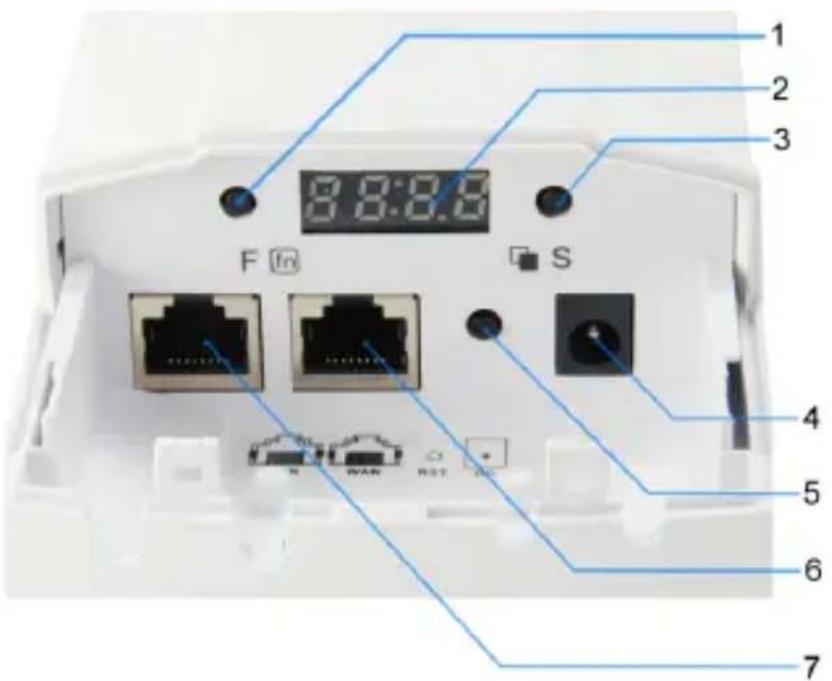
Descrição da interface
| Número marcado | LED/Botão/Interface | Descrição |
| 1 | Botão de functão do visor LED | Modificar a seleção |
| 2 | Visor LED | Mostrar o modo de funcionaamento PA/Cliente, Canais, endereço IP e Potência de RF. (Em caso de inatividade durante 10 minutos, o visor LED irá deslugar automaticamente) |
| 3 | Botão de seleção do visor LED | Permite aumento ou diminuir o valor, ver os canais, o endereço IP e a intensidade do sinal. |
| 4 | DC | Tomada DC de 12V/1A (O transformador é vendido separadamente) |
| 5 | RST (Repor predefinições) | Com o PA ligado, pressione o botão de reposicao durante 10 segundos, até que o LED de intensidade do sinal pisque mais rápido. O PA irá reinecer e os values predefinidos do dispositivo são repostos. |
| 6 | Porta WAN/P OE (porta RJ45 10/100Mbps) | A porta WAN/POE é'utilizada para ligar aositivos de rede, tais como, um comutador ou transformador POE para alimentar o disposítivo |
| 7 | Porta LAN (porta RJ45 10/100Mbps) | A porta LAN é'utilizada para ligar aositivos de rede, tais como, um comutador ou PC/Portáltil |
| Conteúdo do visor LED | Instruções do conteúdo | Observação |
| H 149 | H: Ponto de Acesso, Modelo WDS, PA Principal 149: O canal é 149 | Mostra o canal do PA e do Cliente. Tenha em atençao que o canal do PA e do Cliente deve ser o mesmo. |
| C 149 | C: Cliente, Modelo WDS, PA Secundário 149: O canal é 149 | Em caso de inatividade durante 10 minutos, o visor LED irá deslugar automaticamente |
| R253 | A: Endereço IP 253: O endereço IP é 192.168.188.253 | Mostra o endereço IP do PA ou do Kunden; Observação: No PA e nos CLIENTES, não existe nenhum disposílico com o endereço IP: 192.168.188.253. Os restantes dispositivos tém o endereço IP 192.168.188.X para fazer conflitos de endereços IP. |
| P-42 | P: Potência de RF -42: A intensidade do sinal é -42dBm | A intensidade do sinal irá alterar de acordo com a distância. |
Instalacao de hardware
Ligar o dispositivo.
Pode usar um dos següntes métodos para ligar o AP:
- Ligue uma extremidade do seu cabo Ethernet à porta WAN do AP e a outras extremidades a uma porta num comutador PoE o injector PoE 802.3at.
- Conecte o adaptor de alimentacao. (O transformador é vendido separamente)
Configurar o dispositorio
Pode usable um dos següntes métodos para configurar e gerir o AP:
- Ligue o punto de acesso e o seu computador ao mesmo comutador ou router. Faça a gestão do punto de acesso a partir do computador. (Figure 1)
Instalacao do software
Para iniciar sessao no'utilario do PA, execute os segunte passos:
- Verifique as suas definições de rede para.iniciar sessão na interface Web.
Certifique-se de que o seu PC é capaz de obter o endereço IP automaticamente, para que o router consiga comunicar com o seu PC durante a configuração. - SeLECTION "Painel de Controlo" > "Ligações de Rede".
- Clique com o botão direito do rato em "Ligação de Área Local" e escolha "Propriedades".
- Selecione o protocolo TCP/IP para a sua placar de rede.
-
Mude o Endereço de IP do PC: para configurar o Endereço de IP, clique no icone de rede para Abrir a caixa de dialogo de Ethernet para configurar o Endereço de IP. SeLECTION "Properties" (Propriedades), escolha "Internet Protocol (TCP/IP)" (Protocolo de Internet (TCP/IP)) e seleção "Properties" (Propriedades). Informe o Endereço de IP "192.168.188.2 ~ 192.168.188.250" e continue. (Figure 2)
-
Abra um Web browser (Microsoft Internet Explorer 8, por exemplo), introduza o endereço IP de LAN predefinido do PA 192.168.188.253 na barra de endereções e(befores prima Enter, tal como ilustrado na figura abaixo.
(Figure 3)
- Em seguida, introduza o nome de utilizesdador admin e palavra-passe admin predefinidos nos Campos Nome de utiliser e Palavra-passe, e clique em "OK" para aceder à interface Web do PA.
Italiano
Default Settings
| IP predefinito | 192.168.188.253 | |
| Nome utente | User | Admin |
| Password | admin | root |