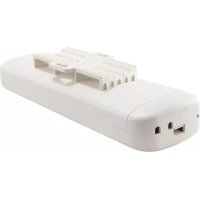
WAB5010 - Point d'accès LEVELONE - Notice d'utilisation et mode d'emploi gratuit
Retrouvez gratuitement la notice de l'appareil WAB5010 LEVELONE au format PDF.

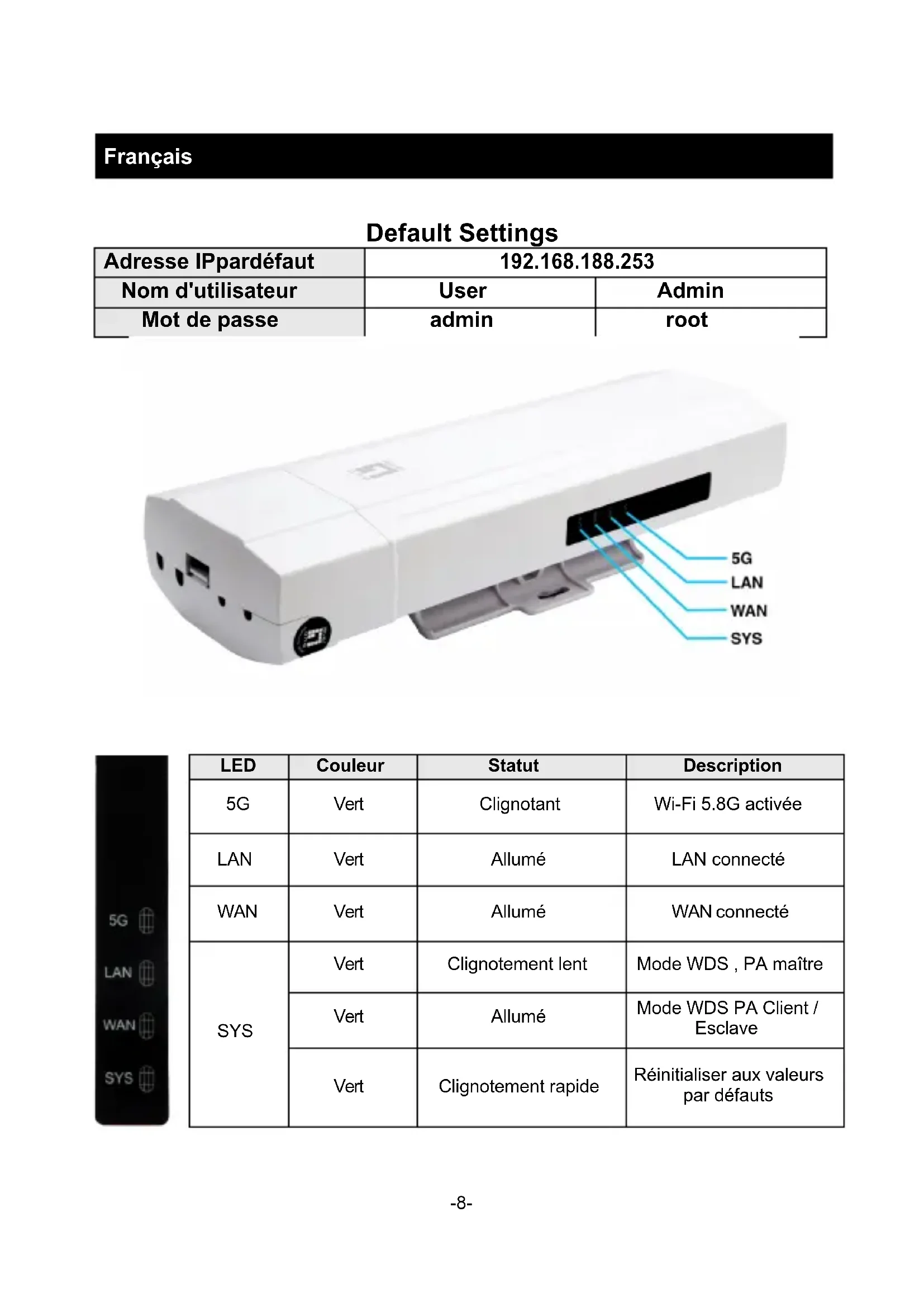


| Type de produit | Point d'accès sans fil |
| Marque | LevelOne |
| Modèle | WAB5010 |
| Adresse IP par défaut | 192.168.188.253 |
| Nom d'utilisateur par défaut | User / Admin |
| Mot de passe par défaut | admin / root |
| Alimentation | PoE 802.3at (port WAN/POE) ou adaptateur secteur 12V/1A (non inclus) |
| Ports réseau | 1 port WAN/POE 10/100 Mbps, 1 port LAN 10/100 Mbps |
| Affichage LED | Écran OLED intégré pour afficher canal, IP, puissance signal |
| Indicateurs LED | 5G (vert clignotant), LAN (vert fixe), WAN (vert fixe), SYS (vert clignotant lent/rapide/fixe) |
| Bouton de réinitialisation | Oui (RST), appuyer 10s avec appareil sous tension |
| Modes de fonctionnement | Point d'accès (maître) et Client WDS (esclave) |
| Gestion | Interface web (IU Web) via navigateur |
| Configuration requise | PC avec adresse IP dans la plage 192.168.188.2-250 |
| Contenu du carton | Point d'accès, guide d'installation rapide |
| Entretien et nettoyage | Nettoyer avec un chiffon doux et sec. Ne pas utiliser de solvants. |
| Sécurité | WPA2, WPA, WEP (non précisé par défaut, configuration possible via IU) |
| Pièces détachées et réparabilité | Adaptateur secteur vendu séparément. Pas de pièces détachées disponibles. |
FOIRE AUX QUESTIONS - WAB5010 LEVELONE
Questions des utilisateurs sur WAB5010 LEVELONE
0 question sur cet appareil. Repondez a celles que vous connaissez ou posez la votre.
Poser une nouvelle question sur cet appareil
Téléchargez la notice de votre Point d'accès au format PDF gratuitement ! Retrouvez votre notice WAB5010 - LEVELONE et reprennez votre appareil électronique en main. Sur cette page sont publiés tous les documents nécessaires à l'utilisation de votre appareil WAB5010 de la marque LEVELONE.
MODE D'EMPLOI WAB5010 LEVELONE
| Adresse IPpardéfaut | 192.168.188.253 | |
| Nom d'utilisateur | User | Admin |
| Mot de passer | admin | root |
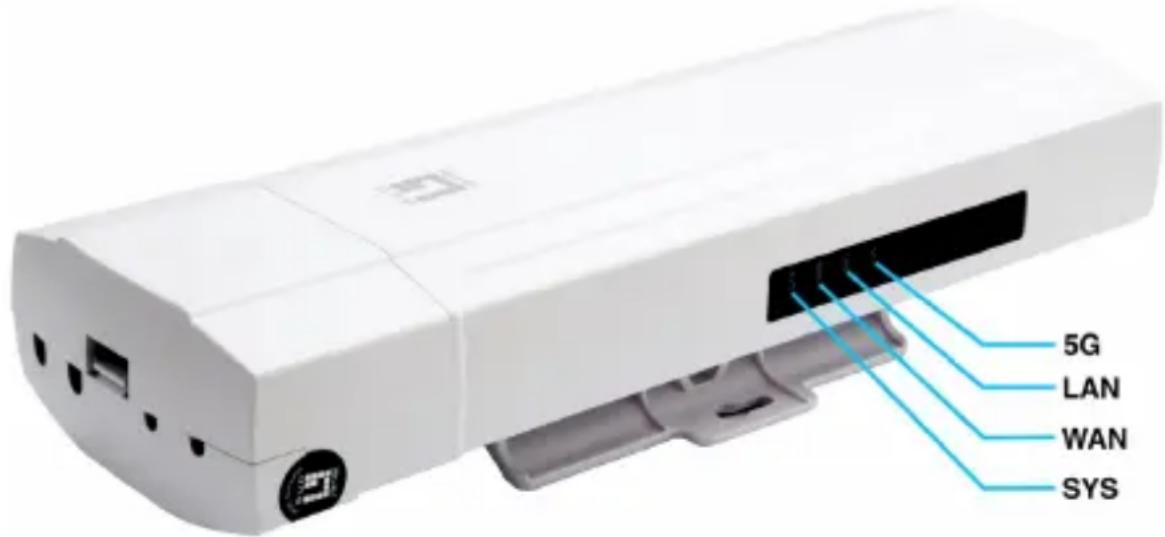
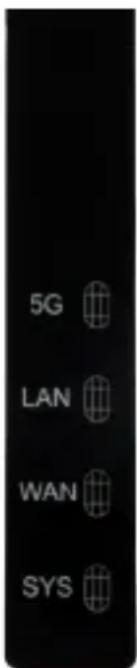
| LED | Couleur | Statut | Description |
| 5G | Vert | Clignotant | Wi-Fi 5.8G activée |
| LAN | Vert | Allumé | LAN connecté |
| WAN | Vert | Allumé | WAN connecté |
| SYS | Vert | Clignotement lent | Mode WDS, PA maître |
| Vert | Allumé | Mode WDS PA Client / Esclave | |
| Vert | Clignotement rapide | Réinitialiser aux valeurs par défauts |
Description de l'interface
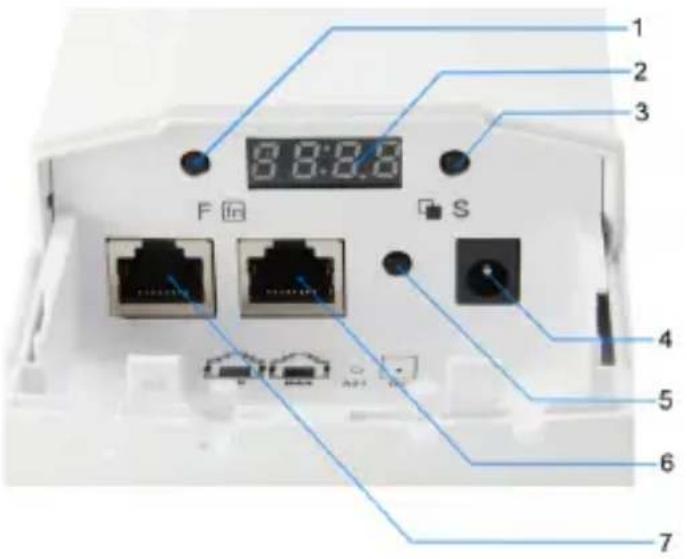
| Numéro indiqué | LED/Bouton/Interface | Description |
| 1 | Affichage LED Bouton Fonction | Sélectionner modifier emplacement |
| 2 | Affichage LED | Indique Mode de fonctionnement PA/Client, Canaux, Adresse IP et Alimentation RF .(Si cet affichage LED n'est pas utilisé dans les 10 minutes, l'écran devient automatiquement noir) |
| 3 | Affichage LED Bouton Sélection | Peut sélectionner l'augmentation ou la diminution de la valeur ; Afficher Canaux, Adresse IP et Statut de l'intensité du signal. |
| 4 | CC | Injecteur d'entrée 12 V/1 ACC (Adaptateur secteur à commander séparément.) |
| 5 | RST (Réinitialiser aux valeurs par défaut) | Avec le PA sous tension, appuyez sur le bouton Réinitialiser pendant 10 secondes jusqu'à ce que la LED Intensité du signal clignoter plusrapidement que d'habitude. Le PA redémarrera et sera réinitialisé aux réglages d'usine par défaut. |
| 6 | Port WAN/POE (Port RJ45 10/100 Mbps ) | Le port WAN/POE est utilisé pour se connecter à des appareils réseau, telssqu'un commutateur OU un adaptateur POE pour alimenter l'appareil |
| 7 | Port LAN (Port RJ45 10/100 Mbps ) | Le port LAN est utilisé pour se connecter à des appareils réseau, comme par exemple un commutateur ou un PC/ordinateur portable. |
| Contenu de l'affichage LED | Instruction contenu | Remarque |
| H 149 | H : Hotspot, Mode WDS, PA maître149:Le canal est 149 | Affiche le canal du PA et du Client ; Veuillez notes que le canal doit être identique à PA et Client. Si cet affichage LED n'est pas utilisé dans les 10 minutes, l'écran devient automatiquement noir |
| C 149 | C : Client, Mode WDS, PA esclave149:Le canal est 149 | |
| A253 | A : Adresse IP 253 : L'adresse IP est 192.168.188.253 | Affiche l'adresse IP du PA ou du Client ; Remarque : Dans PA et Clients, un seul apparéil dispose de l'adresse IP : 192.168.188.253 ; Autres apparéils avec une adresse IP 192.168.188.X, pour éviter un conflit d'adresse IP. |
| P - 42 | P : Alimentation RF-42 : L'intensité du signal est -42 dBm | L'intensité du signal est différente en cas de distance différente. |
Mettre l'appareil sous tension.
Pour alimenter le AP, vous pouvez utiliser l'une des méthodes suivantes :
- Brancher une extrémité de votre câble Ethernet dans le port WAN du AP, et l'autre extrémité dans un port du commutateur PoE ou un injecteur PoE 802.3at.
- Connecter l'adaptateur secteur. (Adaptateur secteur à commander séparément.)
Configurer l'appareil
Pour installer et gérer le AP, vous pouvez utiliser l'une des méthodes suivantes :
- Connecter le point d'accès et votre ordinateur au même commutateur ou routeur. Gérer le point d'accès depuis l'ordinateur. (Figure 1)
Installation du logiciel
Pour se connecter au PA LevelOne, veuillez effectuer les étapes suivantes :
- Vérifiez vos paramètres réseau pour vous connecter à l'IU Web.
Assurez-vous que votre PC peut obtenir l'adresse IP automatiquement, afin que le routeur puisse communiquer avec votre PC pendant la configuration.
- Sélectionnez "Panneau de configuration" > "Connexions réseau".
- Faites un clic droit sur "Connexion au réseau local" et choisissez "Propriétés".
- Sélectionnez le protocole TCP/IP pour votre carte réseau.
- Modification de l'adresse IP du PC : Pour configurer l'adresse IP, cliquez sur l'icone du réseau Ethernet pour ouvrir la boîte de dialogue Ethernet et configurer l'adresse IP. Choisissez "Properties" (Propriétés), CHOISSEZ "Internet Protocol (TCP/IP)" (Protocole Internet (TCP / IP)) et choisissez "Properties" (Propriétés). Saisissez l'adresse IP "192.168.188.2 ~ 192.168.188.250" et continue.. (Figure 2)
- Lancez un navigateur Web (Microsoft Internet Explorer 8 par exemple), entrez l'adresse IP LAN par défaut du PA (192.168.188.253) dans la barre d'adresse, puis appuyez sur Entrée, comme montré sur l'image suivante. (Figure 3)
- Saisissez alors le nom d'utilisateur et le mot de passe , cliquez sur "OK" pour accéder à l'IUG Web du PA.


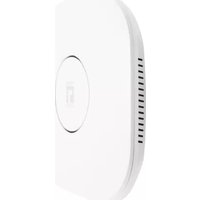
Marque : LEVELONE
Modèle : WAB5010
Catégorie : Point d'accès