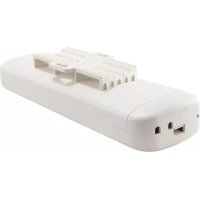
WAB5010 - Punto di accesso LEVELONE - Manuale utente e istruzioni gratuiti
Trova gratuitamente il manuale del dispositivo WAB5010 LEVELONE in formato PDF.



| Tipo di prodotto | Punto di accesso wireless |
| Marca | LevelOne |
| Modello | WAB5010 |
| Indirizzo IP predefinito | 192.168.188.253 |
| Nome utente predefinito | User / Admin |
| Password predefinita | admin / root |
| Alimentazione | PoE 802.3at (porta WAN/POE) o alimentatore 12V/1A (non incluso) |
| Porte di rete | 1 porta WAN/POE 10/100 Mbps, 1 porta LAN 10/100 Mbps |
| Display LED | Schermo OLED integrato per visualizzare canale, IP, potenza segnale |
| Indicatori LED | 5G (verde lampeggiante), LAN (verde fisso), WAN (verde fisso), SYS (verde lampeggiante lento/rapido/fisso) |
| Pulsante di reset | Sì (RST), premere 10 secondi con apparelio acceso |
| Modalità operative | Punto di accesso (master) e Client WDS (slave) |
| Gestione | Interfaccia web (IU Web) tramite browser |
| Requisiti di configurazione | PC con indirizzo IP nell'intervallo 192.168.188.2-250 |
| Contenuto della confezione | Punto di accesso, guida rapida di installazione |
| Manutenzione e pulizia | Pulire con un panno morbido e asciutto. Non utilizzare solventi. |
| Sicurezza | WPA2, WPA, WEP (non specificato per impostazione predefinita, configurabile tramite IU) |
| Pezzi di ricambio e riparabilità | Alimentatore venduto separatamente. Nessun pezzo di ricambio disponibile. |
Domande frequenti - WAB5010 LEVELONE
Domande degli utenti su WAB5010 LEVELONE
0 domanda su questo apparecchio. Rispondi a quelle che conosci o fai la tua.
Fai una nuova domanda su questo apparecchio
Scarica le istruzioni per il tuo Punto di accesso in formato PDF gratuitamente! Trova il tuo manuale WAB5010 - LEVELONE e riprendi in mano il tuo dispositivo elettronico. In questa pagina sono pubblicati tutti i documenti necessari per l'utilizzo del tuo dispositivo. WAB5010 del marchio LEVELONE.
MANUALE UTENTE WAB5010 LEVELONE
| LED | Color | Status | Description |
| 5G | Verde | Lampeggiante | Con WIFI 5,8 G accesso |
| LAN | Verde | On | Con LAN connessa |
| WAN | Verde | On | Con WAN connessa |
| SYS | Verde | Lampeggiante lentamente | Modalità WDS, AP Master |
| Verde | On | AP Client/Slave modalità WDS | |
| Verde | Lampeggiante rapidamente | Ripristino dei predefiniti |
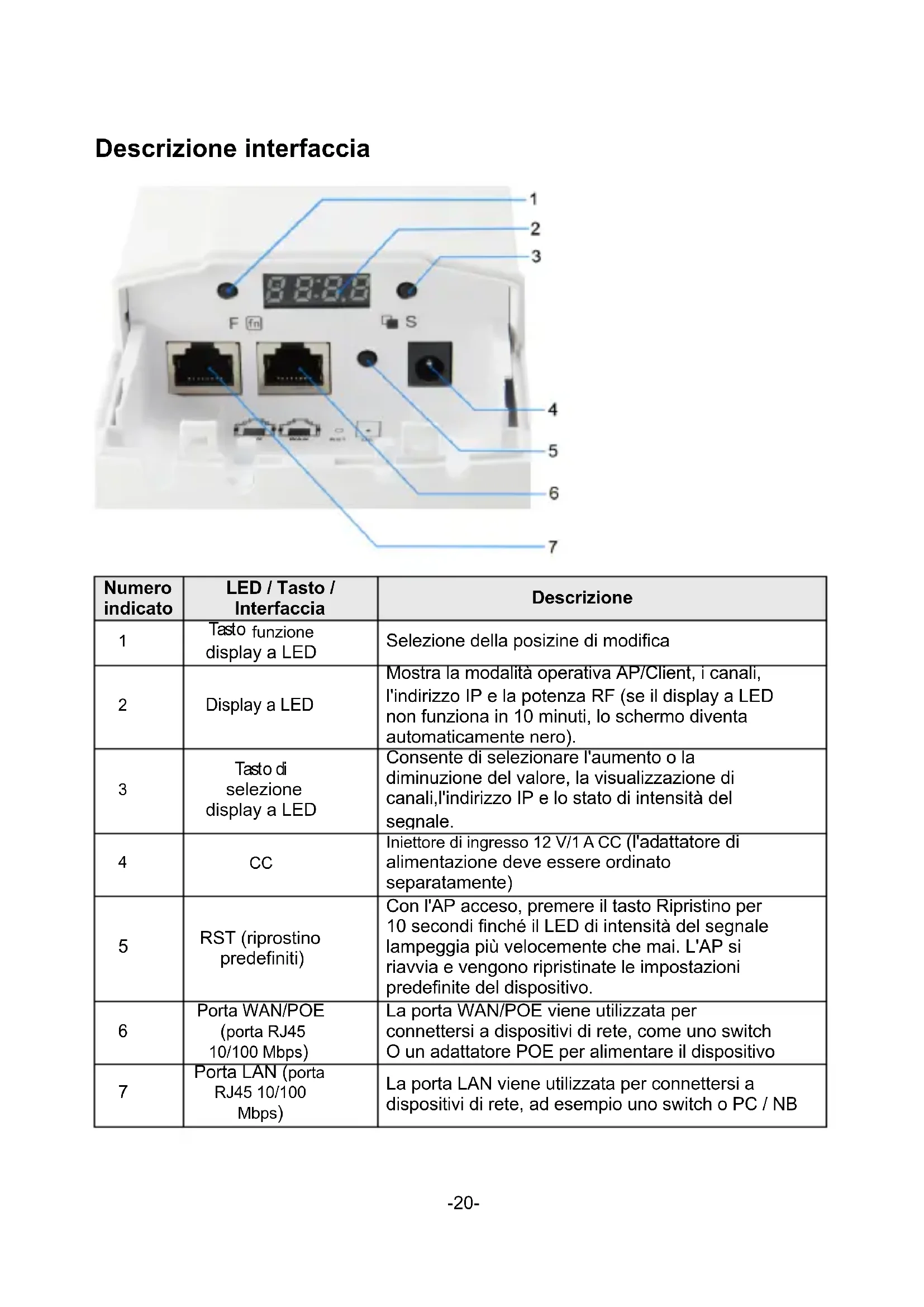
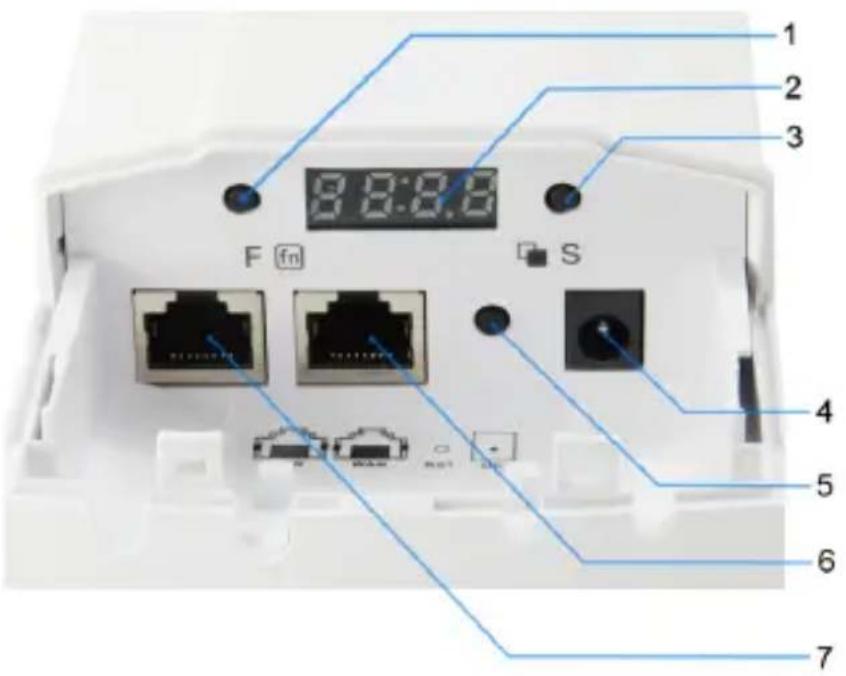
Descrizione interfaccia
| Numero significato | LED / Tasto / Interfaccia | Descrizione |
| 1 | Tasto funzione display a LED | Selezione della posizine di modifica |
| 2 | Display a LED | Mostra la modalità operativa AP/Client, i canali, l'indirizzo IP e la potenza RF (se il display a LED non funziona in 10 minuti, lo schermo diventa automaticamente nero). |
| 3 | Tasto di selezione display a LED | Consente di selezionare l'augimento o la diminuzione del valore, la visualizzazione di canali,l'indirizzo IP e lo stato di intensità del segnale. |
| 4 | CC | Iniettore di ingressso 12 V/1 A CC (l'adattatore di alimentazione deve essere ordinato separatamente) |
| 5 | RST (riprostino predefiniti) | Con l'AP acceso, premere il tasting Ripristino per 10 secondi finché il LED di intensità del segnale lampeggia più velocemente che mai. L'AP si riavvia e vengono ripristinate le impostazioni predefinite del dispositivo. |
| 6 | Porta WAN/POE (porta RJ45 10/100 Mbps) | La porta WAN/POEiene utilizzata per connettersi a dispositivi di rete, come uno switch O un adattatore POE per alimentare il dispositivo |
| 7 | Porta LAN (porta RJ45 10/100 Mbps) | La porta LANiene utilizzata per connettersi a dispositivi di rete, ad esempio uno switch o PC / NB |
| Contenuto display a LED | Istruzioni per il contentuto | Nota |
| H 149 | H: Hotspot, Modalità WDS, AP Master 149: il canale è 149 | Mostrare il canale di AP e Client. Il canale deve essere lo stesso di AP e Client. Se il display a LED non funziona in 10 minuti, lo schermo diventa automaticamente nero |
| C 149 | C: Client, Modalità WDS, AP Slave 149: il canale è 149 | |
| A253 | A: Indirizzo IP 253: l'indirizzo IP è 192.168.188.253 | Mostrare l'indirizzo IP di AP o Client; Nota: In AP e Client, vi è un solo dispositivo con indirizzo IP: 192.168.188.253; l'altro disposativo ha l'indirizzo IP 192.168.188.X, per evitare conflitti. |
| P - 42 | P: Potenza RF -42: l'intensità del segnale è -42 dBm | L'intensità del segnale è differente se la distance è diversa. |
Installazione dell'hardware
Accendere il dispositivo.
Per accendere AP,utilizzare uno dei seguenti metodi:
- Inserire un'estremita del cavo Ethernet nella porta WAN di AP, e l'altra estremita in una porta dello switch PoE o dell'iniettoro PoE 802.3at.
- Collegare l'adattatore di alimentazione. (l'adattatore di alimentazione deve essere ordinato separamente)
Configurazione del disposativo
Per configurare e gestire AP,utilizzare uno dei seguenti metodi:
- Connettere l'access point e il computer allo stesso switch o router. Gestire l'access point dal computer. (Figure 1)
Installazione del software
Per accedere ad LevelOne AP, eseguire le seguenti procedure:
- Verifica delle impostazioni di rete per l'accesso all'interfaccia utente web
Assicurarsi che il PC possa ottener automaticamente l'indirizzo IP, in modo che il router sia in grado di comunicare con il PC durante la configurazione.
- Selezionare "Pannello di controllo" > "Concessioni di rete".
- Fare cig con il tasto destro su "Connessione alla rete locale (LAN)" e selezionare "Proprietà".
- Selezionare il protocollo TCP/IP per la schedà di rete.
- Modificare l'indirizzo IP del PC: Per configurare l'indirizzo IP, fare cli cull'icona della rete per aprire la finestra di dialogo Ethernet e configurare l'indirizzo IP. Selezionale
"Properties" (Proprietà), scegliere "Internet Protocol (TCP/IP)" (TCP/IP) e selezionare "Properties" (Proprietà). Inserire l'indirizzo IP "192.168.188.2 ~ 192.168.188.250" e continuare. (Figure 2)
- Avviare il browser (ad esempio, Microsoft Internet Explorer 8), immettere l'indirizzo IP LAN predefinito dell'AP 192.168.188.253 nella barra degli indirizzi, quando premere Invio, come migliorato nella seguente figura. (Figure 3)
- Immettere il nome utente predefinito e la password dell'amministratore nei campi Nome utente e Password, quando farecq su "OK" per accedere all'interfaccia utente web dell'AP.
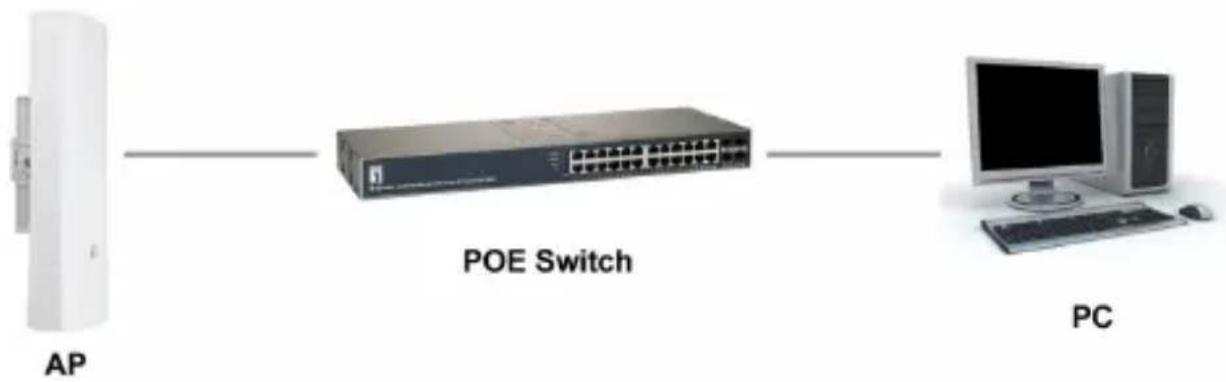
Figure 1
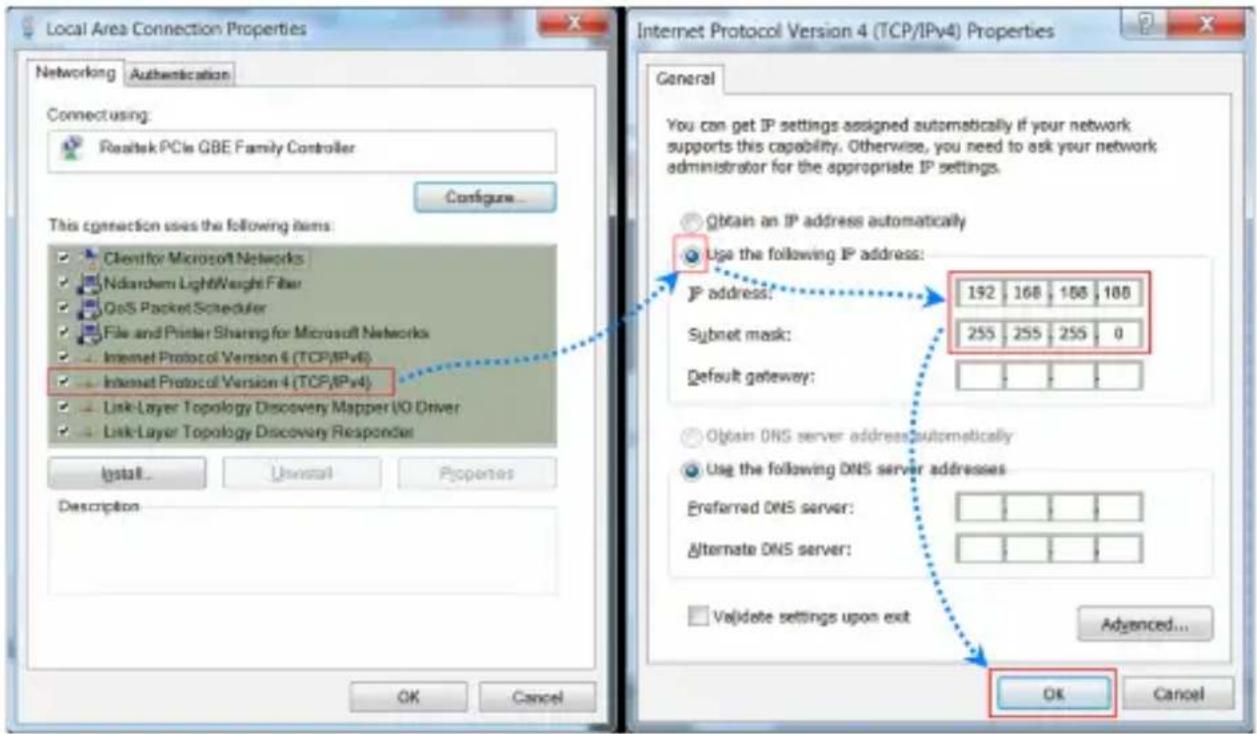
Figure 2

Figure 3


Marca : LEVELONE
Modello : WAB5010
Categoria : Punto di accesso