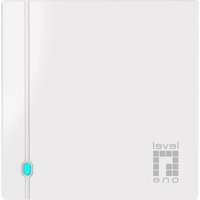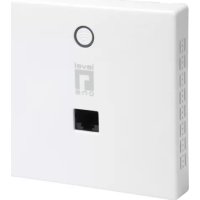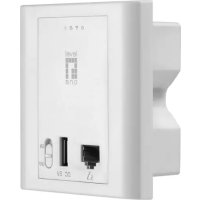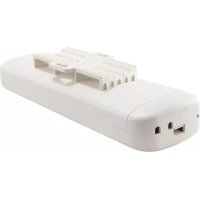
WAB5010 - Zugangspunkt LEVELONE - Kostenlose Bedienungsanleitung
Finden Sie kostenlos die Bedienungsanleitung des Geräts WAB5010 LEVELONE als PDF.

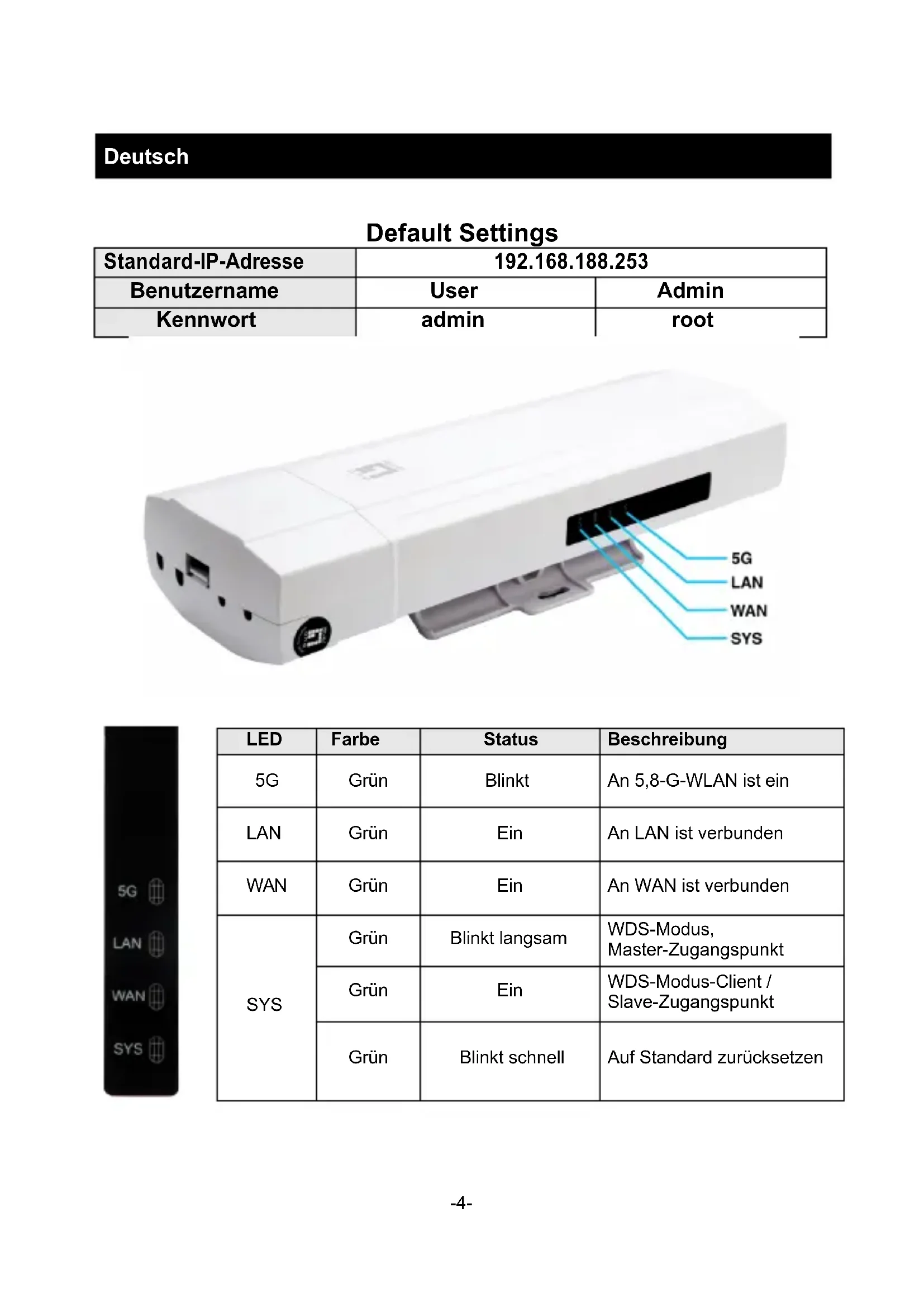


| Produkttyp | Drahtloser Zugangspunkt |
| Marke | LevelOne |
| Modell | WAB5010 |
| Standard-IP-Adresse | 192.168.188.253 |
| Standard-Benutzername | User / Admin |
| Standard-Passwort | admin / root |
| Stromversorgung | PoE 802.3at (WAN/POE-Port) oder Netzteil 12V/1A (nicht im Lieferumfang) |
| Netzwerkanschlüsse | 1 WAN/POE-Port 10/100 Mbit/s, 1 LAN-Port 10/100 Mbit/s |
| LED-Anzeige | Integriertes OLED-Display zur Anzeige von Kanal, IP, Signalstärke |
| LED-Indikatoren | 5G (grün blinkend), LAN (grün dauerhaft), WAN (grün dauerhaft), SYS (grün langsam/schnell/dauerhaft blinkend) |
| Reset-Taste | Ja (RST), 10 Sekunden drücken bei eingeschaltetem Gerät |
| Betriebsmodi | Zugangspunkt (Master) und WDS-Client (Slave) |
| Verwaltung | Weboberfläche (UI) über Browser |
| Systemvoraussetzungen | PC mit IP-Adresse im Bereich 192.168.188.2-250 |
| Packungsinhalt | Zugangspunkt, Schnellinstallationsanleitung |
| Wartung und Reinigung | Mit einem weichen, trockenen Tuch reinigen. Keine Lösungsmittel verwenden. |
| Sicherheit | WPA2, WPA, WEP (standardmäßig nicht angegeben, Konfiguration über UI möglich) |
| Ersatzteile und Reparierbarkeit | Netzteil separat erhältlich. Keine Ersatzteile verfügbar. |
Häufig gestellte Fragen - WAB5010 LEVELONE
Benutzerfragen zu WAB5010 LEVELONE
0 Frage zu diesem Gerät. Beantworten Sie die, die Sie kennen, oder stellen Sie Ihre eigene.
Eine neue Frage zu diesem Gerät stellen
Laden Sie die Anleitung für Ihr Zugangspunkt kostenlos im PDF-Format! Finden Sie Ihr Handbuch WAB5010 - LEVELONE und nehmen Sie Ihr elektronisches Gerät wieder in die Hand. Auf dieser Seite sind alle Dokumente veröffentlicht, die für die Verwendung Ihres Geräts notwendig sind. WAB5010 von der Marke LEVELONE.
BEDIENUNGSANLEITUNG WAB5010 LEVELONE
| Standard-IP-Adresse | 192.168.188.253 | |
| Benutzername | User | Admin |
| Kennwort | admin | root |
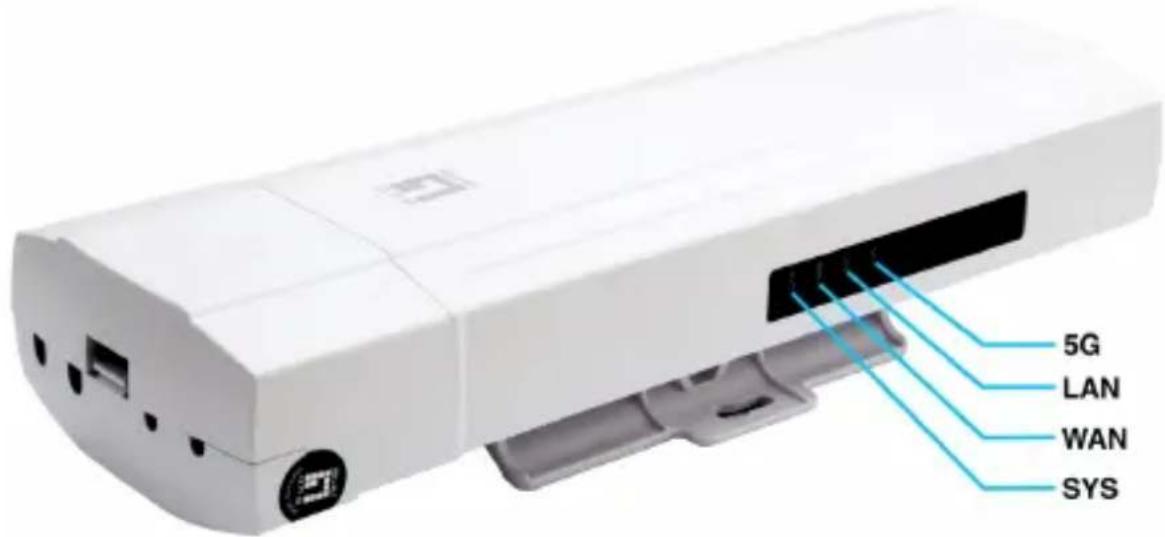
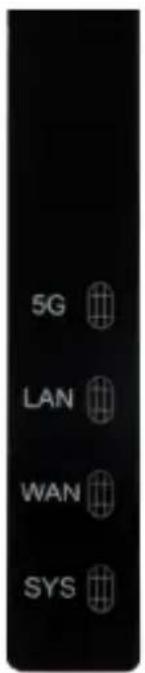
| LED | Farbe | Status | Beschreibung |
| 5G | Grün | Blinkt | An 5,8-G-WLAN ist ein |
| LAN | Grün | Ein | An LAN ist verbunden |
| WAN | Grün | Ein | An WAN ist verbunden |
| SYS | Grün | Blinkt langsam | WDS-Modus, Master-Zugangspunkt |
| Grün | Ein | WDS-Modus-Client / Slave-Zugangspunkt | |
| Grün | Blinkt schnell | Auf Standard zurücksätzen |
Anschlussbeschreibung
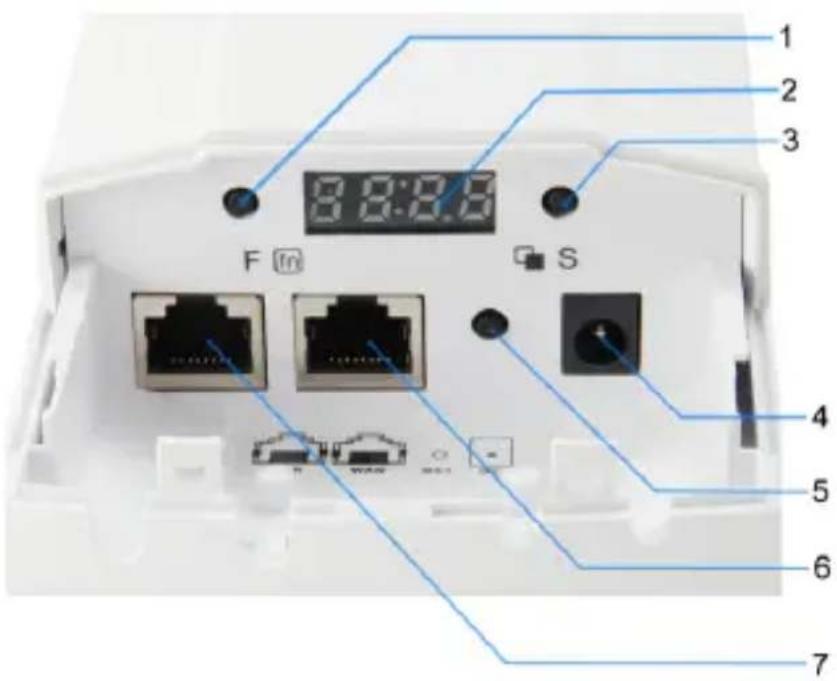
| Markierte Nummer | LED / Taste / Schnittstelle | Beschreibung |
| 1 | LED-Display Funktionstaste | Änderungsort wahren |
| 2 | LED-Display | AP/Client-Betriebsmodus, Kanäle, IP-Adresse und HF-Leistung wahren. (Wenn these LED-Display in 10 Minuten nicht benutzt wird, wird der Bildschirm automatisch schwarz) |
| 3 | LED-Display Auswahltaste | Kann Wert erhöhen oder verringern; Kanäle, IP-Adresse und Signalstärke anziegen. |
| 4 | DC | 12-V/1-A-Gleichspannung-Eingangsinjektor (Netzteil ist separat zu erwerben) |
| 5 | RST (auf Standardizrücksetzen) | Drücken Sie bei eingeschaltetem Zugangspunkt 10 Sekunden lang die Reset-Taste, bis die Signalstärke-LED schneller blinkt als zuvor. Der Zugangspunkt startet sich neu und das Gerät wird auf die werkseitigen Standardeinstellungen rückgesetzt. |
| 6 | WAN/PoE-Port (10/100-Mb/s-RJ45-Port) | Der WAN/PoE-Port dient dazu, eine Verbindung zu Netzwerkgeräten, wie einem Switch ODER PoE-Adapter, herzustellen, um das Gerät mit Strom zu versorgen |
| 7 | LAN-Port (10/100-Mb/s-RJ45-Port) | Der LAN-Port dient dem Anschlieben von Netzwerkgeräten, wie bspw. eines Switch oder PC / NB |
| LED-Anzeigeinhalt | Inhaltsanweisung | Anmerkung |
| H 149 | H: Hotspot, WDS-Modus, Master-Zugangspunkt 149: Kanal ist 149 | Kanal von Zugangspunkt und Client anzeigen;itte beachten,dass der Kanal von Zugangspunkt und Client identisch sein sollte. Falls these LED-Display nicht innerhalb von 10 Minuten bedient wird, wird der Bildschirm automatisch schwarz |
| C 149 | C: Client, WDS-Modus, Slave-Zugangspunkt 149: Kanal ist 149 | |
| R253 | A: IP-Adresse 253: IP-Adresse ist 192.168.188.253 | IP-Adresse von Zugangspunkt oder Client anzeigen; Anmerkung: An Zugangspunkten und Clients gibt es nur ein Gerät mit IP-Adresse: 192.168.188.253; anderes Gerät mit IP von 192.168.188.X, um IP-Adresskonflikt zu vermeiden. |
| P - 42 | P: HF-Leistung -42: Die Signalstärke beträgt -42 dBm | Die Signalstärke unterscheidet sich je nach Entfernung. |
Zum Einsatz des AP konnen Sie eine der folgenden Methoden verwenden:
- Verbinden Sie ein Ende Ihres Ethernet-Kabels mit dem WAN-Anschluss des AP und das andere Ende mit dem Anschluss an einem PoE-Switch oder einem 802.3at -PoE-Injektor.
- Schließen Sie das Netzteil an. (Netzteil ist separat zu erwerben)
Gerät konfigurieren
Zum Einrichten und Verwalten des AP konnen Sie eine der folgenden Methoden verwenden:
- Verbinden Sie den Zugangspunkt und ihren Computer mit demselben Switch oder Router. Verhalten Sie den Zugangspunkt vom Computer aus. (Figure 1)
Softwareinstallation
Bitte gehen Sie zur Anmeldung am LevelOne-Zugangspunkt wie folgt vor:
- Ihre Netzwerkeinstellungen zur Anmeldung an der Webschnittstelle prufen.
Bitte stellen Sie sicher, dass Ihr PC automatisch eine IP-Adresse beziehen kann, damit der Router in der Lage ist, während der Konfiguration mit ihrem PC zu kommunizieren. - Wahlen Sie „Systemsteuerung“ > „Netzwerkverbindungen".
- Rechtsklichen Sie auf „LAN-Verbindung“ und wahren Sie „Eigenschaften".
- Wahlen Sie das TCP/IP-Protokoll für ihre Netzwerkkarte.
- IP-Adresse des PCsändern: Zur Konfiguration der IP-Adresse klichen Sie auf das Netzwerksymbol oder öffnen die Netzwerkeinstellungen in der Systemsteuerung. Klichen Sie auf „Properties" (Eigenschaften) wahren Sie „Internet Protocol
(TCP/IP)" (Internetprotokoll (TCP/IP)), klichen Sie anschließend auf „Properties" (Eigenschaften). Geben Sie die IP-Adresse „192.168.188.2 ~ 192.168.188.250“ ein, schreiben Sie das Fenster anschließend wieder (Figure 2)
- Starten Sie einen Webbrowser (bspw. Microsoft Internet Explorer 8), geben Sie wie in der nachstehenden Abbildung gezeigt die standardmäßige LAN-IP-Adresse 192.168.188.253 des Zugangspunkts in die Adressleiste ein und drücken Sie Enter. (Figure 3)
- Geben Sie dann den Standardbenutzernamen admin und das Kennwort admin in die Felder Benutzername und Kennwort ein und klichen Sie zum Zugreifen auf die Webschnittstelle des Zugangspunkts auf „OK".
François
Default Settings