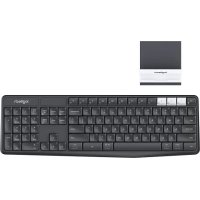
K375s - Teclado para jogos LOGITECH - Manual de utilização gratuito
Encontre gratuitamente o manual do aparelho K375s LOGITECH em formato PDF.



| Tipo de produto | Teclado sem fio multi-dispositivo |
| Marca | Logitech |
| Modelo | K375s |
| Conectividade | Bluetooth Smart e receptor USB Unifying |
| Número de dispositivos conectáveis | Até 3 (via teclas Easy-Switch) |
| Suporte para dispositivos móveis | Suporte integrado para smartphone ou tablet |
| Disposição das teclas | Dupla rotulagem: Windows/Android e Mac OS/iOS |
| Pés ajustáveis | Sim, ângulo ajustável |
| Alimentação | 2 pilhas AAA (compartimento na parte traseira) |
| Dimensões (estimadas) | 430 x 130 x 20 mm |
| Peso (estimado) | 400 g (sem pilhas) |
| Sistemas operacionais compatíveis | Windows 10/8/7, Mac OS X 10.10+, Android 5.0+, iOS 5+, Chrome OS |
| Teclas de atalho | Atalhos multimídia (reprodução, volume, etc.) e teclas fn específicas |
| Alcance sem fio | Até 10 metros (dependendo do ambiente) |
| Manutenção e limpeza | Limpar com um pano macio e seco; não usar produtos abrasivos |
| Segurança | Não expor à umidade ou temperaturas extremas; remover as pilhas em caso de não uso prolongado |
| Peças de reposição | Pilhas AAA, receptor Unifying (modelo compatível) |
| Reparabilidade | Projetado para ser durável; nenhuma peça reparável pelo usuário, exceto a substituição das pilhas |
Perguntas frequentes - K375s LOGITECH
Perguntas dos utilizadores sobre K375s LOGITECH
0 pergunta sobre este aparelho. Responda às que conhece ou faça a sua.
Faça uma nova pergunta sobre este aparelho
Baixe as instruções para o seu Teclado para jogos em formato PDF gratuitamente! Encontre o seu manual K375s - LOGITECH e retome o controlo do seu dispositivo eletrónico. Nesta página estão publicados todos os documentos necessários para a utilização do seu dispositivo. K375s da marca LOGITECH.
MANUAL DE UTILIZADOR K375s LOGITECH
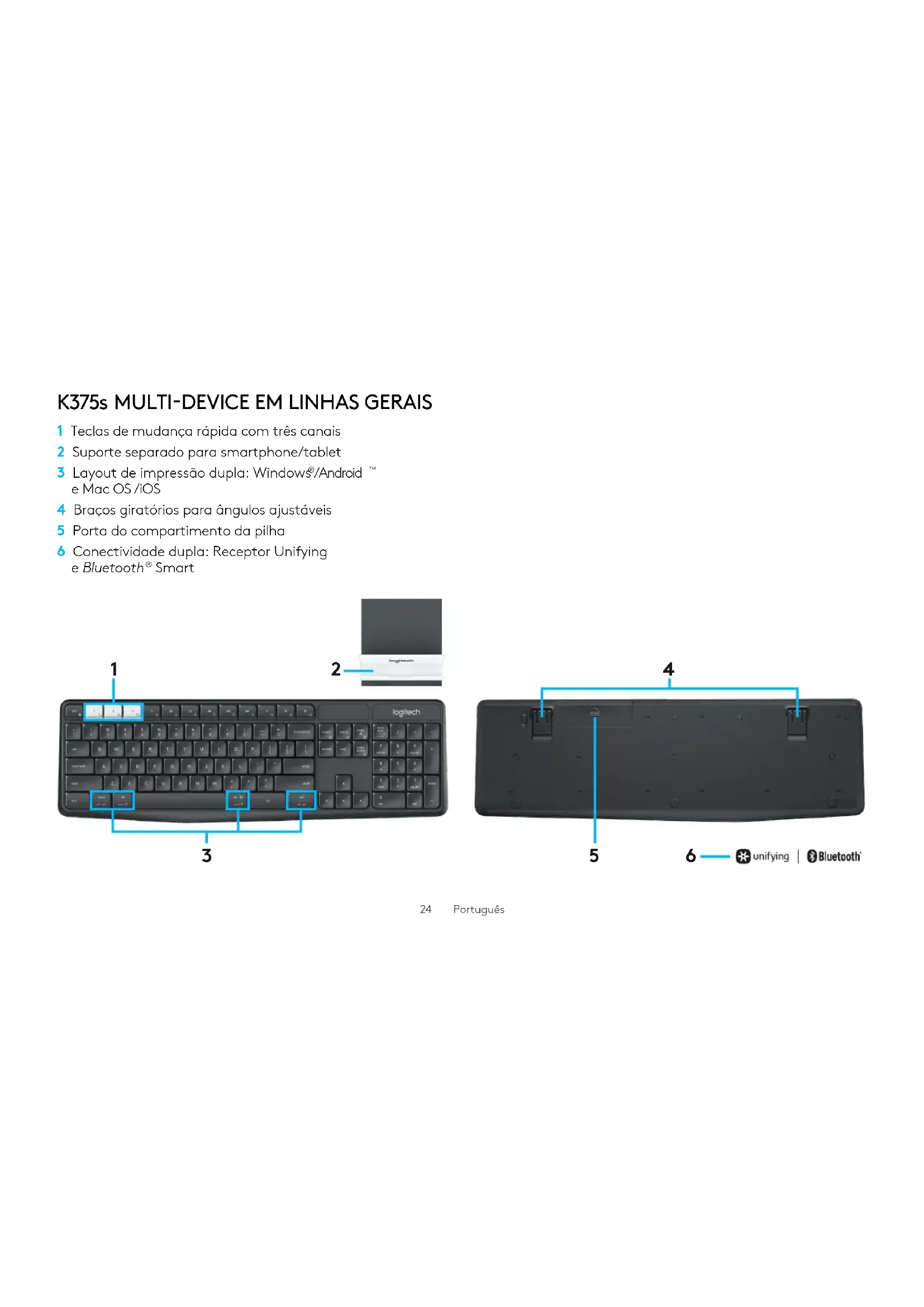
1 Teclas de mudança<rapida com这只是 canais
2 Suporte separado para smartphone/tablet
3 Layout de impressão dupla: Windows®/Android e Mac OS/iOS
4 Braços giratórios para ângulos ajustaveis
5 Porta do compartmento da pilha
6 Conectividade dupla: Receptor Unifying e Bluetooth® Smart
CONECTE-SE
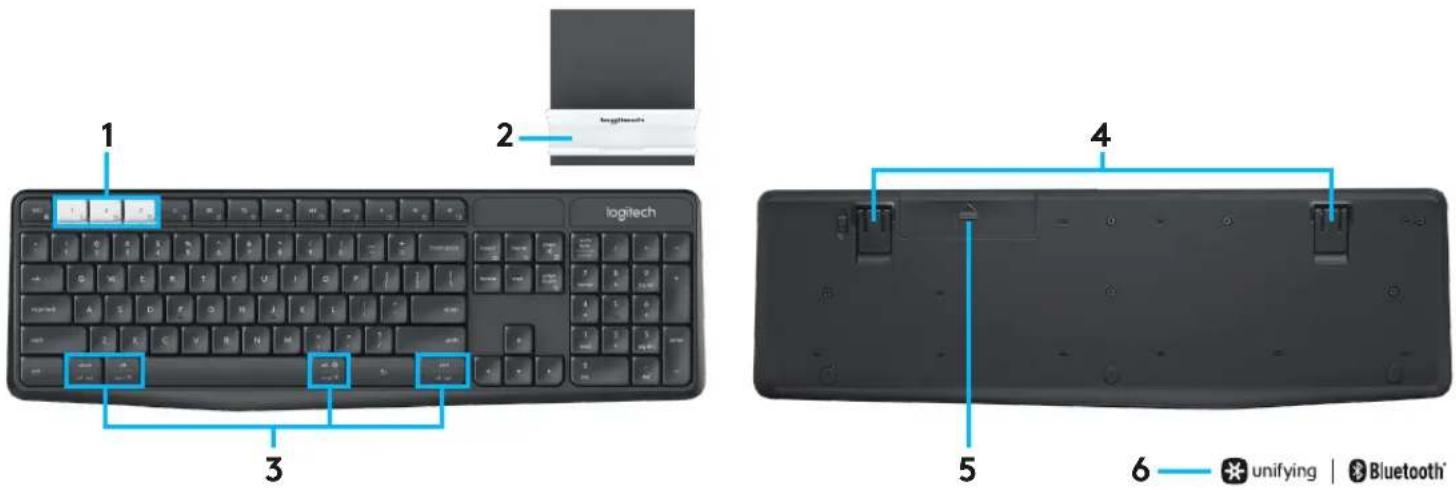
O所提供 e teclado multidisPOSITivo K375s sem fio permite se conectar a até très dispositivos por Bluetooth Smart ou por um receptor USB Unifying pré-emparemhado.
Instalacao rapiida
Siga estas etapas para se conectar fácilmente ao seu computador, laptop ou tablet. Para obter mais informacoes sobre como se conectar com o Unifying ou com o Bluetooth Smart, consulte as seções a seguir.

unifying

Bluetooth
CONEXão COM UNIFYING
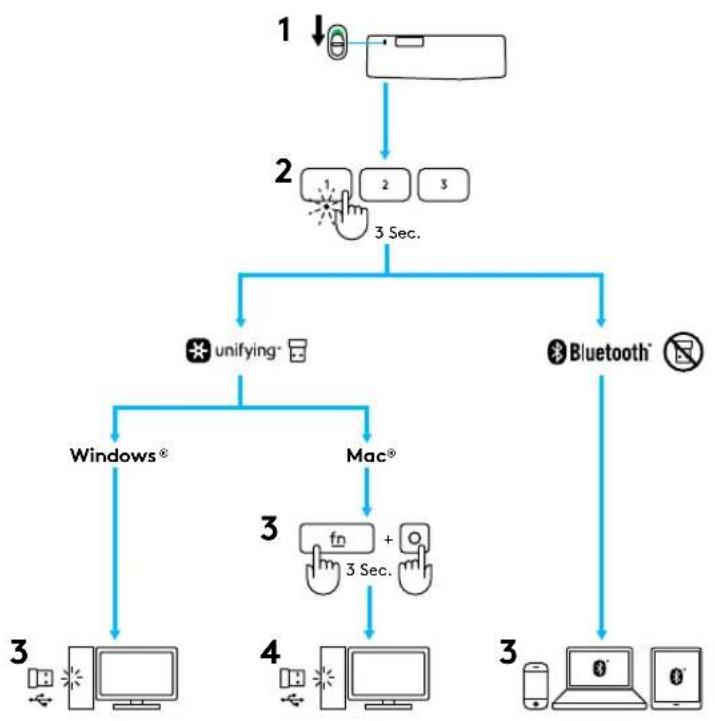
O teclado multidispositivo K375s vem com um receptor pré-emparemhado para uma conexão plug-and-play com computador ou laptop. Se você quiser emparelhar uma segunda vez ao receptor da caixa ou emparelhar com um receptor Unifying existente, siga estas etapas.
Requisitos
-Porta USB
- Software Unifying
- Windows10 ou posterior, Windows® 8, Windows® 7
Mac OS X 10.10 ou posterior
- Chrome OS
Como conectar
1 Baixe o software Unifying. Baixe o software em www.logitech.com/unifying.
2 Certifique-se de que o teclado esteja ligado.
3 Mantenha pressionada uma das teclas de mudança fácil brancas por elesometimes. (O LED no canal selecionado piscará rapidamente).
4 Configure o teclado de acordo com seu sistemas operacional:
No Mac OS/iOS:
Mantenha pressionado fn + o por tres segundos. (O LED no canal seleccionado vai acender).
- No Windows, Chrome ou Android:
5 Conecte o Unifying Receiver.
6 Abra o software Unifying e siga as instruções exibidas na tela.
O teclado multidispositivo K375s permite se conectar via Bluetooth Smart. Certifique-se de que o Bluetooth Smart do disposicao esteja ligado e utilizes um dos segunteis sistemas operacionais:
Requisitos
-Windows10 ou posterior,Windows8
Android 5.0 ou posterior
Mac OS X 10.10 ou posterior
- iOS 5 ou posterior
- Chrome OS
Como conectar
1 Certifique-se de que o teclado multidispositivo K375s esteja ligado e o Bluetooth ativado em seu computador, tablet outelephone.
2 Mantenha pressionada uma das teclas de mudança fácil brancas por elesometimes. (O LED no canal selecionado piscará rapidamente).
3 Abra as configurações do Bluetooth no seu dispositoivo e emparelhecome "Keyboard K375s".
4 Digite a senha na tela e pressione Enter ou Return.
FUNÇÉES APRIMORADAS
O teclado multidispositivo K375s inclui uma série de funções aprimoradas para aproveitar ainda mais seures recursos. Ele integra os atalhos e funções aprimoradas a seguir.
Teclas de atalho e de midia
Aabela abaixo minha as teclas de atalho e myocardial disponíveis para Windows, Mac OS, Android e iOS.
| Exibicão de tarefa | Menu de(contexto) | Voltar no navegador | Faixa anterior | Reproduzir/ Pausar | Próxima faixa | Sem som | Menos volume | Mais volume | |
| Windows 10 | |||||||||
| Windows 8 Windows 7 | Págrina inicial do navegador | Menu de(contexto) | Voltar no navegador | Faixa anterior | Reproduzir/ Pausar | Próxima faixa | Sem som | Menos volume | Mais volume |
| Android | Inicio | Menu | Voltar | Faixa anterior | Reproduzir/ Pausar | Próxima faixa | Sem som | Menos volume | Mais volume |
| iOS Inicio | Mostrar/ ocultar teclado virtual | Inicio Faixa | anterior | Reproduzir/ Pausar | Próxima faixa | Sem som | Menos volume | Mais volume | |
| Mac OS | Mission Control | Painel/ launchpad* | Voltar no navegador* | Faixa anterior | Reproduzir/ Pausar | Próxima faixa | Sem som | Menos volume | Mais volume |
*Requer a instalação do software Logitech Options
Atalhos fn
Para executar um atalho, mantenha a tecla fn (funcao) pressionada juntamente com a tecla associada a uma acao. Aabela abaixo minha as combinações da tecla de funcao para os differentes sistemas operacionais.
| Windows 10 | Bloquear funções F | Função F | Print Screen | Pesquisa Cortana | Calculadora | Alternar idioma |
| Windows 8 Windows 7 | Bloquear funções F | Função F | Print Screen | Pesquisa | Calculadora | Alternar idioma |
| Android | Bloquear funções F | - | Print Screen | Pesquisa | - | - |
| iOS | Bloquear funções F | - | Captura deanela | Pesquisa | - | Alternar idioma |
| Mac OS | Bloquear funções F | Função F | Print Screen | Spotlight no Finder | - | Alternar idioma |
LAYOUT DUPLO
Teclas exclusivas de impressão dupla fazem com o que o teclado multidispositivo K375s sera compatível em various sistemas operaciones (por exemplo, Mac OS, iOS, Windows, Chrome, Android). As cores das etiquetas das teclas e as linhas de divisão identificam as funções ou sintólos reservados para diferentes sistemas operaciones.
As etiquetas de cor cinza indicam funções validas em dispositivos Apple com Mac OS ou iOS.
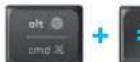

Etiquetas de cor branca em circulos de cor cinza identificam@simbolos reservados para ALT GR em computadores com Windows.
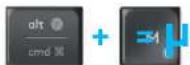
Teclas de divisão
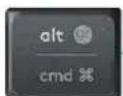
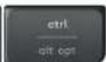
Teclas modificadores em cada lado da barra de espaço exibem Doyle conjuntos de etiquetas separados por linhas de divisão. A etiqueta acima da LINHA DE DIVISÉO我省 o modificador enviado a um dispositivo Windows ou Android. A etiqueta abaixo da LINHA DE DIVISÉO我省 o modificador enviado a um computador Apple, iPhone ou iPad. O teclado usa automaticamente os modificadores associados ao dispositovo atualmente selecionado.
Windows
Android
Mac OS
ios




Como configurar seu teclado
Para configurar o layout de acordo com seu sistemas operacional, você precise presionar um dos seguiços atalhos por tres segundos. (O LED no canal的选择ado se acenderá para confirmar que o layout foi configurado.)
ios:fn+i
Mac OS: fn + o


Windows: fn + p
Se você se conectar ao Bluetooth Smart, esta etapa não é necessária, poi o OS Detection vai configurá-lo automaticamente.





Marca : LOGITECH
Modelo : K375s
Categoria : Teclado para jogos