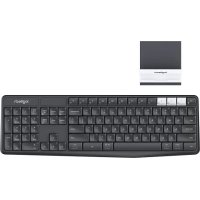
K375s - Teclado para juegos LOGITECH - Manual de uso y guía de instrucciones gratis
Encuentra gratis el manual del aparato K375s LOGITECH en formato PDF.



| Tipo de producto | Teclado inalámbrico multidispositivo |
| Marca | Logitech |
| Modelo | K375s |
| Conectividad | Bluetooth Smart y receptor USB Unifying |
| Número de dispositivos conectables | Hasta 3 (mediante teclas Easy-Switch) |
| Soporte para dispositivos móviles | Soporte integrado para smartphone o tableta |
| Disposición de las teclas | Doble etiquetado: Windows/Android y Mac OS/iOS |
| Patas inclinables | Sí, ángulo ajustable |
| Alimentación | 2 pilas AAA (compartimento en la parte trasera) |
| Dimensiones (estimadas) | 430 x 130 x 20 mm |
| Peso (estimado) | 400 g (sin pilas) |
| Sistemas operativos compatibles | Windows 10/8/7, Mac OS X 10.10+, Android 5.0+, iOS 5+, Chrome OS |
| Teclas de acceso directo | Accesos directos multimedia (reproducción, volumen, etc.) y teclas fn específicas |
| Alcance inalámbrico | Hasta 10 metros (según el entorno) |
| Mantenimiento y limpieza | Limpiar con un paño suave y seco; no usar productos abrasivos |
| Seguridad | No exponer a la humedad ni a temperaturas extremas; retirar las pilas en caso de no uso prolongado |
| Piezas de repuesto | Pilas AAA, receptor Unifying (modelo compatible) |
| Reparabilidad | Diseñado para ser duradero; ninguna pieza reparable por el usuario aparte del reemplazo de las pilas |
Preguntas frecuentes - K375s LOGITECH
Preguntas de los usuarios sobre K375s LOGITECH
0 pregunta sobre este aparato. Responde a las que conoces o haz la tuya.
Hacer una nueva pregunta sobre este aparato
Descarga las instrucciones para tu Teclado para juegos en formato PDF gratis! Encuentra tus instrucciones K375s - LOGITECH y toma tu dispositivo electrónico nuevamente en la mano. En esta página están publicados todos los documentos necesarios para el uso de su dispositivo. K375s de la marca LOGITECH.
MANUAL DE USUARIO K375s LOGITECH
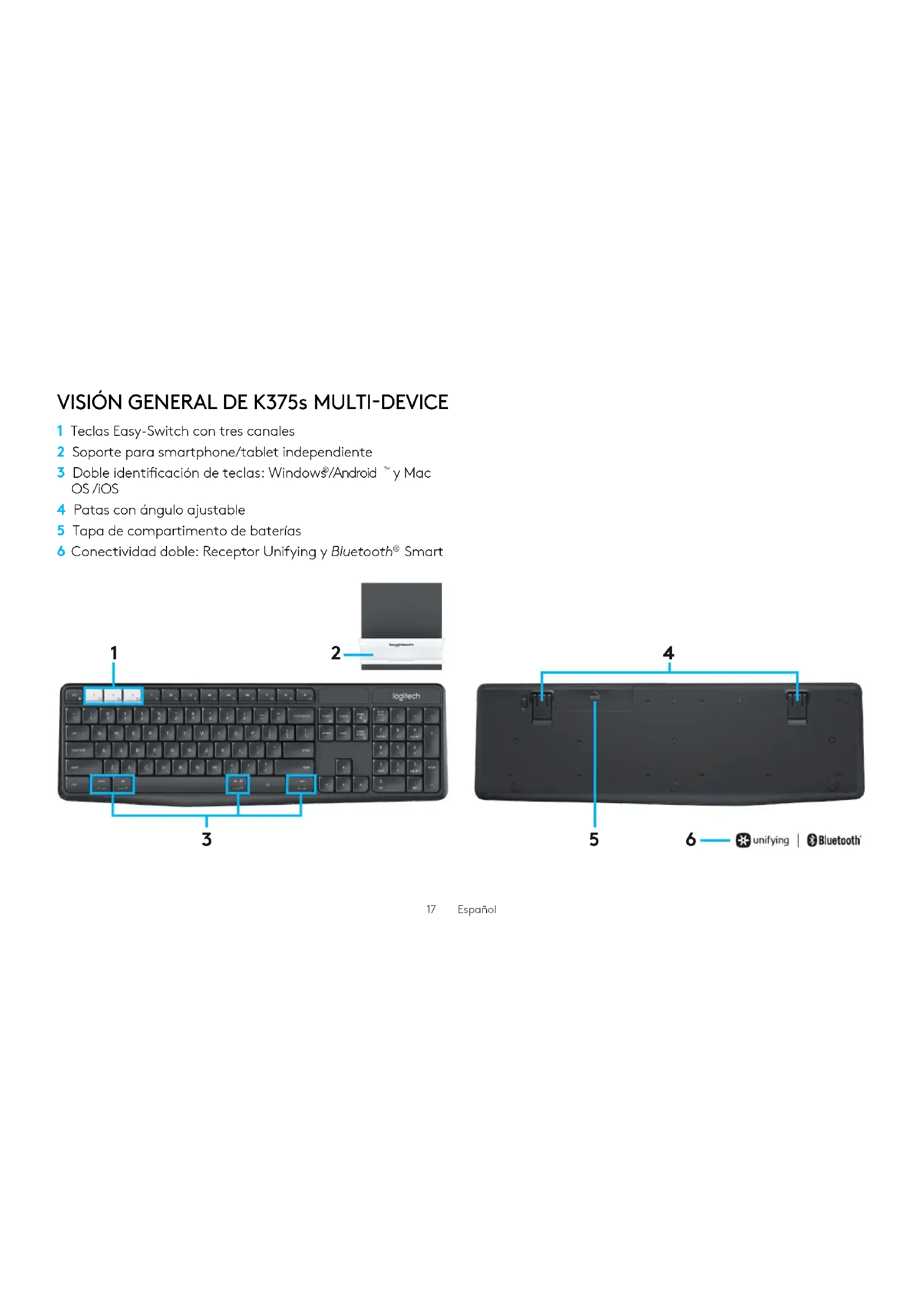
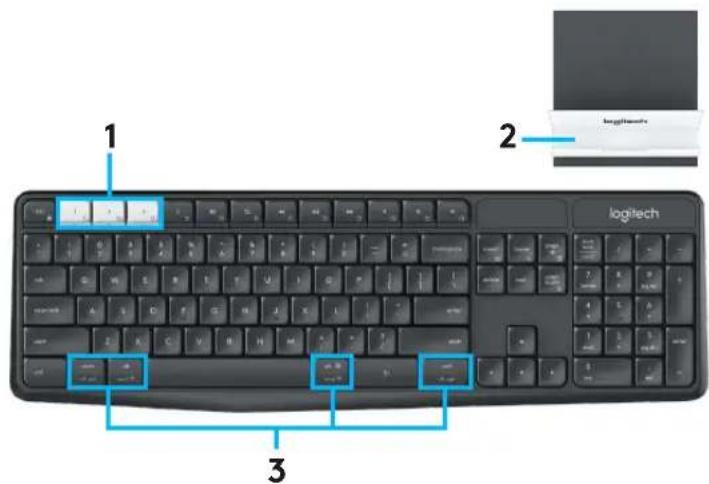
1 Teclas Easy-Switch con tres canales
2 Soporte para smartphone/tablet independiente
3 Doble identificacion de teclas: Windows/Android y Mac OS/iOS
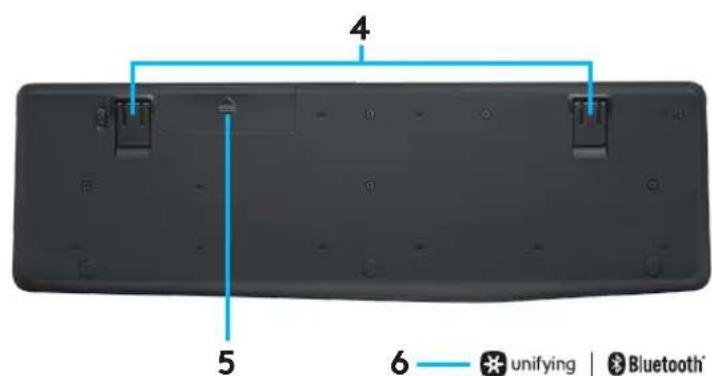
4 Patas con angulo ajustable
5 Tapa de compartmento de baterias
6 Conectividad doble: Receptor Unifying y Bluetooth Smart
CONEXION
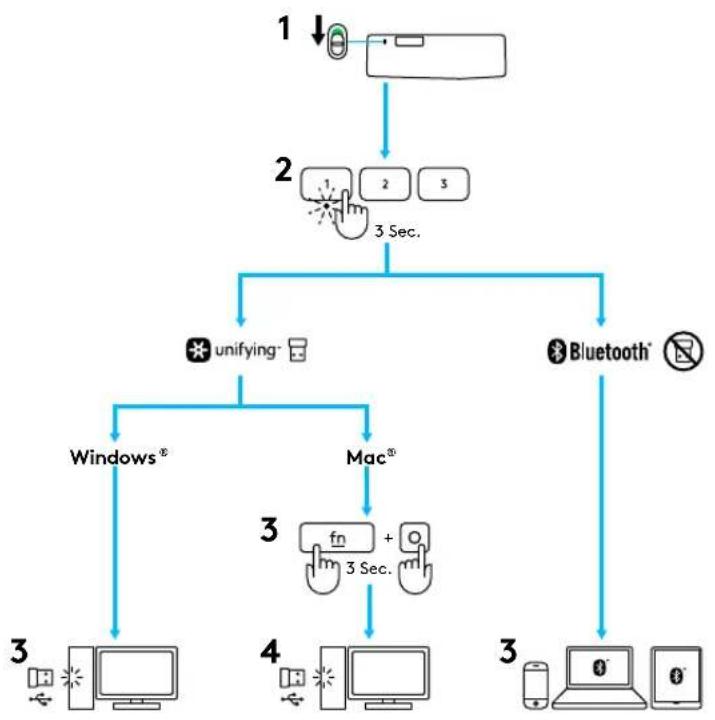
El teclado inalámbrico K375s Multi-Device y el soporte admiten hasta tres dispositivos conectados mediante Bluetooth Smart o con el receptor USB Unifying preemparejado.
Procedimiento rápidó
Sigue los pasos detallados a continuación para conectar fácilmente el teclado a tu computadora, laptop o tablet. Para Obtener más información sobre como establishecer la connexion via Unifying o Bluetooth Smart, consulta las secciones siguientes.

unifying

Bluetooth
CONECTAR CON UNIFYING
El teclado K375s Multi-Device se suministra con un receptor preemparejado que proportionsa una connexion Plug and Play a la computadora o laptop. Para un segundo emparejamente con el receptor suministrado o con除外 receptor Unifying existente, sigue el procedimiento descririto a continua.
Requisitos
- Puerto USB
- Software Unifying
-Windows10 o posterior,Windows8,Windows7
Mac OS X 10.10 o posterior - Chrome OS
como conectar
1 Descarga el software Unifying. Puedes descargar el software desde www.logitech.com/unifying.
2 Asegúrate de que el teclado está encendido.
3 Mantén presionada una de las teclas Easy-Switch blancas durante tres segundos. El LED del canal seleccionado emitirá destellos rápidos.
4 Configura el teclado según el sistemas operativo:
- Para Mac OS/iOS:
Mantén presionadas las teclas fn + o durante tres segundos.
Se iluminaré el LED del canal seleccióndo.
- Para Windows, Chrome o Android:
Mantén presionadas las teclas fn + p durante tres segundos
(se iluminará el LED del canal seleccióndo).
5 Conecta el receptor Unifying.
6 Abre el software Unifying y sigue las instrucciones en pantalla.
El teclado K375s Multi-Device se pueda conectar using Bluetooth Smart. Asegúrate de que tu dispositivo es compatible con Bluetooth Smart y tiene uno de these sistemas instalados:
Requisitos
-Window's10 o posterior,Windows 8
Android 5.0 o posterior
Mac OS X 10.10 o posterior
- iOS 5 o posterior
- Chrome OS
Cómo conectar
1 Asegúrate de que el teclado K375s Multi-Device está encendido y Bluetooth está activado en la computadora, la tablet o el téléphone.
2 Mantén presionada una de las teclas Easy-Switch blancas durante tres segundos. El LED del canal seleccionado emitirá destellos rápidos.
3 Accede a la configuracion Bluetooth del dispositivo y embarquejalo con "Keyboard K375s".
4 Escribe la contraseña en pantalla y presión Entrar o Intro.
FUNCIONES MEJORADAS
El teclado K375s Multi-Device tiene varias configuraciones favoradas para unaprovechamiento maximo.A continuacion se muestran las disponibles y los accesos directos.
Teclas de acceso rápido y multimedia
La tablasuma muestra las teclas de acces rápido y multimedia disponibles para Windows, Mac OS, Android y iOS.
| de tarea | Menú contextual | Atrás en navegador | Pista anterior | Reprodir/停下 | Pista singulare | Silencio | Bajar volumen | Subir volumen | |
| Windows 10 Vista | Págrina de inizio de navegador | Menú contextual | Atrás en navegador | Pista anterior | Reprodir/停下 | Pista singulare | Silencio | Bajar volumen | Subir volumen |
| Windows 8 Windows 7 | |||||||||
| Android | Inicio | Menú | Atrás | Pista anterior | Reprodir/停下 | Pista singulare | Silencio | Bajar volumen | Subir volumen |
| iOS Inicio | Mostrar/ocultar teclado virtual | Inicio Pista | anterior | Reprodir/停下 | Pista singulare | Silencio | Bajar volumen | Subir volumen | |
| Mac OS | Mission Control | Dashboard/ Launchpad* | Atrás en navegador* | Pista anterior | Reprodir/停下 | Pista singulare | Silencio | Bajar volumen | Subir volumen |
*Requiere la instalación del software Logitech Options
Accemos directos mediante teclas Fn
Para usar un acceso directo, mantén presionada la tecla de func tion (fn))mstead presiones la tecla asignada a laccion. La tablasumaque muestra las combinaciones de teclas de func tion especials para los distinctos sistemas operativos.
| + | - | + | - | + | - | + | - | |
| Windows 10 | Funciones F de bloqueo | Función F Imprimir pantalla | Búsquetas con Cortana | Calculadora Cambiar idioma | ||||
| Windows 8 Windows 7 | Funciones F de bloqueo | Función F | Imprimir pantalla | Buscar | Calculadora | Cambiar idioma | ||
| Android | Funciones F de bloqueo | - Imprimir pantalla Buscar - - | ||||||
| iOS | Funciones F de bloqueo | - | Captura de pantalla | Buscar | - | Cambiar idioma | ||
| Mac OS | Funciones F de bloqueo | Función F | Imprimir pantalla | Spotlight en Finder | - | Cambiar idioma | ||
DOBLE IDENTIFICACION DE TECLAS
Las teclas con提供优质as dobles fácilan el uso del teclado K375s Multi-Device en distinctos sistemas operativos (por exemple, Mac OS, iOS, Windows, Chrome OS, Android). Los colores y las divisiones de las teclas identifican las unidades o los@simbolos reservados para los distinctos sistemas operativos.
Color de etiqueta de tecla
Las etiquetas de color gris indican functions disponibles en dispositivos Apple con Mac OS o iOS.
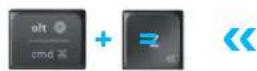
Las etiquetas de color blanco sobre círculos grises identifican los simbolos reservados para su uso con Alt GR en computadoras con Windows.
Teclas divididas
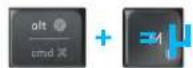
Las teclas modificadores a algunos lados de la barra espaciadora muestran dos conjuntos de etiquetasSeparated por lineas divisorias. La etiqueta situada sobre la linea divisoria identifica los modificadores enviados a dispositivos con Windows o Android.
La etiqueta situada bajo de la linea divisora identifica los modificadores enviados a una computadora Apple, un iPhone o un iPad. El teclado utilizes de forma automatica los modificadores asociados al dispositivo selectionadoactualmente.

como configurar el teclado
Para configurar el teclado de acuerdo con el sistemas operativo, presiona uno de these accesos directos durante tres segundos. El LED del canal seleccionado se iluminará para confirmar que se ha existecido la configuración.
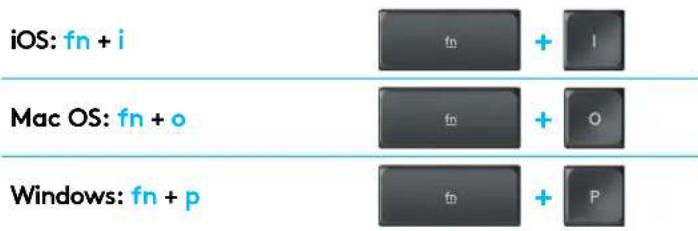
Si uses Bluetooth Smart para la connexion, este Paso no es necesario, ya que la funciona de detectacion de sistemas operativo seonga de la configuracion automatisticamente.
K375s MULTI-DEVICE EM LINHAS GERAIS
Pressione emantenha fn + p por tres segundos (o LED no canal selecionado se acenderá).
Cor de etiquetas das teclas





- CONEXION
- Procedimiento rápidó
- CONECTAR CON UNIFYING
- Requisitos
- como conectar
- Cómo conectar
- FUNCIONES MEJORADAS
- Teclas de acceso rápido y multimedia
- Accemos directos mediante teclas Fn
- DOBLE IDENTIFICACION DE TECLAS
- Color de etiqueta de tecla
- Teclas divididas
- como configurar el teclado
- K375s MULTI-DEVICE EM LINHAS GERAIS
- Cor de etiquetas das teclas
Marca : LOGITECH
Modelo : K375s
Categoría : Teclado para juegos