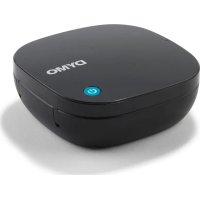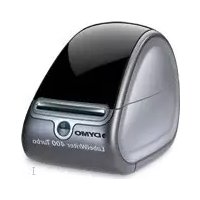
LabelManager 100 Plus - Impressora de etiquetas DYMO - Manual de utilização gratuito
Encontre gratuitamente o manual do aparelho LabelManager 100 Plus DYMO em formato PDF.



| Tipo de produto | Impressora de etiquetas eletrônica |
| Marca | DYMO |
| Modelo | LabelManager 100 Plus |
| Alimentação | 6 pilhas AA (1,5 V) ou adaptador de rede opcional |
| Exibição | Tela LCD, até 11 caracteres |
| Larguras de fita | 6 mm, 9 mm, 12 mm |
| Tipo de fita | Cartuchos DYMO D1 |
| Memória | Até 70 caracteres (última etiqueta guardada) |
| Tamanho do texto | 6 ajustes: condensado/normal/estendido em meia altura ou altura total |
| Estilos de texto | Itálico, contorno (Outline) |
| Moldura / Sublinhado | Sim, com menu dedicado |
| Texto vertical | Rotação a 90° (não disponível em 2 linhas) |
| Cópias múltiplas | 1 a 20 cópias |
| Numeração automática | Incremento de 1 a 20 |
| Símbolos e acentos | Acentos e símbolos especiais através de teclas dedicadas |
| Corte | Guilhotina integrada com alavanca |
| Desligamento automático | Após 2 minutos de inatividade |
| Manutenção | Limpeza da lâmina e do cabeçote de impressão com álcool |
| Segurança e conformidade | CE, EN 60950, EN 55022, FCC Classe B |
| Garantia | Enviar o cartão de garantia dentro de 7 dias |
Perguntas frequentes - LabelManager 100 Plus DYMO
Perguntas dos utilizadores sobre LabelManager 100 Plus DYMO
0 pergunta sobre este aparelho. Responda às que conhece ou faça a sua.
Faça uma nova pergunta sobre este aparelho
Baixe as instruções para o seu Impressora de etiquetas em formato PDF gratuitamente! Encontre o seu manual LabelManager 100 Plus - DYMO e retome o controlo do seu dispositivo eletrónico. Nesta página estão publicados todos os documentos necessários para a utilização do seu dispositivo. LabelManager 100 Plus da marca DYMO.
MANUAL DE UTILIZADOR LabelManager 100 Plus DYMO
Etiquetadora Electrónica Instruções
US CAN AUS NZ
CAN
MX
BR
www.dymo.com
ESSELTE DYMO, AN ESSELTE BRAND
LM100+ US.qxd 26-09-2001 11:17 Pagina 2
text_image
A ① B ③ 'CLICK!' ② ① C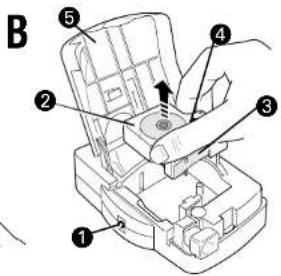
text_image
B ① ② ③ ④ ⑤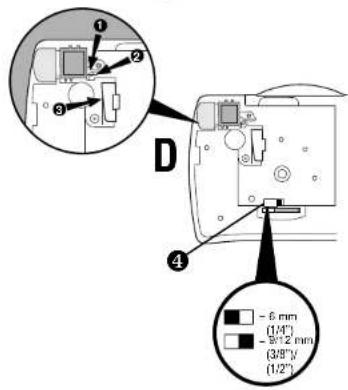
La máquina no imprime o imprime mal
La máquina no imprime
O que a LabelManager 100+ pode fazer por você
Com a LabelManager 100+ Dymo você pode criar uma vasta gama de etiquetas autocolantes de alta qualidade. Pode optar pela sua impressão numa série de diferentes tamanhos e estilos. A LabelManager 100+ pode imprimir numa largura de 9 mm ou 12 mm. Os cassetes de fita Dymo encontram-se disponíveis nas mais diversas cores: a fita apresenta uma ranhura na parte de trás para facilitar a sua remoção da fita de suporte.
Registo de Garantia
Preencha o cartão de registo de garantia e remeta-o para o devido endereço do serviço de apoio ao cliente, no prazo de sete dias – para mais informações, consulte o folheto da garantia.
Instruções de utilização
BR
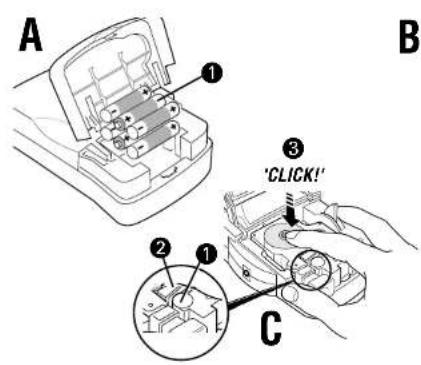
- Pressione a trava e abra a tampa de acesso articulada—ver fig A, página 2.
- Insira seis pilhas alcalinas de tamanho AA, respeitando as marcas A1 de polari-dade, e feche a tampa.
- Retire as pilhas se não se prever a utilização da LabelManager 100+ por mais de 15 dias.
- Ligue o adaptador de CA na tomada B1. Ao introduzir o plugue do adaptador, interrompe-se a alimentação das pilhas.
- Desligue o adaptador de CA da etiquetadora antes de desligar a alimentação eléctrica de rede do adaptador. Em caso contrário perder-se-ão os parâmetros de memória da última etiqueta (ver também ON/OFF).
PASSO DOIS – insira o cartucho de fita
- Corra o trinco B, como exemplificado, para abrir o deck da cassete B2 – ver página 2.
- Antes de proceder à instalação, como ilustrado, assegure-se de que a fita e o filamento B3 se encontram esticados de um lado ao outro da entrada da cassete e de que a fita passa entre os postes de guia. Se necessário, rode o carretel B4 para a direita para apertar o filamento.
-
Insira o cartucho de fita e empurre C3 com força até que faça um clique e fique encaixada na devida posição.
-
Certifique-se de que a fita e o filamento estão posicionados como ilustrado, entre o rolo de extracção C1 e a cabeça de impressão C2.
- Feche o deck.
PASSO TRÊS - acione a máquina
Acione com o interruptor ON/OFF. Nota: se, no espaço de dois minutos, não forem pressionadas quaisquer leclas, a LabelManager 100+ desliga automaticamente.
PASSO QUATRO - digite uma etiqueta
- Digite uma primeira etiqueta, simples, para testar a máquina. Aprenda mais sobre da formatação nas páginas que se seguem.
PASSO CINCO - imprima a sua etiqueta
- Pressione em 📄 para imprimir a etiqueta.
PASSO SEIS - corte a etiqueta
- Utilize o botão E da guilhotina para cor- tar a etiqueta – ver página 2.
Parabéns! Você imprimiu a sua primeira etiqueta!
Continuemos para aprendermos mais sobre digitação e formatação.
Consciencialização das Potencialidades da sua LabelManager 100+
Display
display mostra:
- até onze caracteres de texto, de uma só vez.
Utilize < ou > para percorrer o texto.
- 8 indicadores – abaixo indicados.
- display começará a piscar se pressionar uma tecla incorreta numa sequência de funções.
Liga ou desliga a corrente.
- Se, no espaço de dois minutos, não forem pressionadas quaisquer teclas, a Label-Manager 100+ desliga automaticamente. A última etiqueta criada será retida e exibida da próxima vez que a máquina for ligada. Serão igualmente retidas as definições da última etiqueta que tenham sido guardadas.
Nota: se as baterias forem retiradas por um espaço de tempo superior a uns segundos, perder-se-á todo o texto, assim como as definições.
Quando a corrente for restabelecida, o display exibirá um cursor intermitente (sem
texto) e as definições serão de texto de largura standard e de altura máxima com ▲e quaisquer outras definições desactivadas.
LETRAS MAIÚSCULAS
- Pressione este botão e todos os caracteres subsequentes aparecerão em MAIÚSCULAS, como é confirmado pelo indicador CAPS no display.
- Pressione novamente para cancelar e voltar às letras minúsculas.
TECLA SHIFT
Esta tecla tem uma ação dupla: ou aperte e mantém-na pressionada ou aperte e largue-a para mantê-la na posição "shift". Pressione novamente em ▲ para voltar ao estado normal.
- Utilize ▲ antes de pressionar uma tecla do alfabeto para produzir um caracter em MAIÚSCULAS (CAPS).
- Para teclas de duas funções, pressione primeiro em ▲para inserir o caracter da parte de cima da tecla.
- Pressionar ▲ enquanto CAPS estiver activado produzirá um caracter em minúsculas.
LIMPAR DEL
- Pressione esta tecla para limpar o caracter à esquerda do cursor, ou para encerrar operações de determinadas teclas de função.
LIMPAR TODO O TEXTO
- Pressione nestas teclas para eliminar integralmente o texto actual e para cancelar qualquer definição de extensão definida, mas não altere o tamanho do texto nem outras definições. Utilize-as também para encerrar ou eliminar operações de determinadas teclas de função.
TECLAS DO CURSOR
- Pressione-as para deslocar o cursor ao longo do texto, um caracter de cada vez.
- Pressione e mantenha-as pressionadas para percorrer rapidamente o texto.
- Pressione ▲ + < ou > para mover o cursor para o início ou para o fim do texto.
- Quando utilizadas juntamente com determinadas teclas de função, utilize < ou <para selecionar opções.
- Para inserir caracteres no texto, utilize < ou <para posicionar o cursor sob o caracter à direita do ponto de inserção e, em seguida, insira os caracteres pretendidos.
- Pressione em PRINT para imprimir a etiqueta. (ver memória ampliada)
- Utilize o botão E da guilhotina para des prender a etiqueta – ver página 2.
IMPRIMIR

PRÉ-VISUALIZAR

Permite-lhe pré-visualizar a etiqueta selec- cionada antes de a imprimir.
- Pressione em ▲ + CAPS e o texto integral da etiqueta selecionada passará no display. Nota: com uma etiqueta de duas linhas, a mensagem será pré-visualizada como uma mensagem de uma só linha.
ANTEVISÃO DE BUFFER

- Pressione em ---II--- e todo o conteúdo do registo auxiliar de memória da etiqueta passará no display. (ver memória ampliada) Nota: qualquer etiqueta de duas linhas contida no registo auxiliar será pré-visualizada como uma mensagem de uma só linha.
TECLA SPACE

- Pressione em SPACE para inserir um espaço no texto.
SÍMBOLOS


- Pressione em ▲ + SPACE para selecionar o caracter de um símbolo – ver 'Símbolos e caracteres especiais' e o qua dro de símbolos na página 2.
TAMANHO DO TEXTO

- Pressione SIZE para mostrar os seis tamanhos disponíveis:
I altura total comprimida
1 altura média comprimida
I altura total normal
I altura média normal
■ altura total ampliada
■ altura média ampliada
O cursor será posicionado sobre a atual escolha.
- Pressione em DEL para encerrar ou utilize
TEXTO VERTICAL +


- Pressione em ▲ para rodar o texto 90°, de modo a que o texto da etiqueta seja
e < - - o e - E e < - e imprimido (isto é, lê-se de cima para baixo). A confirmação é dada pelo indicador VERT, situado no topo direito do display.
- Pressione novamente para cancelar e voltar ao texto horizontal (da esquerda para a direita).
Nota: o texto vertical não se encontra dis ponível em duas linhas.

IMPRESSÃO DE DUAS LINHAS
- Pressione em ← para iniciar a segunda linha de texto numa etiqueta de duas linhas. As duas linhas serão imprimidas a uma altura média e alinhadas à esquerda, ex.
Esta é uma etiqueta de duas ← linhas. No display será imprimida como:
Esta é uma etiqueta
de duas ← linhas

IMPRESSÃO DE CAIXA DE TEXTO/SUBLINHADO
- Pressione uma vez em BOX/UL para visualizar o menu acima.
- Utilize < ou > para mover o cursor sob a opção desejada e pressione ← para aceder. (Confirmado pelo indicador □ ou UNDLINE visualizado no display).
- Para voltar à Caixa de Texto/Sublinhado previamente seleccionado, pressione em DEL.
ESTILO

A partir de ESTILO tem-se acesso ao Itálico e ao Gorieme. Ao pressionar ESTILO é exibido um menu com Itálico e Gorieme. <a
guiá-lo-á até à opção desejada. Para selecionar a sua escolha, pressione em enter.
Nota: O Itálico e o Contorno podem ser simultaneamente utilizados mas, nesse caso, terá de aceder ao menu ESTILO duas vezes.
EXTENSÃO DA ETIQUETA


Exibe no display a extensão da atual etiqueta. Normalmente a extensão é calculada de uma forma automática, variando consoante a extensão do texto contido na etiqueta.
- Pressione DEL para encerrar a função de extensão sem alterar a extensão, ou:
- Utilize < ou > para aumentar (400 mm) ou diminuir a extensão em espaços de 2 mm. O display começará a piscar se tentar fazer a etiqueta mais pequena do que o texto.
- Se a extensão visualizada no display for precedida do símbolo >, é porque a extensão já foi definida; a etiqueta é demasiado pequena para o texto e a impressão não se realizará. Pressione em > para aumentar a extensão em espaços de 2 mm até o símbolo > desaparecer, ou pressione em
▲ + DEL CLEAR para cancelar a extensão definida; a etiqueta tem agora o comprimento suficiente para o texto e pode ser imprimida.
- Pressione em ← para fixar a extenão para todas as etiquetas subsequentes, confirmada pelo indicador LENGTH SET no display, ou
- Pressione PRINT para fixar a nova extensão e imprimir a etiqueta.
- Pressionar ▲ + DEL cancelará a extensão definida e restabelecerá a extensão automática.
MEMÓRIA AMPLIADA

- Pressione em ---II---
Permite-lhe iniciar uma nova etiqueta a partir das etiquetas guardadas. Pode guardar o número de etiquetas que desejar até a memória estar completa, altura em que é dado um aviso de erro intermitente.
Para abrir espaço na memória, poderá editar qualquer etiqueta guardada.
A memória ampliada permite-lhe guardar na memória as suas etiquetas favoritas. Pode guardar até 70 caracteres no número de etiquetas que desejar. Cada etiqueta pode ter as suas próprias características, como o negrito, o sublinhado, ...
Para guardar uma nova etiqueta, pressione simplesmente em ---II--- depois de ter sido inserida a última etiqueta. Para abrir espaço na memória, edite simplesmente qualquer etiqueta. Para selecionar uma etiqueta para impressão ou edição, mova o cursor para qualquer ponto dentro da etiqueta e pressione em print. Mova o cursor com os botões
- A sua LabelManager 100+ pode produzir várias cópias dentro dos números 1-20
- Para fazer uso dessa capacidade, pressione em ▲ depois em STYLE para visualizar n = 1 no display. Para aumentar o número de cópias desejado, pressione em ». Ao premir < pode trabalhar em sentido descendente a partir do 20. Para imprimir a quantidade desejada, pressione PRINT.
Nota: entre cada etiqueta será imprimida uma fila de pontos verticais como orientação de corte.
NUMERAÇÃO INCREMENTADA


As etiquetas podem ser automaticamente imprimidas em incrementos de 1-20
- Digite o seu primeiro número, sendo o dígito mais à direita na etiqueta. Pressione
▲ depois PRINT. O display passará automaticamente um dígito para o número seguinte.
Pressione ▲depois PRINT para continuar a sequência.
- É igualmente possível incluir numeração incrementada automática na impressão de várias cópias.
- Digite o seu primeiro número, ex. ETIQUETA 1.
- A seguir pressione em ▲ depois em STYLE seguido de >até que o número desejado de cópias seja visualizado ex.10.
Pressione agora em ▲depois em PRINT e serão imprimidas dez etiquetas – da ETIQUETA 1 à ETIQUETA 10.
- É possível imprimir até 20 etiquetas sequencialmente numeradas em qualquer altura, de uma só vez.
MEMÓRIA DA ÚLTIMA ETIQUETA
- Ao ser desligada, a unidade guardará o texto e as definições da última etiqueta. Da próxima vez que a unidade for ligada, os mesmos serão restabelecidos e visualizados no display. A remoção das baterias por um espaço de tempo superior a uns segundos implicará a perda dessas informações.
Símbolos e caracteres especiais CARACTERES INTERNACIONAIS
Para adicionar um diacrífico (acento) de modo a criar um caracter internacional, insira primeiro o caracter, imediatamente seguido do diacrífico, ex. pressione em E seguido de ▲e depois de / 'para obter é. Para adicionar um diacrífico a um caracter existente, utilize < ou >para colocar o cursor sobre o caracter a ser alterado e, em seguida, pressione na tecla diacrítica devida.
SÍMBOLOS

- Pressione ▲ + SPACE para visualizar símbolos e caracteres especiais, alguns dos quais não se encontram disponíveis directamente a partir do teclado. O display mostrará: A-Z Cada letra selecciona uma linha de caracteres de símbolos, como ilustrado no quadro da página 2.
- Pressione DEL para cancelar ou pressione na tecla de uma letra de 'A' a 'Z' até encontrar a linha de símbolos que precisa.
- Utilize < ou > para selecionar um símbolo. Pressione em ← para colocar o símbolo na etiqueta.
CONTRASTE DE IMPRESSÃO
Pode ser ajustado ao pressionar ▲+ SPACE + PRINT
- Utilize < ou > para selecionar uma impressão mais clara ou mais escura.
- Pressione ← para confirmar a definição. O nível de contraste voltará à definição média quando a LabelManager 100+ for desligada e novamente ligada.
Nota: esta função permite-lhe regular a qualidade de impressão sob condições térmicas rigorosas.
Limpeza
- Limpe regularmente a lâmina da guilhotina: retire o cartucho de fita e depois insira o bico de uma esferográfica ou de um lápis entre a peça D1 em forma de L e o pino de guia – ver página 2.
- Pressione e mantenha pressionada a alavanca E da guilhotina para expor a lâmina D2 da guilhotina. Depois utilize um cotonete e álcool para limpar ambos os lados da lâmina. Solte a alavanca E da guilhotina.
- Verifique e limpe regularmente o lado D3 da cabeça de impressão utilizando APENAS uma cotonete e álcool.
Substituição do cartucho de fita
- Abra a porta de acesso articulada, como exemplificado acima.
- Segure como ilustrado e depois faça força sobre a B2 do cartucho de fita para cima e para fora.
-
Antes de proceder à instalação, exemplificada, assegure-se de que a fita e o filamento B3 se encontram esticados de um lado ao outro da entrada do cartoucho de fita e de que a fita passa entre os postes de guía. Se necessário, rode o carretel B4 para a direita para apertar o filamento.
-
I nsira o cartucho de fita e empurre C3 com força até que faça um clique e fique encaixada na devida posição.
- Certifique-se de que a fita e o filamento estão posicionados como ilustrado, entre o rolo de extracção C1 e a cabeça de impressão C2.
- verifique se a máquina está ligada
- substitua as baterias gastas
Impossibilidade ou má
qualidade de impressão
- substitua as baterias gastas
- certifique-se de que o cartucho de fita se encontra devidamente instalada
- limpe a cabeça de impressão
- substitua o cartucho de fita.
Fita encravada
- levante cuidadosamente o cartucho de fita
• retire/solte a fita encravada - NÃO corte a fita tintada – rode o carretel para apertar
• corte a fita em excesso da etiqueta - volte a colocar/substitua o cartucho de fita.
Fraco desempenho da guilhotina
- limpe regularmente a lâmina da guilhotina
Falta de reacção à tecla print
- !!!!!!!! no display indica um encravamento da impressora. Pressione qualquer tecla para voltar ao display normal. Abra o compartimento do cartucho de fita e desencrave.
- intermitente no display indica que as baterias estão sem carga. Pressione qualquer tecla para voltar ao display normal. Substitua as baterias.
Sem sucesso?
Entre em contacto, via telefone, com o representante do serviço de apoio ao cliente DYMO no seu país – consulte o folheto da garantia.
Accessories
| Cartuchos de Fita | |||
| Largura: | 6mm | 9mm 12mm | |
| Comprimento: | 7m | 7m | 7m |
| Preto/Transparente | 43610 | 40910 | 45010 |
| Azul/Transparente | — | 45011 | |
| Vermelho/Transparente | — | 45012 | |
| Preto/Branco | 43613 | 40913 | 45013 |
| Azul/Branco | — | 40914 | 45014 |
| Vermelho/Branco | 40915 | 45015 | |
| Preto/Azul | — | 40916 | 45016 |
| Preto/Vermelho | 40917 | 45017 | |
| Preto/Amarelo | 43618 | 40918 | 45018 |
| Preto/Verde | — | 40919 | 45019 |
| Branco/Transparente | — | 45020 | |
| Branco/Preto | — | 45021 | |
| Preto/Prata | — | 45022 | |
| Preto/Ouro | — | 45023 | |
| Preto/Verde Fluor | — | 45024 | |
| Preto/Vermelho Fluor | — | 45025 | |
| Adaptador | 40076 | ||
| Este produto está marcado com o símbolo CE de acordo com a directiva EMC e com a directiva de baixé voltagem e foi desenhado segundo as seguintes normas internacionais: | |||
| Saguranca - EN0550, IEC 950, UL 1959 | |||
| Emissões EMC - EN 55022 Class B, CIS PR22 Class B, FCC pt 15 Sub pt B Class B | |||
| Imunidade EMC - EN0082-1, IEC 901-2 & IEC601-3 | |||